




「Steam Machine」をセットアップしてゲームをプレイしてみたよレビュー
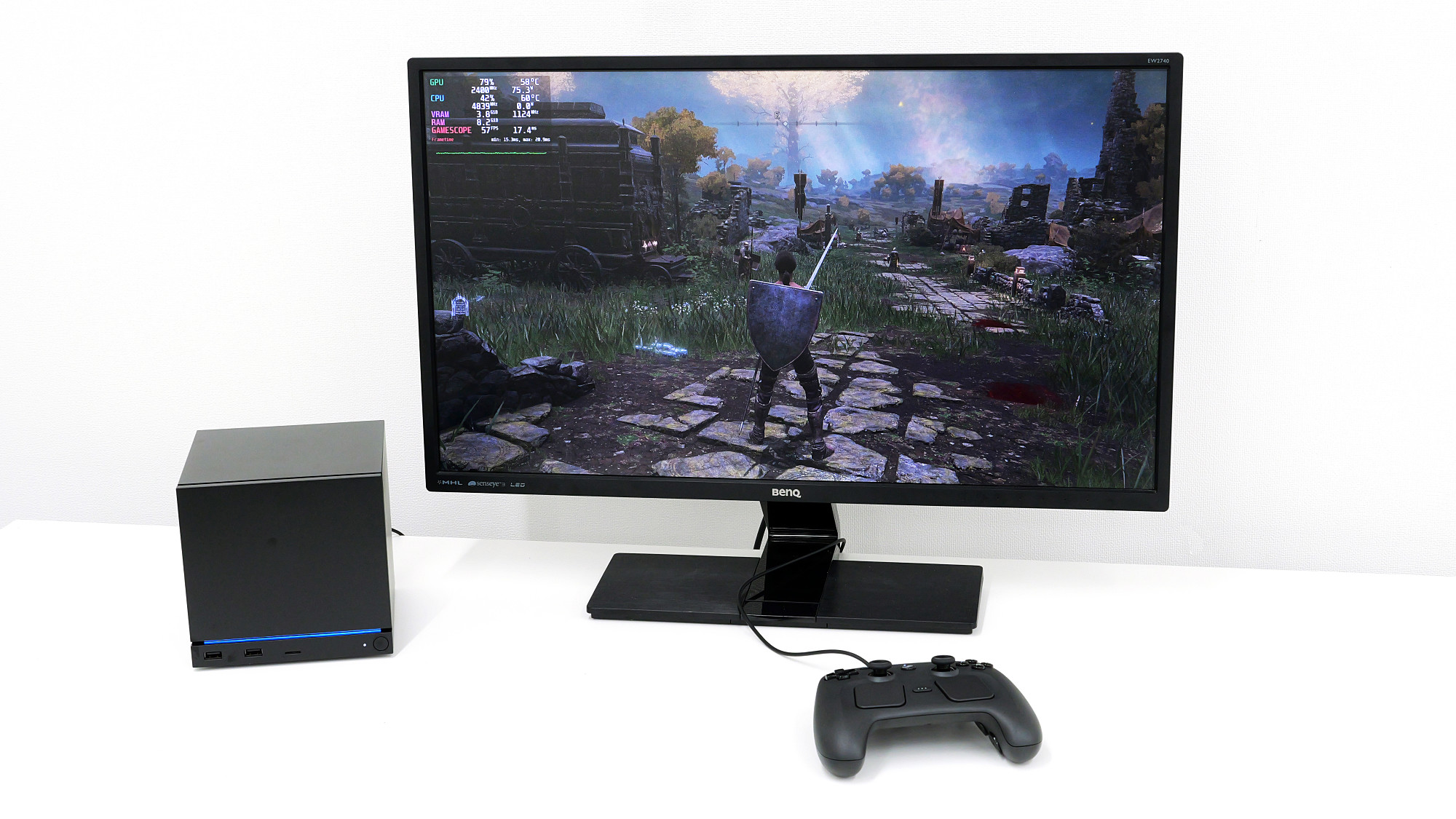
Steam Machineは2026年6月23日に登場したSteam公式ゲーミングPCです。GIGAZINE編集部では発売と同時にSteam Machineを購入することに成功したので、外観チェックに続いて実際のゲームプレイや録画可能の使用感を確かめてみました。
Steam Machine
https://store.steampowered.com/hardware/steammachine
Steam Machine – KOMODO STATION
https://komodostation.com/product/steam-machine_jpy/
・目次
◆1:Steam Machineでゲームをプレイしてみた
◆2:Steam Machineの常時録画機能を使ってみた
◆1:Steam Machineでゲームをプレイしてみた
Steam MachineはSteam OSを搭載した小型ゲーミングPCです。外観や搭載ポートの詳細は以下の記事にまとめています。
Steam公式ゲーミングPC「Steam Machine」を買って届いたので開封の儀、大きさや搭載ポートを詳しくチェックしてみたよレビュー - GIGAZINE
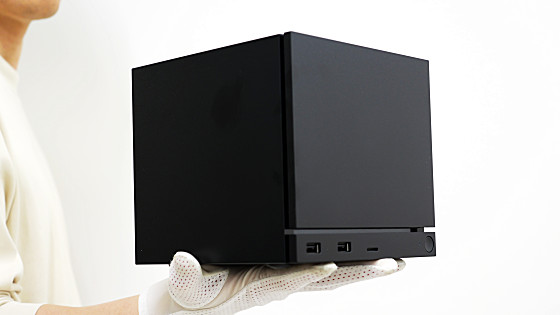
Steam MachineにSteam Controller・ディスプレイ・キーボード・マウスを接続してセットアップします。Steam Controllerだけでもセットアップは可能ですが、パスワードなどの入力が面倒なのでキーボードとマウスを準備することをオススメします。また、セットアップ中にSteamアカウントでのサインインが必要なので有線LANもしくはWi-Fiでのインターネット接続が必須です。
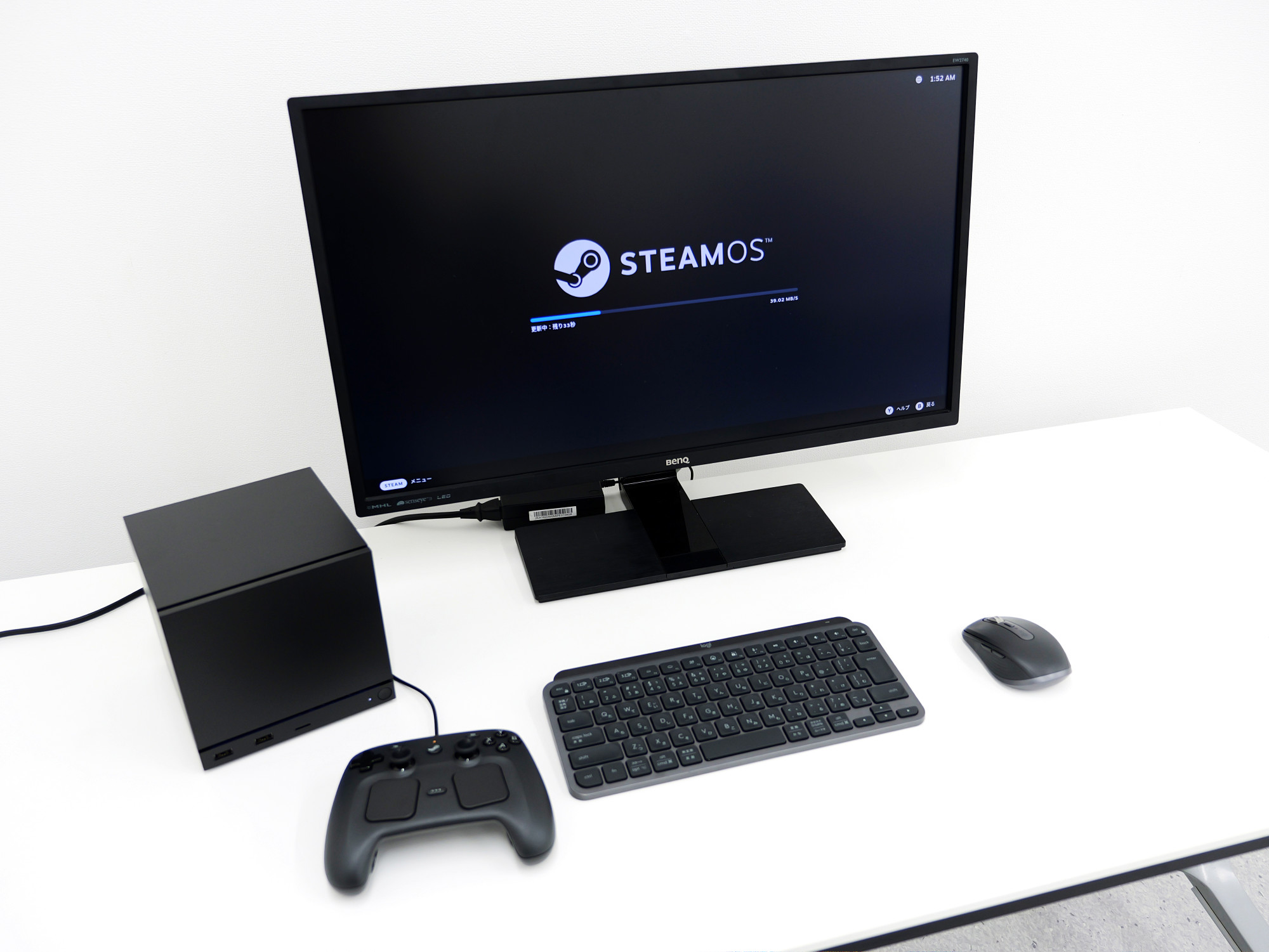
セットアップが完了するとSteamのホーム画面が全画面表示されます。Steam MachineのOSはLinuxベースの「Steam OS」ですが、特別な操作をしない限りデスクトップPCの画面は表示されないのでLinuxに関する知識は不要です。
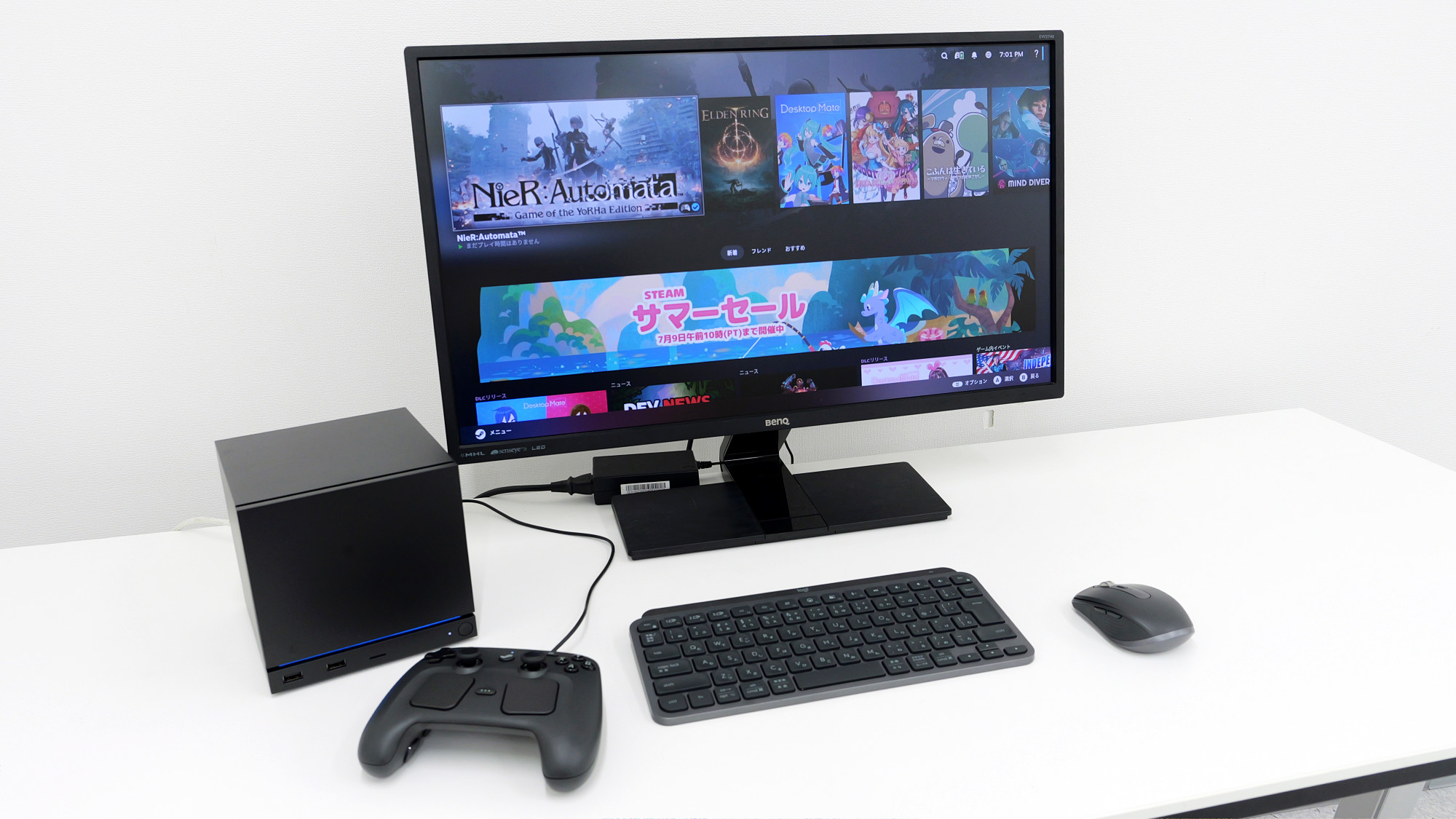
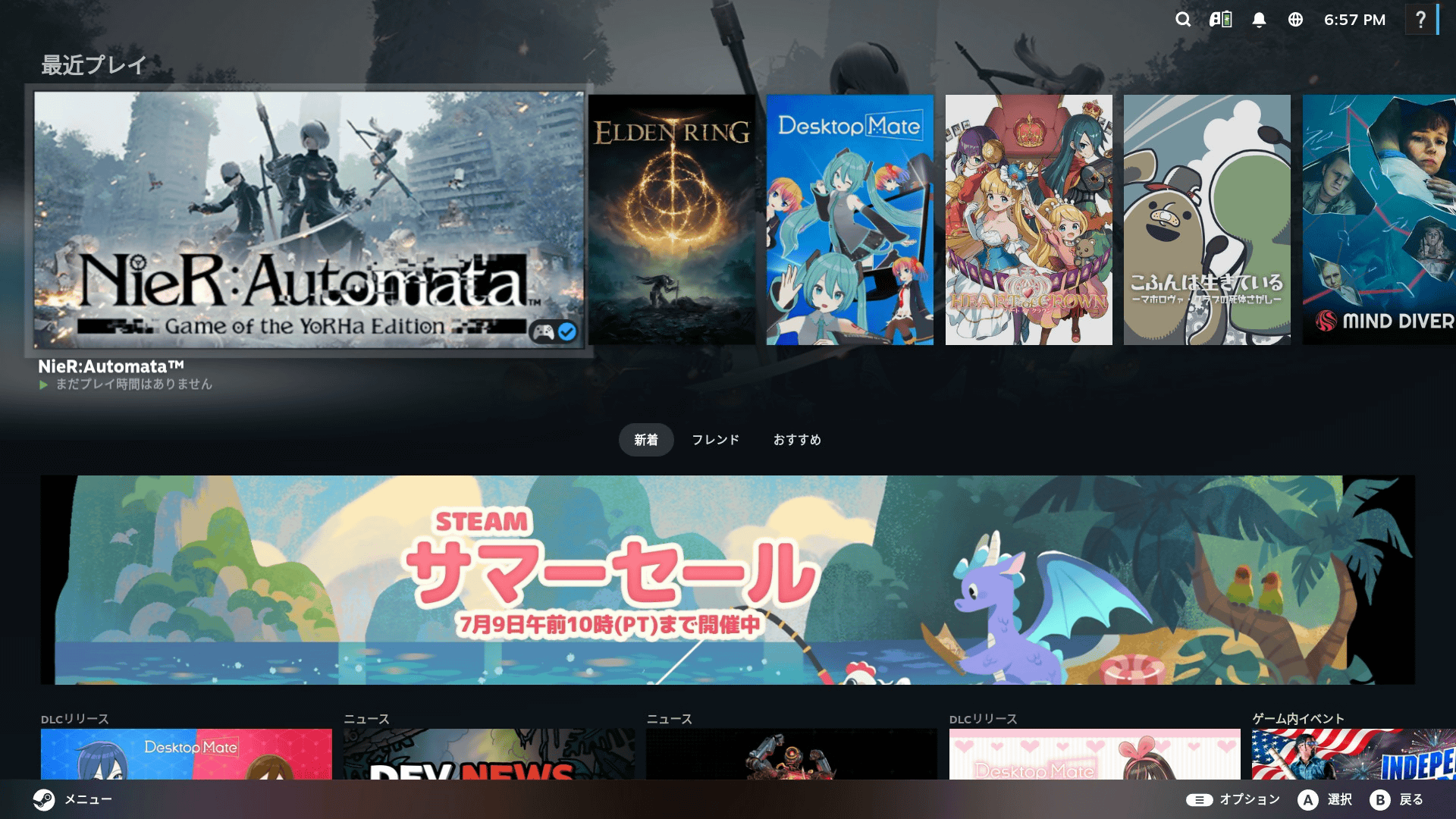
ホーム画面はこんな感じ。UIはSteamのBig Pictureモードに似ており、コントローラーだけで快適に操作できます。
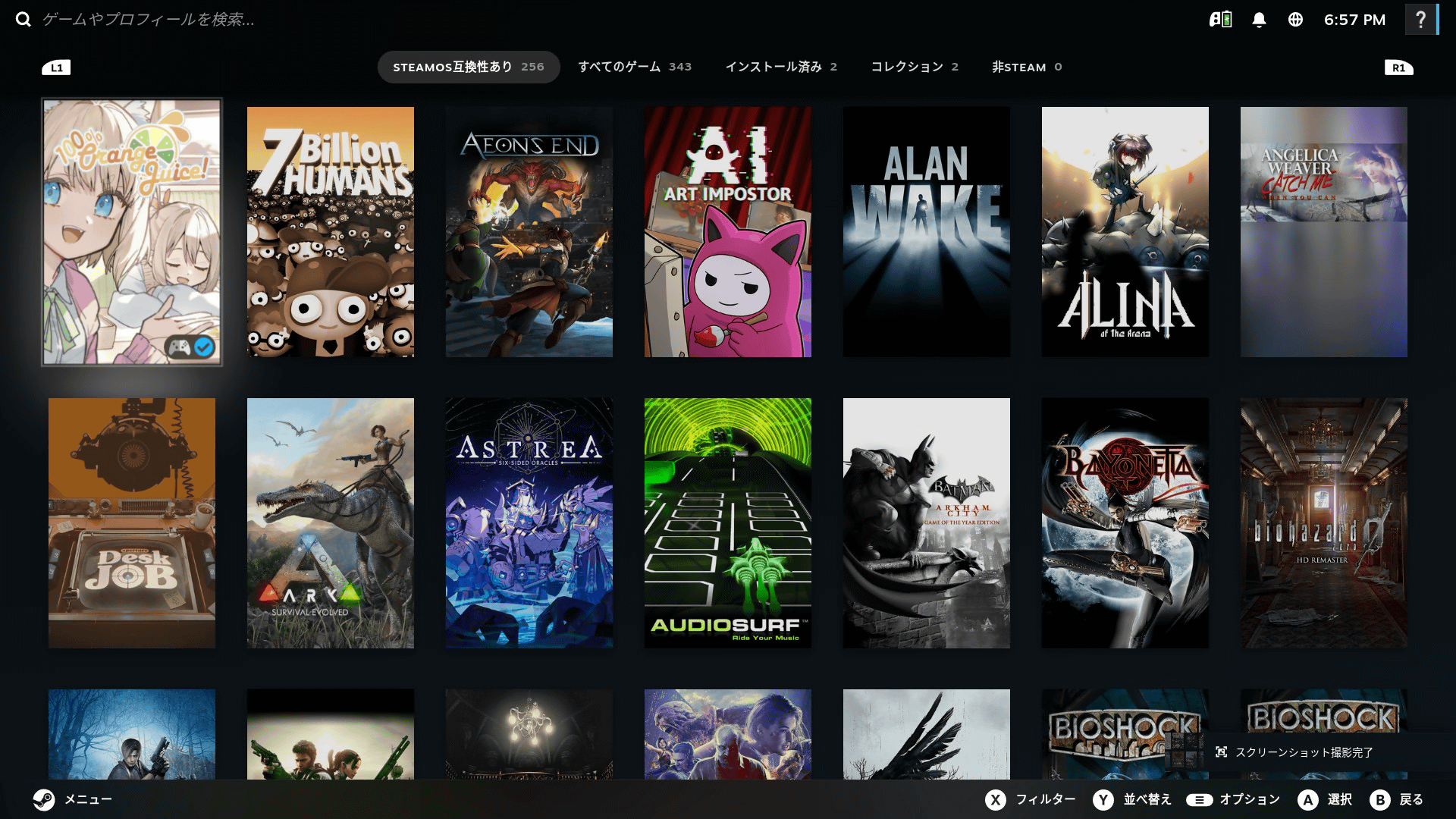
ゲームのライブラリではSteam OSに対応したゲームが「STEAMOS互換性あり」というタブにまとめられています。GIGAZINE編集部のSteamアカウントのライブラリには343件のゲームがあり、そのうち256件がSteam OSに対応していました。
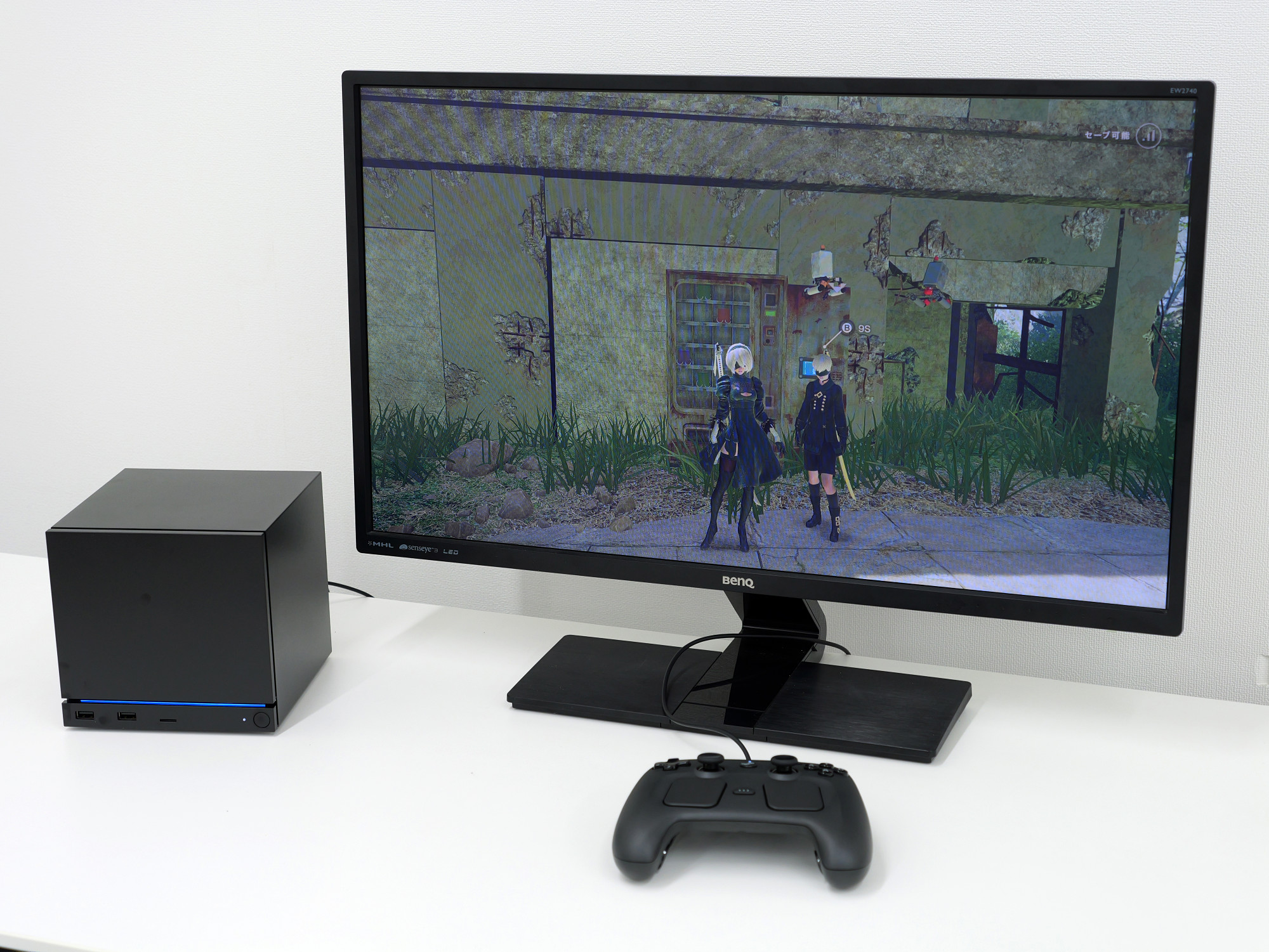
アクションRPGの「NieR:Automata」を起動。まったく問題なくスムーズに遊べます。
ゲーム機として重要なのが「スリープからの復帰の早さ」です。Steam Machineはスリープから7秒程度で復帰できます。
Steam Machineのスリープ復帰時間はこんな感じ - YouTube
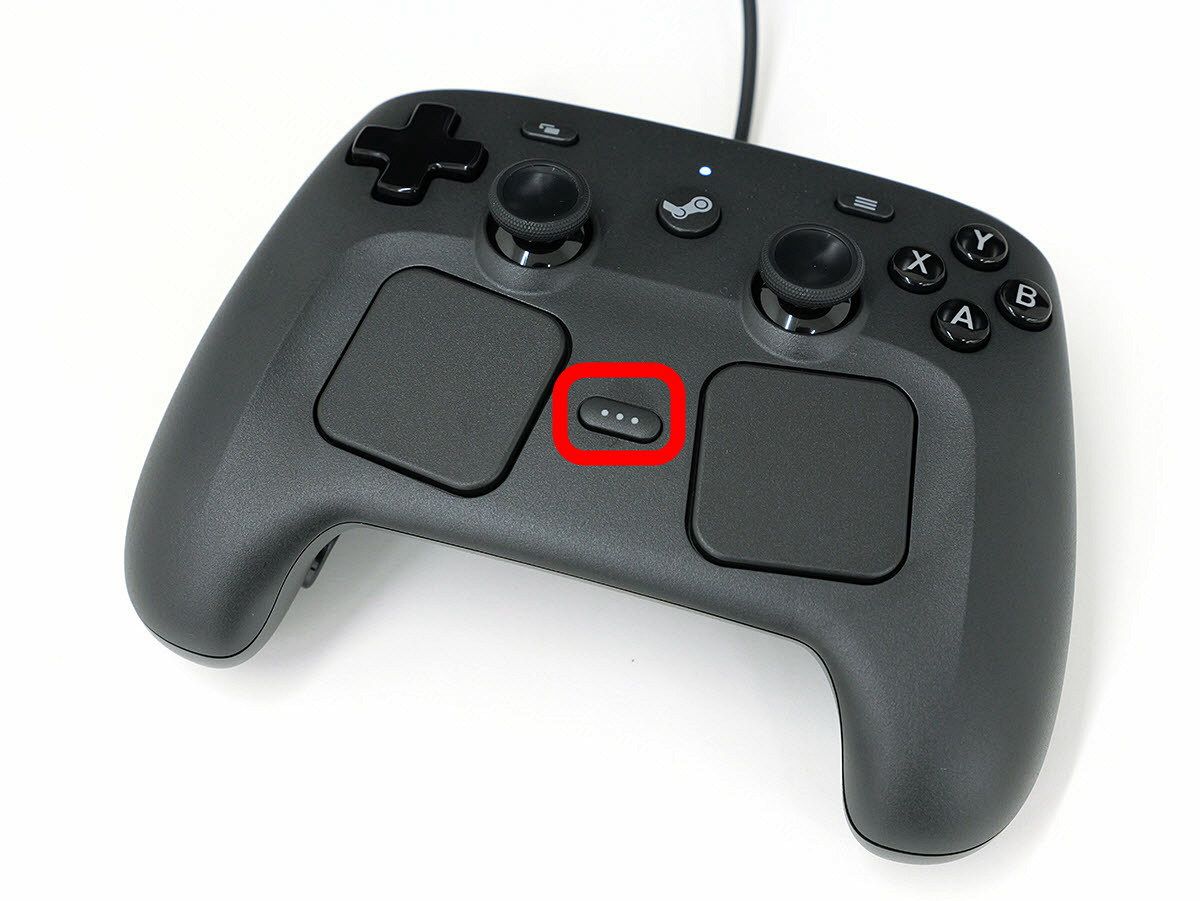
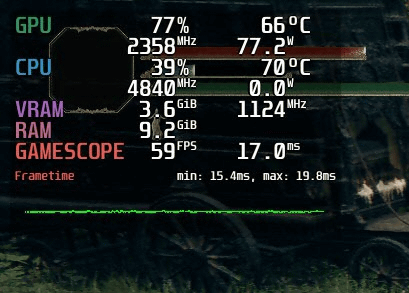
Steam Machineではゲーム画面の上に描画フレームレートやGPU使用率などをオーバーレイ表示できます。オーバーレイ表示を使うには、まずSteam Controllerの赤枠で囲ったボタンを押します。
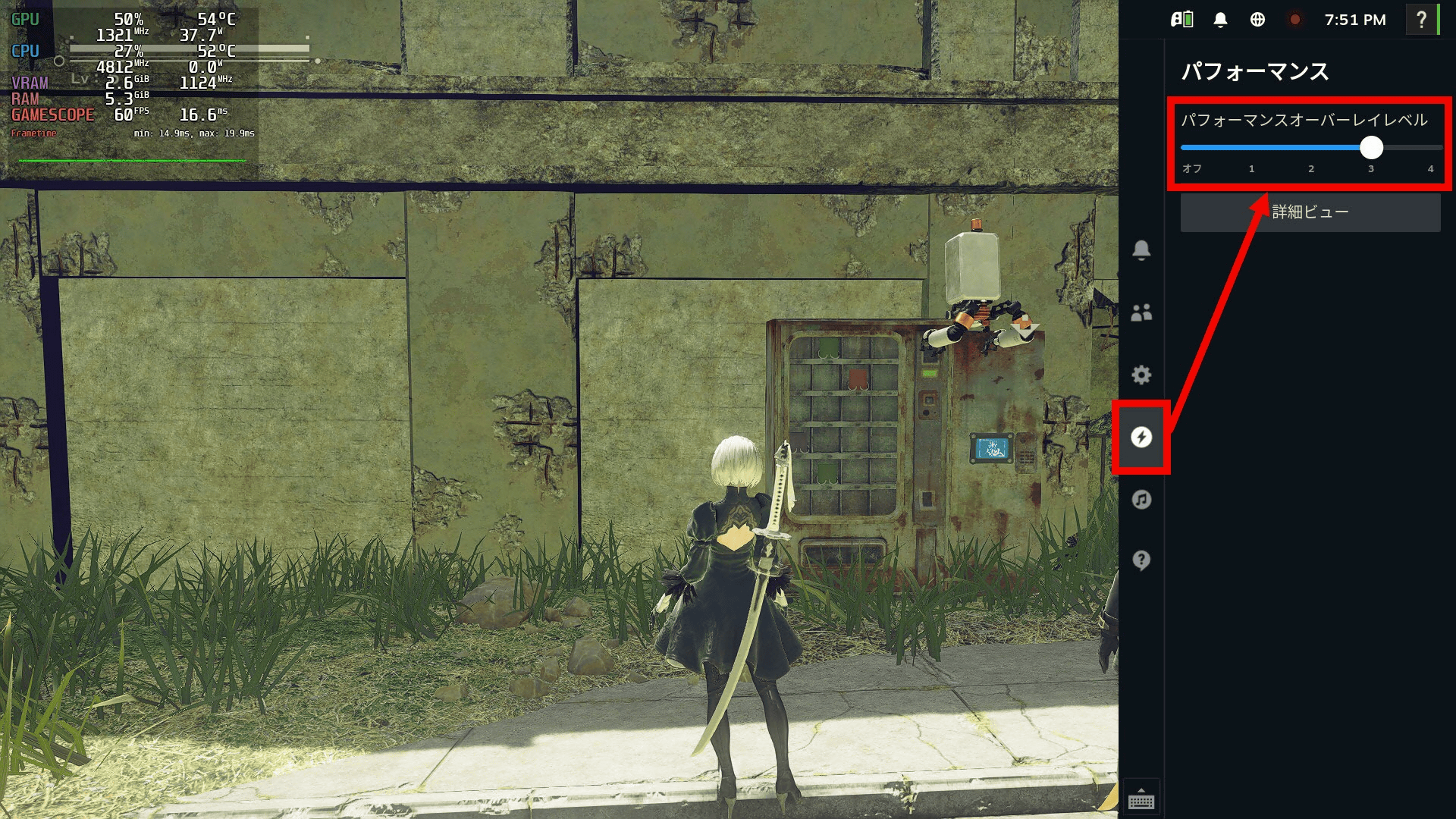
サイドメニューが表示されたら「パフォーマンス」の中にある「パフォーマンスオーバーレイレベル」のスライドバーを右に動かします。
これで画面左上にパフォーマンス情報が常時表示されるようになりました。
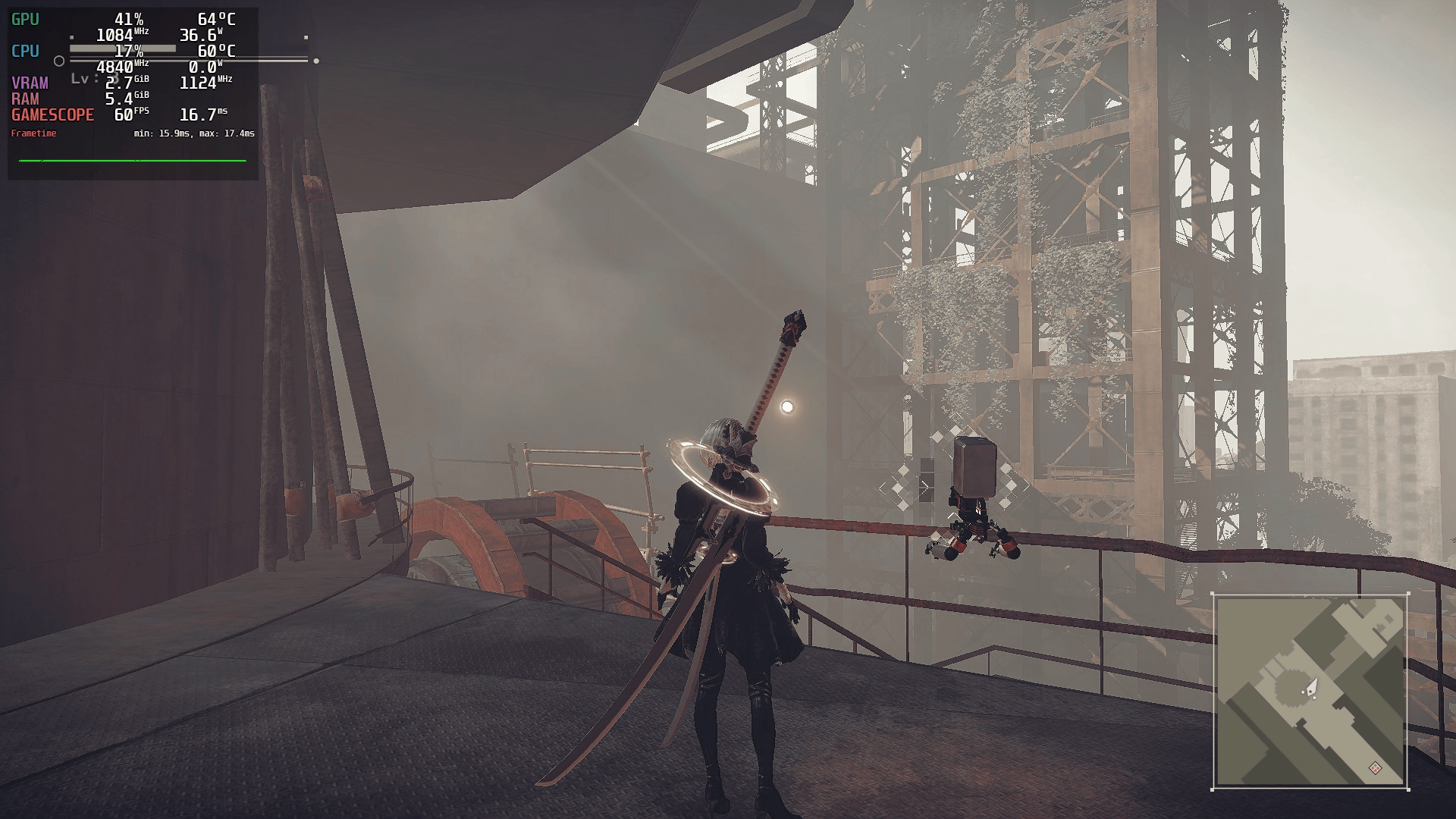
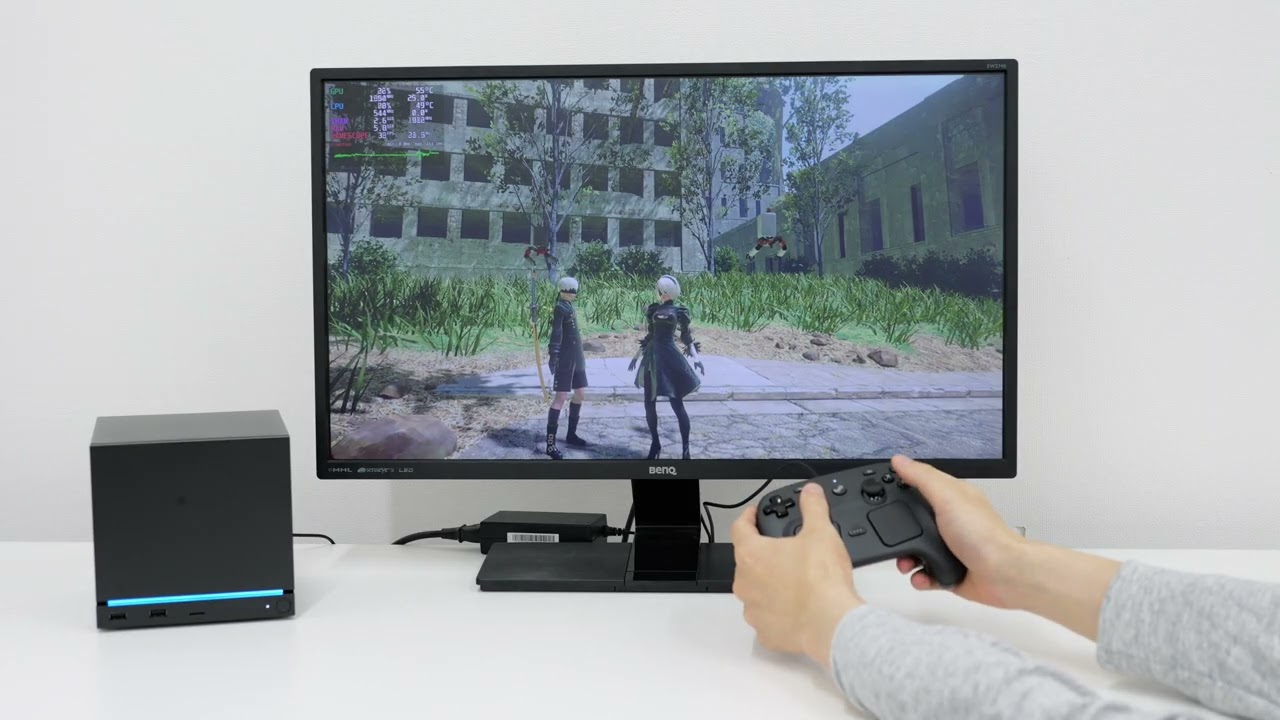
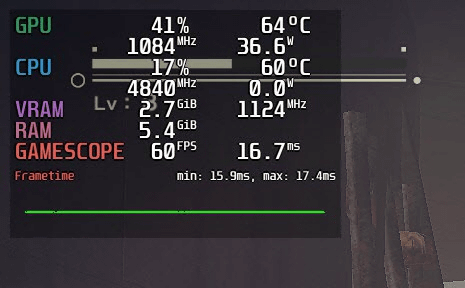
表示項目はカスタム可能。以下の場合、「GPU使用率」「GPU温度」「GPUクロック周波数」「GPU消費電力」「CPU使用率」「CPU温度」「CPUクロック周波数」「CPU消費電力」「VRAM使用量」「VRAMクロック周波数」「RAM使用量」「描画フレームレート」「描画遅延」を表示しています。NieR:AutomataをフルHDでプレイした結果、常に60fpsで描画できました。
「ELDEN RING」もプレイしてみました。
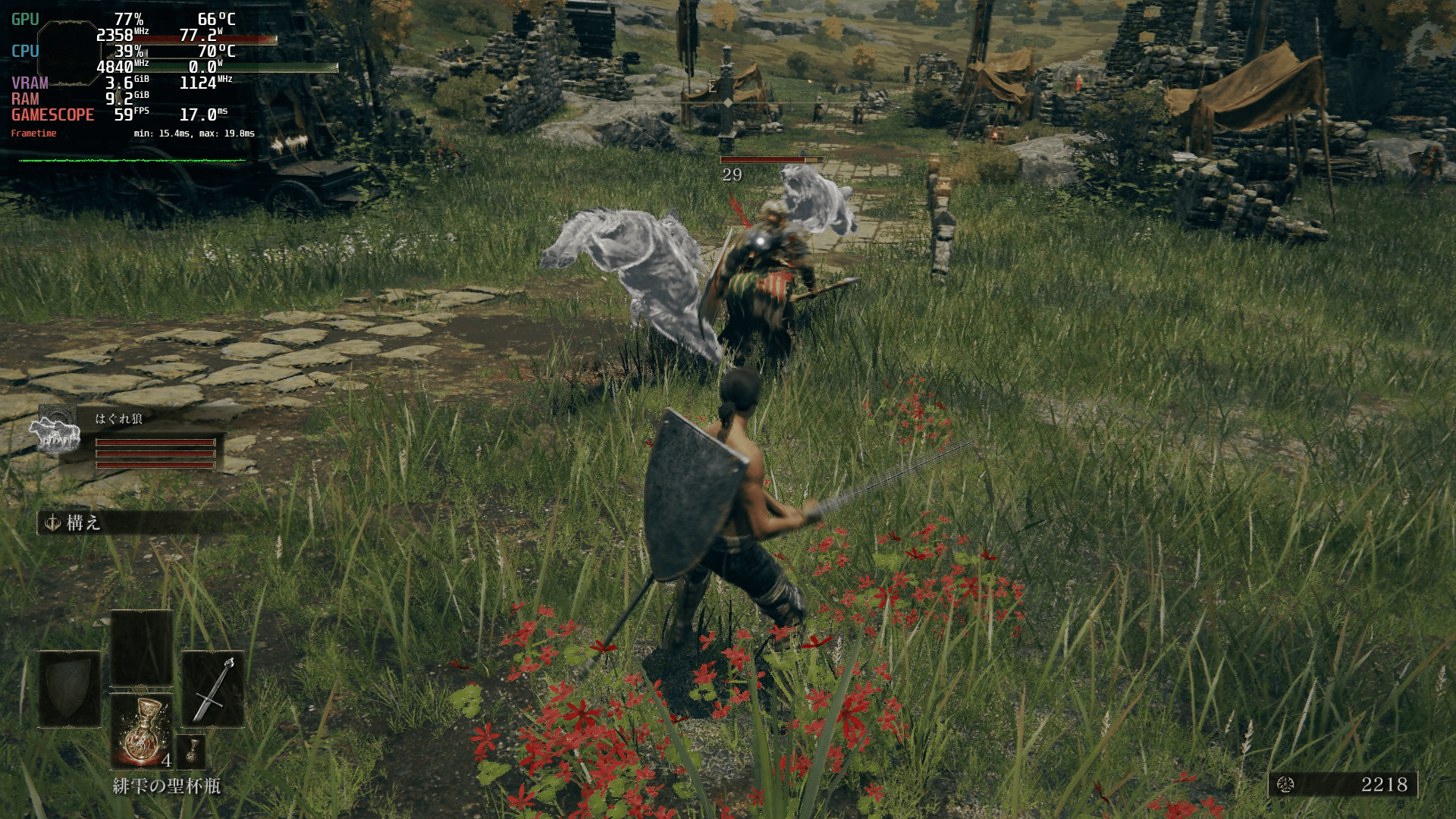
フルHDで画質設定を「最高」にしてプレイした結果、フレームレートは55~60fpsでした。
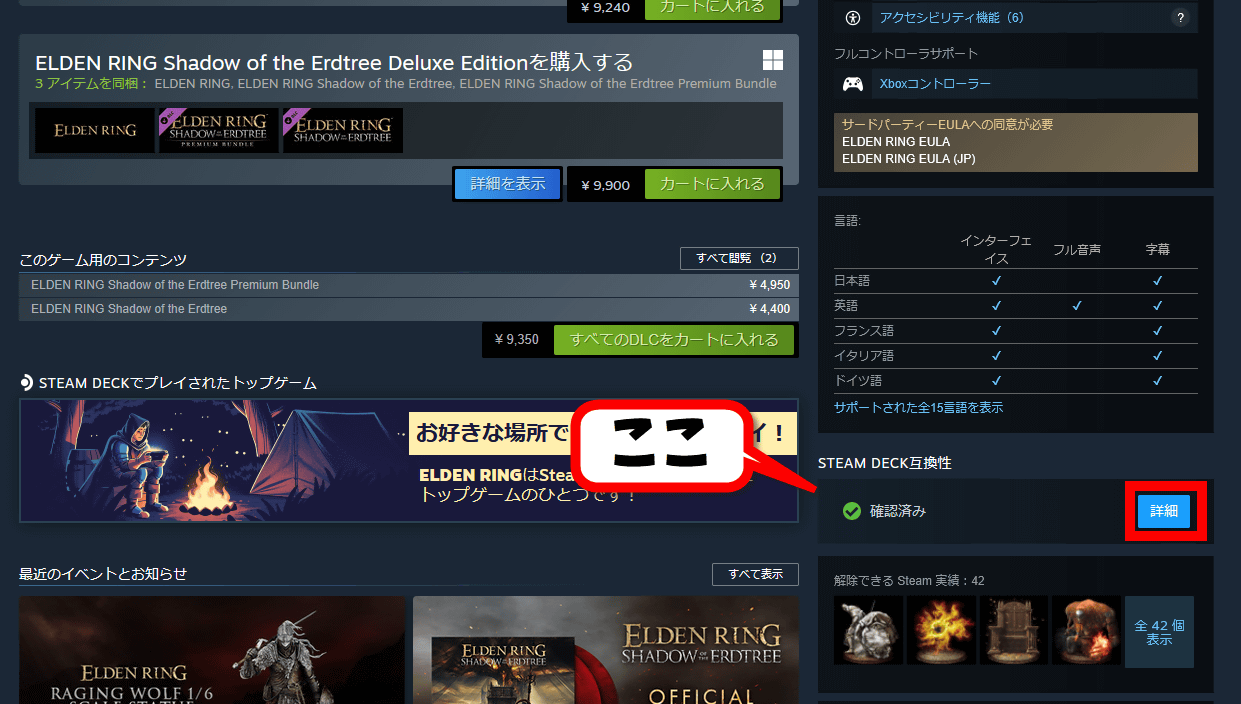
各ゲームのSteam OS対応状況はSteamのストアページの対応言語一覧の下部にある「STEAM DECK互換性」という欄で確認できます。「STEAM DECK互換性」の「詳細」をクリック。
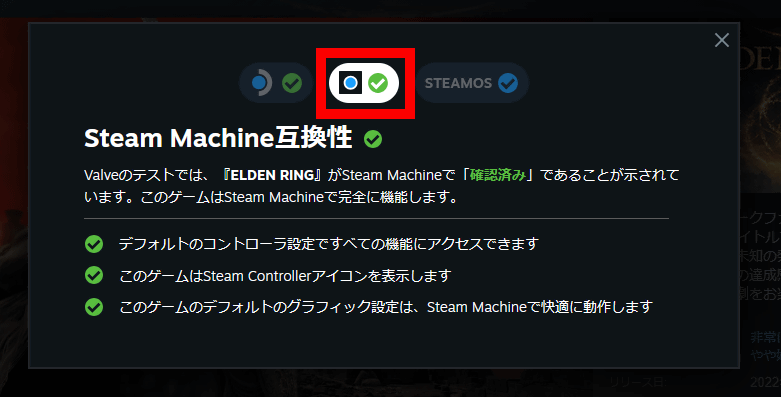
赤枠で囲ったボタンをクリックするとSteam Machineでプレイできるか否かを確認可能。Steam Machineを買う前に自分のプレイしたゲームが対応しているかどうか確認しておいてください。
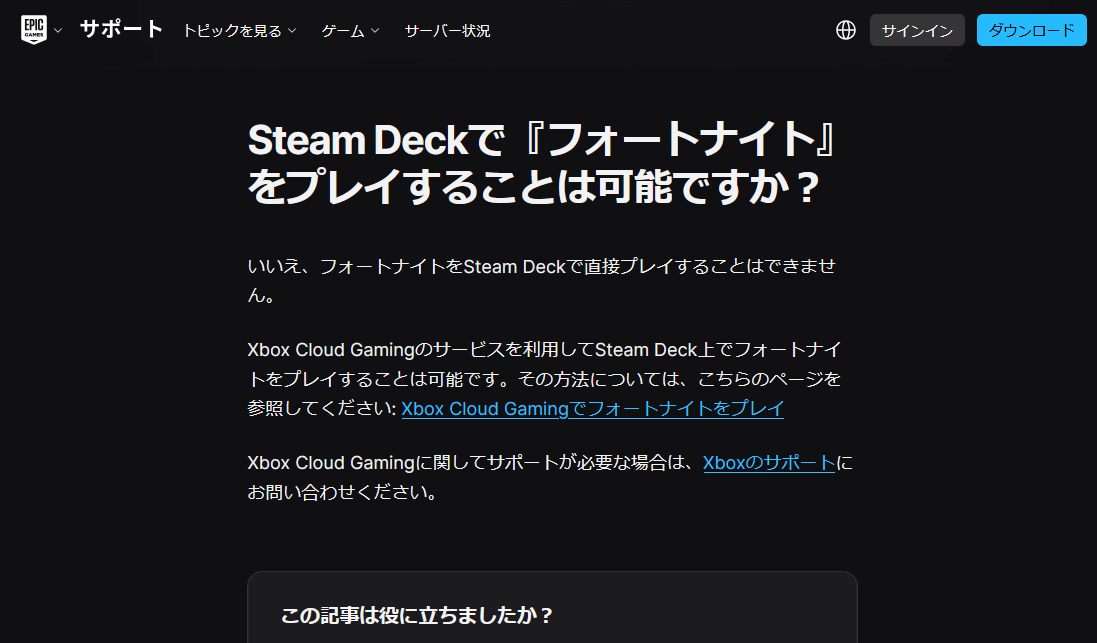
Steam Machineは基本的にSteamで配信されているゲームをプレイするためのデバイスです。Steam OSで原神などの非Steamゲームを遊べるという報告もありますが、Steam OSやゲーム側の更新次第ではプレイできなくなる可能性もあります。また、人気FPSゲームのフォートナイトの場合はSteam OS搭載携帯ゲーム機のSteam Deckでプレイできないことが明言されています。このため、Steam以外で配信されているPCゲームについては「特殊な操作をすれば動作する場合もある」という認識に留めておき、Steamのゲームを遊ぶことを主目的としておくべきです。
◆2:Steam Machineの常時録画機能を使ってみた
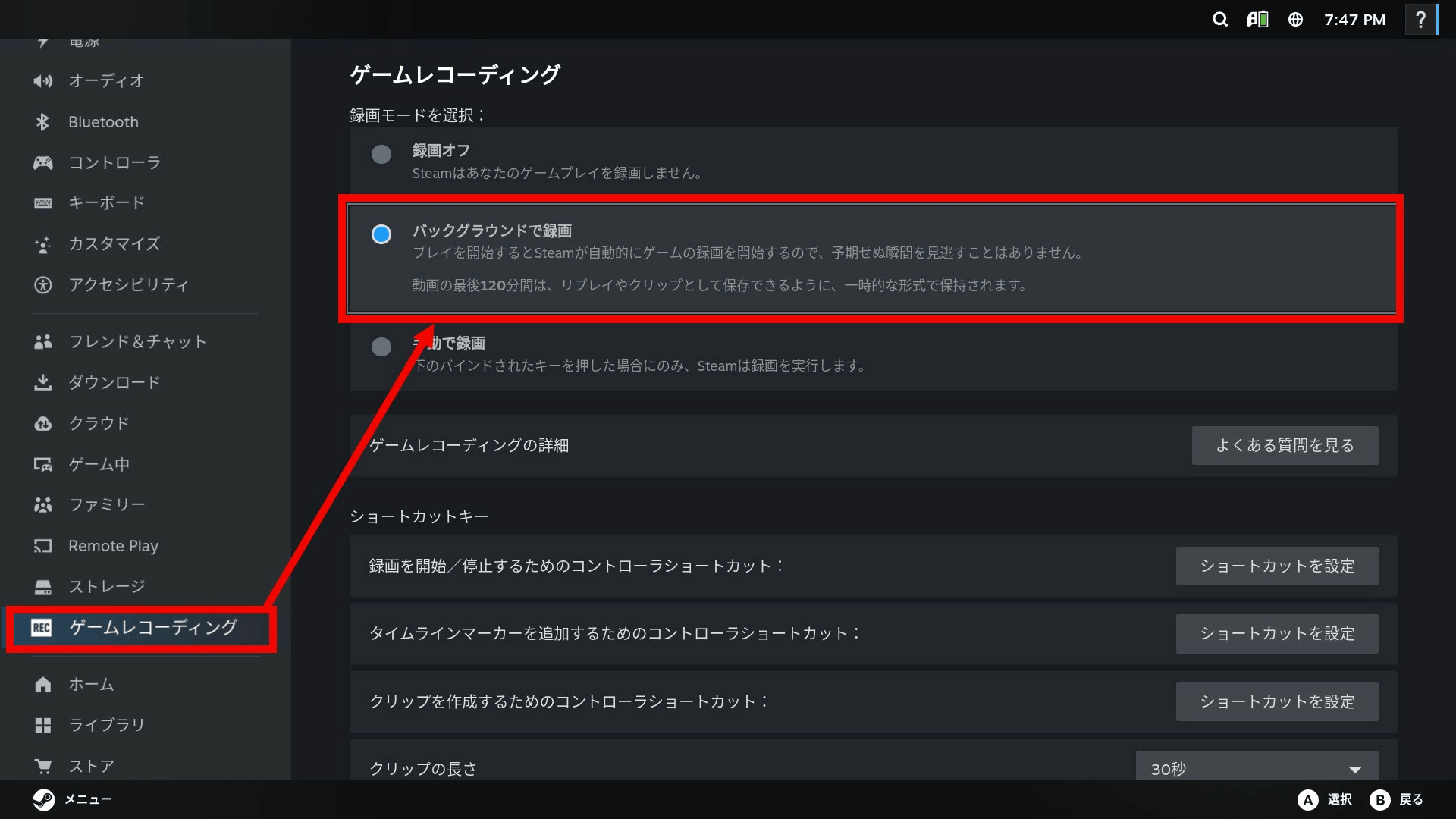
Steam Machineにはバックグラウンドでゲームを録画し続けて後から名シーンを切り取る常時録画機能が搭載されています。常時録画機能を使うには設定画面の「ゲームレコーディング」の中にある「バックグラウンドで録画」を有効にしておきます。
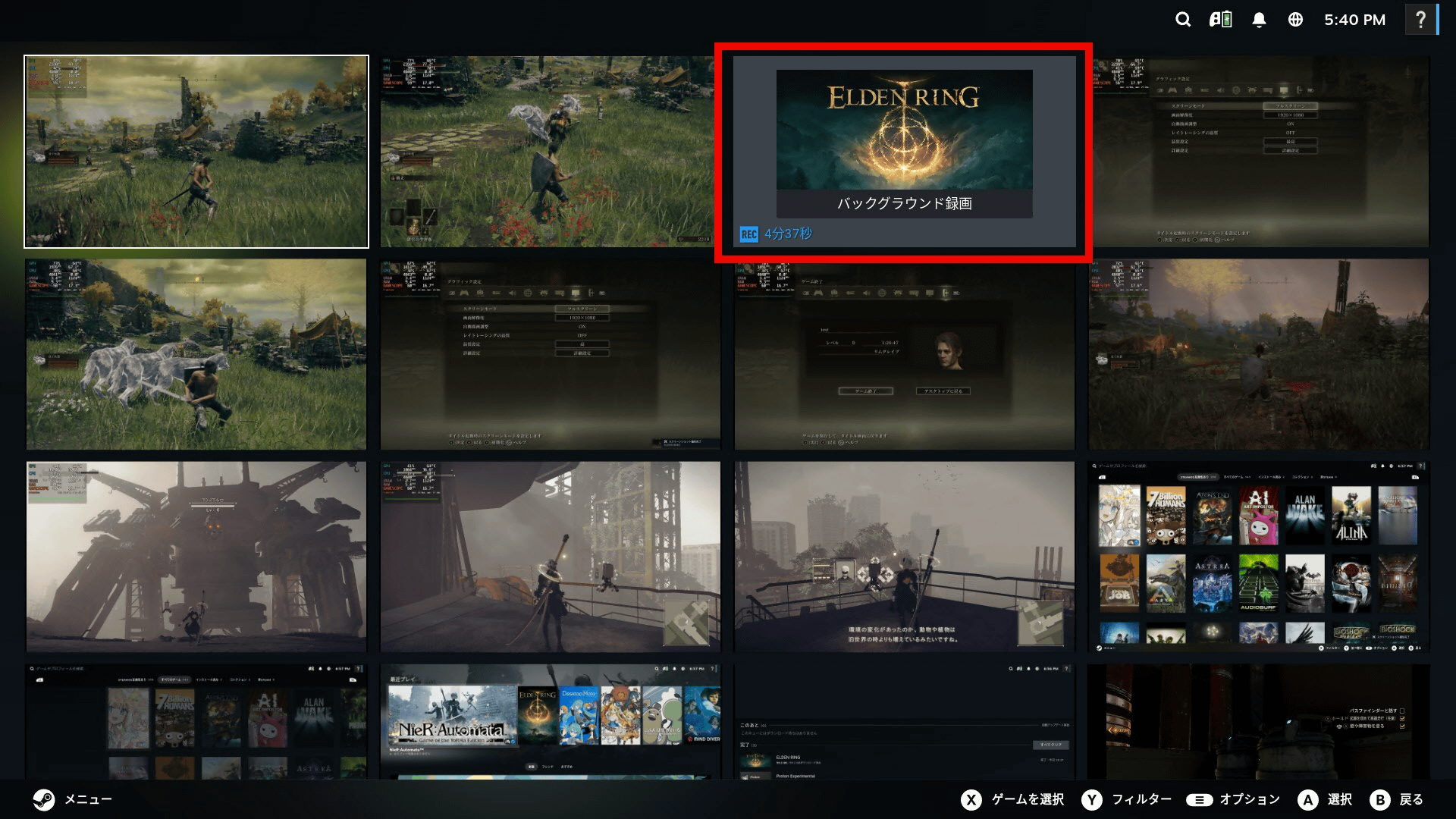
あとはゲームをプレイするだけで自動的にメディアライブラリに録画映像が保存されます。連続録画時間が120分を超えると古い部分から消えていく仕組みです。
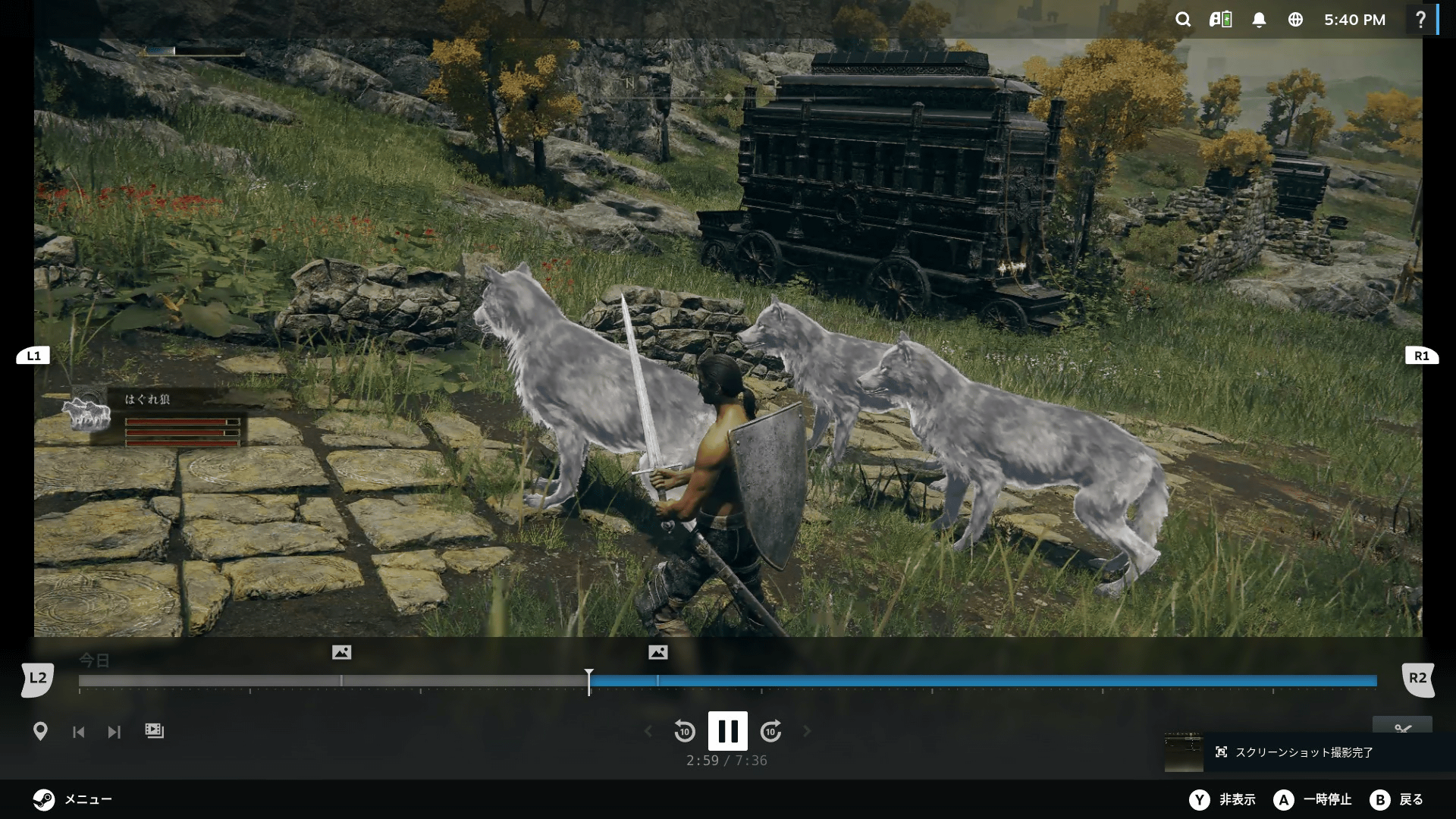
メディアライブラリでは録画映像を再生したり任意の部分を切り抜いたりできます。
切り抜き動画は1分までの長さならスマートフォンに送信したり共有用のQRコードを作成することが可能。1分を超えた場合は共有機能が制限されます。
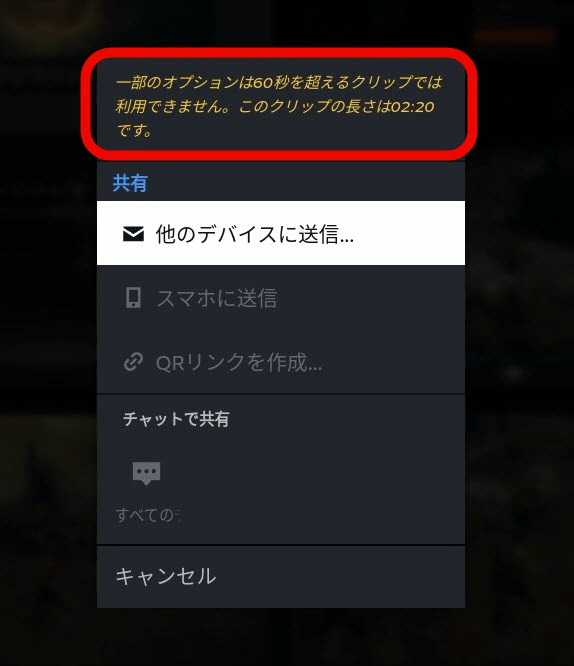
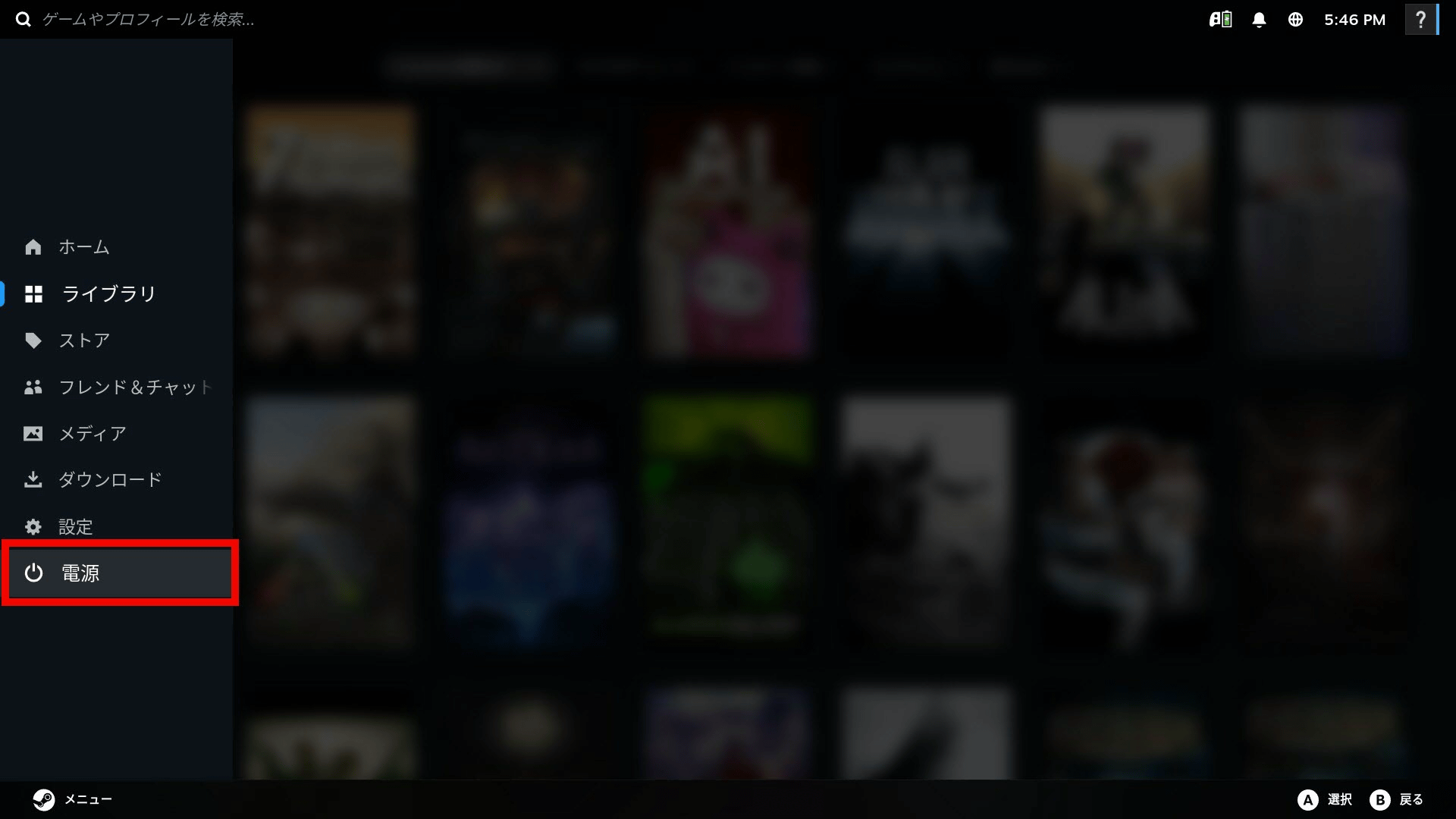
1分を超える切り抜き動画を外部ストレージなどに保存したい場合は、デスクトップモードに切り替える必要があります。デスクトップモードに切り替えるにはSteam Machineのメインメニュー内にある「電源」をクリック。
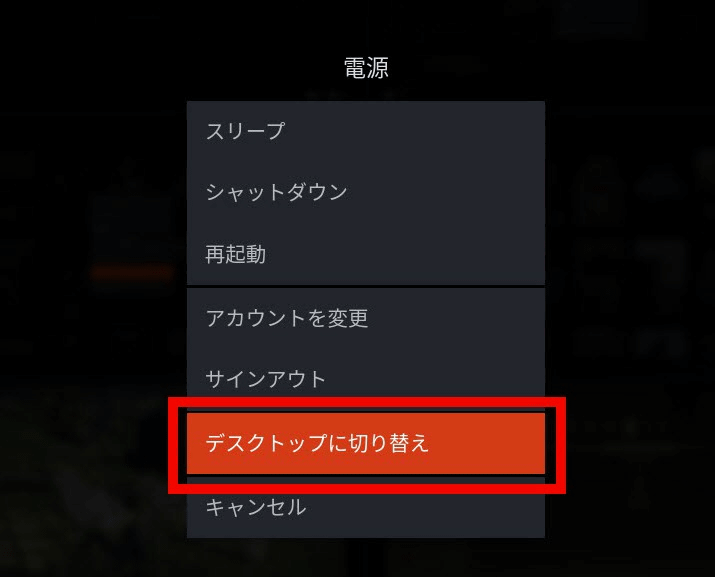
「デスクトップに切り替え」をクリック。
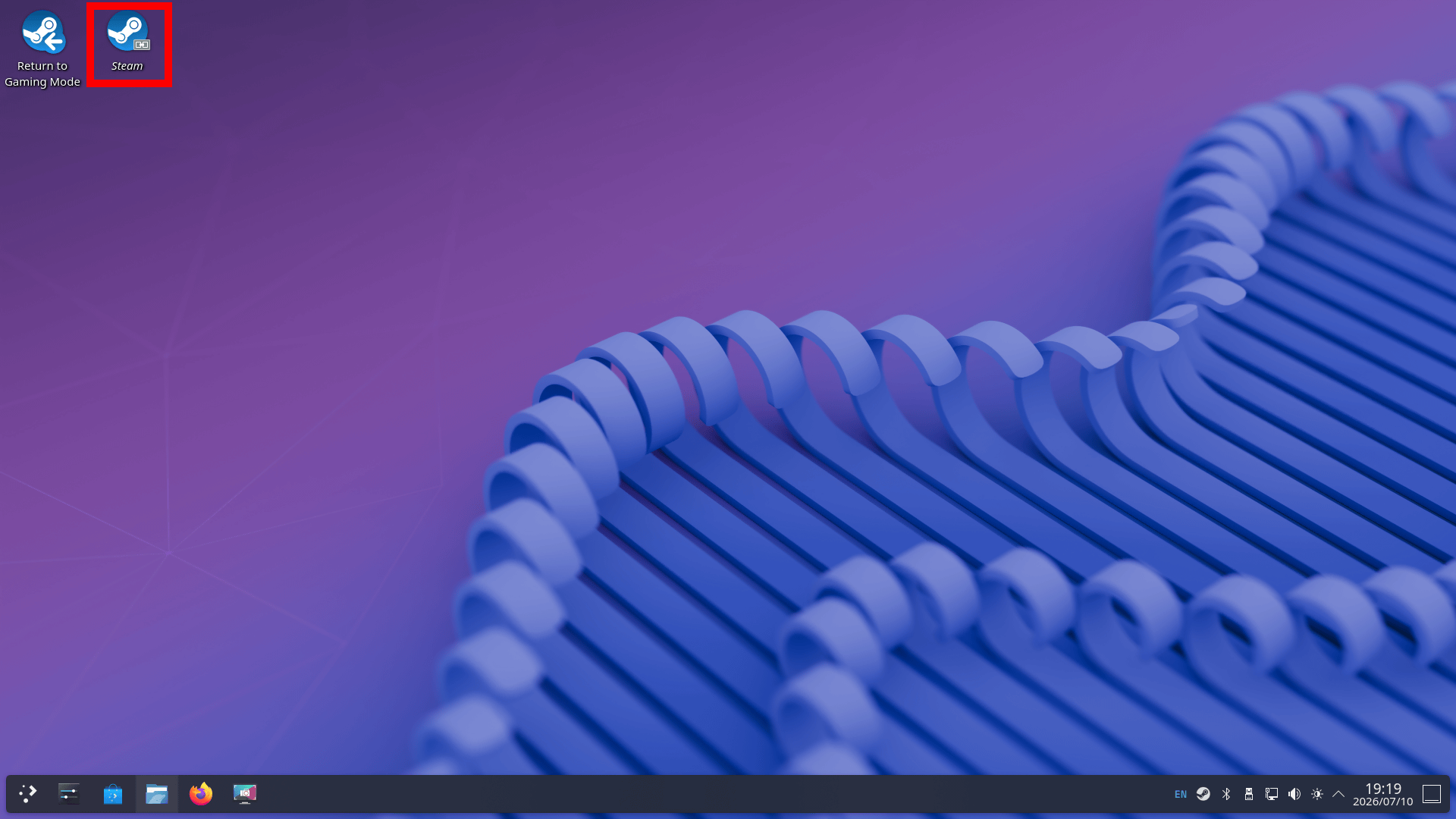
デスクトップ画面が表示されたら左上に配置されているSteamのアイコンをダブルクリックします。
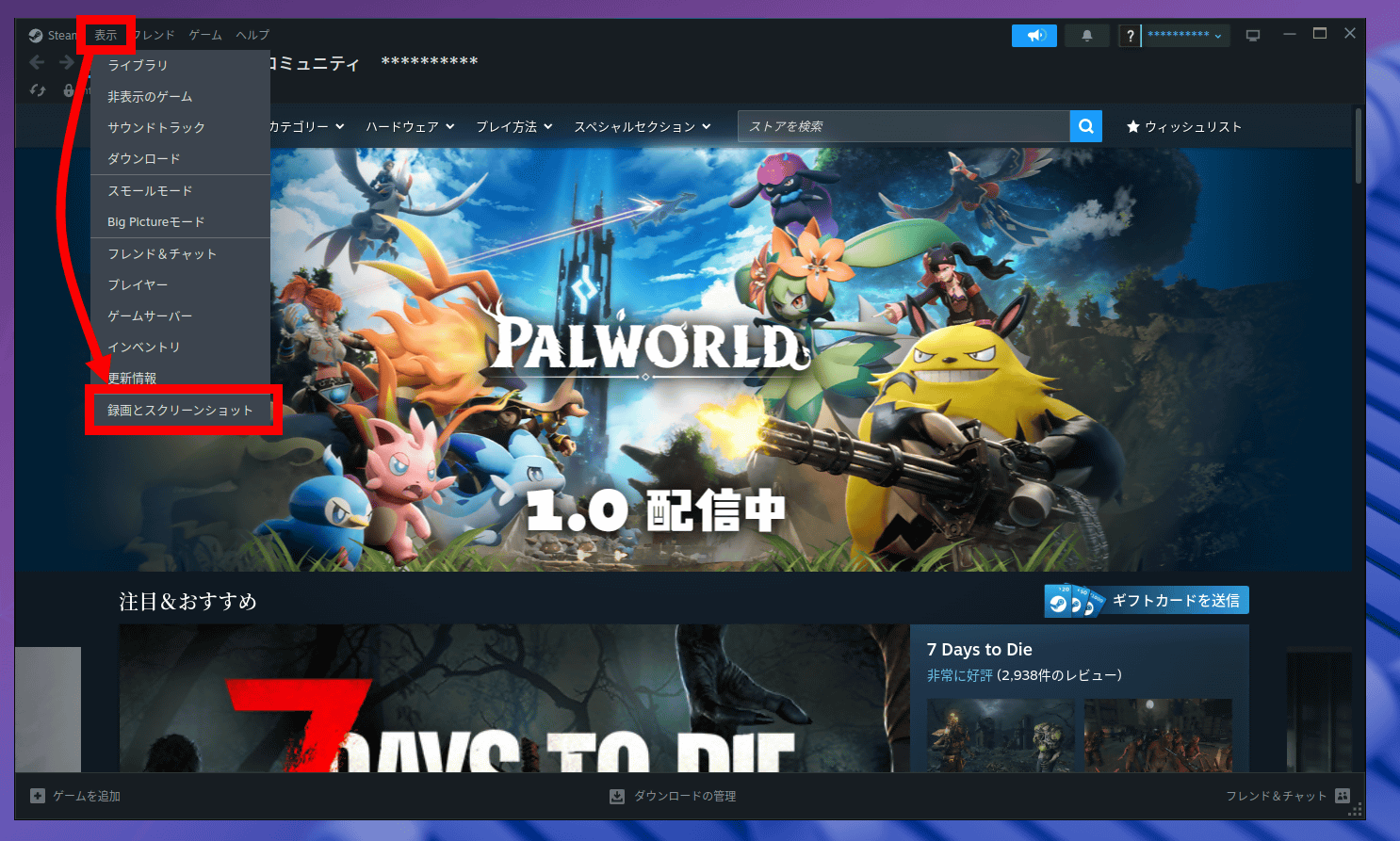
デスクトップ版のSteamクライアントが起動するのでウィンドウ上部の「表示」をクリックしてから「録画とスクリーンショット」をクリック。
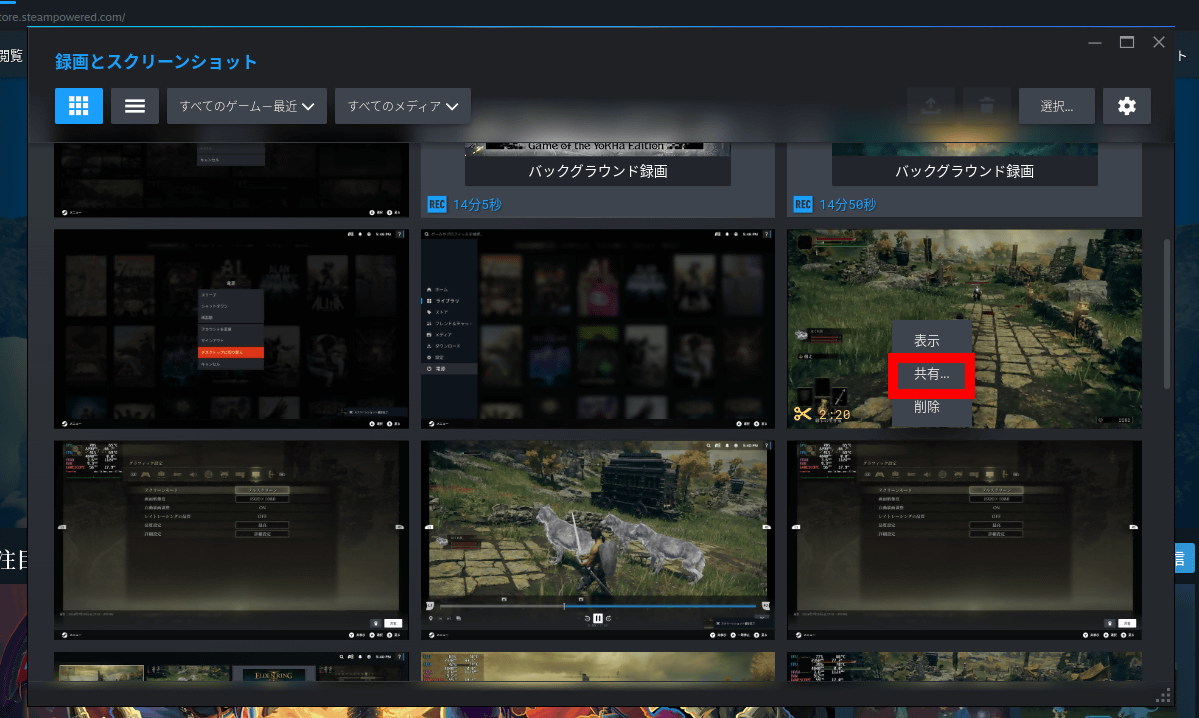
切り抜き動画を右クリックして「共有」をクリック。
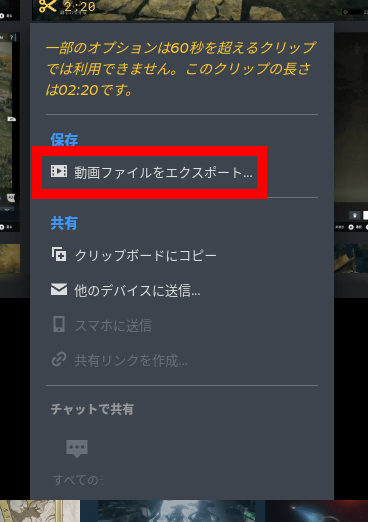
「動画ファイルをエクスポート」をクリック。
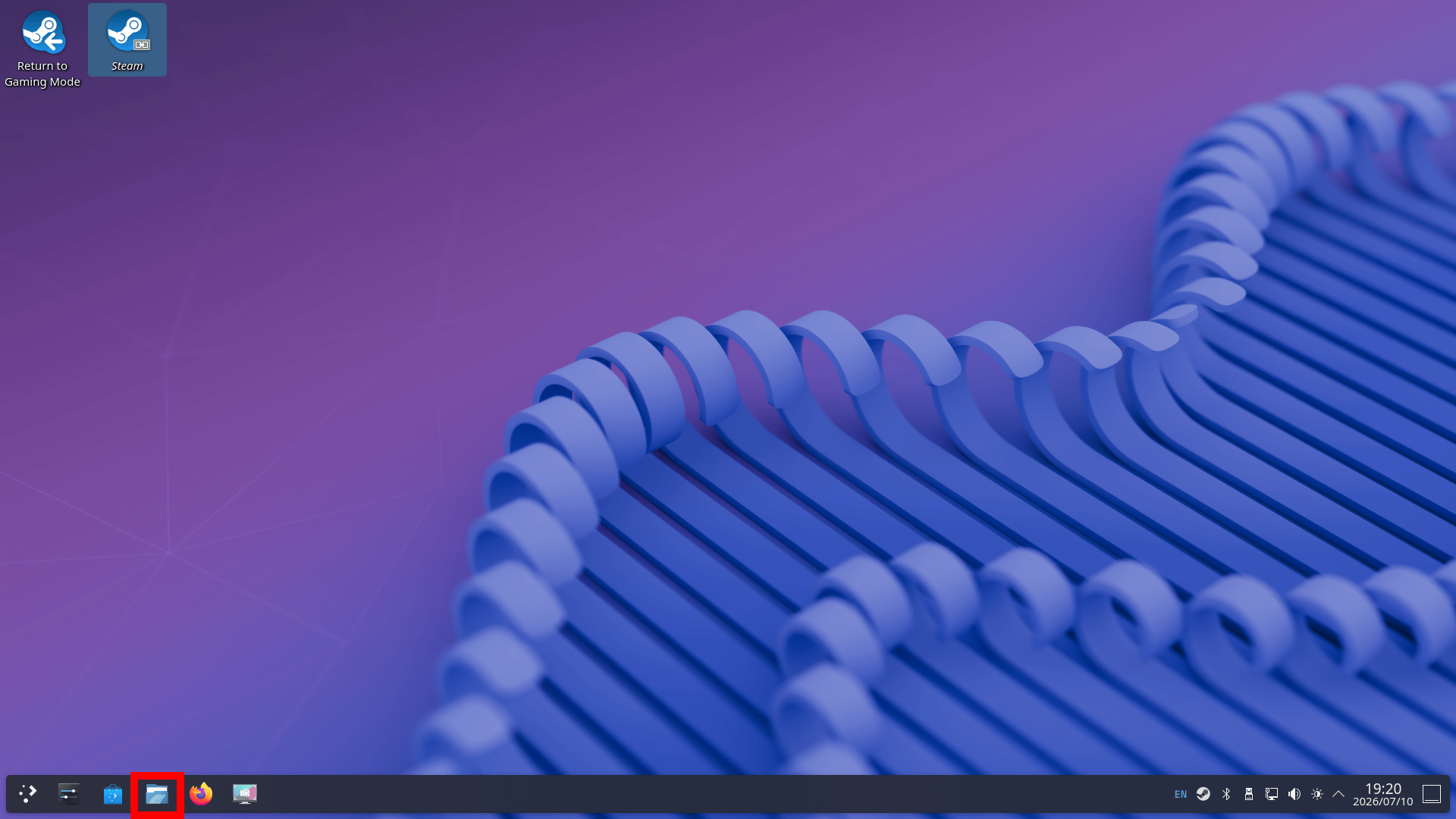
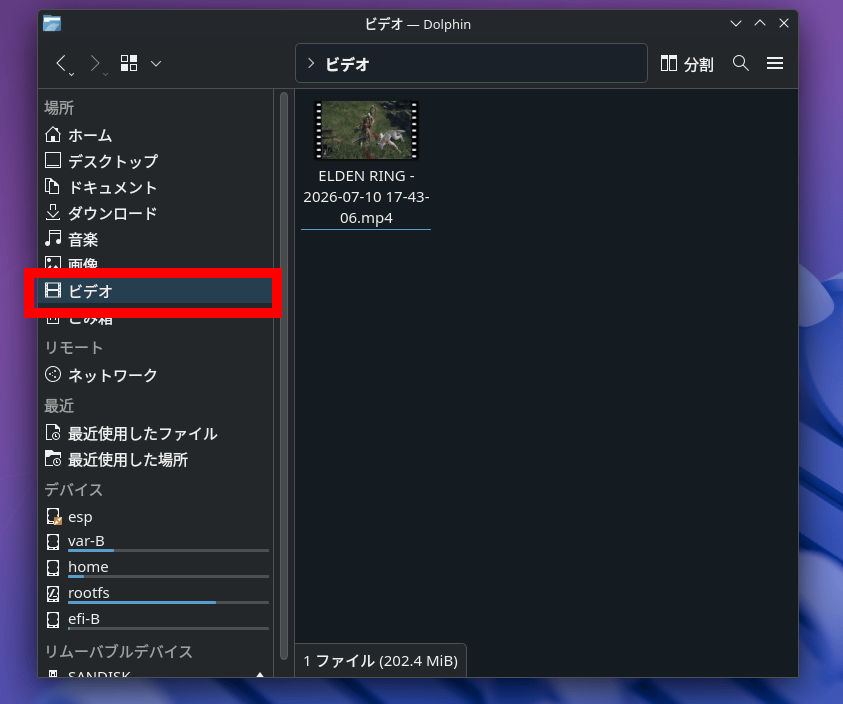
エクスポートが完了したらタスクバーにあるフォルダ型のアイコンをクリックして「Dolphin」というファイラーを起動します。
Dolphinを起動したら「ビデオ」という名前のフォルダを開きます。ビデオフォルダ内に切り抜き動画がエクスポートされているので、外部ストレージなどにコピーすればOKです。
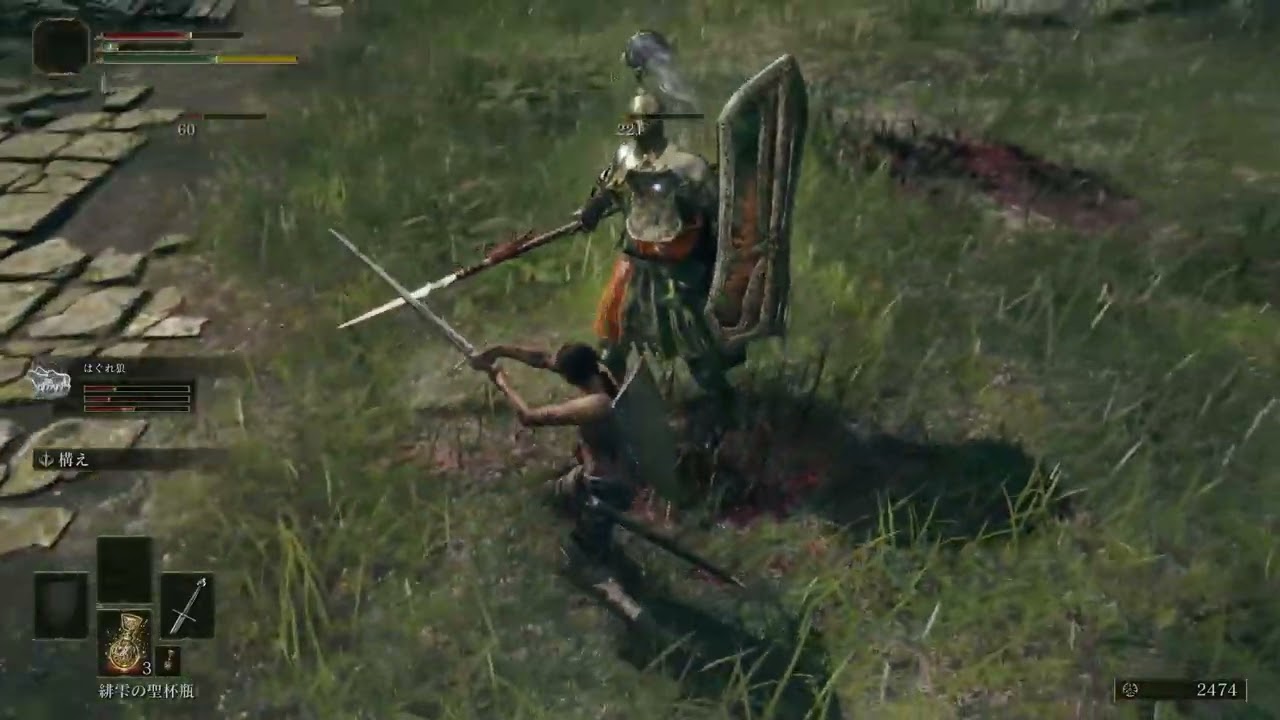
常時録画機能で録画した動画の例はこんな感じ。
Steam公式ゲーミングPC「Steam Machine」の常時録画機能で記録したELDEN RINGのプレイ動画 - YouTube
Steam Machineはこんな感じにデスクトップモードに切り替えてPCとして使うこともできます。PCに詳しい人向けに説明すると、Steam OSはArch LinuxをベースにしたOSで、デスクトップ環境はKDE Plasmaを採用しています。初期状態ではKDE Plasmaの基本アプリしかインストールされていませんが、Firefox・GIMP・VLCなど各種Linuxアプリを追加でインストールすることも可能。Linux PCとしてどんなことができるか確かめるレビュー記事を後日公開予定です。
<つづく>
・関連記事
Steam公式ゲーミングPC「Steam Machine」を買って届いたので開封の儀、大きさや搭載ポートを詳しくチェックしてみたよレビュー - GIGAZINE
Steam公式ゲームパッド・コントローラー「Steam Controller」実物レビュー、実際に触って使ってみるとこんな感じ - GIGAZINE
有機ELディスプレイを搭載して40gの軽量化も果たした携帯型ゲーミングPC「Steam Deck OLED」外観レビュー、液晶ディスプレイ版Steam Deckとの比較もあり - GIGAZINE
エルデンリングや塊魂をいつでもどこでも遊べる「Steam Deck」でいろんなゲームをプレイしてみた - GIGAZINE
・関連コンテンツ

in 動画, ハードウェア, レビュー, ゲーム, Posted by log1o_hf
You can read the machine translated English article I set up Steam Machine and tried playing….