




「可動域の増加には静的ストレッチ」「けがのリスク軽減には不向き」などストレッチに関する実践的なアドバイス
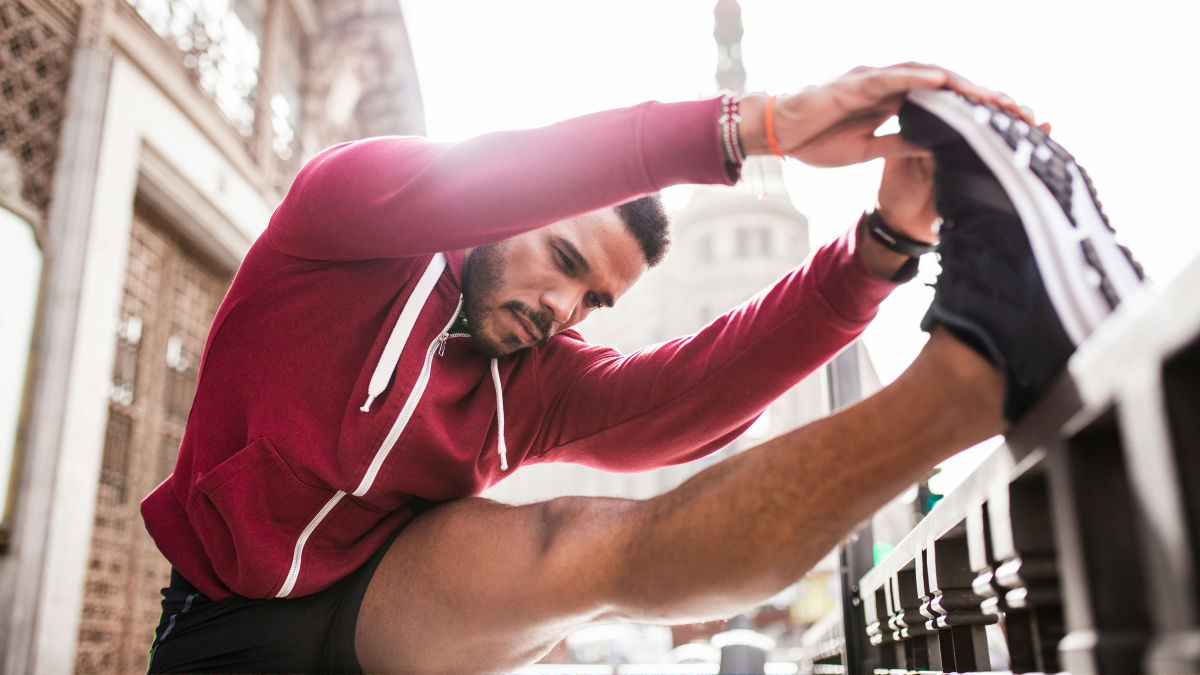
ストレッチは体育の授業や趣味のスポーツの前後など、さまざまな場面で取り入れられていますが、ストレッチに関する主張の中には間違っているものもあります。そこで実務経験と学術的知識を兼ね備えた20人の専門家パネルが、ストレッチに関する実践的なアドバイスをまとめました。
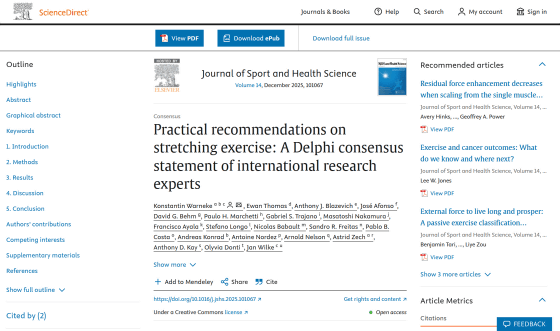
Practical recommendations on stretching exercise: A Delphi consensus statement of international research experts - ScienceDirect
https://www.sciencedirect.com/science/article/pii/S2095254625000468
専門家らはストレッチを3種類に分類してそれぞれの定義を説明しています。1つ目は抵抗や不快感を感じる位置に関節を保持し、筋肉や腱(けん)などの軟部組織を伸長させる「Static stretching(静的ストレッチ)」。2つ目は外部からの力なしに動的な運動の中で軟部組織を伸長させる「Static stretching(動的ストレッチ)」、3つ目は静的ストレッチと筋収縮を組み合わせた「PNF stretching(PNFストレッチ)」です。
ストレッチの定義をした上で、専門家らはさまざまな目的に対しストレッチが有効なのかどうか、有効な場合はどのストレッチが適しているのかをまとめました。
◆可動域の増加(短期的)
長年にわたり、可動域の短期的な改善はストレッチの主な目的のひとつとされてきました。実際に、メタアナリシスを伴う体系的レビューにより、ストレッチには可動域を急速に改善する効果があることが実証されています。専門家らはストレッチを可動域の短期的な改善に用いる場合、「5秒から30秒の軟部組織ストレッチを少なくとも2回行う」ことを推奨しています。なお、すべての種類のストレッチは同様の効果を持っているため、ストレッチの種類は問わないとのことです。
◆可動域の増加(長期的)
長期的な可動域の増加は、アスリートや趣味でスポーツをする人にとって重要であり、中年期の死亡率とも関連しているとのこと。専門家らは、長期的な可動域の改善には静的ストレッチまたはPNFストレッチが適しており、1日2~3セット、各筋肉/軟部組織ごとに30~120秒間行うことを推奨しました。
◆筋力パフォーマンス(短期的)
多くの研究により、長時間の静的ストレッチを行うことで発揮できる力が急激に減ることが指摘されています。専門家らは、高い筋力パフォーマンスを発揮したい場合、筋肉1つあたり60秒以上の静的ストレッチを行わないようにアドバイスしています。ストレッチをしたい場合は動的ストレッチを行うか、動的なウォームアップに静的ストレッチを組み込んで短時間行うことが推奨されています。
◆筋力パフォーマンス(長期的)
専門家らは、筋力を強化したい場合の主な戦略としてストレッチを推奨していませんが、筋トレなどの筋力強化に効果的な運動ができない人では、ストレッチがある程度の役に立つと主張。ストレッチで長期的な筋力パフォーマンスを向上させたい場合、1セッションあたり15分以上の高強度の静的ストレッチを少なくとも週5回、6週間以上にわたって行うことを専門家らは推奨しました。
◆筋肥大
筋肉量を増加させたい場合はまず筋トレをするべきであり、ストレッチが筋肥大に向けた第一の戦略になることはありません。しかし、筋トレができない人にとってはストレッチが代替の選択肢になり得るそうで、専門家らは1つの筋肉につき1日あたり15分以上の静的ストレッチを、少なくとも6週間続けることで効果が得られるとしています。なお、得られる効果はわずかであるため、時間対効果については慎重に検討する必要があるとのことです。
◆筋肉のこりの解消(短期的)
筋肉や腱の硬さ(こり)の解消は可動域の増加と関連しており、近年の研究ではストレッチがこりを短期的に改善できることが示されています。専門家らは、筋肉のこりを解消することが目的の場合、1つの筋肉につき4分以上の静的ストレッチを行うよう推奨しています。

◆筋肉のこりの解消(長期的)
筋肉のこりを長期的に改善することが目的の場合、ストレッチが効果的な介入であることが示されています。専門家の監督の下、週5回の頻度で1つの筋肉につき4分以上、少なくとも3週間にわたって静的ストレッチを行うように専門家らはアドバイスしました。
◆けがのリスク軽減
一般にストレッチはけがのリスク軽減につながると期待されていますが、実はけが予防の効果を示す明確なエビデンスはないとのこと。専門家らは、「パネルはけがの予防を目的としたストレッチ全般を推奨していません」と述べています。
◆運動後の回復
運動後の筋肉痛を軽減したり筋肉の回復を促したりする目的で、クールダウンのメニューにストレッチが組み込まれることもあります。しかし、運動後の回復とストレッチに関する信頼できるエビデンスは乏しいとのことで、専門家らは運動後の回復ルーチンとしてのストレッチを推奨していません。
◆筋肉のバランスや姿勢の改善
筋肉のアンバランスさや姿勢を改善するために、ストレッチを取り入れる人々もいます。実際に体系的なレビューでは、筋力の改善とストレッチを組み合わせるアプローチが姿勢を改善するとの結果も示されています。しかし、ストレッチ単独での効果は確認されていないとのことで、専門家らは姿勢を改善するためにストレッチを行うことを推奨していません。
◆血管系の改善(短期的)
ストレッチ中に筋肉が伸ばされると筋肉中の血管などにも負荷がかかり、それが血圧や心拍数、動脈硬化レベルなどに肯定的な効果をもたらすとの研究結果が報告されています。専門家らは、医薬品などを補うためのストレッチには効果があるとして、筋肉ごとに少なくとも7分間の静的ストレッチを行うよう推奨しました。
◆血管系の改善(長期的)
ストレッチと長期的な血管系の改善に関するエビデンスは少ないものの、血管系に有益な影響をもたらすことが示唆されています。専門家らは、動脈硬化の軽減や心拍変動の増加、血管内皮機能の改善を目的としたストレッチを行う場合、筋肉1つにつき15分の静的ストレッチを週5回、少なくとも4週間行うことを推奨しました。
・関連記事
「運動後のストレッチ」の効果は私たちが想像するものとは違う、減量や健康のためにストレッチするべき理由とは? - GIGAZINE
高血圧を和らげるには「ウォーキングよりもストレッチが良い」という研究結果 - GIGAZINE
体の柔らかさは何によって決まるのか? - GIGAZINE
ゆっくり散歩したりストレッチをしたりする程度の「ゾーンゼロエクササイズ」がもたらす健康効果とは? - GIGAZINE
忙しい人のためのトレーニング方法とは? - GIGAZINE
ジム通いしなくても少しの運動で十分な効果が得られる「エクササイズ・スナッキング」とは? - GIGAZINE
腕立て伏せやダンベル体操などの筋肉に負荷をかける運動が脳の健康に良い影響を与える可能性 - GIGAZINE
腰痛を改善するたったひとつの簡単な運動は「散歩」、ウォーキングで腰痛再発リスクは半分に - GIGAZINE
・関連コンテンツ



in サイエンス, Posted by log1h_ik
You can read the machine translated English article Practical advice on stretching, such as ….