




妻のパン屋のために作ったERP「Craftplan」、小ロットの受注生産を念頭にワークフローが設計されておりオープンソースでセルフホスト可能
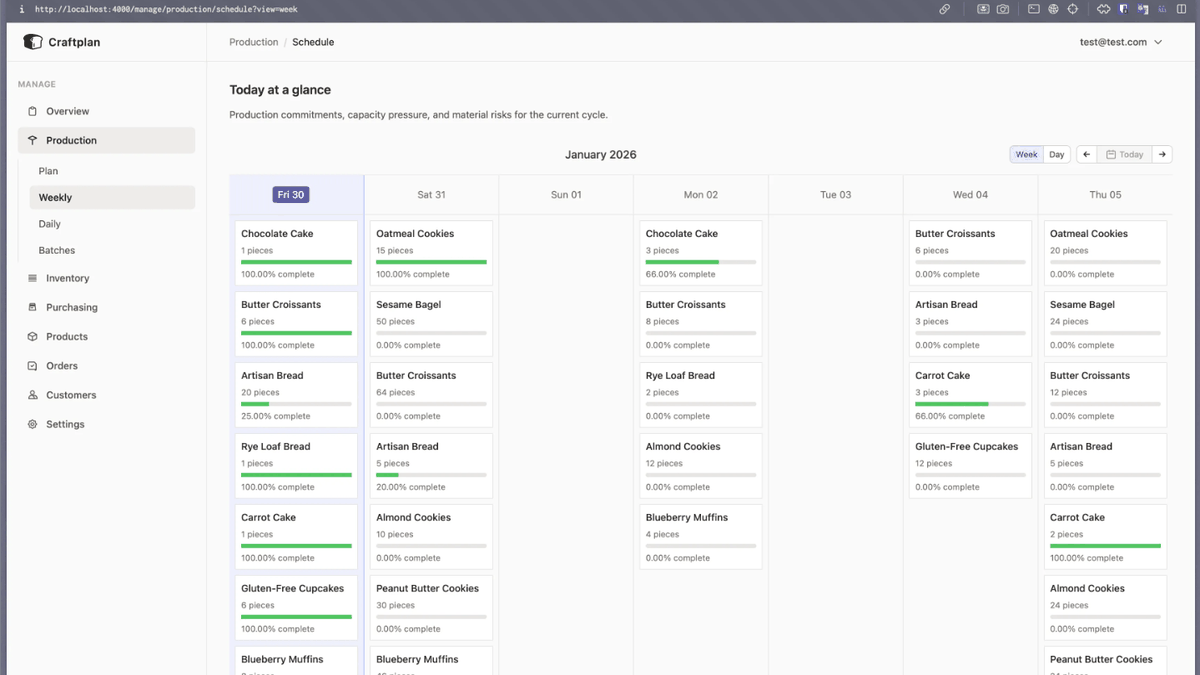
会社の運営には給与管理・財務管理・注文管理・在庫管理などさまざまな管理が必要で、企業資源計画(ERP)と呼ばれるシステムを導入すると一元管理できますが、複雑な機能の学習コストやランニングコストなどの負担が大きいため、個人経営のお店や小規模な工場などでは本格的なERPシステムを導入できません。しかし個人のお店レベルであるからこそむしろERPがあればもっと便利なはず、ということで夫が妻のパン屋のために開発したという必要最低限の機能を備えた小規模製造業向けのERPシステム「Craftplan」が、セルフホストに構築可能なオープンソースシステムとして公開されています。
puemos/craftplan: Self-hosted software for managing artisanal D2C micro-businesses
https://github.com/puemos/craftplan
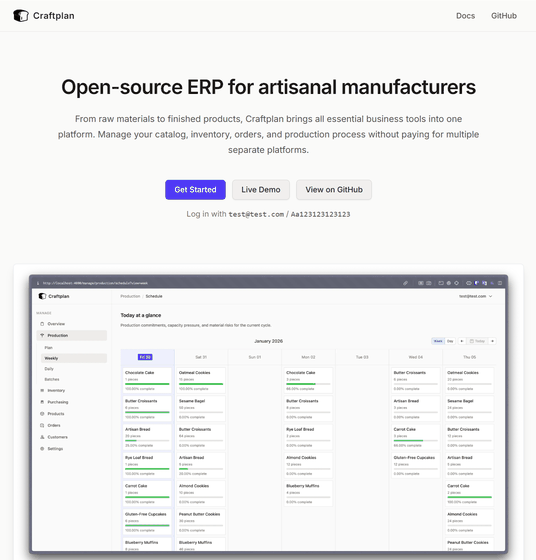
Home · Craftplan
https://puemos.github.io/craftplan/
◆Craftplanの特長
Craftplanは小ロットの受注生産を念頭にワークフローが設計されており、以下のような特徴があります。
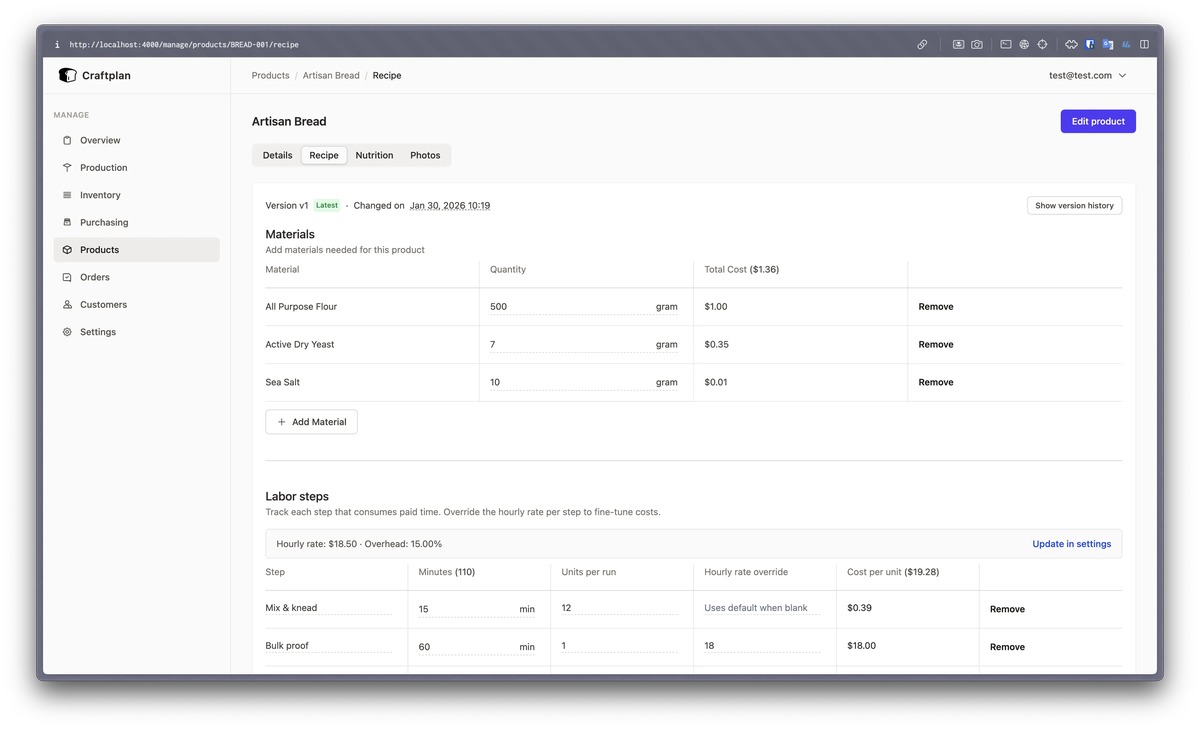
・レシピを食品・クラフト向けに最適化しており、グラムやリットル単位での登録が可能かつバージョン管理も可能。原価計算も自動的に反映され、レシピごとのコストや工数も合わせて登録できるため、商品単位での全体コストの把握が可能。
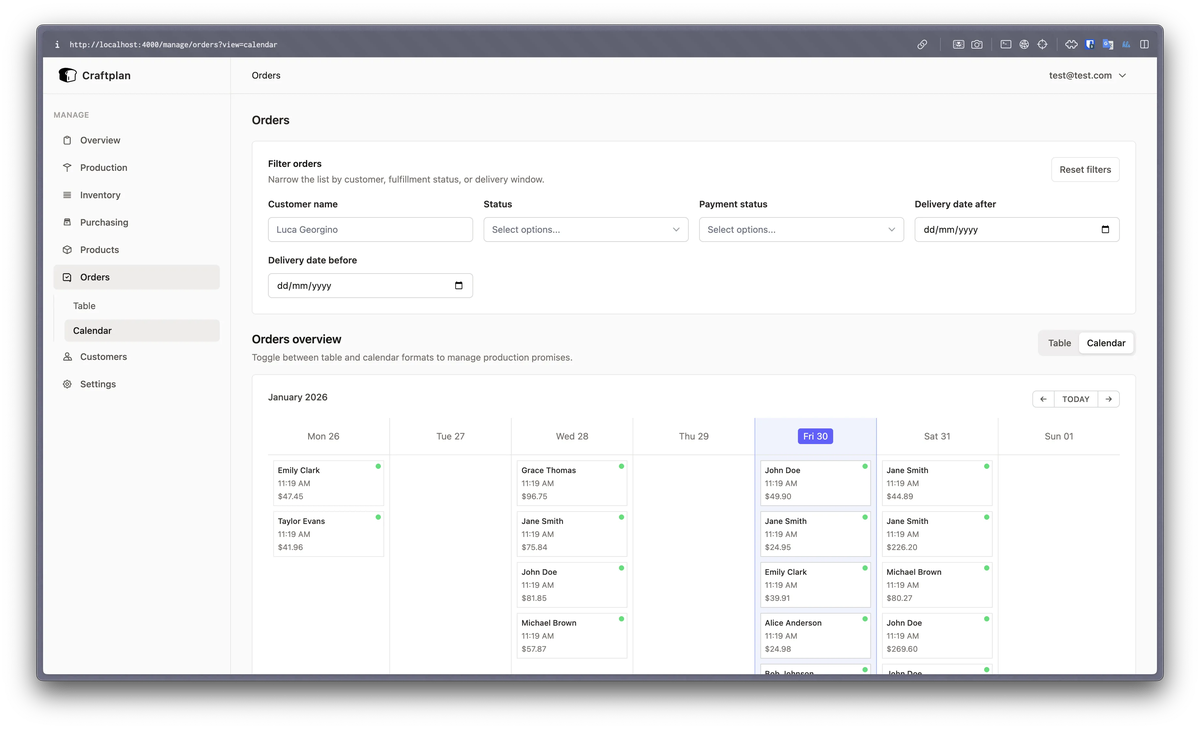
・受注管理表のデフォルトがカレンダー表記になっており、テーブル表記よりも納期と納品物の確認がしやすい。
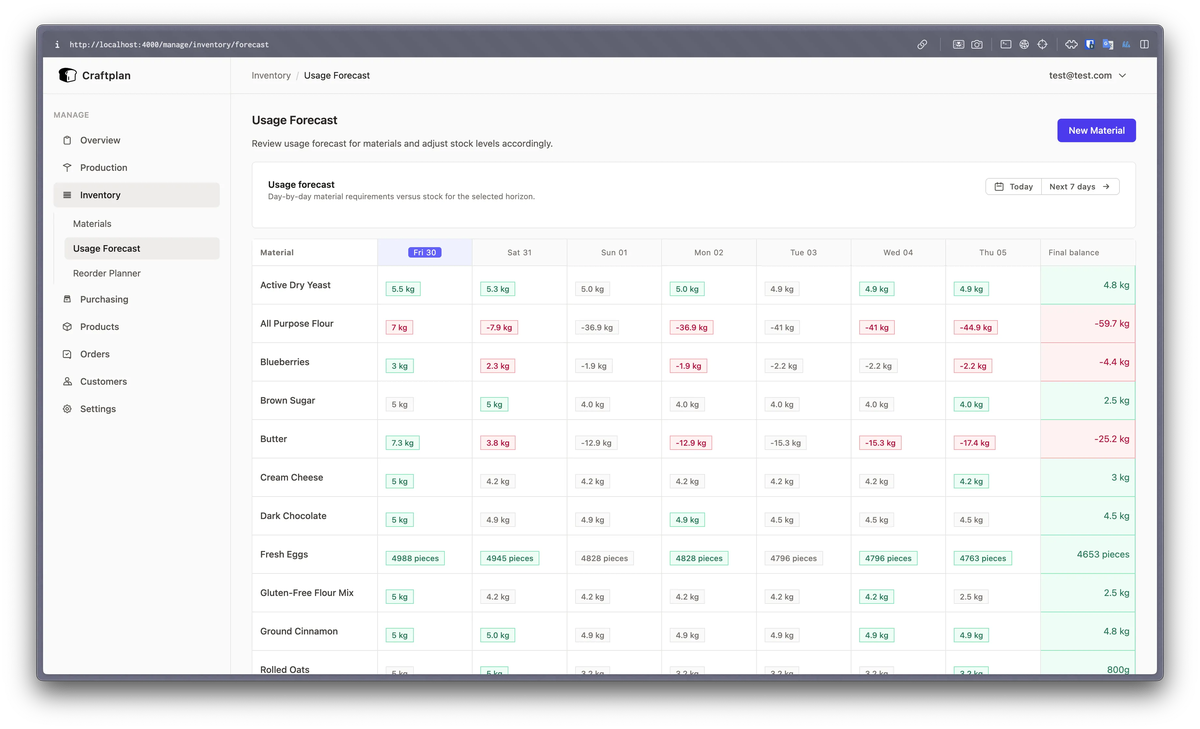
・材料ごとに今後の在庫量の予測値もカレンダー形式で表示されるため、どの材料がいつ不足するかが分かりやすい。
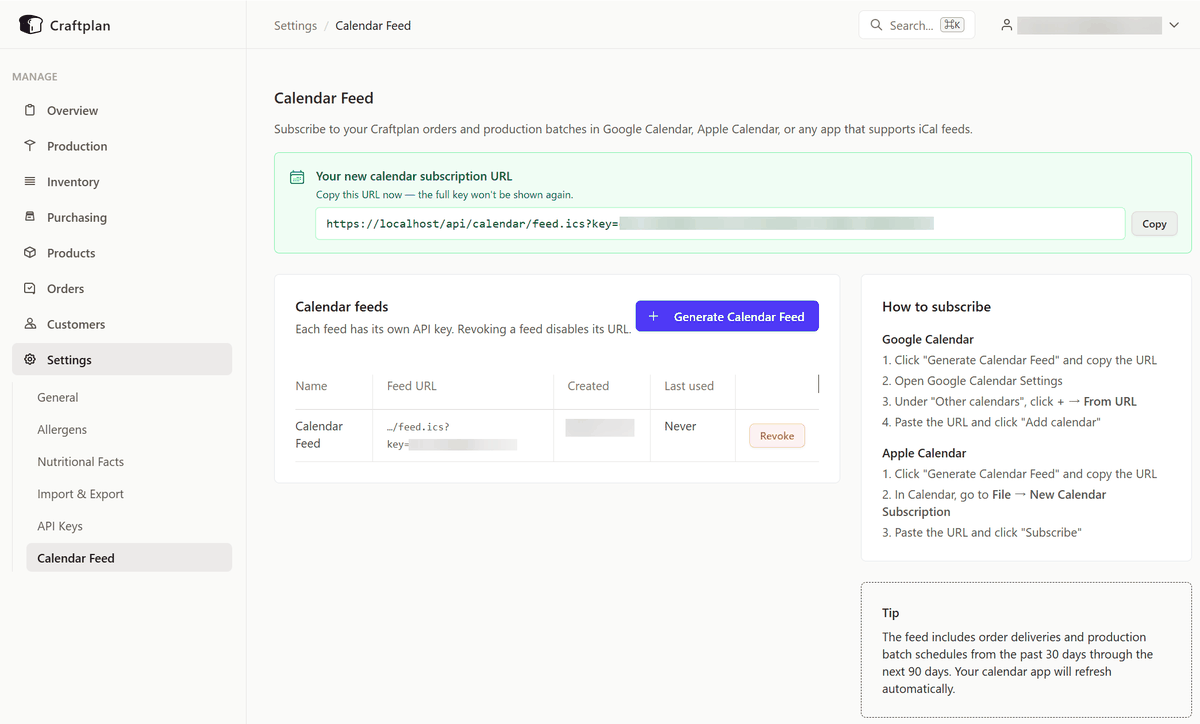
・iCalendar形式でのURLの発行が可能となっており、Google カレンダーやiOSのカレンダーアプリなどでも納期や在庫量の確認が可能。
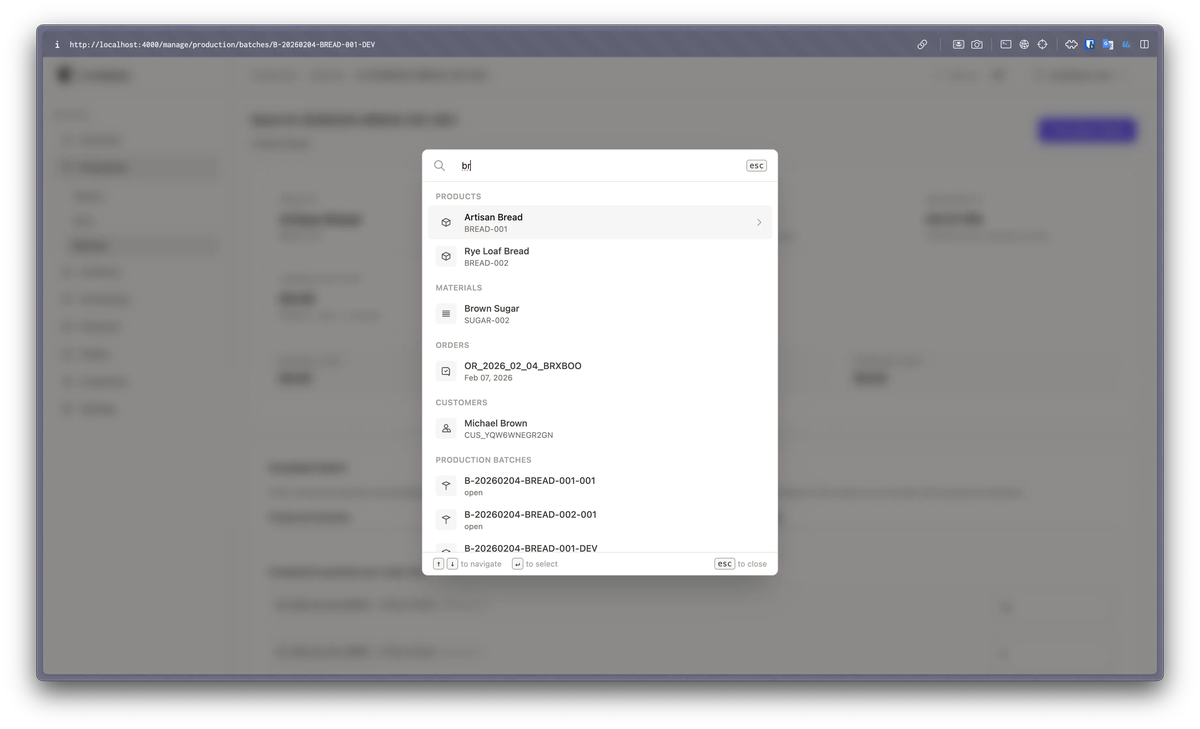
・1つの検索画面で全体の項目の検索ができるため、見つけたいものが1度の検索でピックアップできる。
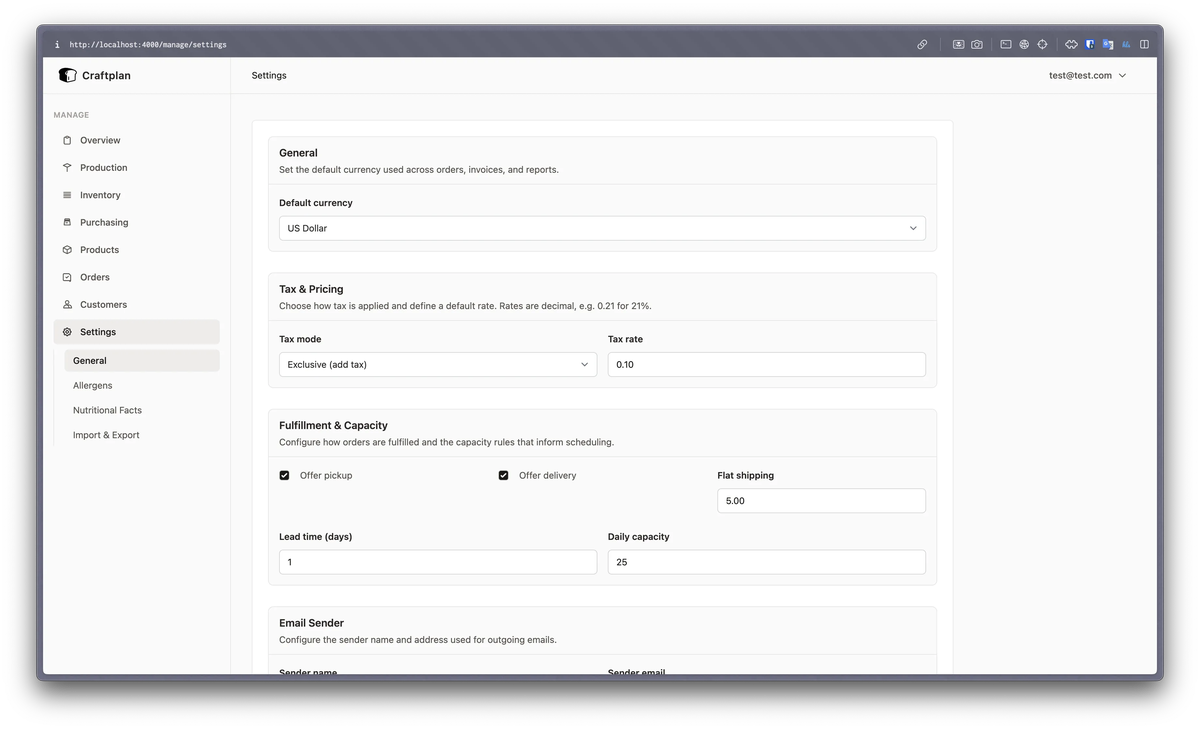
・通貨設定や税金の設定も簡単に変更でき、指定した日数単位での受注の上限が設定できるため、過剰な生産受注を防ぐことが可能。
など、小規模な食品・クラフトの店舗向けに最低限必要なツールがそろっています。
◆Craftplanの導入方法
今回はWindowsにDocker DesktopとGit for WindowsのGit Bashを用意した環境で構築します。作業用フォルダを作成し、docker-compose.ymlと.env.exampleをダウンロード。
mkdir craftplan
cd craftplan
curl -O https://raw.githubusercontent.com/puemos/craftplan/main/docker-compose.yml
curl -O https://raw.githubusercontent.com/puemos/craftplan/main/.env.example
.env.exampleをコピーして.envを作成。
cp .env.example .env
.envを編集し、環境変数を設定します。各種キーはopensslコマンドで生成したものを設定してください。
#openssl rand -base64 48
SECRET_KEY_BASE=【上記コマンドの出力結果】

#openssl rand -base64 48
TOKEN_SIGNING_SECRET=【上記コマンドの出力結果】

#openssl rand -base64 32
CLOAK_KEY=【上記コマンドの出力結果】

#PostgreSQLのパスワードを設定してください。
POSTGRES_PASSWORD=【任意のパスワード】
コンテナを起動します。
docker compose up -d
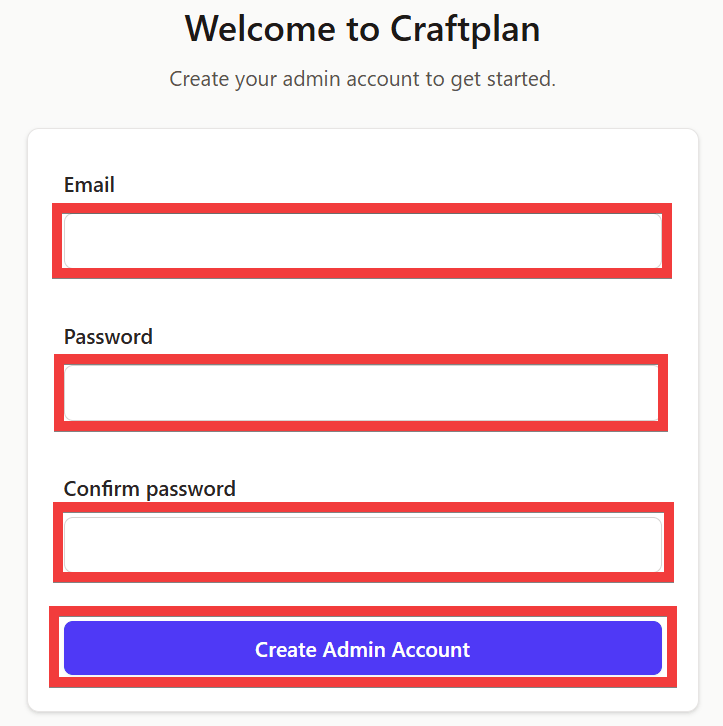
ログで起動を確認したらブラウザで「http://localhost:4000/」にアクセスすると、管理者の登録フォームが表示されるので、「Email」にメールアドレス、「Password」と「Confirm password」にパスワードを入力し「Create Admin Account」をクリック。
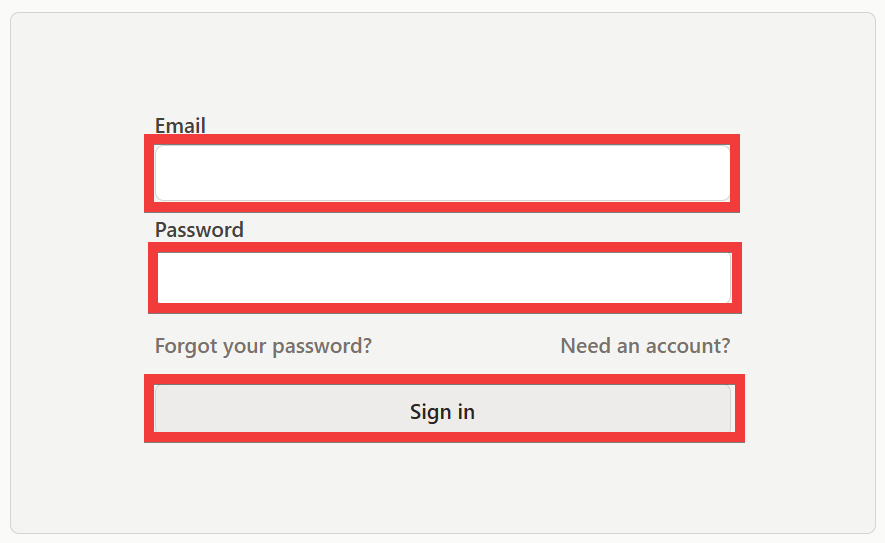
管理者が作成されるとログイン画面が表示されるので、「Email」にメールアドレス、「Password」にパスワードを入力し「Sign in」をクリック。
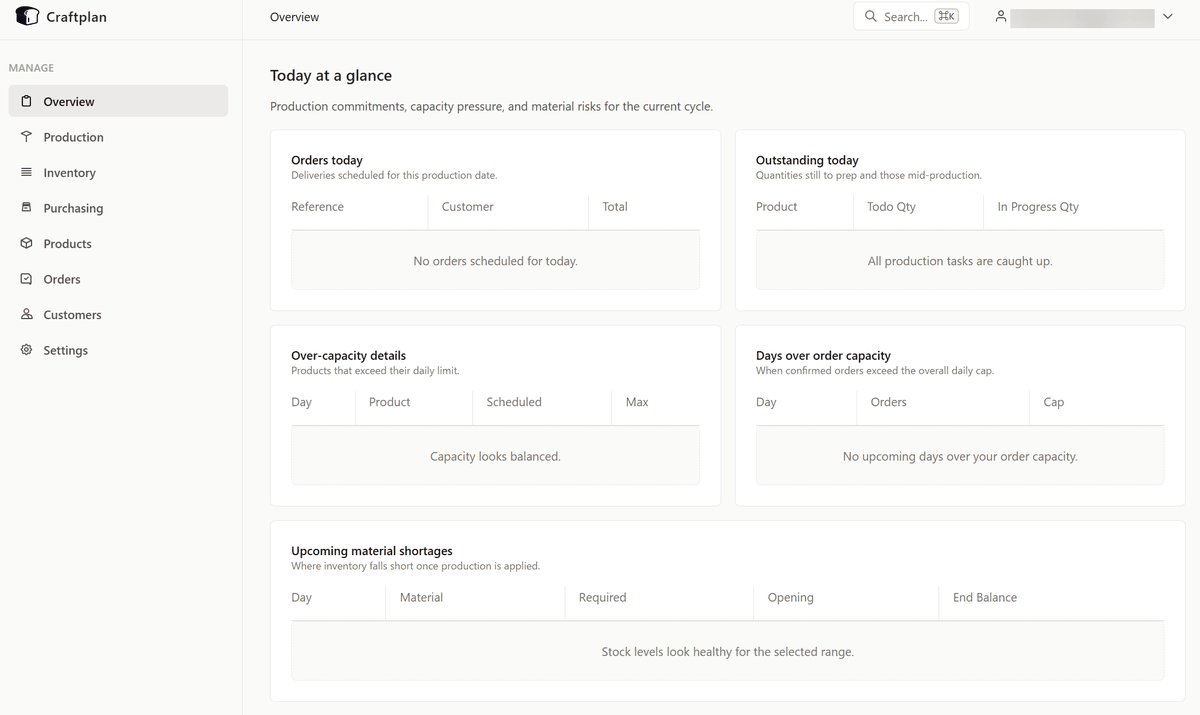
ログインが完了するとダッシュボードが表示されます。
◆日本語での使用について
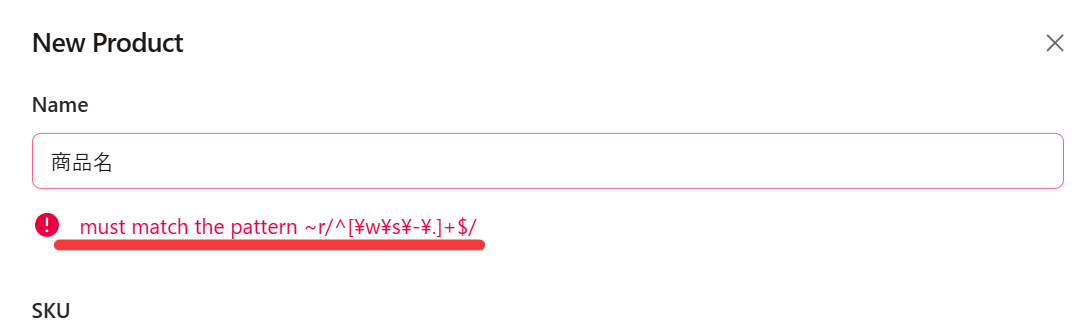
UIの日本語化は用意されておらず、商品名や材料名も日本語では登録できませんでした。
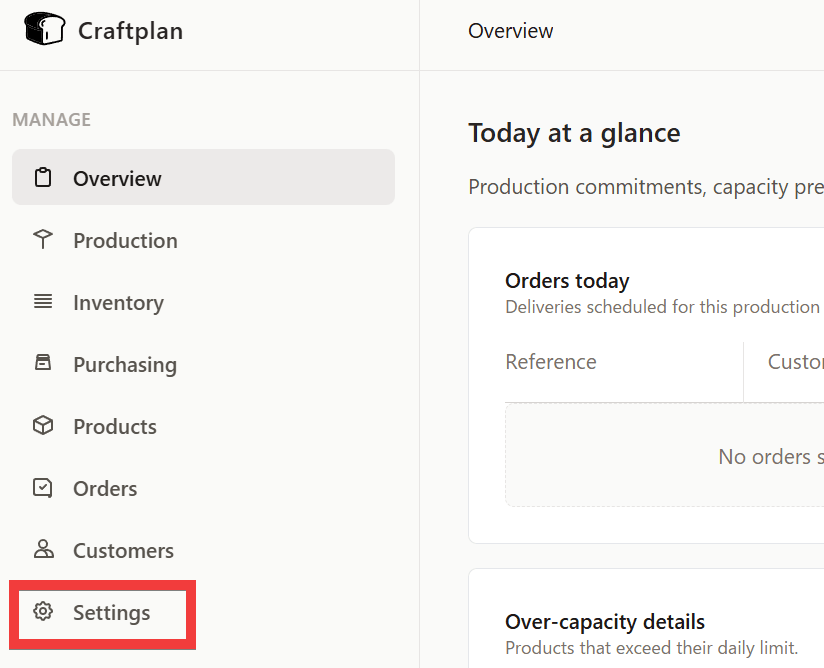
ただし、通貨単位を「Yen」に変更することは可能です。メニューから「Settings」をクリック。
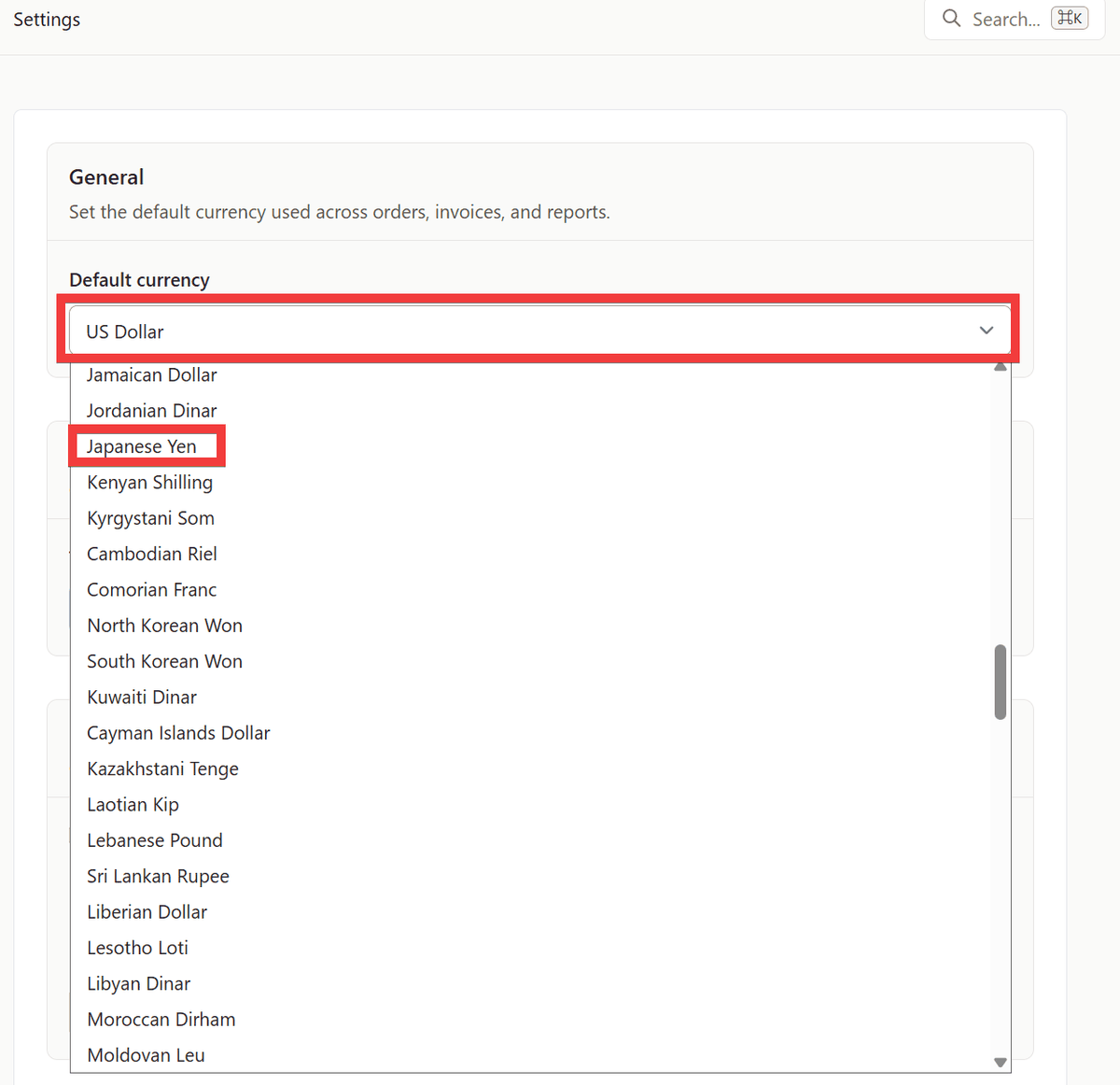
「Default currency」の項目をクリックし、「Japanese Yen」を選択。
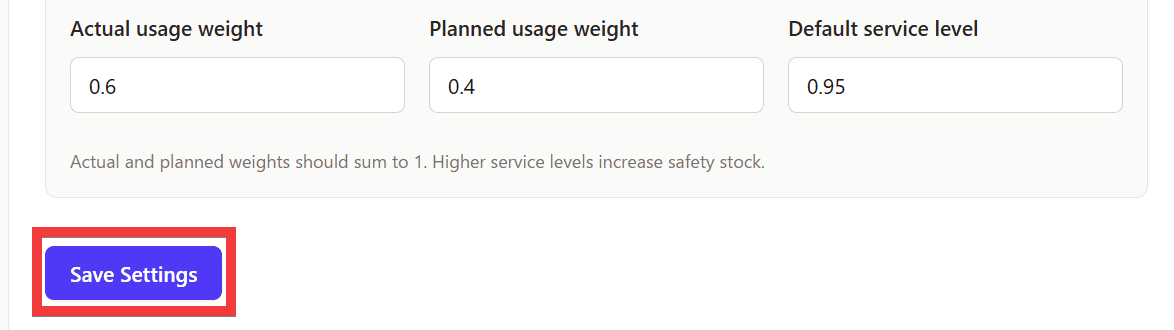
設定画面最下部にある「Save Settings」をクリックして設定を保存します。
その他、材料や商品に対して個別の税率が設定できないため、複数の税率が混在するケースでは登録方法を工夫する必要があります。
・関連記事
ありとあらゆる方法で予定を柔軟に表示し自分に最適な使い方ができるスケジュール・タスク管理アプリ「ScheduleNote」実際に使ってみたよレビュー、写真・画像・ボイスメモも日付へ簡単に紐付け可能 - GIGAZINE
無料&オープンソースで食料の在庫から家事分担まで家庭のことがすべて管理できる本格的なERPシステム「grocy」 - GIGAZINE
無料で使えるオープンソースな業務用タイムトラッカーツール「Kimai」を使ってみた - GIGAZINE
現代の職場は労働者を軽視しすぎているとの指摘、労働者を使いつぶさない「持続可能な職場」の作り方とは? - GIGAZINE
スタートアップのお金の流れを分析したレポート「2018 State of Startup Spend Report」 - GIGAZINE
・関連コンテンツ
in ソフトウェア, レビュー, Posted by darkhorse_logmk
You can read the machine translated English article 'Craftplan,' an ERP system I created for….