




Amazonの屋内用セキュリティカメラ「Ring Indoor Cam Plus」のセットアップ手順はこんな感じ
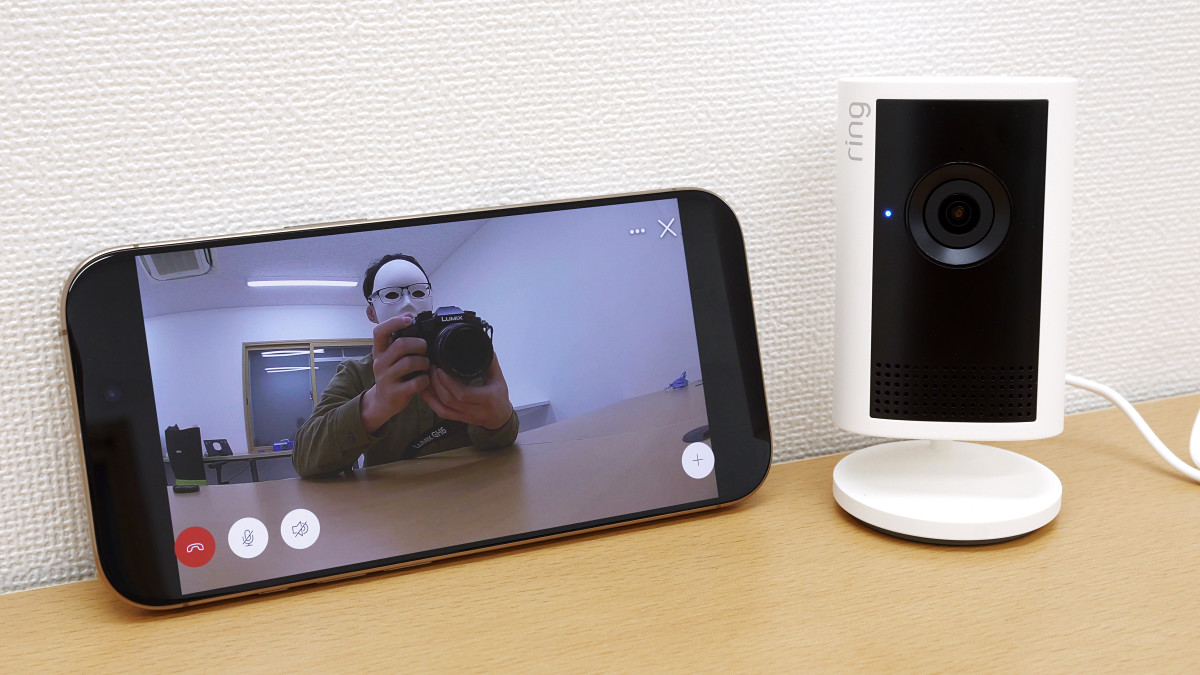
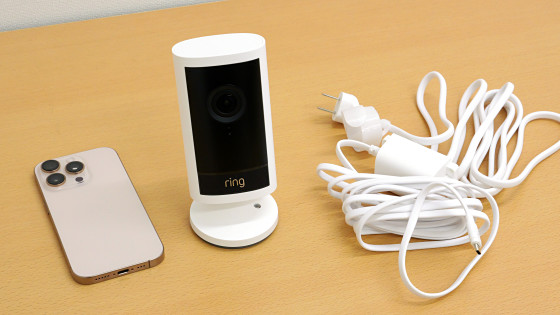
「Ring Indoor Cam Plus」はAmazonブランドの屋内用セキュリティカメラで、専用アプリを使って屋内の様子をどこからでも確認できます。そんなRing Indoor Cam PlusがGIGAZINE編集部に届いたので、外観チェックに続いてセットアップ手順を確認してみました。
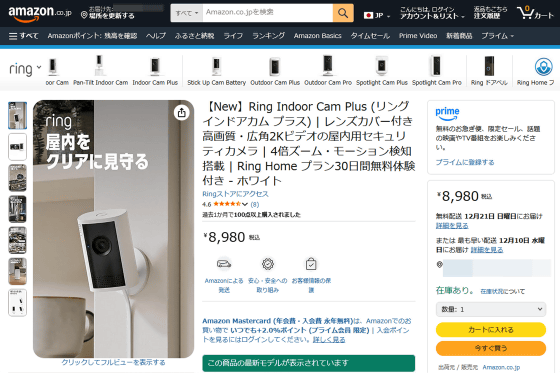
Amazon.co.jp: 【New】Ring Indoor Cam Plus (リング インドアカム プラス) | レンズカバー付き高画質・広角2Kビデオの屋内用セキュリティカメラ | 4倍ズーム・モーション検知搭載 | Ring Home プラン30日間無料体験付き - ホワイト
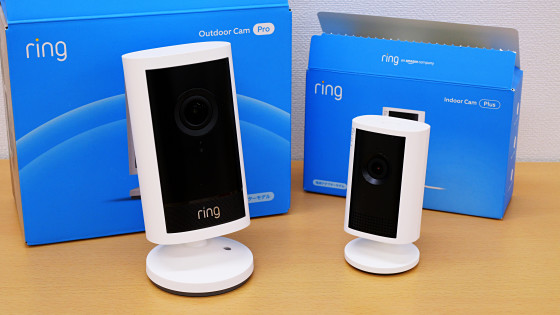
Ring Indoor Cam Plusの外観は以下の記事で詳しく確認可能。今回は実際に使えるようにするまでのセットアップを実行してみます。
Amazonの4Kセキュリティカメラ「Ring Outdoor Cam Pro」と室内用カメラ「Ring Indoor Cam Plus」の外観を詳しくチェックしてみたよレビュー - GIGAZINE
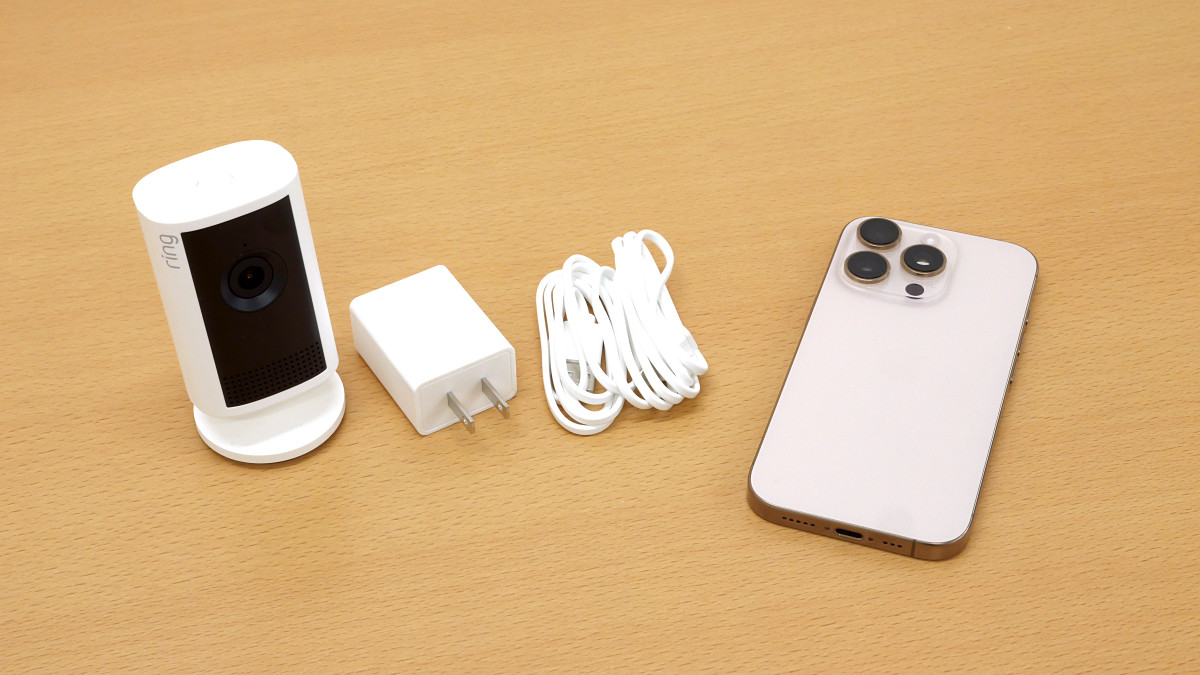
Ring Indoor Cam Plusは専用アプリのRingと連携して使います。セットアップにはRing Indoor Cam Plus本体の他に電源アダプター、電源コード、スマートフォンが必要です。
RingアプリはiOS版とAndroid版が用意されています。今回はiPhoneを使ってセットアップするので、App StoreでRingアプリを検索してインストールします。今回使っているiPhoneでは過去にRingアプリをインストールしたことがあったので、雲型のボタンをタップして再インストールしました。
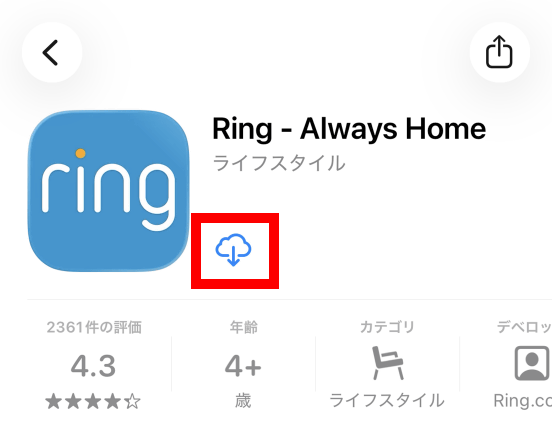
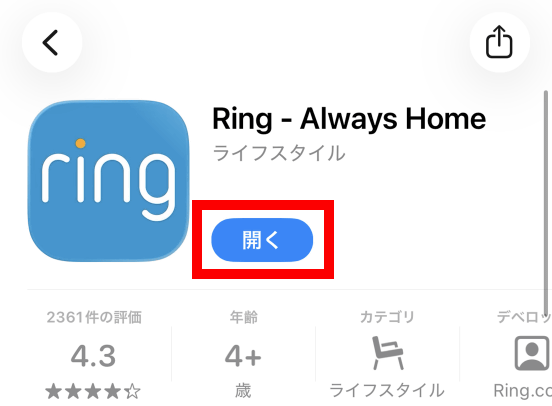
インストールが完了したら「開く」をタップ。
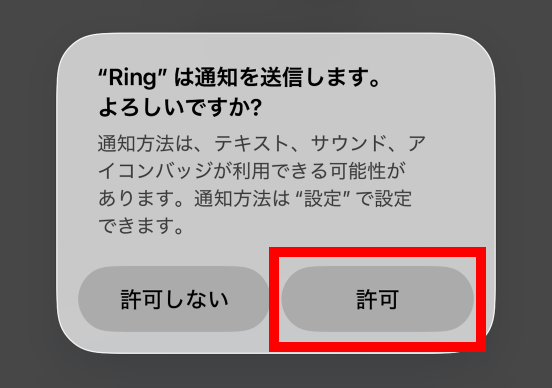
通知の許可を求められたら「許可」をタップ。
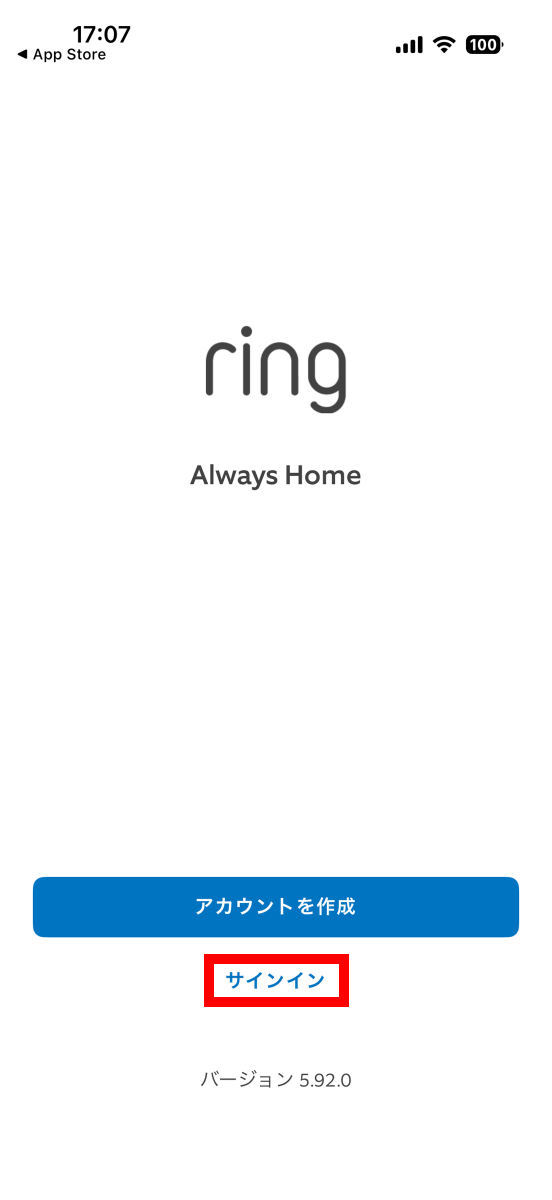
Ring Indoor Cam Plusを使うにはRingアカウントが必要です。今回は既にアカウントを持っていたので「サインイン」をタップしました。アカウントを持っていない場合は過去記事を参考に作成してください。
メールアドレスを入力して「続行」をタップ。
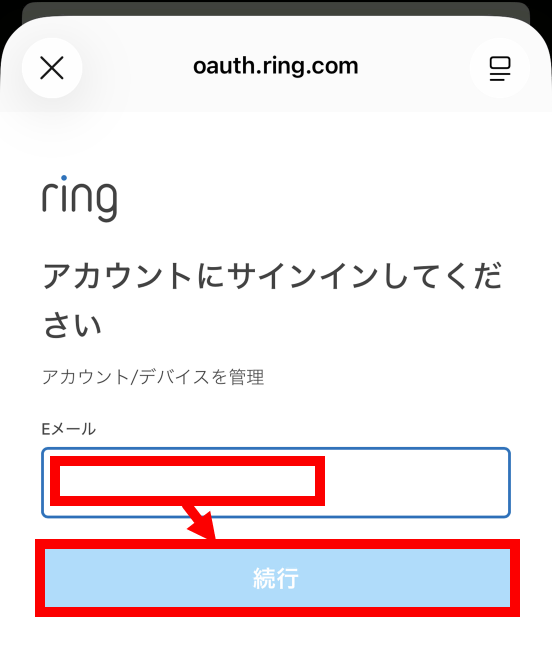
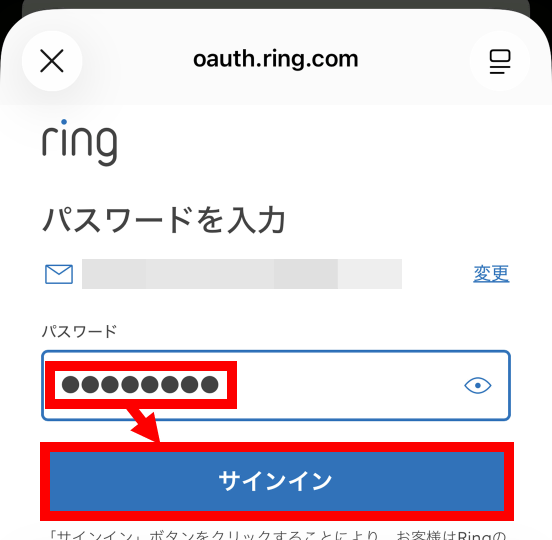
パスワードを入力して「サインイン」をタップ。
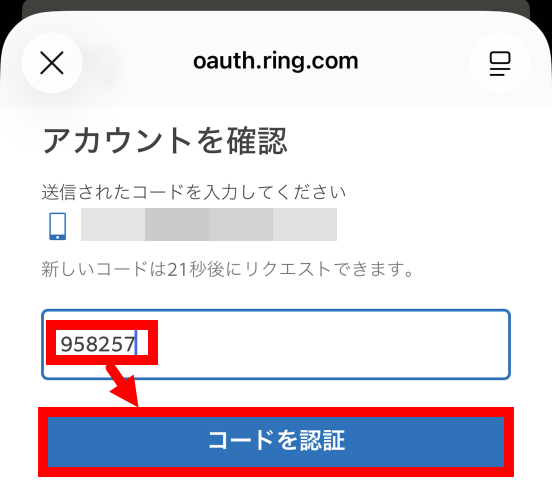
2要素認証用のコードを入力して「コードを認証」をタップ。
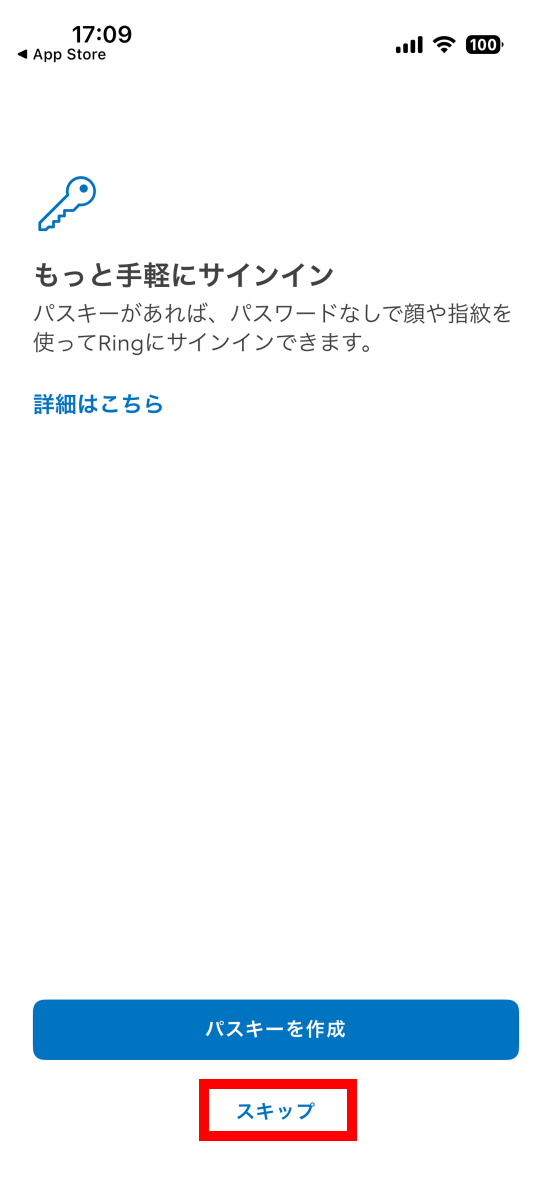
サインインに成功するとパスキーの作成を推奨する画面が表示されます。今回は「スキップ」をタップ。
「デバイスをセットアップ」をタップ。
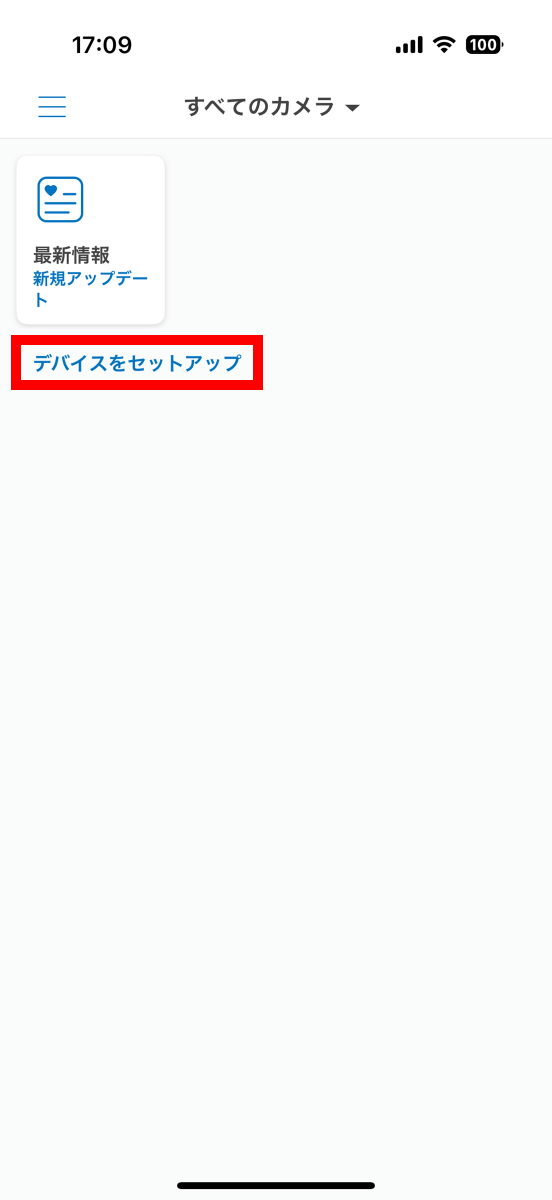
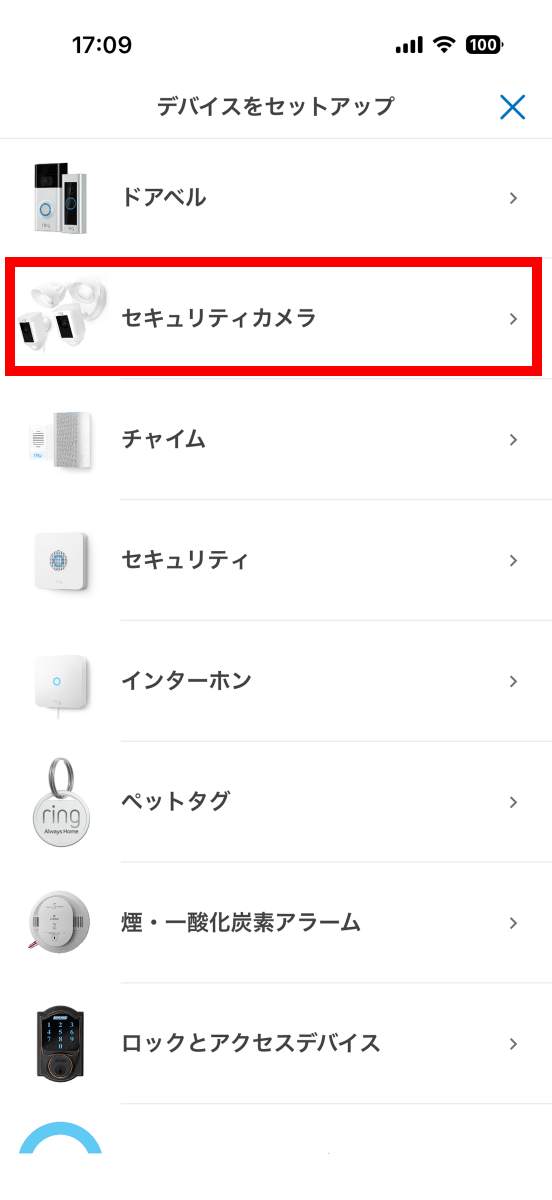
接続デバイスの選択画面が表示されたら「セキュリティカメラ」をタップ。
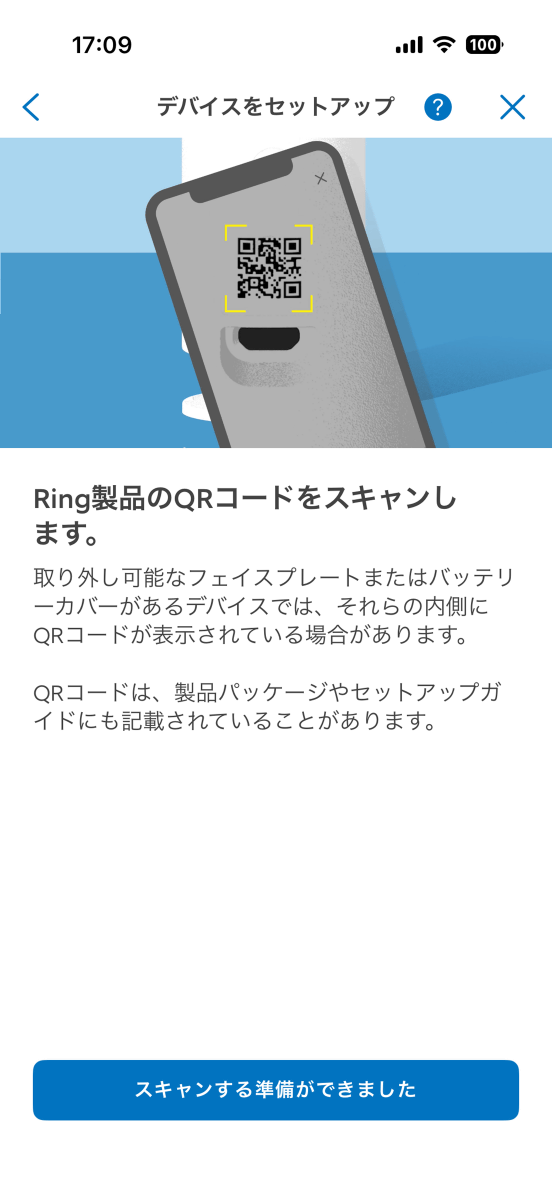
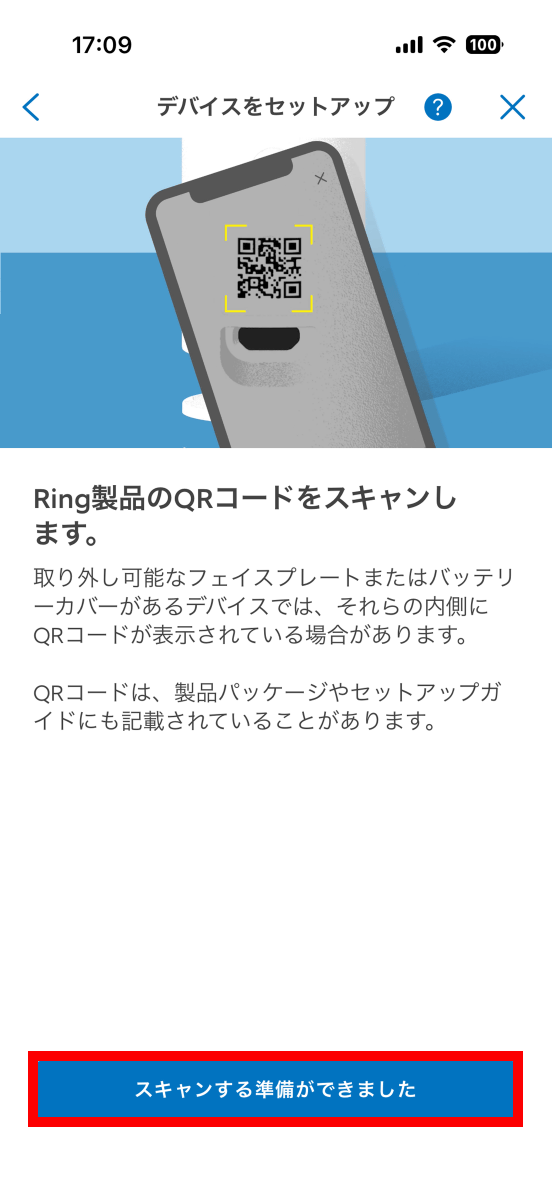
続いて、Ring Indoor Cam PlusのQRコードをスキャンするように求められます。
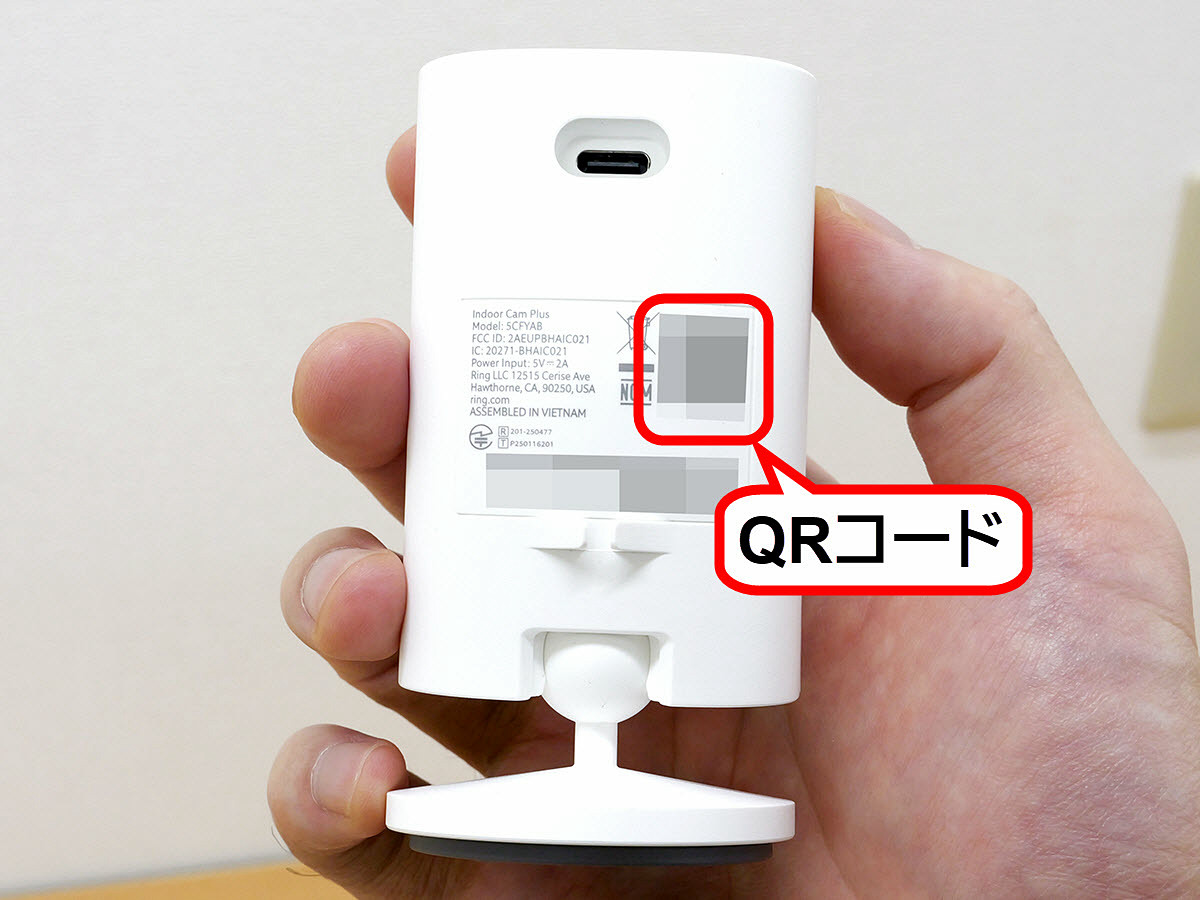
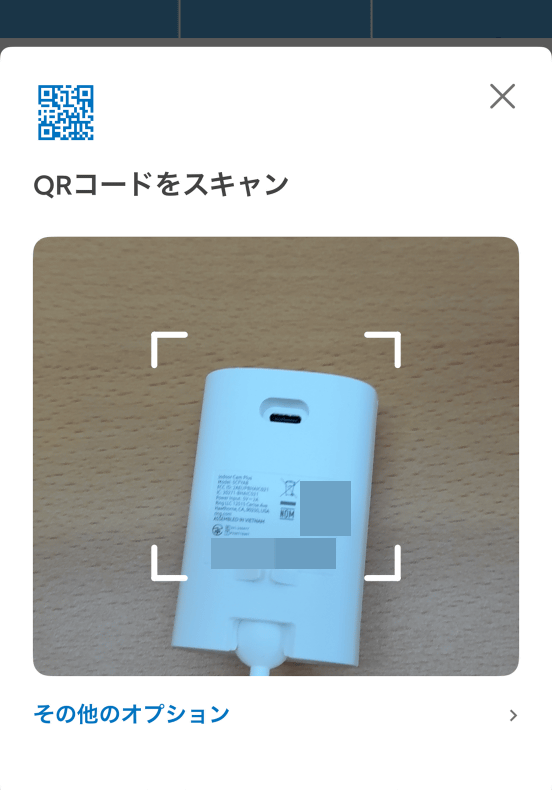
QRコードはRing Indoor Cam Plusの背面にプリントされています。
Ring Indoor Cam Plusを手元に用意したら「スキャンする準備ができました」をタップ。
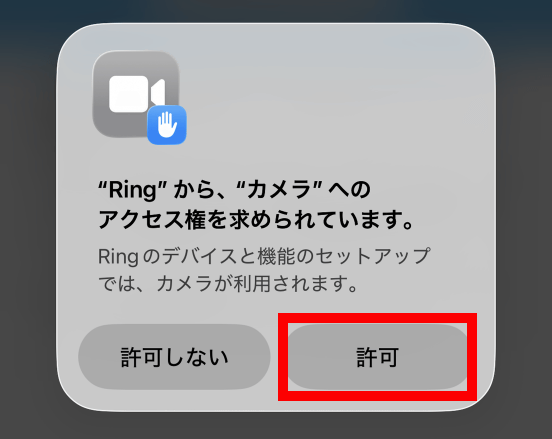
カメラの使用許可を求められたら「許可」をタップ。
カメラのフレーム内にQRコードを入れてスキャンします。
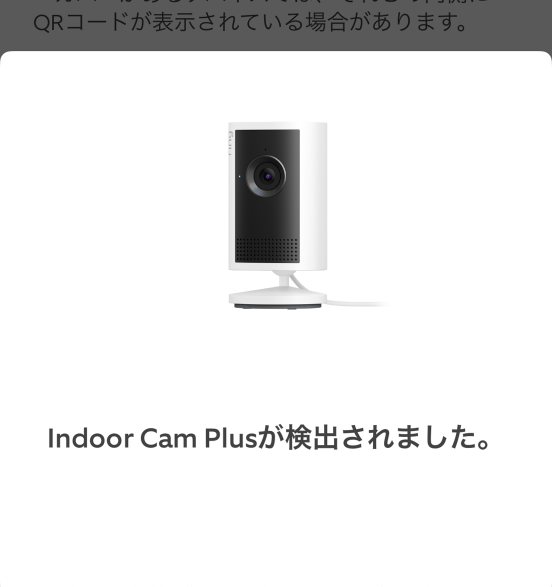
「Indoor Cam Plusが検出されました」と表示され、自動的にセットアップ画面が開きます。
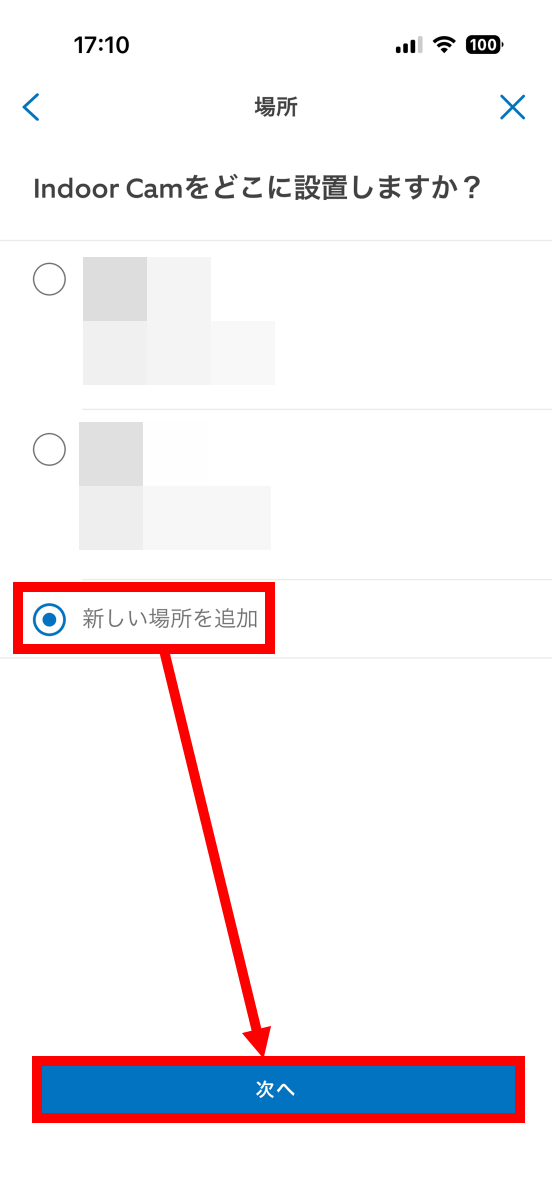
設置場所の設定画面が表示されたら「新しい場所を追加」をタップしてから「次へ」をタップ。
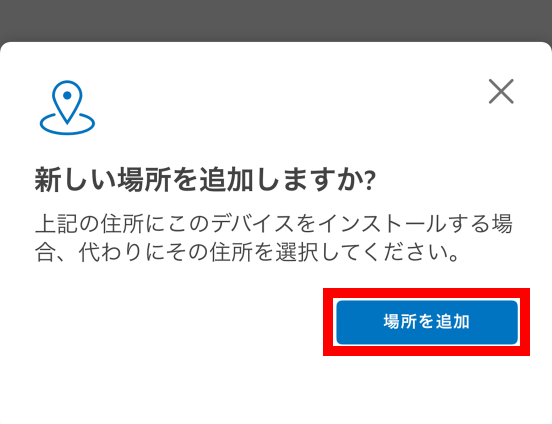
「場所を追加」をタップ。
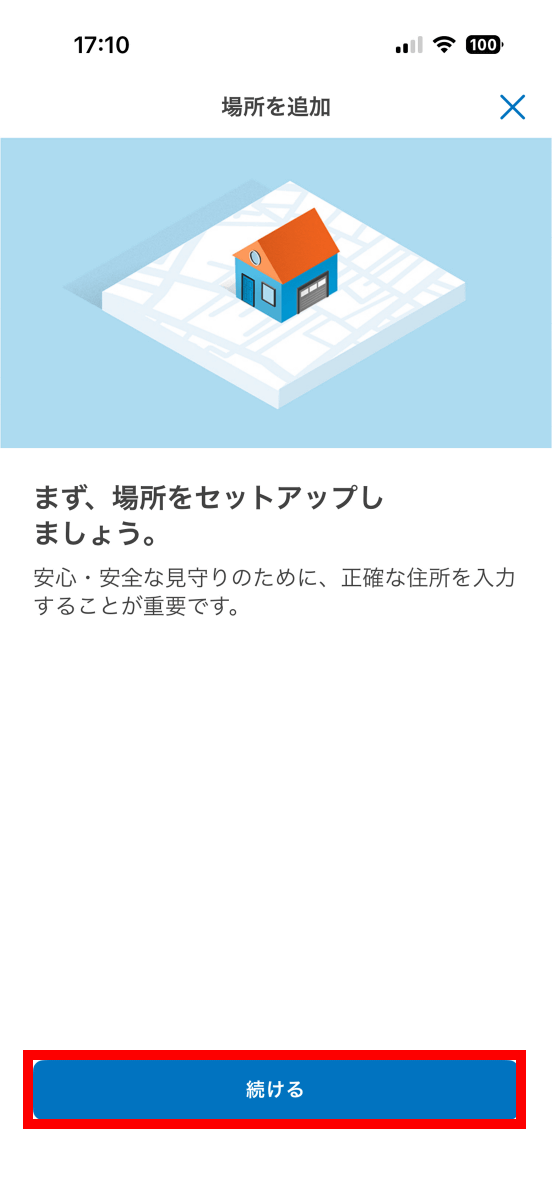
「続ける」をタップ。
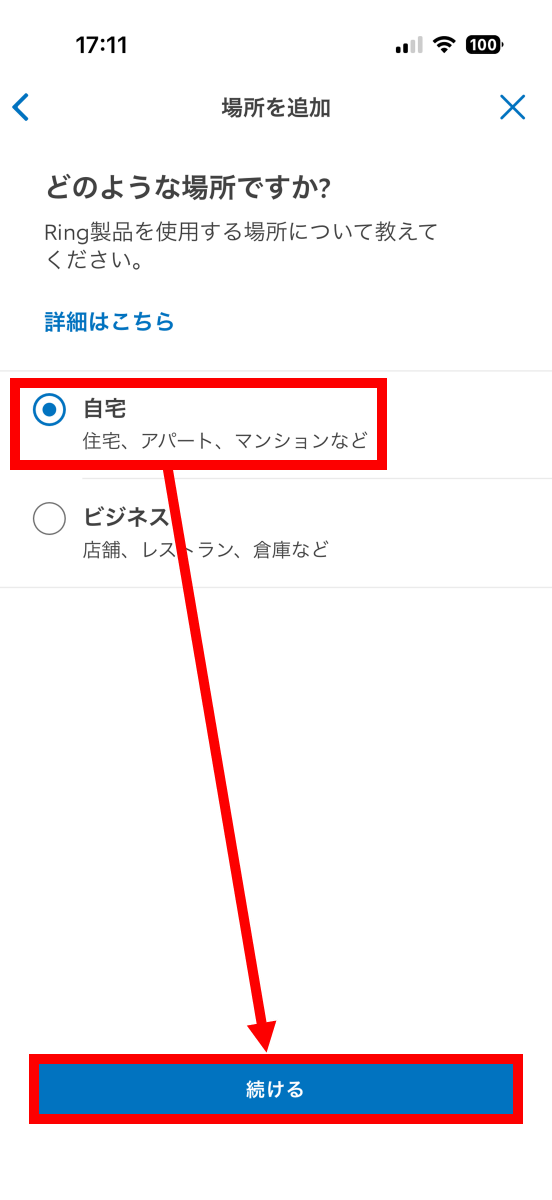
「自宅」か「ビジネス」のいずれかを選択して「続ける」をタップ。
すると、住所入力画面が表示されます。位置情報を元に設定する方が簡単なので、今回は「現在の位置情報を使用」をタップ。
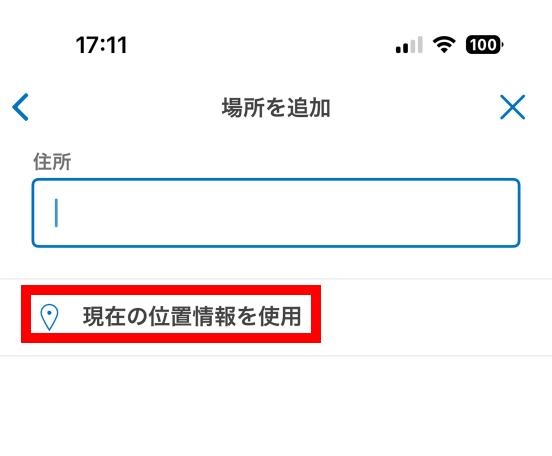
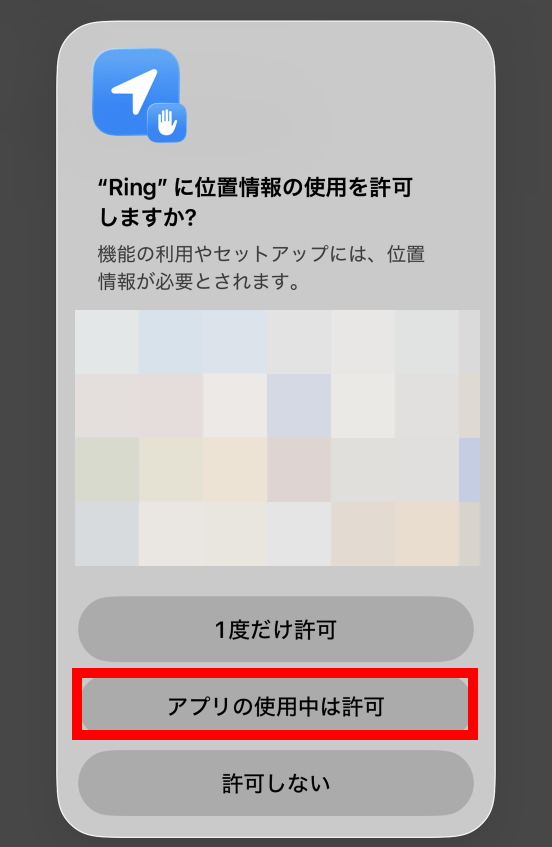
位置情報使用許可を求められたら「アプリの使用中は許可」をタップ。
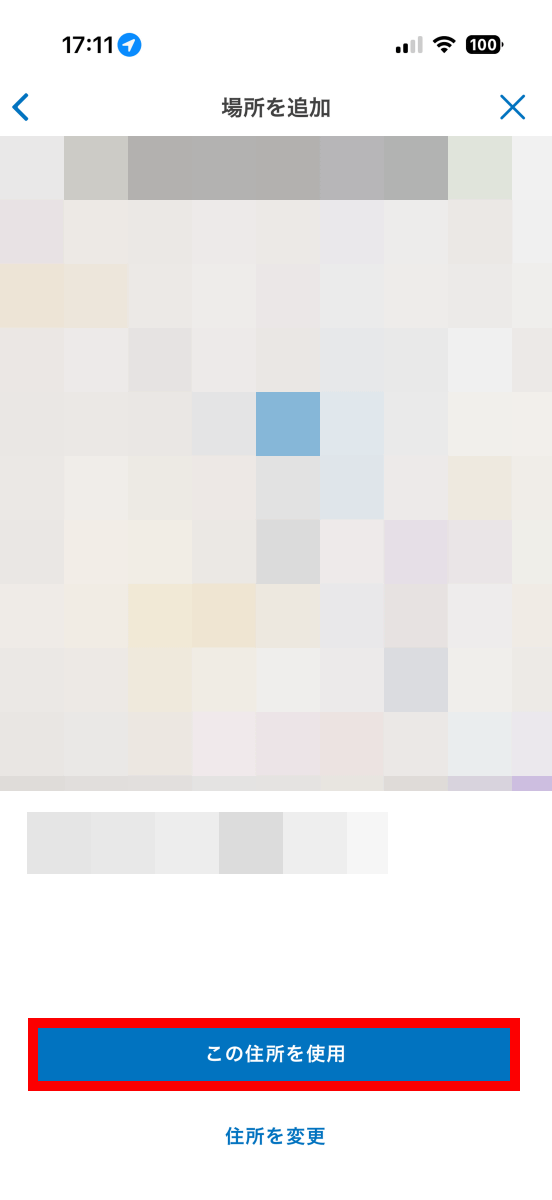
「この住所を使用」をタップ。
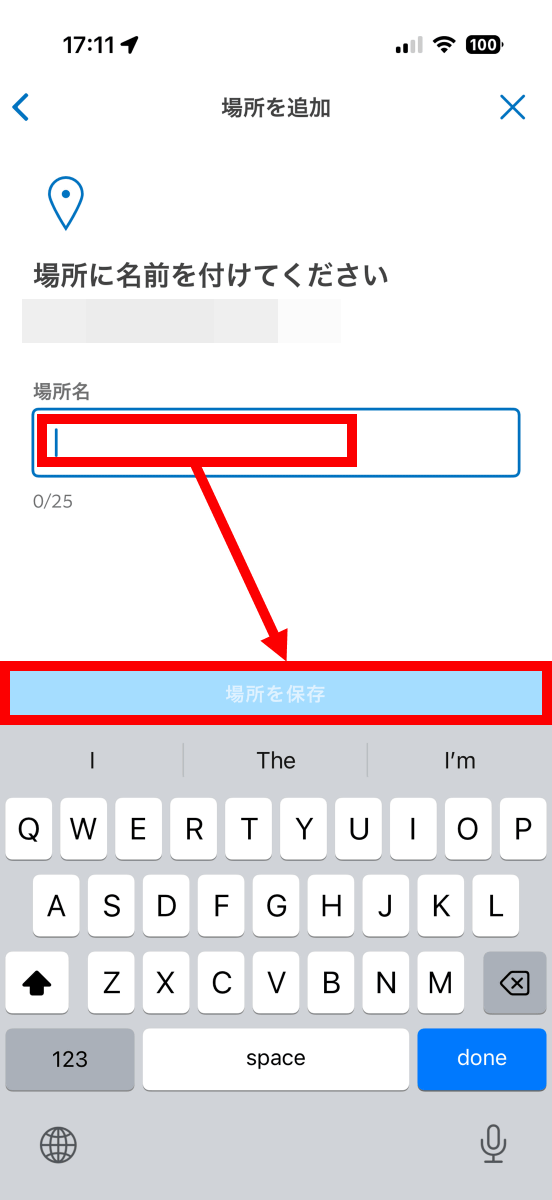
場所に名前を付けて「場所を保存」をタップ。
追加した場所を選択して「次へ」をタップ。
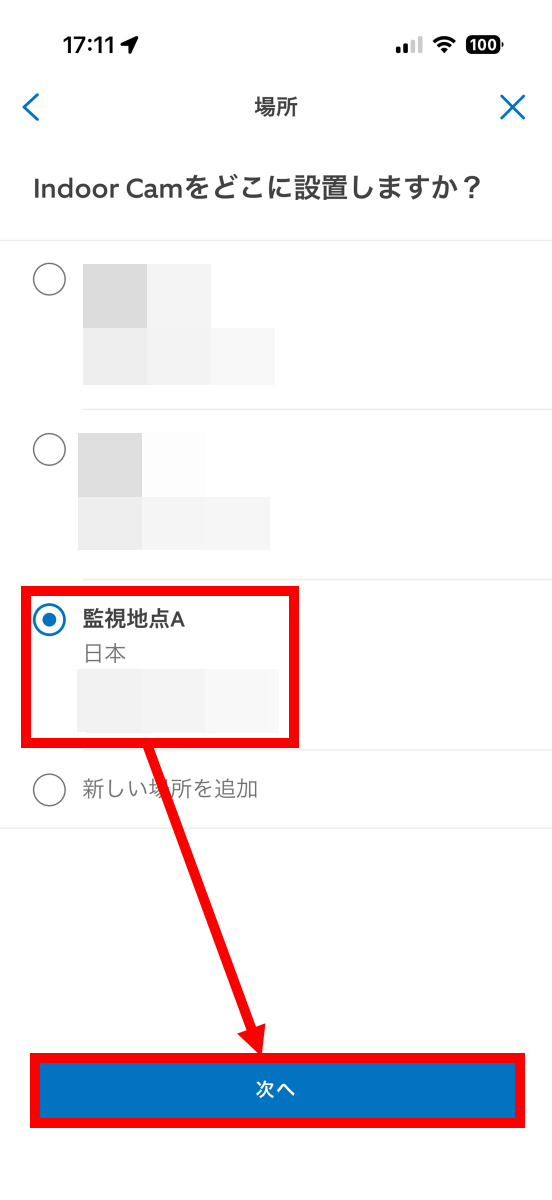
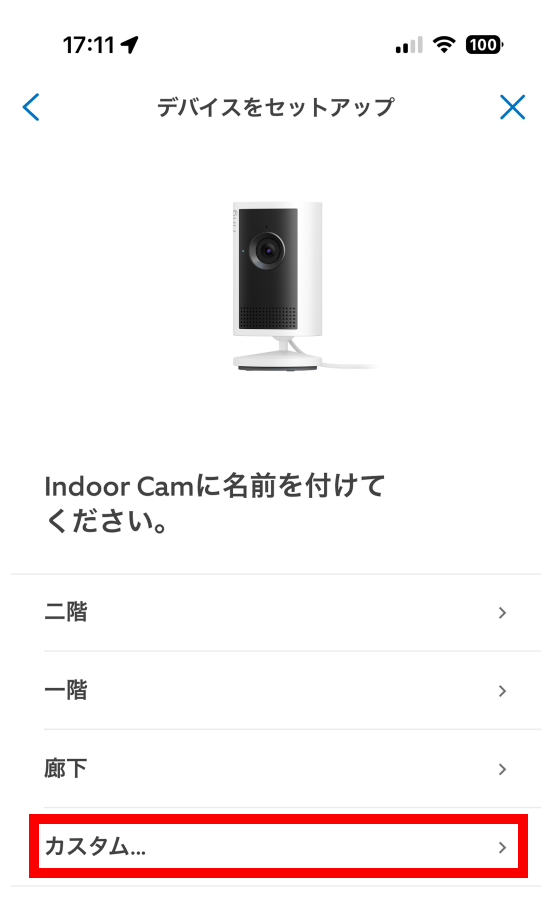
デバイスの名前を付ける画面が表示されたら「カスタム」をタップ。
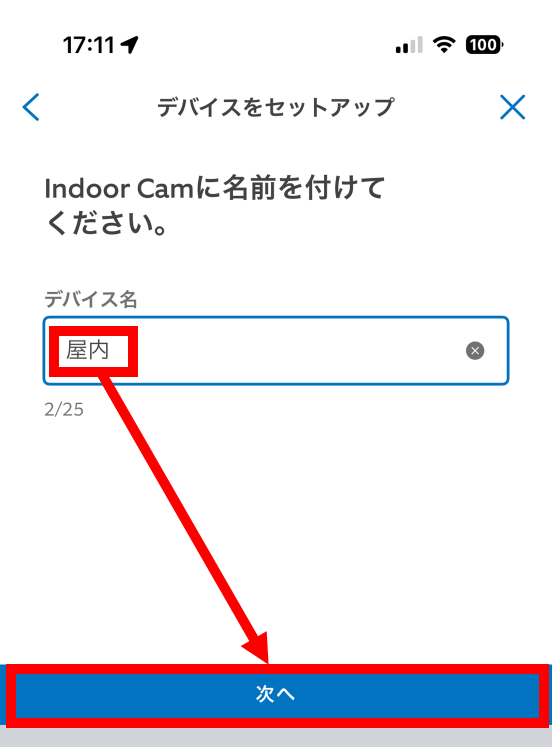
好みの名前を付けて「次へ」をタップ。
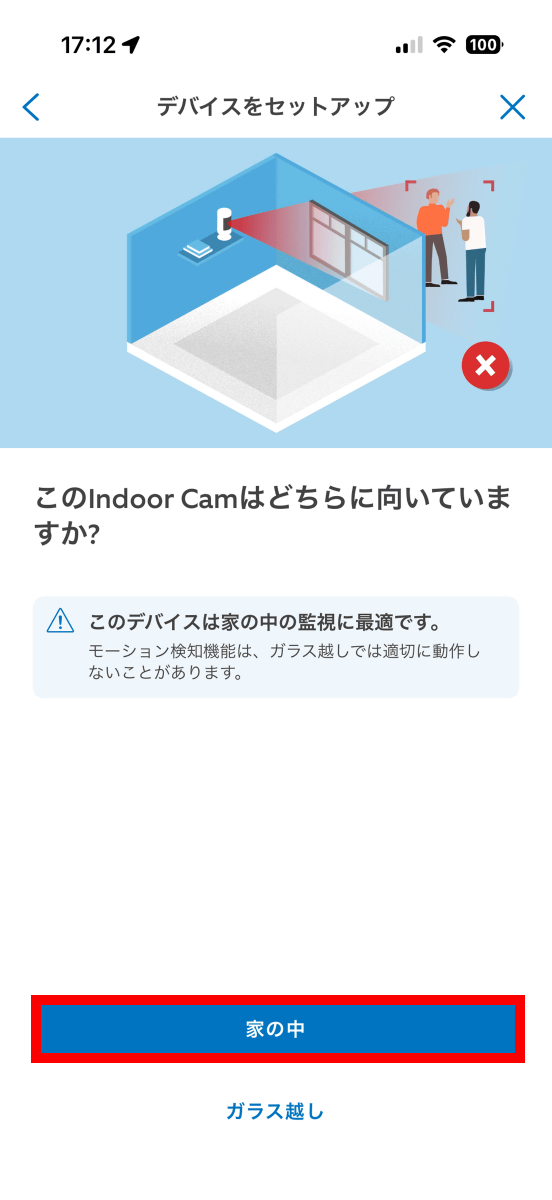
Ring Indoor Cam Plusの設置場所が「家の中」か「ガラス越し」かを選択。
レンズカバーの有無を指定。今回はレンズカバーを使わないので「いいえ」をタップしました。
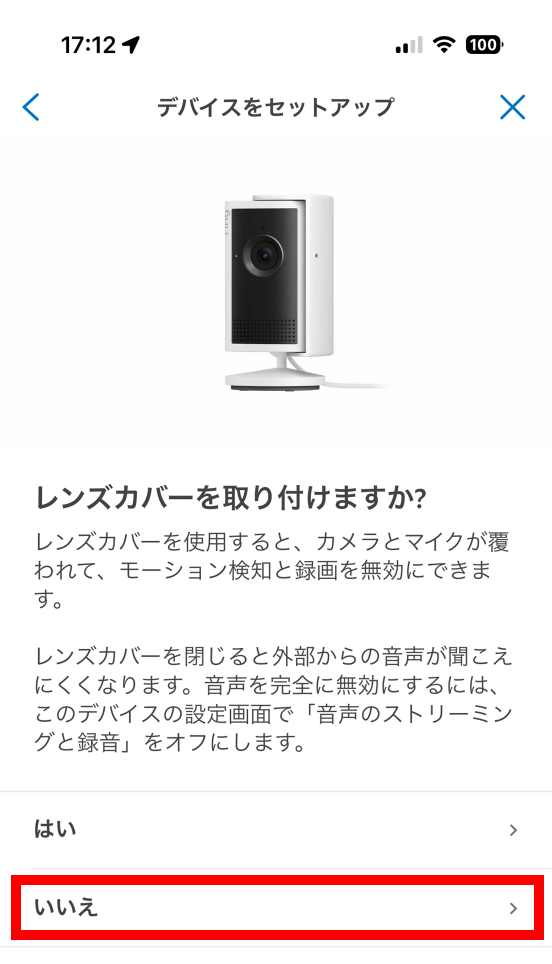
ここまで設定するとRing Indoor Cam Plusの電源をONにするように求められます。
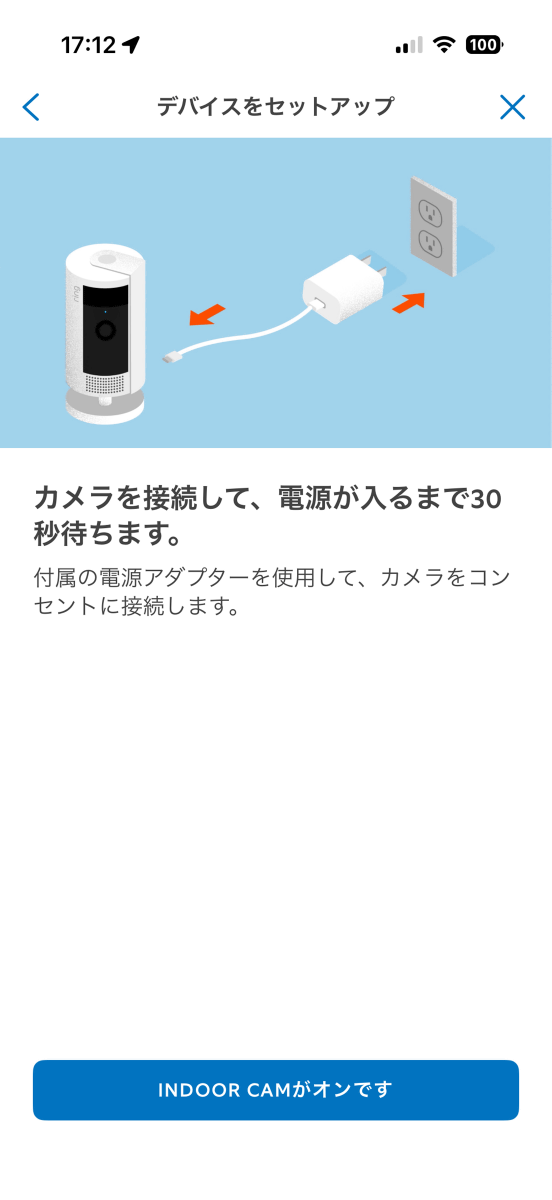
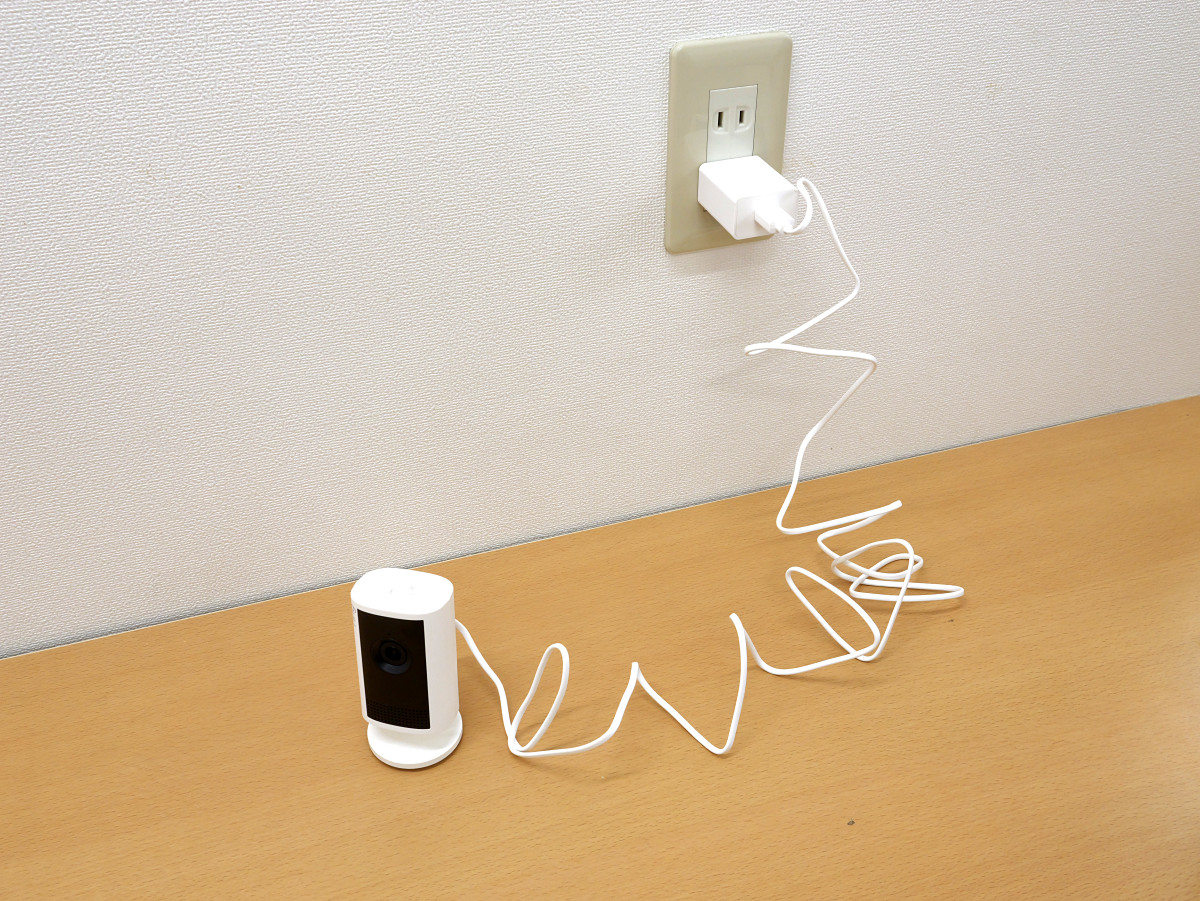
Ring Indoor Cam Plusを電源に接続すると数秒後に電子音が鳴ります。
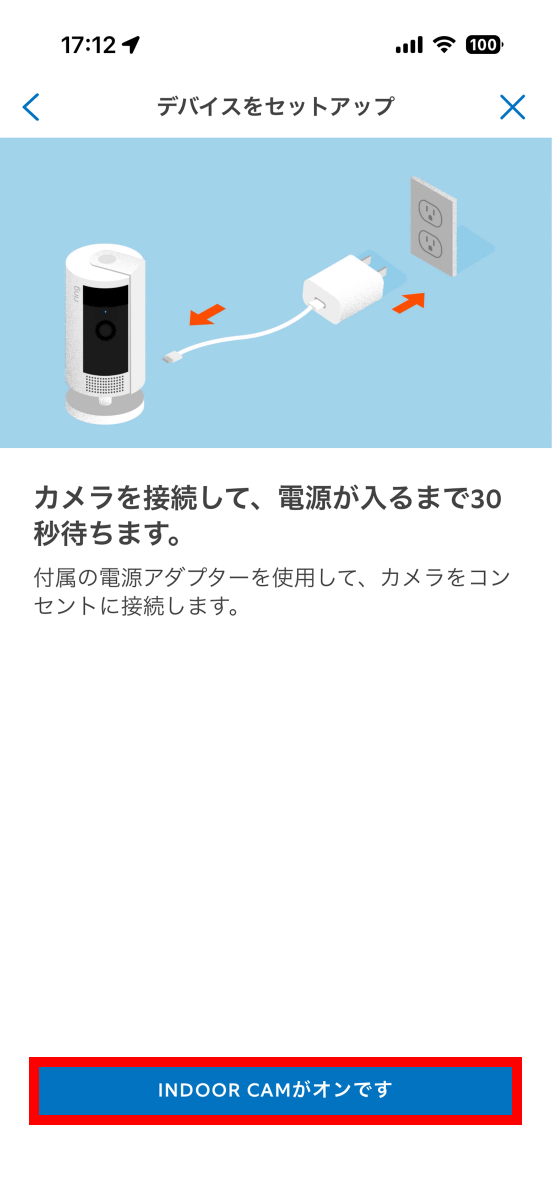
電子音が鳴ったら「INDOOR CAMがオンです」をタップ。
次に、Wi-Fiネットワーク接続設定が始まります。Wi-Fiルーターのパスワードを手元に用意して「パスコードがあります」をタップ。
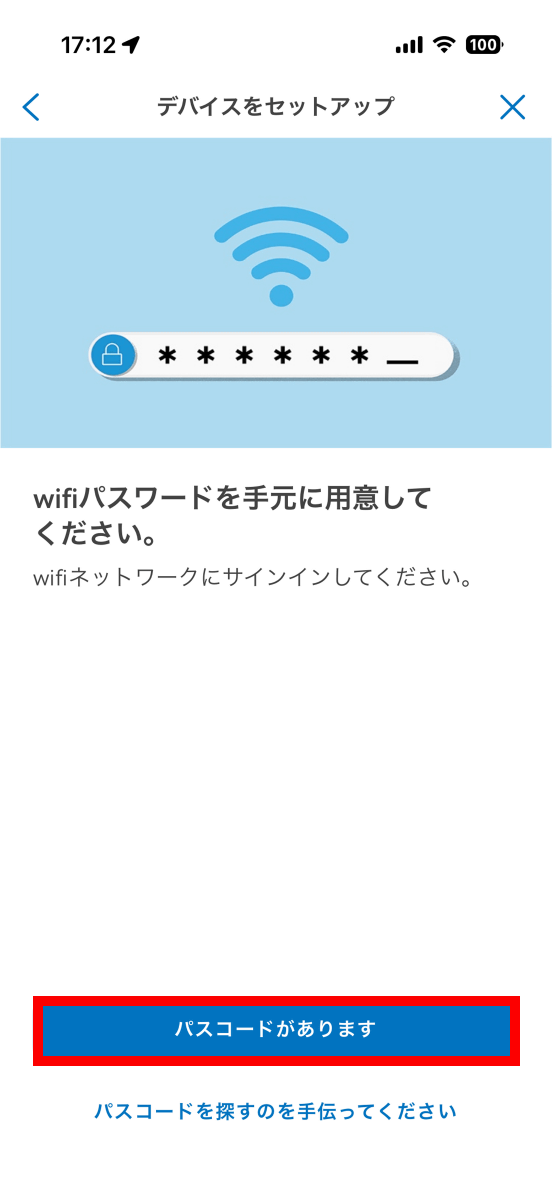
「OK」をタップ。
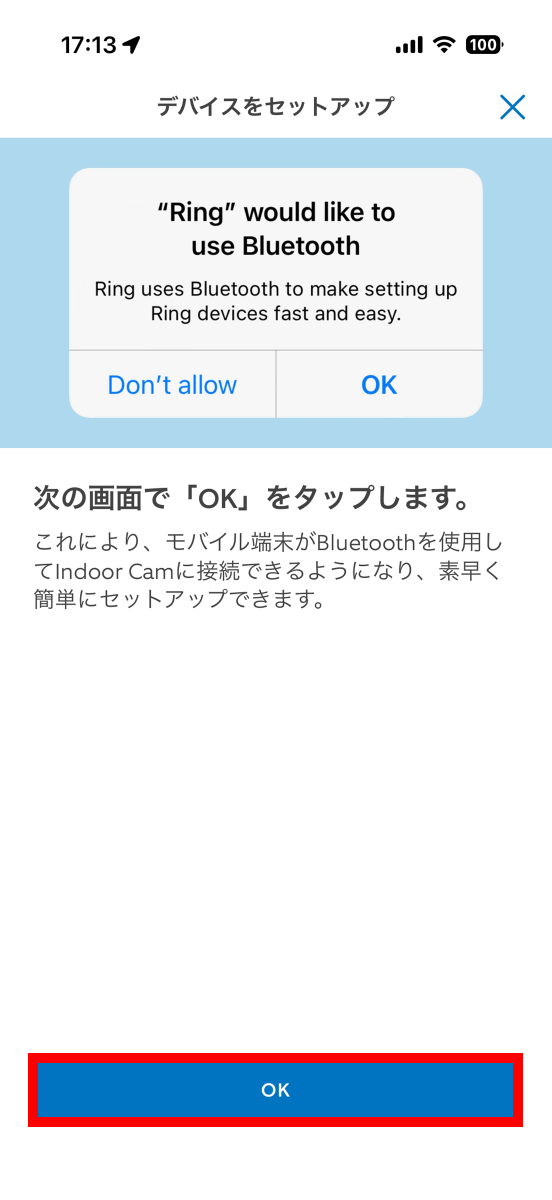
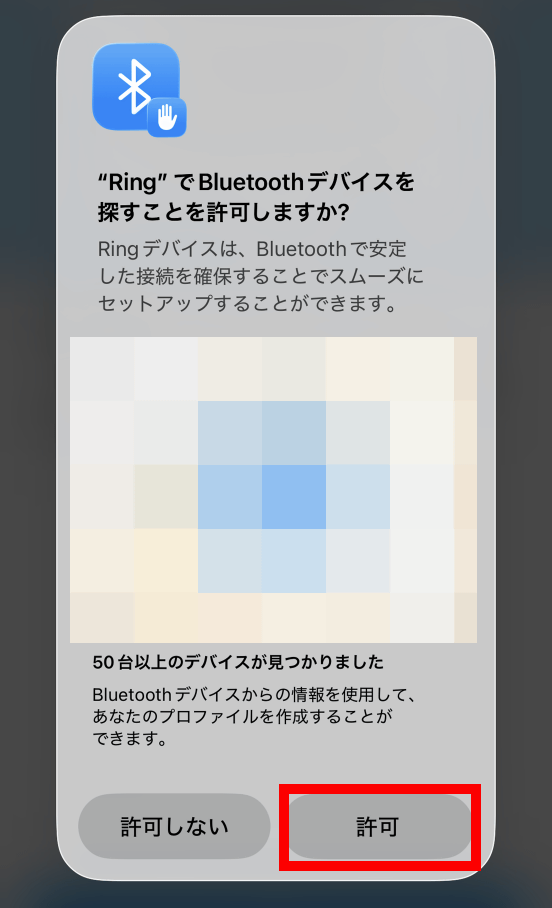
Bluetoothデバイス検索の許可を求められたら「許可」をタップ。
「デバイスの近くにいます」をタップ。
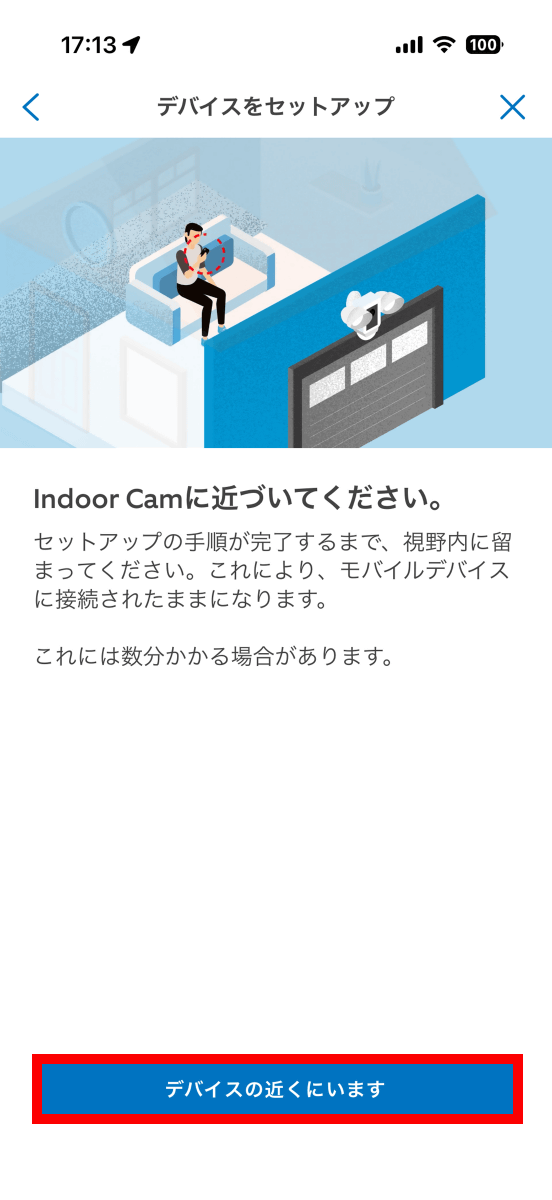
接続を待ちます。
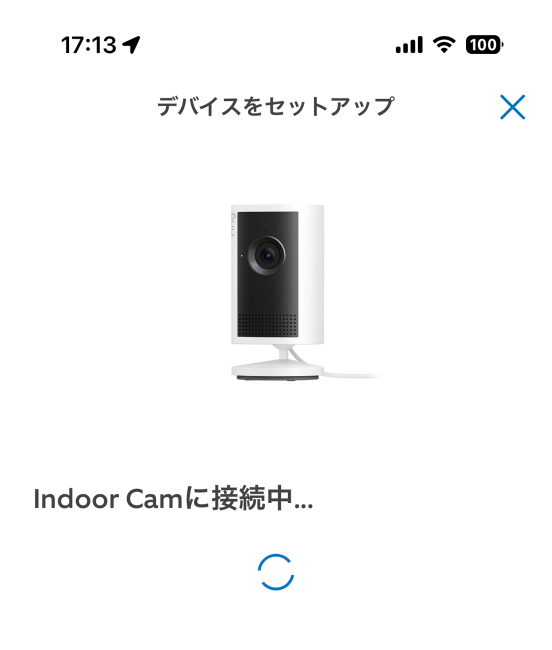
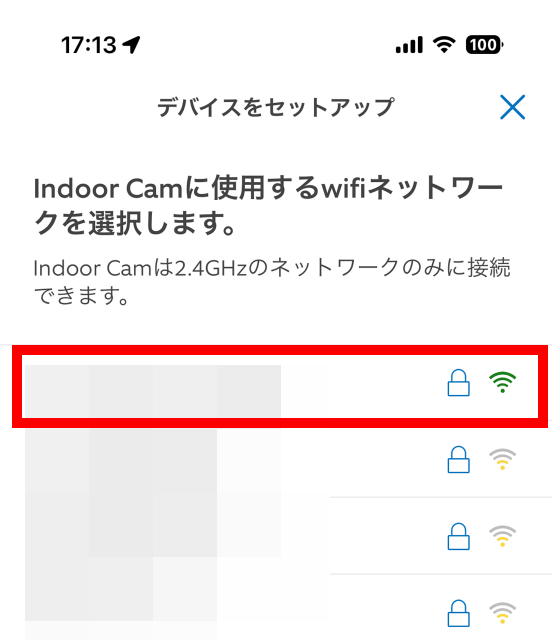
ネットワーク一覧が表示されたら接続したいネットワークを選択。
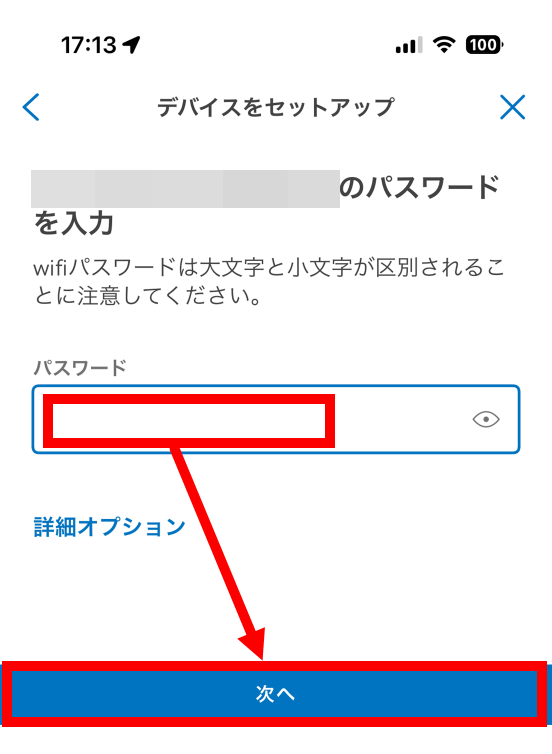
Wi-Fiのパスワードを入力して「次へ」をタップ。
接続が完了するまでしばらく待ちます。
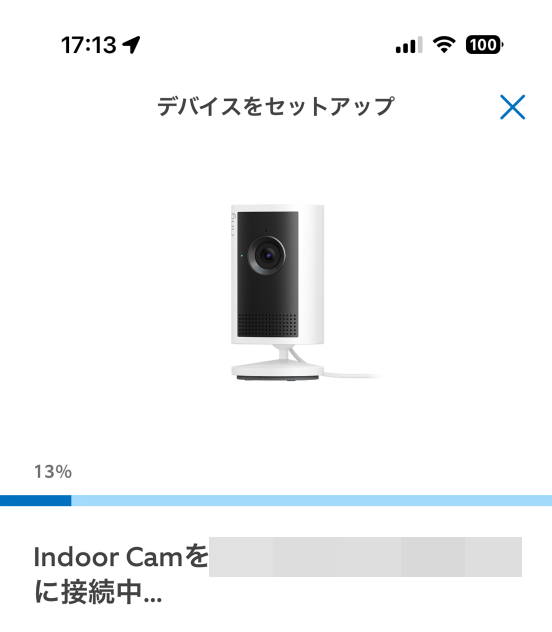
10秒程待つとセットアップが完了するので「次へ」をタップ。
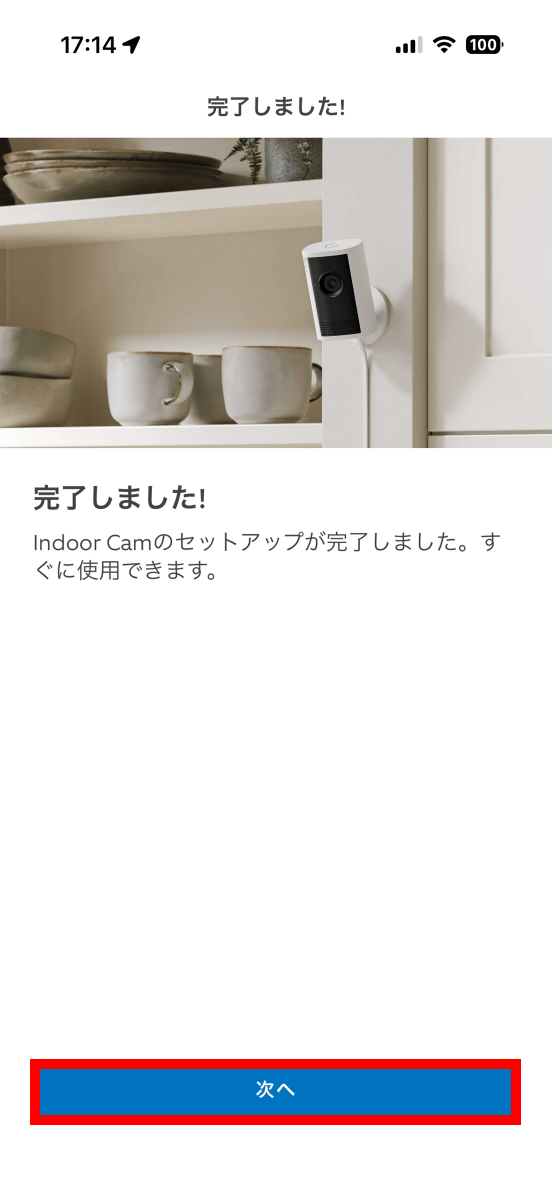
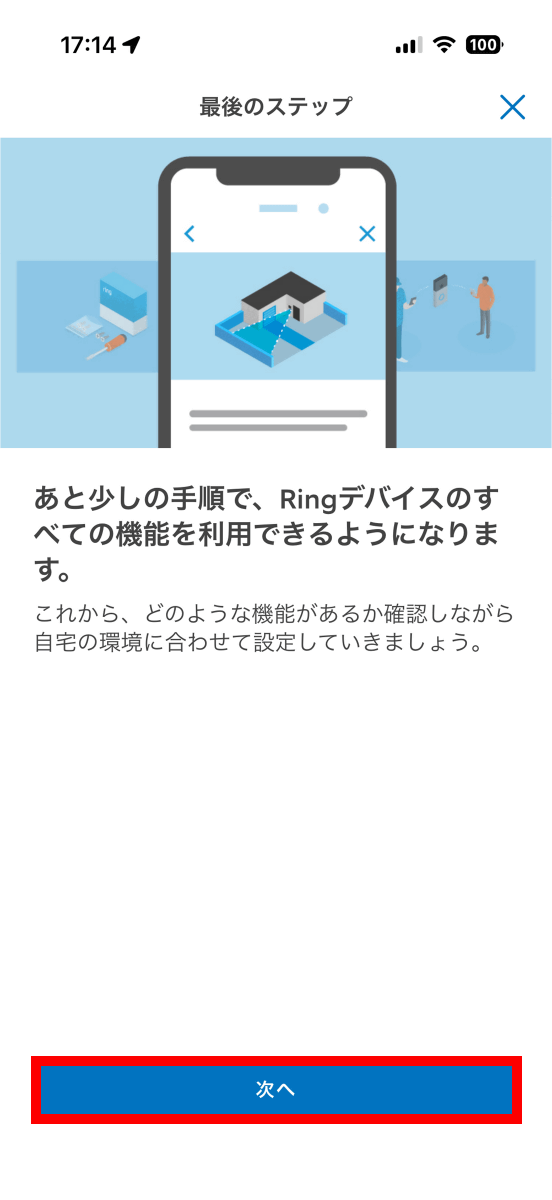
すると、Alexaなどの追加設定を行う画面が表示されます。ここからの設定は後からでも実行可能ですが、どんな設定ができるのか見ておきたいので「次へ」をタップします。
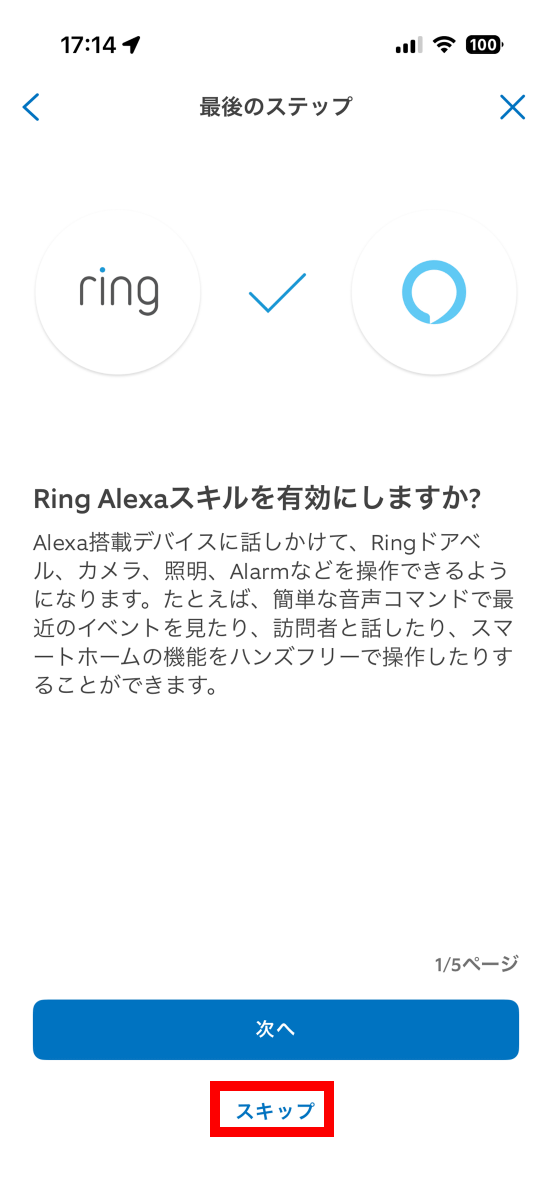
Ring Indoor Cam PlusはAlexaで音声操作可能。今回は設定しないので「スキップ」をタップ。
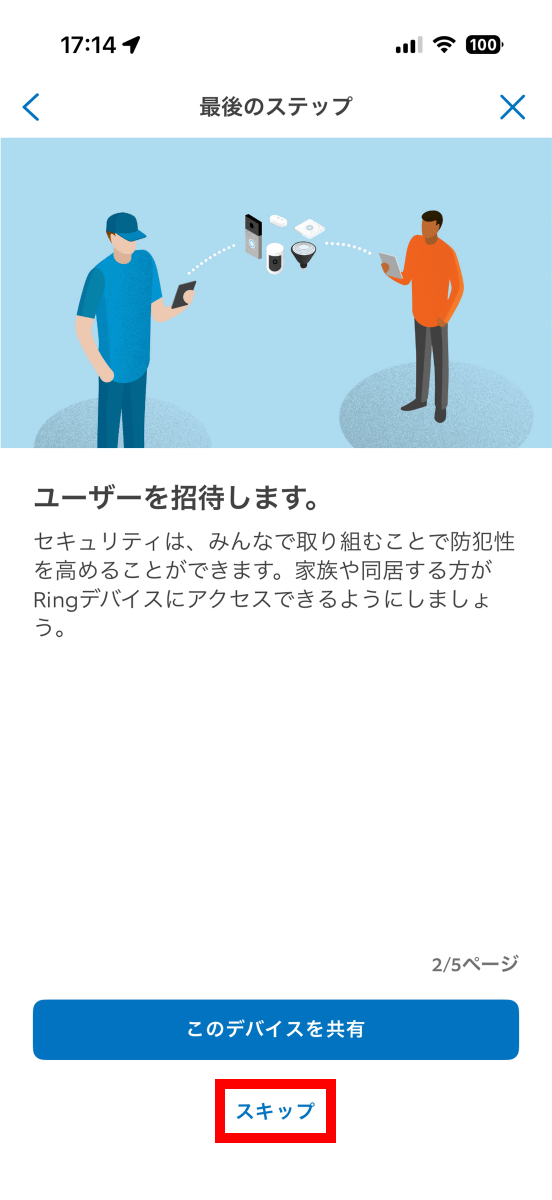
ユーザーの招待も可能。「スキップ」をタップ。
取り付け方法も確認可能。今回は「取り付けはすでに完了しています」をタップ。
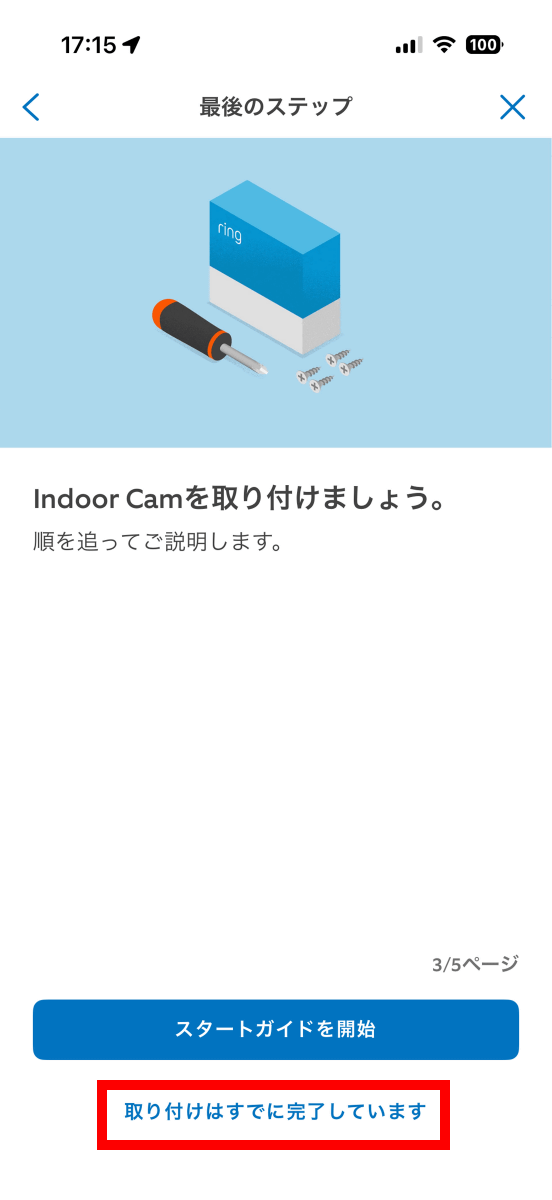
モーション検知のカスタムもできます。「スキップ」をタップ。
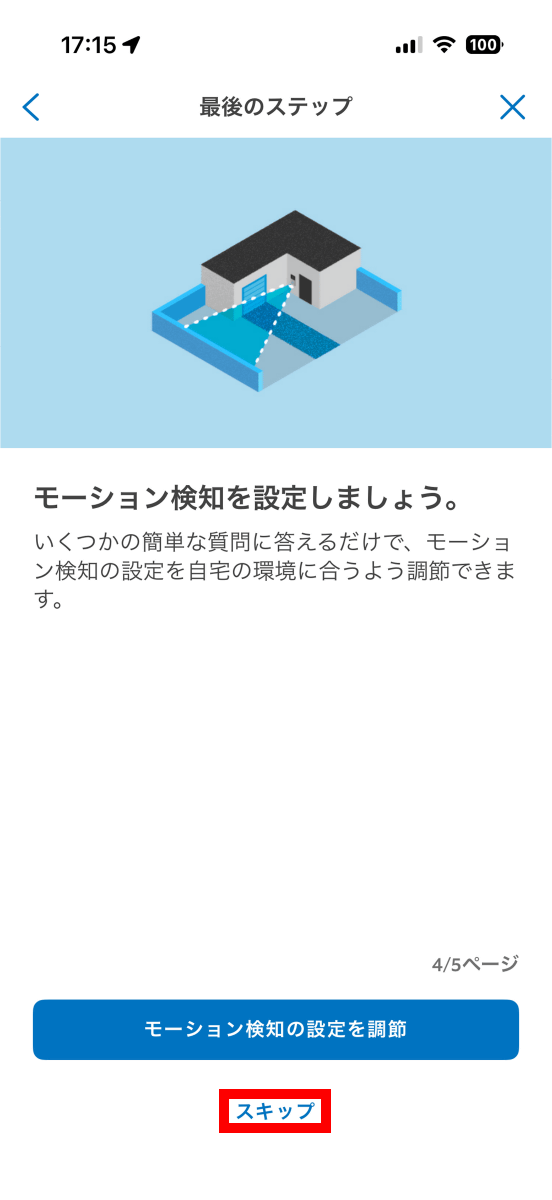
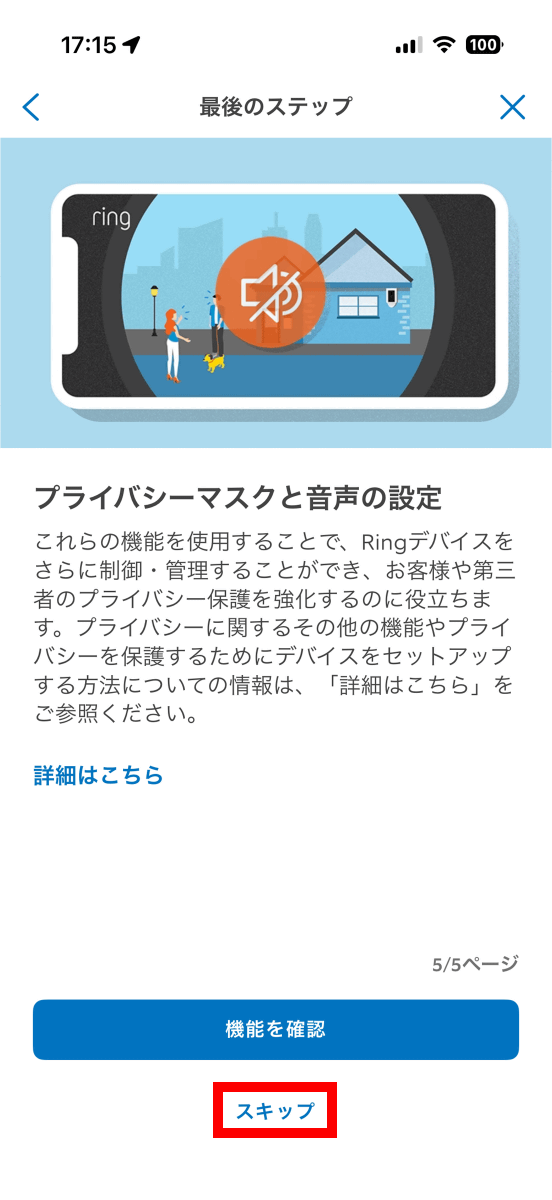
Ring Indoor Cam Plusではカメラで記録したくないエリアを設定できる「プライバシーマスク」という機能があります。今回は設定しないので「スキップ」をタップ。
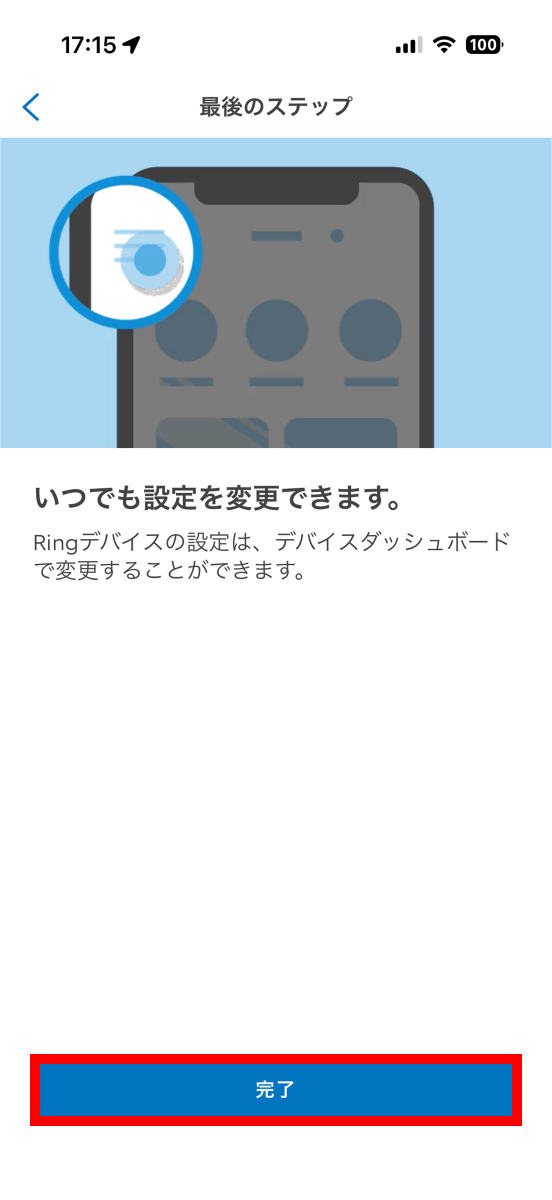
「完了」をタップ。
続いて、カメラのアップデートが始まります。
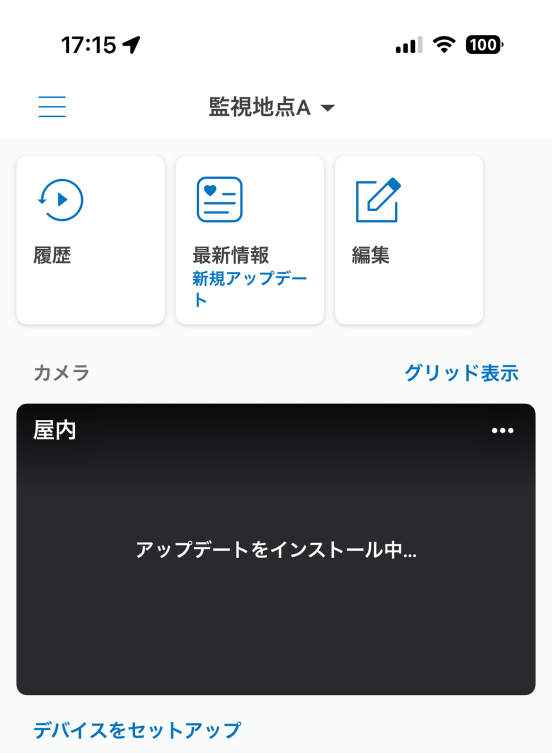
アップデート中は操作できないので、しばらく待ちます。
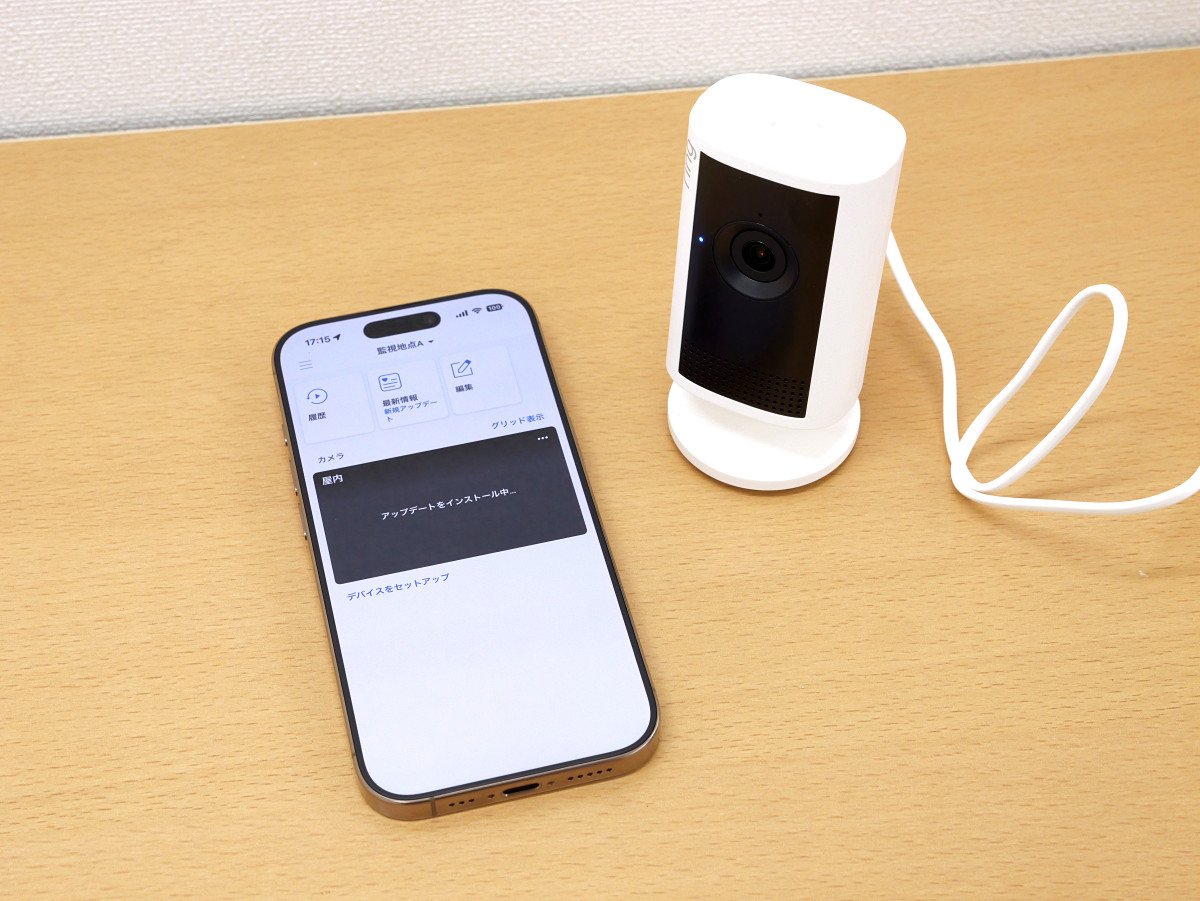
アップデートが完了すると、Ringアプリのトップ画面にRing Indoor Cam Plusの映像が表示されるようになりました。ただし、ここに表示されている画像は最新のものではありません。現時点のライブ映像を確認するには、画像をタップ。
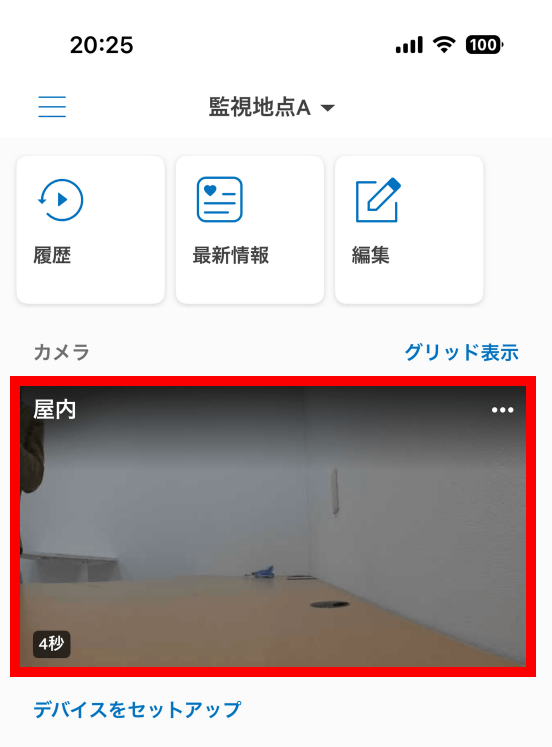
「タップしてライブ映像を開始」をタップ。
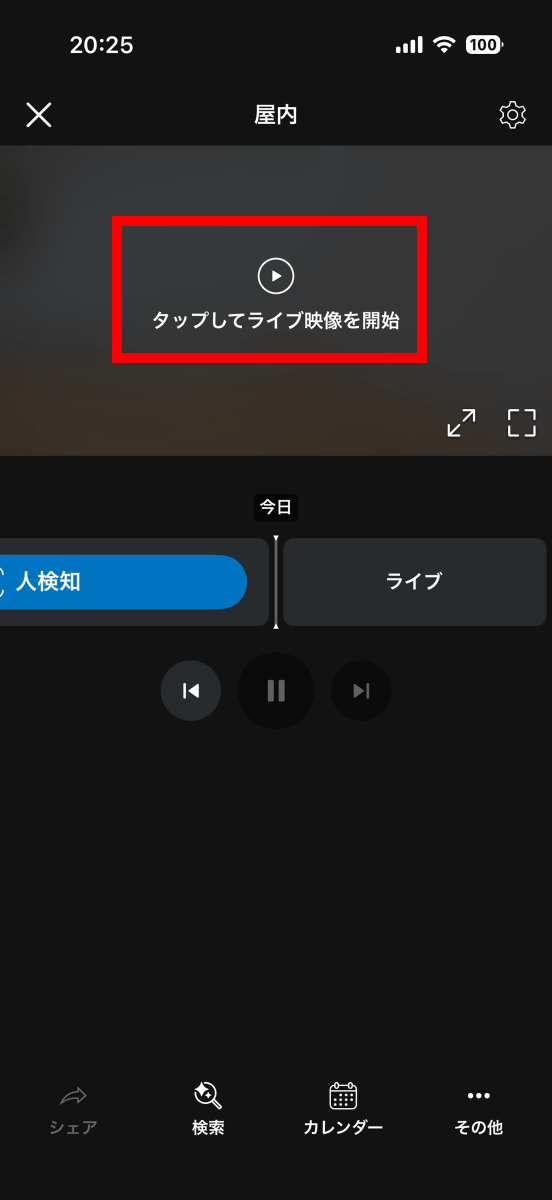
これで、ライブ映像を確認できます。今回設置した環境では、タイムラグは3秒程度でした。
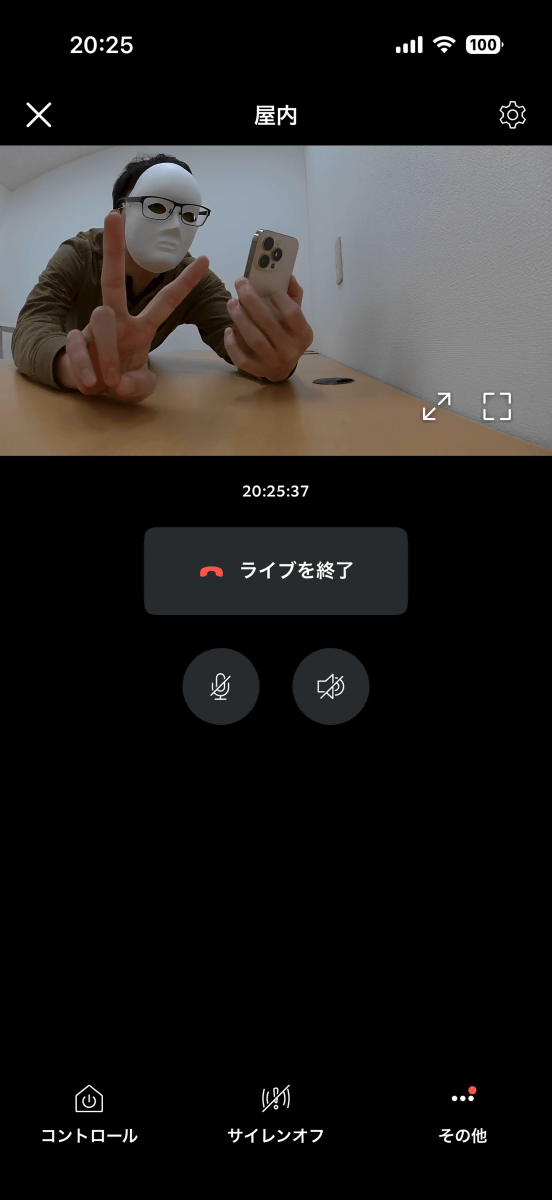
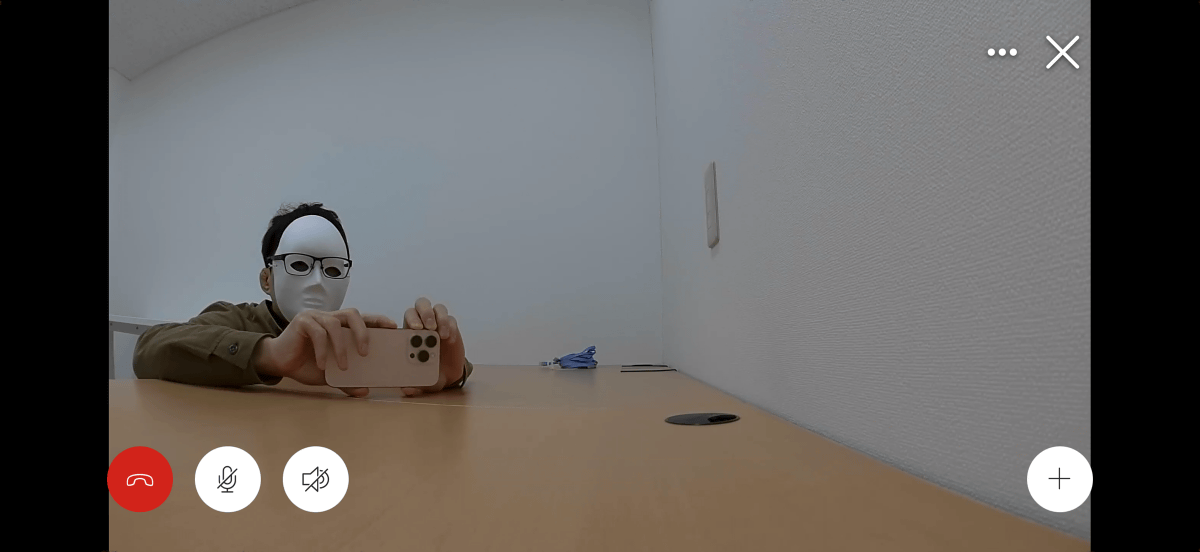
スマートフォンを横向きにすると大画面で表示できます。
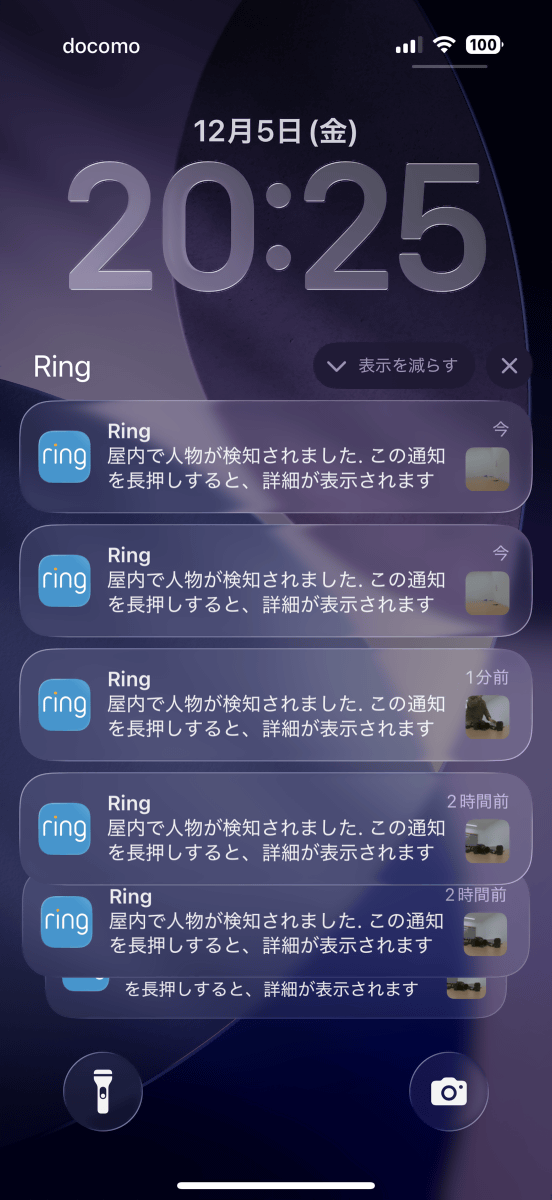
初期状態でモーション検知機能が有効になっていて、カメラのフレーム内で何かが動くとスマートフォンに通知が届きます。
Ring Indoor Cam Plusの音声コミュニケーション機能やプライバシーマスク機能などの詳細は後日レビュー予定です。
・つづき
Amazonの見守りカメラ「Ring Indoor Cam Plus」を使ってみた、家の外から屋内の様子をリアルタイムで確認してペットや子どもと会話できる - GIGAZINE
・関連記事
Amazonの4Kセキュリティカメラ「Ring Outdoor Cam Pro」と室内用カメラ「Ring Indoor Cam Plus」の外観を詳しくチェックしてみたよレビュー - GIGAZINE
AmazonのLEDライト搭載ワイヤレスセキュリティカメラ「Ring Spotlight Cam Plus」の外観をじっくり確認&実際に屋外に設置してみたレビュー - GIGAZINE
AmazonのLEDライト搭載セキュリティカメラ「Ring Spotlight Cam Plus」をアプリと連携して使ってみた - GIGAZINE
AmazonのLEDライト搭載セキュリティカメラ「Ring Spotlight Cam Plus」に太陽光で充電できるソーラーパネルを付けてみたらバッテリーはどんな感じになるのかレビュー - GIGAZINE
・関連コンテンツ
in ハードウェア, レビュー, セキュリティ, Posted by log1o_hf
You can read the machine translated English article Here's how to set up Amazon's in….