




画像生成AIをPCで簡単に実行できる「ComfyUI」のインストール手順&最初の画像を生成するまでの手順まとめ
ComfyUIは画像生成AIや動画生成AIをPCでローカル実行できるアプリです。NVIDIAや各種AIモデルの開発企業と協力して「新モデルの即日対応」や「NVIDIA製GPUやAMD製GPUへの最適化」も行っており、記事作成時点で画像や動画の生成を始めるなら第一候補としてオススメできるアプリとなっています。数年前まではインストール時にコマンド操作が必要だったり複雑なノード操作が必要だったりしましたが、アップデートによってクリック操作だけでインストールできるようになっており、UIを簡略化する仕組みも導入されました。ゲーミングPCなどのグラフィックボード搭載PCなら簡単に画像生成を始められるので、最初の一歩の手助けとなるようにインストールと最初の生成までの手順をまとめてみました。
ComfyUI | Generate video, images, 3D, audio with AI
https://www.comfy.org/
・目次
◆1:デスクトップ版ComfyUIのインストール手順
◆2:画像を生成する手順
◆1:デスクトップ版ComfyUIのインストール手順
ComfyUIには「デスクトップ版」「ポータブル版」「マニュアルインストール版」が存在しています。今回は最も導入が簡単なデスクトップ版ComfyUIをインストールします。
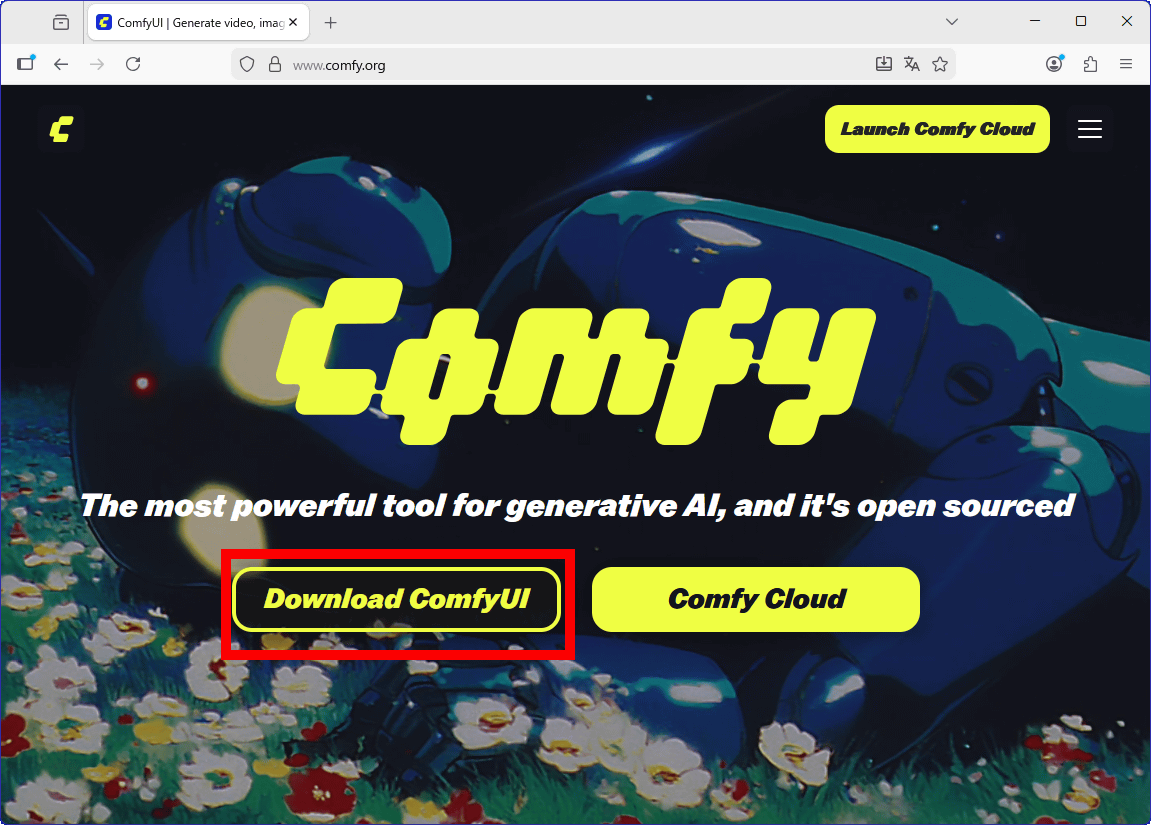
まずComfyUIの公式サイトにアクセスして「Download ComfyUI」をクリック。
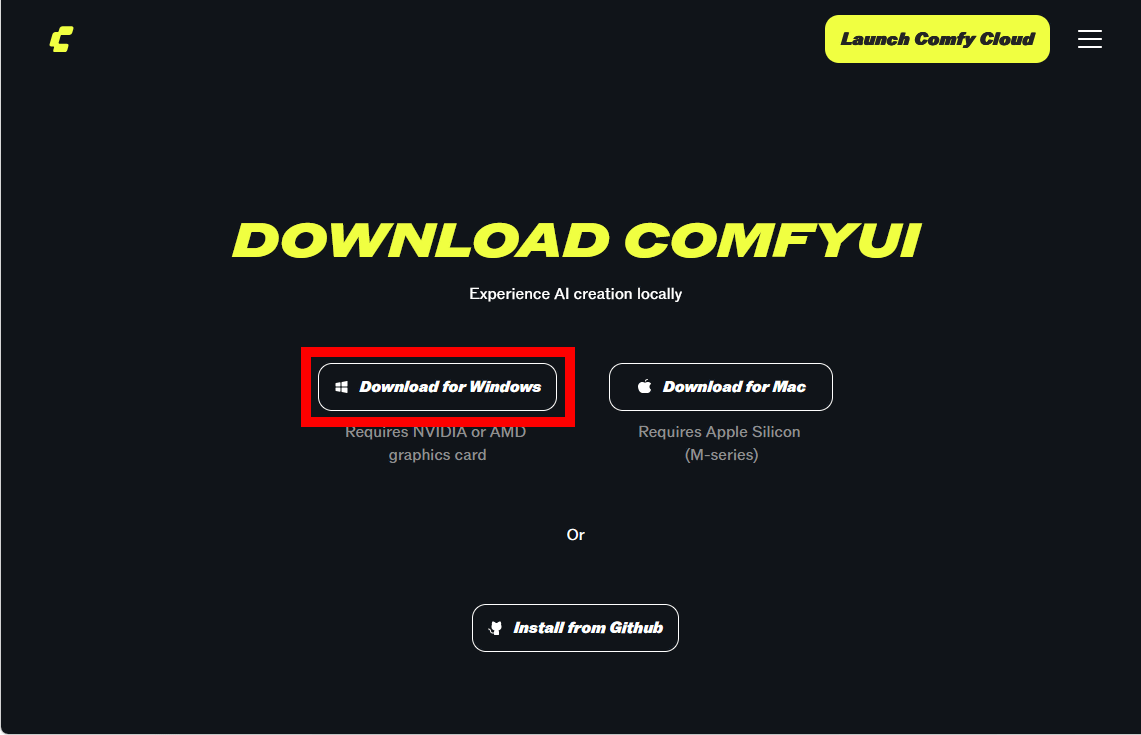
「Download for Windows」をクリックしてインストーラーをダウンロードします。
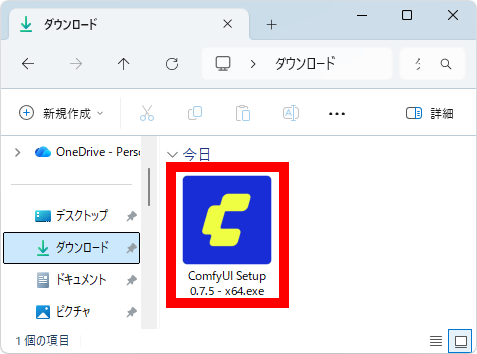
ダウンロードが完了したらインストーラーをダブルクリックして起動します。
「インストール」をクリック。
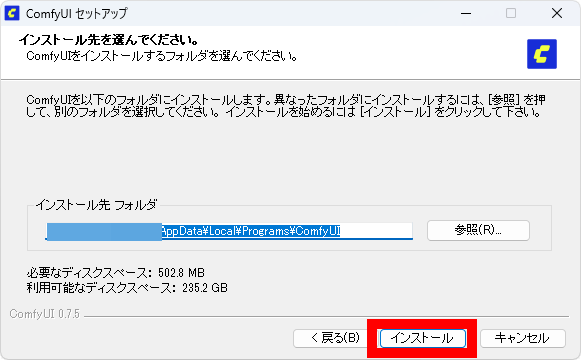
数秒待ちます。
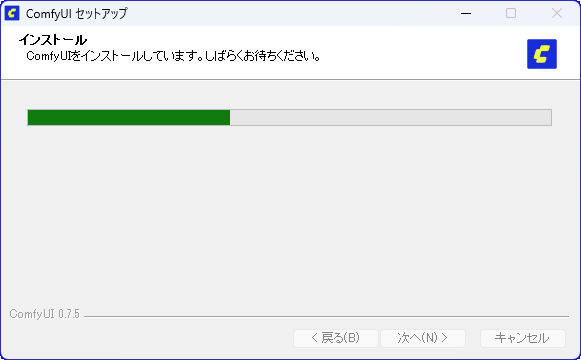
インストールが完了したら「完了」をクリック。
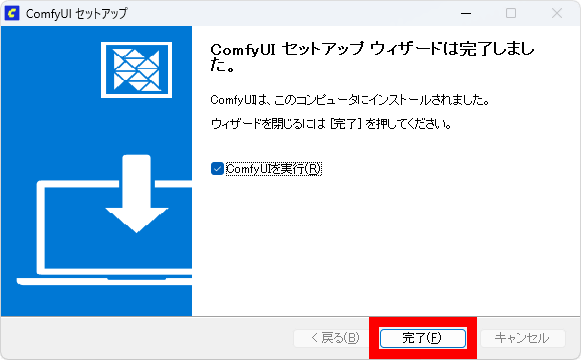
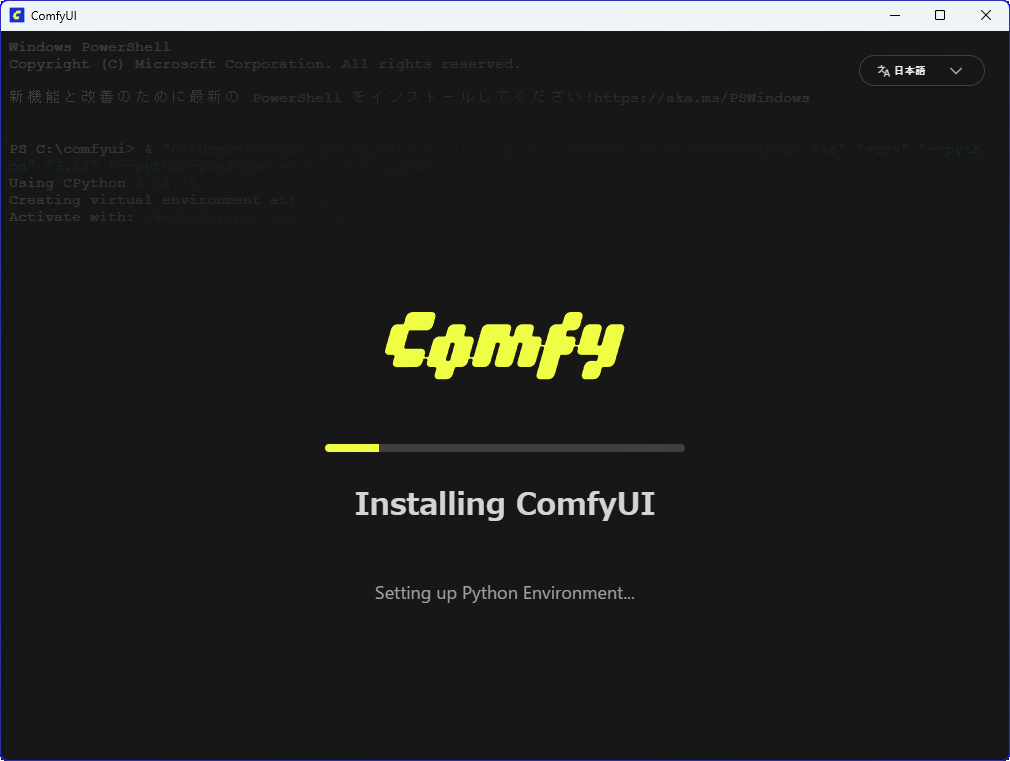
すると、ComfyUIが起動してセットアップが始まります。
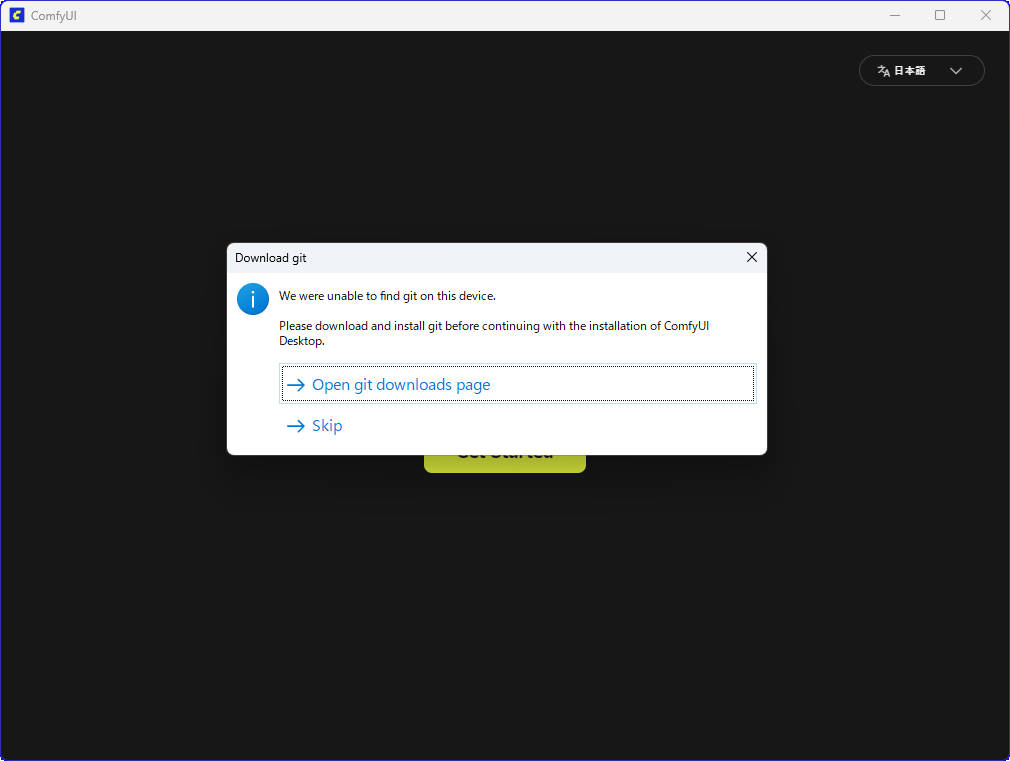
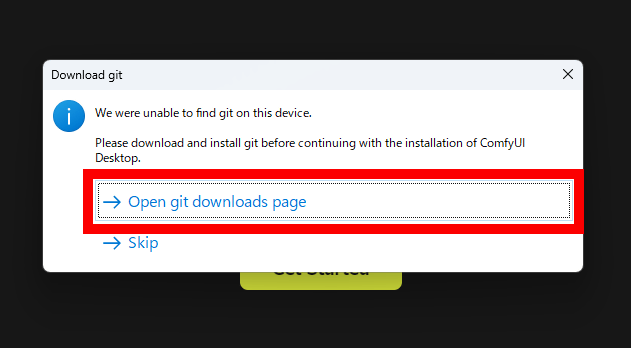
まず、PCにバージョン管理ソフトウェアのGitをインストールするように求められるので「Open git downloads page」をクリック。
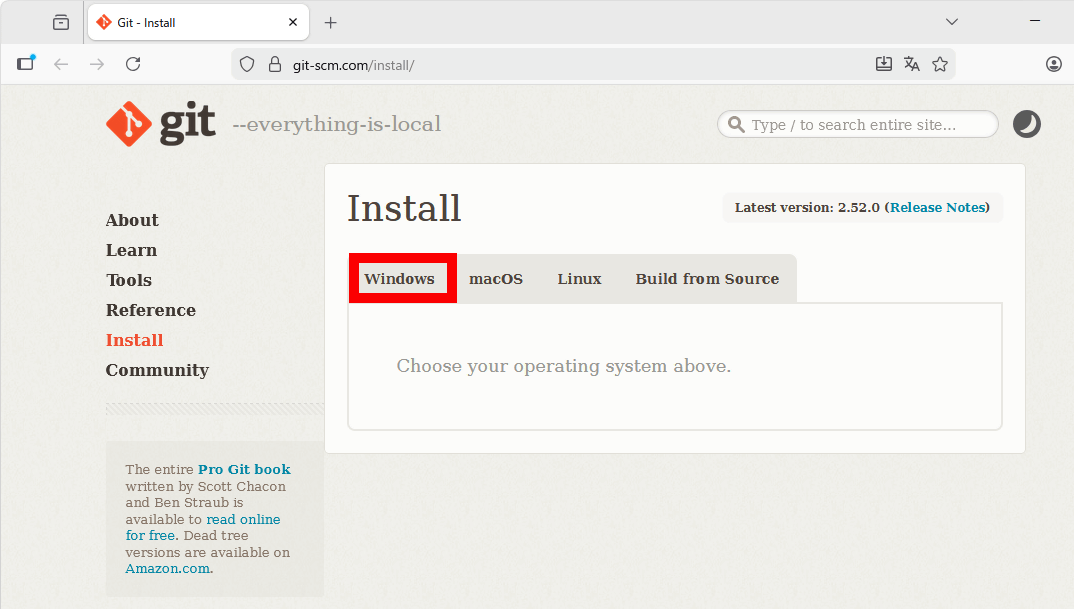
ブラウザが起動してGitのダウンロードページが表示されたら「Windows」をクリック。
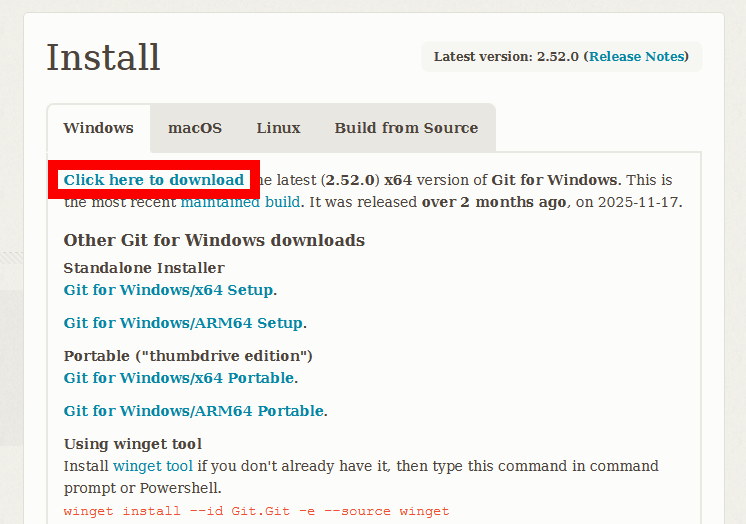
「Click here to download」をクリックしてインストーラーをダウンロードします。
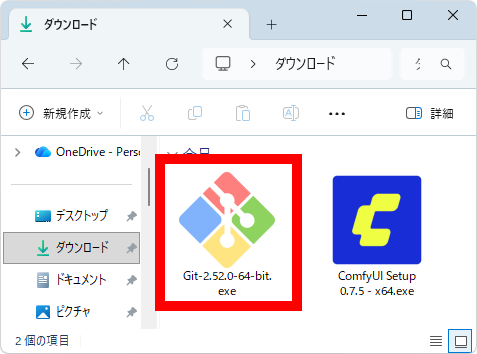
ダウンロードしたGitのインストーラーをダブルクリックして起動。
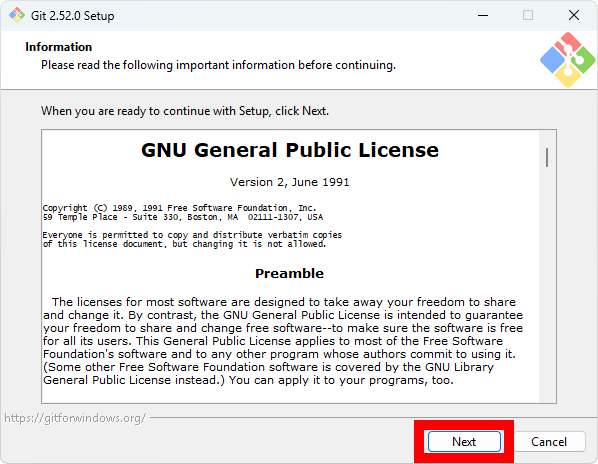
ラインセンスをよく読んでから「Next」をクリック。
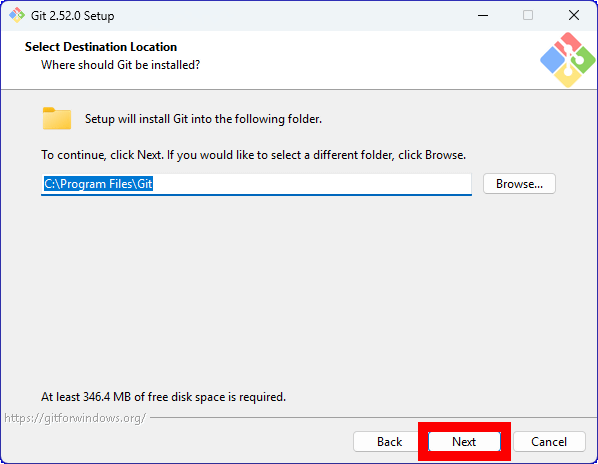
基本的に設定はそのままでOKです。「Next」をクリック。
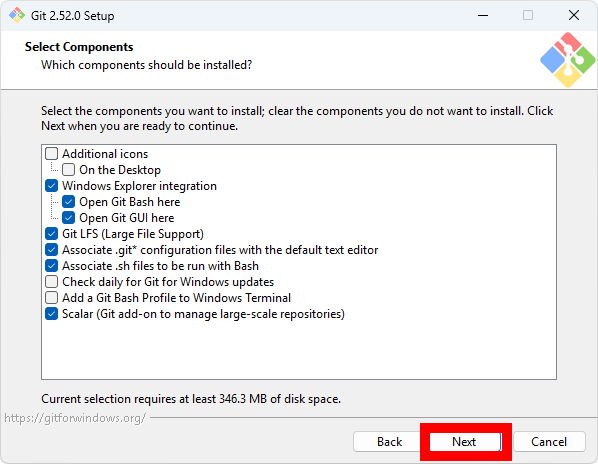
「Next」をクリック。
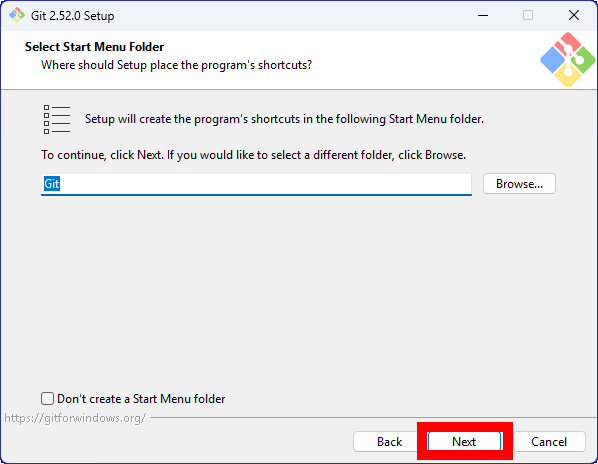
「Next」をクリック。
この画面はGitの設定を書き換えるエディターを指定する画面です。初期状態だとVimがエディターとして指定されているので、自分の使っているエディターに変更しておきます。まず赤枠で囲った選択ダイアログをクリック。
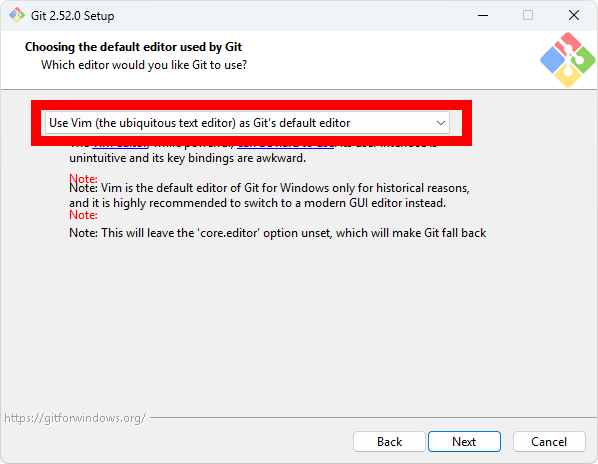
エディターがずらりと表示されるので使いたいエディターを選択します。
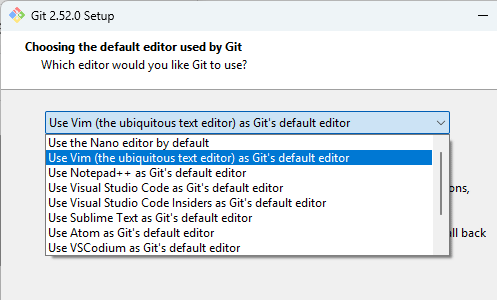
今回はメモ帳(Notepad)を使いたいので「Use Notepad as Git's default editor(メモ帳をGitのデフォルトエディターとして使う)」を選択してNextをクリックしました。
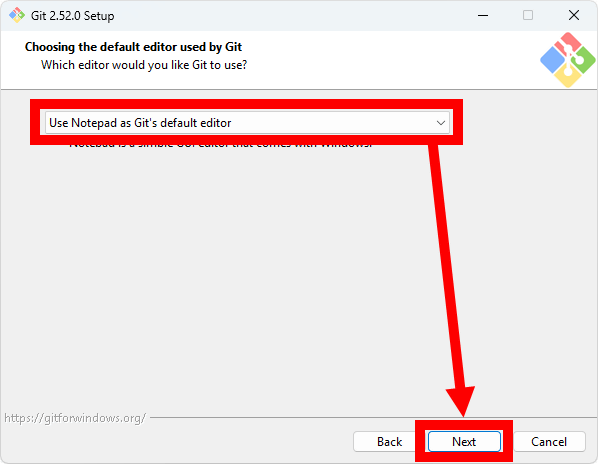
「Next」をクリック。
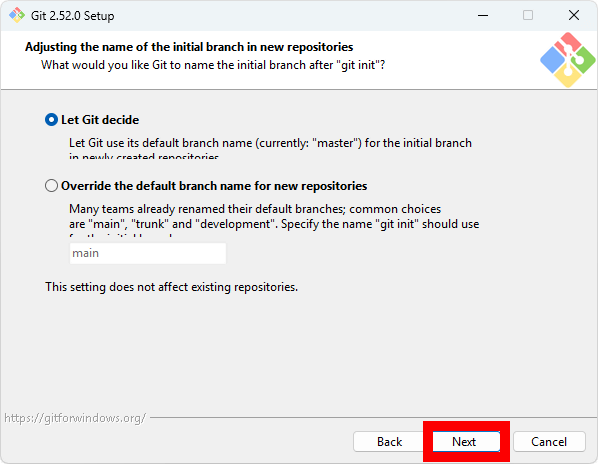
「Next」をクリック。
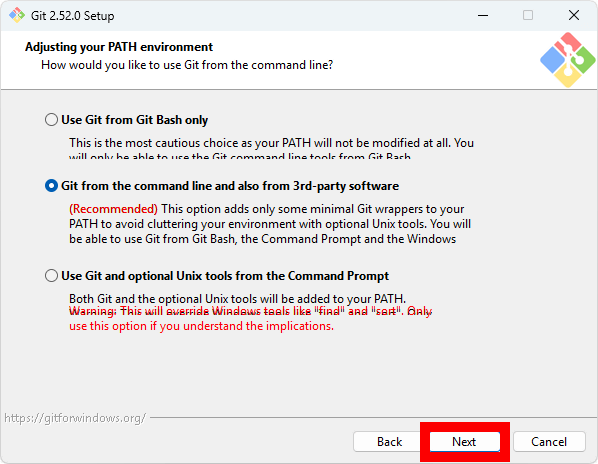
「Next」をクリック。
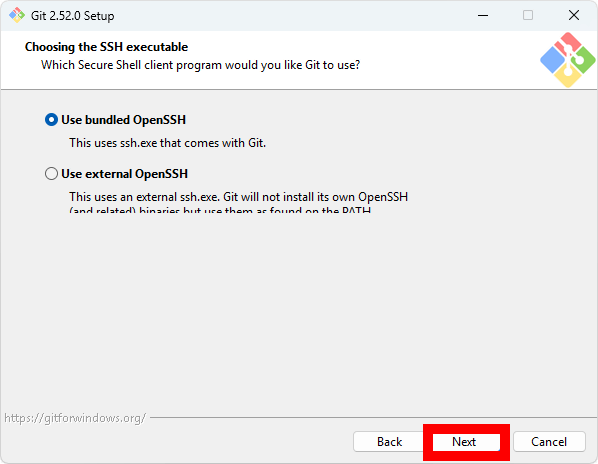
「Next」をクリック。
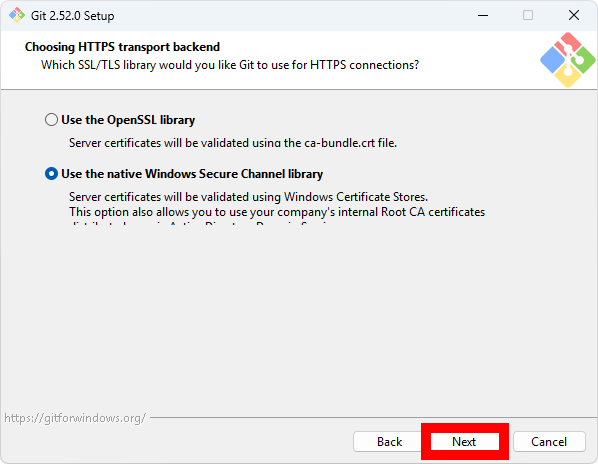
「Next」をクリック。
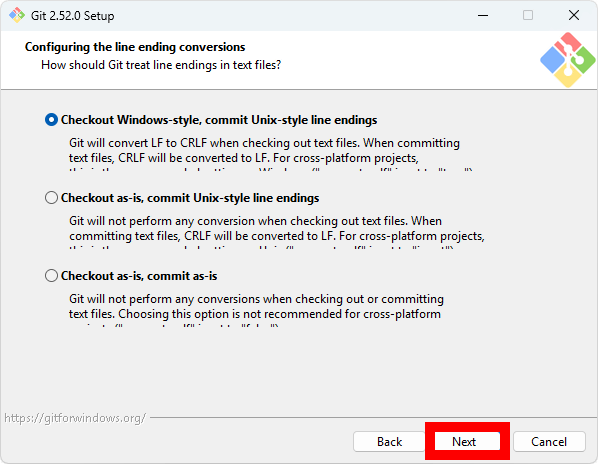
「Next」をクリック。
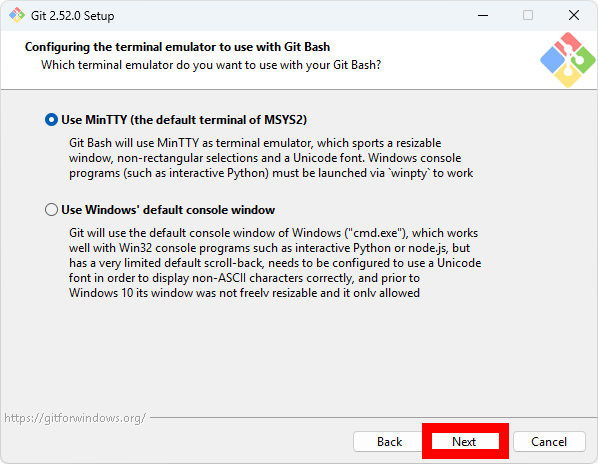
「Next」をクリック。
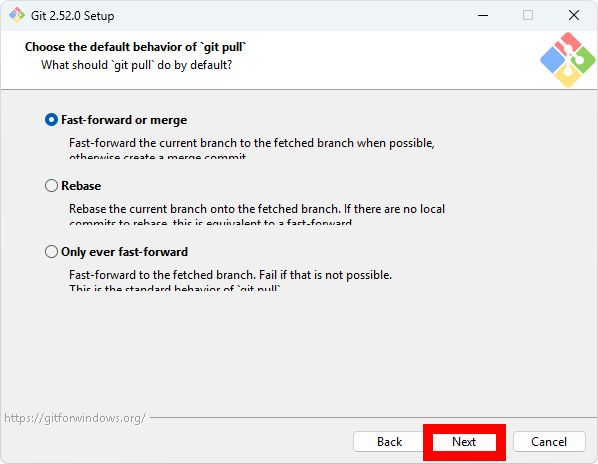
「Next」をクリック。
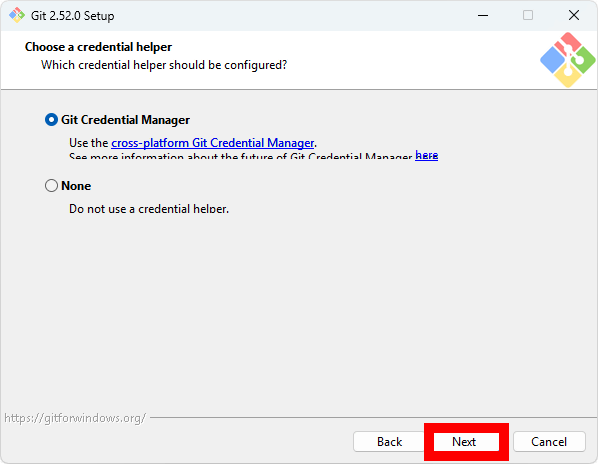
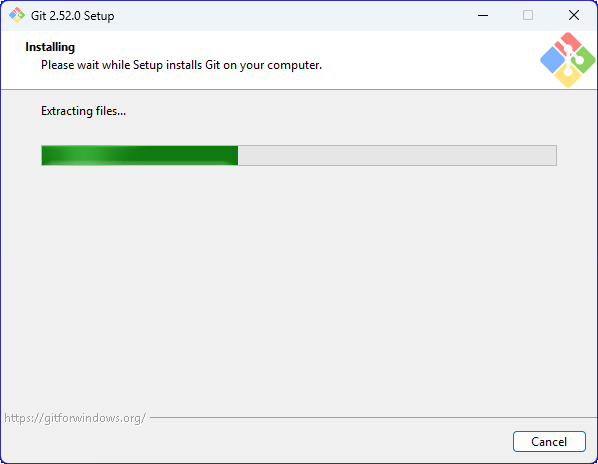
「Install」をクリック。
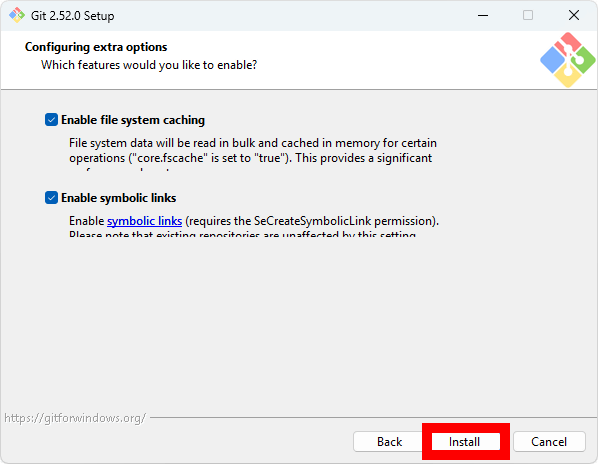
しばらく待ちます。
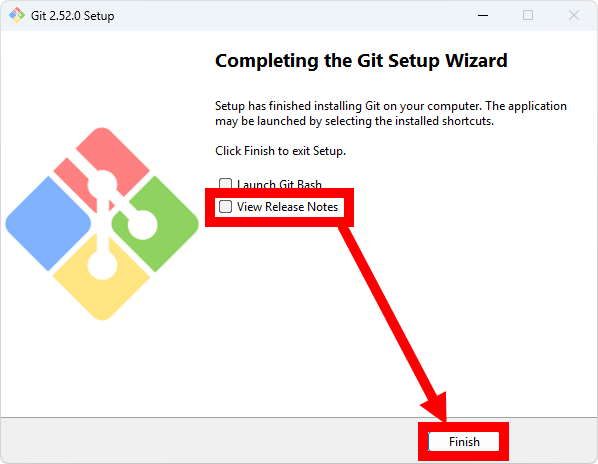
インストールが完了したら「View Release Notes(リリースノートを閲覧する)」のチェックを外して「Finish」をクリック。
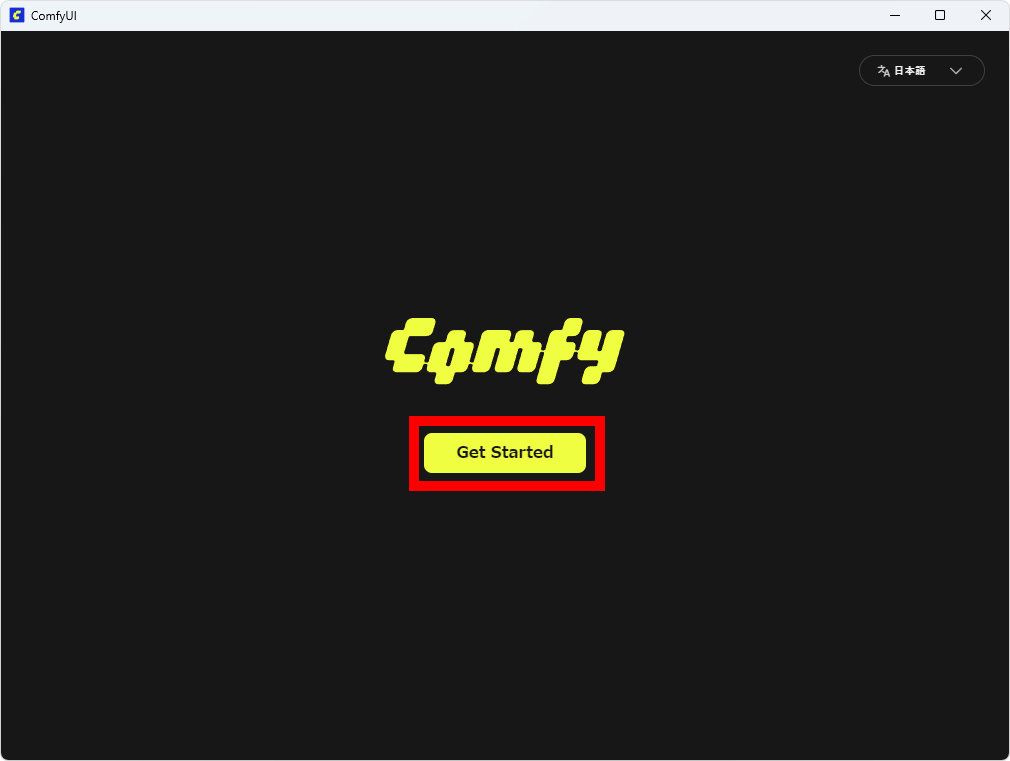
Gitのインストールが完了したらComfyUIのセットアップ画面に戻って「Get Started」をクリック。
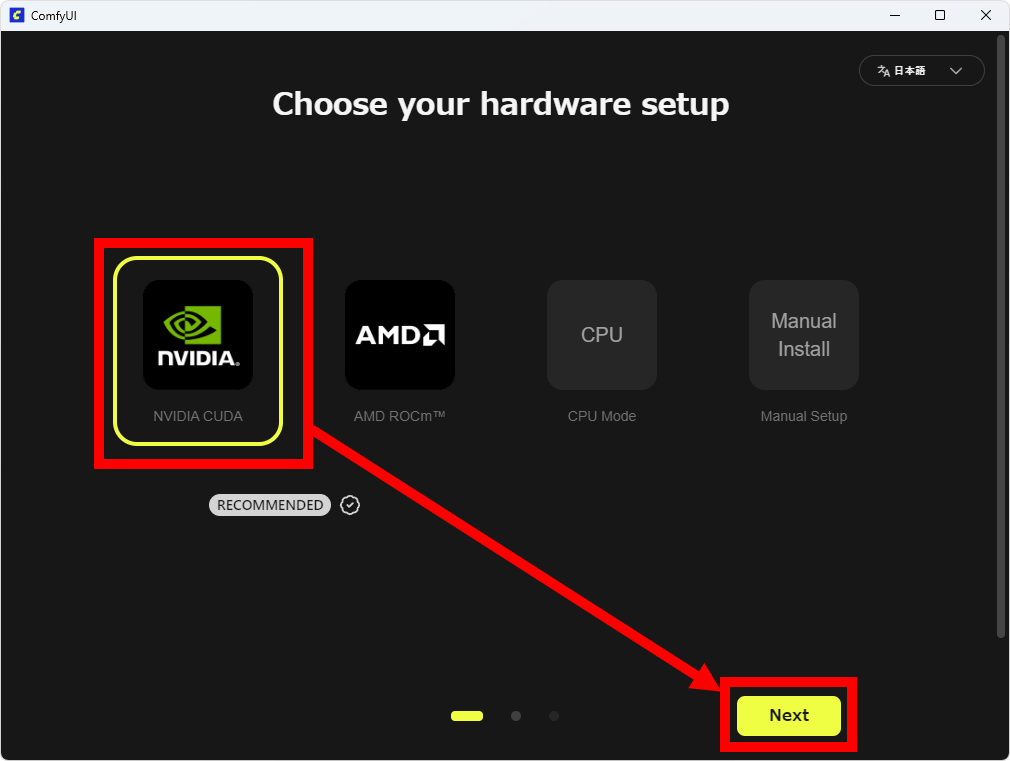
自分のハードウェア構成を選択します。今回はNVIDIAのGeForce RTX 5070 Tiを搭載したPCにインストールするので「NVIDIA CUDA」をクリックしてから「Next」をクリックしました。なお、ComfyUIではNVIDIA製GPUかAMD製GPUを搭載した環境が推奨されています。記事作成時点ではNVIDIA製GPUの方が高速な生成が可能ですが、AMDも高速化に向けた対応を進めています。
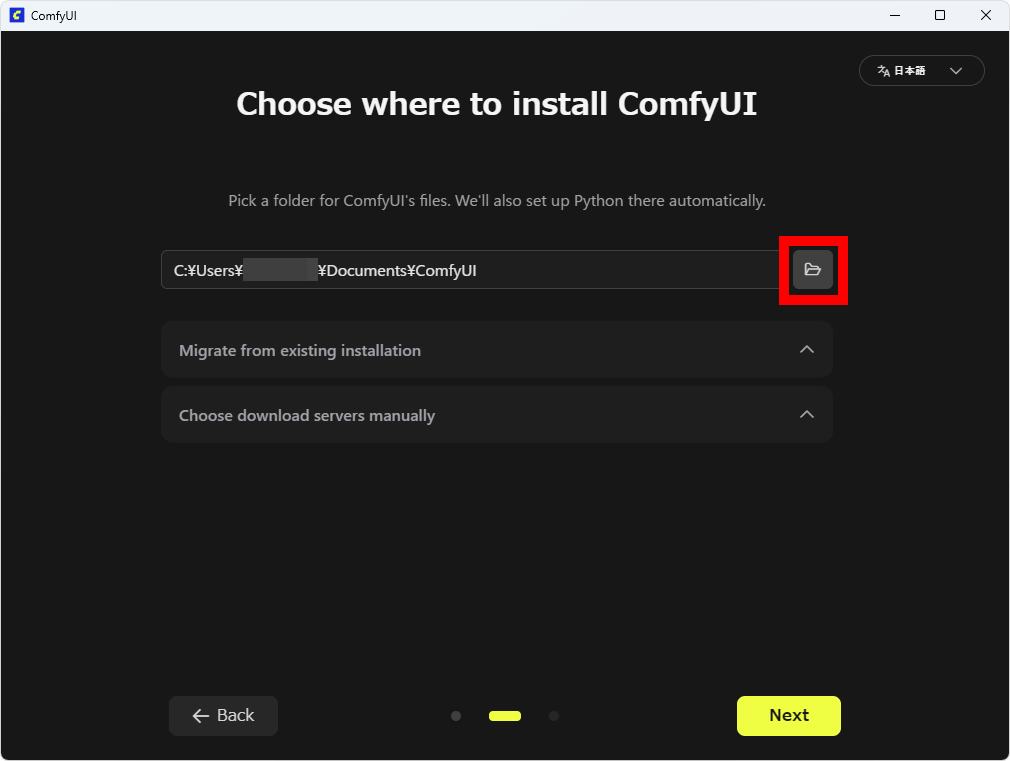
以下の画面ではComfyUIで使うAIモデルなどの保存フォルダを指定します。初期状態だとドキュメントフォルダ直下に「ComfyUI」というフォルダを作成して保存する設定になっています。自分でフォルダを指定したい場合は右側のフォルダボタンをクリック。
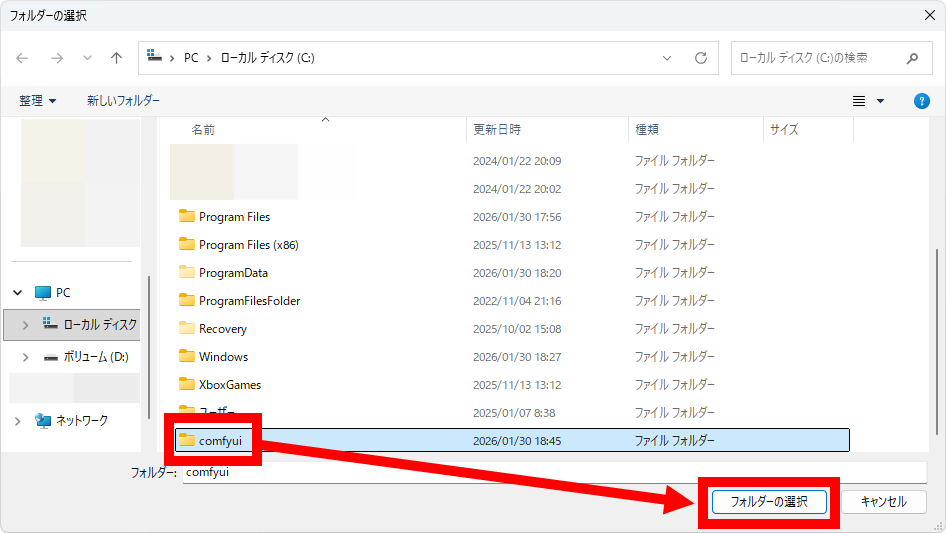
今回はCドライブ直下に「comfyui」というフォルダを作成して「フォルダーの選択」をクリックしました。
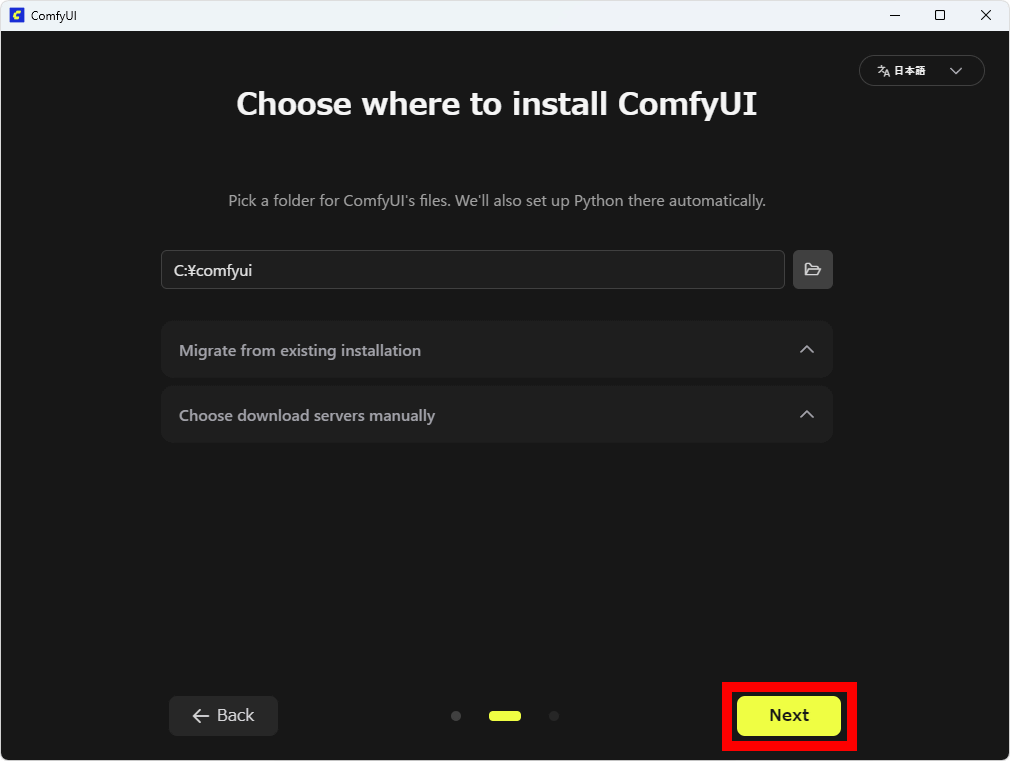
「Next」をクリック。
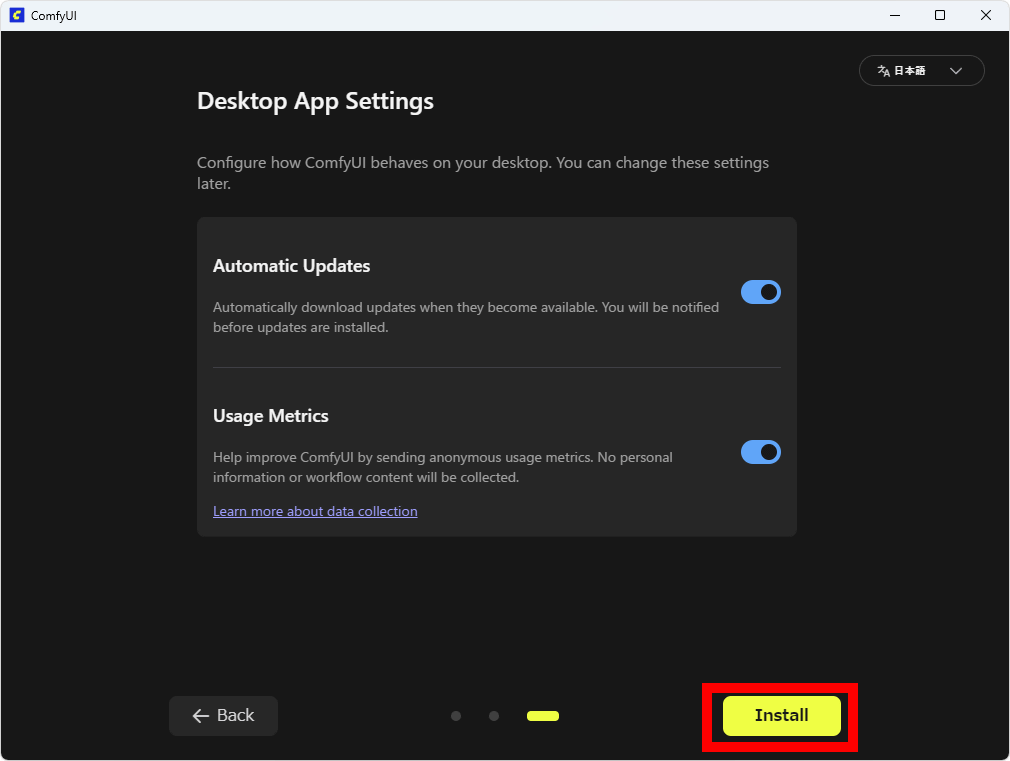
自動アップデートとデータ収集の有無を設定する画面が表示されます。初期状態で両方とも有効になっているので、今回は何も変更せずに「Install」をクリックしました。
各種設定が自動で進むので、しばらく待ちます。
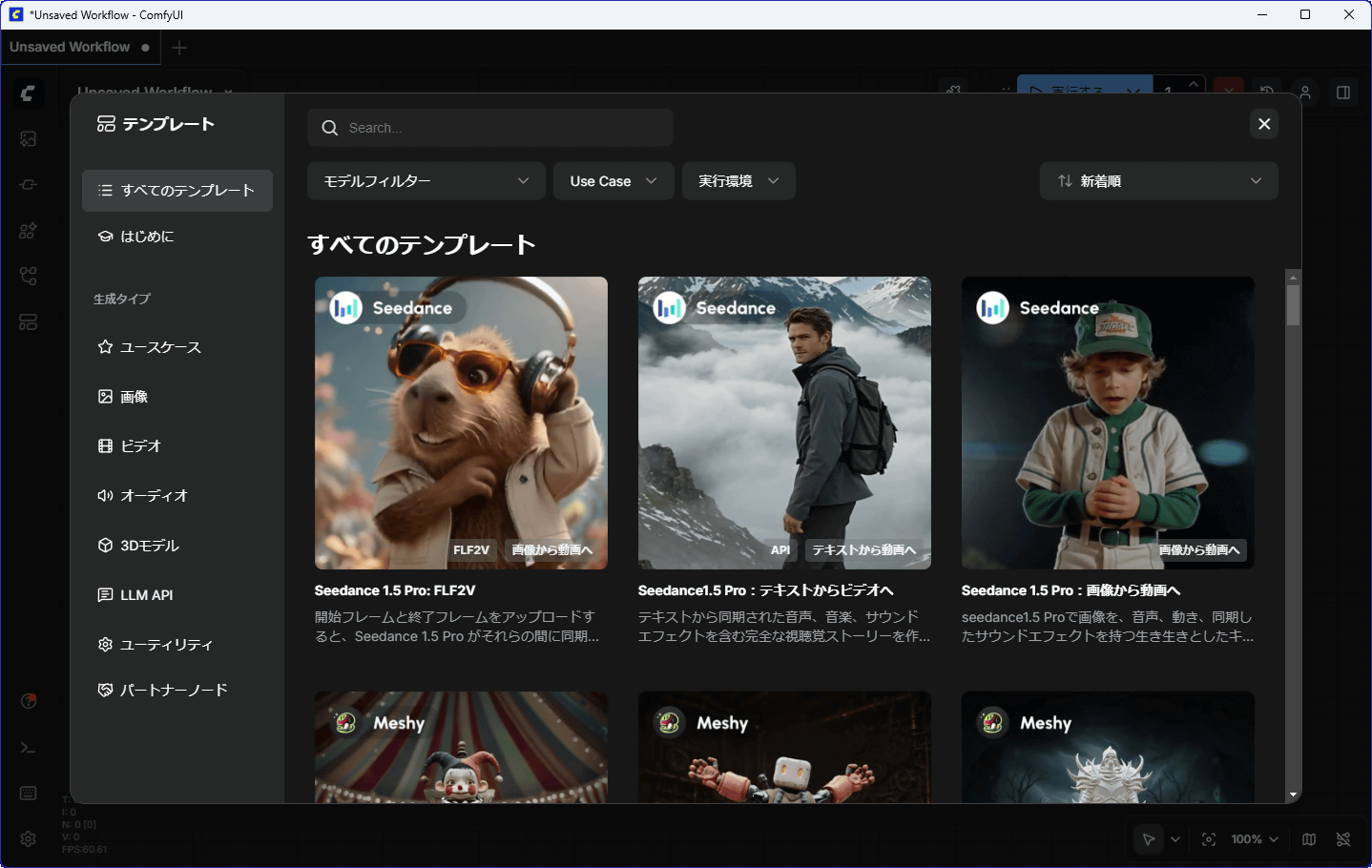
テンプレート選択画面が表示されたらComfyUIのインストールとセットアップは完了です。
◆2:画像を生成する手順
ComfyUIでは画像生成モデルや動画生成モデルを読み込んで多種多様な生成操作を実行可能で、モデルや各種設定を調整したものを「ワークフロー」として管理できます。まずは初心者向けテンプレートとして用意されている「Z-Image-Turboで画像を生成する」というシンプルなワークフローで画像を生成してみます。
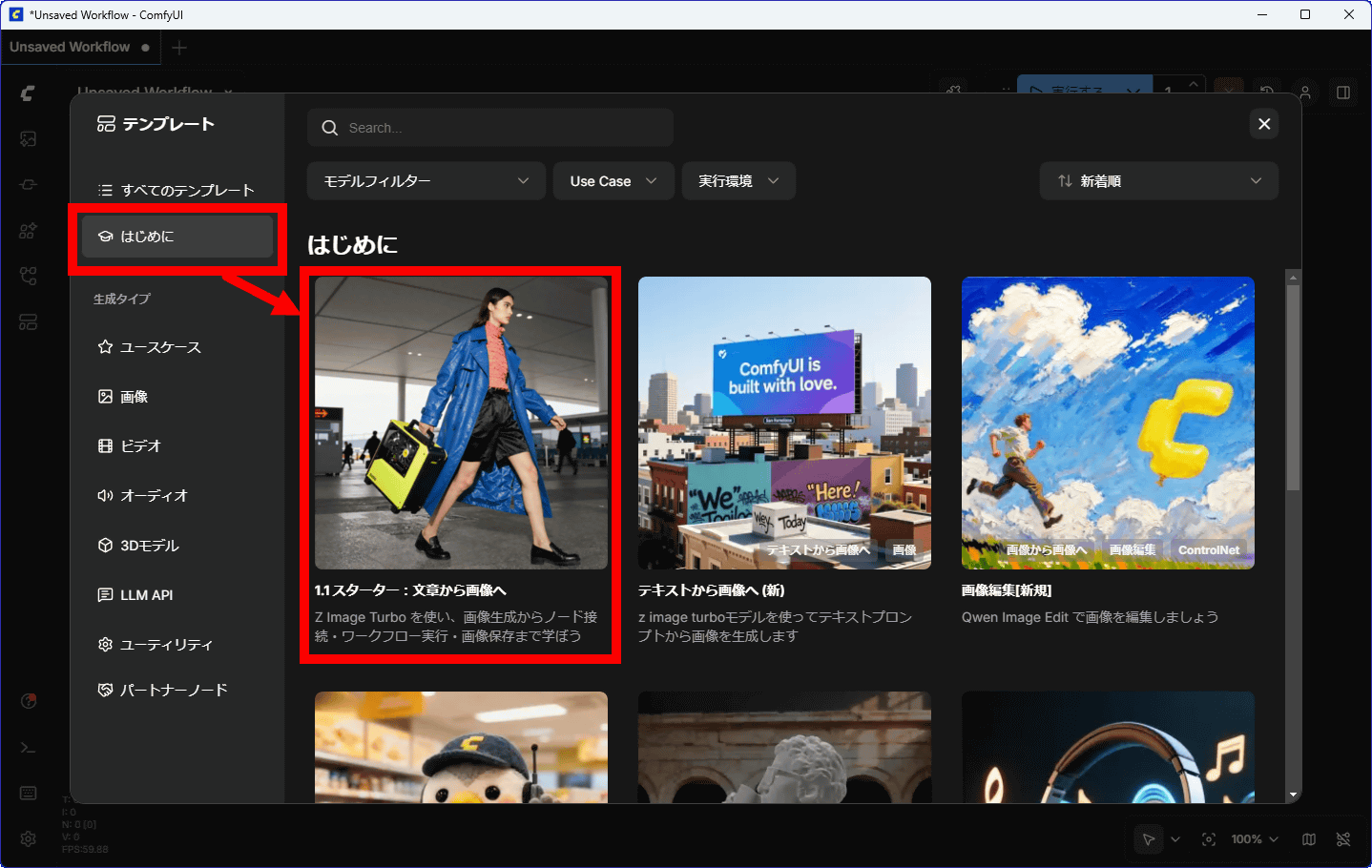
テンプレート選択画面の左側にはる「はじめに」をクリックしてから「1.1スターター:文章から画像へ」をクリック。
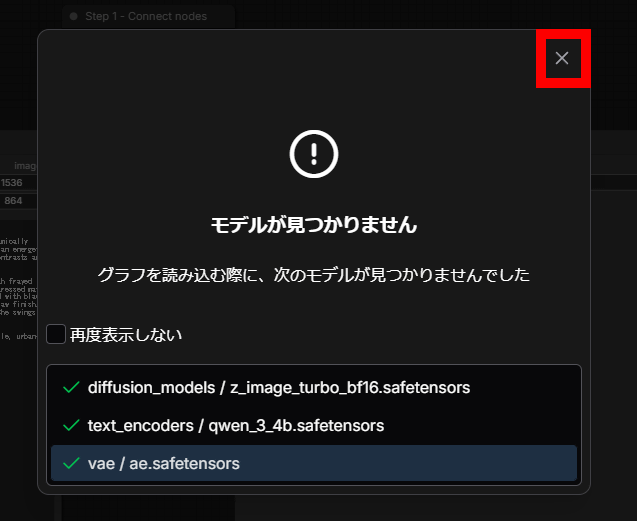
ダウンロードが必要な3個のモデルが提示されるので「ダウンロード」をクリックして3個ともダウンロードします。
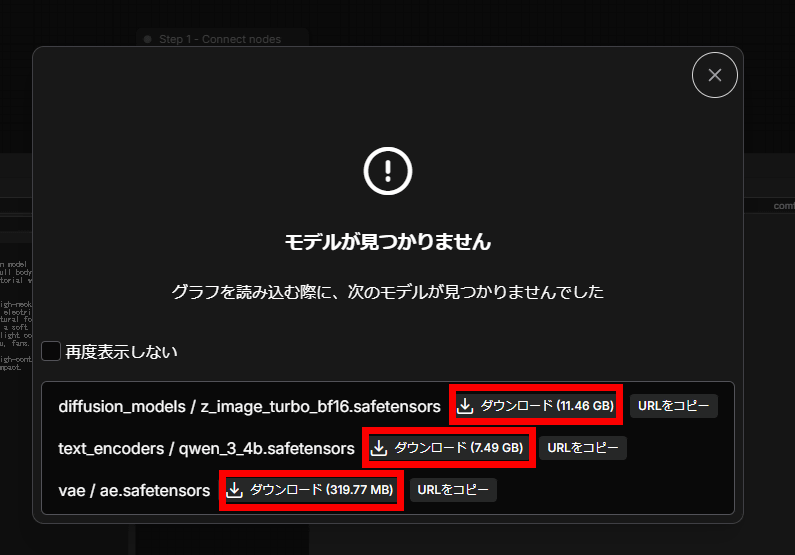
ダウンロードが完了したら右上の×をクリック。
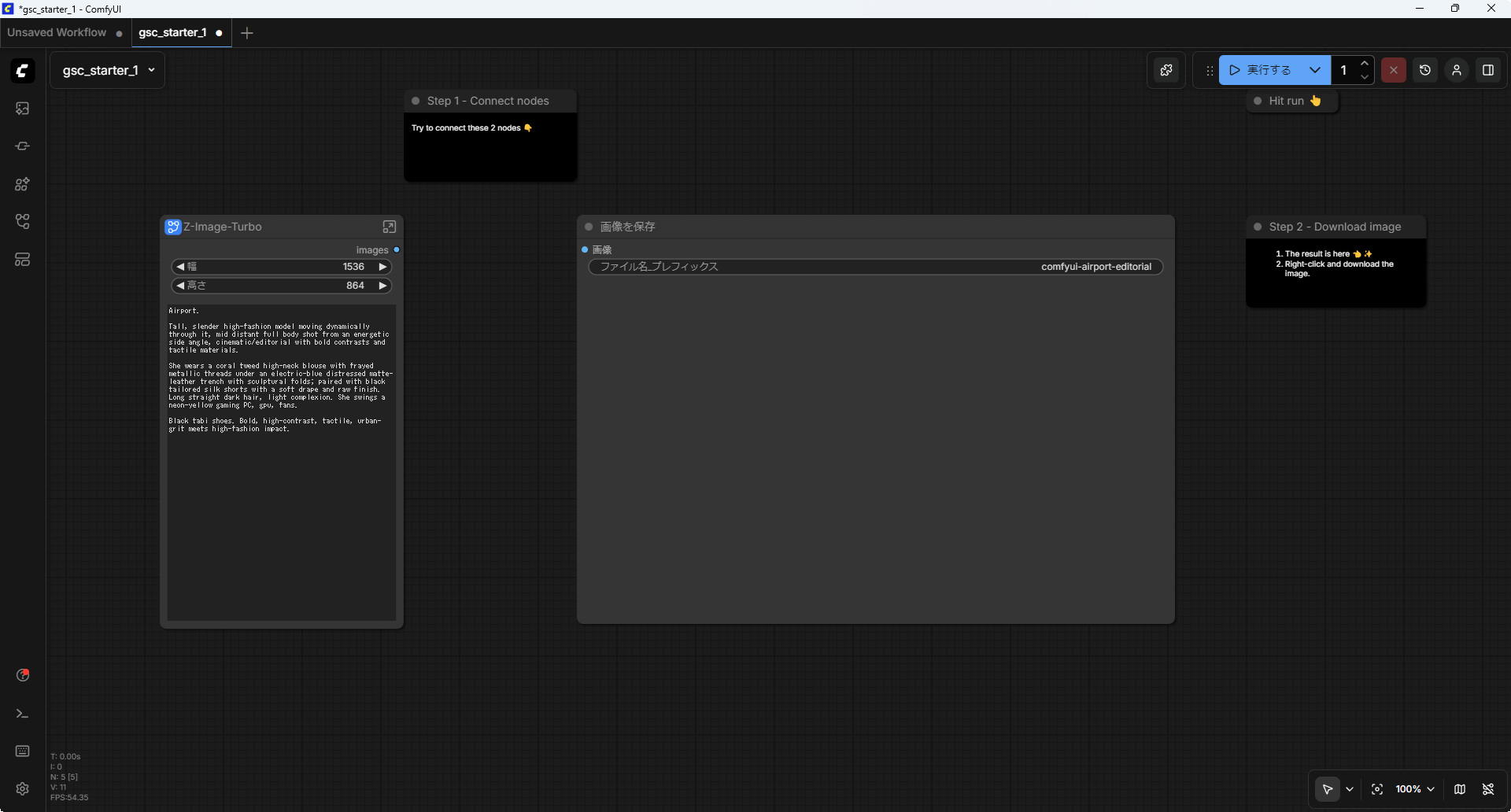
これがZ-Image-Turboで画像を生成するワークフローです。ComfyUIでは「モデルを読み込む」「生成する画像の解像度を設定する」「画像を保存する」といった機能が「ノード」として提供されており、各ノードを結び付けてワークフローを作成して生成処理を実行する仕組みです。「1.1スターター:文章から画像へ」では「生成したい画像の解像度とプロンプト(画像の説明文)を指定するノード」と「画像を保存するノード」が配置されており、ノードをつなげる操作を練習できるようになっています。
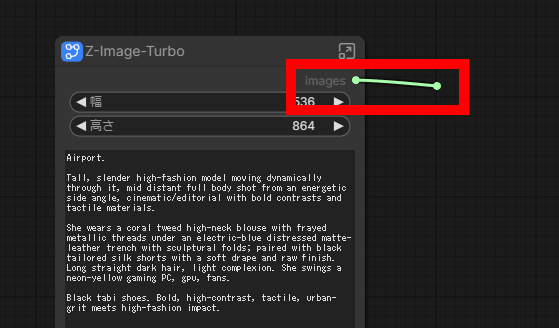
まず、左側のノードの「Images」と書かれた部分の点をクリックしてドラッグします。ドラッグすると線がのびます。
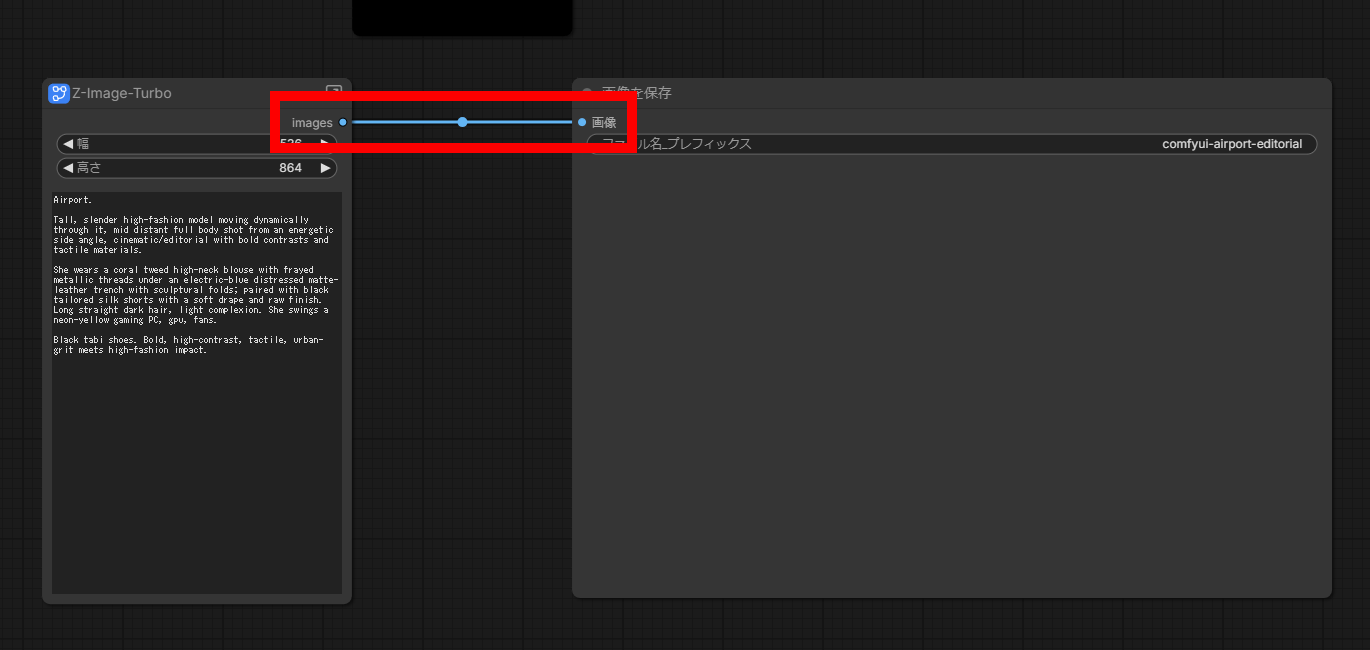
線を左側のノードの「画像」と記された部分につなげばOK。
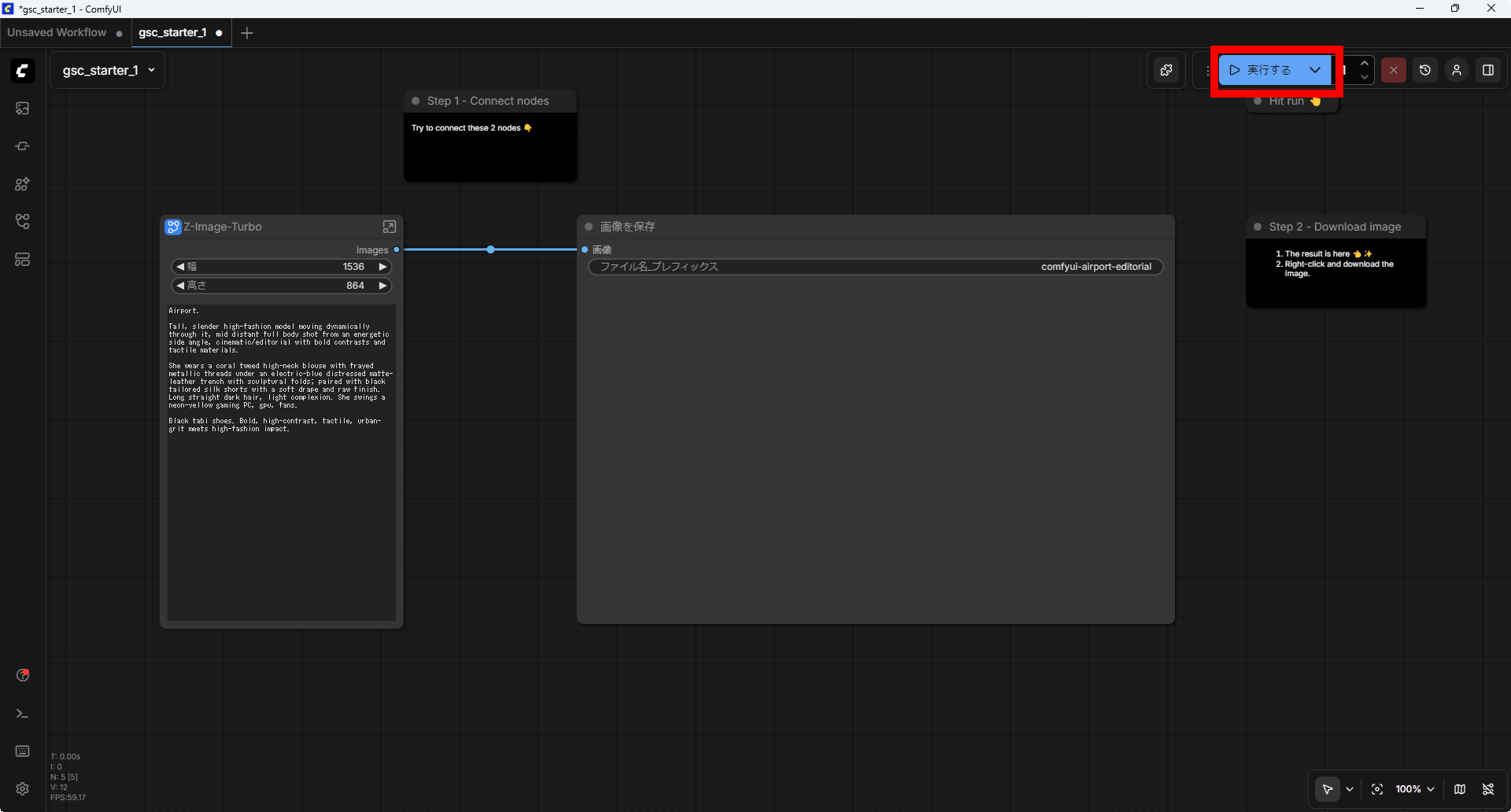
ノードをつなげたら画面右上の「実行する」をクリック。
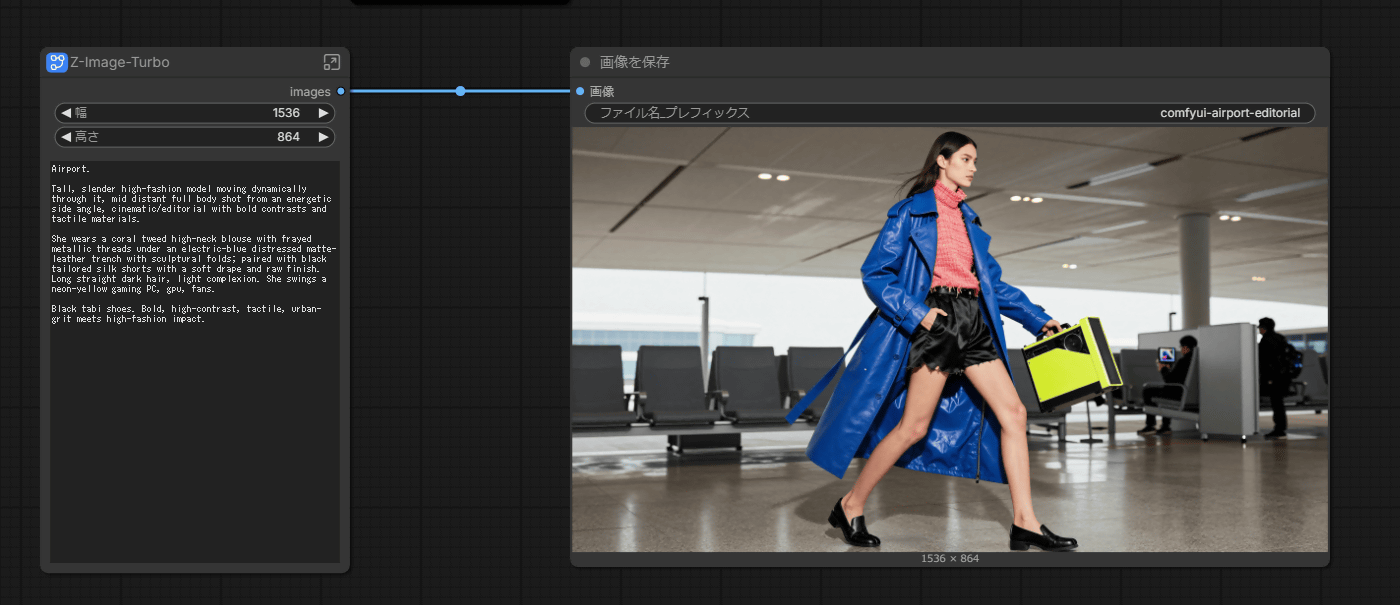
しばらく待つと「空港を歩く女性の実写風画像」が生成されて保存されました。
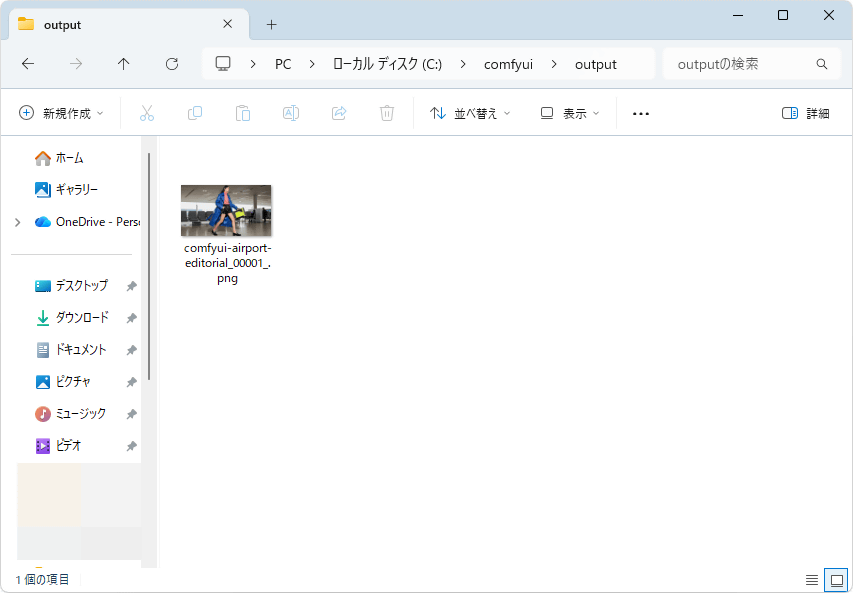
画像はセットアップ中に指定したフォルダの中の「output」というフォルダに保存されています。この記事の通りに設定した場合は「C:\comfyui\output」に保存されています。
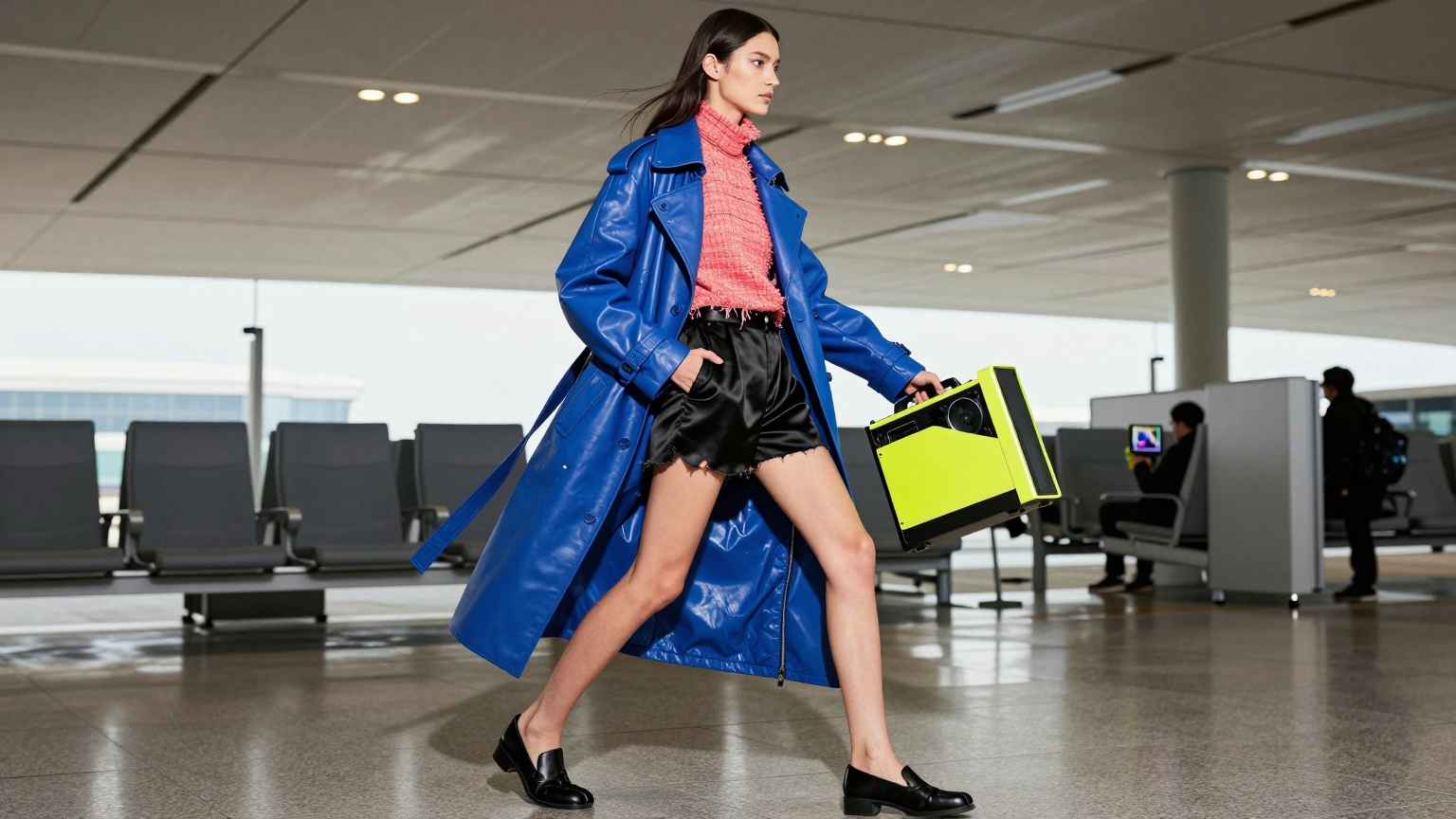
生成した画像が以下。クリックすると縮小前のオリジナル画像を確認できます。
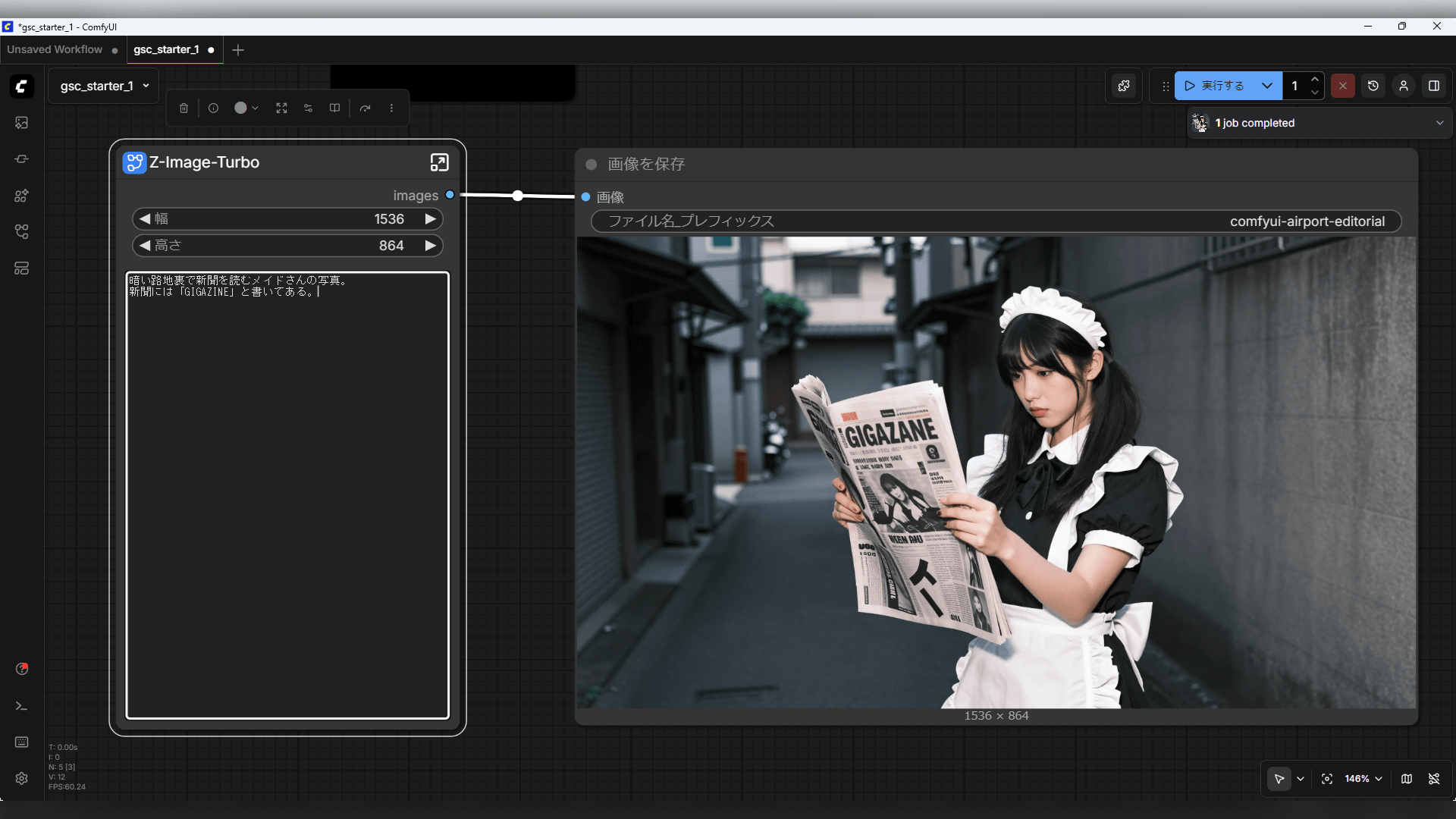
左側のノード内のプロンプトを書き換えて「実行する」をクリックすると、プロンプトに沿った画像が生成されます。Z-Image-Turboは日本語にもある程度対応しているので「暗い路地裏で新聞を読むメイドさんの写真。」と入力して「実行する」をクリックしてみました。
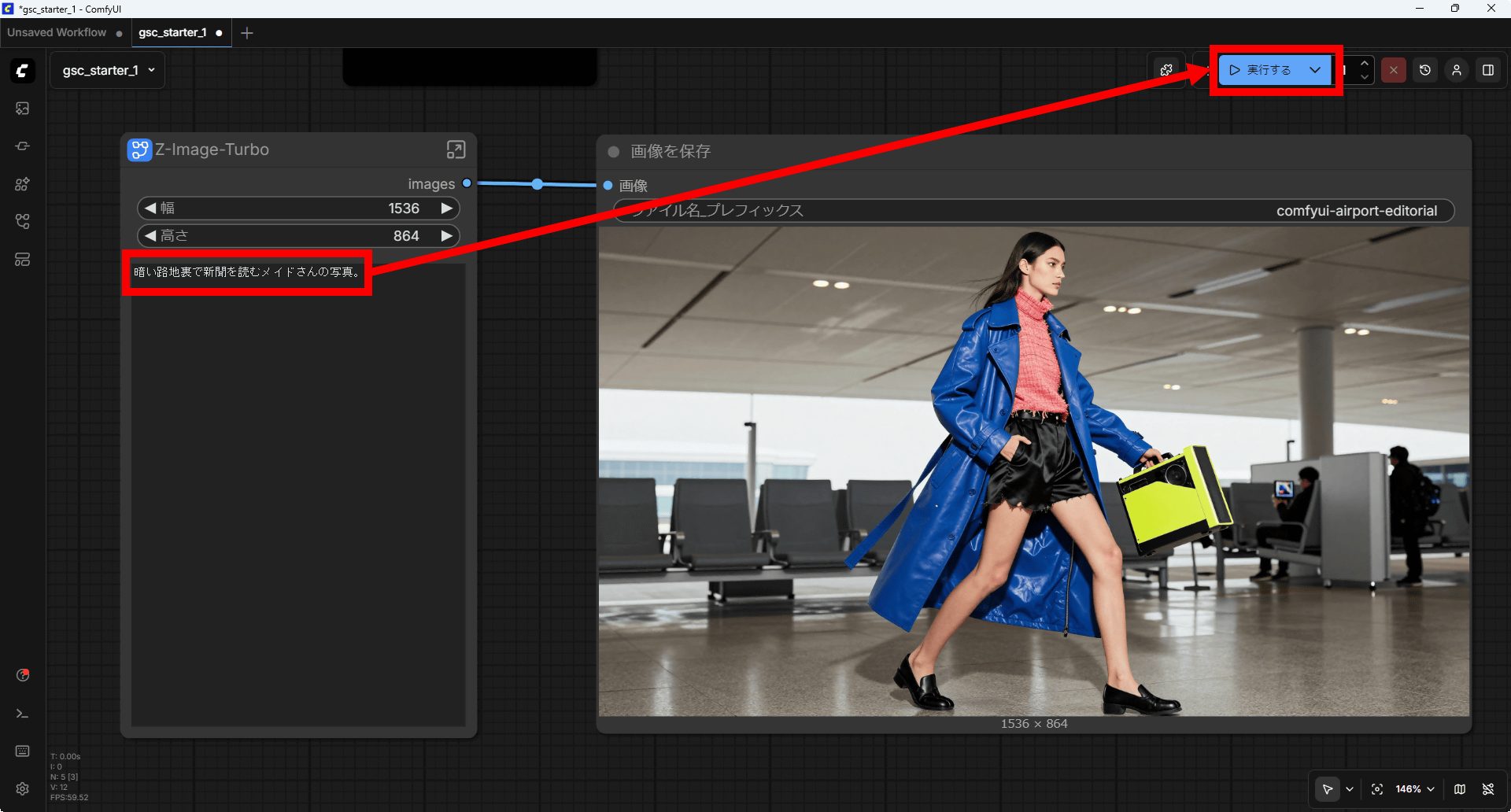
十数秒で画像が生成されました。
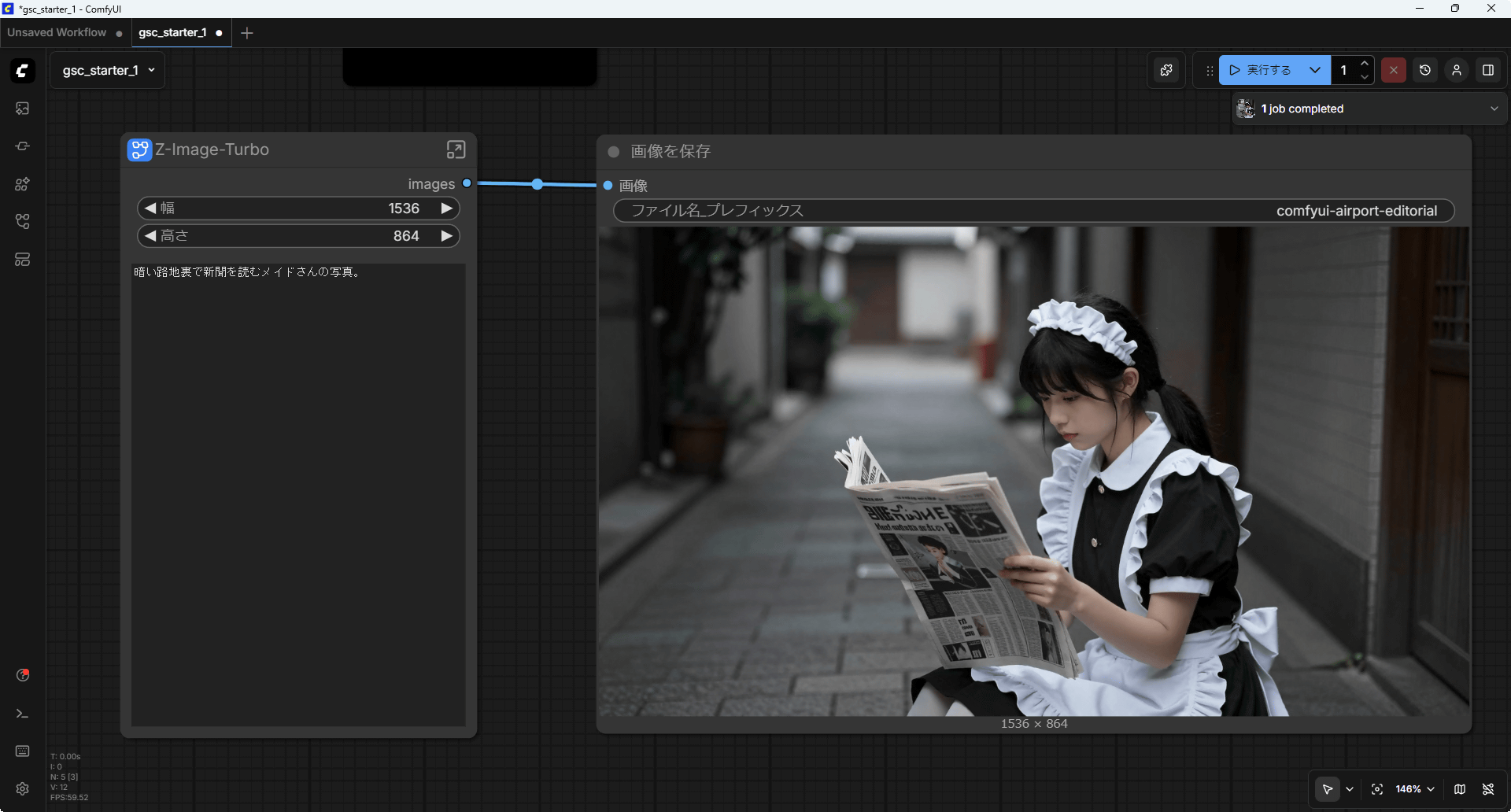
生成した画像はこんな感じ。

「暗い路地裏で新聞を読むメイドさんの写真。新聞には『GIGAZINE』と書いてある」というプロンプトだとこんな感じ。「GIGAZINE」じゃなくて「GIGAZANE」になってしまいましたが、品質は上々です。

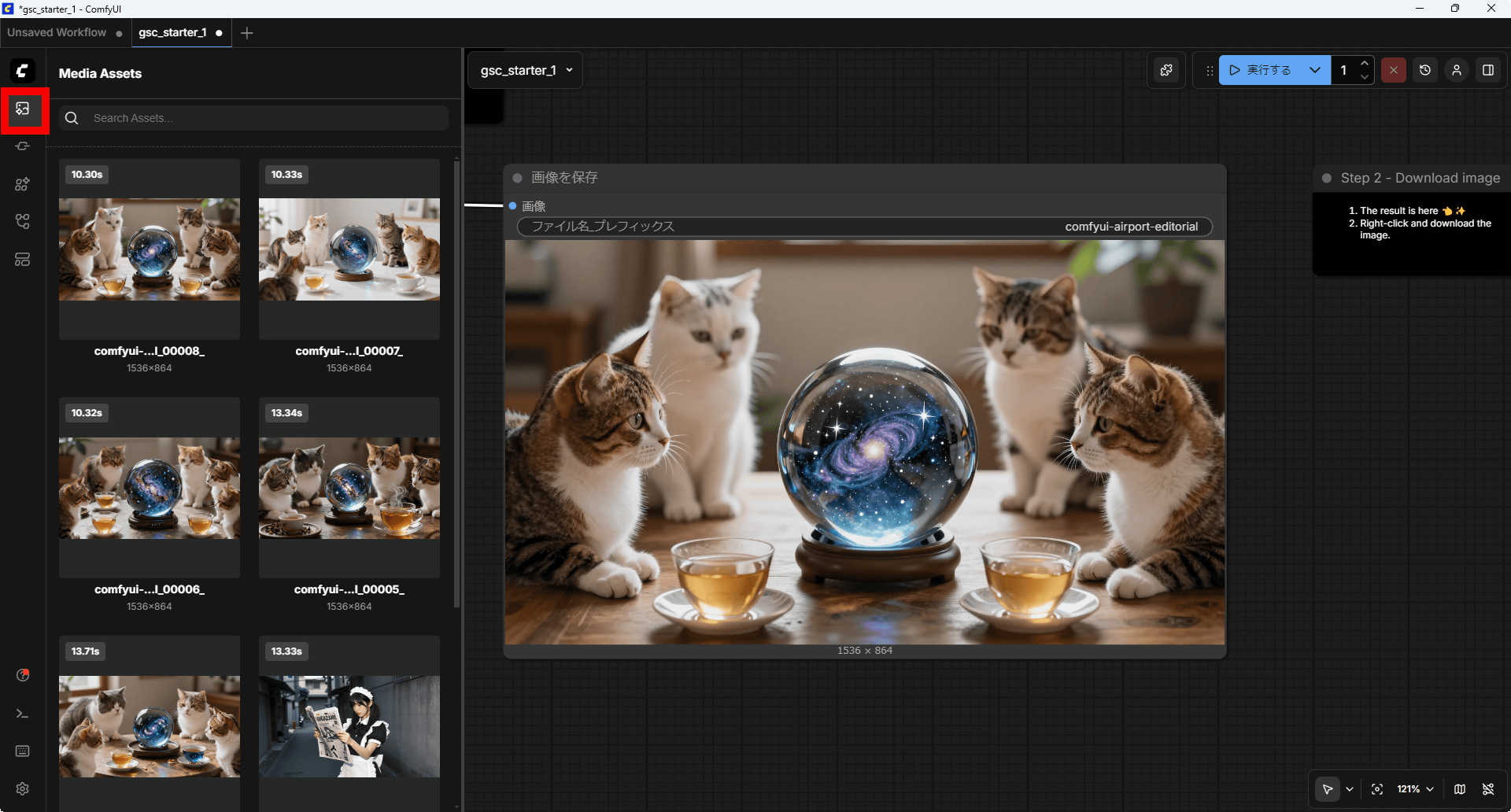
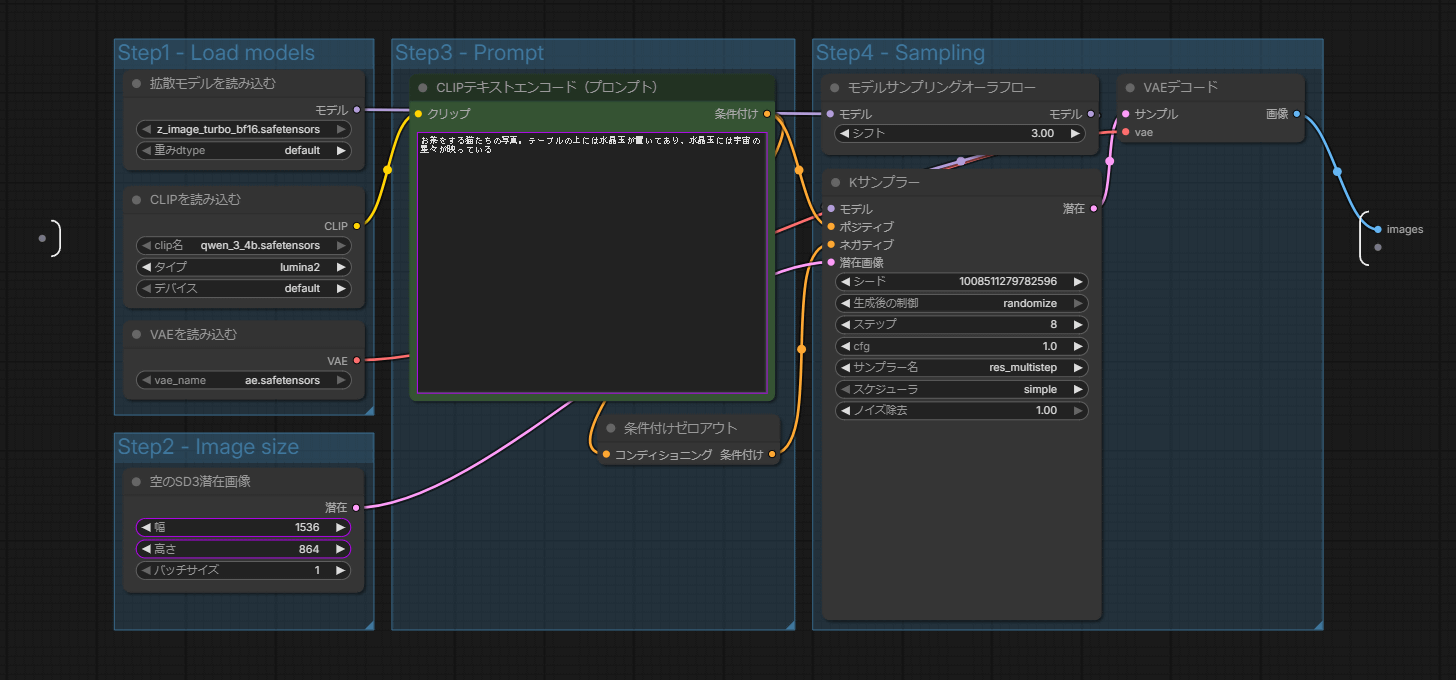
「お茶をする猫たちの写真。テーブルの上には水晶玉が置いてあり、水晶玉には宇宙の星々が映っている」というプロンプトでも生成してみました。

生成した画像の一覧は画面左上の赤枠で囲ったボタンをタップすると確認できます。各画像には生成にかかった時間も記されています。
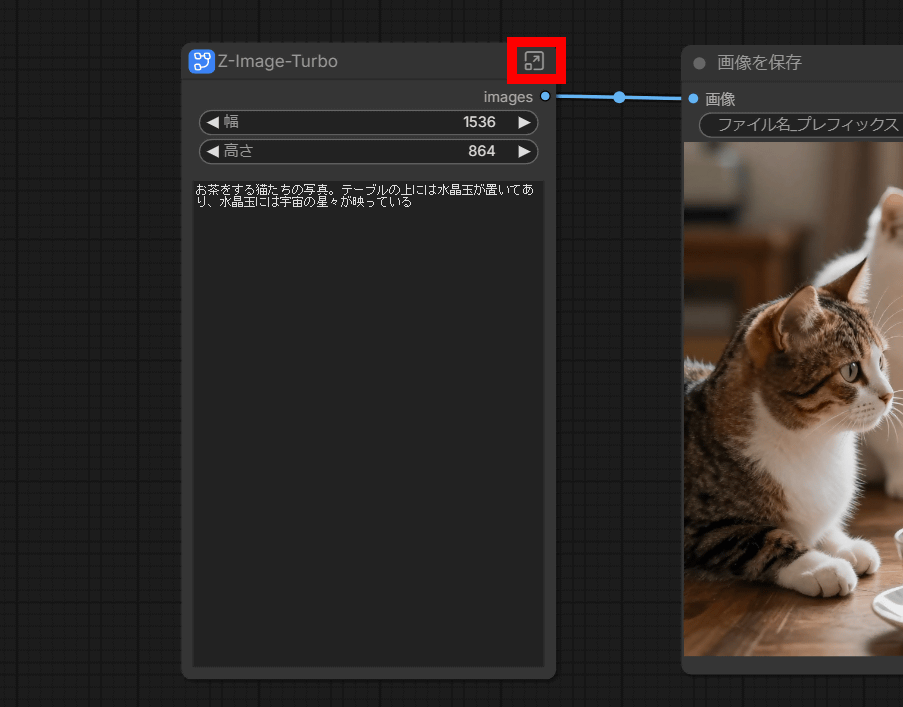
「生成したい画像の解像度とプロンプトを指定するノード」はサブグラフと呼ばれる機能を用いて複数のノードをまとめたものです。ノード右上のボタンをクリックするとサブグラフを展開できます。
これが「生成したい画像の解像度とプロンプトを指定するノード」の中身です。「Z-Image-Turboのモデルを読み込むノード」「プロンプトを処理する視覚言語モデルを読み込むノード」「画像の解像度を指定するノード」「プロンプトを指定するノード」「シード値や生成ステップ数などを指定するサンプラーノード」「AIが処理した潜在画像を人間用の画像にデコードするノード」など多数のノードが含まれています。各ノードの詳しい使い方は開発チームの一員によって管理されている「ComfyUI Wiki」などで確認可能。慣れてきたら各ノードの値をカスタムして自分の目的に合ったワークフローを作れるようになります。
画像生成に使えるモデルはCivitaiやSeaArt AIといったサービスからダウンロード可能。イラスト生成に強いモデルや実写風画像の生成が得意なモデルなど多種多様なモデルが存在しています。ComfyUIには「ComfyUIで生成した画像を画面内にドラッグ&ドロップすると、その画像の生成に用いたワークフローを表示できる」という機能もあるので、Civitaiで配布されているモデルのサンプル画像をComfyUIで読み込んでワークフローを参考にすることもできます。
・関連記事
ついに画像生成AI「Z-Image」のベースモデルが登場、「イラストに強い」「いろんな顔や構図が出る」「追加学習にも最適」などなど - GIGAZINE
高速かつ高品質な画像生成AI「Z-Image」をAlibabaが公開 - GIGAZINE
1秒未満の爆速画像生成AI「FLUX.2[klein]」が登場、VRAM13GBで家庭用PCでも動作可能 - GIGAZINE
AIっぽくない実写風画像を作れる画像生成AI「Qwen-Image-2512」が登場、無料で使えて日本語での指示も可能 - GIGAZINE
AMD製グラボでの画像生成AIが爆速になるComfyUIアップデートが配信、ROCm統合で生成速度が5.4倍に - GIGAZINE
動画生成AI「LTX-2」登場、ローカル動作するオープンモデルでNVIDIAによる「4K動画生成パイプライン」もあり - GIGAZINE
iPhoneやMacで重量級画像生成AIをローカル実行できる「Draw Things」を使ってみたよレビュー、Qwen Imageのような大型モデルも実行可能 - GIGAZINE
・関連コンテンツ

in AI, ソフトウェア, レビュー, Posted by log1o_hf
You can read the machine translated English article Summary of installation steps for 'Comfy….