




NVIDIAが元OpenAIのイルヤ・サツキヴァー率いるAI企業「Safe Superintelligence」と長期戦略的パートナーシップを締結
OpenAIの元主任研究員であるイルヤ・サツキヴァー氏率いるAI企業の「Safe Superintelligence」が、半導体大手のNVIDIAと長期戦略的パートナーシップを締結したことを発表しました。
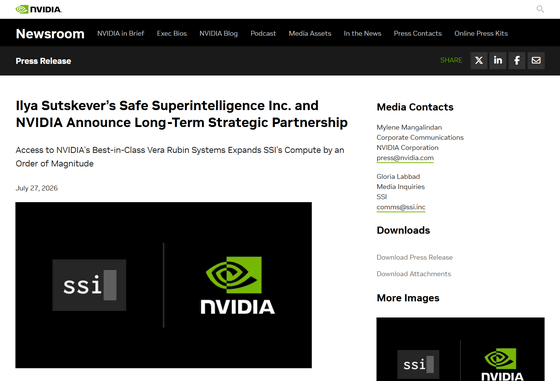
Ilya Sutskever’s Safe Superintelligence Inc. and NVIDIA Announce Long-Term Strategic Partnership | NVIDIA Newsroom
https://nvidianews.nvidia.com/news/ilya-sutskevers-safe-superintelligence-inc-and-nvidia-announce-long-term-strategic-partnership
ChatGPTの開発元であるOpenAIの共同創設者であり元主任研究員でもあるイルヤ・サツキヴァー氏が立ち上げたAI企業が「Safe Superintelligence」です。Safe Superintelligenceの設立者にはサツキヴァー氏のほか、検索エンジン・Cueの共同創設者でありAppleでAI関連の取り組みを主導した起業家のダニエル・グロス氏と、OpenAIの元エンジニアであるダニエル・レヴィ氏も名を連ねています。
OpenAIの元主任サイエンティストであるイルヤ・サツキヴァーがAI企業「Safe Superintelligence」を設立 - GIGAZINE
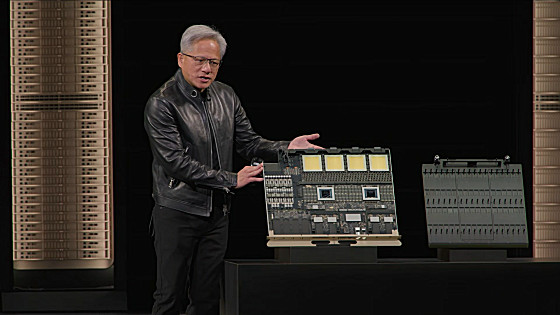
今回の長期戦略的パートナーシップにより、Safe SuperintelligenceはNVIDIAから多額の投資を受け、次世代最高クラスのNVIDIA Vera Rubinプラットフォームへのアクセスを得ることとなります。
また、両社はSafe Superintelligenceが持つAIの未来に関する独自の知見を活用し、NVIDIAの現在および将来のコンピューティングプラットフォームの技術的進歩について協力する予定です。
Safe Superintelligenceは過去2年間で、強力かつ堅牢なAIを実現するため研究を推進してきました。NVIDIAはSafe Superintelligenceが厳重に管理してきた研究への貴重なアクセス権を得た後、同社の次の成長段階を加速させるために今回のパートナーシップを締結したと説明しています。
NVIDIAの創業者兼CEOであるジェンスン・フアン氏は、「イリヤはAlexNetを皮切りに、現代AIの基盤となる画期的な技術革新を先導してきました。Safe SuperintelligenceがNVIDIAのVera Rubinプラットフォームを活用し、どのような新たなブレークスルーを発見するのか、非常に楽しみです」と語りました。
Safe Superintelligenceのサツキヴァー氏は、「Safe Superintelligenceには規模拡大に値する研究があり、NVIDIAの大型コンピューターを利用できることでそれが可能になります。ジェンスン氏とNVIDIAチームと提携できることを大変誇りに思っており、Vera Rubinプラットフォームへの大きな投資が当社を次のレベルへと導いてくれると確信しています」と語っています。
NVIDIAがAI特化GPU「Rubin」とAI特化CPU「Vera」の詳細を発表、AIラック「Vera Rubin NVL72」の処理性能はFP64精度で2400TFLOPS&Groqの高速推論チップも統合 - GIGAZINE
なお、Bloombergは「NVIDIAからSafe Superintelligenceへの投資」について、取引規模は50億ドル(約8200億円)相当になると報じています。一方、テクノロジーメディアのTechCrunchは関係者から投資規模は「数十億ドルにおよぶという情報を入手した」と報じました。
Nvidia to Invest $5B in Ilya Sutskever’s AI Startup Safe Superintelligence - Bloomberg
https://www.bloomberg.com/news/articles/2026-07-27/nvidia-makes-substantial-investment-in-sutskever-s-ai-startup
Nvidia to invest $5 billion in Ilya Sutskever's AI startup, source says | Reuters
https://www.reuters.com/legal/transactional/nvidia-invest-5-billion-ilya-sutskevers-ai-startup-source-says-2026-07-27/
Ilya Sutskever’s Safe Superintelligence partners with Nvidia to scale its AI research | TechCrunch
https://techcrunch.com/2026/07/27/ilya-sutskevers-safe-superintelligence-partners-with-nvidia-to-scale-its-ai-research/
株式市場データ、合併および買収データ、プライベートの企業データ、プライベートのエクイティデータ、ベンチャーキャピタルデータなどを提供するデータプロバイダーのPitchBookによると、Safe Superintelligenceはこれまでに70億ドル(約1兆1500億円)の資金を調達しており、同社の企業価値は320億ドル(約5兆2400億円)に達しているそうです。
なお、設立3カ月時点(2024年9月)での同社の評価額は50億ドル(約8200億円)程度でした。
OpenAIから独立したイルヤ・サツキヴァーの「Safe Superintelligence」が10億ドルを調達、評価額は50億ドルか - GIGAZINE
・関連記事
OpenAIのサム・アルトマン元CEO退任は主任研究員のイルヤ・サツキヴァー氏との「AIの安全性」をめぐる対立が原因か - GIGAZINE
OpenAIの元主任サイエンティストであるイルヤ・サツキヴァーがAI企業「Safe Superintelligence」を設立 - GIGAZINE
OpenAIから独立したイルヤ・サツキヴァーの「Safe Superintelligence」が10億ドルを調達、評価額は50億ドルか - GIGAZINE
TIMEが「AI界で最も影響力のある人物」に挙げたダニエル・グロスがAIベンチャーのSafe SuperintelligenceからMetaへ移籍 - GIGAZINE
「サム・アルトマンCEOはAIモデルの安全基準について社内でウソをついた」と元OpenAI幹部が証言 - GIGAZINE
・関連コンテンツ
in AI, Posted by logu_ii
You can read the machine translated English article NVIDIA has entered into a long-term stra….