




植民地化前のオーストラリアの先住民人口はこれまでの推定の7倍に達していた可能性
by Roderick Eime/Wayne Quilliam
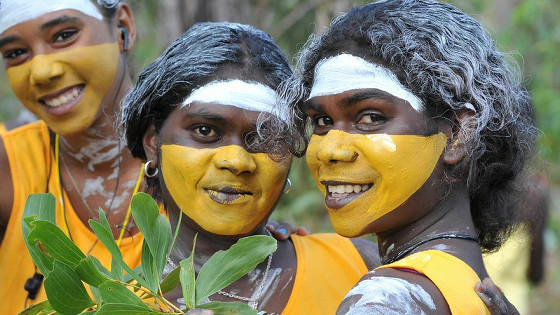
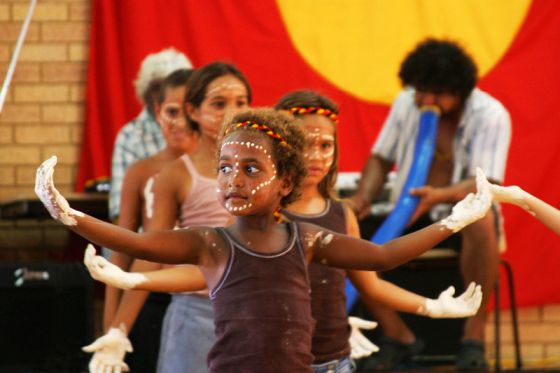
オーストラリアには数万年前から多様なオーストラリア先住民が住んでいましたが、18世紀後半にヨーロッパ人が本格的な植民地化を始めて以降、その人口は急速に減ってしまいました。新たな研究では、ヨーロッパ人による入植前のオーストラリア先住民の人口は、従来の推定より約7倍も多かった可能性があると報告されています。
Large estimated size of the Australian Indigenous population before its extensive decline following colonial invasion | Nature Human Behaviour
https://www.nature.com/articles/s41562-026-02571-9
Pre-European Indigenous Australian population was much larger than previously thought and decimated after arrival of First Fleet
https://www.scimex.org/newsfeed/pre-european-indigenous-australian-population-was-much-larger-than-previously-thought-and-decimated-after-arrival-of-first-fleet
Australia's Indigenous Population Was 7 Times Larger Than Estimated, Study Finds : ScienceAlert
https://www.sciencealert.com/australias-indigenous-population-was-7-times-larger-than-estimated-study-finds
ヨーロッパ人は18世紀後半にオーストラリアの侵略を始め、ヨーロッパ人が持ち込んだ伝染病や虐殺によって先住民人口は激減しました。そのため、ヨーロッパによる植民地化以前に、オーストラリアにどれほどの人口の先住民が住んでいたのかを推定するのは困難です。
1930年代に人類学者のアルフレッド・ラドクリフ=ブラウンは、植民地化前のオーストラリアの先住民人口は約25万~30万人だと推定しましたが、この時点では植民地化から140年以上が経過しており、先住民の人口はすでに大きく減っていました。ラドクリフ=ブラウンが算出した先住民人口は、その後の先住民人口に関する研究の方向性を形作ることとなりました。
今回、オーストラリア・ジェームズクック大学の考古学者であるアラン・ウィリアムズ氏らの研究チームは、複数のデータを組み合わせて植民地化以前にオーストラリアに住んでいた先住民人口を推定しました。用いられたのは2種類のコンピューターモデリング、2種類の遺伝子再構築、考古学的放射性炭素年代測定記録の分析データなど異なる手法に基づく推定でした。
by Global Panorama/Mark Roy
分析の結果、植民地化以前にオーストラリアに住んでいた先住民人口は中央値で222万人、オーストラリアの土地1km2あたり0.29人が住んでいたと推定されました。これはあくまで不確実性がある推定値に過ぎませんが、従来の推定よりもはるかにオーストラリアの先住民人口が多かったことを示唆するものです。
研究チームは論文で、「証拠のバランスから判断すると、オーストラリアへの植民地侵略当時は少なくとも100万人以上、おそらくは200万~300万人、場合によっては500万人以上の人口がいたと考えられます」と述べています。
ヨーロッパ人による植民地化が始まって60年もたたない1847年までに、入植者の人口は先住民の人口を上回りました。1861年には先住民人口は約17万7000~19万3000人まで減少しており、これはかつての人口の約7%しか生き残れなかったことを意味します。
推定値の不確実性を考慮すると、植民地化によるオーストラリア先住民の死亡者数は約70万~420万人に及ぶ可能性があるとのこと。ウィリアムズ氏は、「これらの衝撃的な調査結果は、オーストラリア先住民が経験した侵略の重大な影響を浮き彫りにするとともに、過去1世紀にわたる彼らの驚くべき生存力・回復力・復興を示しています」と述べました。
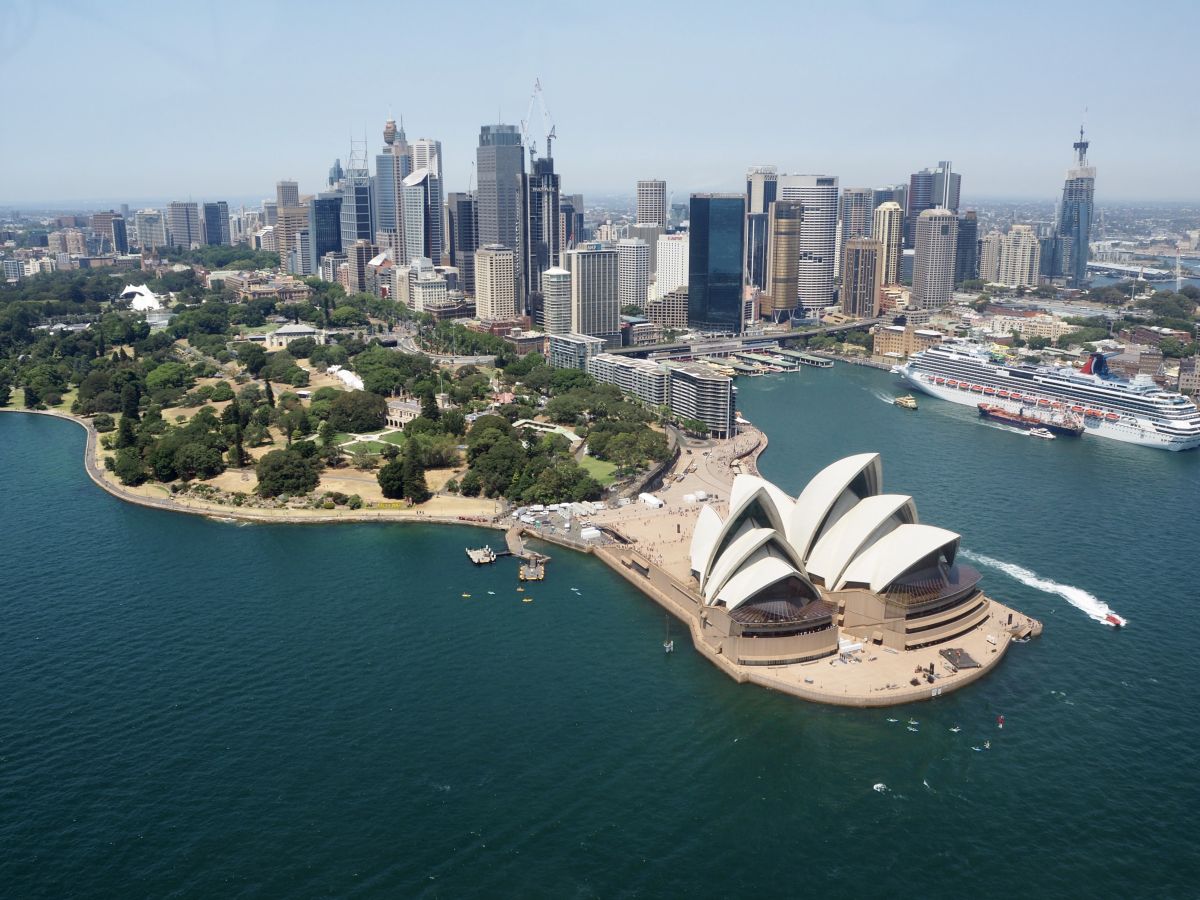
なお、記事作成時点ではオーストラリアの総人口は約2800万人ですが、オーストラリア先住民は植民地化前の推定人口の約37%にとどまっています。それでも既存の成長傾向が続けば、2047年には先住民人口が植民地化以前と同等になる可能性があるとのこと。
オーストラリアの先住民研究機関・CIEHFの特別教授であり、自らも先住民の血をひいているラリッサ・ベーレント氏は、「これらの研究結果はヨーロッパ人が侵略を始めた1788年以降に何が起こったのか、その規模を再考するよう私たちに促しています。これは植民地化のささいな結果ではなく、オーストラリアの歴史の中核をなす人口学的大惨事なのです。しかし、この研究は私たちに驚くべき事実も教えてくれます。私たちが生きているということは、オーストラリアの歴史の中で最も注目すべき物語のひとつなのです」と述べました。
・関連記事
先住民の言語が消滅することで「貴重な医学的知識が失われてしまう」と研究者が指摘 - GIGAZINE
「先住民族に伝わる伝承」をもとに科学的新発見につなげる取り組みは有効なのか? - GIGAZINE
オーストラリア先住民の薬草が「がん治療」に効果的であることが判明 - GIGAZINE
何者かが3万年前の古代アボリジニの壁画に「見ちゃダメだ、ここは死の洞窟」と落書きして破壊してしまう - GIGAZINE
アボリジニのロックアートに「インドネシアの戦闘艇」が描かれていたという研究結果 - GIGAZINE
16世紀にメキシコのアステカ文明を壊滅的な状況に追い込んだ伝染病の実態が「死者の歯」から浮き彫りに - GIGAZINE
帝国主義の広まりが医学のあり方をどのように変えたのか? - GIGAZINE
・関連コンテンツ

in サイエンス, Posted by log1h_ik
You can read the machine translated English article The indigenous population of Australia b….