




無料でネット接続なしのオフラインでも使える地図アプリ「CoMaps」、オープンソースで開発され広告なし・個人追跡なし
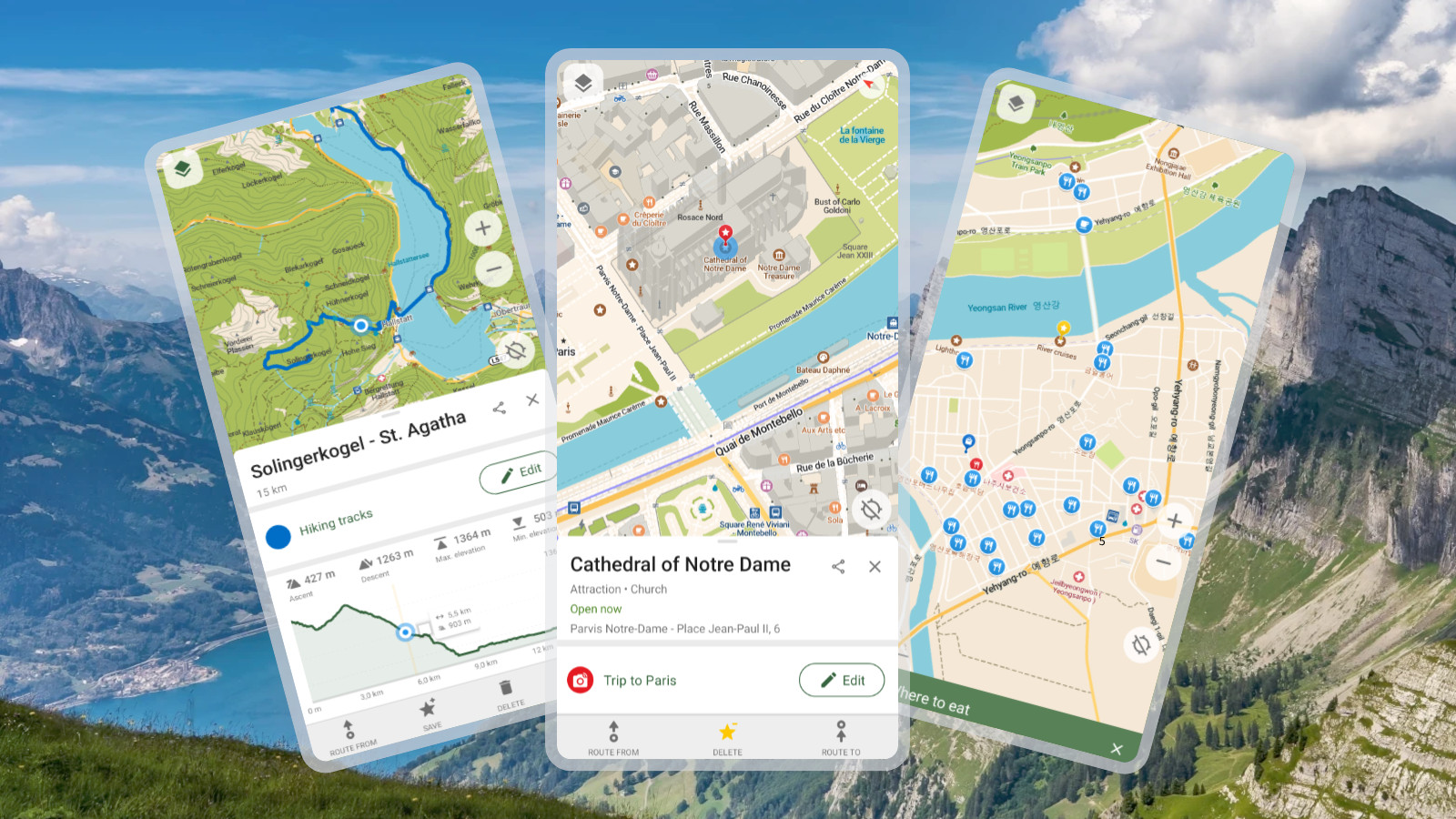
スマホで使用できる地図アプリは出先など土地勘のないところで地図を確認できるので大変便利である反面、電波の届かないところだと使用できず途方に暮れる場合もあります。CoMapsはオープンソースの地図アプリで、ネット接続なしでも使えるように設計されています。
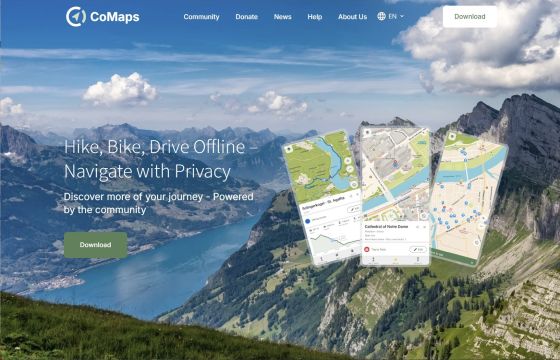
Hike, Bike, Drive Offline – Navigate with Privacy | CoMaps
https://www.comaps.app/
◆特徴
公式サイトに掲げられているCoMapsの特徴は以下の通りです。
・オフライン対応:GPSだけでルート検索やナビゲーションが可能
・データ収集なし:プライバシー保護を念頭に設計されており、個人の特定・ユーザー追跡・情報収集を行わない
・バッテリー節約:バッテリーを効率的に使用
・無料で使える:オープンソースコミュニティによって運営
◆導入
公式サイトによると記事作成時点でCoMapsは以下のOSにインストール可能となっています。
・iOS:App Store経由
・Android:Google Play・F-Droid・IzzyOnDroid・Obtainium・Codeberg経由
・macOS:App Store経由
・Linux:Flathub経由
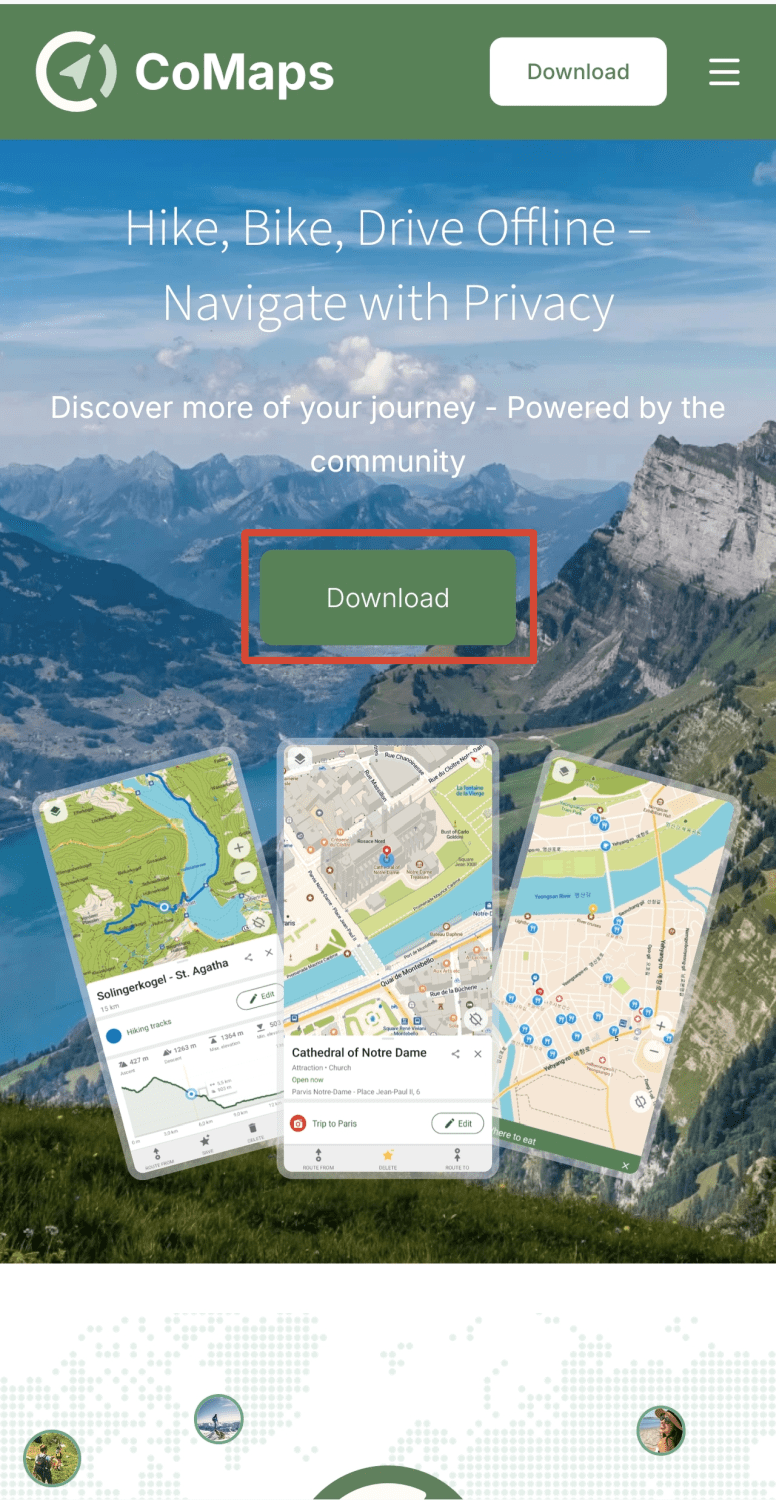
アプリの性格上モバイルで真価を発揮しそうなので、今回はGoogle Play経由でAndroidにインストールします。Androidスマホで公式サイトを開き「Download」ボタンをタップします。
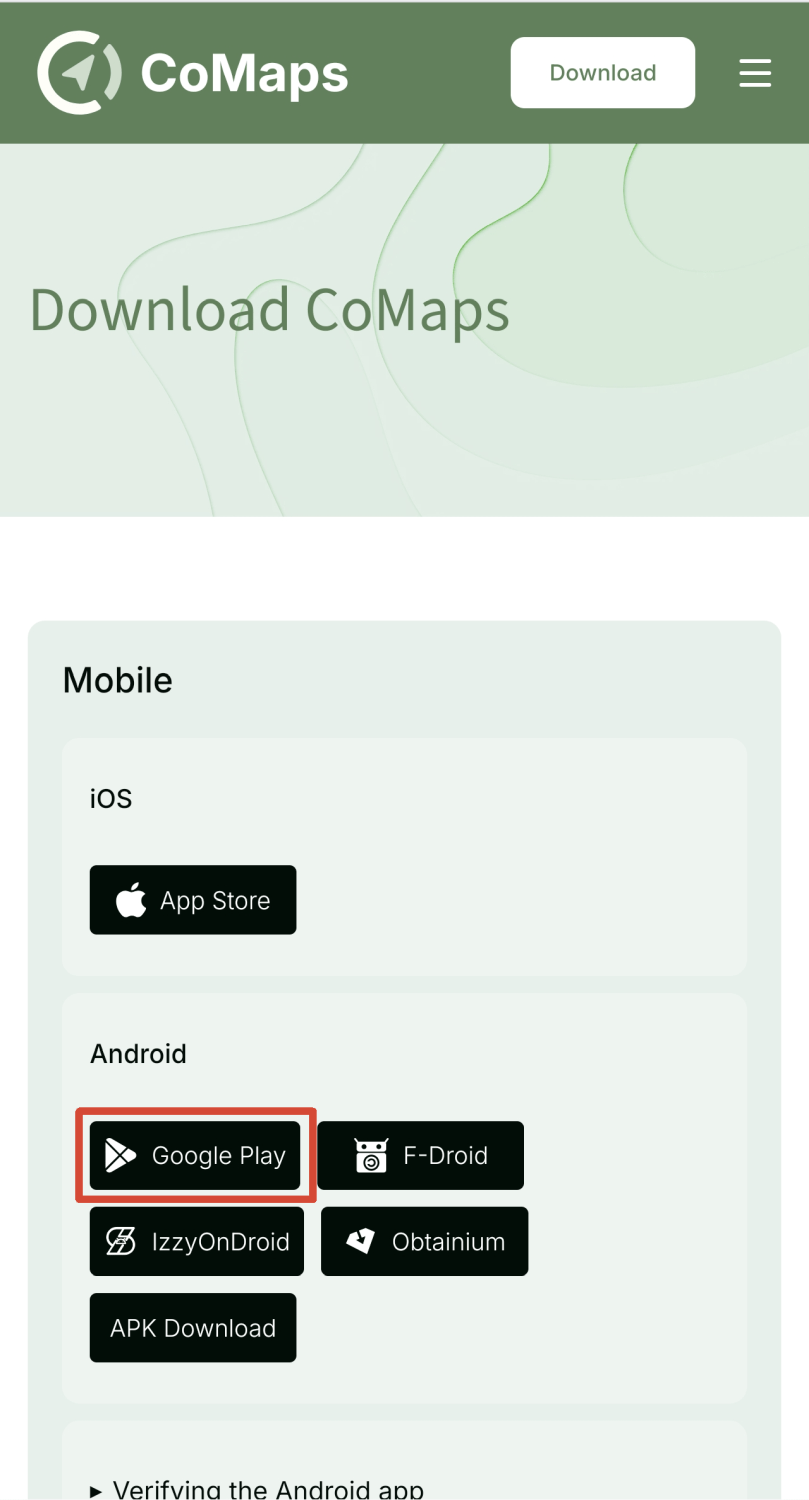
「Android」の項目にある「Google Play」のバナーをタップします。
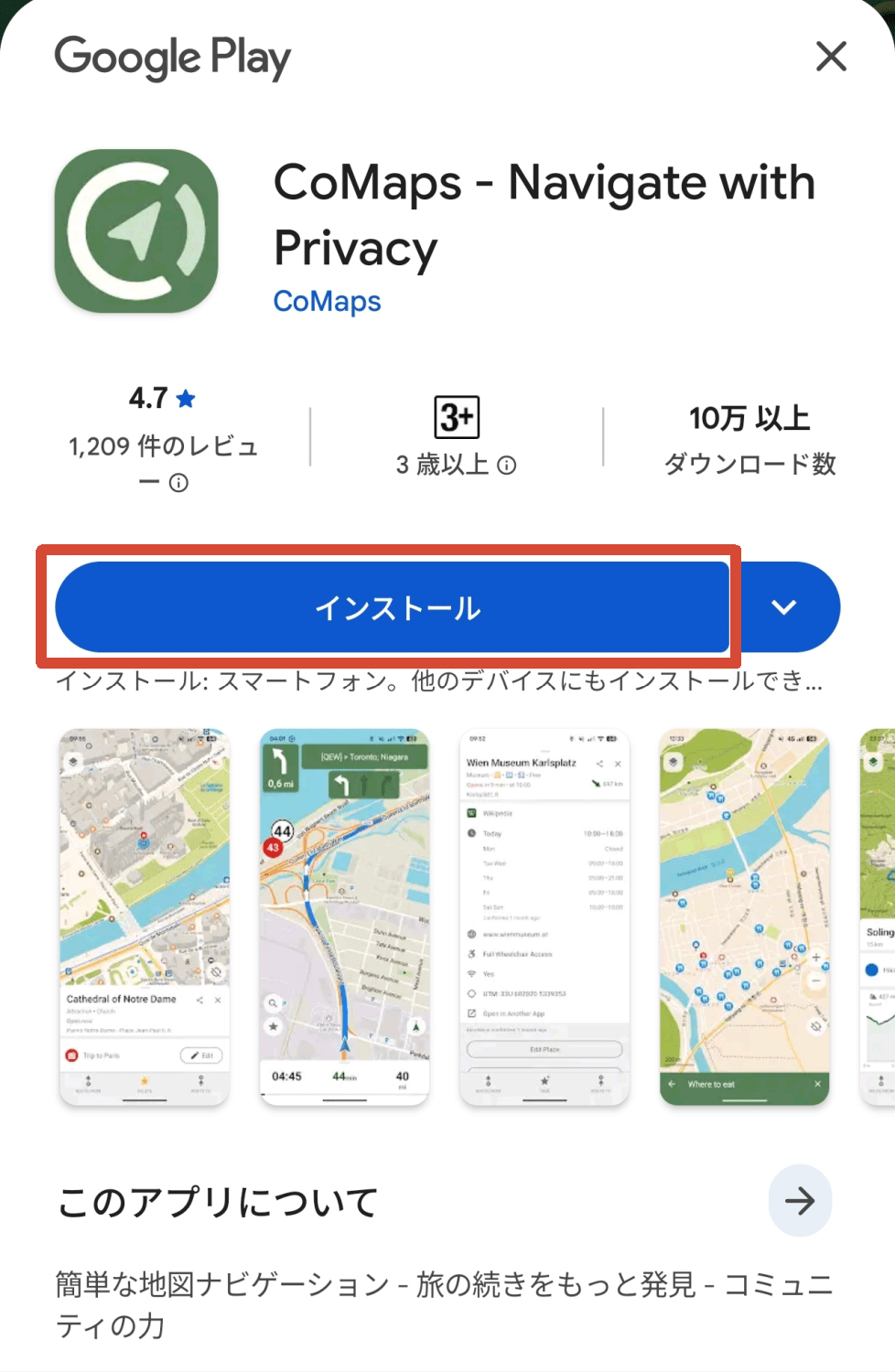
Google Playの画面が開くので「インストール」ボタンをタップします。
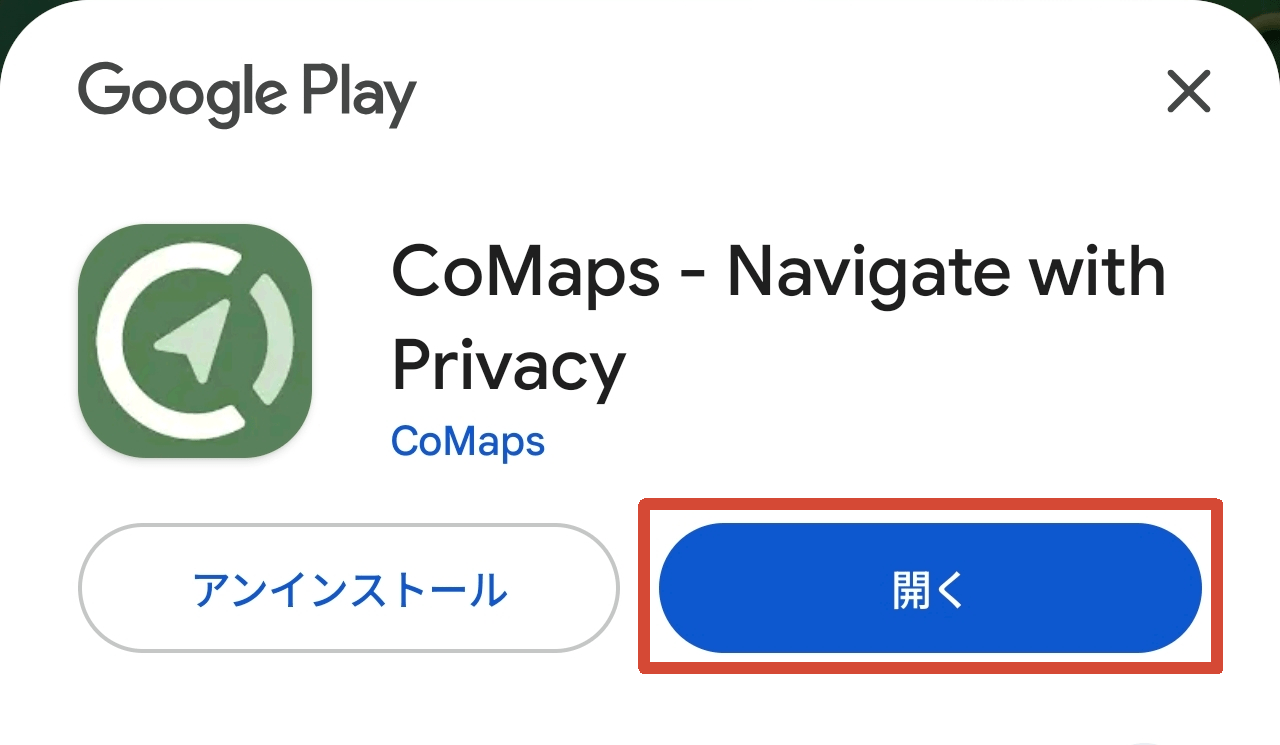
インストールが完了すると「開く」ボタンが表示されるのでタップするとCoMapsアプリが起動します。
◆地図の表示
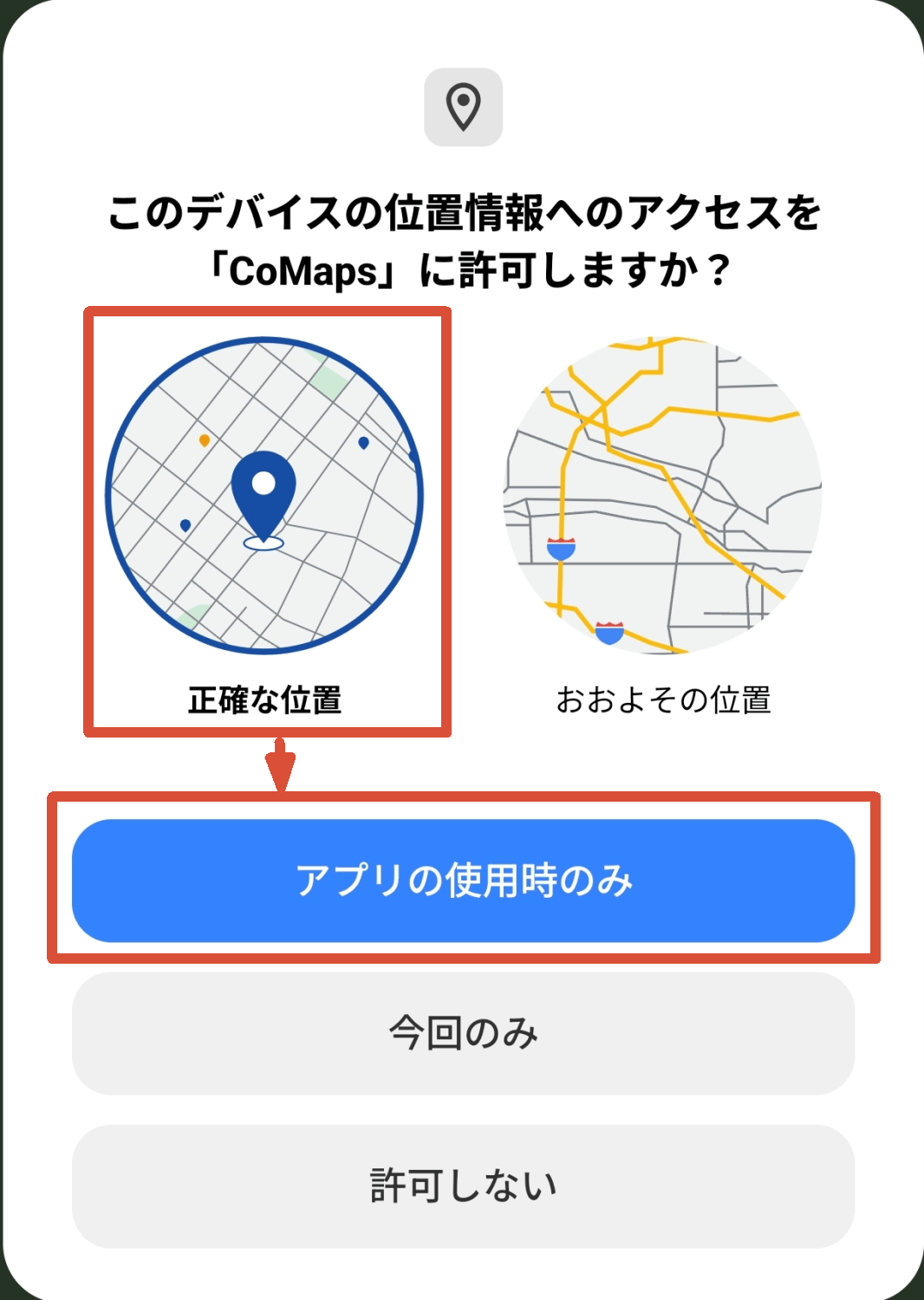
起動すると「今デバイスの位置情報へのアクセスをCoMapsに許可しますか?」のポップアップが表示されるので、「正確な位置」を選択して「アプリの使用時のみ」ボタンをタップします。
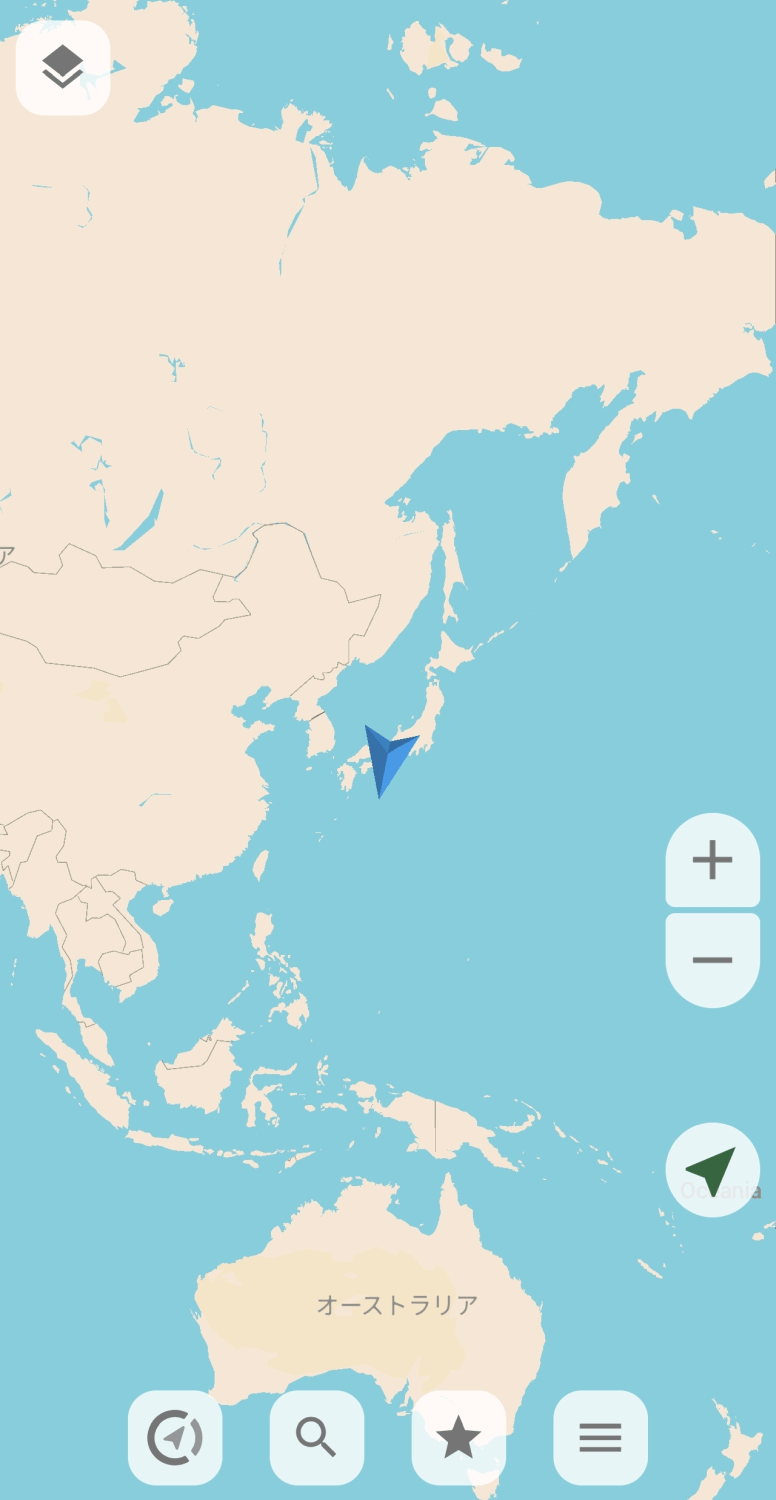
初回起動時は世界規模の白地図が表示されるので、地図をピンチするか画面右側のズームボタンを使用して詳細な地図を表示するようにします。
ある程度表示エリアが狭まった時点でオフライン用のマップをダウンロードします。
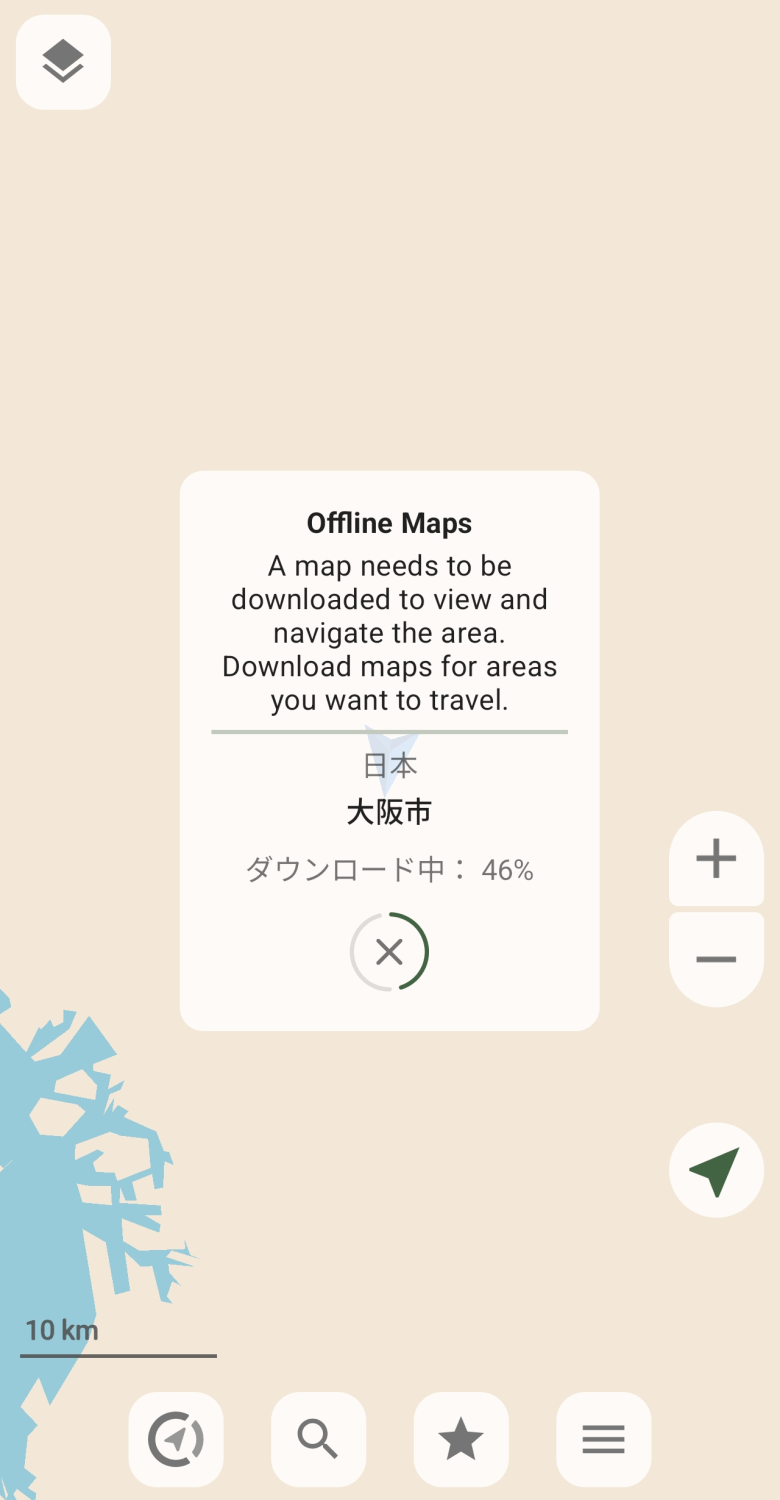
ダウンロードが完了すると白地図の状態から通常のマップに切り替わります。
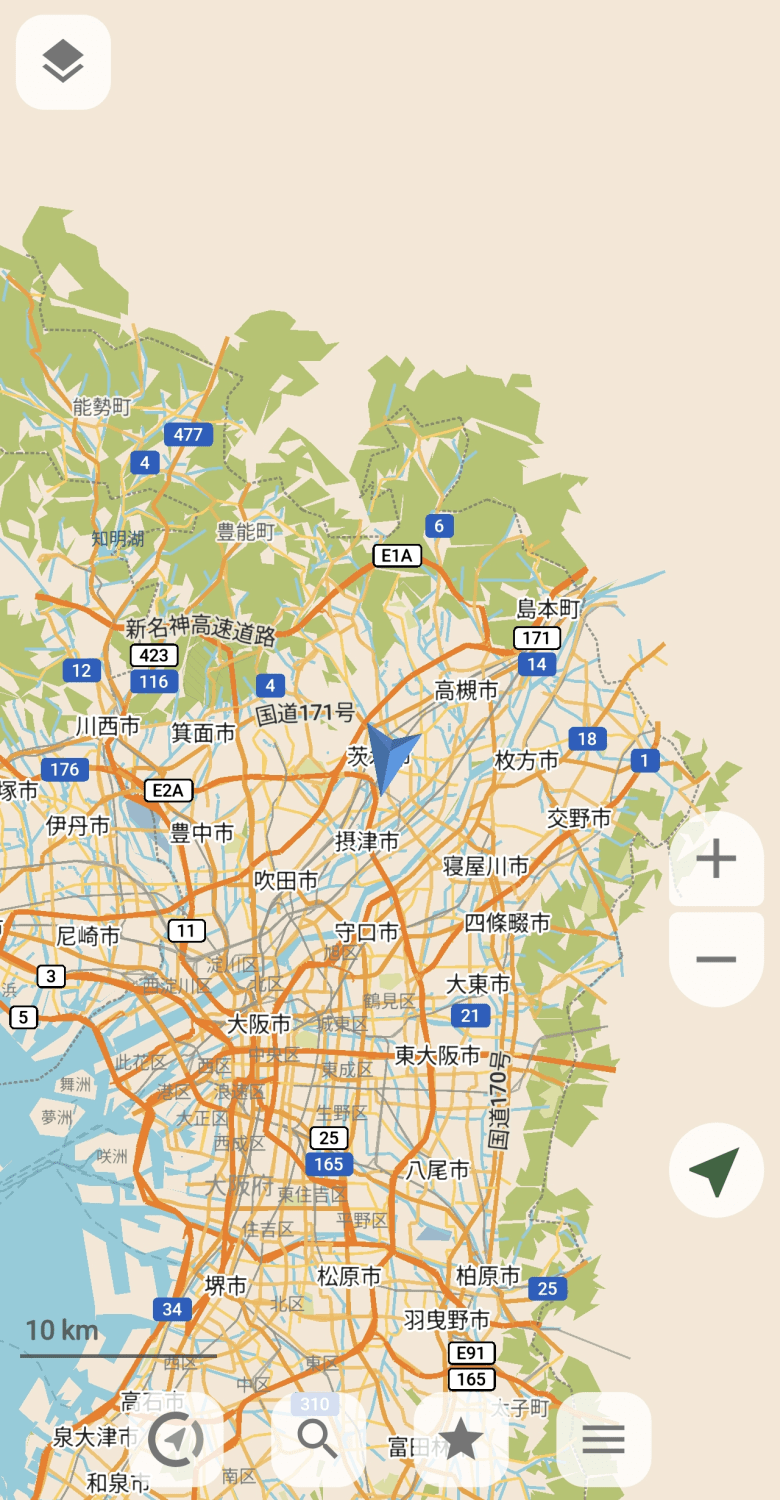
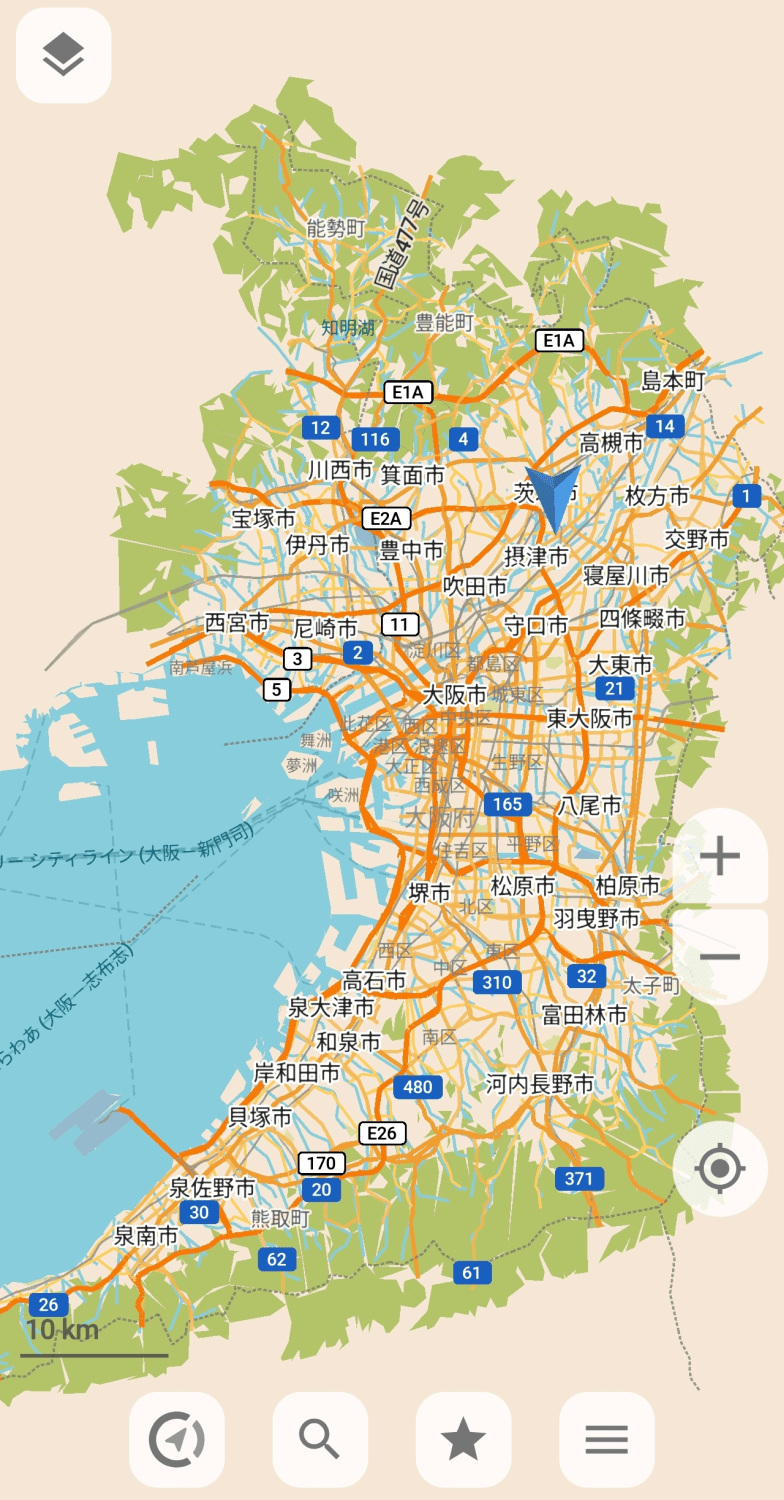
確証はありませんが、なんとなく都道府県単位でマップをダウンロードしているように見受けられます。
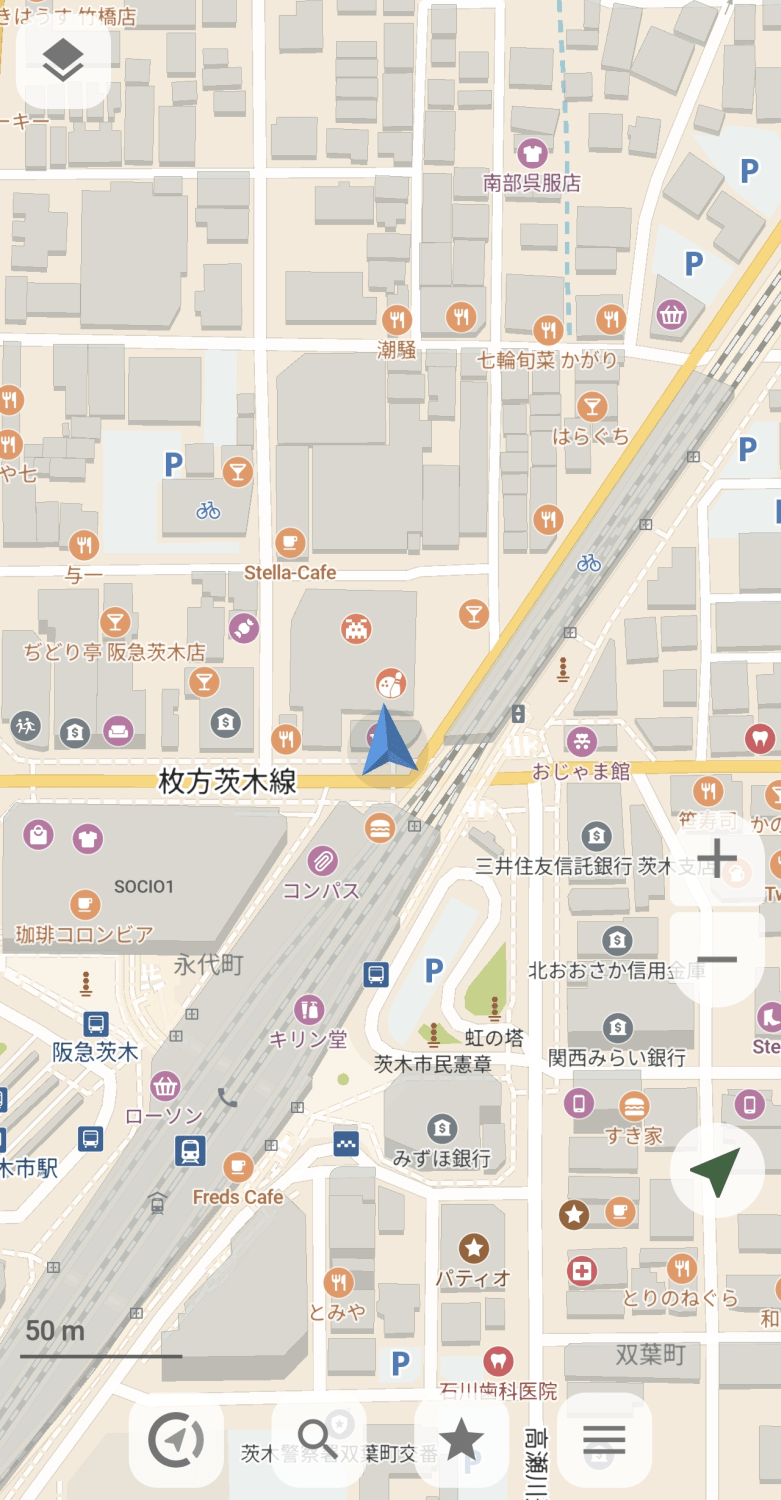
現在地周辺までズームしたところ。
左上のレイヤーアイコンをタップすると、マップに「ハイキング」「地形」「地下鉄」のレイヤーを追加することができます。
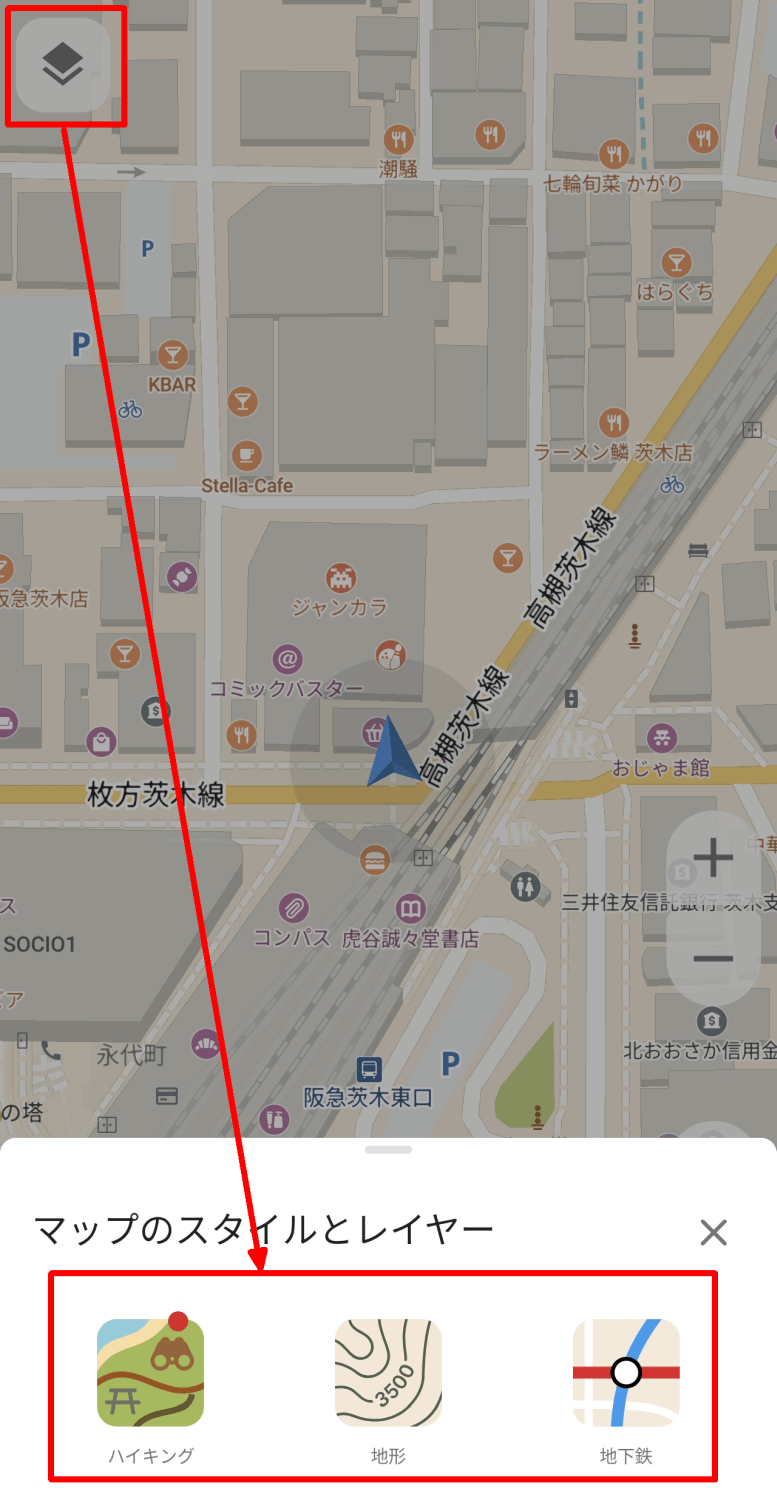
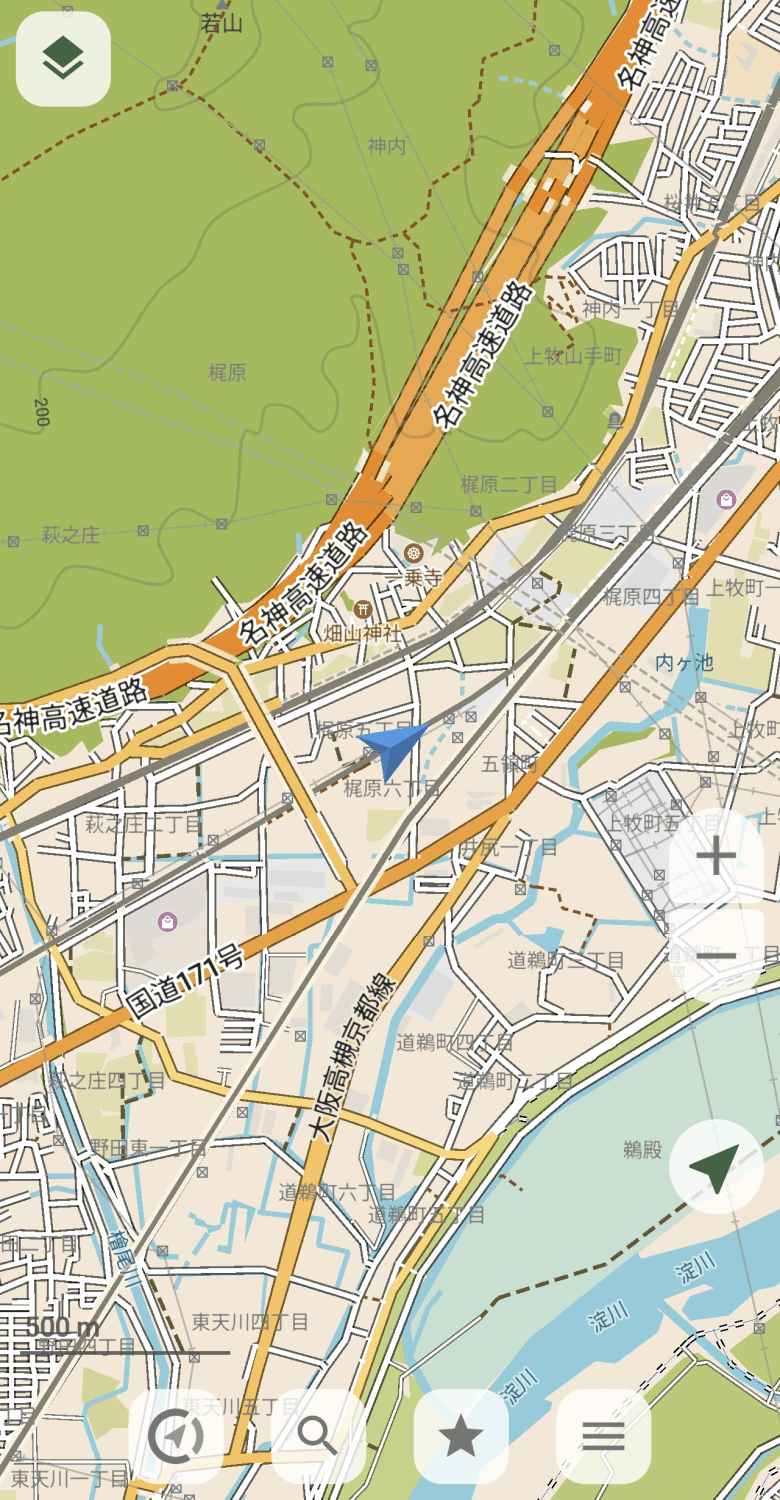
市街地ではわかりにくいですが、山の近くで「ハイキング」や「地形」のレイヤーを有効にするとハイキングコースや等高線の表示を確認できます。
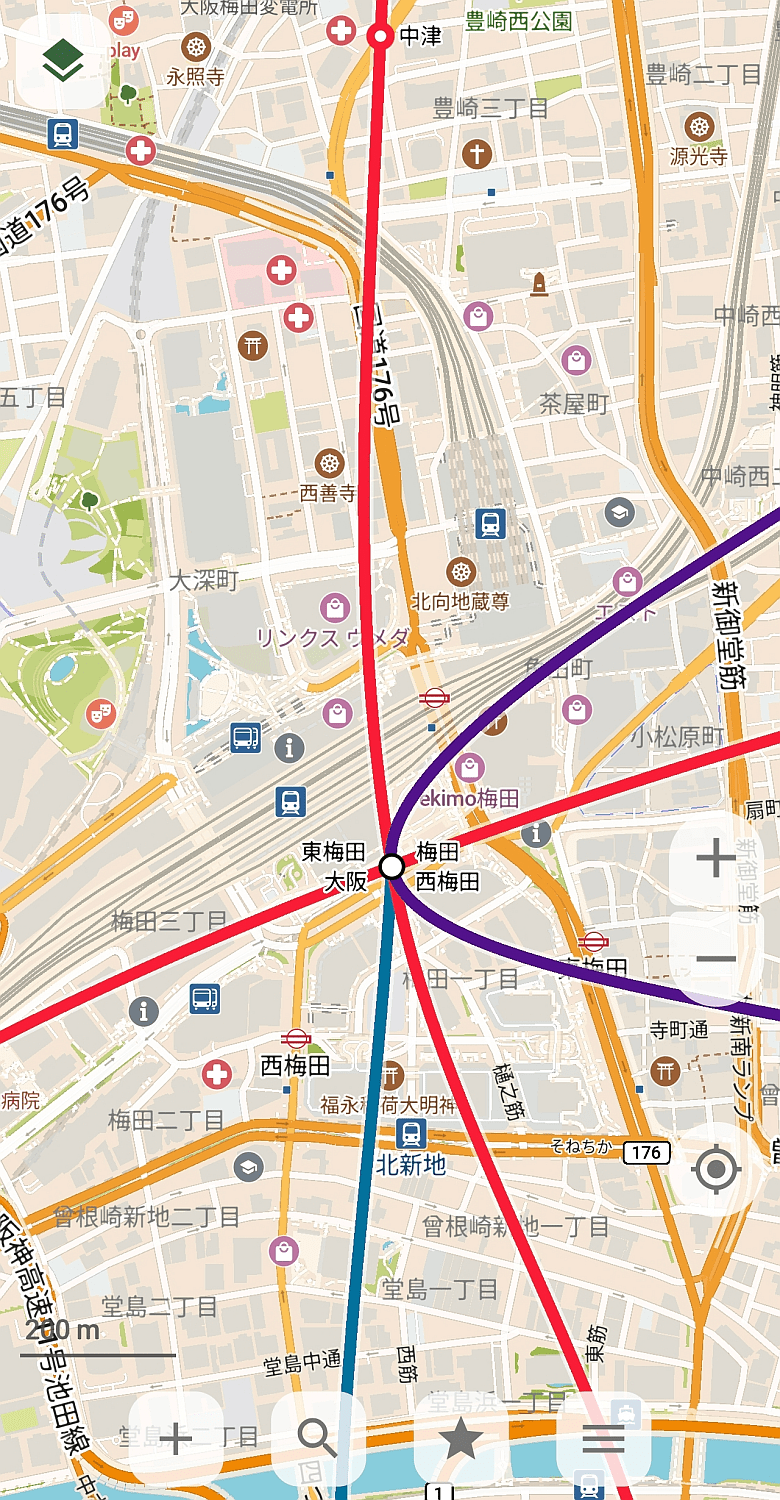
逆に市街地で有効なのが「地下鉄」のレイヤー。土地勘がなくてもどんな路線が近くにあるのか一目で判別できます。
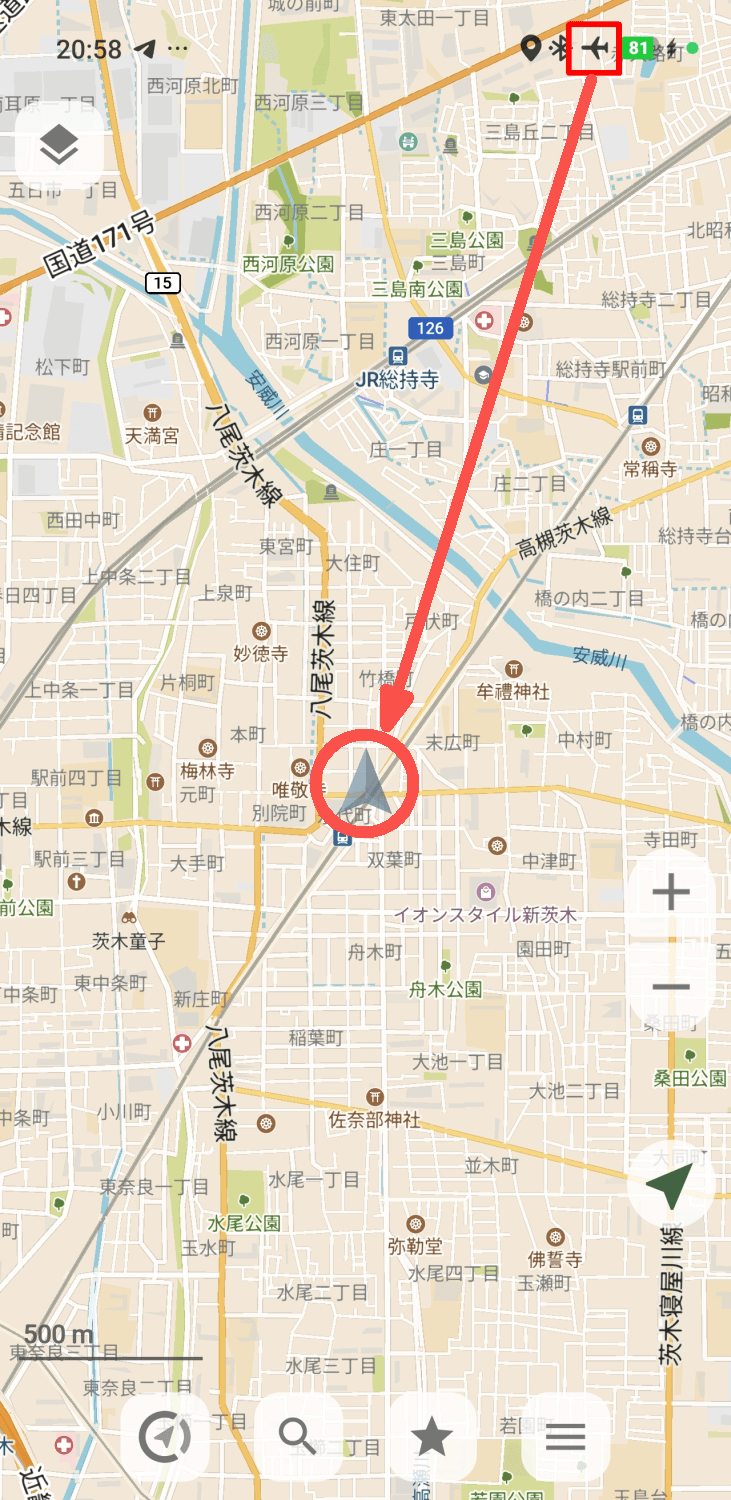
ネット接続のない状況を再現するために「機内モード」にしてみましたが、オフラインになっても地図はちゃんと表示されていたので、ハイキングなどで電波難所を通った際も問題なく地図を確認できそうです。なお、オフラインになると現在位置を示すマークが半透明になるので、現在の電波状況が一目で把握できます。
現在地以外の地図をあらかじめダウンロードする状況を想定し、現在まだ白地図である場所を表示させてみたところ、オフライン用マップのダウンロードを促すポップアップが表示されたので「ダウンロード」ボタンをタップします。
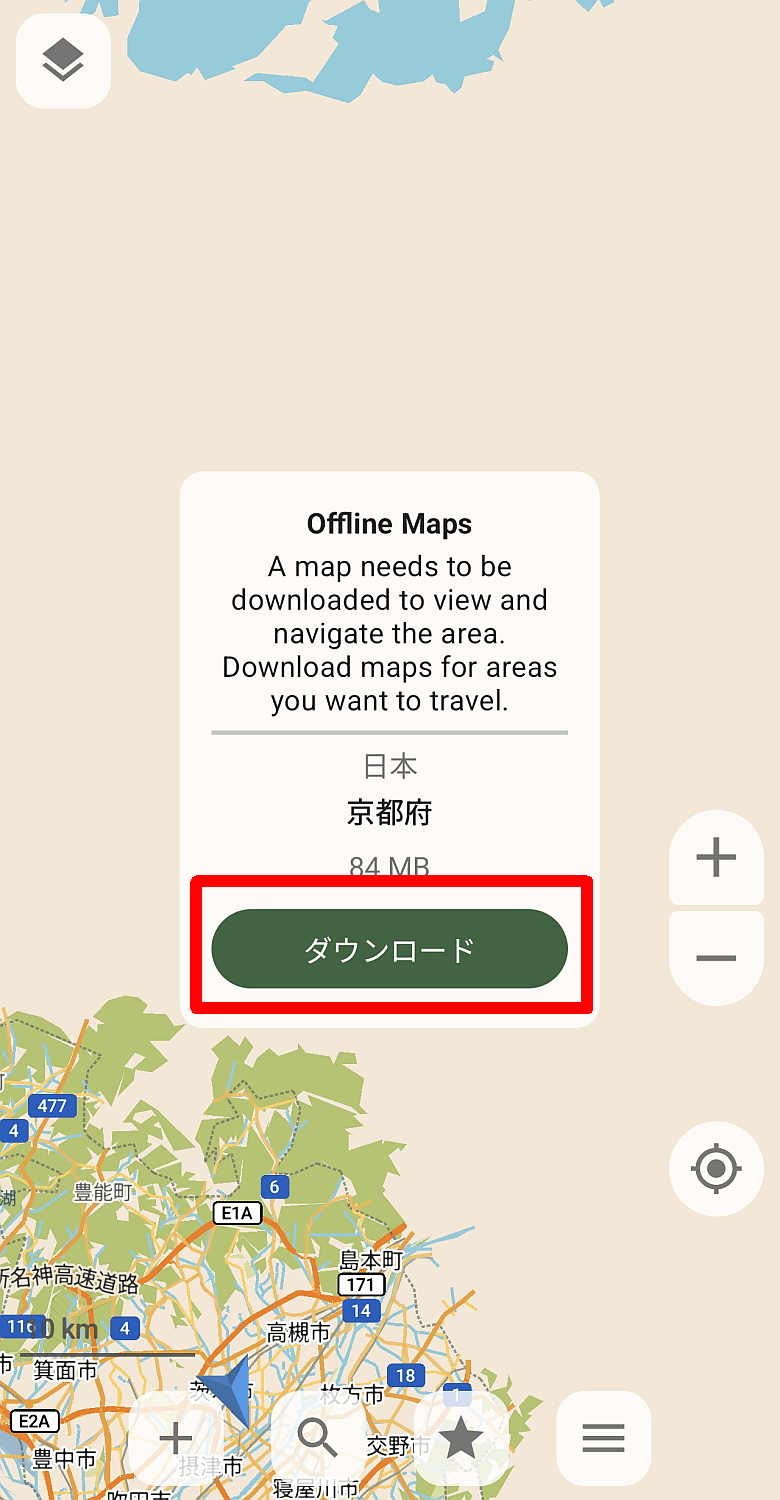
ダウンロードが始まりました。
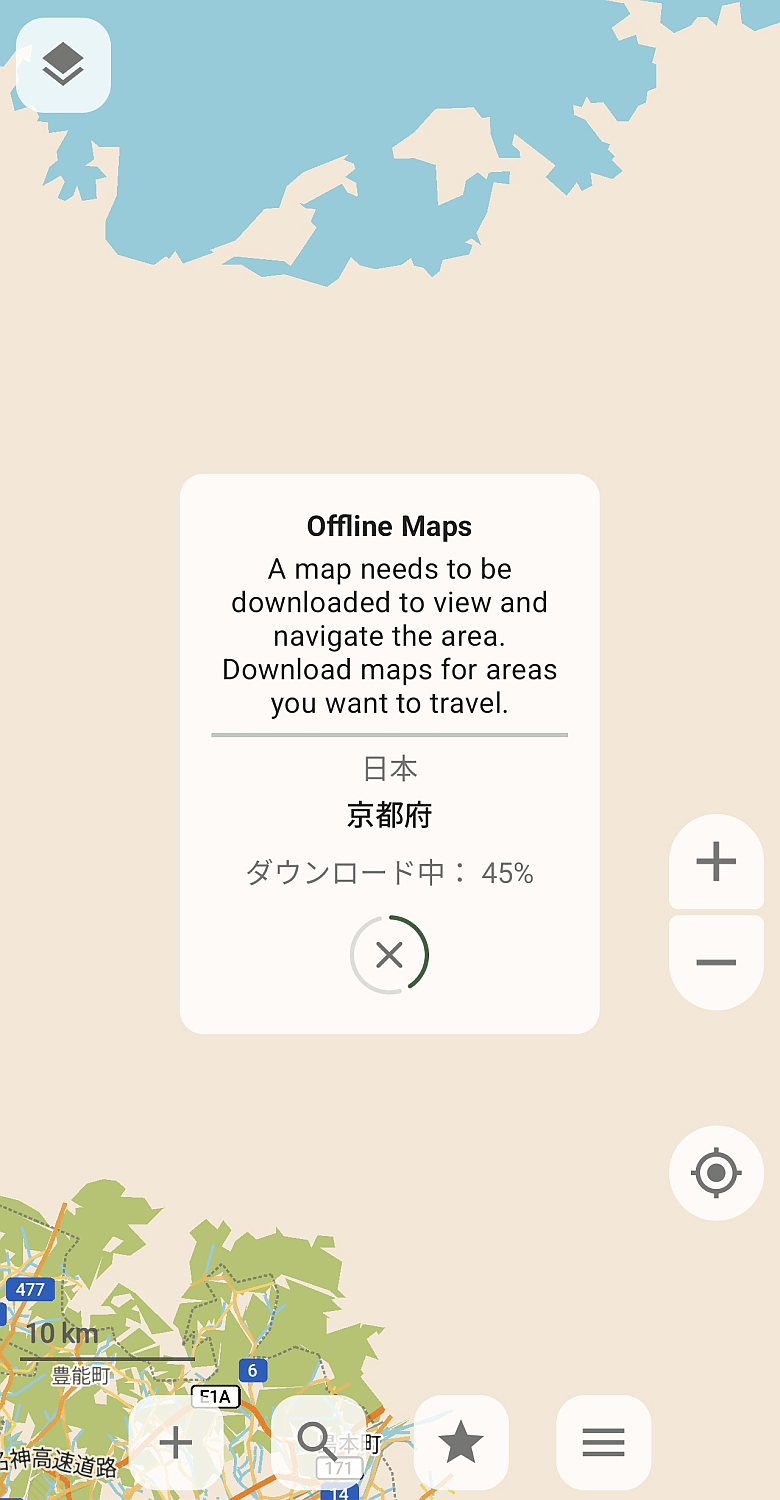
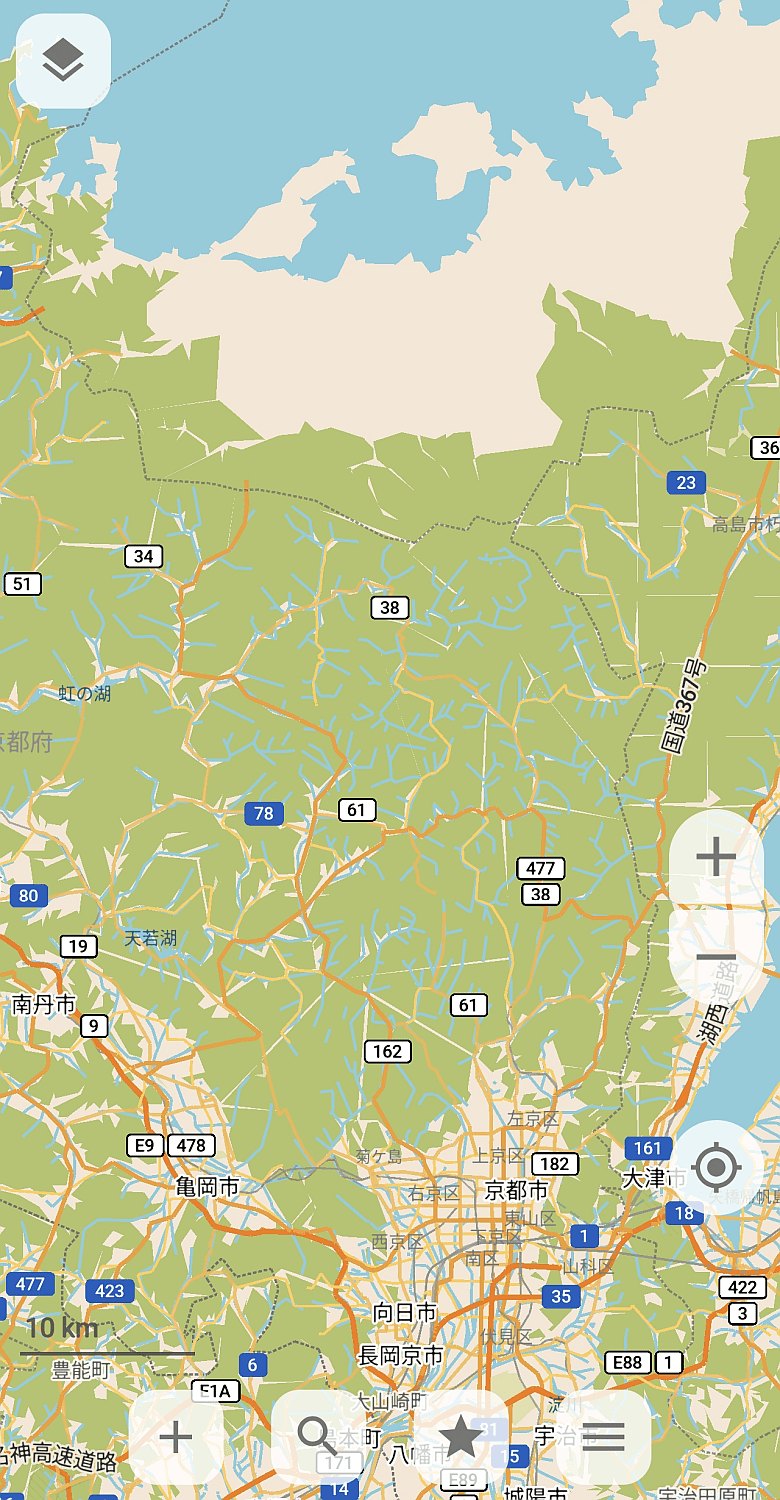
ダウンロードが完了するとマップデータが反映されました。今回はなぜか、さらに隣の県まで同時にマップデータを取得できているようです。
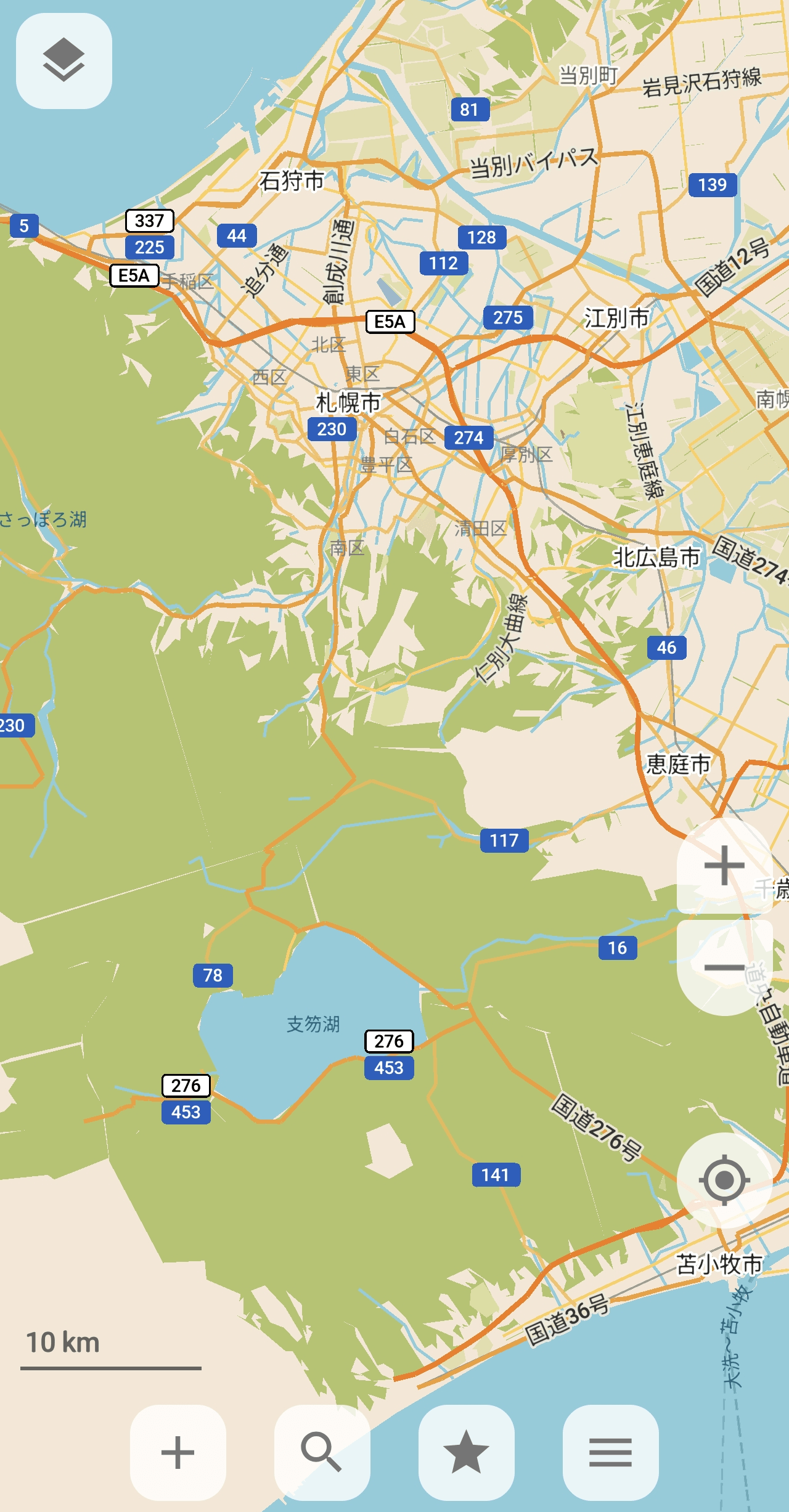
一度に取得するマップデータの範囲がどれぐらいのものなのか確認したくなり、参考までに札幌市付近のマップデータをダウンロードしてみました。
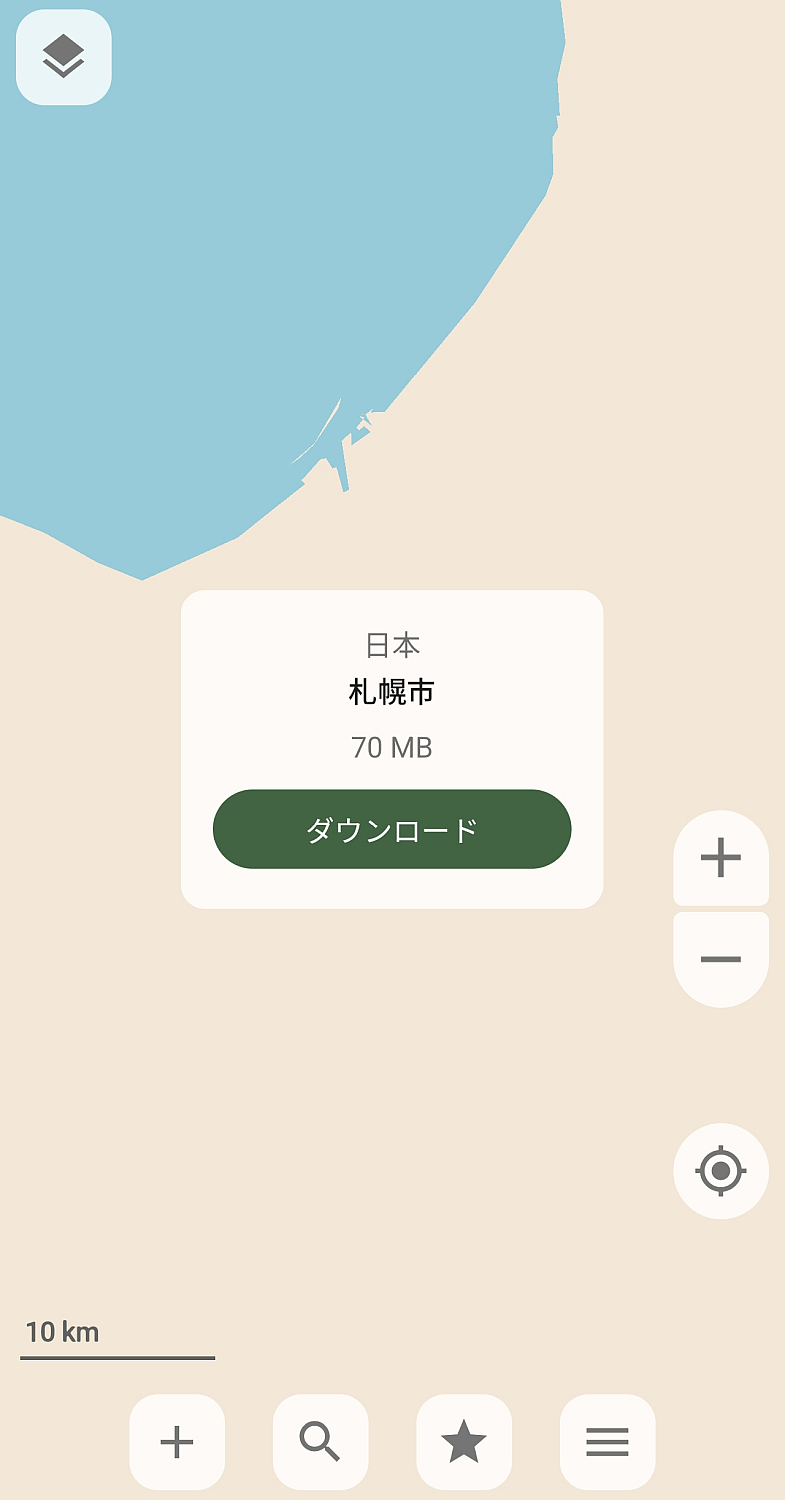
地図を確認してみると当別町あたりから苫小牧市あたりまでのデータを取得できました。さすがに北海道全域ではありませんでした。
◆その他の機能
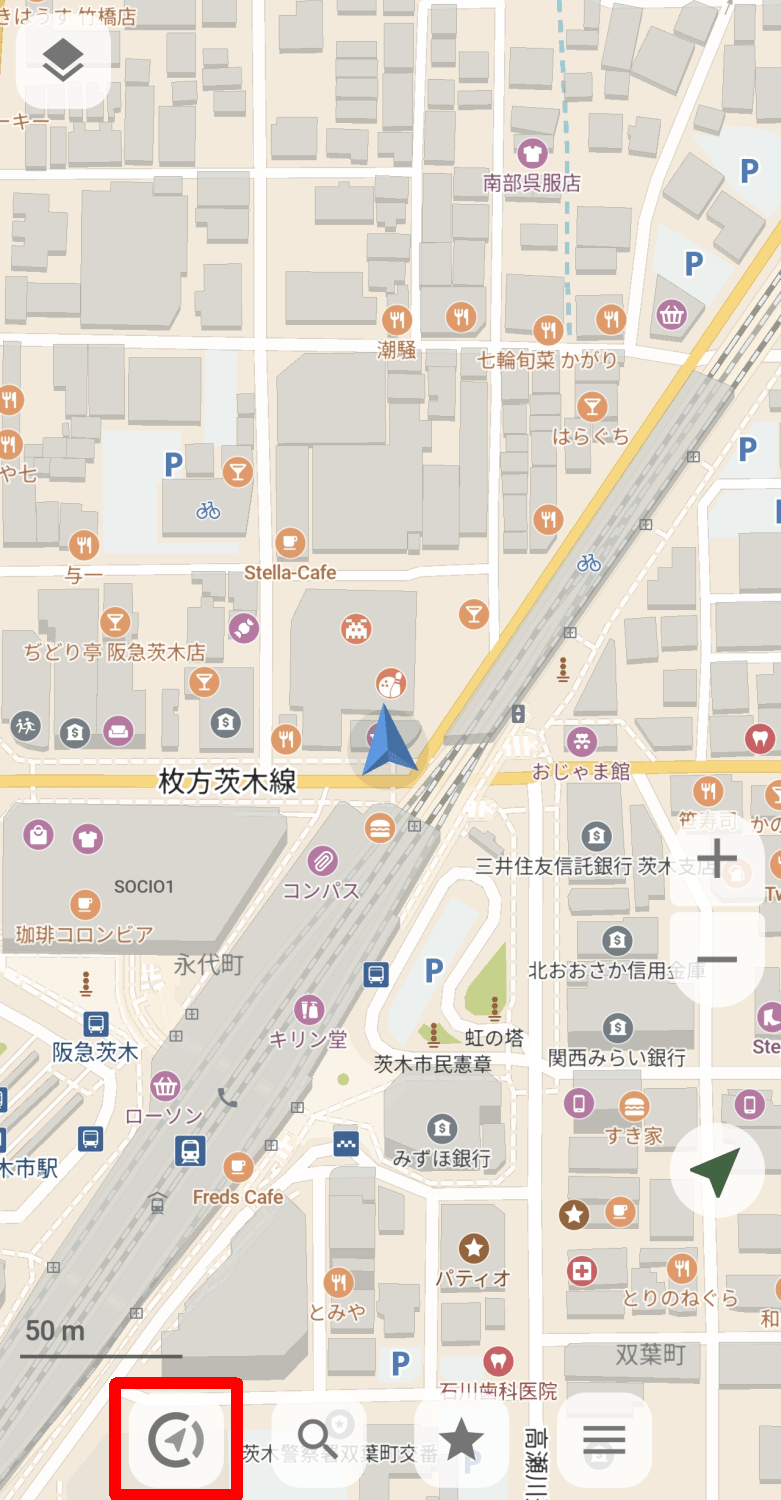
画面の下部には4つのボタンが表示されています。一番左のCoMapsアプリのロゴを表示しているボタンをタップするとデフォルトでは「CoMapsについて」画面を表示します。なおこのボタンは設定にある「左ボタンの設定」で役割を変更することができます。
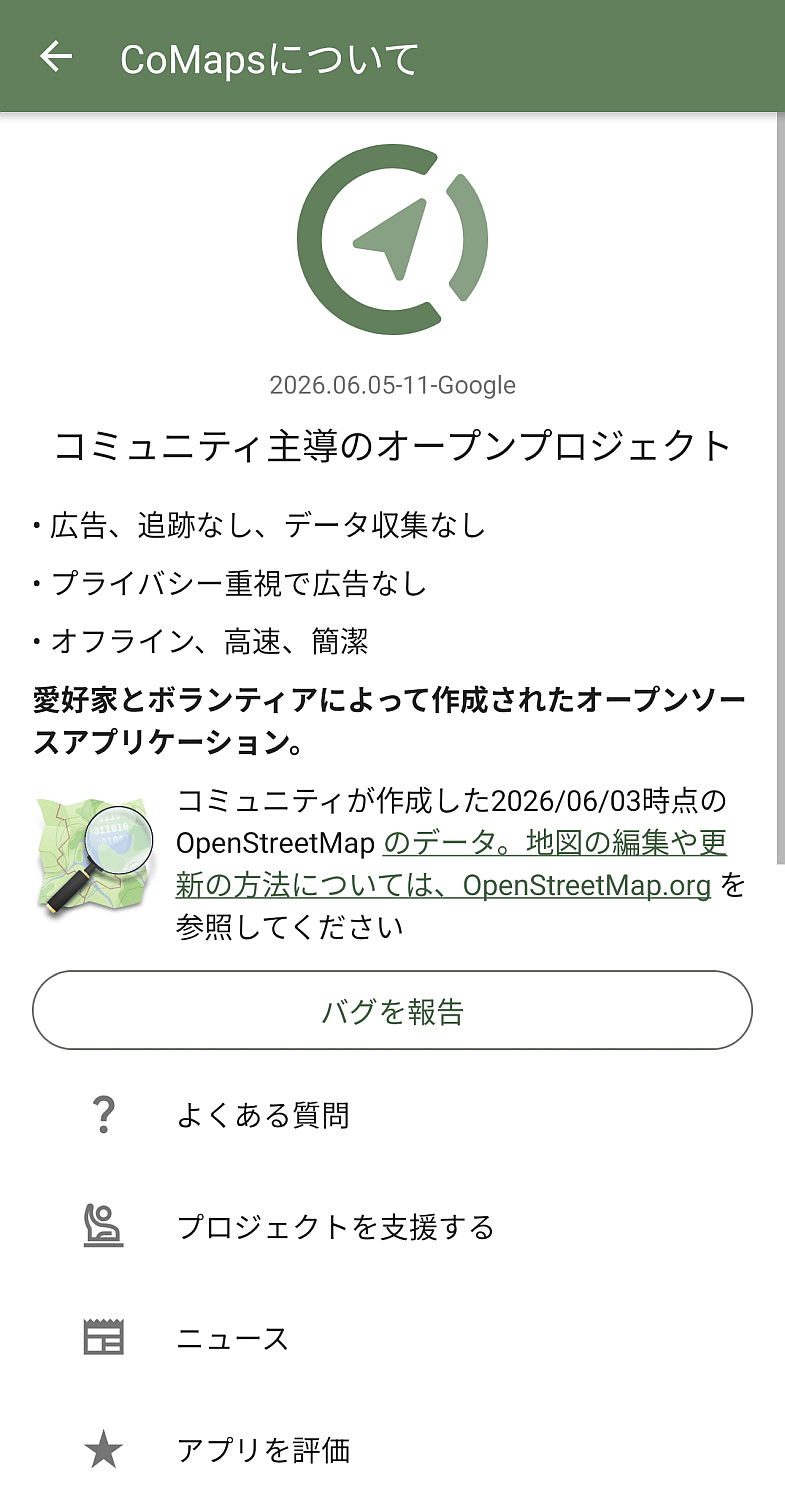
「CoMapsについて」画面では「バグを報告」する機能の他、以下へのリンクが表示されています。
・よくある質問
・プロジェクトを支援する
・ニュース
・アプリを評価
・ウェブサイト
・Codeberg
・Mastodon
・Matrix
・Lemmy
・Bluesky
・Pixelfed
・OpenStreetMap
・Eメール
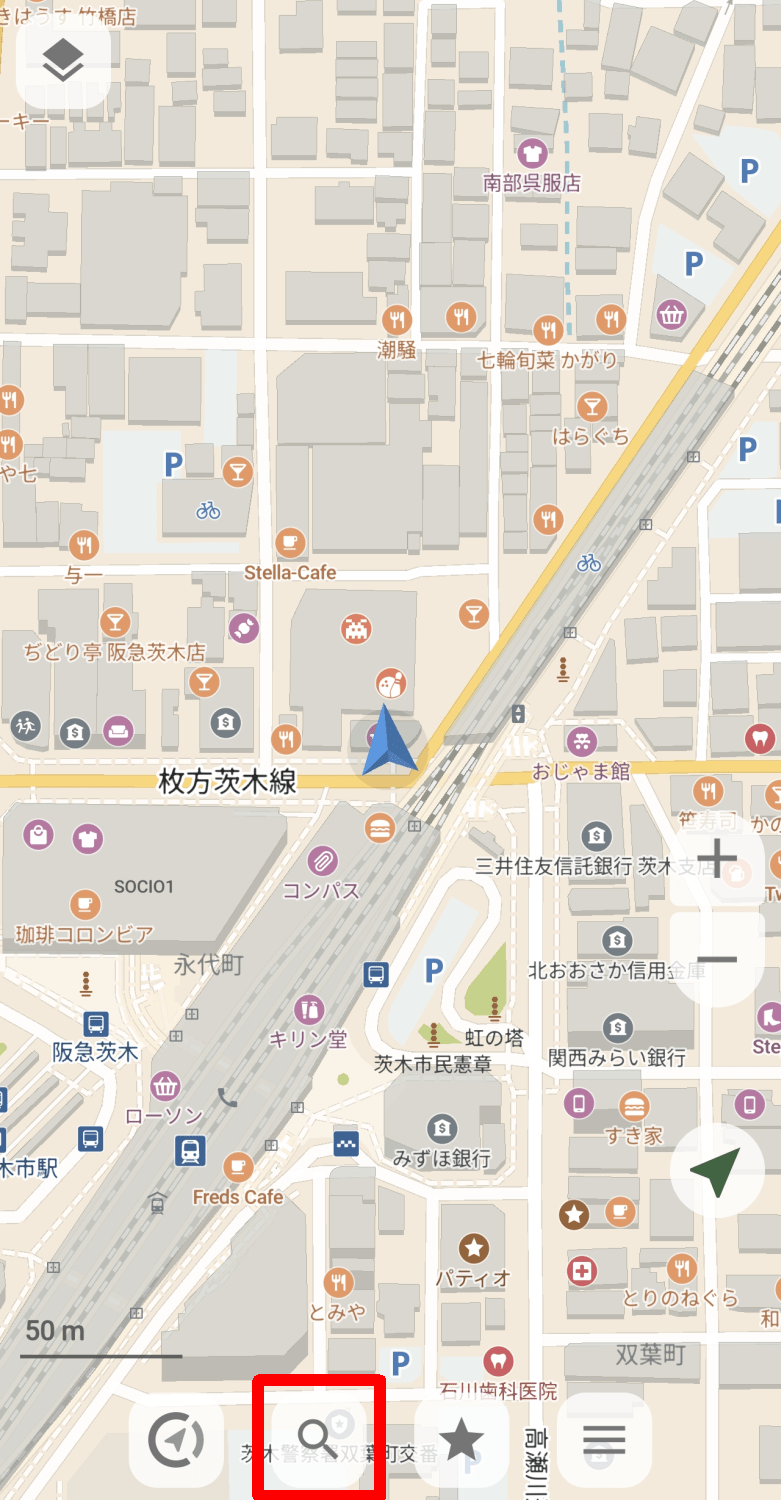
左から2番目の虫眼鏡アイコンのボタンをタップすると検索画面を表示します。
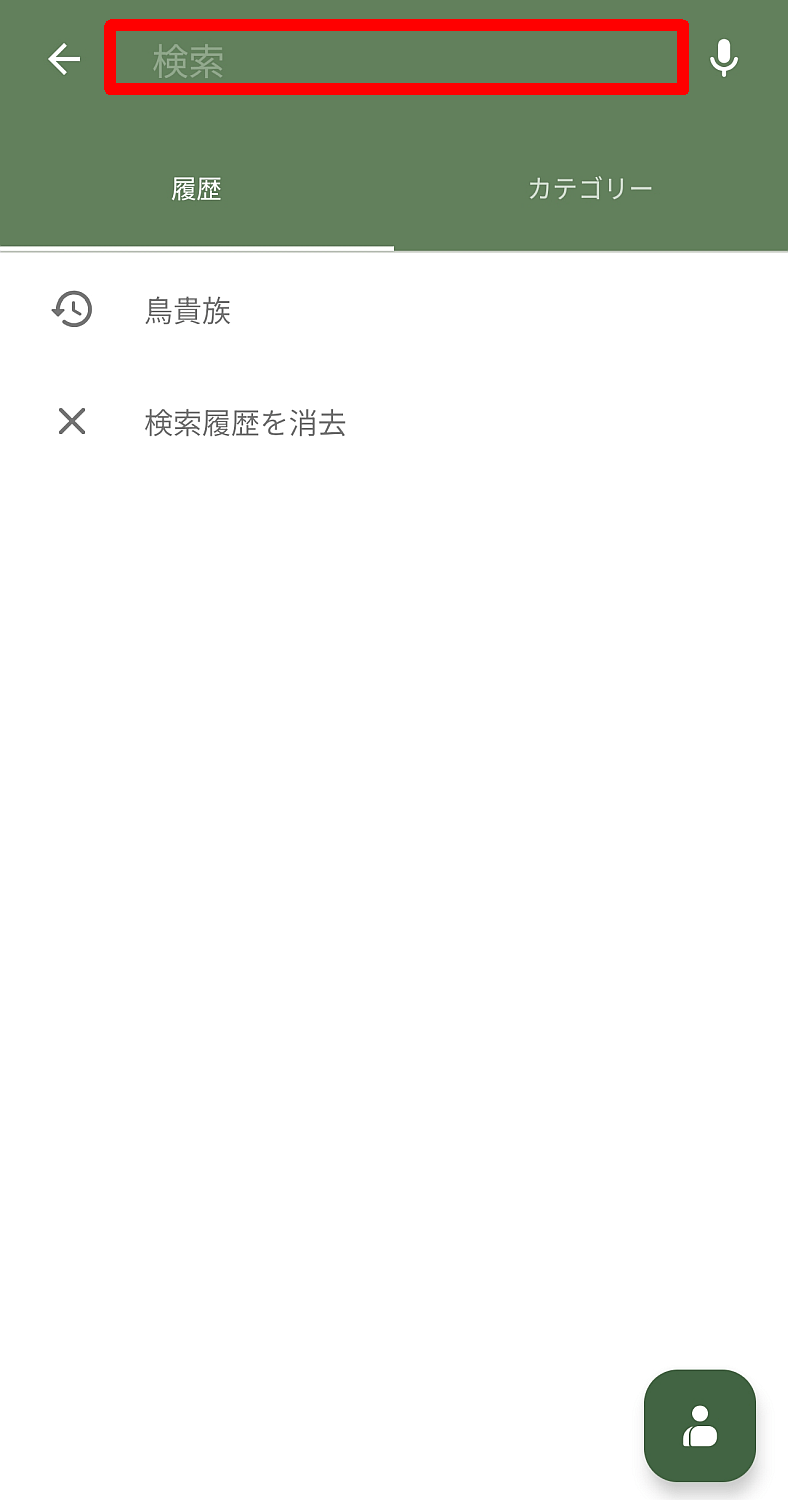
検索画面の上部に文字入力することで地図上で探す対象を指定できます。またデフォルトで「履歴」タブが選択されており、過去に検索したワードを再利用することもできます。
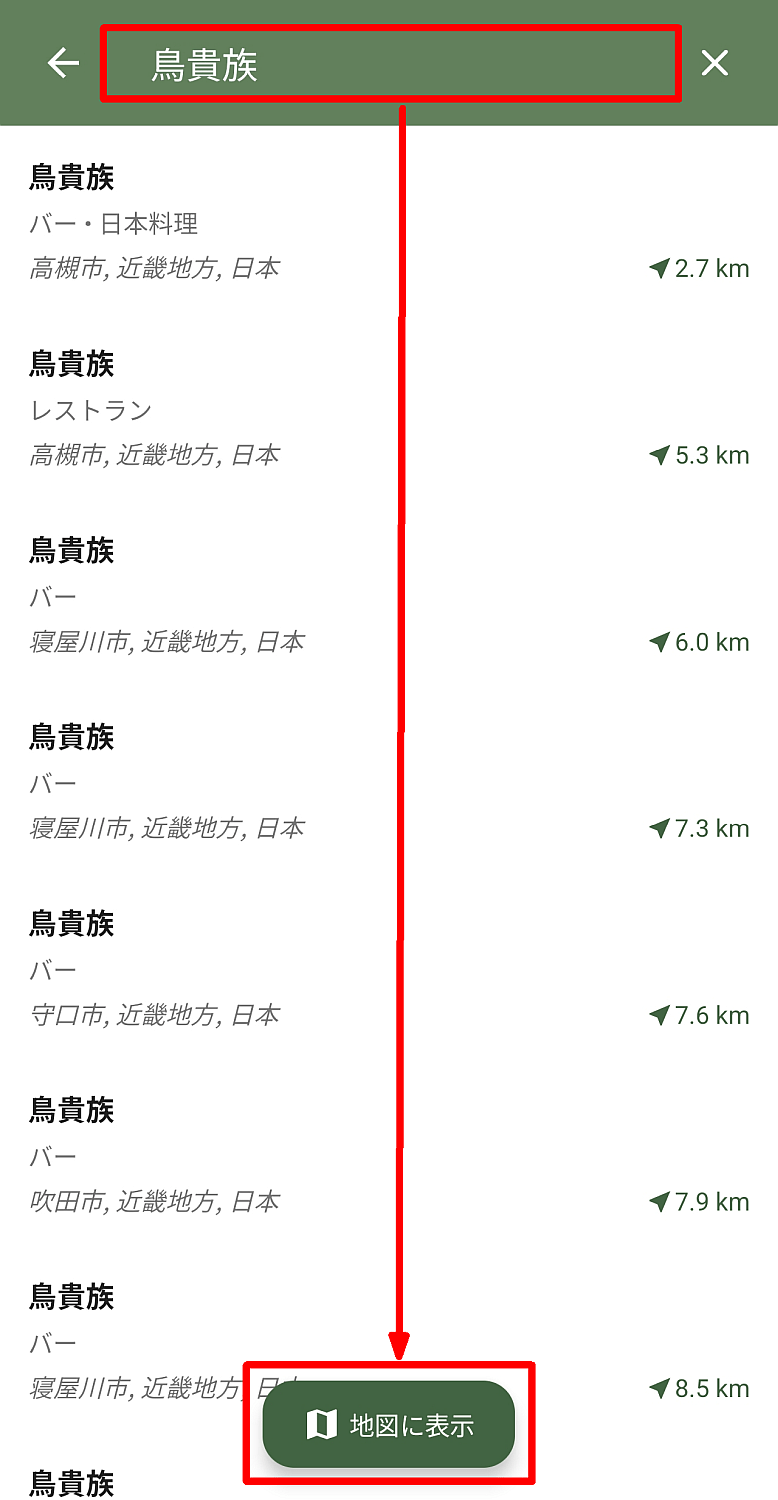
検索ワードにヒットした対象がリスト表示されたら、リストから個々に選択してもかまいませんが、画面下部の「地図に表示」ボタンをタップするとヒットした対象全てがマップに表示されます。
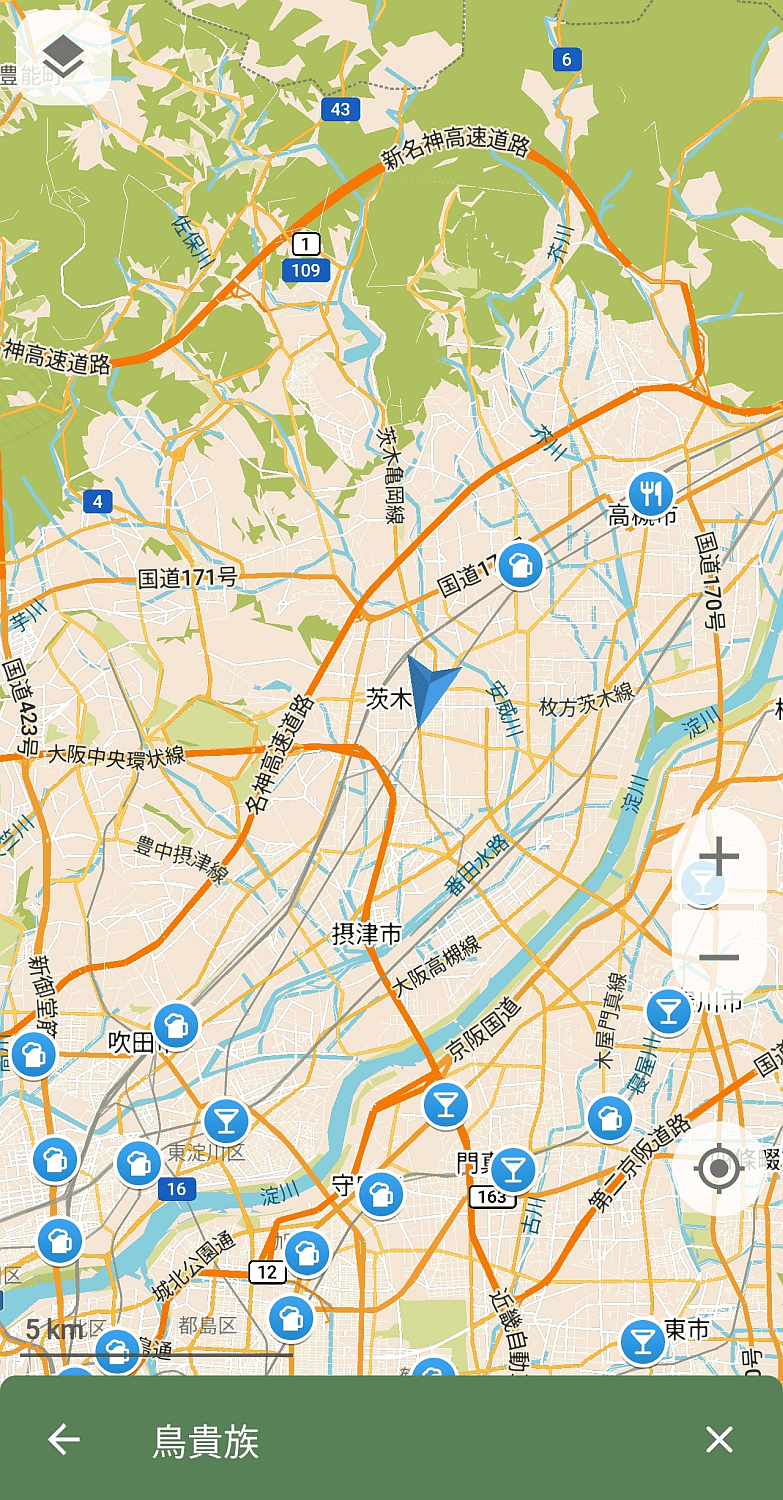
ヒットした対象全てをマップに表示した状態。目の前にある店を検索してみたもののOpenStreetMapに登録されていなかったため、遠くの店しか表示されませんでした。
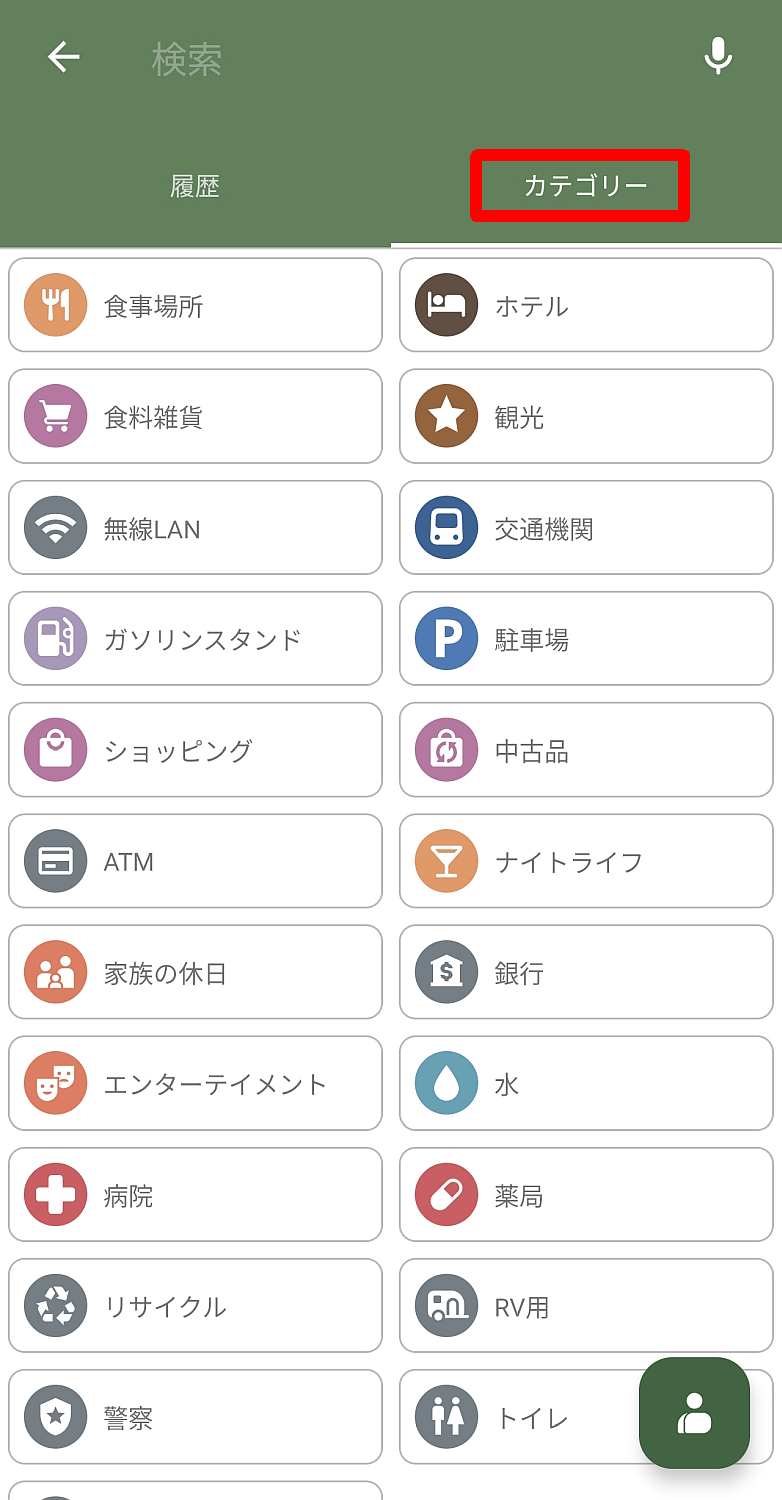
「カテゴリー」タブを選択するとカテゴリーの一覧が表示されます。
一覧からカテゴリーを選択すると、カテゴリー名でヒットした対象がリスト表示されます。
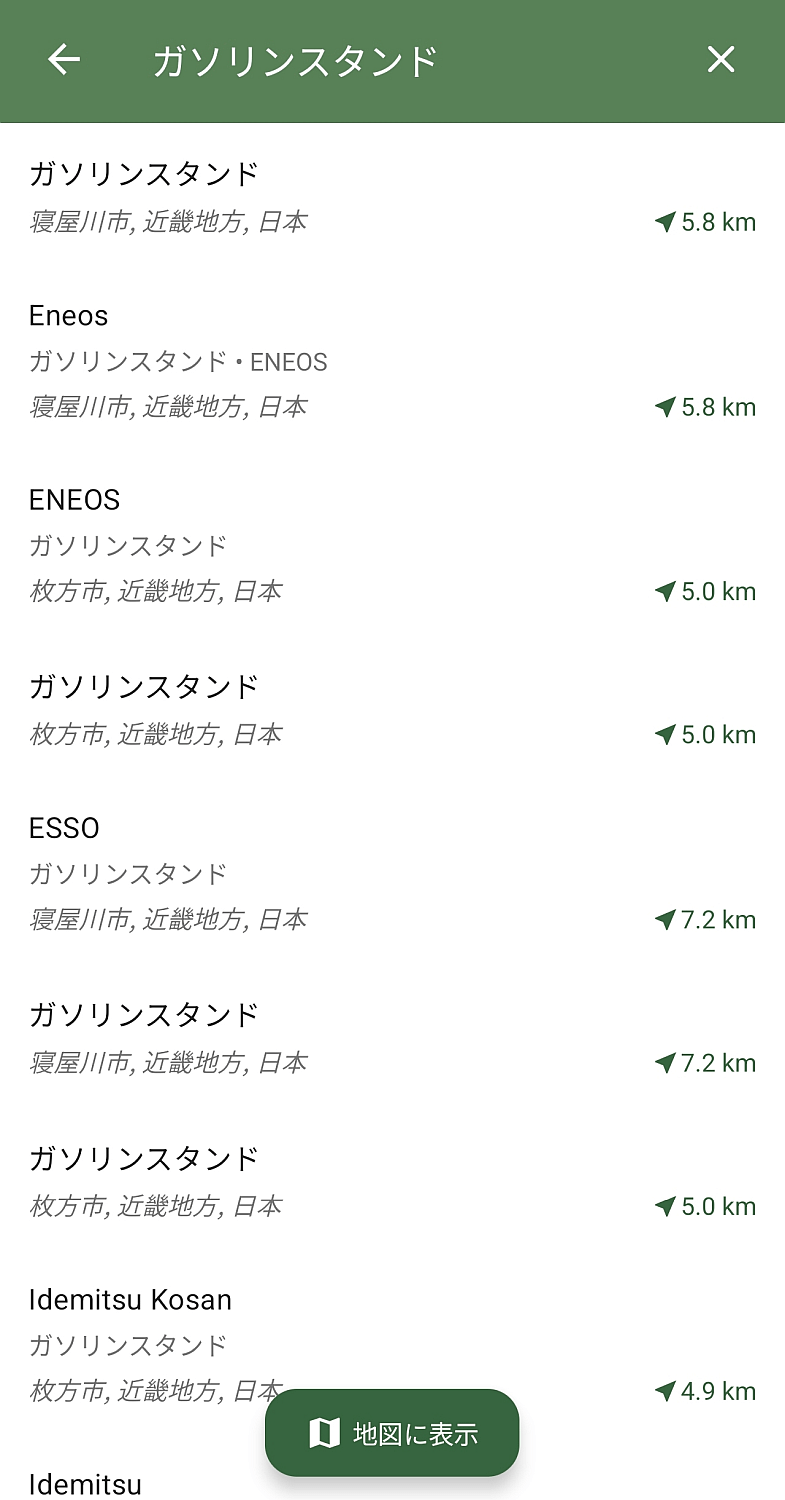
左から3番目の星形アイコンのボタンをタップすると「お気に入り」画面が表示されます。
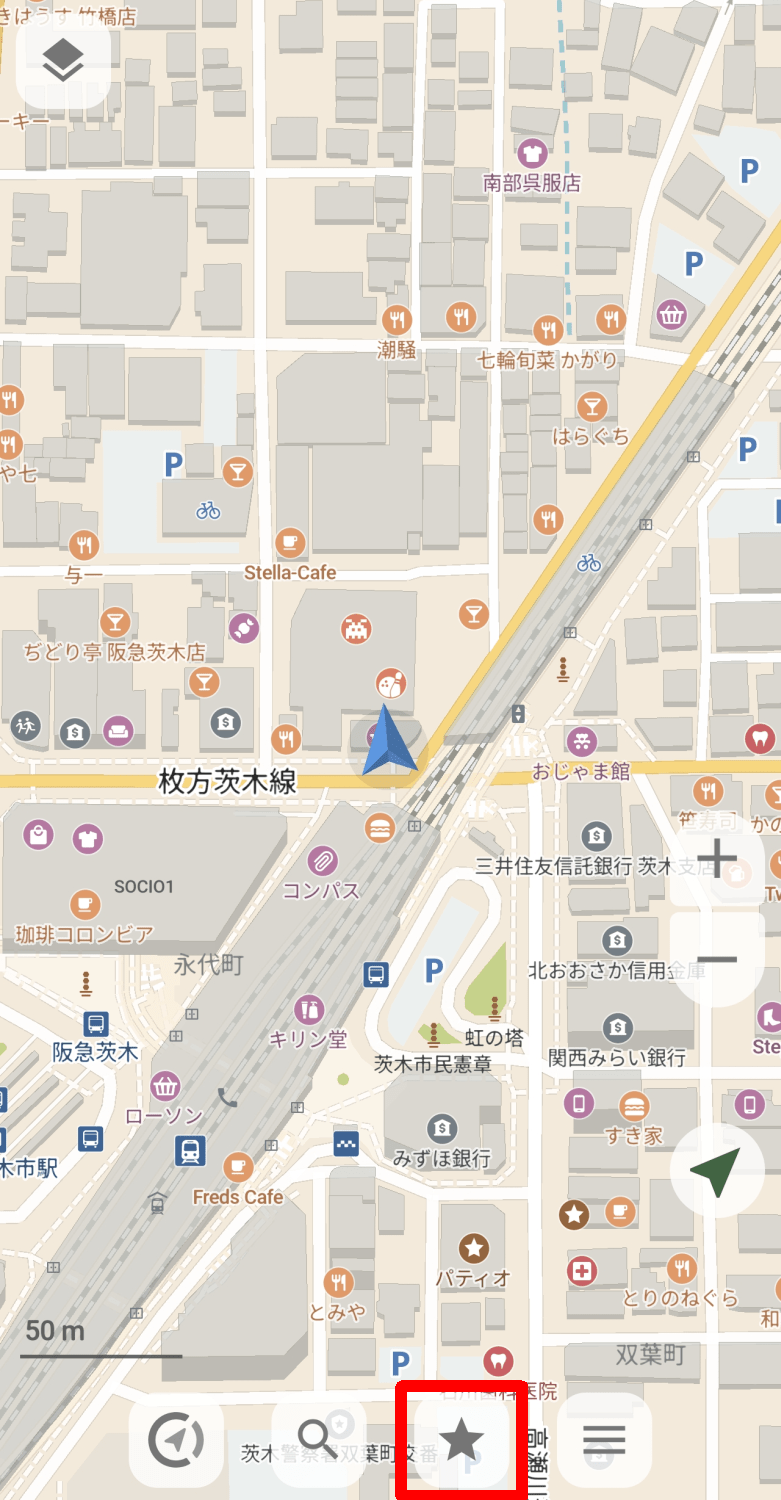
「お気に入り」画面には以下の項目が用意されています。
・マイロケーション:デフォルトで用意されたリスト
・新しいリストを作成する:「マイロケーション」以外のリストを追加する
・ブックマークとトラックをインポートする
・全てのブックマークとトラックをエクスポートする

一番右のハンバーガーアイコンのボタンをタップするとポップアップメニューを表示します。
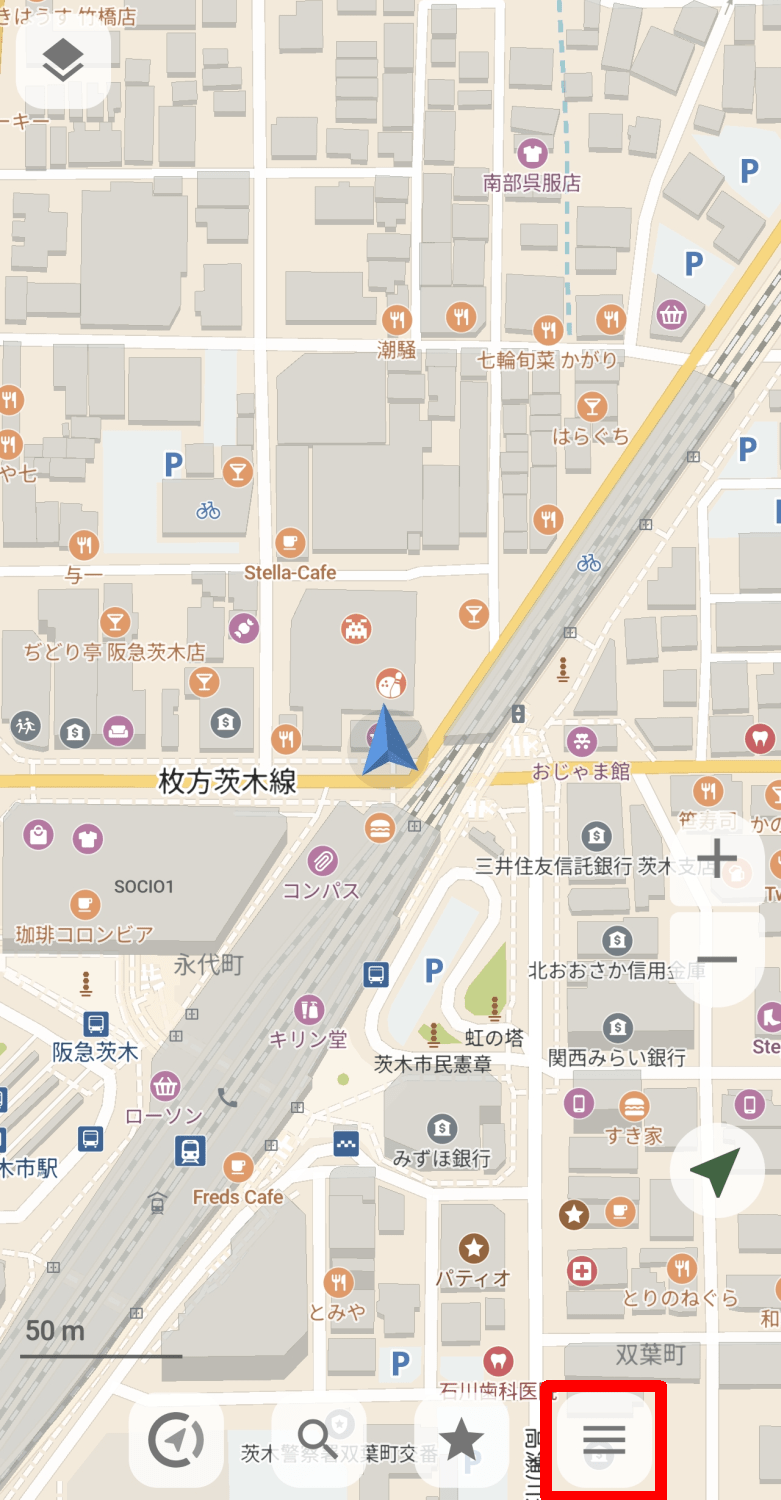
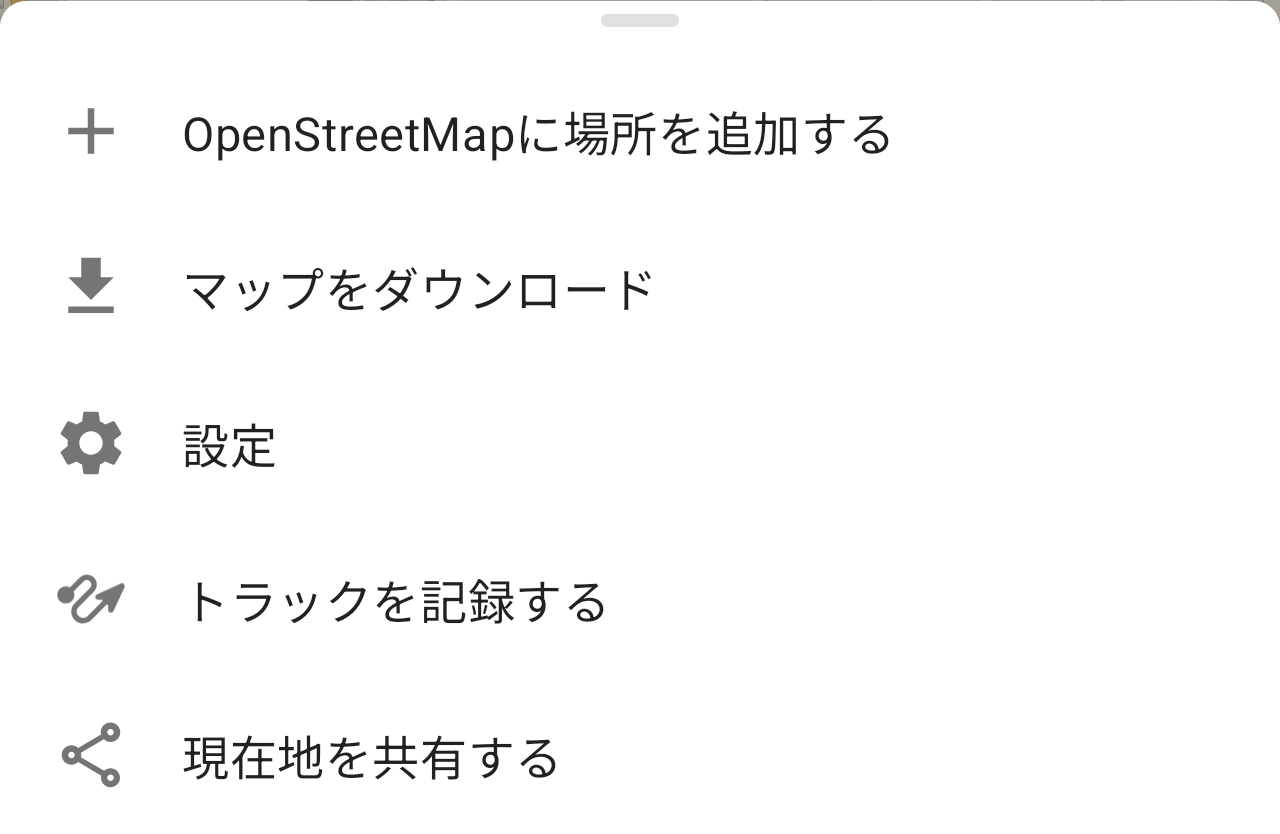
ポップアップメニューには以下の項目があります。
・OpenStreetMapに場所を追加する
・マップをダウンロード
・設定
・トラックを記録する
・現在地を共有する
◆設定
ポップアップメニューから「設定」をタップすると設定画面を表示します。
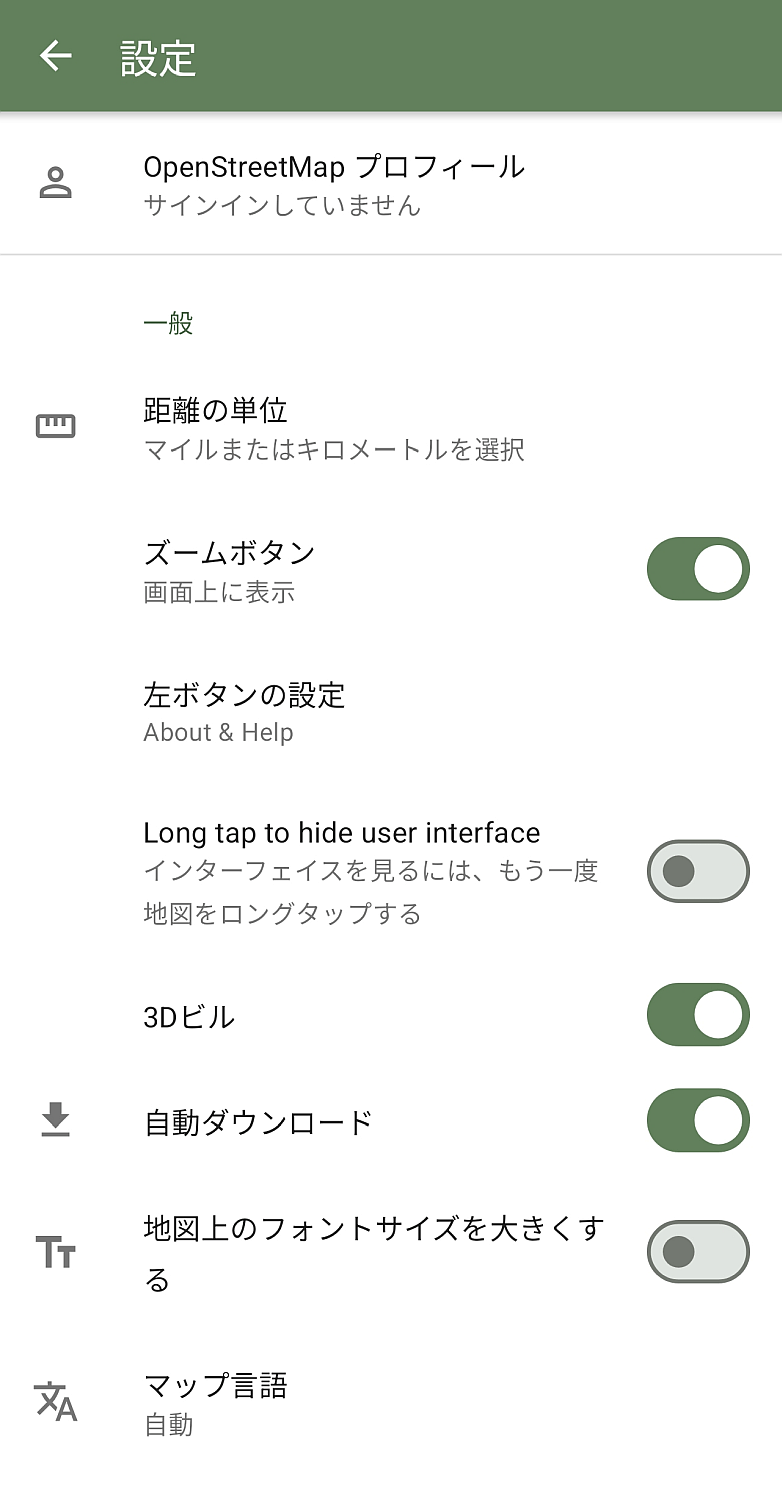
設定画面にある設定項目は以下の通りです。
・OpenStreetMapプロフィール
・一般
・距離の単位:マイルまたはキロメートルを選択
・ズームボタン:表示・日表示を選択
・左ボタンの設定:「日表示」「CoMapsについて」「OpenStreetMapに場所を追加する」「設定」「トラックを記録する」から選択
・ロングタップでUIを隠す:有効時、隠れたUIを再表示するには再度ロングタップする
・ビルの3D表示
・自動ダウンロード
・地図上のフォントサイズを大きくする
・マップの表示言語
・アプリの表示言語
・マップの代替言語:「使用しない」「システムの順序に従って使用する」「ネイティブ言語が使用可能な場合のみ使用」から選択
・ラテン文字への翻字
・地図データのダウンロード先
・バックアップ先
・ログの有効化
・リンクを開く方法:アプリで開くかブラウザで開くかを選択
・ナビゲーション
・速度制限の表示
・パースペクティブ表示
・自動ズーム
・音声指示
・経路オプション
・Android Autoの使用
・パワーマネジメント
・夜間モード
・モバイル通信
・電力節約モード
・画面を表示したままにする:有効にすると地図表示中にスクリーンがオフにならない
・ロック画面に表示:有効にするとデバイスロック時にロック画面にアプリが表示される
・プライバシー
・Google融合された位置予測プロバイダ:Bluetooth・Wi-Fi・モバイルネットワークからおおよその位置を素早く割り出す
・検索履歴
・キーボードのシークレットモード:有効にするとシステムキーボードがタイピング履歴を記録しなくなる
・高度な設定
・カスタムマップサーバーの指定
◆OpenStreetMapへの追加
CoMapsからOpenStreetMapにデータを追加する方法について気になったので、先ほど目の前にある店舗がマップデータに存在しなかったというのもあり、試しに実行してみました。前提として設定画面の「OpenStreetMapプロフィール」からOpenStreetMapにログインもしくは利用者登録を行っておく必要があります。今回は先日作成したアカウントを使用してログインしました。
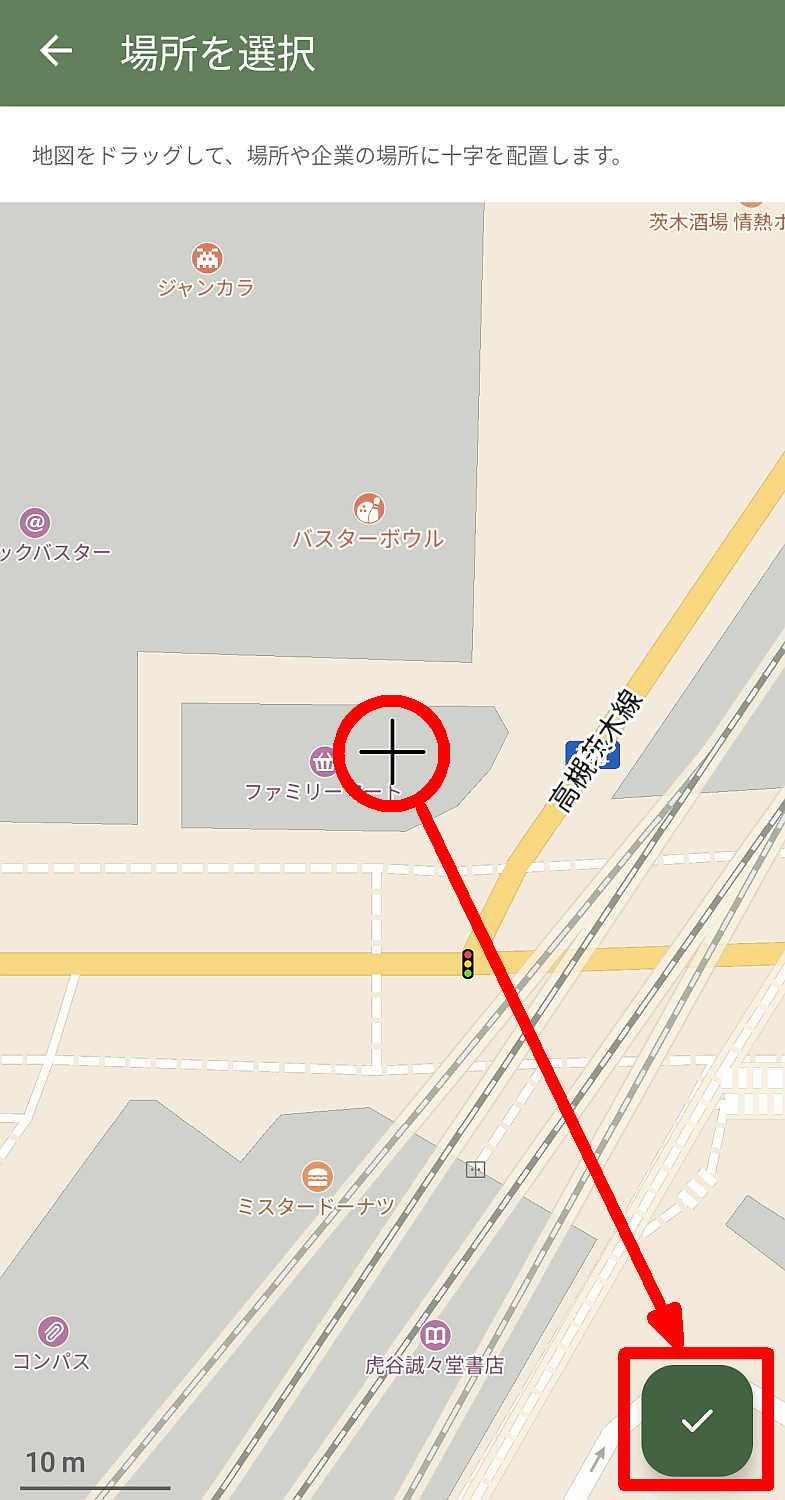
ポップアップメニューの「OpenStreetMapに場所を追加する」をタップすると「場所を選択」画面が表示されるので、画面中央の十字マークを追加する対象の位置になるよう地図を調整して画面右下のチェックマークアイコンのボタンをタップします。
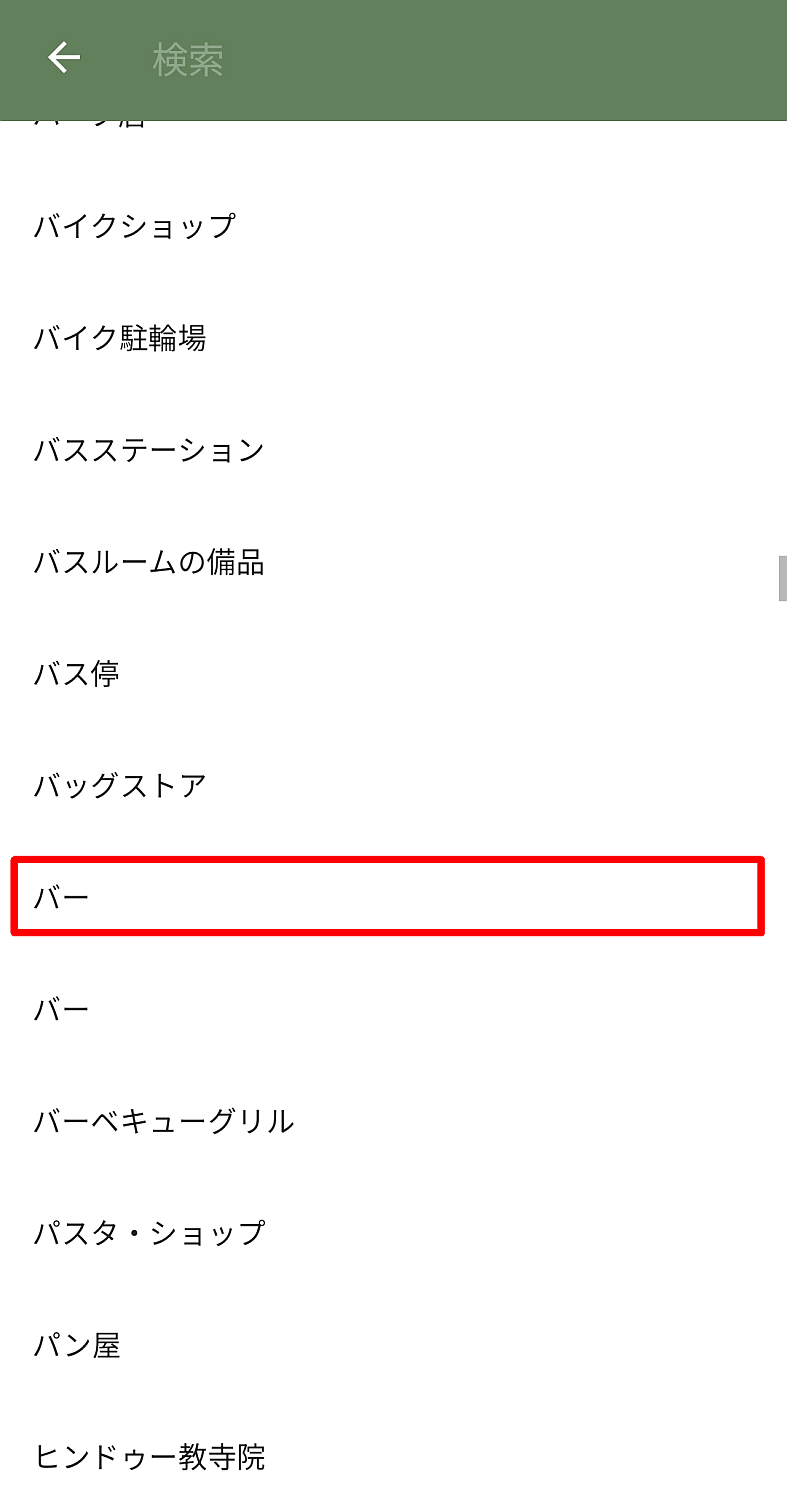
次に追加する対象のカテゴリを選択する画面に移動します。カテゴリの量が膨大である上に日本ではおおよそ見かけないものがあるかと思いきや日本に普通に存在するものが含まれていないことも。「うんち袋の自販機」ってなんなんだ……。

適切なカテゴリが見当たらなかったのと、検索結果が概ね「バー」となっていたのを思い出したので、「バー」を選択します。原語だと別物なんだろうと思しき「バー」が2つありますが日本語では区別が全くつかないので上にある方を選択します。
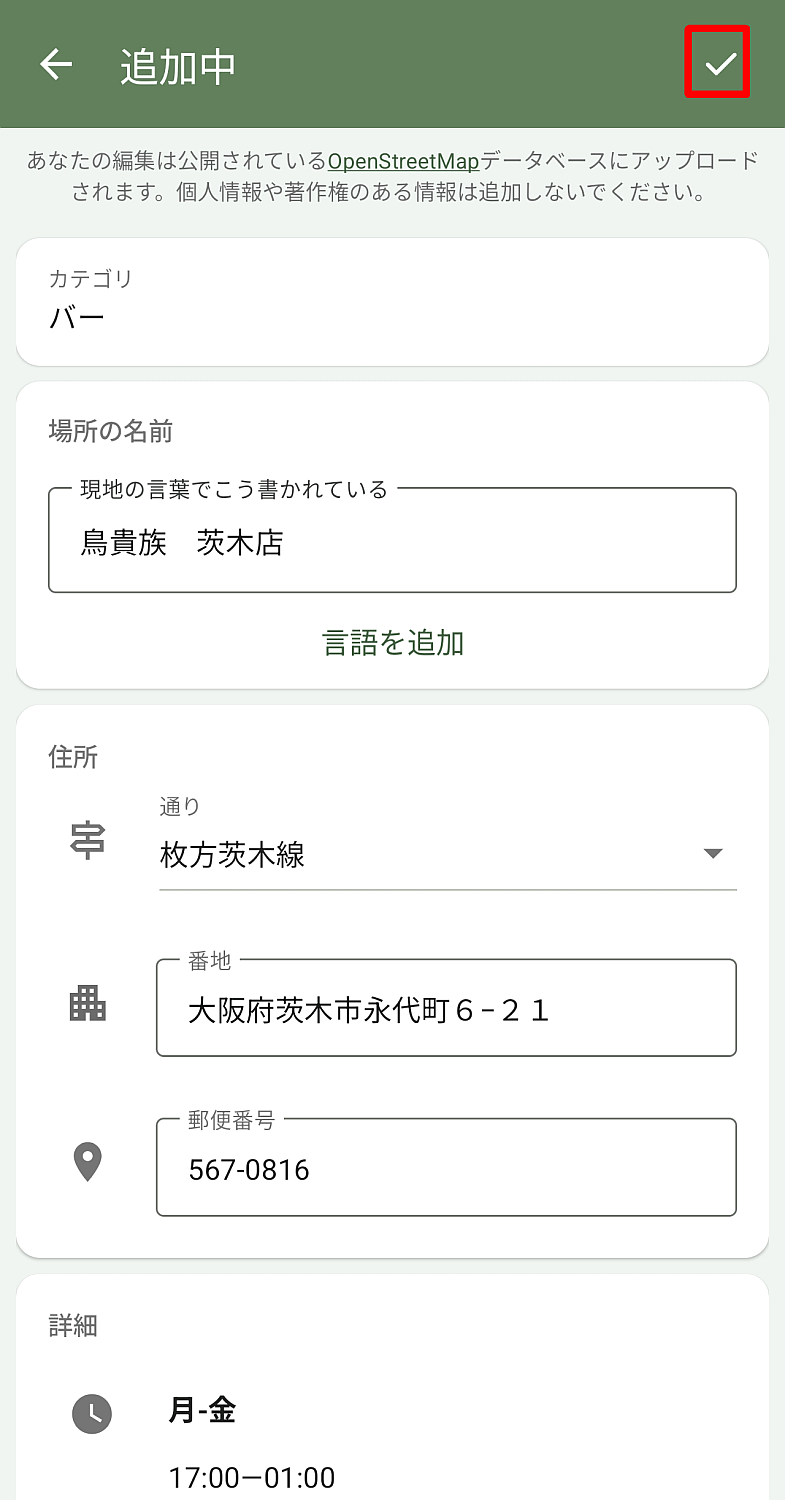
「追加中」画面が表示されるので、追加する対象の情報をわかる範囲で入力し、最後に画面右上のチェックマークをタップします。
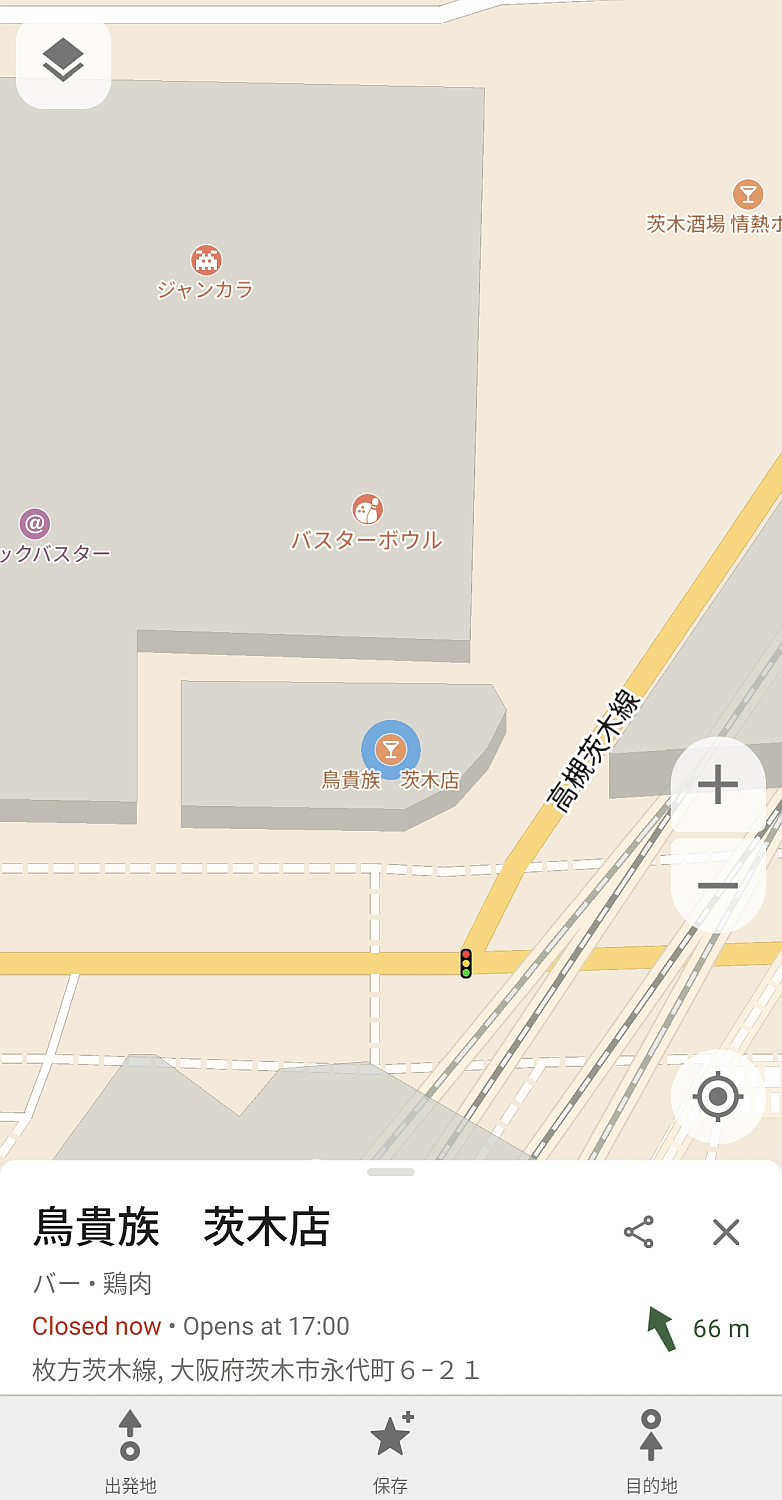
追加が完了すると、マップ上に追加した対象の位置が表示されます。
◆まとめ
CoMapsは無料・広告なしで日常使いできるマップアプリであり、あらかじめ必要なマップデータをダウンロードしておけばオフラインでも問題なく使用できるので、特にドライブやハイキングなど電波が常時届くか不安のあるケースで有用であることを確認できました。マップアプリを検討している方は是非候補に加えてみてください。
・関連記事
路線に沿って駅名を入力してタイピング力を鍛える無料ゲーム「電車でタイピング」レビュー、乗り換え手順を考える楽しさもアリ - GIGAZINE
あなたの付近の不完全な地図データが「クエスト」となりクリアすることでOpenStreetMapを更新できるアプリ「StreetComplete」 - GIGAZINE
無料で複数人の旅行を計画するためリアルタイムコラボ&インタラクティブマップ&予算管理&持ち物リストを管理・共有できる「trek」 - GIGAZINE
4000枚以上のパネルで構成された「架空の土地の地図」を1963年から描き続けている男性 - GIGAZINE
「Googleマップに悪質なクチコミを投稿して削除料金を請求する手口」を防ぐ機能が登場 - GIGAZINE
航空会社よりも素早く主要空港の運航障害・フライト情報を通知してくれる「Flighty」 - GIGAZINE
GoogleマップにAIと会話しながら場所を探せる「Ask Maps」実装&建物などを3D表示してナビゲーションする機能も追加 - GIGAZINE
ドット絵でニューヨークの鳥瞰図を作成した「Isometric NYC」 - GIGAZINE
・関連コンテンツ


in ソフトウェア, スマホ, レビュー, Posted by log1c_sh
You can read the machine translated English article CoMaps is a free, offline map app that d….