Nothing Phone(3)の光るLEDディスプレイ「Glyph Interface」やAIでメモや文字起こしがボタン1つでできる「Essential Space」を試してみた

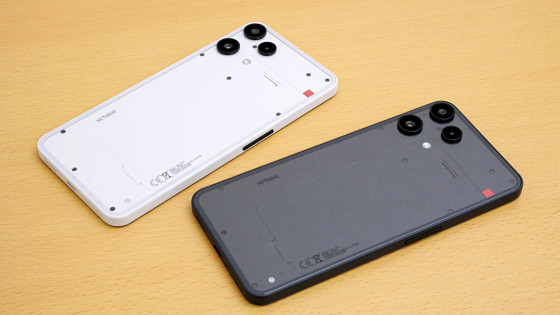
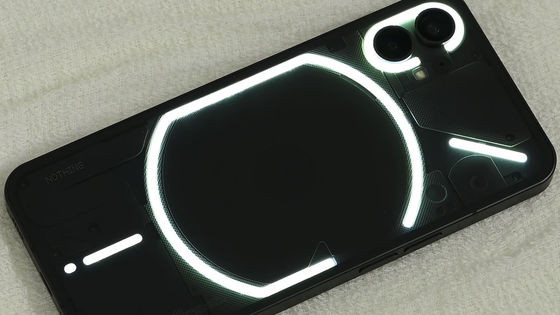
個性的なデザインのデバイスを開発するイギリスのスマートフォンメーカー・Nothingから、フラッグシップモデルとなるスマートフォン「Nothing Phone (3)」が2025年8月28日に登場しました。Phone (3)の特徴は、背面にある489個のLEDで構成されたドットディスプレイ「Glyph Interface」と、画面のスクリーンショットやボイスメモをAIで分析してまとめる「Essential Space」です。これらのユニークな機能がはたしてどんなものなのかを実機で確かめてみました。
Phone (3) | スマートフォン | Nothing | JP
https://jp.nothing.tech/products/phone-3
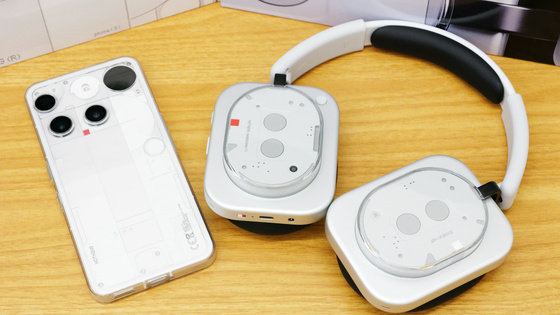
Phone (3)がどんなスマートフォンなのか、その見た目やサイズ、重量は以下の記事にまとめています。
幾何学的デザインとドット液晶が強烈な個性を演出するNothing Phone (3)&Headphone (1)開封&外観フォトレビュー - GIGAZINE
また、Phone (3)のスペックやバッテリーの稼働時間を以下の記事でチェックしました。
近未来的デザインにSnapdragon 8s Gen 4を搭載したNothingのハイエンドスマホ「Phone (3)」でパフォーマンス&バッテリー持ちをチェックしてみた - GIGAZINE
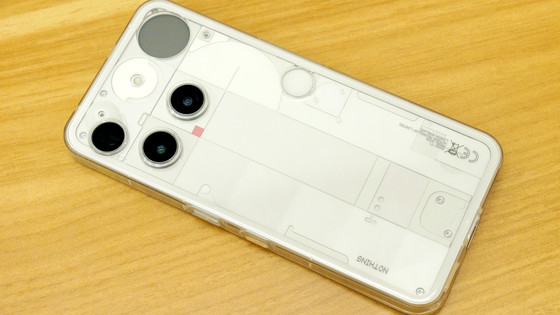
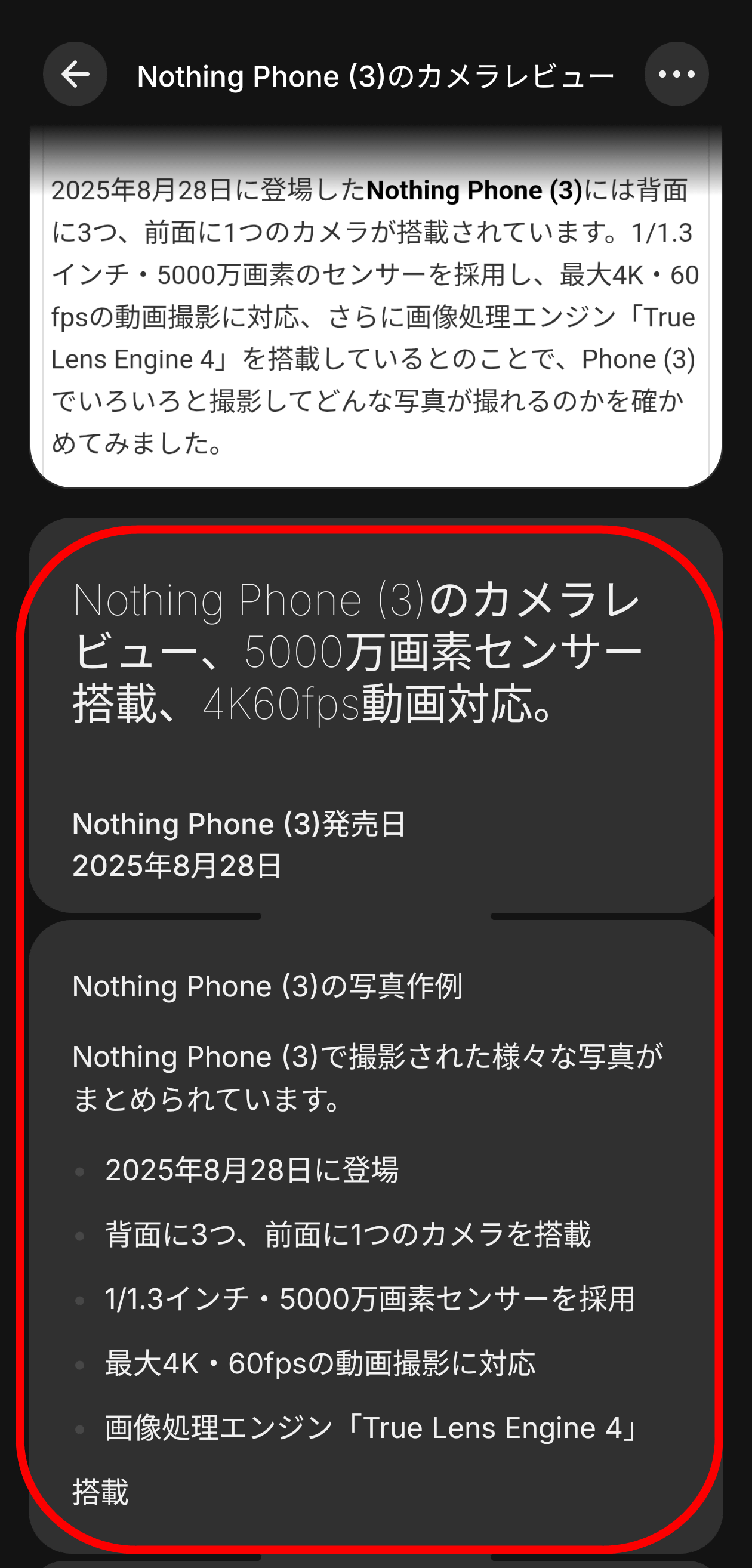
さらに以下の記事では、1/1.3インチ・5000万画素のイメージセンサーと背面3つ・前面1つのカメラを搭載したPhone (3)で撮影できる写真の実例を見ることができます。
5000万画素センサー&4基のカメラを搭載したNothing Phone (3)で撮影した写真いろいろまとめ - GIGAZINE
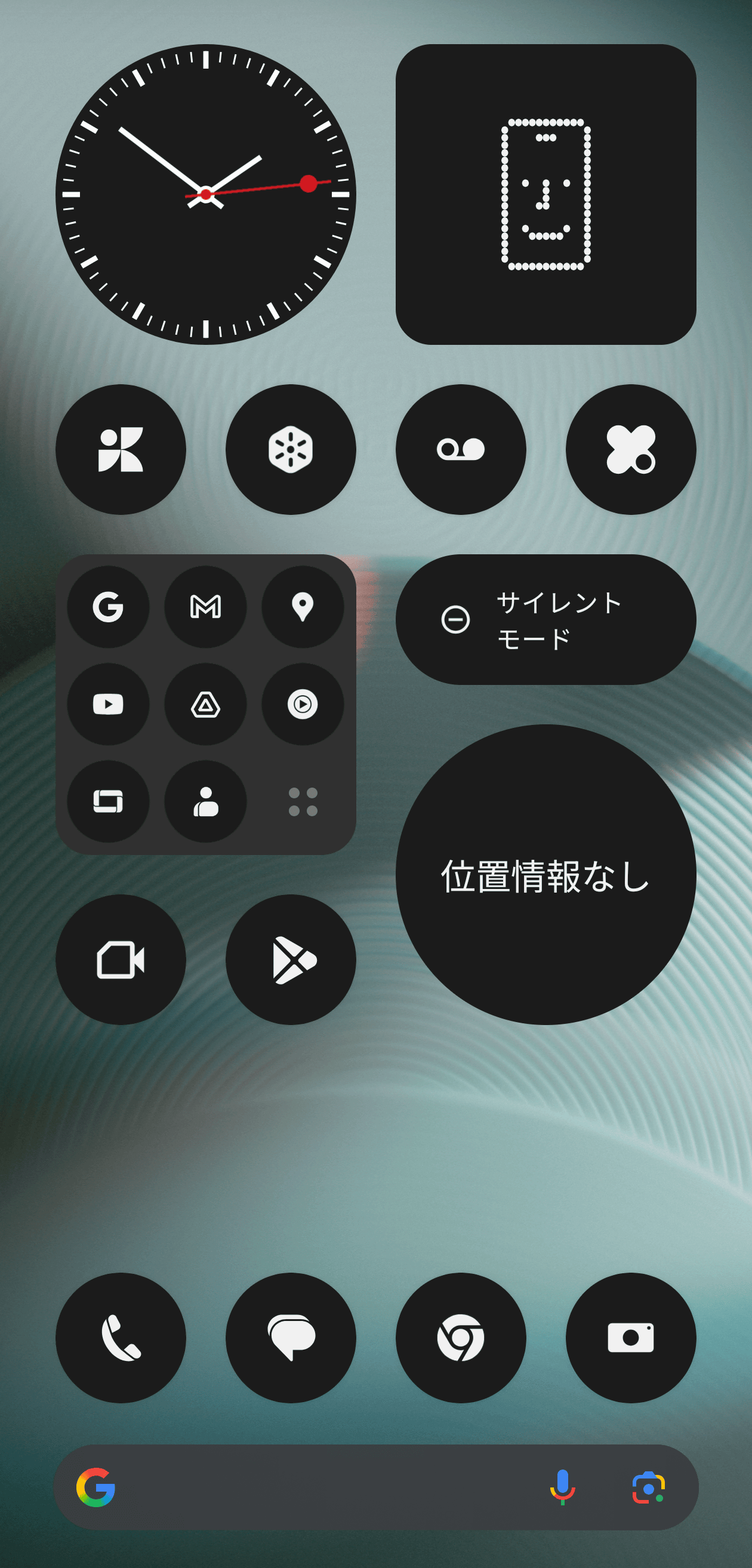
NothingのPhone (3)には、Android 15をベースにしたNothing OSがインストールされています。UIは白と黒を基調としたシンプルなデザイン。なお、Nothing OSの記事作成時点での最新バージョンは3.5です。
◆Glyph Interface
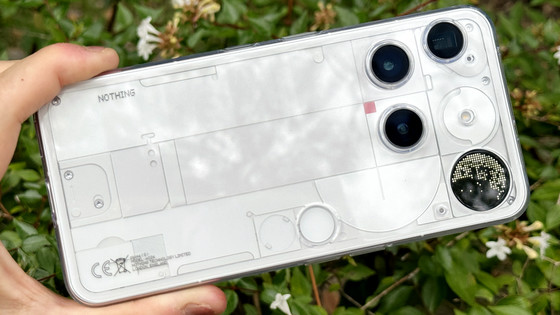
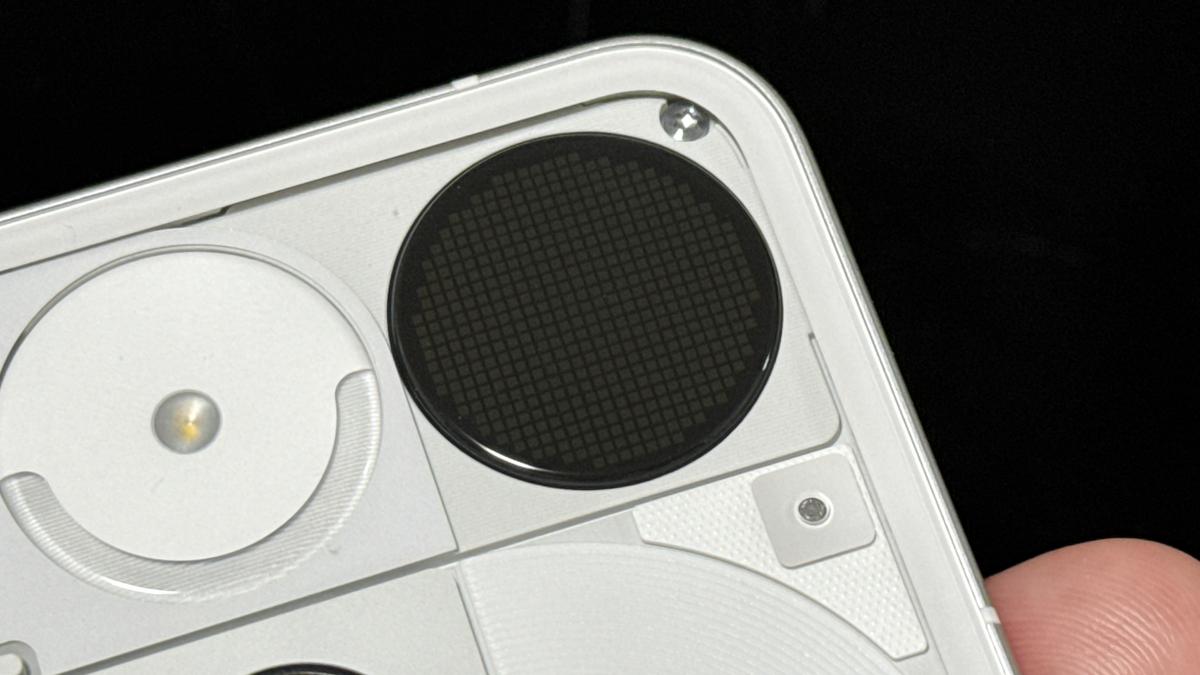
Glyph Interfaceは、前世代のPhone (2)では背面全体に配置されたライトでしたが、Phone (3)ではLEDライト489個のLEDで構成されたドットディスプレイになりました。背面右上にある丸いディスプレイが、Phone (3)のGlyph Interfaceです。
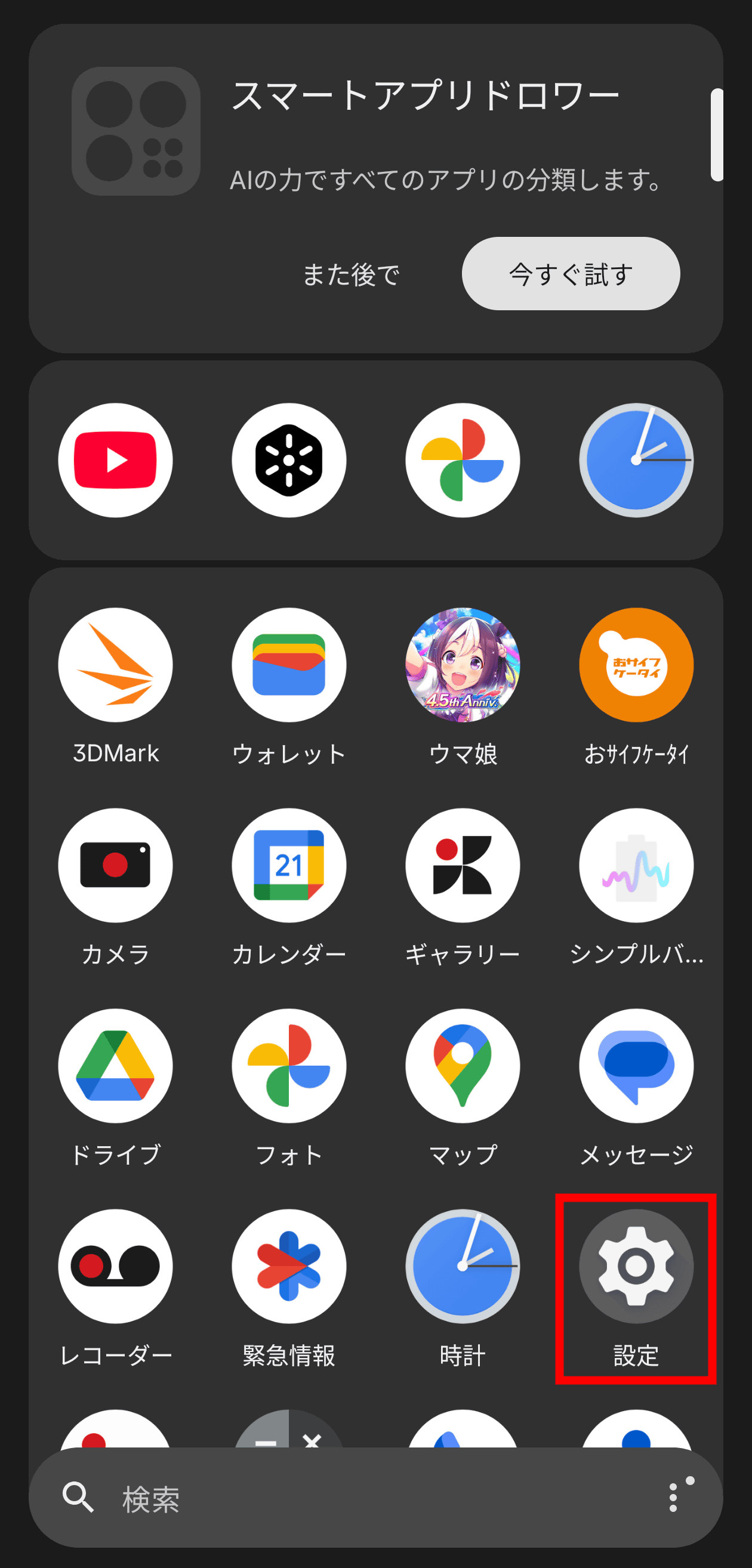
Glyph Interfaceを有効化するには、「設定」にアクセス。
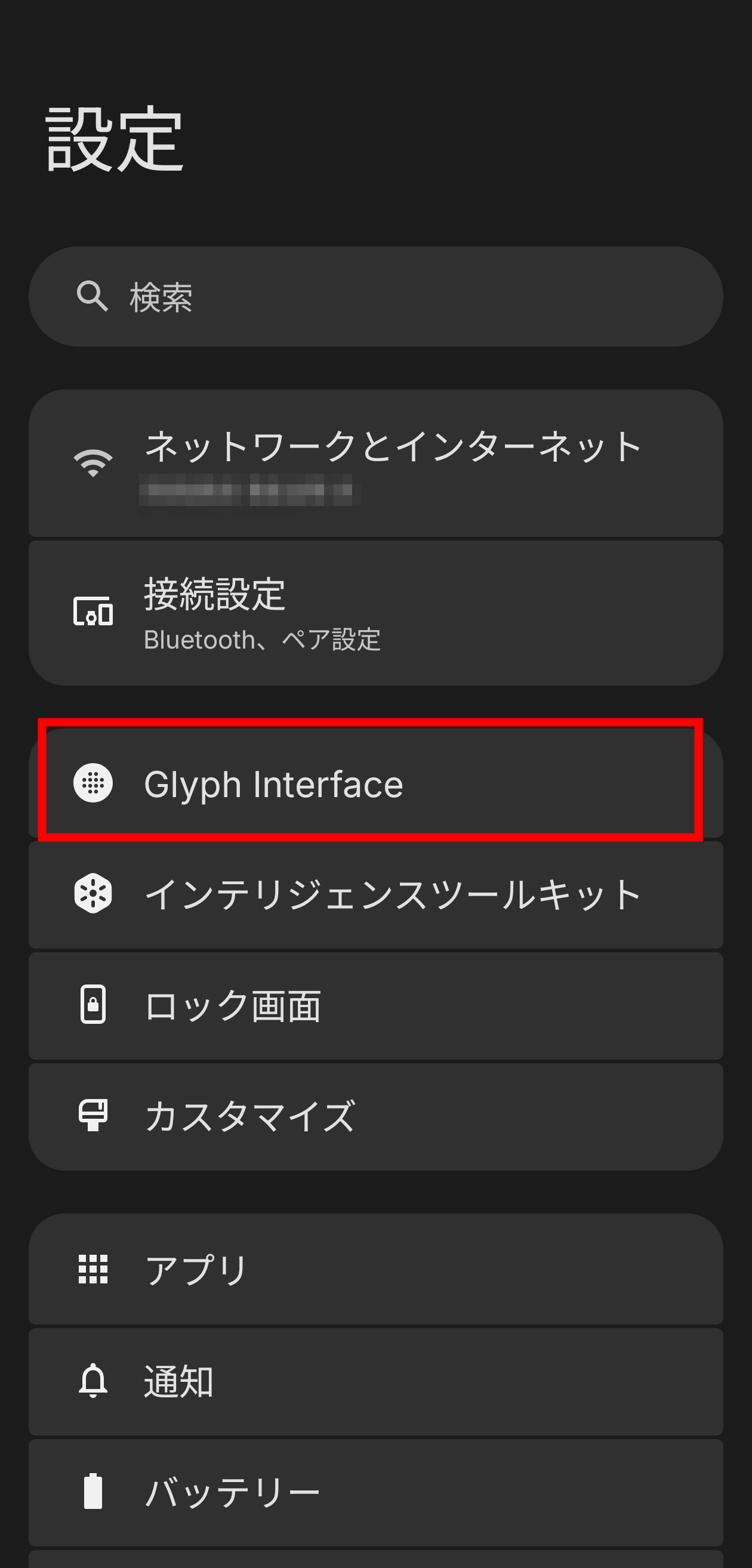
「Glyph Interface」をタップします。
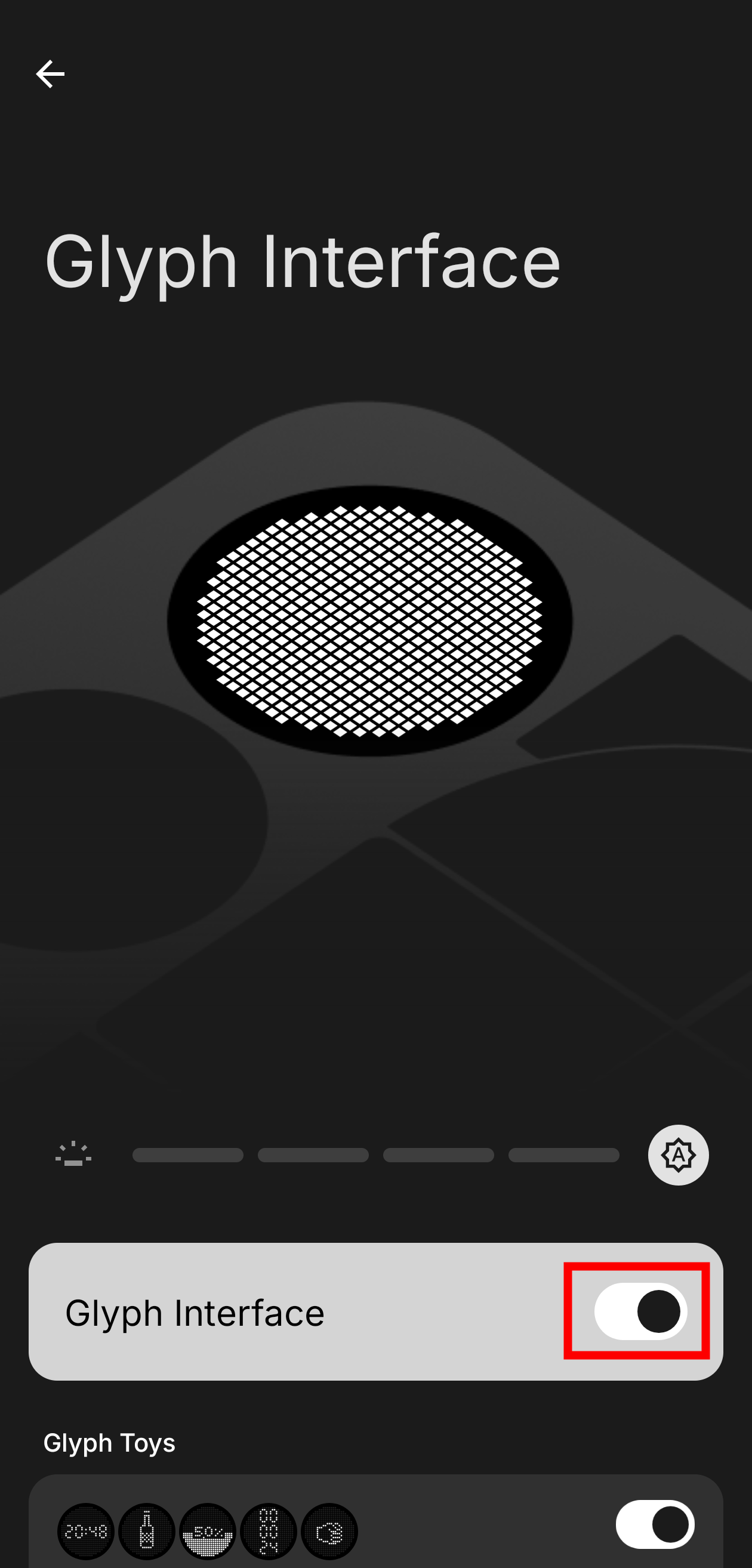
「Glyph Interface」のスイッチをオンにします。
Glyph Interfaceは、背面の中央左にあるタッチパネルをぐっと押すことで表示できます。
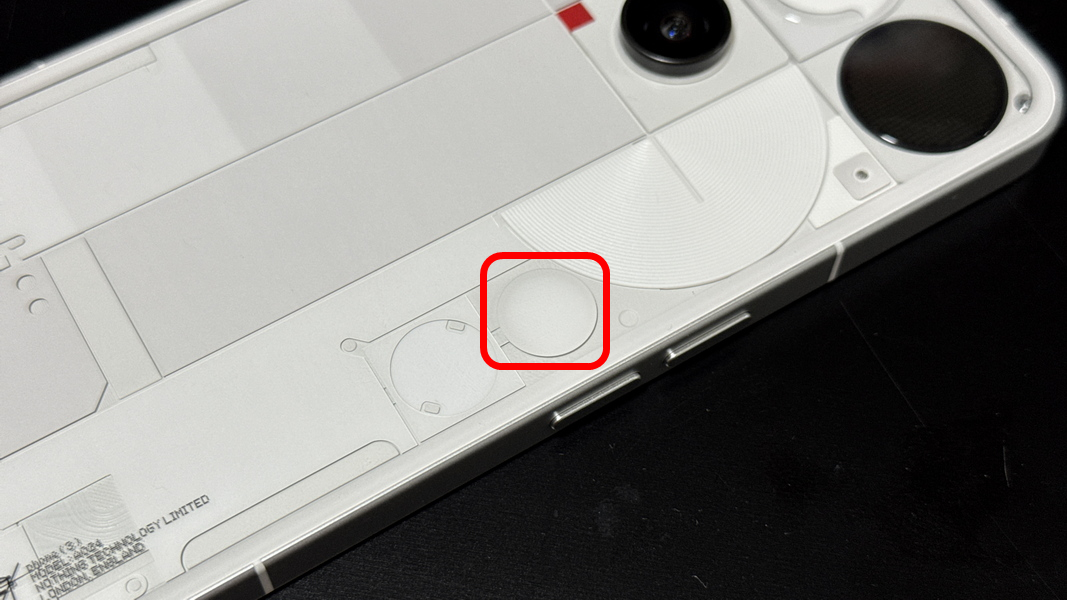
実際にGlyph Interfaceを表示させるところが以下のムービー。
Nothing Phone (3)のGlyph Interfaceでデジタル時計や瓶回しなどいろんなアプリを表示させてみた - YouTube
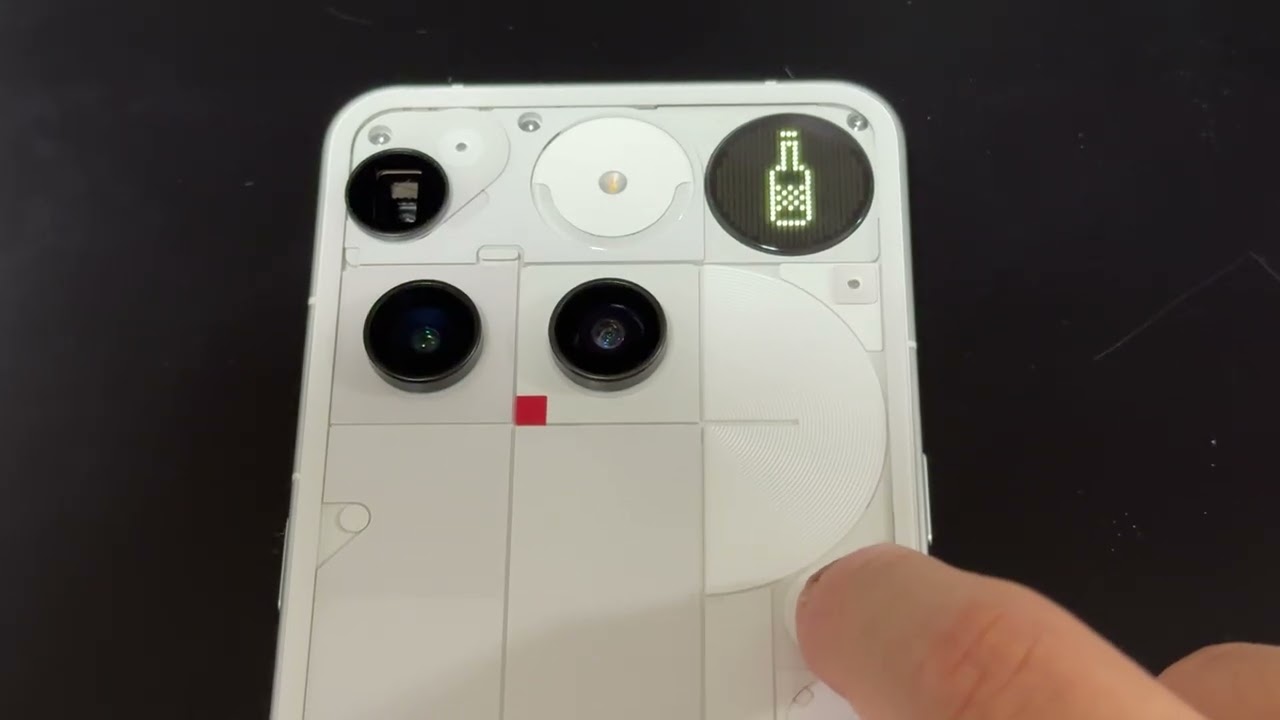
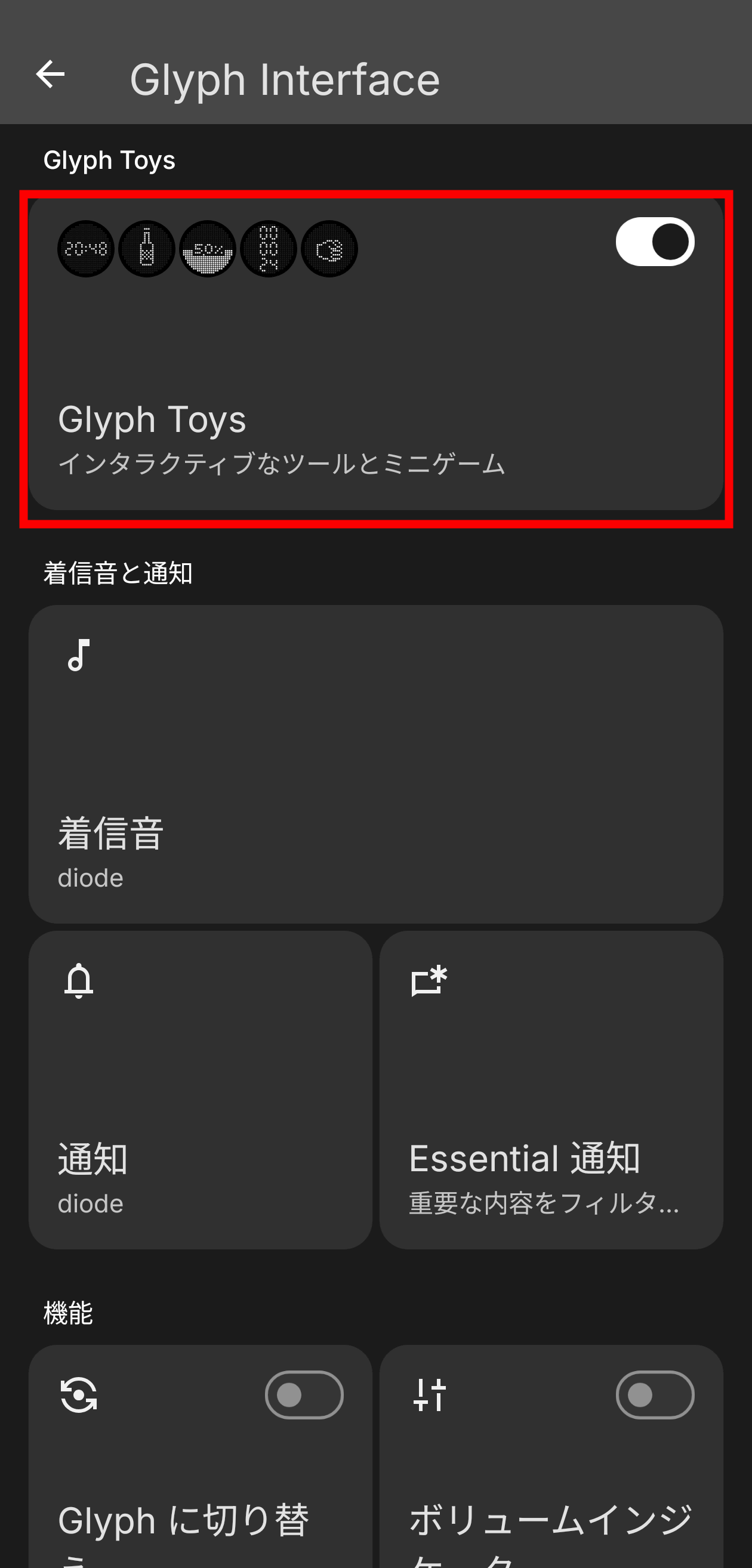
Glyph Interfaceにはさまざまな情報や通知、用意されたミニゲームを表示することができます。「Glyph Toys」のスイッチを入れて、タップ。
「Glyph Toys」で、Glyph Interfaceに表示できるアプリを選択できます。デフォルトでは、「デジタル時計」「瓶回し」「バッテリー」「ストップウォッチ」が登録されています。アプリを追加するには、左上にある矢印が描かれたアイコンをタップします。
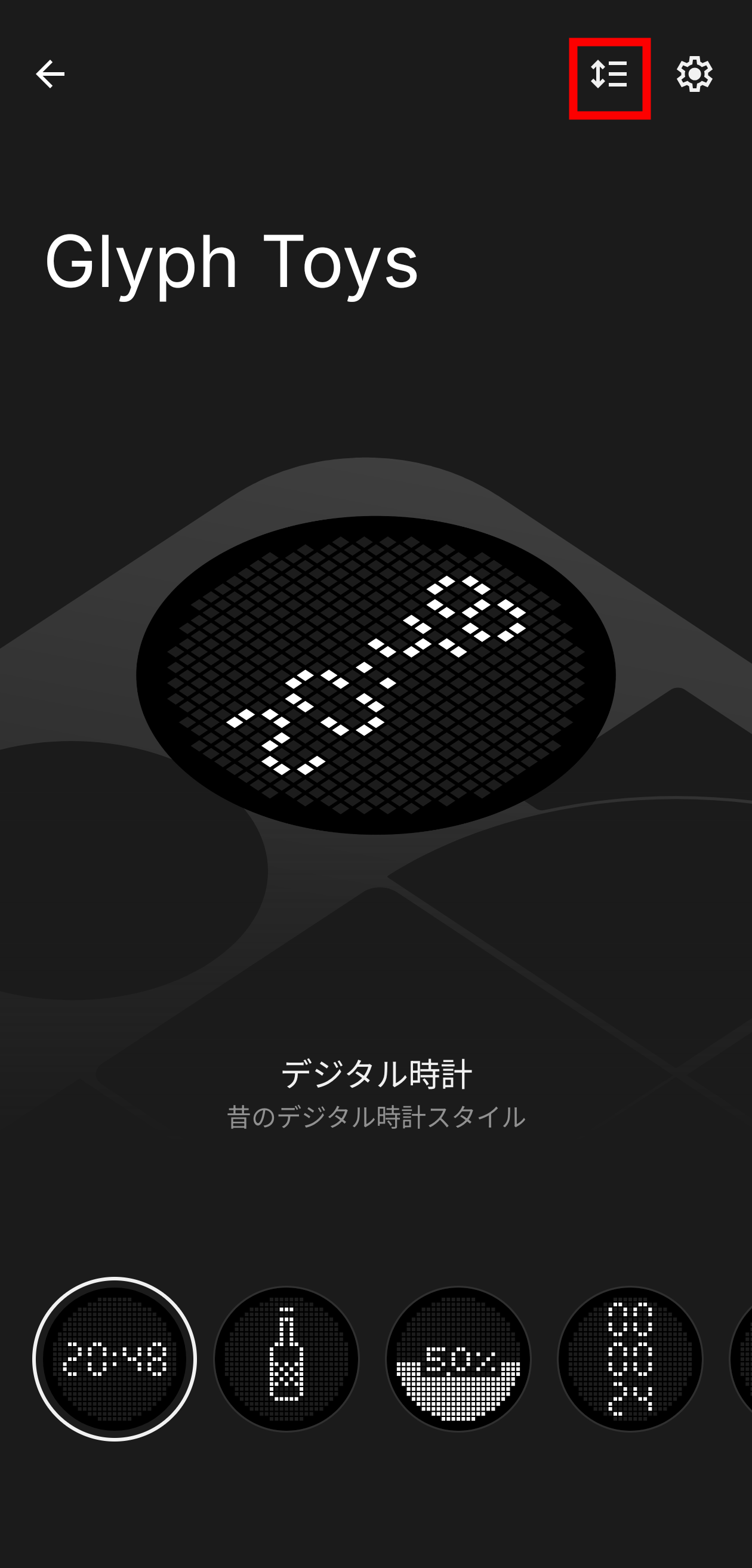
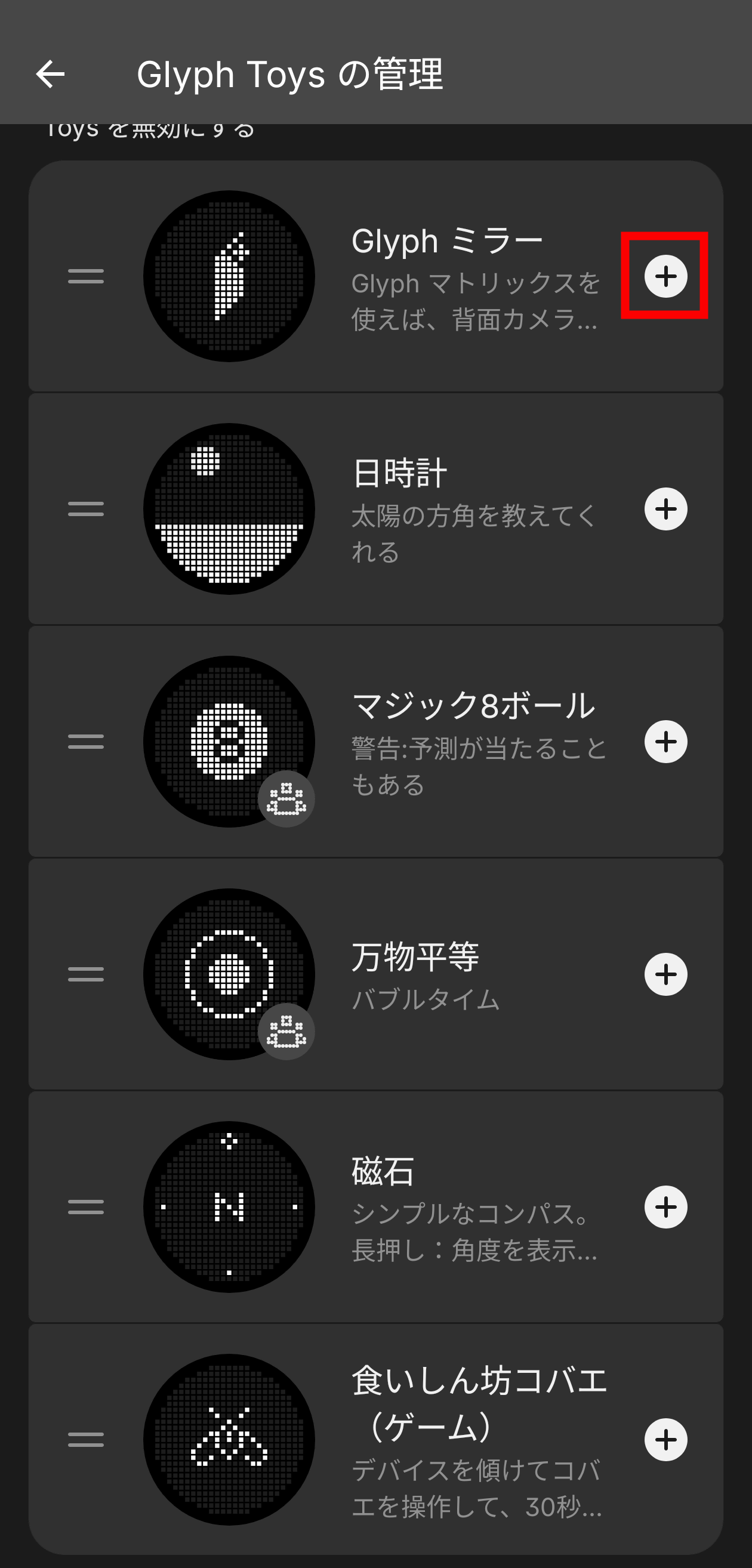
すると、「Glyph Toysの管理」画面が表示されました。追加するには、右にある+アイコンをタップすればOK。今回は「Glyphミラー」を追加してみます。
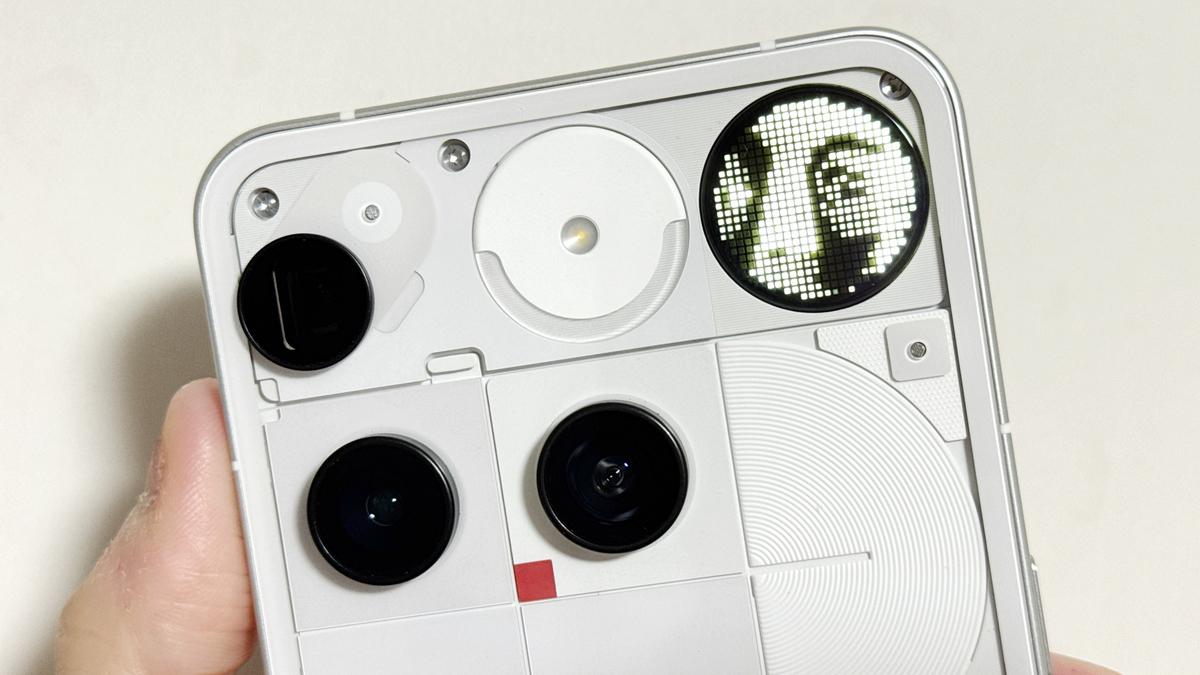
「Glyphミラー」は、背面カメラに映している映像をGlyph Interfaceに表示するアプリ。489個のLEDの明暗で表示されているだけなので、決してはっきり見えるわけではありませんが、ドットで表現される世界にはどこかサイバーパンクを思わせる雰囲気があります。
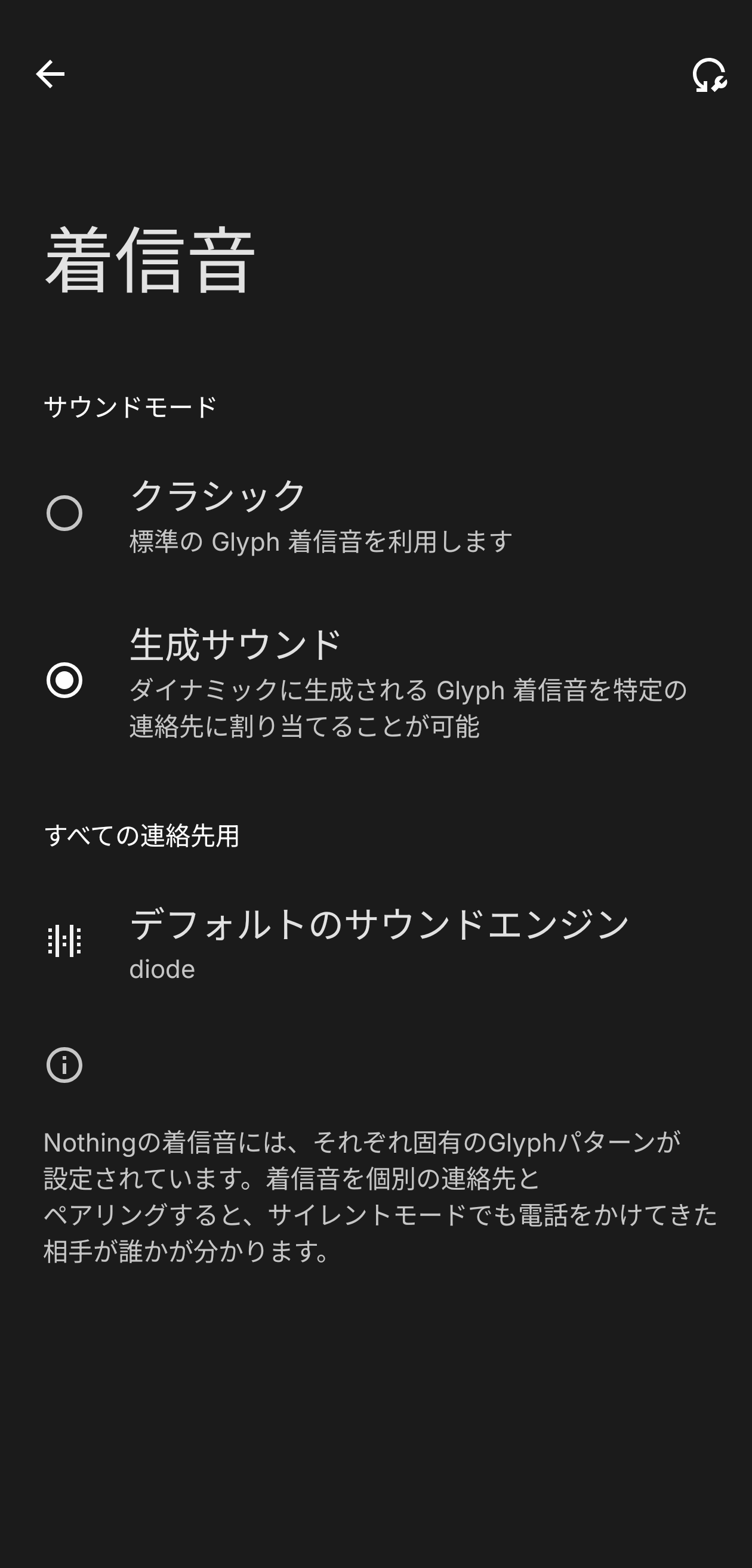
また、着信音とともにGlyph Interfaceにパターンを表示させることも可能。
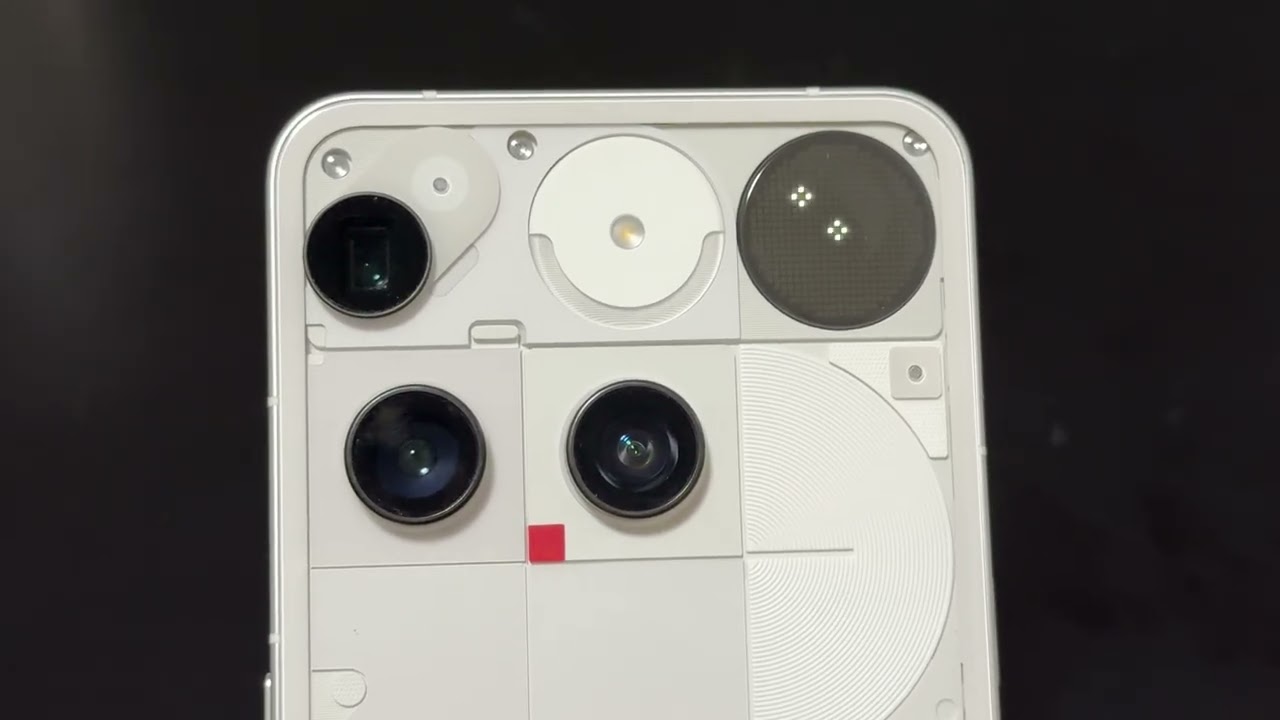
以下のムービーで、着信音とGlyph Interfaceに表示されるパターンの例を見ることができます。画面を下にして机に置いている時、あるいは作業に集中するために着信音を一時的にオフにするような場合に、Glyph Interfaceの光るアニメーションで着信を知ることもできるというわけです。
Nothing Phone (3)で着信音とともにGlyph Interfaceに表示される通知アニメーションはこんな感じ - YouTube
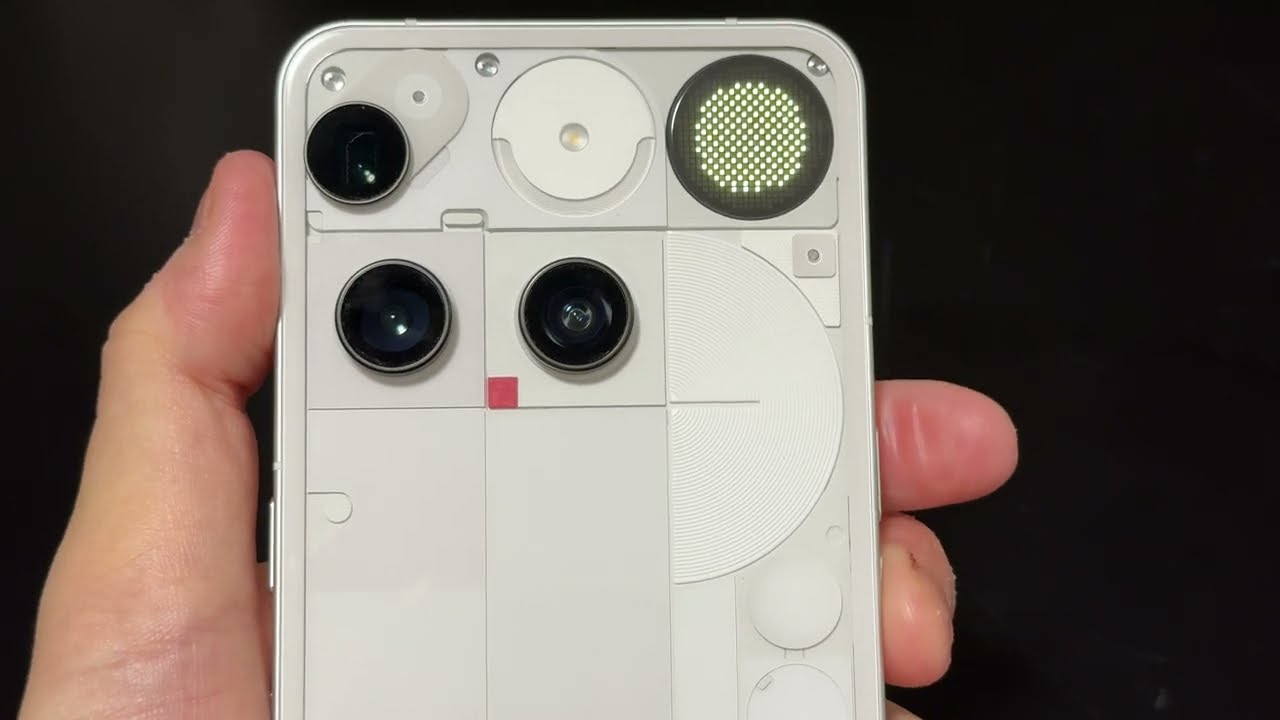
さらに、「ボリュームインジケーター」をオンにすることで、音量調節をGlyph Interfaceの表示で見ることが可能。
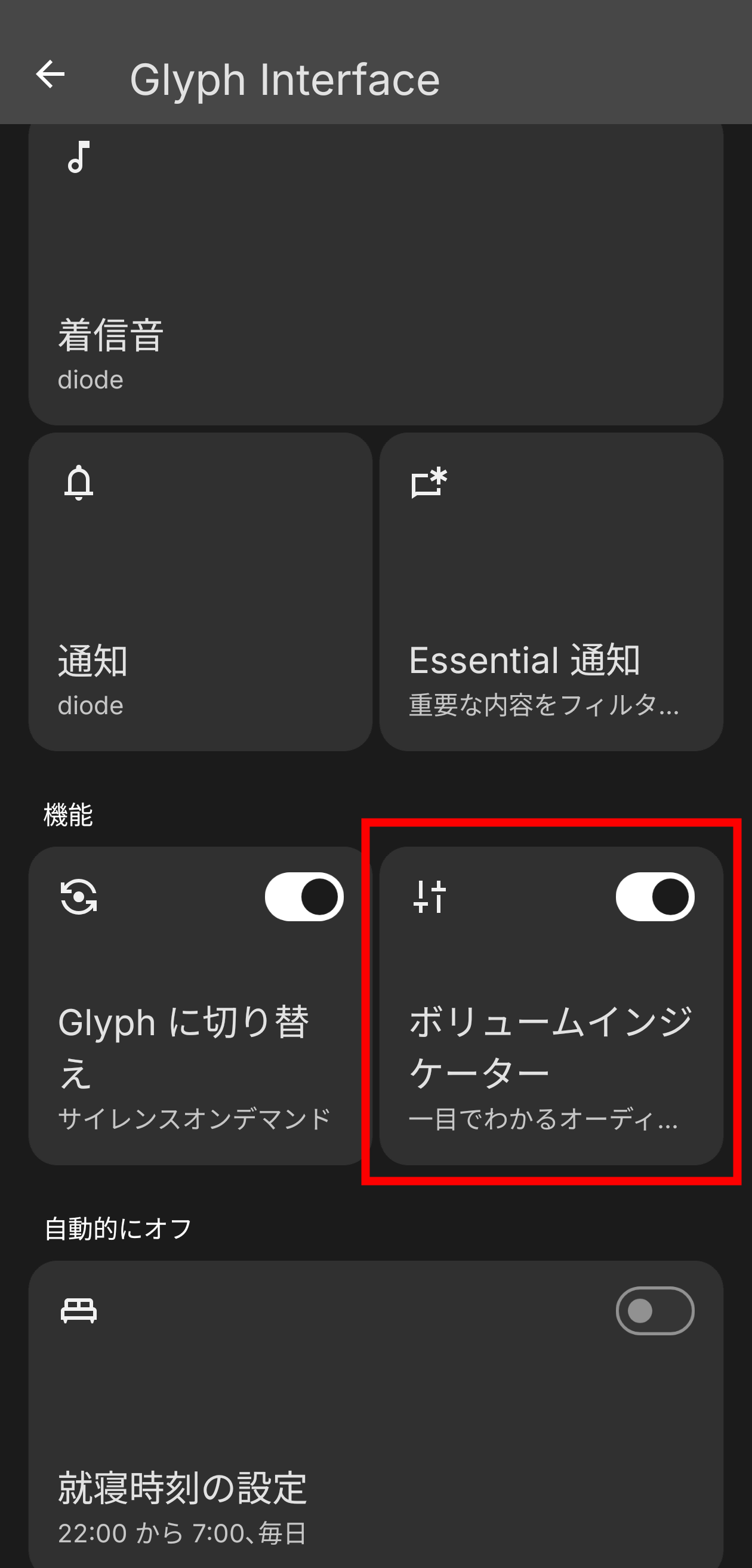
本体側面にある音量調節ボタンを押すと、音量に応じてGlyph Interfaceに表示される円の大きさが変わります。
Nothing Phone (3)での音量調節はGlyph Interfaceでアニメーション表示することができる - YouTube
◆Essential Space
Phone (3)本体の右側面には、電源ボタンと共に「Essential Key」と呼ばれる物理ボタンがあります。
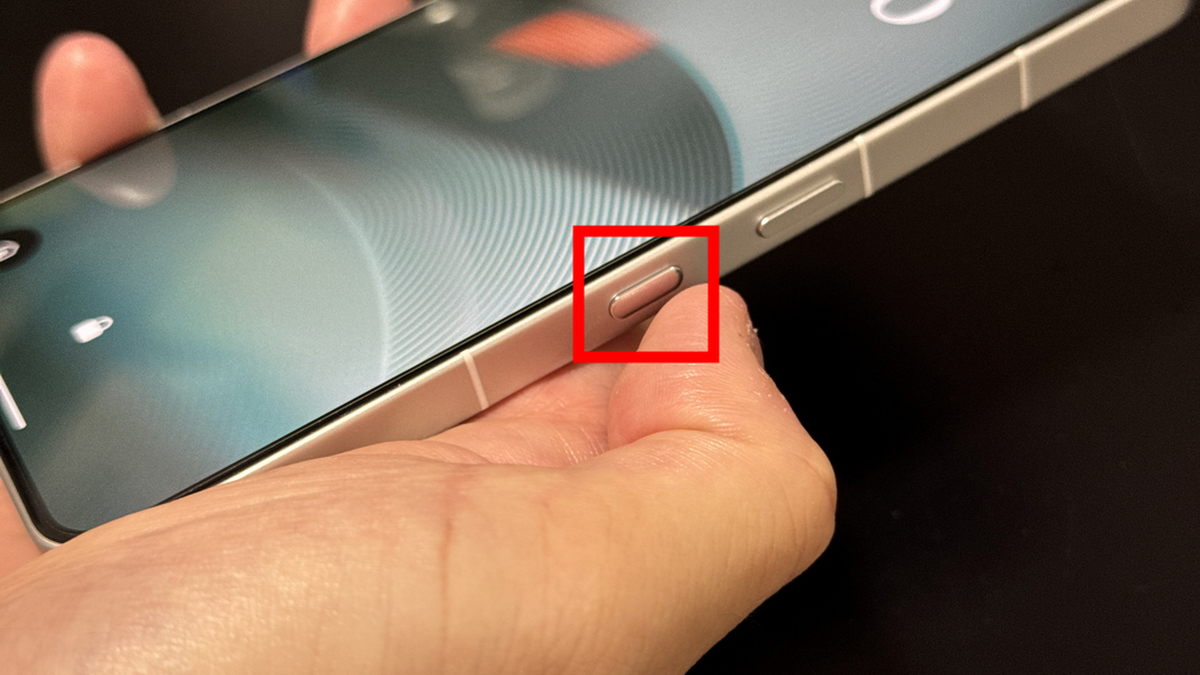
このEssential Keyを押すと、今見ている画面のスクリーンショットが撮影されます。
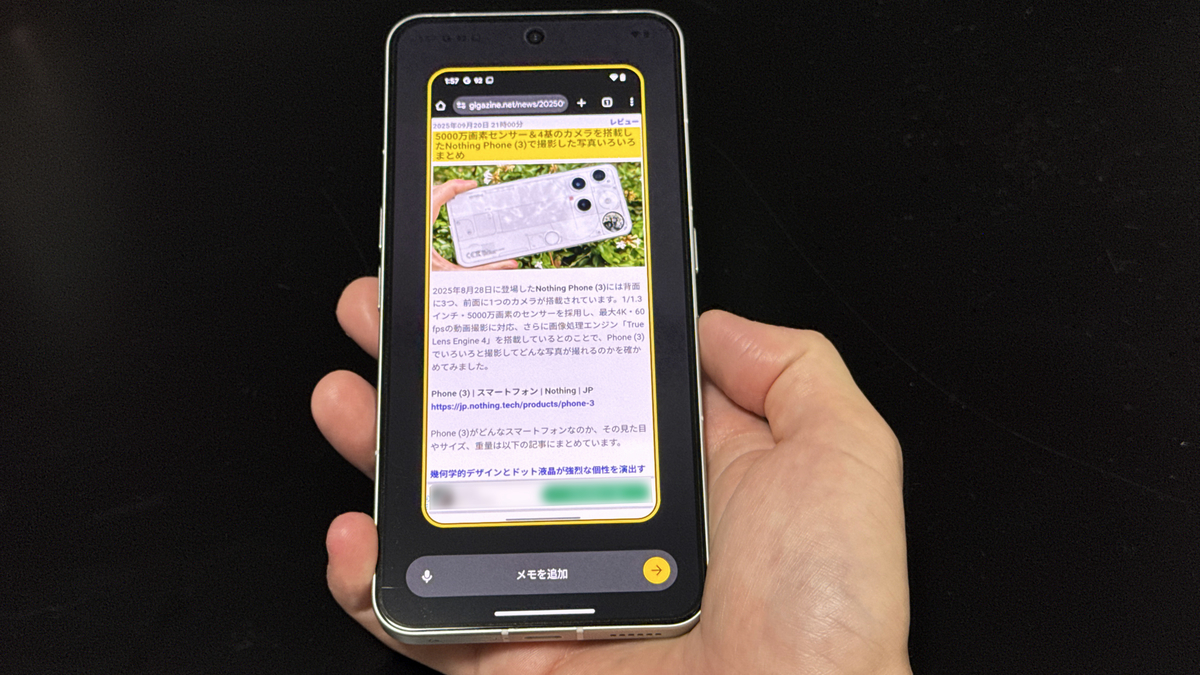
撮影されたスクリーンショットには、テキストでメモを残すことができます。
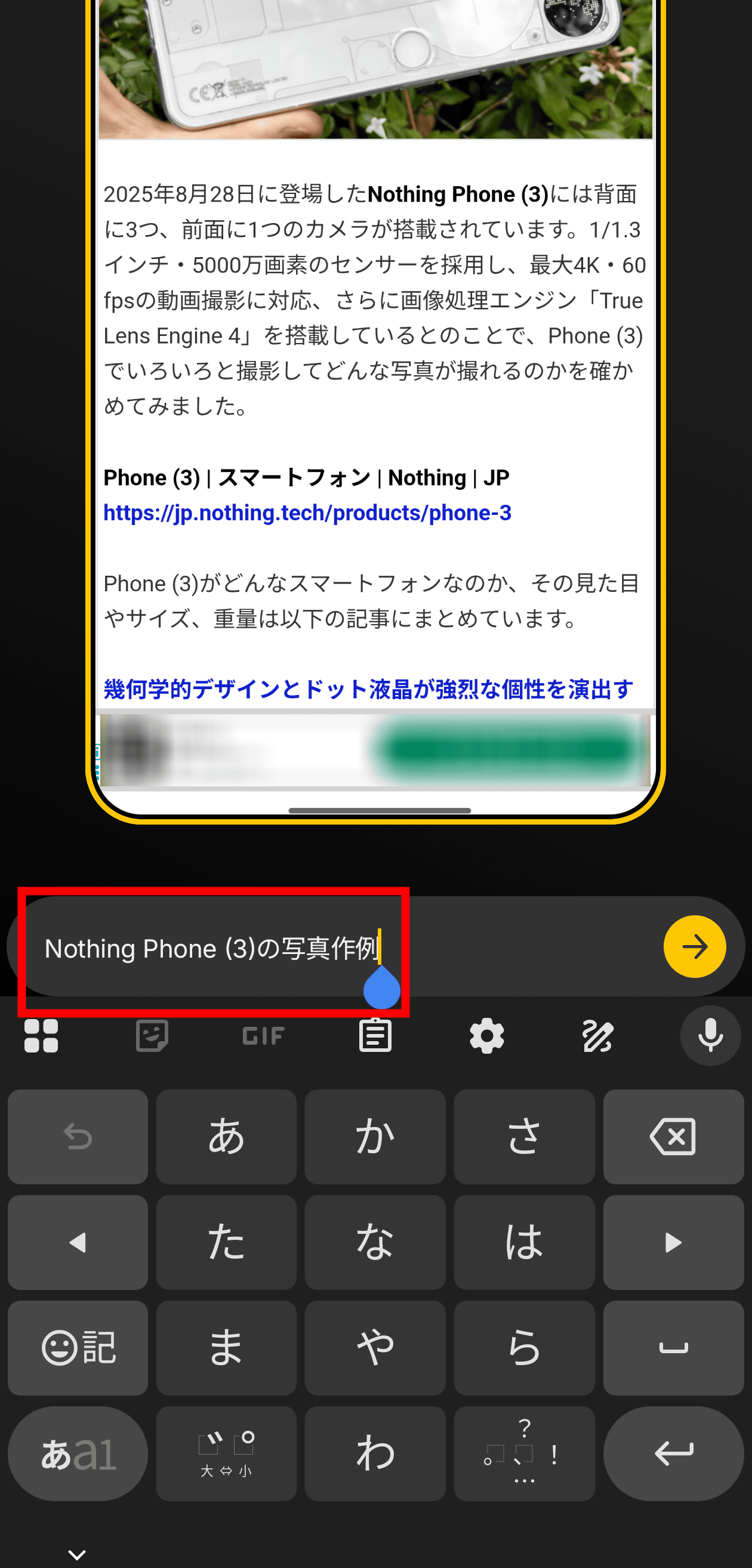
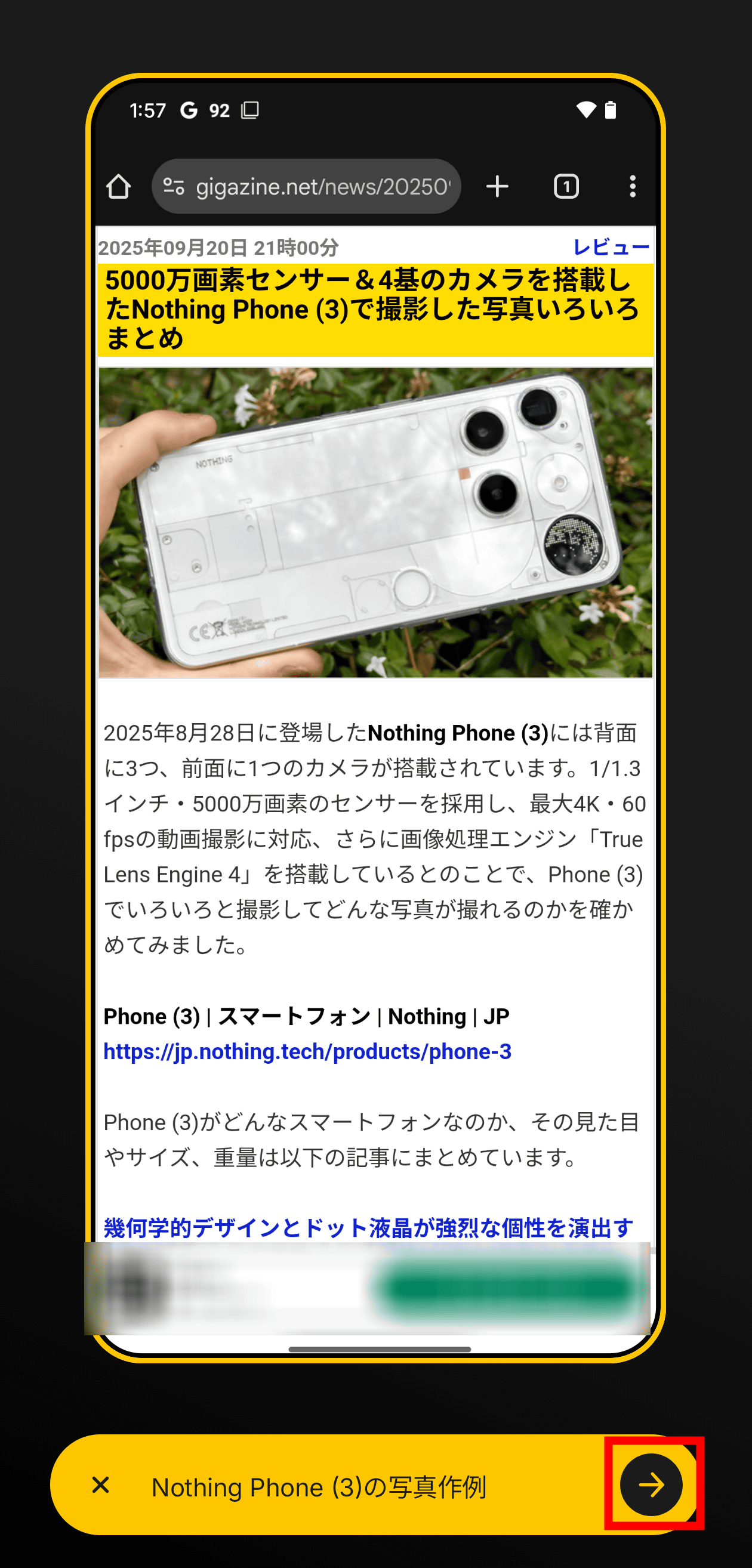
メモを書いたら、矢印アイコンをタップ。これで、スクリーンショットとメモがセットになって保存されます。
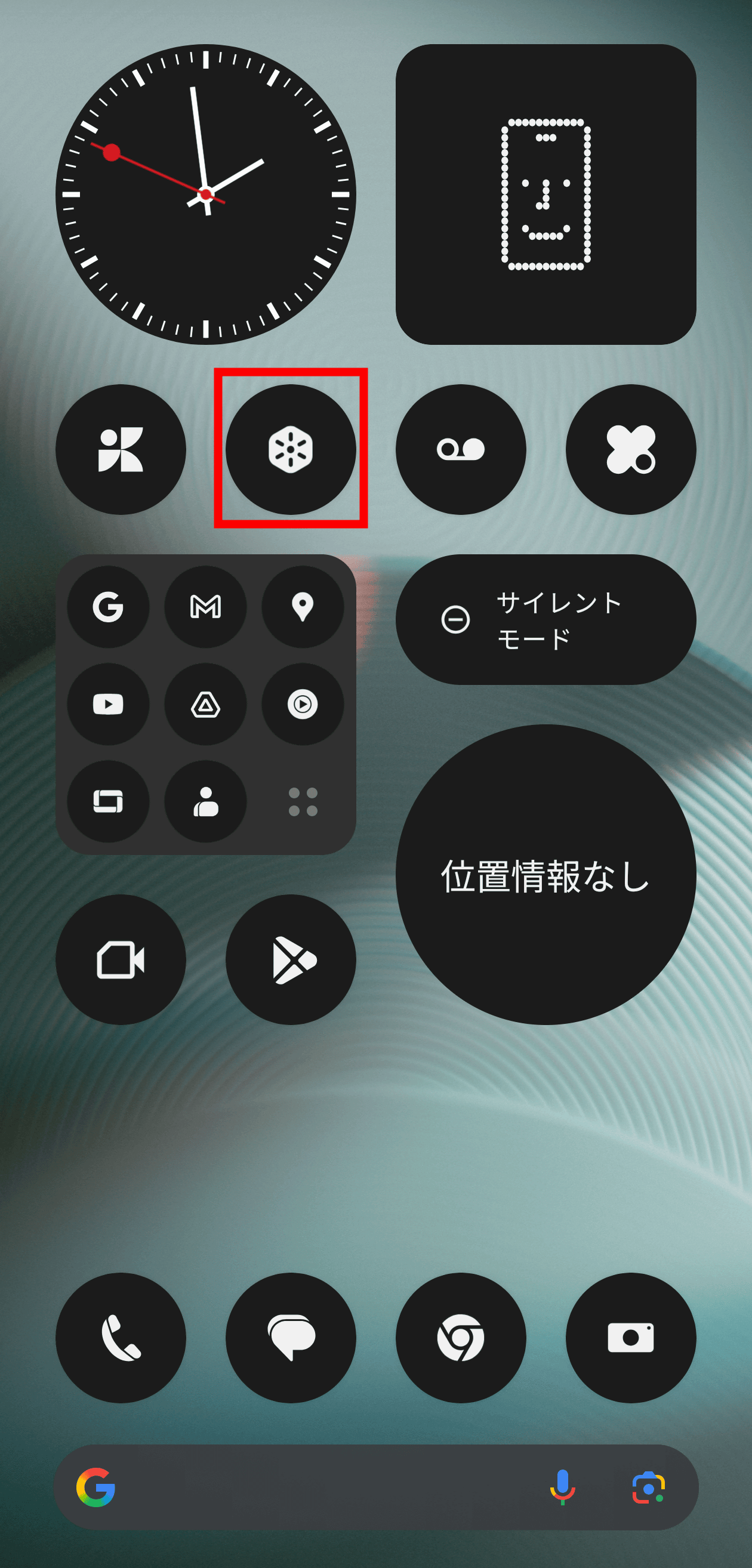
保存されたスクリーンショットは、Essential Spaceで確認できます。
今回2025年9月20日21時に公開されたGIGAZINEの記事のスクリーンショットを保存したところ、スクリーンショットに書かれている内容の概要、そしてスケジュール候補が表示されました。「思い出」という部分に保存したスクリーンショットが表示されているので、これをタップ。
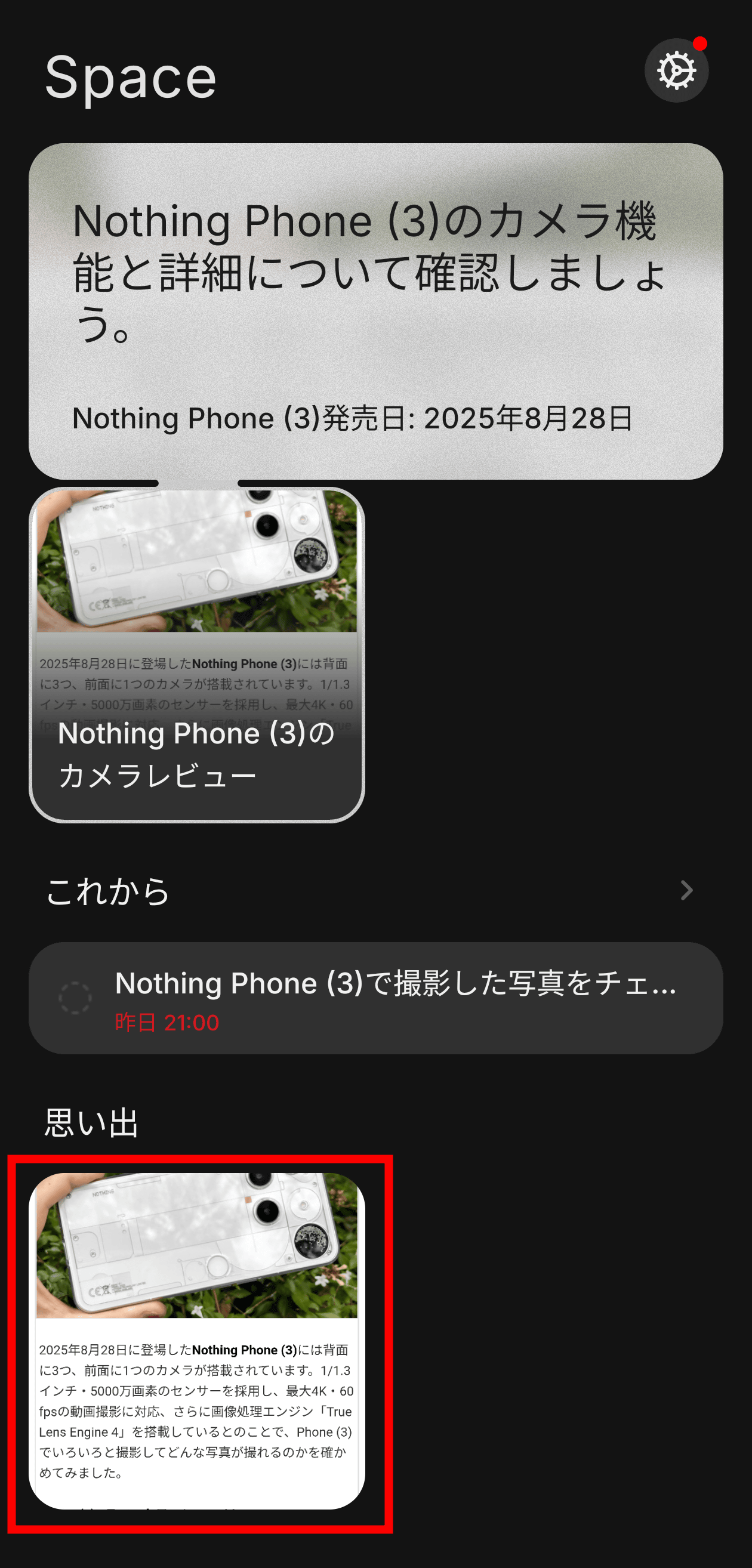
すると、以下のようにさらに詳しい概要がAIによって自動で生成されていました。
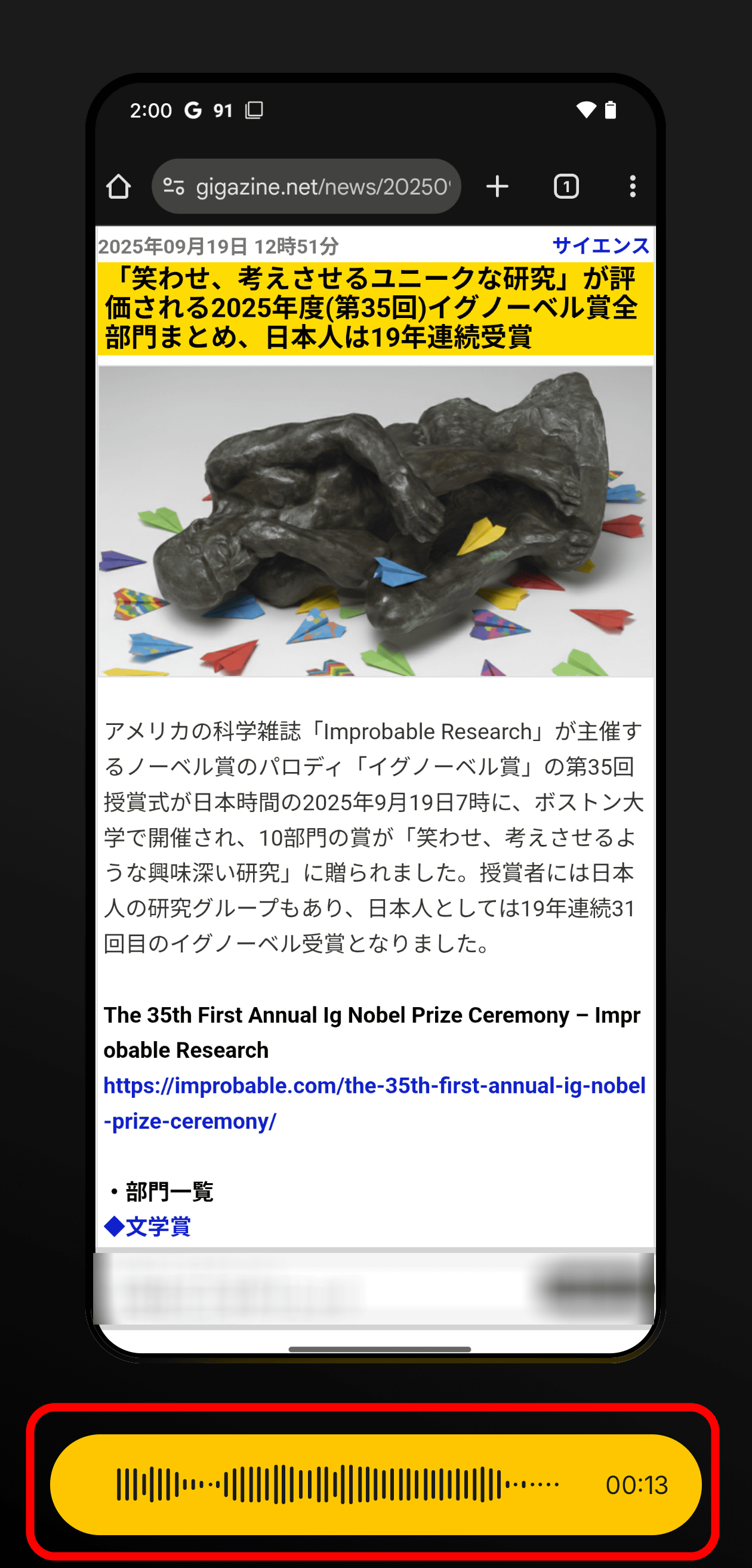
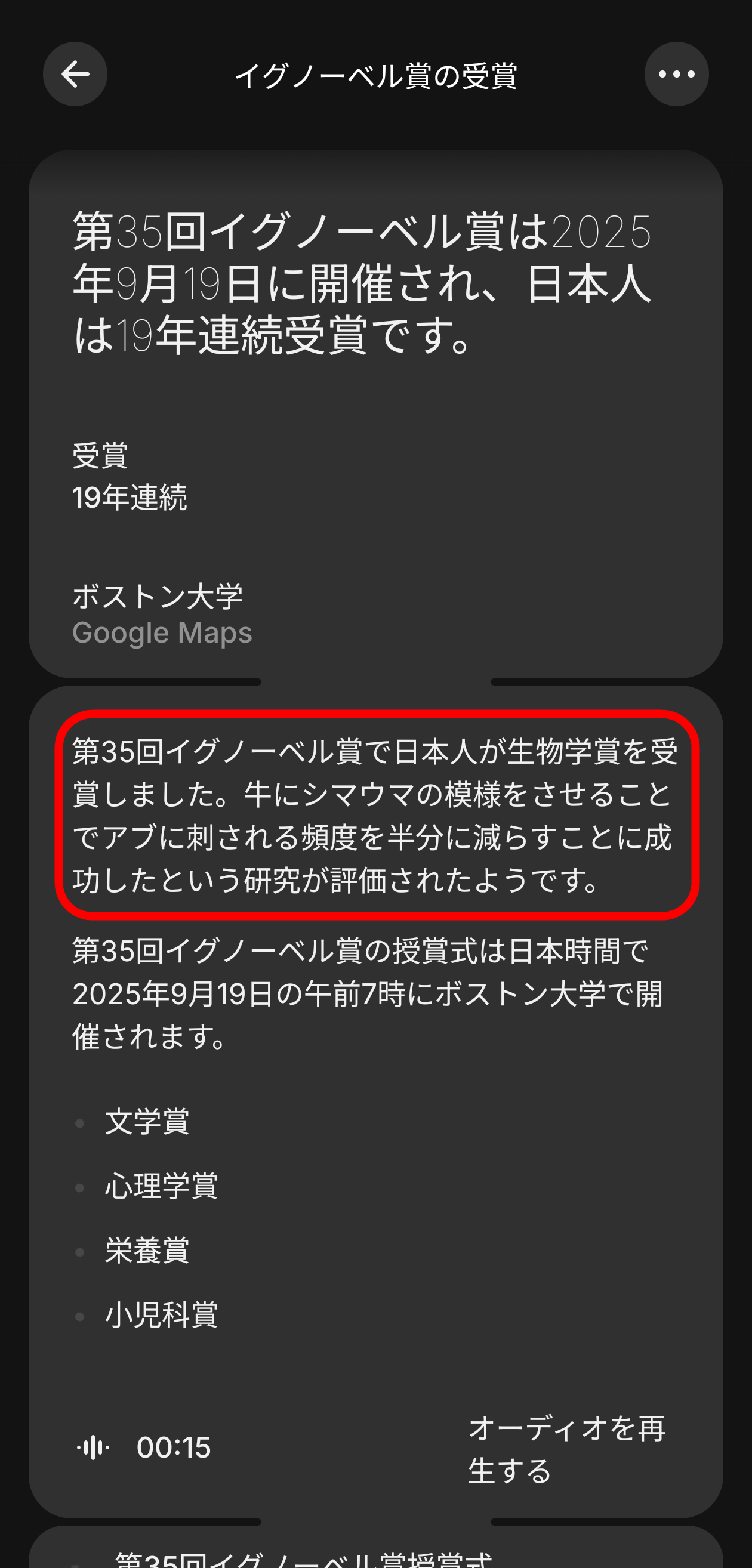
また、Essential Keyを長押しすると、スクリーンショットと共に保存するメモを音声に切り替えることができます。そこで、今回はスクリーンショットの範囲に書かれていない情報を読み上げてみました。
Essential Spaceで見ると、話した内容がそのままAIによって文字起こしされ、併記されていました。
◆Nothingウィジェット
Nothing OSには独自のウィジェットが用意されています。
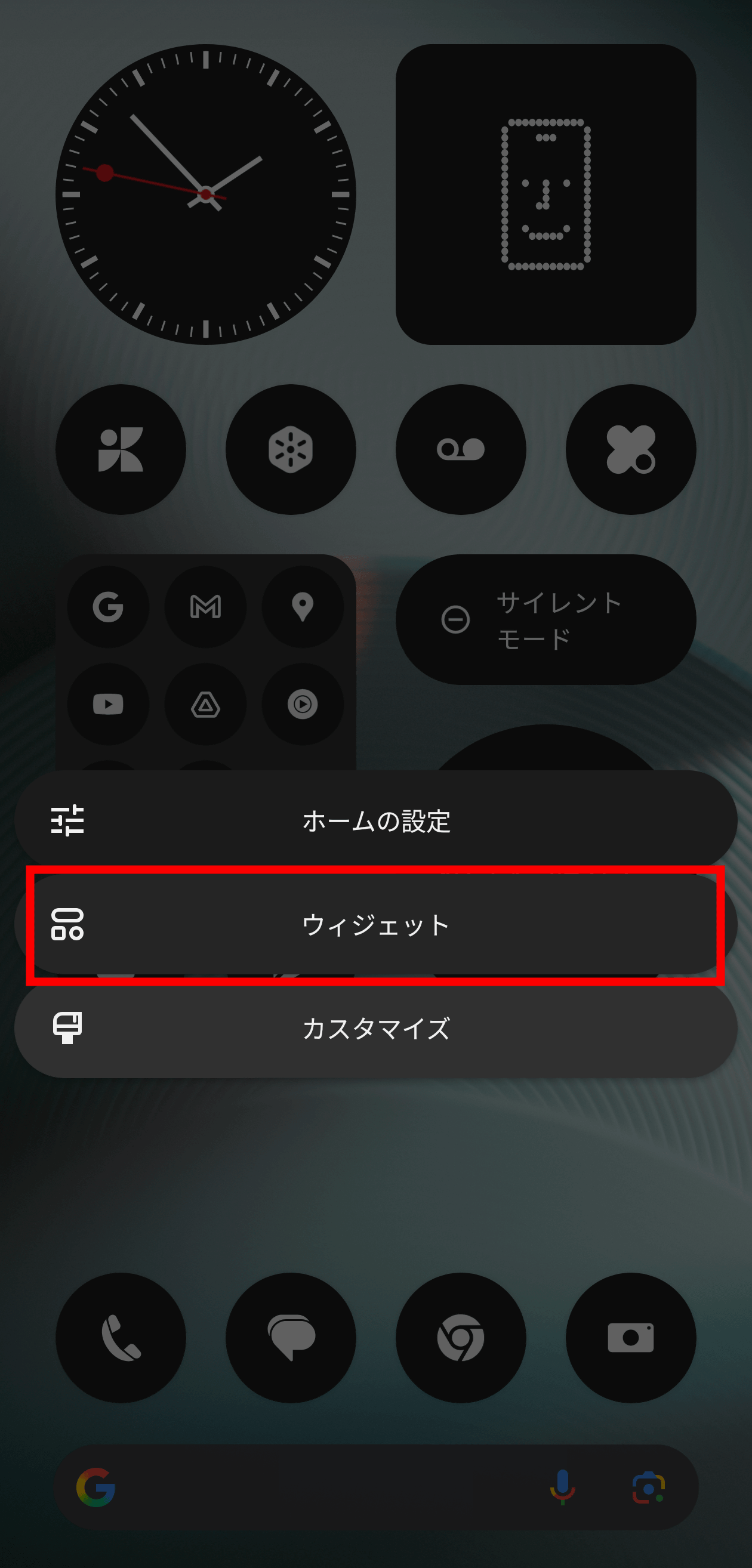
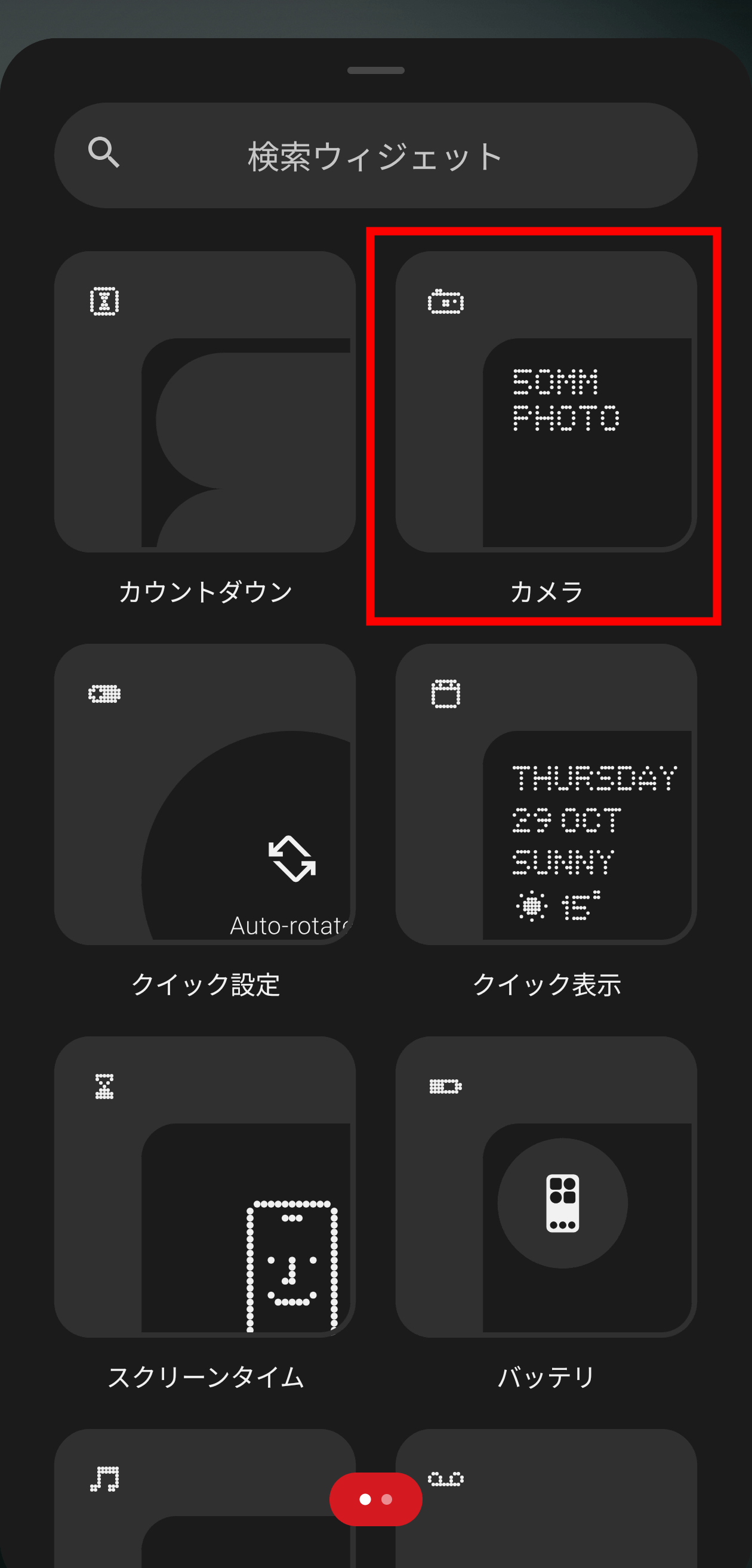
Nothing OSのUIに適したデザインで、さまざまな機能にアクセスできるウィジェットです。例えば、「カメラ」をタップして追加します。
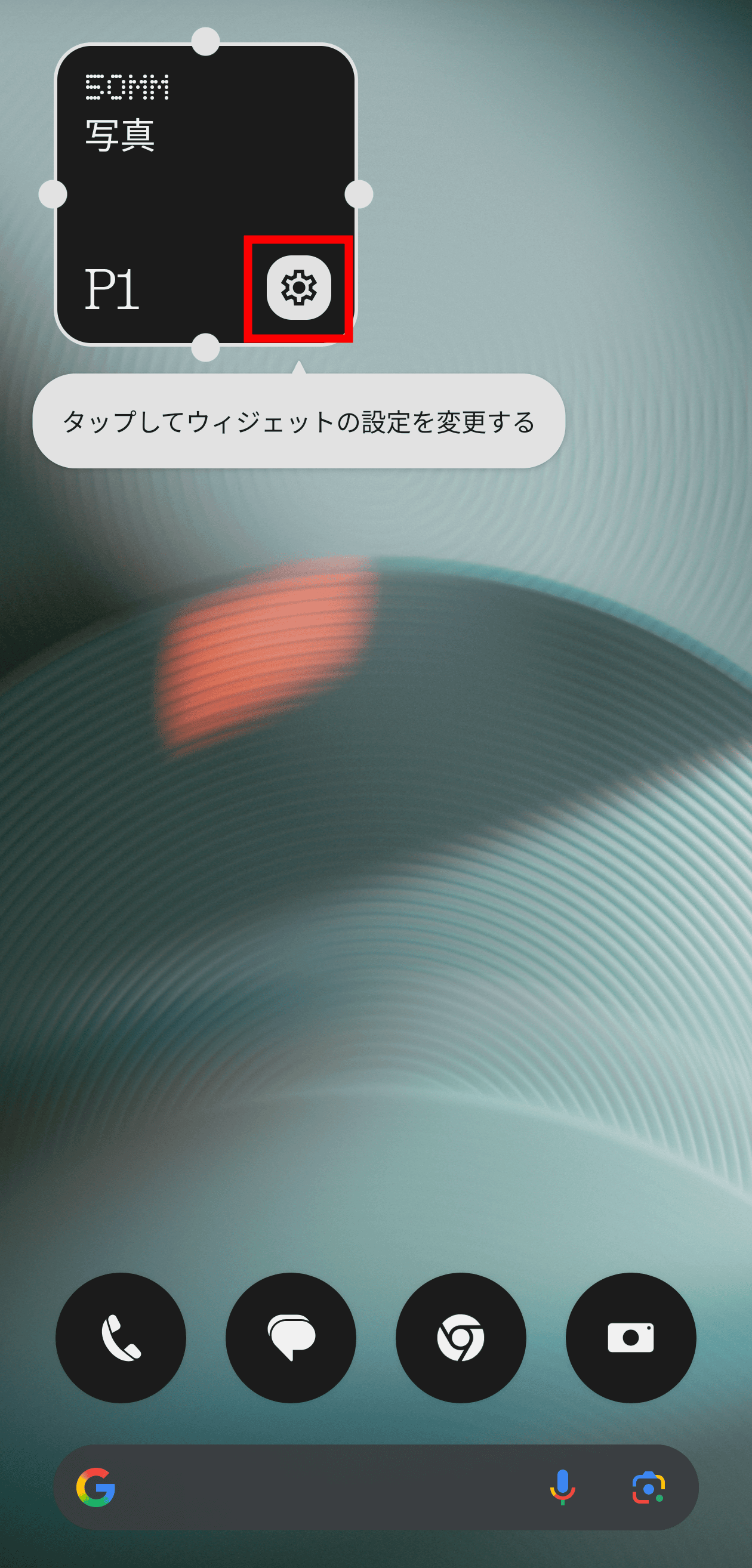
追加されたウィジェットをタップして設定を変更します。
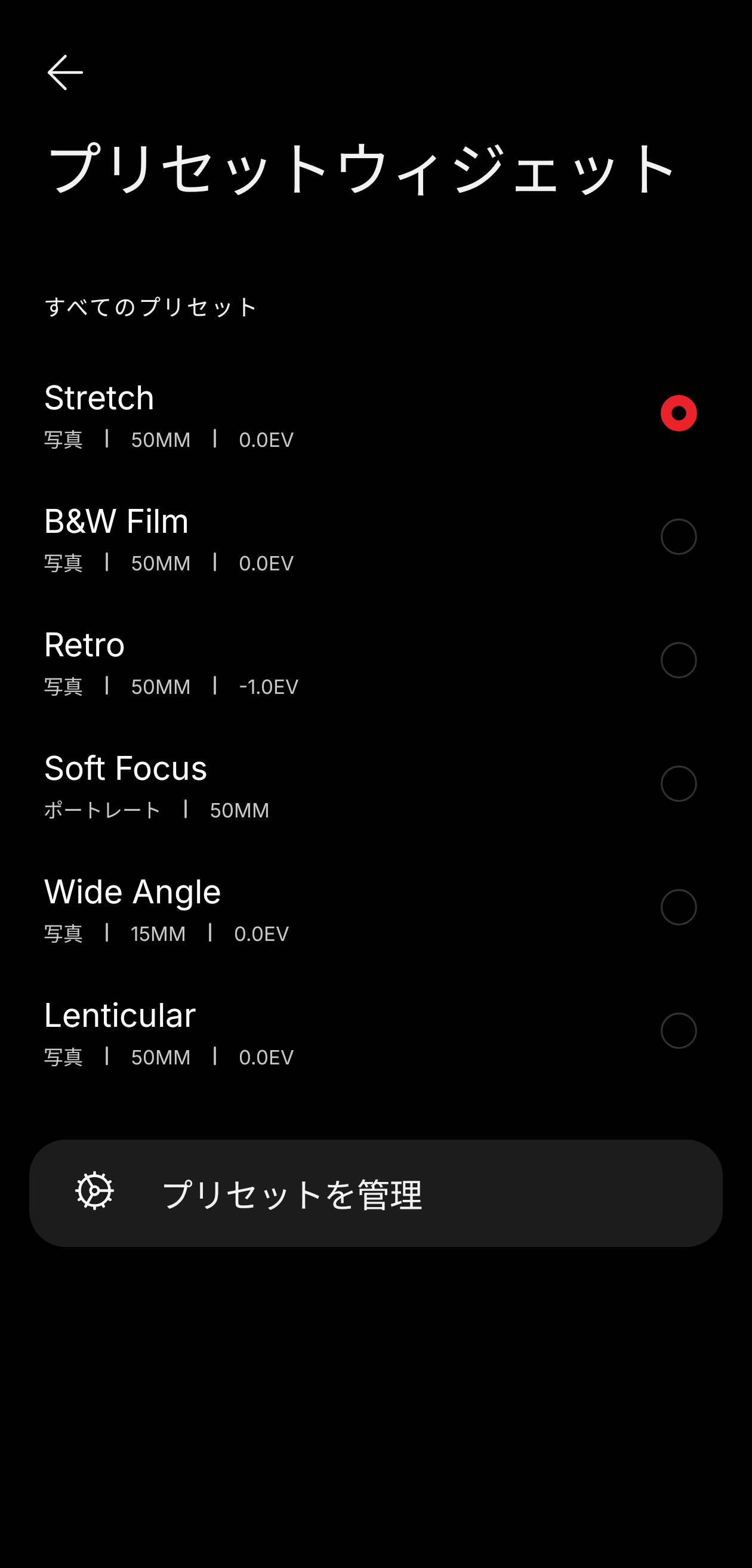
「カメラ」は、Phone (3)のカメラを起動するだけではなく、設定のプリセットを直接呼び出すことができます。プリセットはデフォルトに用意されているもの以外にも、自分で作成することも可能。とっさに何かを撮影したい時、カメラアプリを起動してからお気に入りプリセットを選ぶ必要はなく、ウィジェットからすぐにアクセスできるのは非常に便利。
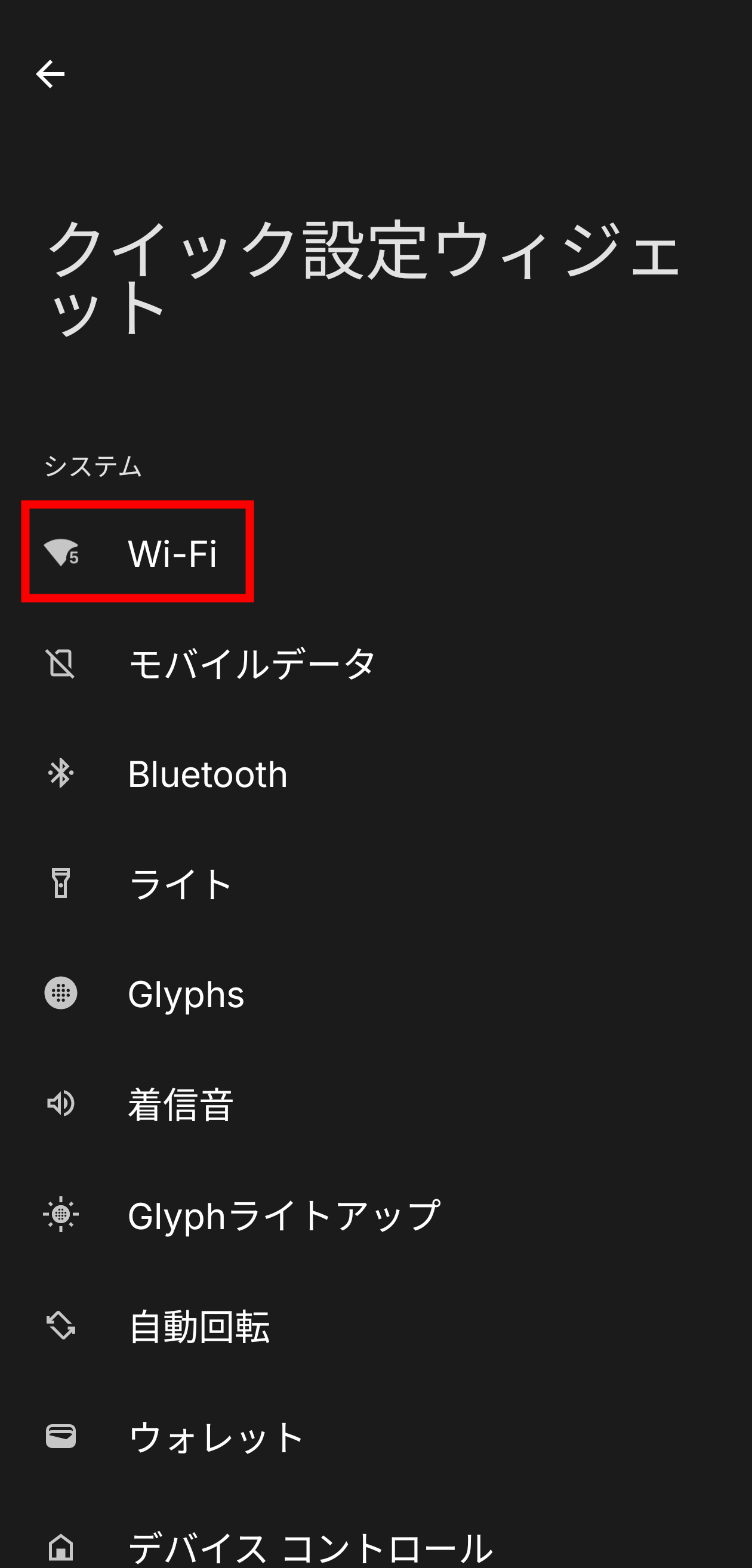
Nothingウィジェットの中で特に便利だと感じたのが、さまざまな設定にアクセスできるボタンを追加できる「クイック設定」です。
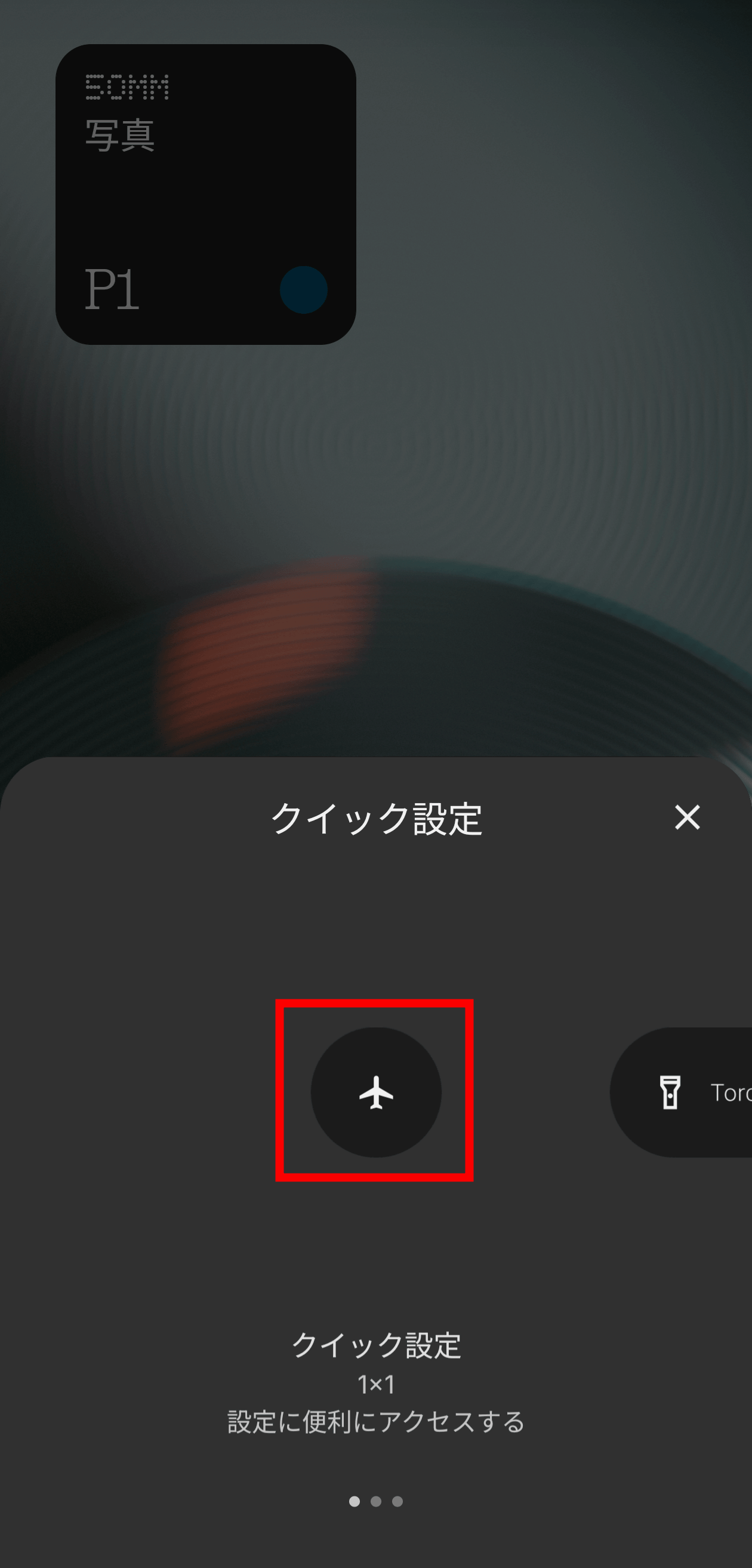
コントロールセンターにあるような設定ボタンをホーム画面上に作成可能。今回は「Wi-Fi」をタップします。
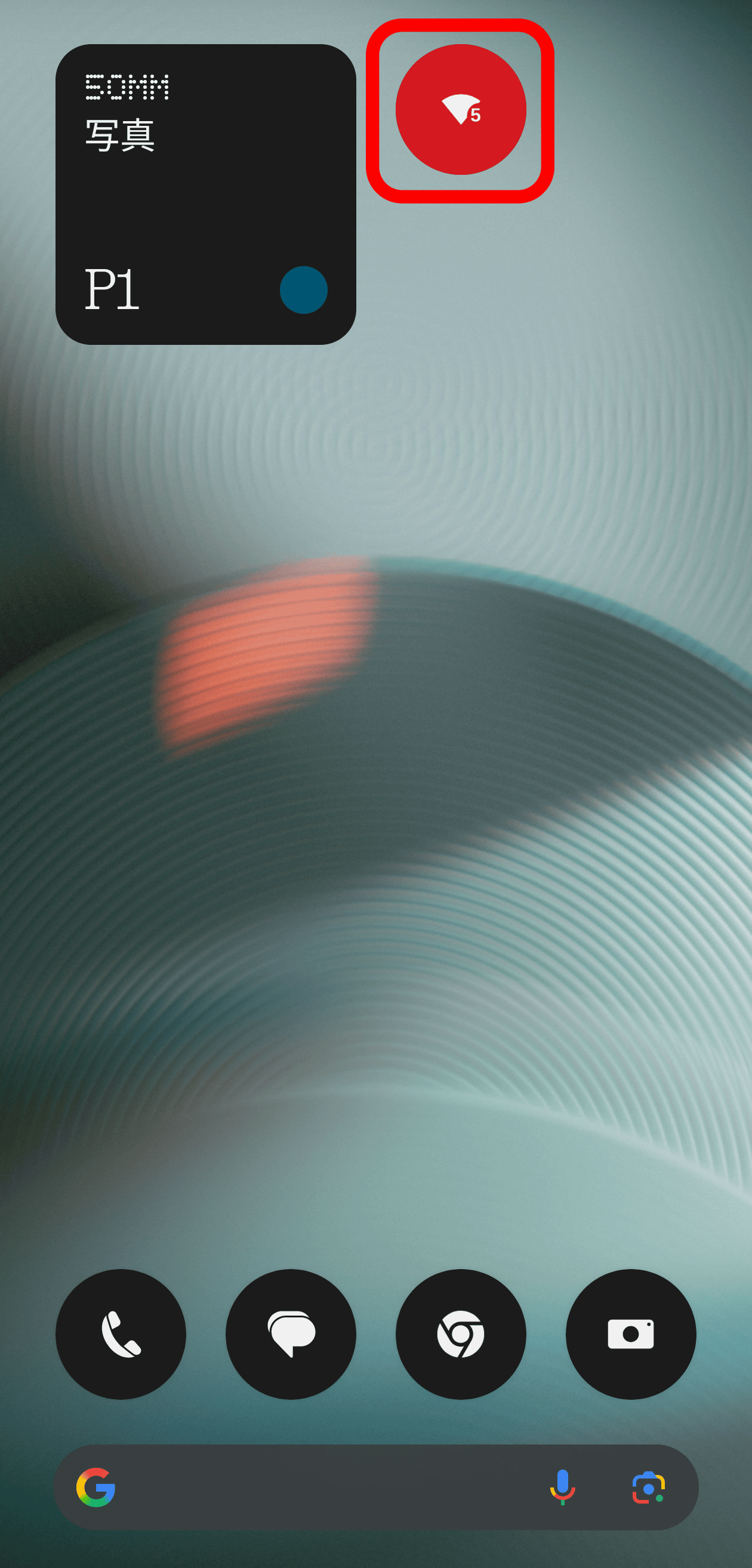
こんな感じで、ワンタップするだけでWi-Fi接続のオン/オフを切り替えられるボタンが追加されました。
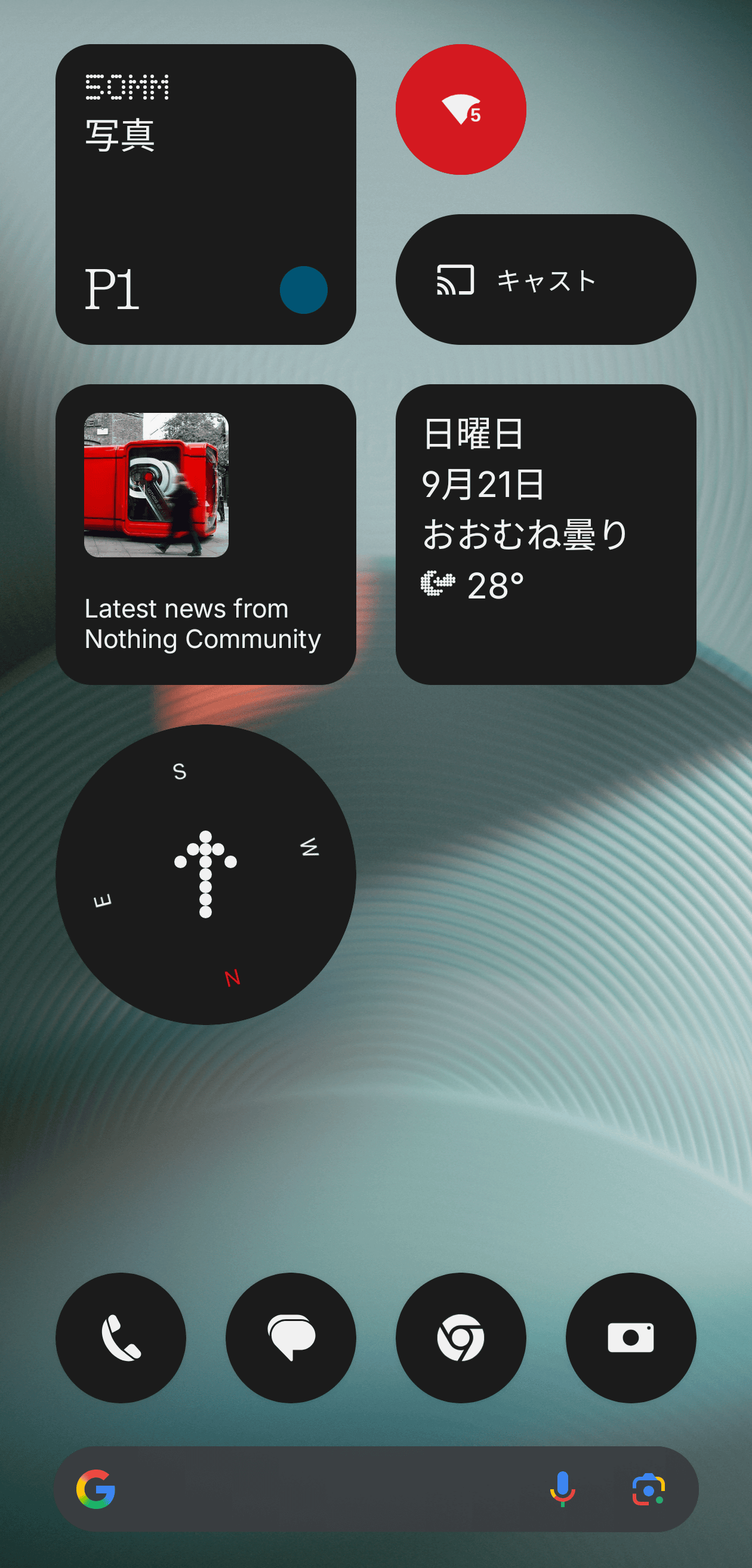
NothingウィジェットはNothing OSのUIとマッチしているので、シンプルなデザインが持つ雰囲気を壊さずに便利な機能を使うことができます。
Nothing Phone (3)の価格はRAM12GB+ストレージ256GBモデルが12万4800円、RAM16GB+ストレージ512GBが13万9800円。Headphone (1)の価格は3万9800円です。いずれもホワイトとブラックの2色が用意されています。
・関連記事
幾何学的デザインとドット液晶が強烈な個性を演出するNothing Phone (3)&Headphone (1)開封&外観フォトレビュー - GIGAZINE
近未来的デザインにSnapdragon 8s Gen 4を搭載したNothingのハイエンドスマホ「Phone (3)」でパフォーマンス&バッテリー持ちをチェックしてみた - GIGAZINE
5000万画素センサー&4基のカメラを搭載したNothing Phone (3)で撮影した写真いろいろまとめ - GIGAZINE
背面にドット液晶を搭載し4つの50MPカメラも詰め込んだ「Phone (3)」&耳当て四角形なワイヤレスヘッドホン「Headphone (1)」をNothingが発表 - GIGAZINE
背面スケルトンで所有感マシマシなスマホ「Nothing Phone (1)」外観レビュー - GIGAZINE
・関連コンテンツ