




あっという間に初心者でも省パーツで設置完了&好きな高さにワンタッチで調節できる電動昇降式デスク「E7 Click」を実際に組み立てて使ってみたよレビュー
座ったまま長時間過ごすことは健康に悪影響を及ぼすといわれており、スタンディングデスクの導入はデスクワーカーの健康を改善する有効な一手といえます。しかし、「スタンディングデスクは組み立ても大変そうだし、高さの調整も面倒くさそう」と考えてしまい、なかなか踏ん切りがつかないという人も多いはず。FlexiSpotの電動昇降式デスク「E7 Click」はあらかじめ部品を固定するためのロック機構が搭載されており、電動工具や大量のビスなどを使う必要もなく、こうした家具の組み立てが初めてという人でもあっという間に組み立てることが可能。ボタンを押すだけで簡単に高さを調節できるほか、好みの高さを記憶させて毎回同じ高さに設定できるなど使い勝手も抜群とのことで、実際に組み立てて使ってみました。
電動昇降式デスク・E7 Click | FlexiSpot 公式ストア
https://www.flexispot.jp/e7-click.html
・目次
◆1:電動昇降式デスク「E7 Click」を1人で組み立ててみた
◆2:実際にボタンで高さを動かすとこんな感じ
◆3:まとめ
◆1:電動昇降式デスク「E7 Click」を1人で組み立ててみた
「E7 Click」は長方形の大きな段ボール箱、細長い段ボール箱、小さな段ボール箱の3箱に分けて送られてきました。
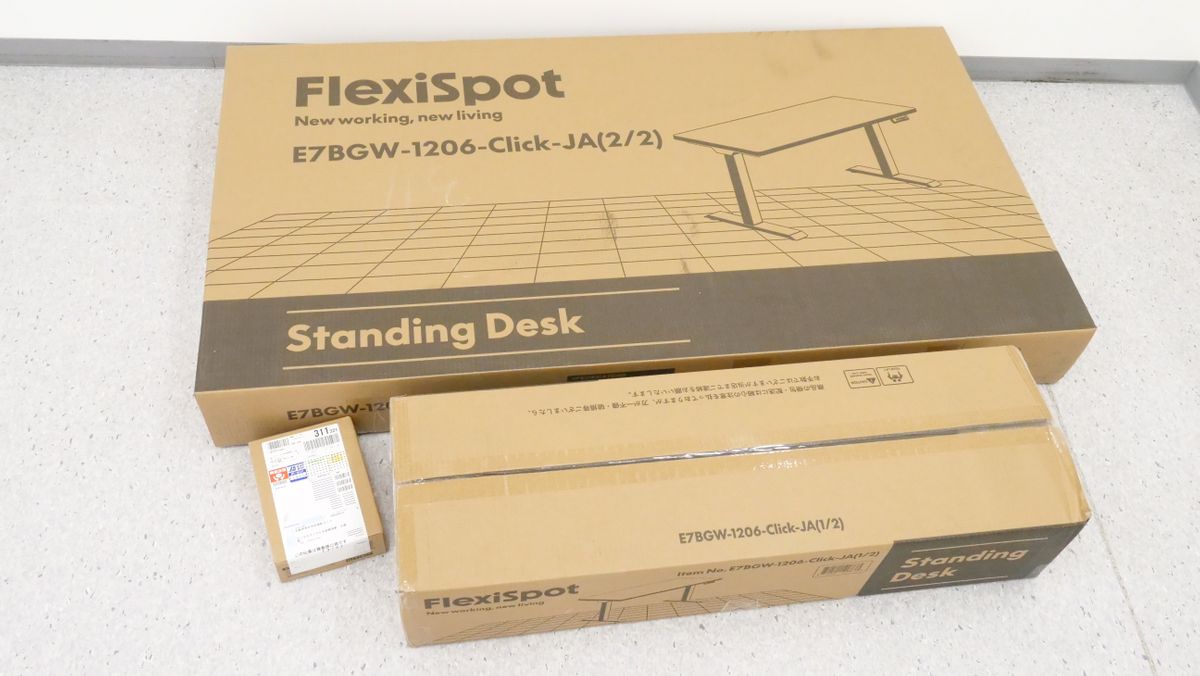
1つ目の大きな段ボール箱は重量約25.8kg。
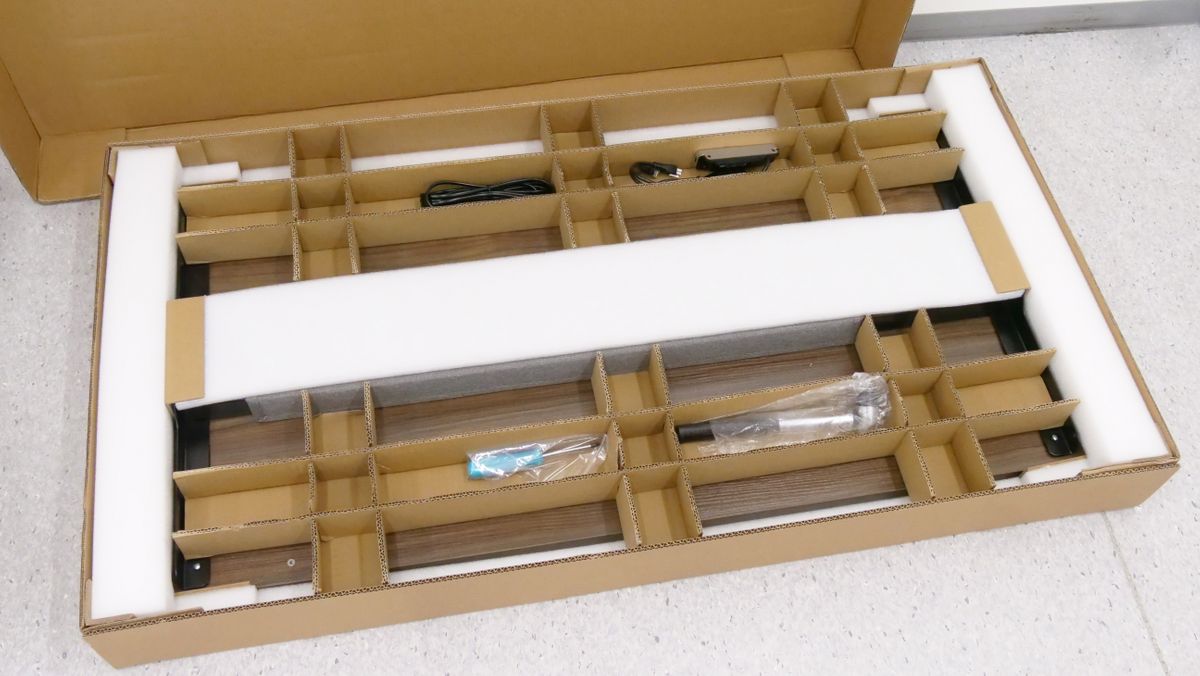
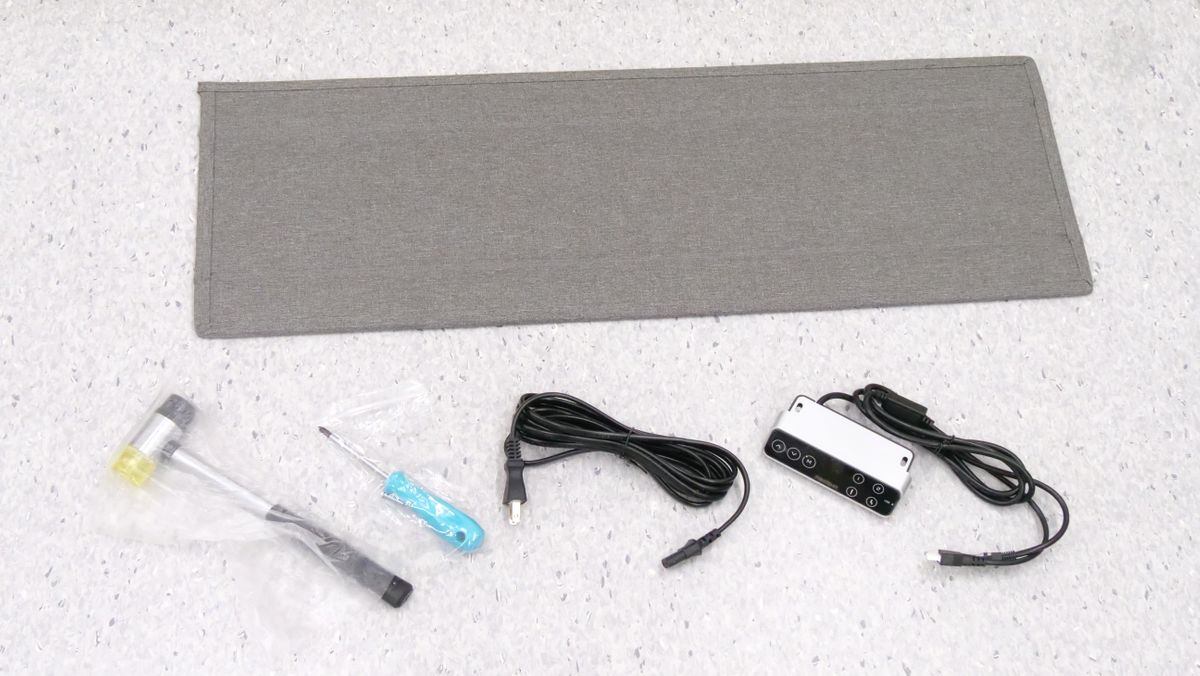
中に入っていたのは「E7 Click」のケーブルカバー、ゴム製ハンマー、ドライバー、ビス×2本、電源コード、コントローラーといった小物類。
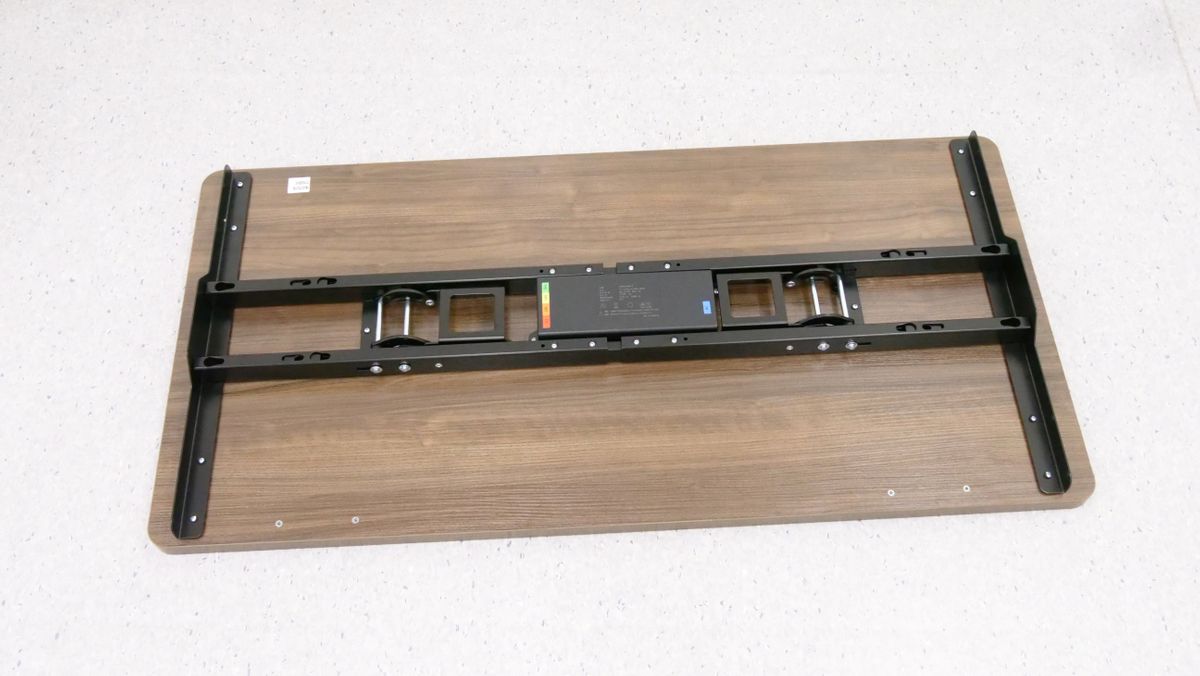
その下に組み立て用の部品が付いた天板がありました。今回組み立てるのは一番人気だというグレーウッド天板+ブラックフレームで、天板サイズは120cm×60cm×2.5cmです。床がフローリングなどの傷つきやすい材質の場合は、組み立ての際に傷つけないようにカーペットや保護用のシートを敷くといいかもしれません。
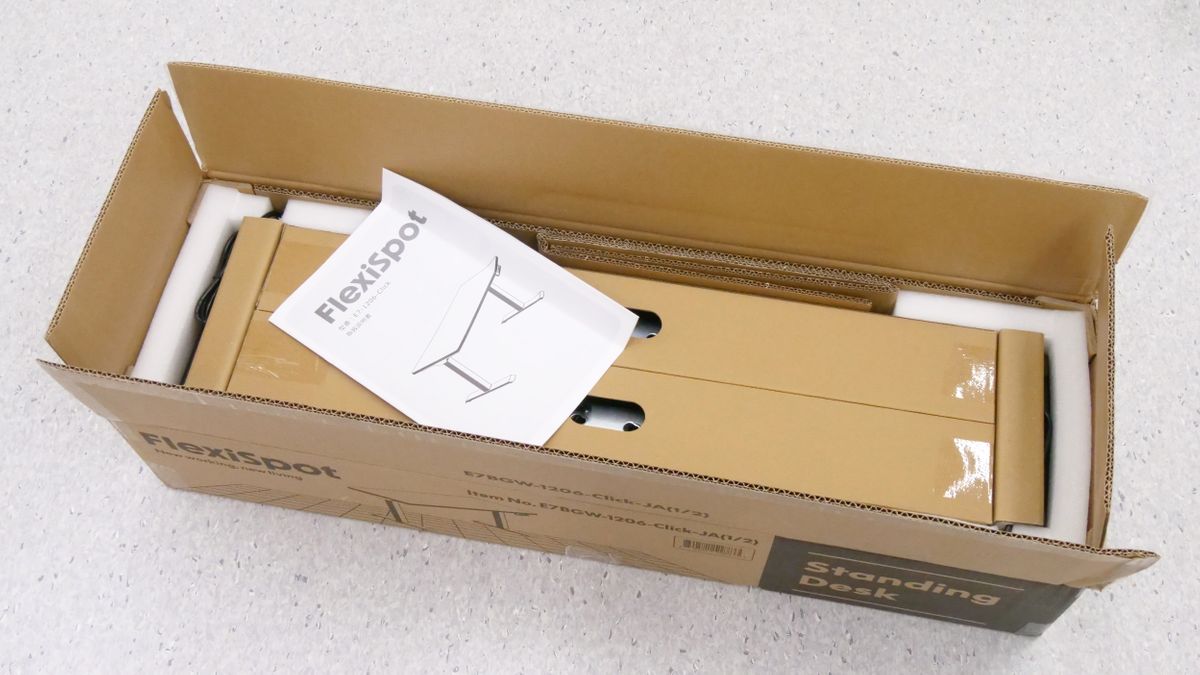
2つ目の細長い段ボール箱の重量は約25.2kg。
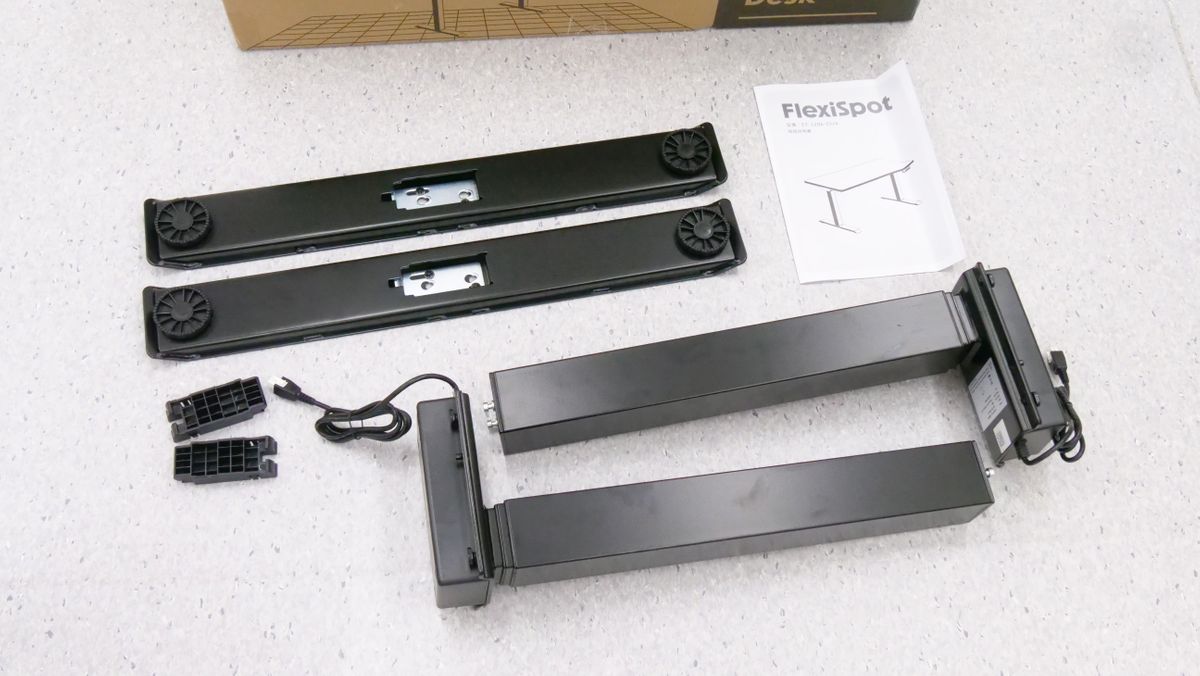
中には机の脚×2本、取扱説明書、脚の留め具×2個、昇降支柱×2本が入っていました。
3つ目の小さなダンボールは重量約1kg。
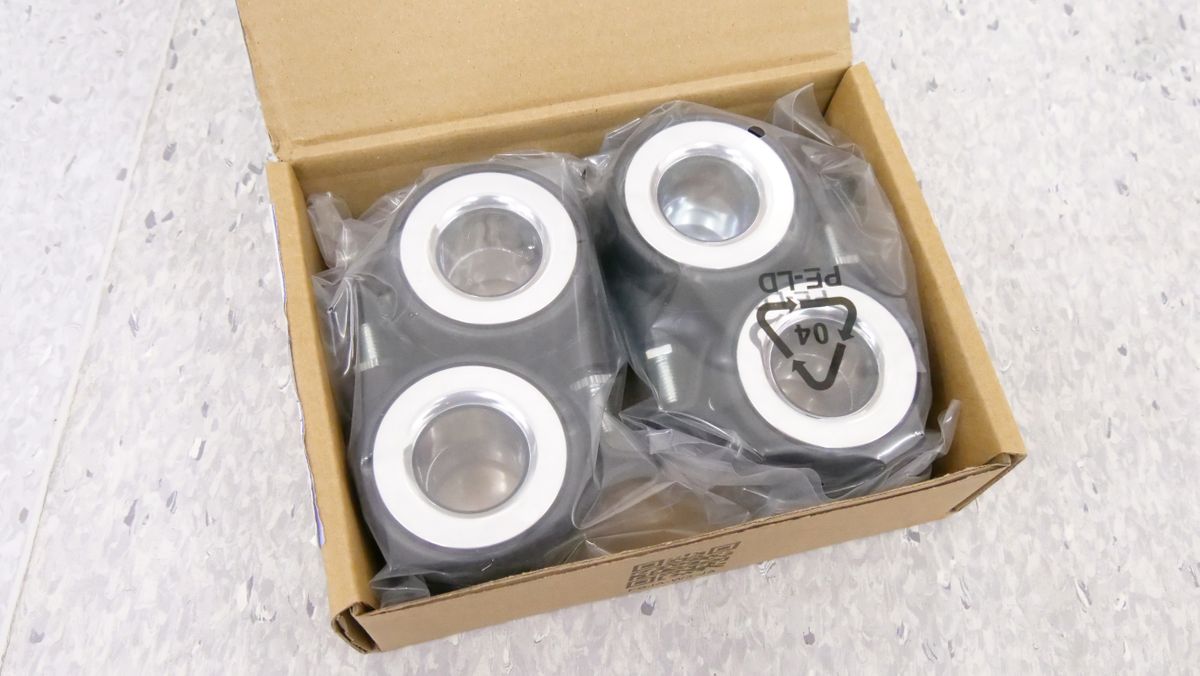
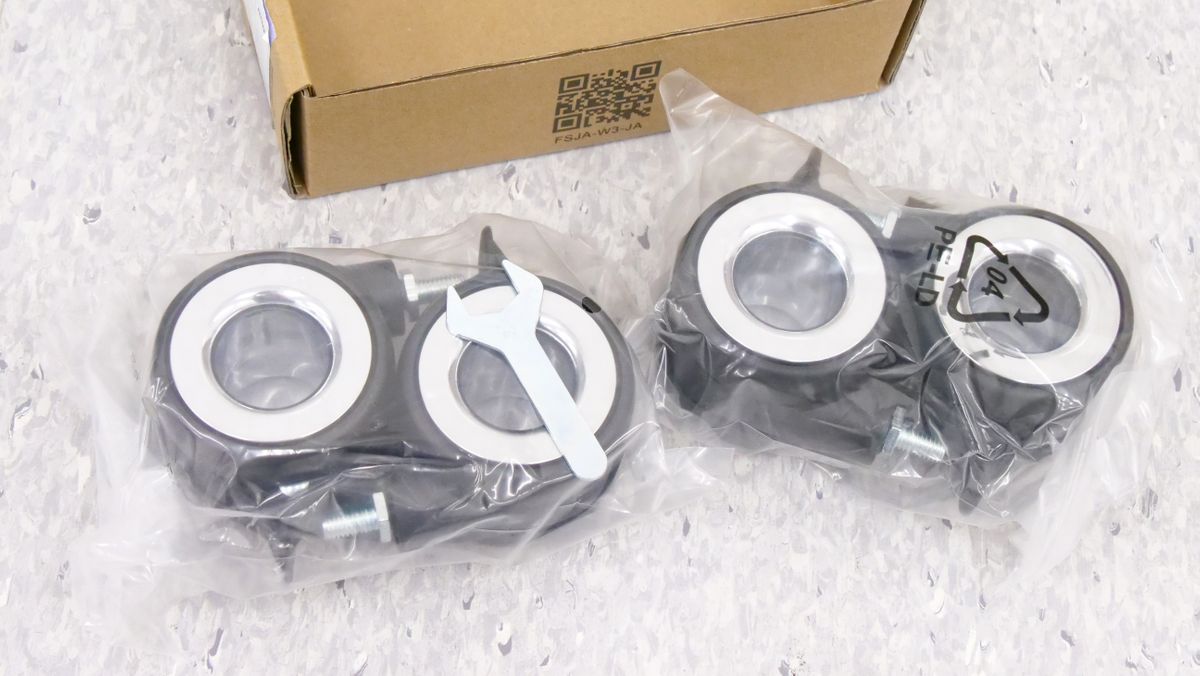
中には脚の底部をキャスターに交換したい場合のキャスター×4個とレンチが入っていました。なお、今回はキャスターに交換することはせず、通常のやり方に沿って組み立てていきます。
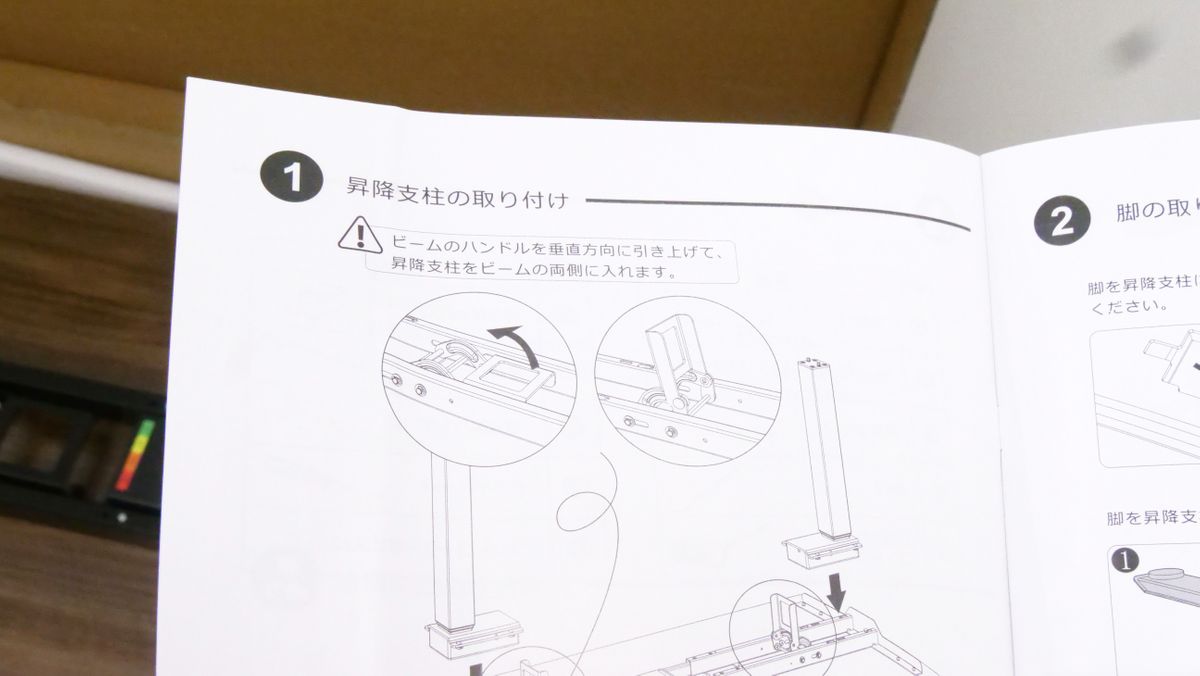
取扱説明書を見ると、どのように組み立てればいいのかがよくわかります。
YouTubeでは「E7 Click」の公式組み立て動画も公開されています。なお、組み立ては1人でも不可能ではありませんが、天板だけで20kg以上、合計重量は50kg以上に達するため、複数人で組み立てるのがオススメです。
【FlexiSpot】電動式スタンディングデスクE7 Click組立動画 - YouTube
天板の裏に通っている骨組みは「ビーム」という名称です。まずは、このビームの中央付近にあるハンドルを引っ張って垂直に立てます。
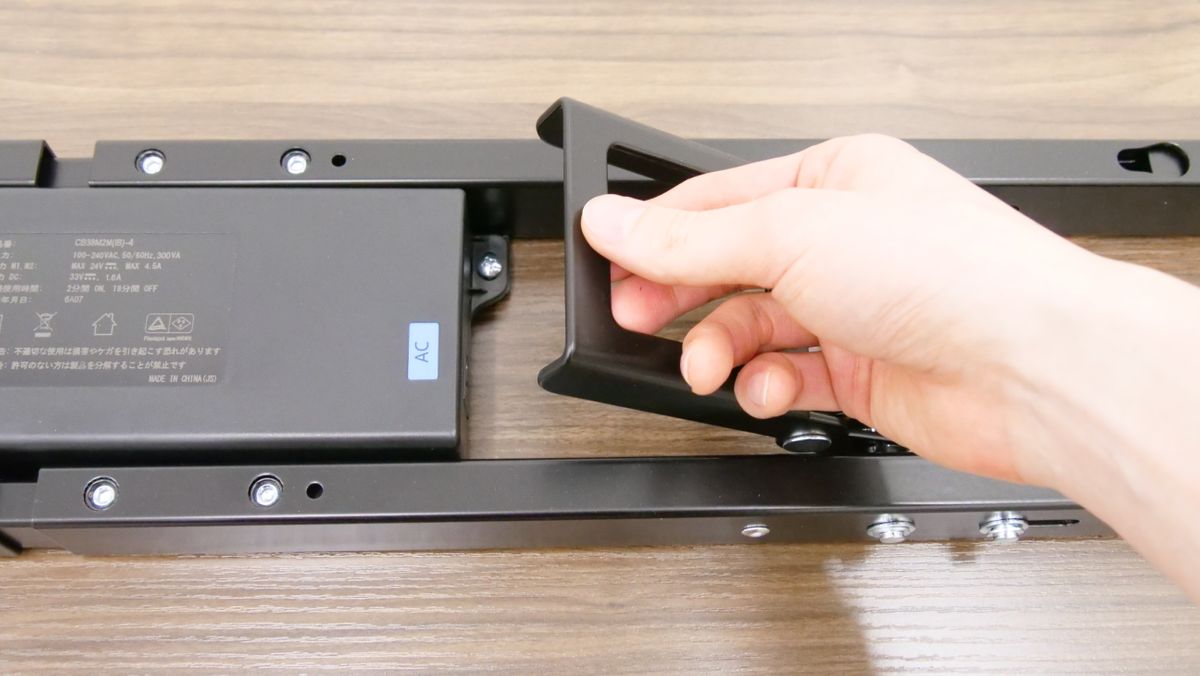
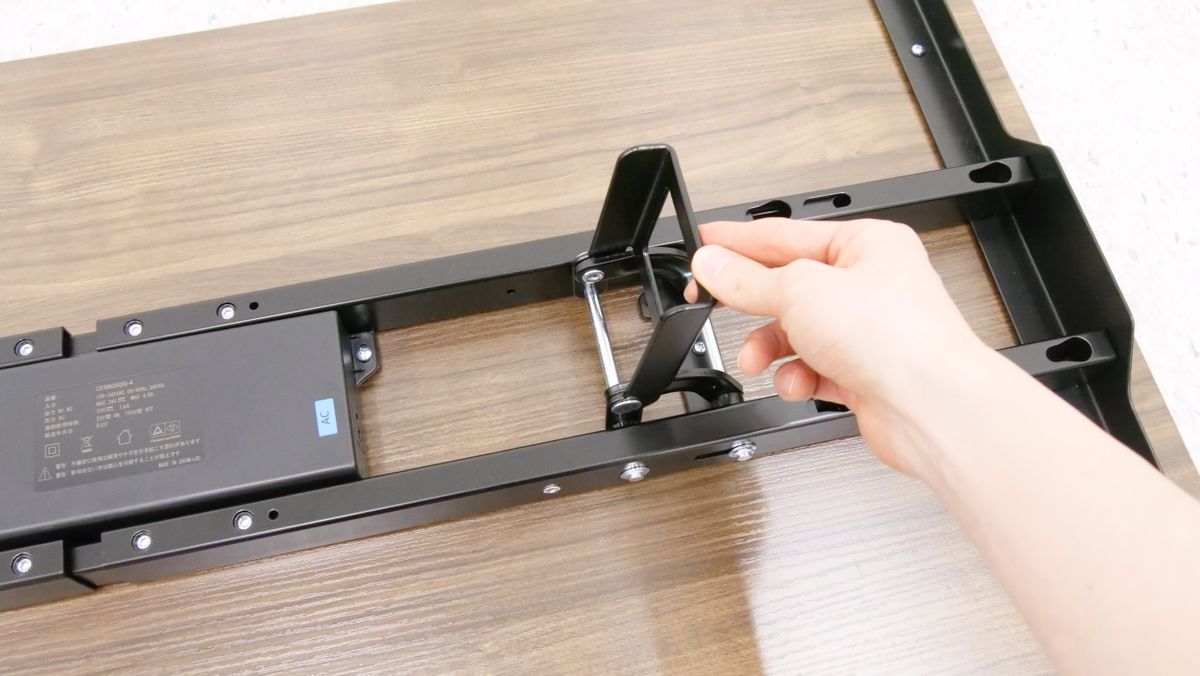
もう一方も同様にします。
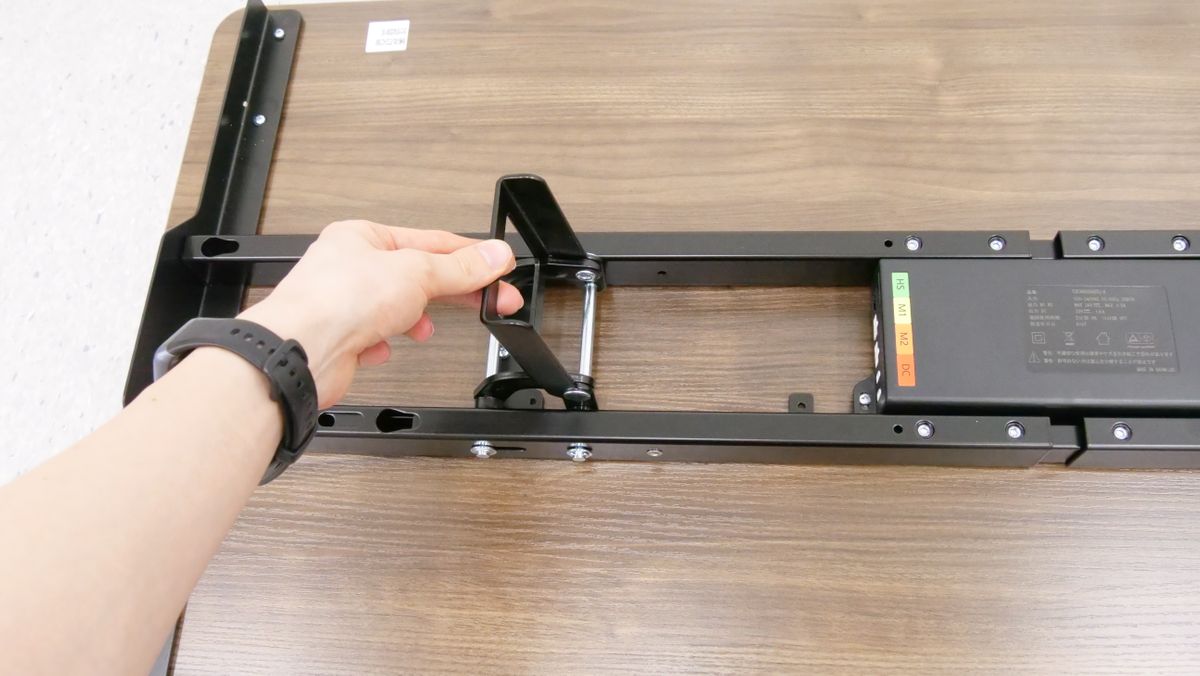
ハンドルが2個とも立つとこんな感じ。
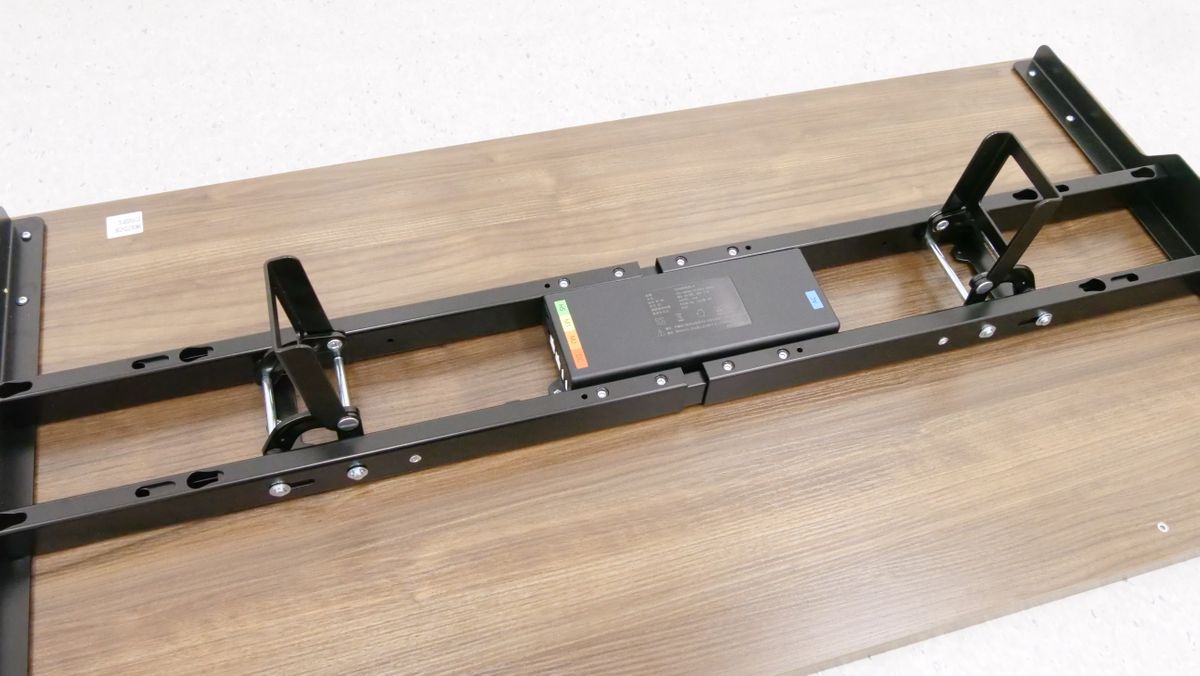
次は昇降支柱を持ち上げて、膨らんだ部分をビームの端側に乗せます。
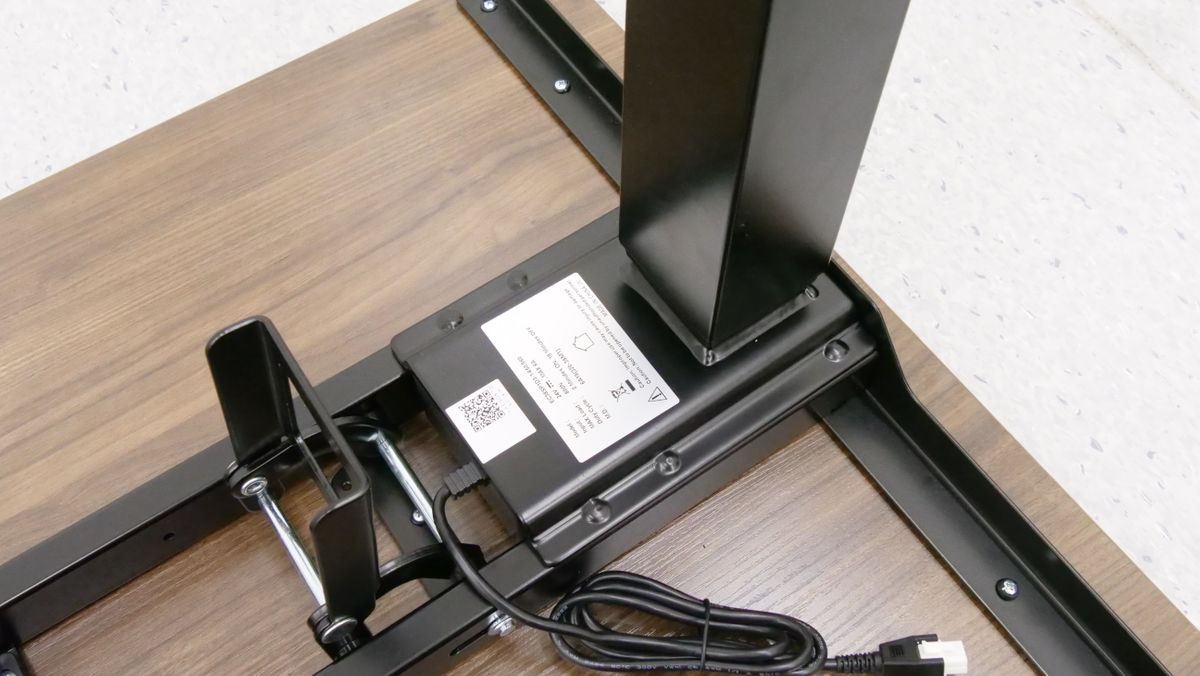
そのままハンドルを押し倒すと、昇降支柱が固定されます。なお、昇降支柱をはめたりハンドルを倒したりする時に指を挟まないように注意してください。
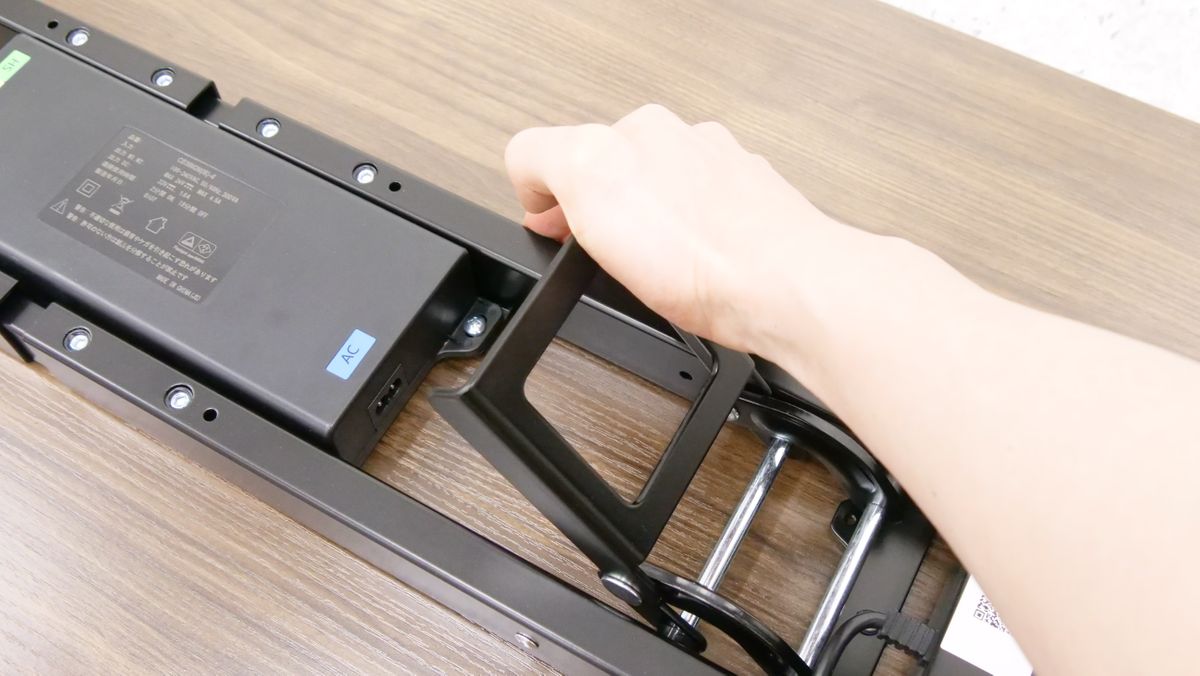
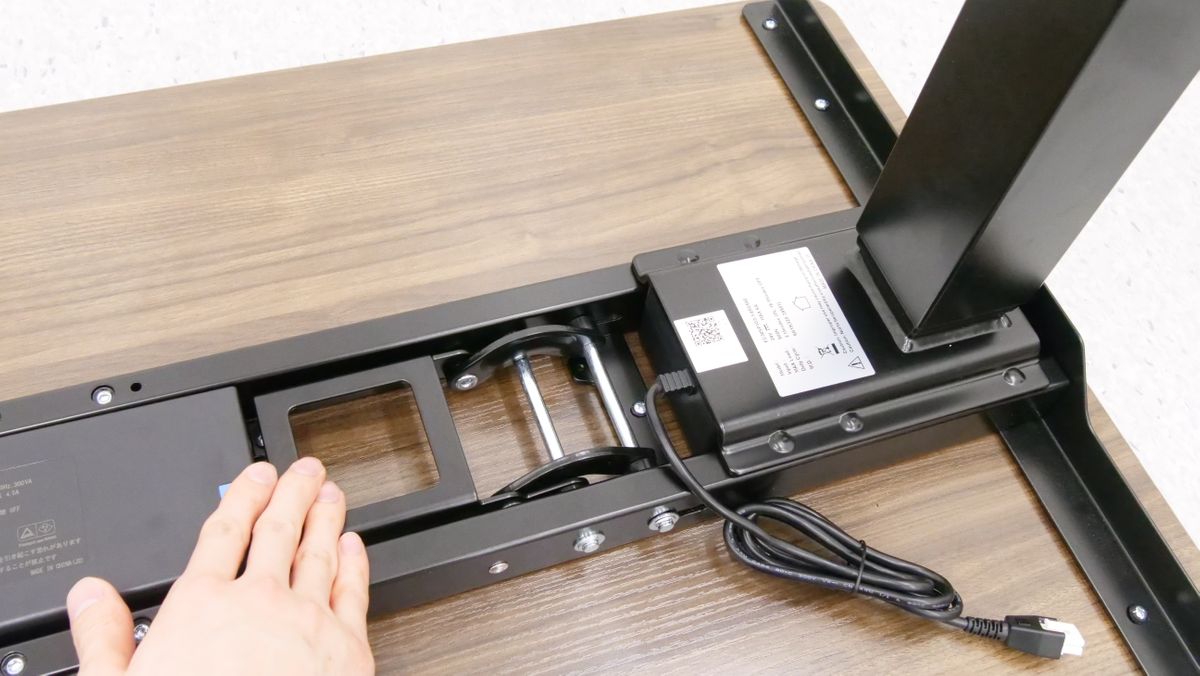
もう一方も同様に昇降支柱を乗せ、ハンドルを倒して固定完了。
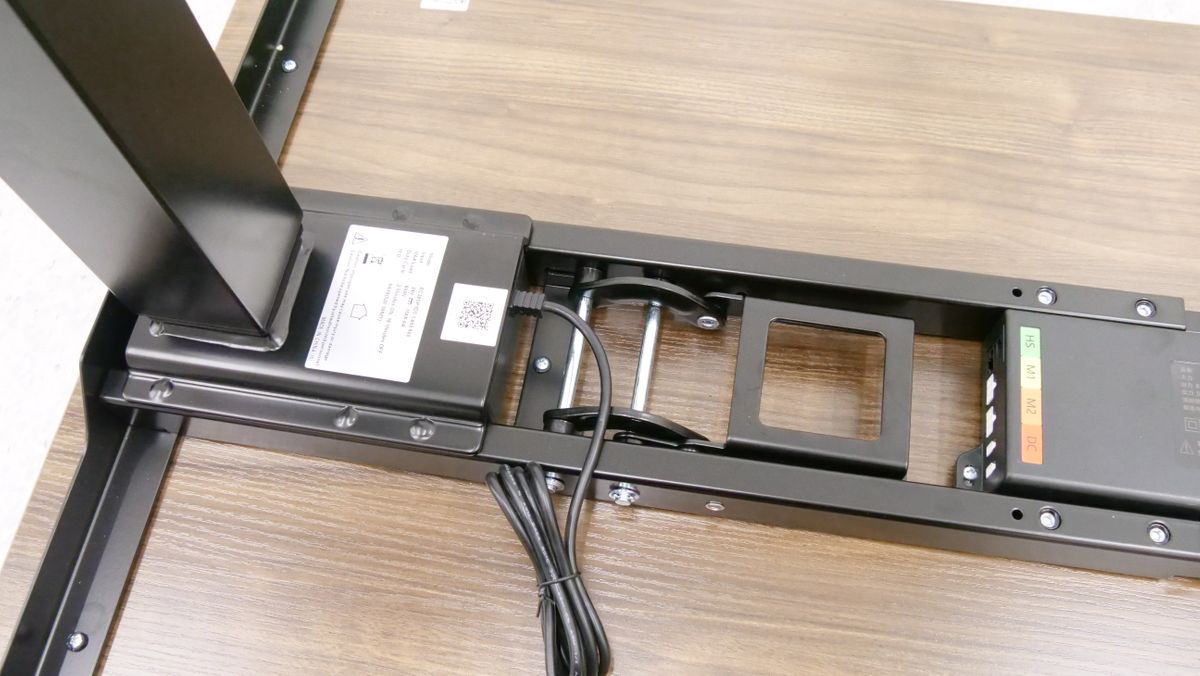
この時点での見た目はこんな感じです。
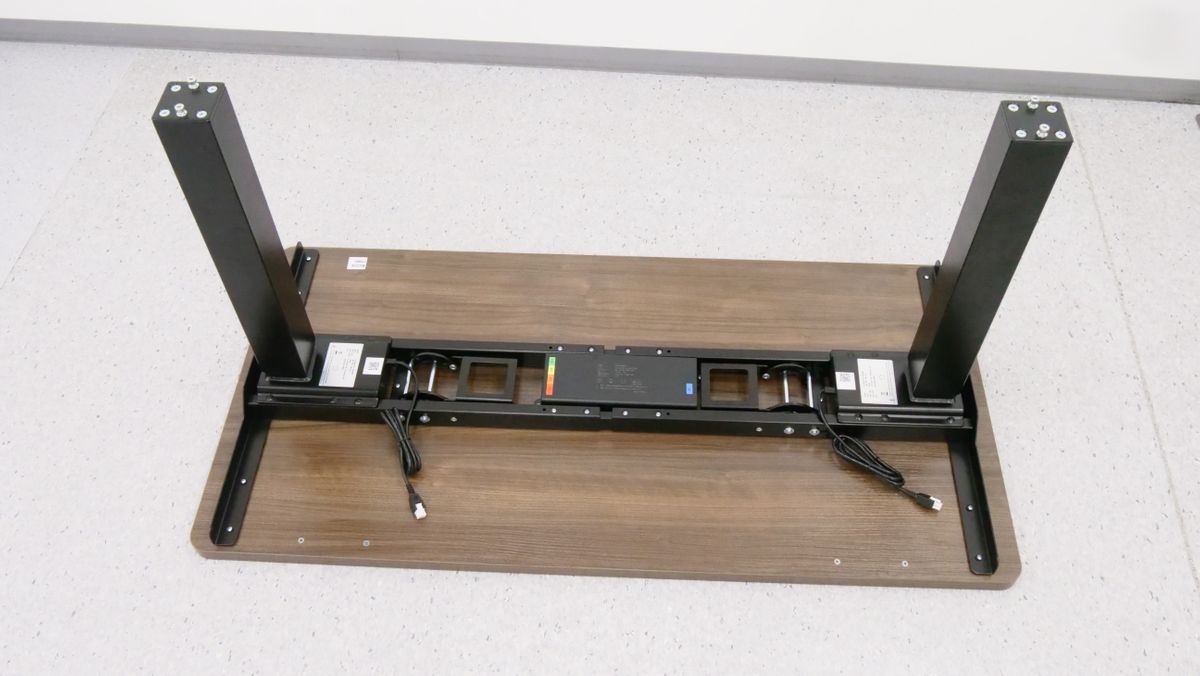
続いて机の脚を昇降支柱に取り付けます。
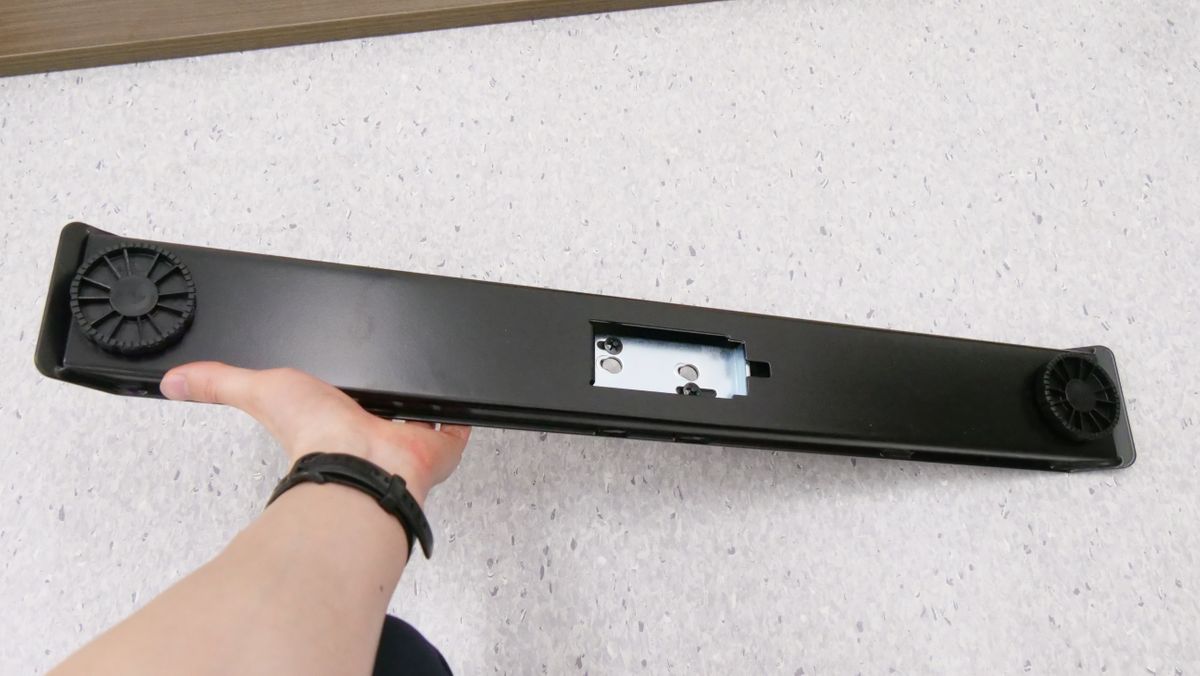
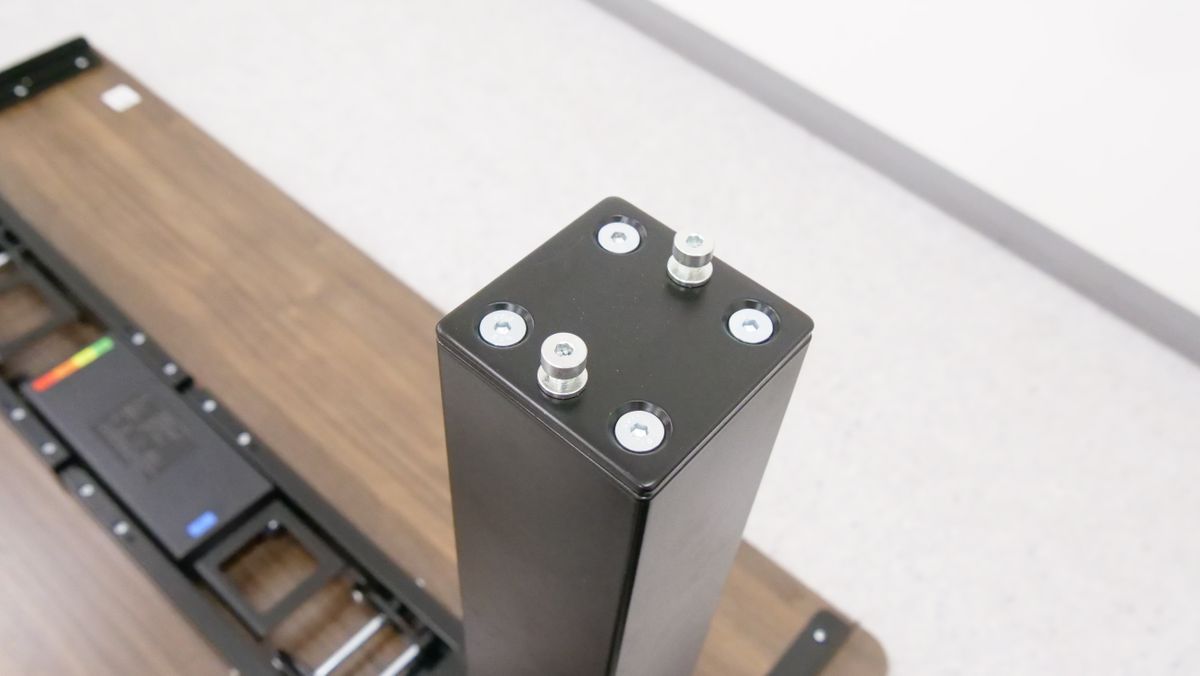
昇降支柱の先端には、ボルトの頭のようなものが2本突き出ています。
このボルトを脚の中央にある取り付け穴に差し込みます。なお、取り付け穴が隠れている場合は金属のプレートを指でずらし、ボルトが通るだけの間隔を空けておく必要があります。
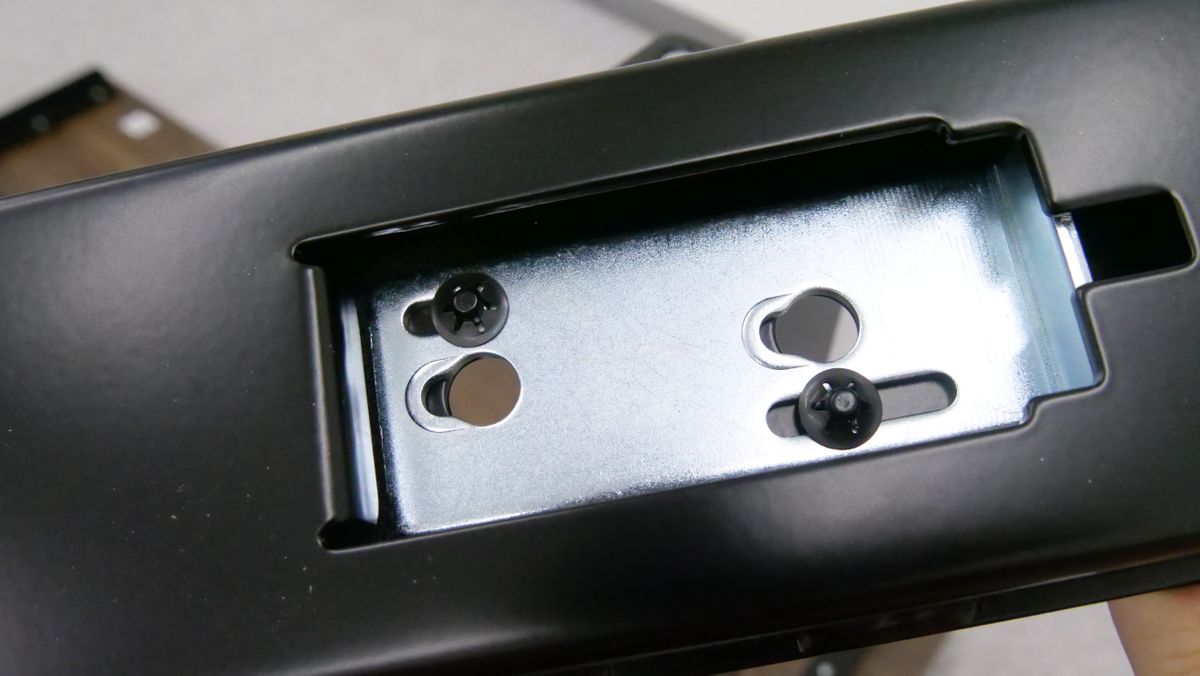
昇降支柱のボルトに脚の取り付け穴を差し込むとこんな感じ。
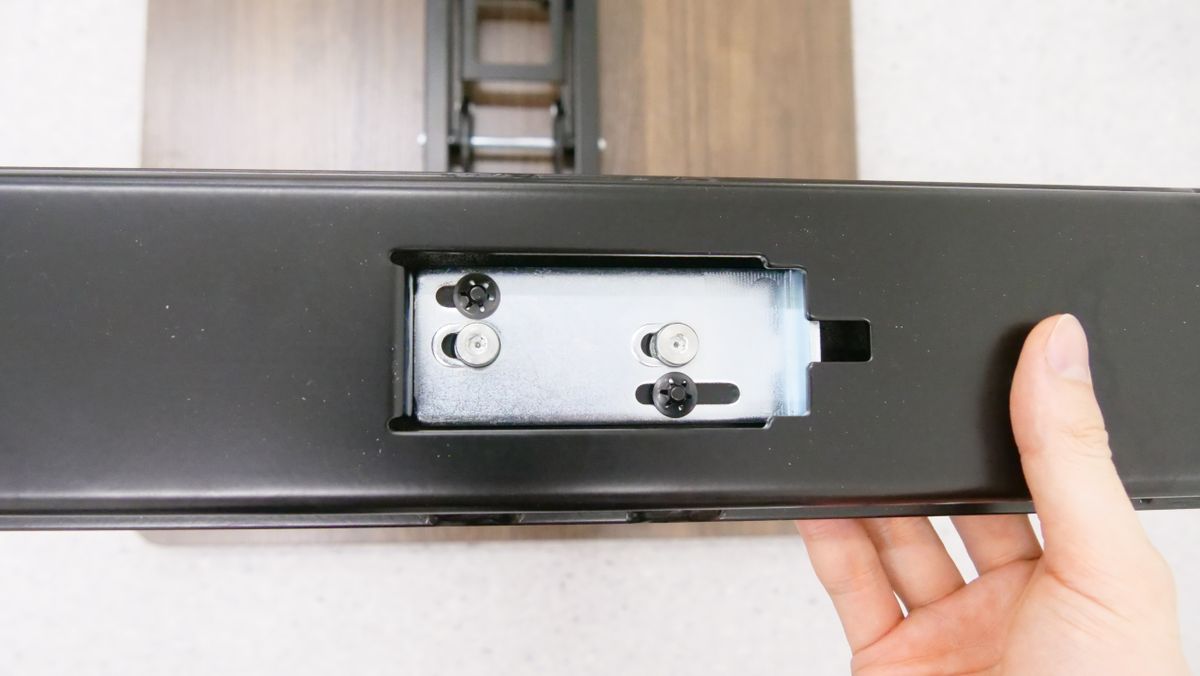
次に用いるのは脚の留め具。
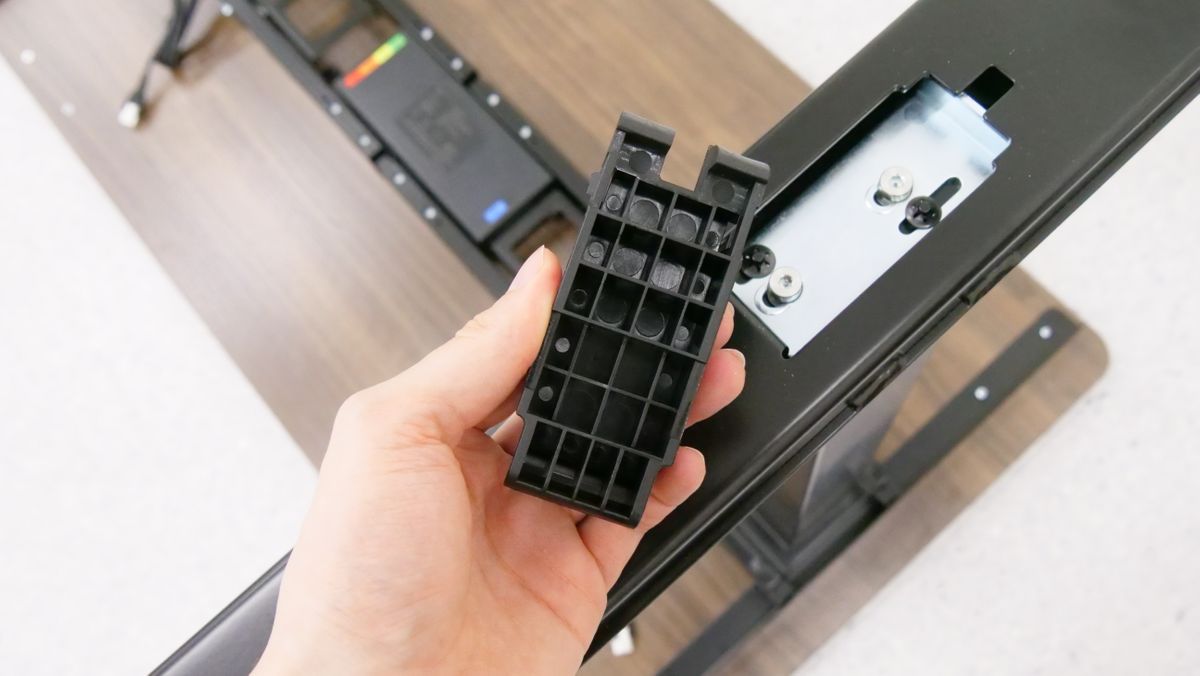
脚の空いた部分を覆うように留め具をはめ込みます。
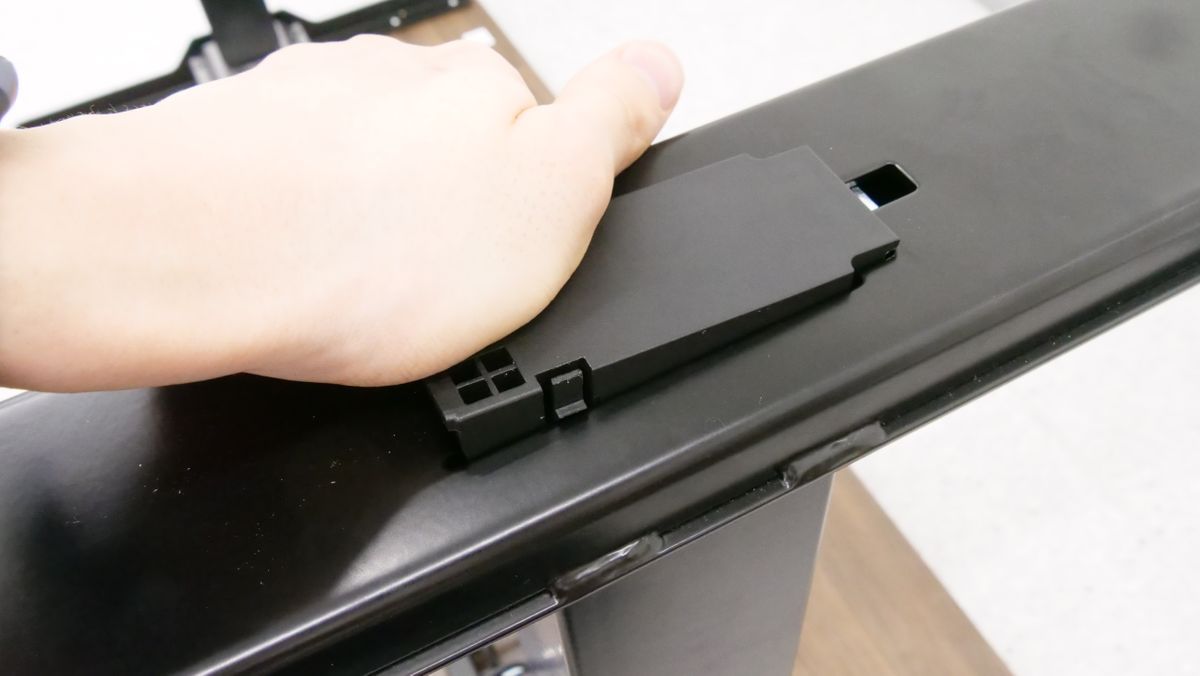
ある程度手で押し込んだらゴム製ハンマーの出番です。
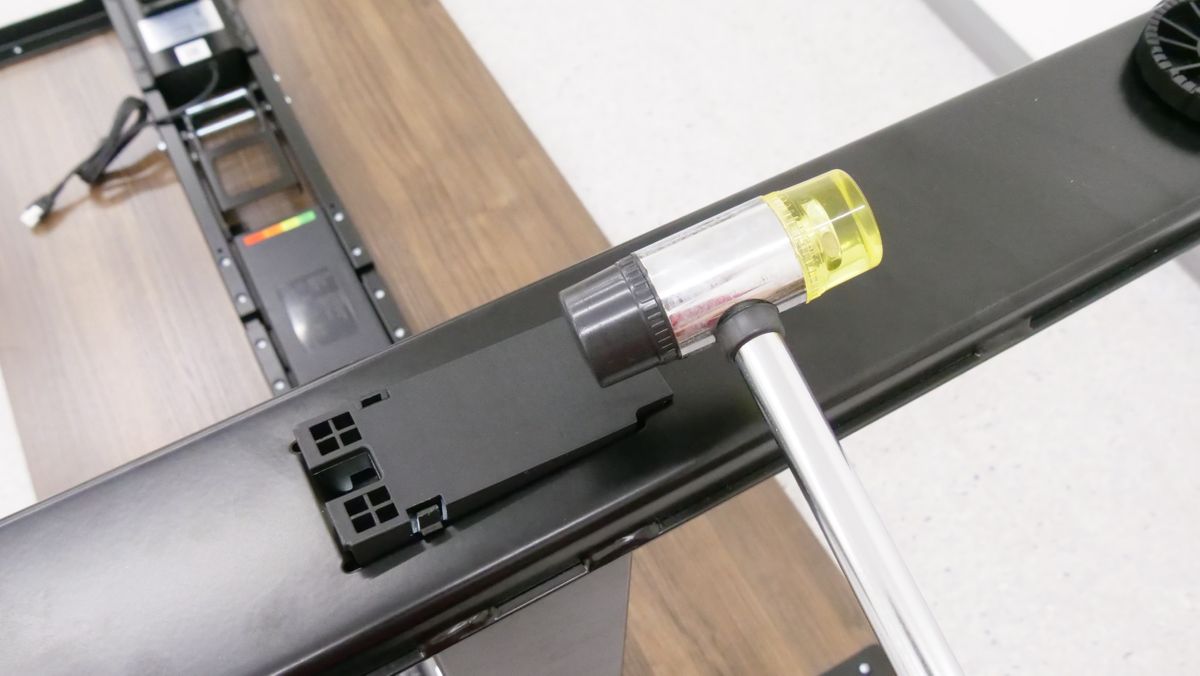
留め具の浮いた部分をハンマーでたたいて押し込みます。ゴム製とはいえそれなりに音が出るため、近隣の迷惑にならない時間帯に作業するのがオススメ。
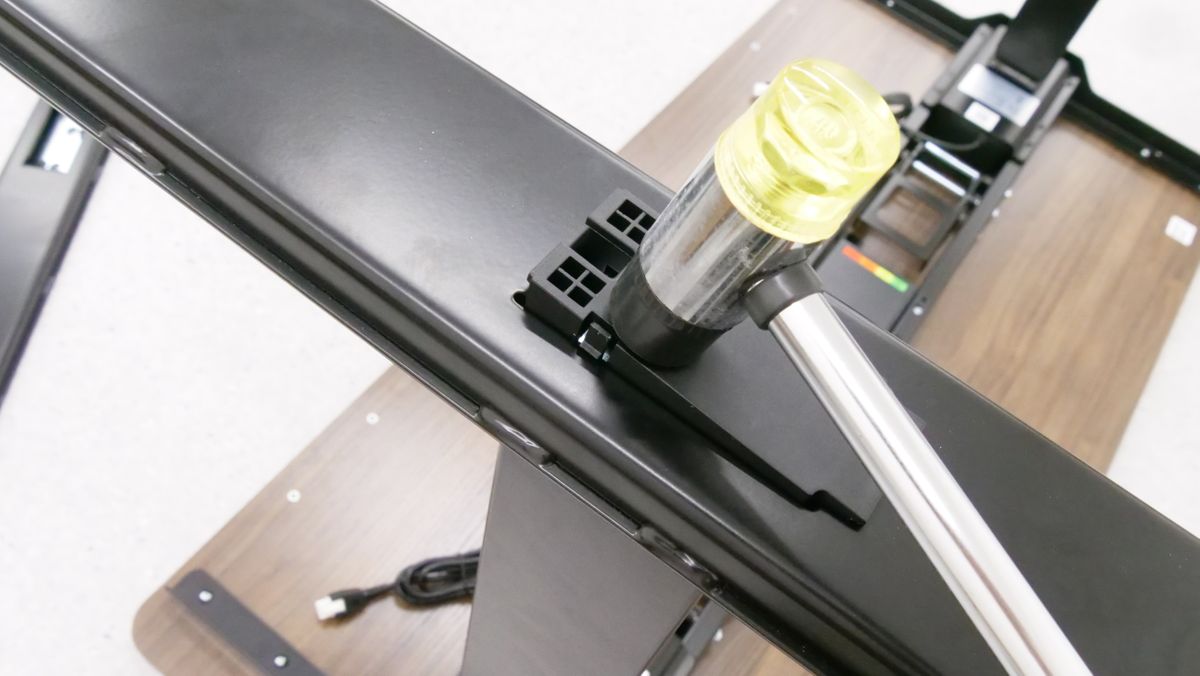
留め具は奥まではめ込む必要はなく、動かなくなる程度に押し込めたらOKです。
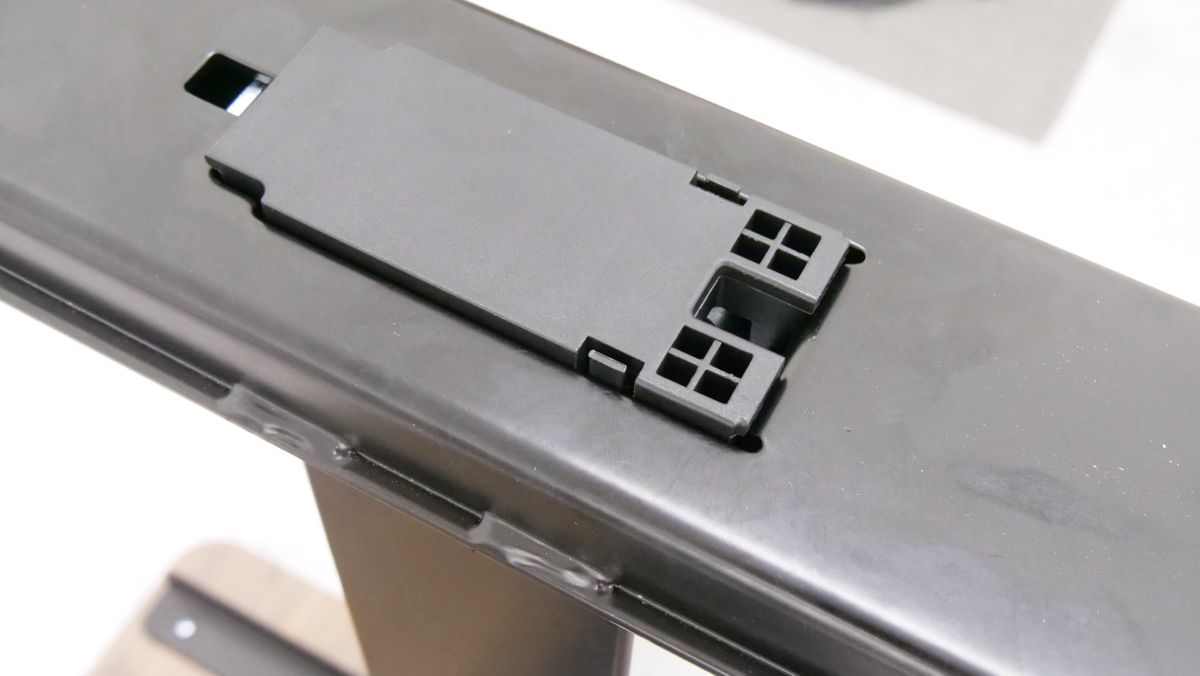
もう一方の脚にも、同じ要領で留め具を付けていきます。
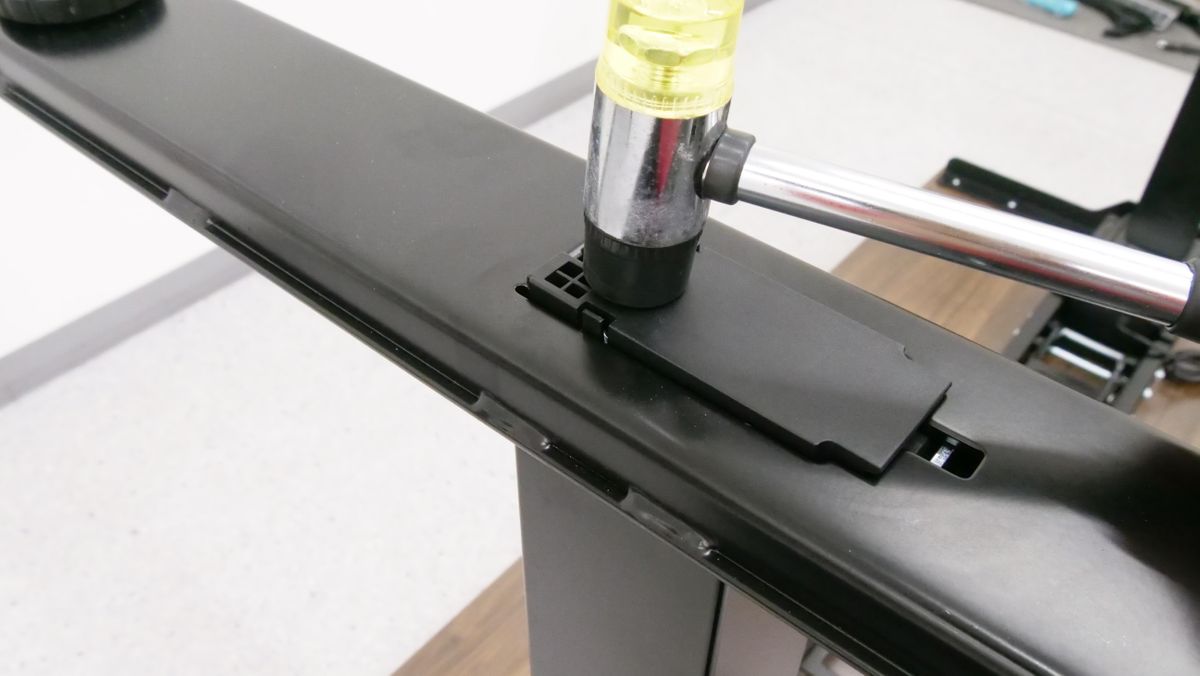
両方の脚に留め具を装着したらOKです。ここまで、あらかじめ搭載されているロック機構で固定するだけで組み合わせることができるため、穴を開けたりネジを締めたりといった手間のかかる作業が省けているというわけ。
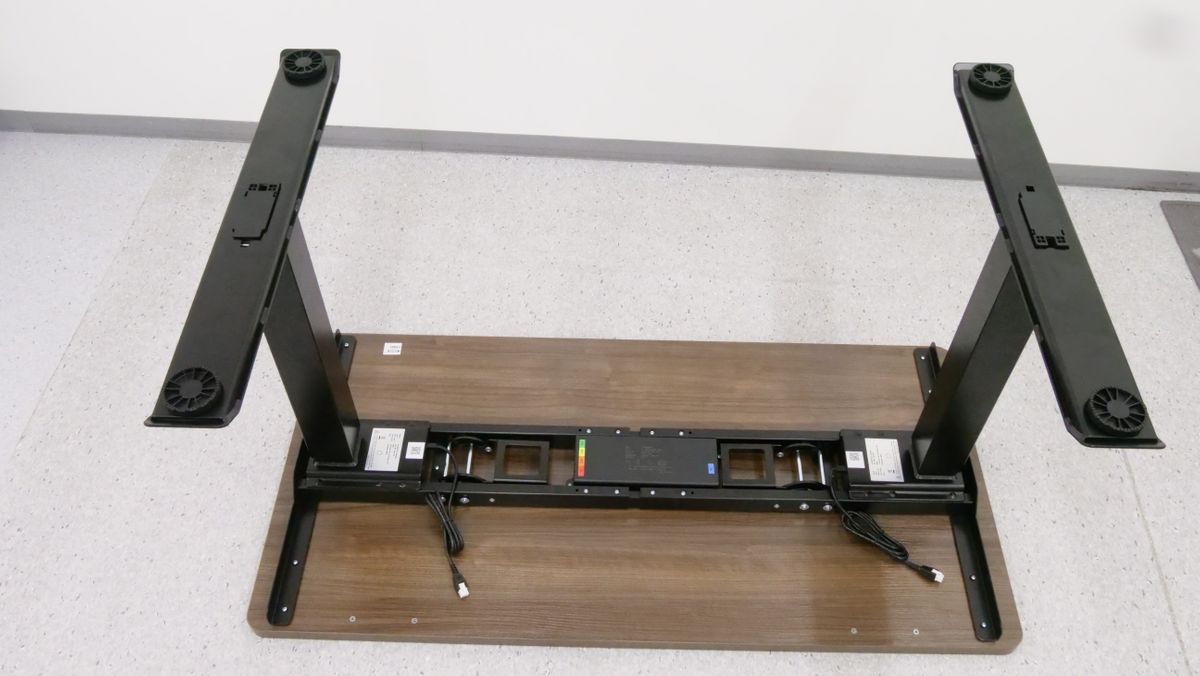
続いて昇降を操作するためのコントローラーを取り付けます。
天板の裏面には、コントローラーを取り付けるためのビス穴が左右の2カ所に空いています。
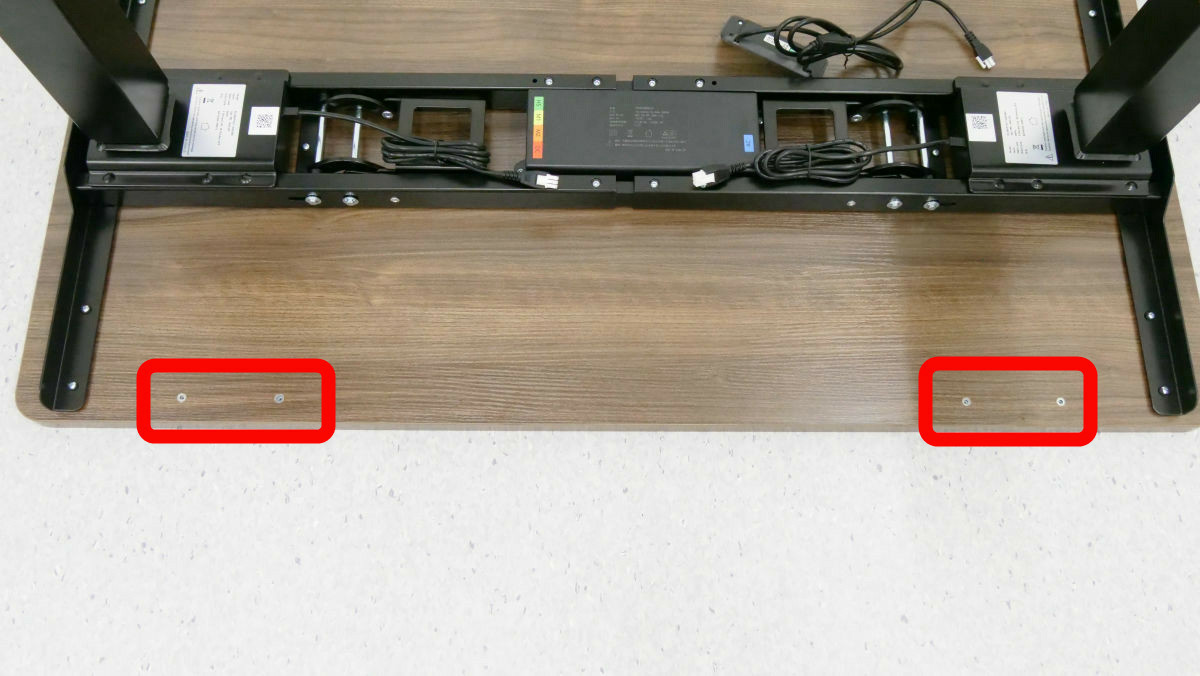
机をひっくり返した時に前面のコントローラーを操作しやすい位置はどちらかを考えて、コントローラーを取り付けるビス穴を決定します。
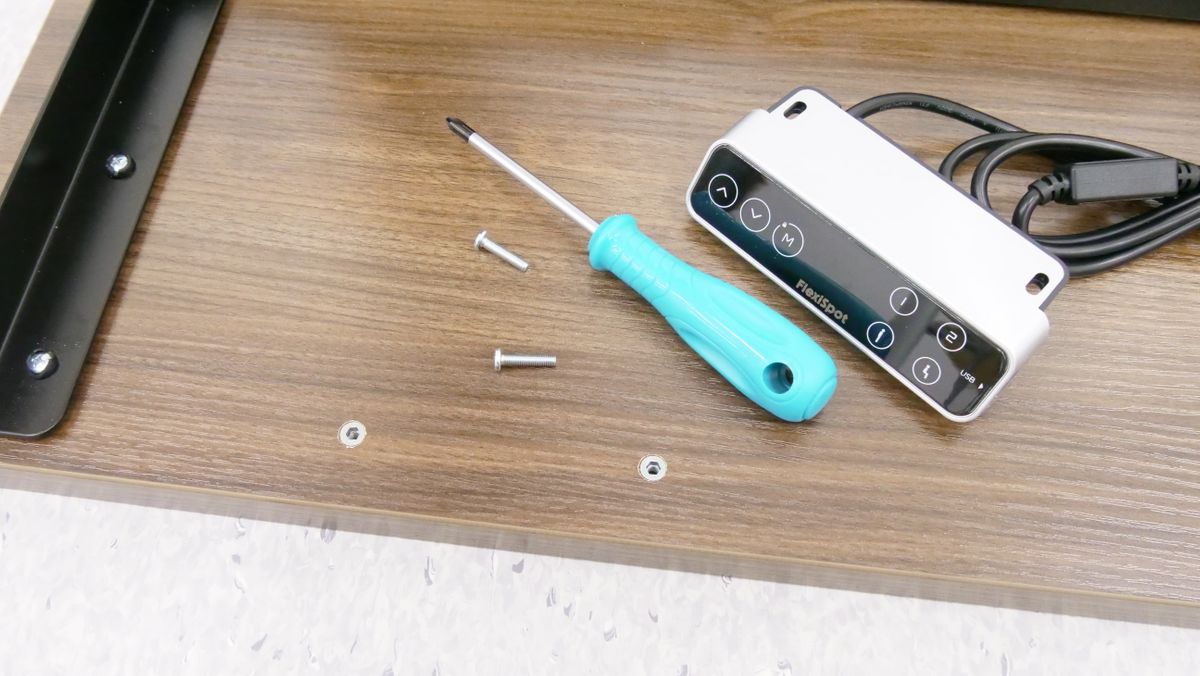
付属のビスとドライバーを使い、コントローラーを固定します。
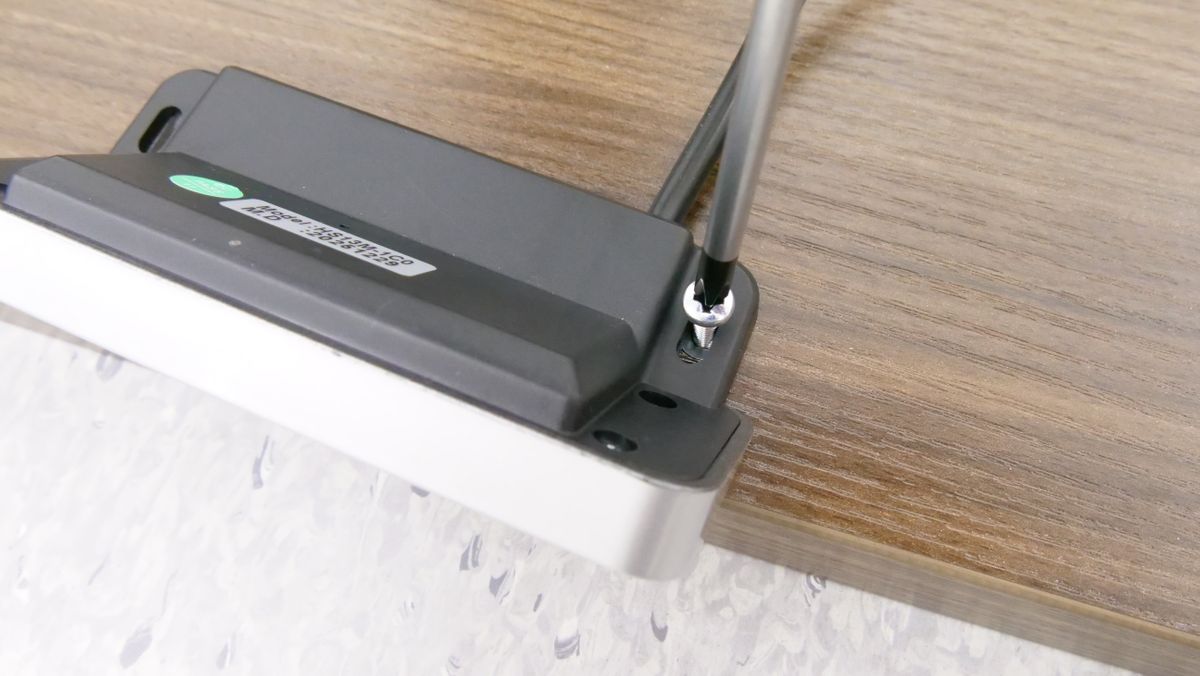
ビスを2本付けたら、コントローラーの固定は完了です。
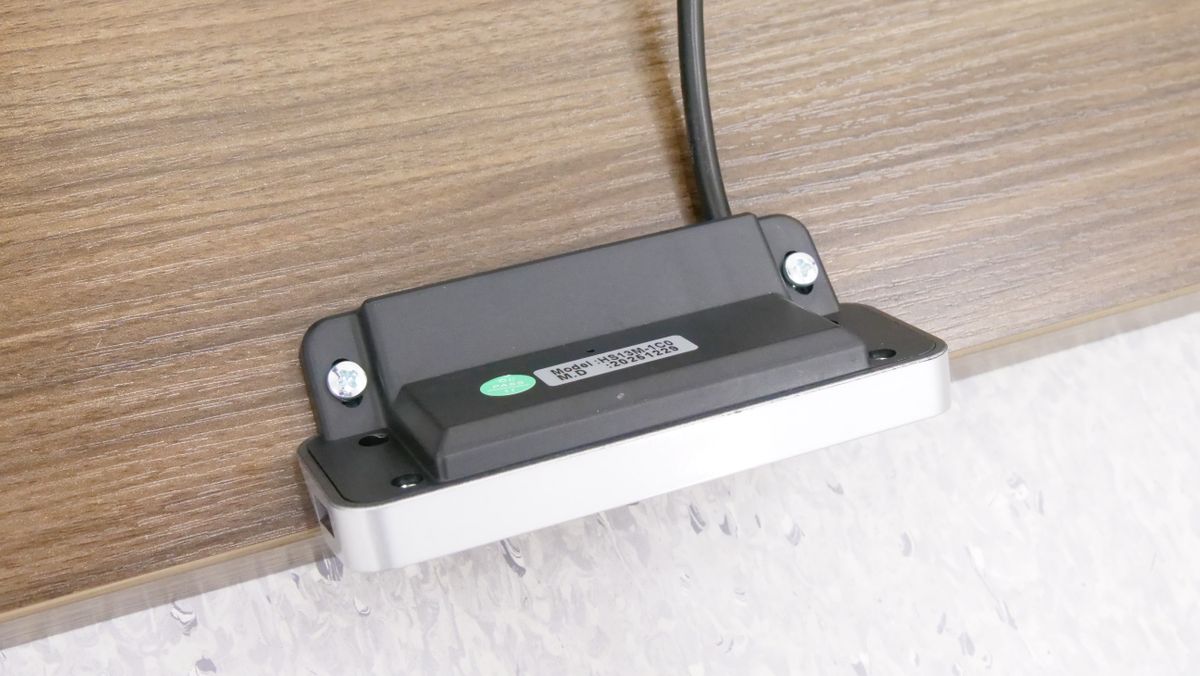
次はコード類の配線を行います。
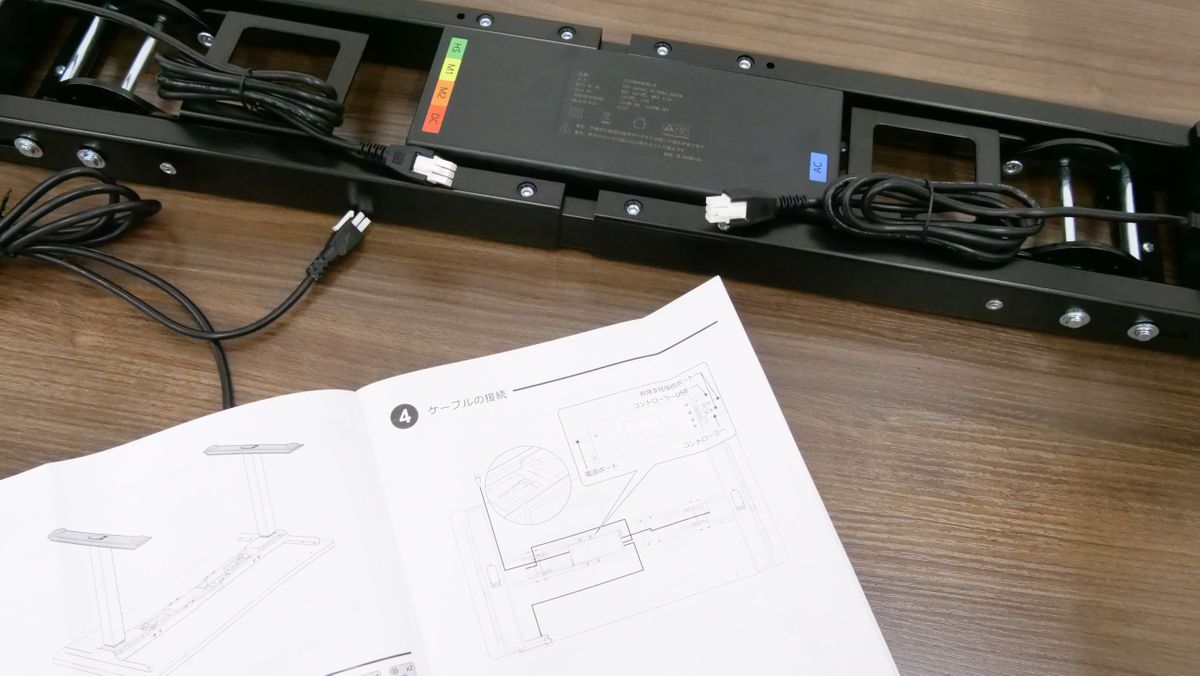
まずは昇降支柱に付属しているコードを取り付けていきます。昇降支柱のコード端子は、このように特徴的な形状をしています。
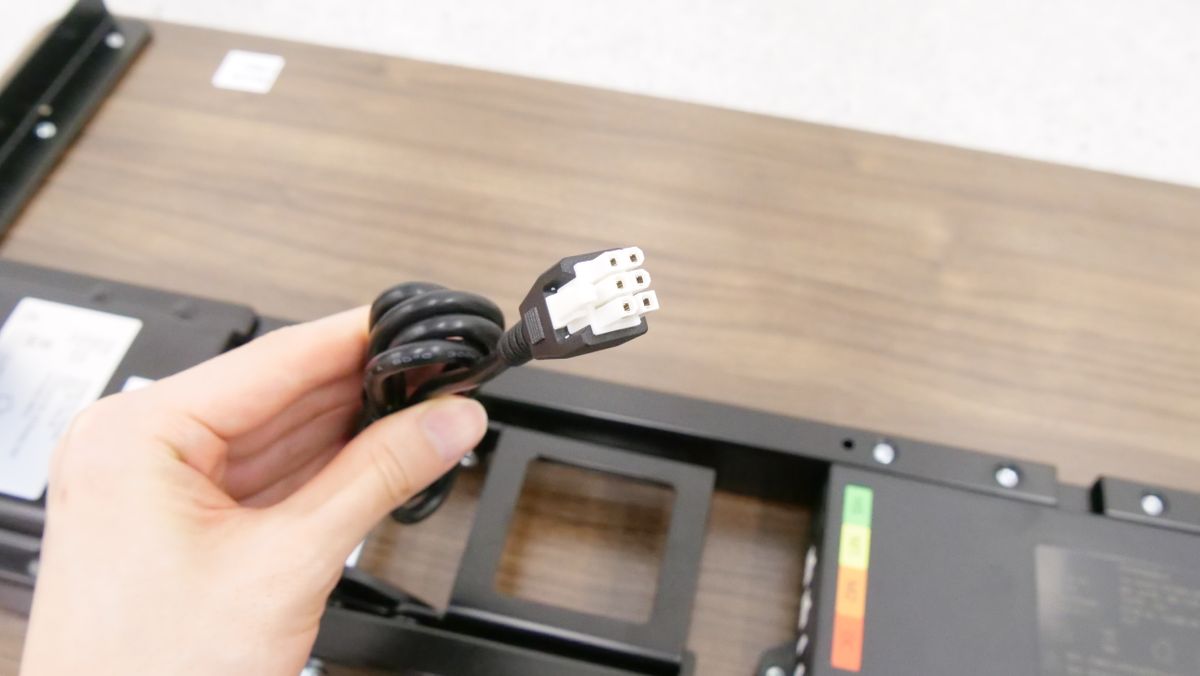
天板の裏にあるビーム中央部に接続端子があります。昇降支柱の端子は「M1」あるいは「M2」と記されている特徴的なポートに差し込めばOK。今回は「M1」に差し込みました。
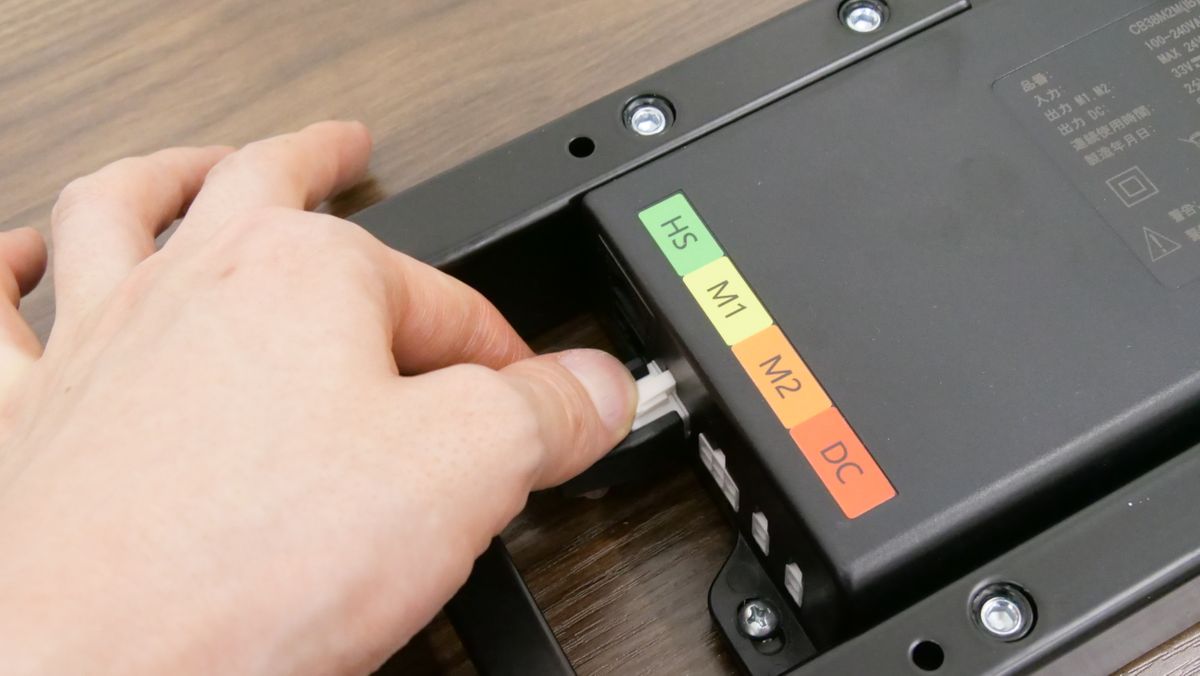
もう一方の昇降支柱のコードも、残りのポートに差し込みました。
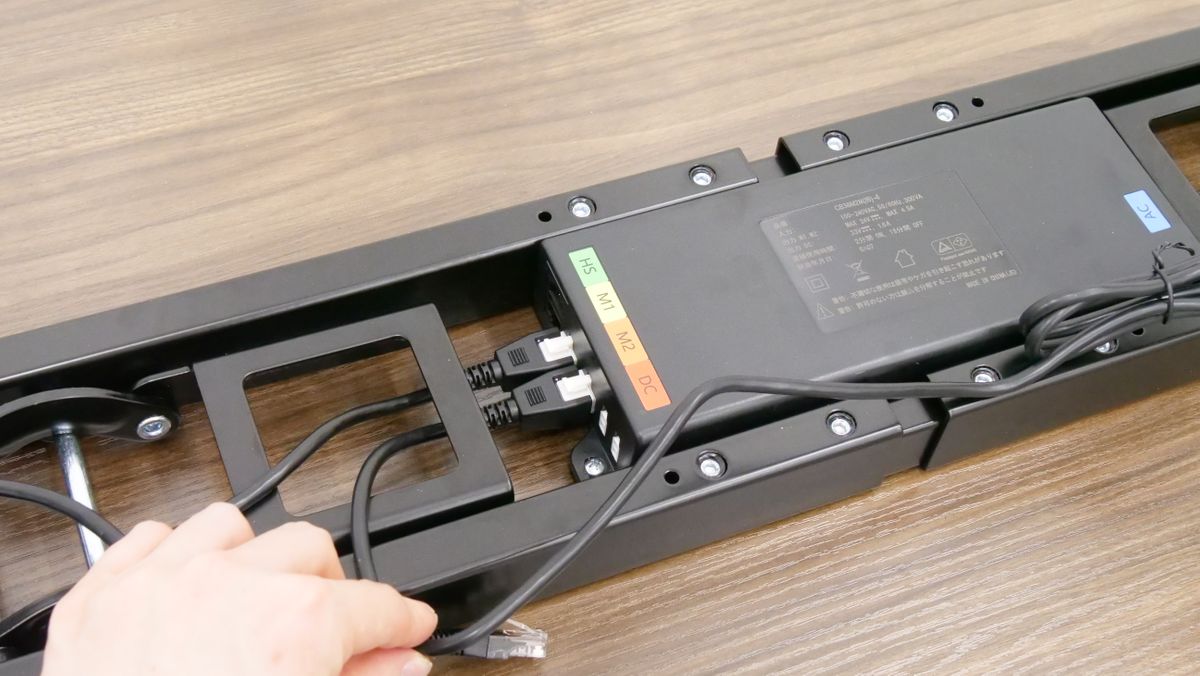
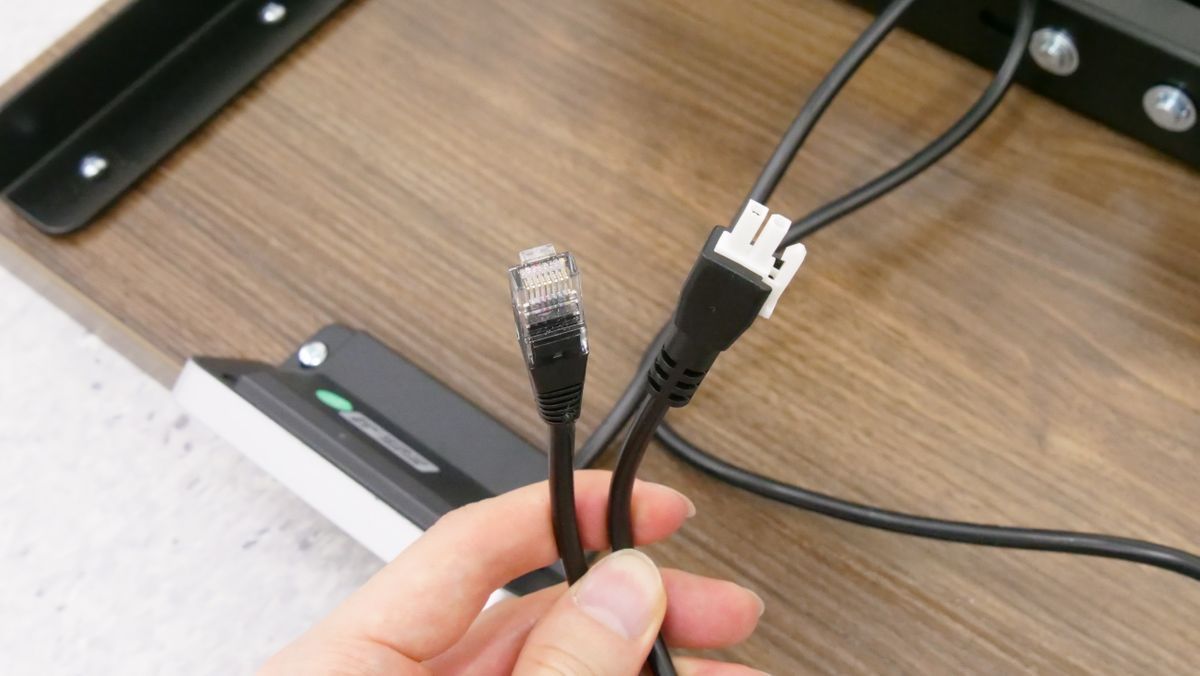
次はコントローラーのコードです。コードの先は二股になっており、一方がLANコネクタ、もう一方がDCコネクタとなっています。
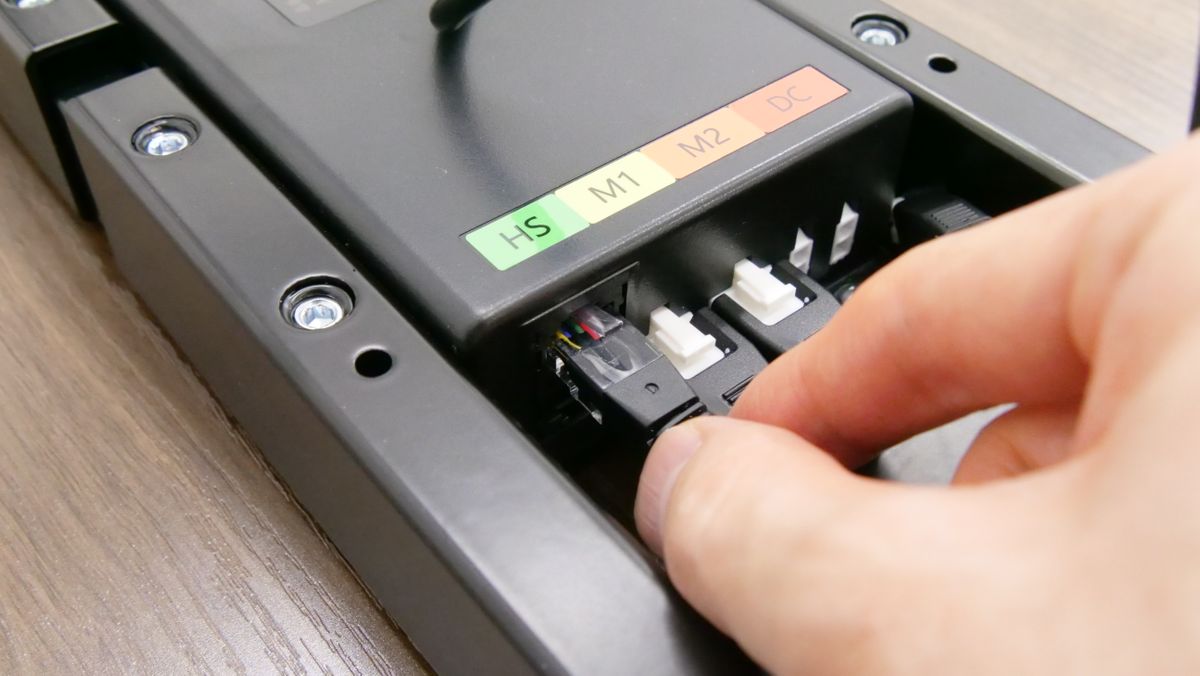
LANコネクタを「HS」と書かれているポートに差し込みます。
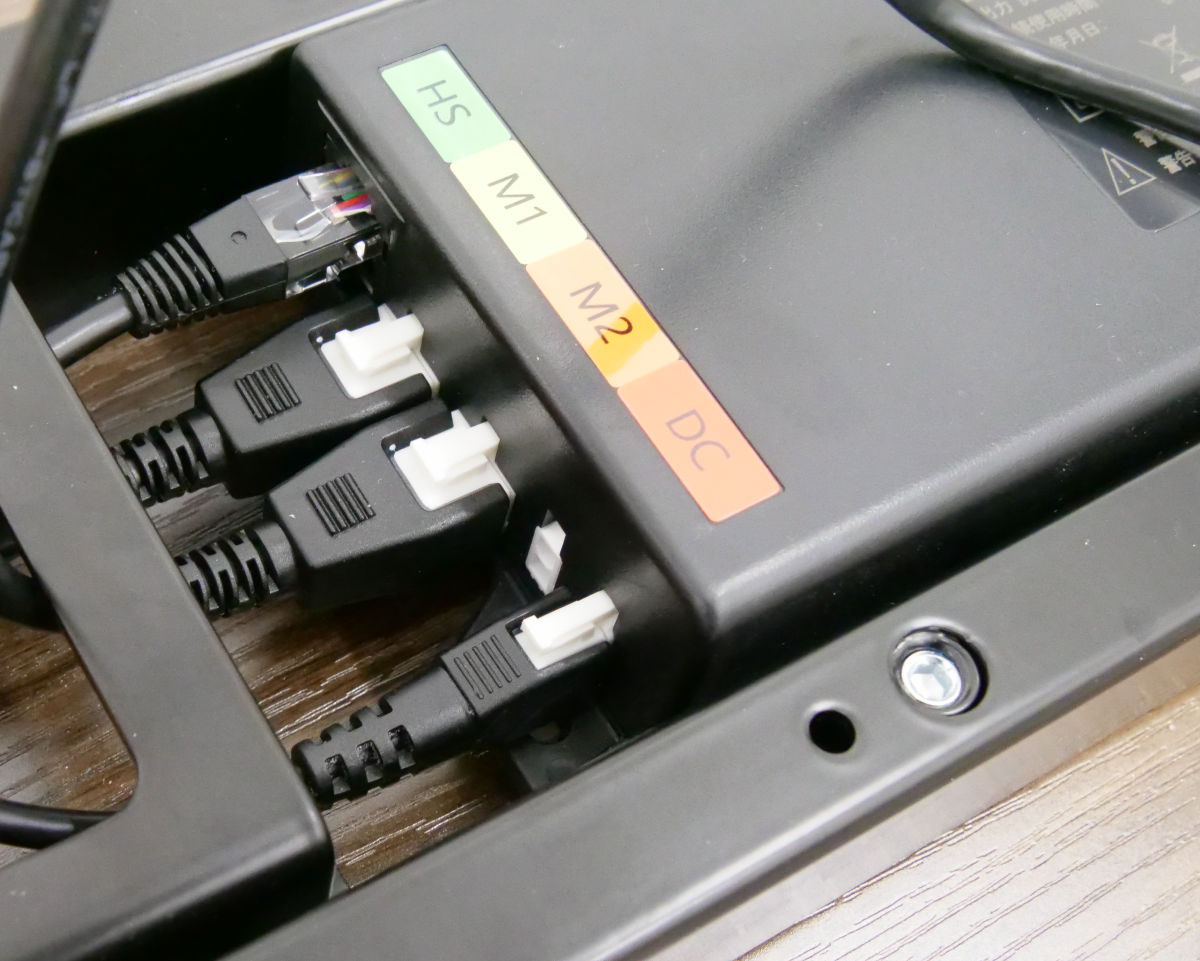
もう一方のDCコネクタを「DC」ポートに差し込めばOK。
最後に電源ケーブルを接続します。一方がコンセントのプラグ、もう一方がACコネクタになっています。
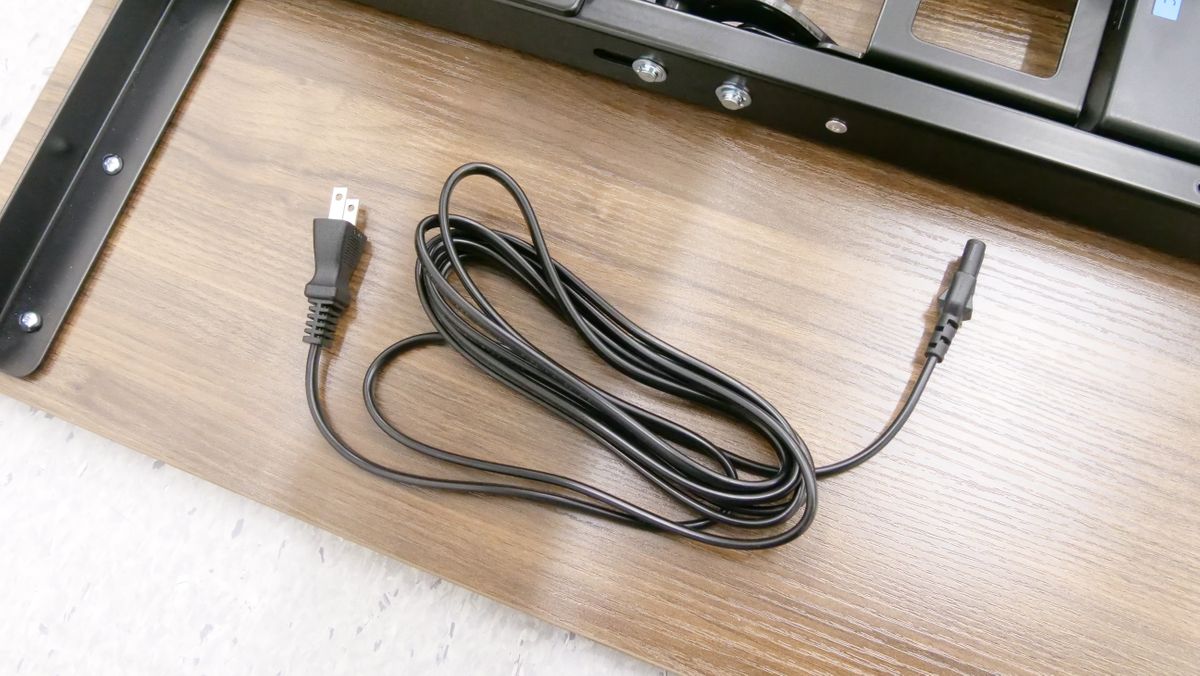
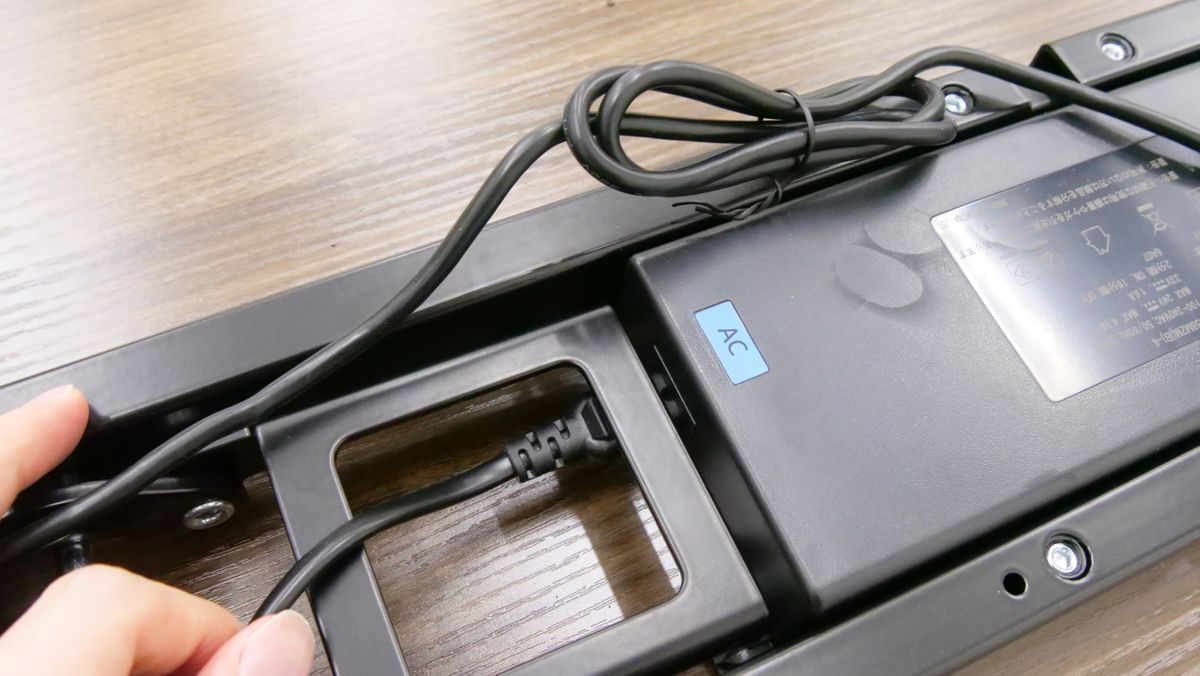
ACコネクタをビームの「AC」と記されている端子に挿入。
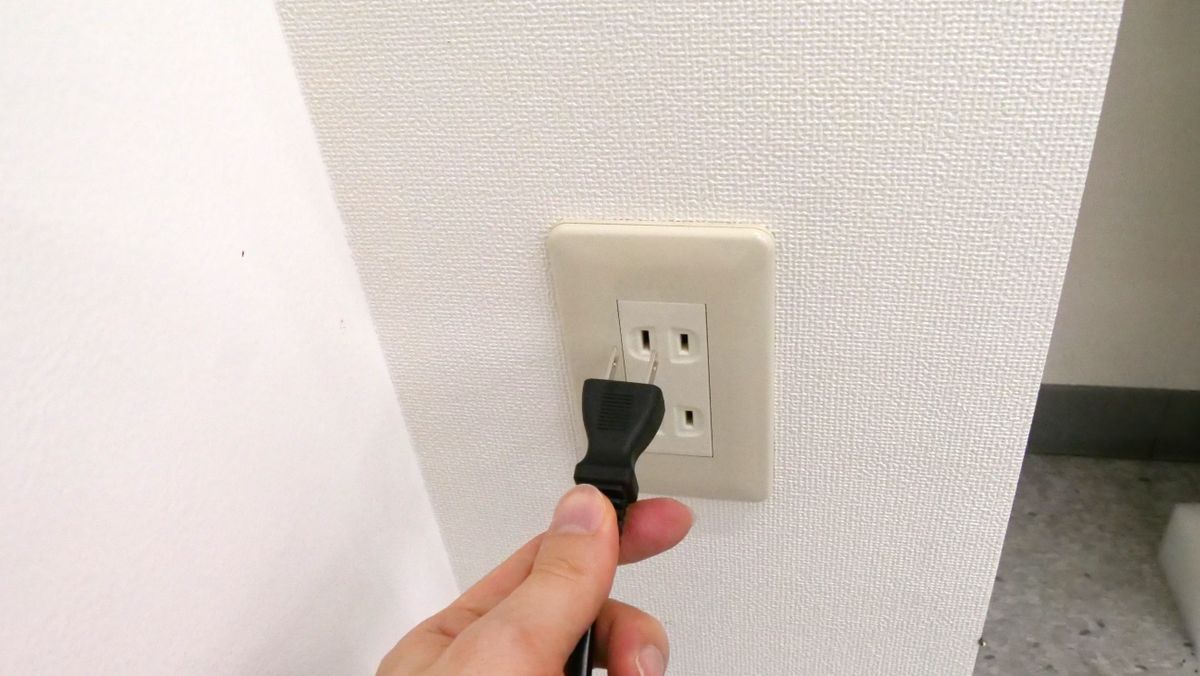
プラグをコンセントに差し込めばOKです。なお、プラグをコンセントに差し込むのは机をひっくり返した後でも大丈夫。
コード類の配線が終わったら、ケーブルカバーをかぶせます。
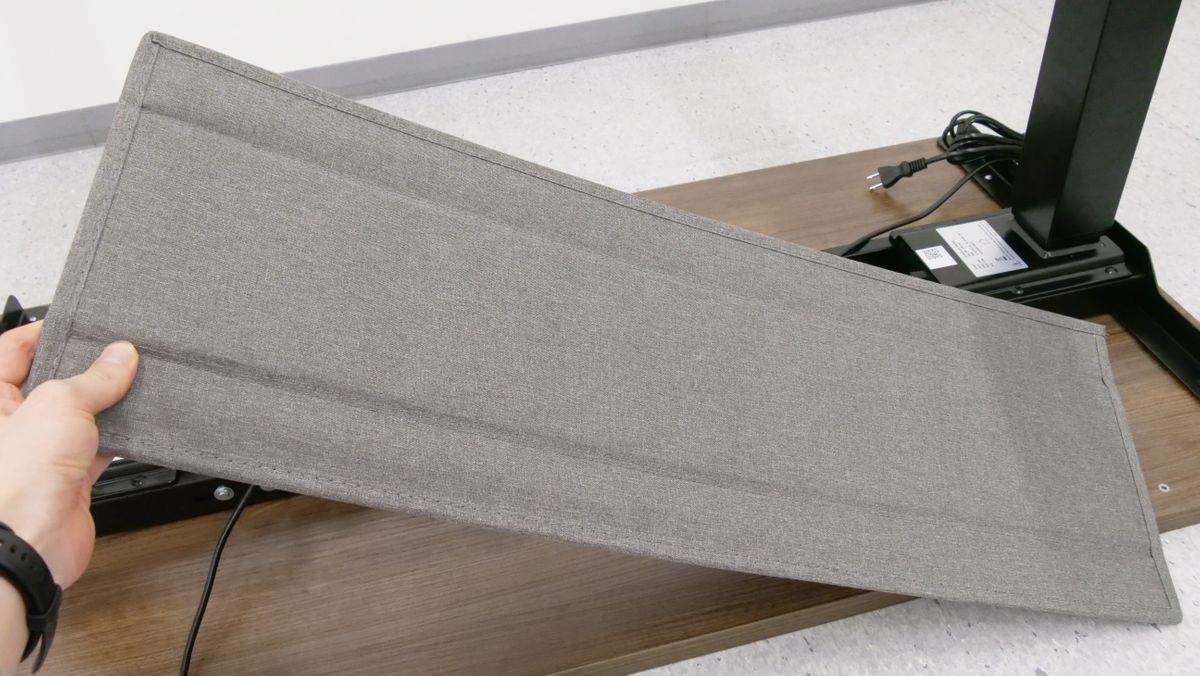
ケーブルカバーの両側にはマグネットが付いているため、コード類の上からビームを覆うようにかぶせればOKです。
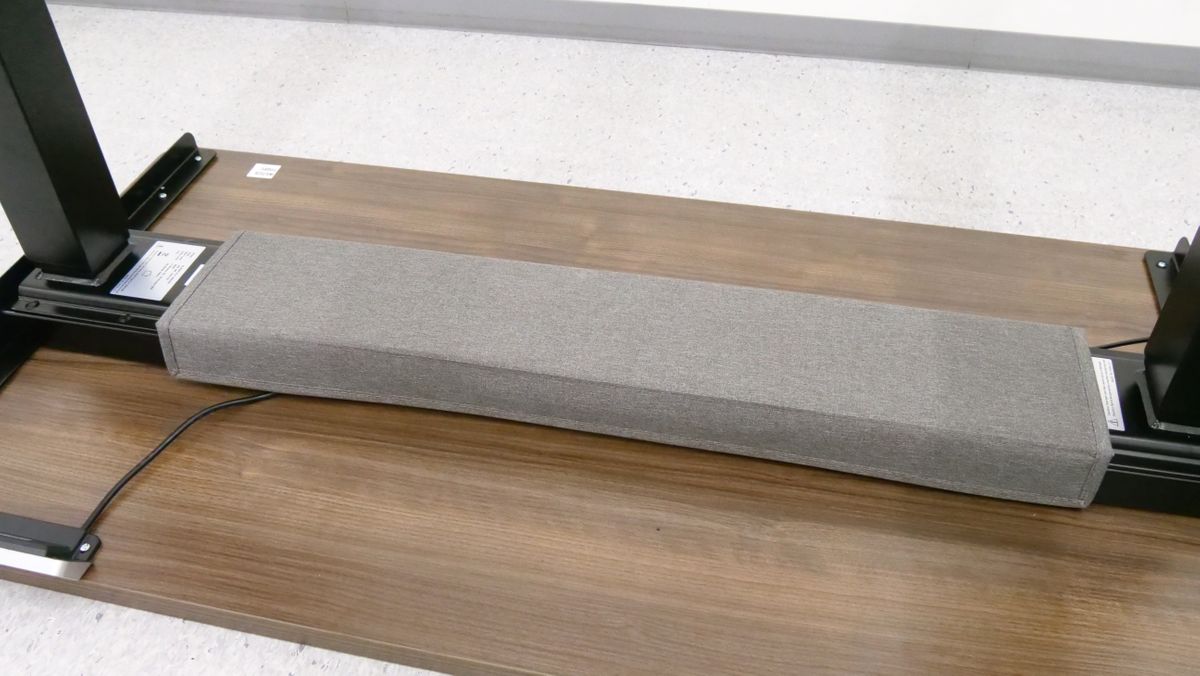
これで組み立ては一通り完了です。今回は1人で、写真撮影やメモなどを挟みつつ作業したため1時間30分ほどかかりましたが、余計な作業を抜いた実時間で考えると開封込みで30分ほどで済みました。こうした組み立て作業に慣れていたり、あらかじめ頭の中で算段を立てておいたり、複数人で作業したりすれば10~20分ほどで組み立てられそうです。
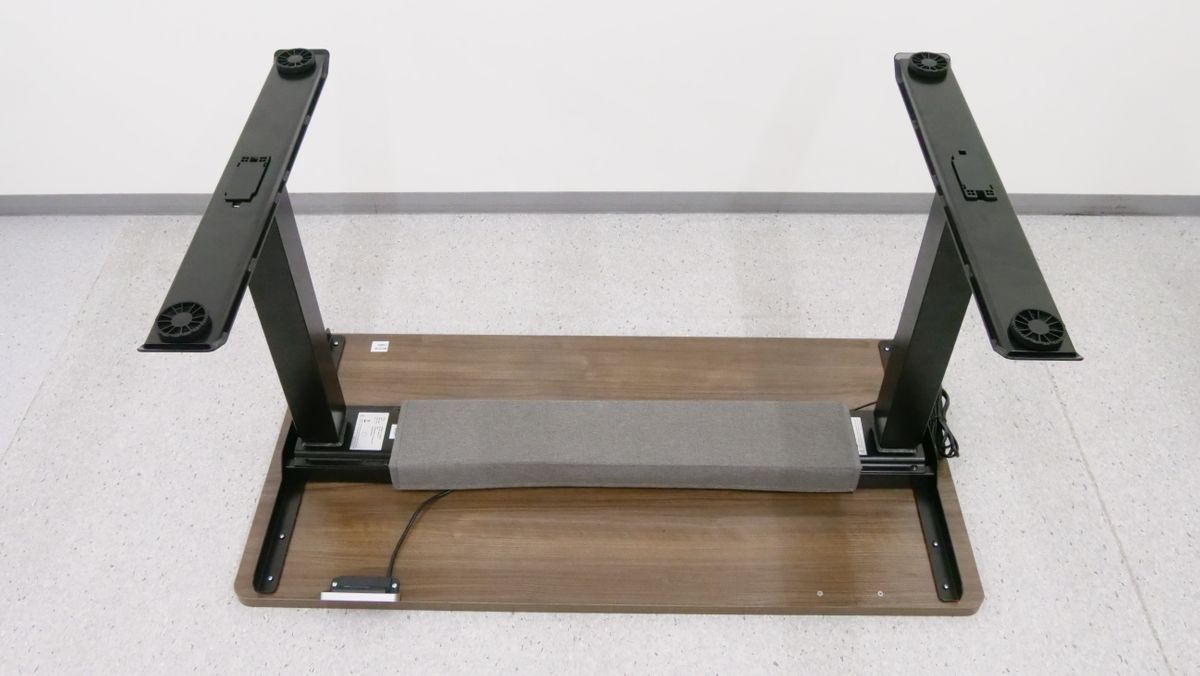
「E7 Click」をゼロから組み立ててみた感想としては、組み立てに必要なパーツそのものが少なく、所定の場所にはめ込んでハンドルでロックしたり軽くドライバーで留めたりするだけで固定できるため、「え、もう終わったの?」という印象。 以下の記事で紹介している従来のモデルではビス穴を自分で空けたり、天板の裏のビームを組み立てて固定したりする必要があったため組み立てに1時間以上かかりましたが、「E7 Click」にはこれらの手間が一切ありません。電動工具なども必要なく、付属してくるパーツと工具だけでさくっと組み立てられるのもうれしいポイントです。その一方で個々のパーツはそれなりの重量があるため、力に自信がない人は複数人で組み立てるのがオススメです。
【読者限定クーポンあり】座るのも立つのもボタン一発で自由に高さ調整でき立ち作業もOKなスタンディングデスクをさらに進化させたFlexiSpotの電動昇降デスク「E7H」を組み立て&使ってみたレビュー - GIGAZINE
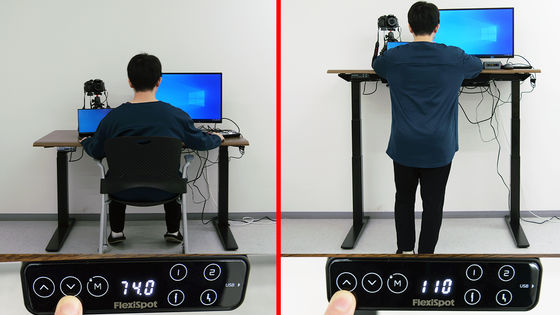
完成したスタンディングデスクをひっくり返すとこんな感じ。なお、合計重量は50kg以上あるため、力に自信がある成人男性であれば1人でもひっくり返すことは不可能ではありませんが、複数人で協力してひっくり返した方が安全です。使いやすい場所に移動させて、電源ケーブルをコンセントに接続すればすぐに使い始められます。
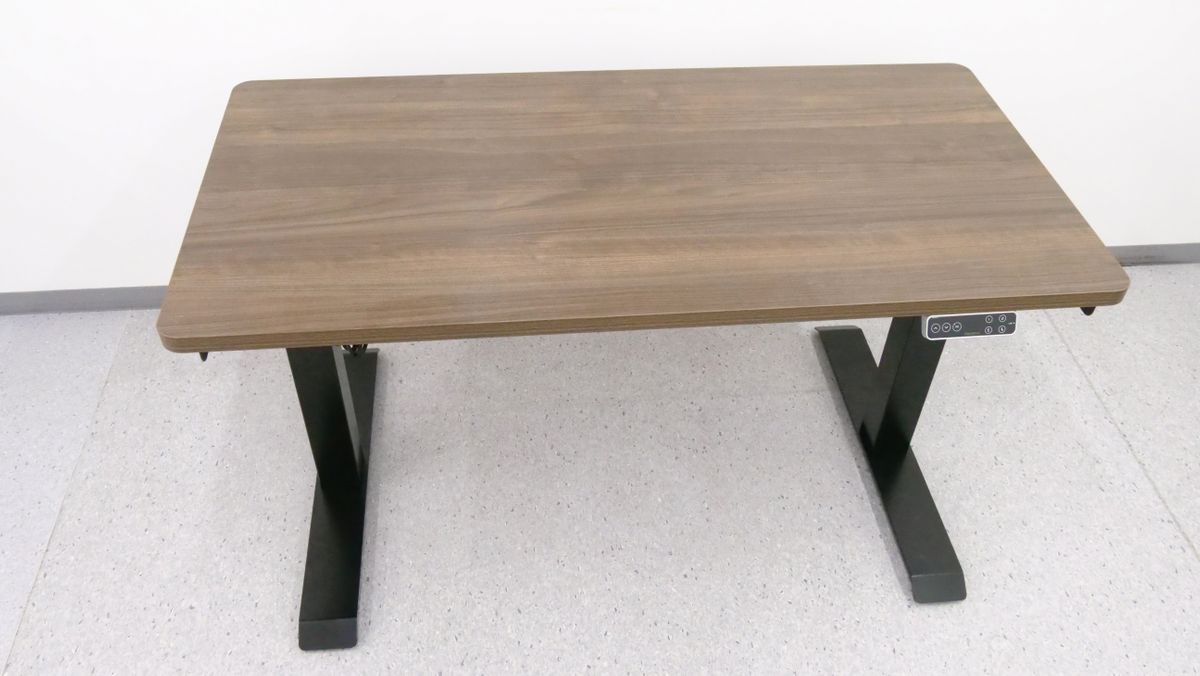
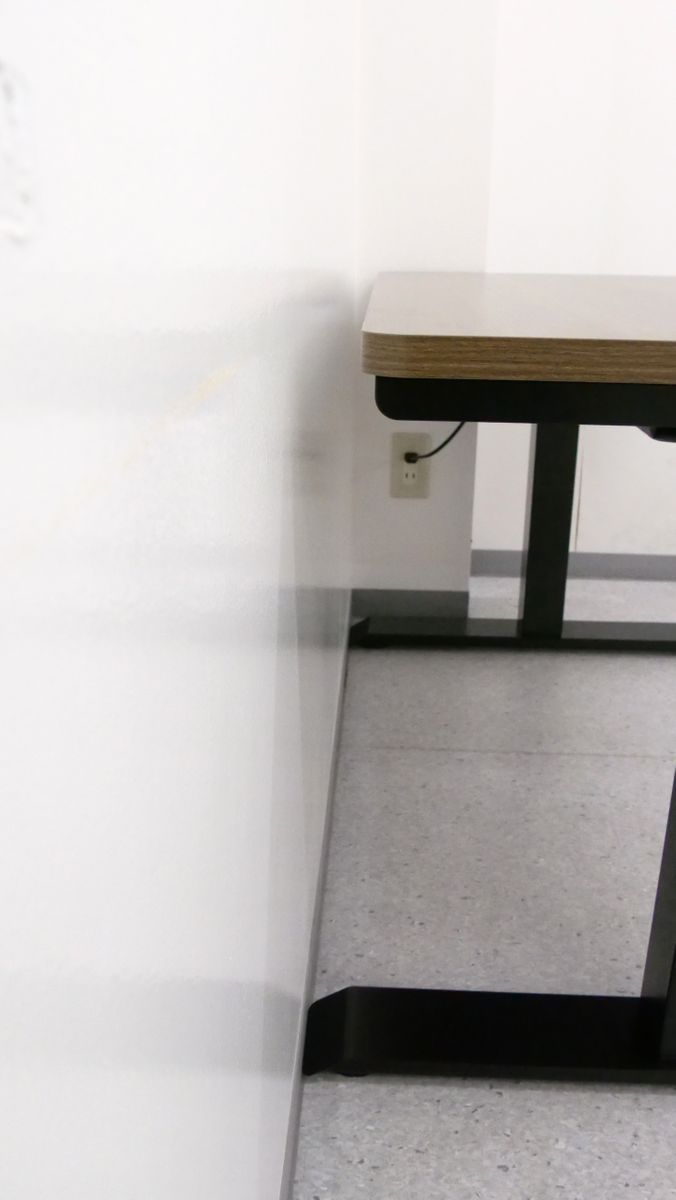
なお、天板が壁に接触していると昇降させた際に壁をこすってしまう危険性があるため、天板の端は壁から少し離しておくのがオススメ。
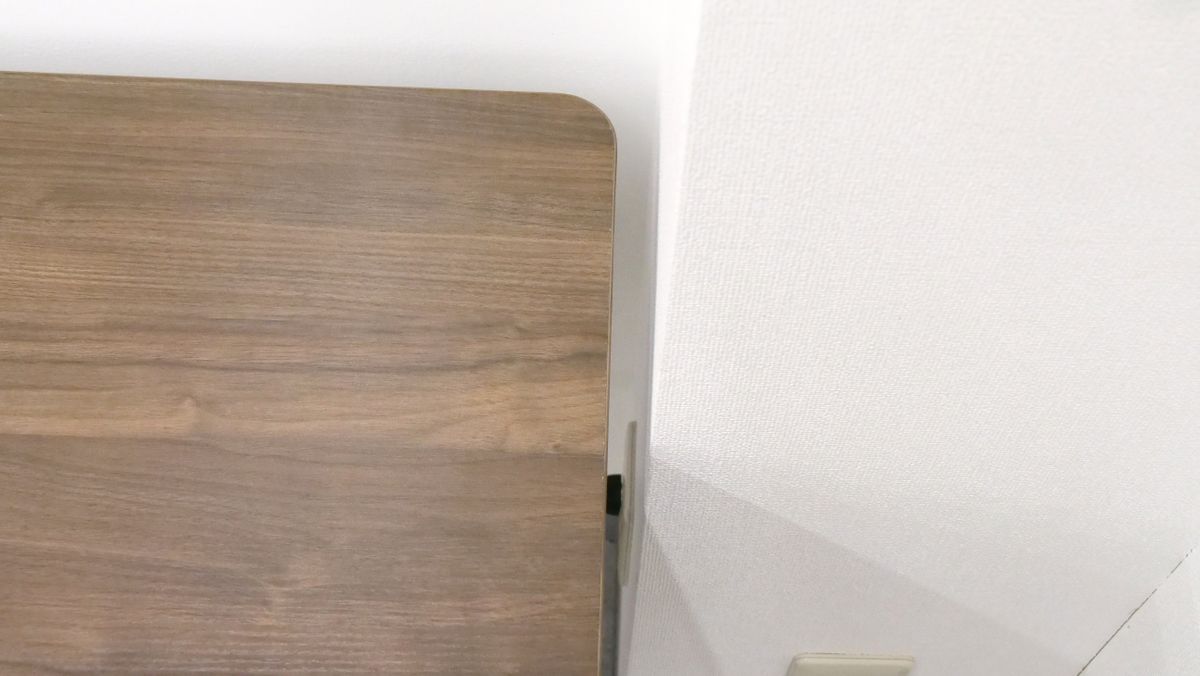
背面については脚の端が天板よりやや長いため、ぴたりとくっつけても勝手に空間ができるようになっていました。この空間はPCや電気スタンドなどのコードを通す際にも便利です。
◆2:実際にボタンで高さを動かすとこんな感じ
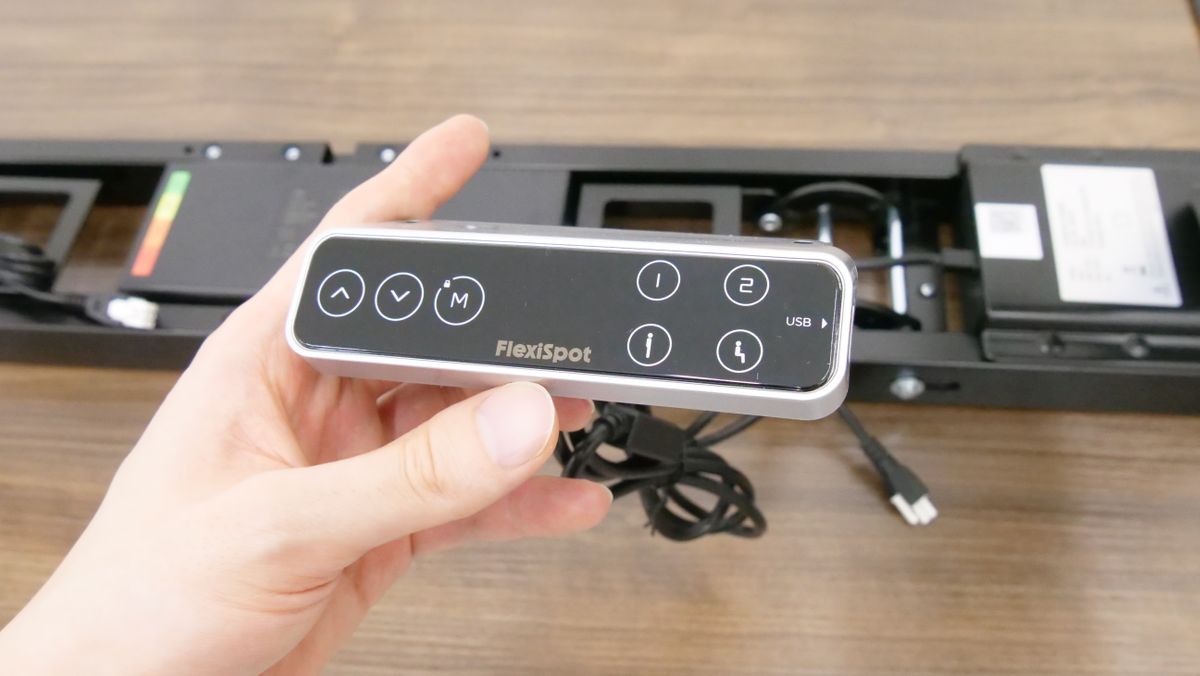
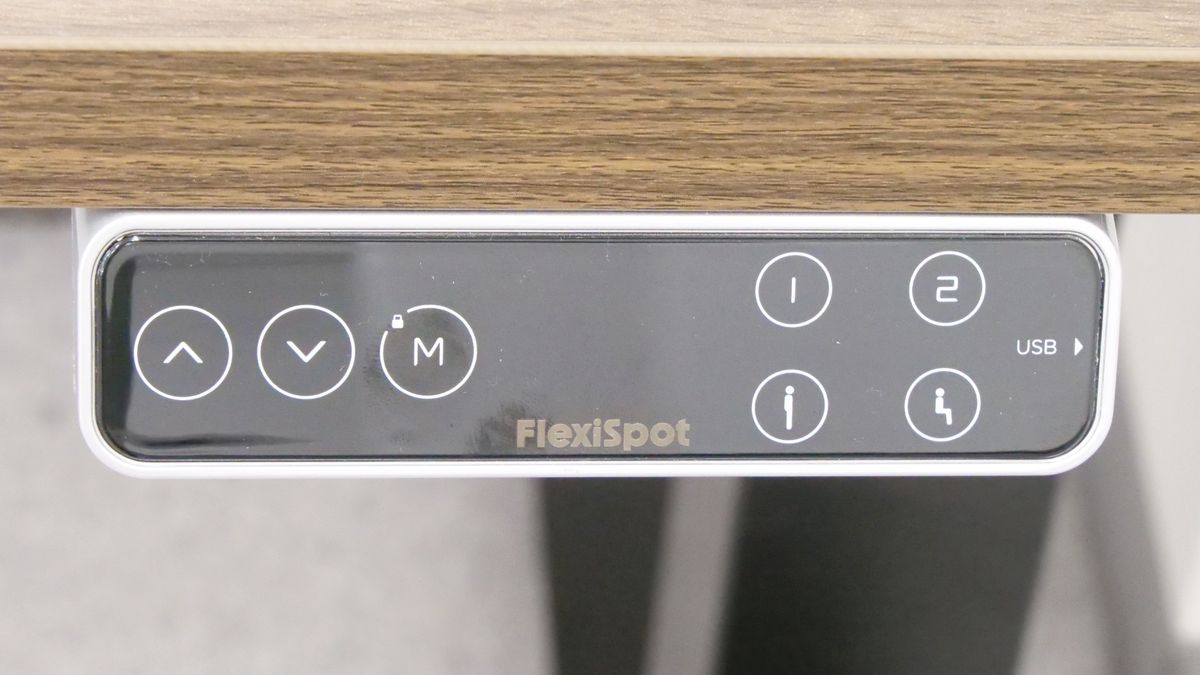
コントローラーには左から「上ボタン」「下ボタン」「メモリー/ロックボタン」があり、液晶パネルを挟んで右上に「位置記憶ボタン1」「位置記憶ボタン2」、右下に「立ち位置記憶ボタン」「座り位置記憶ボタン」が配置されています。
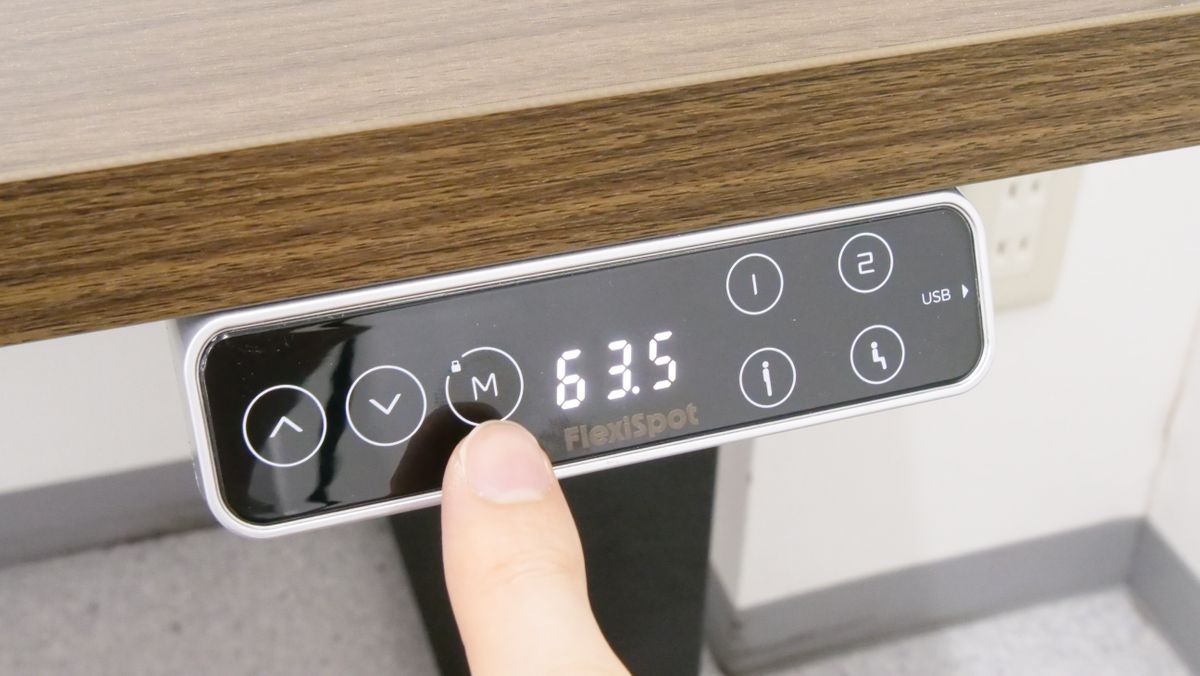
適当なボタンを押してみると液晶が点灯し、現在の机の高さが表示されました。なお、表示されている単位は「cm」で、数値は天板上部の高さを指していました。コントローラー左側の「上ボタン」「下ボタン」を押し続けると、デスクを昇降させることができます。デスクが一番低い状態は「63.5cm」。
デスクが一番高い状態は「129cm」です。デスクを高くしてみてもぐらついたり揺れやすくなったりすることはなく、安心して使うことができます。
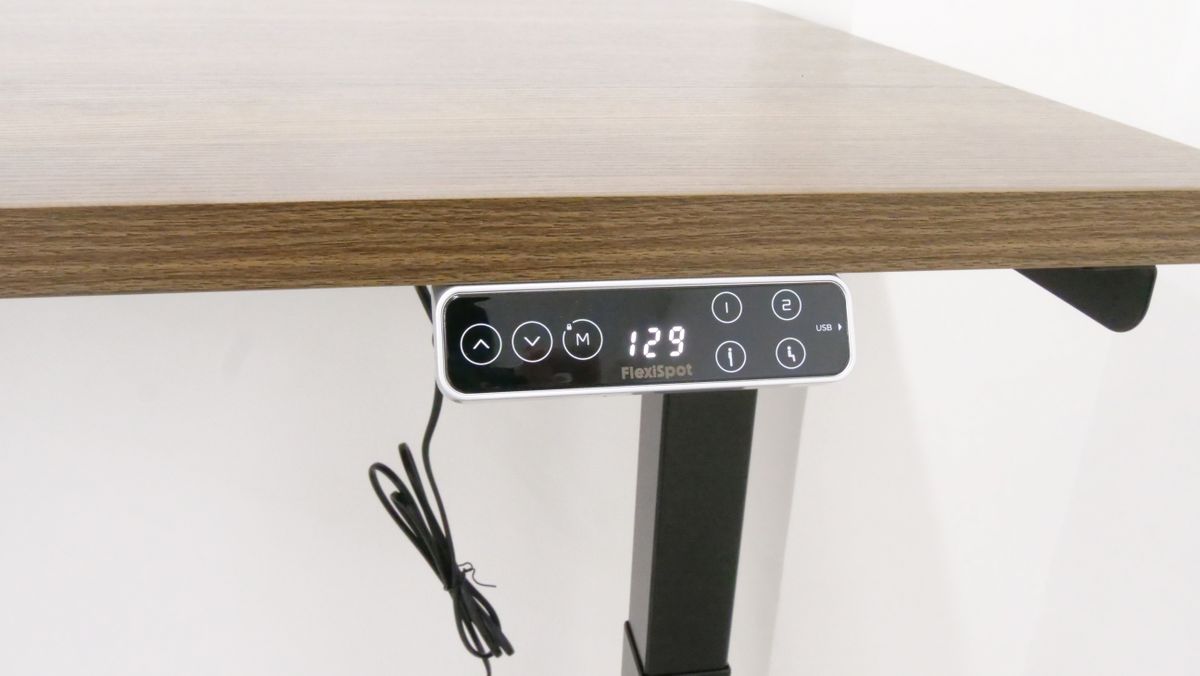
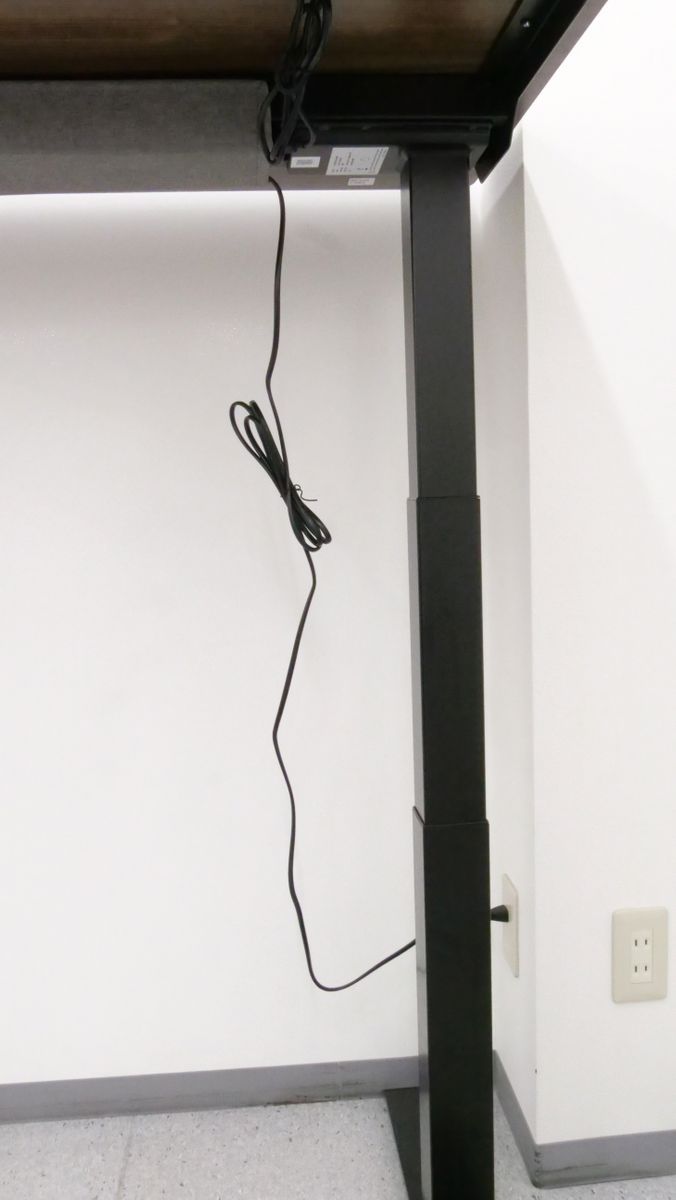
なお、電源ケーブルをケーブルカバーに収納したままデスクを高くすると、ケーブルの長さが足りずカバーが外れたり、ケーブルが引っかかってしまうことがあります。高くして使うことがある場合は、ケーブルを短くまとめすぎないで余裕を持たせてください。
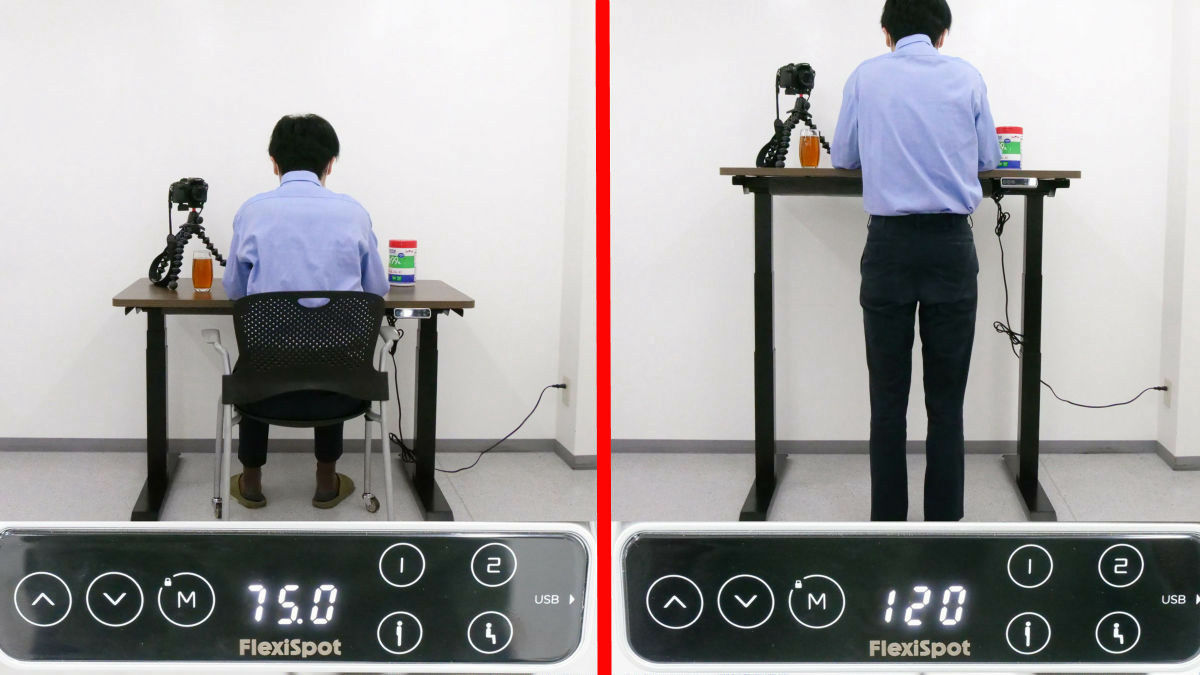
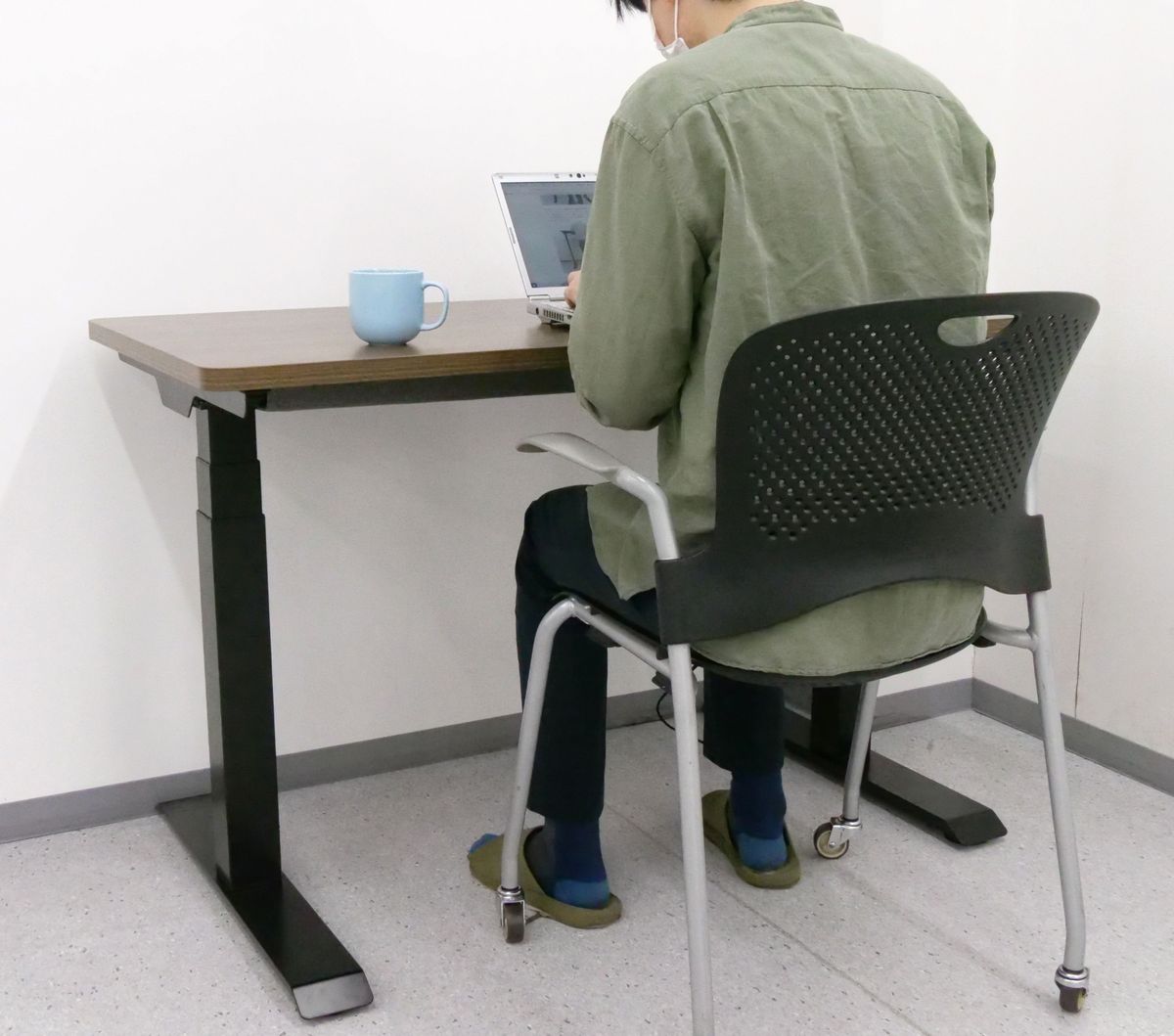
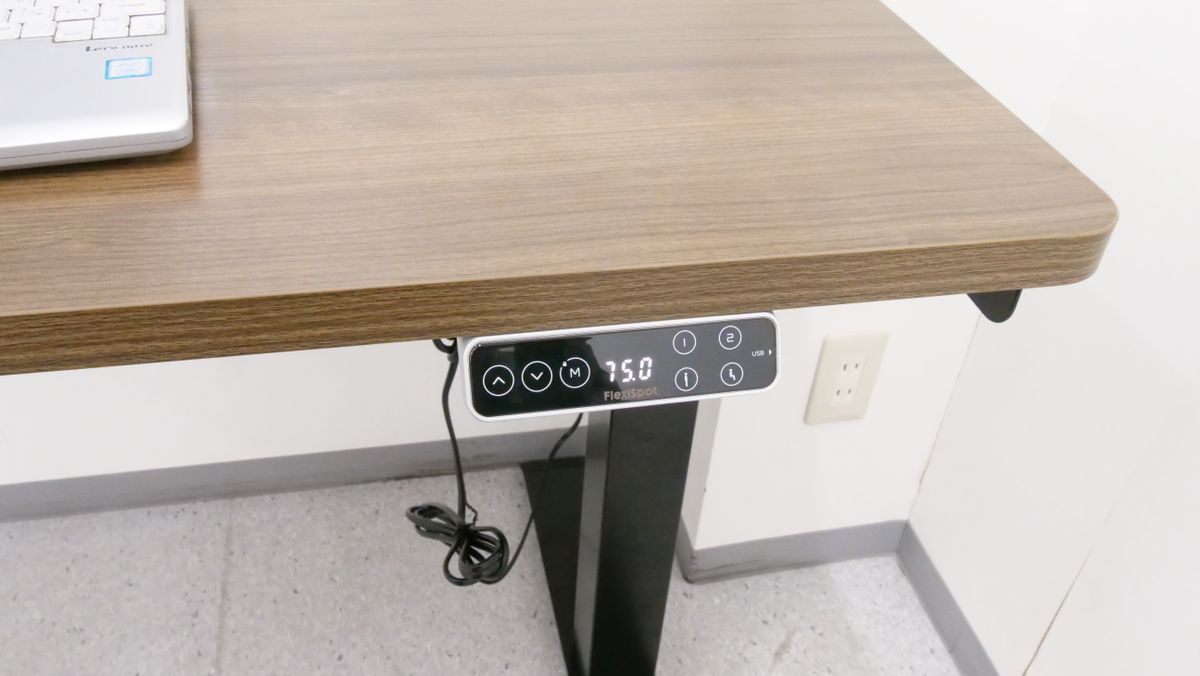
身長約175cmの編集部員が座った状態でPCを操作しやすい高さを探してみたところ、「75cm」くらいだとちょうどいいと感じました。
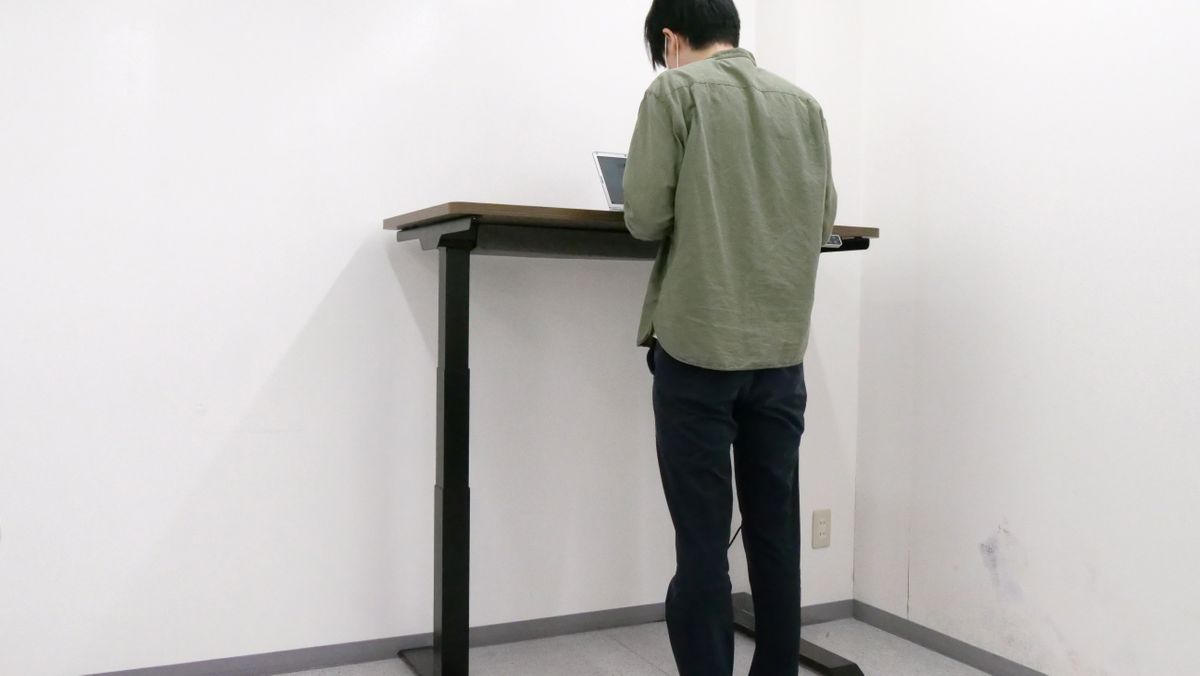
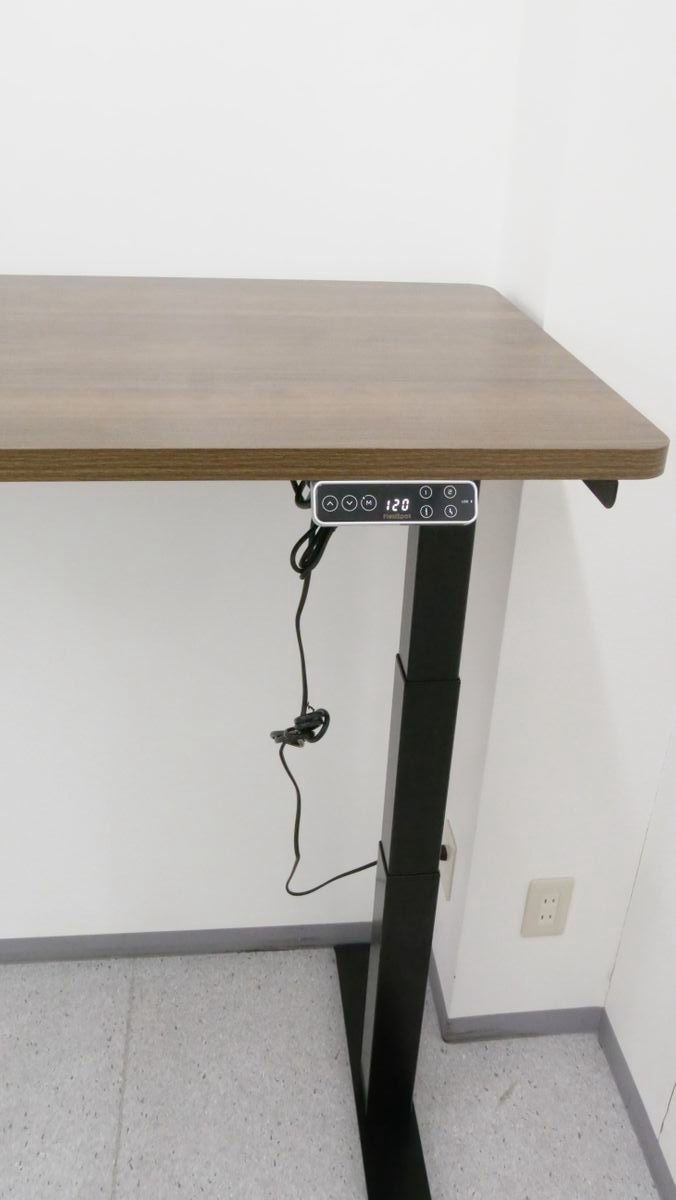
同じく身長約175cmの編集部員が立った状態で使ってみたところ、「120cm」ほどの高さだとデスクに肘も置けてPC作業が楽だと感じました。「E7 Click」であればボタンを押すだけで自由自在に高さを設定できるため、どんな姿勢でも最適な高さのデスクで作業できます。
「M」と書かれているのは「メモリー/ロックボタン」で、このボタンを5秒間長押しすると液晶パネルに「LoC」と表示され、デスクの高さがロックされます。ロック状態になると、「上/下ボタン」や「位置記憶ボタン」を押しても高さが変わりません。解除するには再び「メモリー/ロックボタン」を5秒間長押しすればOKです。
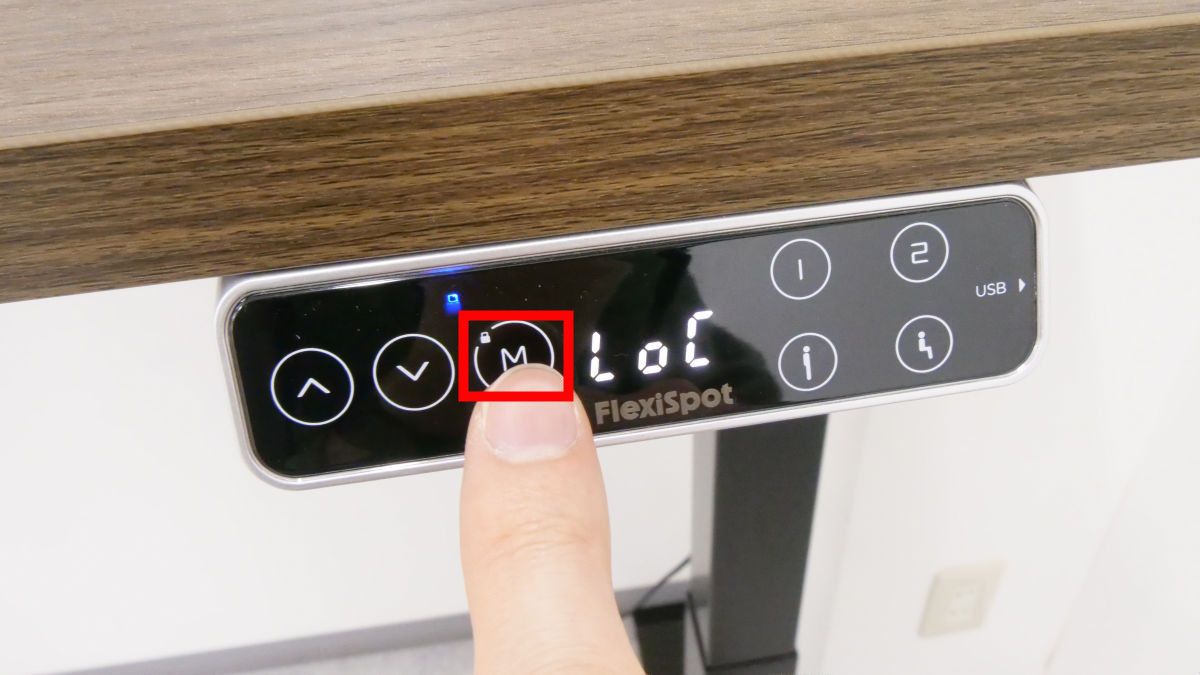
また、「メモリー/ロックボタン」を使用して、現在の高さを「位置記憶ボタン1」「位置記憶ボタン2」「立ち位置記憶ボタン」「座り位置記憶ボタン」のいずれかに割り当てることも可能です。まずはデスクを記憶させたい位置に移動させます。
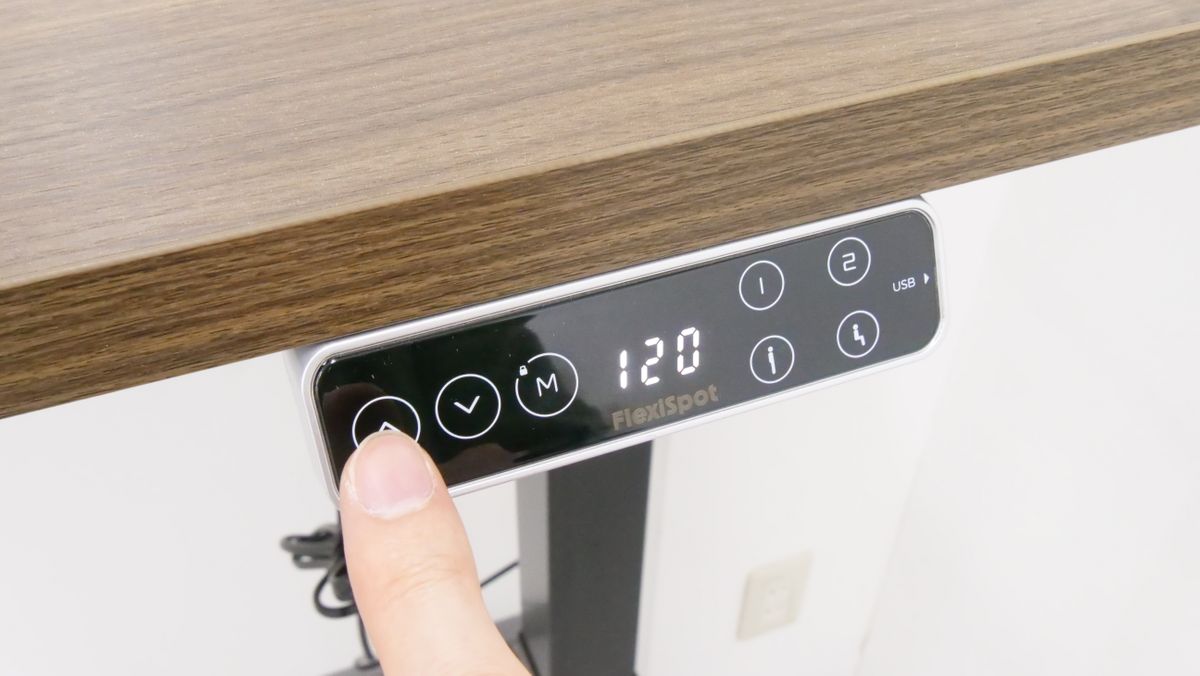
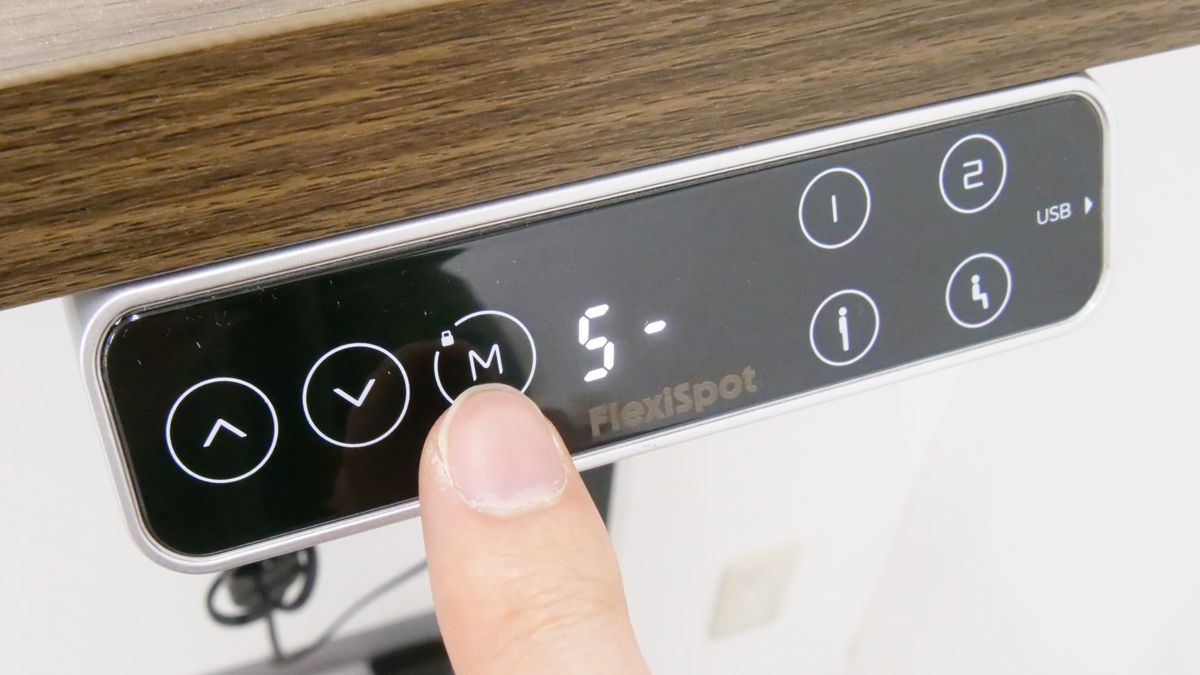
「メモリー/ロックボタン」を短く1回押すと、液晶パネルに「S-」と表示されます。
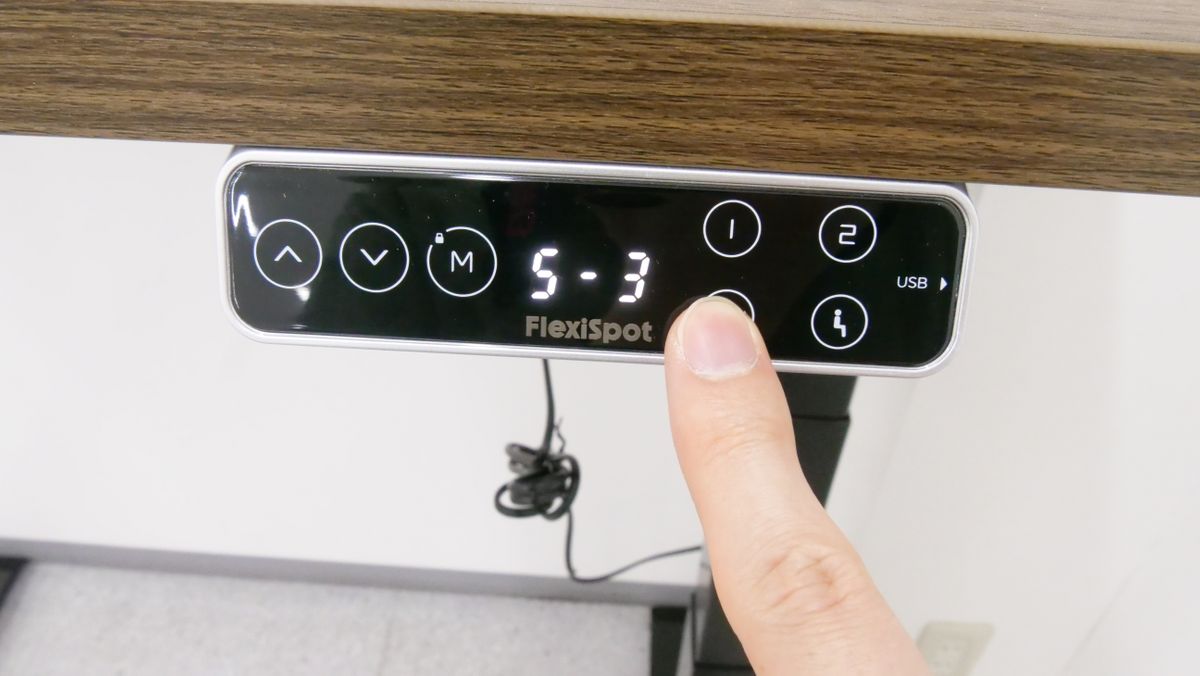
続いて「位置記憶ボタン1」「位置記憶ボタン2」「立ち位置記憶ボタン」「座り位置記憶ボタン」のいずれかを押すと、現在の高さがそのボタンに割り当てられ、次にそのボタンを押すと自動で記憶した高さにしてくれるというわけです。今回は試しに「立ち位置記憶ボタン」に「120cm」を、「座り位置記憶ボタン」に「75cm」を記憶させてみました。
デスクを適当な高さにして「立ち位置記憶ボタン」を押してみます。
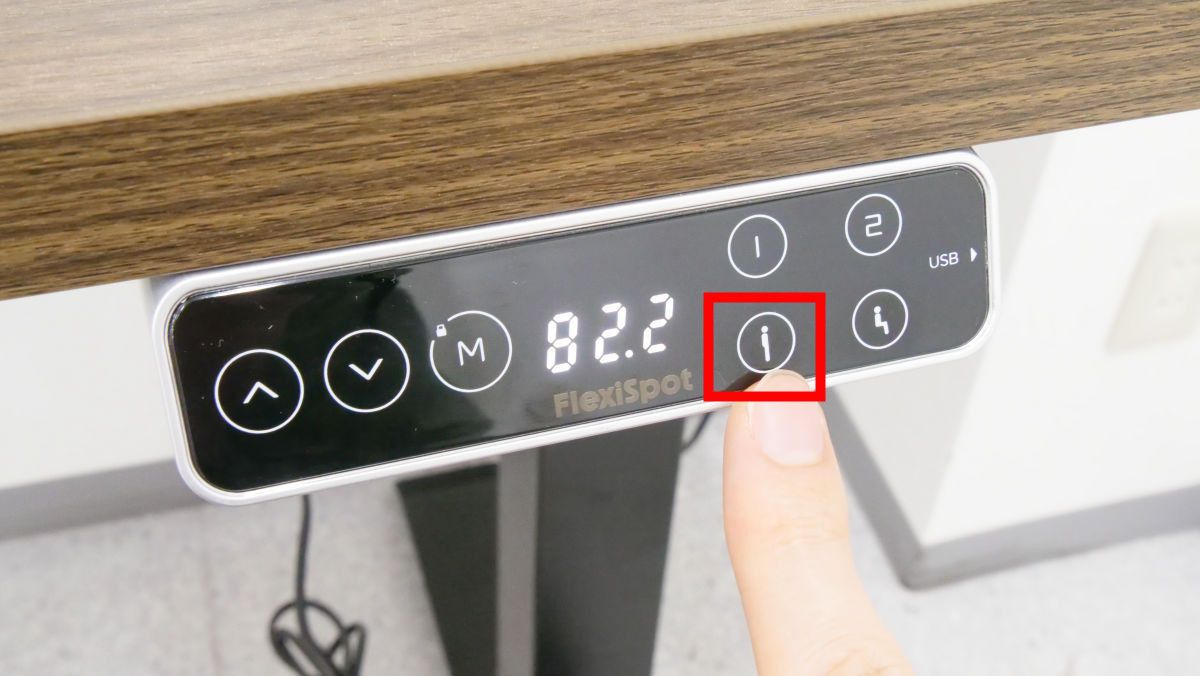
すると、自動でデスクの高さが120cmまで上がりました。
続いて「座り位置記憶ボタン」を押してみます。
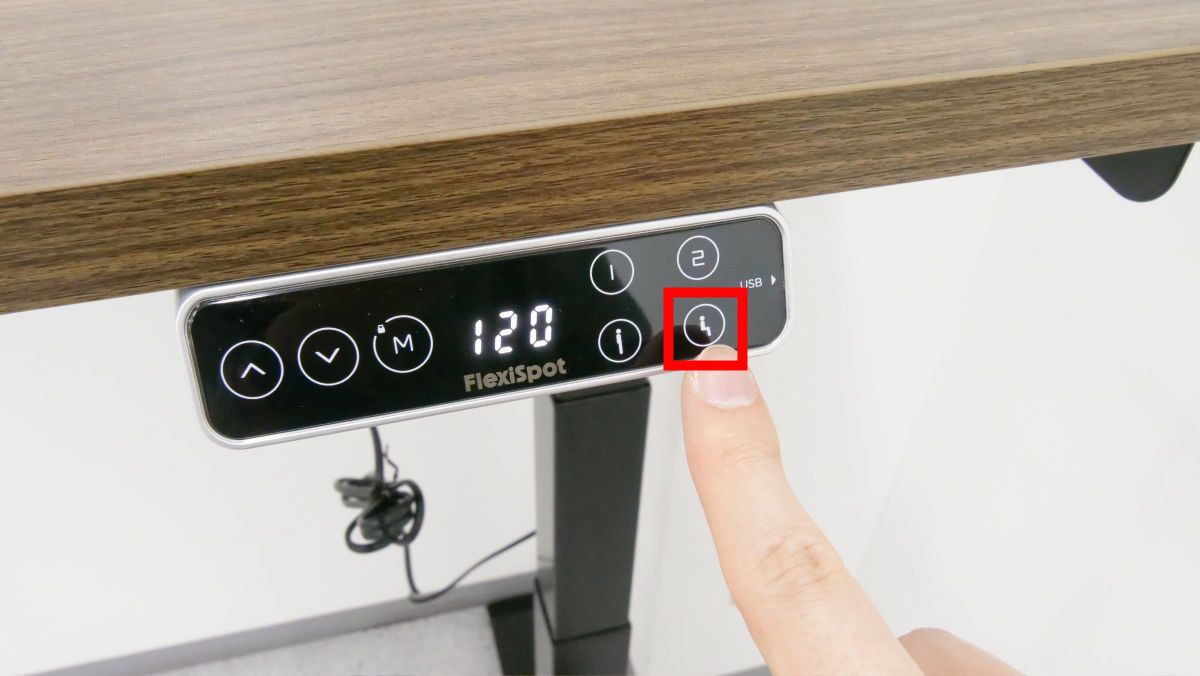
自動で75cmまでデスクが下がりました。普段よく使う高さをボタンに割り当てることで、ワンタッチで立ち作業と座り作業を切り替えることができます。
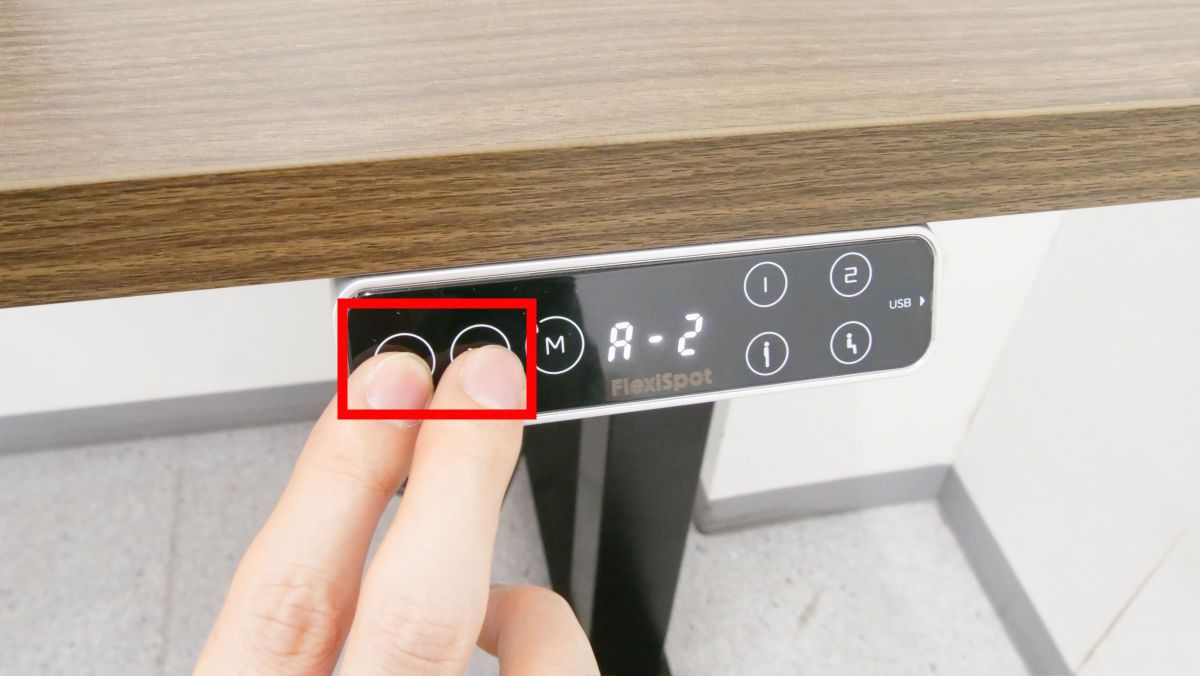
さらに「E7 Click」には、障害物を検知するとデスクの昇降をストップする「障害物検知機能」も搭載されています。障害物検知機能は検知基準が厳しい順に「R-3(高)」「R-2(中)」「R-1(低)」「R-0(オフ)」の4段階があり、初期設定は「R-2」となっています。「上ボタン」と「下ボタン」を同時に5秒間押しすると、検知レベルを切り替えることが可能です。
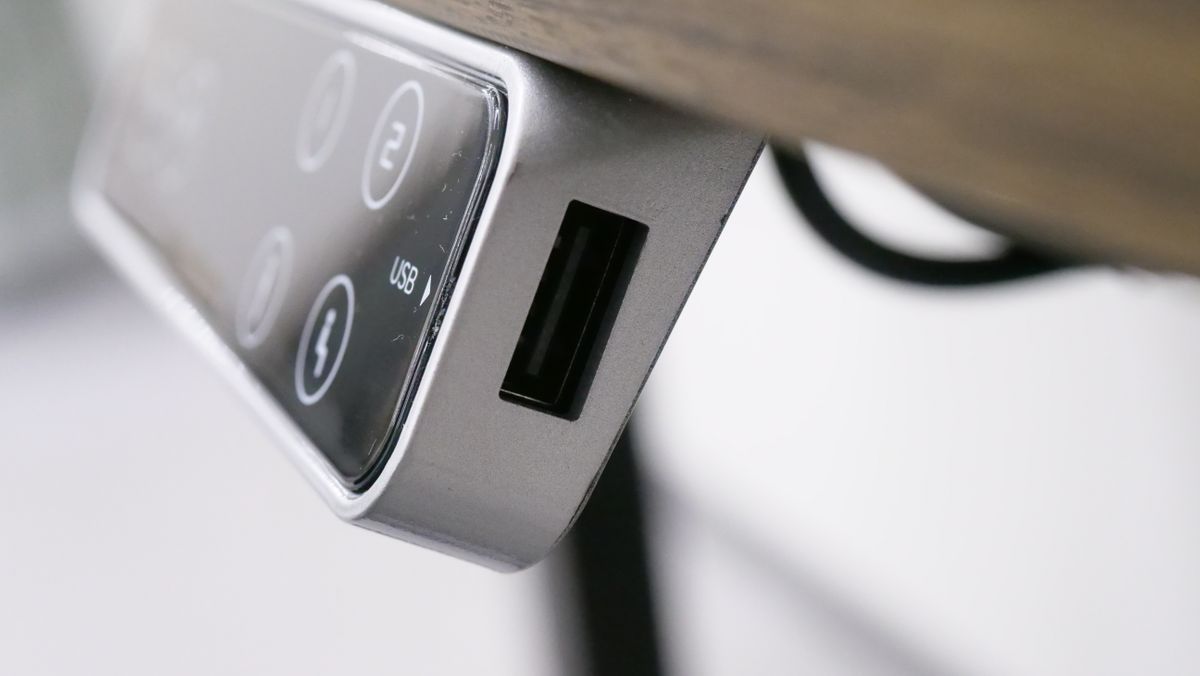
また、コントローラーの右側にはUSB Type-Aポートがあります。
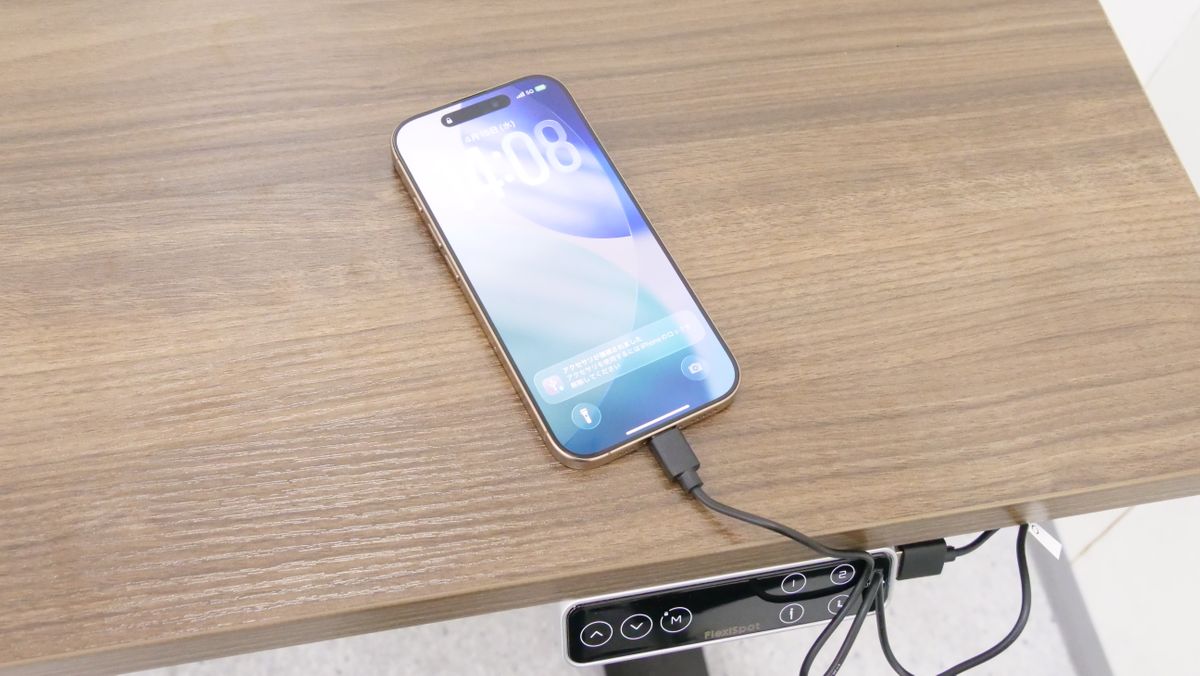
このポートを使ってスマートフォンを充電したり、卓上ライトに給電したりすることができます。
実際にノートPCやお茶の入ったグラス、三脚に取り付けたカメラなどをデスクの上に載せ、「E7 Click」を昇降させてみた様子は以下の動画で確認できます。
FlexiSpotの電動昇降式デスク「E7 Click」でデスクの高さを自由自在に変えてみた - YouTube
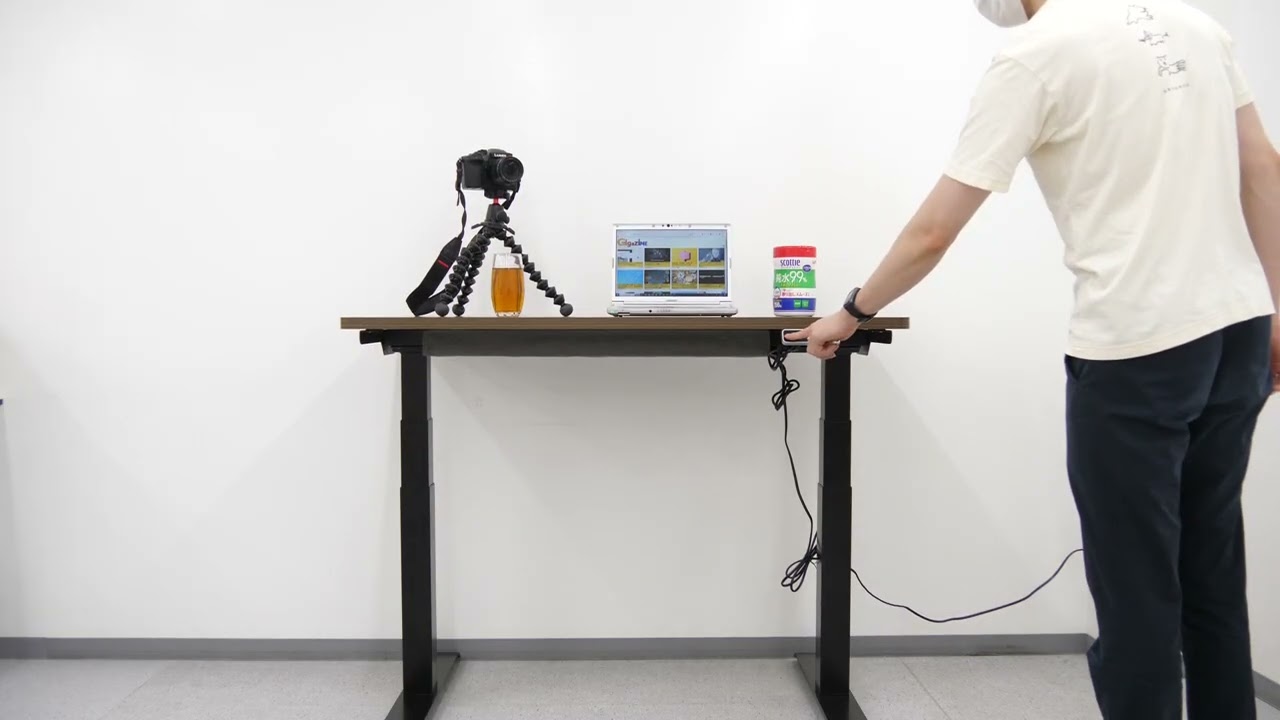
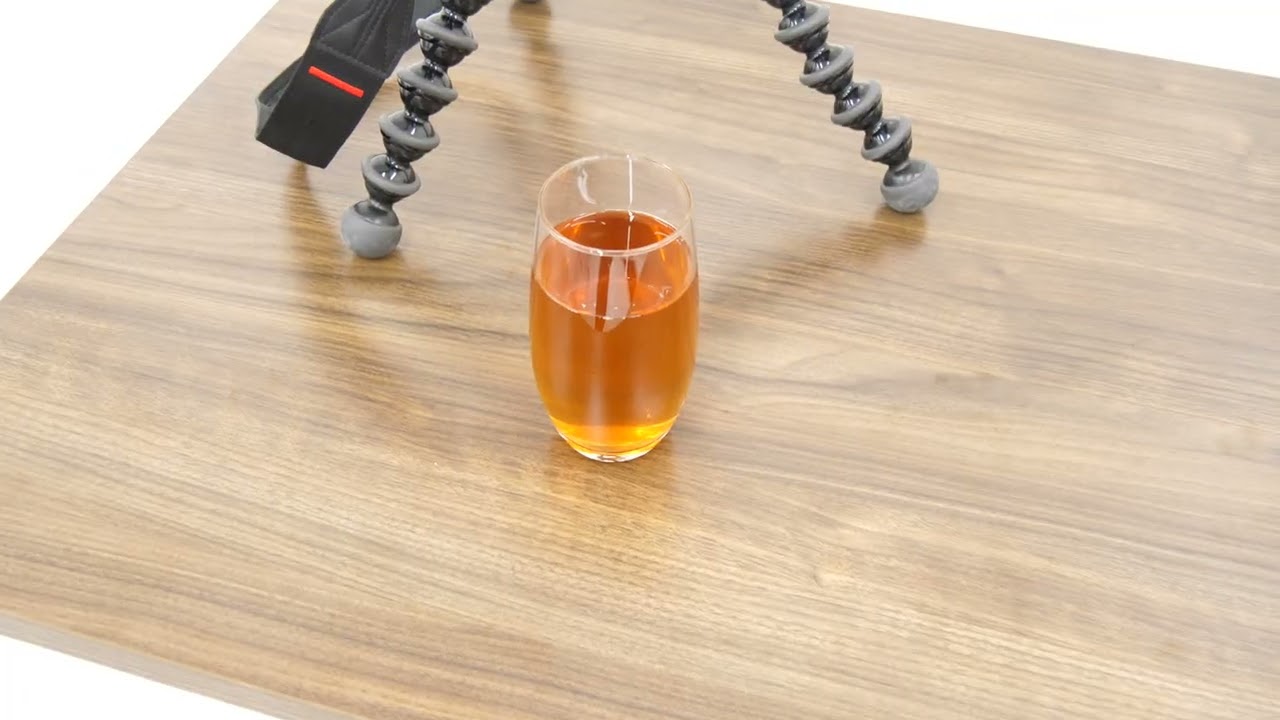
お茶の入ったグラスに注目して、デスクの高さを120cmから75cmに下げ、再び120cmに上げて液面の揺れを観察してみた動画が以下。デスクを昇降させてもほとんど液面が揺れることはなく、非常に安定していることがわかります。
FlexiSpotの電動昇降式デスク「E7 Click」の高さを変えている時の水面を観察してみた - YouTube
◆3:まとめ
FlexiSpotの電動昇降式デスク「E7 Click」はパーツの数が少なく電動工具も不要で、初心者でも簡単に組み立てることができます。ボタンを押すだけで自由自在にデスクの高さを調節できるほか、よく使用する高さをボタンに割り当てればワンタッチでその高さにしてくれるため、昇降の面倒くささがなくずっと使い続けられる点もうれしいポイント。また、一般的なスタンディングデスクの保証期間は1~3年ほどですが、FlexiSpotは5年の長期保証が付いており安心です。
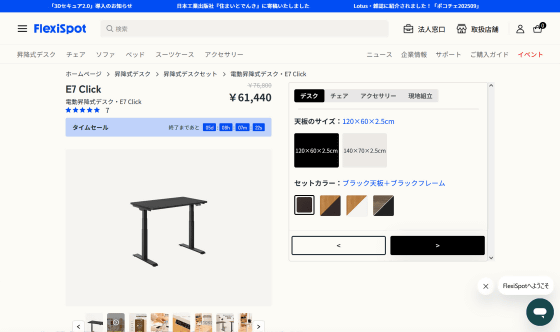
「E7 Click」はFlexiSpot公式ストアで購入可能。カラーは天板が「ブラック」または「メープル」の2種類、フレームが「ブラック」または「ホワイト」の2種類から選択でき、天板サイズが120cm×60cm×2.5cmのバージョンは税込7万6800円、天板サイズが140cm×70cm×2.5cmのバージョンは税込7万9800円。2026年4月20日(月)23時59分まではタイムセール実施中で20%オフとなっており、天板サイズが120cm×60cm×2.5cmのバージョンは税込6万1440円、天板サイズが140cm×70cm×2.5cmのバージョンは税込6万3840円となっていました。
電動昇降式デスク・E7 Click | FlexiSpot 公式ストア
https://www.flexispot.jp/e7-click.html
・関連コンテンツ
in ハードウェア, レビュー, 広告, Posted by log1h_ik
You can read the machine translated English article I actually assembled and used the 'E7 Cl….