




無料でセルフホスト型のChatGPTやClaudeっぽいローカルAIワークスペースが実現できる「Odysseus」、ファイルアップロード・モデルダウンロード・ウェブ検索・メール/カレンダー連携が可能
Odysseusはチャット・エージェント・ディープリサーチ・ドキュメント・メール・メモ・カレンダー・ローカルモデルワークフローに対応したセルフホスト型のAIワークスペースです。
pewdiepie-archdaemon/odysseus: Self-hosted AI workspace.
https://github.com/pewdiepie-archdaemon/odysseus
◆特徴
公式GitHubによるとOdysseusの特徴は以下の通りです。
・チャット+エージェント:ローカル/APIモデル・ツール・MCP・ファイル・シェル・スキル・メモリ
・クックブック:ハードウェアを考慮したモデル推奨・ダウンロード・提供
・ディープリサーチ:情報源の精読・レポート作成を含む多段階ウェブリサーチ
・モデル比較:ブラインド方式による並列モデル検証と合成
・ドキュメント:AI編集・提案・Markdown・HTML・CSV・構文ハイライト機能を備えたライティング優先のエディター
・メール:トリアージ・タグ・要約・リマインダー・返信下書き機能付きIMAP/SMTP受信トレイ
・メモ・タスク・カレンダー:リマインダー・ToDoリスト・スケジュールされたエージェントタスク・CalDAV同期
・追加機能:ギャラリー/画像エディター・テーマ・アップロード・ウェブ検索・プリセット・セッション・2段階認証
◆導入
Odysseusの導入に関しては以下の方法が示されています。
odysseus/docs/setup.md at dev · pewdiepie-archdaemon/odysseus
https://github.com/pewdiepie-archdaemon/odysseus/blob/dev/docs/setup.md
・Docker
・ネイティブ(Linux・Intel搭載macOS)
・ネイティブ(Appleシリコン搭載macOS)
・ネイティブ(Windows)
今回はWindows上でネイティブ実行する方式で導入します。導入の前提として以下がインストール済みである必要があります。
・Git for Windows
・Python(3.11以降)
まず、インストールされているPythonのバージョンが3.12以降である場合はバージョンチェックでエラー判定となってしまうため、あらかじめ以下のコマンドを実行しておく必要があります。
py install 3.11
「Git CMD」のプロンプトにて以下のコマンドを実行してOdysseusのインストールを行います。
git clone https://github.com/pewdiepie-archdaemon/odysseus.git
cd odysseus
powershell -ExecutionPolicy Bypass -File .\launch-windows.ps1
基本的にほぼ自動でインストールが行われますが、管理者のユーザー名・パスワードの設定を求められる場面があります。
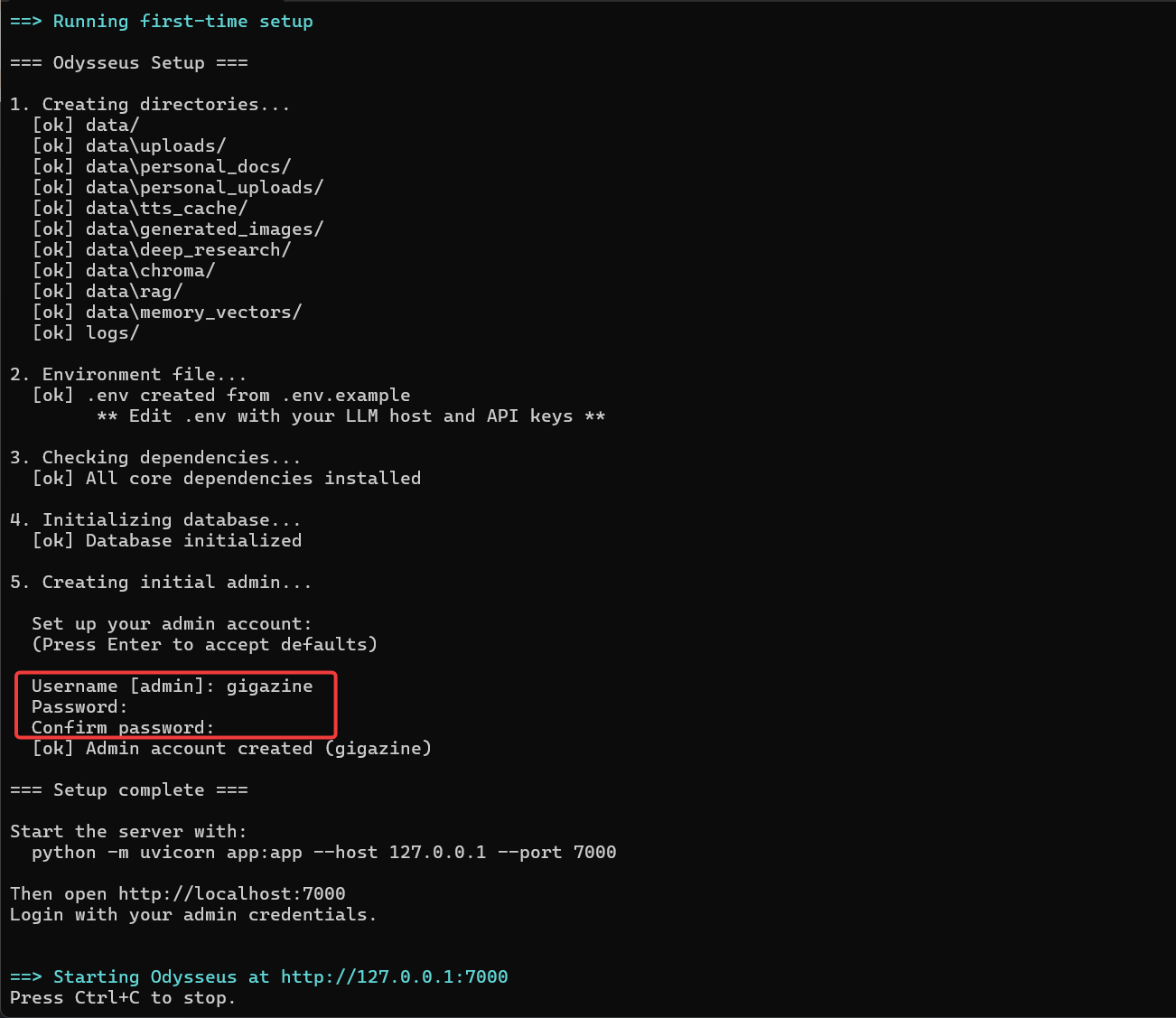
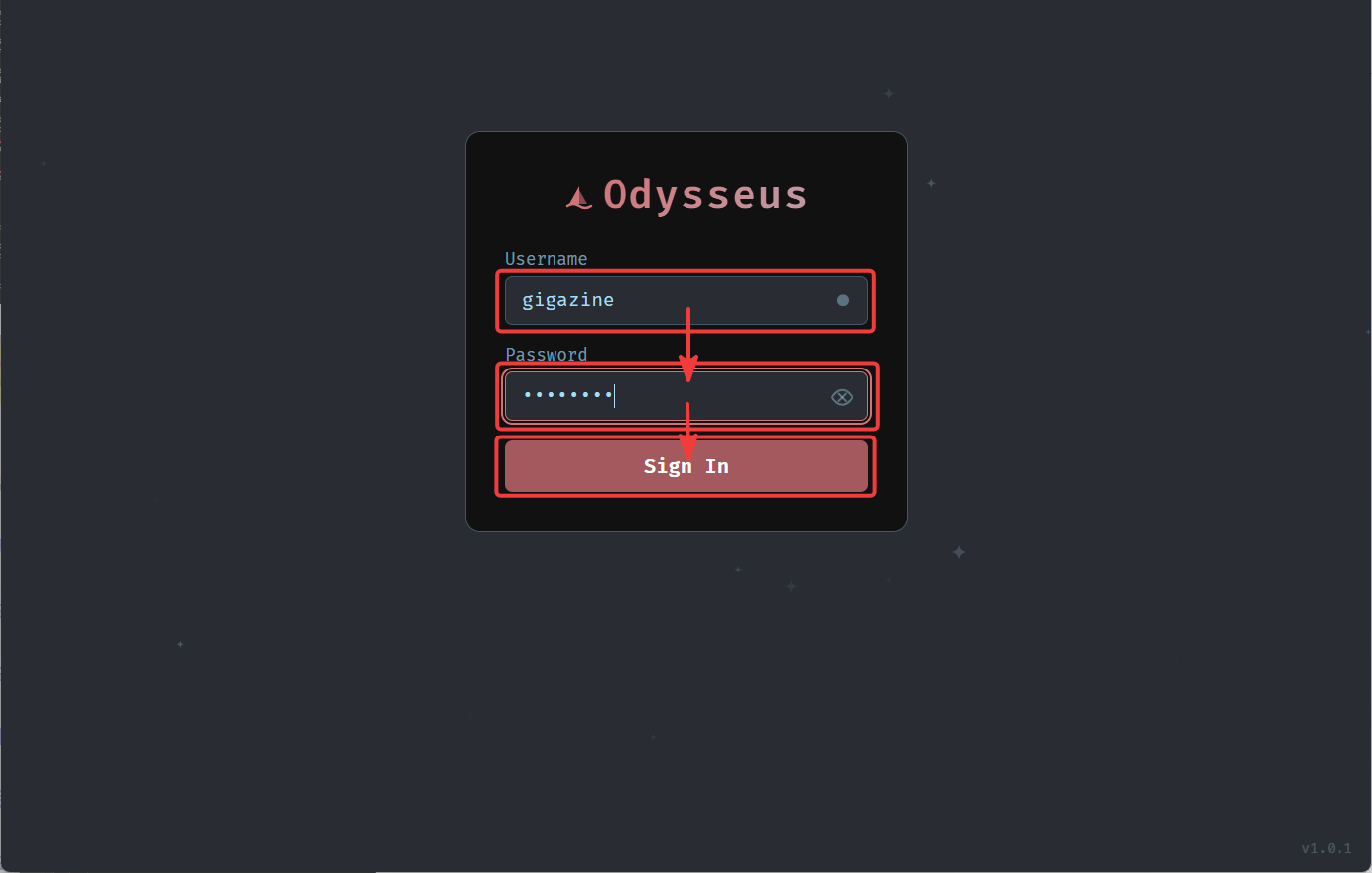
「Starting Odysseus at http://127.0.0.1:7000」と出力されればOdysseusの起動は完了しているのでブラウザで「http://127.0.0.1:7000」にアクセスしてOdysseusのダッシュボードを表示し、先ほど設定した管理者のユーザー名・パスワードを入力して「Sign In」ボタンをクリックすることでサインインできます。
◆メイン画面
以下がサインインした直後のOdysseusの画面。
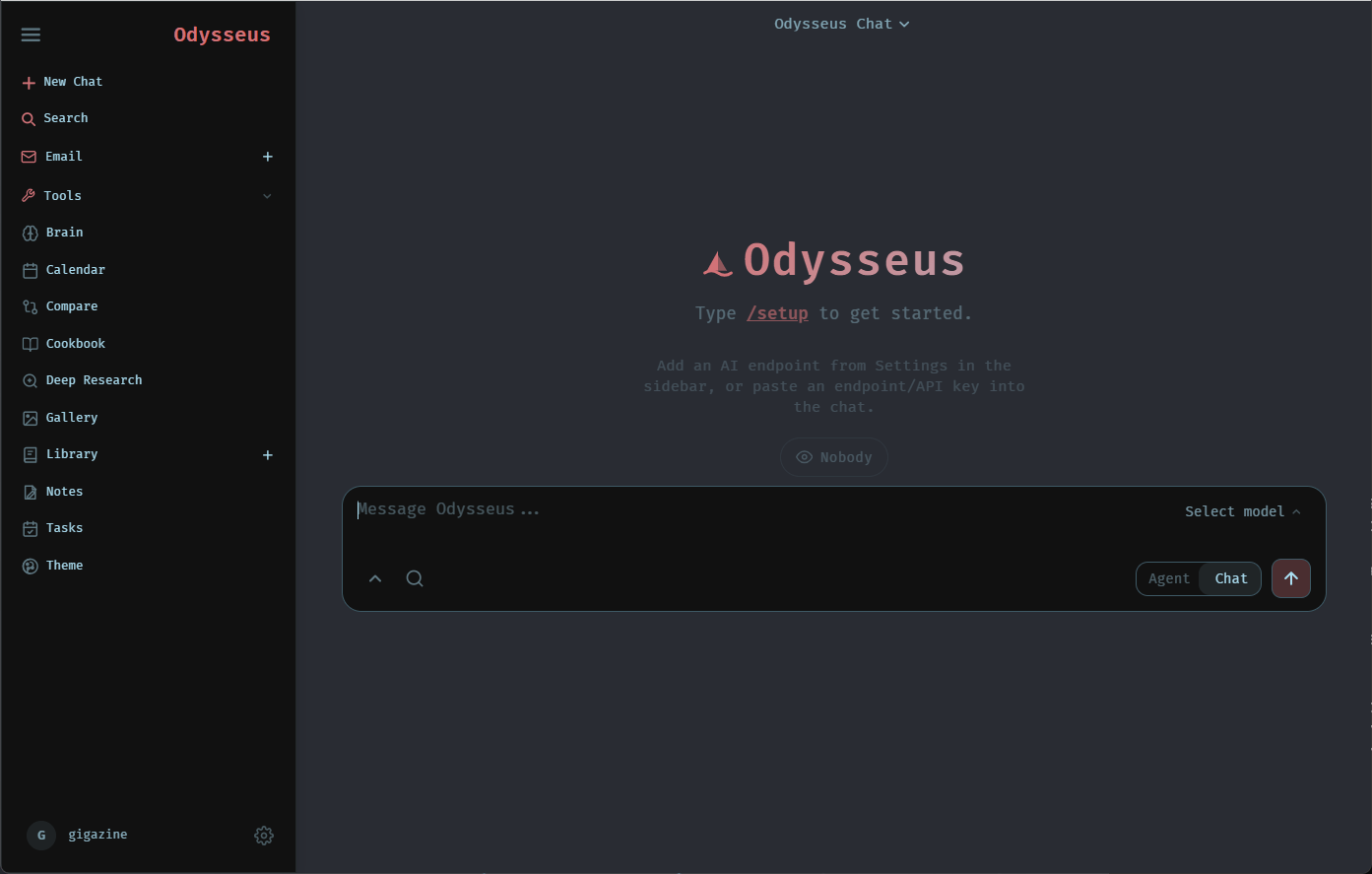
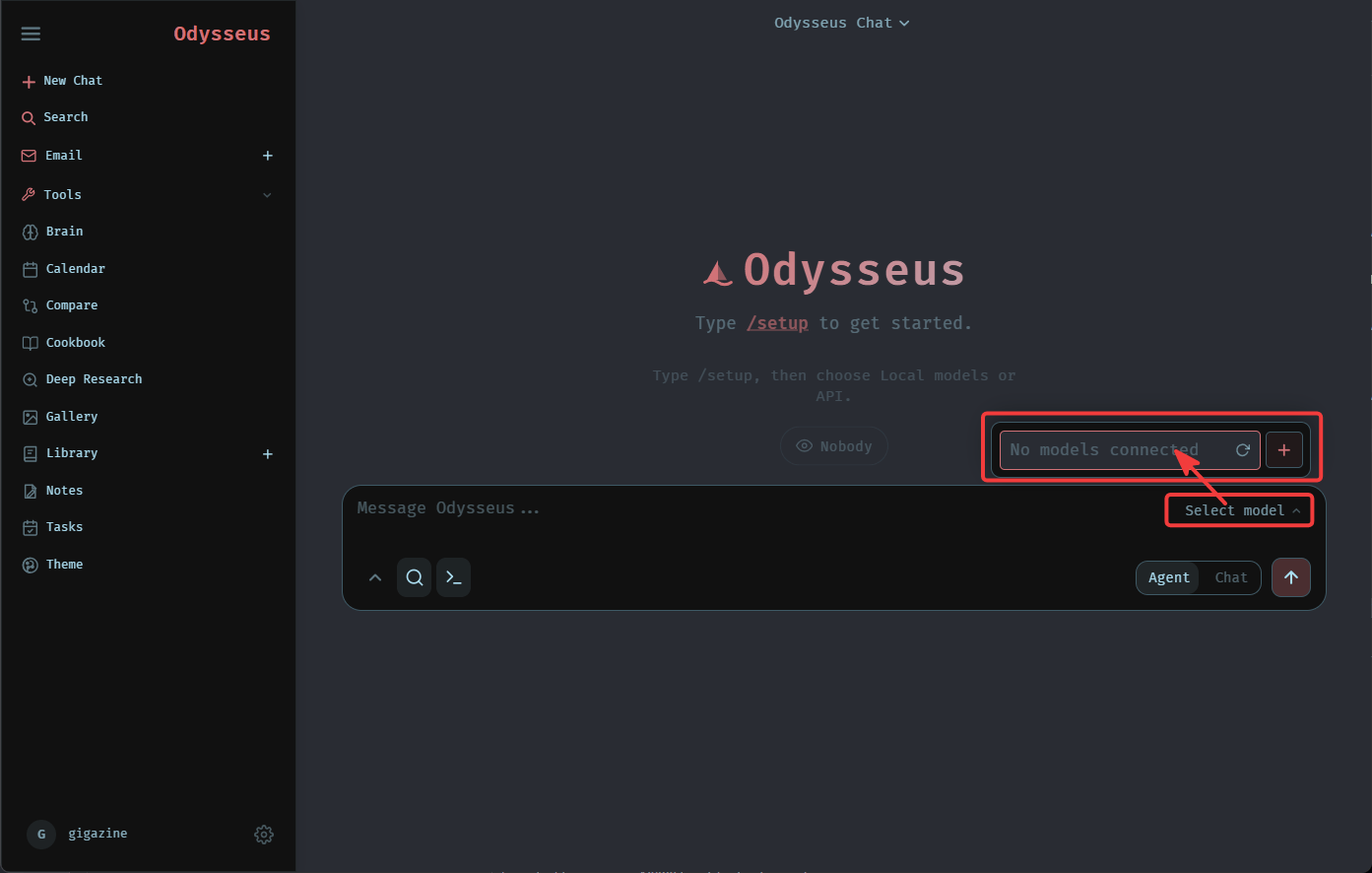
画面中央にある文字入力部の右上の「Select model」をクリックすると利用可能なモデルを選択するポップアップが表示されます。
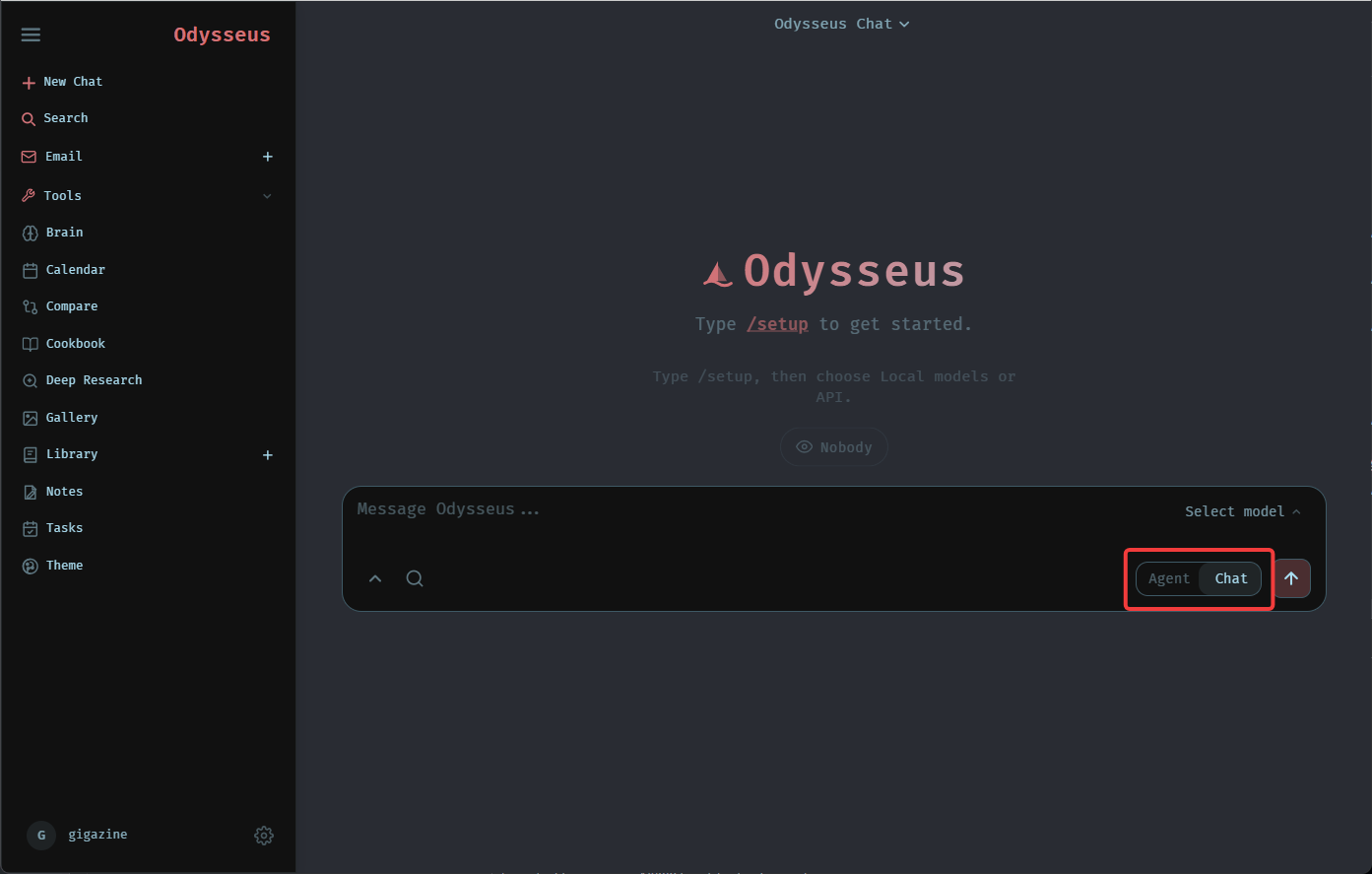
文字入力部の右下では「Agentモード」か「Chatモード」かを切り替えることができます。
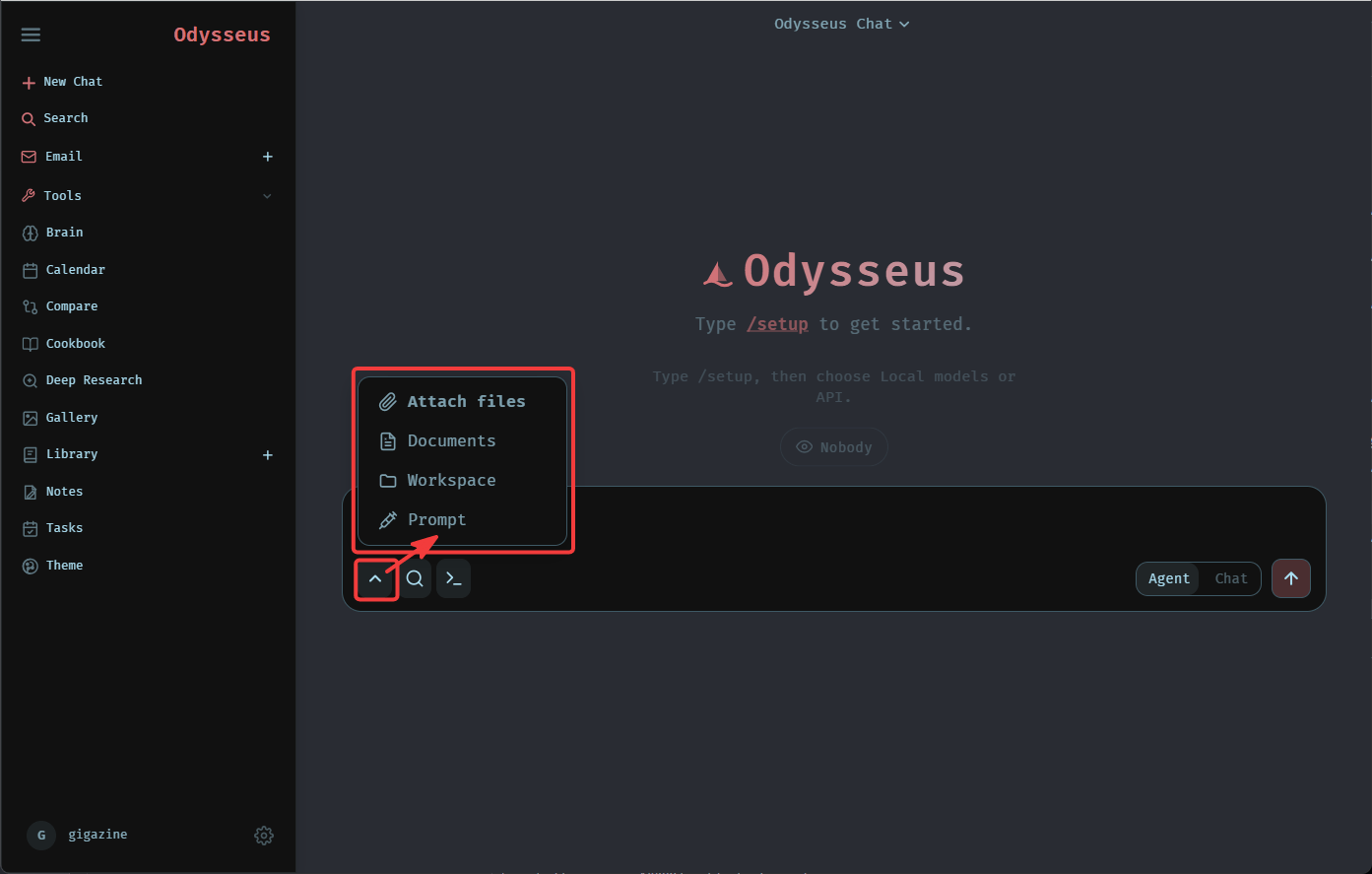
文字入力部の右下に並ぶアイコンのうち「∧」アイコンをクリックすると、入力対象を選択することのできるポップアップが表示されます。
・添付ファイル
・ドキュメント
・ワークプレイス(※Agentモードのみ)
・プロンプト
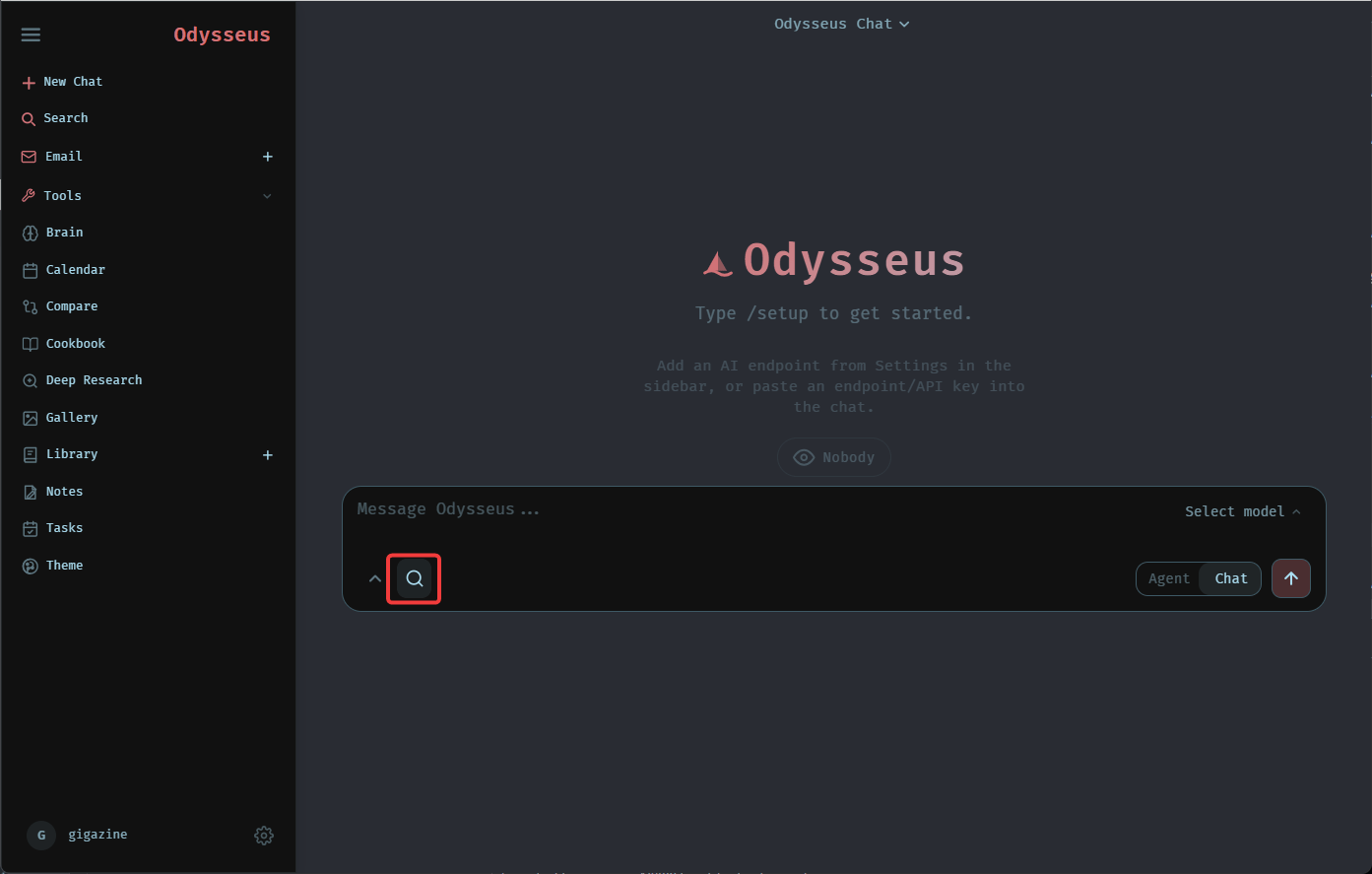
文字入力部右下の虫眼鏡アイコンをクリックすると「ウェブサーチ」のオンオフ切り替えが可能です。
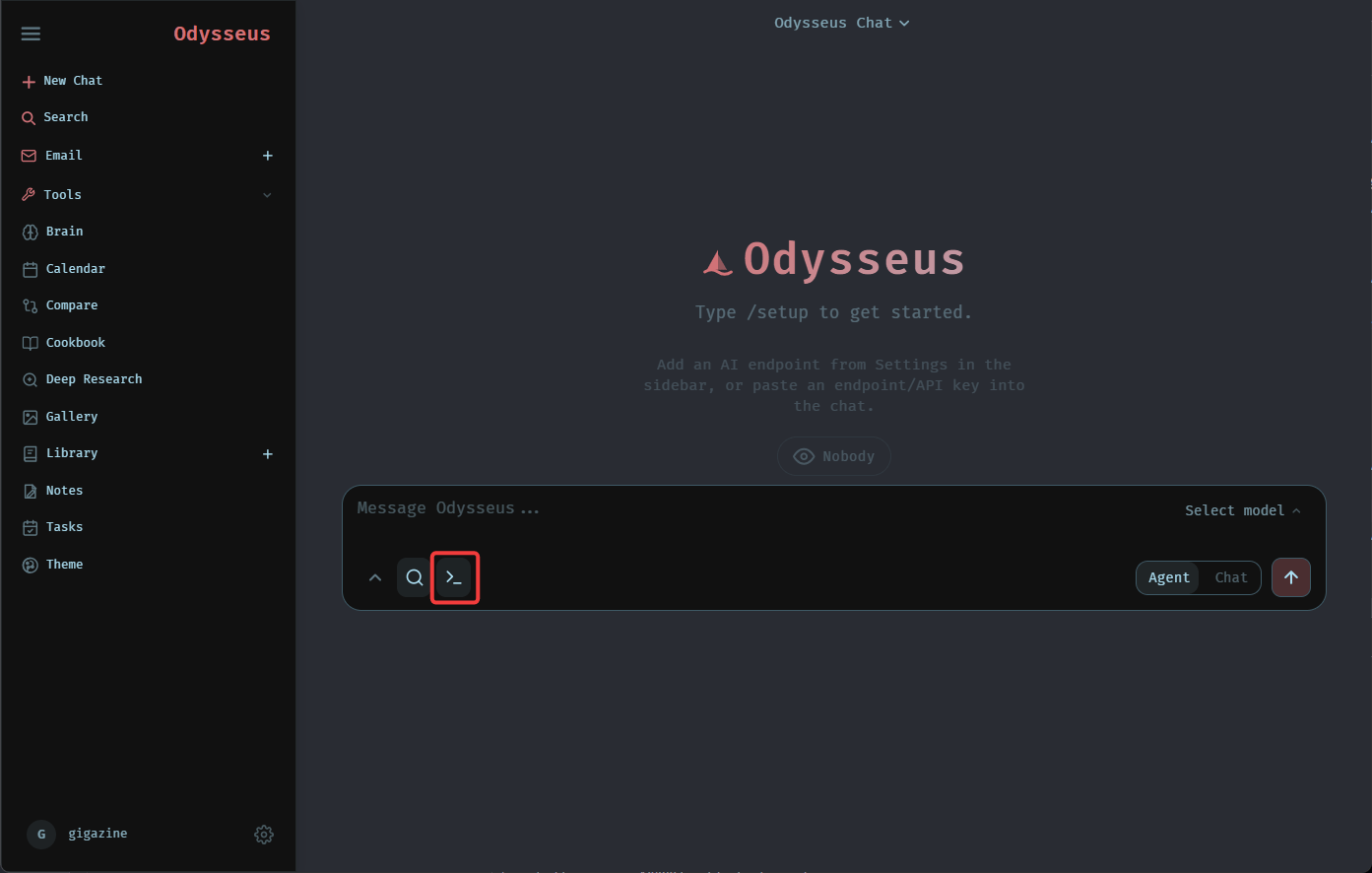
文字入力部右下にAgentモード時のみ表示されている「>_」アイコンをクリックすると「シェルアクセス」のオンオフ切り替えが可能です。
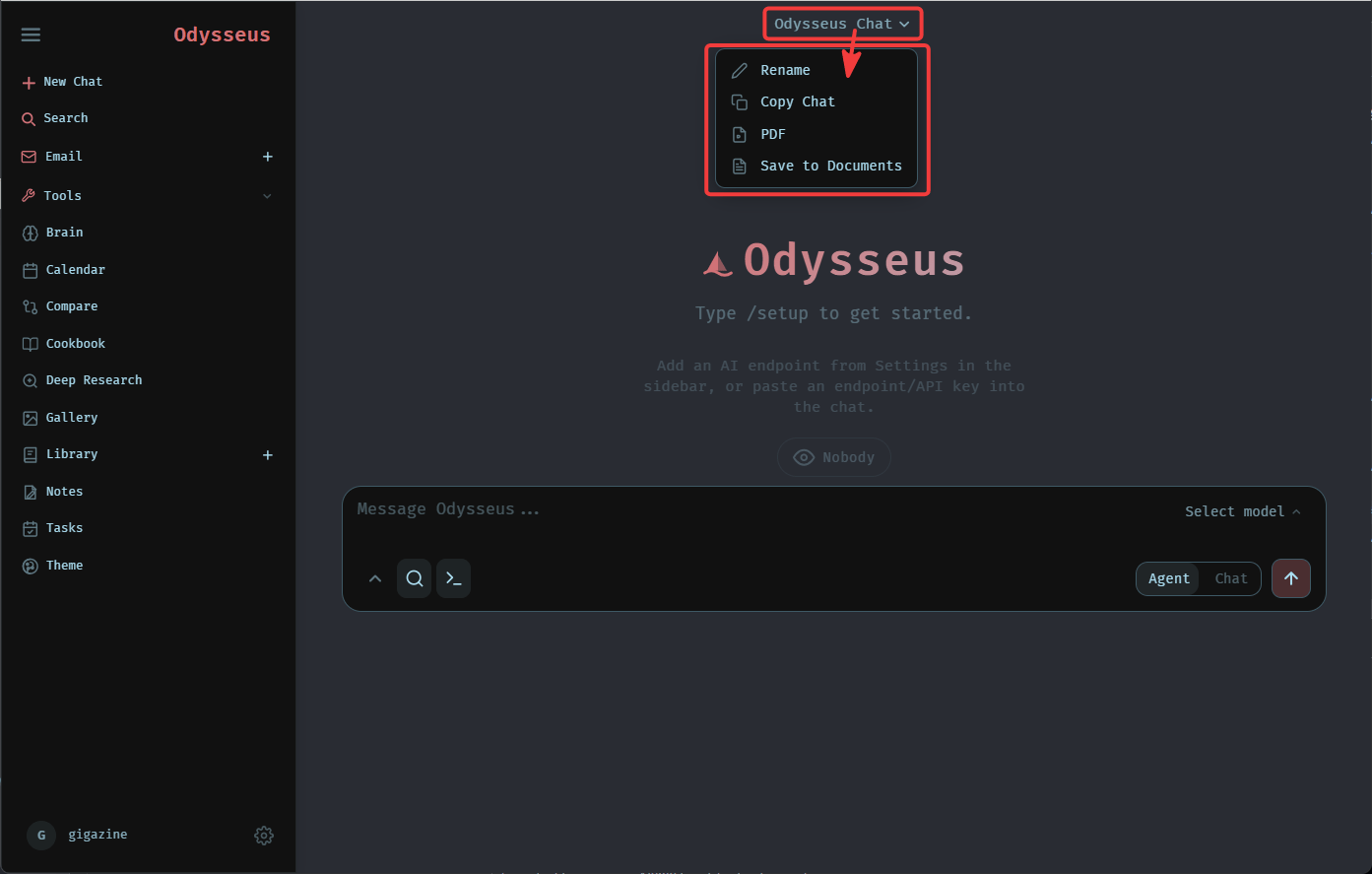
画面上部にある「Odysseus Chat」をクリックすると以下の項目を選択可能なポップアップメニューが表示されます。
・チャットのリネーム
・チャットのコピー
・チャットのPDF化
・チャットのドキュメント化
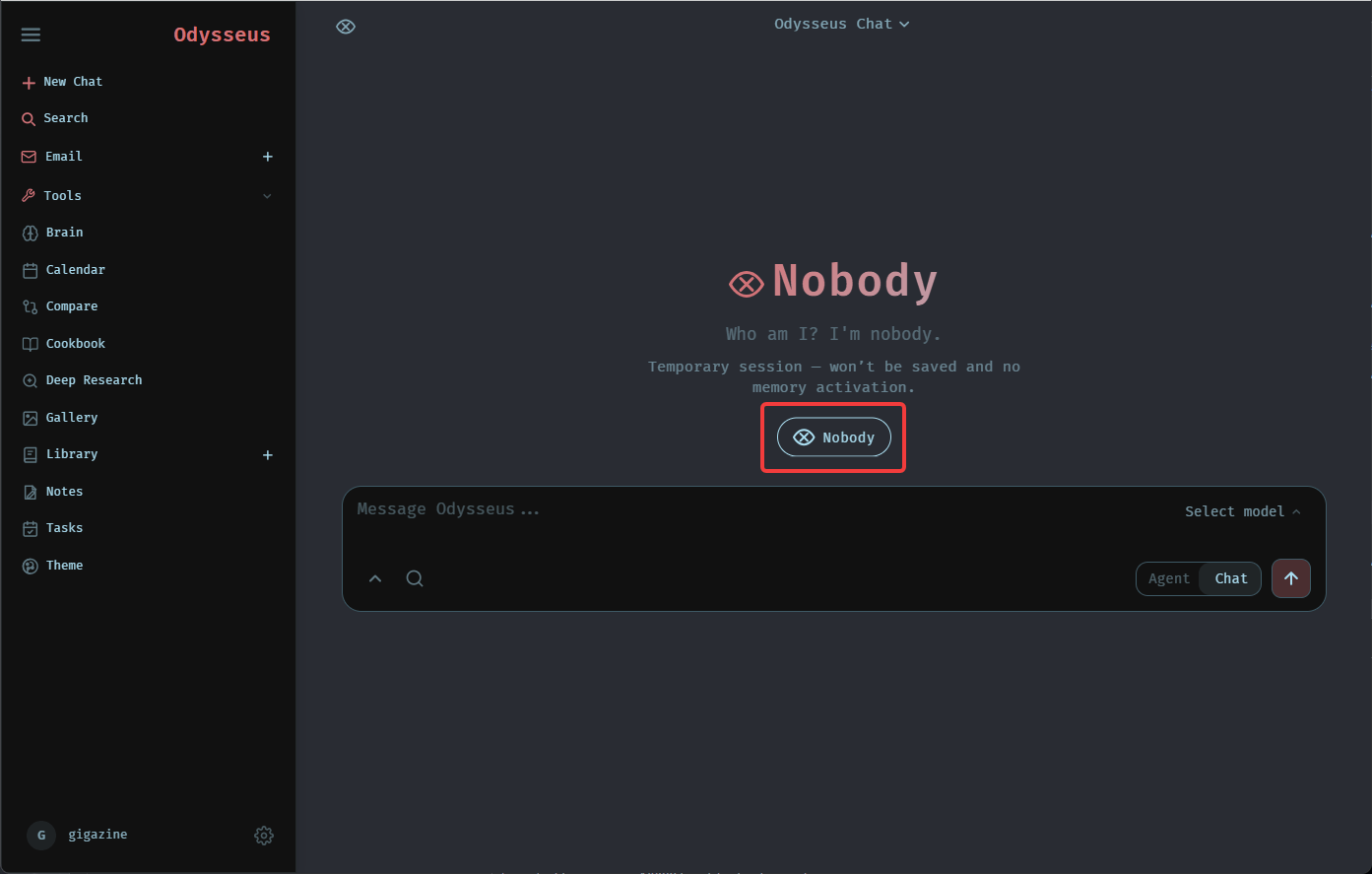
文字入力部のすぐ上にある「Nobody」をクリックすると、メモリや履歴の保存を行わない「Nobodyモード」のオンオフ切り替えを行います。
◆サイドメニュー
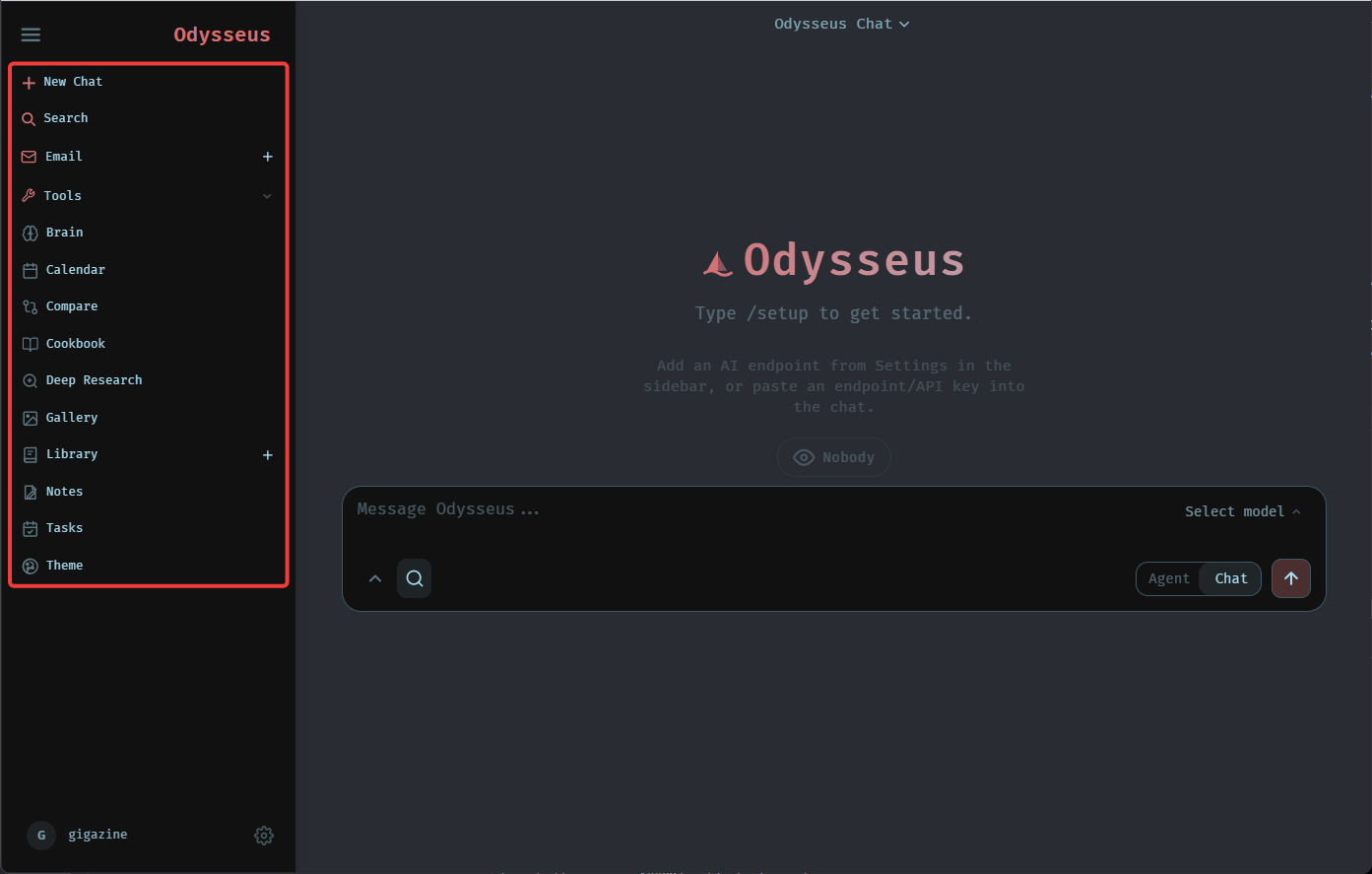
メイン画面の左側にあるサイドメニューからは以下の機能を利用できます。
・New Chat:新規チャット開始
・Search:ウェブサーチ
・Chats:チャット一覧
・Email:メールボックス
・Tools:ツール(これ以降の機能の表示オンオフ切り替え)
・Brain:ブレイン
・Calendar:カレンダー
・Compare:モデル比較
・Cookbook:クックブック
・Deep Research:ディープリサーチ
・Gallery:ギャラリーの確認
・Library:ライブラリ(ドキュメント)の確認
・Notes:ノート(TODO)
・Tasks:タスク(スケジュール)
・Theme:テーマ切り替え
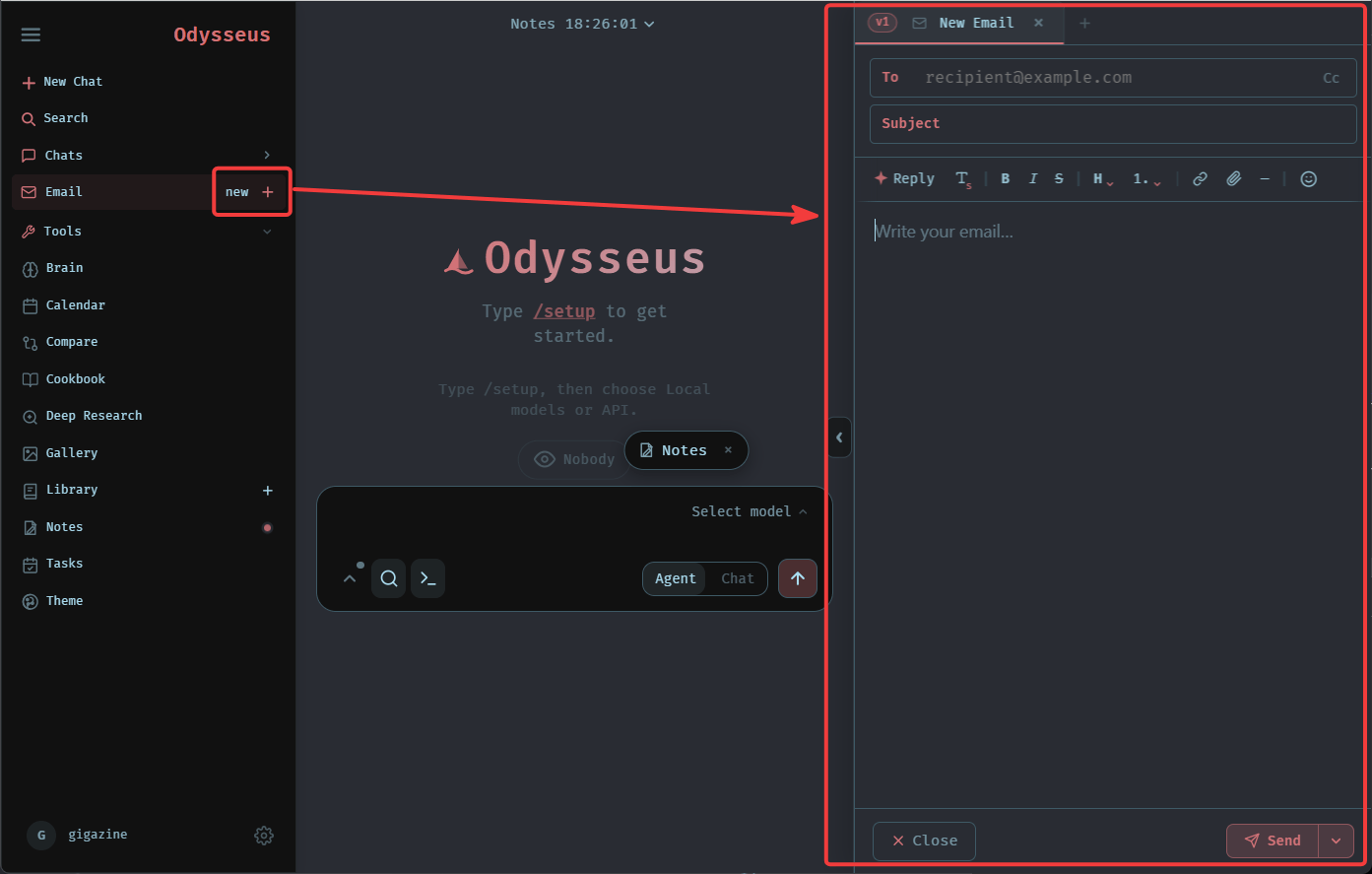
「Email」の右にある「+」をクリックするとメール作成画面を開きます。
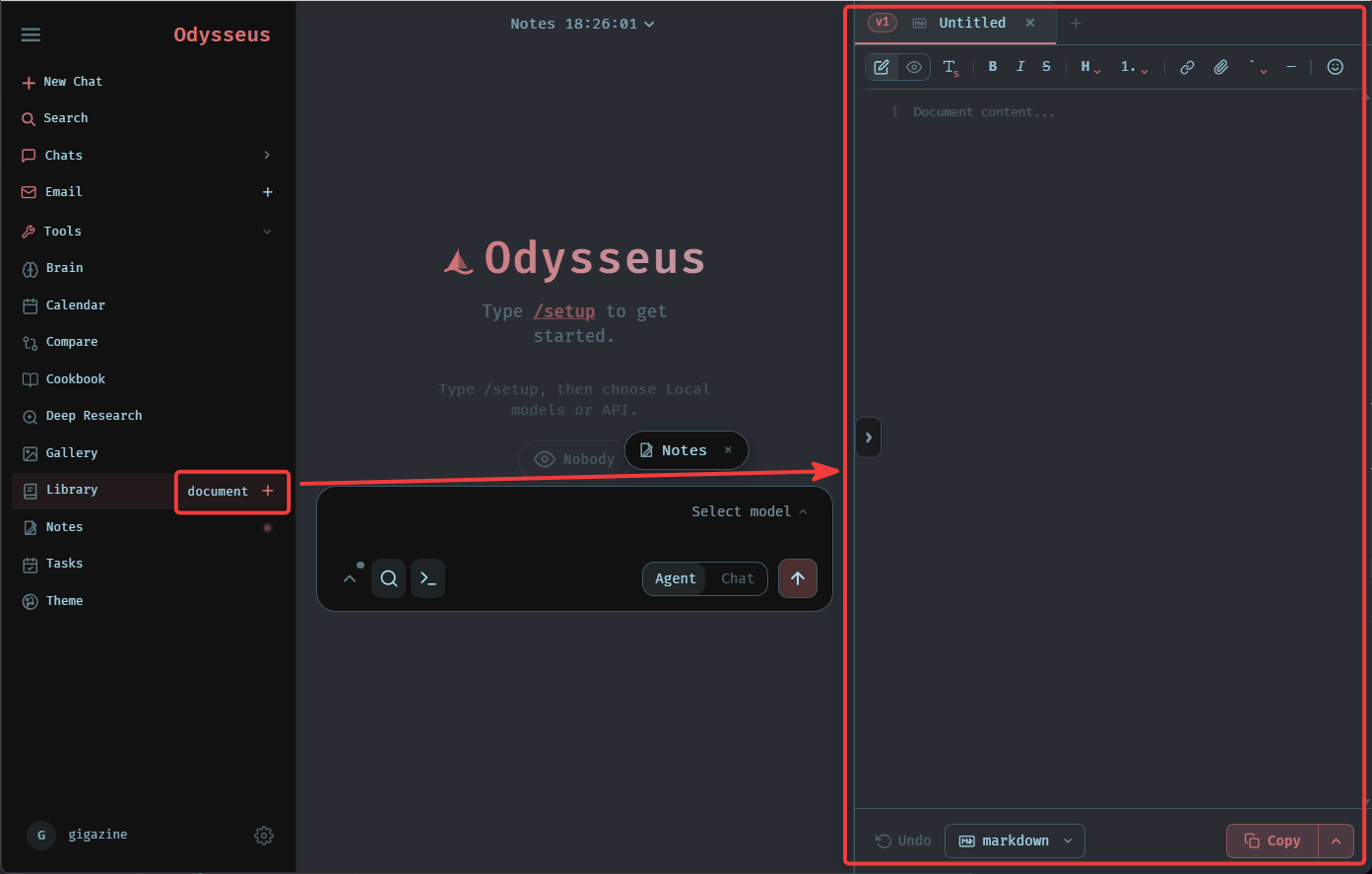
「Library」の右にある「+」をクリックするとエディターを開きMarkdown形式などのドキュメントを作成・編集できます。
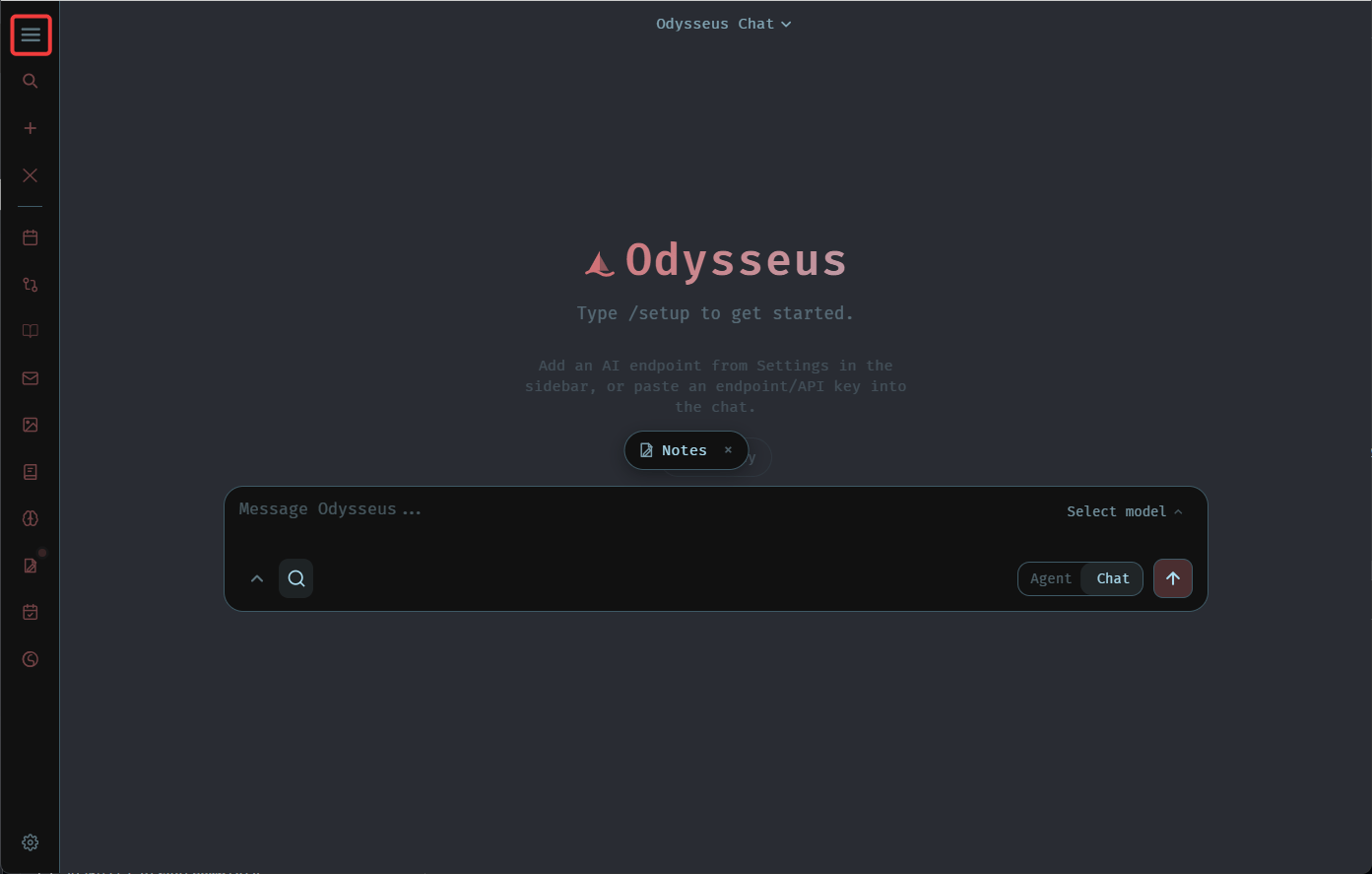
なお、サイドメニュー左上にあるハンバーガーアイコンをクリックすると、サイドメニューがアイコンのみの表示となり省スペース化します。
◆設定
サイドメニューの右下にある歯車アイコンをクリックすると設定画面がポップアップ表示されます。
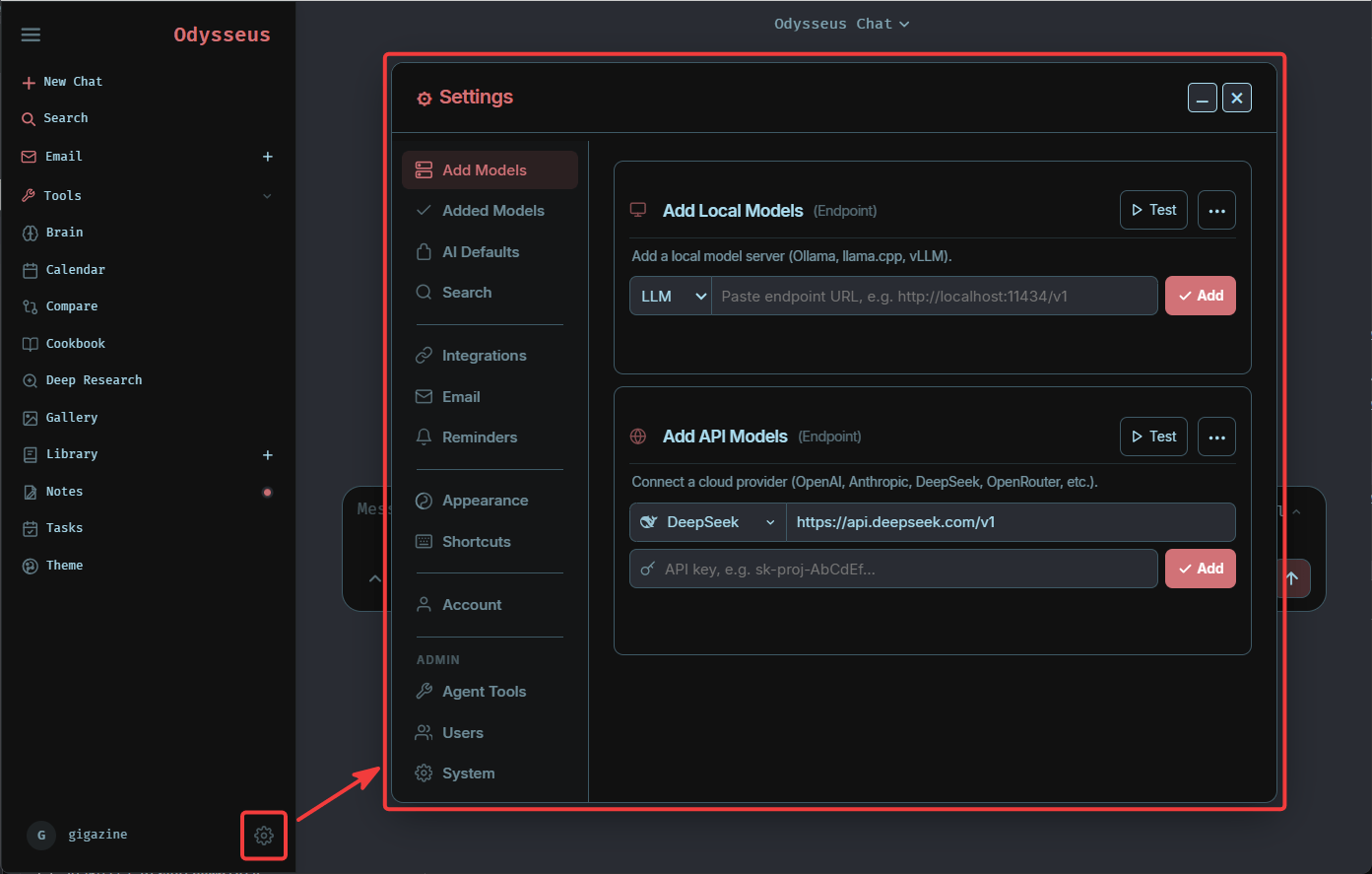
設定画面で設定可能な項目は以下の通りです。
・Add Models:モデル追加
・Added Models:追加済みモデルの一覧表示・削除
・AI Defaults:AIモデルのデフォルト
・Search:ウェブサーチ・ディープリサーチ
・Integrations:外部サービス統合
・Email:メール
・Reminders:リマインダー
・Appearance:表示・非表示
・Shortcuts:ショートカットキー
・Account:アカウント
・Agent Tools:管理者限定 - Agentツール
・Users:管理者限定 - ユーザー管理
・System:管理者限定 - システム管理(ログ・データエクスポート・データインポート・データ破棄)
◆まとめ
Odysseusを使用することによりローカルAIワークスペースの使用感が向上しAIサービスに引けを取らないエクスペリエンスを期待できます。ローカルAIの導入を検討している方はOdysseusの導入も合わせて検討してみてはいかがでしょうか。
・関連記事
Claude Opus級のGLM-5.2をローカルで動かすガイドが公開される、最小構成の目安はメモリ223GB - GIGAZINE
AMD製ローカルAI実行アプリ「Lemonade」にMCPゲートウェイ機能が追加される、MCP対応アプリからLemonadeで実行中のLLMや画像生成AIを呼び出せるように - GIGAZINE
日常的なコーディング作業でClaudeやGPTからローカルAIモデルに置き換えた事例まとめ - GIGAZINE
無料でローカルAIに再試行を促す機能・ステップの強制・エラー回復・VRAMを考慮したコンテキスト管理などのガードレールを追加できる「forge」 - GIGAZINE
LM Studioに「外出先からスマホで自宅の高性能PCに接続してローカルAIを実行できる機能」が追加される - GIGAZINE
AI機能を何でもクラウドに任せるべきではなく「ローカルAIを標準にすべき」とエンジニアが主張 - GIGAZINE
「Lemonade」を使ってFirefoxのサイドバーにあるAIチャット機能を完全ローカル化してみた - GIGAZINE
・関連コンテンツ
in AI, ソフトウェア, レビュー, Posted by log1c_sh
You can read the machine translated English article Odysseus is a free, self-hosted ChatGPT-….