【最大25%オフセール】初心者でも便利さだけでなくオシャレに部屋をレベルアップできる「SwitchBot」スマートホームハブ・ロボット掃除機・フロアライトレビュー
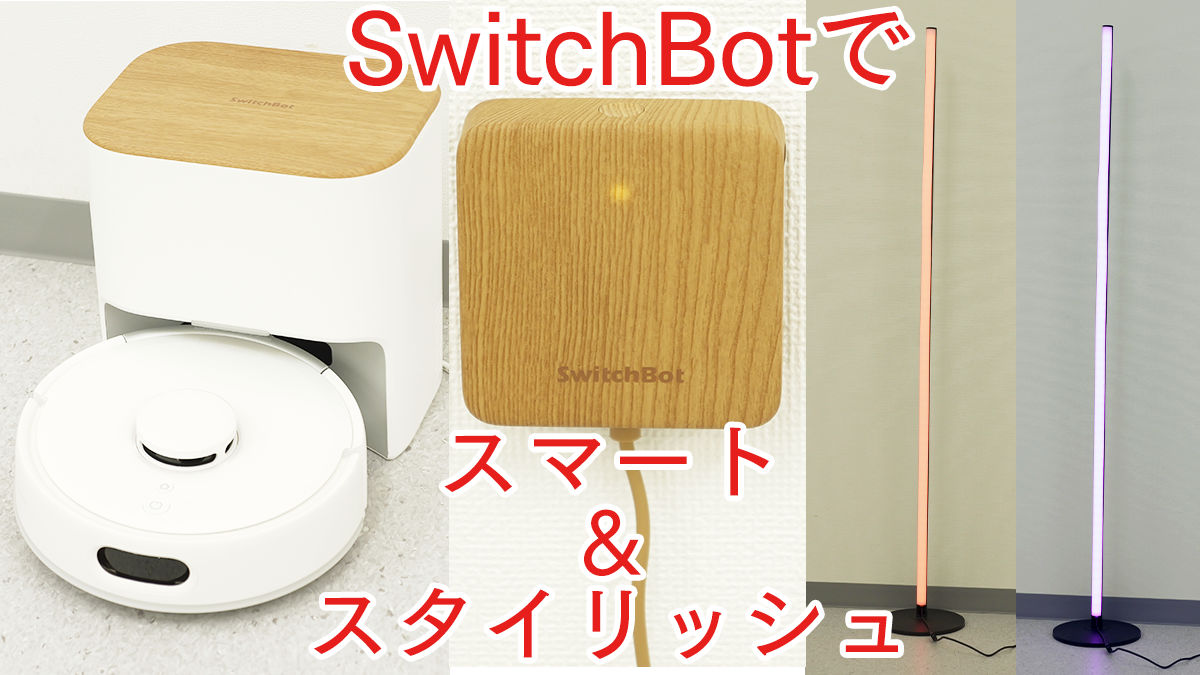
「SwitchBot」は、テレビや照明の操作、カギやカーテンの開閉といった日常の手間を自動化やIoT化によって便利にし、生活の質を向上させるために役立つガジェットを展開しています。そんなSwitchBotシリーズの中から、便利なだけではなくオシャレさも意識して部屋の見た目にこだわれるスマートリモコン「SwitchBot ハブミニ 木目調」、コンパクトかつ部屋に調和するデザインの「SwitchBot ロボット掃除機 K11+」、自由自在に部屋を彩れる「SwitchBot フロアライト」の3つのアイテムをスマートホーム初心者が実際に設定して使ってみました。
今回使用する3つの製品は、2025年7月8日(火)から始まっているAmazonプライムデー先行セールの対象となっています。また、木目調ハブやフロアライトを含むほぼすべての製品が100円オフになるクーポンコード、ロボット掃除機 K11+が1000円オフになるクーポンコードも配布しているので、ぜひチェックしてみてください。
Amazon.co.jp: SwitchBot: キャンペーン情報
・目次
◆1:ナチュラル感のある木目調のデザインで部屋のスタイルとオシャレにマッチするスマートリモコン「SwitchBot ハブミニ 木目調」
◆2:さらにコンパクト&オシャレさも意識したデザインの「SwitchBot ロボット掃除機 K11+」
◆3:部屋を自由自在にライトアップする「SwitchBot フロアライト」
◆4:まとめ&クーポンコード
◆1:ナチュラル感のある木目調のデザインで部屋のスタイルとオシャレにマッチするスマートリモコン「SwitchBot ハブミニ 木目調」
「SwitchBot ハブミニ 木目調」のパッケージ。
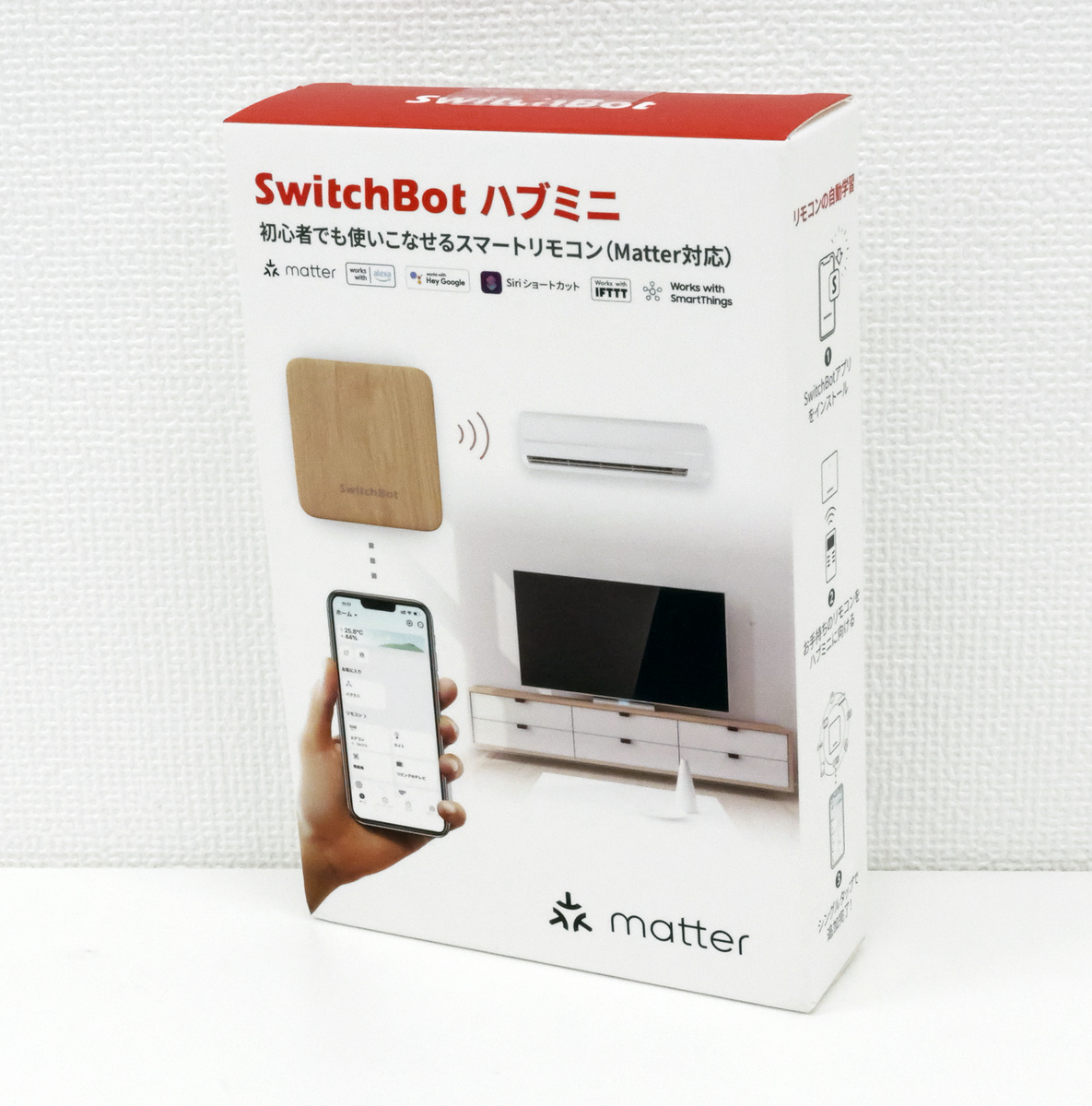
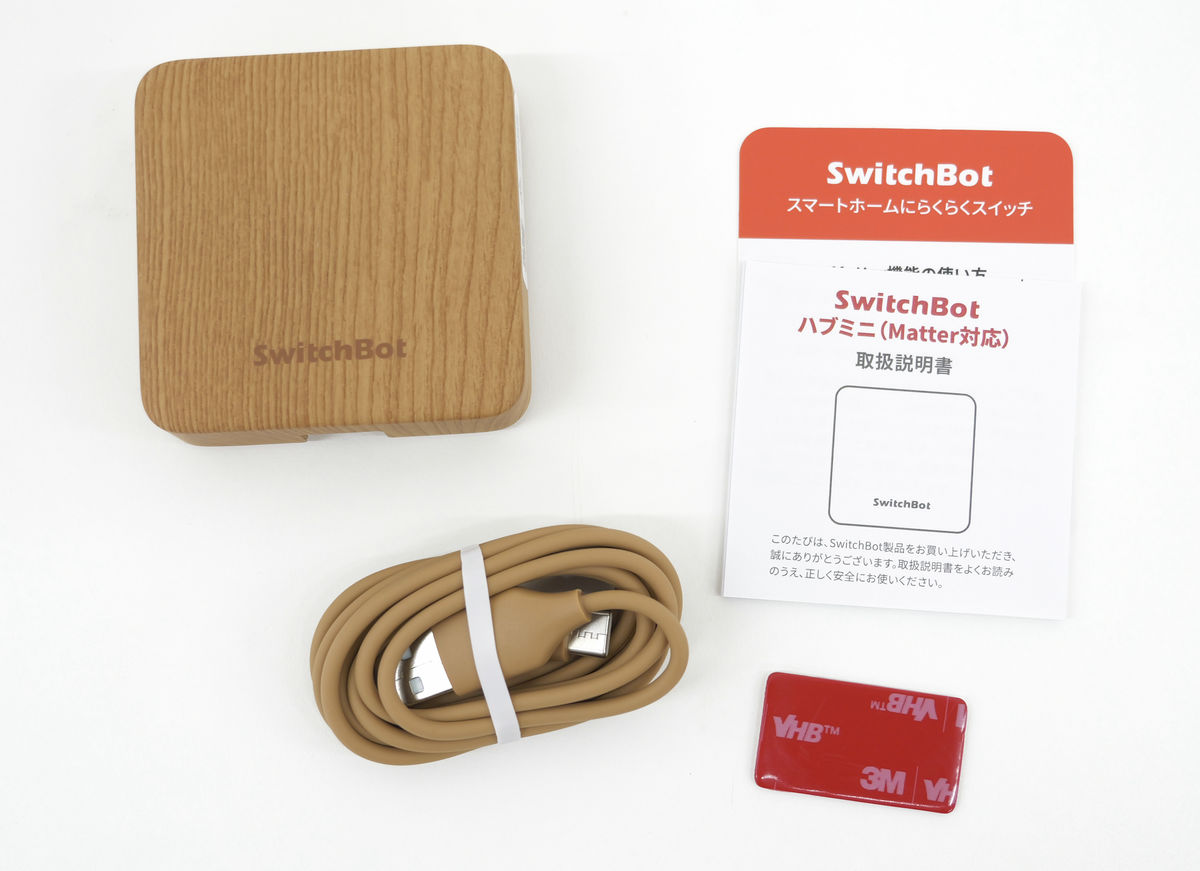
内容物はハブミニ 木目調本体、充電用のUSB-Cケーブル、取扱説明書、壁に貼り付ける用の両面テープ。
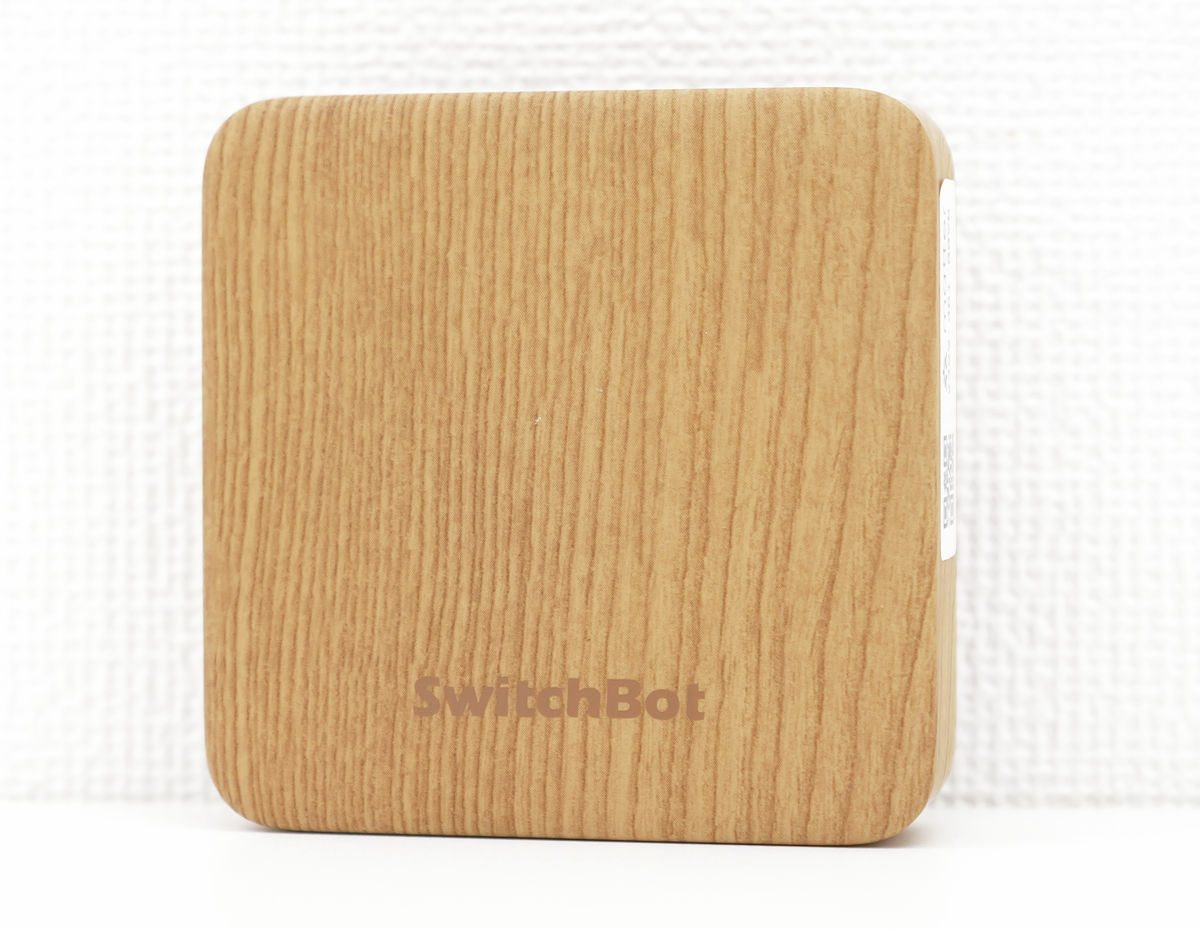
ハブミニ 木目調の本体サイズは高さ65mm、幅65mm、厚さ20mmと超コンパクト。
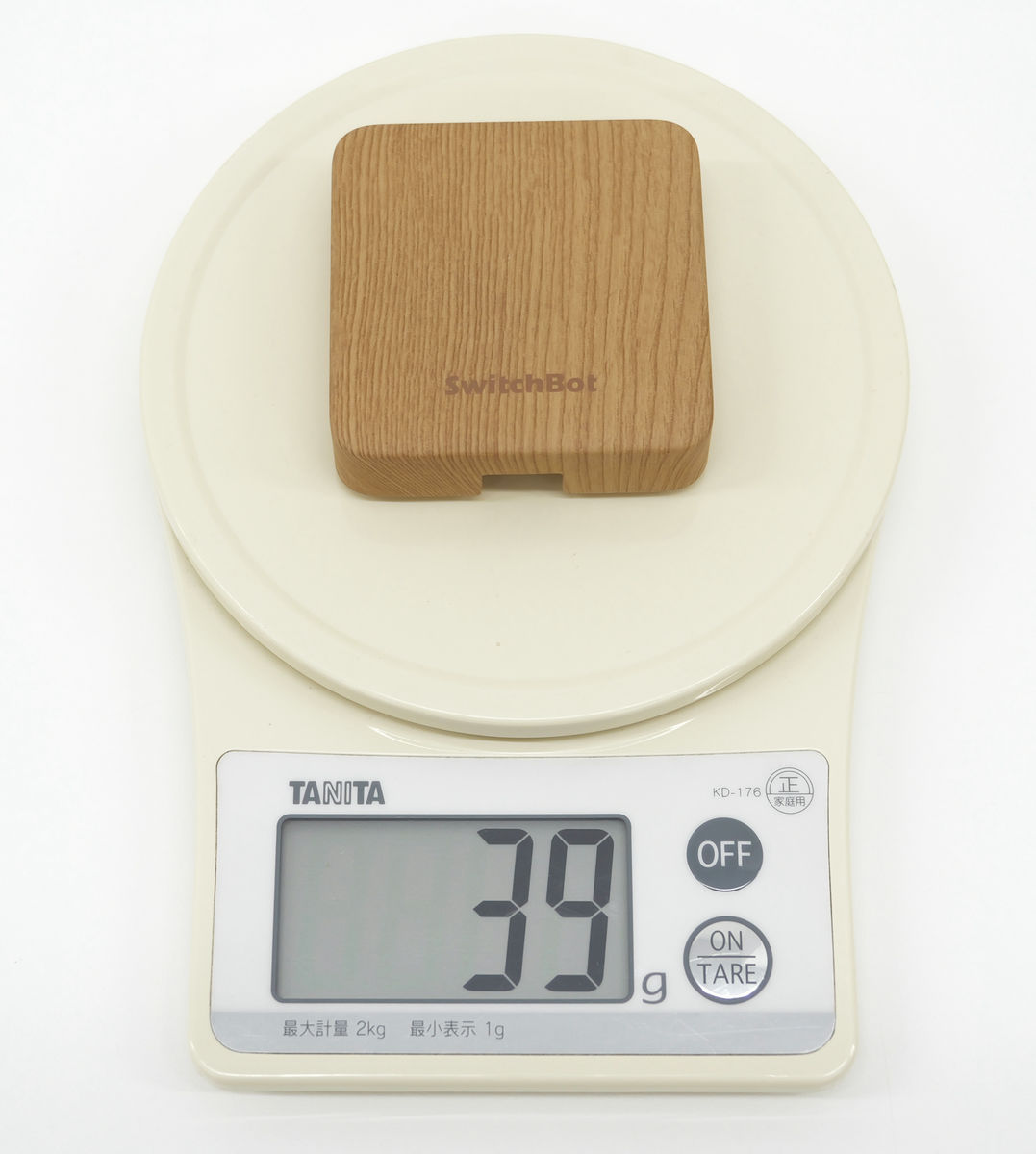
重量も実測で39gと軽くて扱いやすいアイテムです。
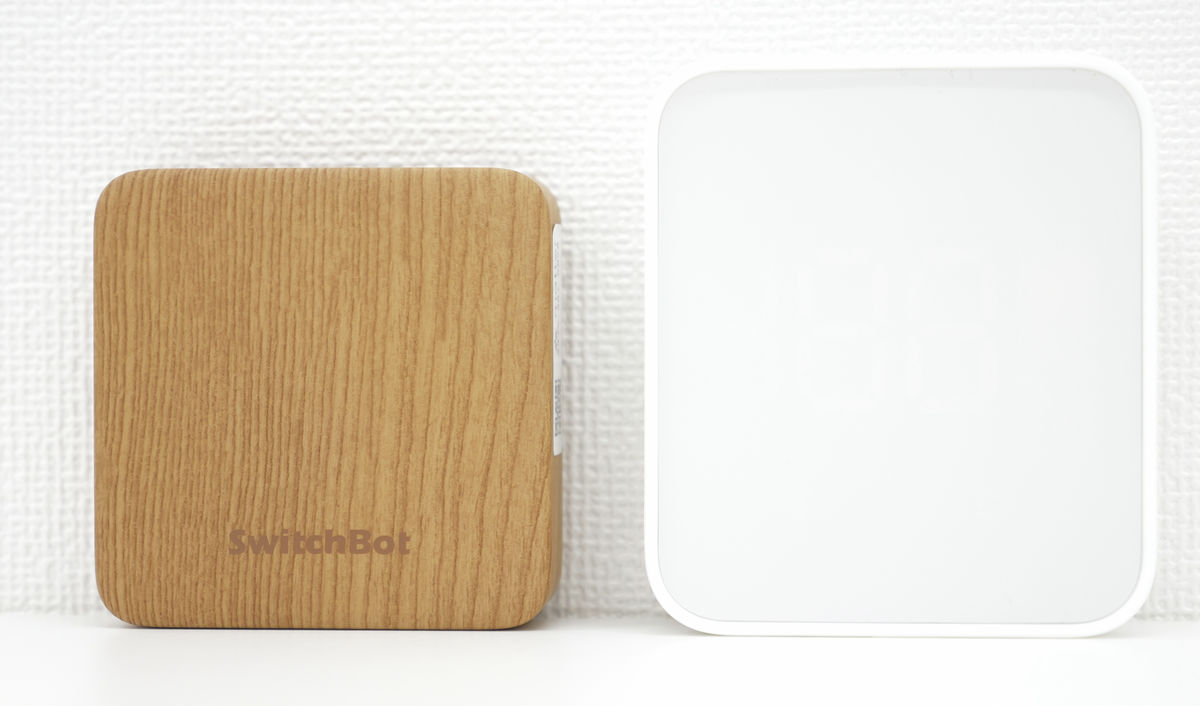
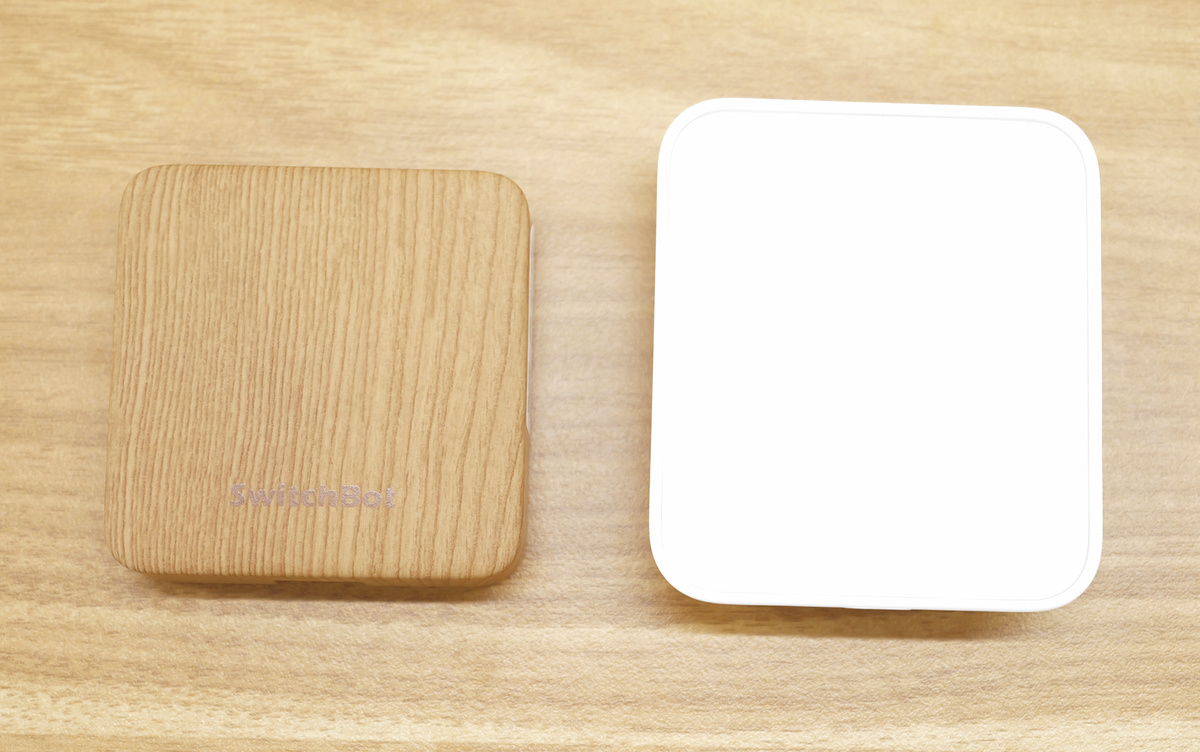
ハブミニ 木目調の機能は従来のSwitchBot ハブミニと同じですが、外観が木目調になったことで、「デバイスを設置しているいかにも感」を抑えて部屋の景観とマッチさせたい場合にオススメ。ハブミニ 木目調(左)とハブミニの後継機として登場したパネル付きの「SwitchBot ハブ2」(右)を並べて置くとこんな感じ。
同じようにハブミニ 木目調とハブ2を木目調のデスクに置いてみたところ、従来の白いハブシリーズは目立ってしまいますが、ハブミニ 木目調はナチュラルな見た目の家具にぴったり調和しています。
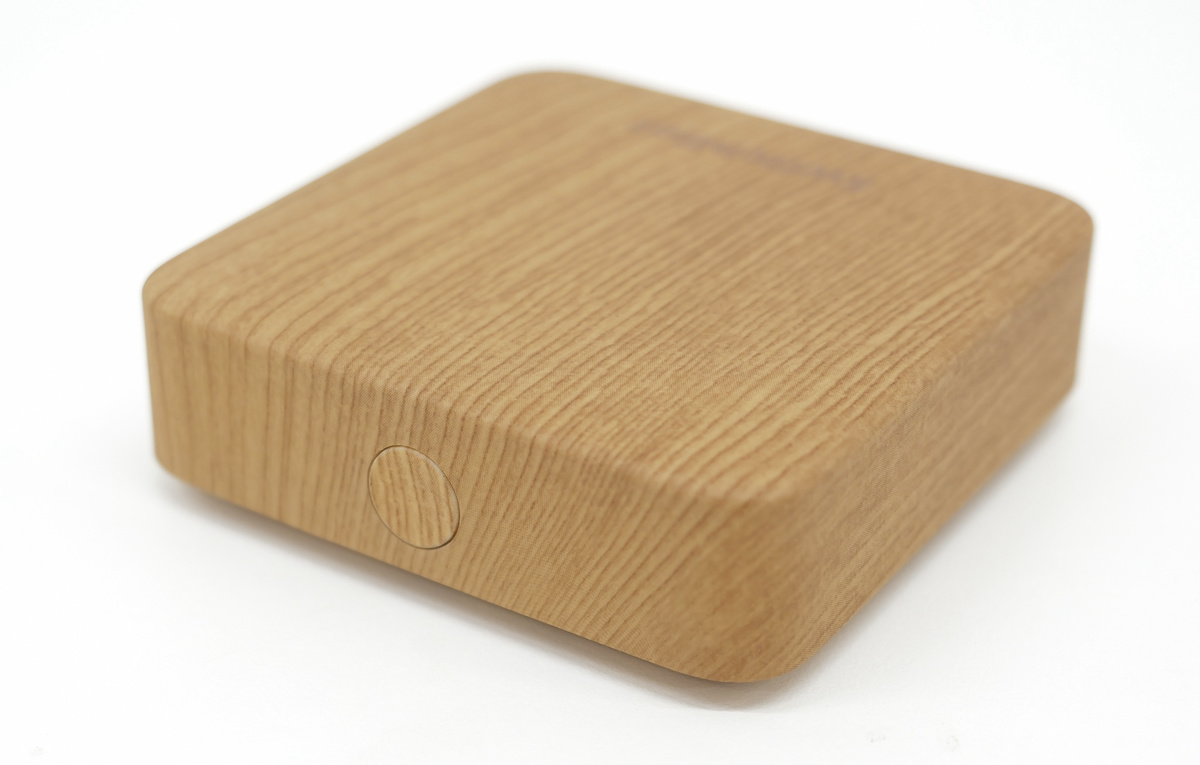
本体上側には電源ボタン。
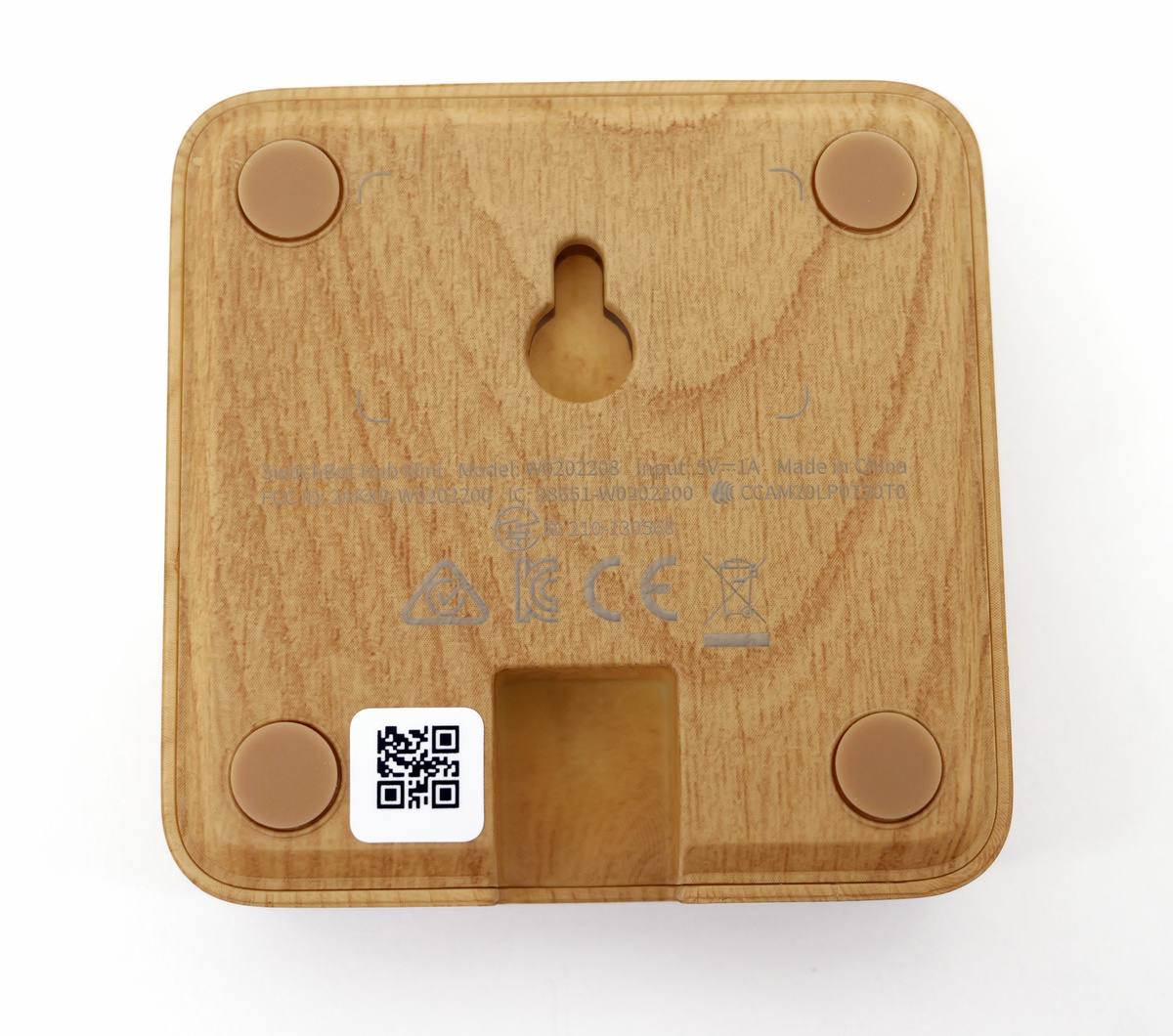
ハブミニ 木目調の底面は以下のような感じ。四隅にすべり止めの脚がついています。
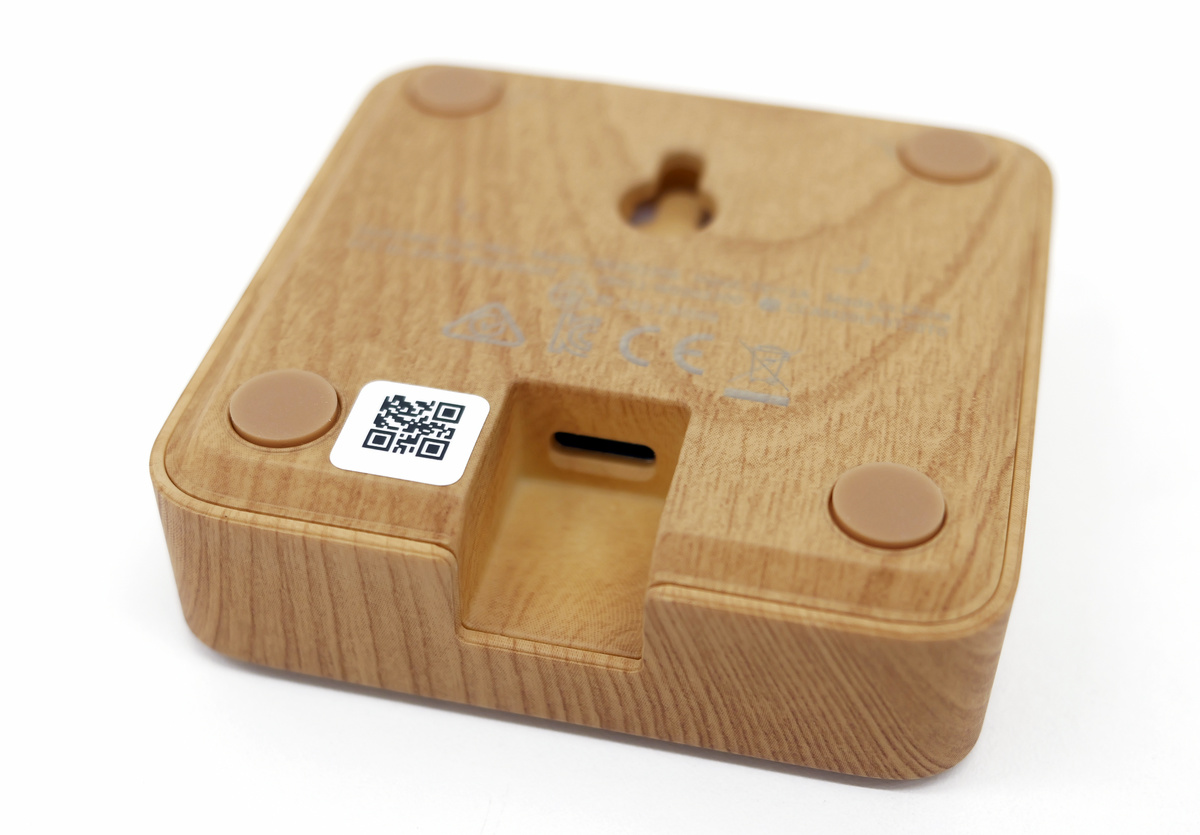
また、底面のへこんでいる部分には充電用のUSB-Cポート。
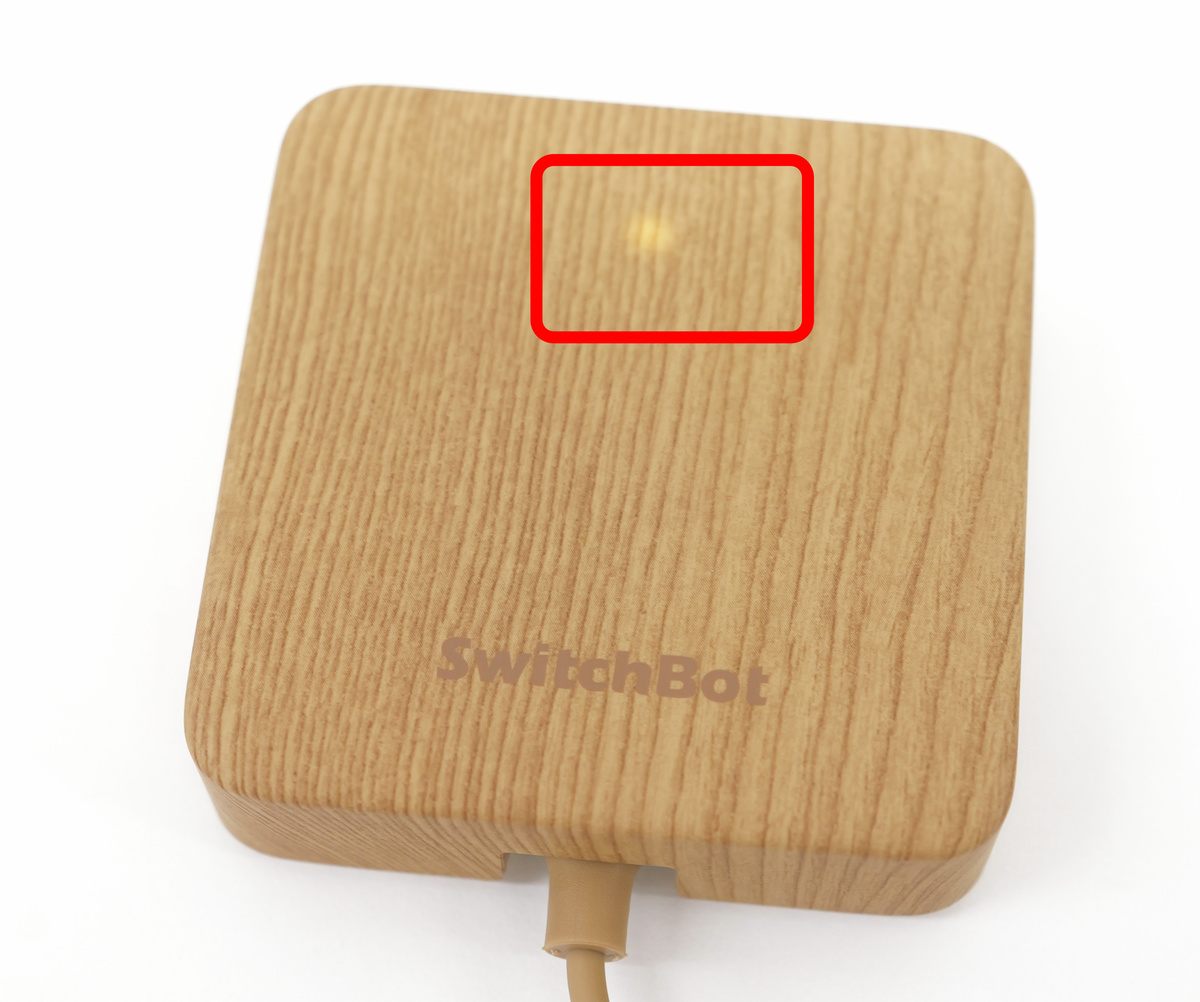
充電用ケーブルをつないで電源を入れたら、本体上部のインジケーターが点灯しました。
実際にハブミニ 木目調をスマートリモコンとして使ってみます。スマートフォンとSwitchBot製品を連携させるSwitchBotのアプリは、AndroidとiPhoneどちらでも使用可能です。
SwitchBot - Google Play のアプリ
https://play.google.com/store/apps/details?id=com.theswitchbot.switchbot
「SwitchBot」をApp Storeで
https://apps.apple.com/jp/app/switchbot/id1087374760
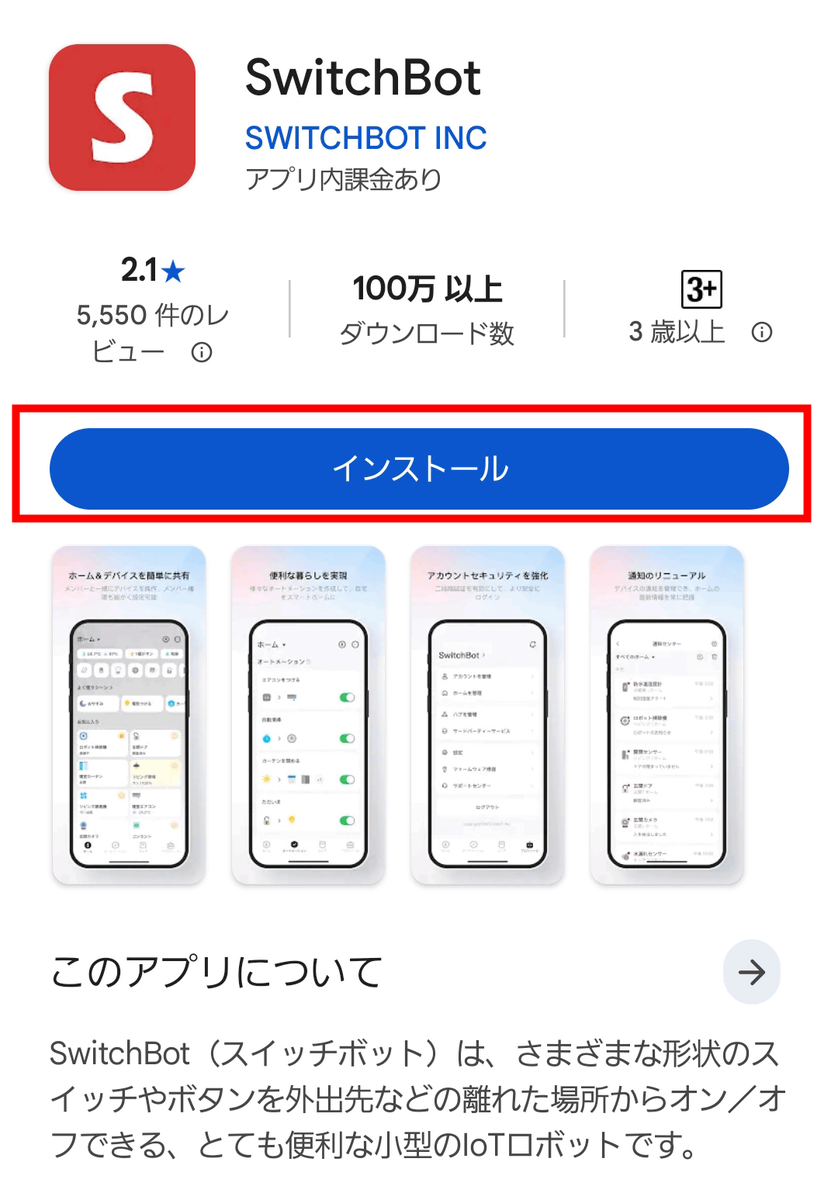
今回はAndroid版をインストールしていきます。Google PlayでSwitchBotアプリの配布ページにアクセスしたら、「インストール」をタップ。
「開く」をタップ。
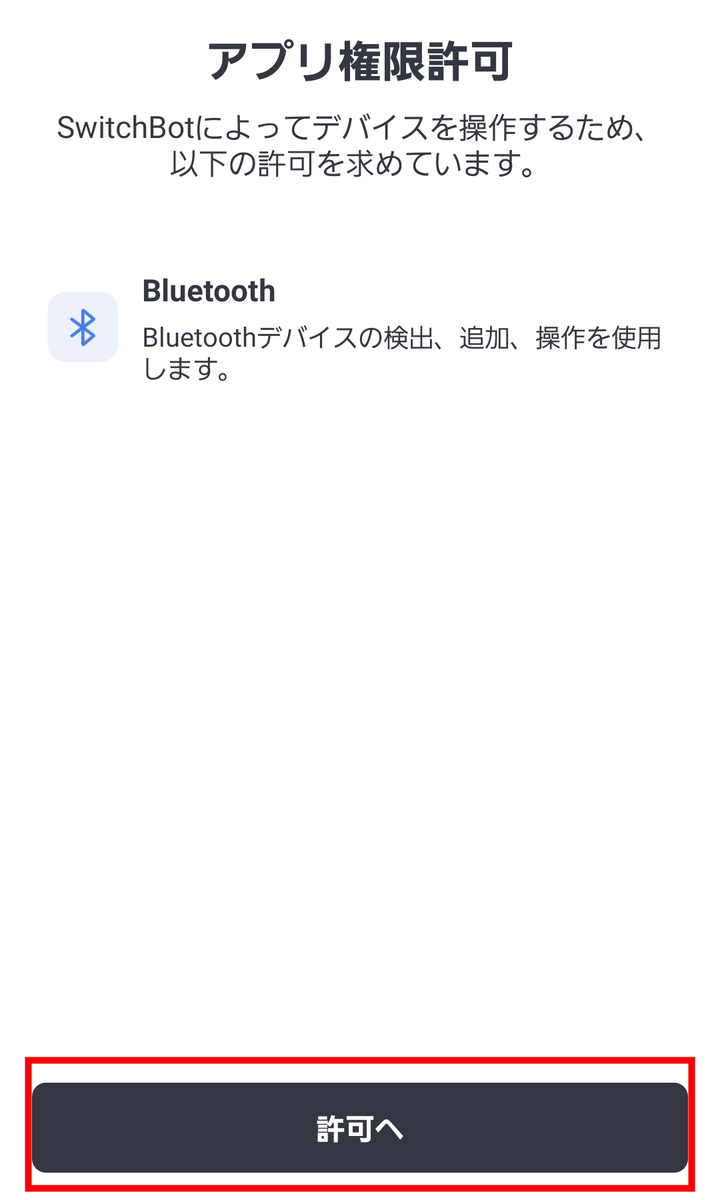
権限の許可が求められるので「許可へ」をタップします。
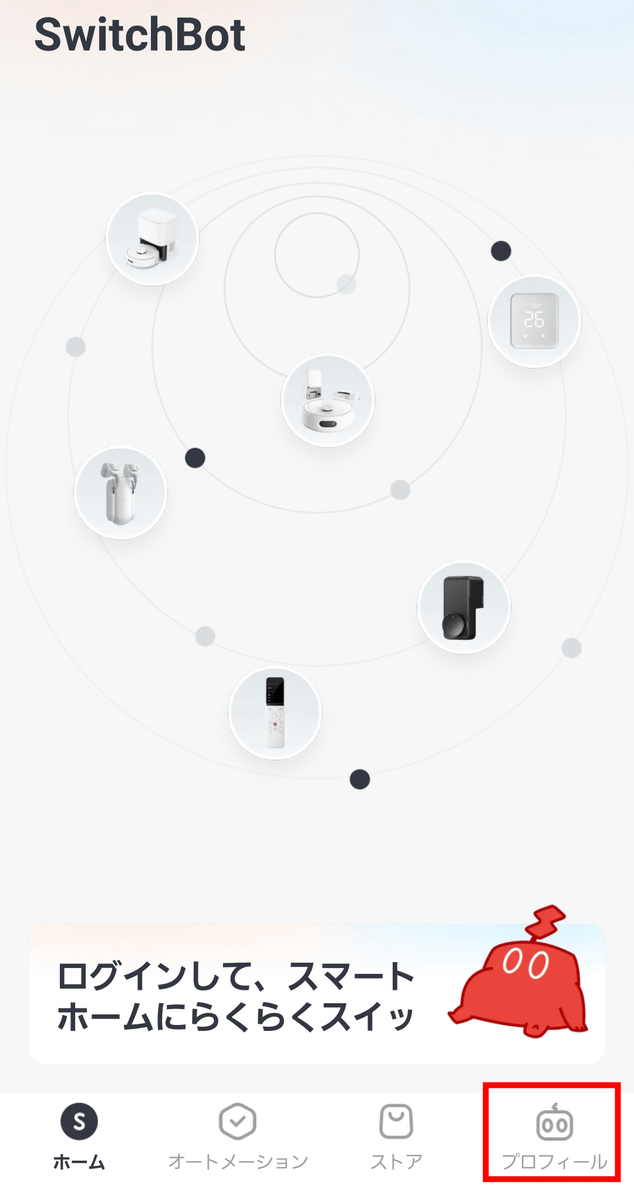
アプリのトップ画面は以下のような感じ。デバイスと接続する前にアカウント登録が必要なため、「プロフィール」をタップ。
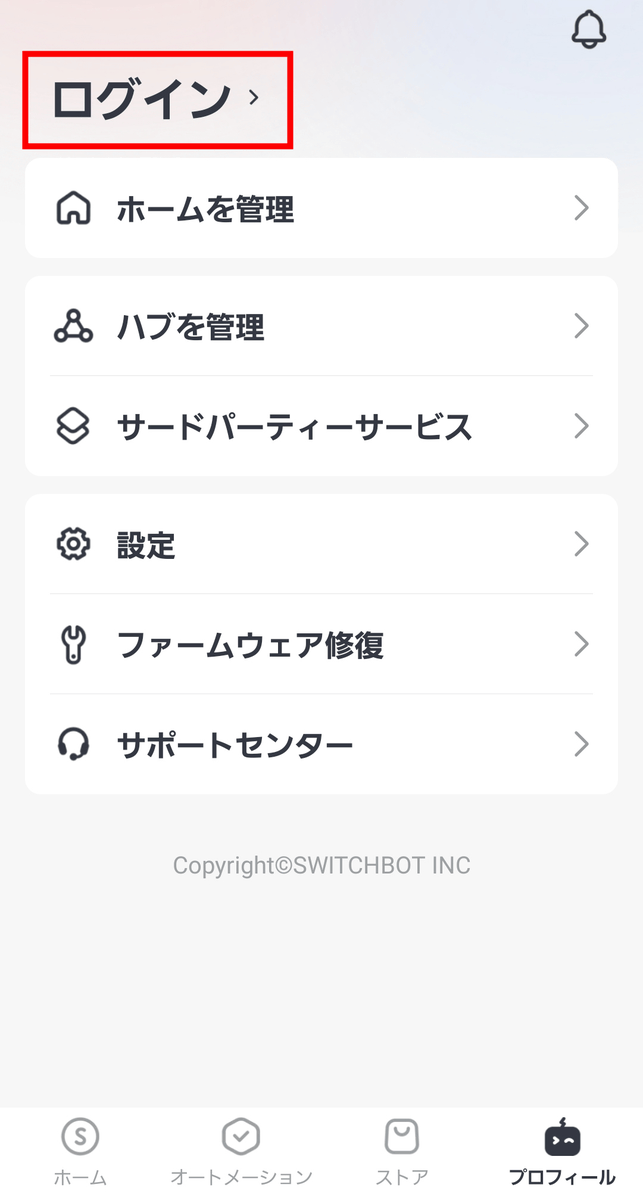
「ログイン」をタップします。
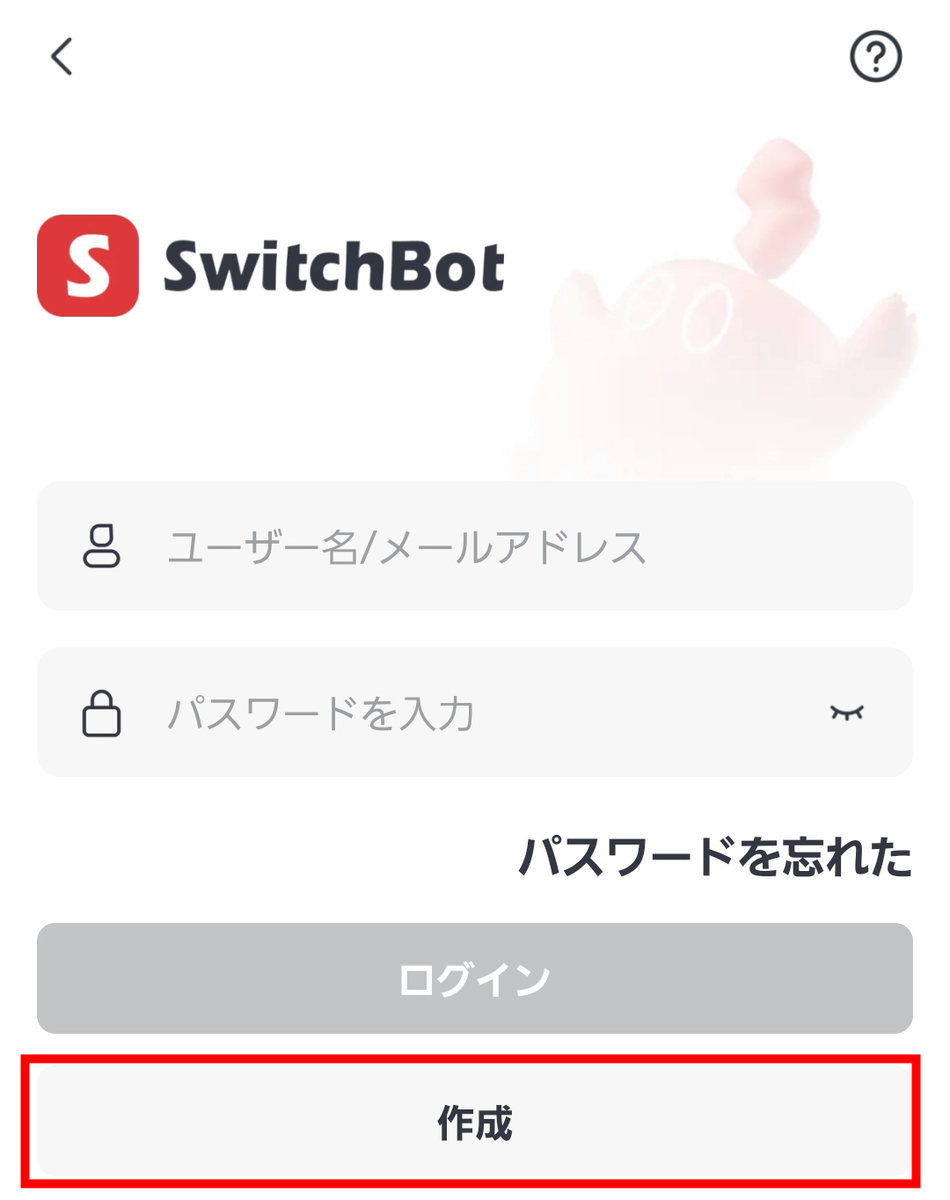
「作成」をタップしてSwitchBotアカウントを作成。
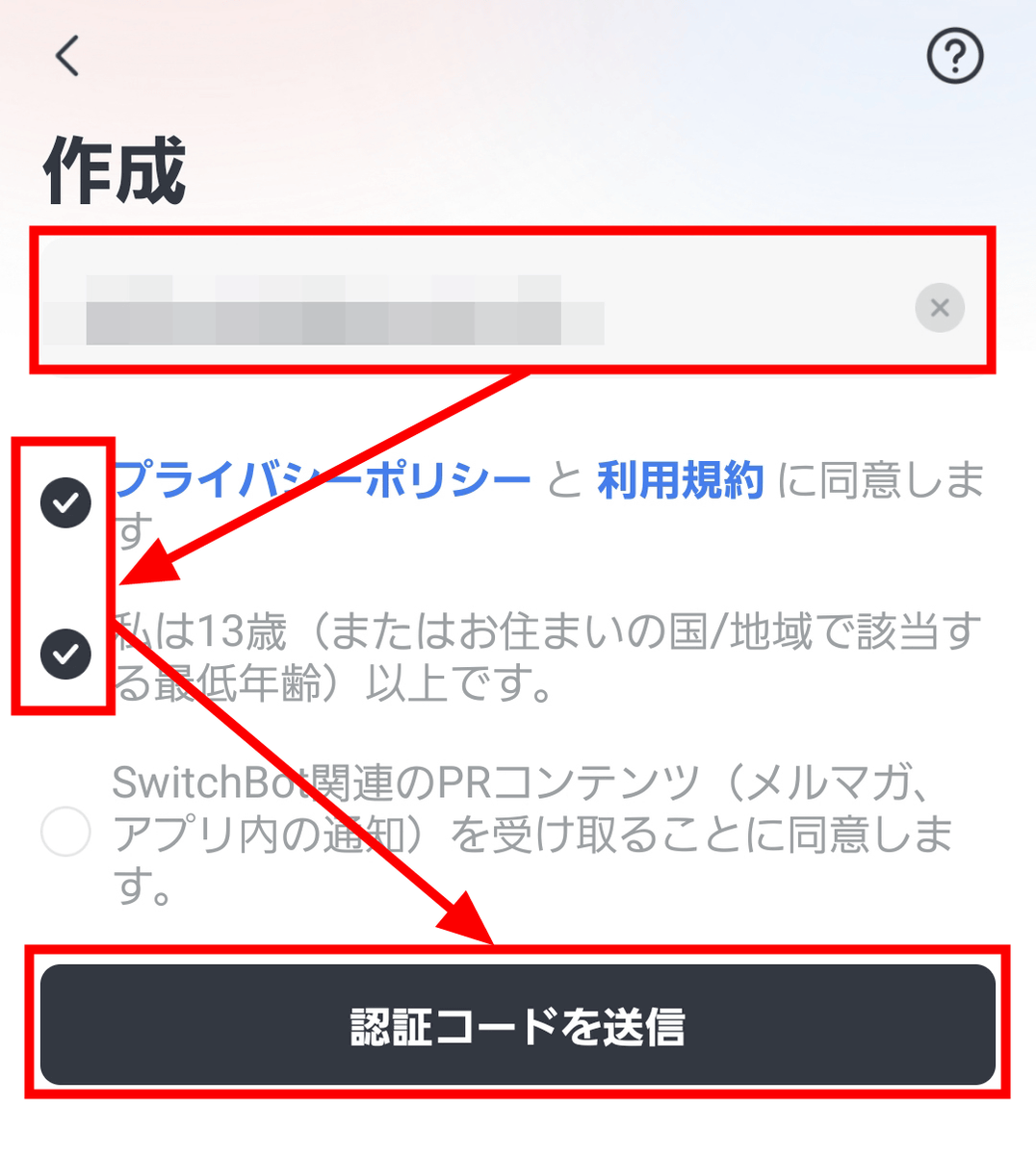
メールアドレスを入力し、「プライバシーポリシーと利用規約に同意します。」「私は13歳(またはお住まいの国/地域で該当する最低年齢)以上です。」の項目にチェックを入れたら、「認証コードを送信」をタップ。
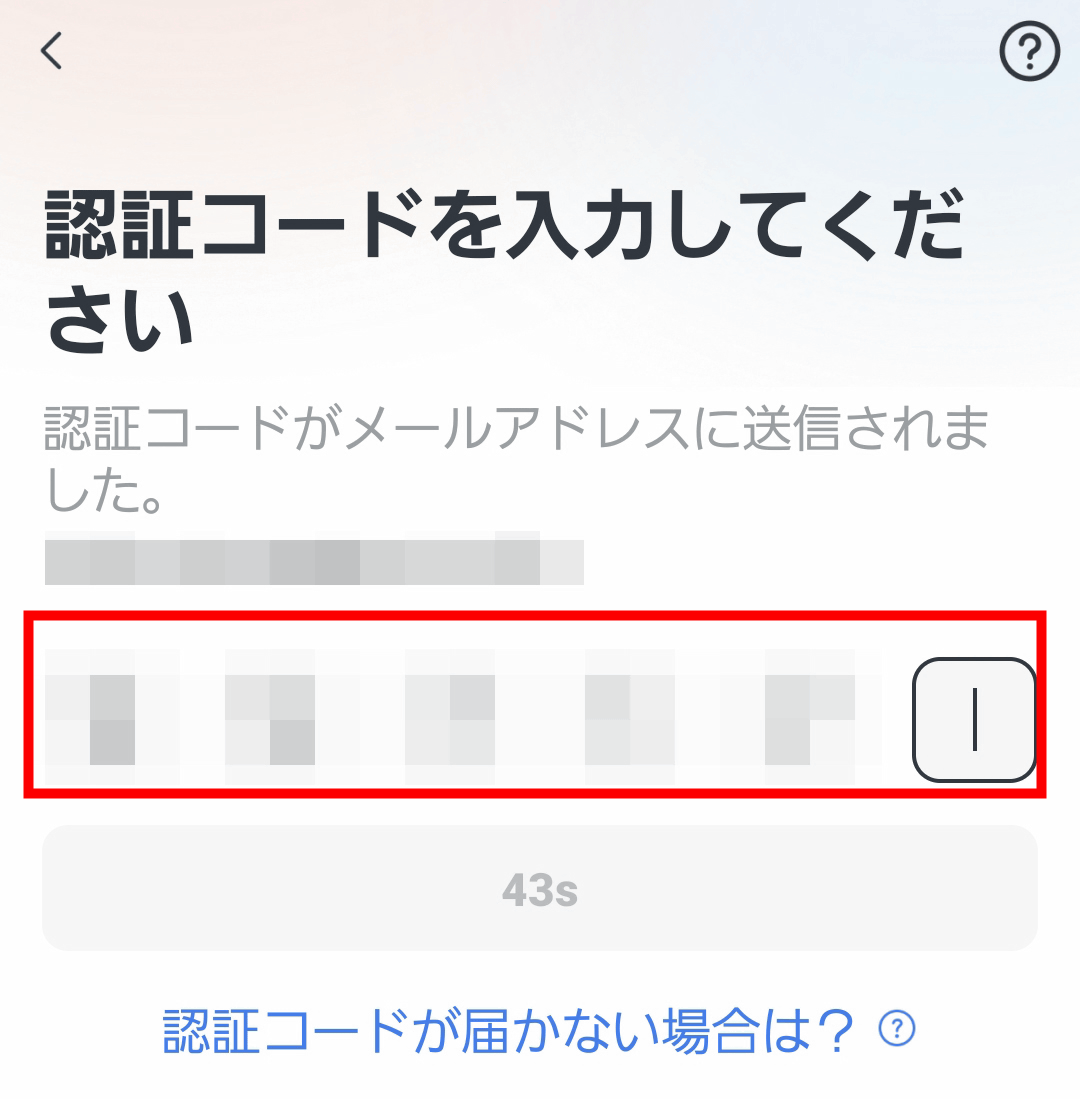
送られてきた認証コードを入力します。コードが合っていると自動で次のページに遷移します。
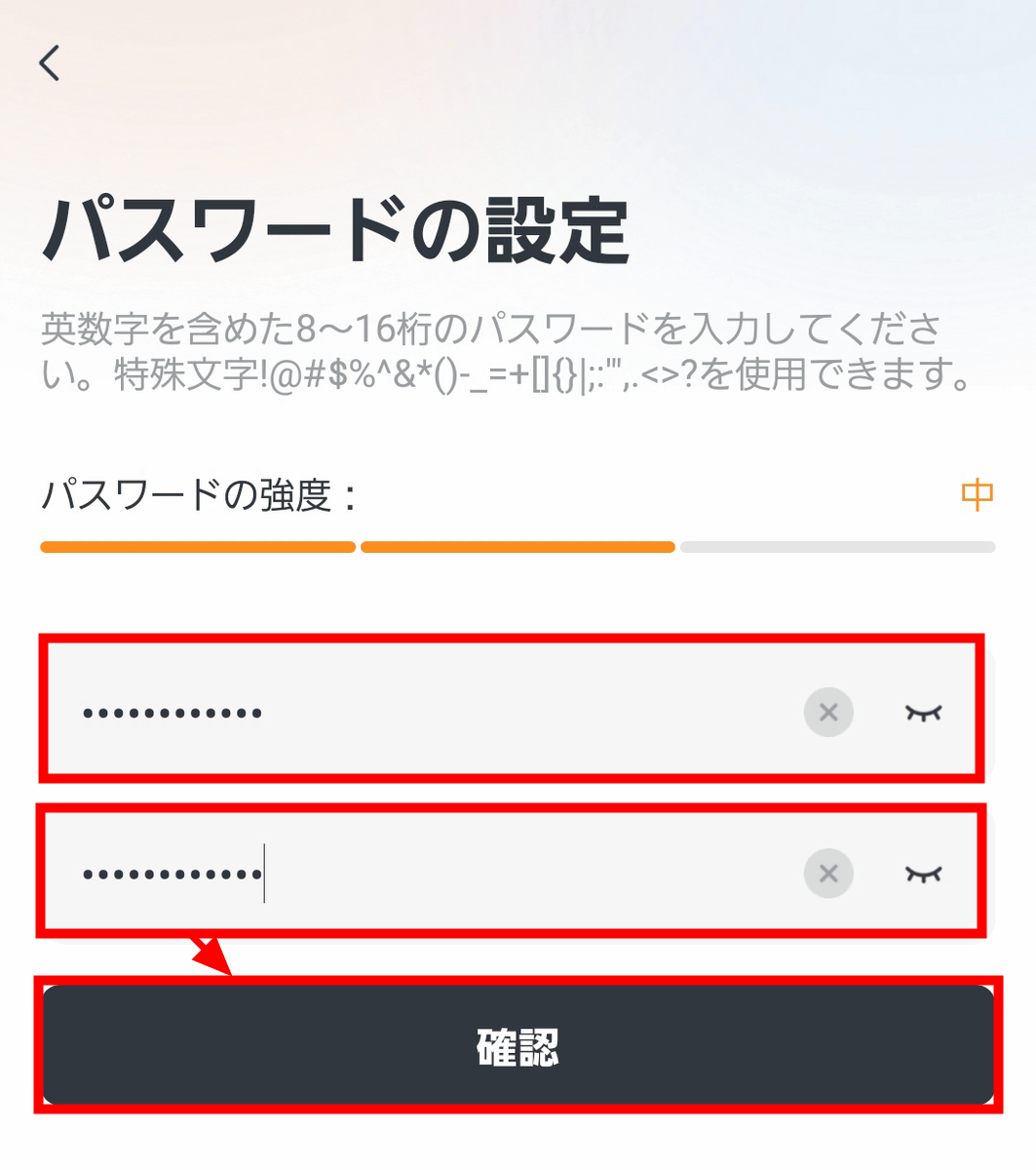
パスワードを設定するため、2回入力したら「確認」をタップ。
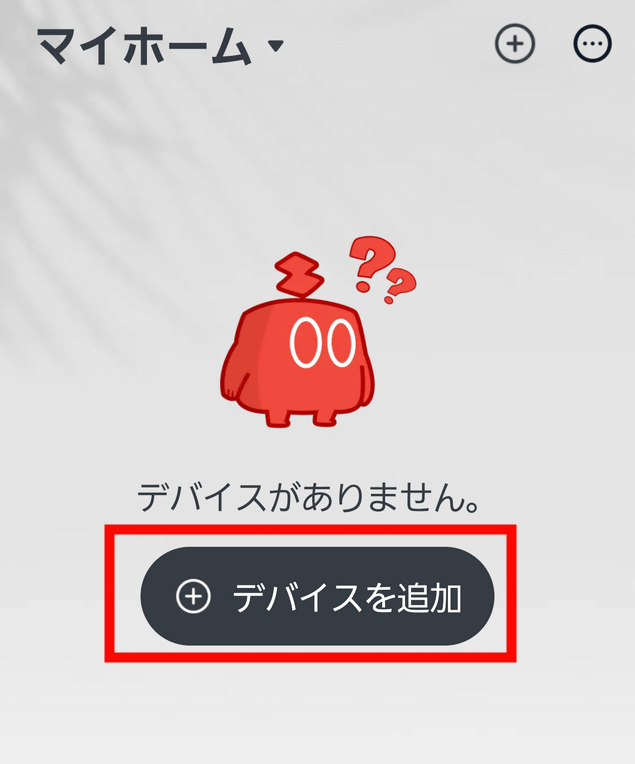
ログインに成功しました。「デバイスを追加」をタップしてハブミニ 木目調を登録していきます。
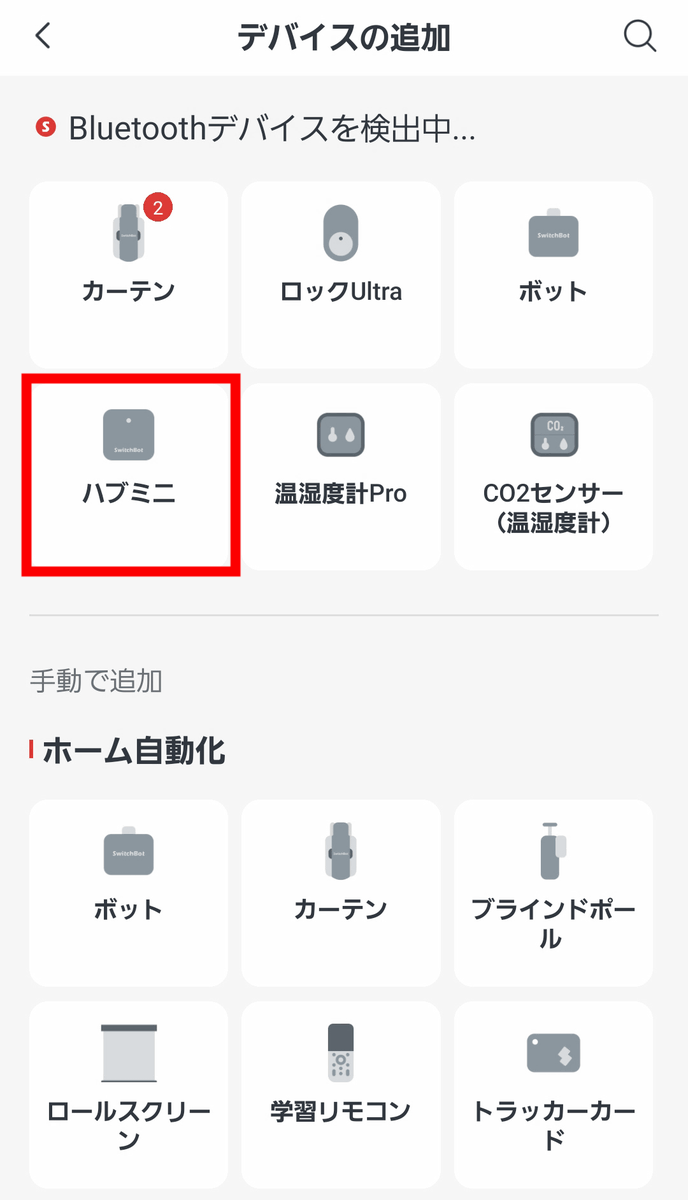
「ハブミニ」を選択。
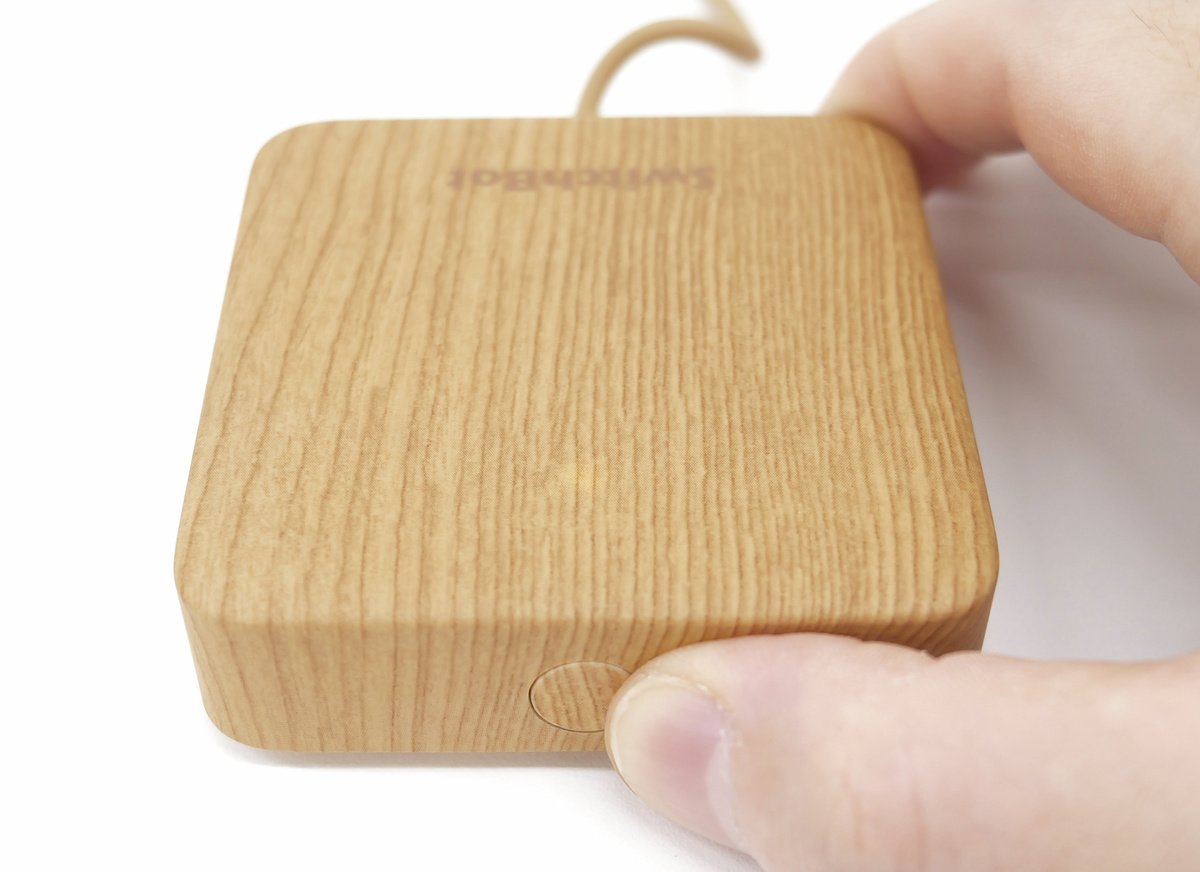
ハブミニ 木目調の電源ボタンを3秒間長押しします。
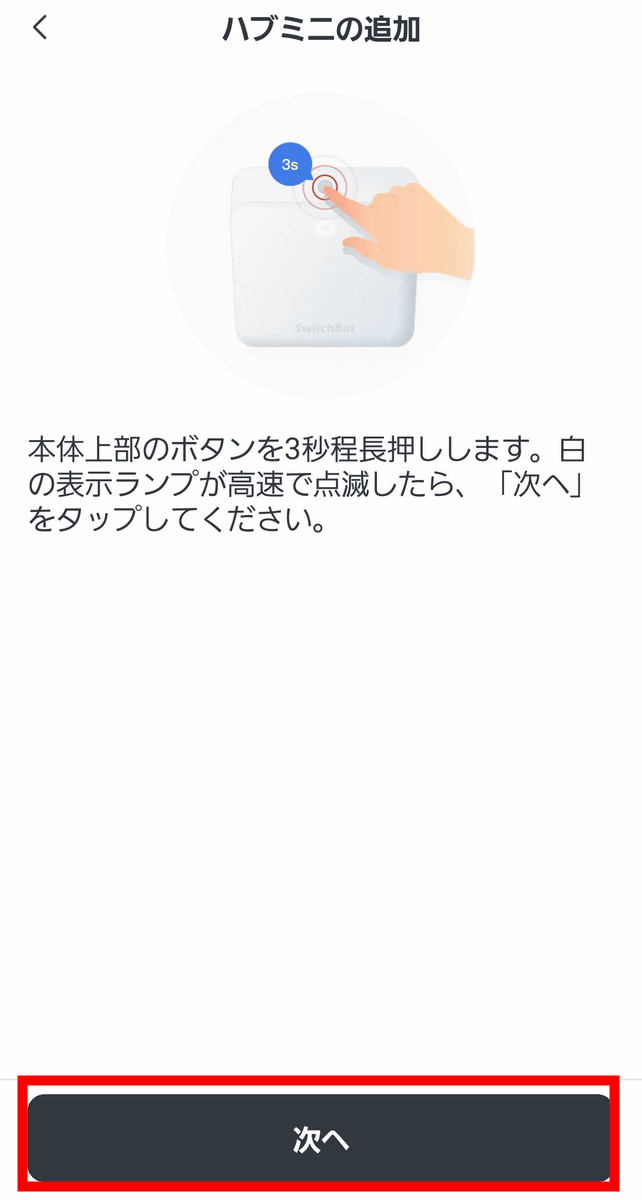
ハブミニ 木目調を接続状態にしたら「次へ」をタップ。
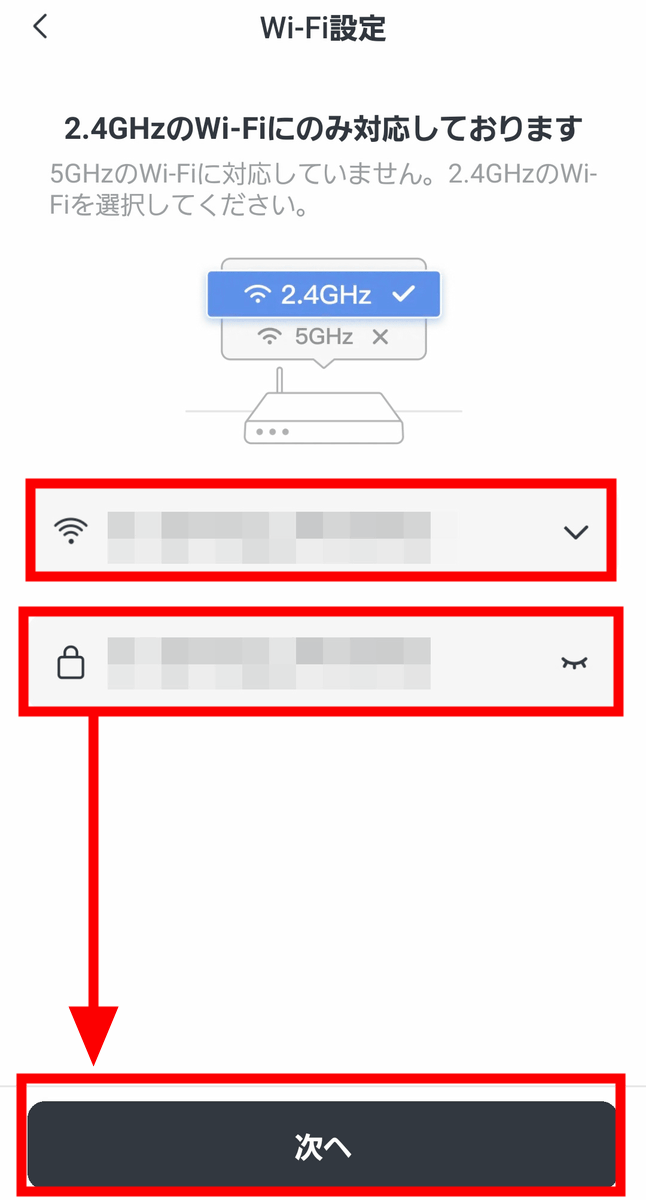
ハブミニ 木目調を接続するWi-Fiを選択してパスワードを入力。「次へ」をタップして進みます。
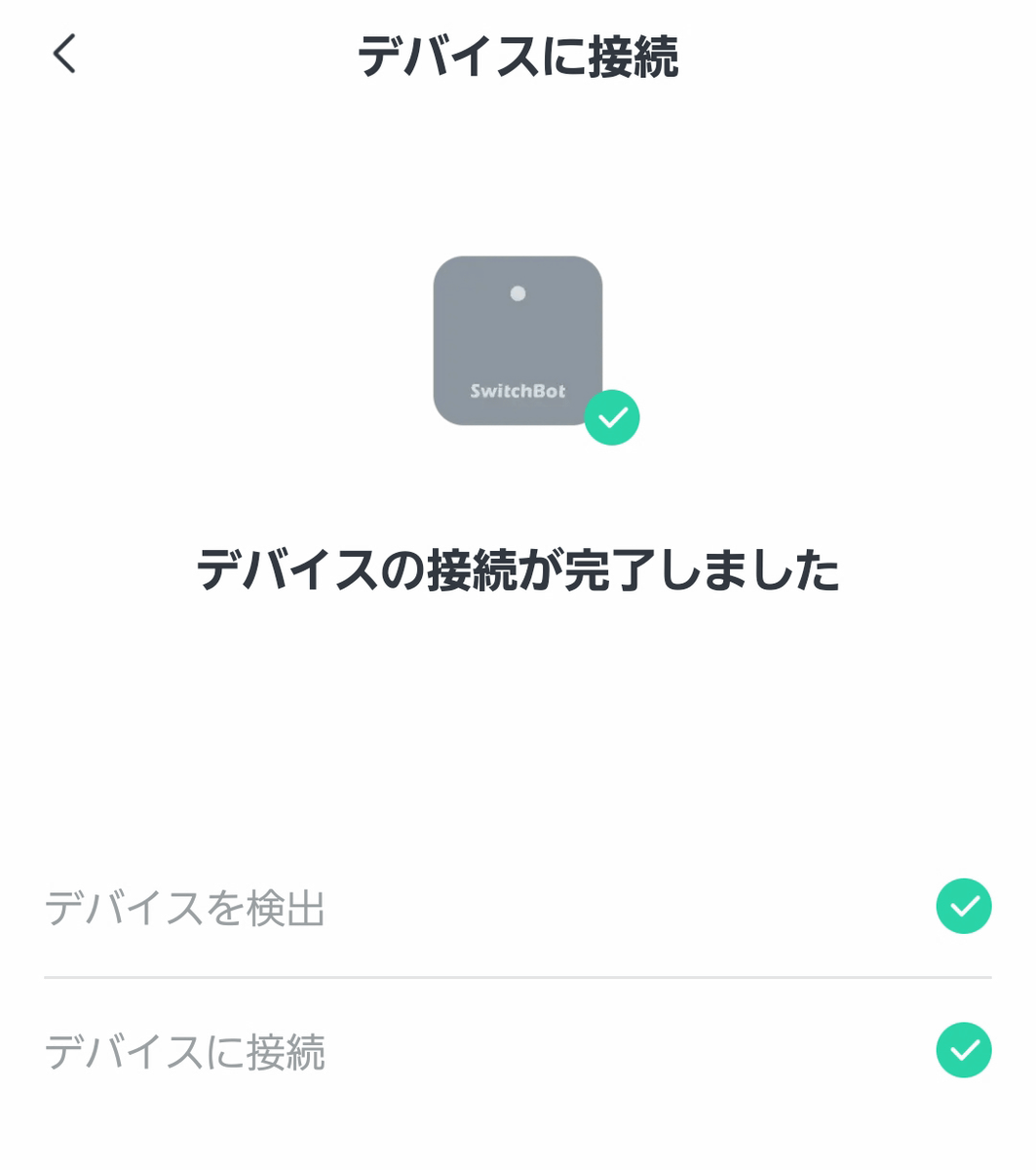
「デバイスの接続が完了しました」と表示されたらOK。
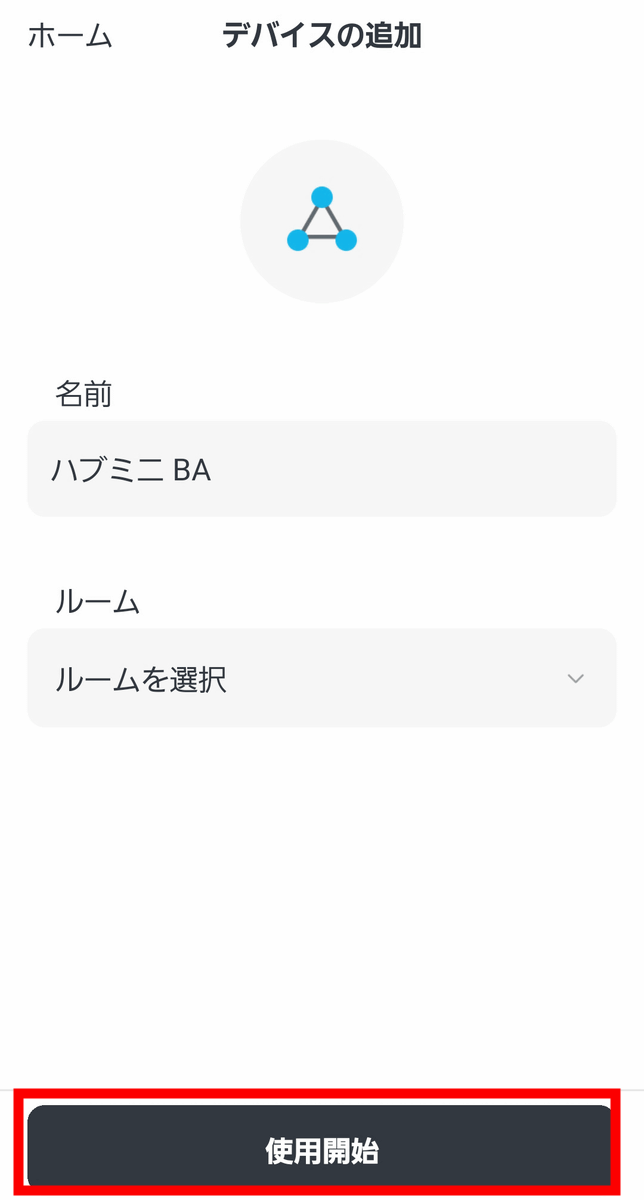
「使用開始」をタップして設定完了です。
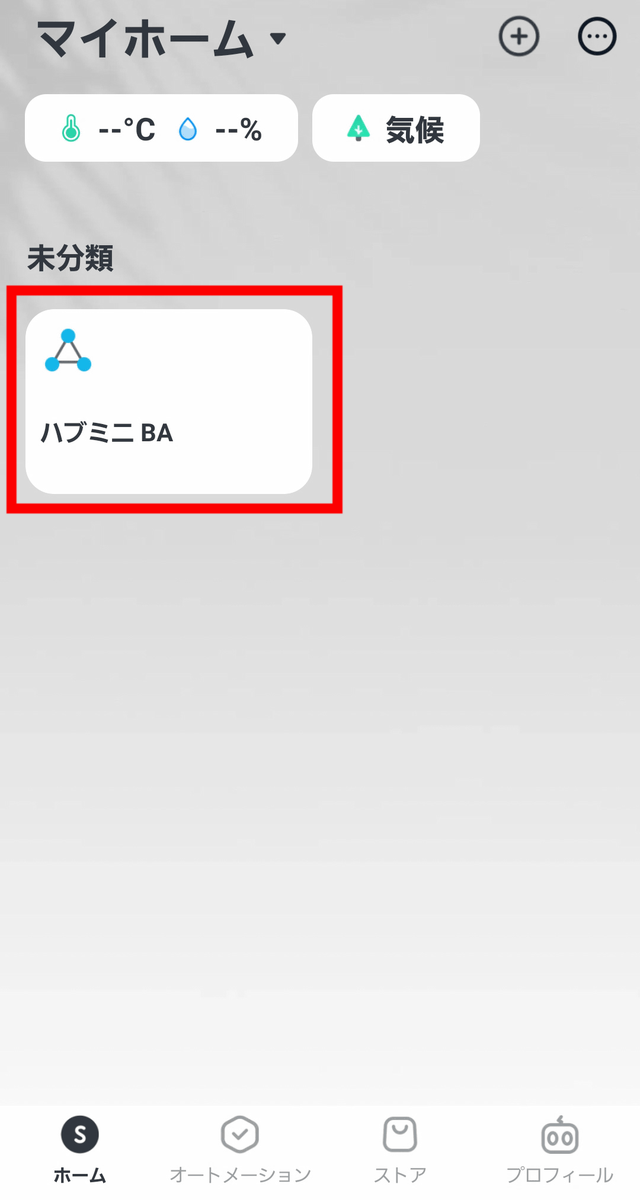
アプリのホーム画面にハブミニ 木目調が追加されました。追加されたハブミニ 木目調をタップして、スマートリモコンとしての設定を進めます。
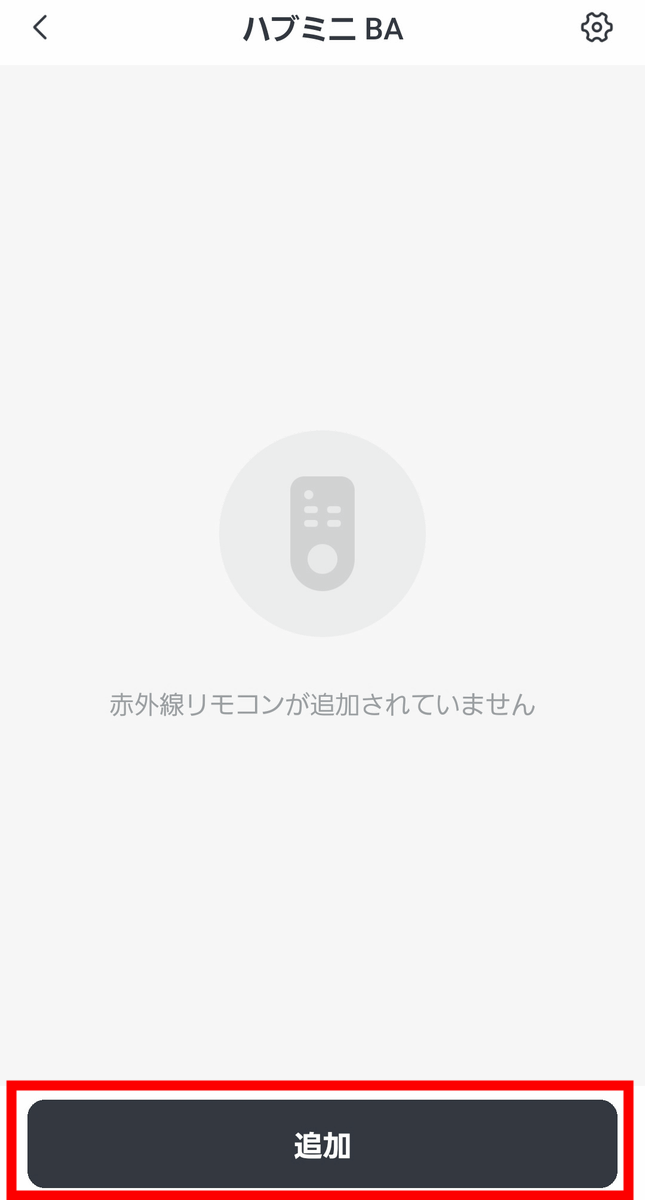
「追加」をタップ。
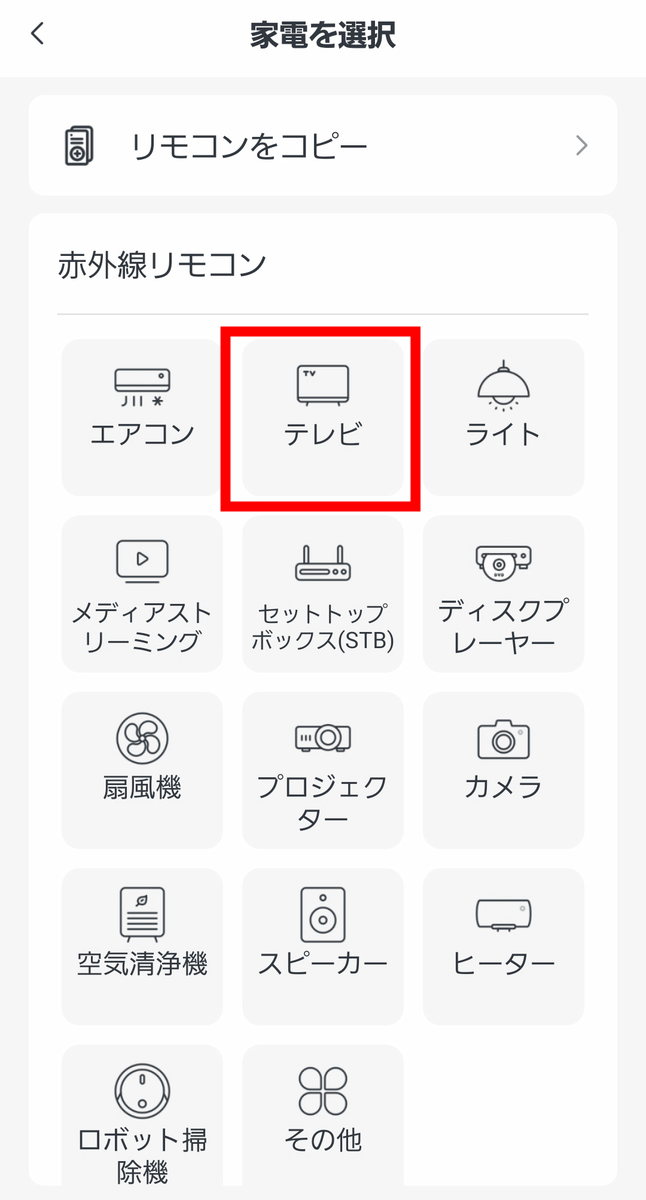
今回はテレビのリモコンをスマートフォンで代用できるようにハブミニ 木目調に登録します。「テレビ」を選択。
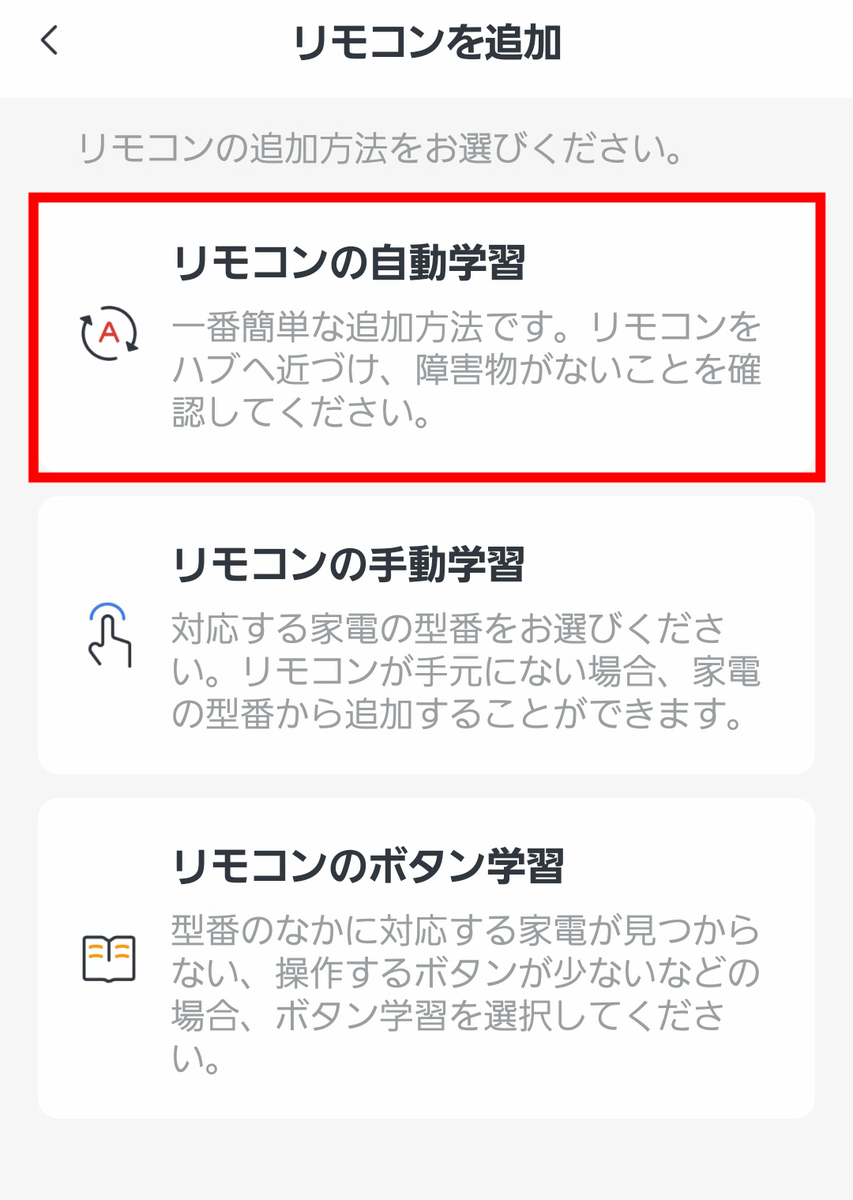
リモコンを登録する方法は、赤外線からリモコンの種類を認識させる自動学習、家電の型番を入力してリモコンを認識する手動学習、ボタンをひとつひとつ登録するボタン学習の3種類あります。今回は最も簡単に登録可能な「リモコンの自動学習」をタップ。
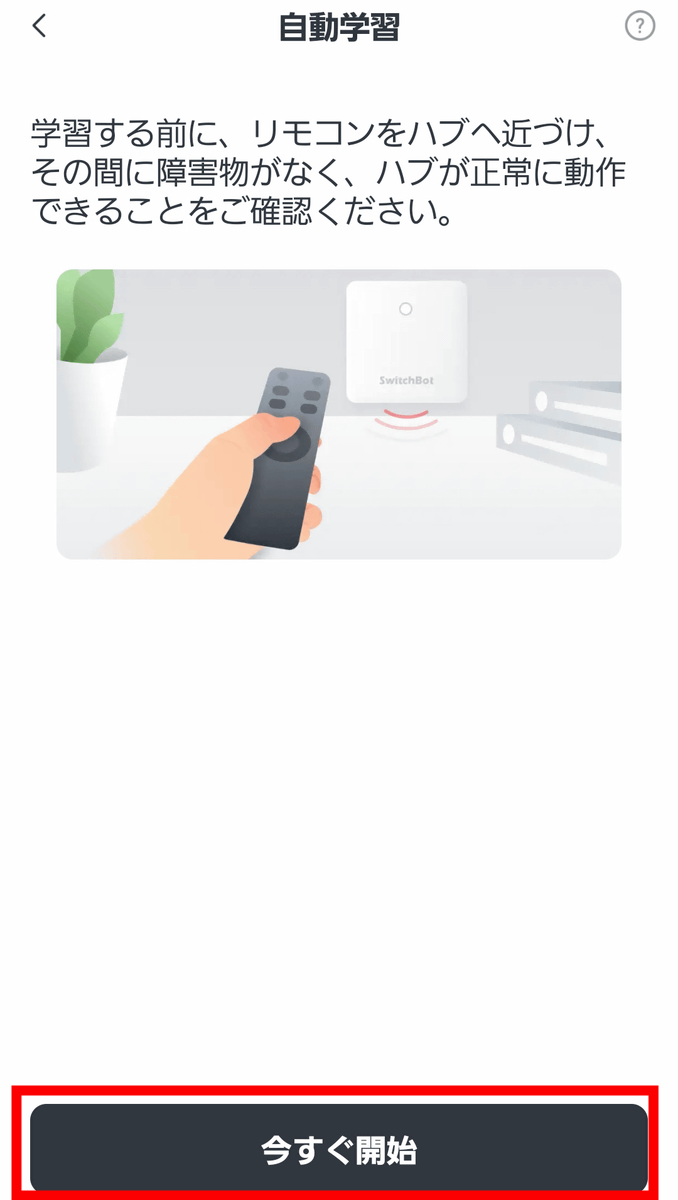
「今すぐ開始」をタップします。
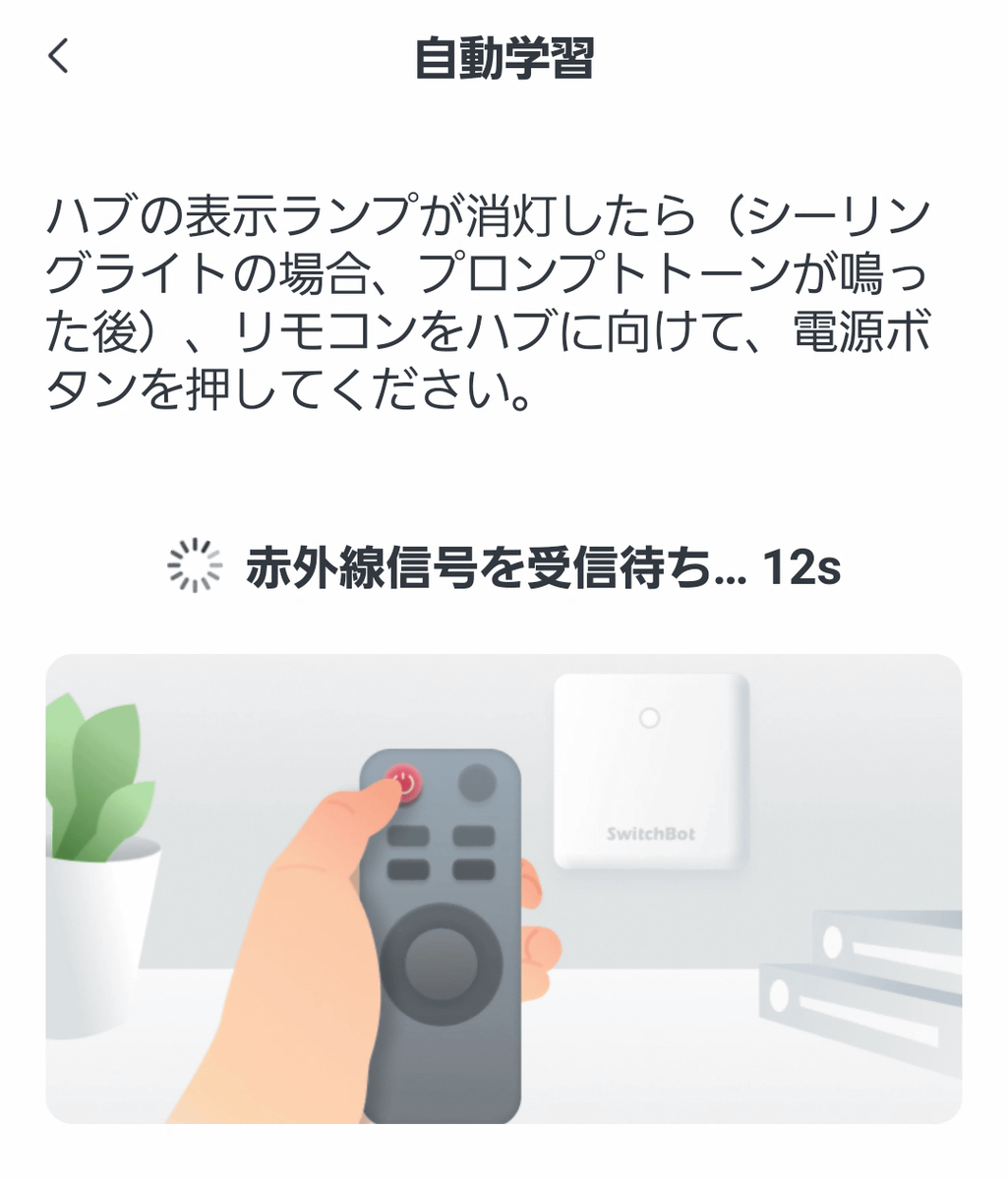
「赤外線信号を受信待ち」となったらアプリの操作はOK。
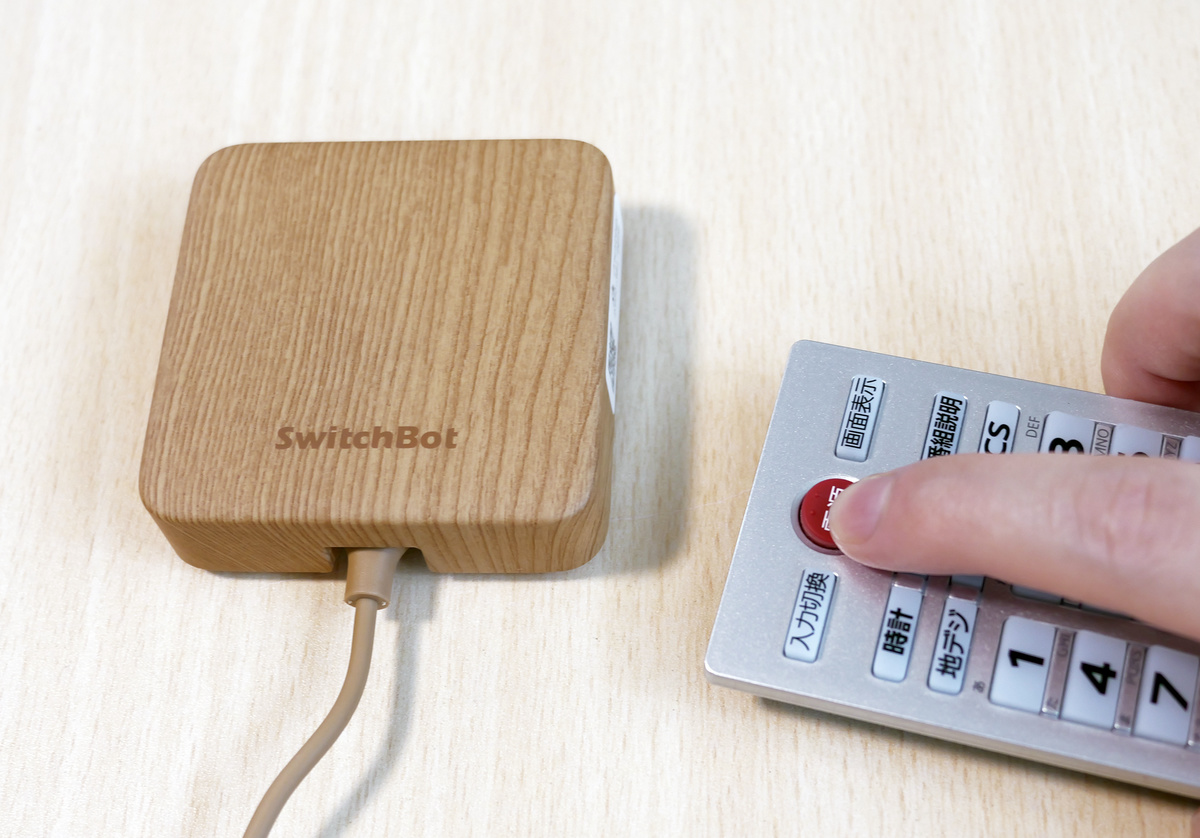
ハブミニ 木目調に向けて、テレビのリモコンの電源ボタンを長押しします。
ハブミニ 木目調に赤外線が認識され、「2つのテンプレートが見つかりました」と表示されました。「了解しました」をタップして進めます。
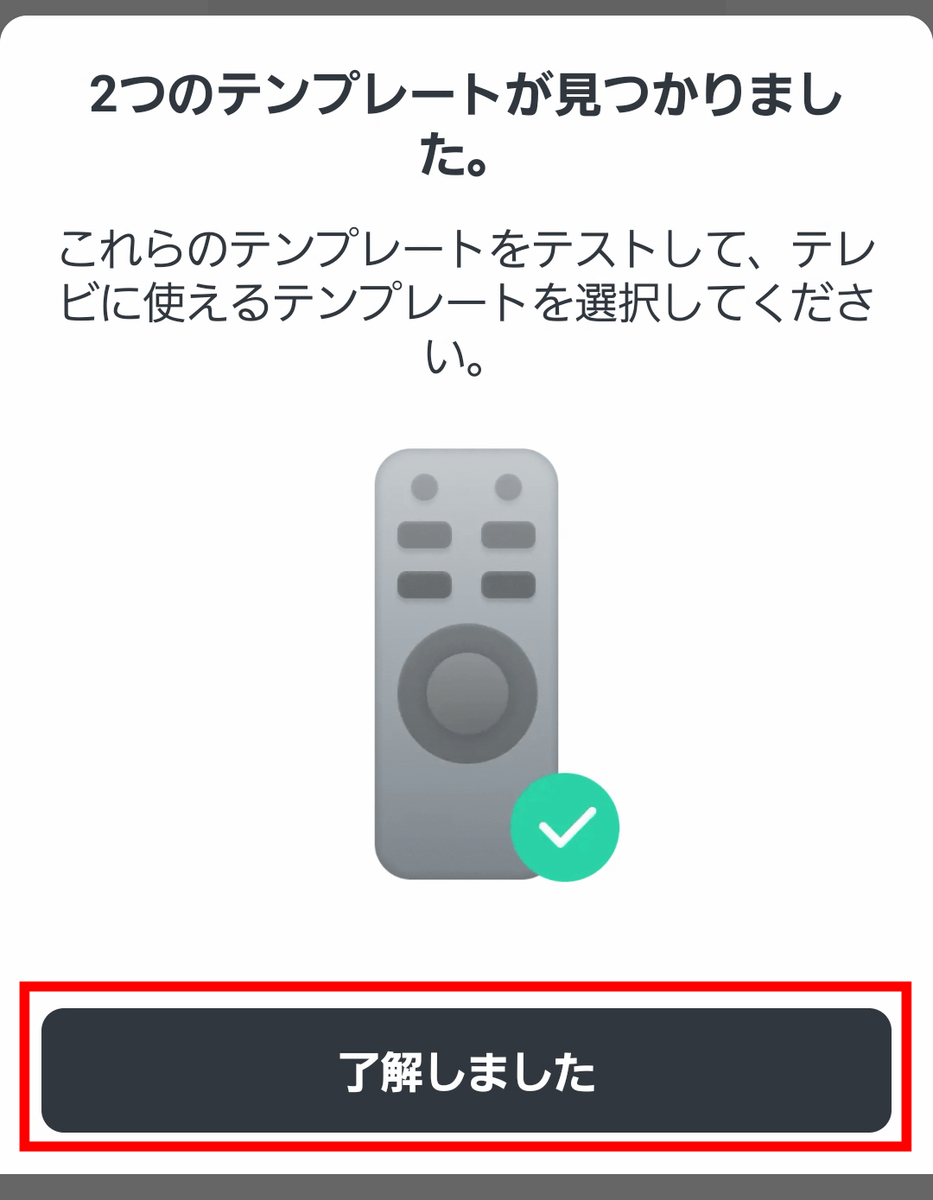
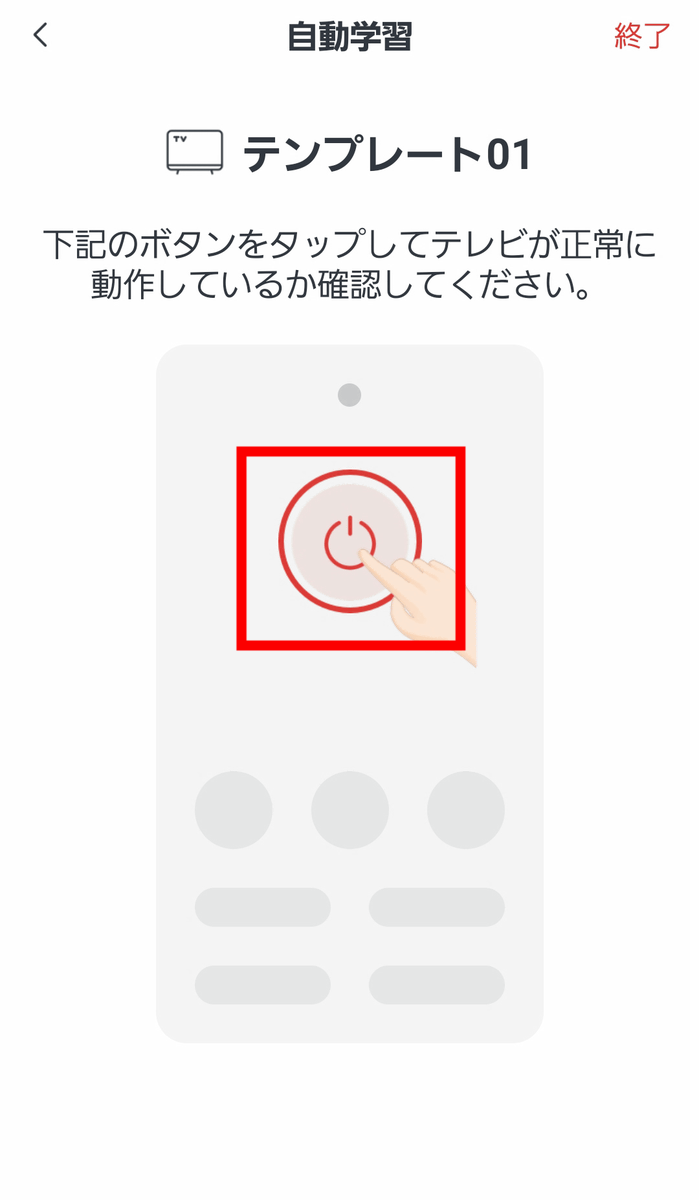
「テンプレート01」としてアプリに表示された電源アイコンをタップし、このテンプレートで合っているかどうかチェックします。
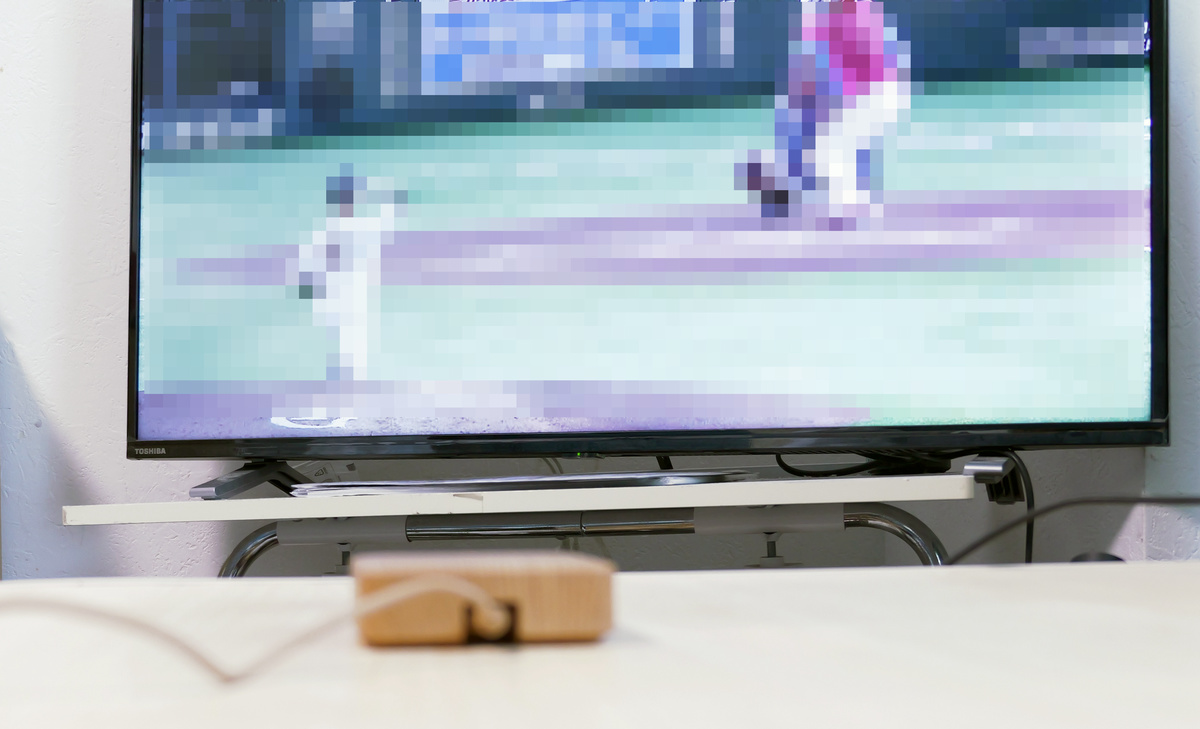
アプリの電源アイコンを押しただけで、テレビがつきました。
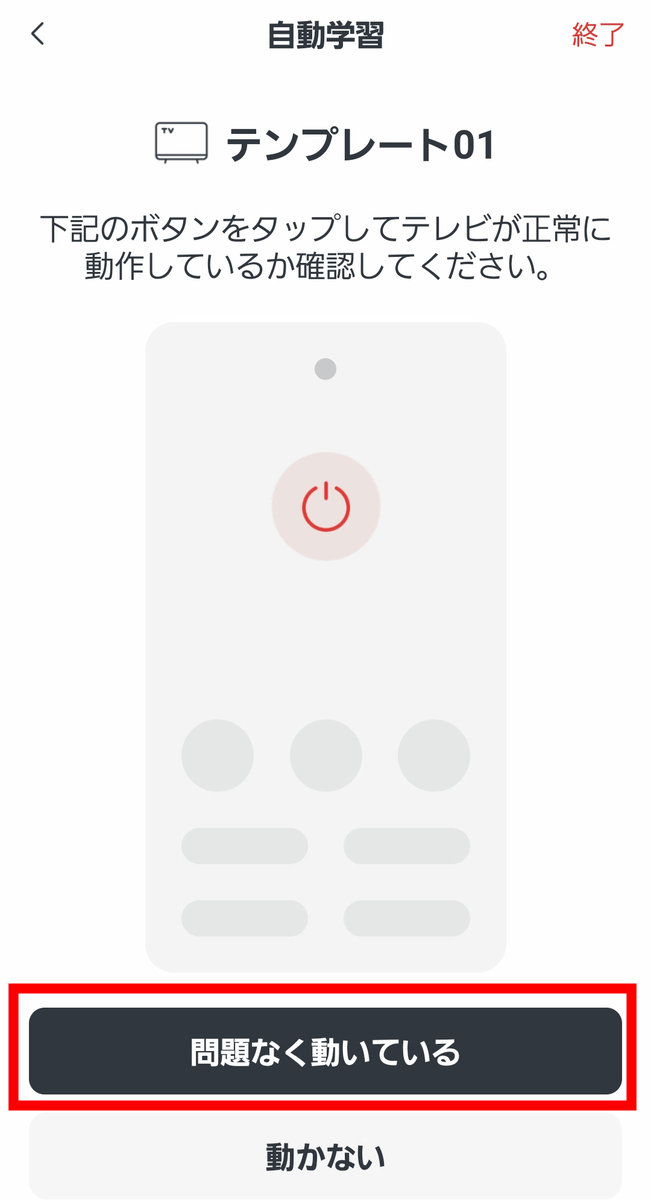
「テンプレート01」の電源をタップしたらテレビがついたため、「問題なく動いている」をタップ。
「保存」をタップ。
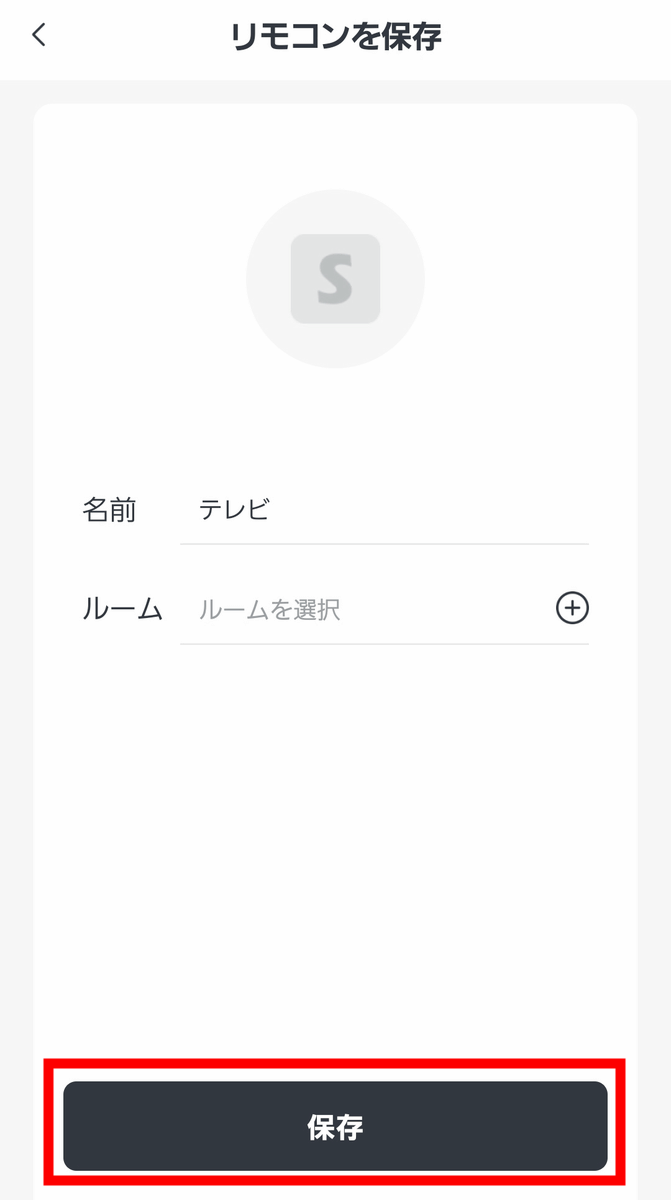
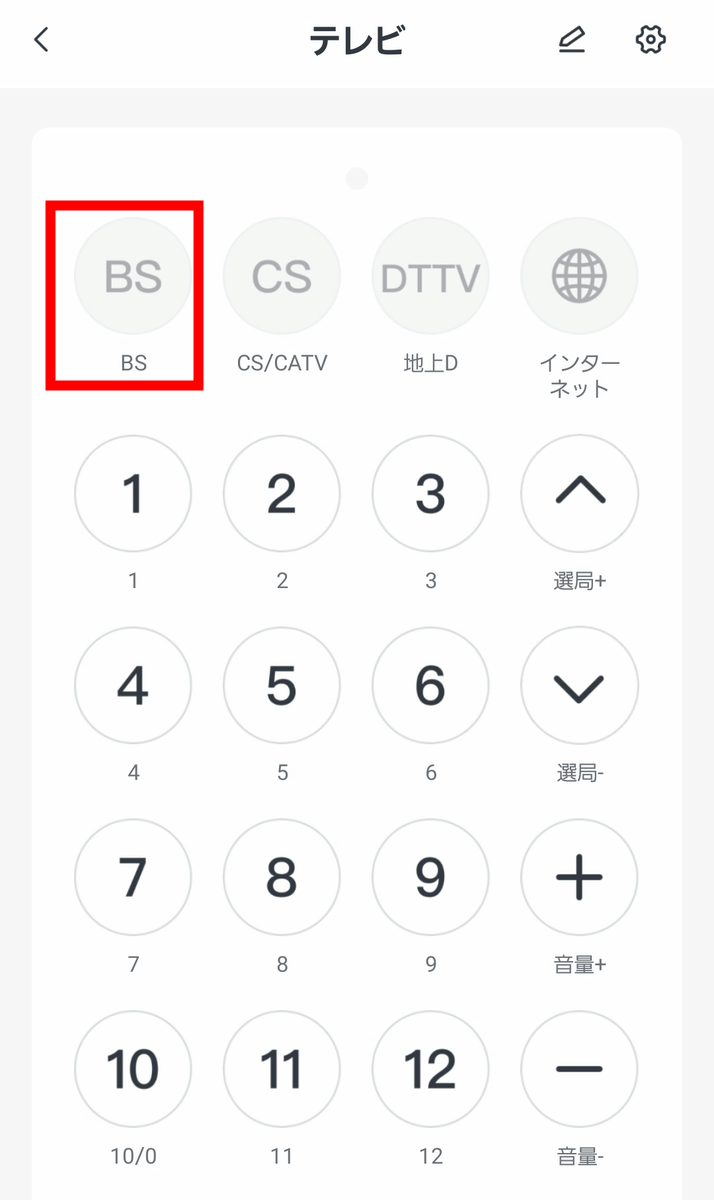
これでテレビのリモコンが、ハブミニ 木目調に追加されました。しかし、「BS」や「CS」のボタンはグレーアウトしていて使用できません。自動認識しなかったボタンについては、個別に設定すればOK。「BS」をタップ。
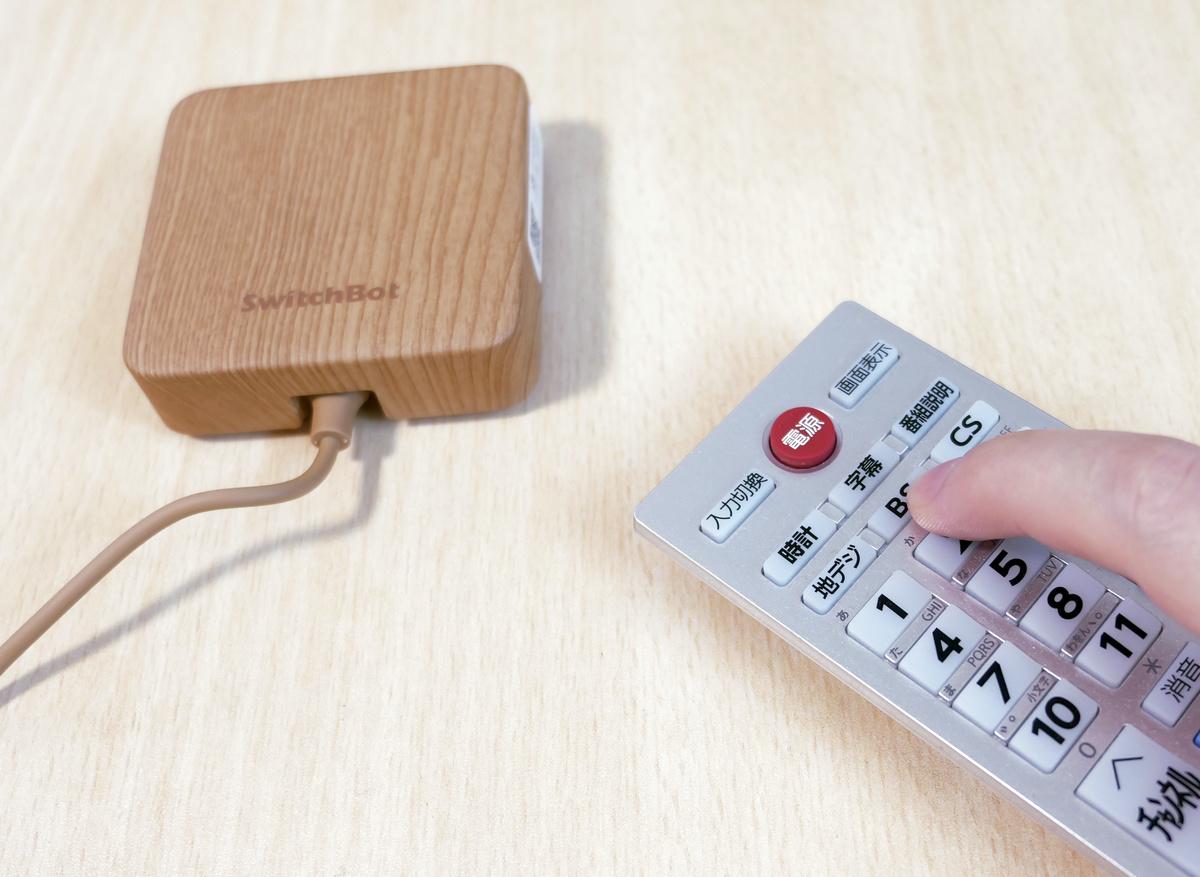
ミニハブに向けて、リモコンのBSボタンを押します。
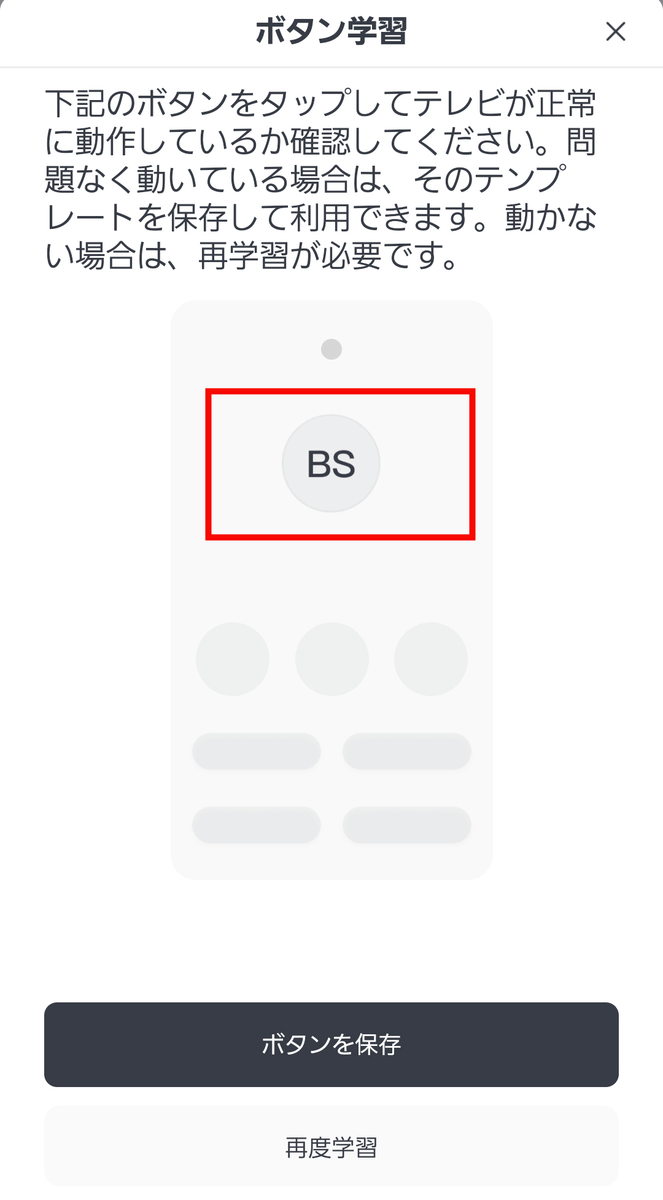
アプリの「BS」アイコンをタップ。
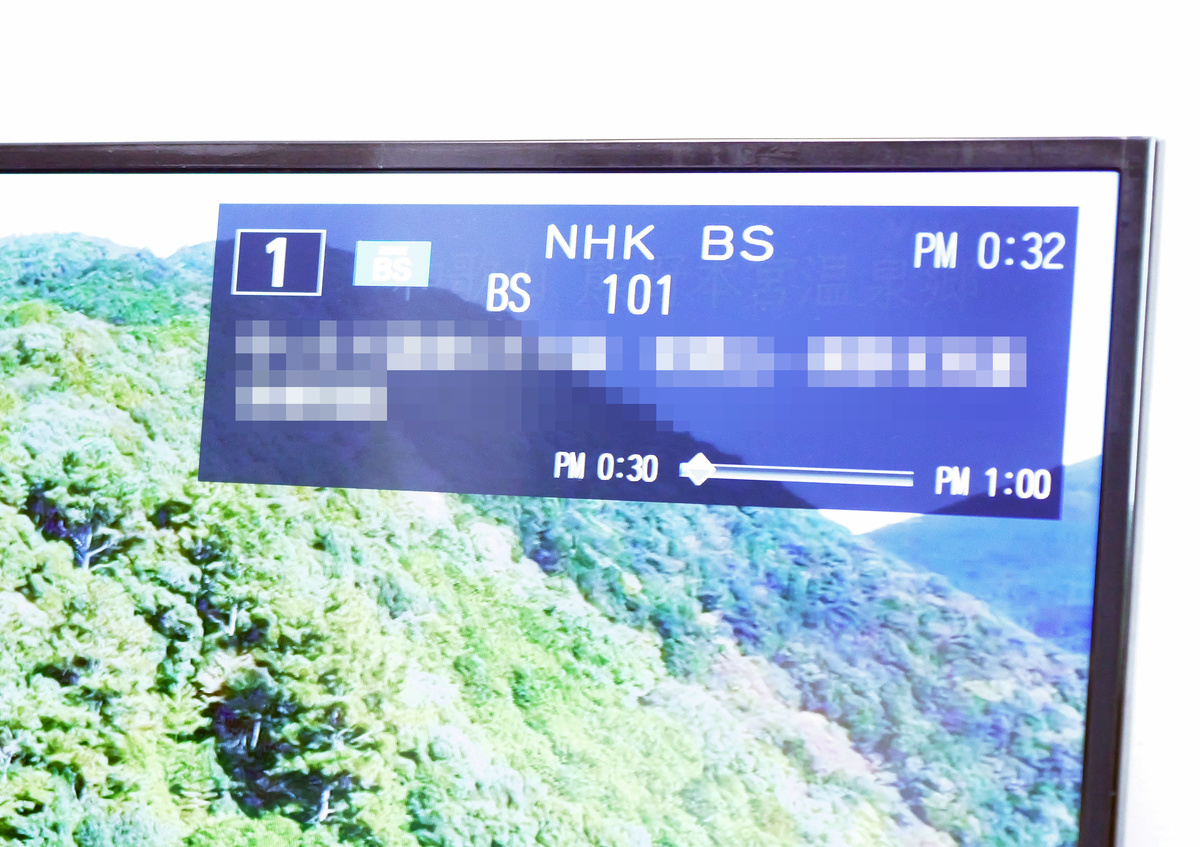
チャンネルがBSに切り替わりました。
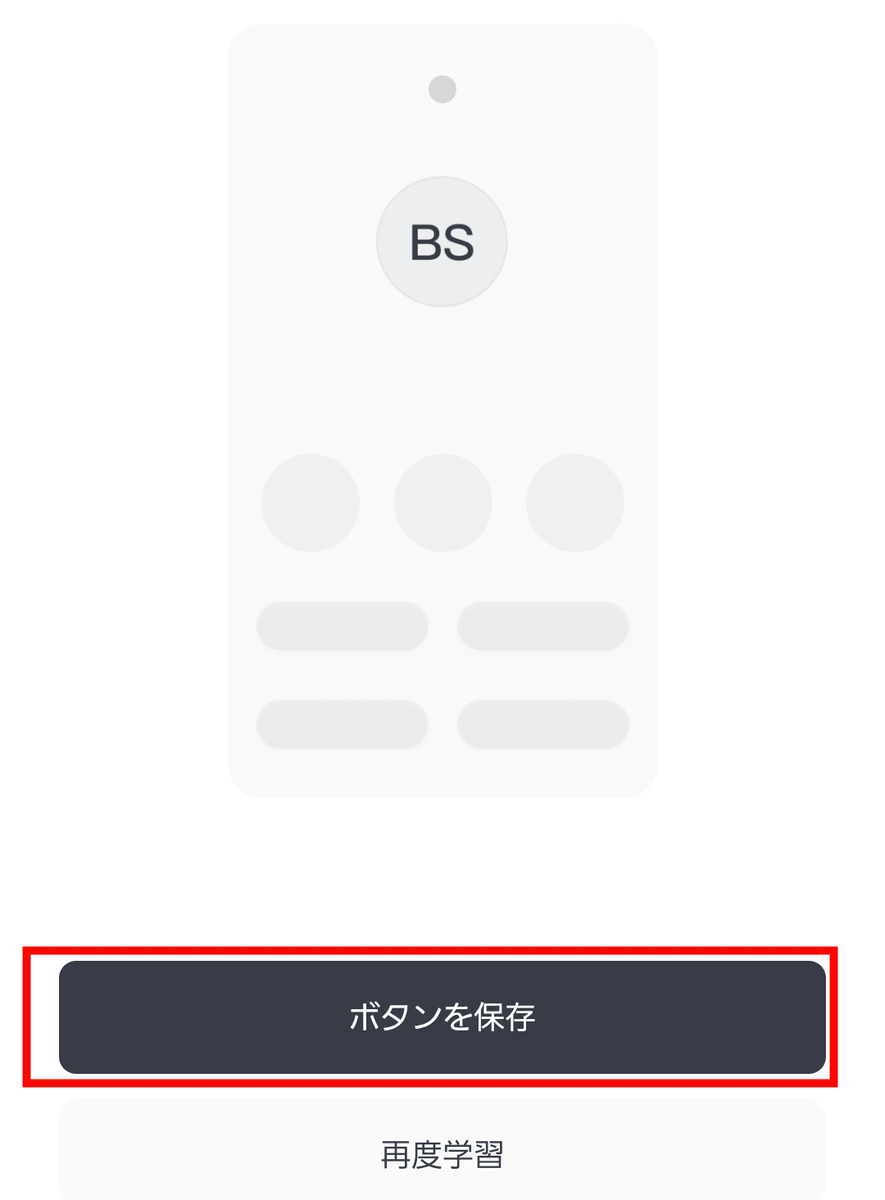
アプリに新しくボタンを登録できたので、「ボタンを保存」をタップします。
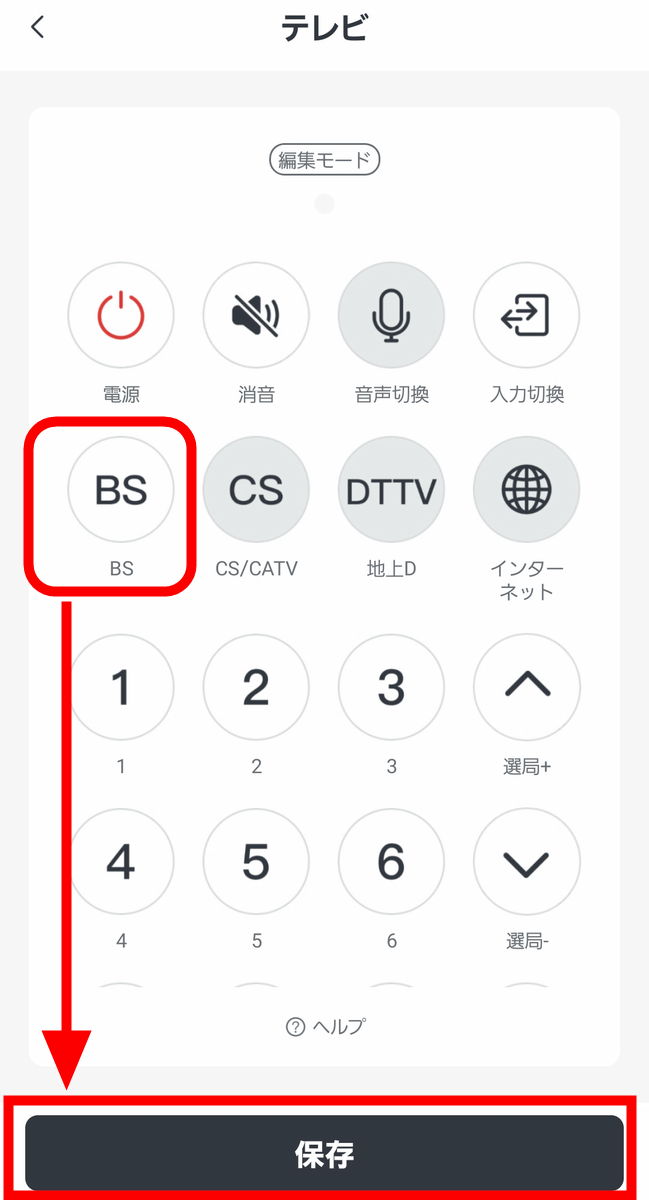
これで、グレーアウトしていた「BS」ボタンが使えるようになりました。「保存」をタップして設定完了。その他のボタンも同様の手順を踏めば、ハブミニ 木目調に登録することが可能です。
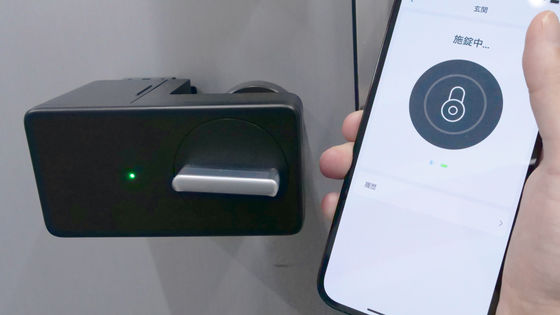
ハブミニ 木目調は家電のリモコンを登録してスマートリモコンとして使えるほか、SwitchBotのさまざまなアイテムと連携させて生活の手間を減らすハブとしても機能します。実際に「SwitchBotロック」とハブミニを連携させて、自宅の扉を指紋やパスワードで解錠できるスマートロックにアップデートした様子は、以下の記事を見るとよく分かります。
テープでペタッと貼るだけな「SwitchBotロック」を設置&スマホと自動でペアリングしてみた - GIGAZINE
◆2:さらにコンパクト&オシャレさも意識したデザインの「SwitchBot ロボット掃除機 K11+」
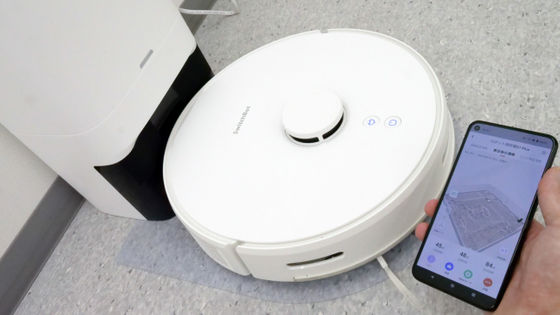
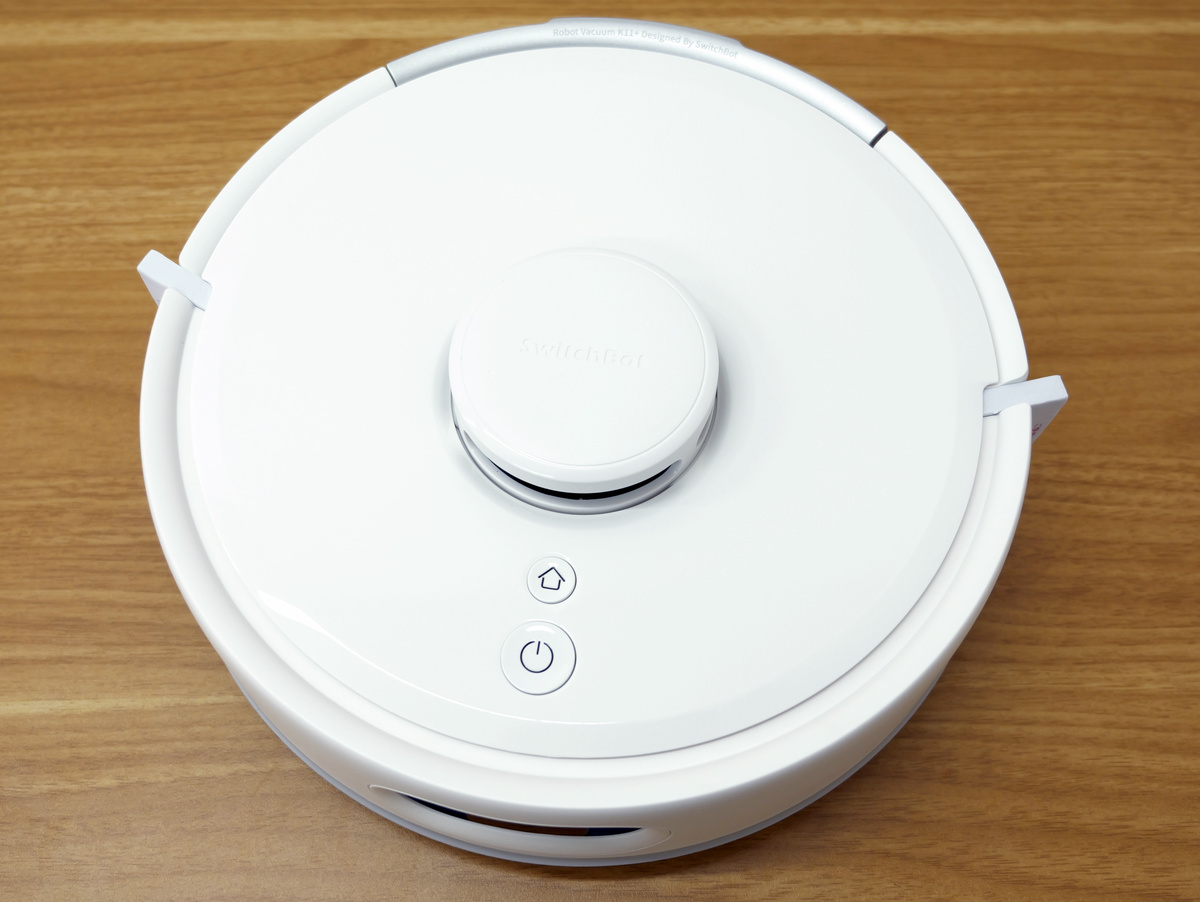
SwitchBot ロボット掃除機 K11+本体は以下のような感じ。本体サイズは248×248の円形で厚さは92mm、重量は約2.3kg。本体のサイズは前モデルのK10+およびK10+ Proと同じで、一般的なロボット掃除機と比べて一回りコンパクトなのが特徴です。本体天面には清掃ボタンと充電ボタン。
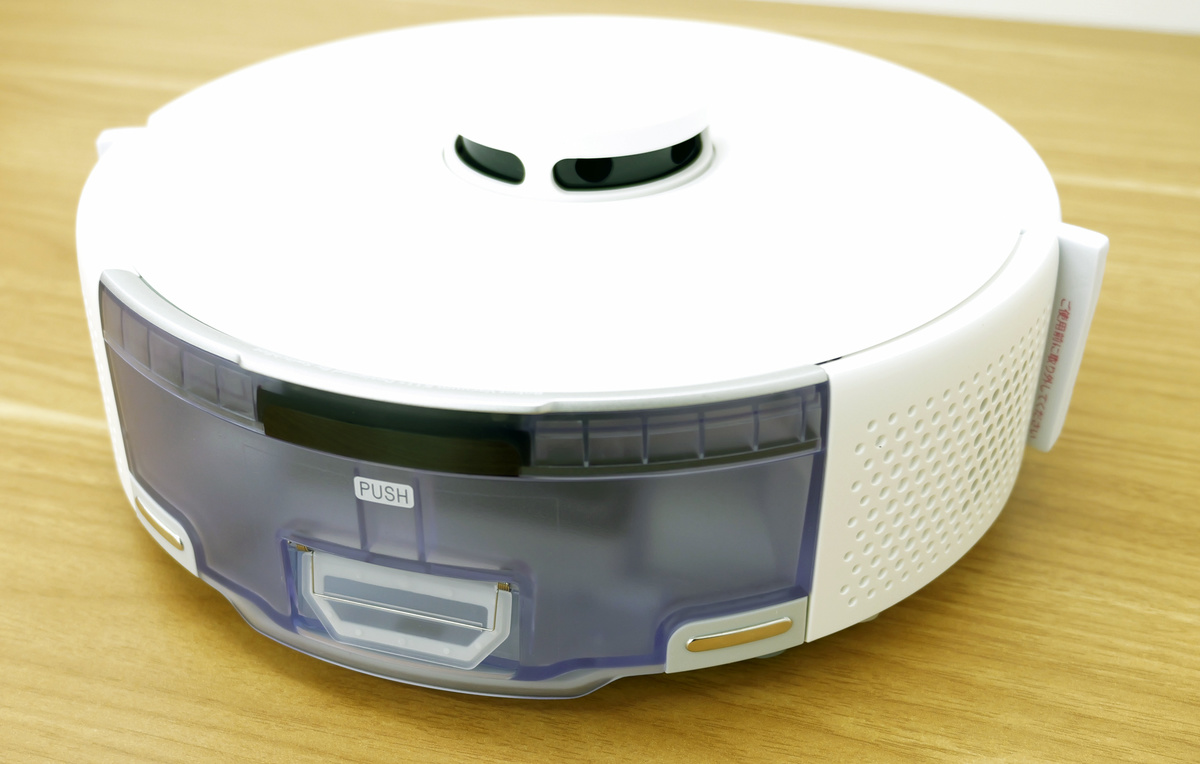
側面にはダストボックスがあります。ロボット掃除機が自動でゴミ収集ベースに帰って充電する際、ダストボックスから自動で本体に溜まったゴミを回収しますが、K11+では約90日に一度ゴミ収集ベースにたまったゴミを捨てればOKというお手軽さ。
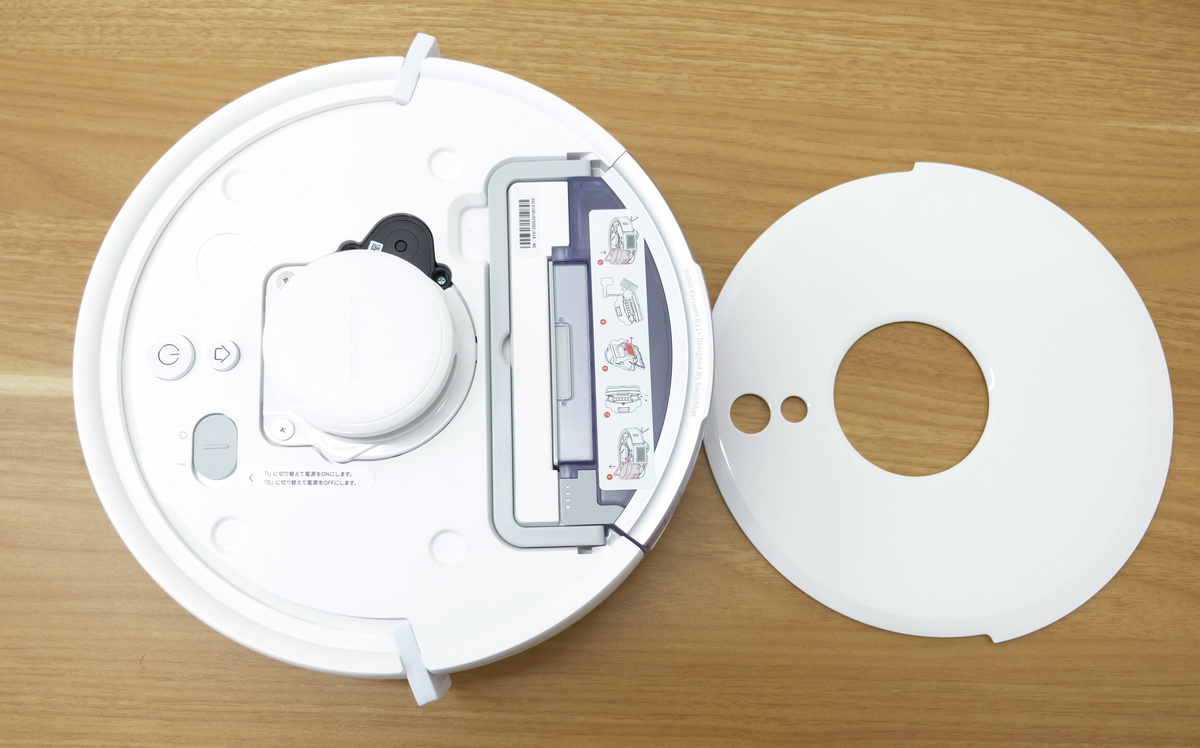
天面のフタを取り外すと、本体の電源スイッチが露出します。また、ダストボックス側は取っ手のようになっており、持ち上げるだけで軽く取り外すことができるため、誤って捨てたくないものを吸い込んでしまった場合などに対処が簡単です。
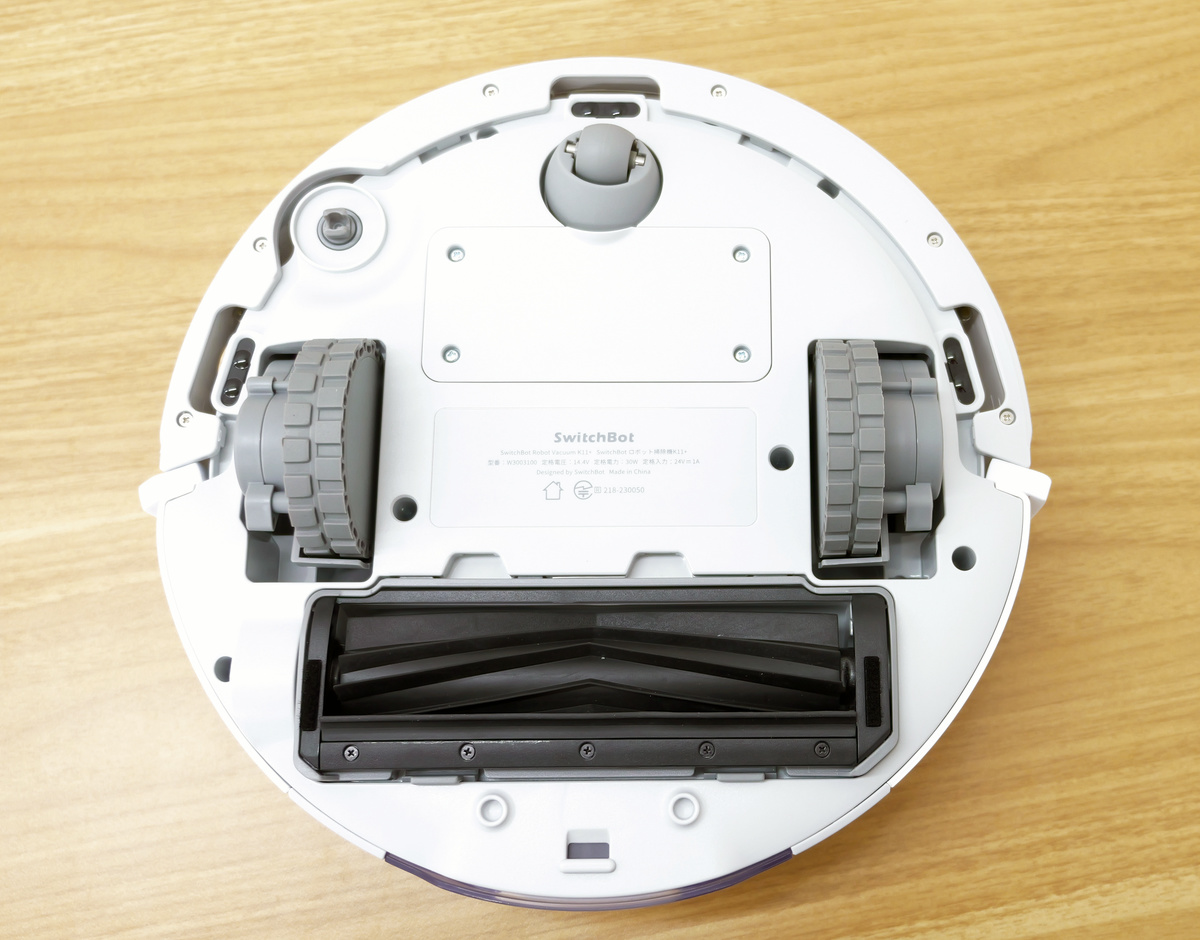
底面は以下のような感じ。両側の主輪には大きなでこぼこの溝があり、ある程度の段差なら軽々超えられるようになっています。また、本体前面の小さなタイヤは回転することでロボット掃除機の進行をコントロールしてくれます。
K11+で大きくアップデートされたのがゴミ収集ベースのデザインです。K10+およびK10+ Proのゴミ収集ベースのサイズは高さ323mm×幅261mm×奥行き210mmで、一般的なロボット掃除機のゴミ収集ベースに比べて高さも幅も20%ほどコンパクトでしたが、K11+はそこからさらに大幅に小さくなった高さ250mm×幅240mm×奥行き180mmの超コンパクトサイズです。高さは500mlペットボトルより小さいほどコンパクトですが、設置できる紙パックはゴミを4Lまで回収可能で、ゴミ捨ては年に4回でOKとのこと。
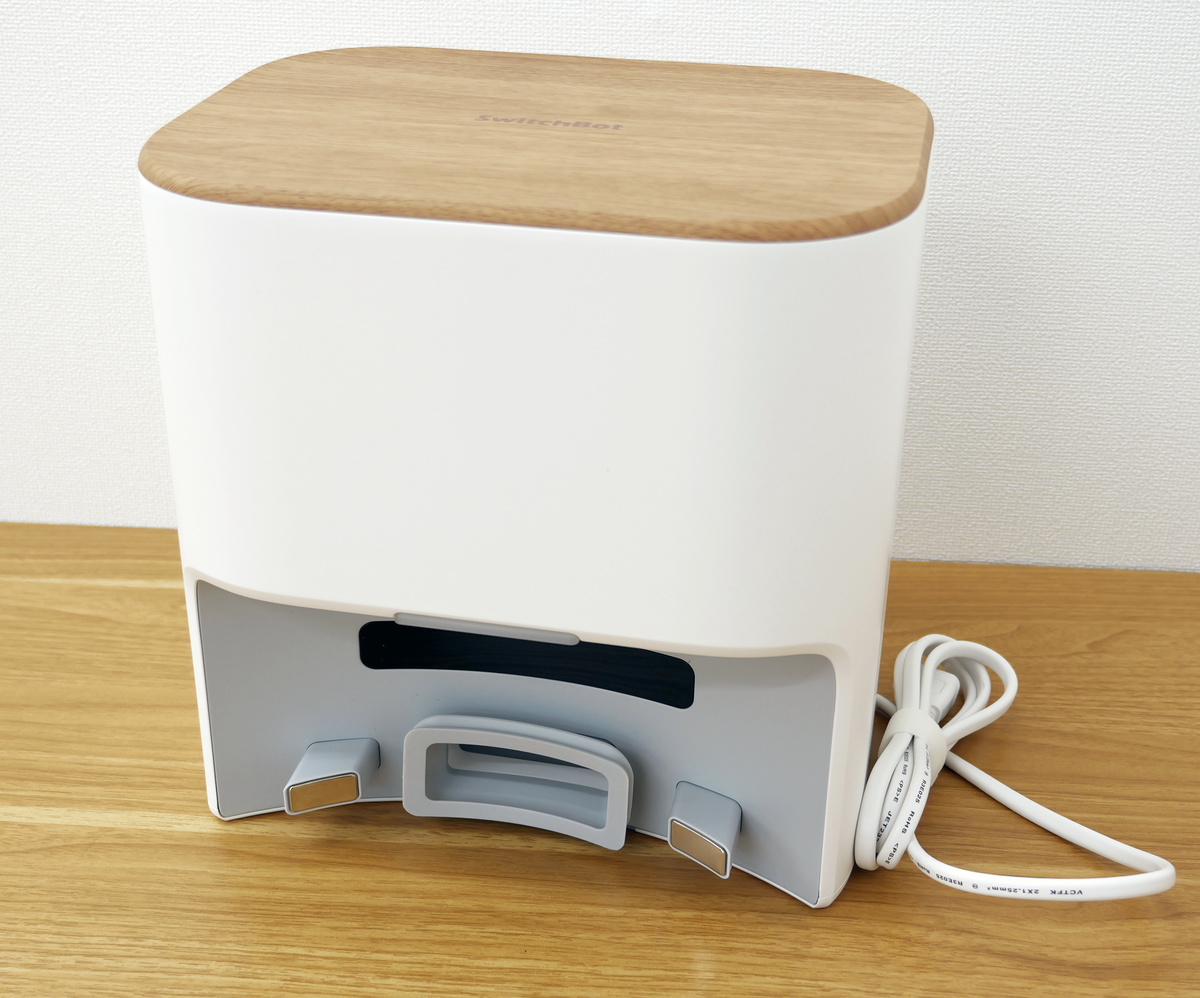
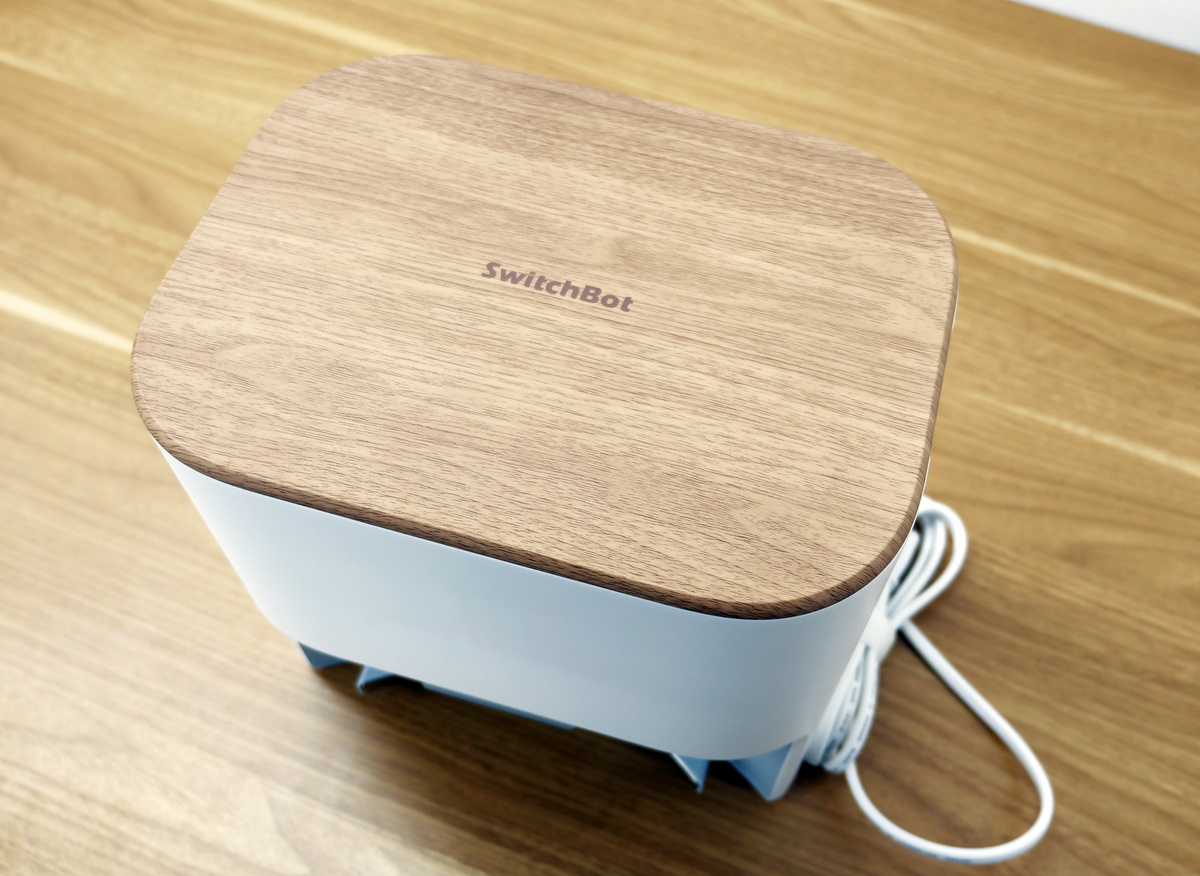
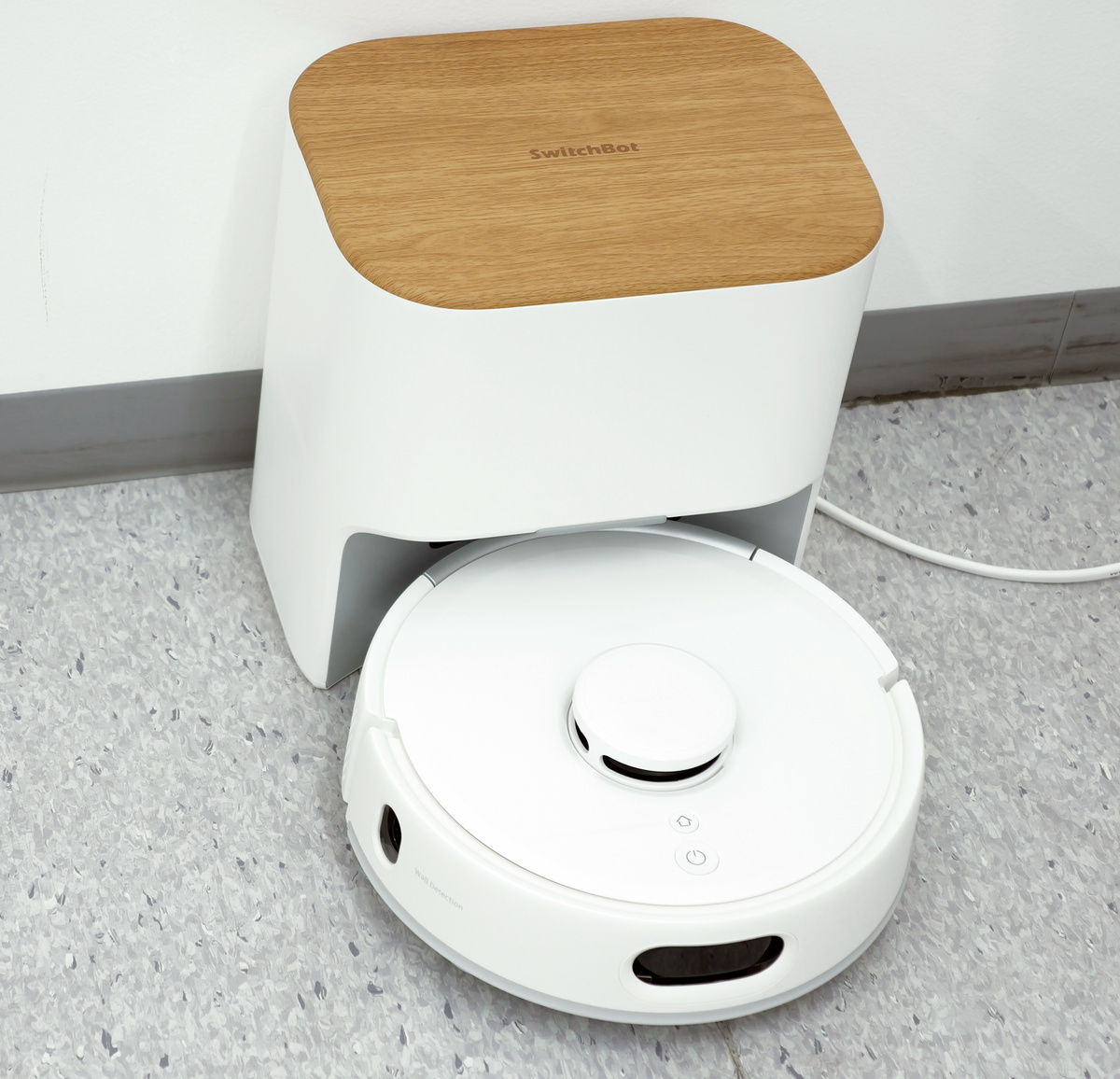
さらに、サイズだけではなく、見た目も大きく変わっています。従来モデルは基本的に白一色でしたが、K11+では天面を木目調に仕上げています。ロボット掃除機は便利ですが、部屋の隅にでかでかと鎮座して目立ちがちだったため、コンパクトかつナチュラルなデザインになったことで、オシャレにきめたい部屋とも調和させることができます。
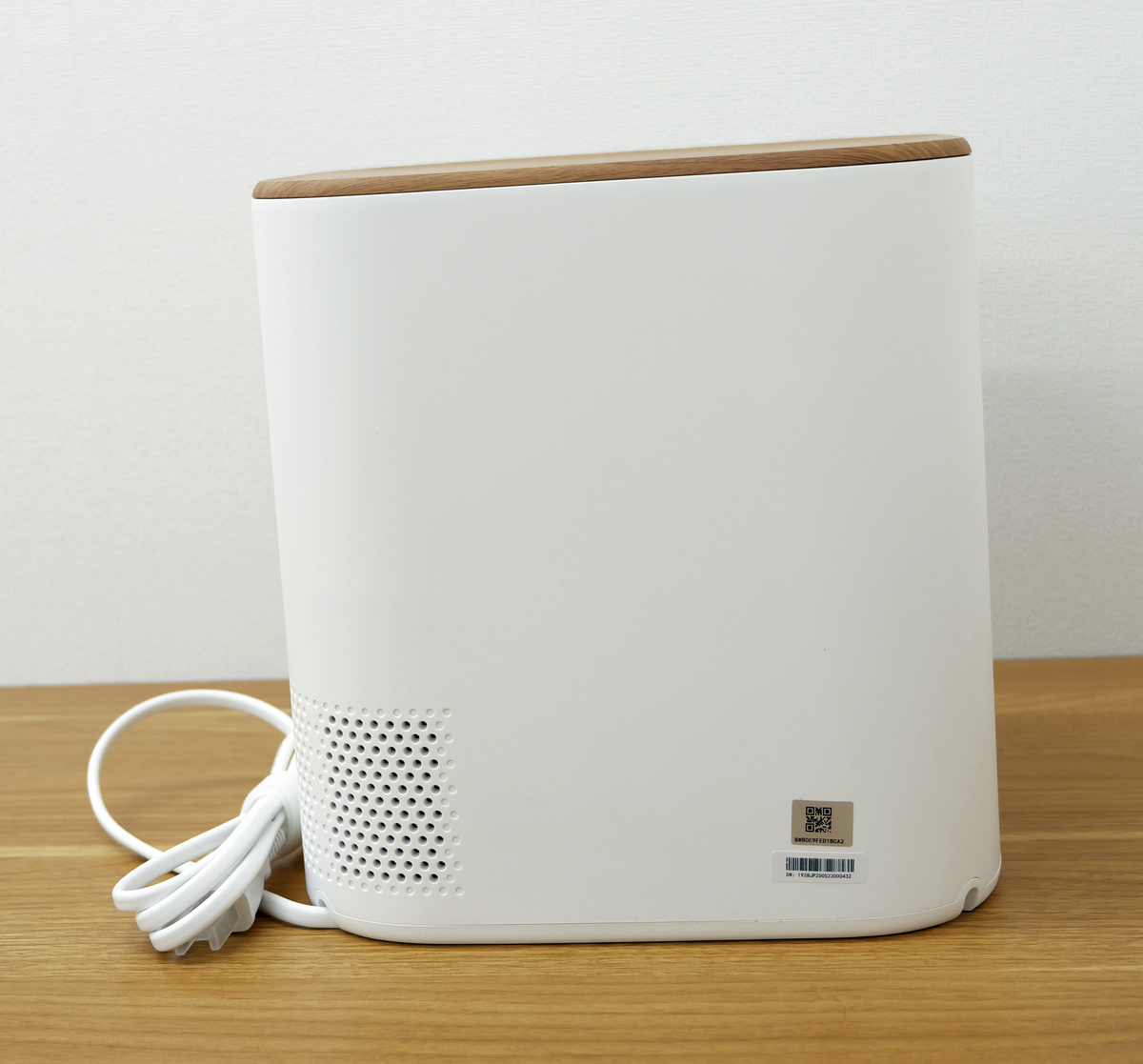
背面は以下のような感じ。
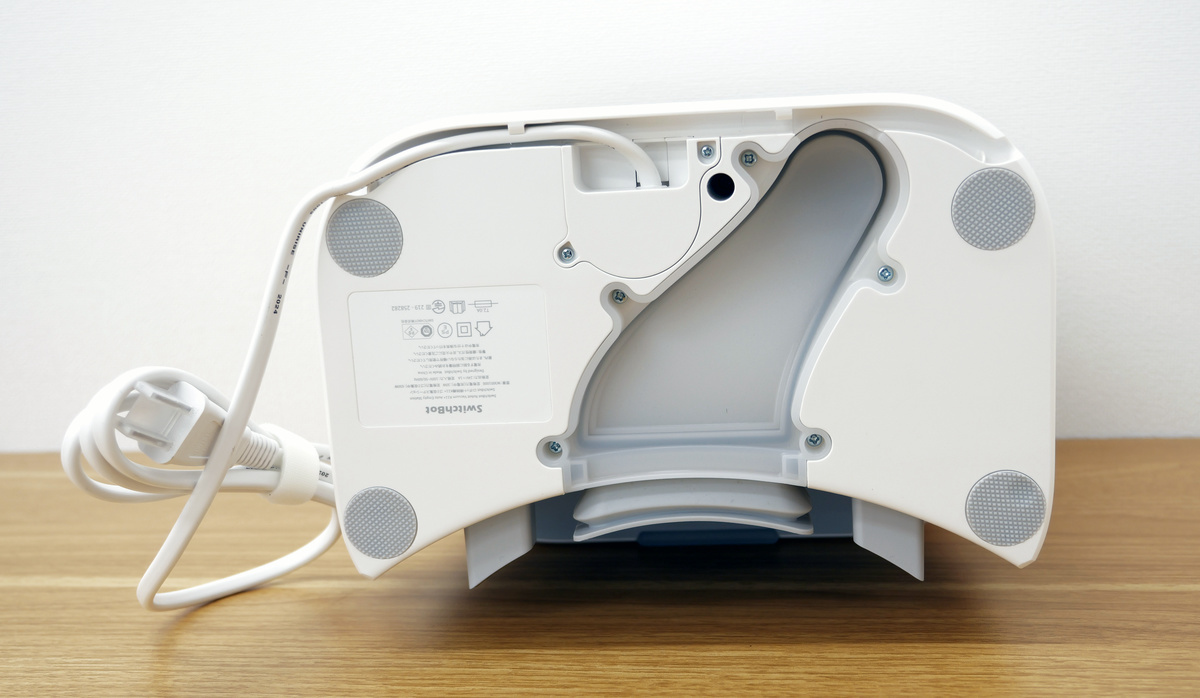
底面には四隅にすべり止めの脚がついています。
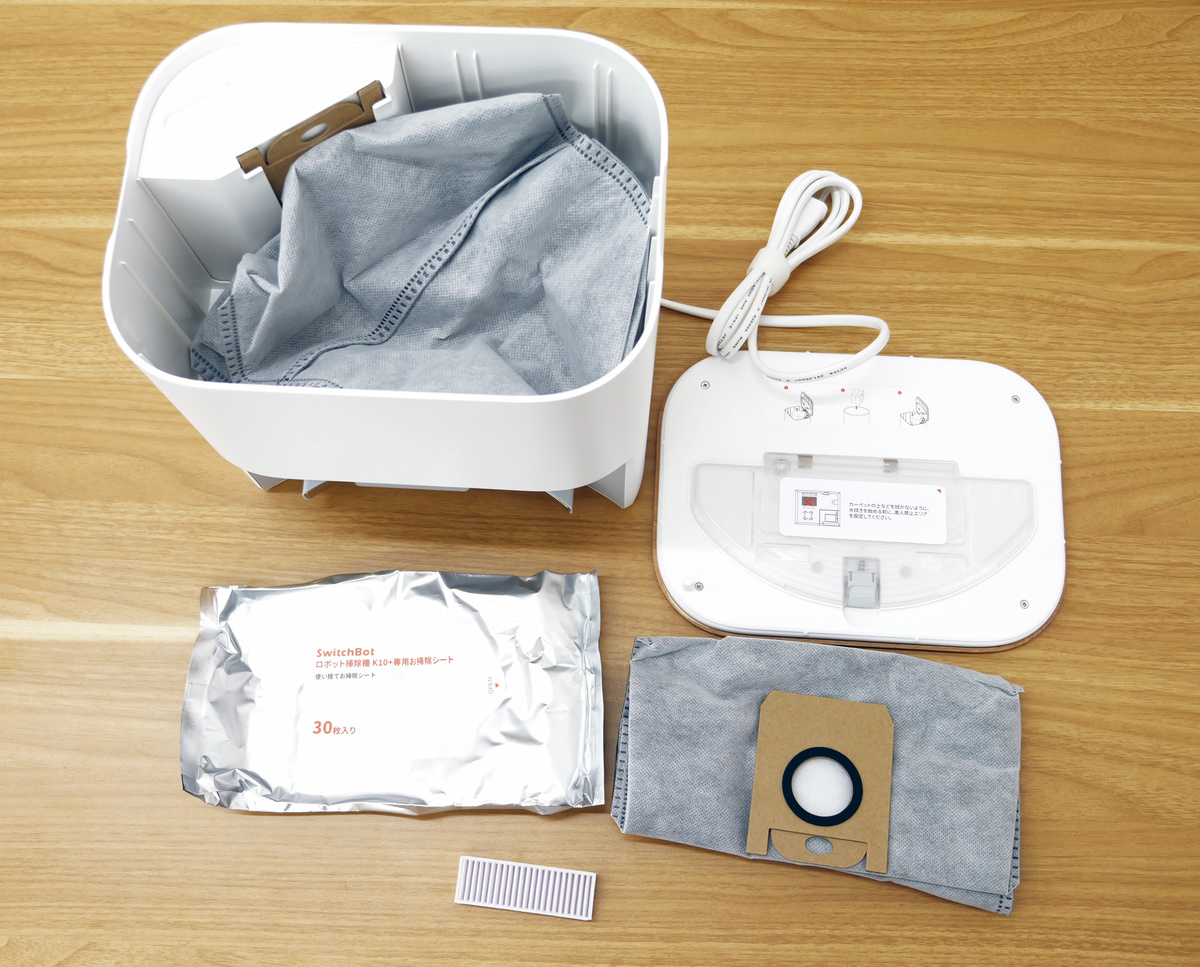
天面のフタを開けると、K11+に取り付けることで掃き掃除だけではなく拭き掃除もできる使い捨てシートと、取替用の紙パック、フィルターが入っていました。
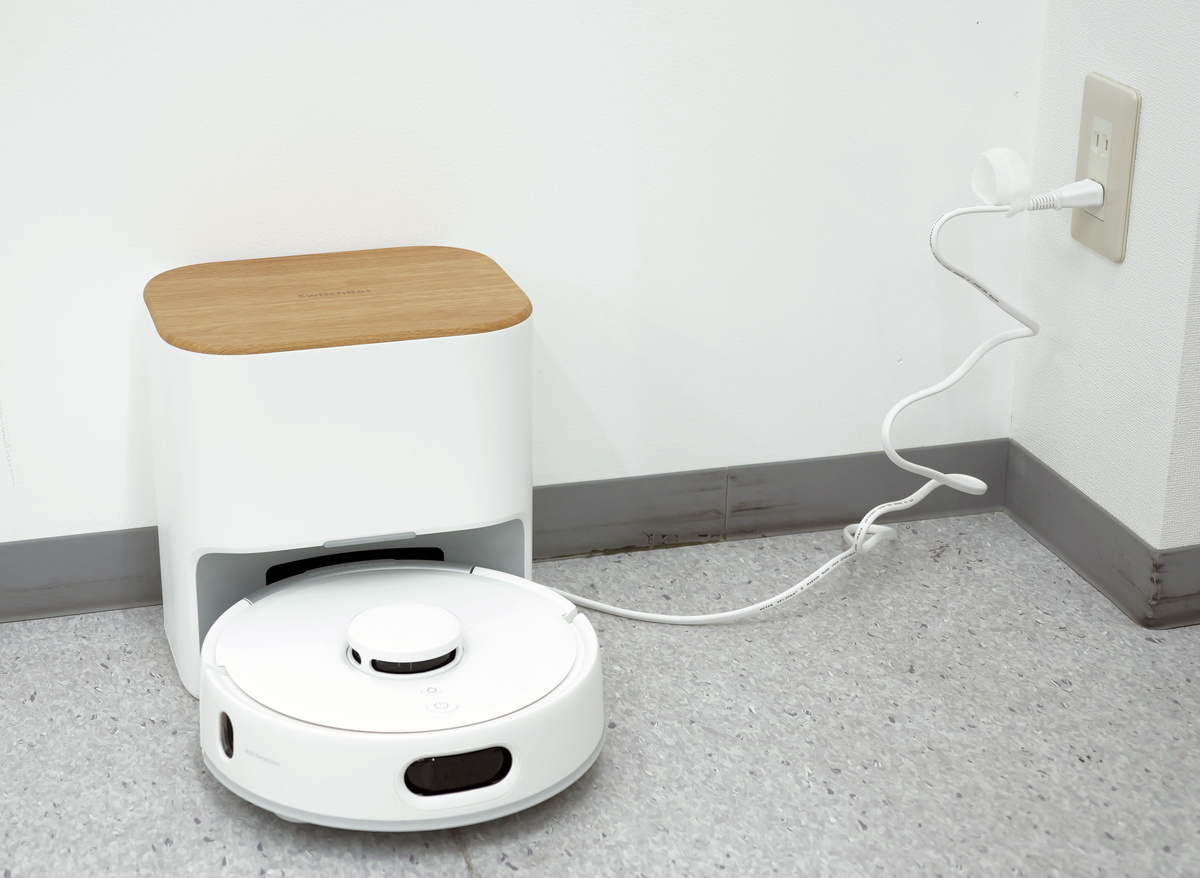
それでは実際にK11+を動かしてみます。ゴミ収集ベースをコンセントに接続。
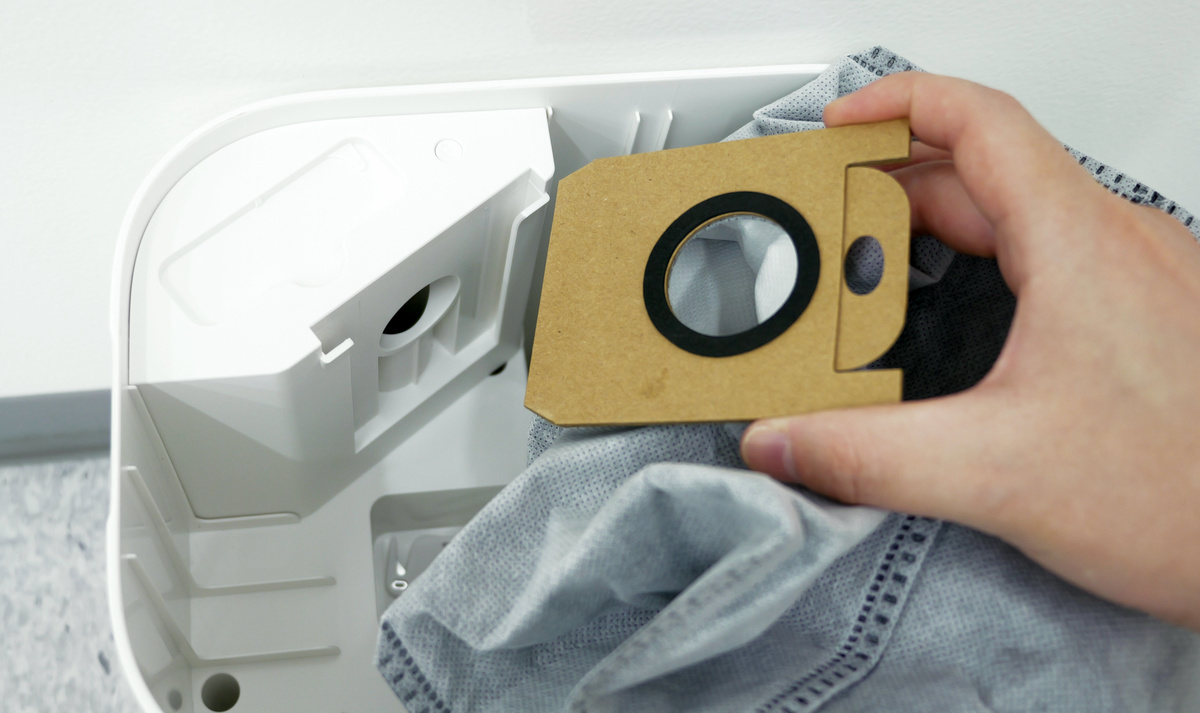
まずはゴミ収集ベースに紙パックをセット。ボール紙の部分をスライドして入れるだけでOK。
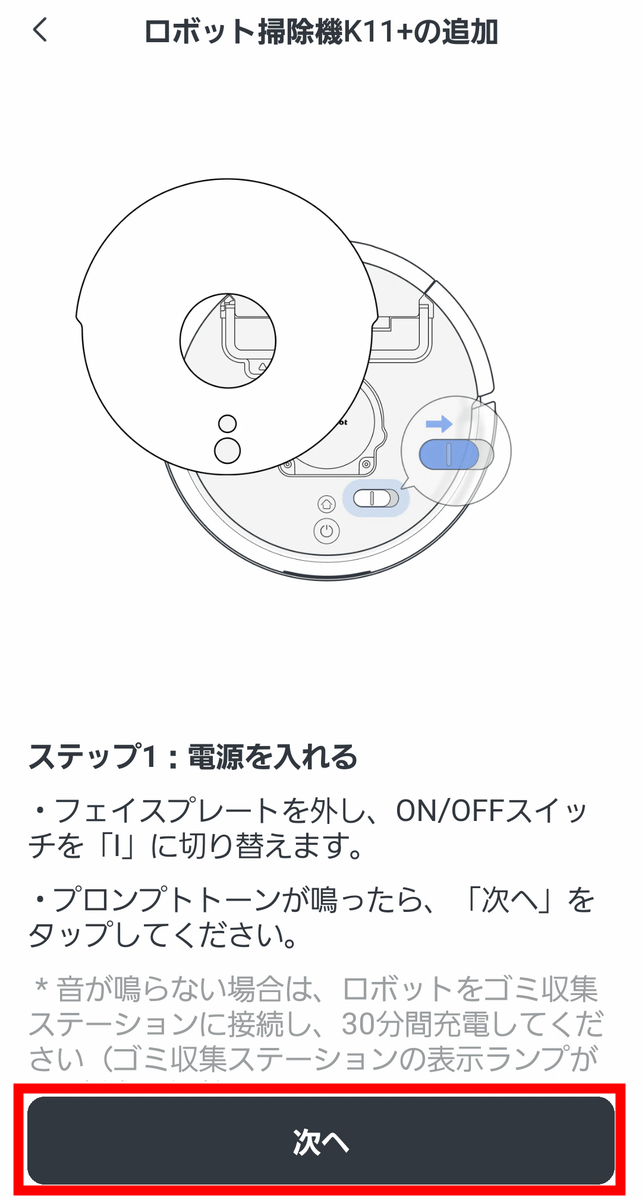
K11+本体のフタを取り、電源スイッチを入れます。「-」の方がオン。
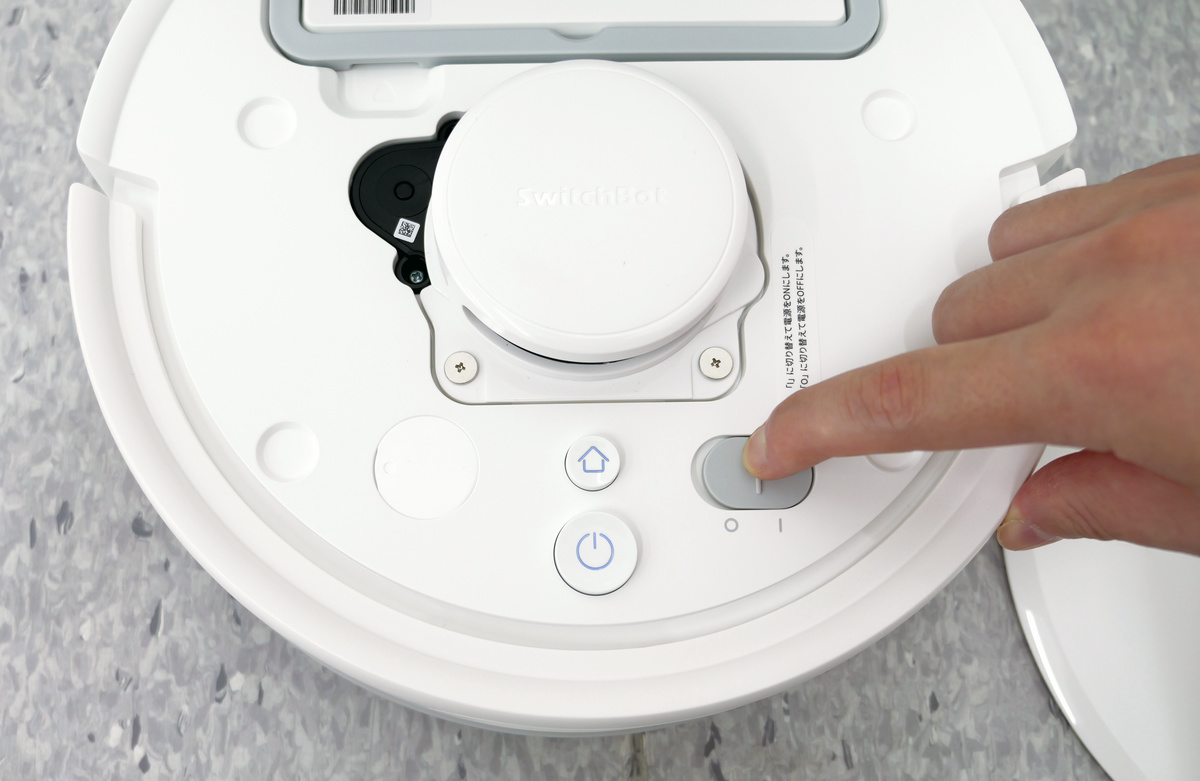
電源が入ったら充電ボタンおよび清掃ボタンが青く点灯しました。
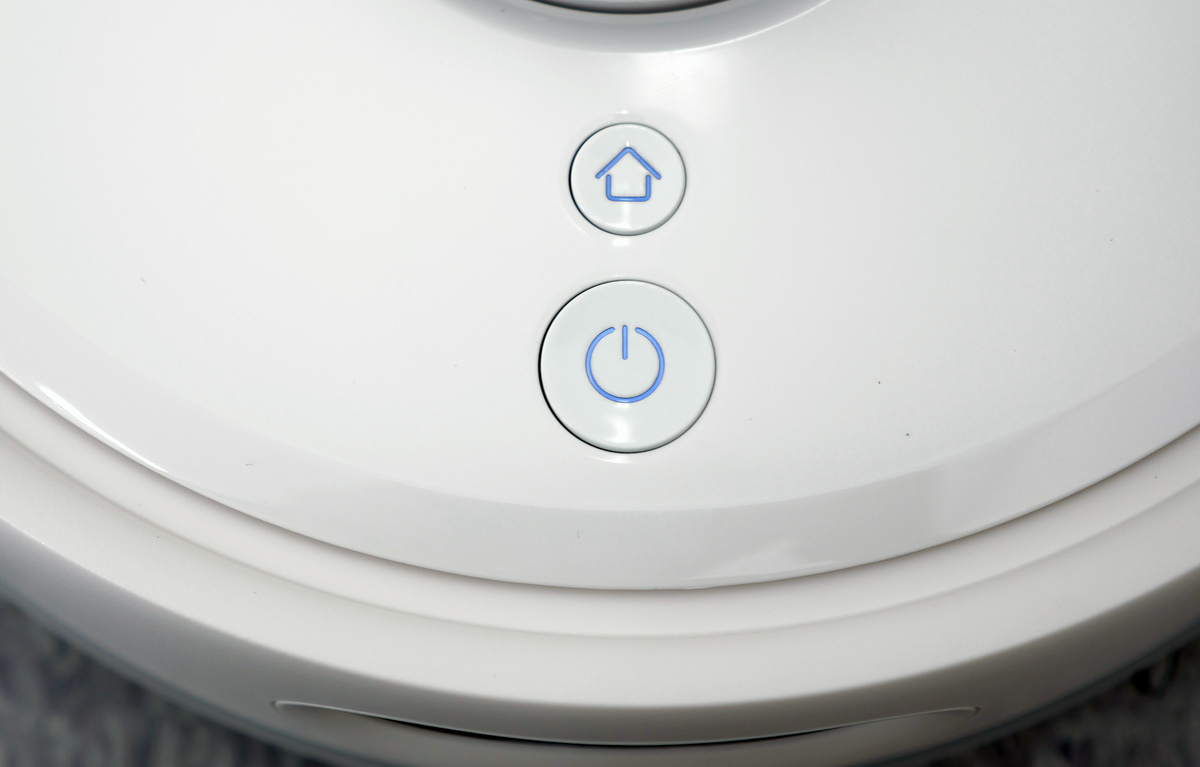
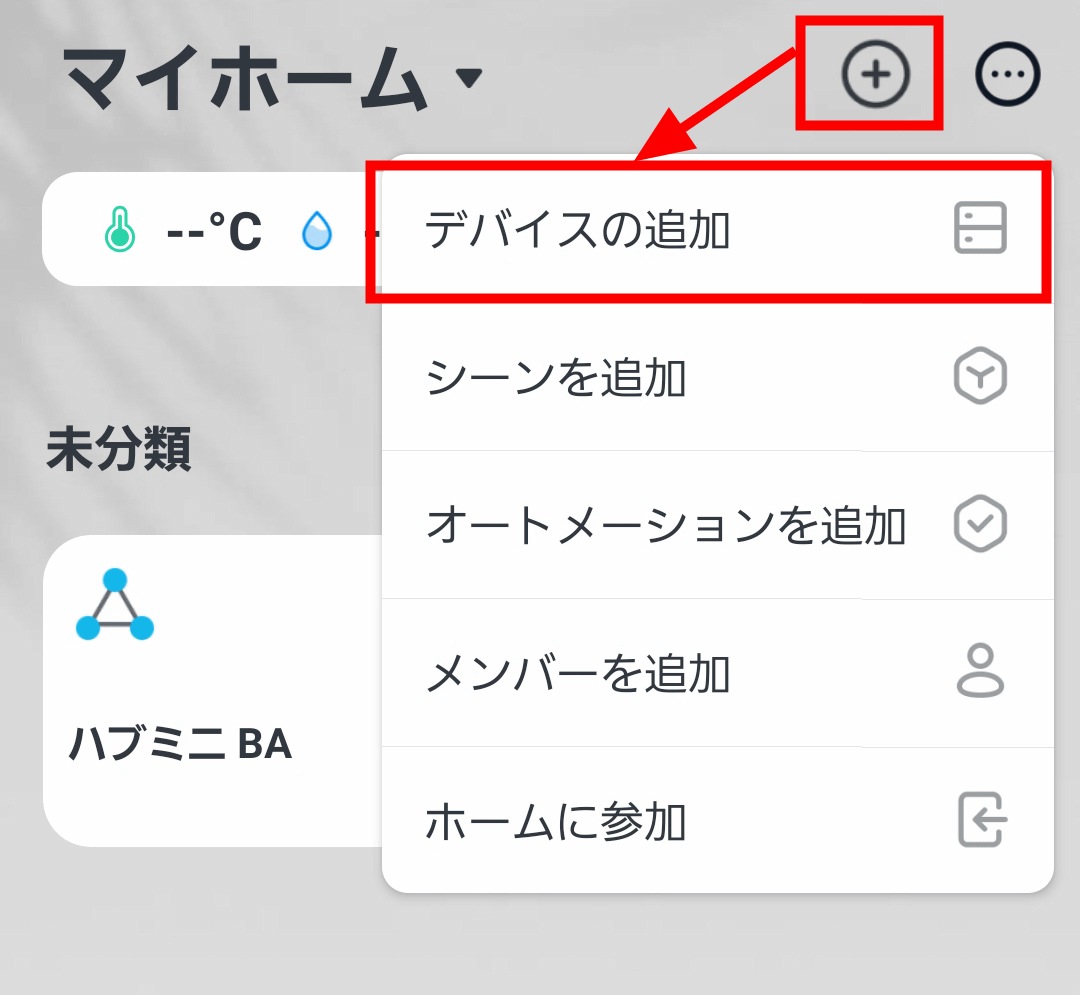
SwitchBotアプリの操作に移ります。ホーム画面上部の「+」アイコンをタップし、「デバイスの追加」を選択。
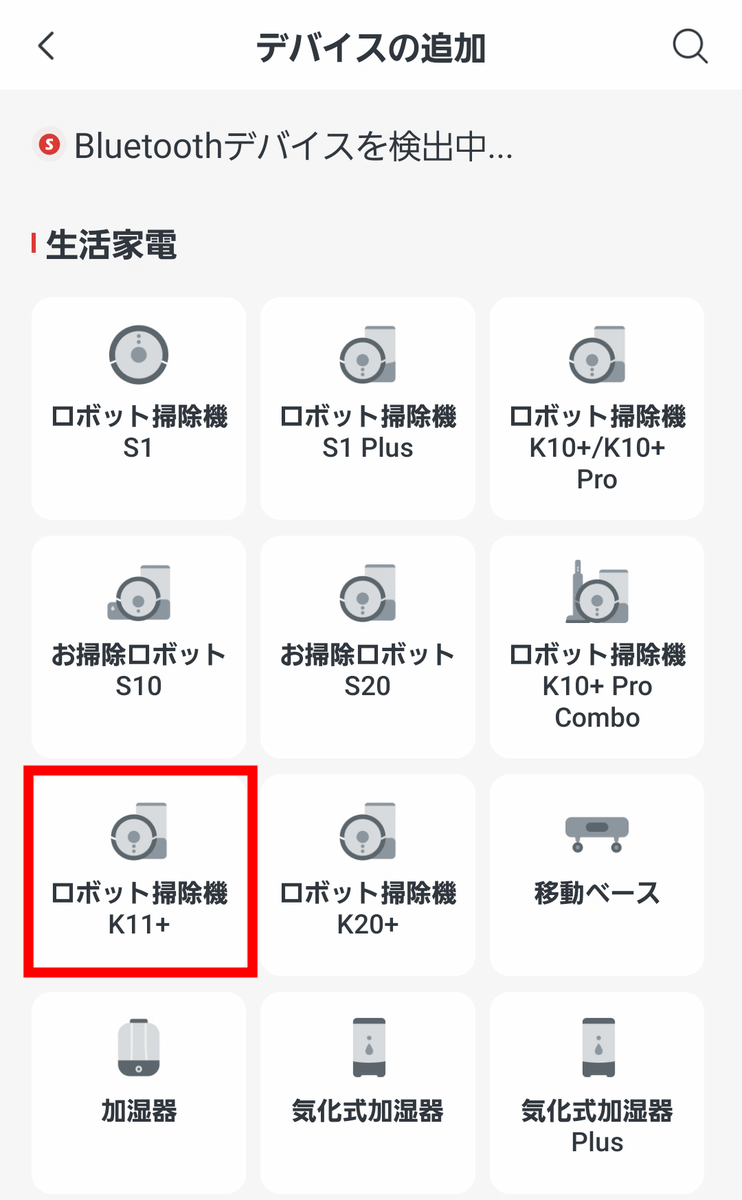
デバイスのリストから、「生活家電」の中に「ロボット掃除機 K11+」を発見したのでタップします。
電源は入れたので「次へ」をタップ。
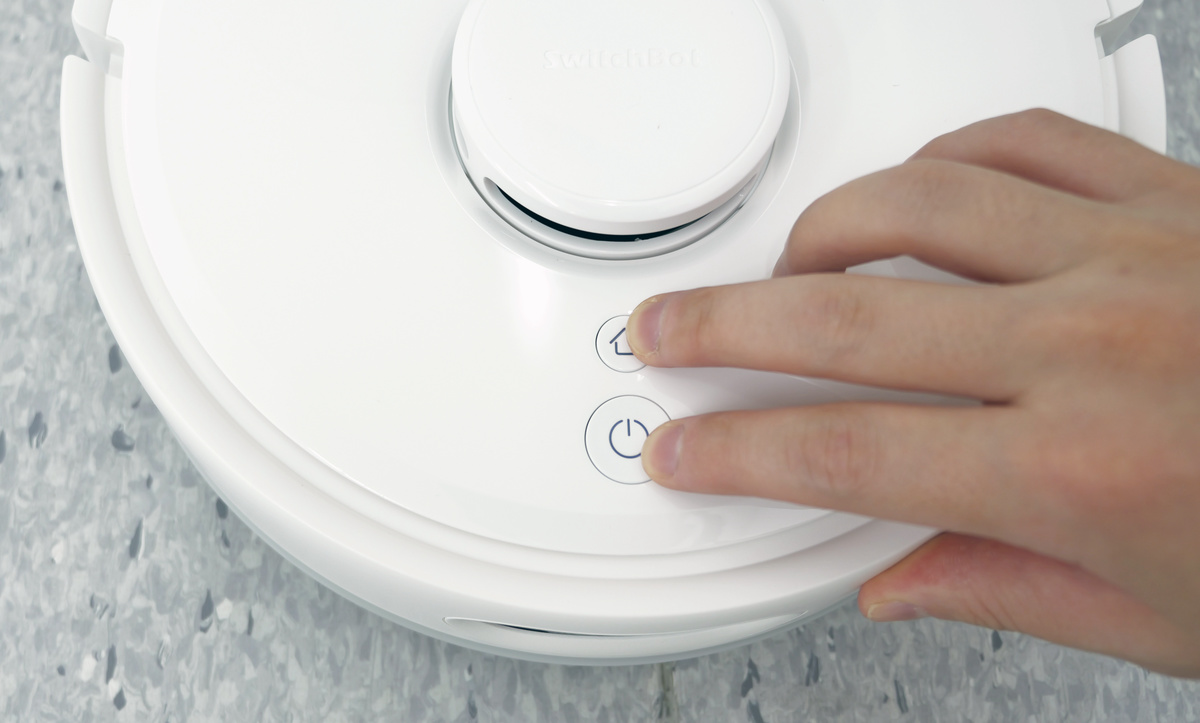
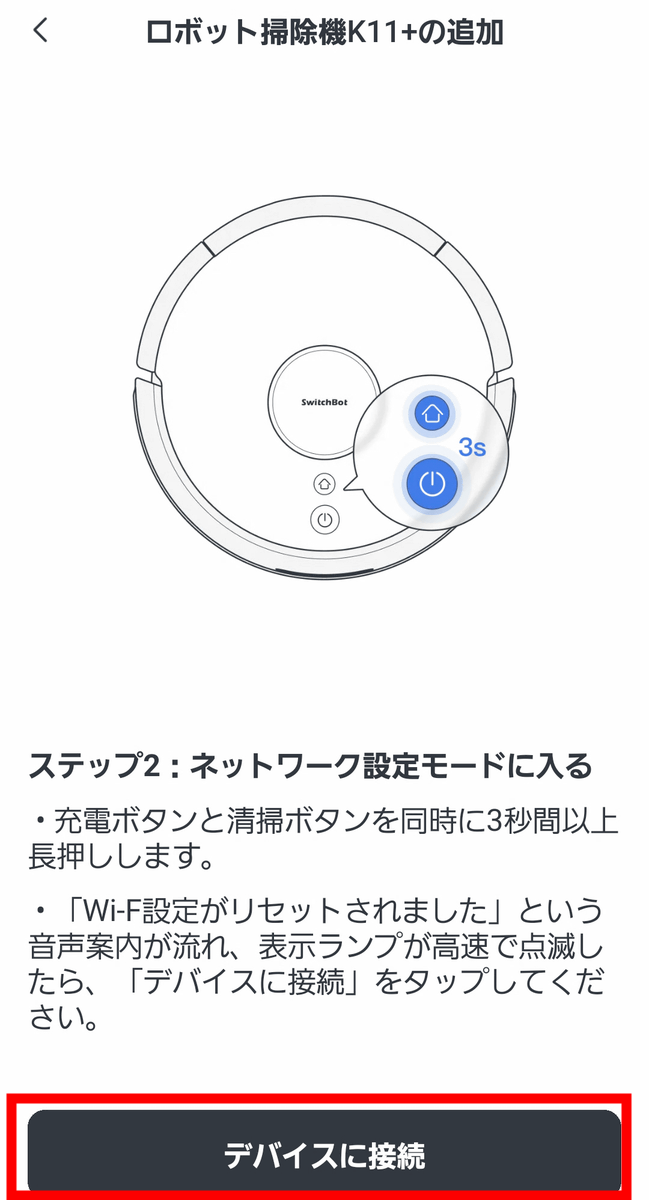
アプリの指示に従って、充電ボタンと清掃ボタンを同時に3秒間長押しします。
「デバイスに接続」をタップ。
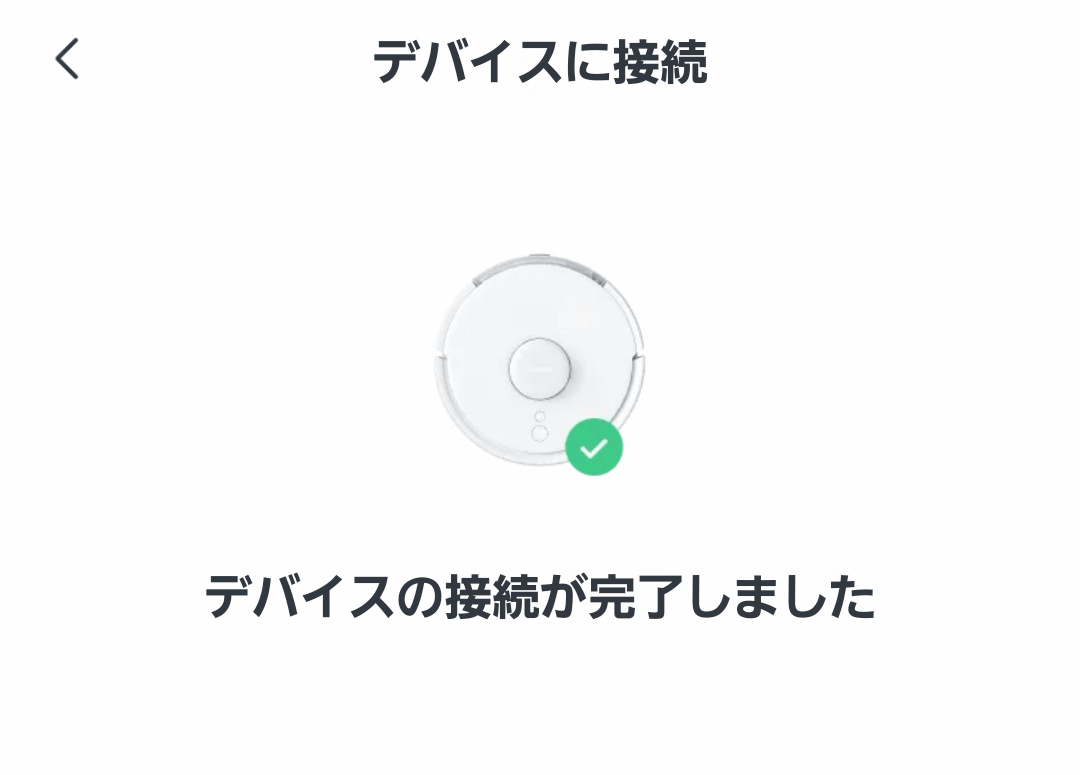
「デバイスの接続が完了しました」と表示されたらOK。
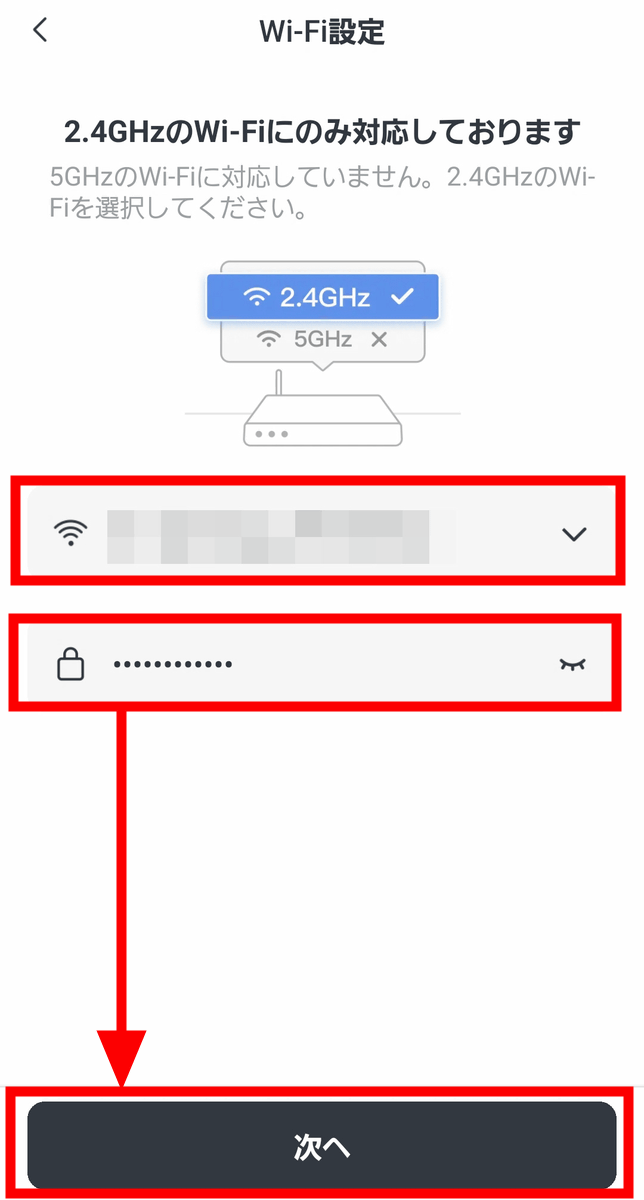
Wi-Fi設定に移ります。K11+を接続するWi-Fiを選択したらパスワードを入力し「次へ」をタップ。
「使用開始」をタップして設定完了です。
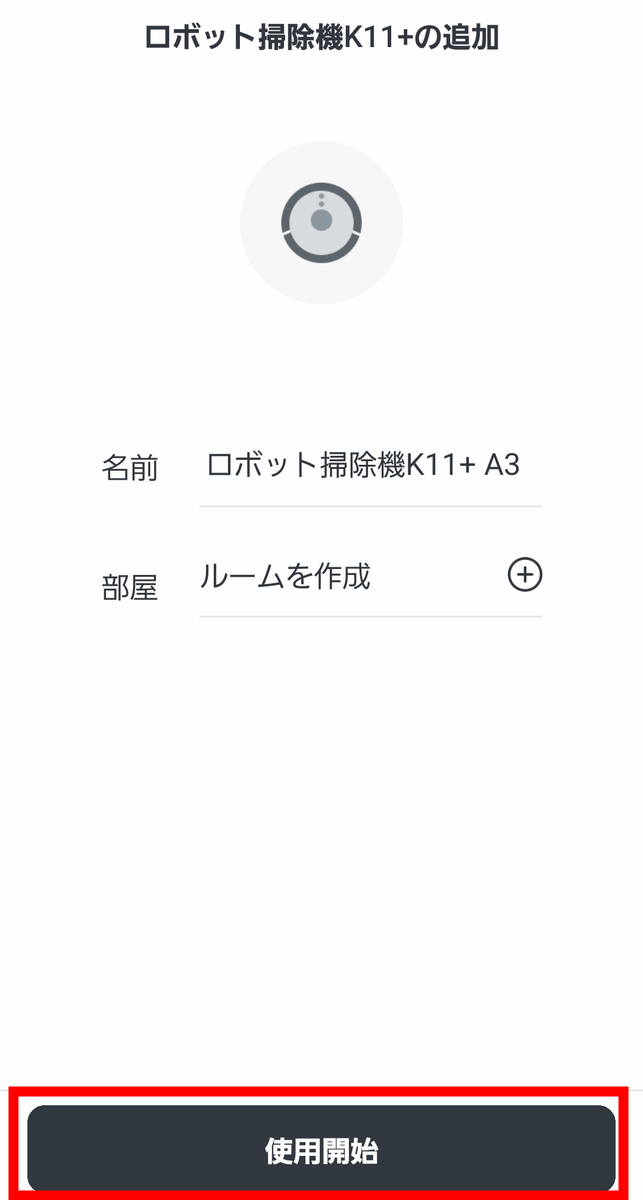
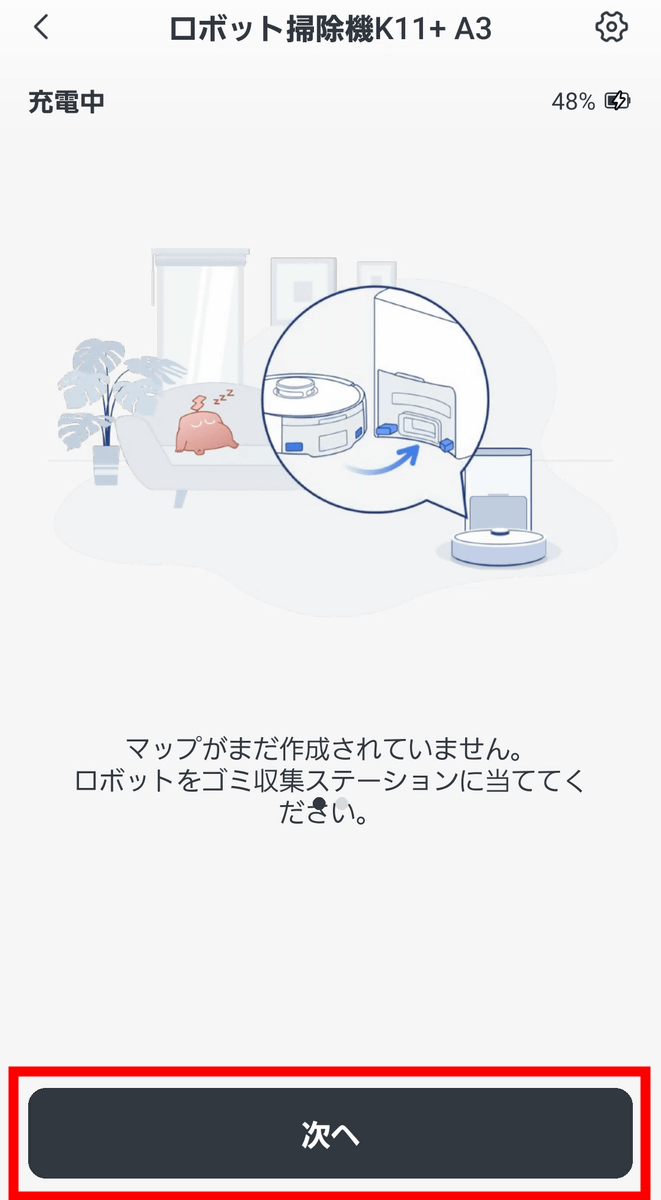
アプリとの連携が完了したら、ロボット掃除機が掃除する部屋の「マップ」を認識させる必要があります。
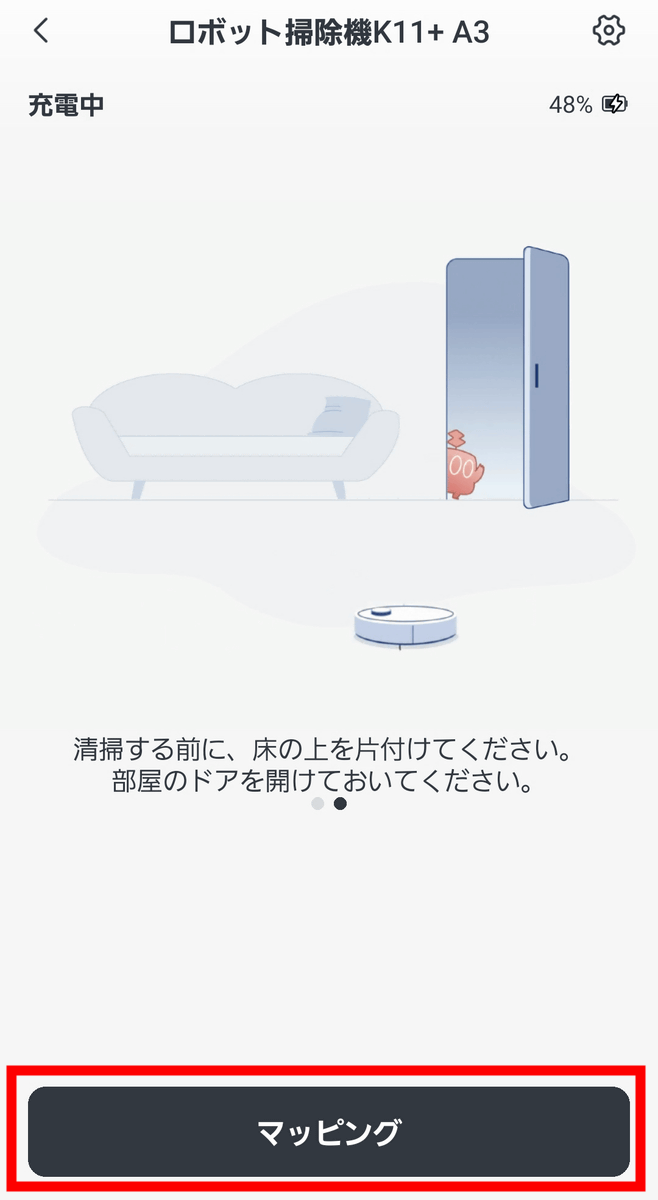
家具以外のものを片付けたら「マッピング」をタップしてマップ作成開始。
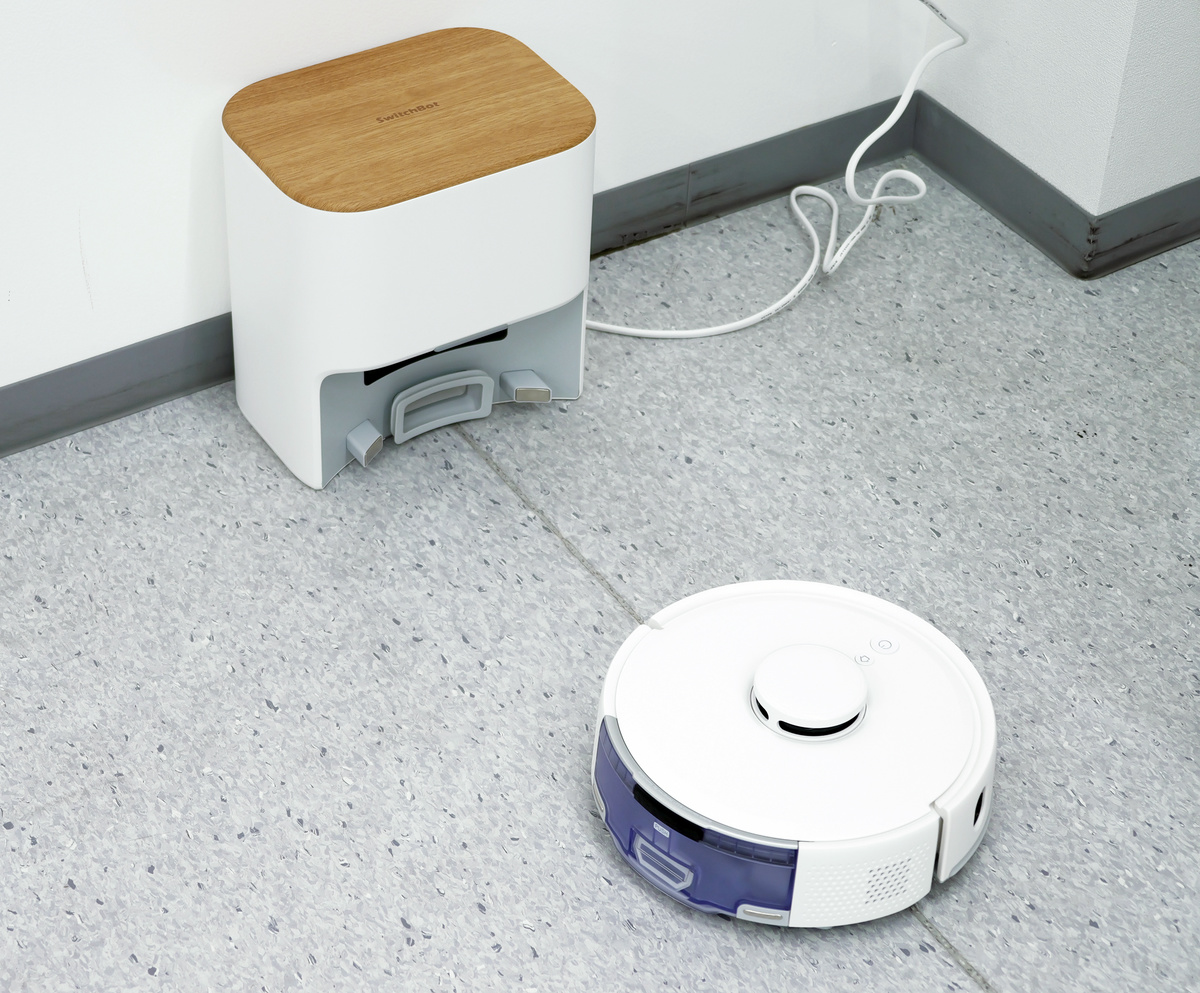
K11+がゴミ収集ベースから離れ、部屋を動き回り始めました。
K11+のコンパクトな本体サイズは、家具のスキマや脚の間をするすると抜けていきます。
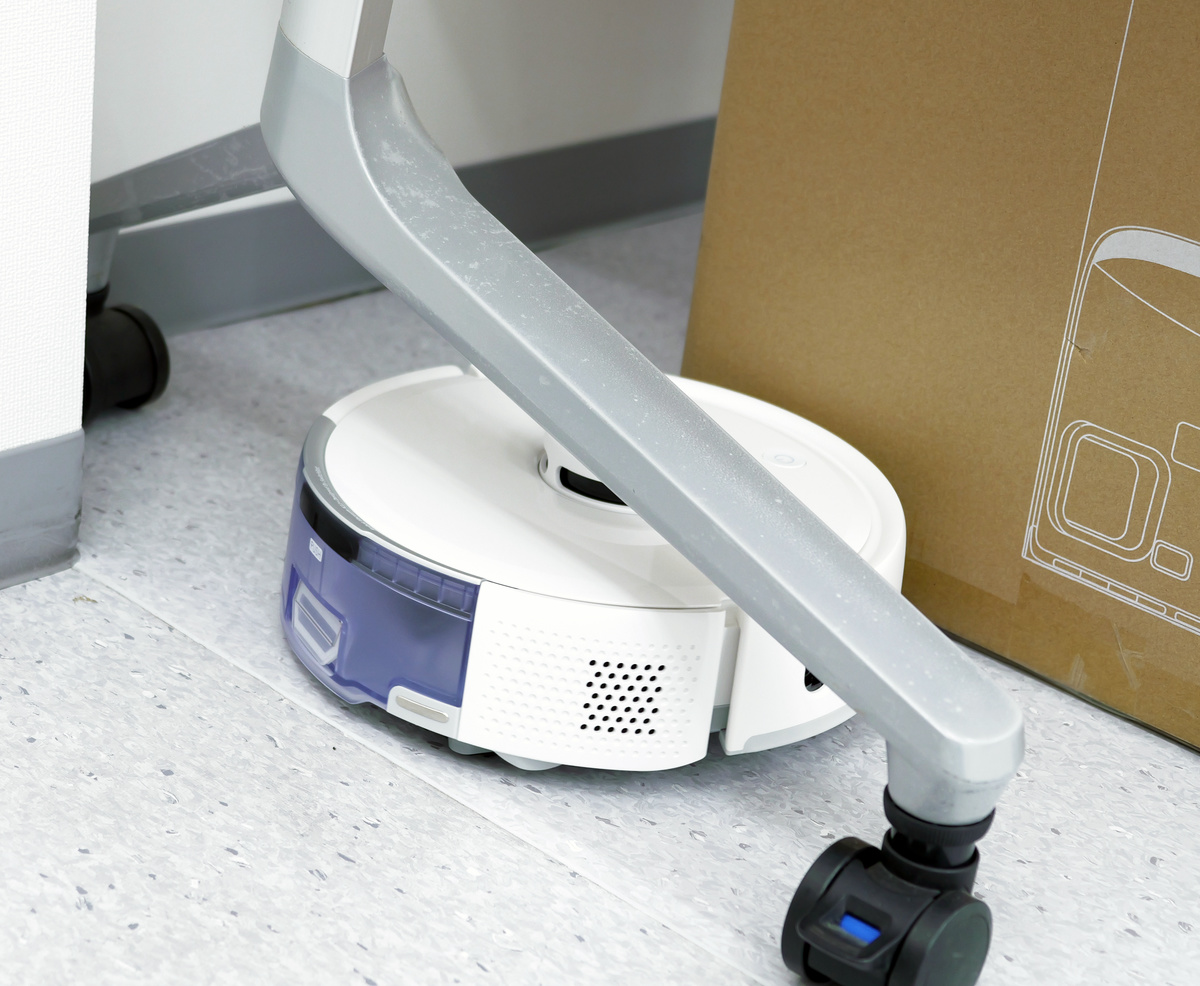
マッピングが完了したら自動でゴミ収集ベースに帰還しました。
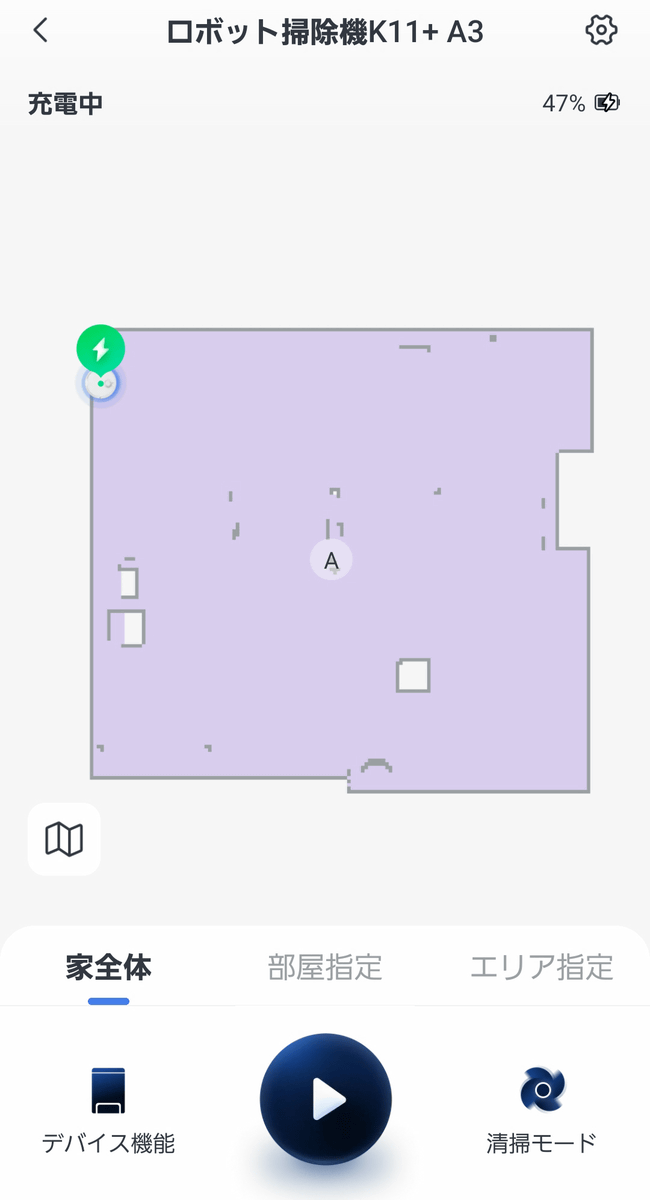
以下のように部屋がマッピングされました。
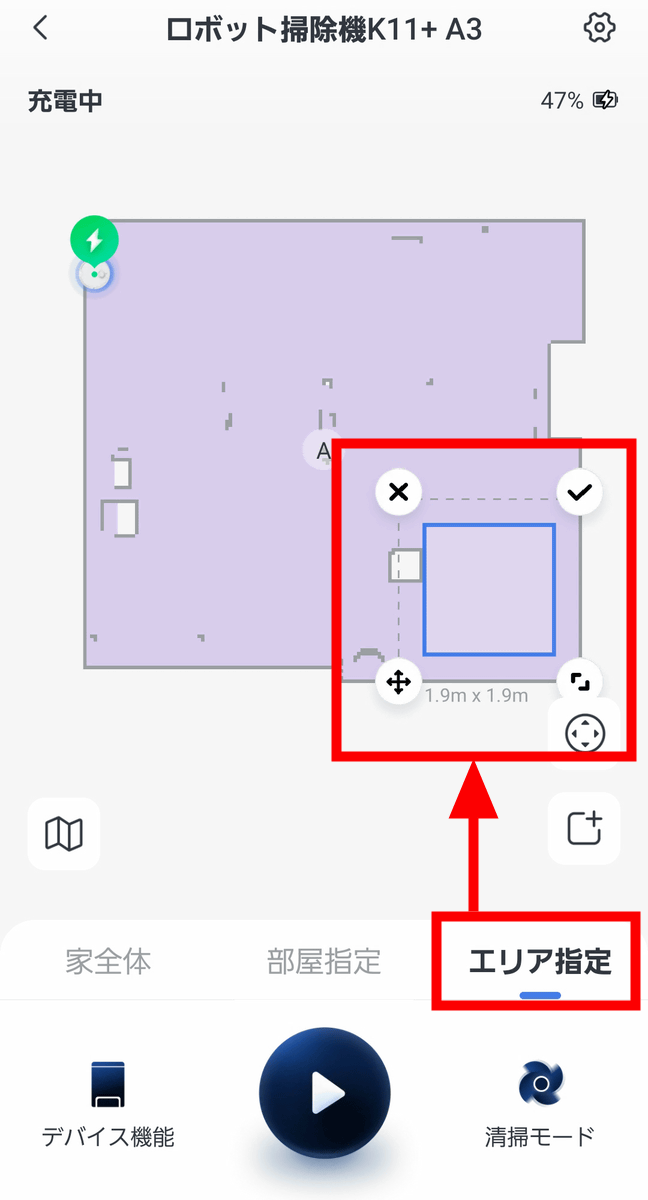
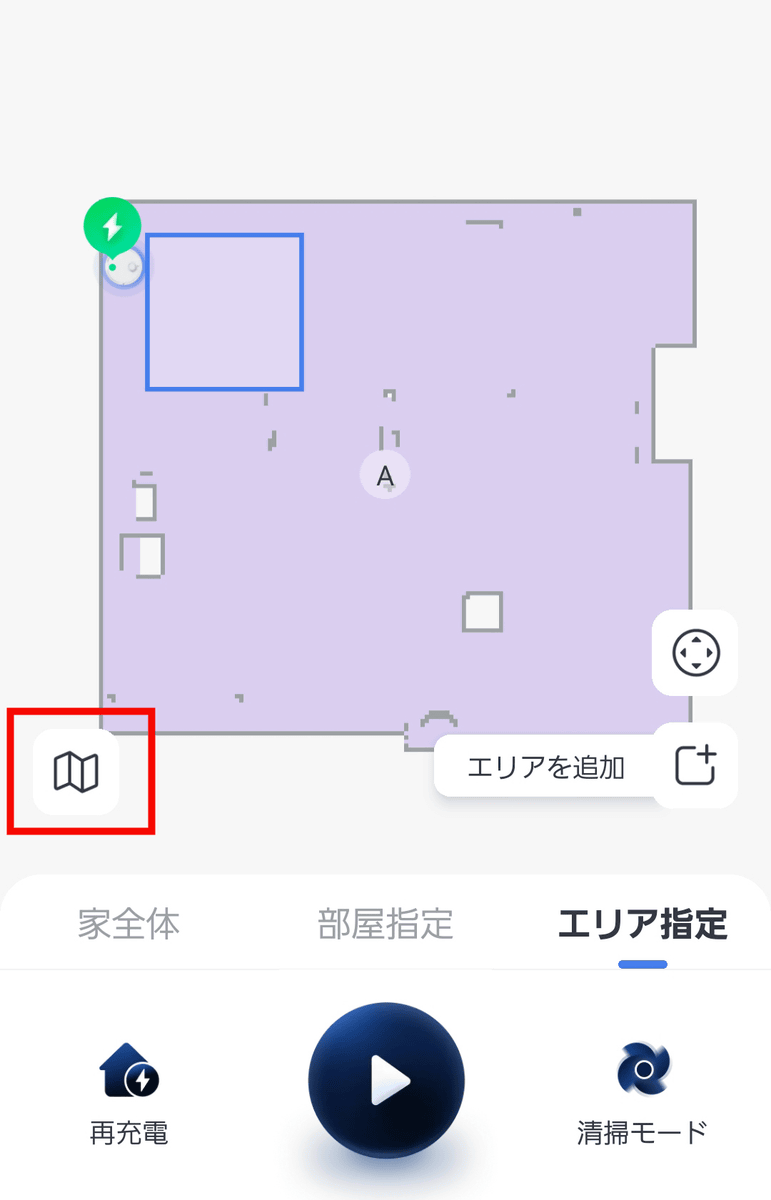
「エリア指定」からマップ上のエリアを選択することで、「部屋のここだけ掃除して」と指定することができます。
さらに細かい設定をするためには、以下の赤枠で囲っているアイコンをタップ。
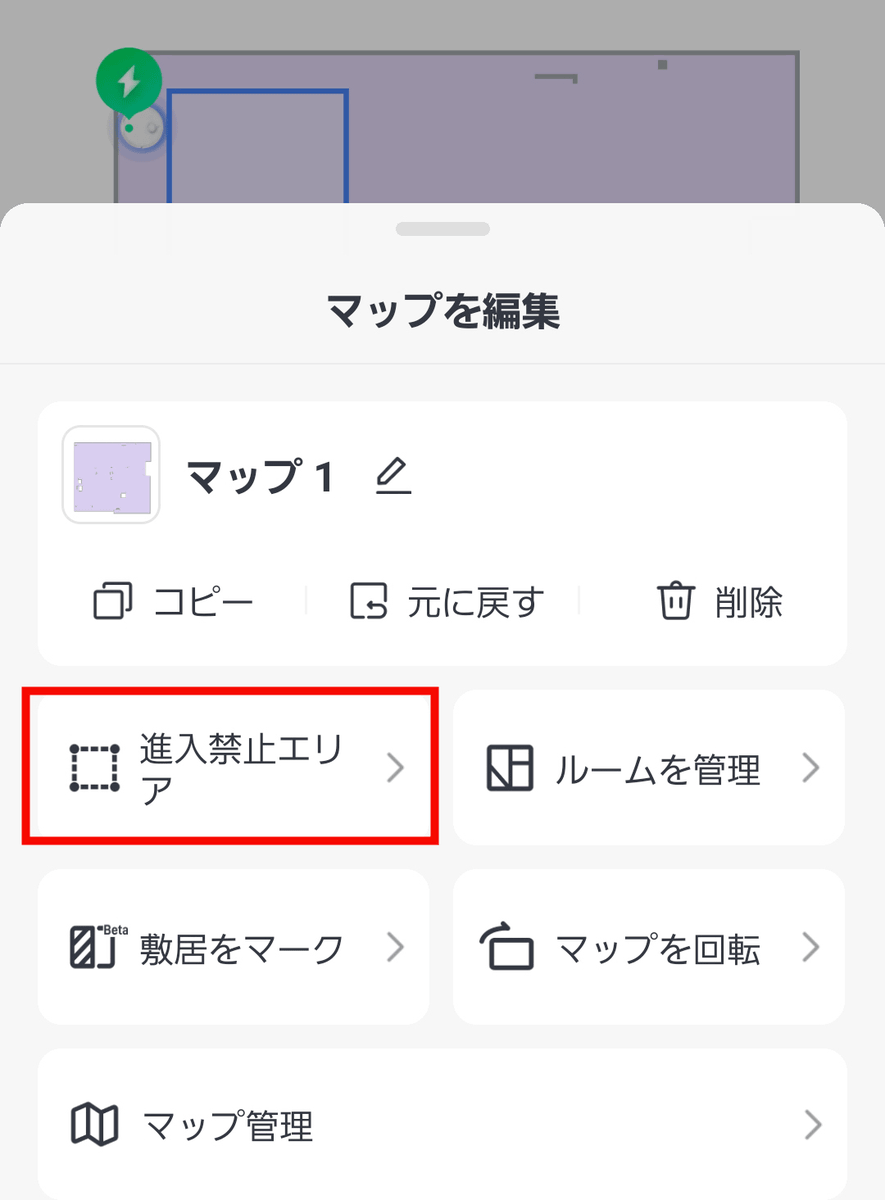
「進入禁止エリア」をタップ。
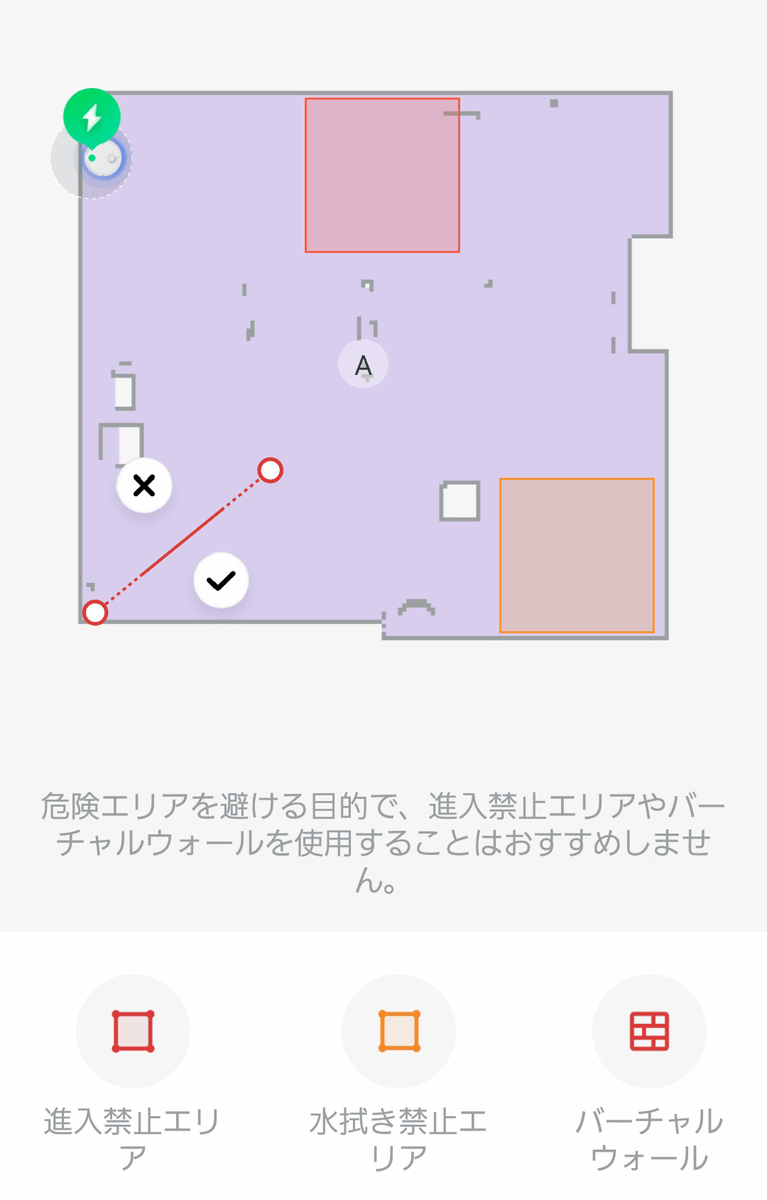
倒れやすい物が置いてある場所やカーペットなど、ロボット掃除機が通ると困る場所は「進入禁止エリア」に指定できるほか、水拭きだけを避ける「水拭き禁止エリア」も指定できます。「実際の部屋に壁はないけどここより先には進んでほしくない」という場所がある場合、「バーチャルウォール」をマップ上に描画することで、ロボット掃除機が自動で掃除する際に動く場所をコントロールすることができます。
K11+は前モデルのK10+、K10+ Proと比べて、吸引力が3000Paから6000Paに大幅パワーアップしています。パワフルでありながらSwitchBotのロボット掃除機シリーズの特徴である静音性は保っているとのことなので、実際に動作させて確かめてみました。以下の動画を見れば、K11+の動作している様子や掃除中の音がどんな感じか分かります。
6000Paにパワーアップした「SwitchBot ロボット掃除機 K11+」の静音性を確かめてみた - YouTube

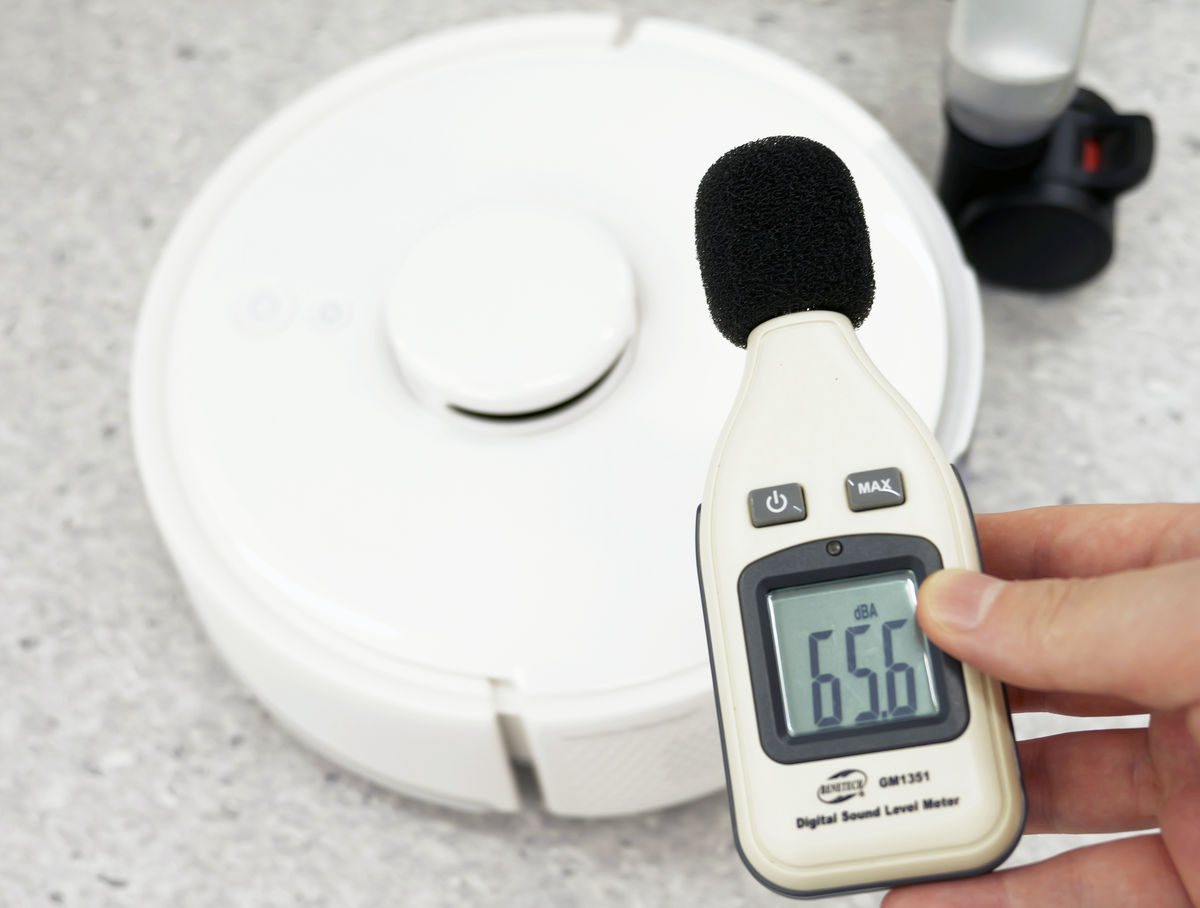
動作中のK11+に騒音計を近づけたら65.6dbと、走行中の車内やデパート内の音など「人がうるさいと感じ始めるレベル」の音量。ただ、2mほど程度離れて計測すると45db~55dbほどだったため、掃除中に近づきすぎなければあまり気にならない程度の騒音です。
◆3:部屋を自由自在にライトアップする「SwitchBot フロアライト」
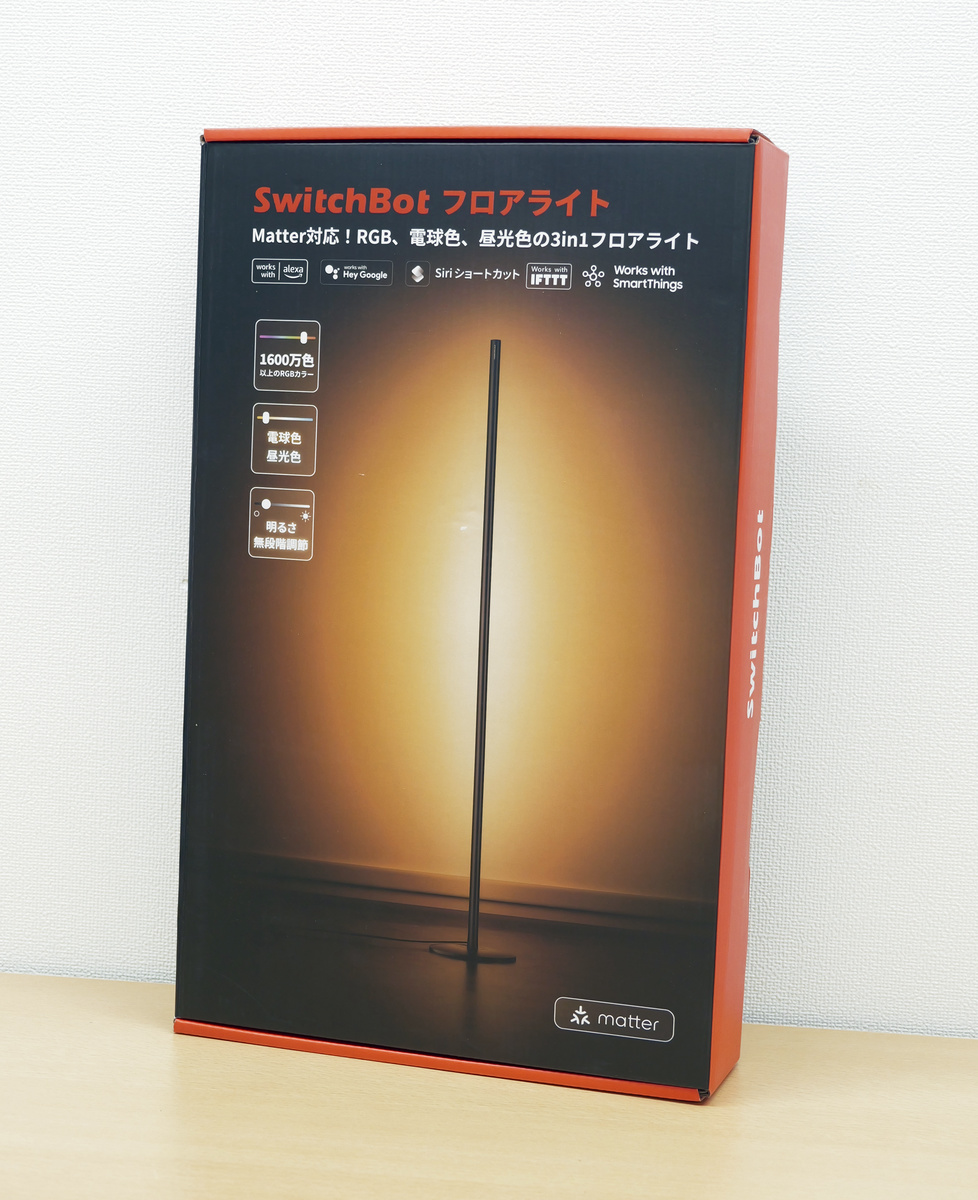
SwitchBotフロアライトのパッケージ。
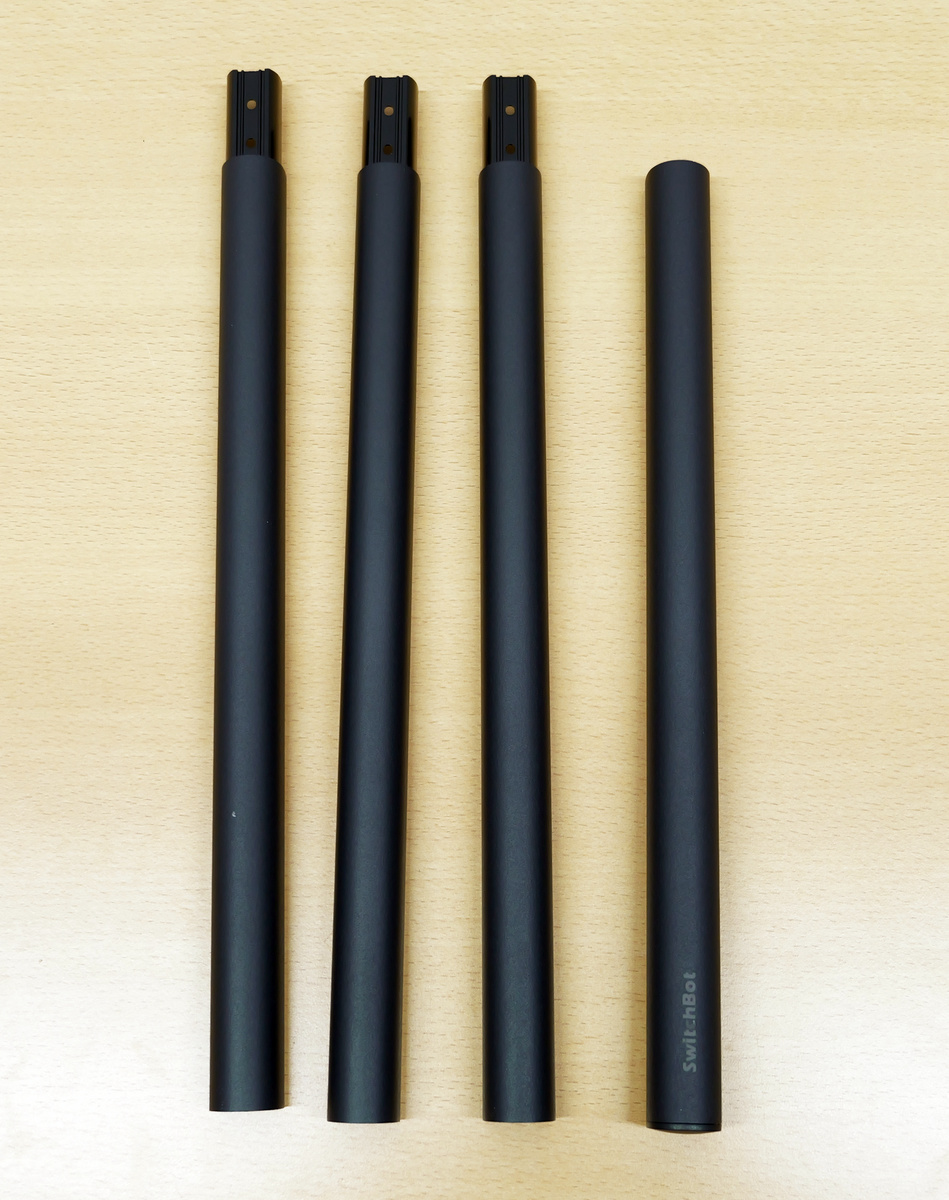
SwitchBotフロアライトの内容物を確認していきます。まずは支柱部分が4本。左の3本は同じもので、右端の支柱は一番上に設置するものです。
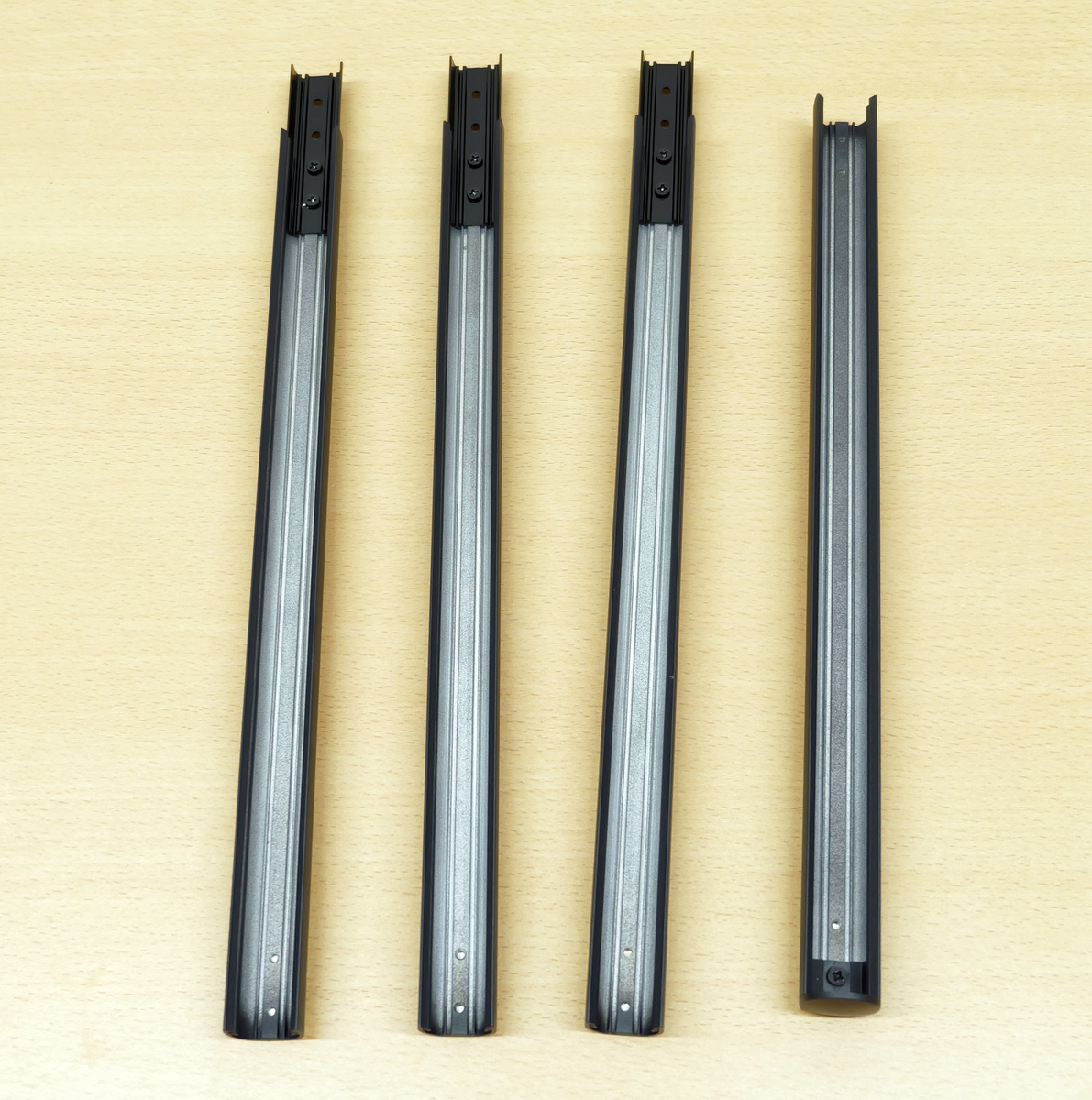
支柱の内側は以下のような感じ。
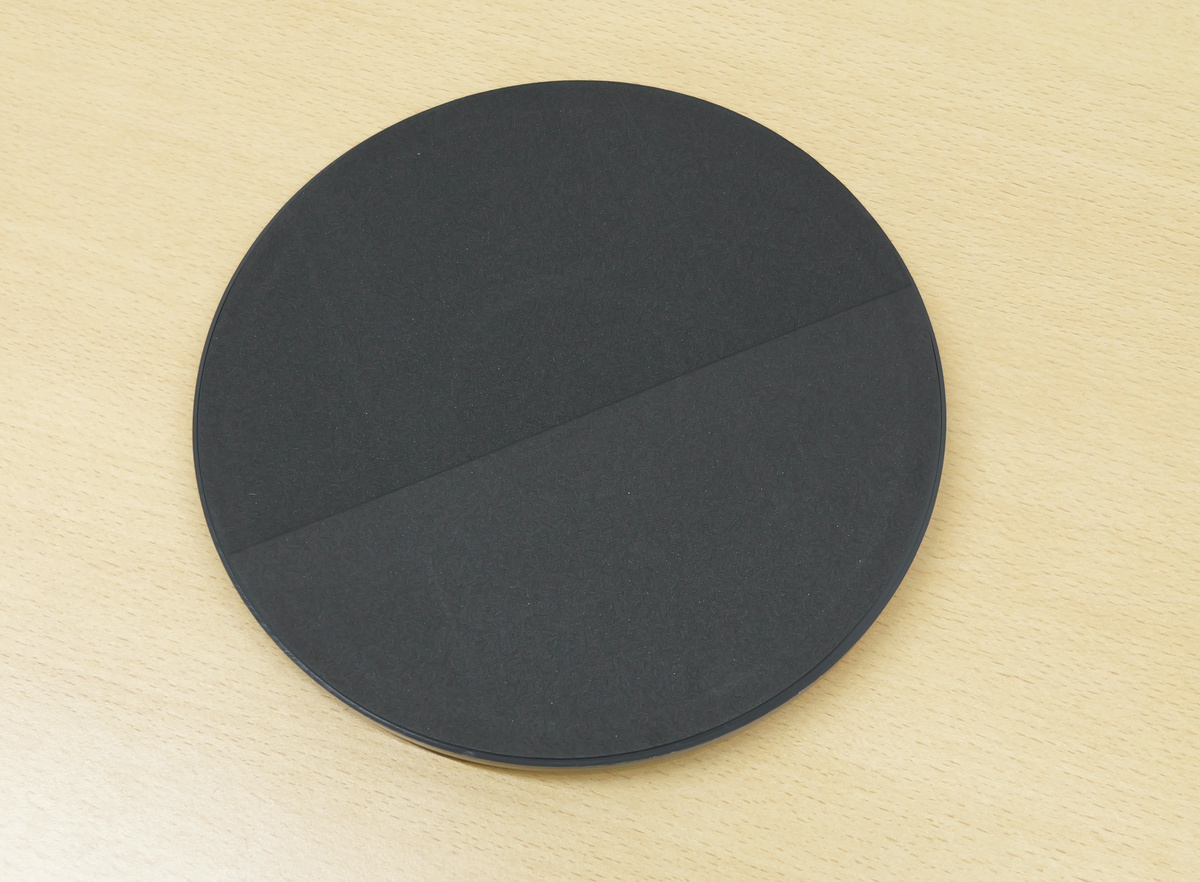
ライトを縦に置く時の土台。
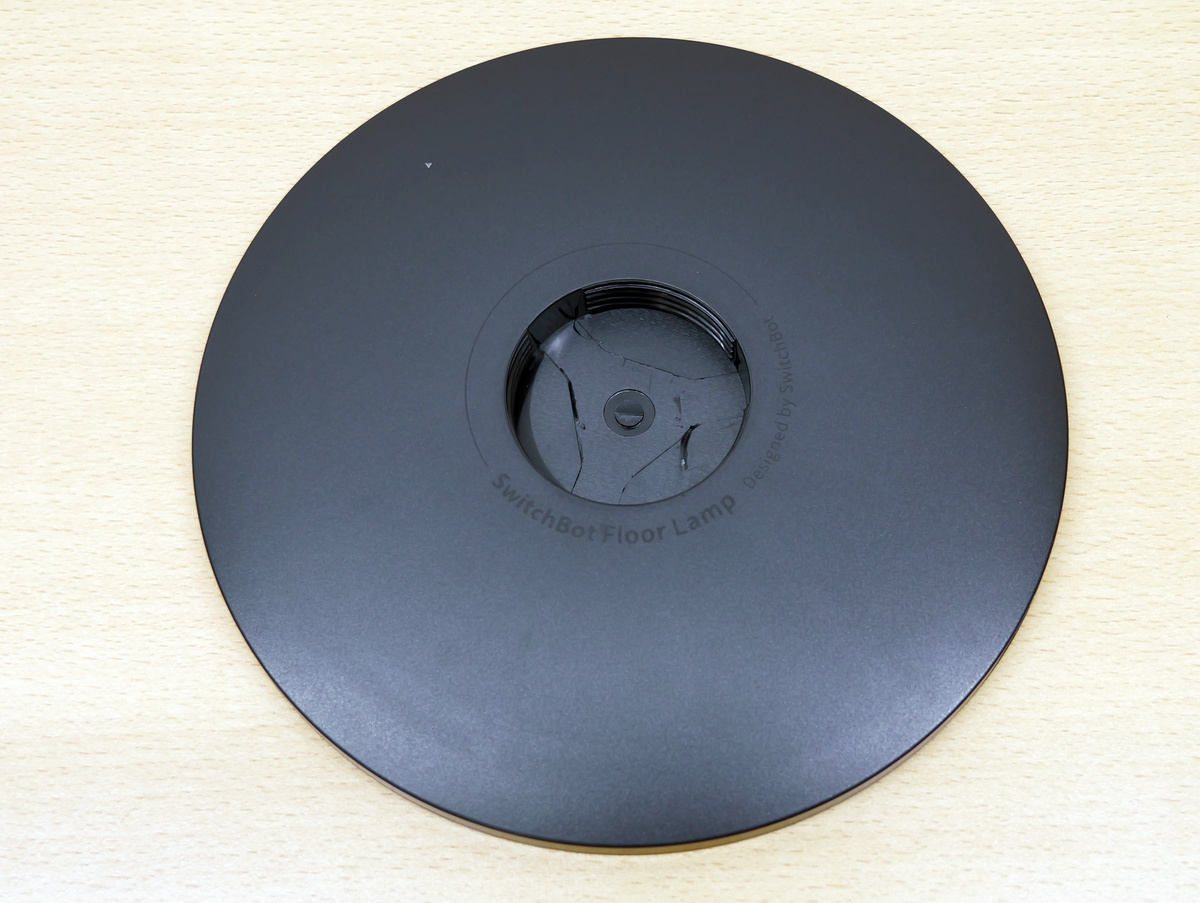
土台の裏側はマットな素材です。
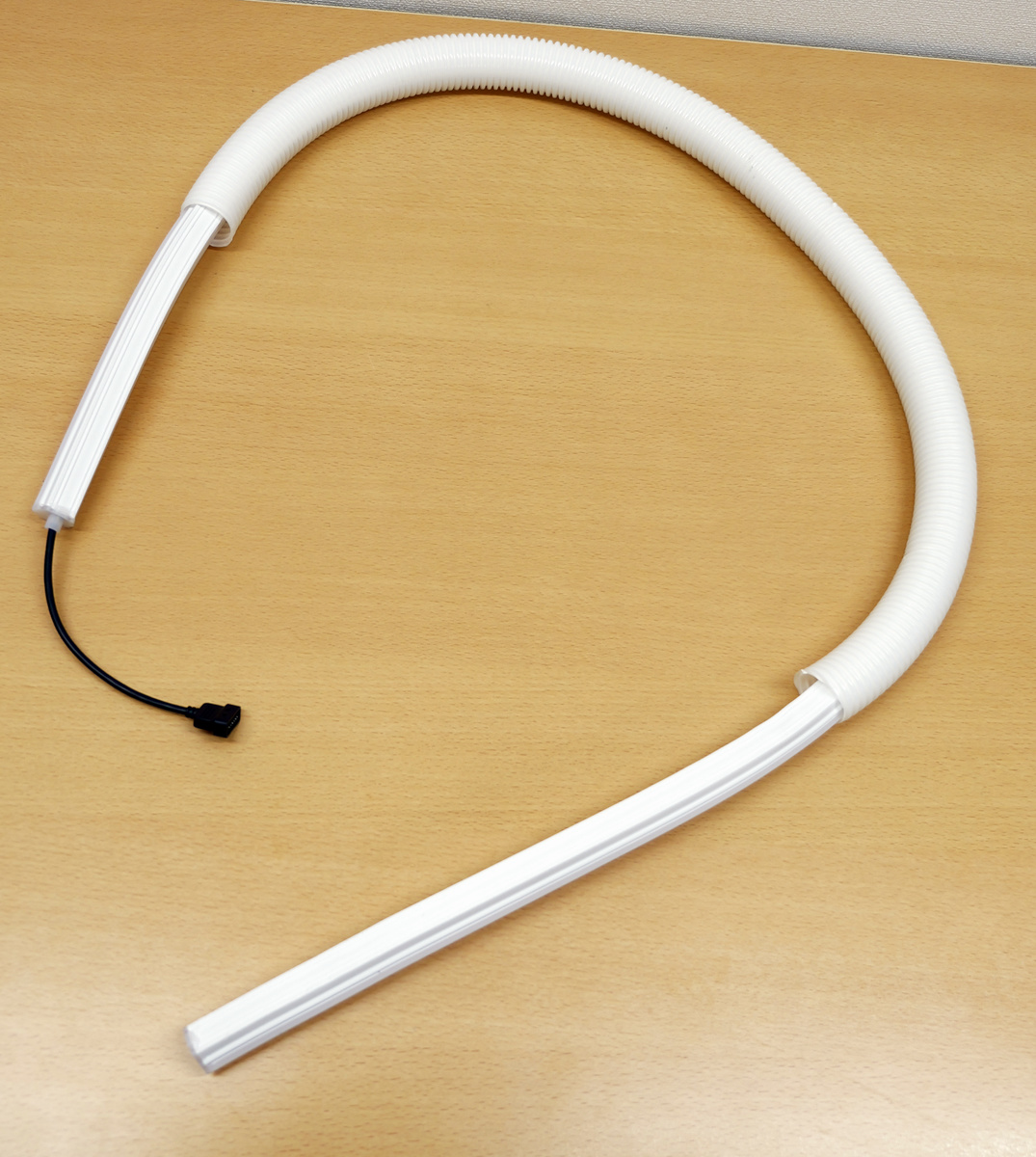
シリコン製のLEDライト。チューブのカバーがはめられています。
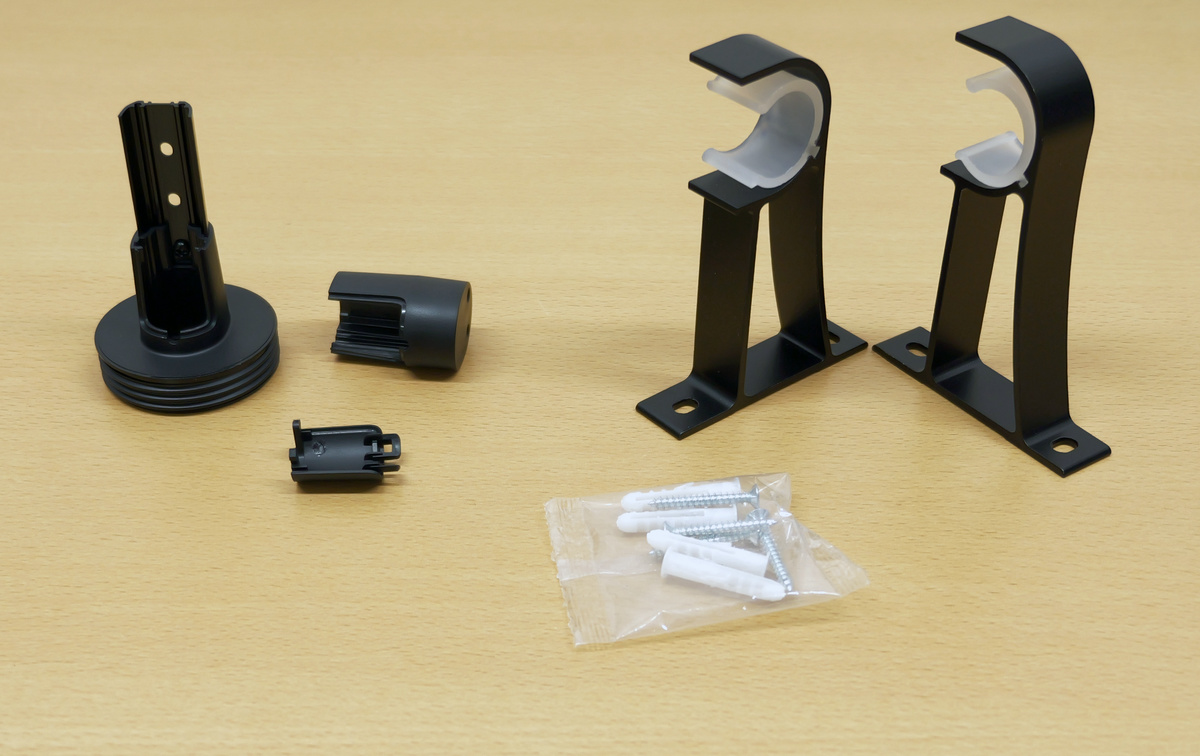
ライト用のスタンド。
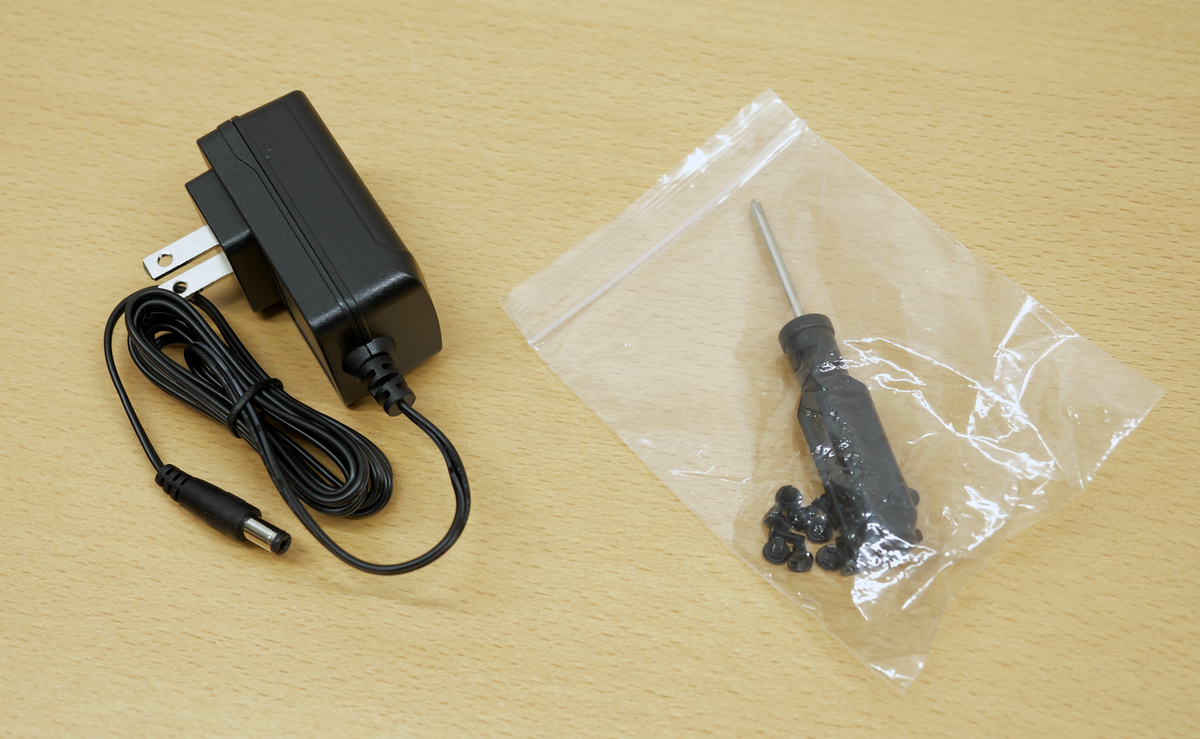
電源アダプターと、ドライバーやネジ類。
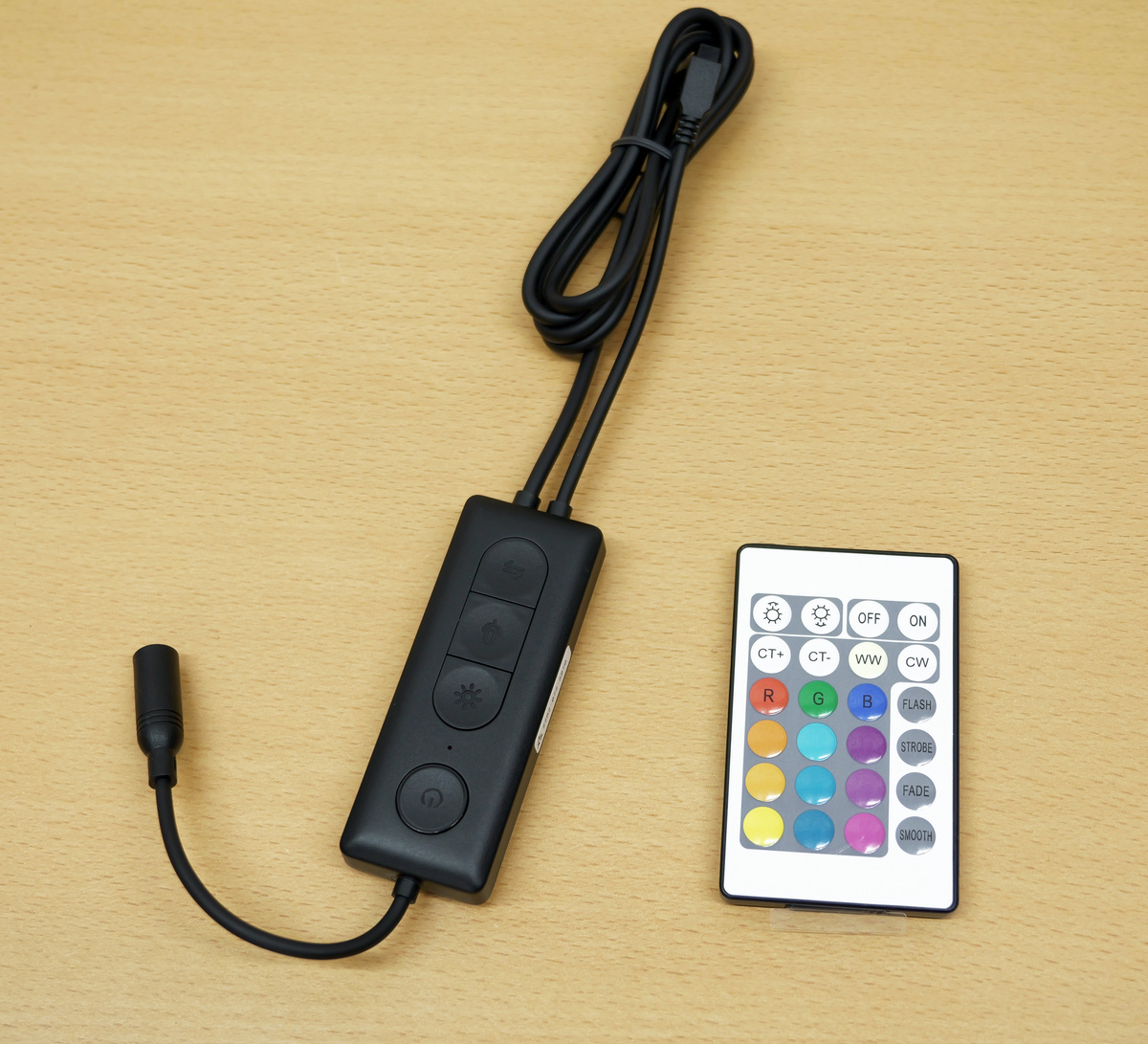
電源アダプターとつなげた有線コントローラーと、専用のリモコン。
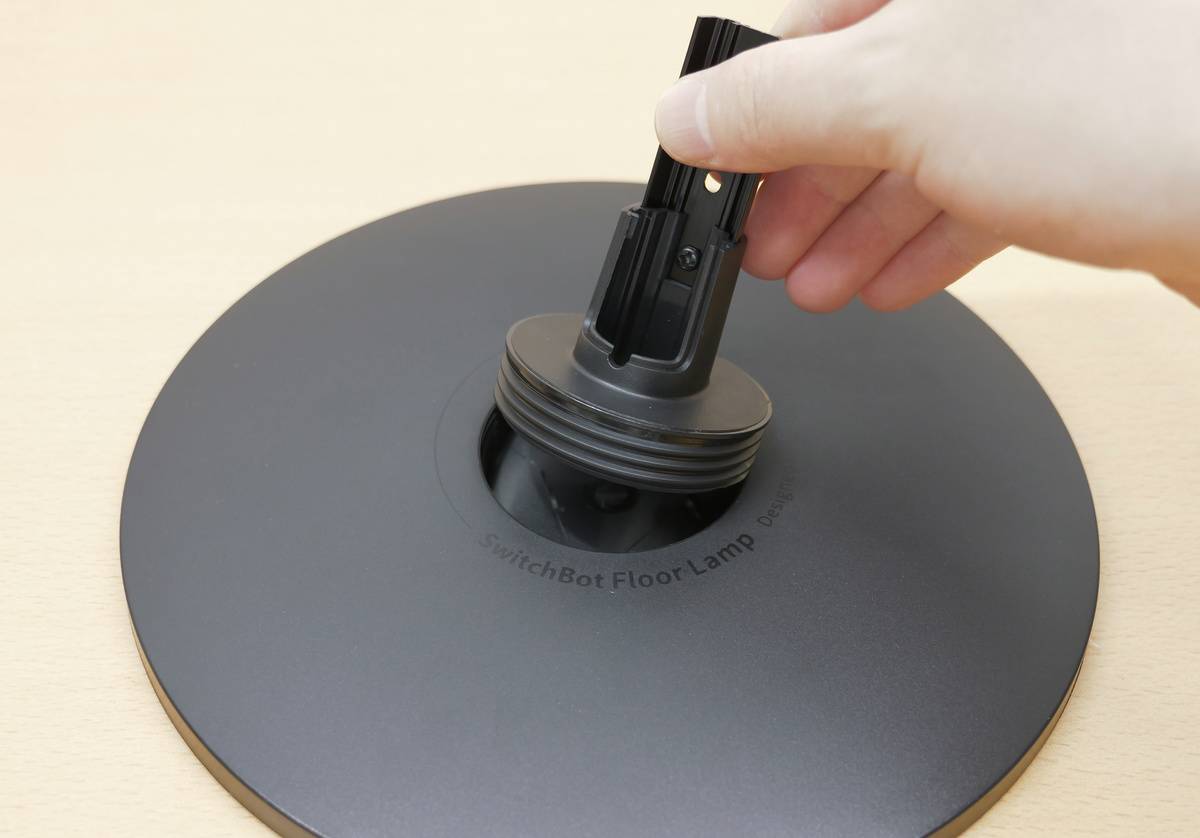
それではSwitchBotフロアライトを組み立てていきます。まずは縦置きのライトにするため、土台部分に縦置き用のスタンドをくるくる回してはめ込みます。
スタンドの溝に支柱をはめ込むようにして挿入。
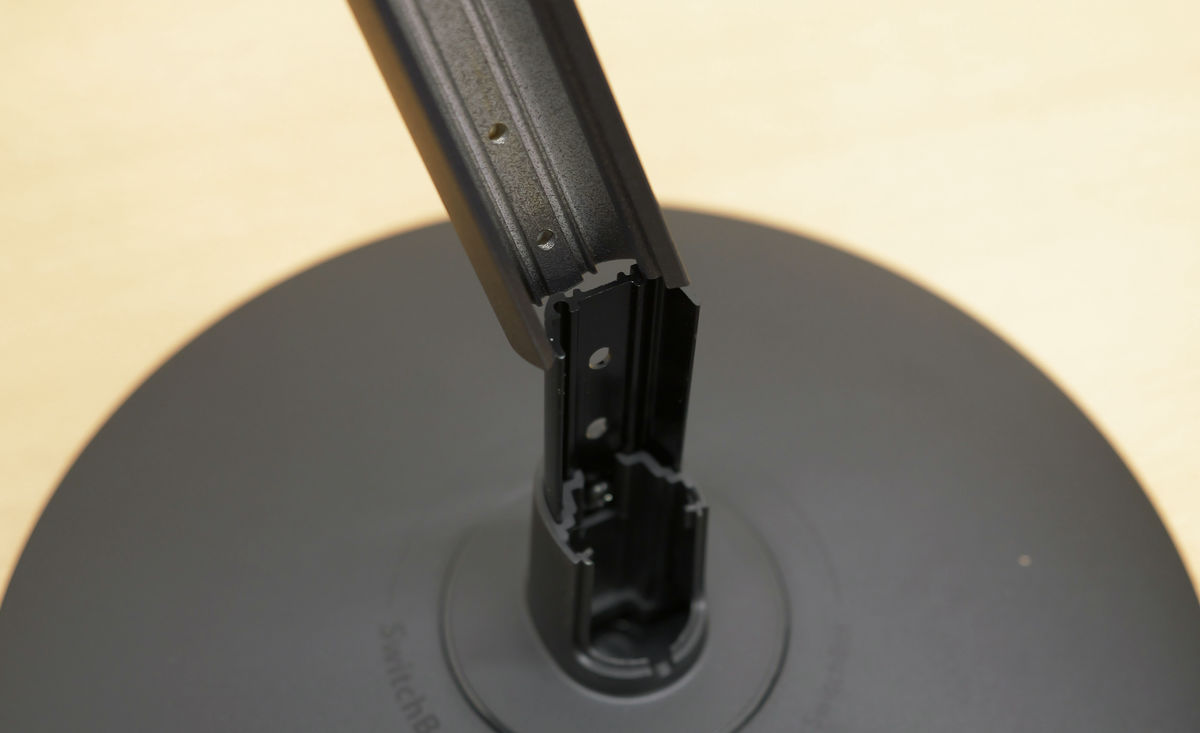
支柱を1本入れたところ以下のようになりました。
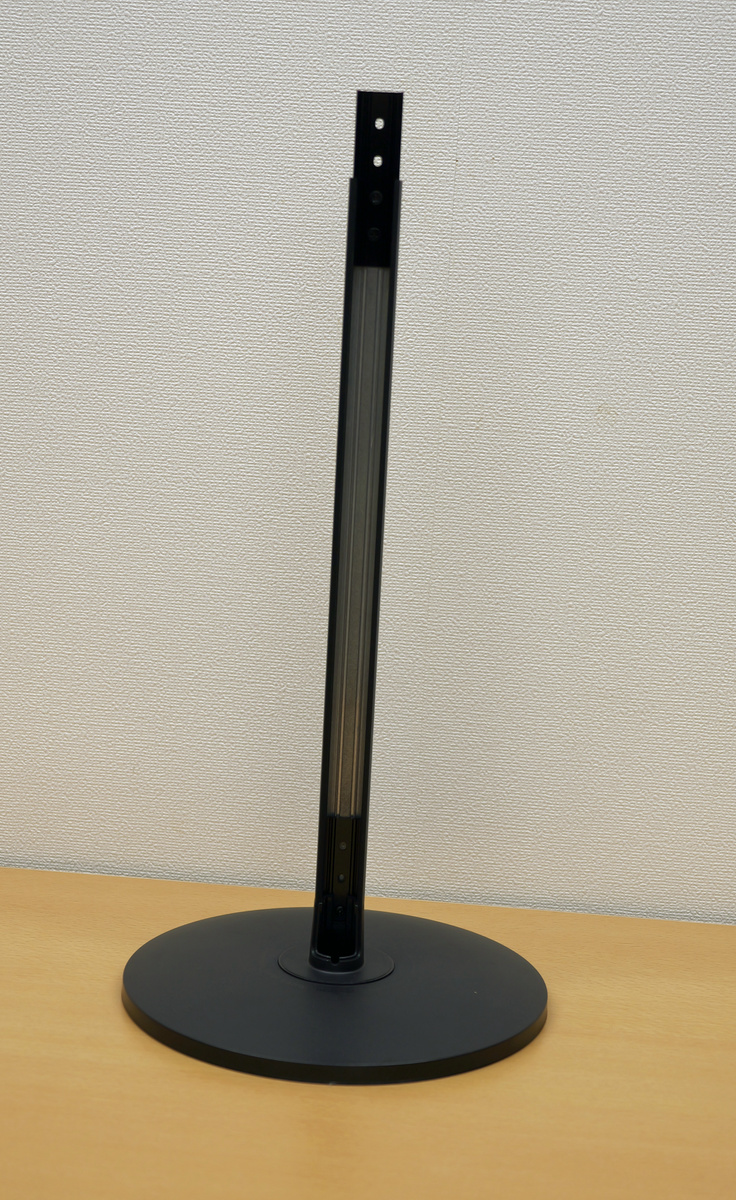
同じように2本目の支柱を挿入した後、支柱が合わさっている部分の穴をネジ止めします。
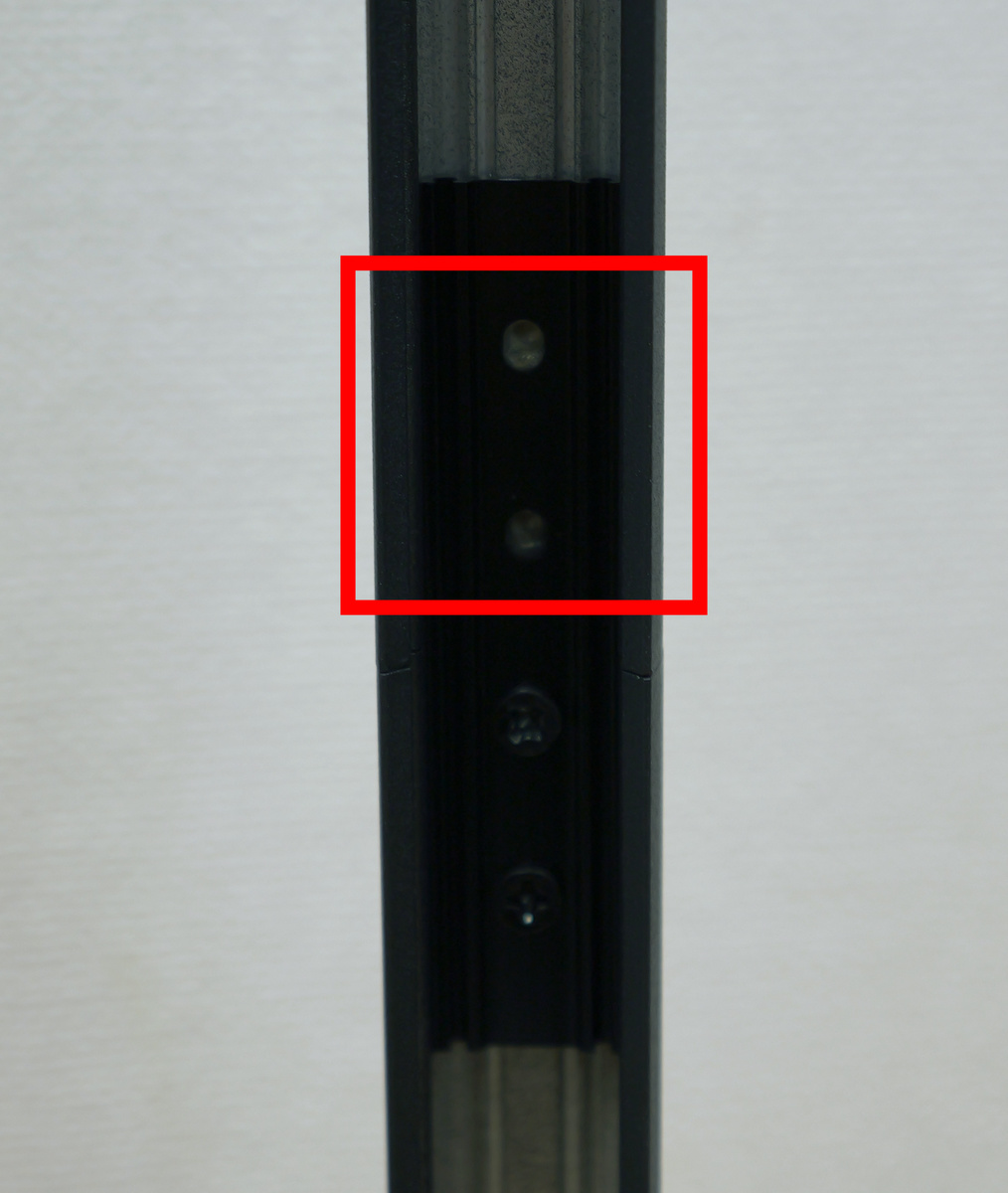
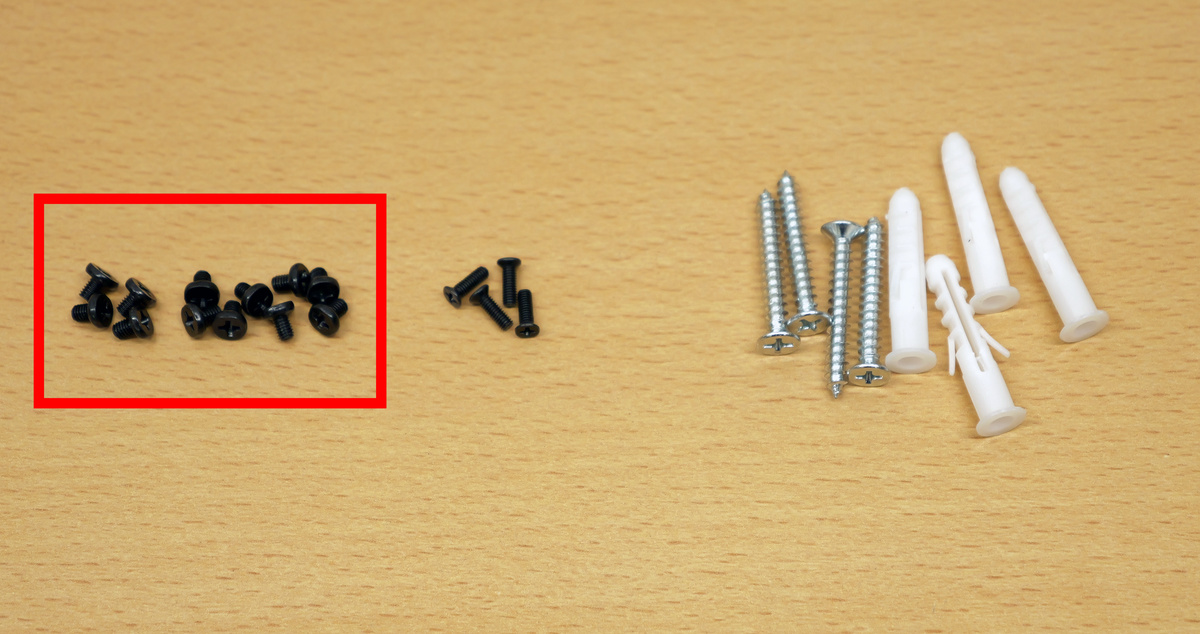
付属のネジは小さいものが12個、細長いものが4個、大きいものとカバーが4個ありますが、支柱をとめるのに使うのは小さいもの6個。
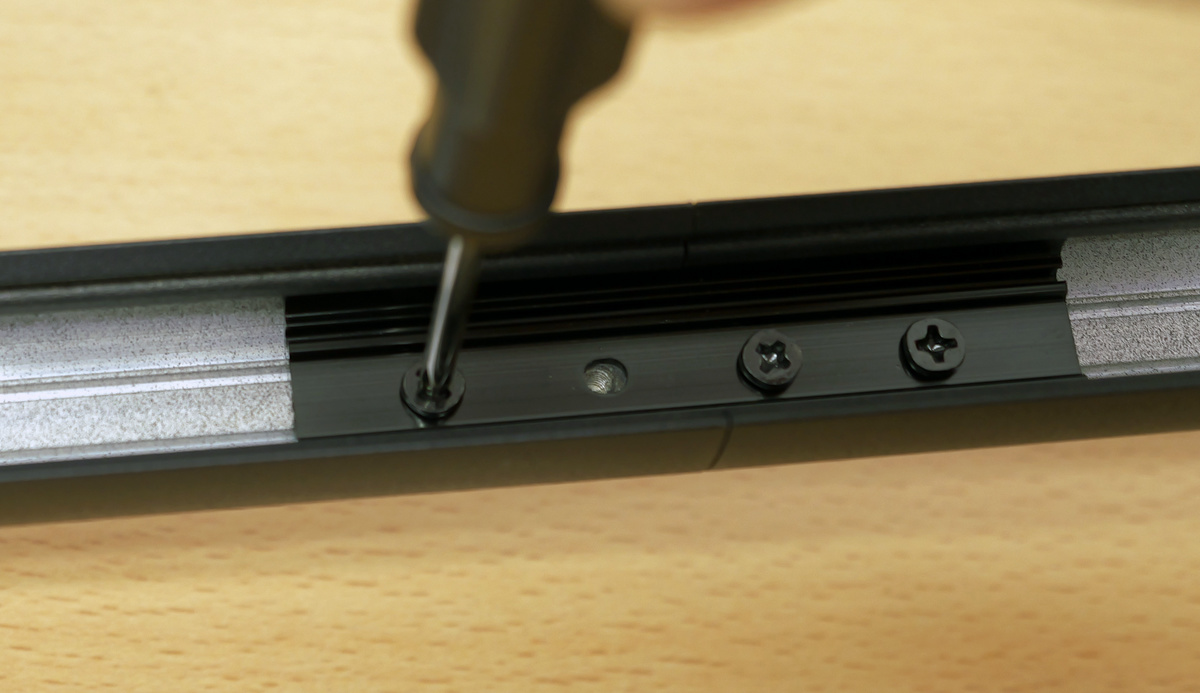
2つの穴をネジ止めしていきます。
同じように3本の支柱をつなげたら、最後に一番上の支柱を設置。
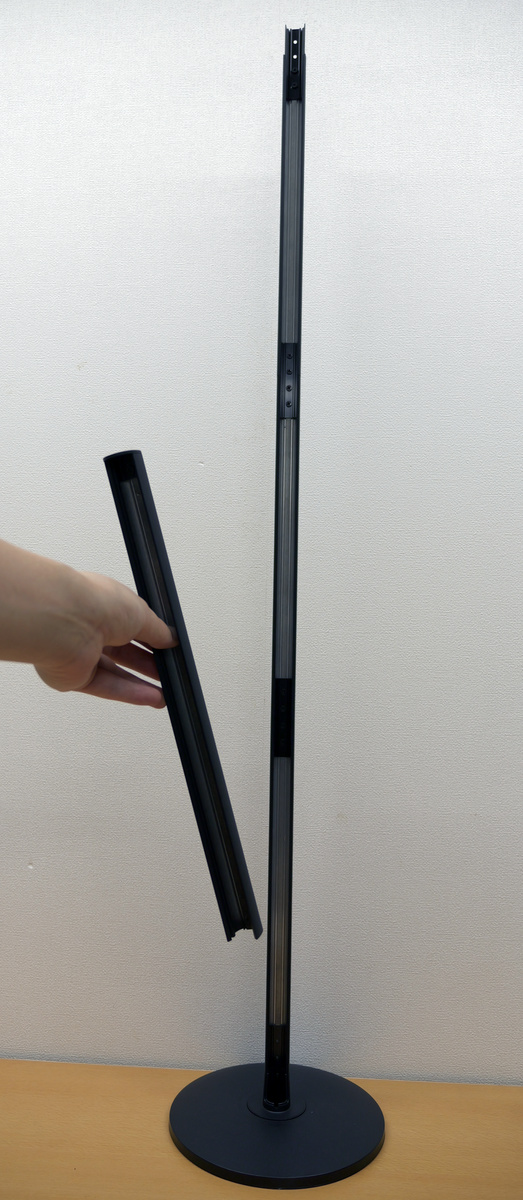
支柱部分が完成しました。
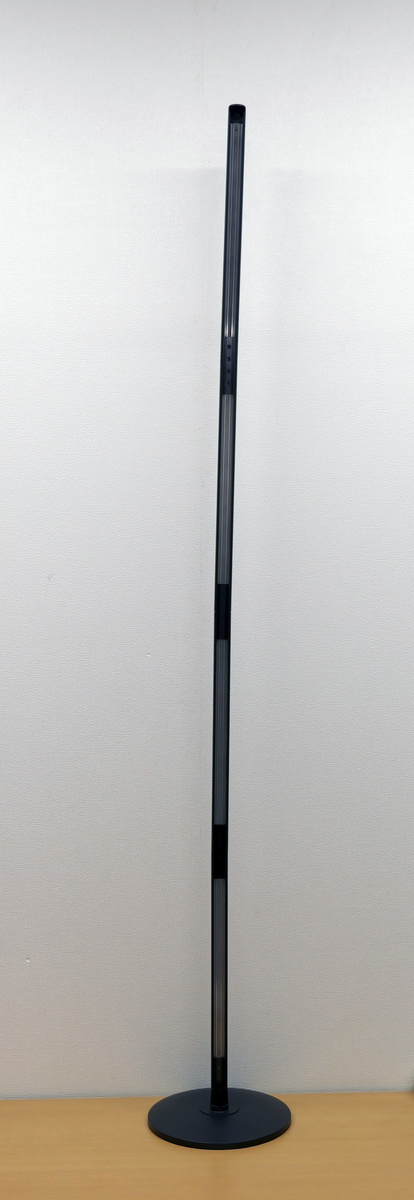
次にライトを設置します。まずはチューブのカバーを取り外します。
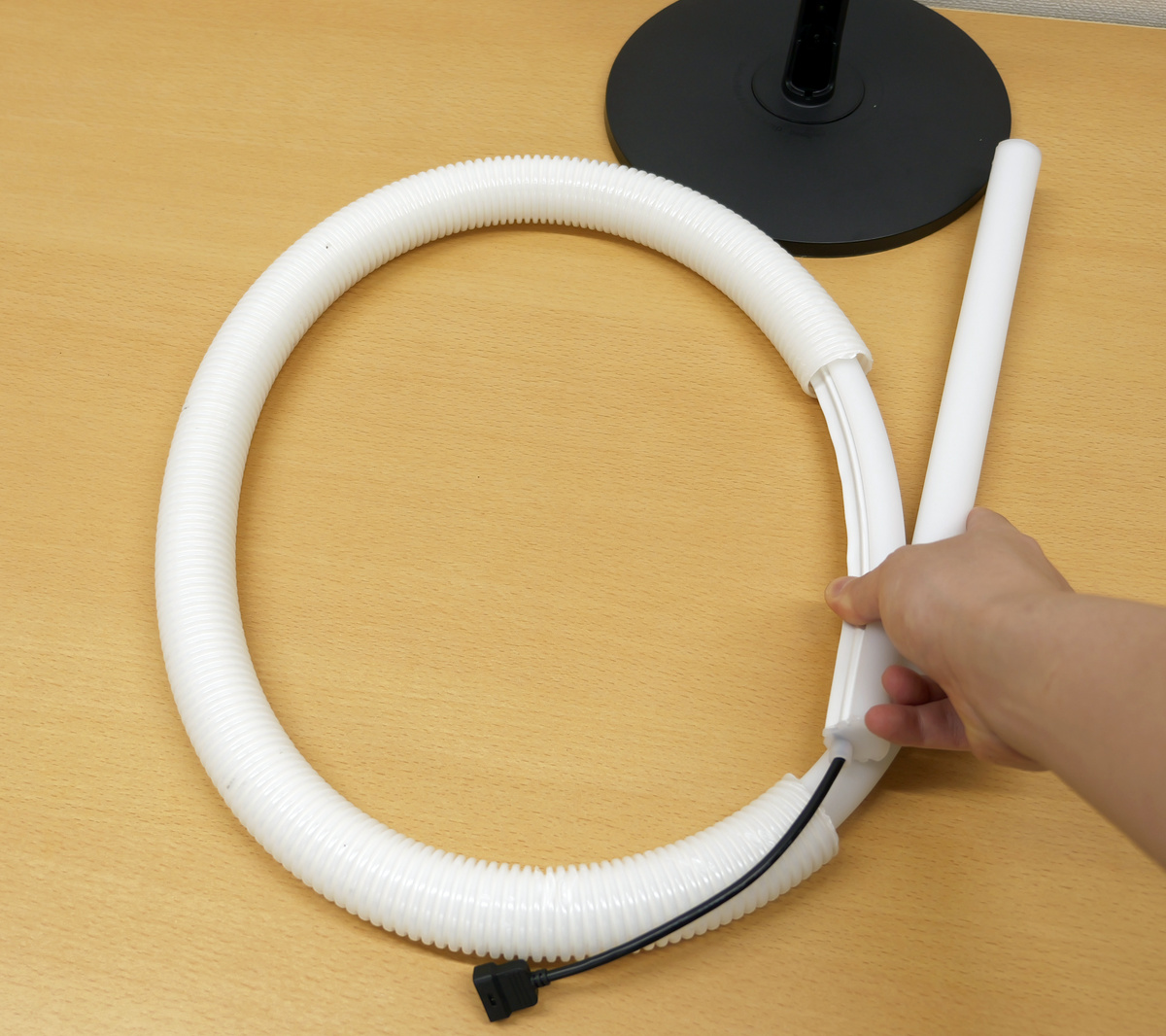
LEDライトはシリコン製でやわらかいため、支柱の溝に合うようねじ込んでいきます。
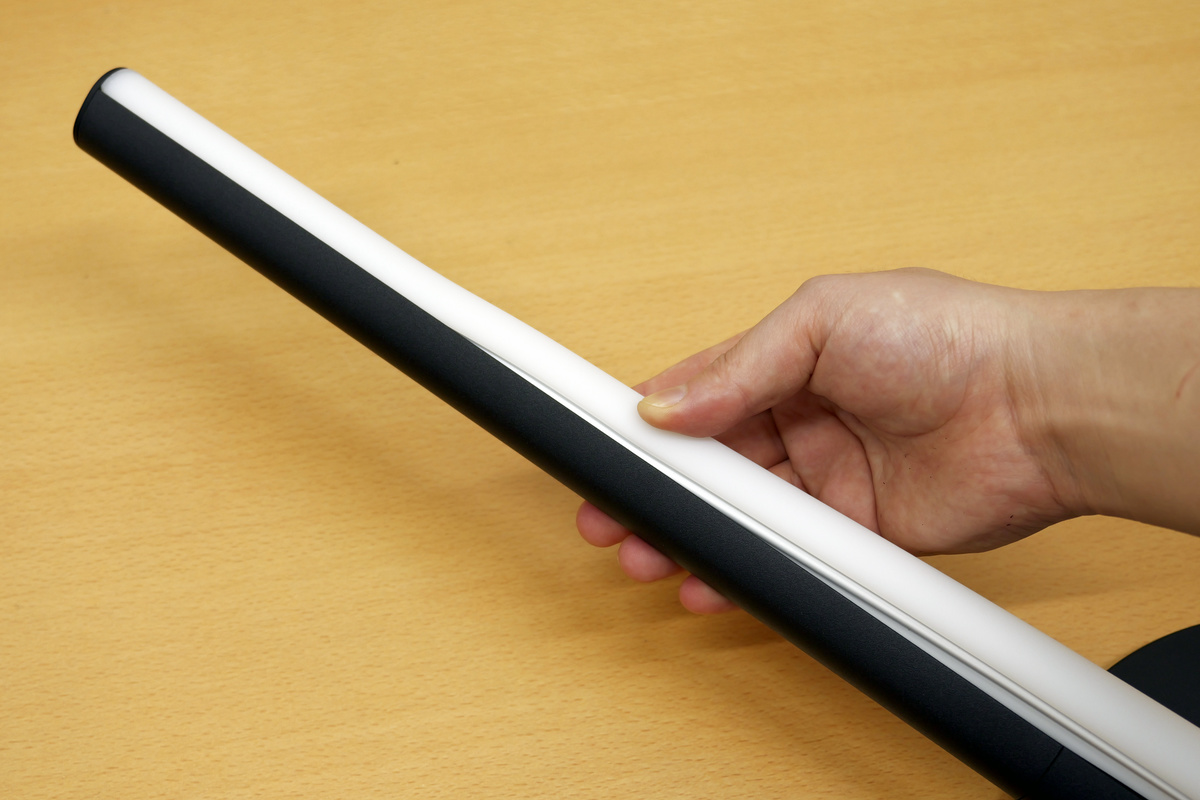
ライトを組み立てることができました。組み立ての作業自体は簡単で総重量も約1.2kgと重くないですが、全部つなげると全長1.35mあるため、組み立て時の周囲の環境には注意が必要でした。
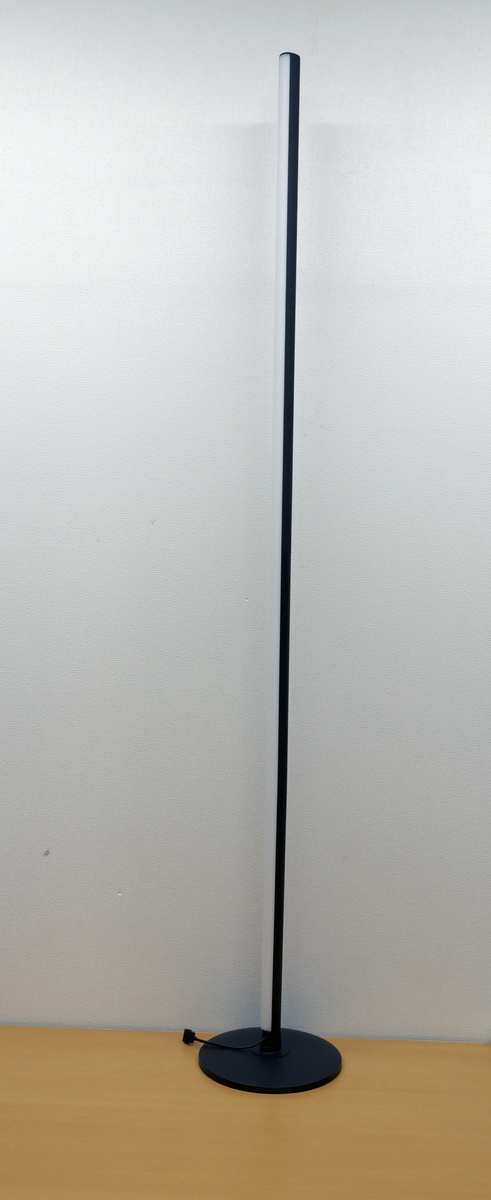
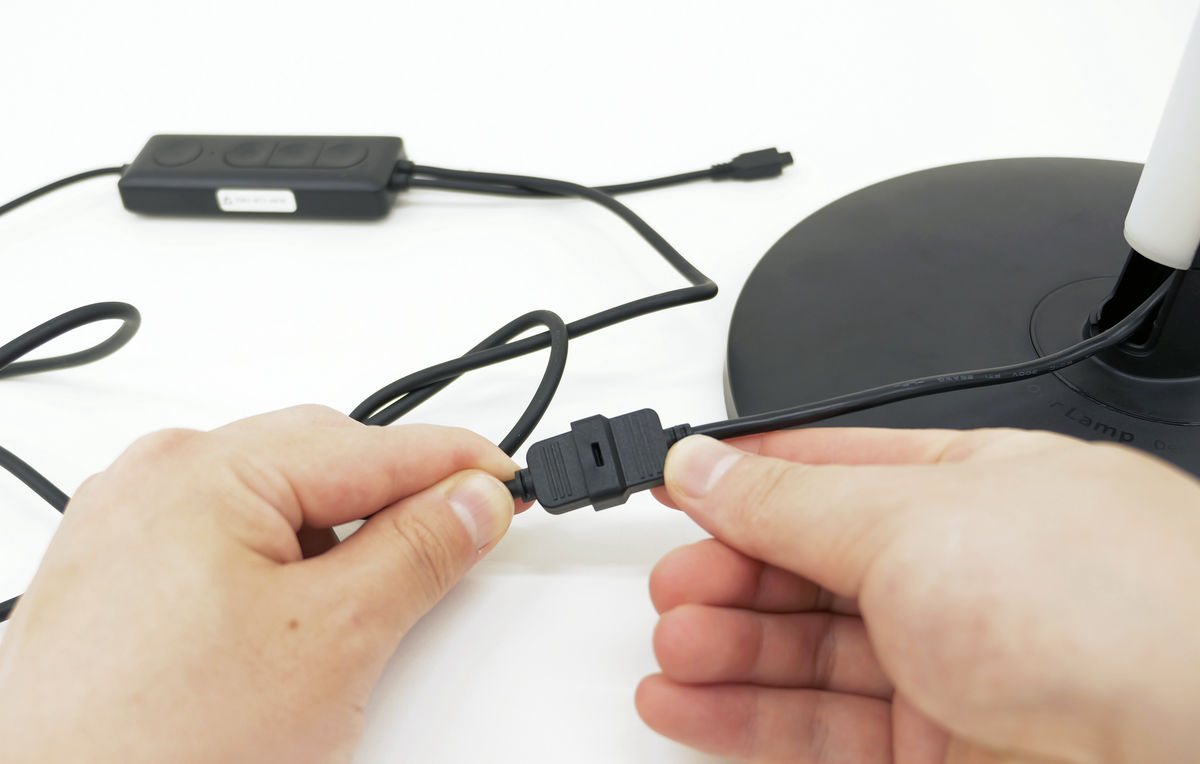
電源に接続するためには、まずライトのコードを有線コントローラーと接続。
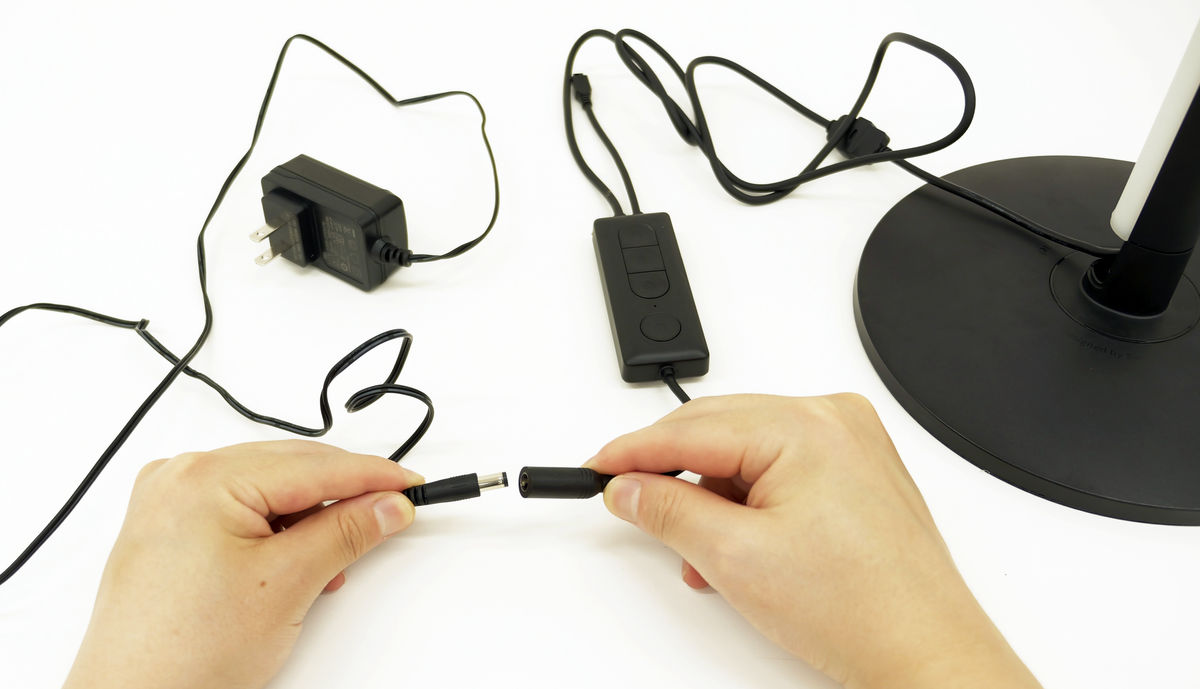
有線コントローラーをACアダプターとつなげます。
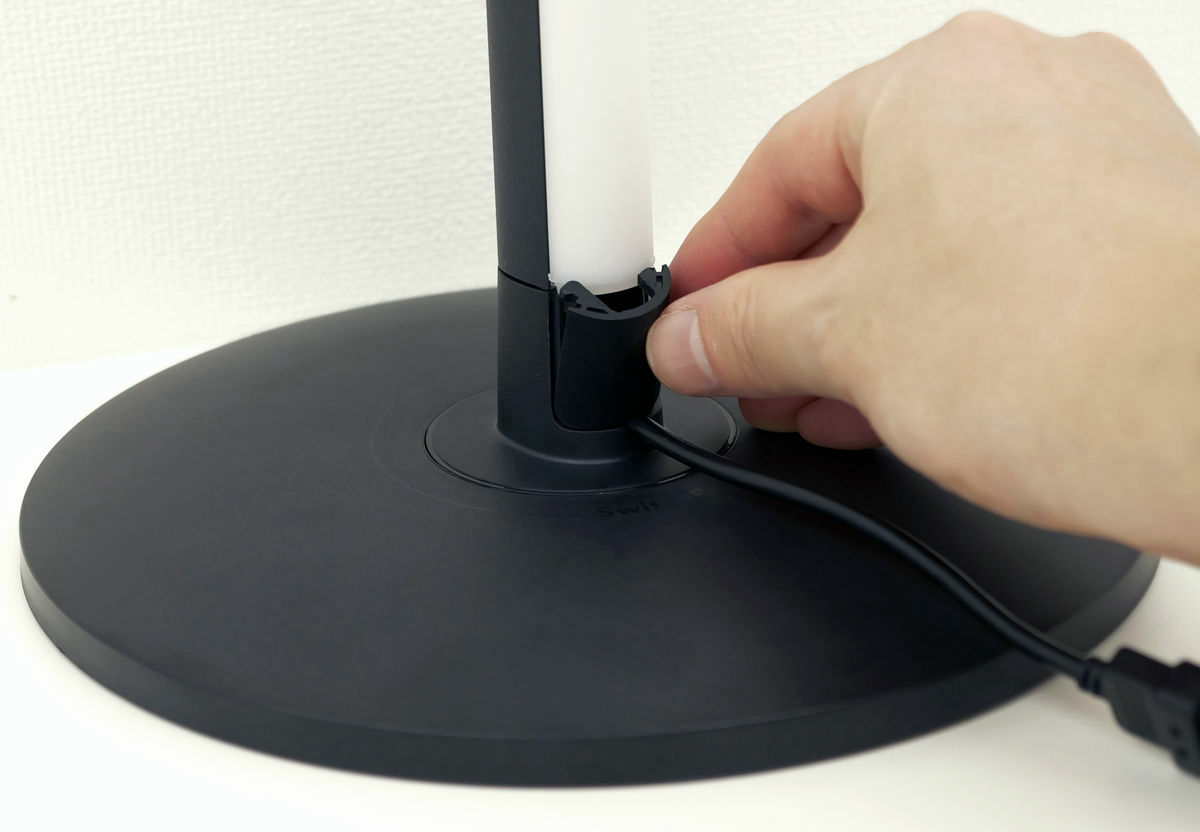
コード部分にカバーを取り付けたら組み立て完了。
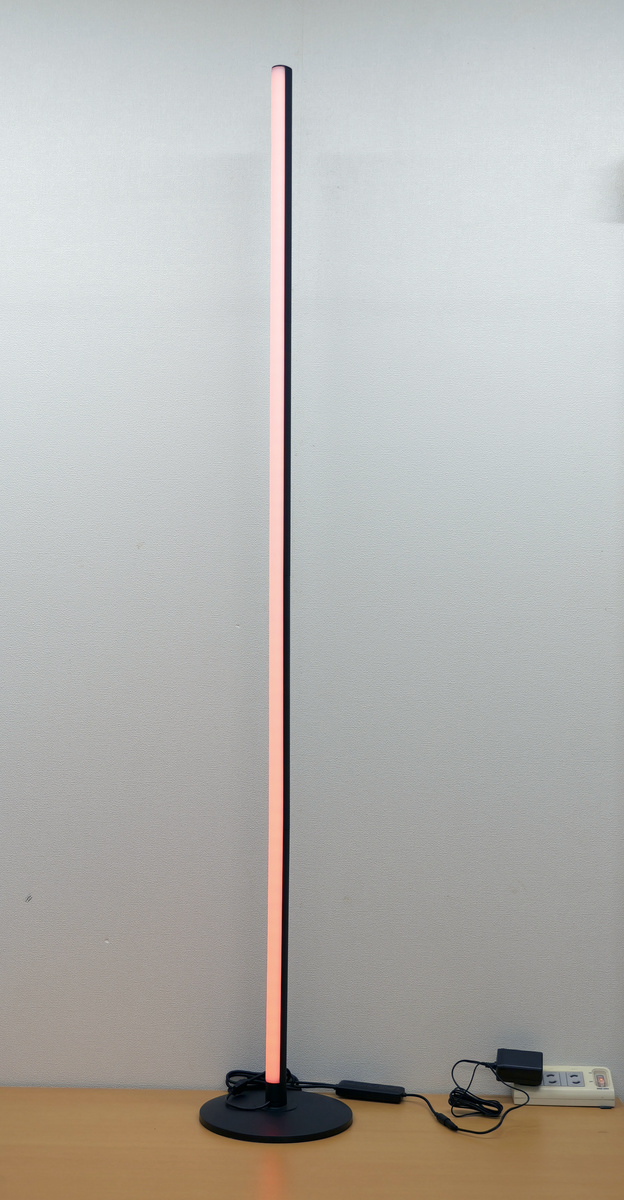
コンセントにつなげたら、ライトが点灯しました。
次に、横置き用に変更してみます。まずは土台からスタンドを取り外します。
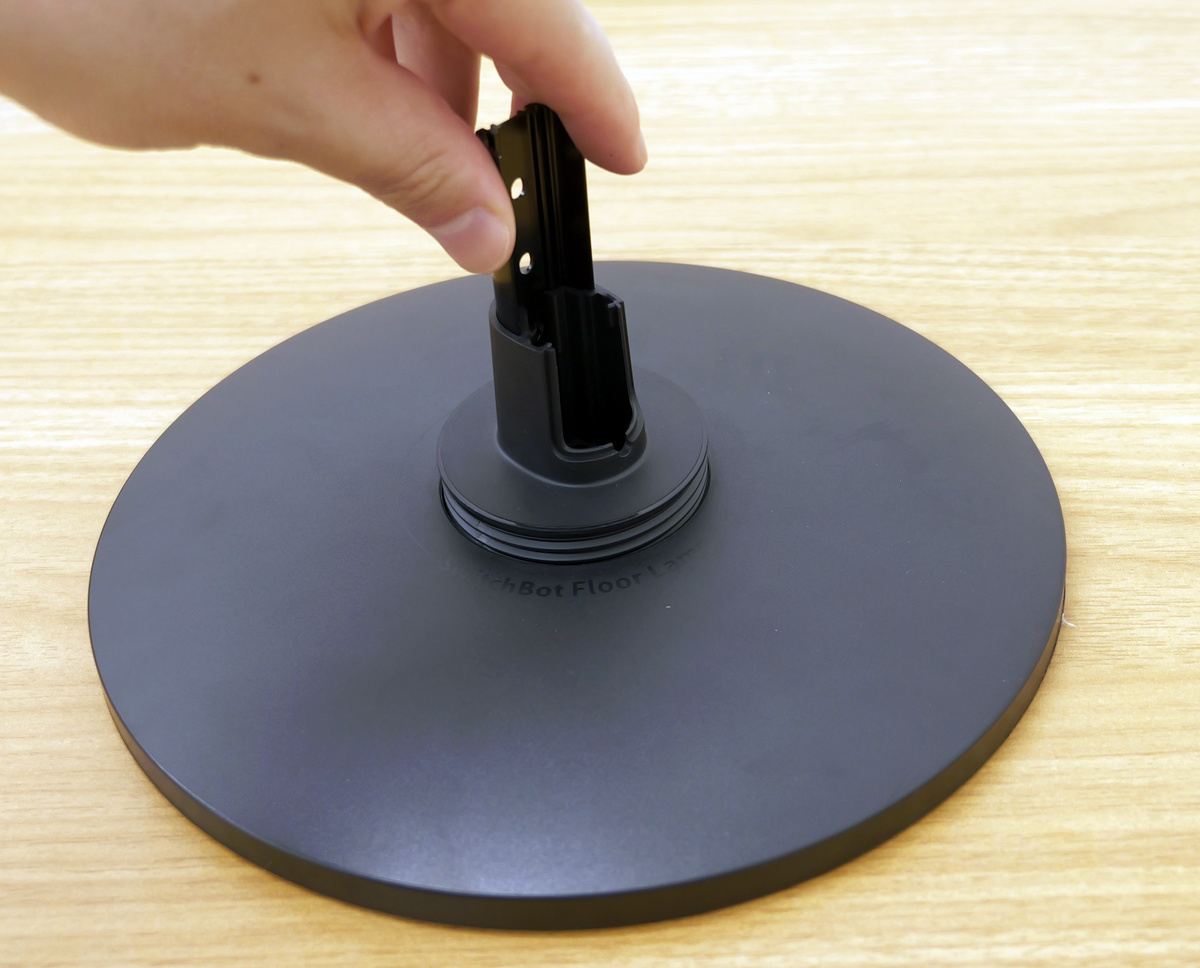
スタンドの内側についているネジを取り外します。
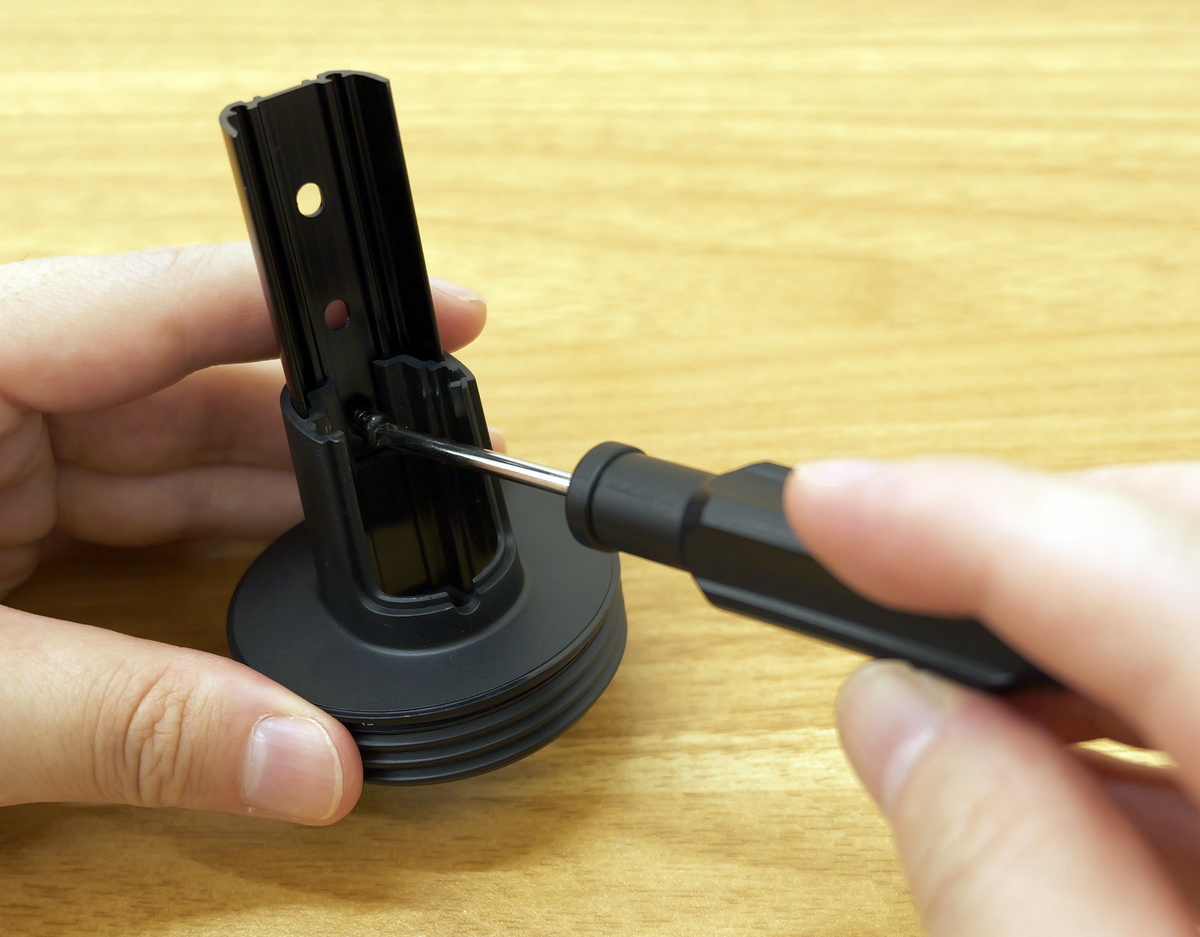
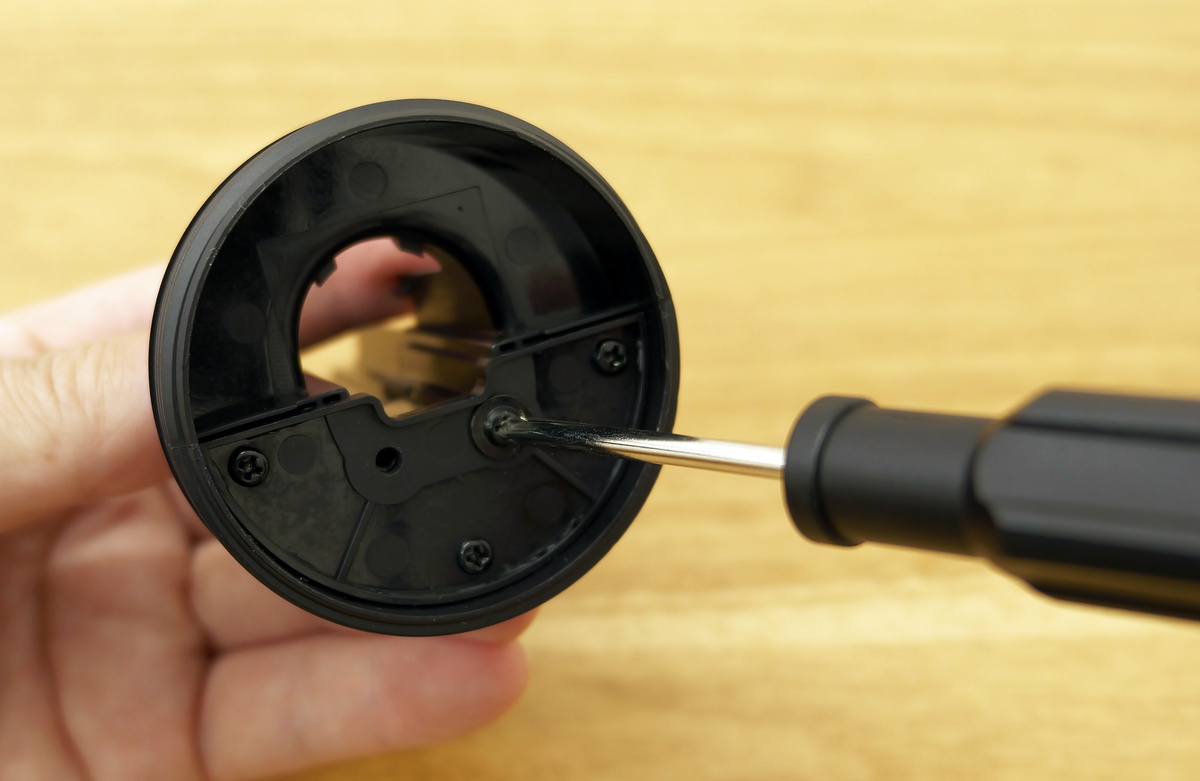
その後、底にあるネジも外します。
縦型スタンドが土台と小さい支柱に分かれました。
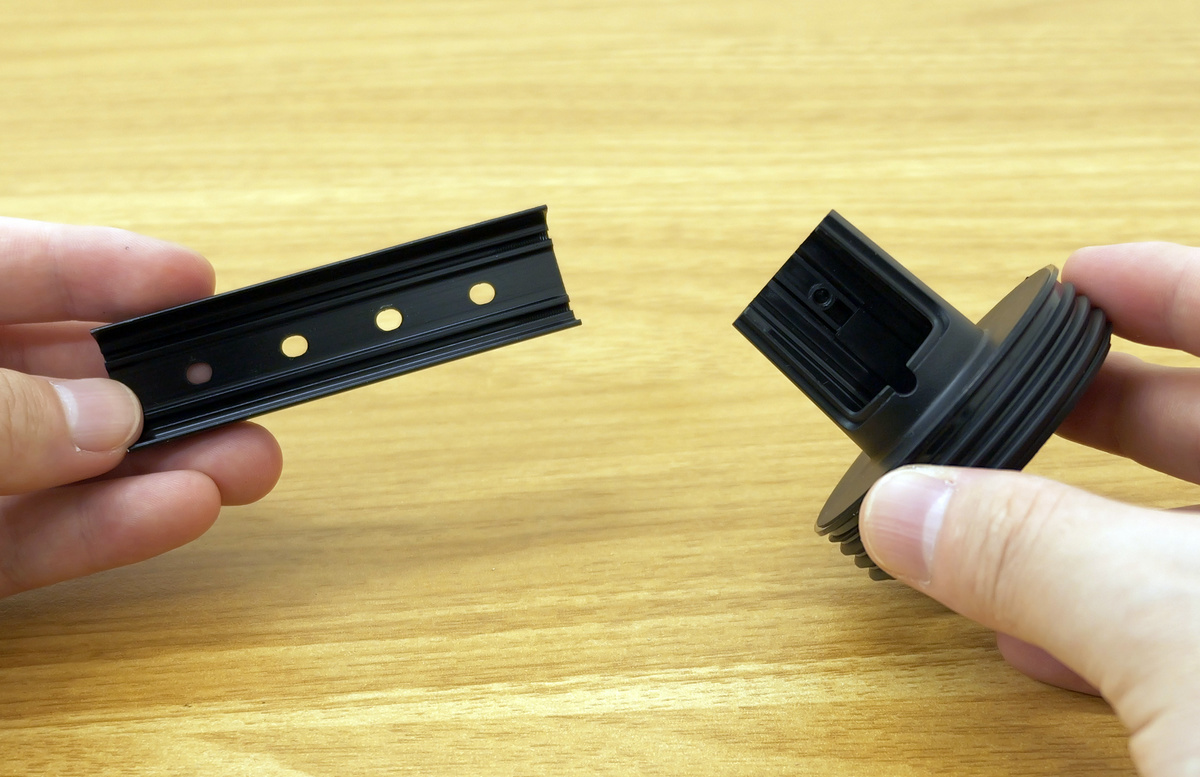
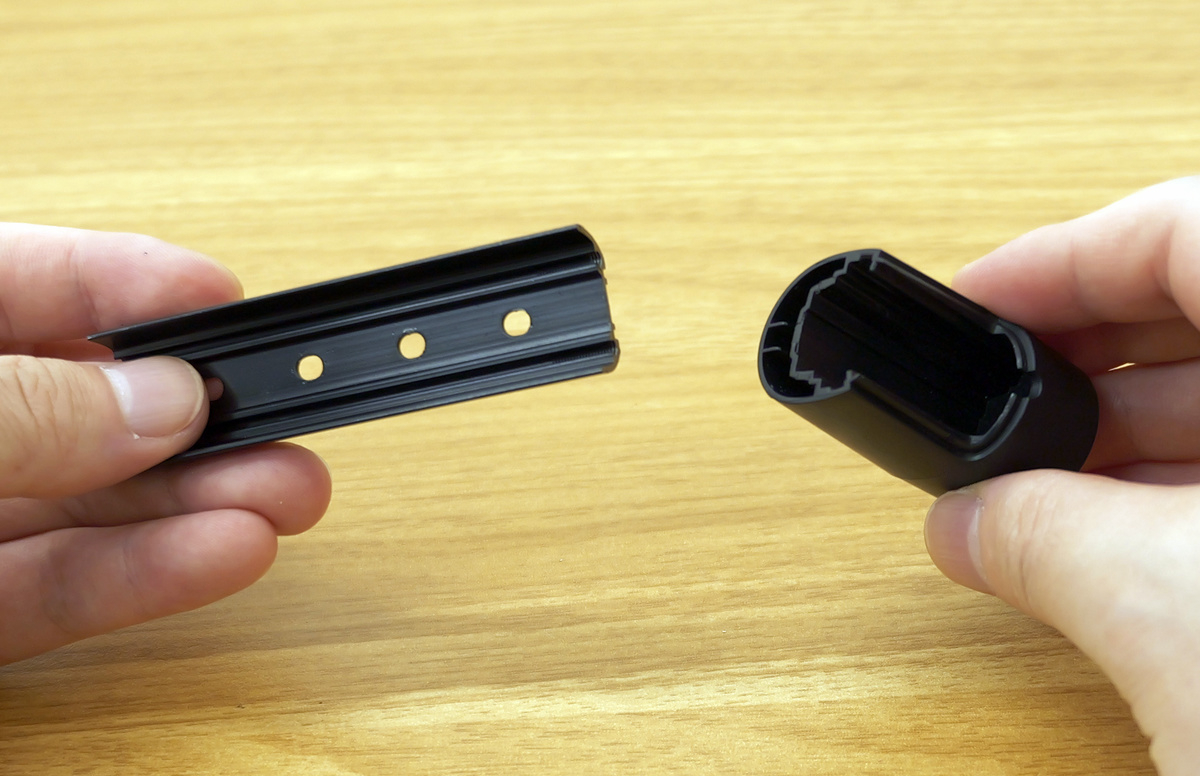
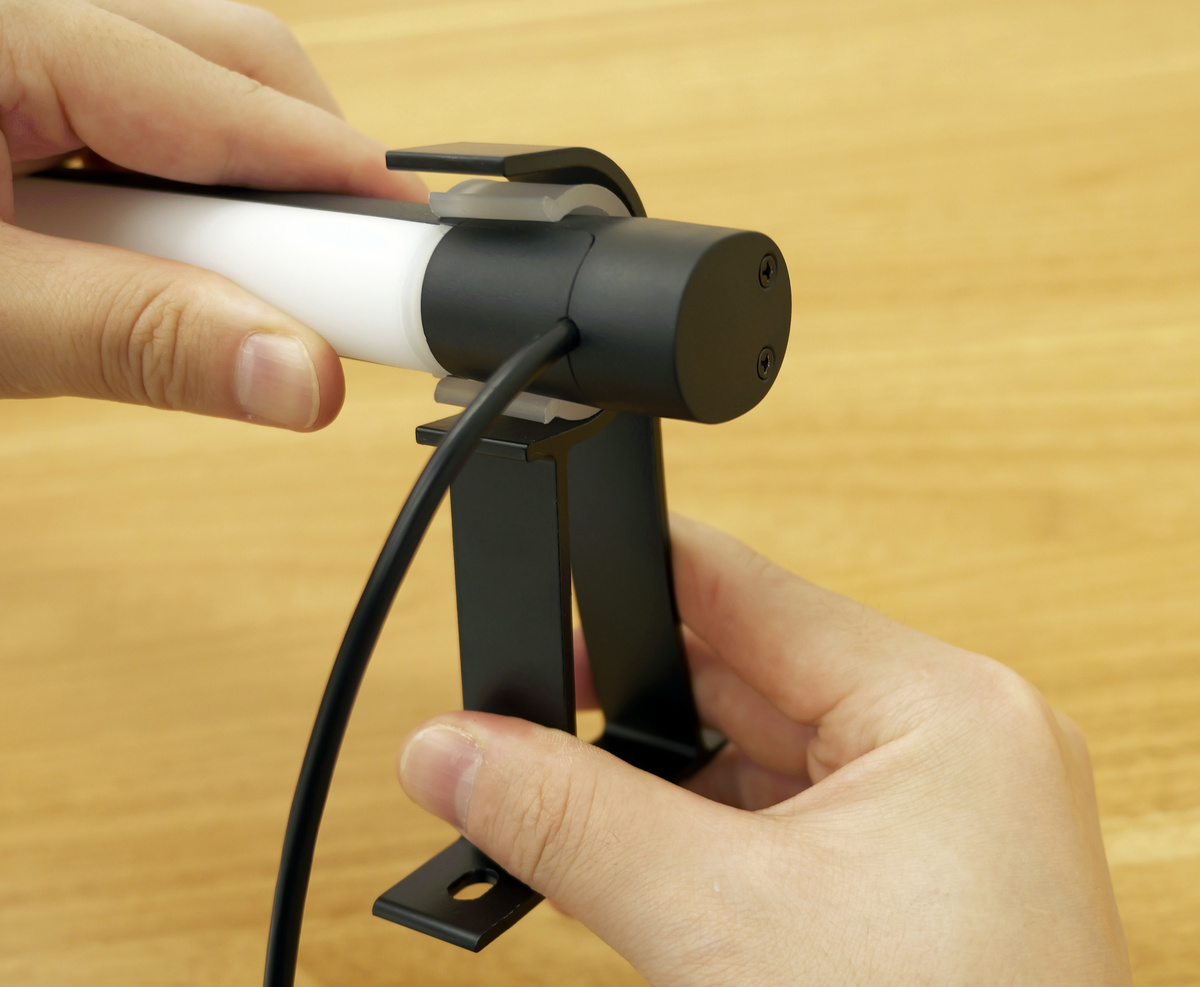
分解した小さい支柱を、横置き用のカバーに挿入。
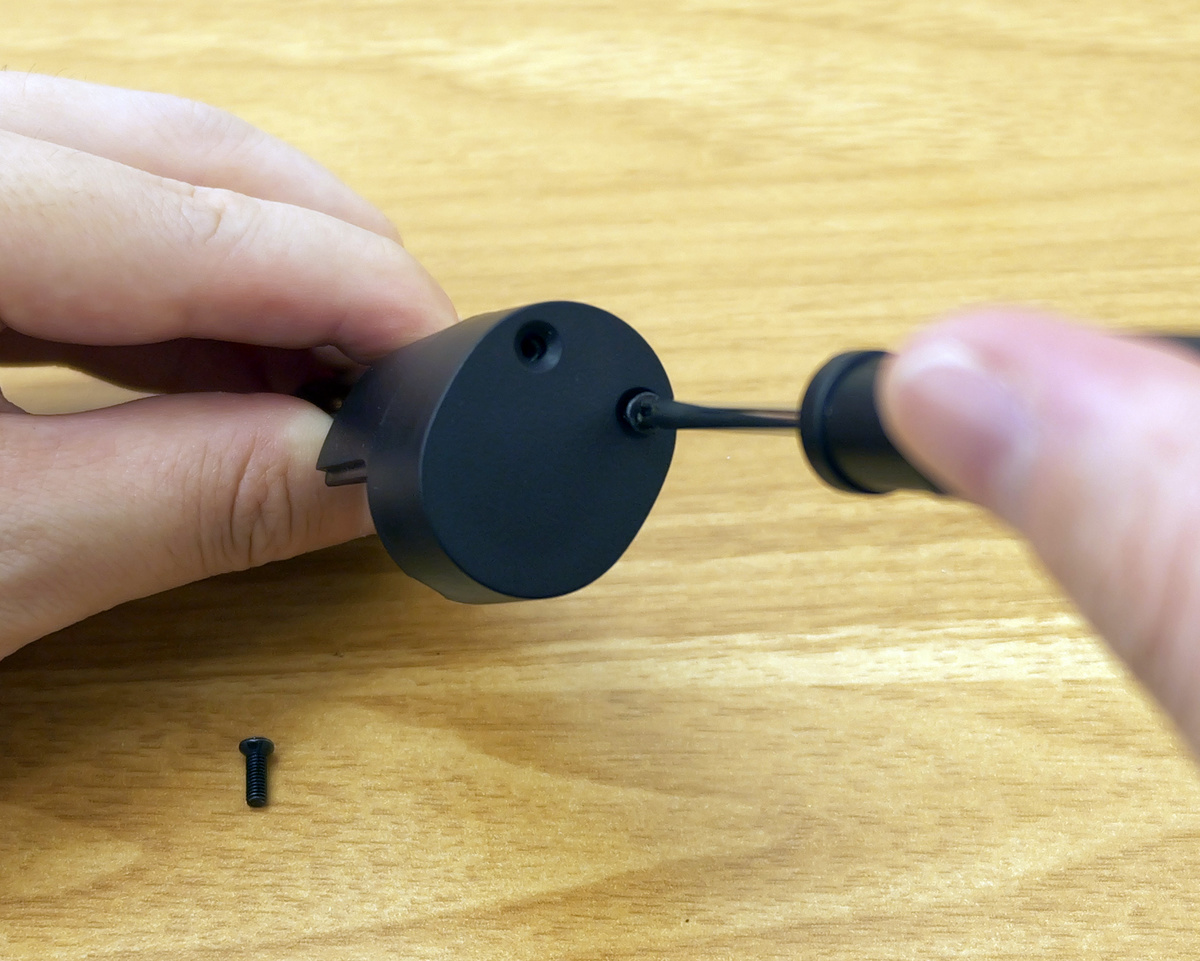
カバーの底をネジ止めします。
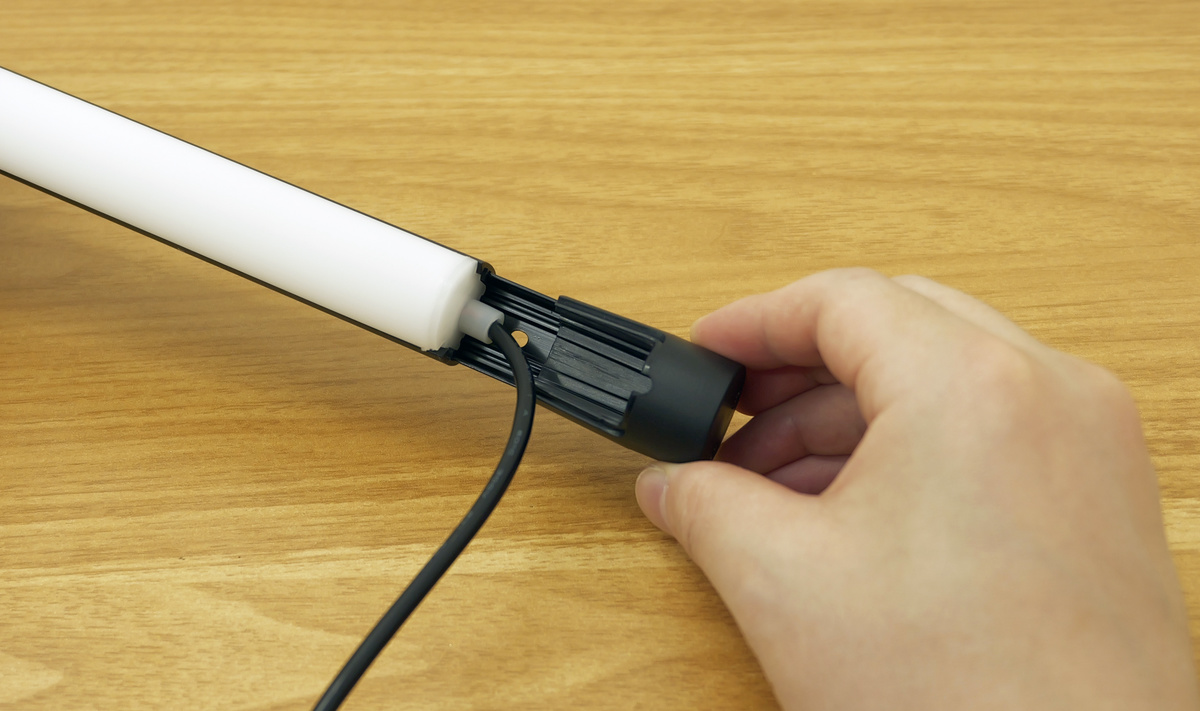
カバーに取り付けた支柱部分を、組み立てた大きい支柱に挿入して合体させます。
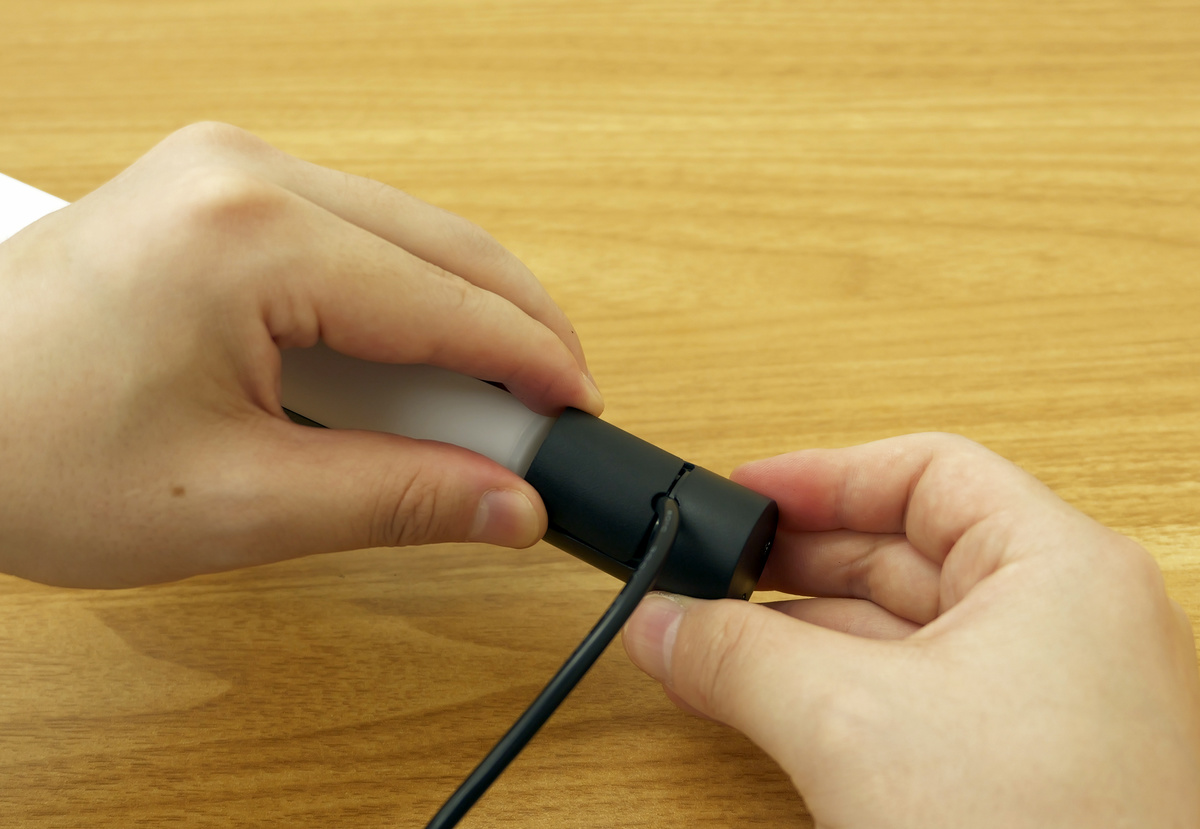
最後にコード部分にカバーをつけて完成。
付属の横置き用スタンドにカパッとはめ込んで配置すればOKです。
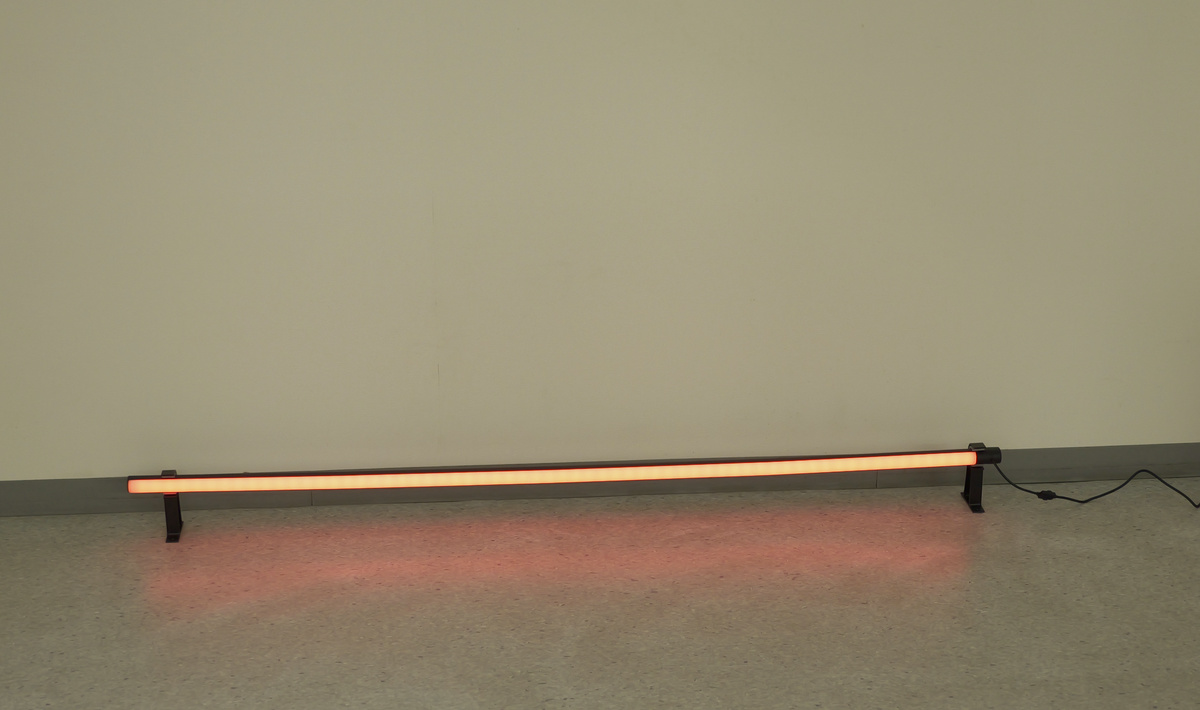
以下が、暗めの部屋で横置きしてみた様子。足元を照らすライトにしたり、天井とは違う色のライトで足元をカラーリングしたりと、オシャレに部屋を彩ることができます。
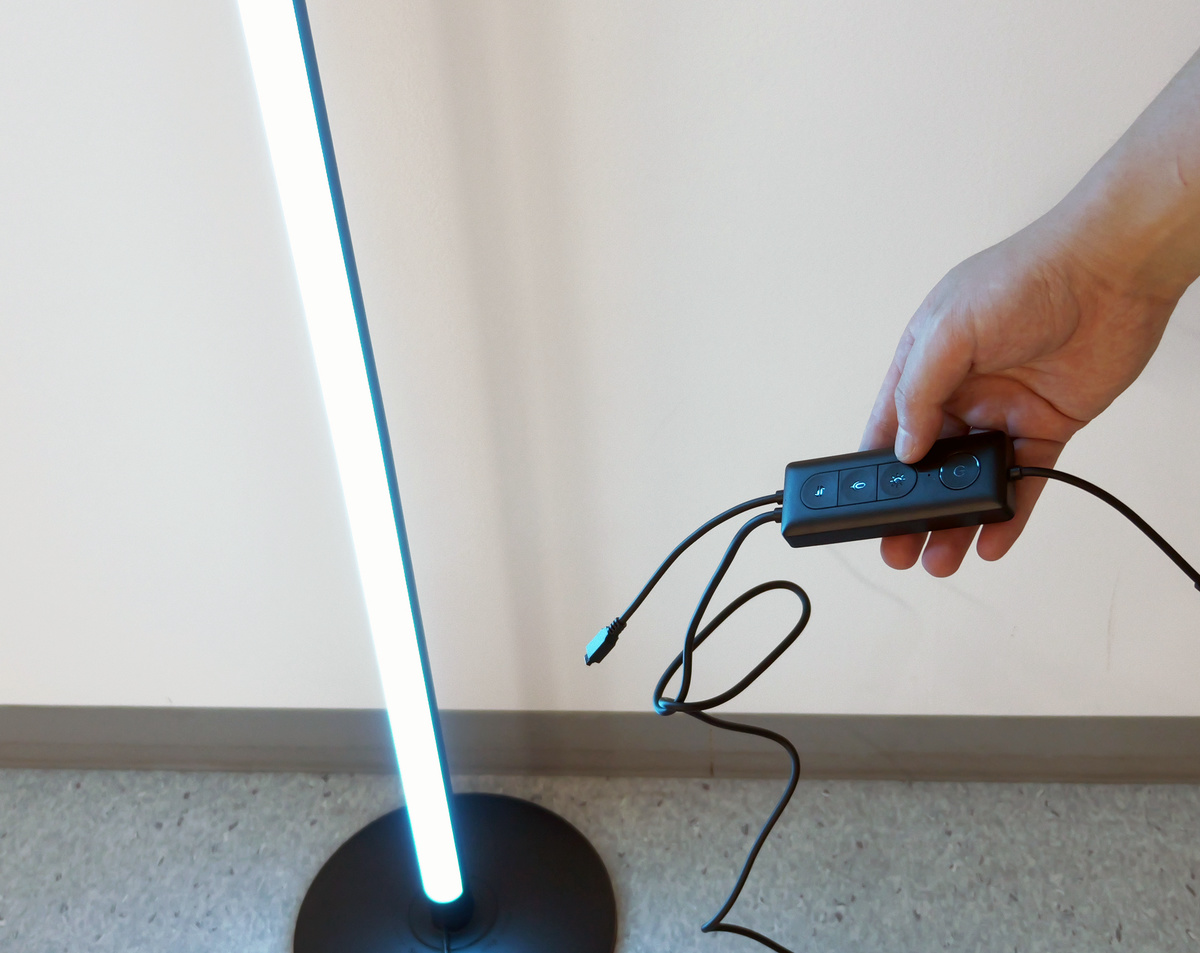
縦置き用のスタンドに再設置した後、SwitchBotフロアライトのさまざまな便利な機能を試してみました。電源の操作や簡単なモード切替は、本体に接続されたコントローラーでも可能。
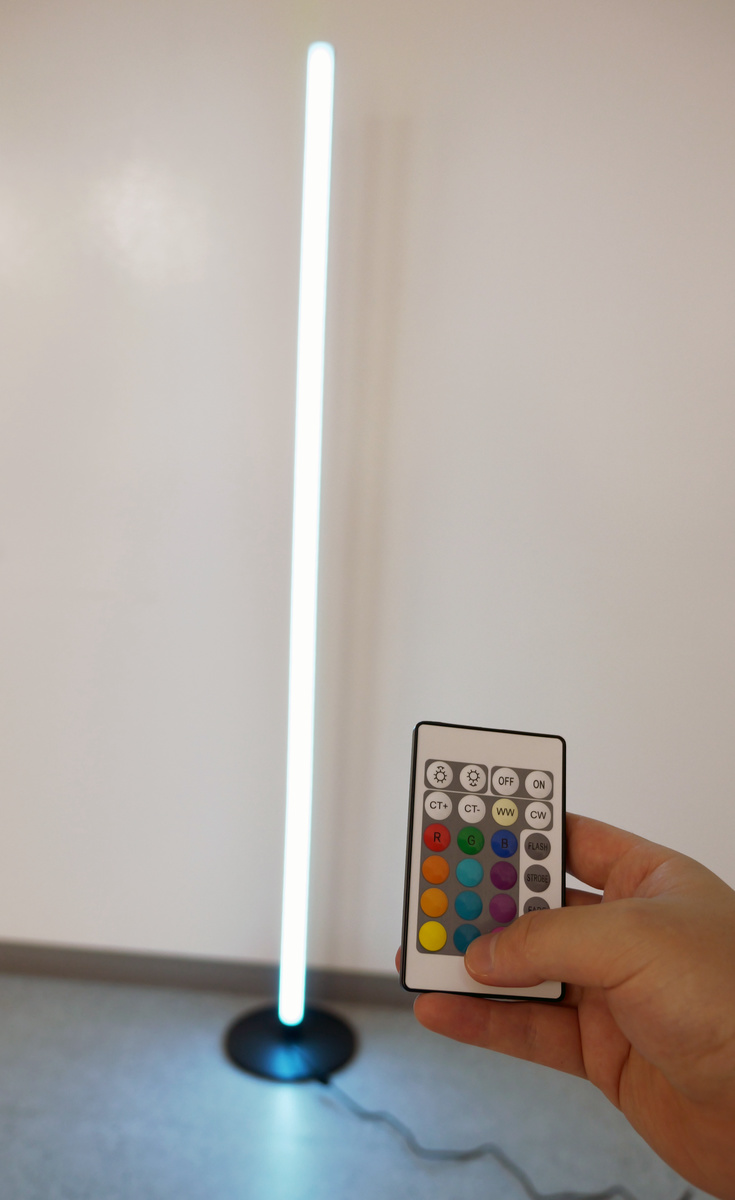
また、付属の24キー赤外線リモコンでは、ライトの色や明るさのコントロールもできます。
SwitchBotアプリからもSwitchBotフロアライトの操作が可能です。「デバイスの追加」から、「RGBWWフロアライト」を選択。
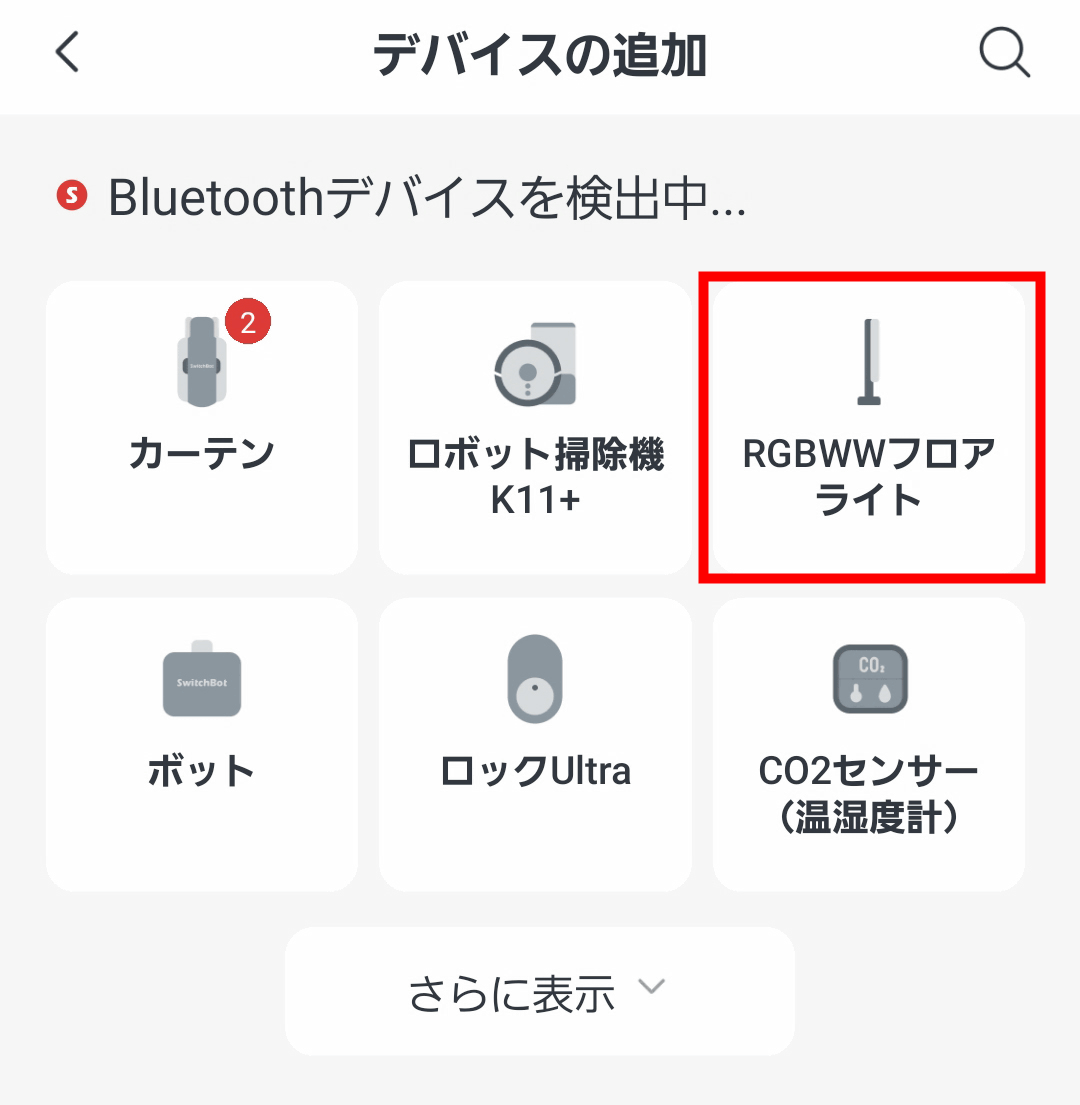
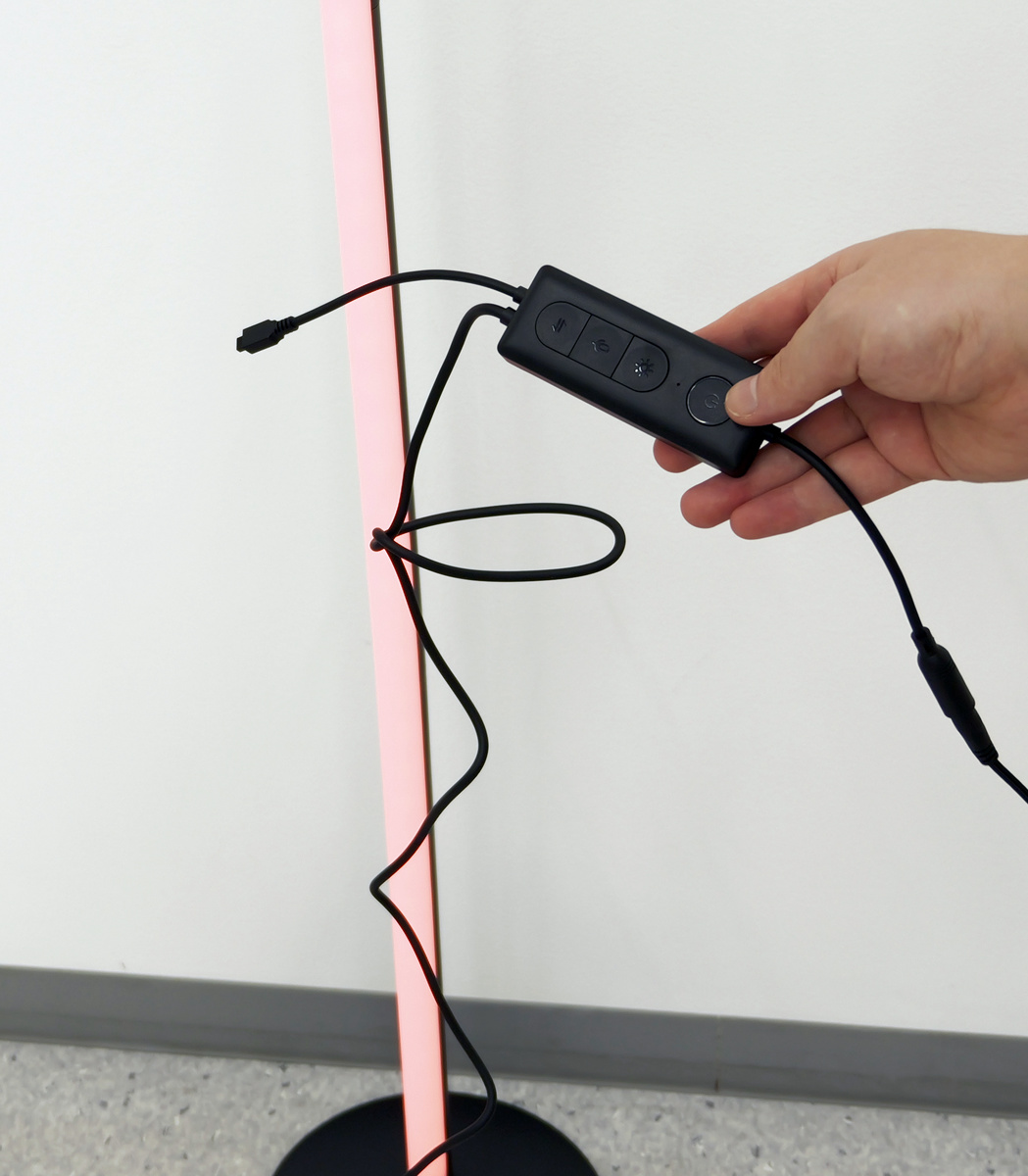
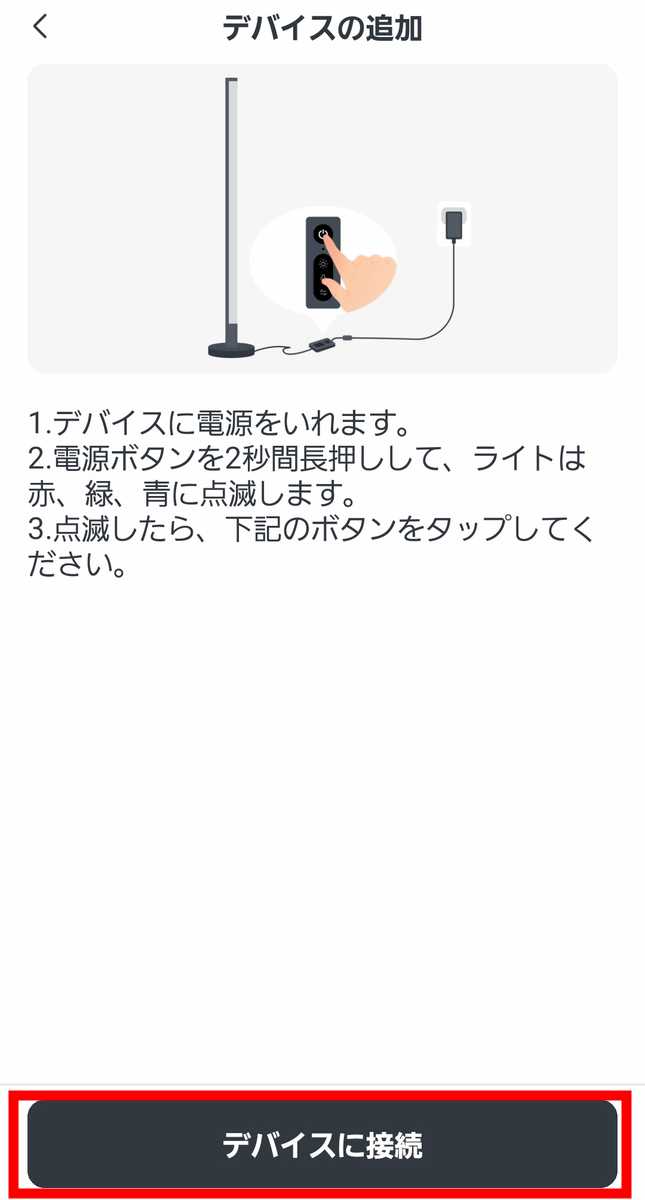
本体のコントローラーの電源ボタンを2秒間長押しします。ライトが赤、緑、青に点滅したら準備OK。
本体の準備が完了したらアプリで「デバイスに接続」をタップ。
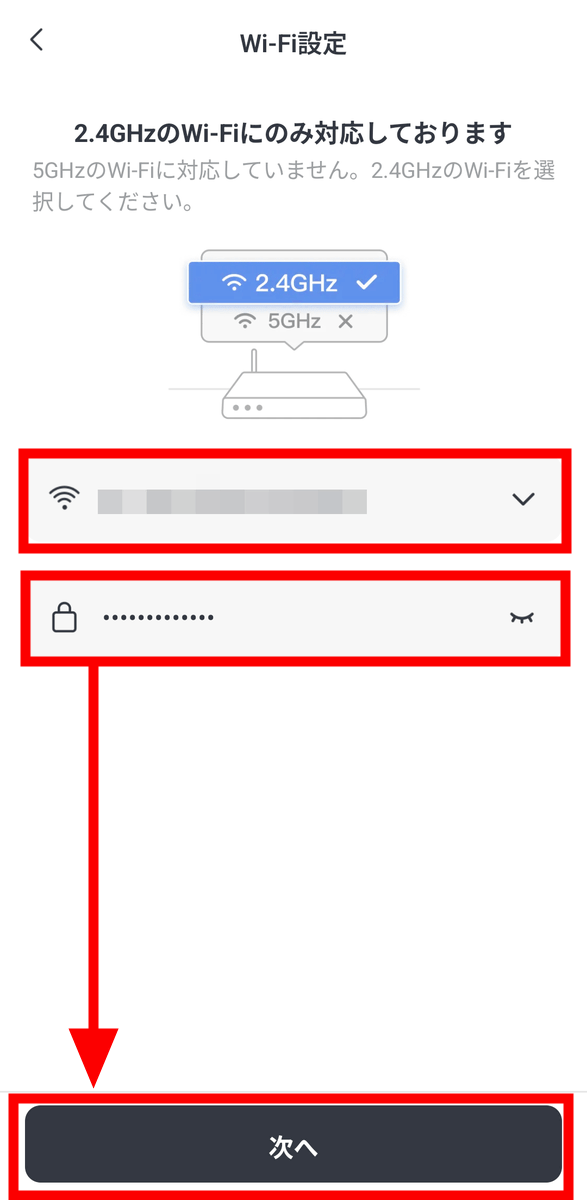
デバイスを認識したらWi-Fi設定の画面に移ります。SwitchBotフロアライトを接続するWi-Fiを選択してパスワードを入力後、「次へ」をタップ。
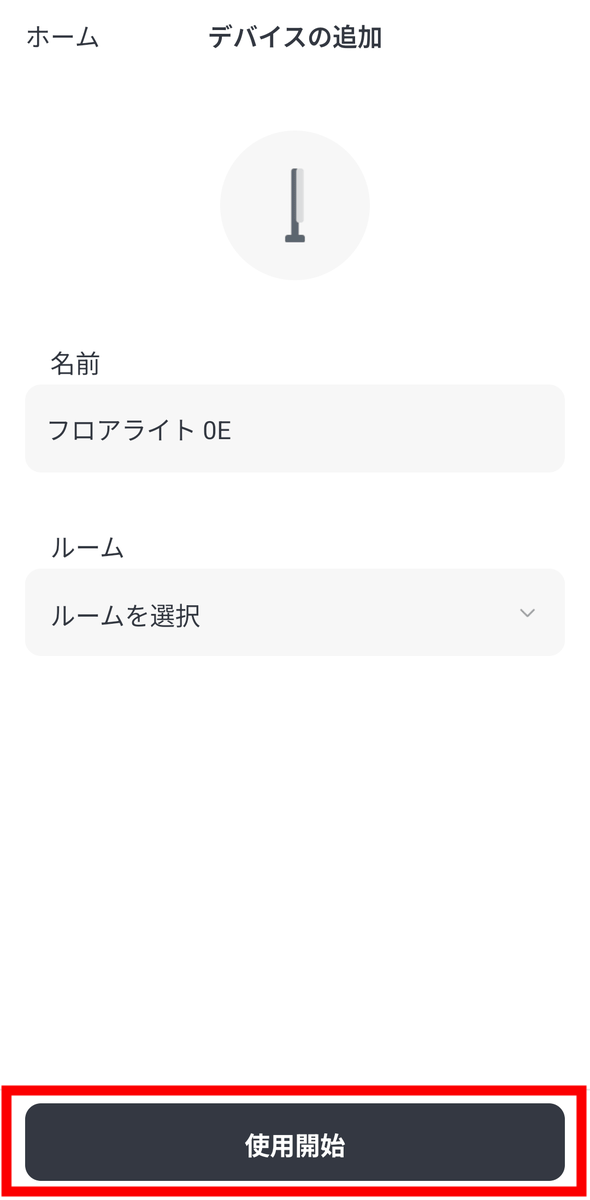
「使用開始」をタップして設定完了です。
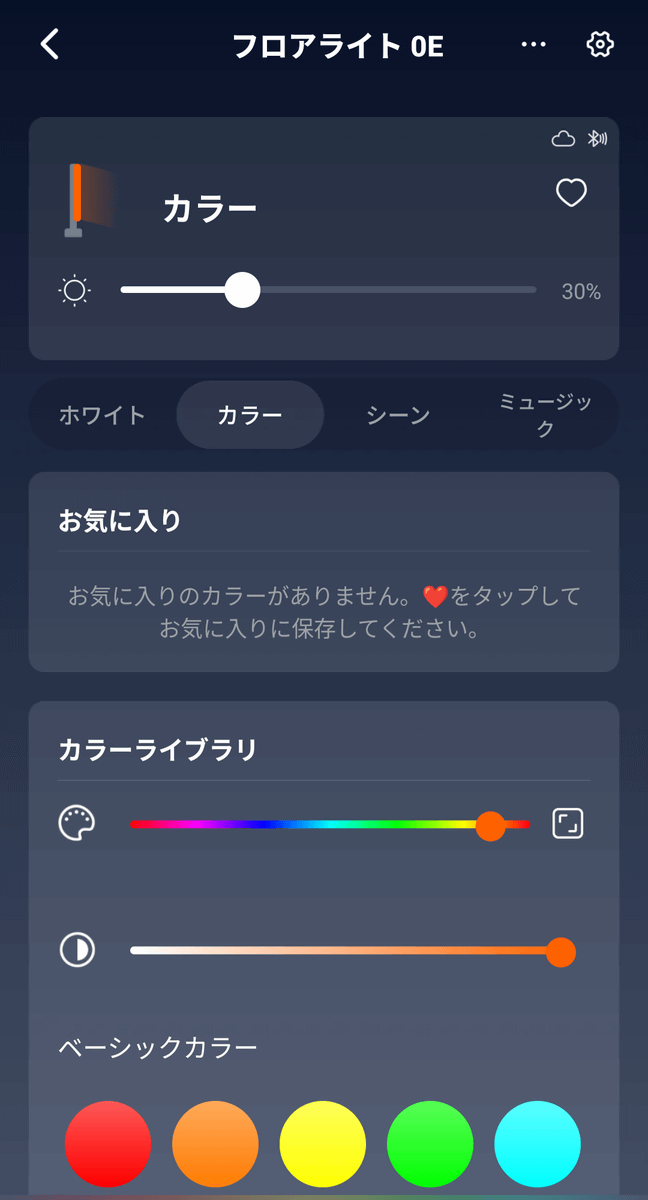
SwitchBotフロアライトのアプリ画面は以下のような感じ。
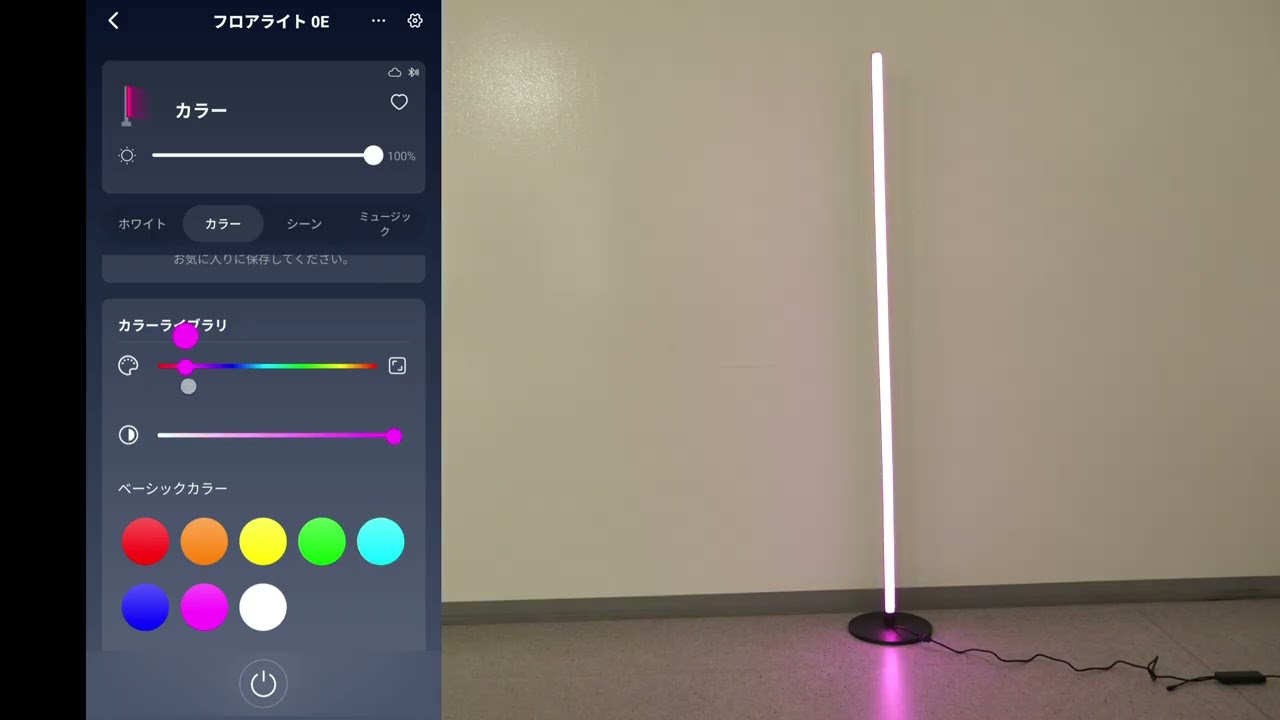
実際にスマートフォンからSwitchBotフロアライトを操作して色や明るさを切り替える様子は、以下のムービーを見るとよく分かります。
スマートフォンから操作できる「SwitchBot フロアライト」で色や明るさを切り替えまくってみた様子 - YouTube
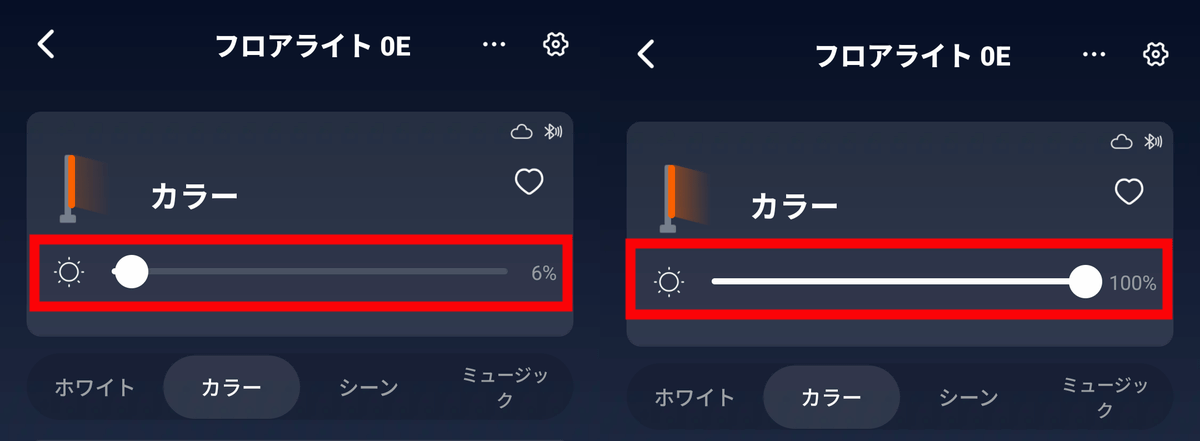
スライドバーを動かすことで、ライトの明るさを1~100%の範囲から1%単位で微調整できます。
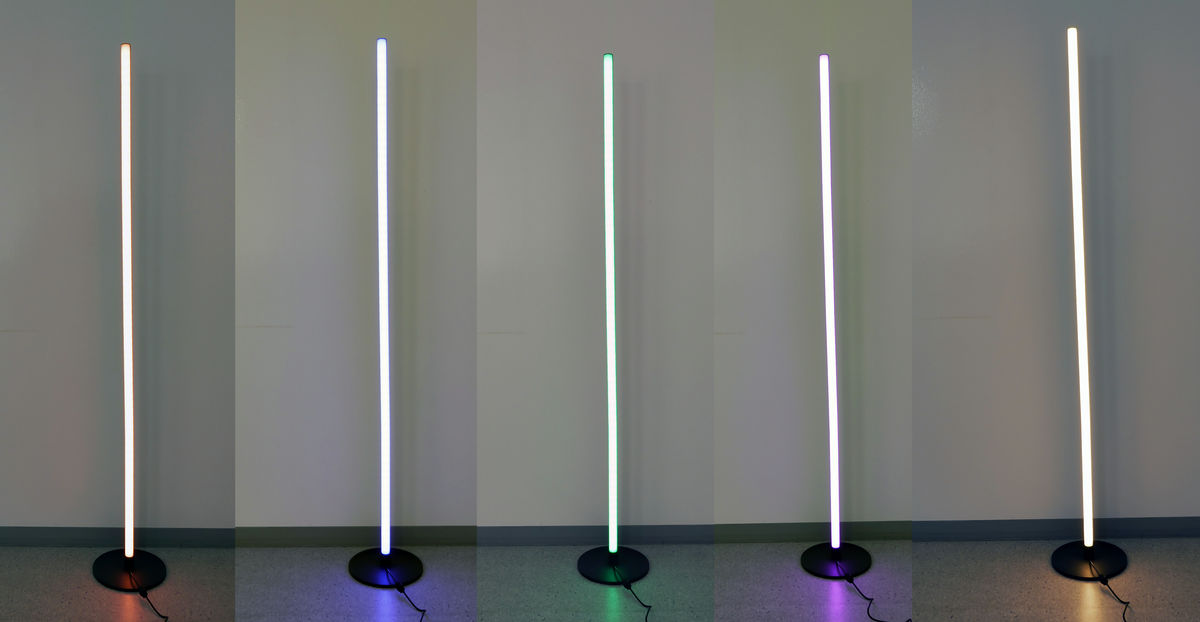
SwitchBotフロアライトの色温度は2700~6500Kを無段階で調節可能。昼光色や電球色など部屋のメインライトとして調整しながら使えるほか、カラフルに色を設定することでムーディーな雰囲気を演出したり気分を盛り上げたりできます。
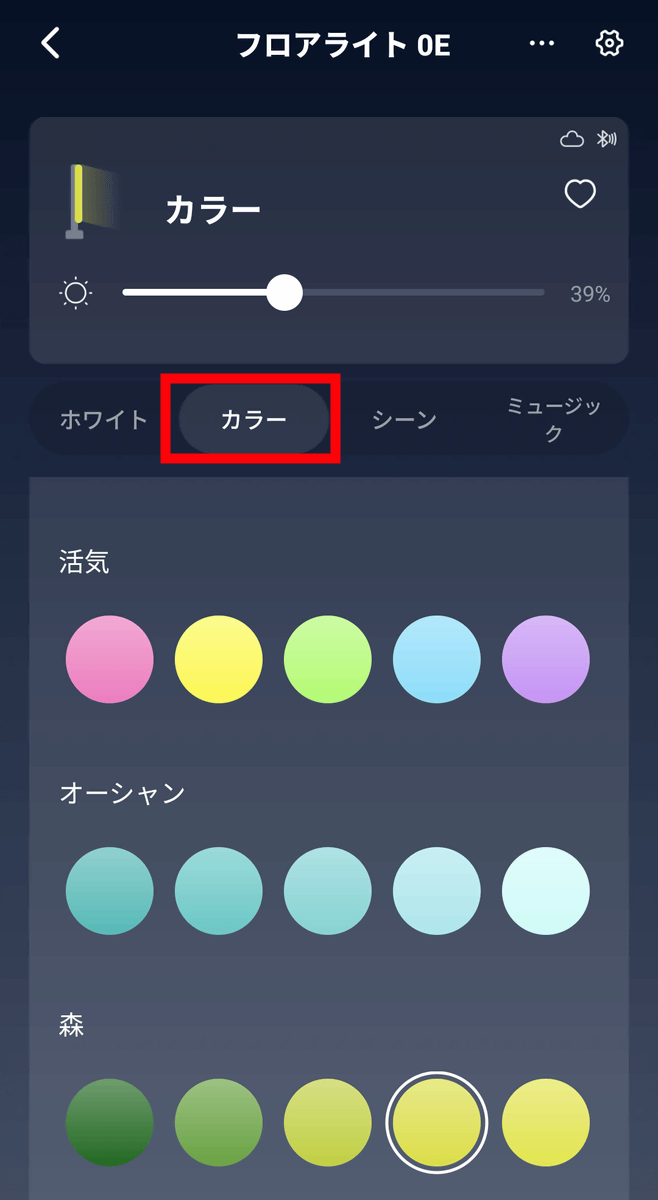
また、「カラー」のメニューからは、細かいRGBカラーを選択できるほか、「活気」「オーシャン」「森」といったイメージに合う色を探すことができます。
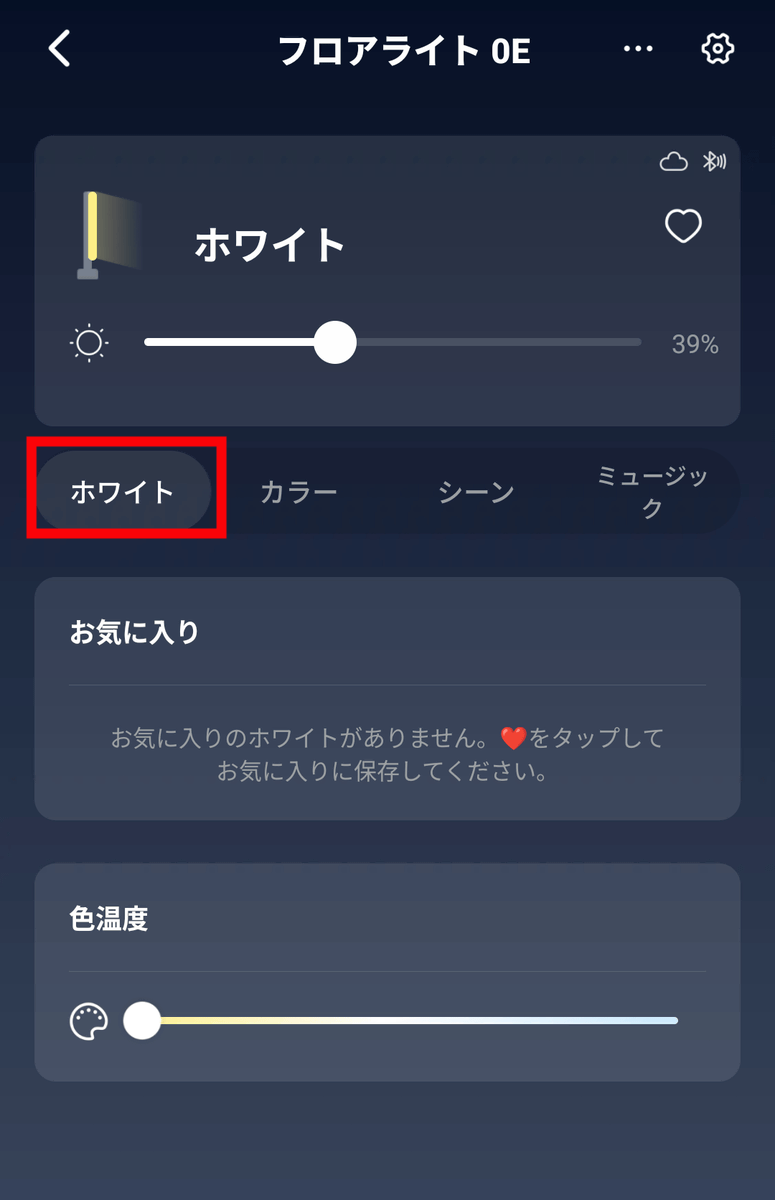
「ホワイト」を選択すると、ライトを白色光に変更できます。
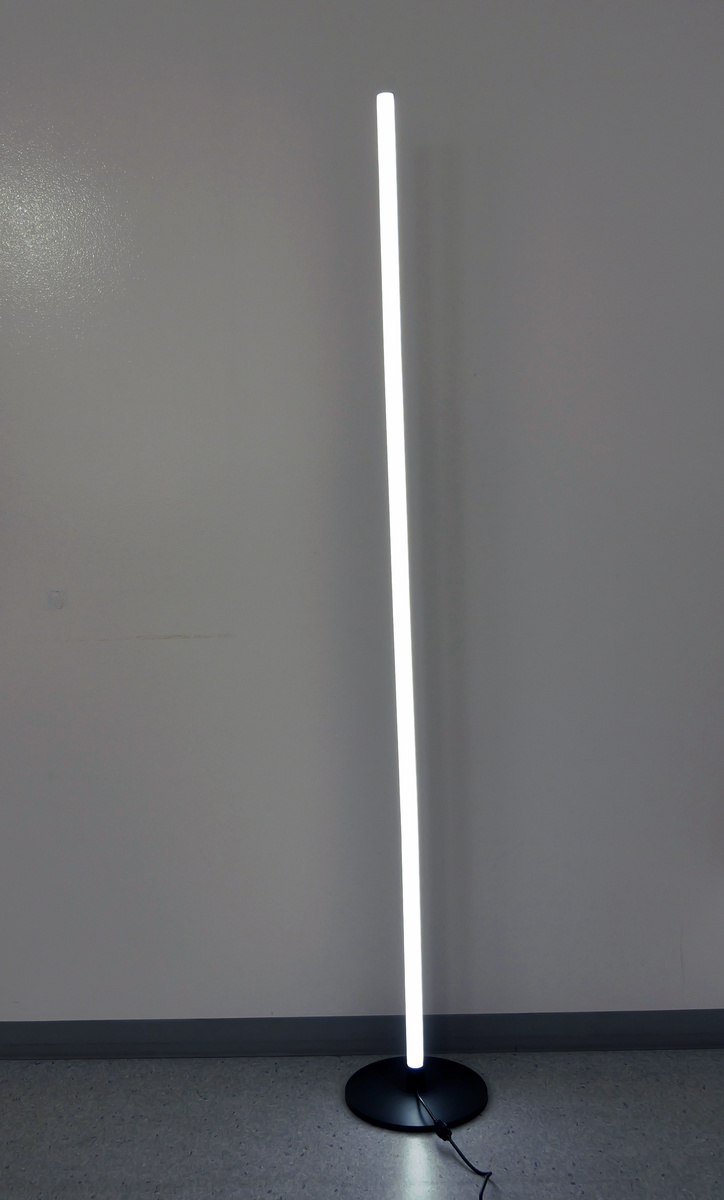
「ホワイト」は以下のような感じ。
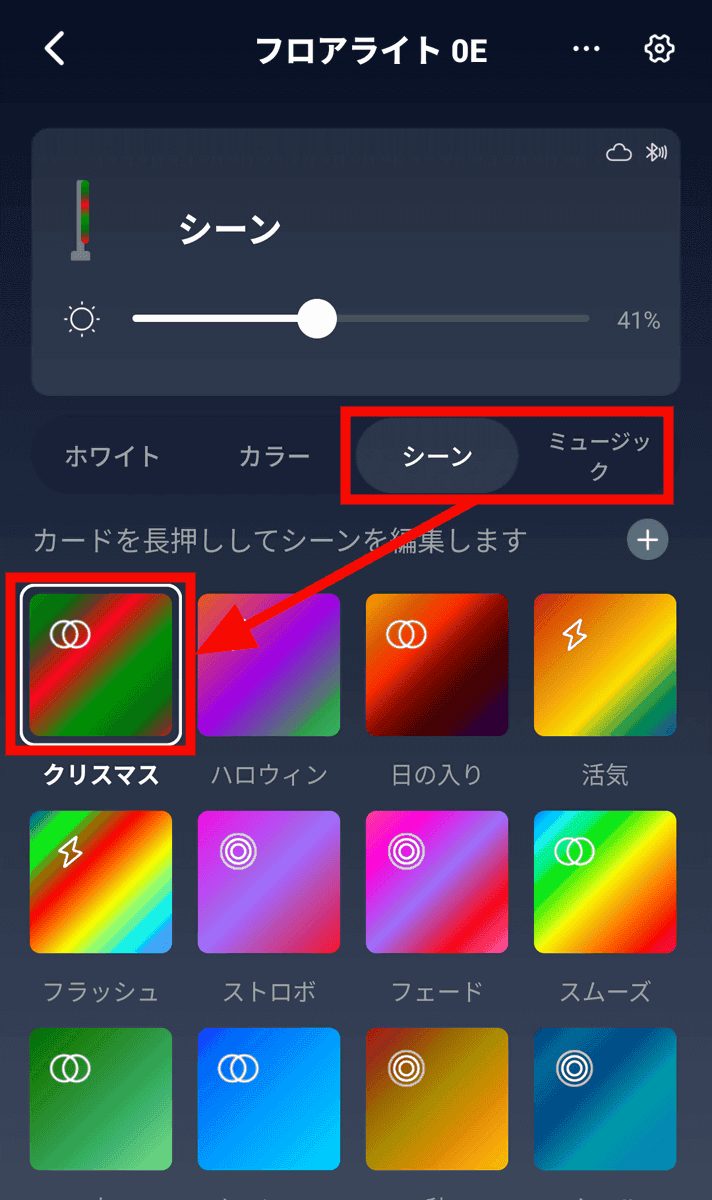
そのほか、「シーン」や「ミュージック」では、色が時間やリズムで自動的に切り替わるように設定が可能です。「クリスマス」を長押し。
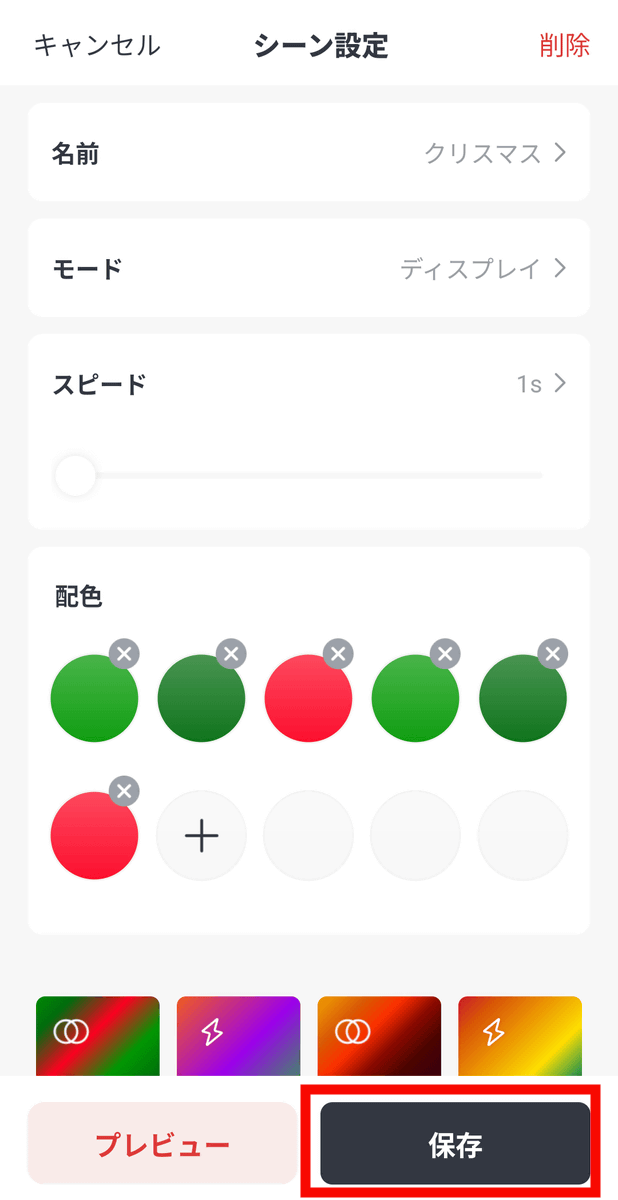
色が切り替わるスピードや配色を設定することができます。設定後に「保存」をタップすると、次回以降も同じ設定でライトを点灯させることが可能です。
◆4:まとめ&クーポンコード
今回使用した「SwitchBot ハブミニ 木目調」「SwitchBot ロボット掃除機 K11+」「SwitchBot フロアライト」はいずれもアプリと連携させることでスマートフォンから細かい操作や自動化などの設定が可能で便利なことはもちろん、「部屋をスマートホーム化しまくっても無機質じゃなくオシャレな部屋」を実現できる点が強みのアイテムです。スマートホーム初心者が触っても設定や稼働が超簡単だったため、生活を便利にしたいけどスマートホーム化は難しそうとためらっている人や、部屋をオシャレに彩るついでに生活の質も向上させたいという人にオススメです。
Amazon.co.jpでは、2025年7月8日(火)からAmazonプライムデーの先行セールが開催されています。SwitchBot製品も多数セール対象となっており、「SwitchBot ハブミニ 木目調」「SwitchBot ロボット掃除機 K11+」「SwitchBot フロアライト」はすべてセール対象商品です。また、さらにお得なクーポンも発行されているので、合わせてチェックしてみてください。
製品価格およびセール価格、クーポンコードは以下の通り。
| 製品名 | 通常価格 | セール中価格 | 割引率 | クーポンOFF額 | クーポンコード |
|---|---|---|---|---|---|
| SwitchBot ハブミニ 木目調(Matter対応) | 6480円 | 5508円 | 15.00% | 100円 | 25PDPR04 |
| SwitchBot ロボット掃除機K11+ | 5万9800円 | 4万9800円 | 16.72% | 1000円 | K11PR3 |
| SwitchBot フロアライト | 8480円 | 6480円 | 23.58% | 100円 | 25PDPR04 |
Amazon.co.jp: SwitchBot: キャンペーン情報
・関連コンテンツ