




無料でドラッグ&ドロップしてサーバーラックのレイアウトを設計・管理できる「Rackula」 、セルフホストも可能

サーバーラックはサーバー機器類を収納するためのキャビネットであり、ラックマウント型のサーバー機器を効率的に配置できるので機器の管理はもちろんのこと冷却やケーブル配置を容易にしてくれるメリットがあります。ただし機器の配置を検討する際にはラックのスペースをどのように割り振るかを考慮し適切に計画することが重要となります。「Rackula」はサーバーラックのレイアウトを設計するためのオンラインツールでラックを効率的に利用するための配置をシミュレーションできます。
Rackula - Rack Layout Designer
https://count.racku.la/
◆ラックの作成
ラックをまだ作成していない状態でサイトを開くと、新たなラックを作成するポップアップが表示されます。ラックの名前を入力しレイアウトは以下の2つから選択します。
・Column:単一構成・1~42ユニット(カスタム指定なら100ユニットまで指定可能)
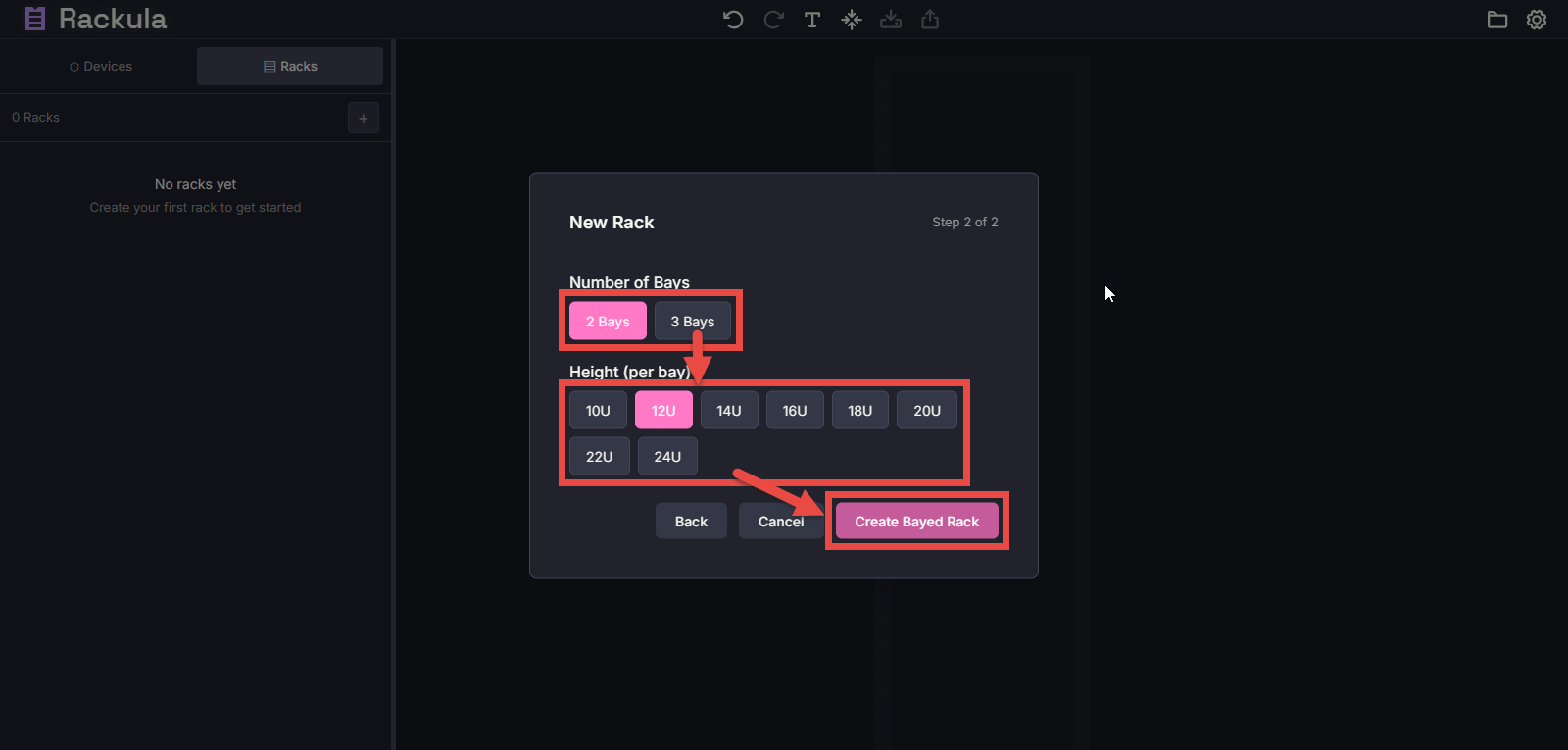
・Bayed:2~3台並列構成・10~24ユニット
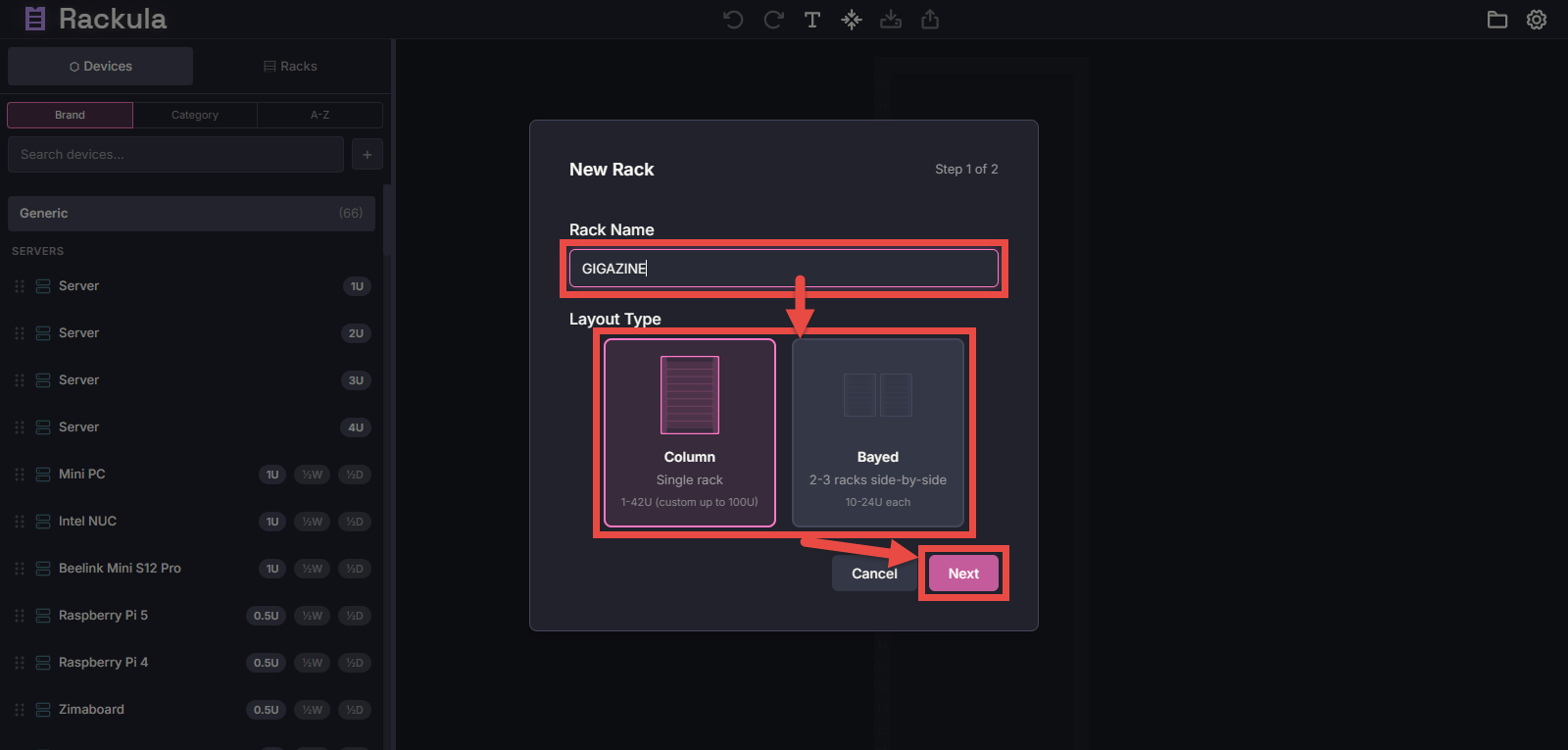
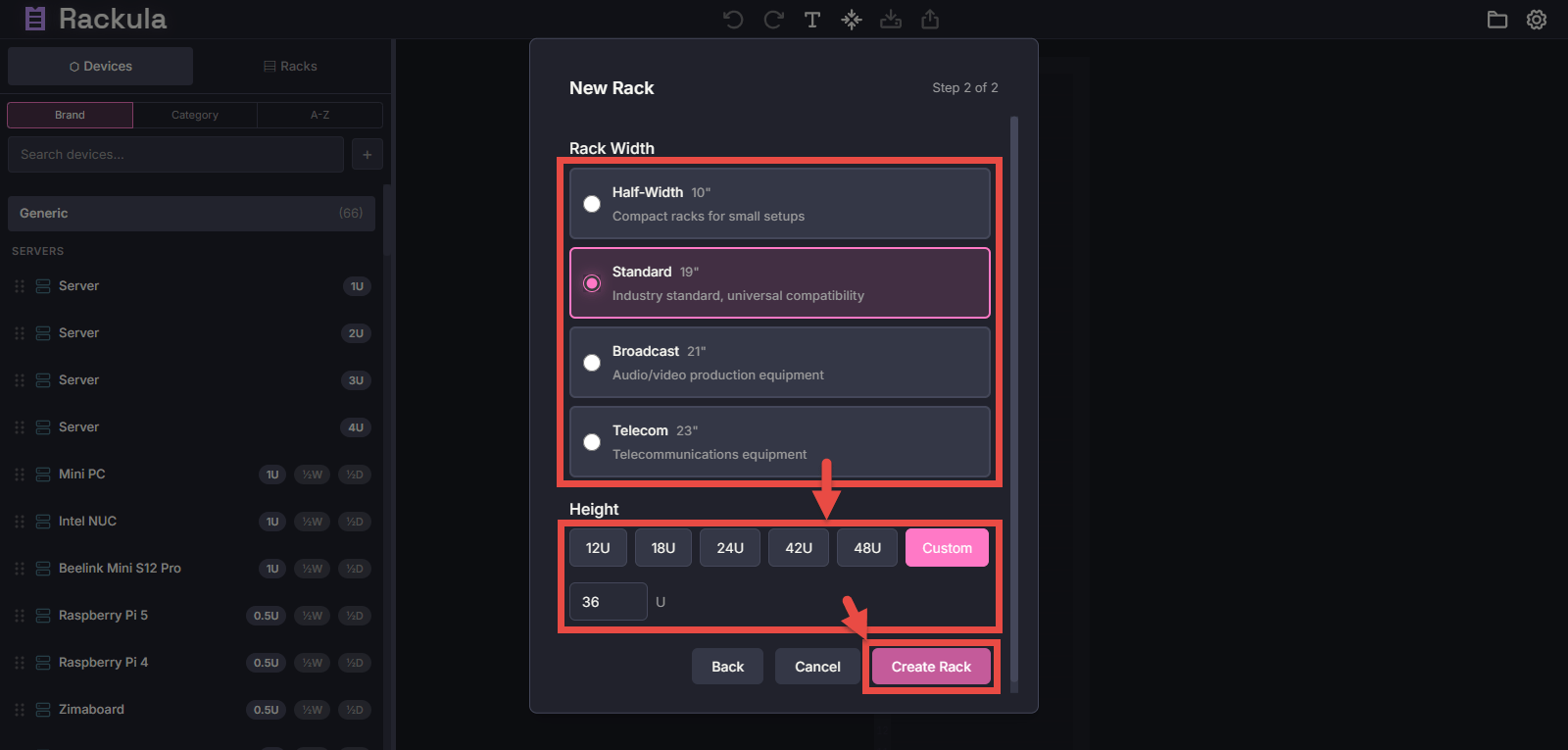
Columnを選択して「Next」ボタンをクリックするとラックのサイズを入力するポップアップが表示されます。まずラックの幅を以下から選択します。
・Half-width:10インチ幅
・Standard:19インチ幅
・Broadcast:21インチ幅
・Telecom:23インチ幅
次にユニット数を以下から選択します。なおユニット数とはラックに収める機器の占める高さを表す単位で、1ユニットは1.75インチ(約44.5mm)に相当します。
・12ユニット
・18ユニット
・24ユニット
・42ユニット
・48ユニット
・カスタム:直接入力により100ユニットまで指定可能
最後に「Create Rack」ボタンをクリックするとラックが作成されます。
なお、Bayedを選択して「Next」ボタンをクリックした場合はベイ数とユニット数を指定するポップアップが表示されます。
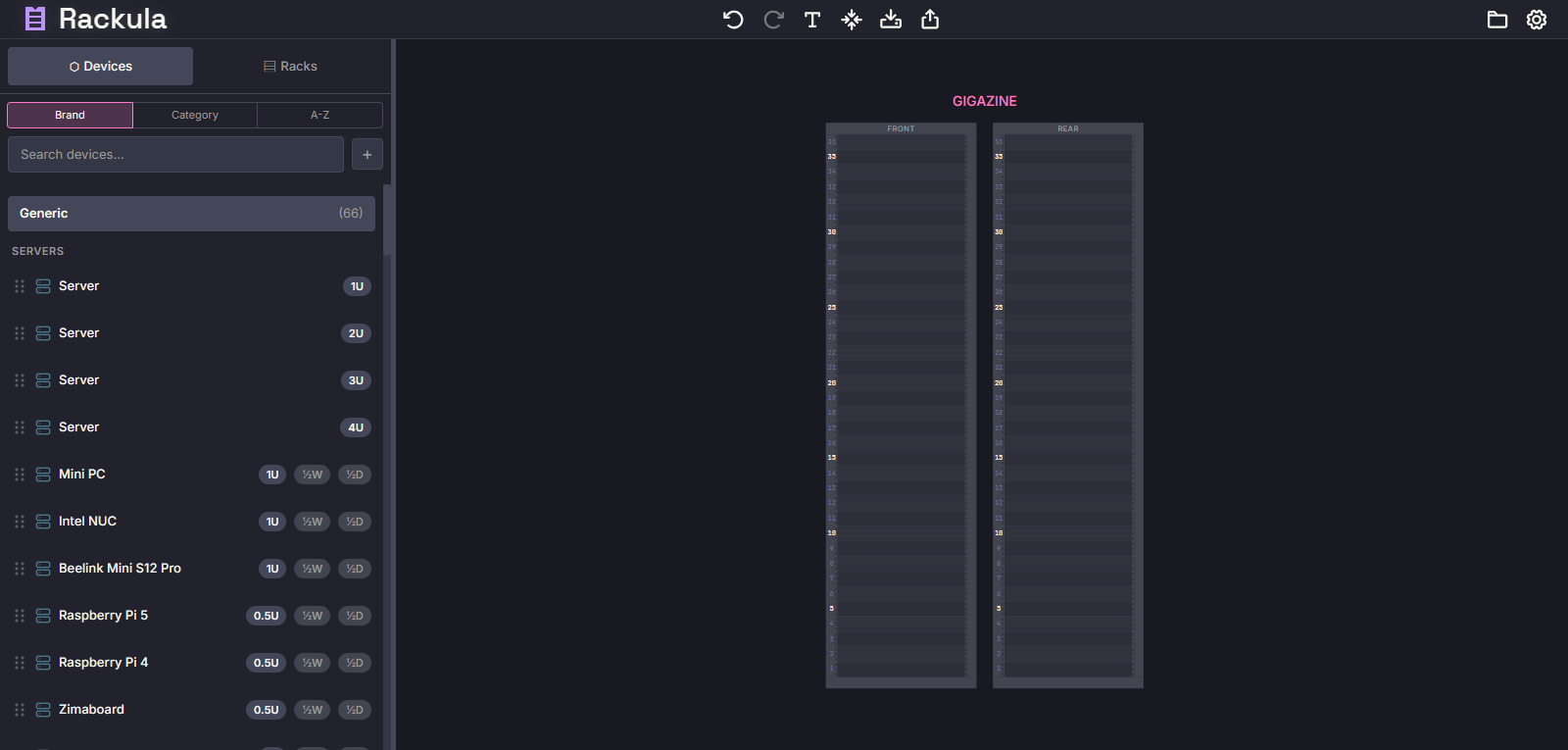
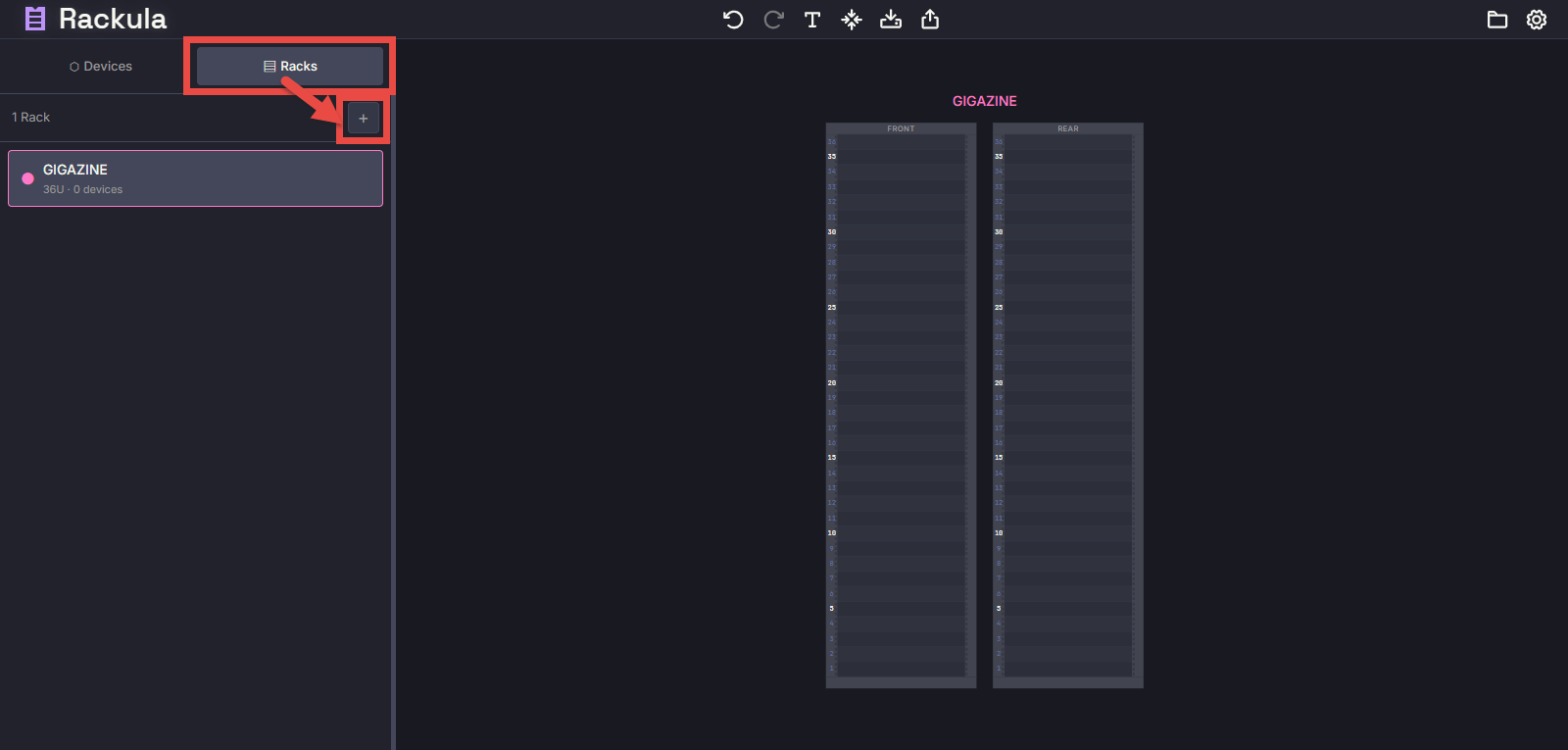
作成したラック。2つ表示されているように見えるのは前面と背面を表示しているためです。
今までに作成したラックは画面左上の「Racks」ボタンを押すと確認できます。別のラックを追加作成する場合は直下の「+」ボタンをクリックします。
◆ラックの編集
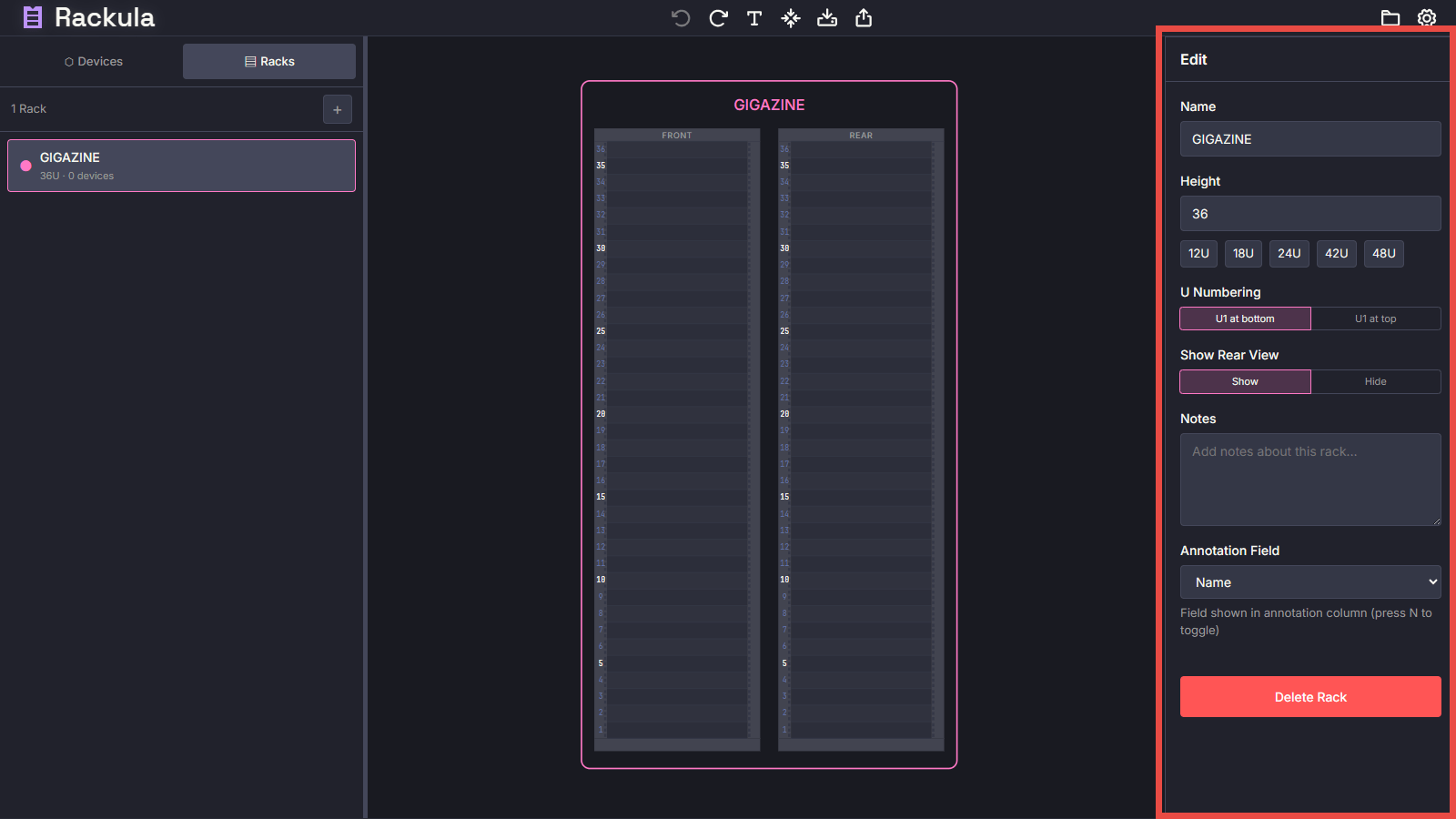
画面中央に表示されているラックの図をクリックすると画面右側にラックの設定が表示され、設定内容を変更することもできます。また以下の項目はここでのみ設定可能な情報です。
・U Numbering:ユニット番号の振り順(U1が上か下か)
・Show Rear View:ラックの背面図を表示するかどうか
・Notes:ラックに関するメモ
・Annotation Field:ラックの図に注釈を表示する際にどのフィールドを用いるか
◆サーバー機器の設置
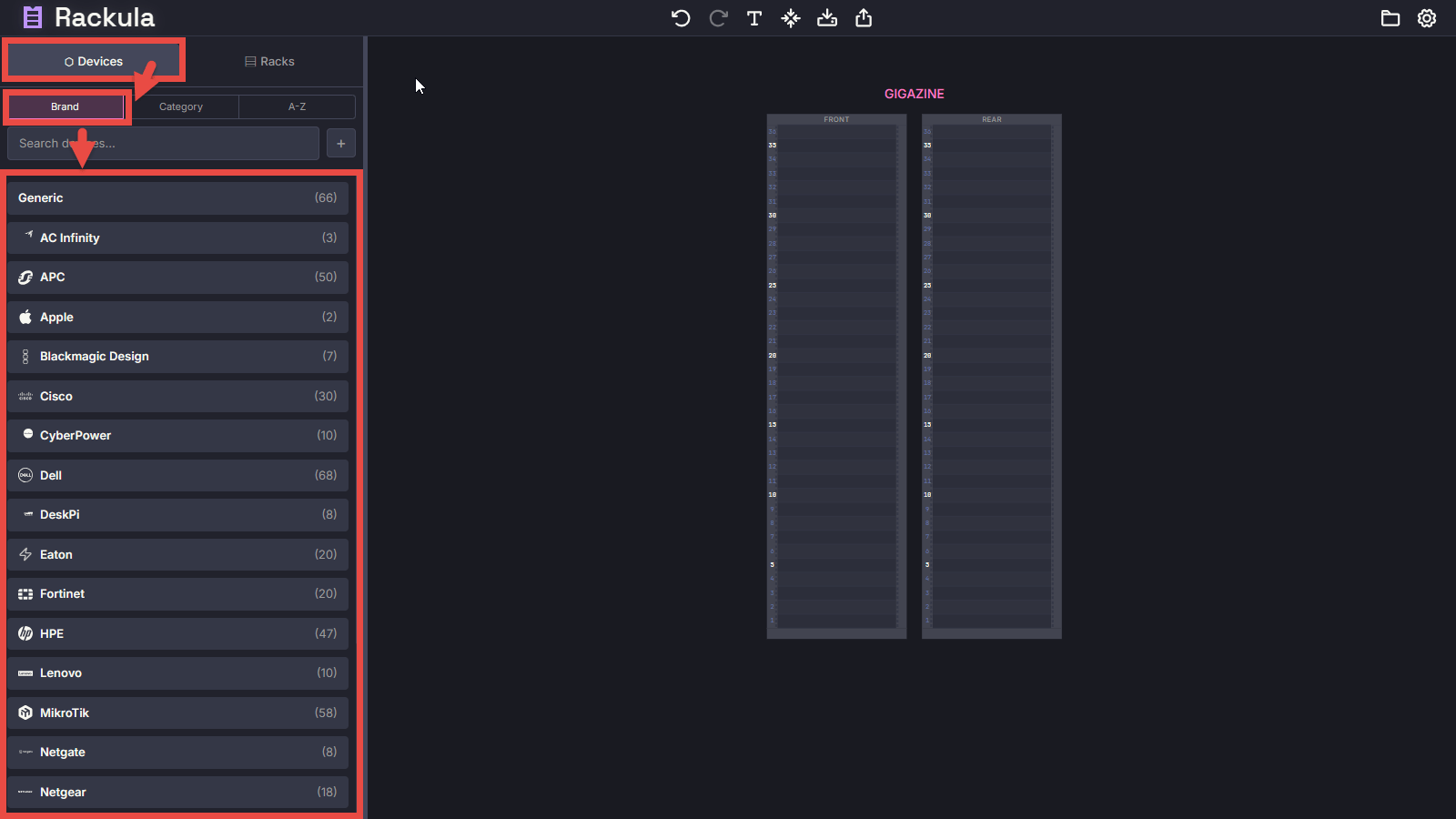
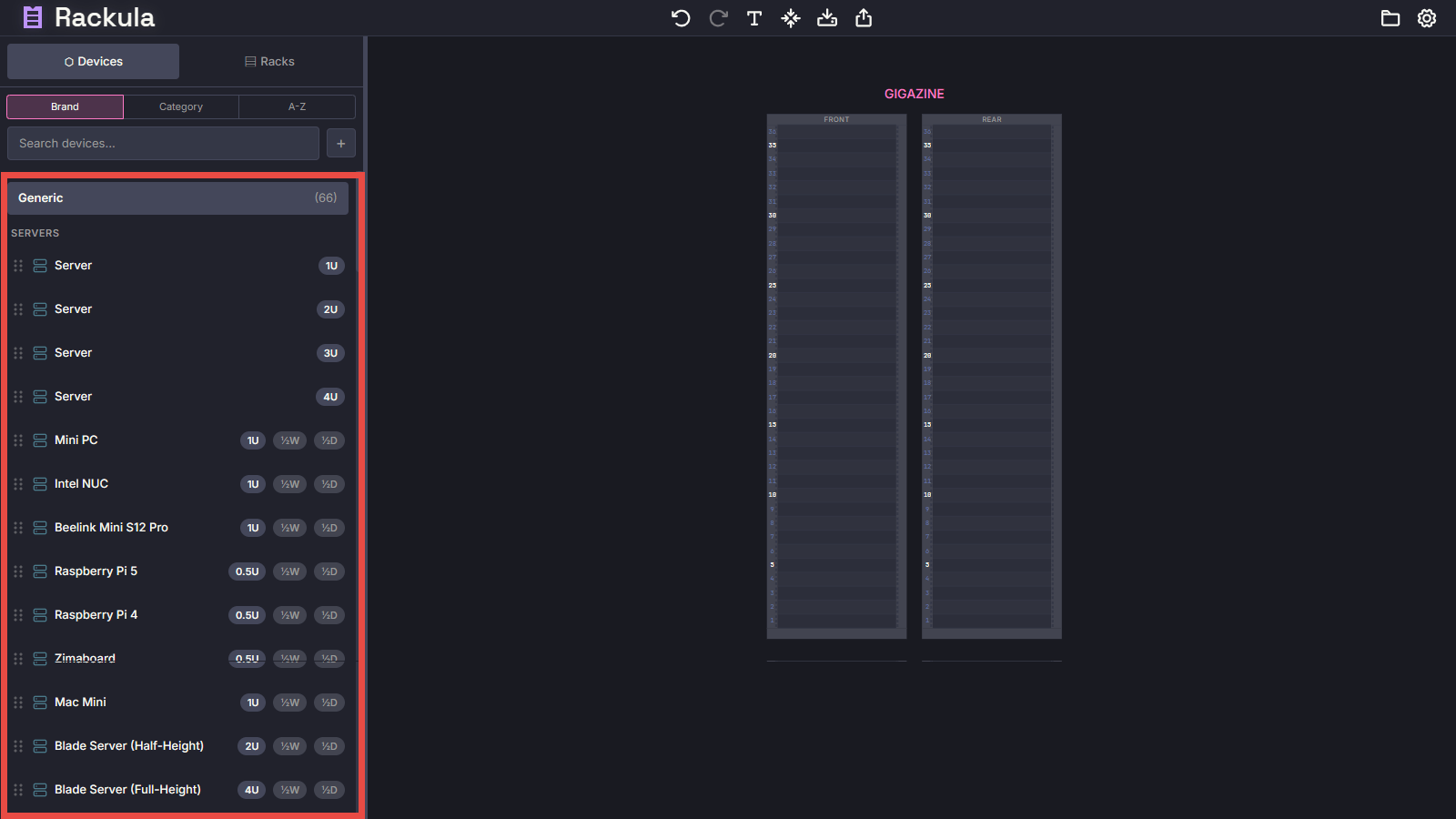
画面左上の「Devices」ボタンをクリックした後に直下の「Brand」タブを選択するとメーカーブランドでグルーピングされたサーバー機器のリストが表示されます。
リストはアコーディオン形式で構成されており、ブランド名をクリックするとそのブランドのサーバー機器のリストが表示されます。リストのサーバー機器にはそれぞれの機器の高さ(ユニット数)が表示されており、さらに特殊な幅・奥行きであれば合わせて表示されているので、ラックに配置する際の参考になります。
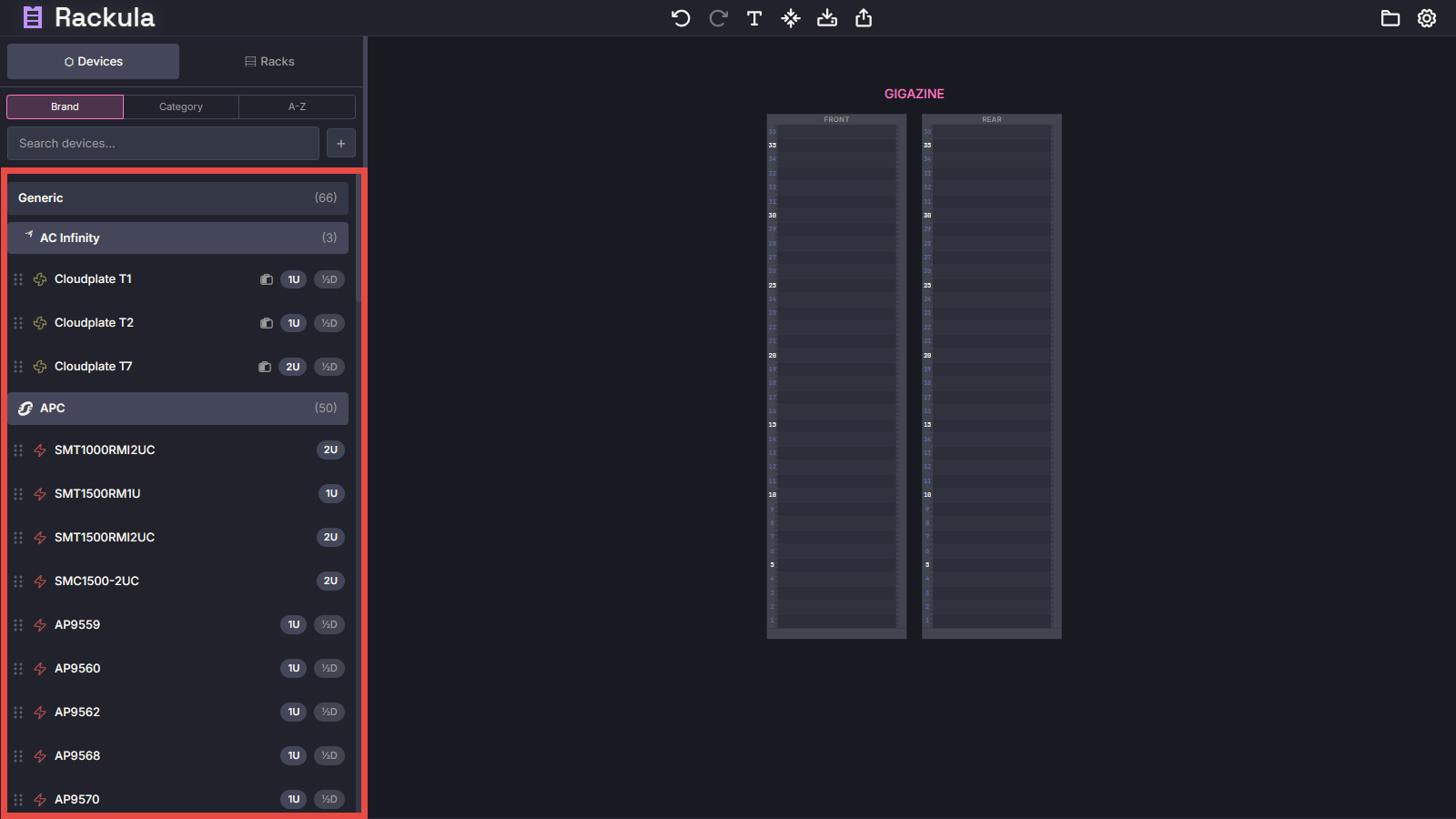
ブランド名もしくは機器名がリスト中に存在しない場合は「Generic」から汎用的なサーバー機器を選択することもできます。
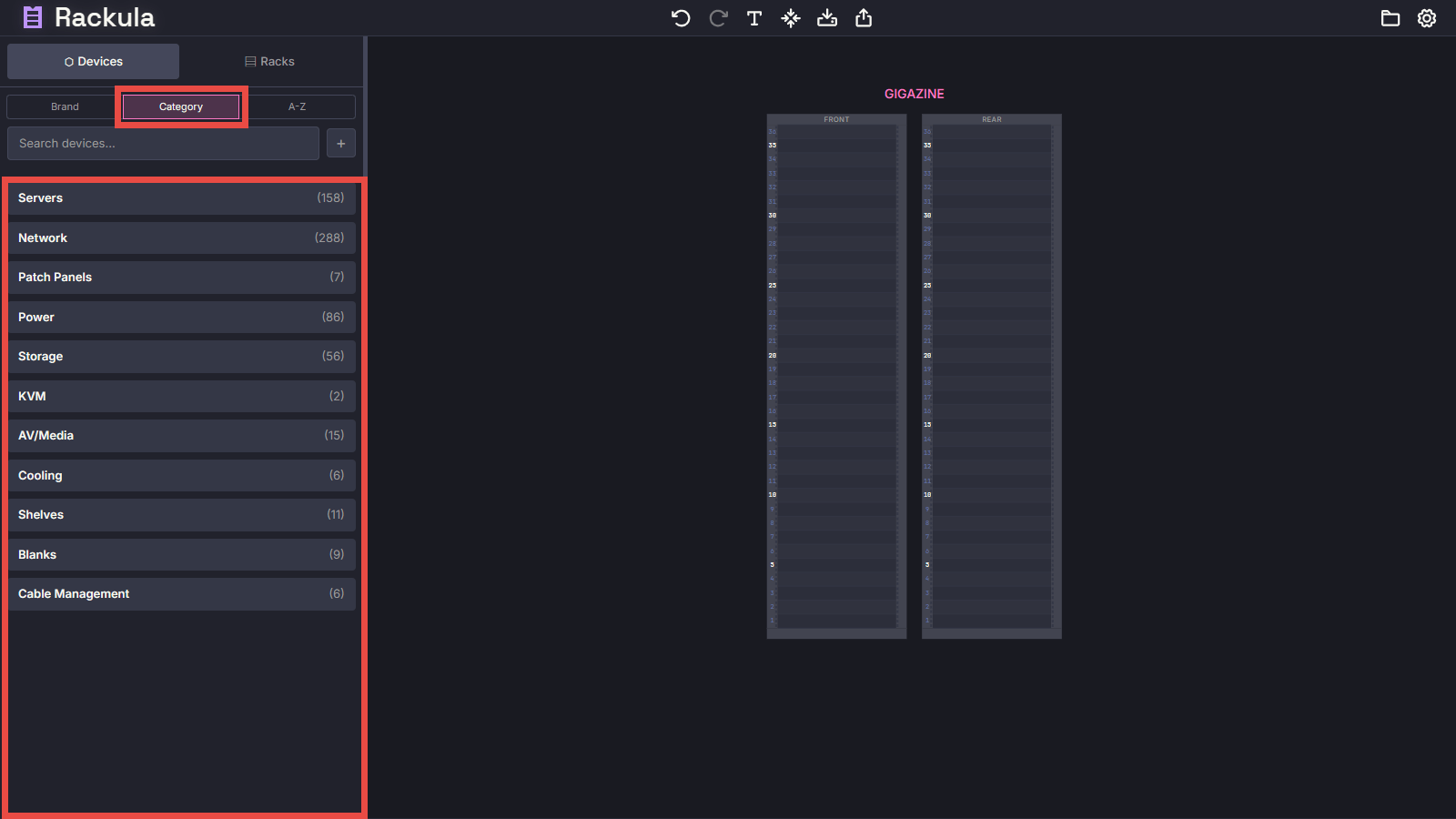
「Category」タブを選択するとサーバー機器のリストが種類でグルーピングされます。
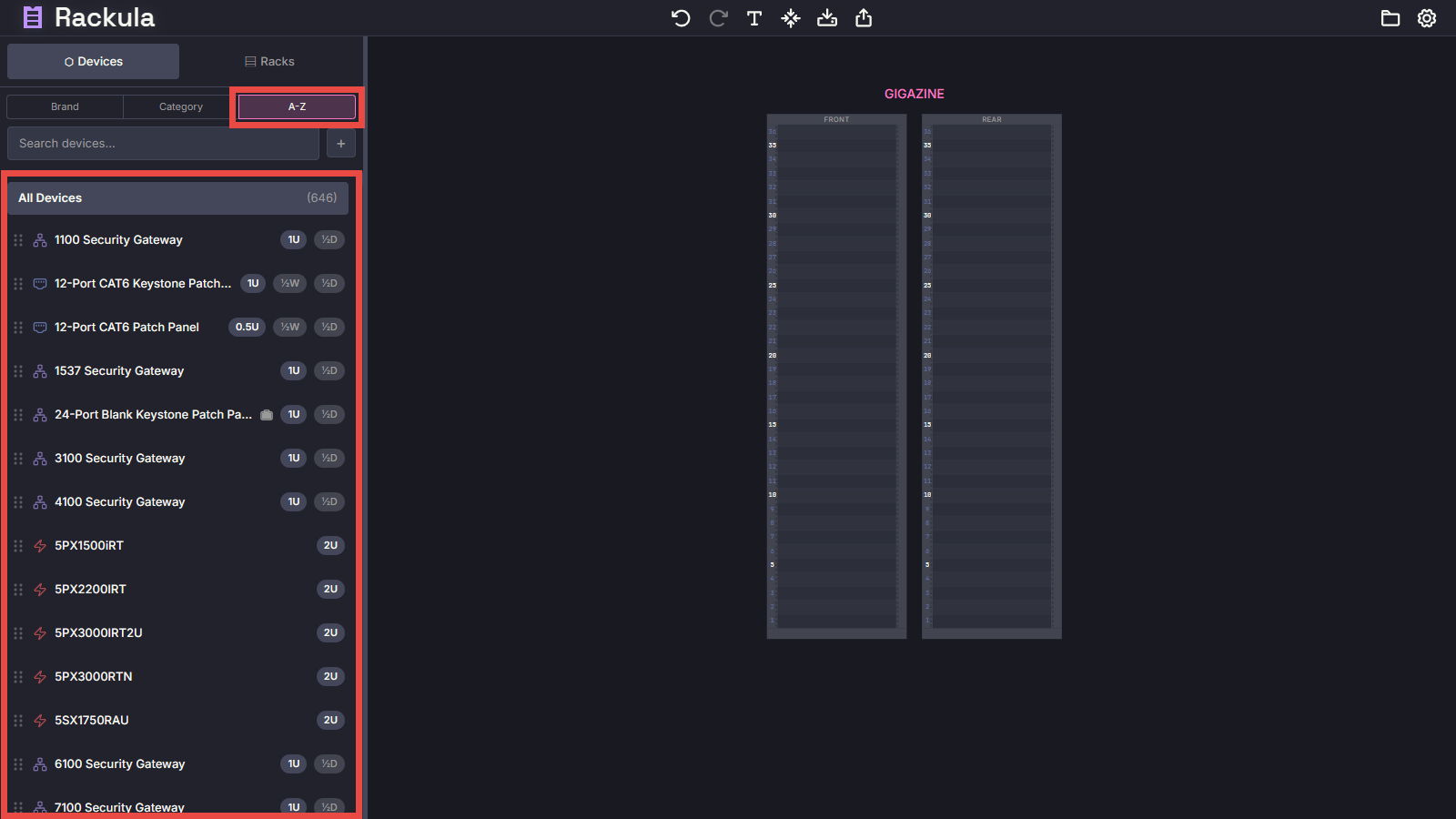
「A-Z」タブを選択するとすべてのサーバー機器が機器名のアルファベット順で表示されます。
配置したいサーバー機器をラックに配置するにはクリックしてドラッグします。
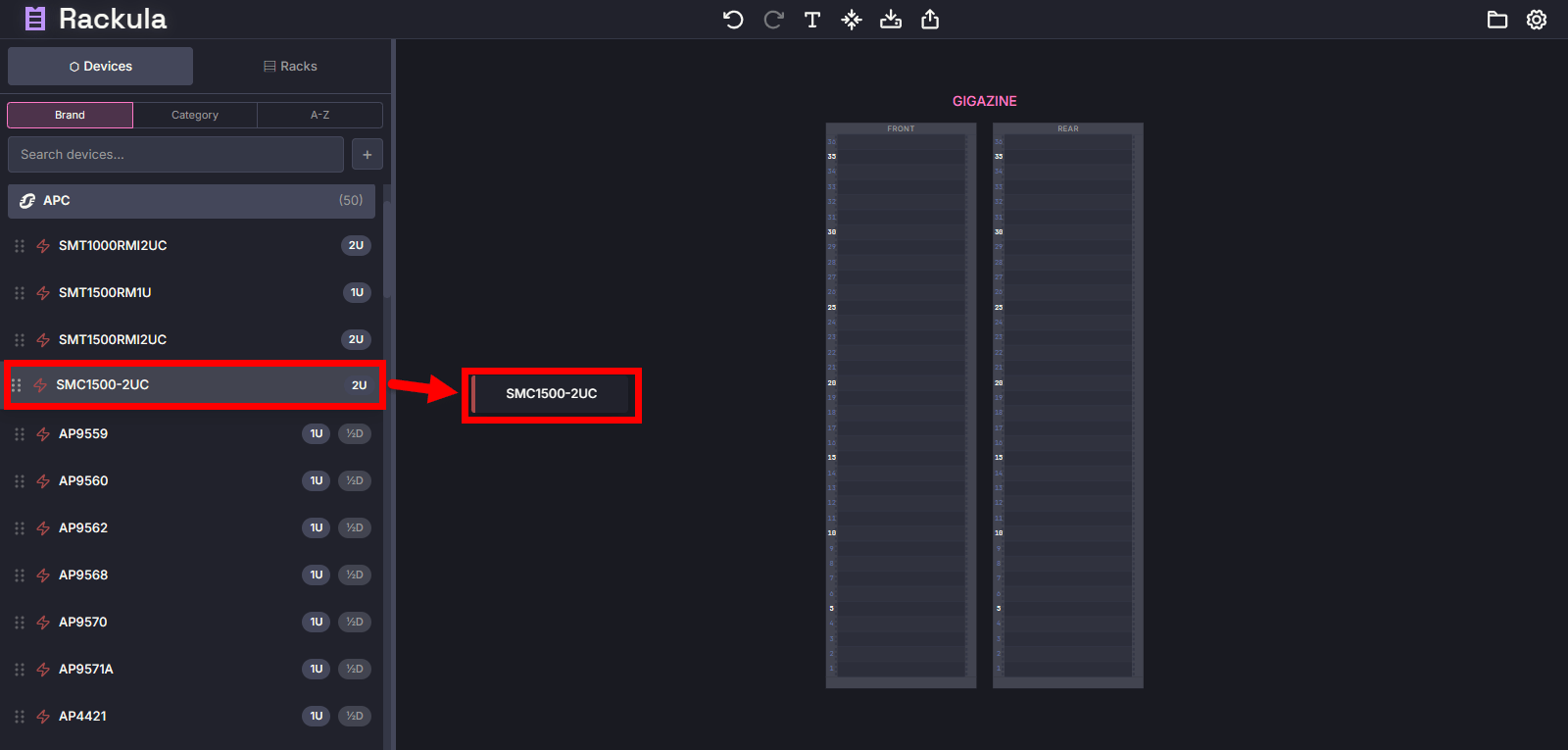
ラックの図にドロップするとドロップした位置にサーバー機器を配置できます。
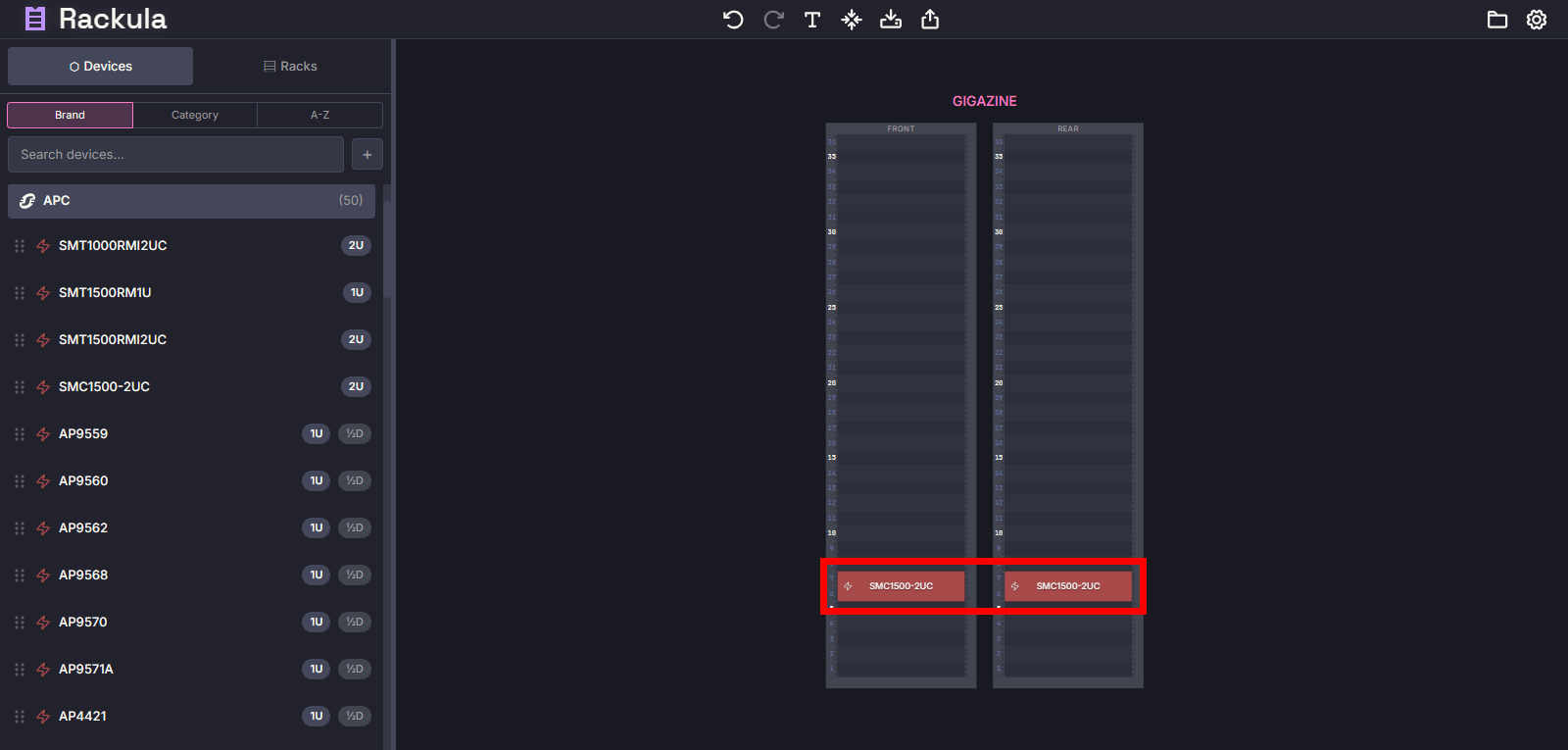
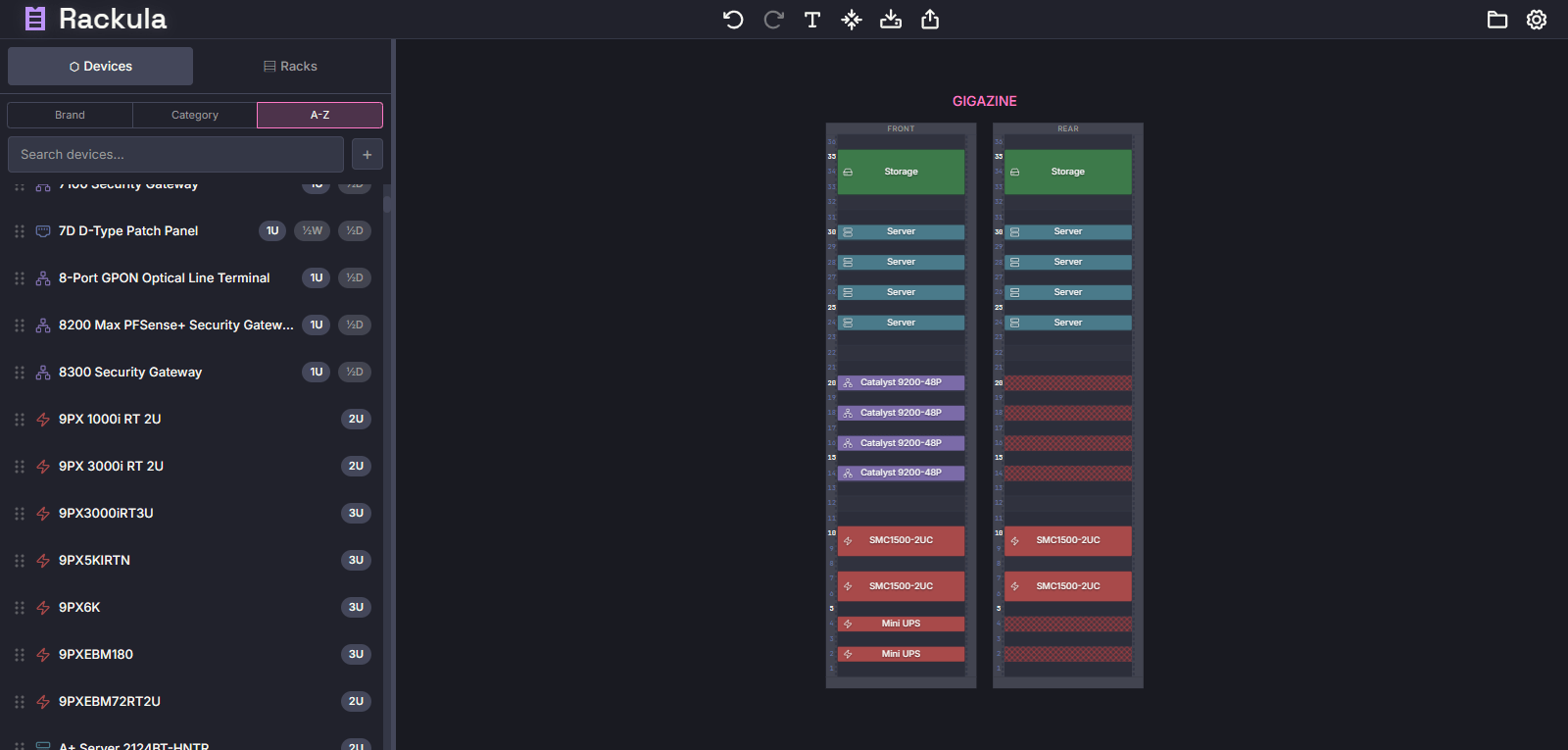
表側を完成させるとこんな感じに。
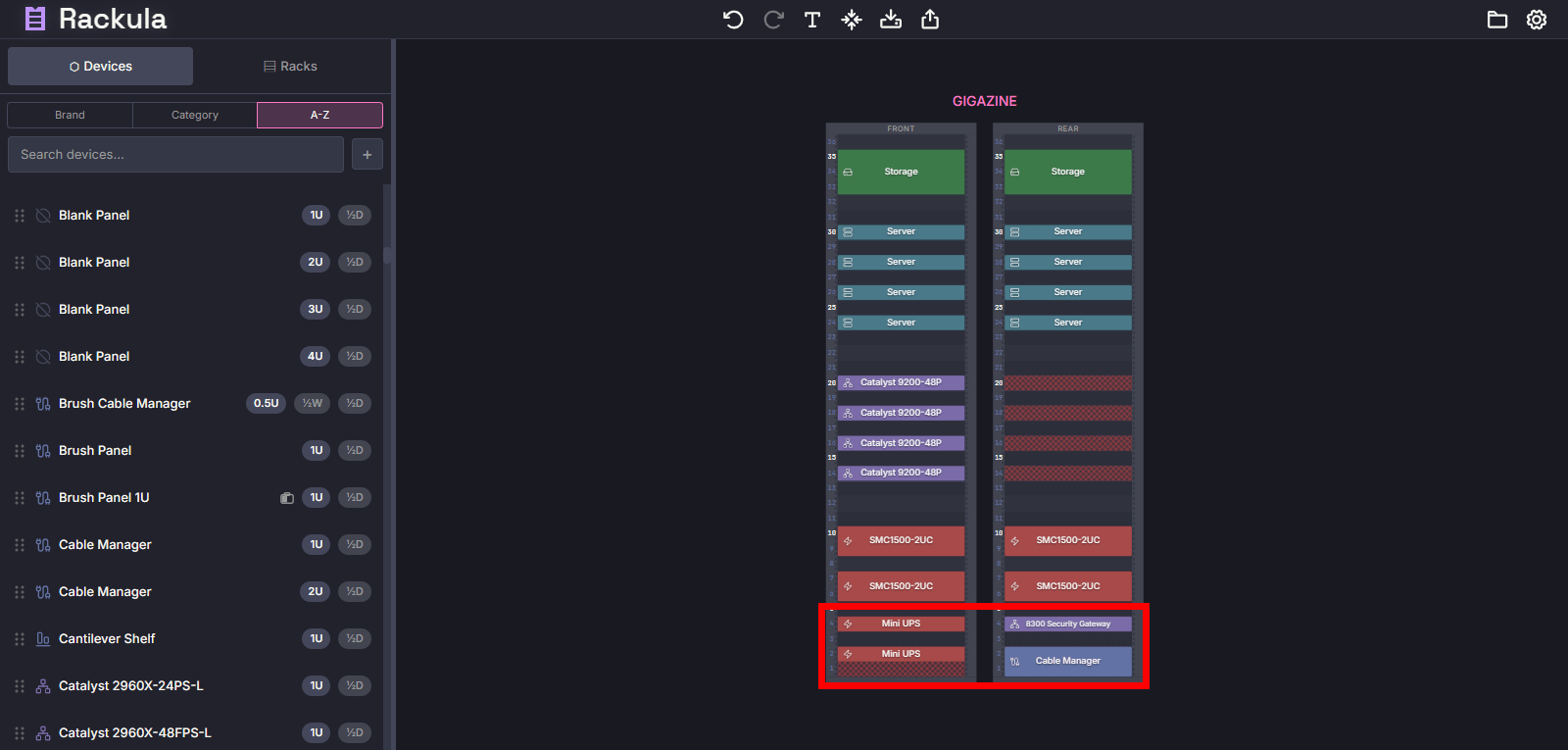
奥行きが1/2の機器の背面が空いている場合は奥行き1/2の別の機器を背面図にドロップすると、前面と背面で別々の機器を配置することができます。
◆その他の機能
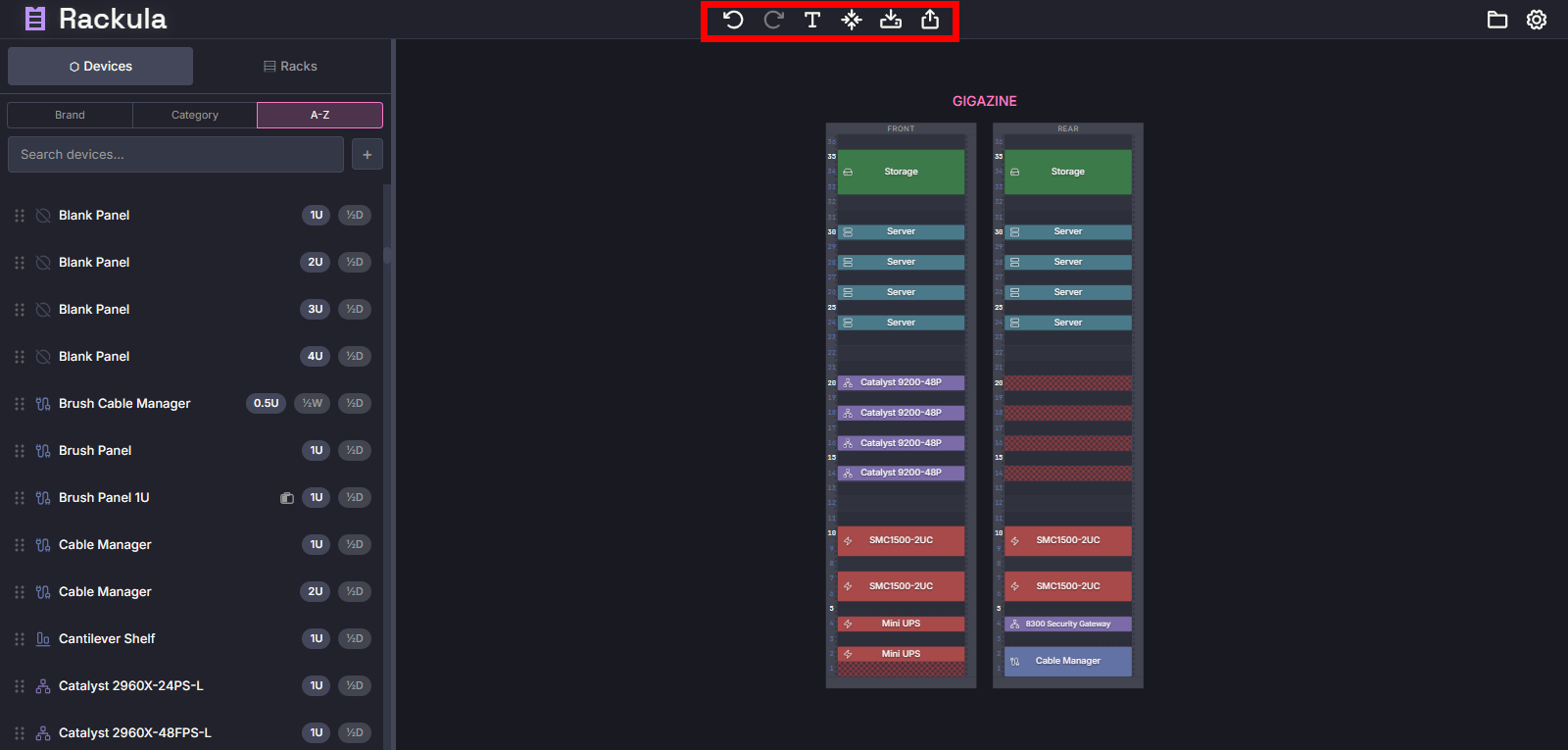
画面上部に表示されているアイコンの機能は左から順に以下の通りです。
・Undo:直前の操作を取り消す
・Redo:取り消した操作をやり直す
・Display:サーバー機器の表示を切り替える(ラベル・図・図とラベル)
・Reset View:ラック図の表示位置・ズームをリセットする
・Export:ラック図を画像としてエクスポートする
・Share:ラック図を共有する
「Export」アイコンをクリックすると以下のポップアップが表示されラック図のフォーマットやスタイルを指定できます。
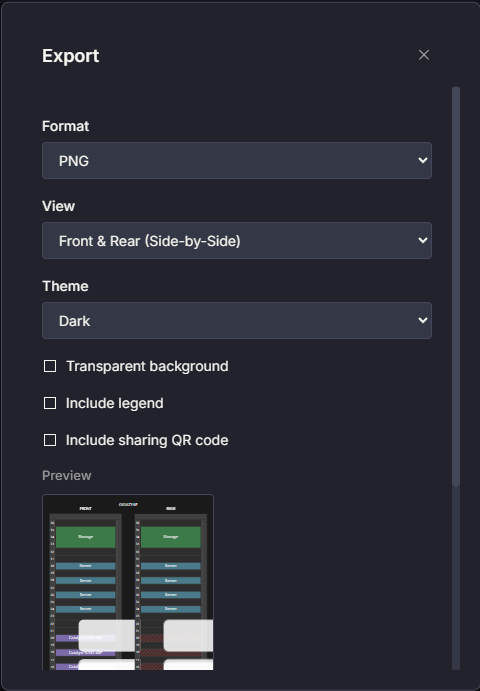
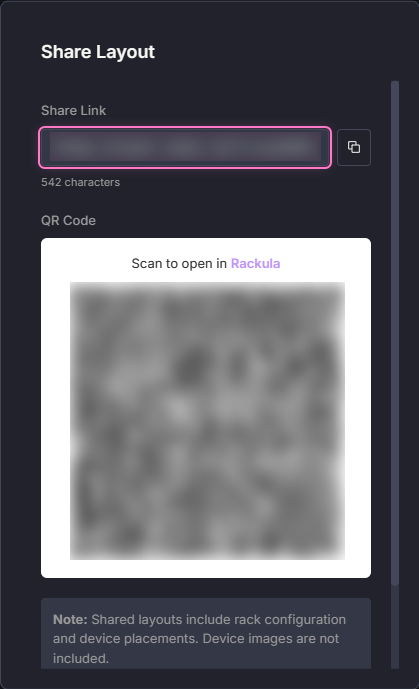
「Share」アイコンをクリックすると以下のポップアップが表示されURL・QRコードによるラック図の共有が可能になります。
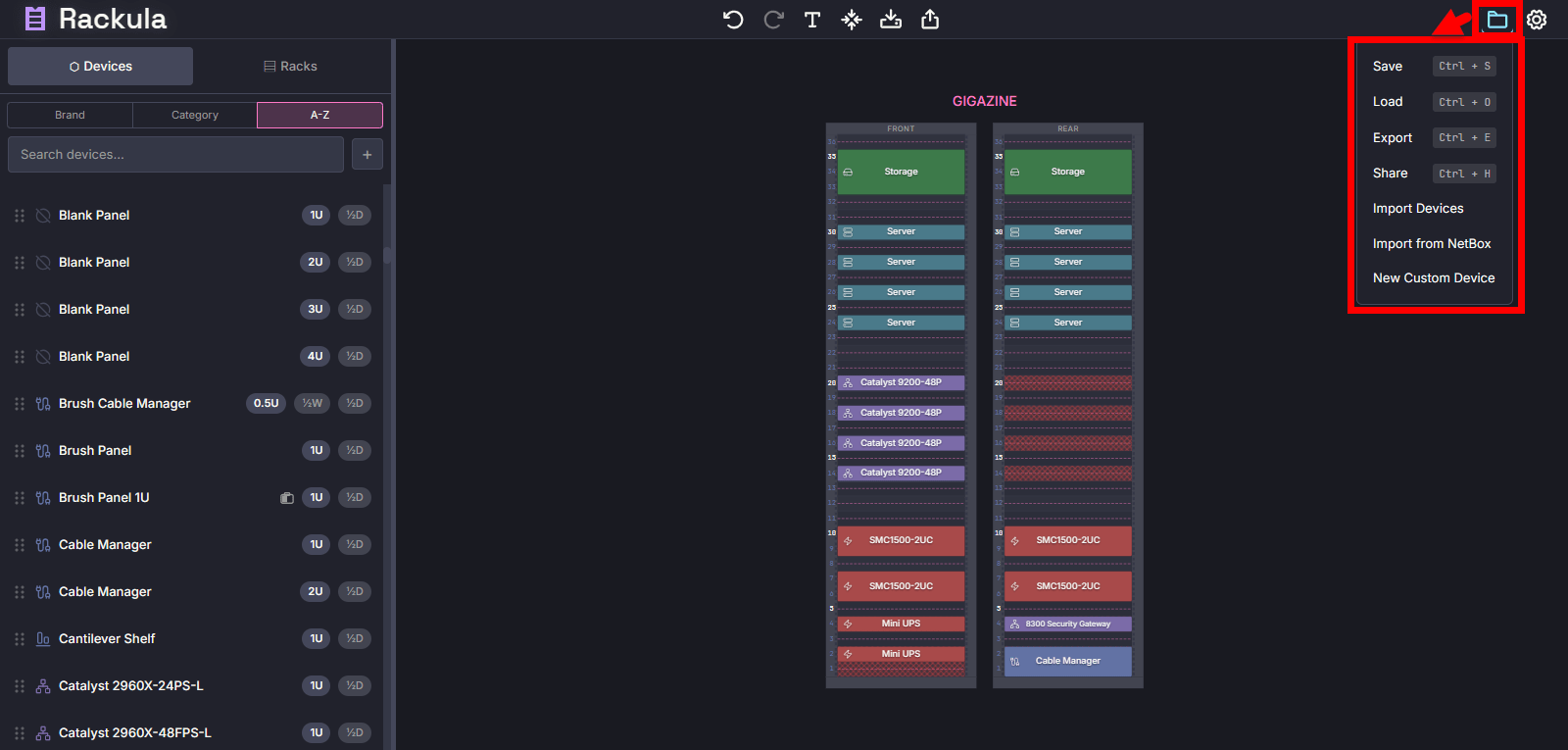
画面右上のフォルダアイコンをクリックすると、作成したラックの保存や読み込みなどができます。
・Save:編集したラックをZipファイルとして保存する
・Load:保存したZipファイルを読み込む
・Export:(画面上部の「Export」アイコンと同一機能)
・Share:(画面上部の「Share」アイコンと同一機能)
・Import Device:カスタムデバイスのインポート
・Import from NetBox:NetBoxからのインポート
・New Custom Device:カスタムデバイスの新規作成
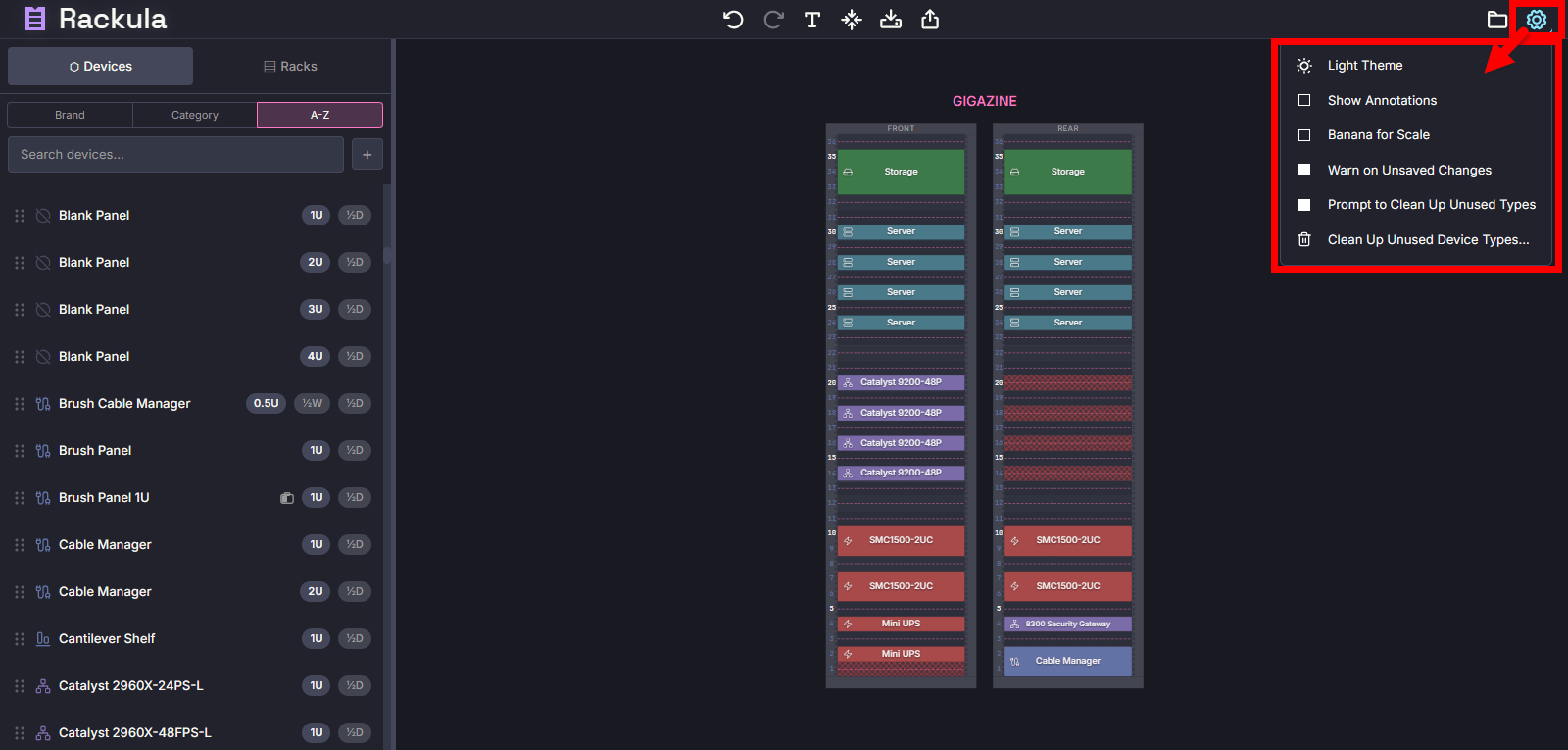
画面右上の歯車アイコンをクリックすると、各種設定を変更できます。
・Theme:ライトテーマとダークテーマの切り替え
・Show Annotation:注釈の表示・非表示の切り替え
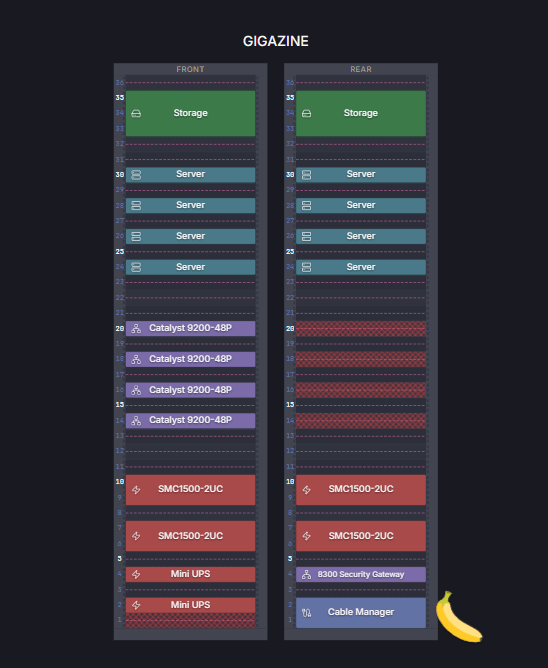
・Banana for Scale:サイズ感を掴むためのバナナ表示・非表示切り替え
・Warn on Unsaved Changes:保存していない変更があれば警告する
・Prompt to Clean Up Unused Types:使用されていない機器タイプをクリーンアップするかどうかの確認
・Clean Up Unused Device Types:使用されていない機器タイプをクリーンアップする
ちなみにバナナを表示するとこんな感じ。
◆セルフホスティング
Rackulaはセルフホスティングも可能で、公式はDocker上での起動を推奨しています。
# docker-compose.ymlをダウンロード
mkdir rackula && cd rackula
curl -fsSL https://raw.githubusercontent.com/RackulaLives/Rackula/main/deploy/docker-compose.persist.yml -o docker-compose.yml

# データディレクトリの整備
mkdir -p data && sudo chown 1001:1001 data

# Rackulaの起動
docker compose up -d
◆まとめ
Rackulaを使用するとサーバーラックのレイアウトを簡単に設計可能で実際にサーバー機器がどのように配置されるかを感覚的に把握できます。各種機能も充実しているのでサーバーラックのレイアウト設計に興味がある人はぜひ試してみてください。
・関連記事
「データセンター」の中身はどうなっているのか? - GIGAZINE
インターネットアーカイブはどんな設備でどのように運営されているのか? - GIGAZINE
個人利用なら完全無料かつセルフホストも可能なDockerコンテナ管理ツール「Dockhand」 - GIGAZINE
なぜAIにとって世界で最も重要な場所は「台湾」なのか? - GIGAZINE
立体的な表現で見やすいネットワーク図がブラウザ上で作成できる「Isoflow」 - GIGAZINE
電力源を2つにして停電などの障害に強いシステムを構築できる「ATS」を導入してみた - GIGAZINE
・関連コンテンツ

in ソフトウェア, ネットサービス, レビュー, Posted by log1c_sh
You can read the machine translated English article Rackula is a free drag-and-drop server r….