あの「一太郎」の文章校正エンジンを使ってChrome上のテキスト入力を正しく校正できる「JUSTチェッカー」を使ってみた、XやGmailなど色んなサイトで使用可能
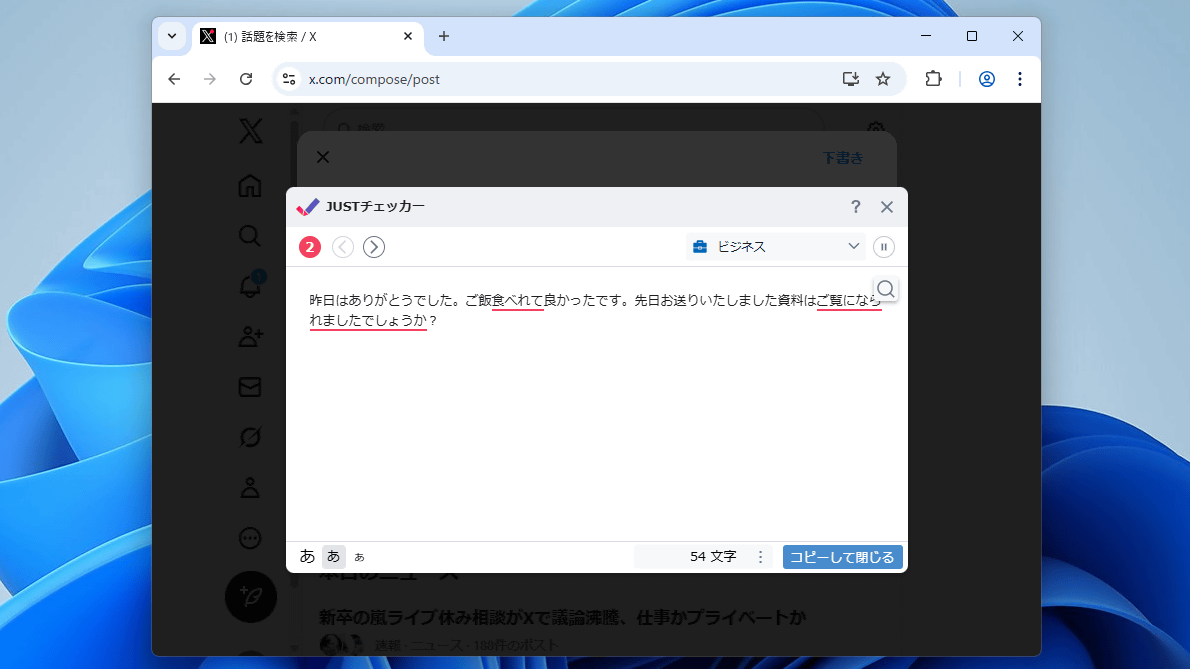
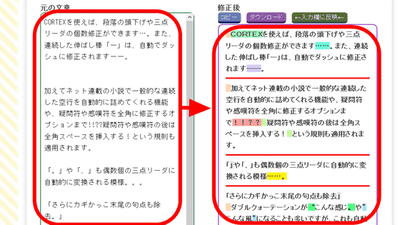
ジャストシステムの老舗ワードソフト「一太郎」には日本語の文章を正しく書くための高性能な校正エンジンが備わっています。そんな一太郎の校正エンジンをChromeとEdgeで使えるようにするブラウザ拡張機能が「JUSTチェッカー」で、Xの投稿画面やGmailのメール作成画面や各種ウェブサイトの問い合わせフォームなど幅広い用途で校正機能を使うことができます。便利そうだったので実際に使ってみました。
JUSTチェッカー | ジャストシステム
https://www.justsystems.com/jp/products/justchecker/
JUSTチェッカーはChrome版とEdge版が存在しています。JUSTチェッカー自体は無料の拡張機能ですが、校正機能を使うには一太郎2024以降をPCにインストールしておく必要があります。今回は一太郎2026をインストールしたPCでChrome版のJUSTチェッカーを使ってみます。
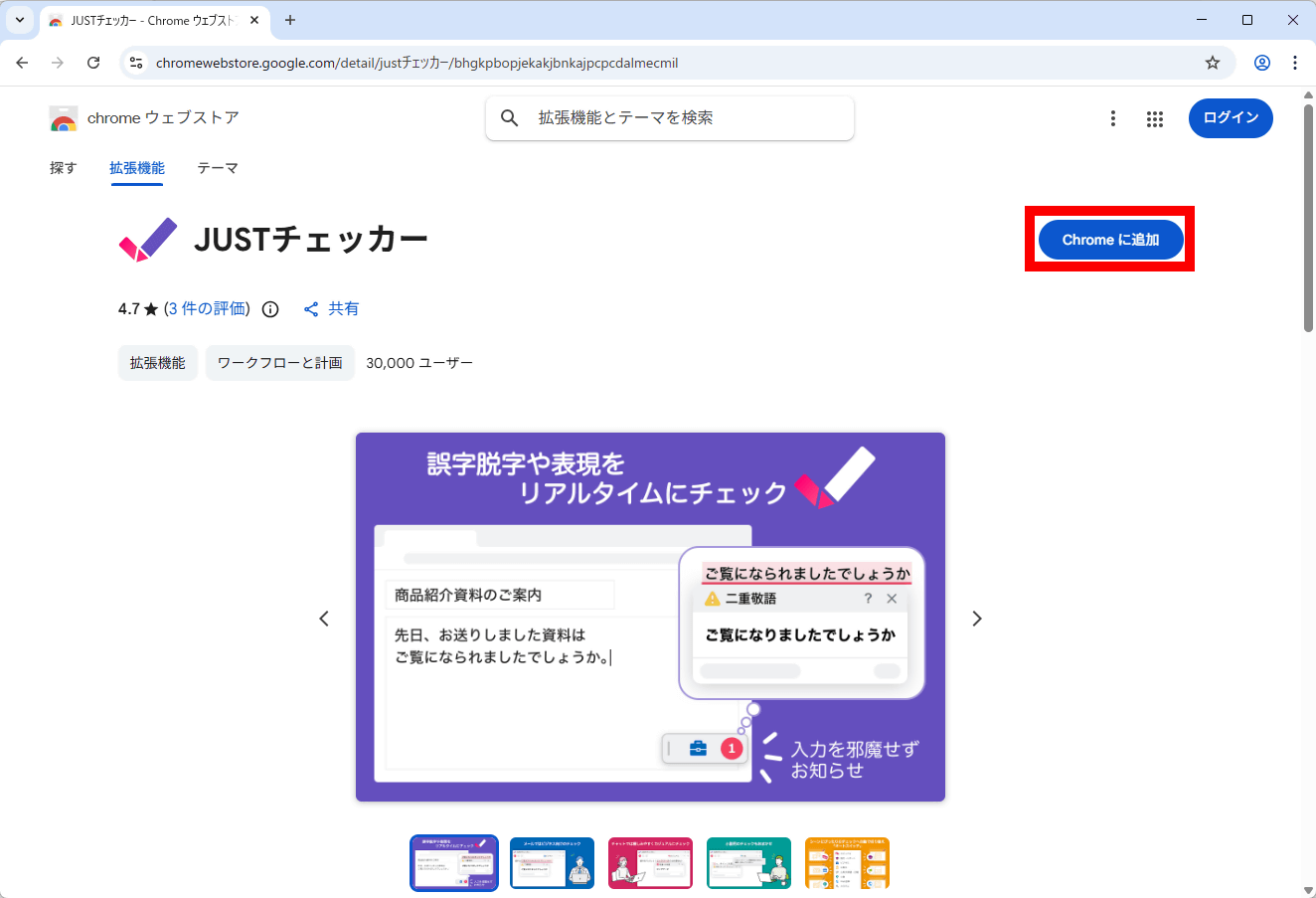
まずChromeウェブストアの配布ページにアクセスして「Chromeに追加」をクリック。
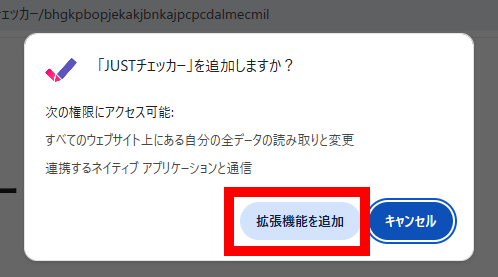
「拡張機能を追加」をクリック。
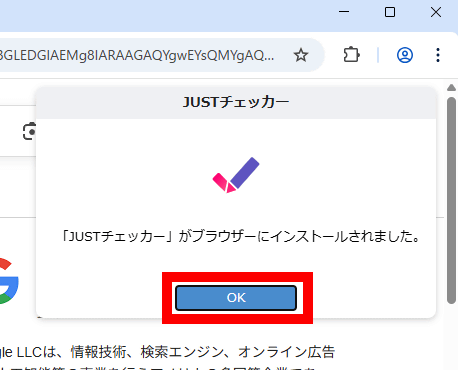
以下の通知が表示されたら準備完了。
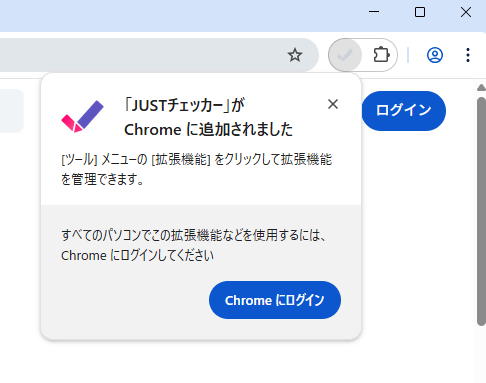
少しウェブブラウジングしていると、以下の通知が表示されてJUSTチェッカーを使う準備が完了しました。
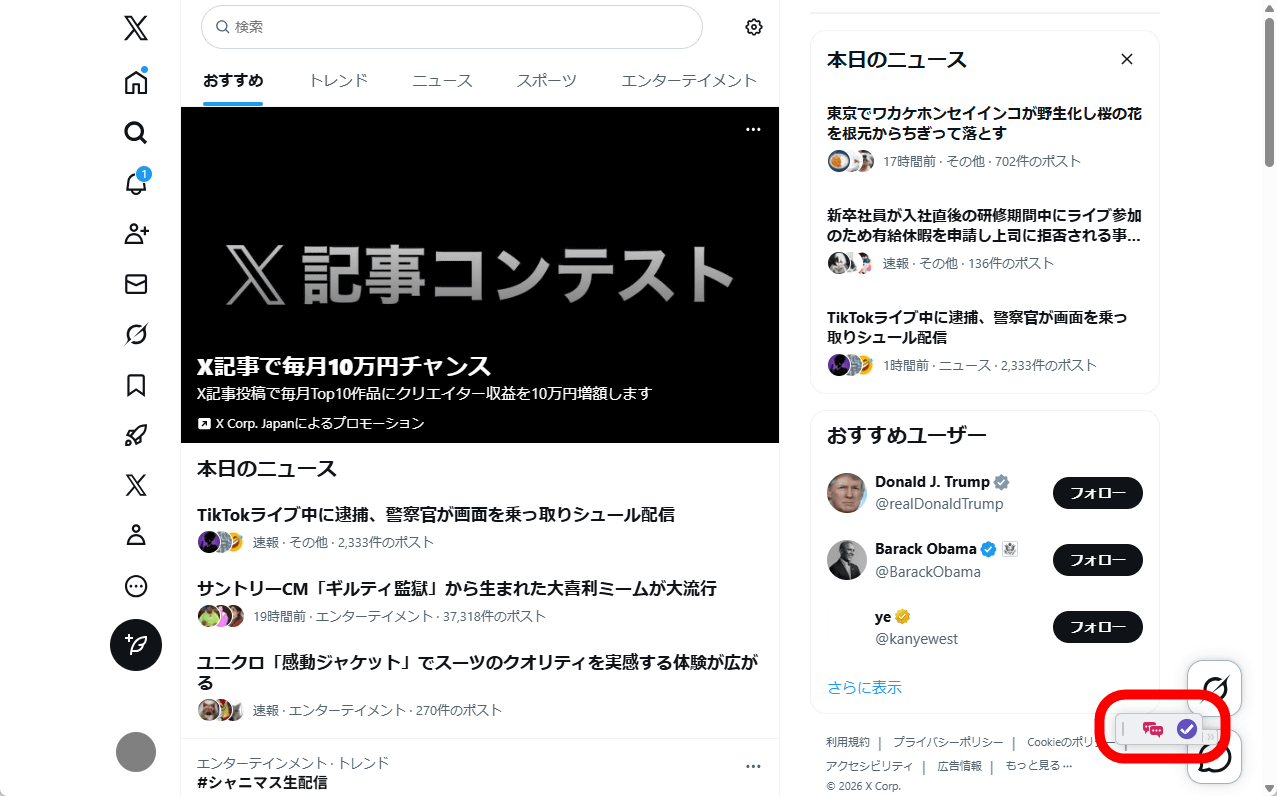
JUSTチェッカーを利用可能になると、画面の右下にJUSTチェッカーのメニューが表示されます。
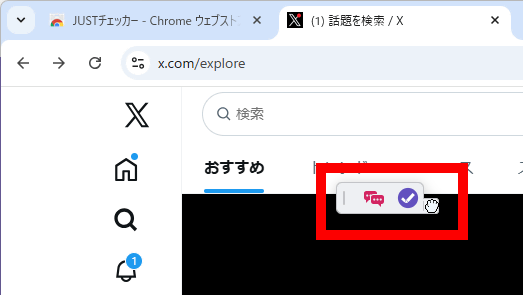
メニューは好みの位置に動かせます。
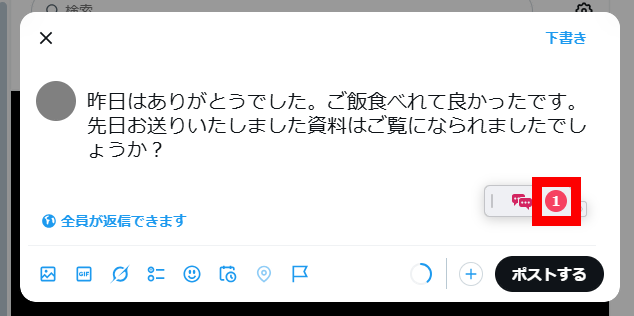
Xの投稿画面に文章を入力すると、JUSTチェッカーのメニュー内に数字が表示されました。数字をクリックすると校正画面が開きます。
これが校正画面です。問題がある部分に赤線が引かれているのでクリックしてみます。
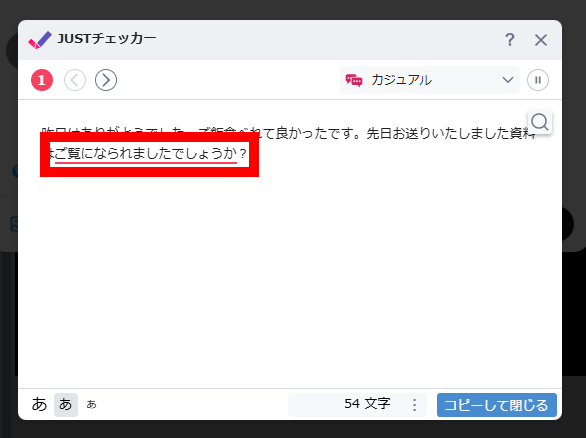
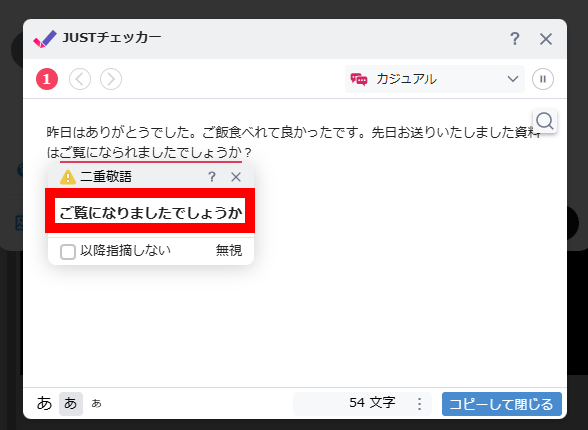
修正候補が表示されたのでクリック。
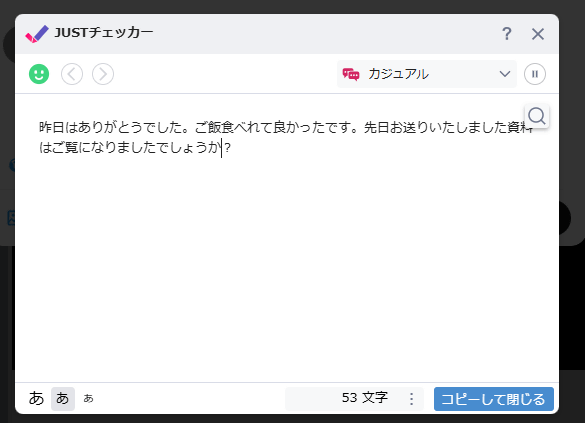
文章が修正済みのものに置き換えられました。
初期状態だと校正設定が「カジュアル」になっているので「ビジネス」に変更してみます。
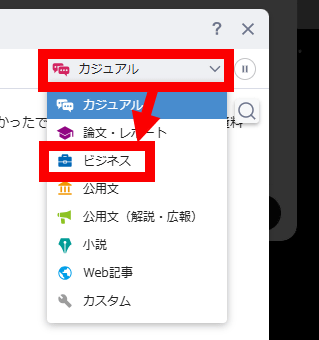
ビジネスだと、ら抜き表現も指摘されました。
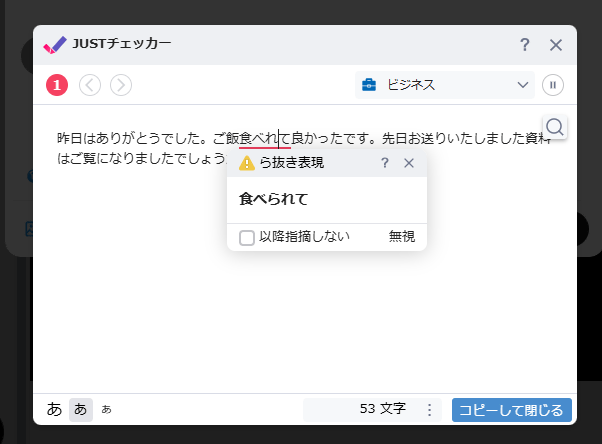
校正が終わったら「コピーして閉じる」をクリック。
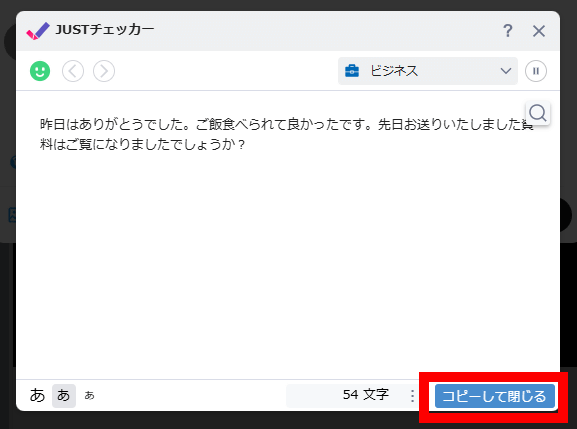
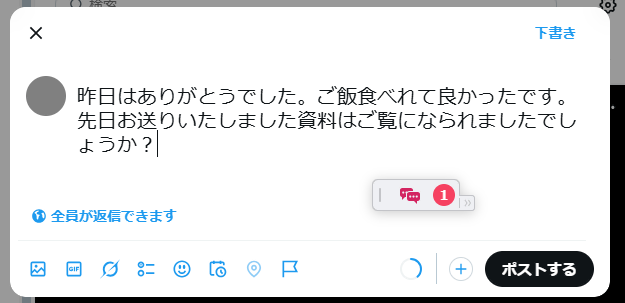
元の文章はそのまま残っているので削除して、コピーした校正済み文章を貼り付ければOKです。
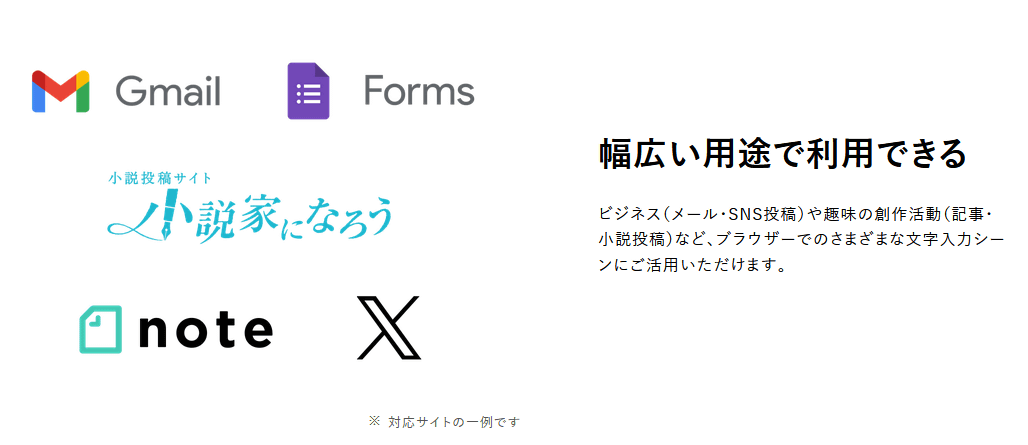
JUSTチェッカーはXだけでなくGmailや小説投稿サービスやブログサービスなどでも使用可能。各種ウェブサイトの問い合わせフォームなどでも動作します。
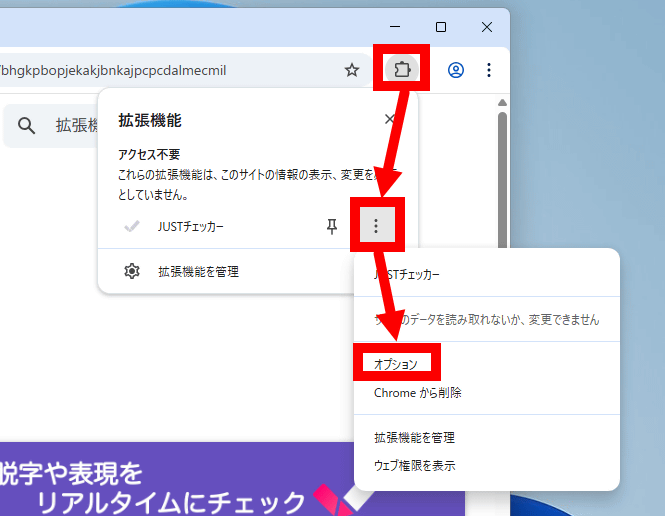
JUSTチェッカーの設定画面には画面右上の拡張機能ボタンをクリックしてからJUSTチェッカーの右隣のメニューボタンをクリックして「オプション」をクリック。
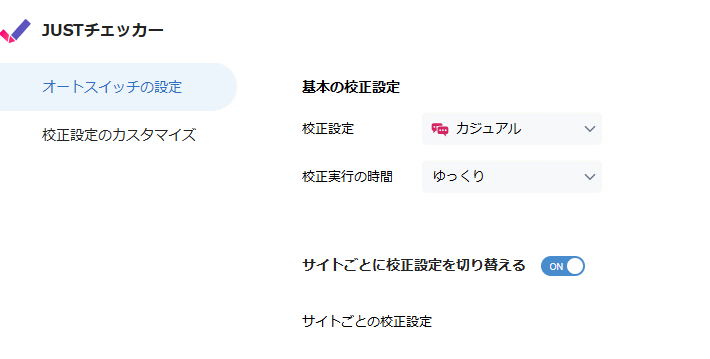
設定画面では校正設定を切り替えたり校正設定自動切り替え機能のオン・オフを切り替えたりできます。
・関連記事
あのワープロソフト「一太郎」に「写真の顔を自動検出して隠せる機能」が追加されたので使ってみた - GIGAZINE
ブラウザのあらゆる操作にショートカットキーを設定できる「Shortkeys」 - GIGAZINE
AIの力で英文を一発校正できる無料ウェブサービス「DeepL Write」が登場したのでDeepL翻訳と組み合わせて爆速英文作成してみた - GIGAZINE
・関連コンテンツ