




ミニPCのストレージを増設してみた&増設中にWi-Fi用の線が抜けたらこうやって戻す
デスクトップPCより省スペースでノートPCより拡張性の高いミニPCは、ビジネスパソコンとしても「第三の選択肢」として注目を集める存在です。そんなミニPCを作業用PCとして導入を検討する上で拡張性を活かしたストレージの増設を実際に行い、ベンチマークテストで性能を確認してみました。
◆作業用PCの機種選定
今回、作業用PCを選定する上で重視したポイントは以下の通りです。
・省スペースであること
・CPUやGPUの性能はそこそこであれば十分
・メモリは32GB搭載されていること
・ストレージは2TB搭載されていること
・メーカーの製品保証がなるべく長期間であること
・Windows 11 Proがプリインストールされていること
最終的に選んだのは、GEEKOM(ギコム)製の「GT13 Pro」です。
第13世代インテル製GT13 ProミニPC | Core i7/i9 & 拡張可能なUSB 4ポート| GEEKOM(ギコム)
https://geekom.jp/products/geekom-nuc-gt13-pro
GT13 Proは第13世代インテルCore i9-13900HKプロセッサを搭載し、32GBのメモリと1TBのNVMe SSDを初期状態で搭載しています。またUSBが合計6ポートあり、HDMI・DisplayPortといったインターフェースを備えています。ストレージに関しては機種選定の要件を満たしていませんが、M.2 2242 SATA SSD用の空きスロットがあるため、1TBを増設することで対応することにしました。製品保証については、GEEKOMの公式サイトで購入した場合は標準で3年間の保証が付与されます。海外製のミニPCは保証期間が1~2年であることが多いため、保証が3年間あるというのは安心できるポイントです。
◆外観
GEEKOMのサイトで発注したところ、3日で到着しました。
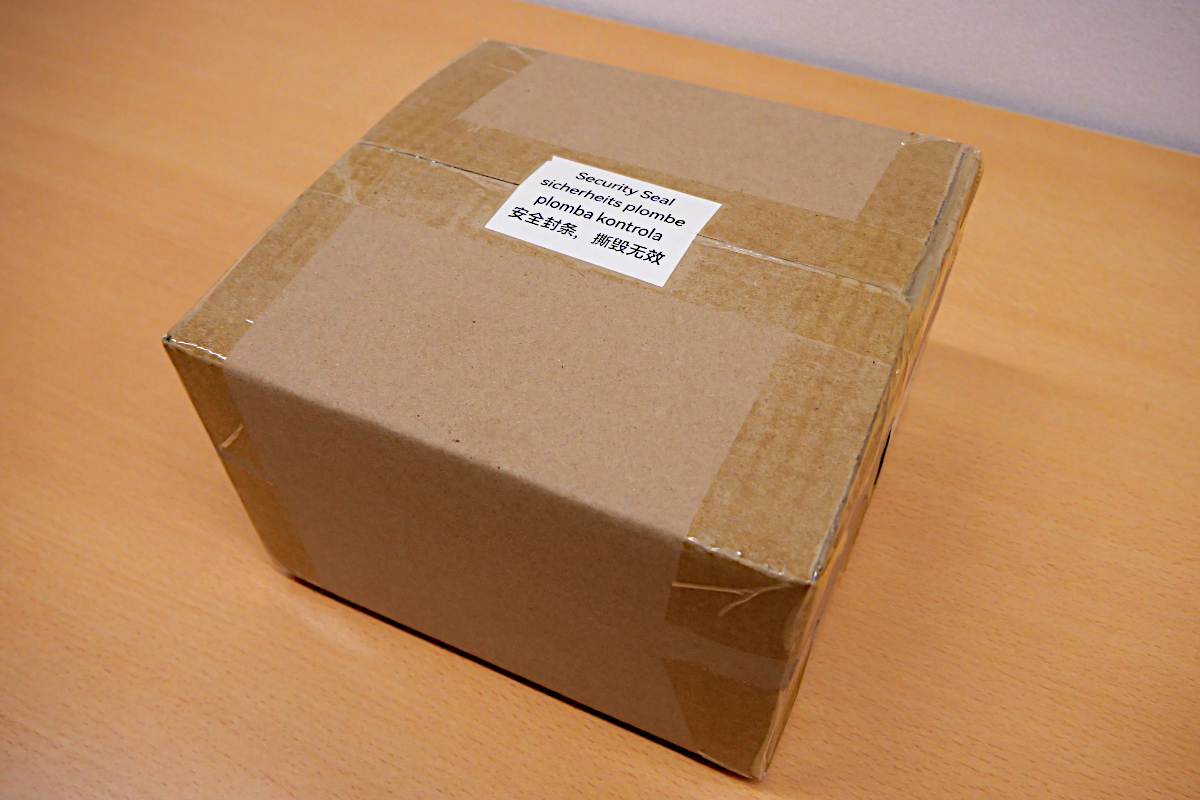
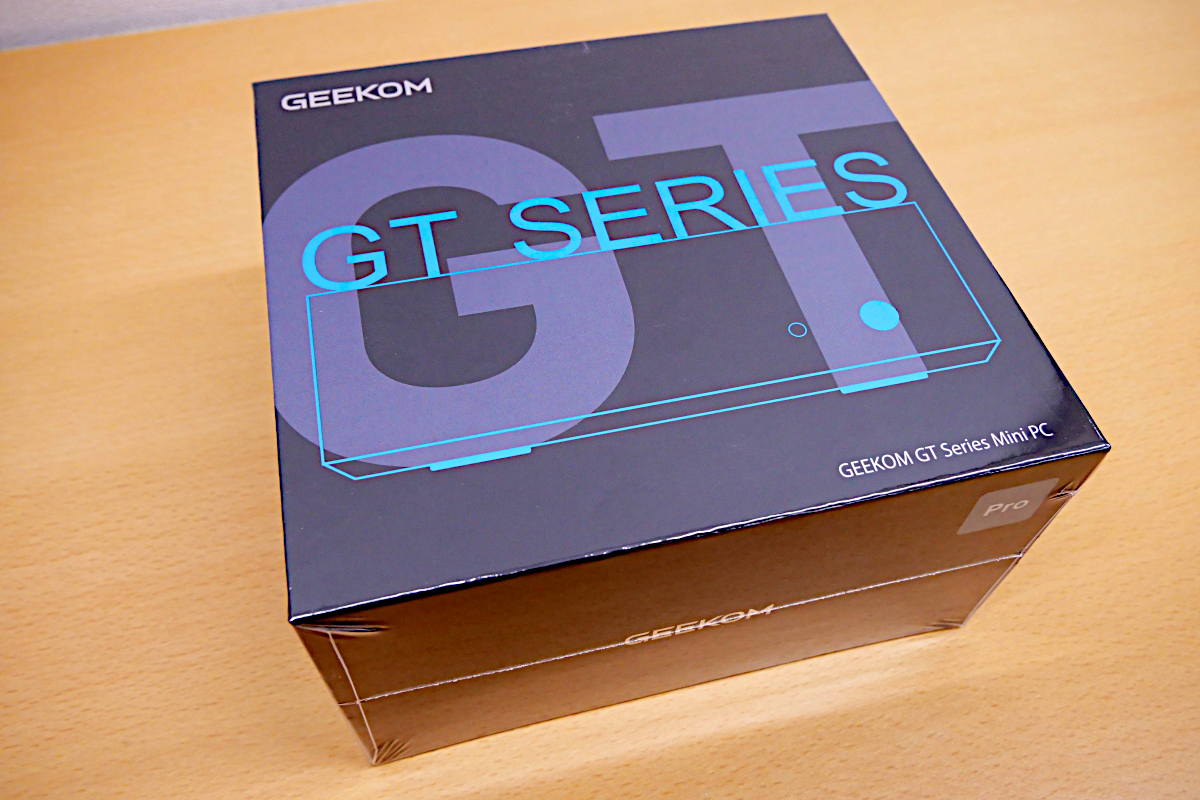
段ボール箱を開けると化粧箱が出てきました。
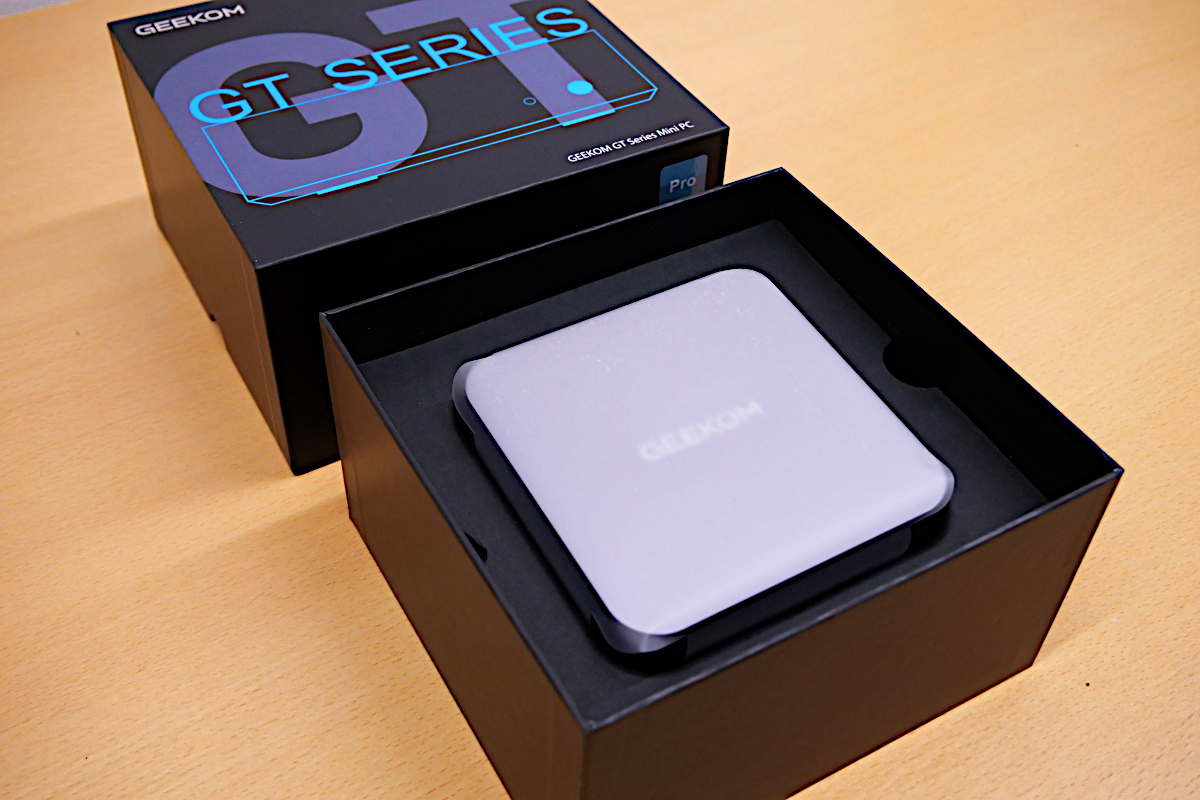
化粧箱を開封すると本体が姿を現します。
箱から本体を取り出すと下に取扱説明書が入っています。
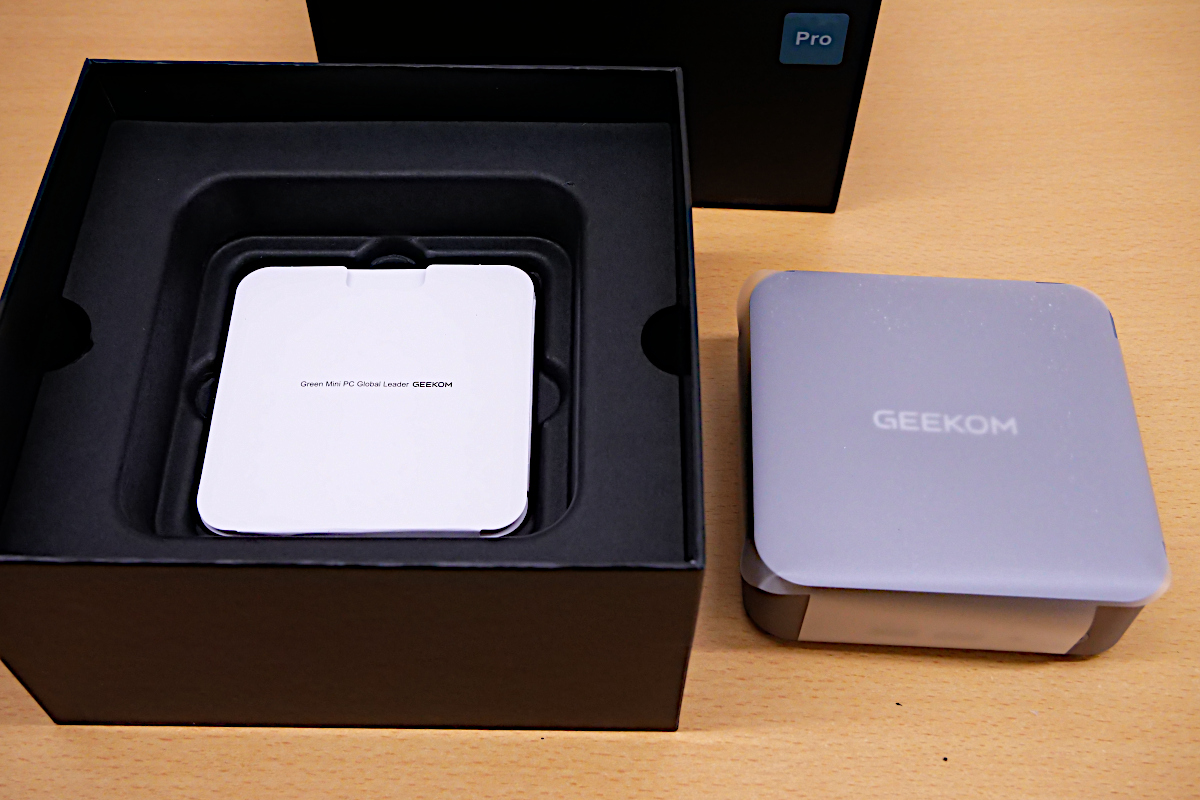
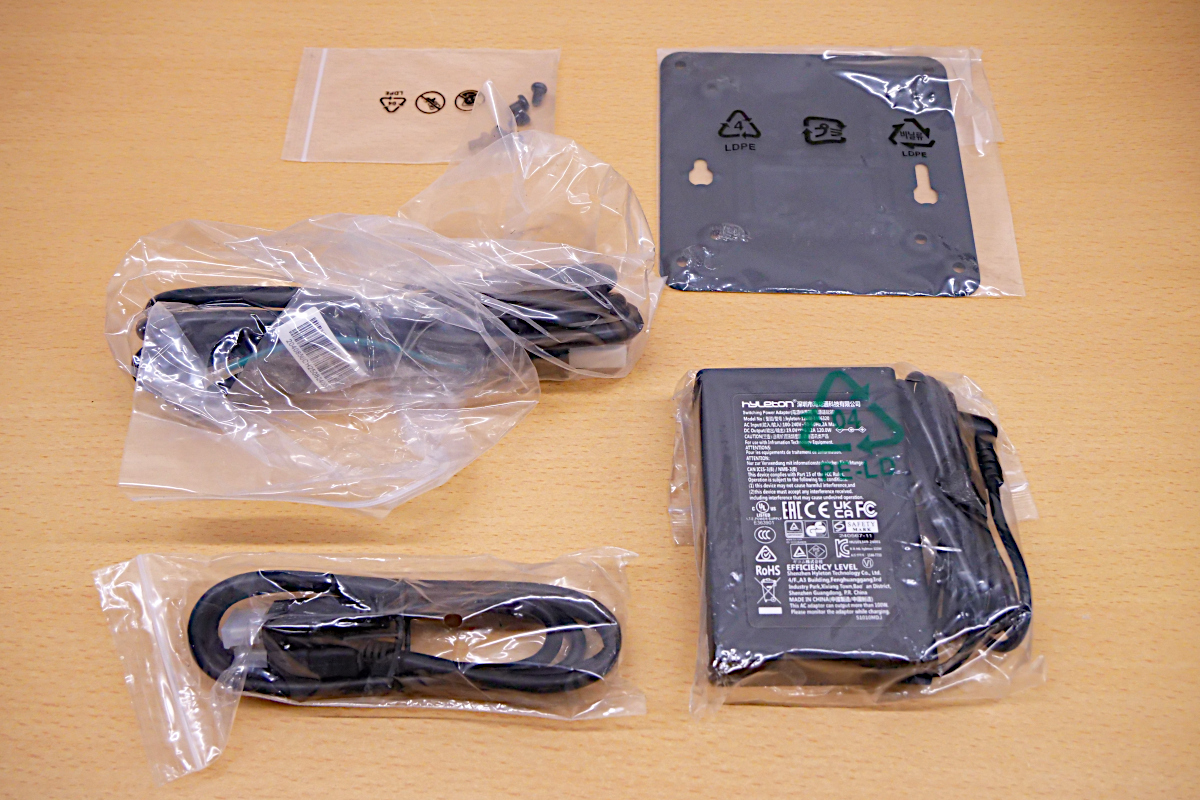
さらに中蓋を外すと付属品が入っていました。電源アダプタ・各種ケーブル・VESAマウント用のブラケットとその固定用ネジがあります。
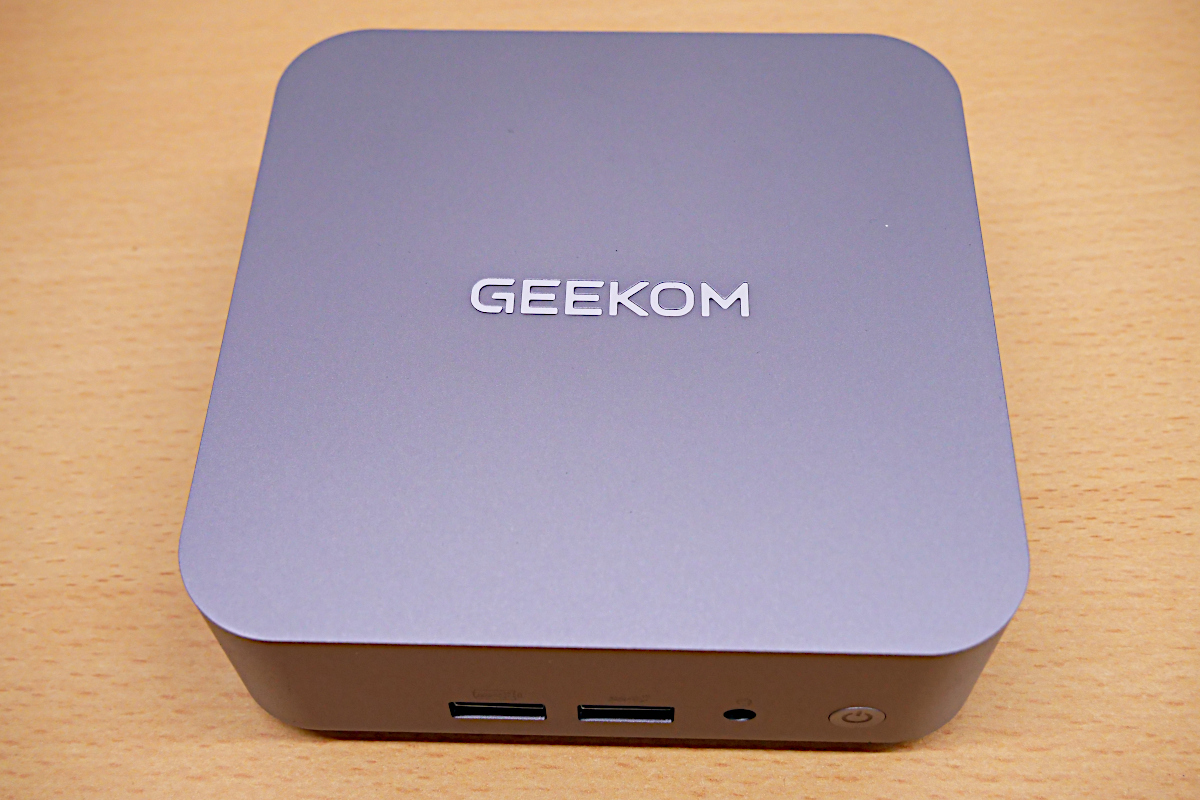
本体上面。GEEKOMのロゴが刻印されています。
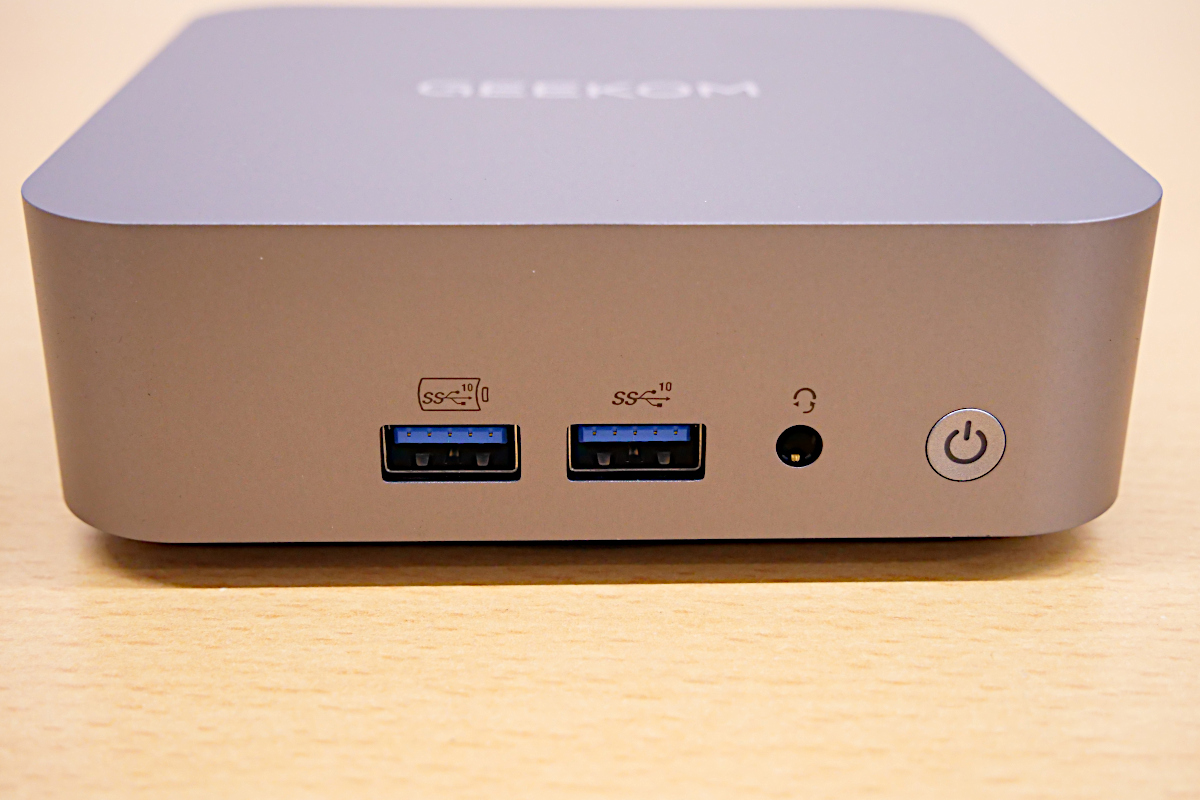
本体前面。USB3.2 Gen2 Type-Aが2ポートと、オーディオジャック・電源ボタンがあります。
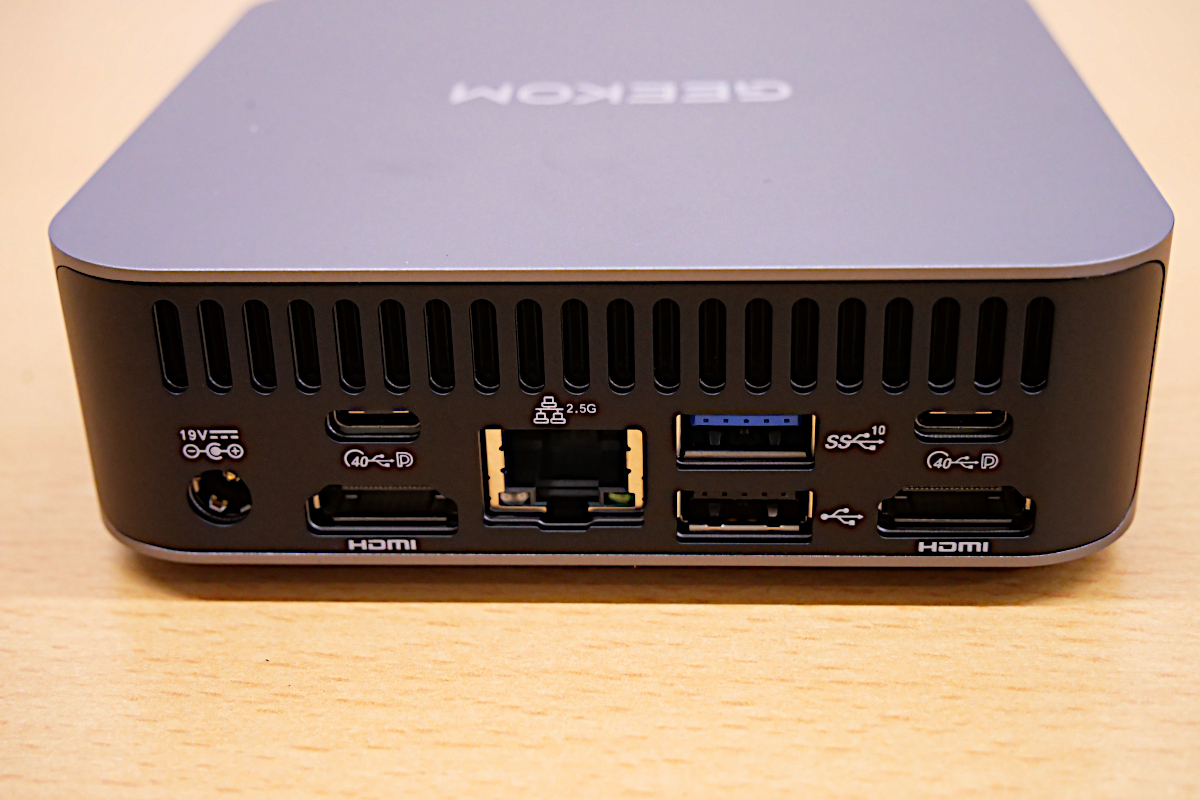
本体背面。電源コネクタ・HDMIポート×2・USB4 Type-Cポート×2、USB3.2 Gen2 Type-Aポート・USB2.0 Type-Aポート・有線LANポートがあります。
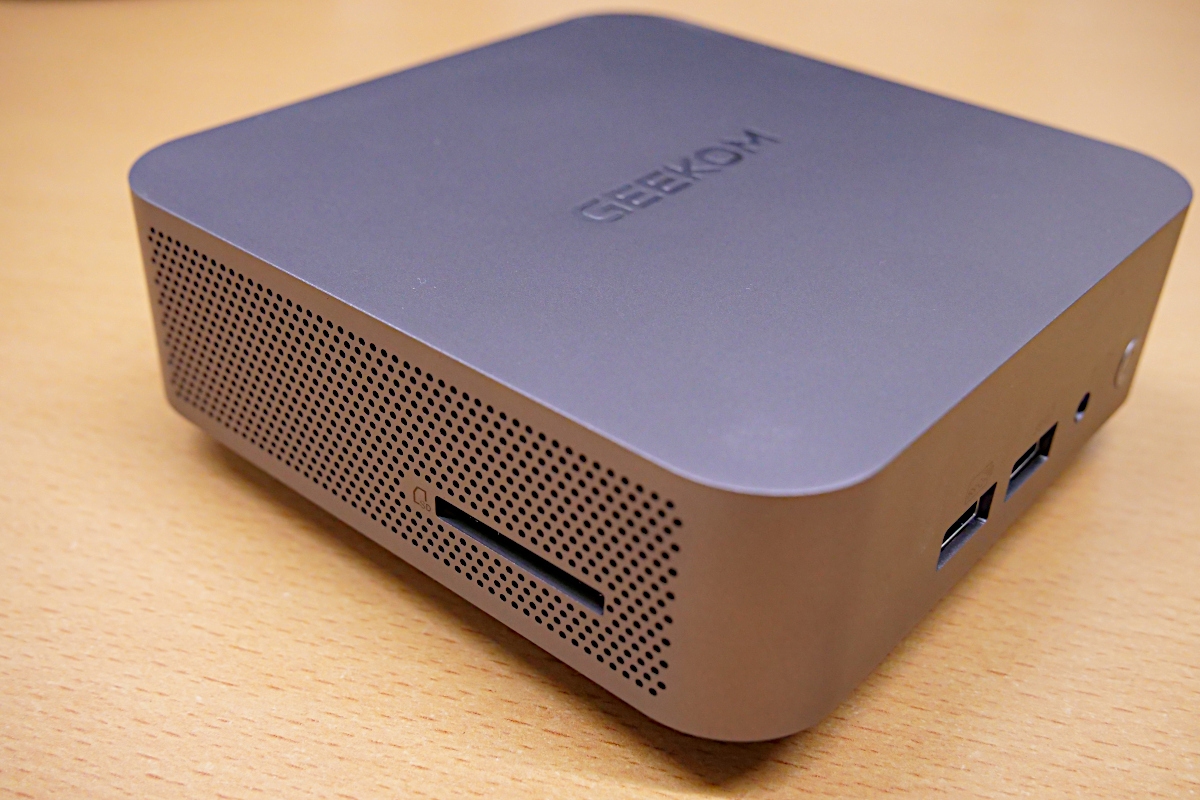
本体左側面。SDカード用のスロットがあります。
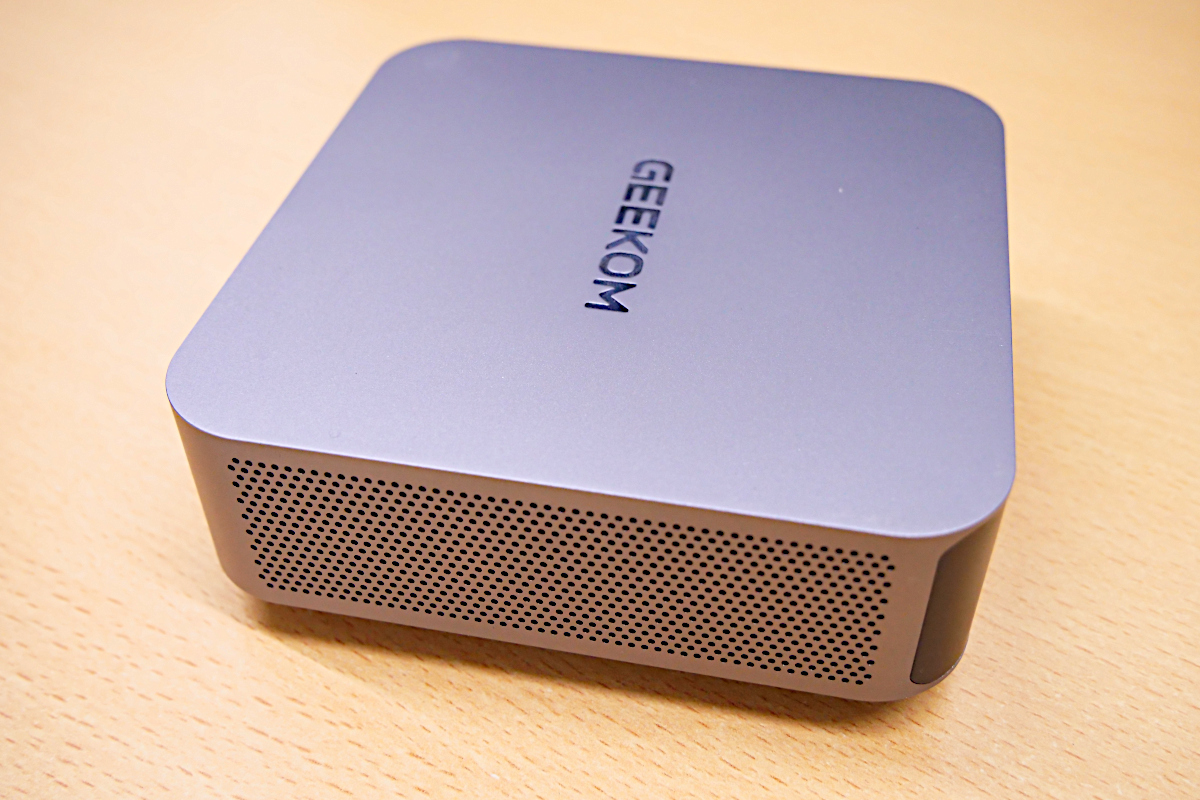
本体右側面は何もありません。
◆SSDの増設
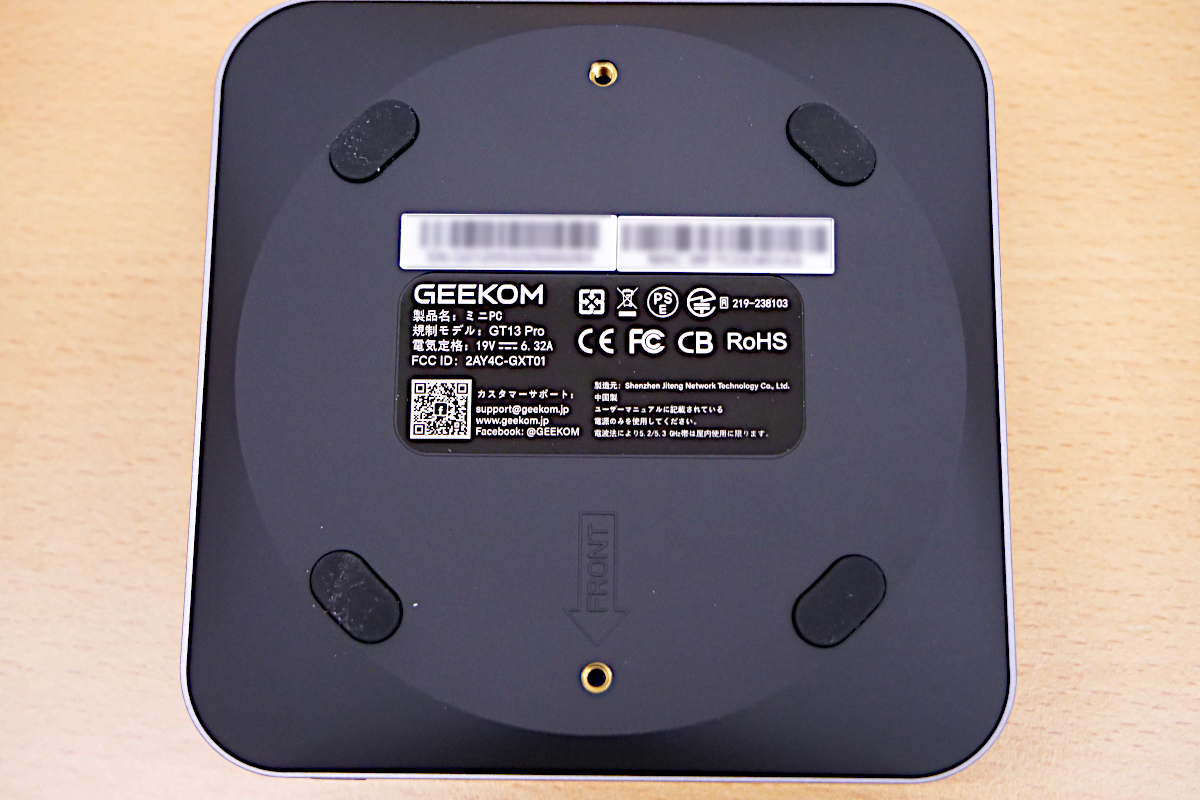
本体裏面。4つの化粧ゴム足があり、それとは別にVESAマウントに固定するためのネジ穴が2つあります。
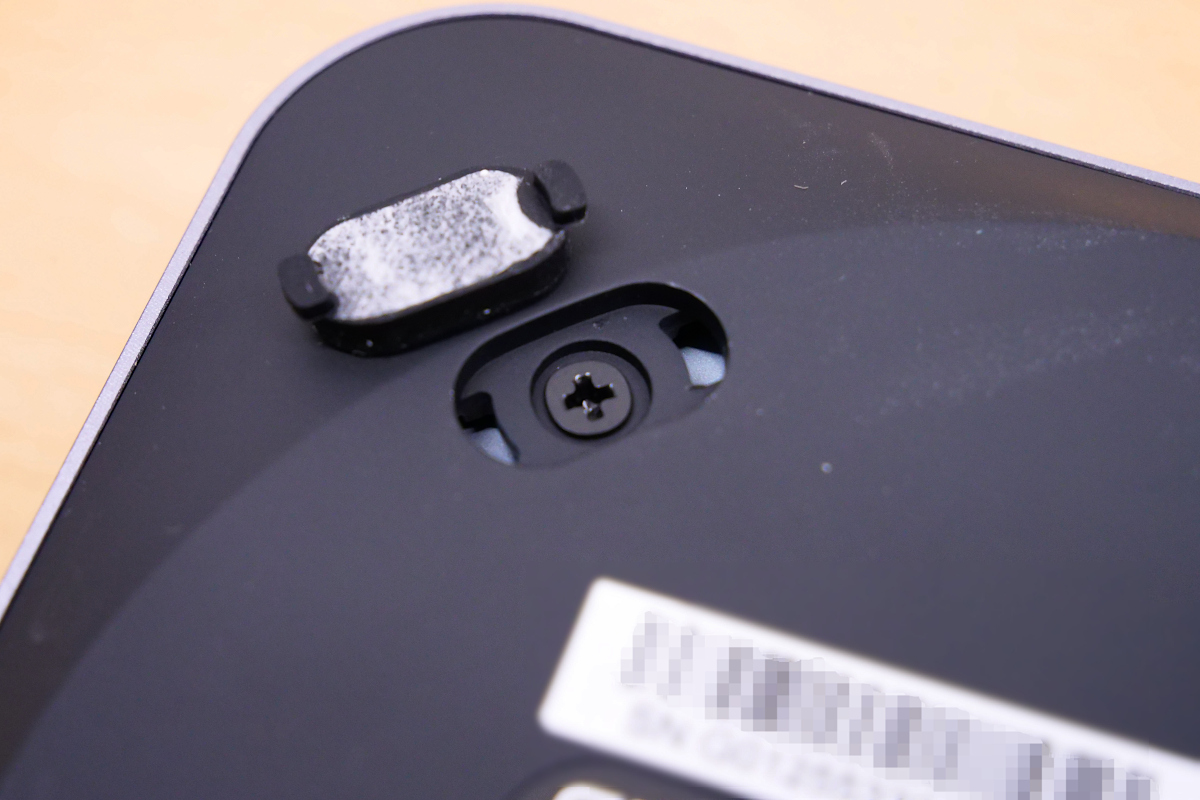
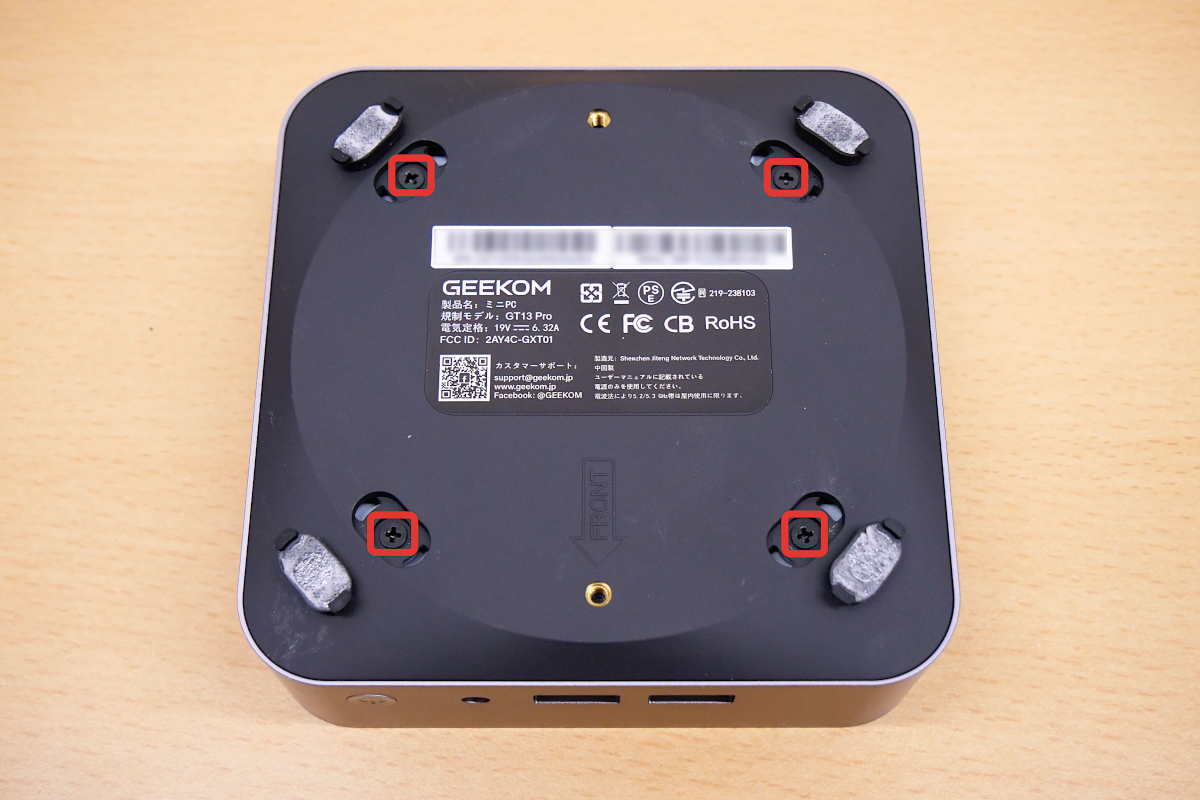
まずは、ストレージの増設を行うためにGT13 Proの底面にある4つのネジを外します。ネジは化粧ゴム足で隠されているため先に化粧ゴム足を剥がす必要があります。化粧ゴム足は粘着テープだけではなく両側にある小さな突起を底面に引っ掛けることによっても固定されており、剥がす際には突起の引っ掛かりを考慮する必要があります。突起のある場所に指をかけて引っ掻くようにすると化粧ゴム足は割と簡単に外すことができます。
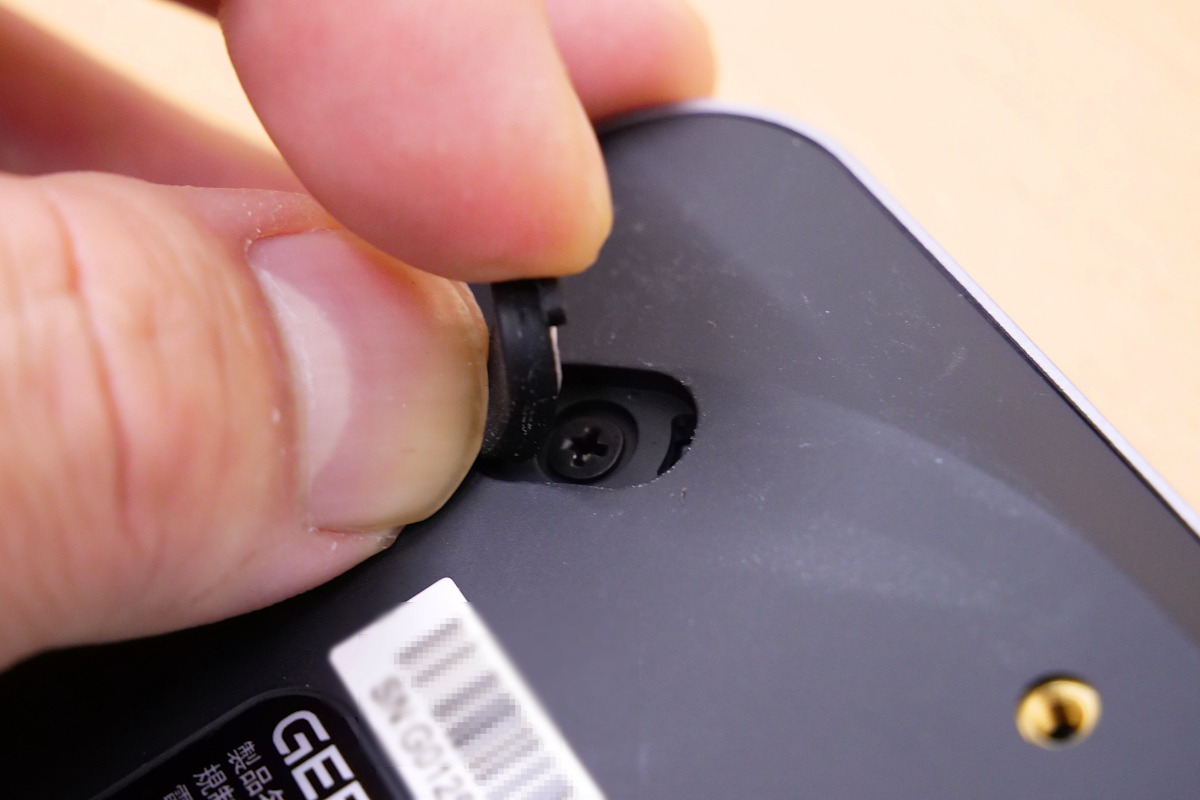
化粧ゴム足を完全に剥がしたところ。両側に突起があるのがよくわかります。
同様にして、4か所の化粧ゴム足をすべて剥がしたところ。底面を固定するネジが4つ現れました。
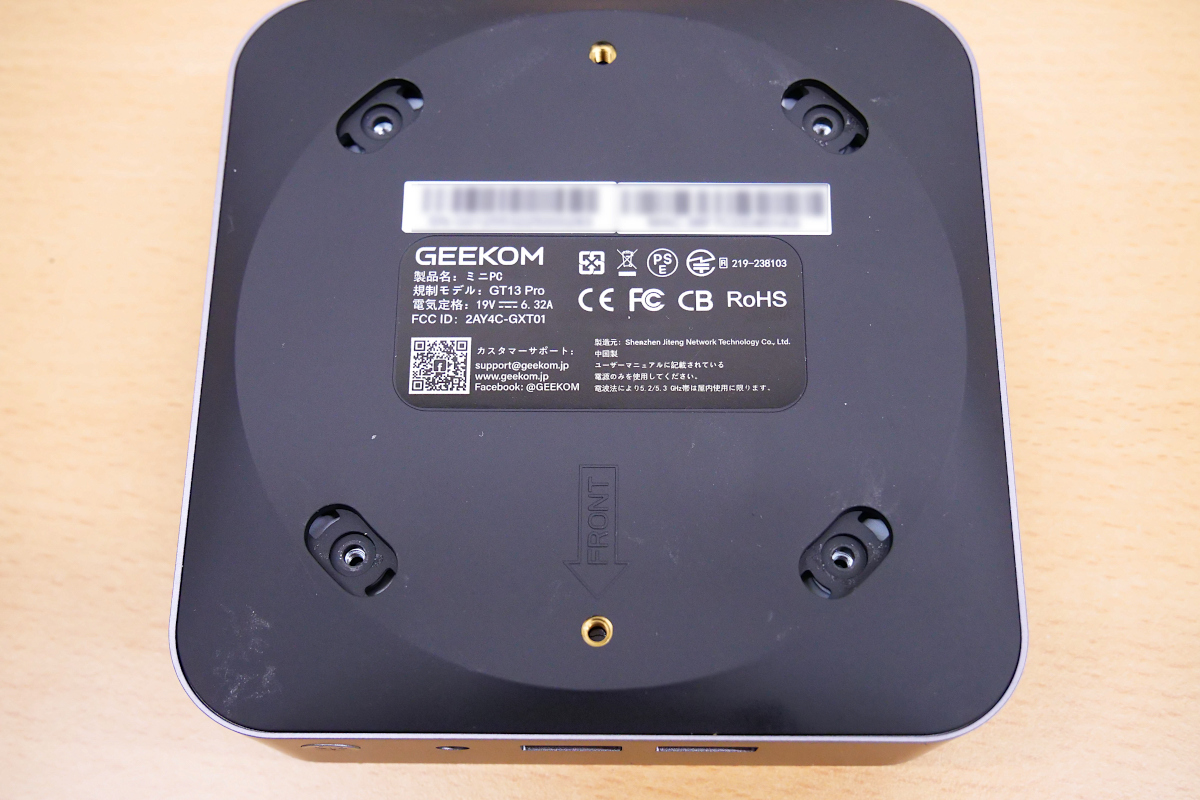
4つのネジを外したところ。
精密ドライバーなどで引っ掛けると底面パネルは簡単に外すことができます。
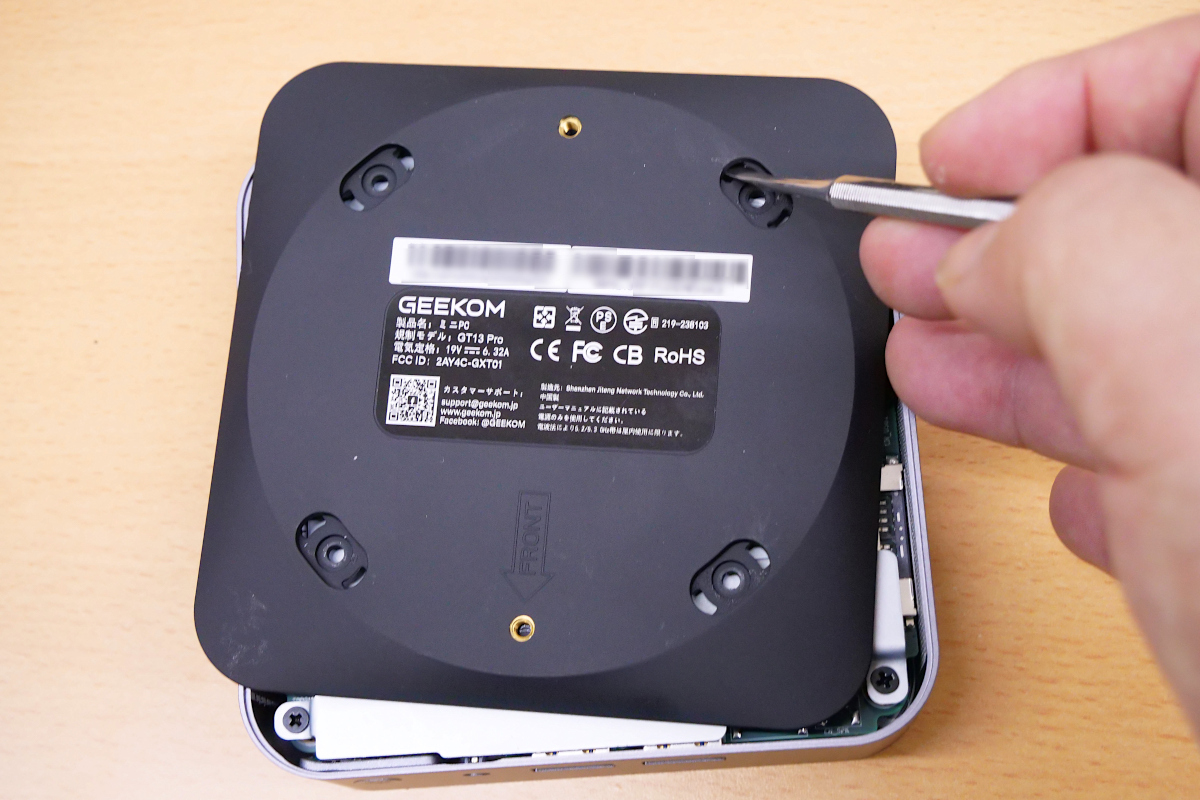
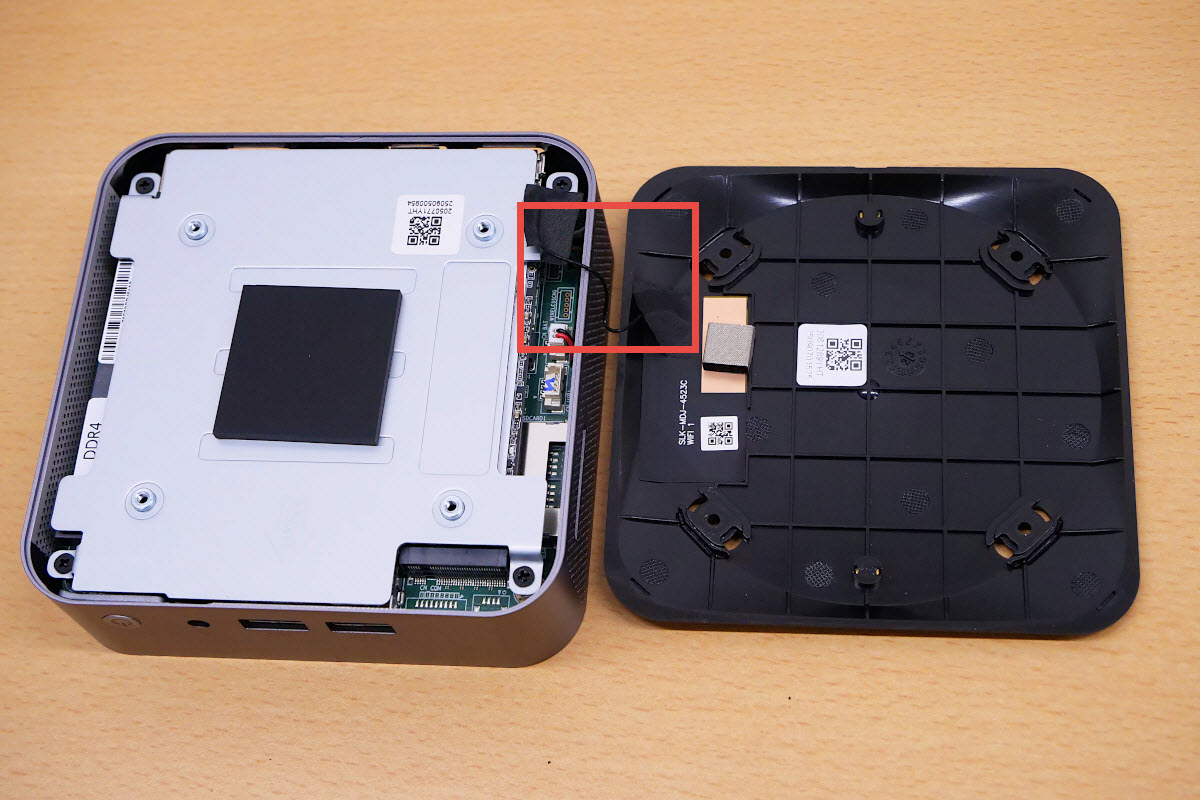
底面パネルを完全に外したところ。Wi-Fiのアンテナ線が本体から底面パネルに伸びているため、無理に引っ張らないよう注意が必要です。
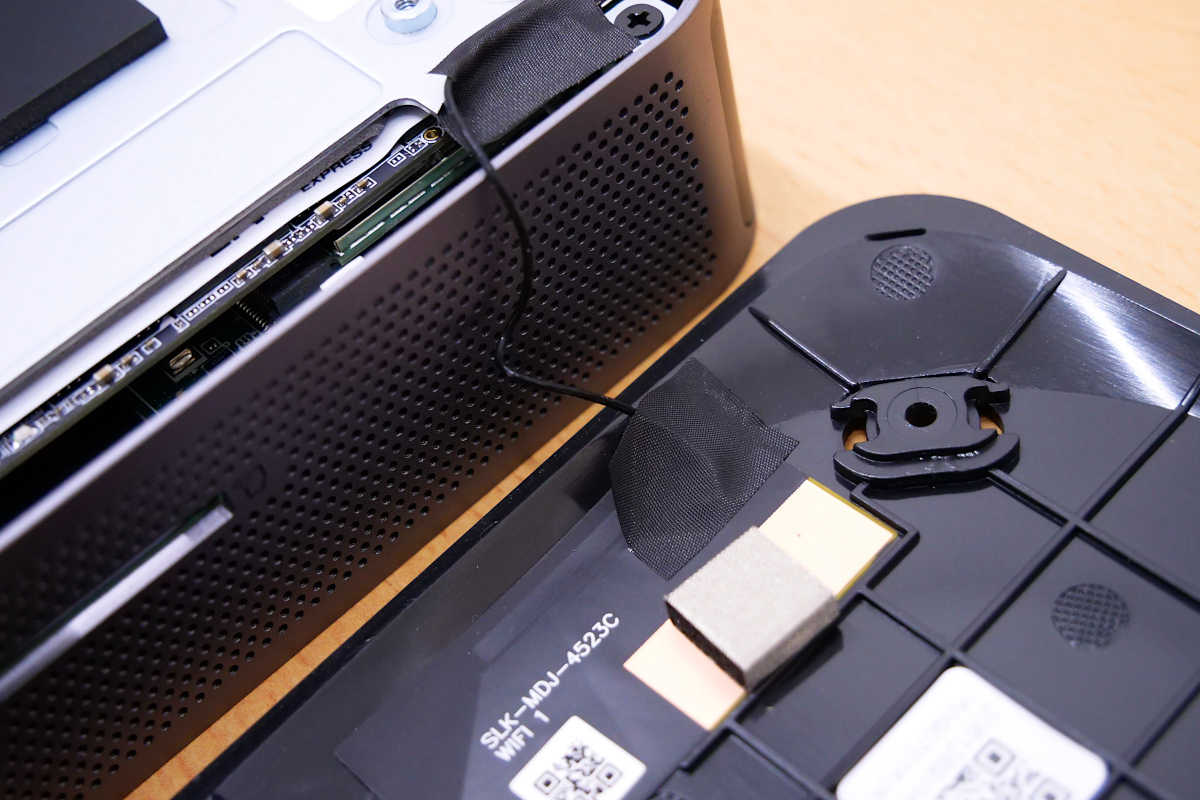
アンテナ線を拡大。
M.2スロットにアクセスするにはさらに内部の鉄板を外す必要があります。鉄板は4か所をネジで止めてあります。
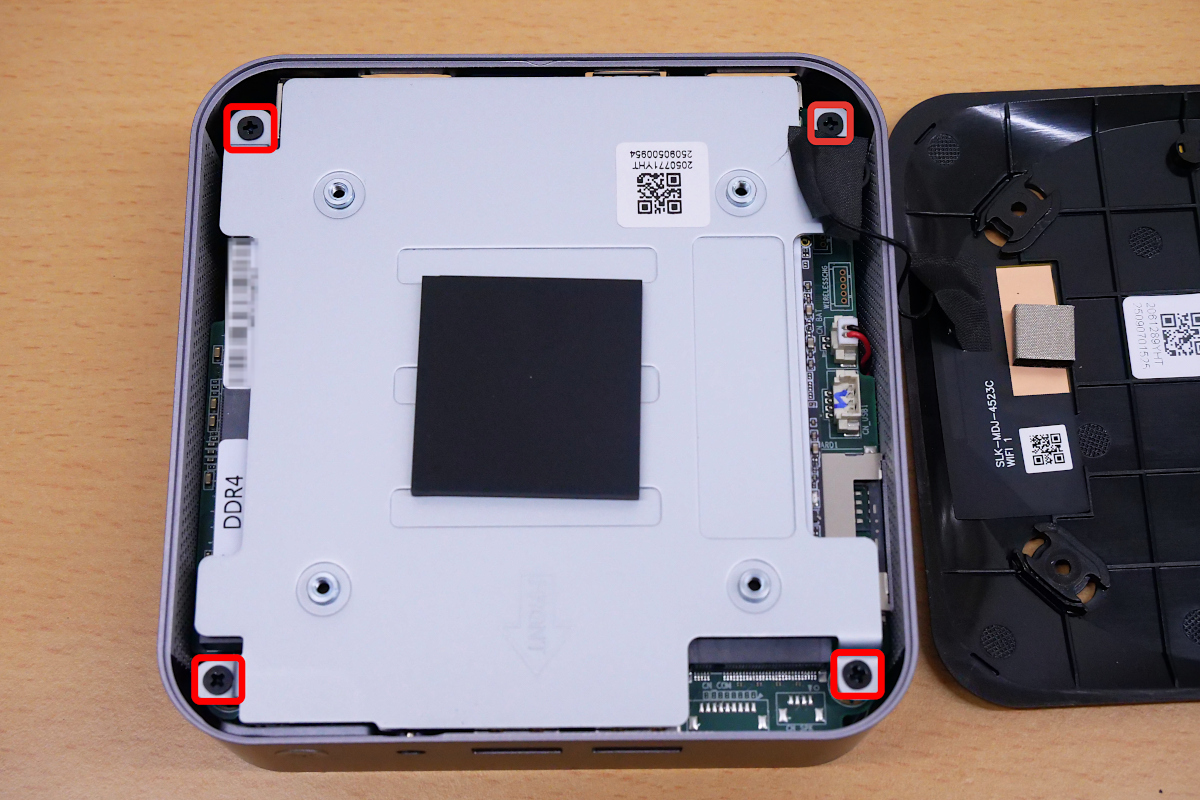
鉄板を外すと基板が現れます。その際にはWi-Fiのアンテナ線を引っ張らないよう注意が必要……だったのですが、特に引っ張ったわけでもないのに一切の抵抗もなく外れてしまったため、後でコネクターに接続する必要が生じてしまいました。
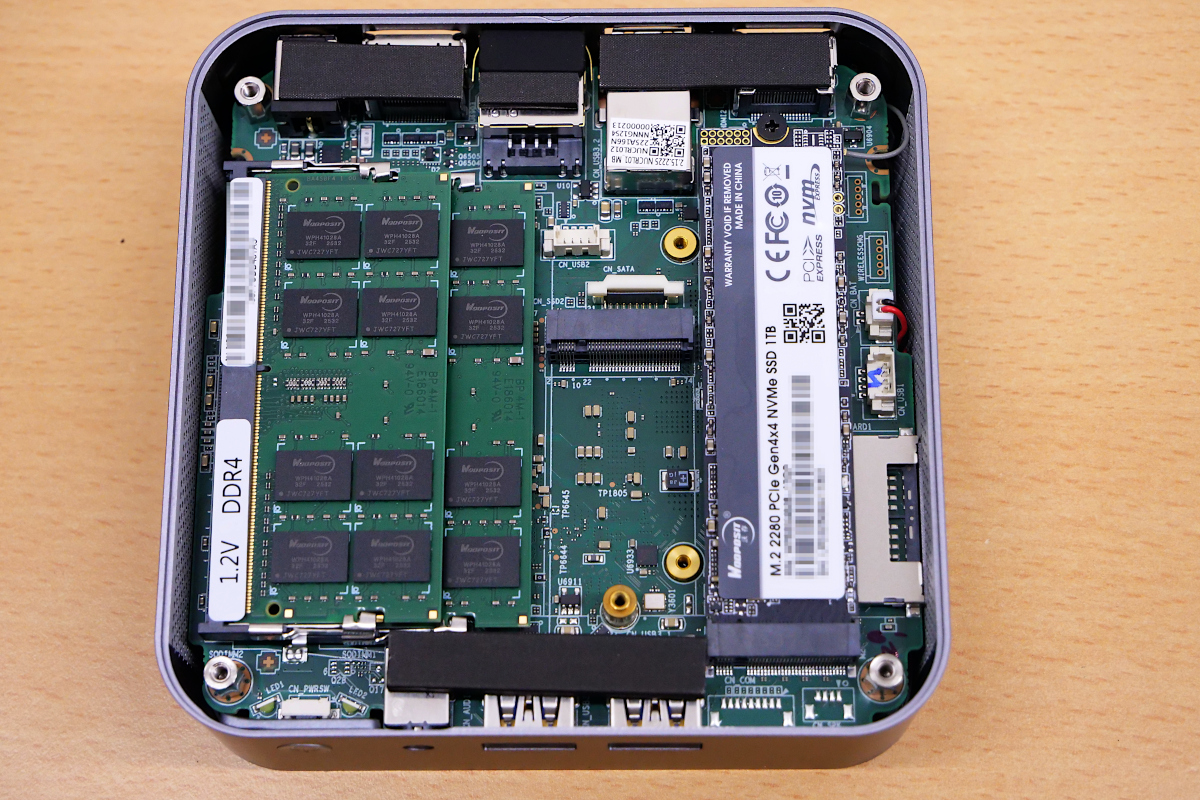
デュアルチャネルDDR4 260PIN SODIMMは16GBが2枚装着されています。32GB2枚に換装することで64GBに増設することができます。
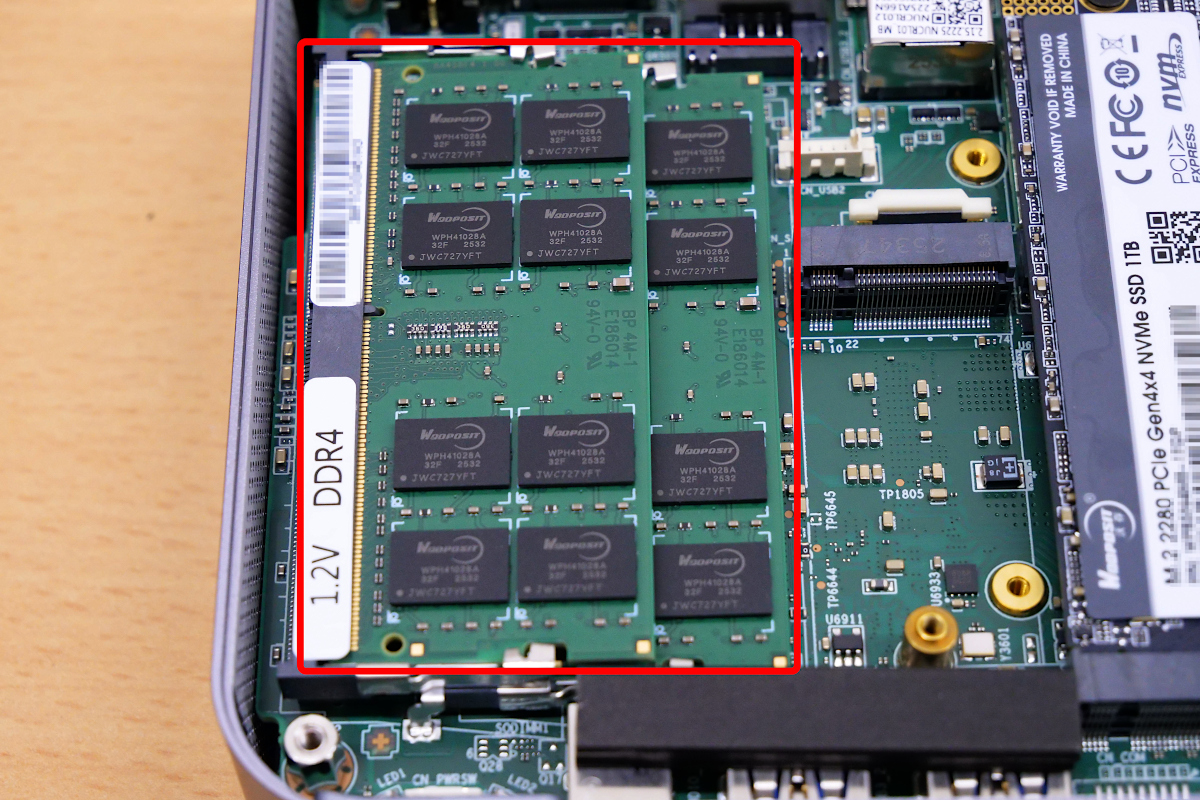
M.2 2280 PCIe Gen4x4 NVMe SSD用のスロットには1TBのSSDが装着されています。SSDも2TBに換装することができます。
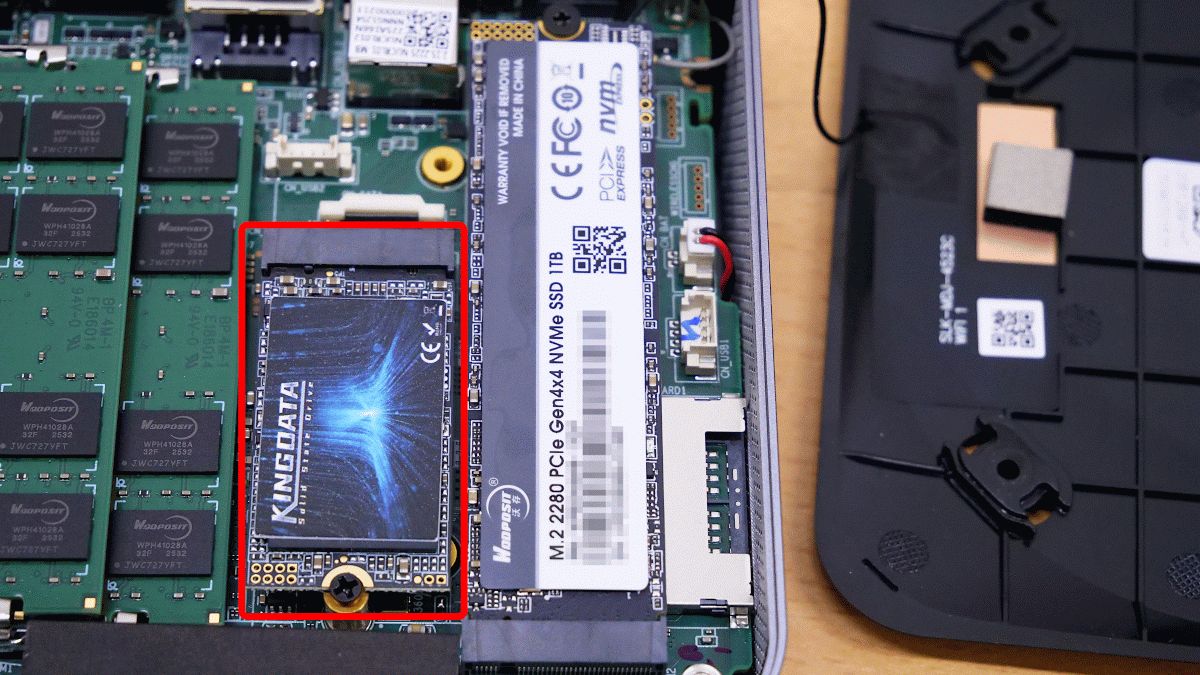
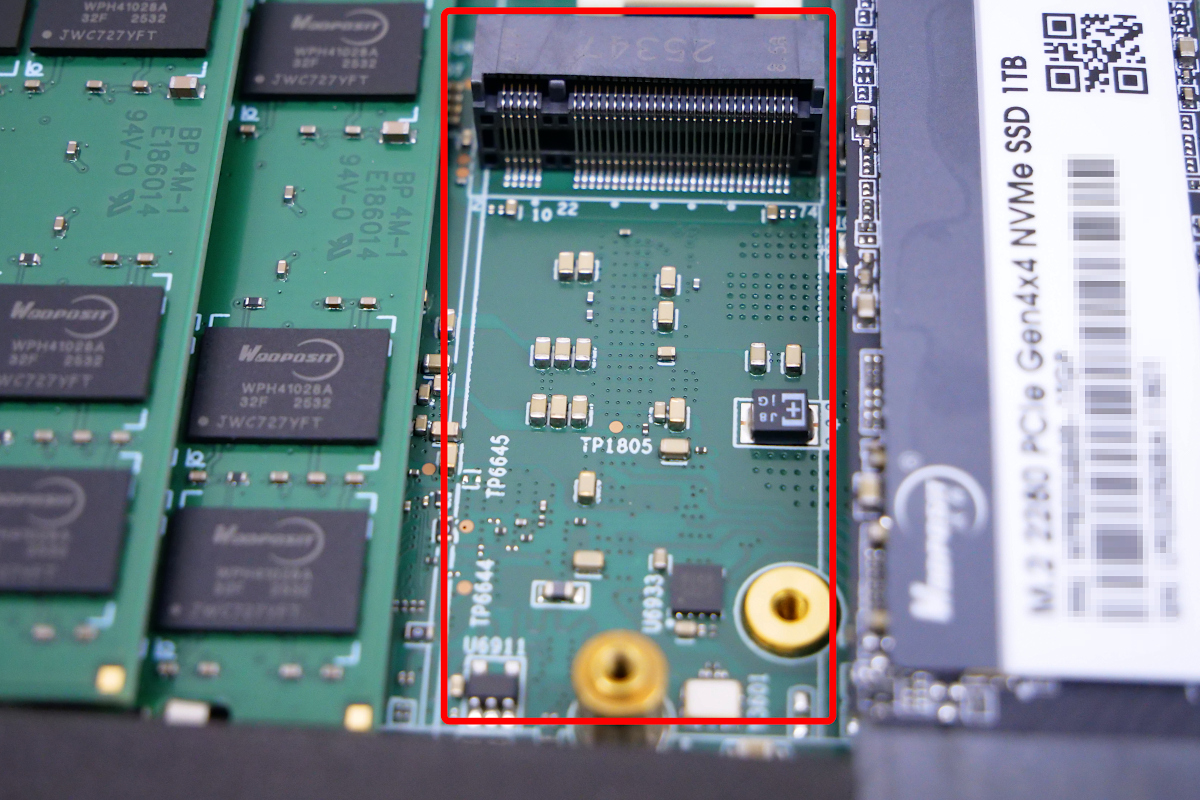
基板中央のぽっかりと空いたスペースに、M.2 2242 SATA SSD用のスロットがあります。ここに1TBのSATA SSDを装着してストレージを増設します。
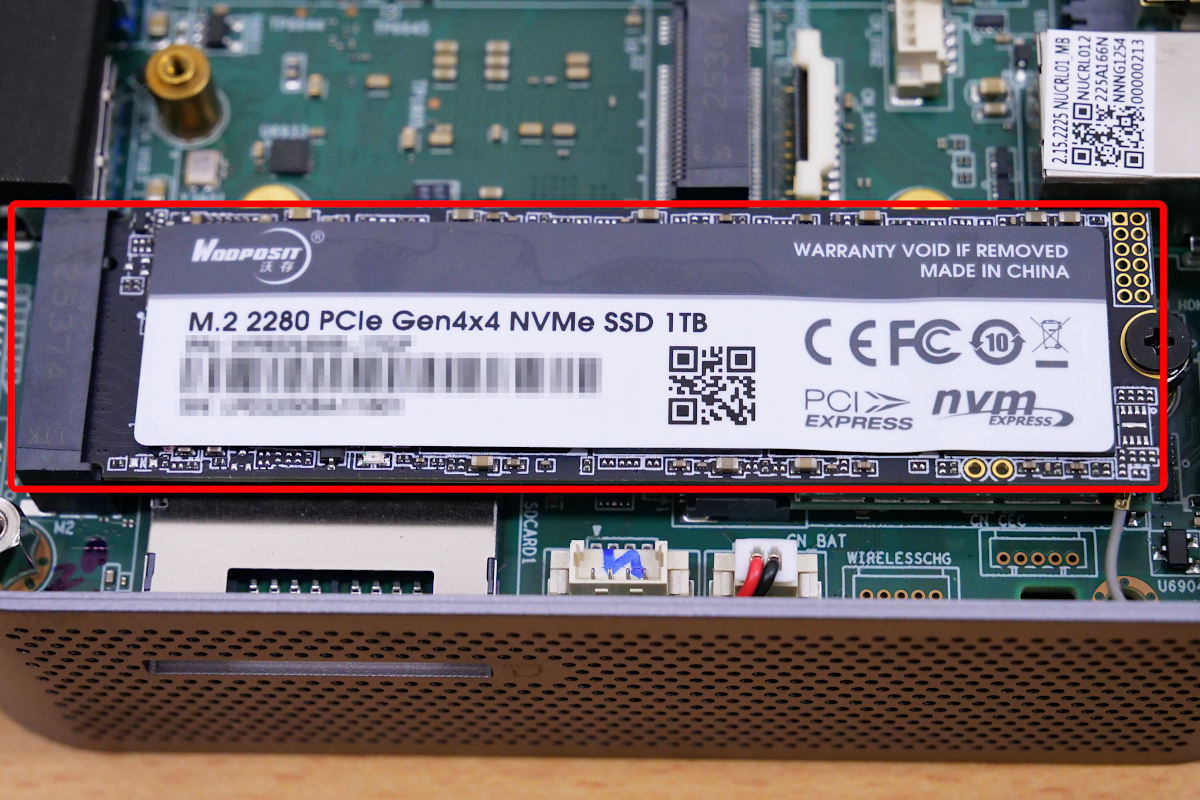
その前に、Wi-Fiのアンテナ線をコネクターに繋ぎなおします。コネクターの位置はM.2 2280 PCIe Gen4x4 NVMe SSDの裏側にあるため一旦SSDを外す必要があります。
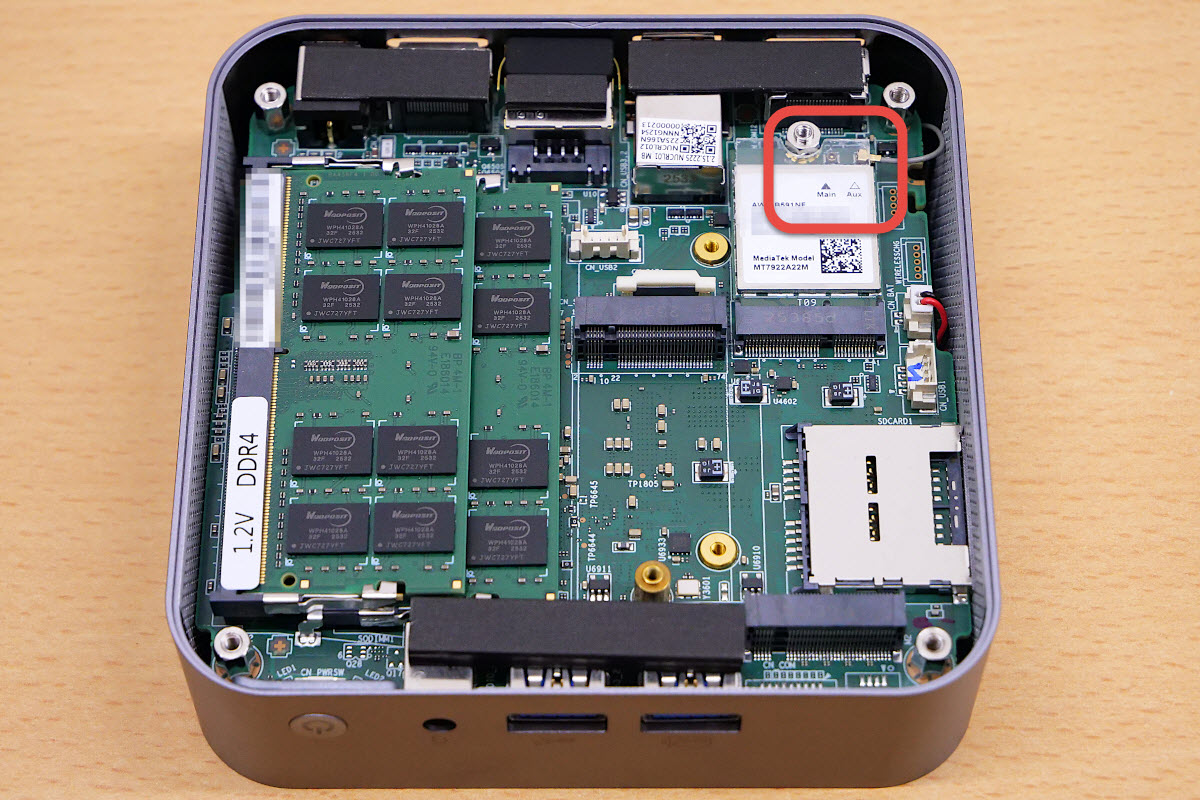
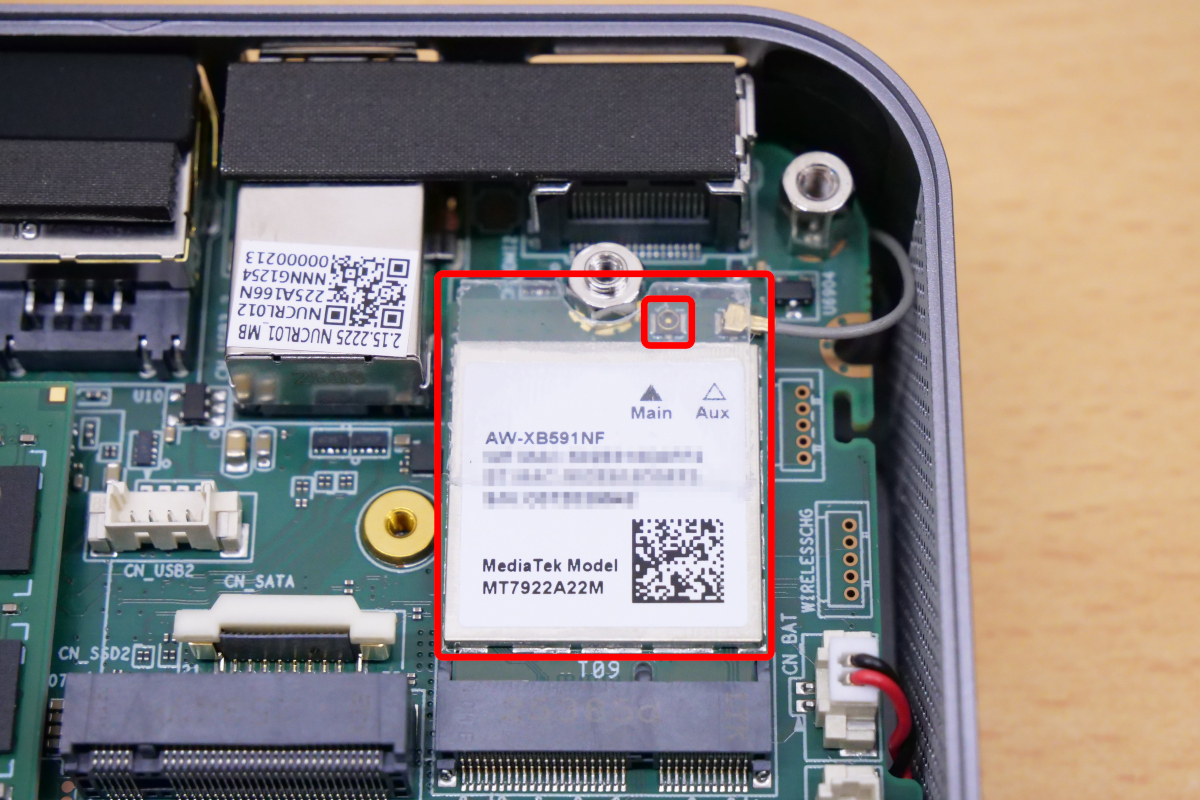
SSDの裏側には絶縁用の透明な樹脂板が貼られています。「Main」と書かれた位置を見るとすぐにアンテナ線のコネクターが見つかりました。
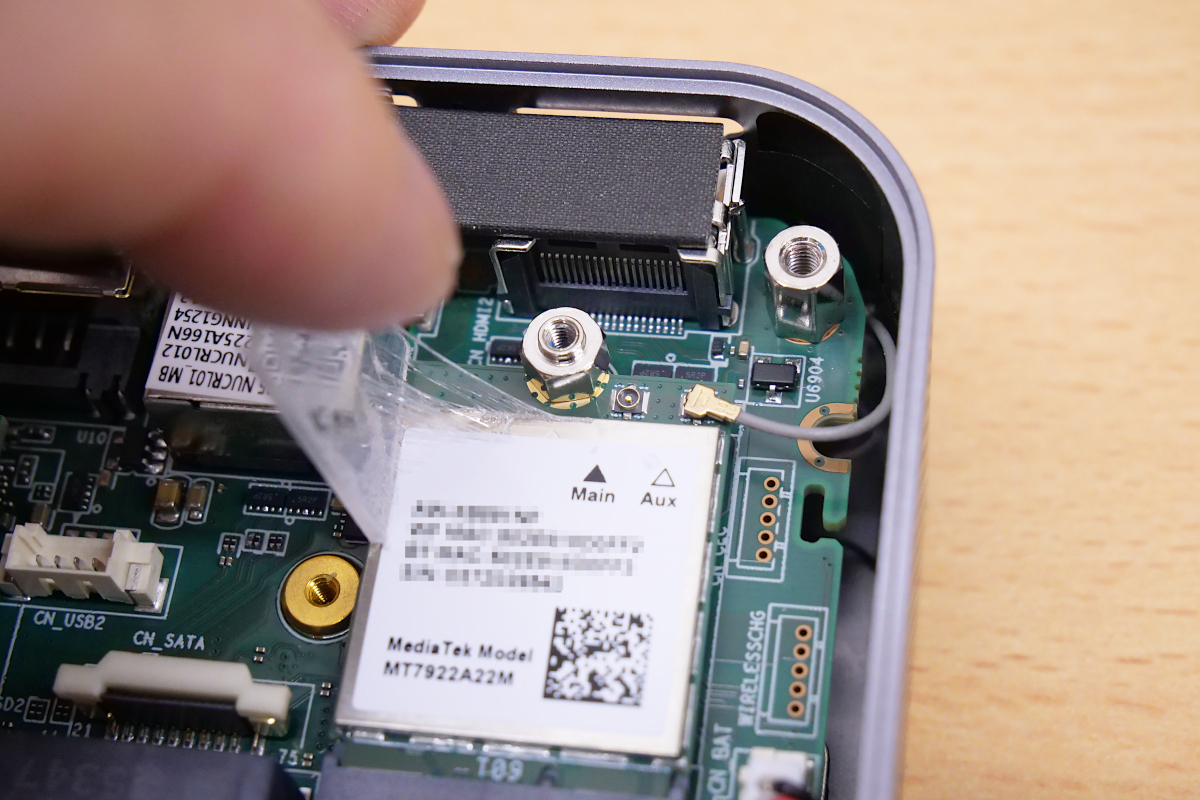
樹脂板を一旦剥がしてコネクターにアンテナ線を接続しました。
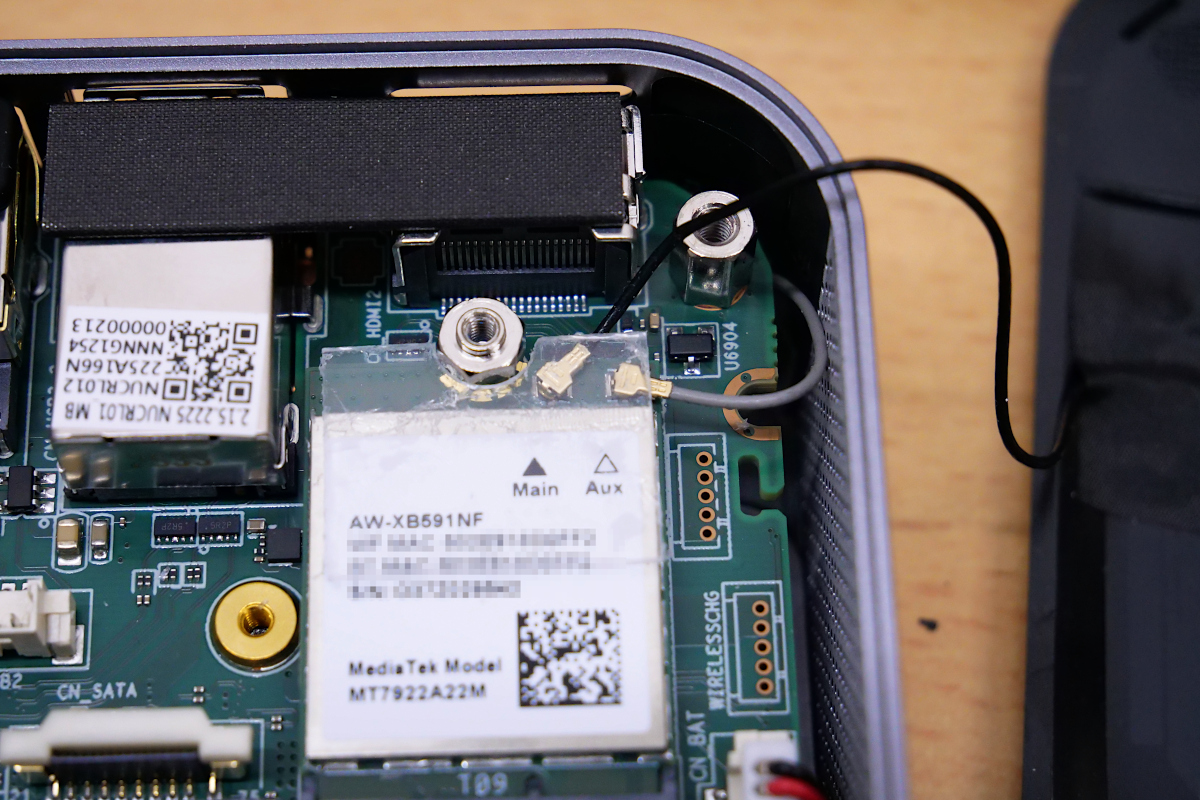
アンテナ線を接続し直したら樹脂板は元通りに貼り直し、外したSSDも取り付けておきます。
今回用意したM.2 2242 SATA SSD。信頼性の高いメーカーのものを探しましたが見当たらなかったので手頃なものを選びました。
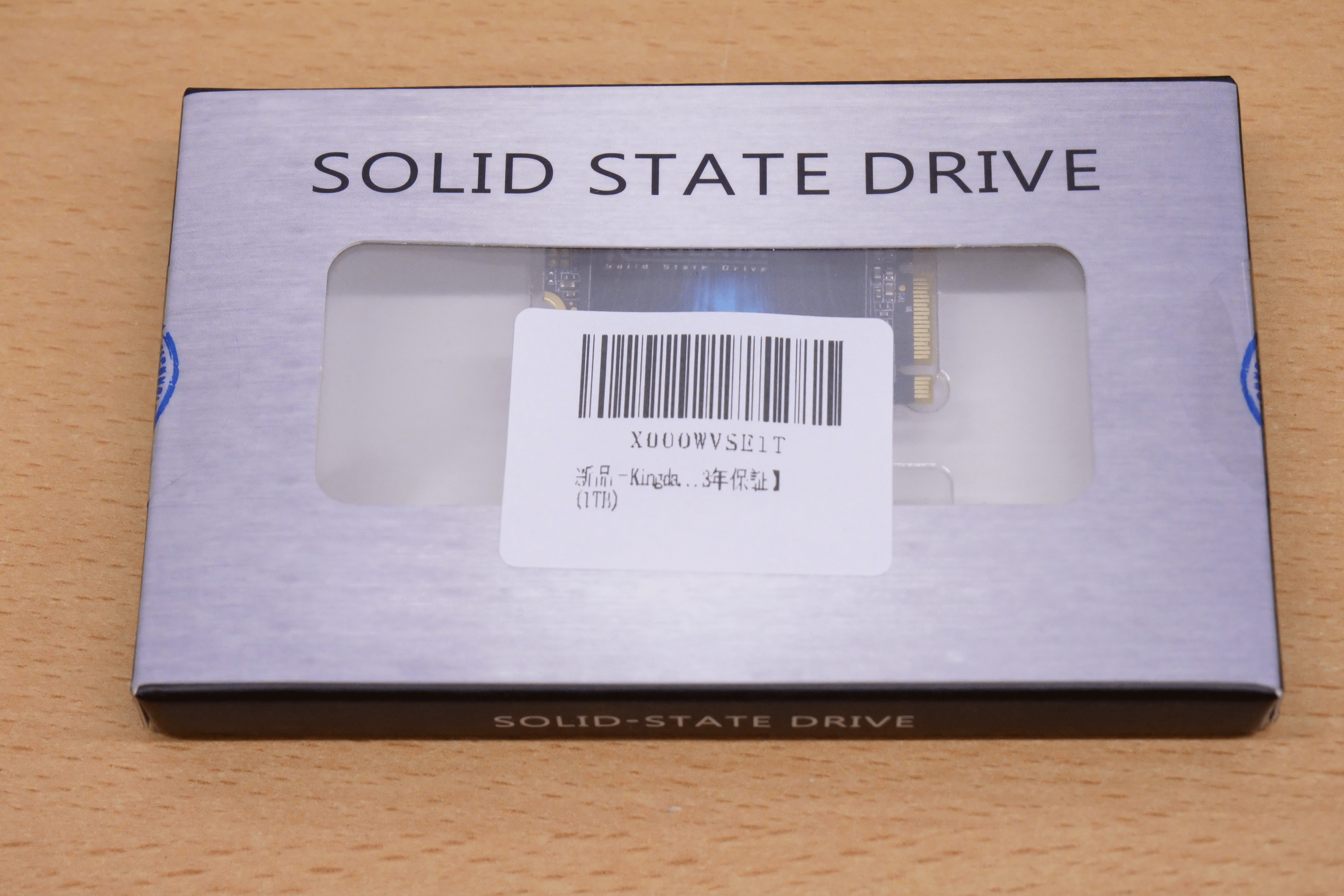
M.2 2242 SATA SSD用のスロットにSATA SSDを装着します。ネジ穴の位置に合わせてSSDを斜めに差し込み、SSDを押し下げてネジで固定します。
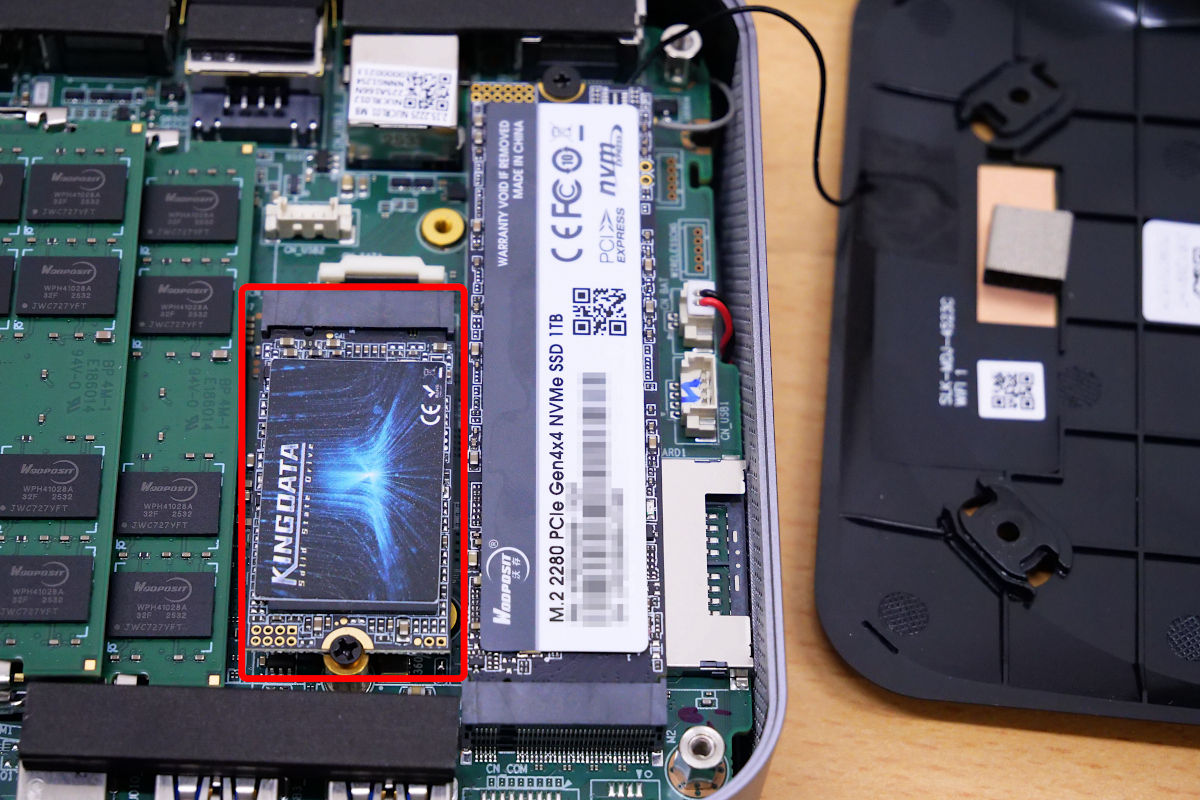
装着した後は鉄板と底面パネルを元通りに取り付ければ作業完了です。アンテナ線を外さないように注意しながら底面パネルを取り付けます。
◆VESAマウントの装着
付属品からVESAマウント用のブラケットとネジを取り出します。
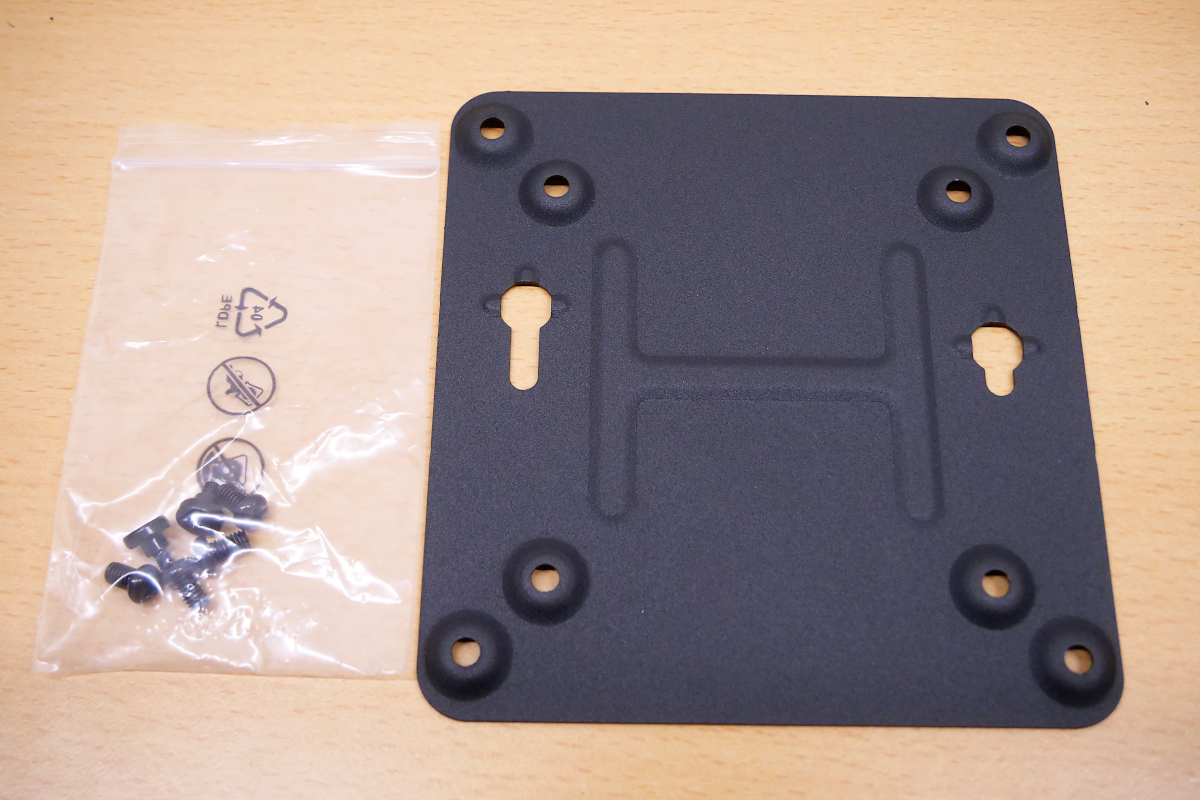
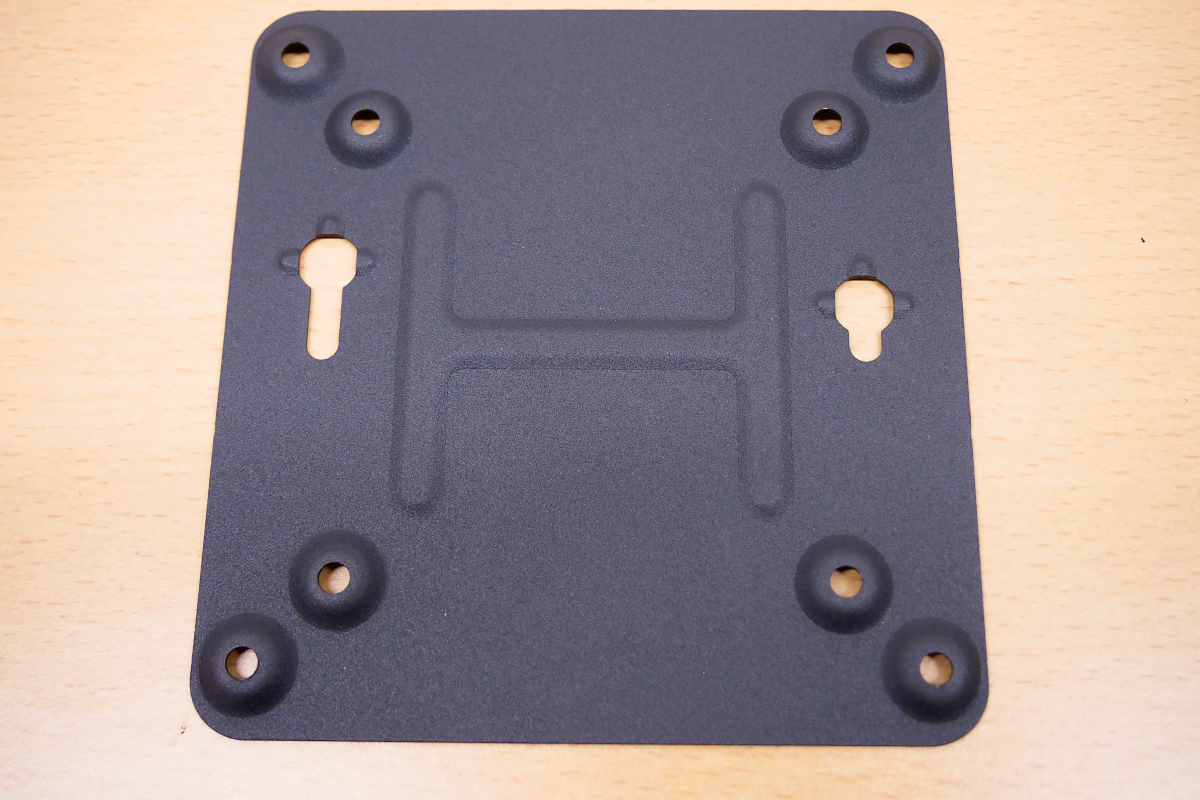
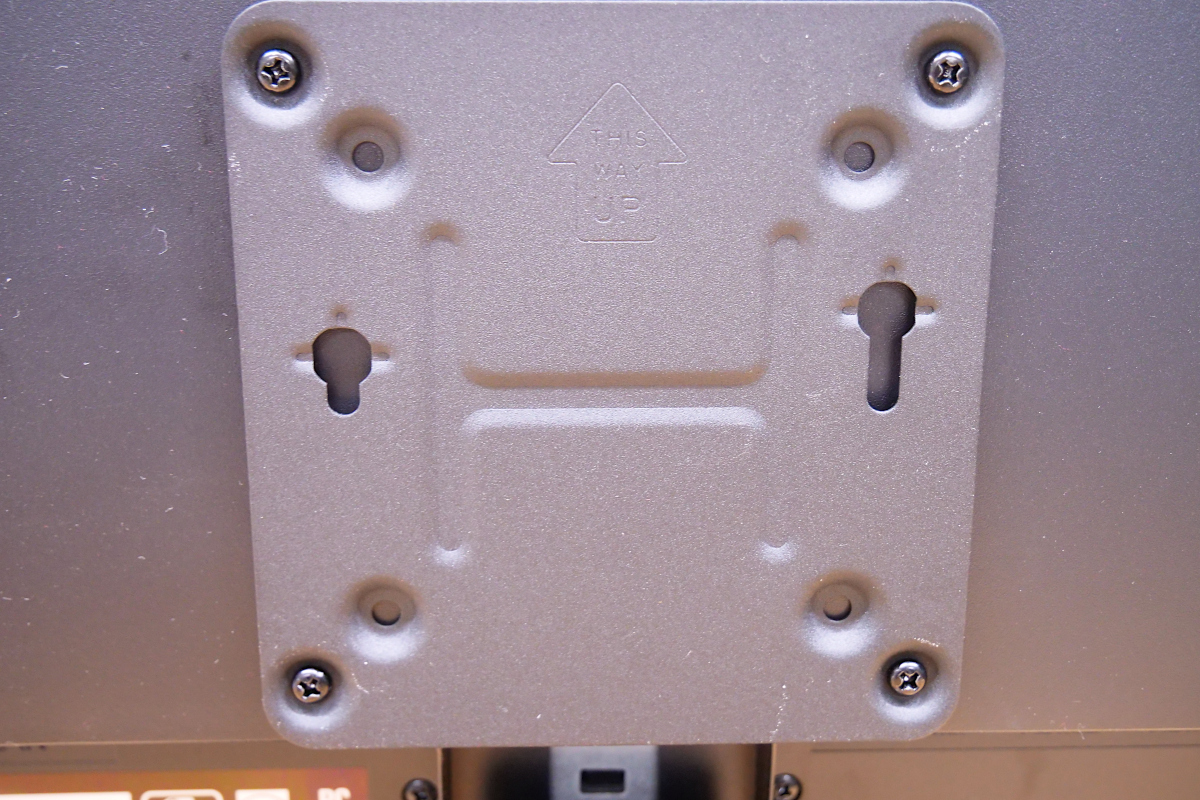
VESAマウント用のブラケット。モニターに取り付けるためのネジ穴が8つ、PCを固定するための穴が2つあります。
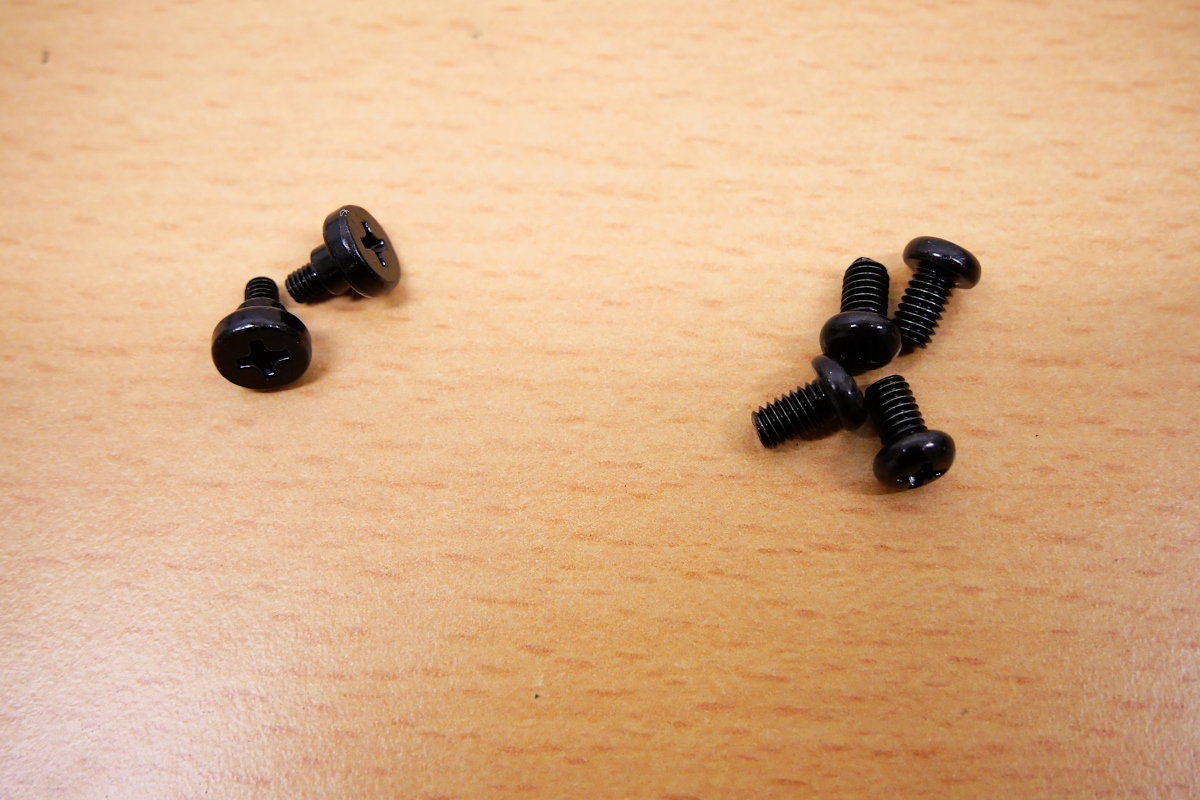
ネジは合計6つ付属しています。うち4つはブラケットをモニターに取り付けるためのもので、形状の異なる残り2つがPC本体を固定するためのものです。ブラケットの形状とネジの形状を見るに、ブラケットとPCとは完全に固定するのではなく引っ掛けて固定する方式のようです。
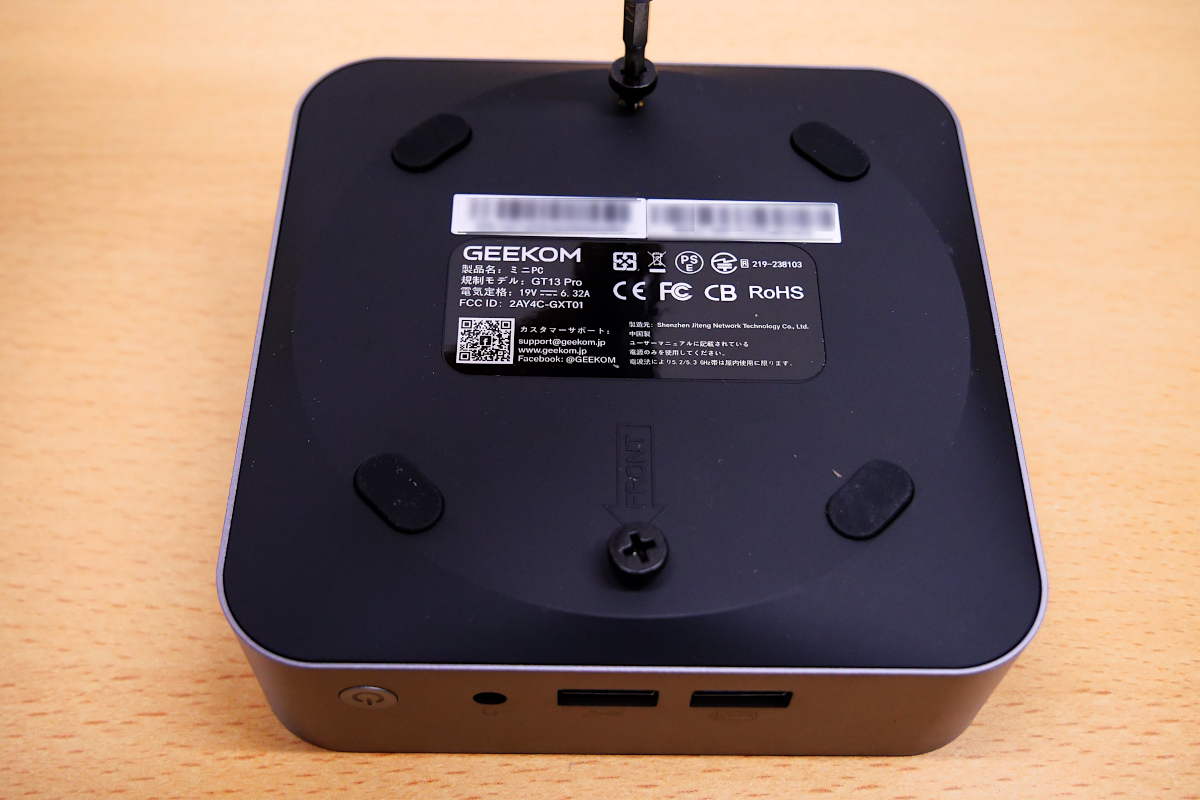
本体裏蓋の2つのネジ穴に2つ一組のネジを取り付けます。
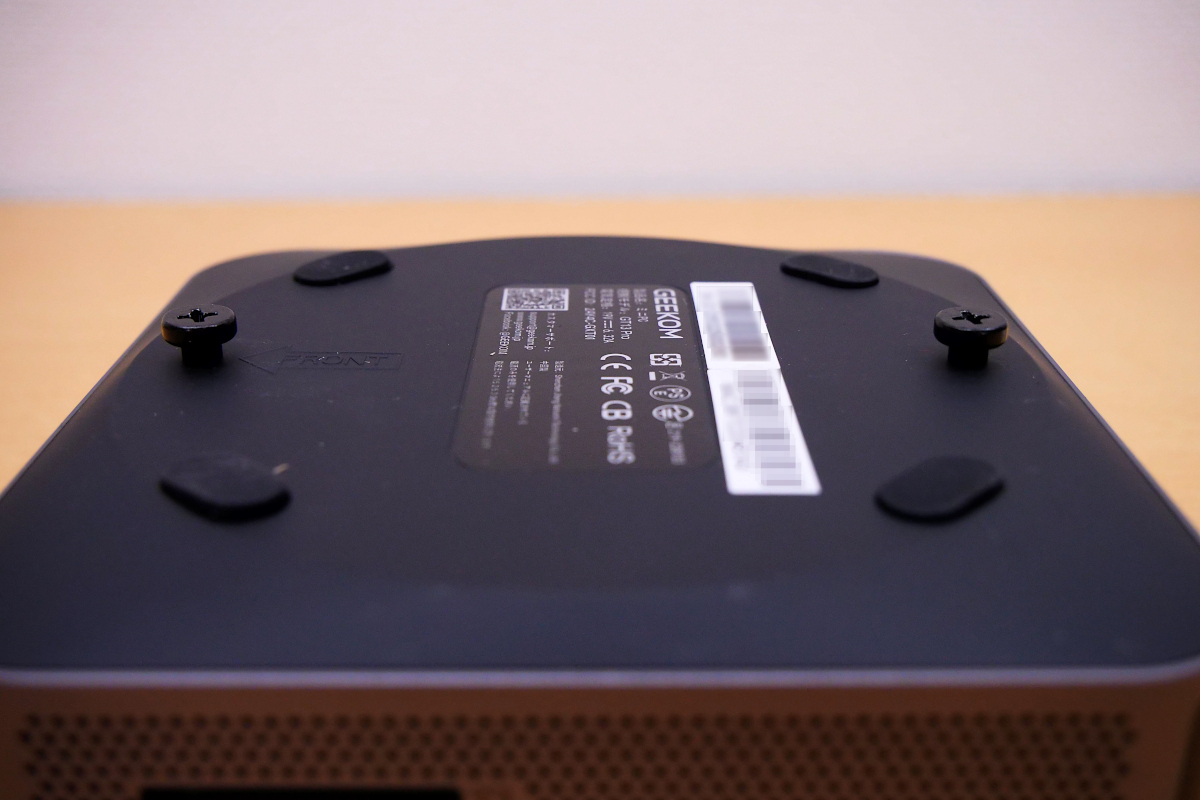
横から見るとネジの頭が少しだけ浮いており、ブラケットに引っ掛けるための余裕が確保されているのがわかります。
VESAマウントに対応しているモニターの後ろには、ブラケットを固定するためのネジ穴があります。ここに4つ一組のネジを使用してブラケットを取り付けます。
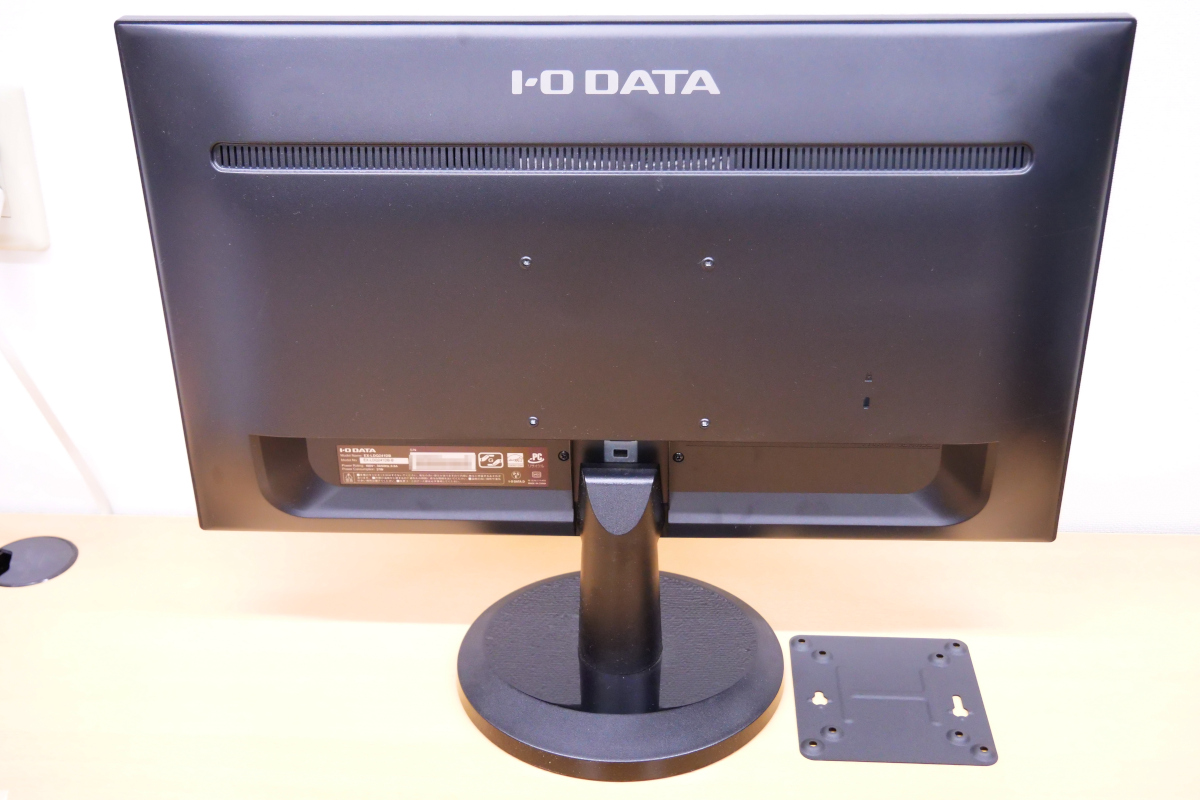
ブラケットをモニターに固定した状態。ネジ止めされていない左右2つの穴に、PC本体に取り付けた2本のネジの頭を引っ掛けて装着します。
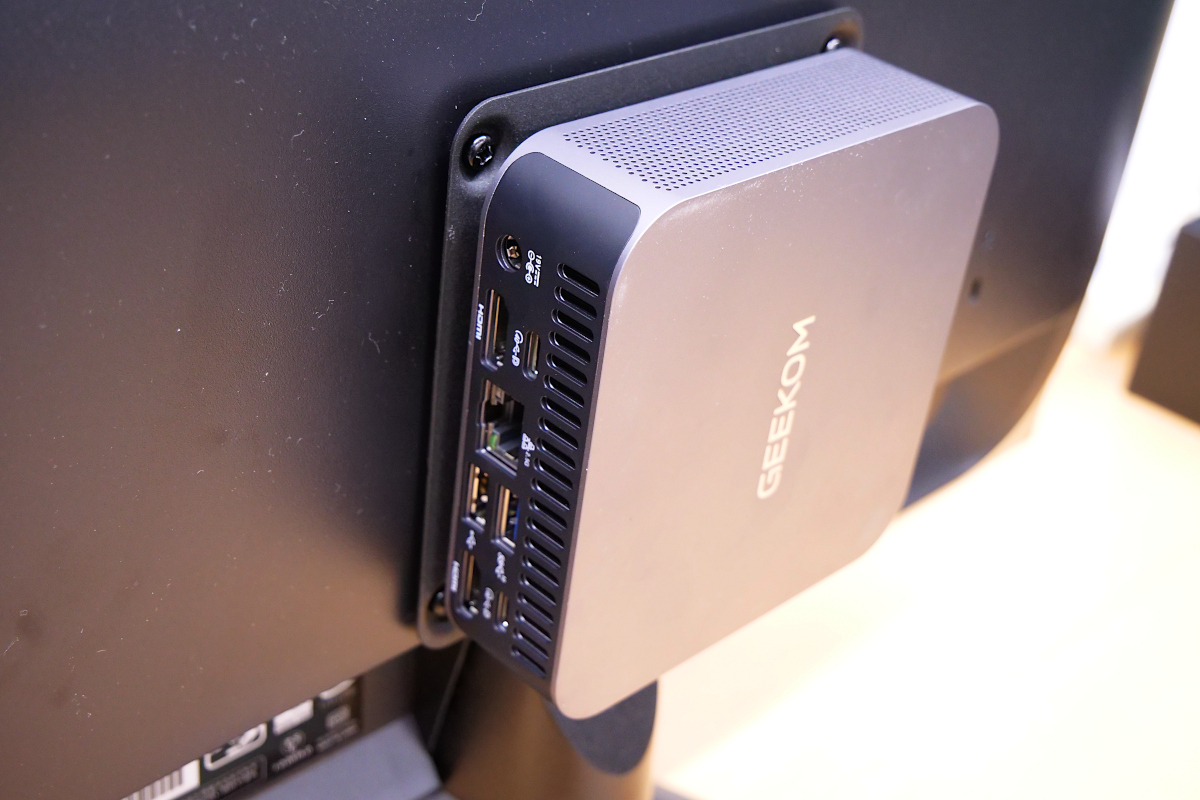
装着すると以下の様な感じになります。ロゴが横向きになるのがちょっと気になりますが、PCの正面・裏面が左右に来るのでケーブル類の取り回しや扱いやすさの点ではいい配置であると言えます。ただしSDカードスロットは下向きの配置となるため、埃の侵入はかなり防げるものの、SDカードの出し入れは少々やりにくい感じに。
◆起動とセットアップ
PCを起動するため、付属品のACアダプターとHDMIケーブルを取り付けていきます。
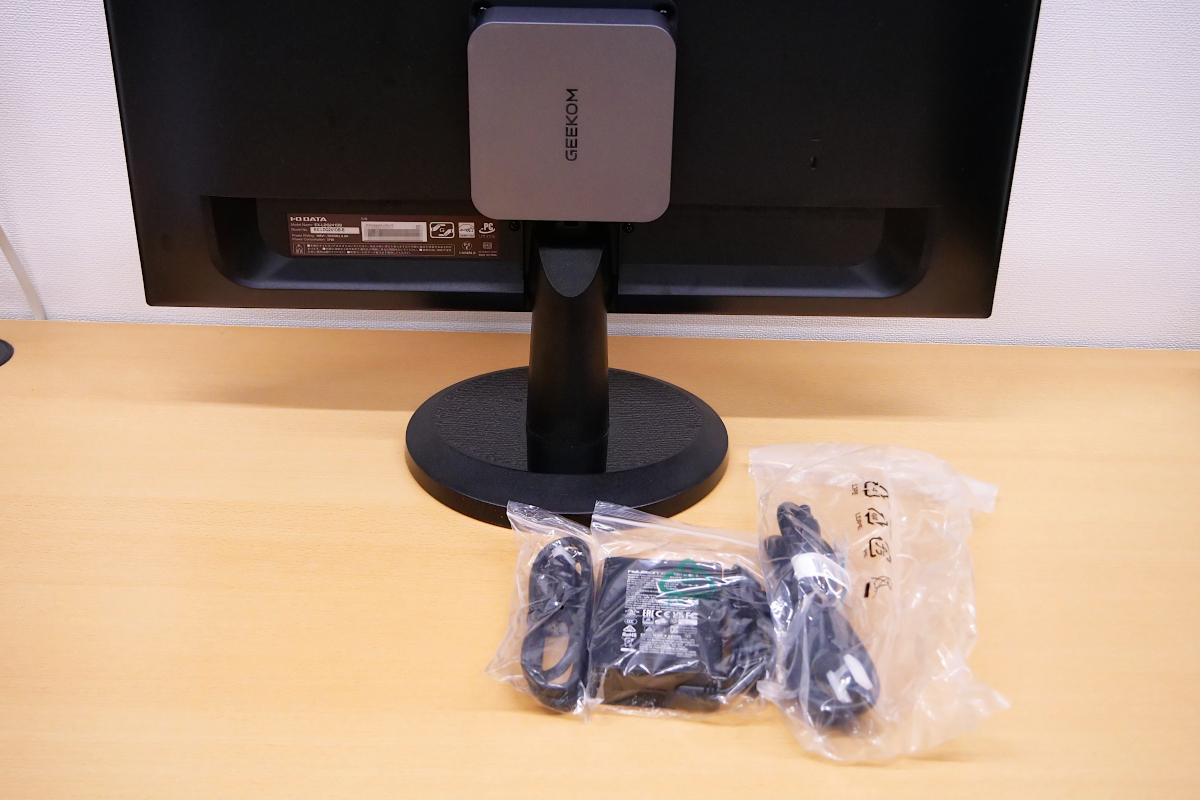
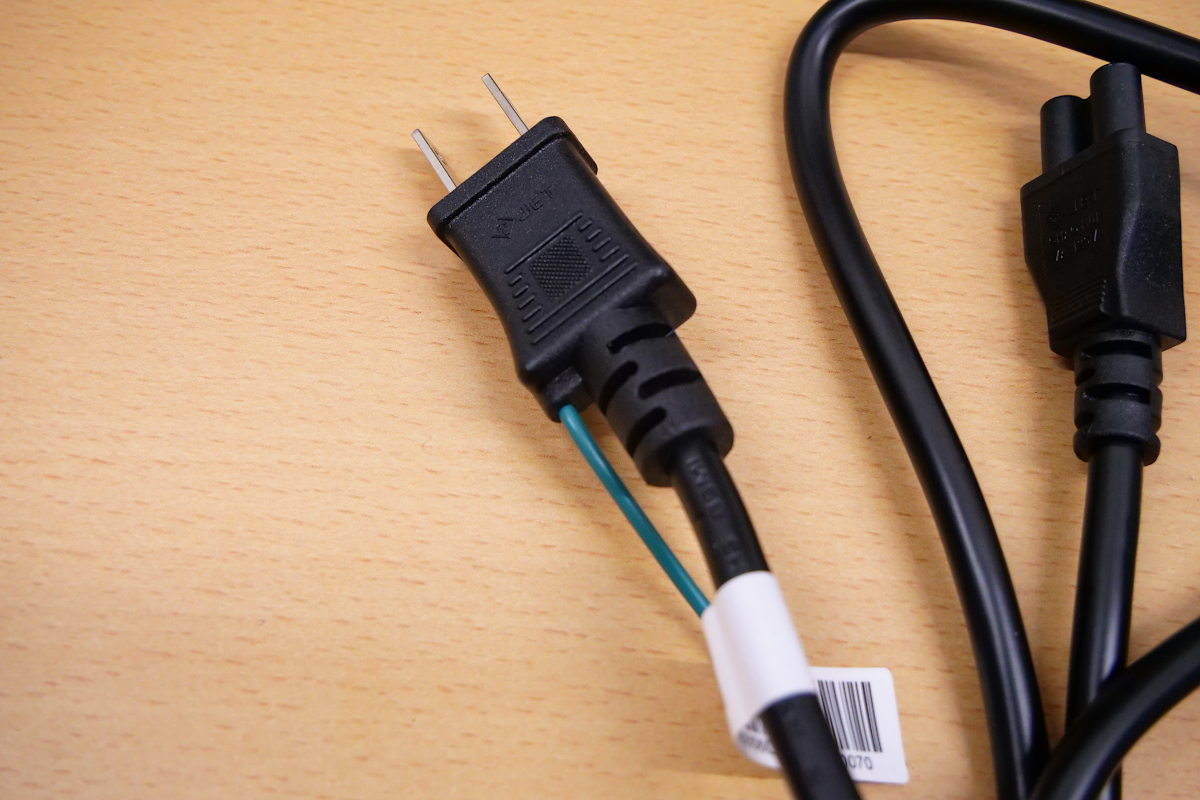
電源プラグの形状はアース線付きの2Pタイプでした。
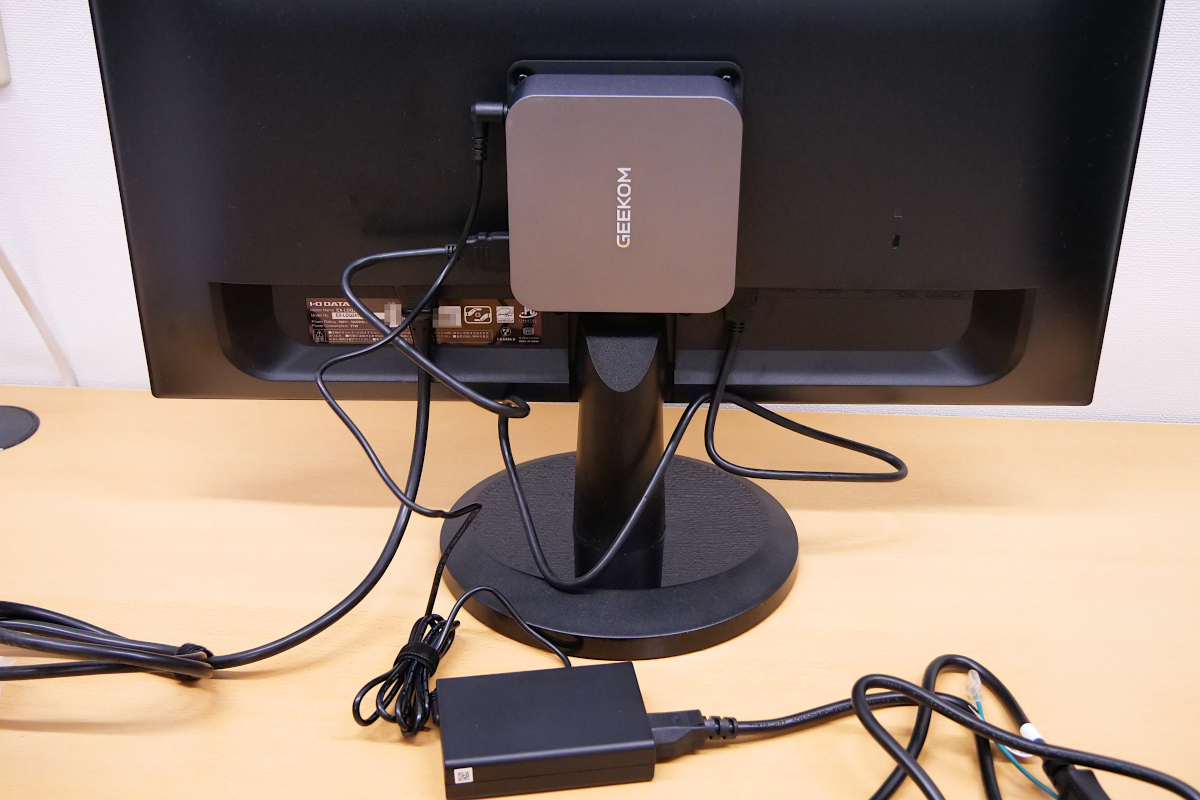
付属品を全て取り付けたところ。
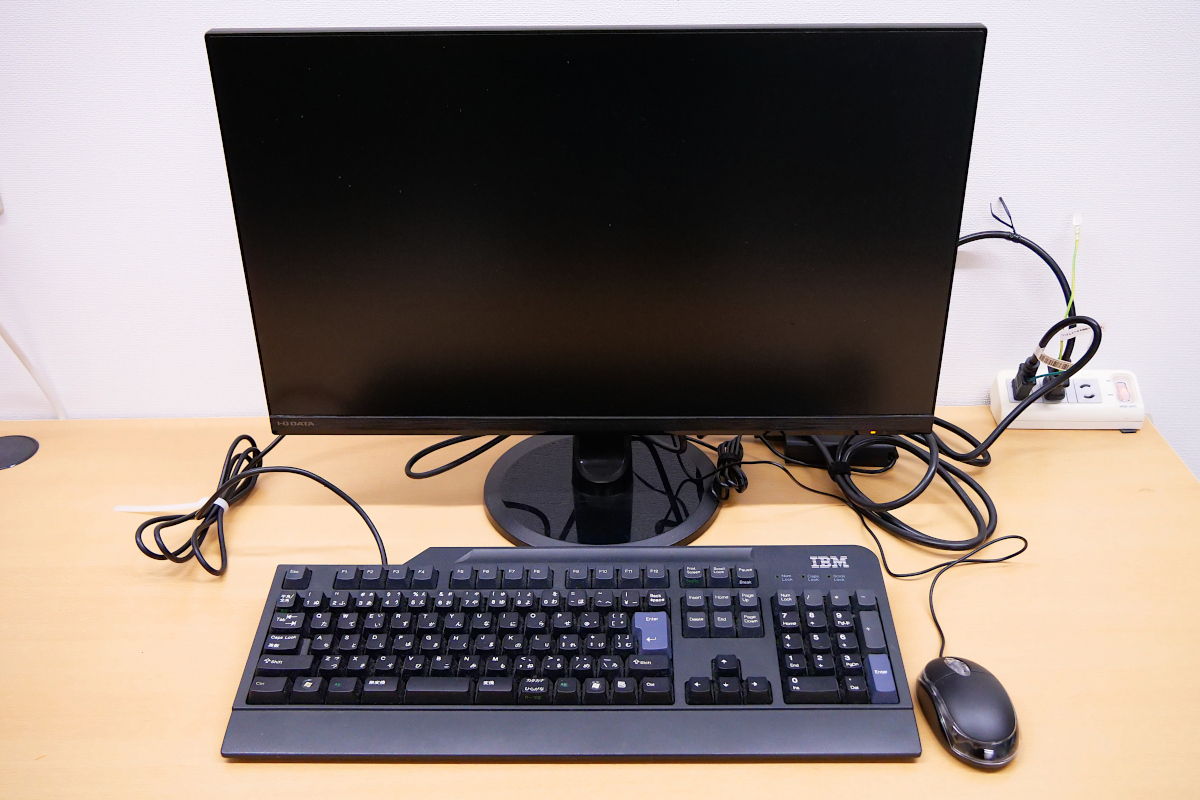
その辺にあったテキトーなキーボードとマウスを接続して、起動準備完了。
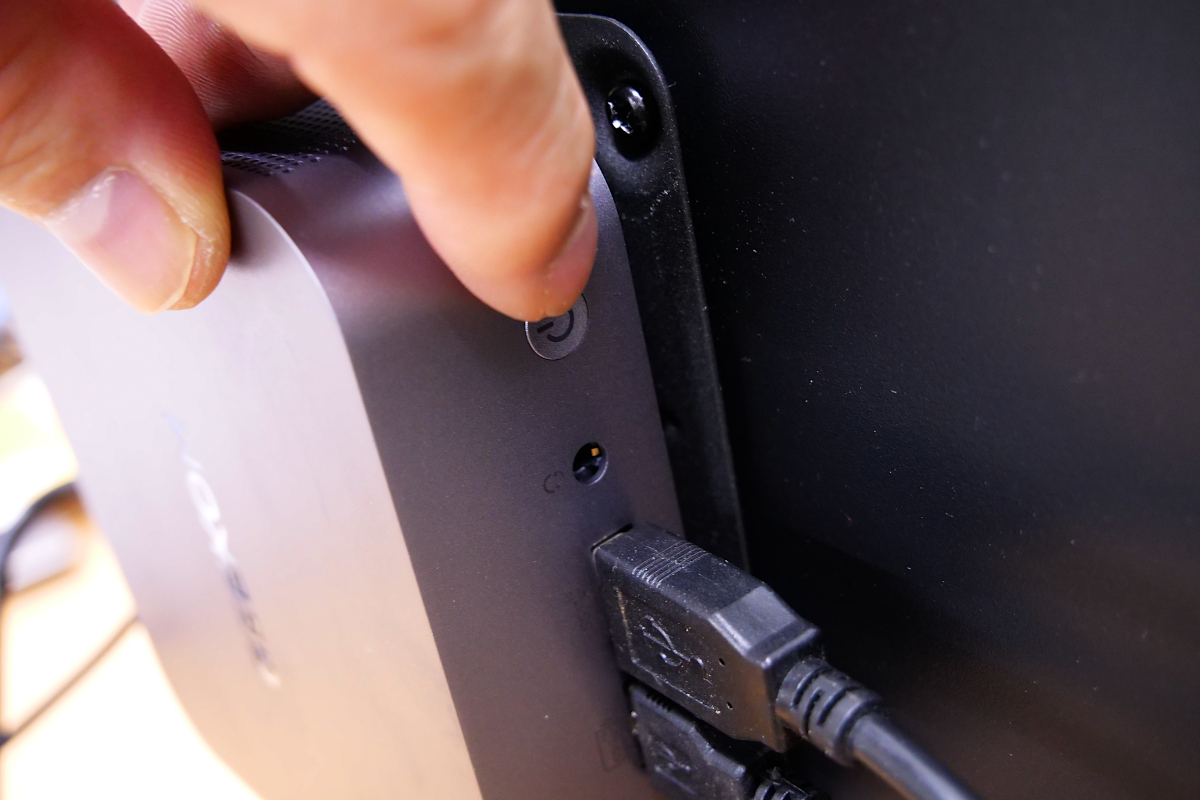
いざ起動。電源ボタンは押しやすい位置に来ています。
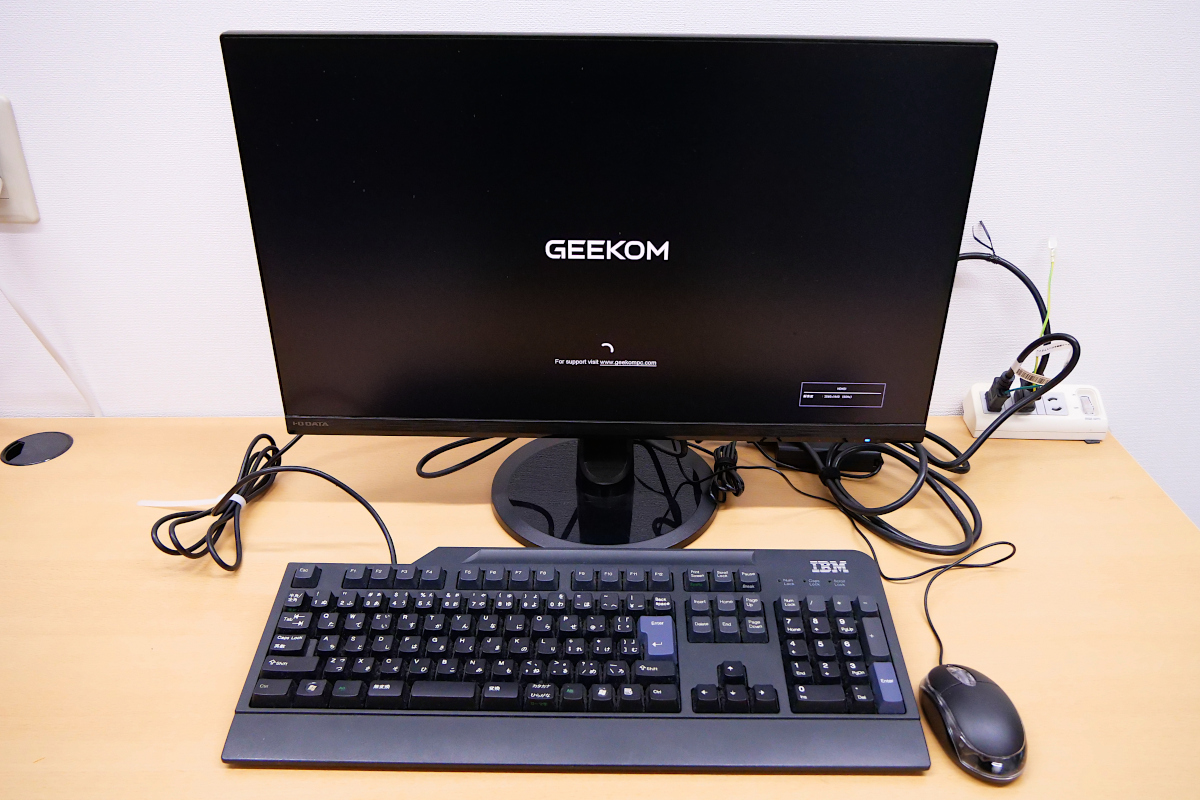
モニターにGEEKOMのロゴが表示され無事起動。
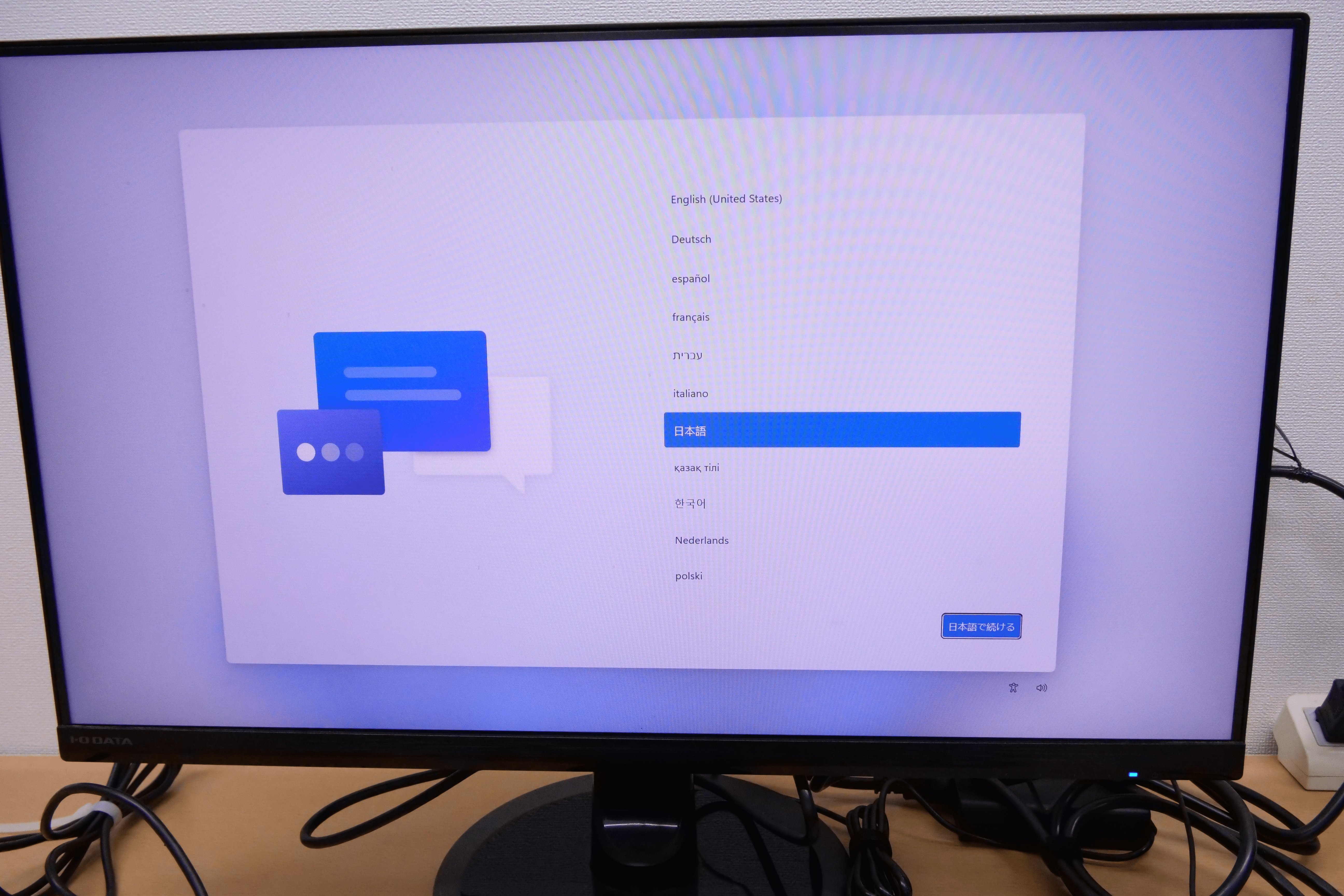
Windows 11 Proが起動したのでセットアップを開始します。初期状態では英語設定になっているため日本語に変更し、加えて日本語キーボードを使用する場合はキーボードレイアウトの変更が必要となります。
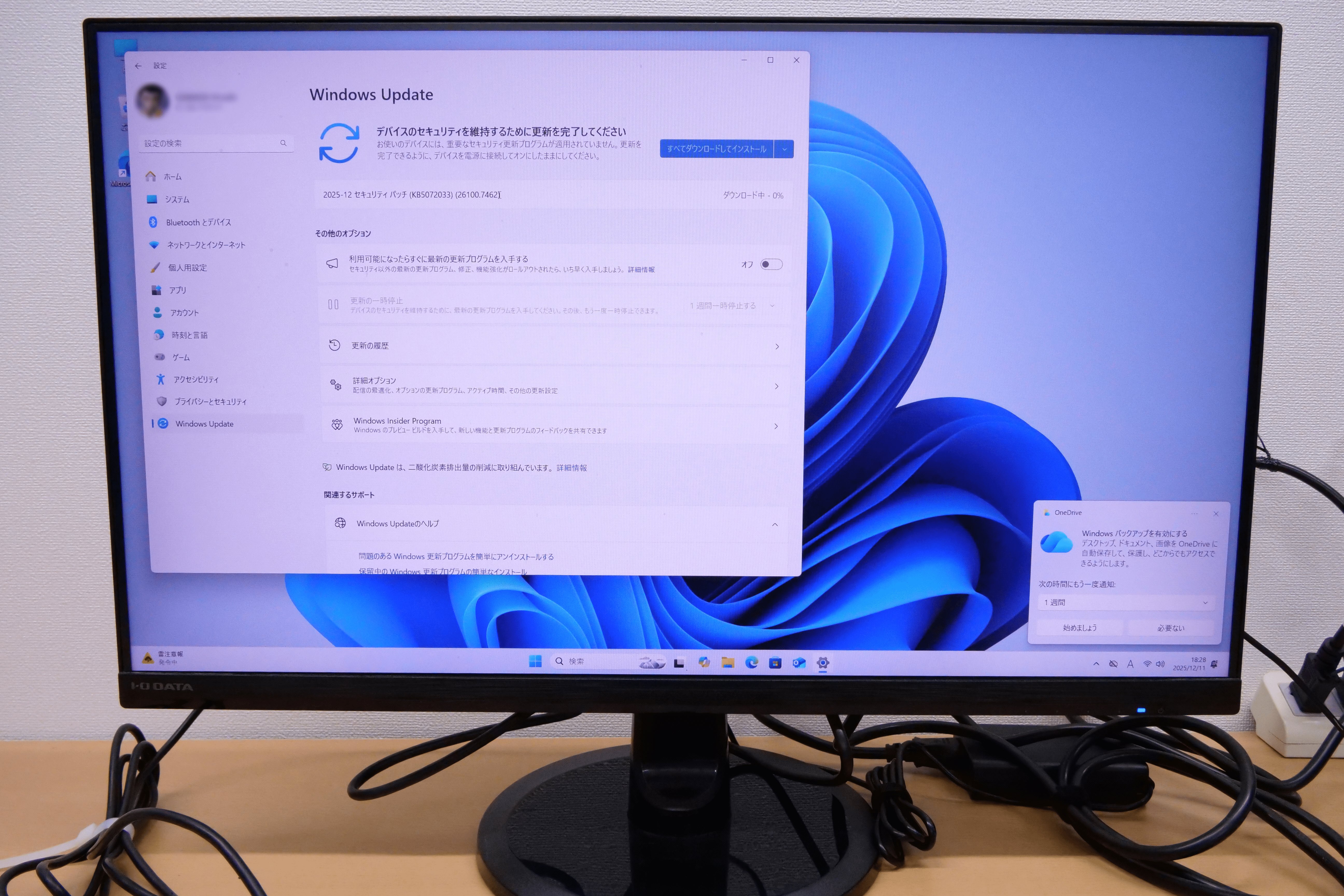
セットアップが完了したら、続けてWindows Updateを実行します。全部の更新プログラムを適用するために数回の再起動が必要でしたが、最終的に最新の状態に更新できました。
◆ストレージのフォーマット
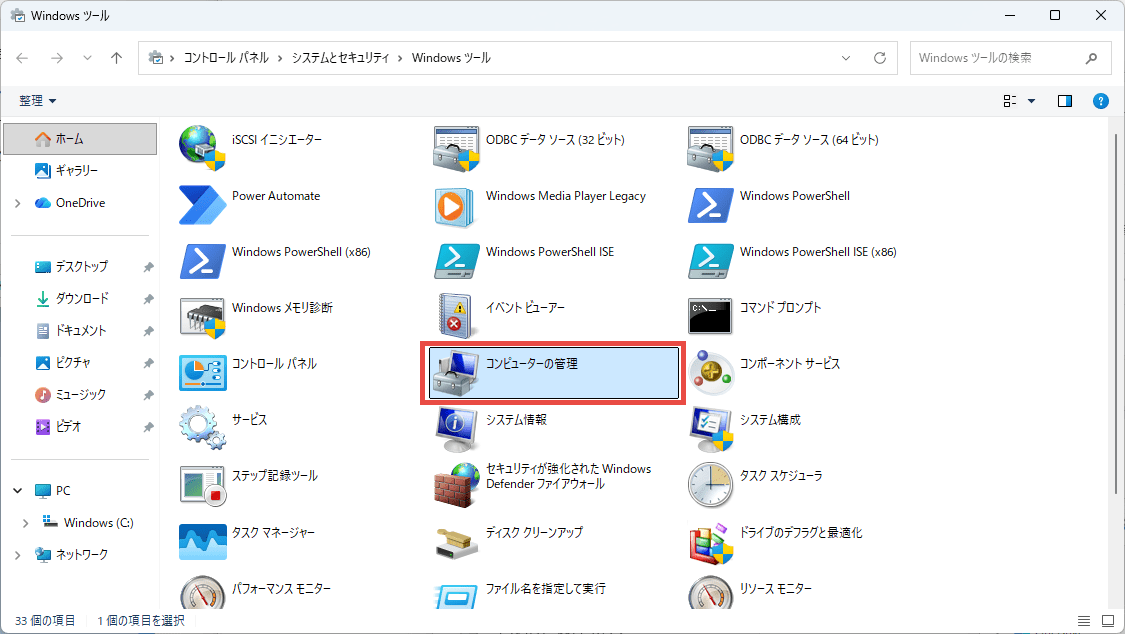
増設したSSDはそのままでは使用できないので、ボリューム設定とフォーマットを行います。スタートメニューから「Windows ツール」を起動し、「コンピューターの管理」を立ち上げます。
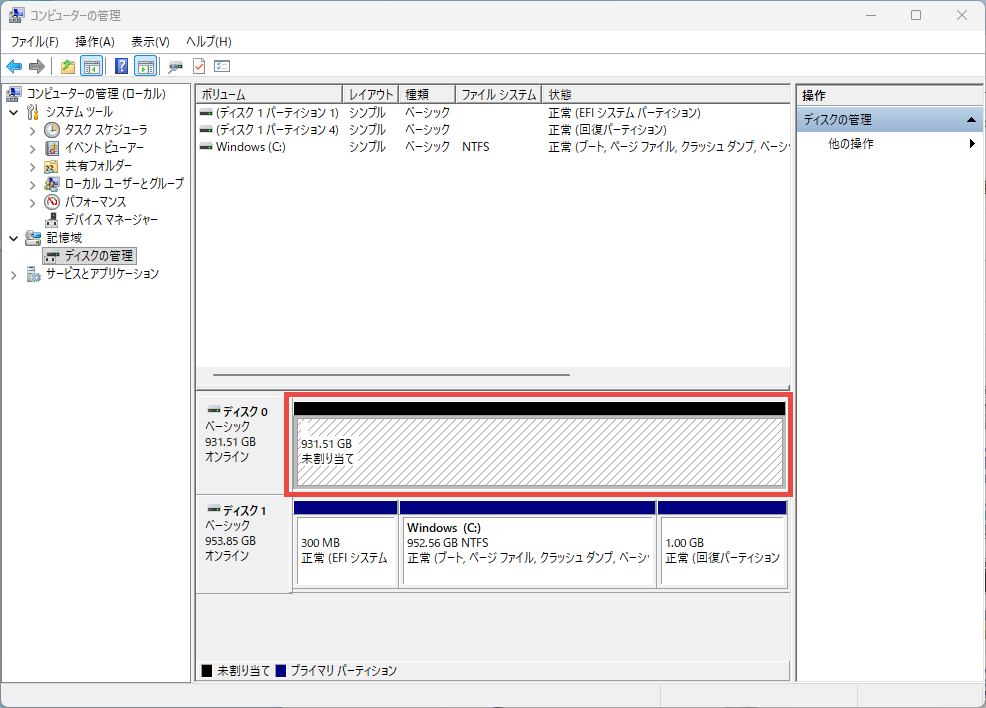
左側のツリービューで「記憶域」の下にある「ディスクの管理」を選択すると、中央のビューにディスクの一覧が表示されます。そのうち、「未割り当て」となっているのが今回増設したSSDです。「ディスク 0」の方が未割り当てとなっているのを確認し、クリックします。
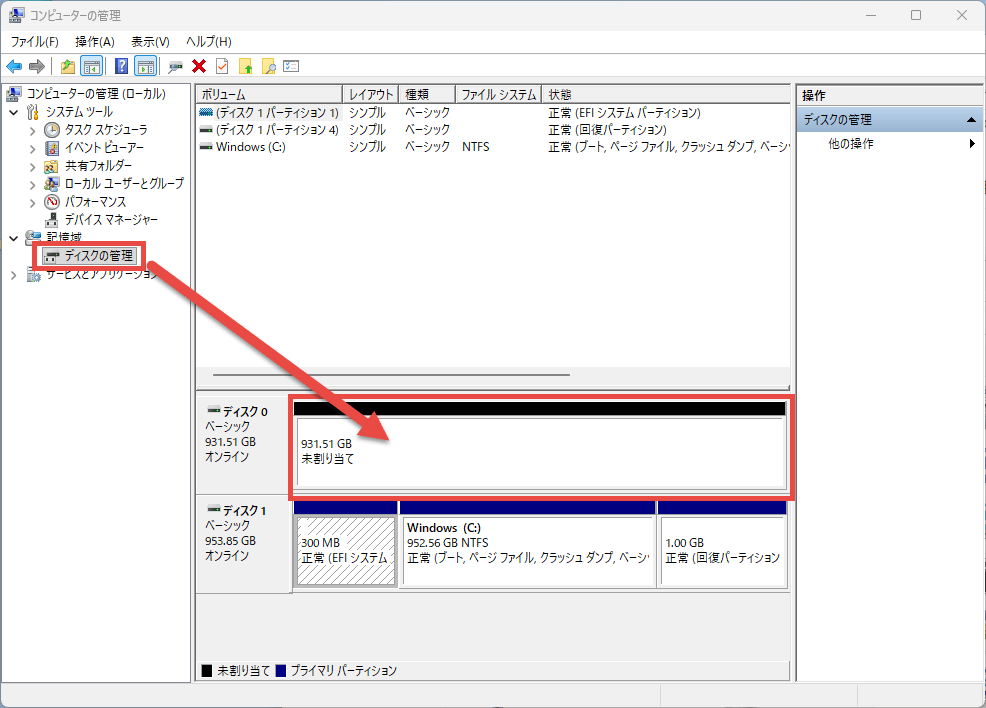
斜線が付いたのを確認し、右クリックしてコンテキストメニューを表示します。
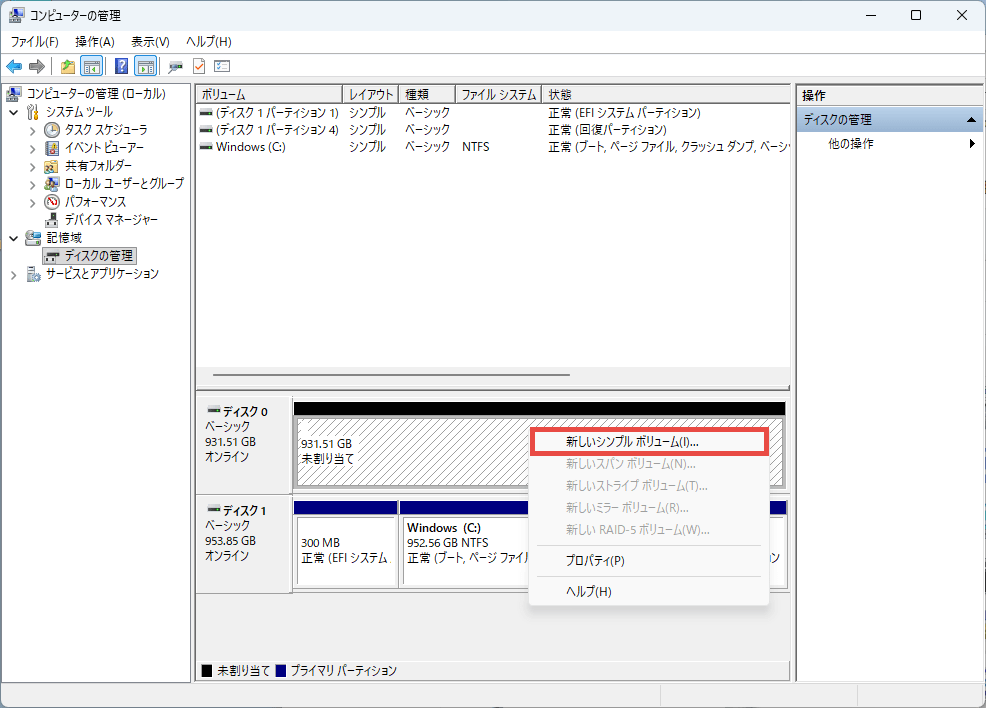
コンテキストメニューから「新しいシンプル ボリューム」を選択します。
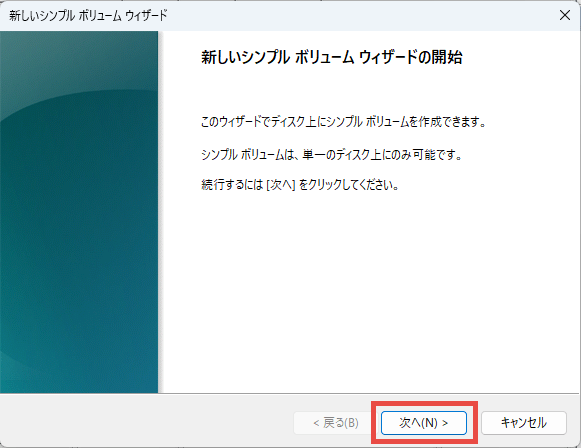
「新しいシンプル ボリューム ウィザードの開始」ダイアログが表示されるので、「次へ」ボタンを押します。
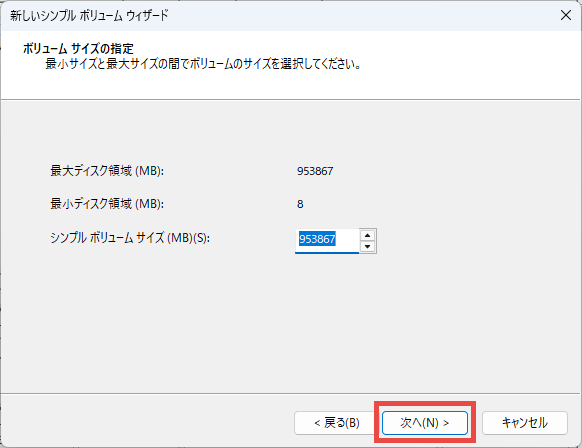
「ボリューム サイズの指定」画面に遷移しますが、最大値が設定されているはずなのでそのまま「次へ」ボタンを押します。
「ドライブ文字またはパスの割り当て」画面に遷移しますので、特に問題やこだわりがなければDドライブを割り当てて「次へ」ボタンを押します。
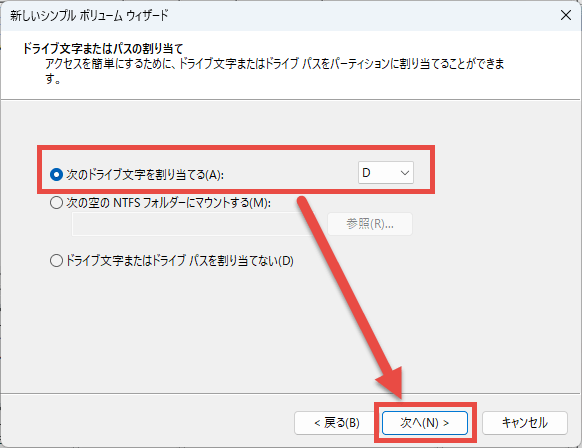
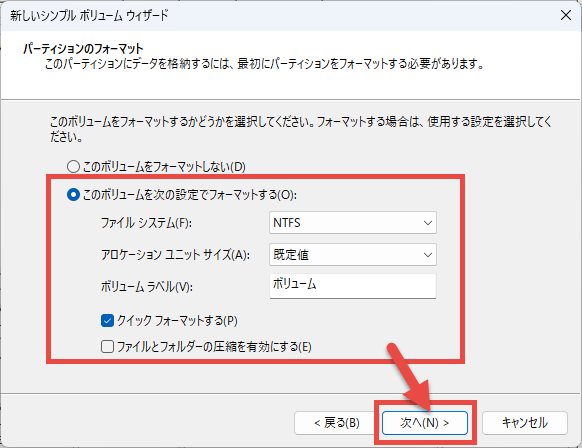
「パーティションのフォーマット」画面に遷移しますので、「このボリュームを次の設定でフォーマットする」を選択し、以下の設定を行った上で「次へ」ボタンを押します。
・ファイルシステム:NTFS
・アロケーションユニットサイズ:規定値
・ボリュームラベル:(認識しやすい文字列を指定)
・クイックフィーマットする:チェックする
・ファイルとフォルダーの圧縮を有効にする:チェックしない
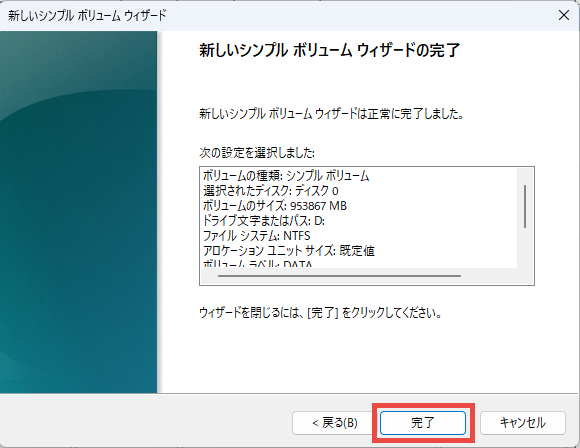
フォーマットが完了すると「新しいシンプル ボリューム ウィザードの完了」画面に遷移しますので、「完了」ボタンを押します。
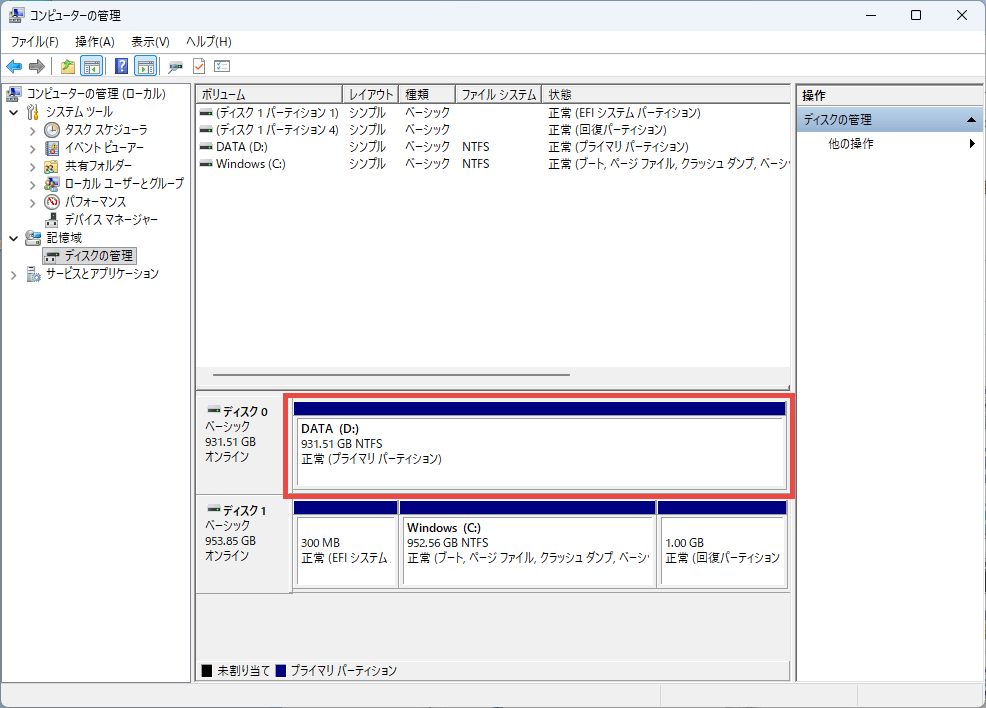
「コンピューターの管理」画面に戻ります。指定したボリュームが割り当てられ、フォーマットされていることが確認できます。
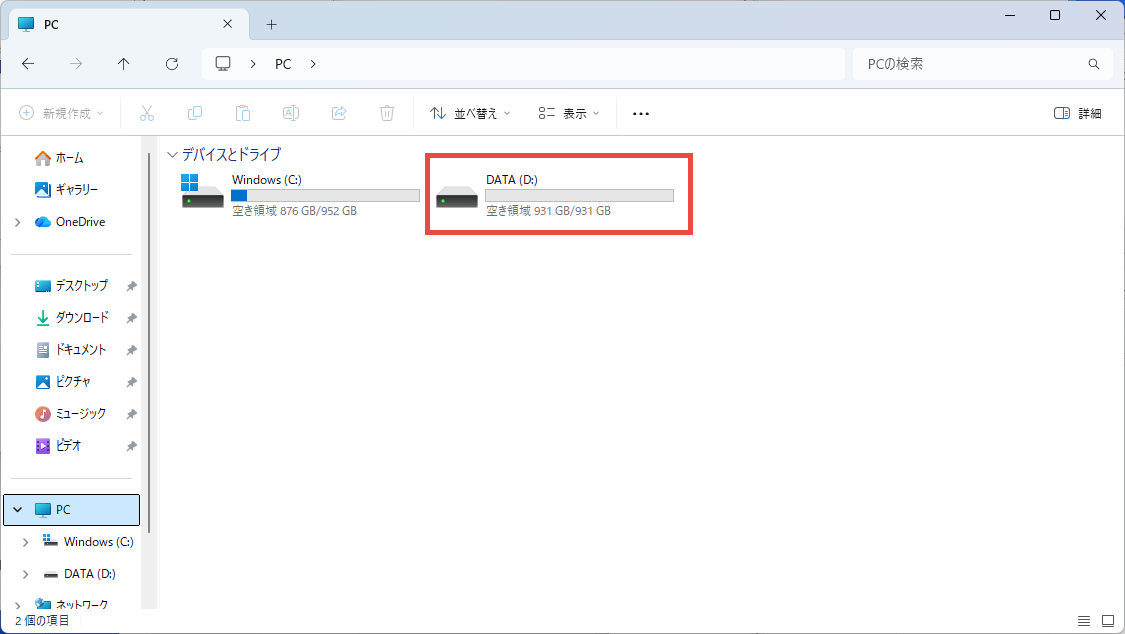
エクスプローラーを開くとDドライブが表示され、増設したSSDが使用可能になっていることが確認できます。
◆ベンチマークテスト
パフォーマンスを計測するため各種のベンチマークテストを実施していきます。
・CPU-Z
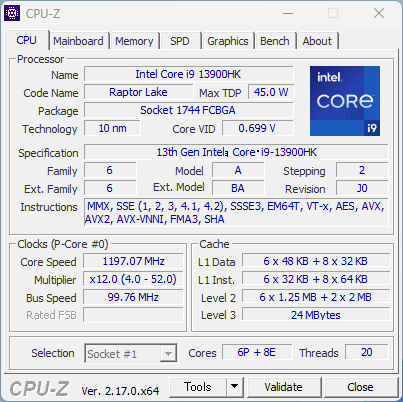
「CPU-Z」でCPU情報を確認。CPU名は「Intel Core i9 13900HK」、コア数は14コア(6P+8E)、スレッド数は20です。
・GPU-Z
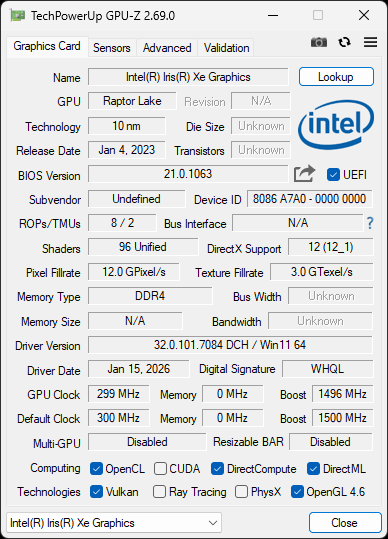
「GPU-Z」でGPU情報をチェックしたところGPU名はCPU内蔵型の「Intel Iris Xe Graphics」となっています。専用のVRAMを搭載していないためメモリサイズは「N/A」と表示されています。
・CrystalDiskInfo
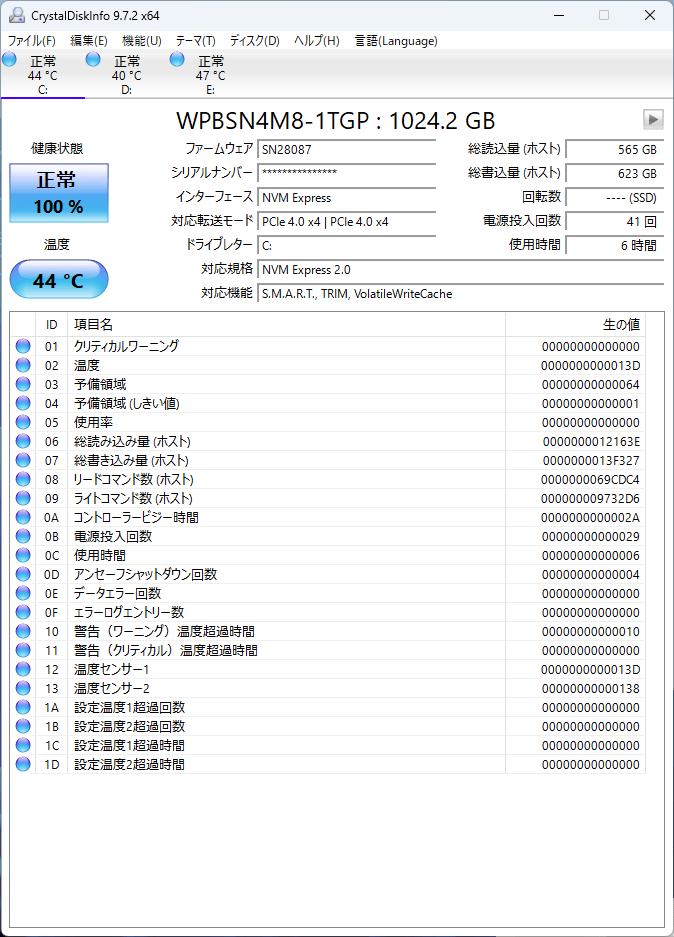
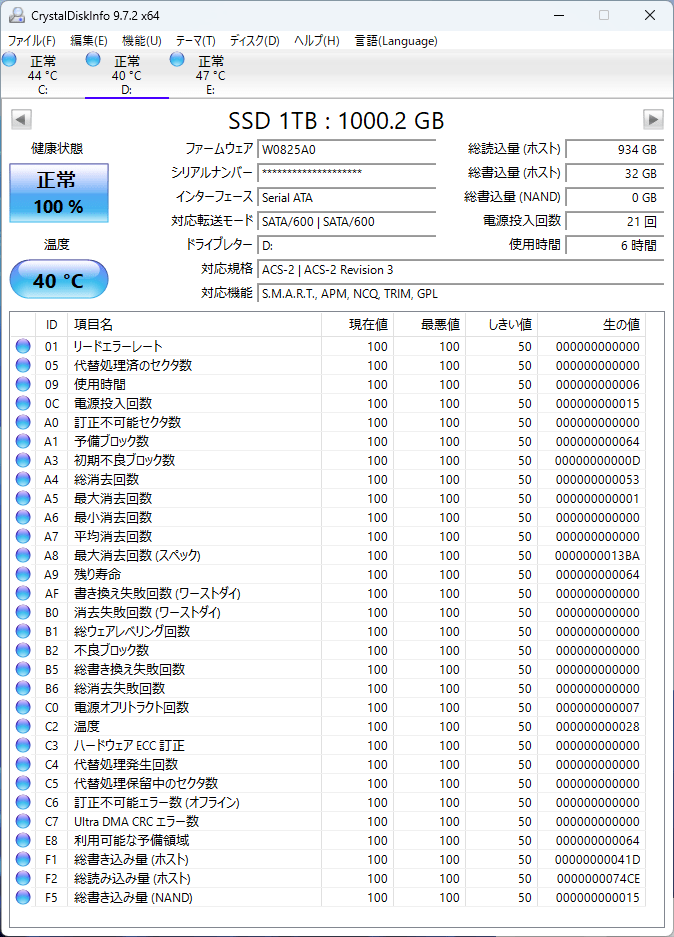
CドライブはWPBSN4M8-1TGP、容量は1TBです。
増設したDドライブはメーカー・ストレージ名の表示なし、容量は1TBです。
・CrystalDiskMark
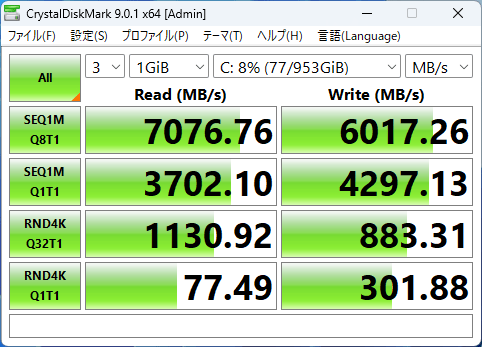
「CrystalDiskMark」を実行しストレージの速度を測定します。Cドライブの測定結果は以下の通り。シーケンシャル読み込み速度は7076.76MB/s、シーケンシャル書き込み速度は6017.26MB/s、ランダム読み込み速度は1130.92MB/s、ランダム書き込み速度は883.31MB/sでした。
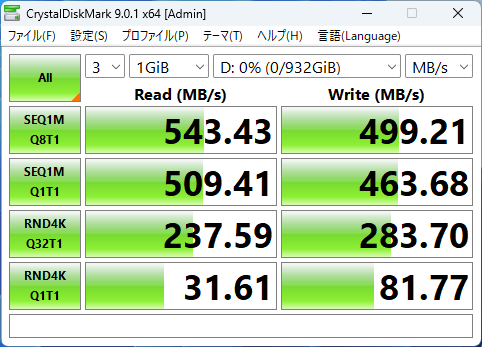
一方、以下がDドライブの測定結果。シーケンシャル読み込み速度は543.43MB/s、シーケンシャル書き込み速度は499.21MB/s、ランダム読み込み速度は237.59MB/s、ランダム書き込み速度は283.70MB/sでした。NVMeとSATAの違いが明確に表れており、こちらのドライブは主にデータ保管用に使用するのが適切といえます。
・Geekbench 6 Pro
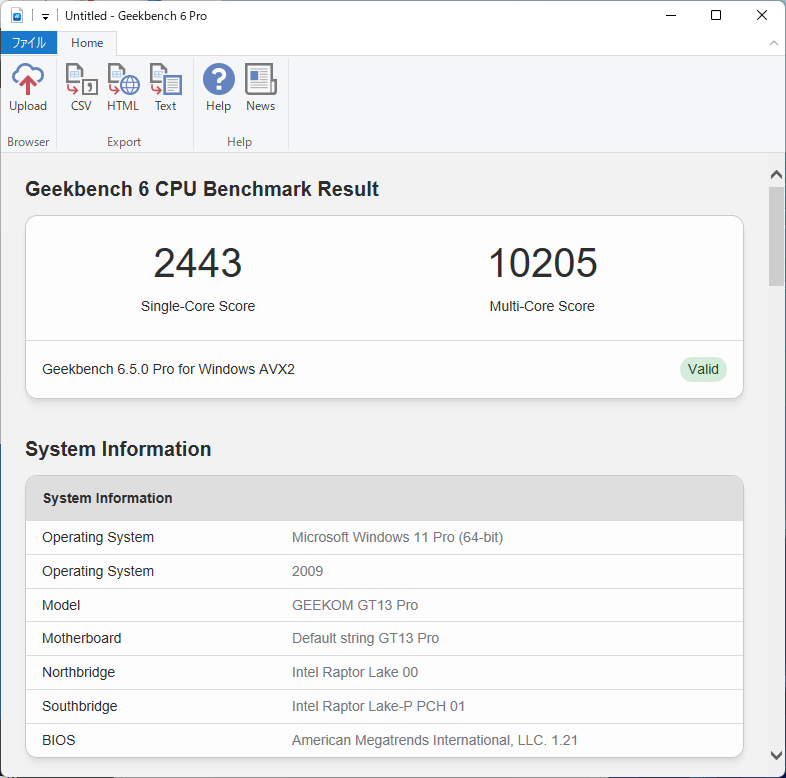
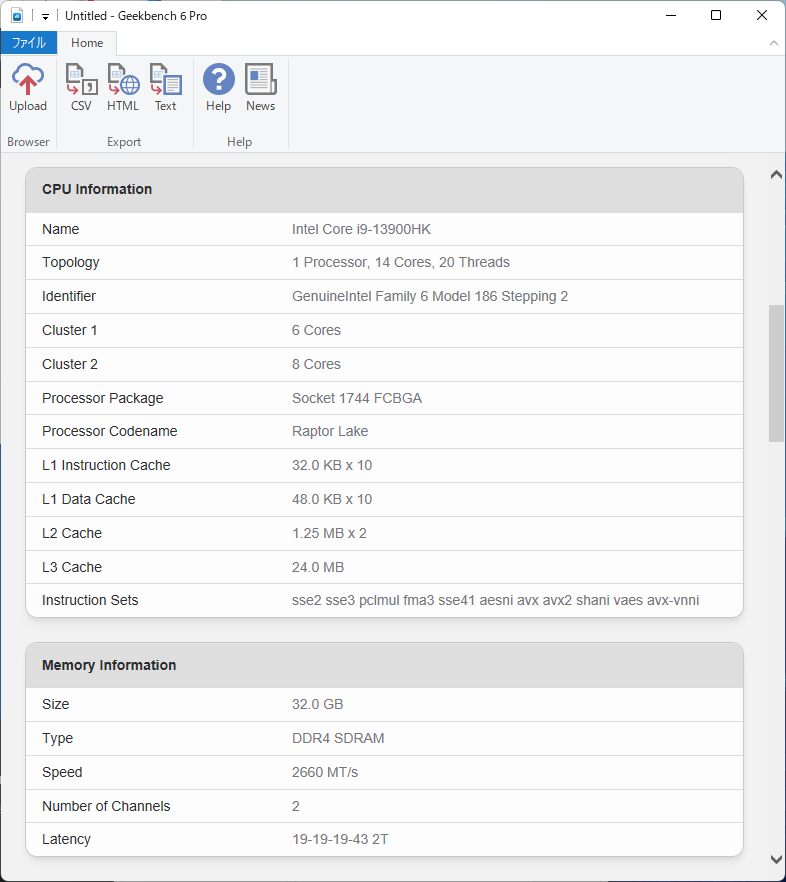
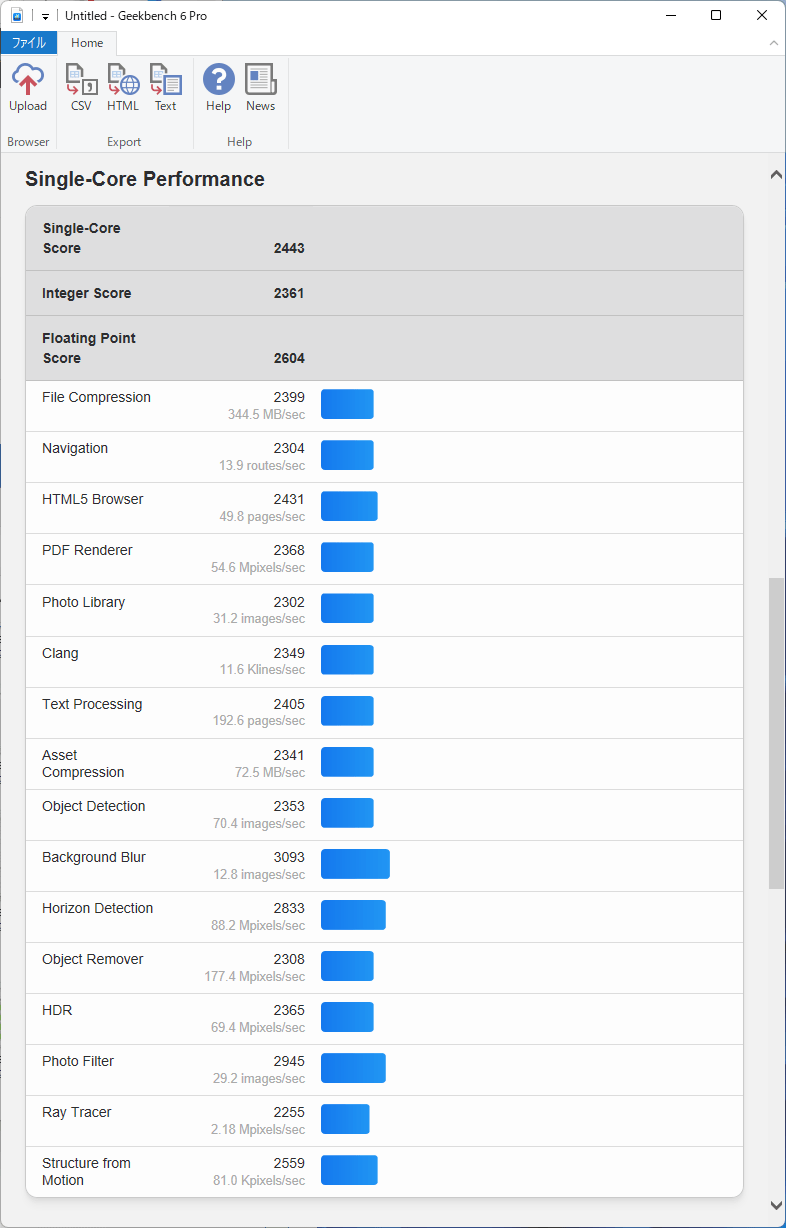
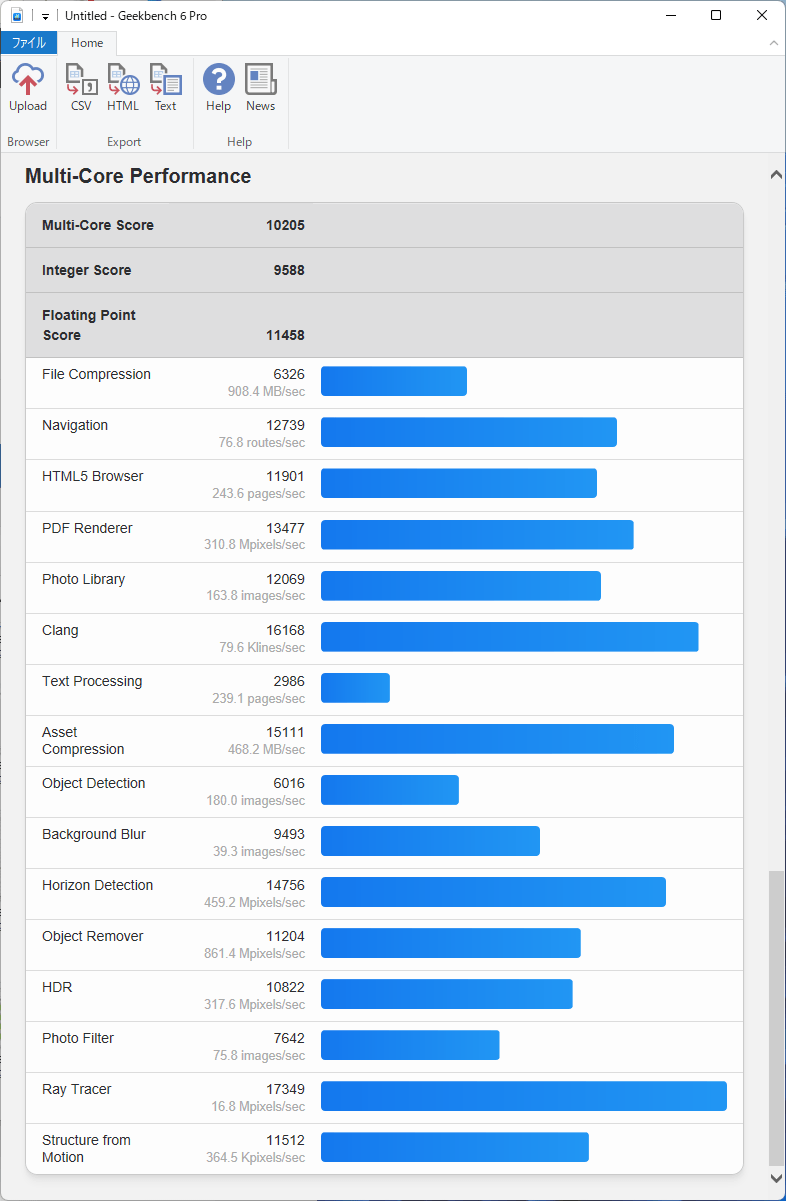
「Geekbench 6 Pro」によるCPUのベンチマーク結果は以下の通り。シングルコアスコアは2443、マルチコアスコアは1万205となりました。
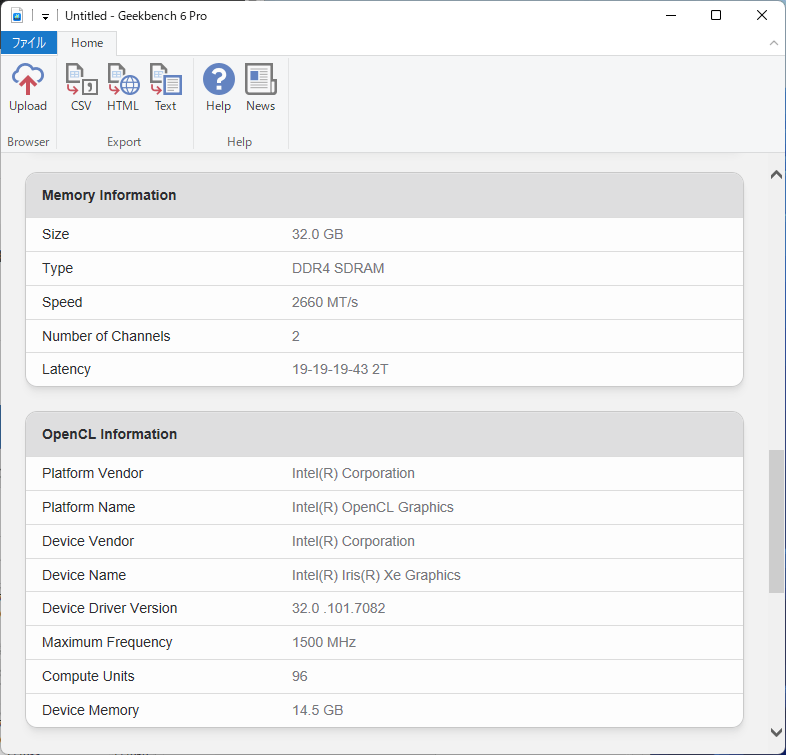
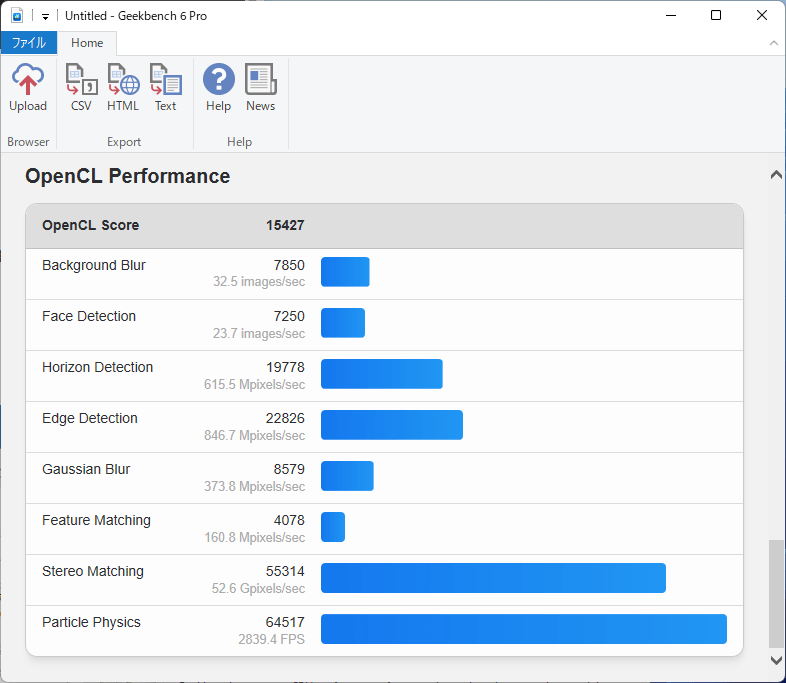
GPU計算性能スコアはOpenCLでは1万5427。
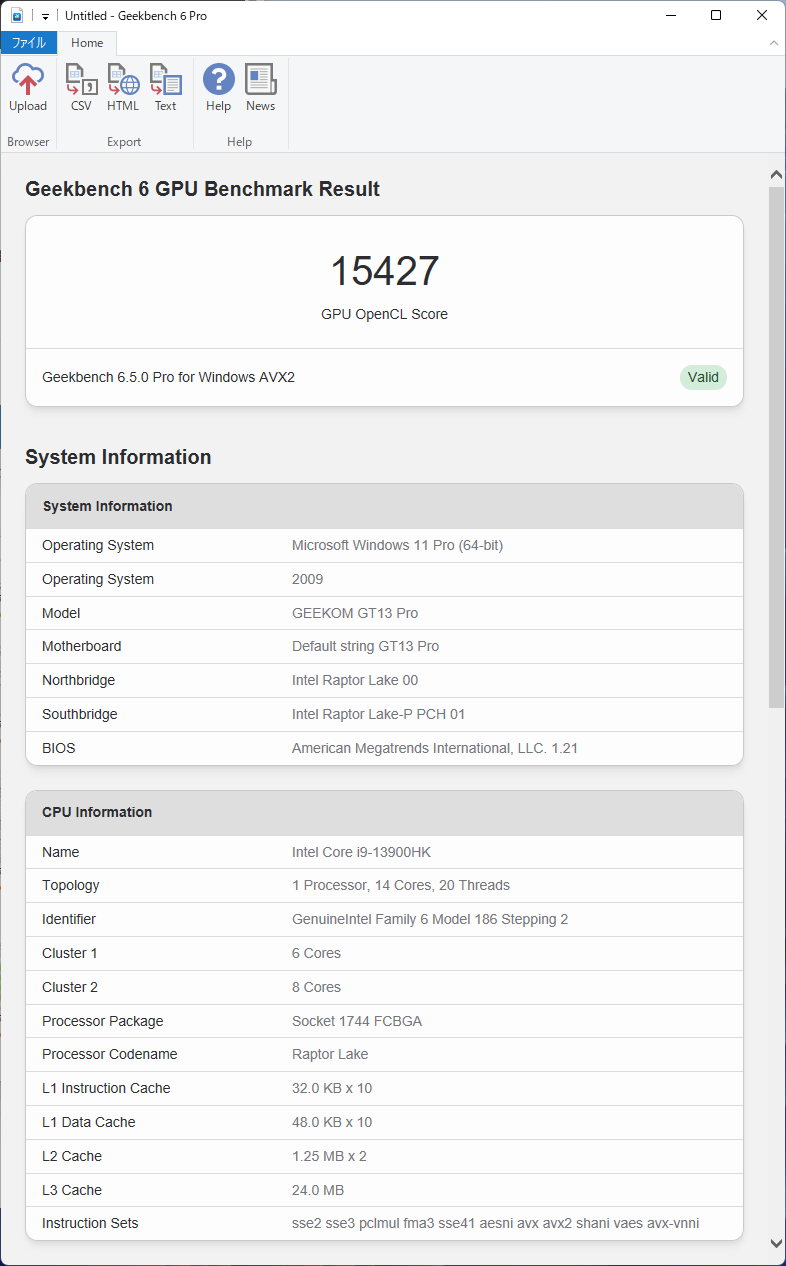
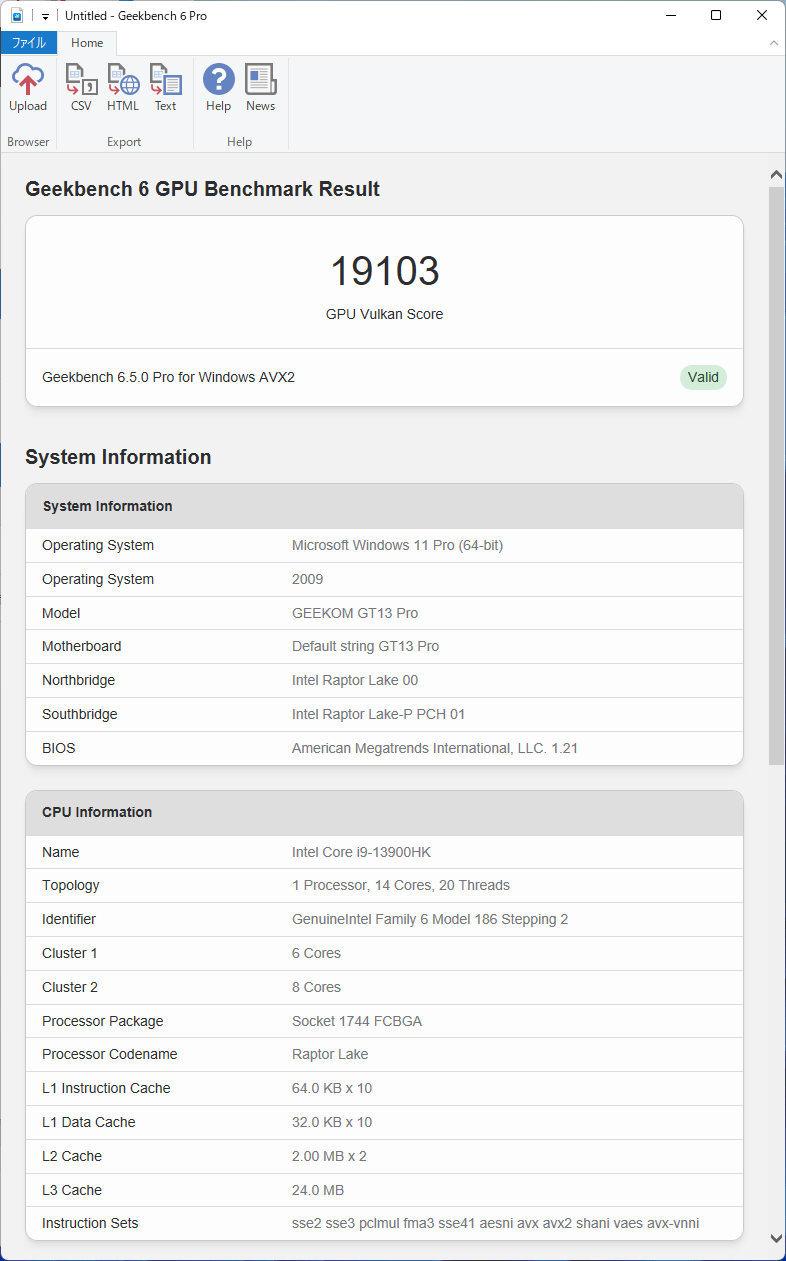
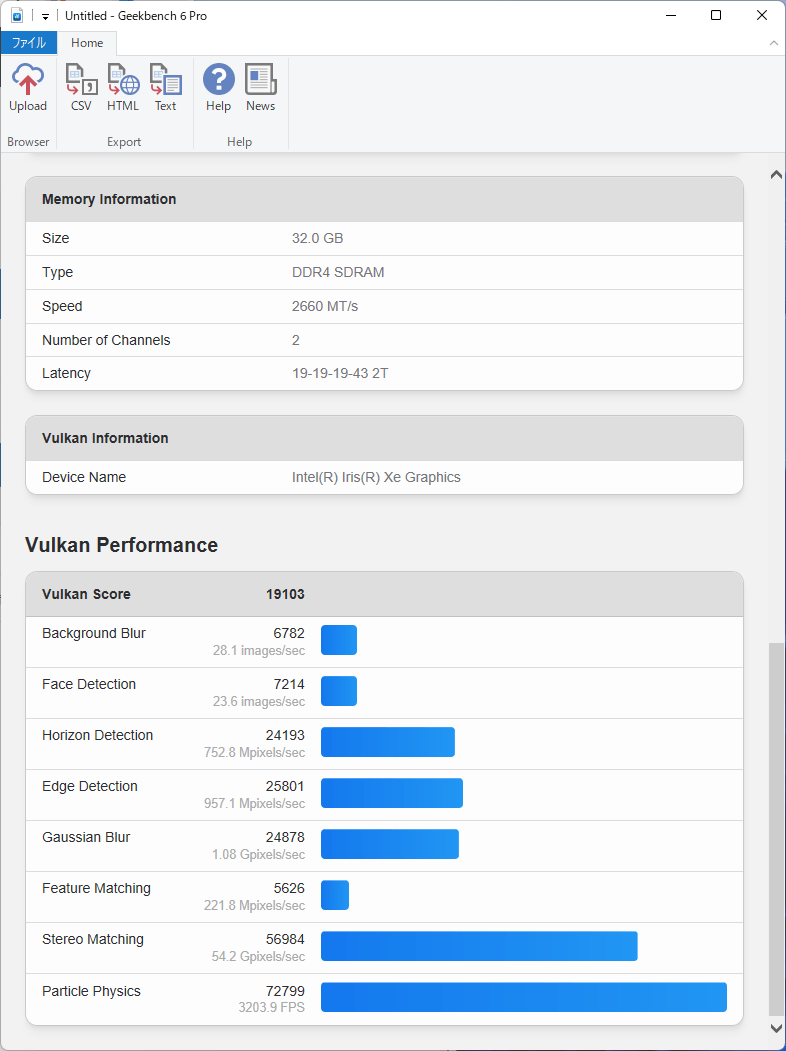
Vulkanでのスコアは1万9103でした。
・Passmark PerformanceTest
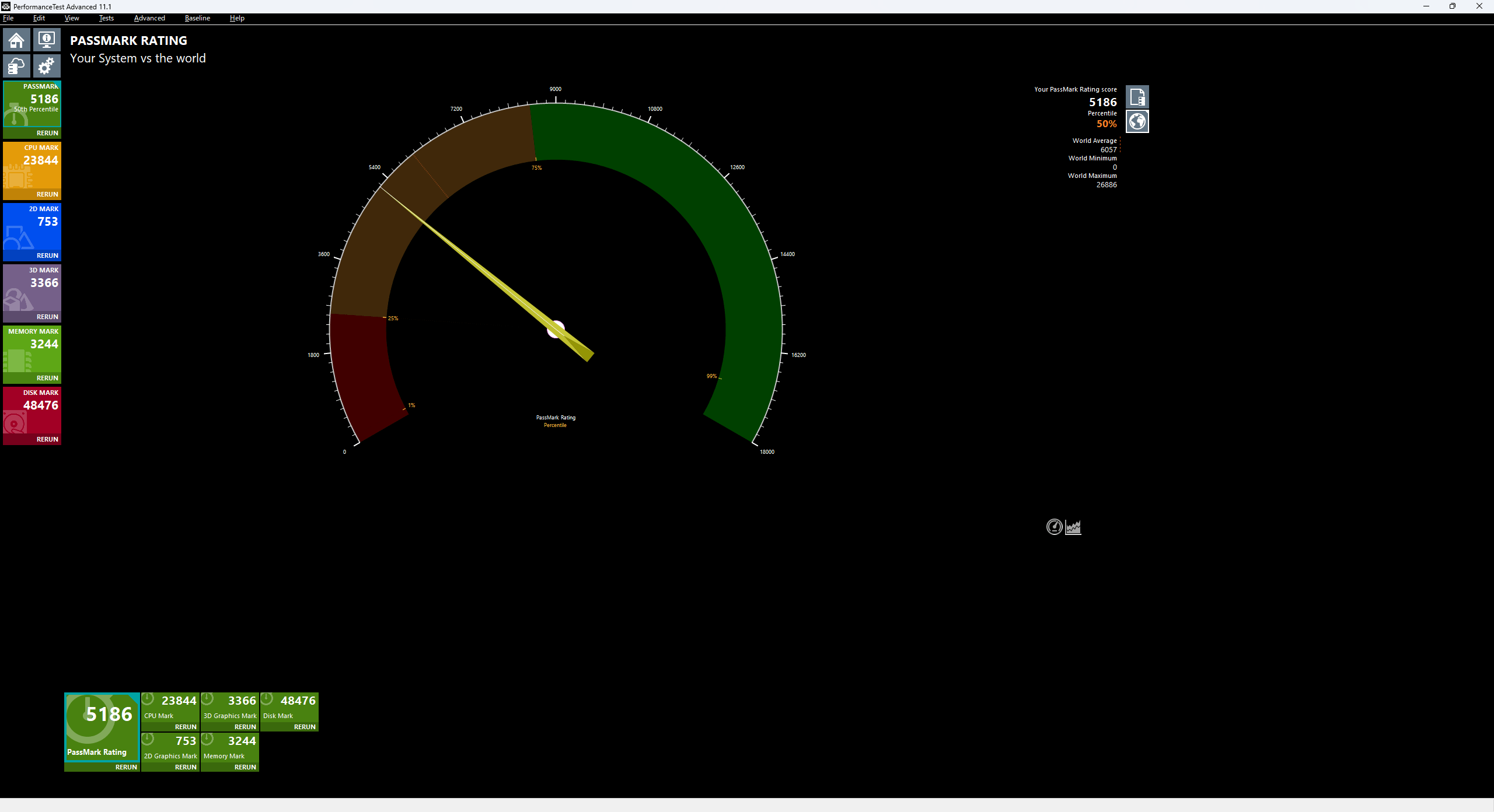
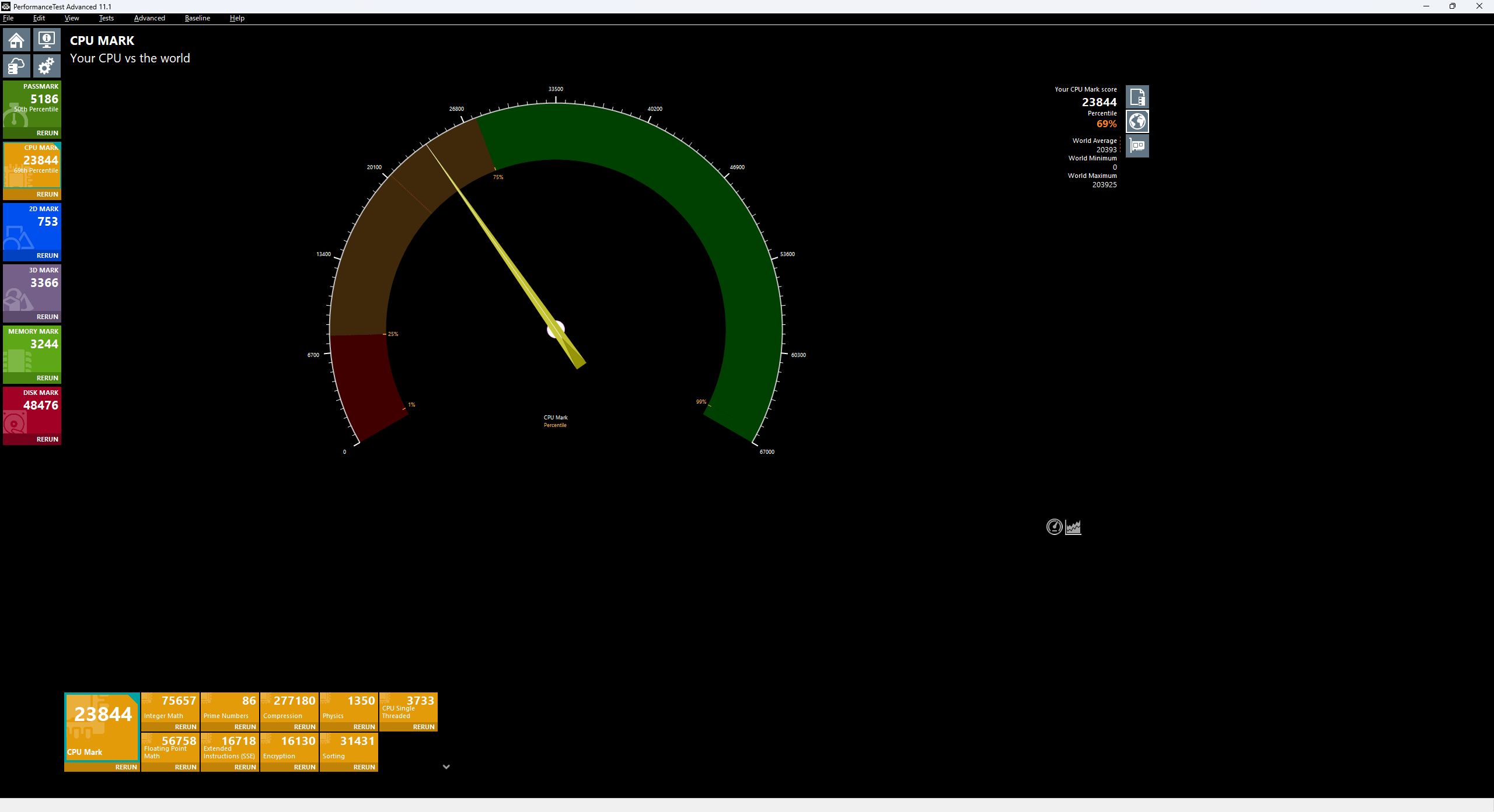
「PassMark PerformanceTest」でCPU・GPUの性能を世界中のユーザーと比較してみました。テストは3回実施して各項目のベストスコアを集計しています。
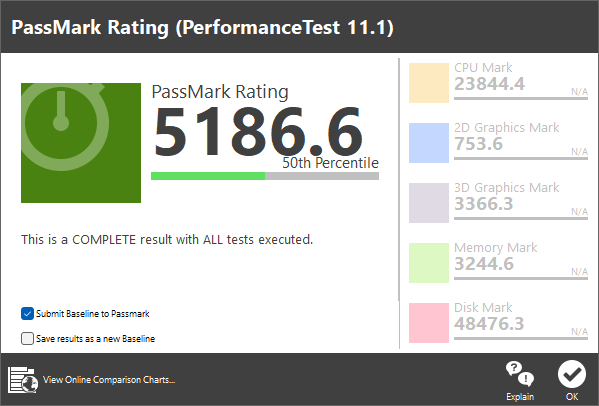
Passmark ratingの結果は5186スコアで50%とあるのでちょうど平均値とのこと。
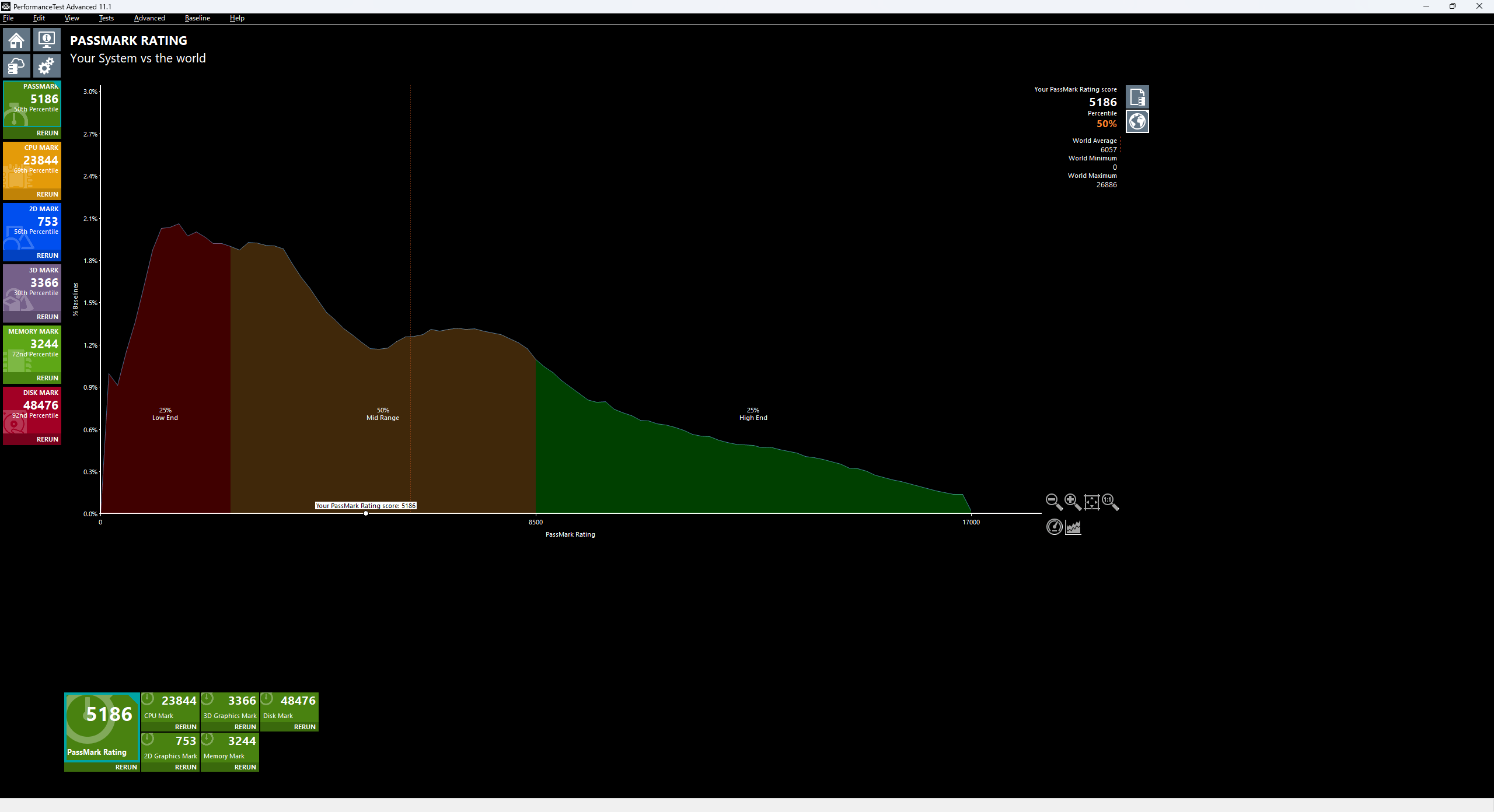
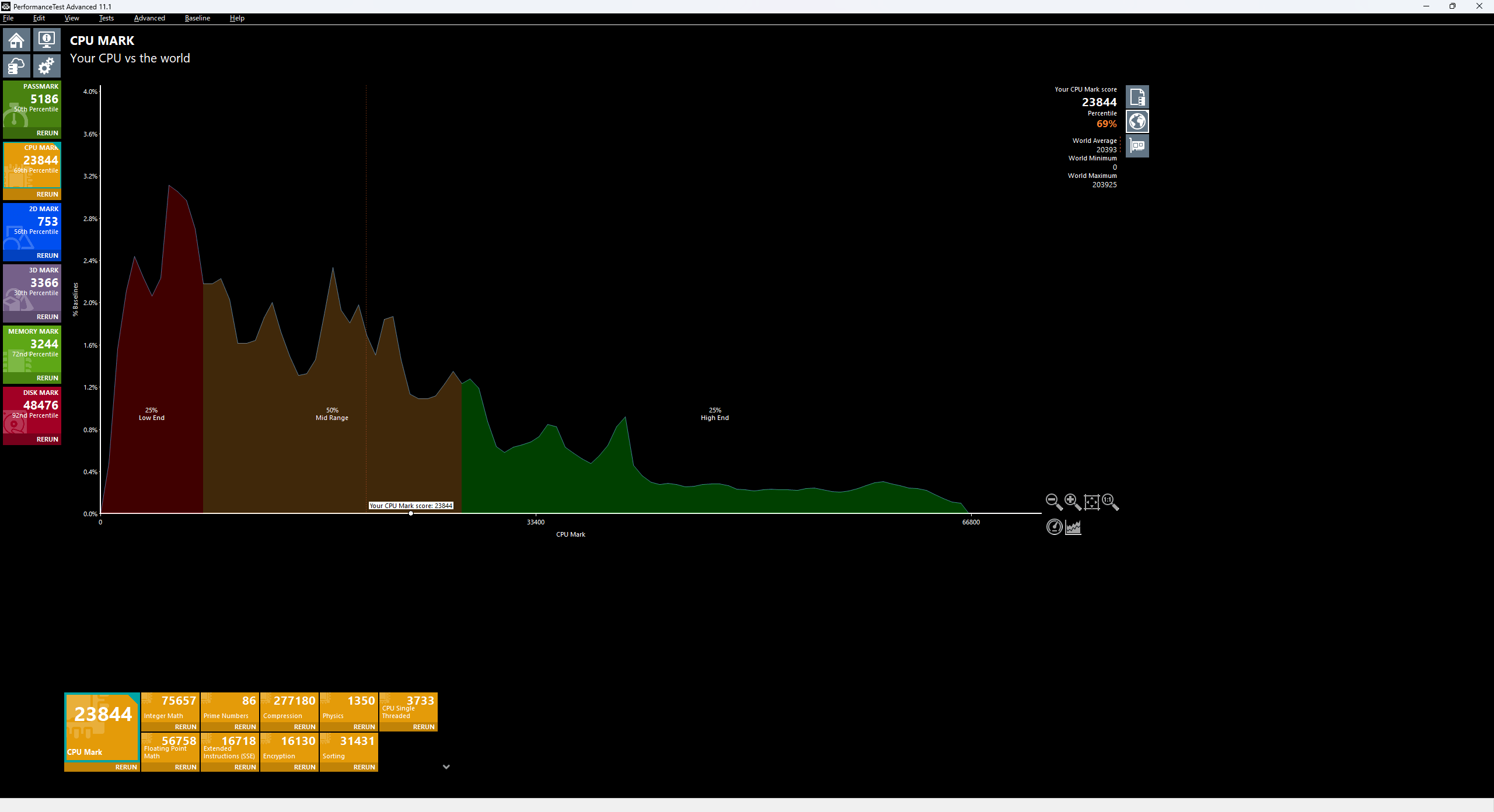
CPU Markの結果は23844スコア、69%とまずまずの結果。
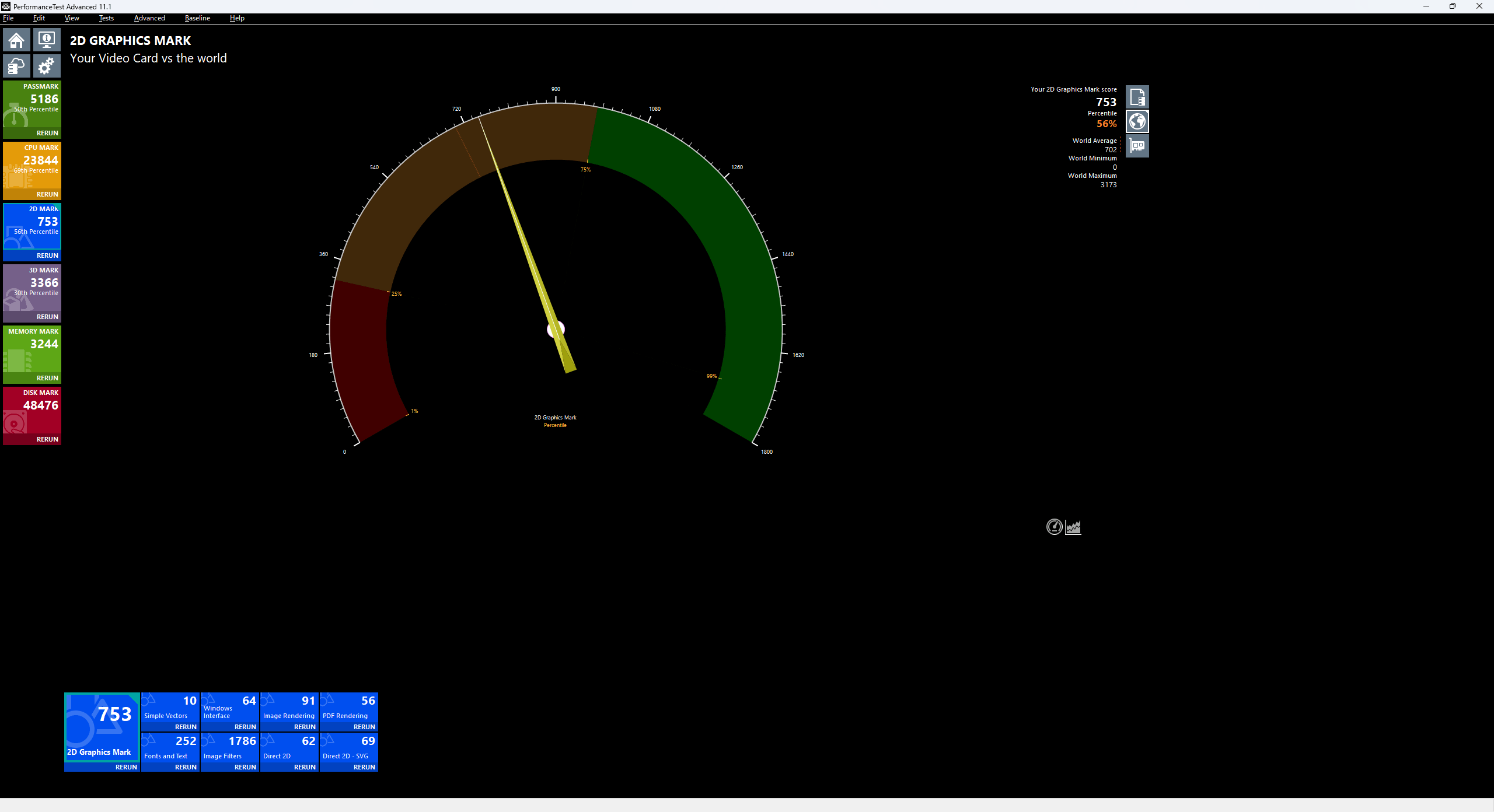
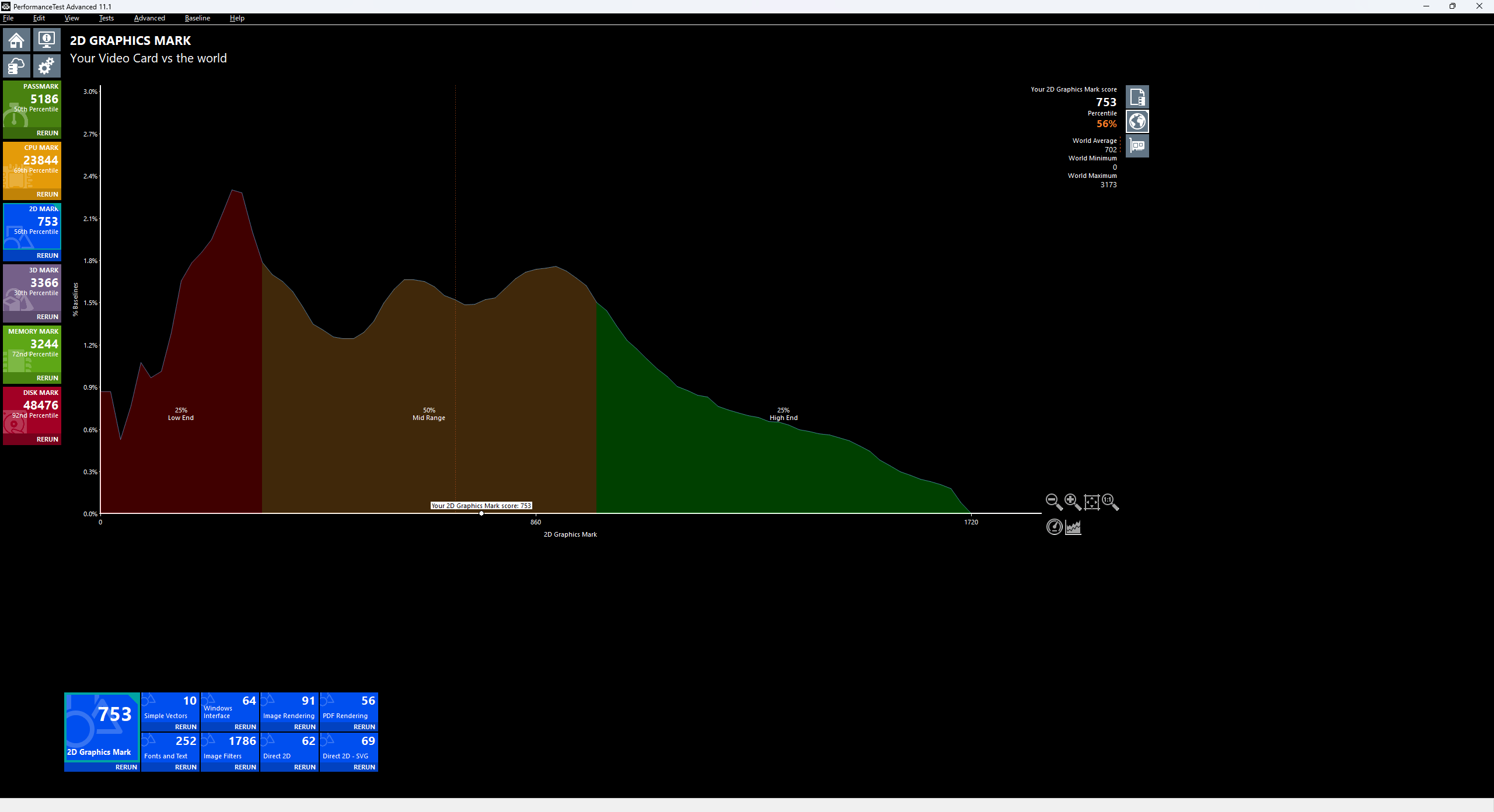
2D Graphics Markの結果は753スコア、56%と平均近くです。
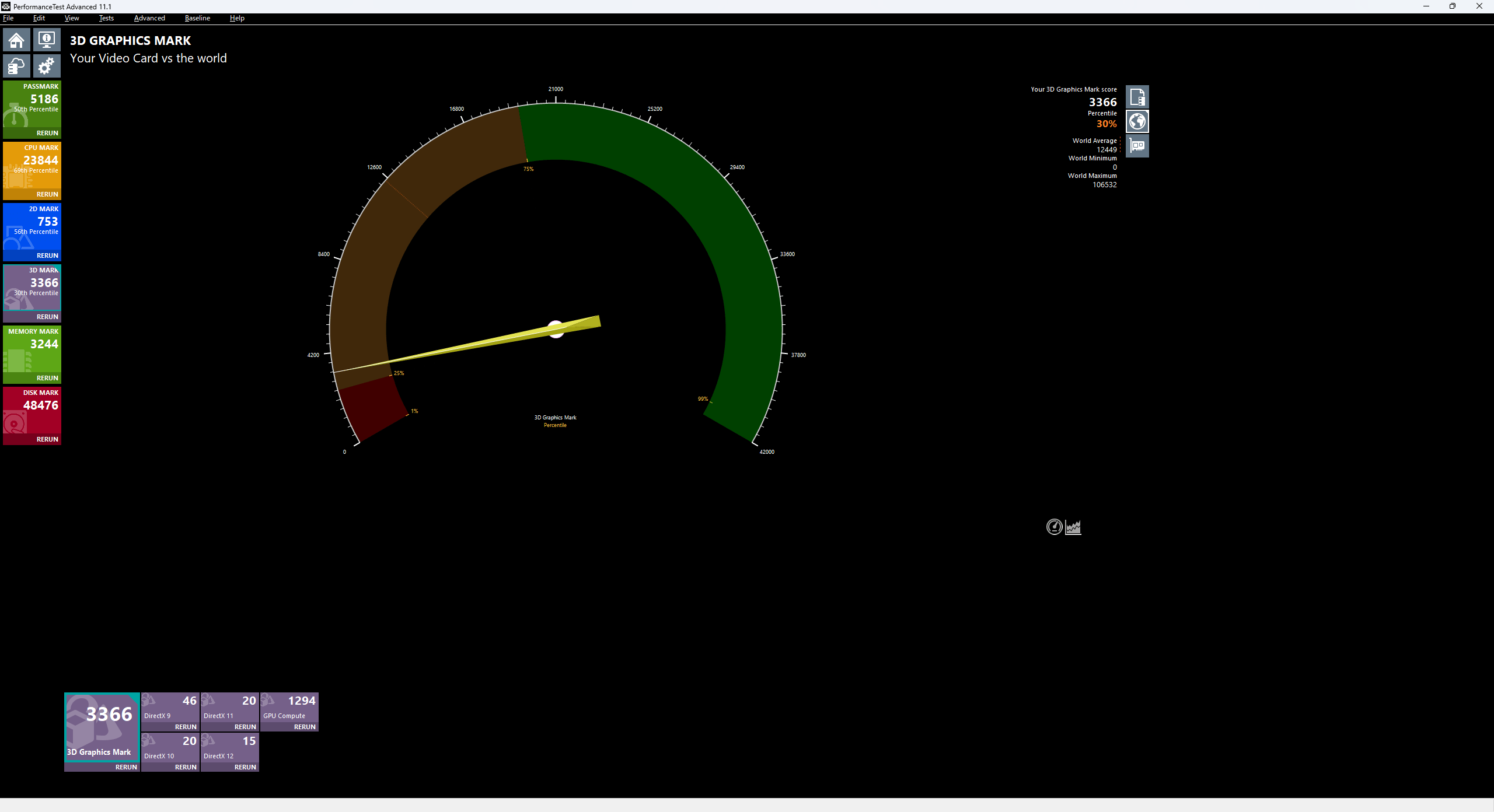
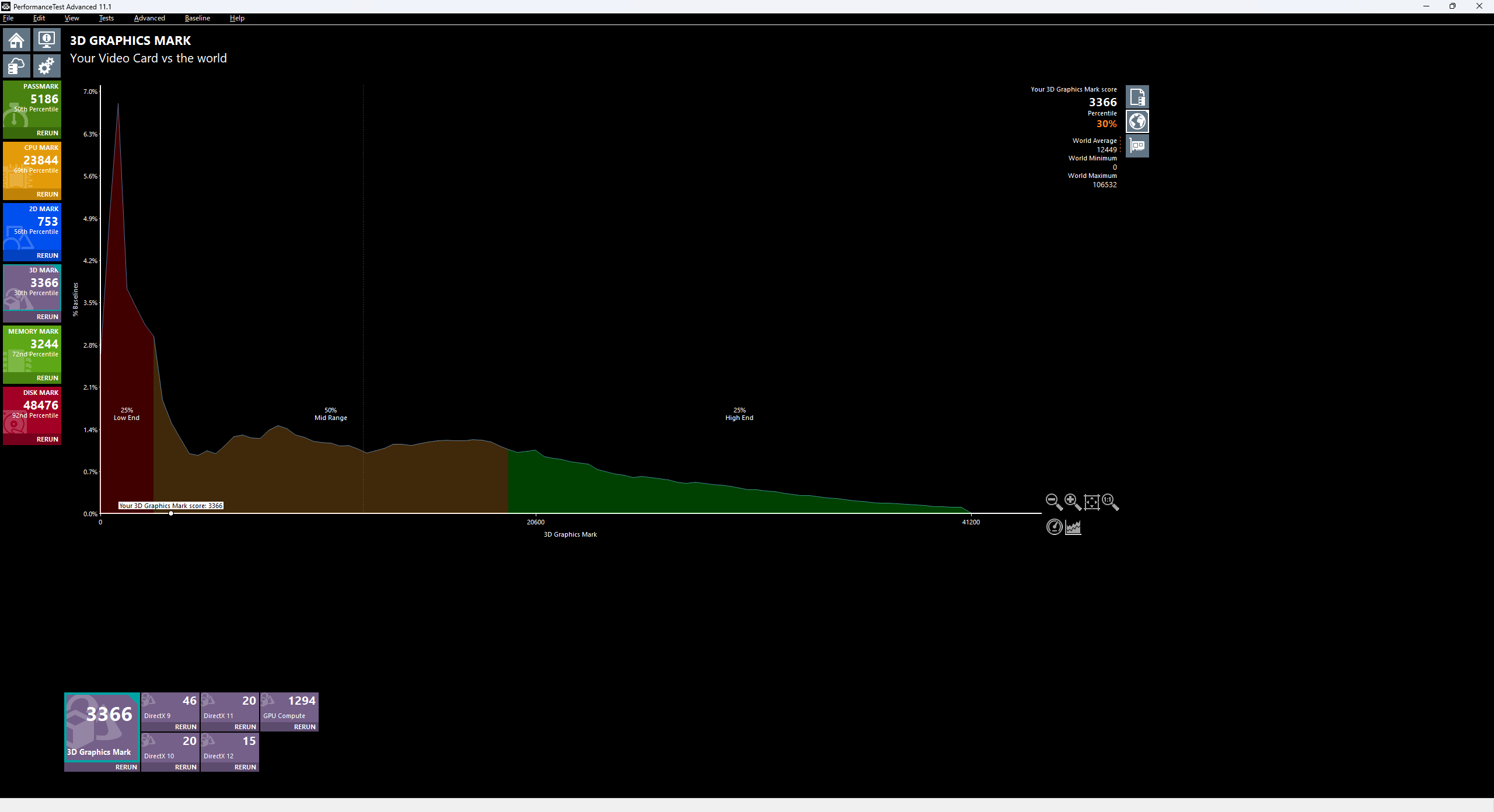
3D Graphics Markの結果は3366スコアで30%と平均をかなり下回っています。
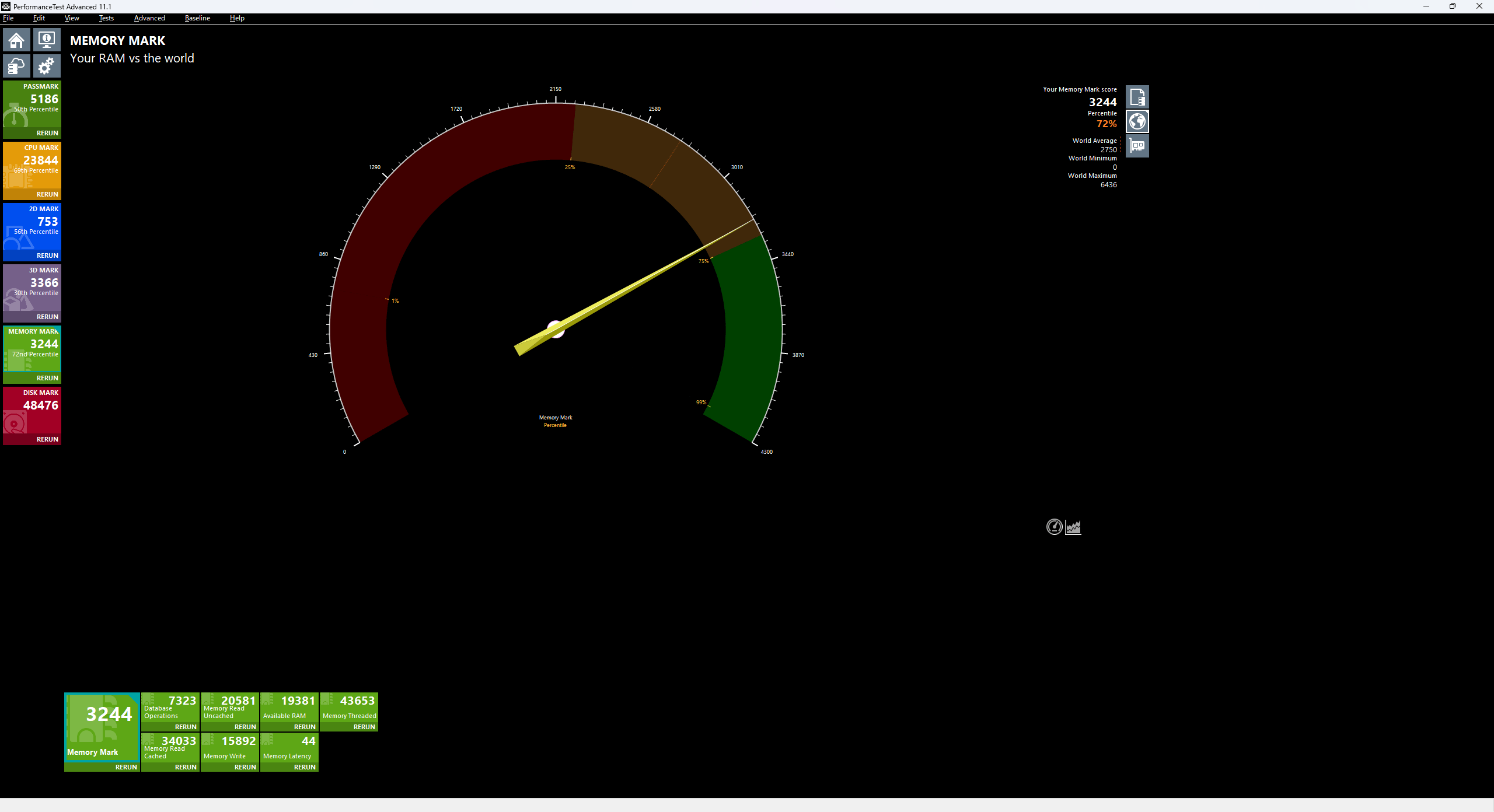
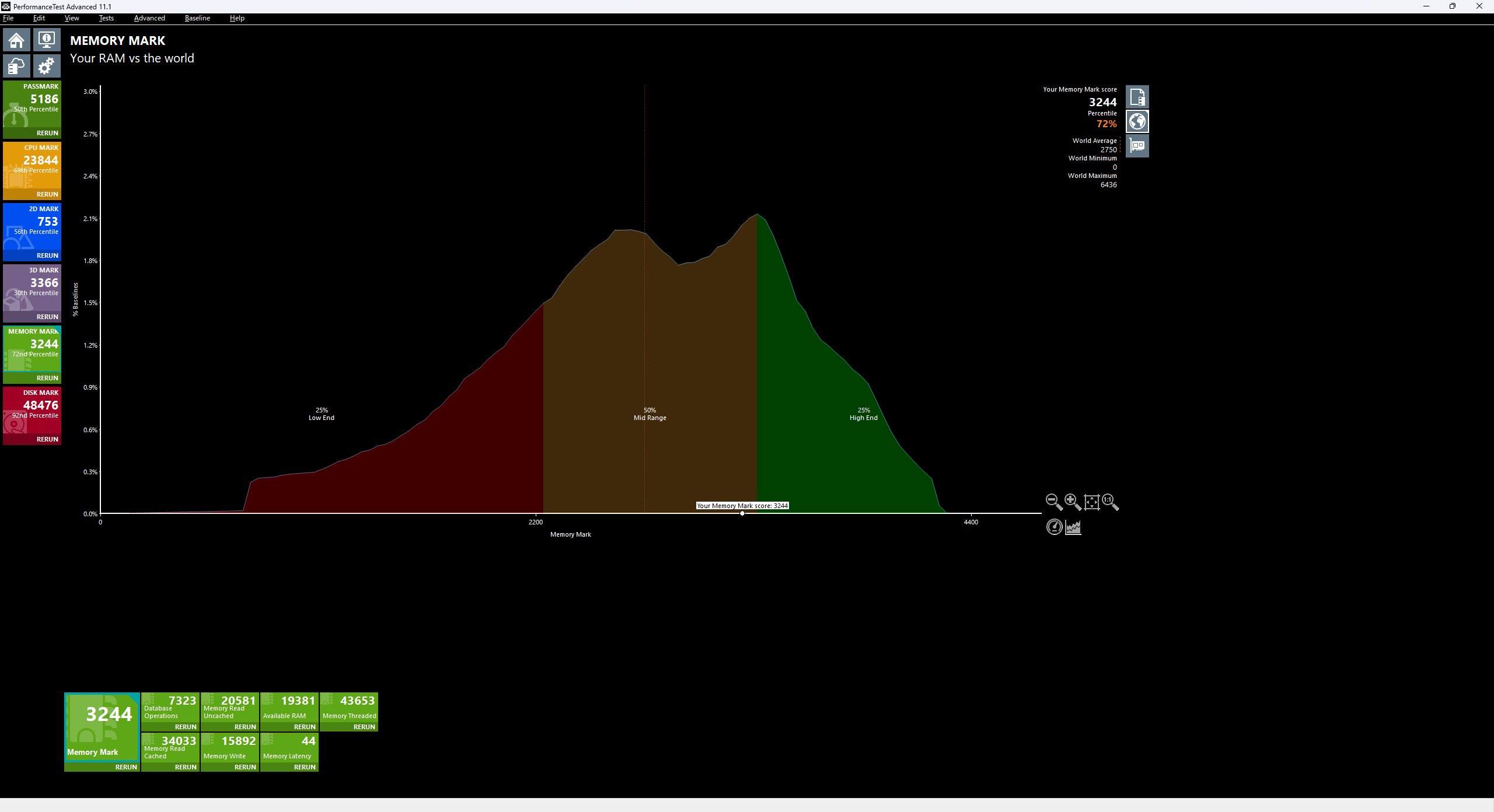
Memory Markは3244スコアで72%、かなり良好です。
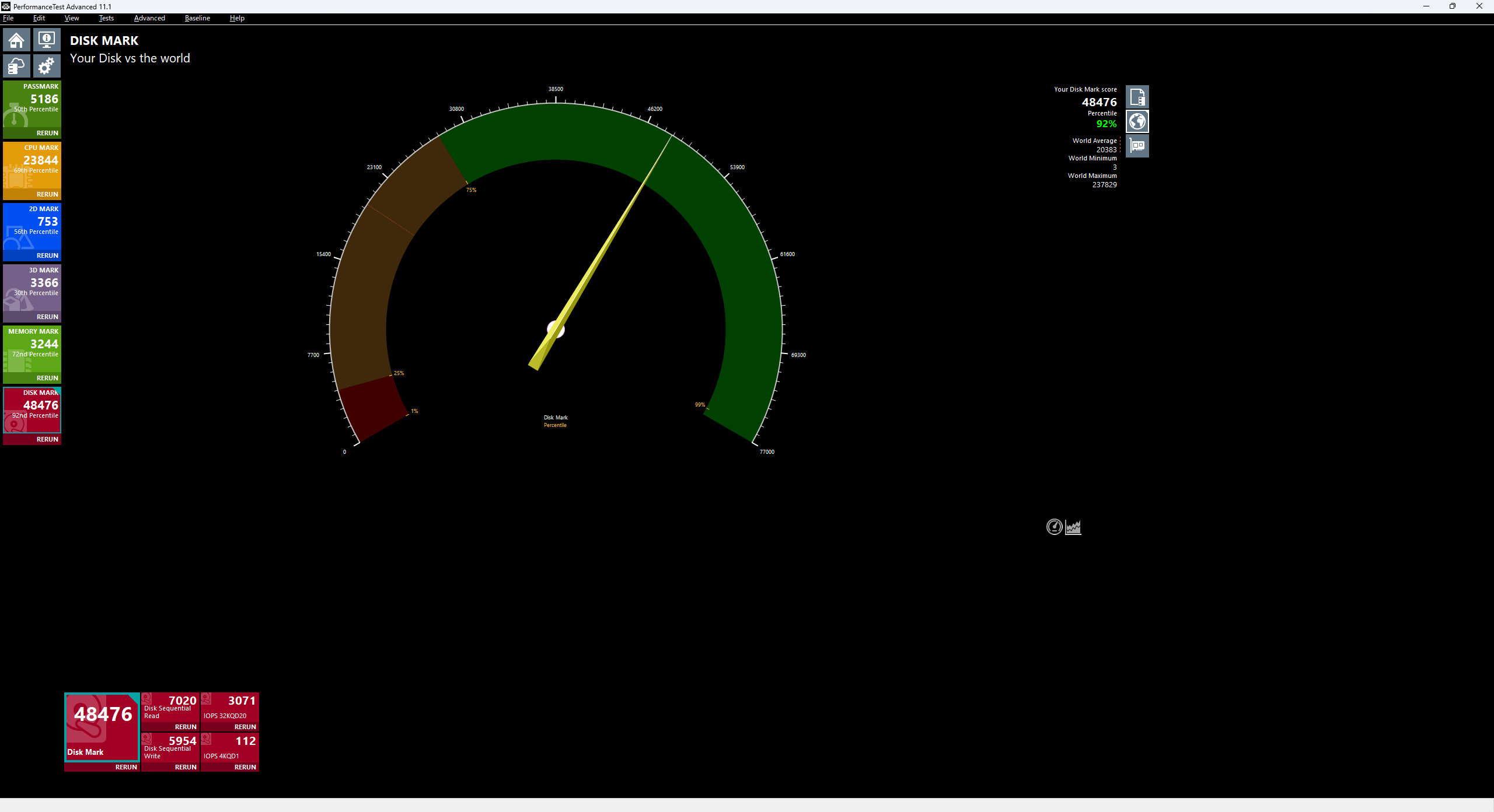
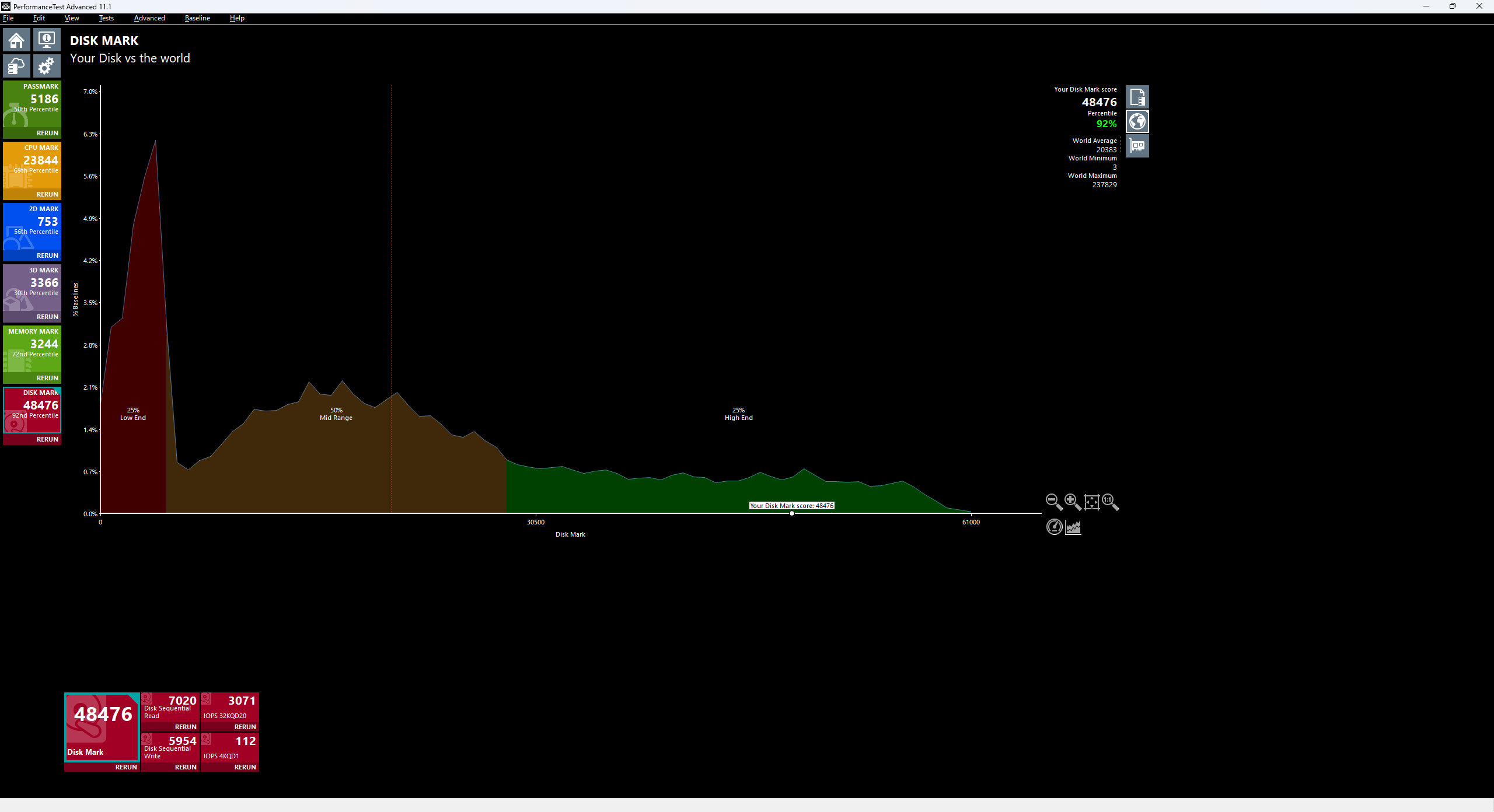
Disk Markは48476スコアでなんと92%、増設の効果が出ています。
・ファイナルファンタジーXIV:黄金のレガシーベンチマーク
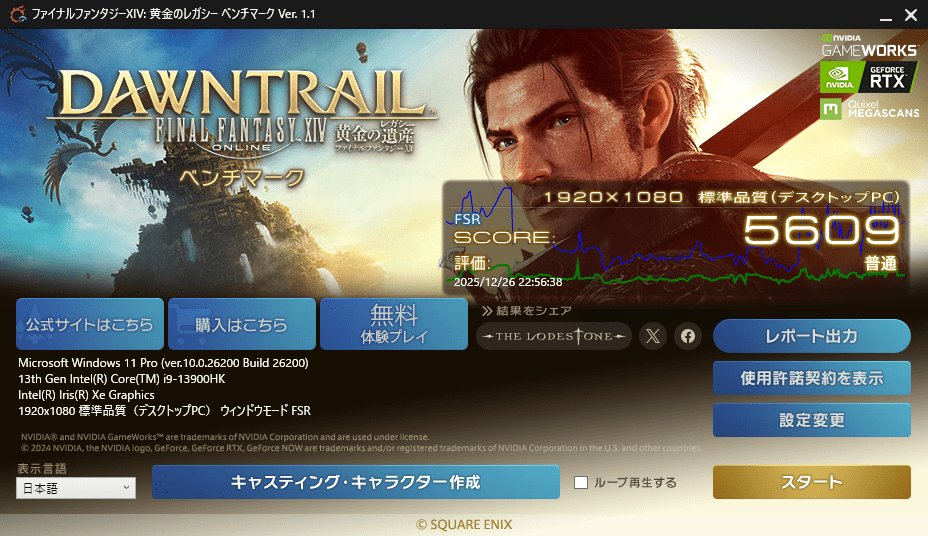
ゲーミング性能を測定するために「ファイナルファンタジーXIV:黄金のレガシーベンチマーク」を実行してみたところ、ベンチマーク結果は「標準品質」で「普通」でした。ゲーム目的ではないので普通ならば十分です。
・Passmark BurnInTest
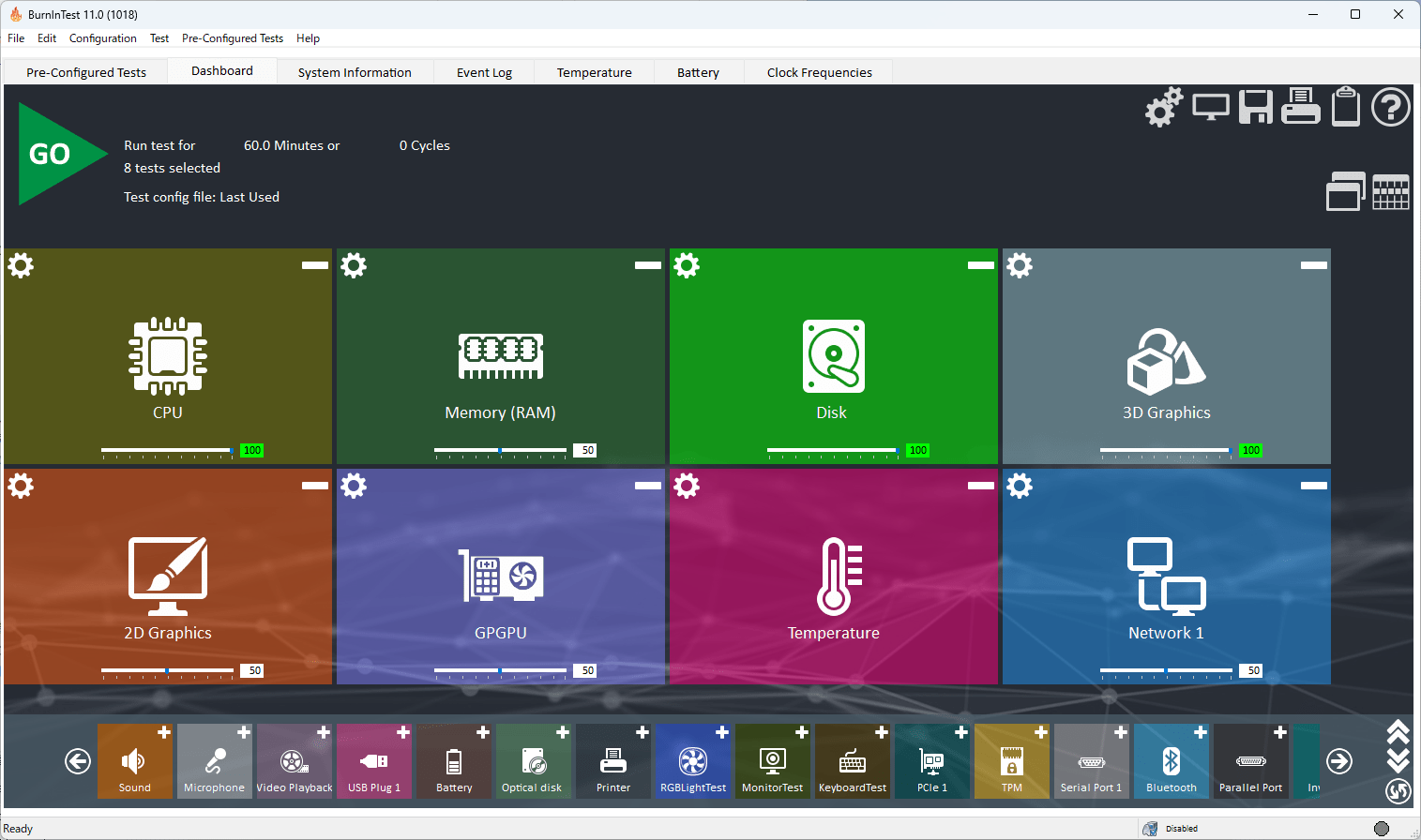
テスト項目はCPU・Memory・Disk・3D Graphics・2D Graphics・GPGPU・Teperature・Networkの8つ、1時間負荷をかけてみます。
CPUは全スレッドがほぼ100%で稼働しています。
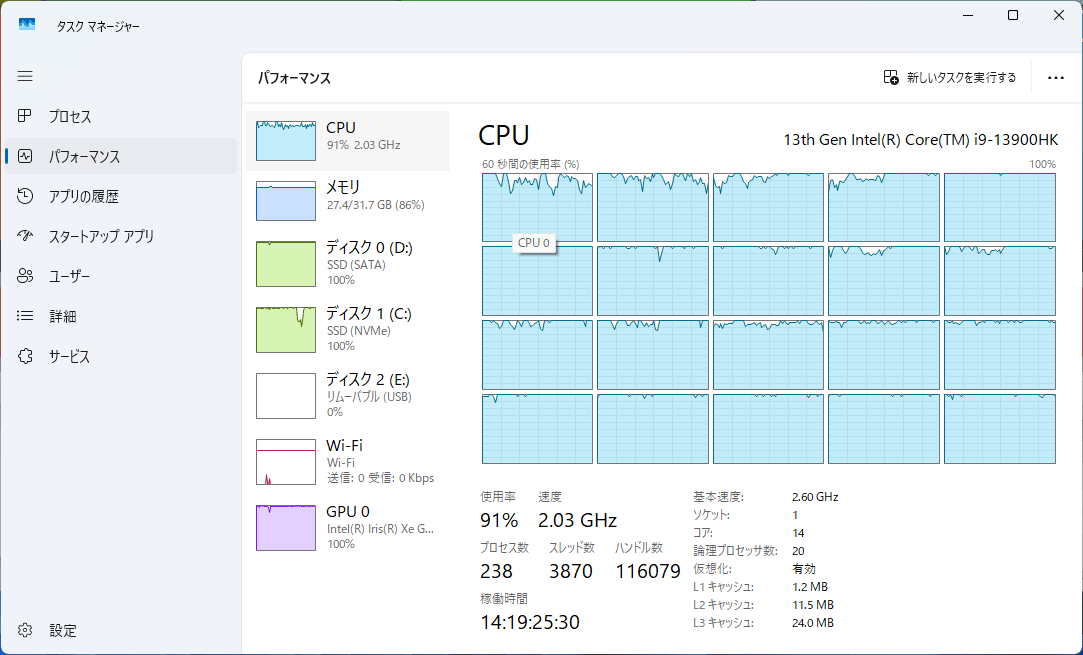
メモリもほぼフルで使用されています。
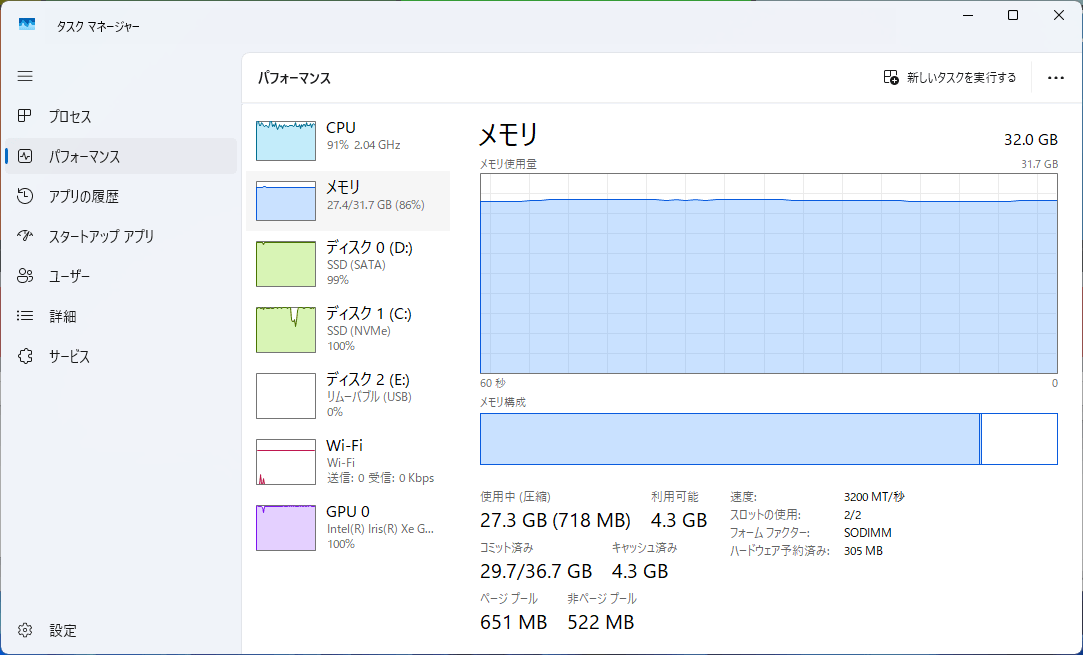
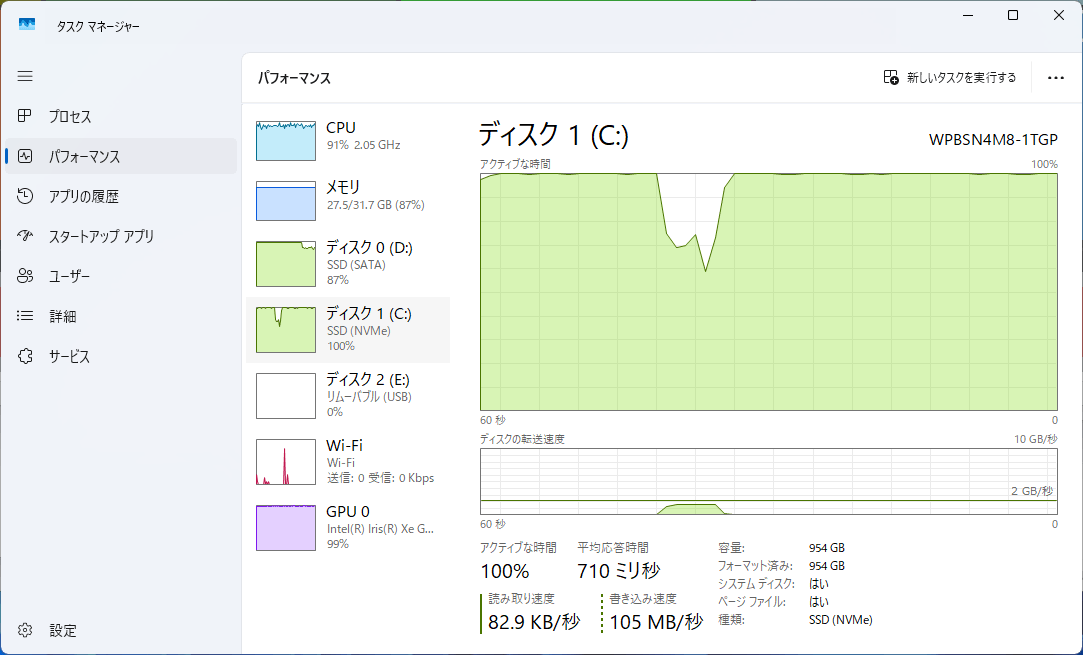
Cドライブはアクティブな時間が100%です。
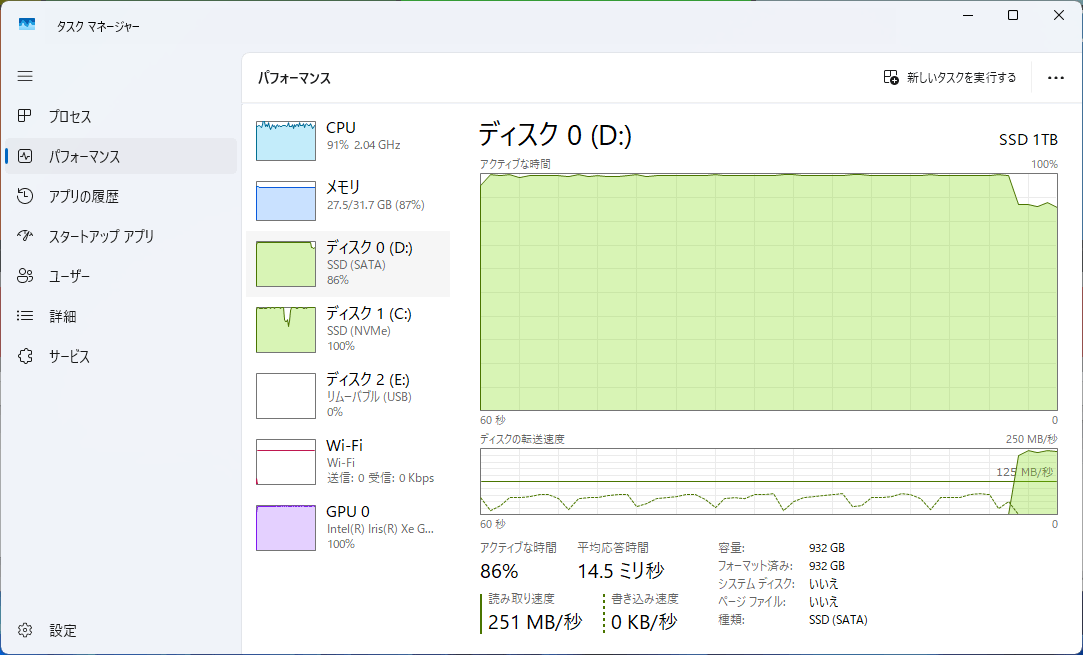
Dドライブはほんの少し稼働時間が少ないようですが健闘しています。
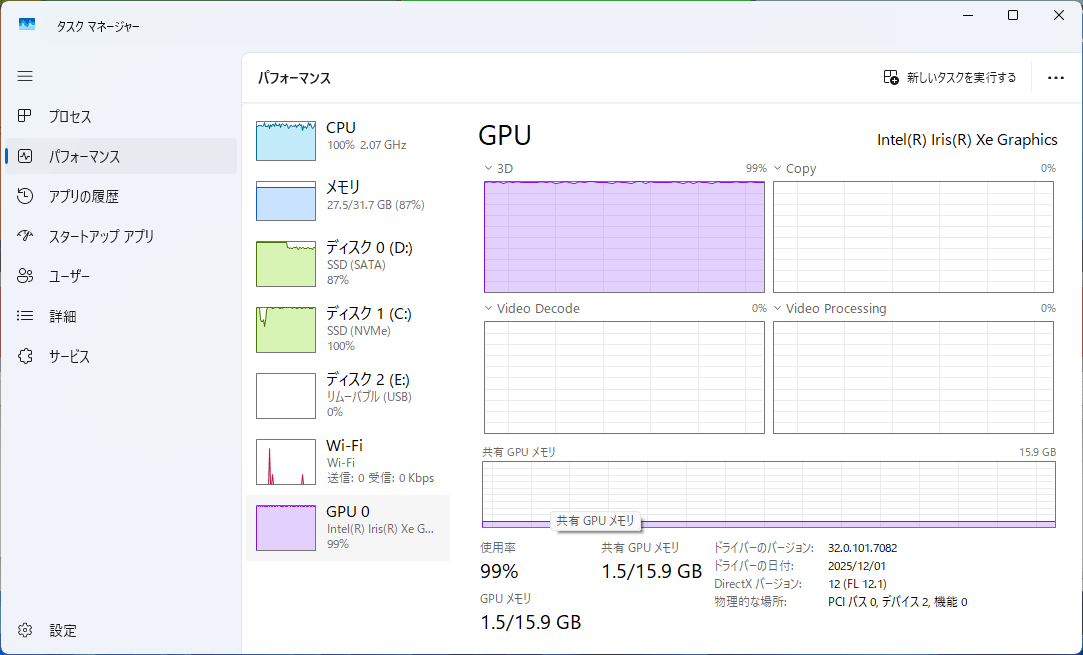
GPUは3Dの処理のみでほぼ使用率100%となっています。
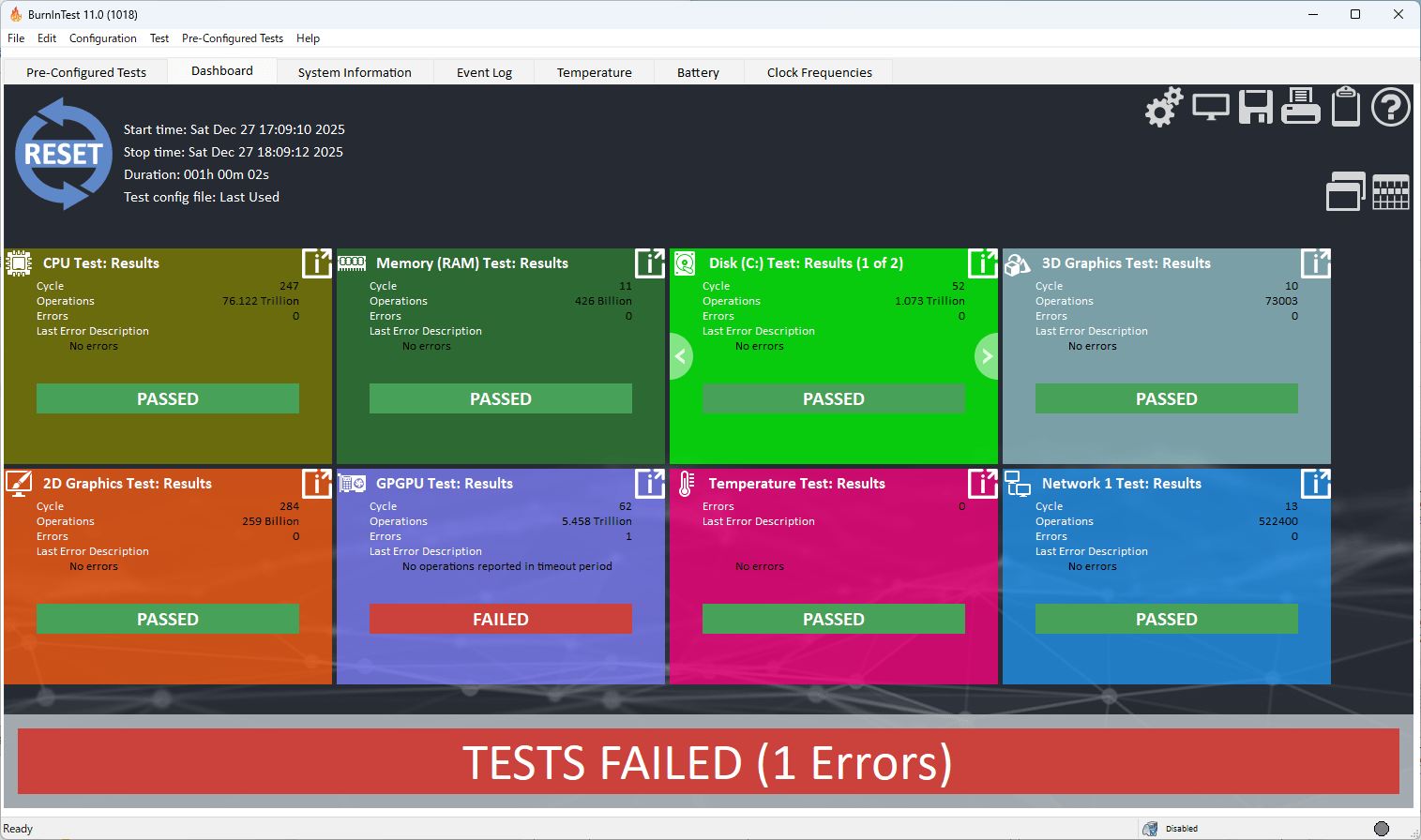
テスト結果を見るとGPUで1件だけエラーとなっています。
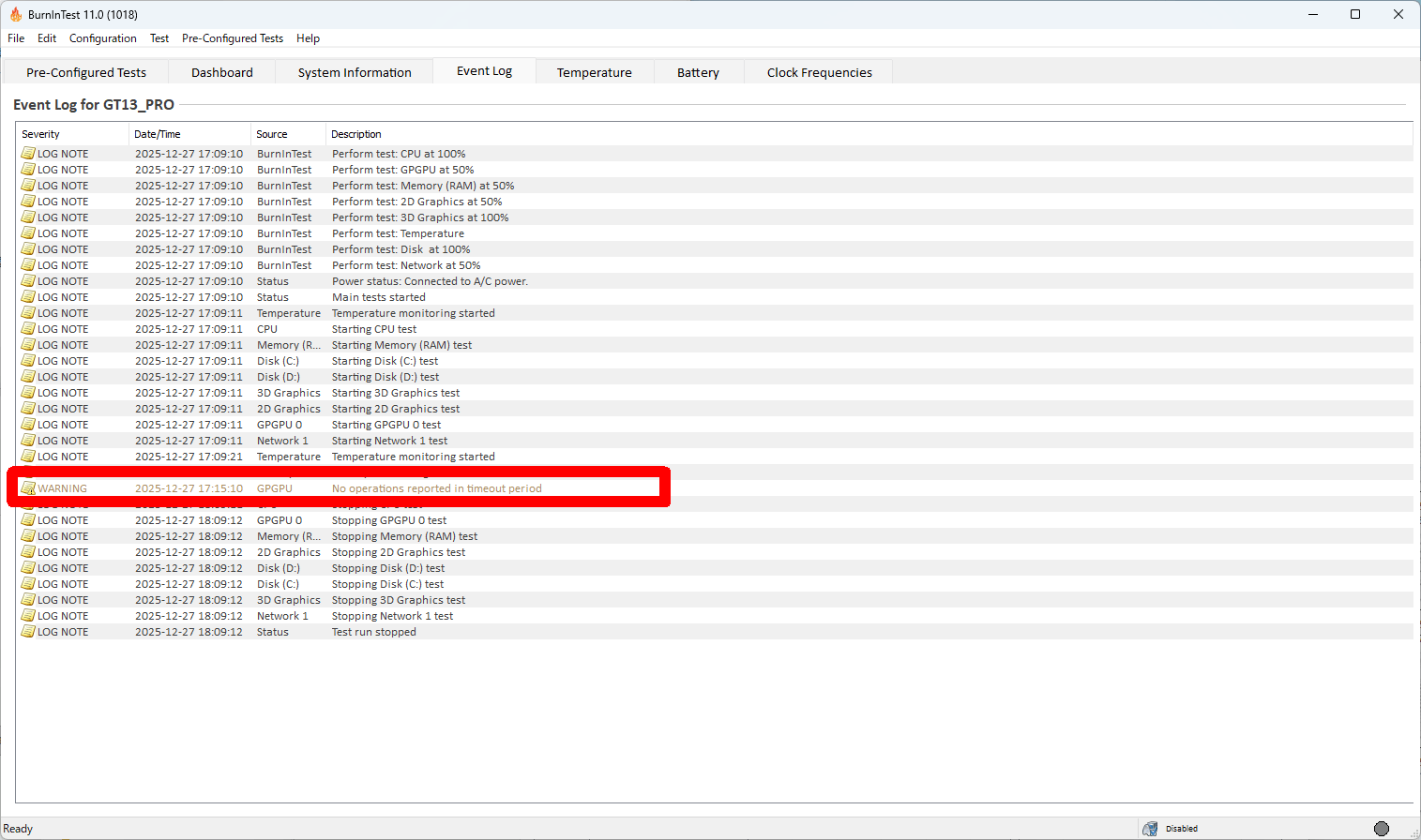
エラーについてログを確認したところタイムアウト発生の警告でした。
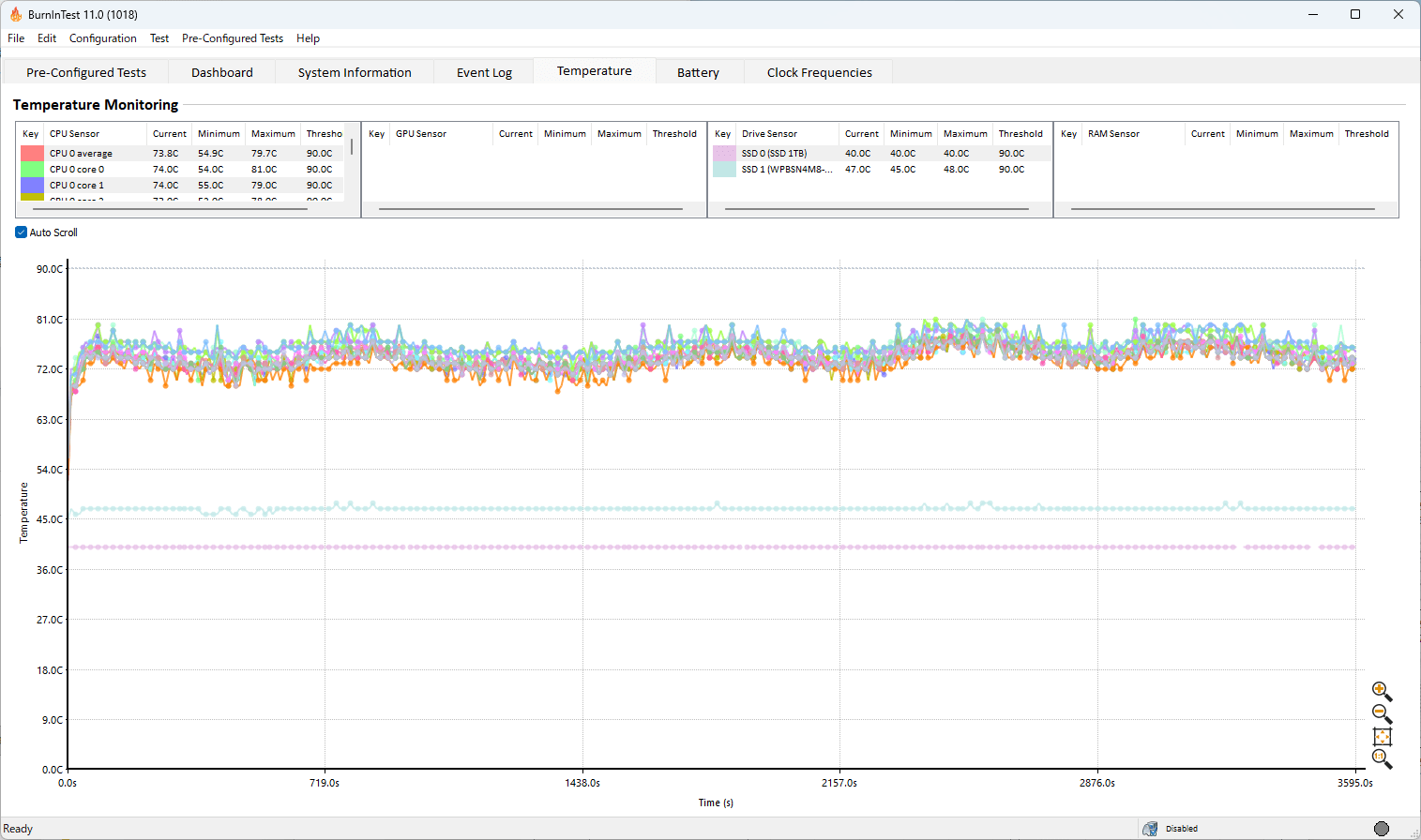
温度についてはCPUは概ね90度以下に収まっており、SSDは2つとも50度を超えることはありませんでした。
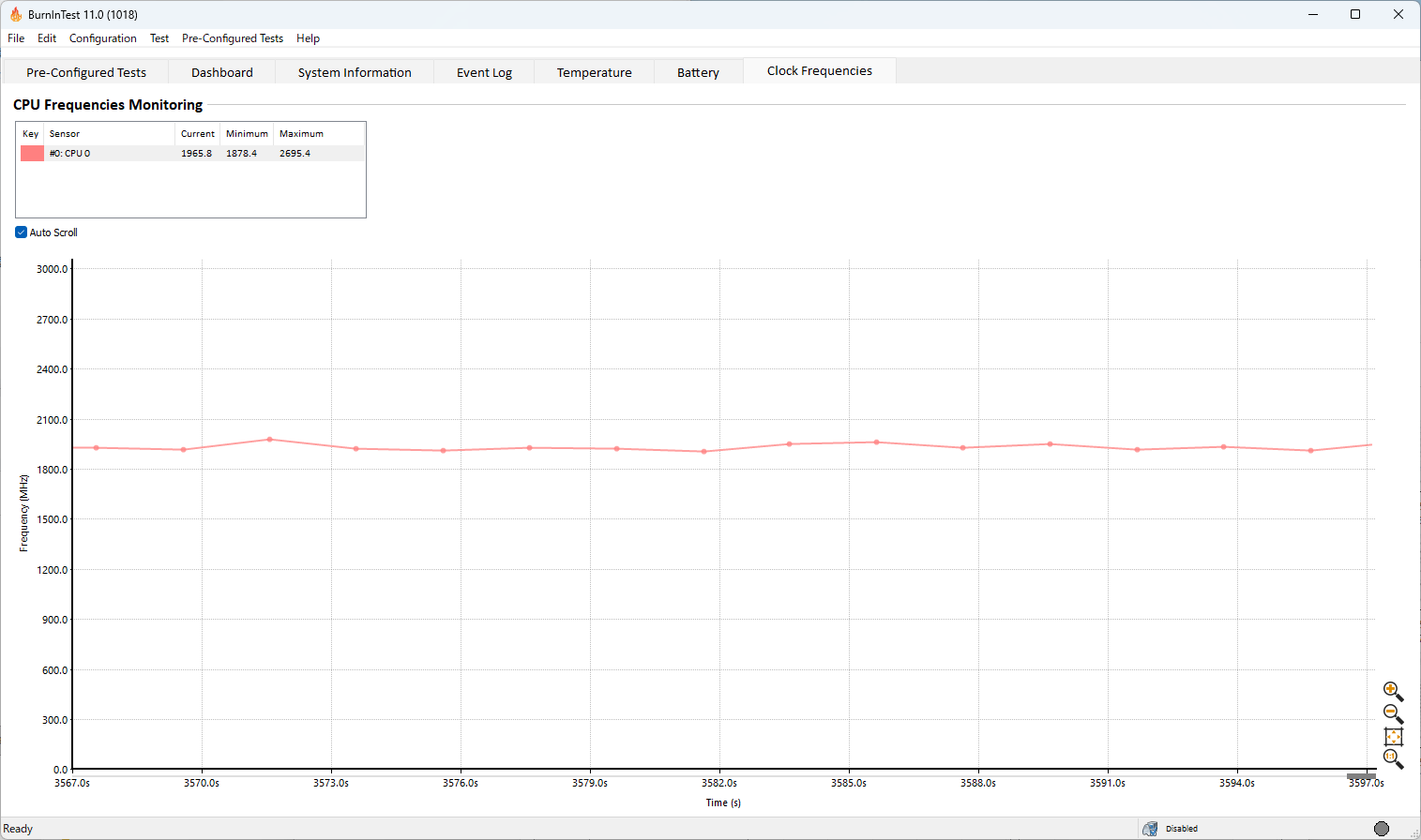
クロック周波数は概ね2GHzを維持していました。
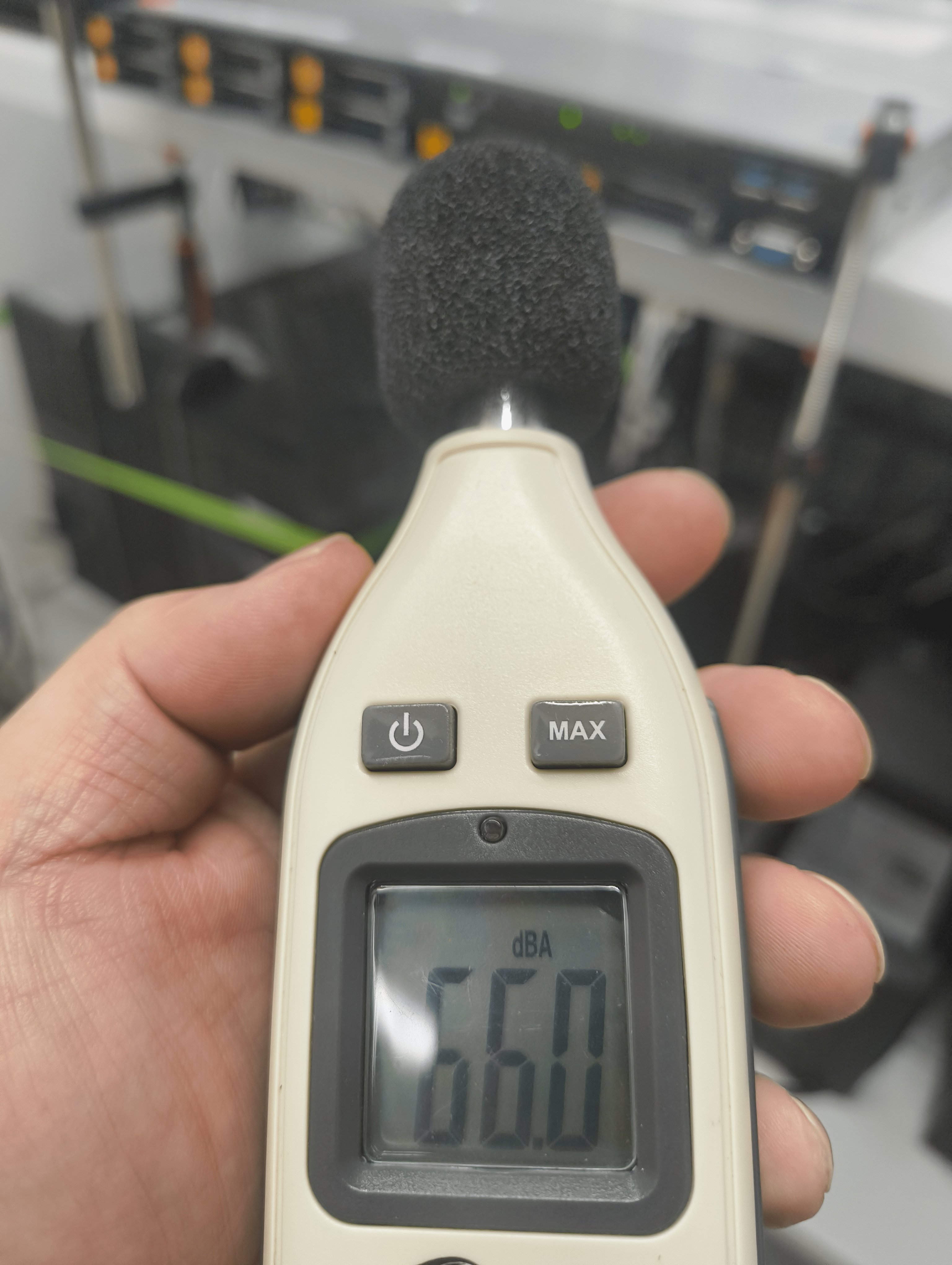
テストを開始して一時間経過した頃合いで、デジタル騒音計「GM1351」を用いて排気口付近の音圧を測定しました。
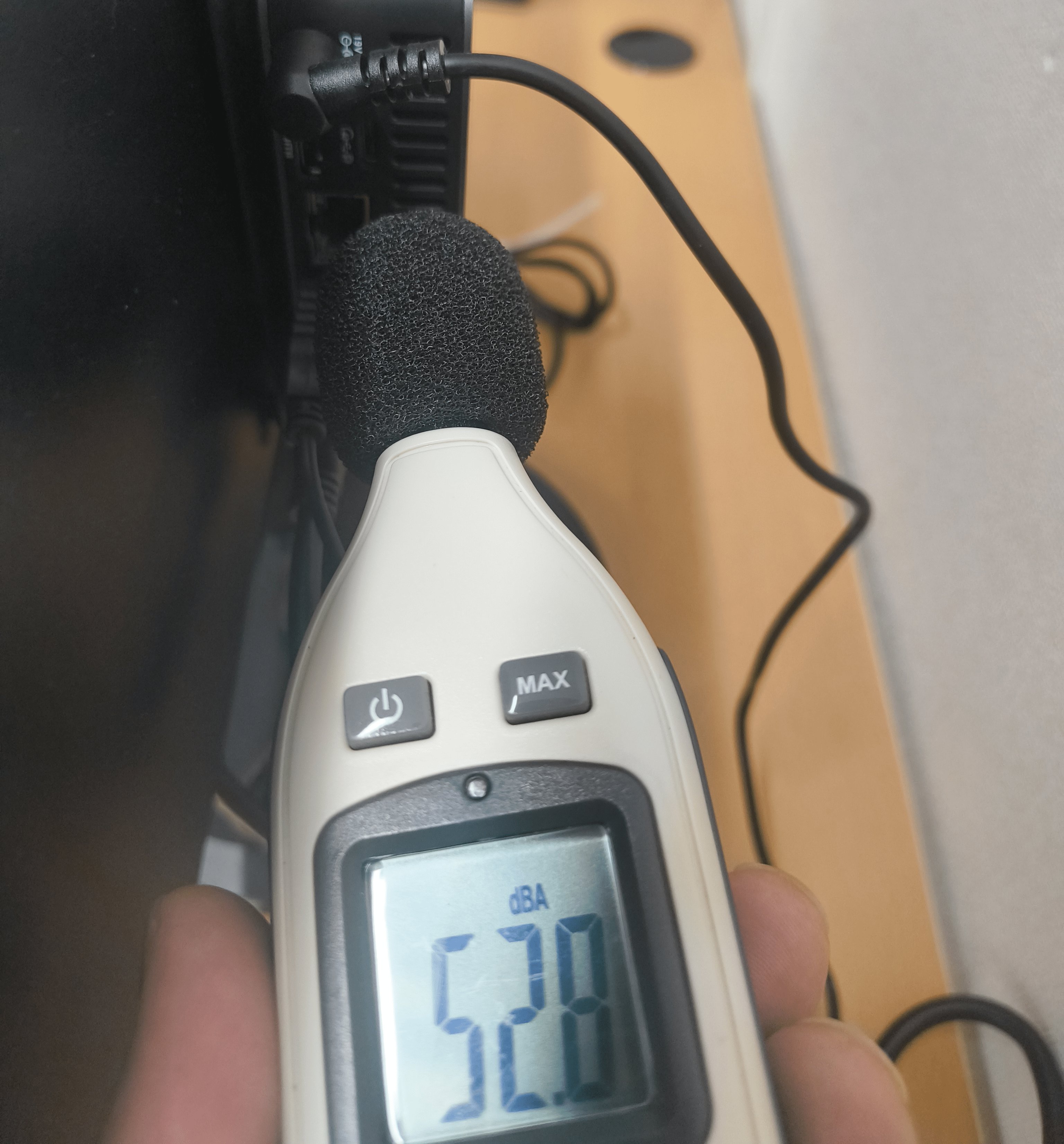
最大値で66.0デシベルだったので、静音とまではいかないものの会話に支障が出るほど騒がしくもないといったところ。
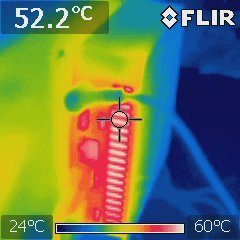
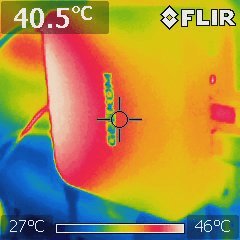
同時に赤外線サーモグラフィ「FLIR i3」を用いて排気口付近の温度を測定してみたところ50度を少し超える程度でした。
ACアダプターは40度前後。
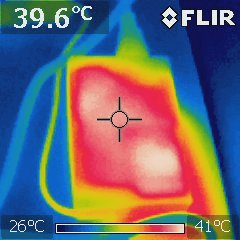
ケースは場所にもよりますがやはり排熱口の近くが最も熱く50度弱でした。
・DaVinci Resolve
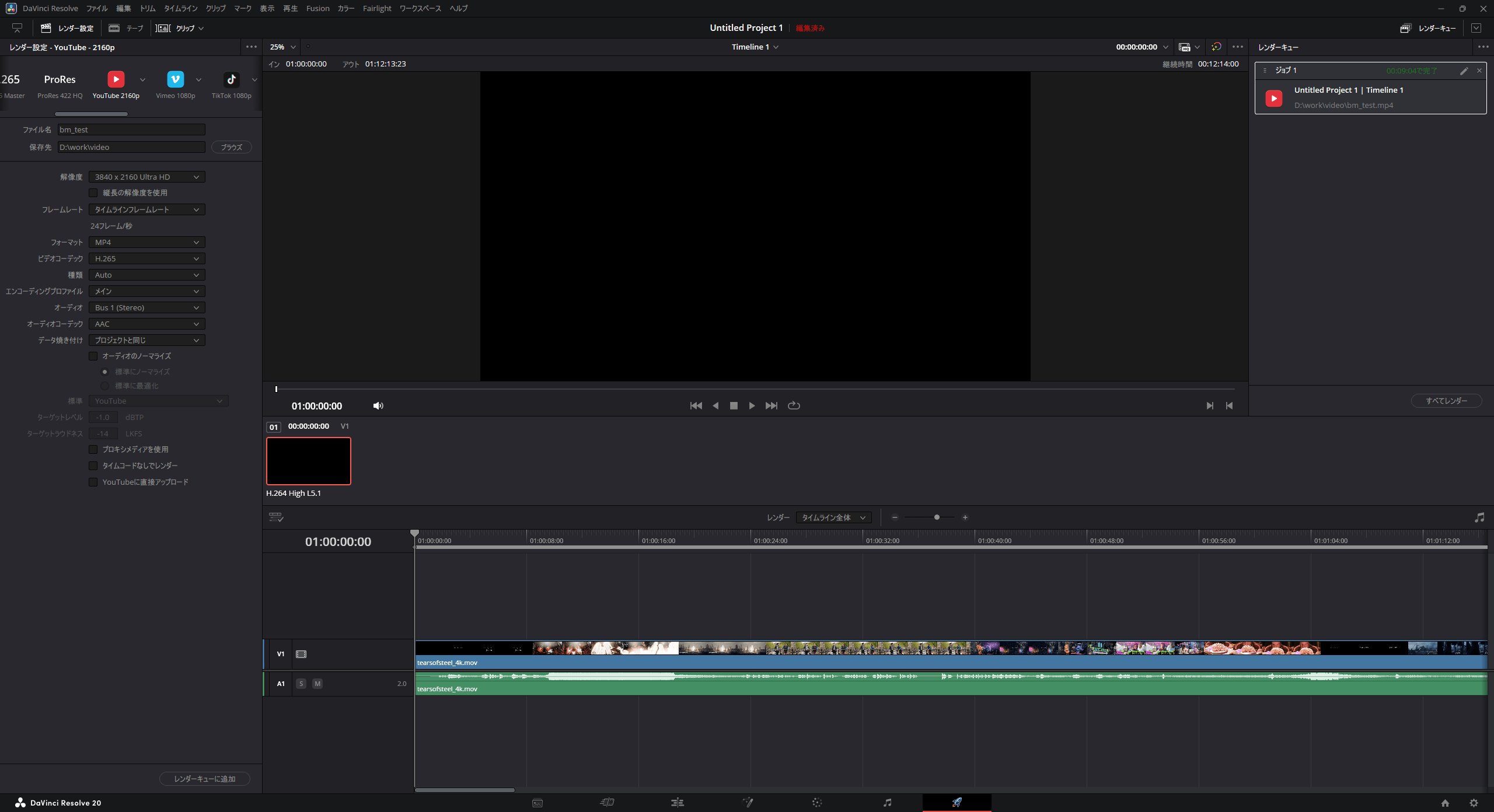
動画編集アプリ「DaVinci Resolve」で、Blenderプロジェクトが無料公開しているムービー「Tears of Steel」の4K動画ファイルで約12分の再生時間をYouTube用にエンコードするのにどの程度かかるか確認してみました。
・タイムライン解像度:3840×2160 Ultra HD
・ビデオモニタリング解像度:3840×2160 Ultra HD
・エンコード画質:2160p
・ビデオコーデック:H.256
結果、9分4秒でエンコード処理が完了しました。シークなどの操作感は多少ぎこちなさを感じる程度です。
◆まとめ
ミニPCのGEEKOM GT13 Proをストレージを増設し、一般的な仕事用PCとしては十分以上なパフォーマンスに仕立てることができました。記事作成時点ではSSDの価格が高騰しており、使い道のないSATA SSDを有効活用するという使い方もできそうなので、ミニPCのストレージ増設を検討している方は手順の参考にしてください。
・関連記事
VRAM容量16GBのデスクトップ用グラボ「GeForce RTX 5060 Ti」を搭載したZOTAC製ミニPC「MAGNUS EN275060TC」はローカルAIやゲームで実用的なのか徹底検証してみた - GIGAZINE
2025年モデルの「VAIO SX12」&「VAIO SX14」の処理性能を旧モデルからの買い替え前提で徹底検証してみた、5年前のモデルより4K動画のエンコードが2倍高速 - GIGAZINE
「赤ポチ」が特徴のThinkPadシリーズに加わった実測1kg未満の軽量13.3インチノートPC「ThinkPad X13 Gen 6」フォトレビュー - GIGAZINE
「ArmプロセッサのSnapdragon Xシリーズ搭載PCは実用的なのか?」を900g切りの軽量ノートPC「ASUS Zenbook SORA (UX3407)」で試してみた - GIGAZINE
超小型ゲーミングPC「ASUS ROG NUC」レビュー、わずか2.6kgの筐体に高性能GPUやIntel Core Ultraプロセッサーなどを詰め込んだ外観チェック - GIGAZINE
「Snapdragon X Elite」を搭載したノートPC「ASUS Vivobook S 15 S5507QA」で各種ベンチマークを回してみた - GIGAZINE
手のひらサイズボディにIntel Core Ultraプロセッサーなどを詰め込んだ小型PC「ASUS NUC 14 Pro」「ASUS NUC 14 Pro+」の外観を比較してみたレビュー - GIGAZINE
・関連コンテンツ


in ハードウェア, レビュー, Posted by log1c_sh
You can read the machine translated English article I tried adding storage to my mini PC, an….