




あらゆるウェブサイトの見た目をAIに頼んでカスタムできる拡張機能「Tweeks」を使ってみた
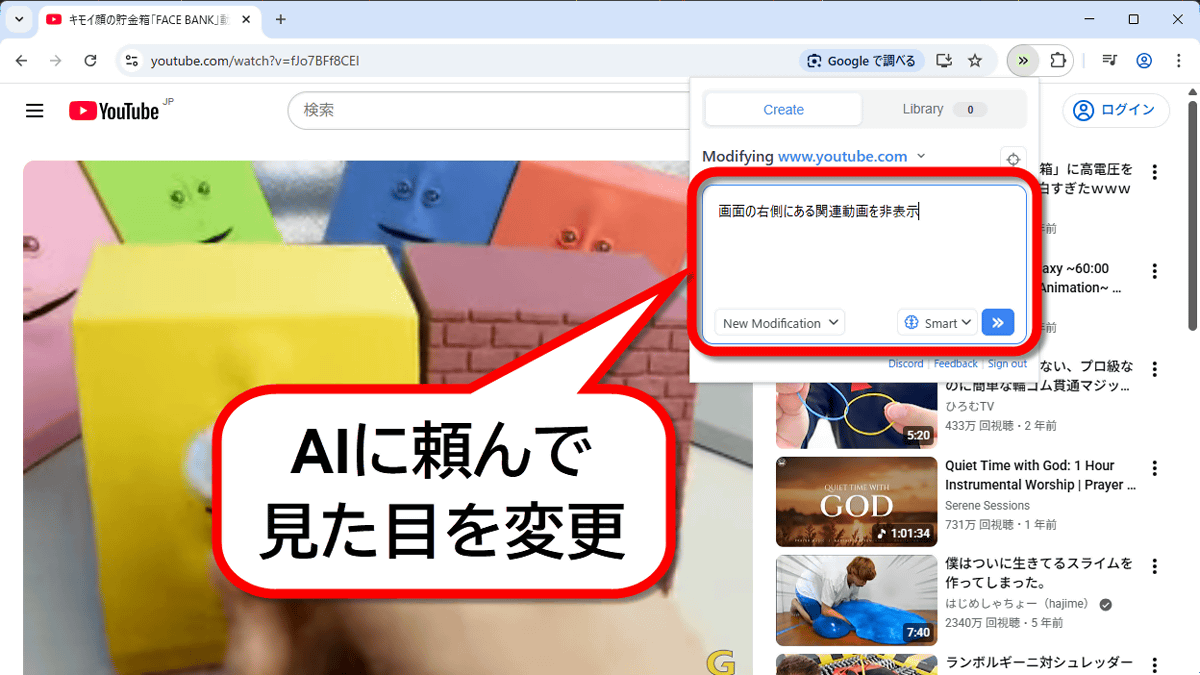
「Tweeks」はChrome向けの拡張機能で、「YouTubeの関連動画欄を非表示にする」とか「特定のウェブサイトの文字色を変更する」といったカスタムをAIに頼むだけで簡単に実行できます。「Stylus」などの既存の拡張機能ではスクリプトを自分で書いたり探したりする必要がありましたが、Tweeksならコーディング不要で自分好みのカスタムが可能です。
tweeks
https://www.tweeks.io/onboarding
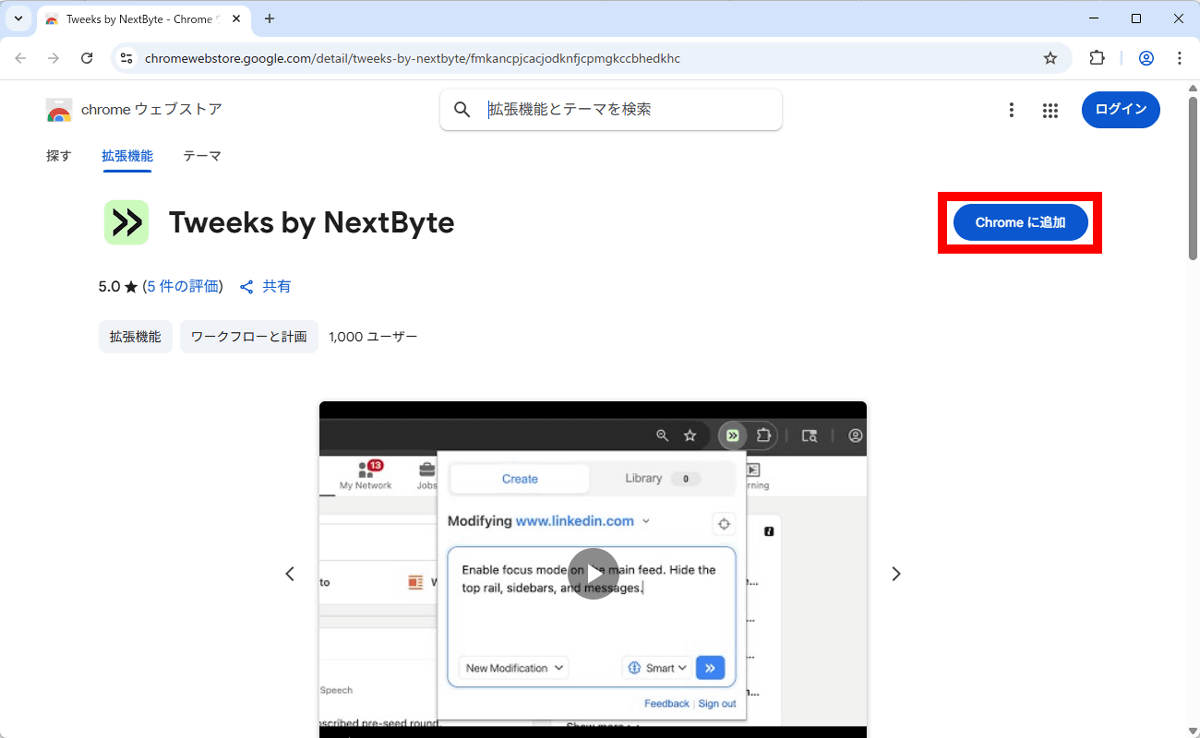
Tweeksを使うには、まずChromeで上記のリンクにアクセスして「Chromeに追加」をクリックします。
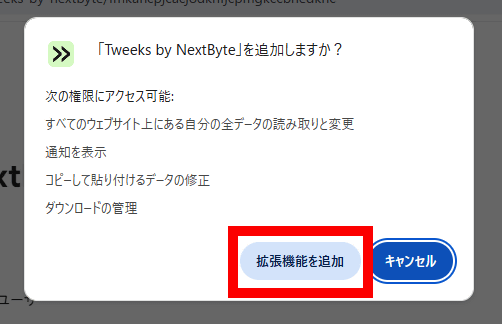
確認画面が表示されたら「拡張機能を追加」をクリック。
Tweeksをツールバーにピン留めするために、拡張機能ボタンをクリックしてからTweeksの右隣にあるピン留めボタンをクリック。
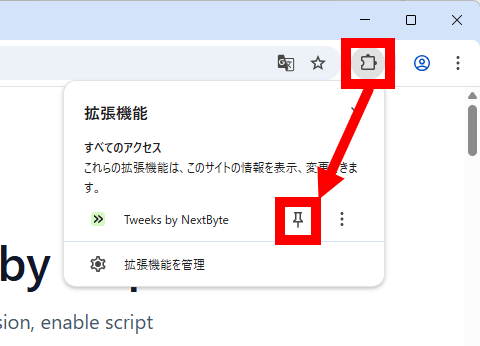
これで、ツールバーにTweeksのボタンが追加されます。
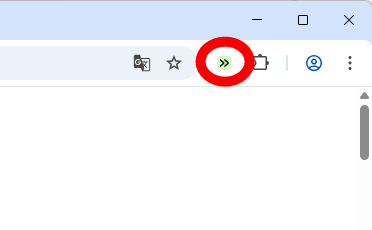
続いて、権限設定を進めます。まず、Tweeksのボタンをクリックしてから「Open Extension Setings」をクリック。
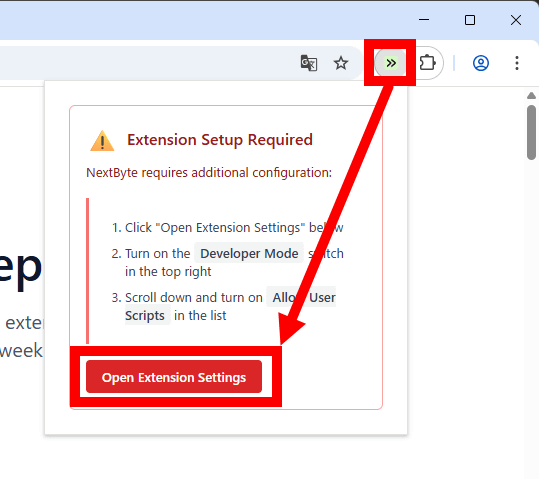
設定画面が表示されたら「デベロッパーモード」と「ユーザースクリプトを許可する」のトグルスイッチをオンに切り替えます。
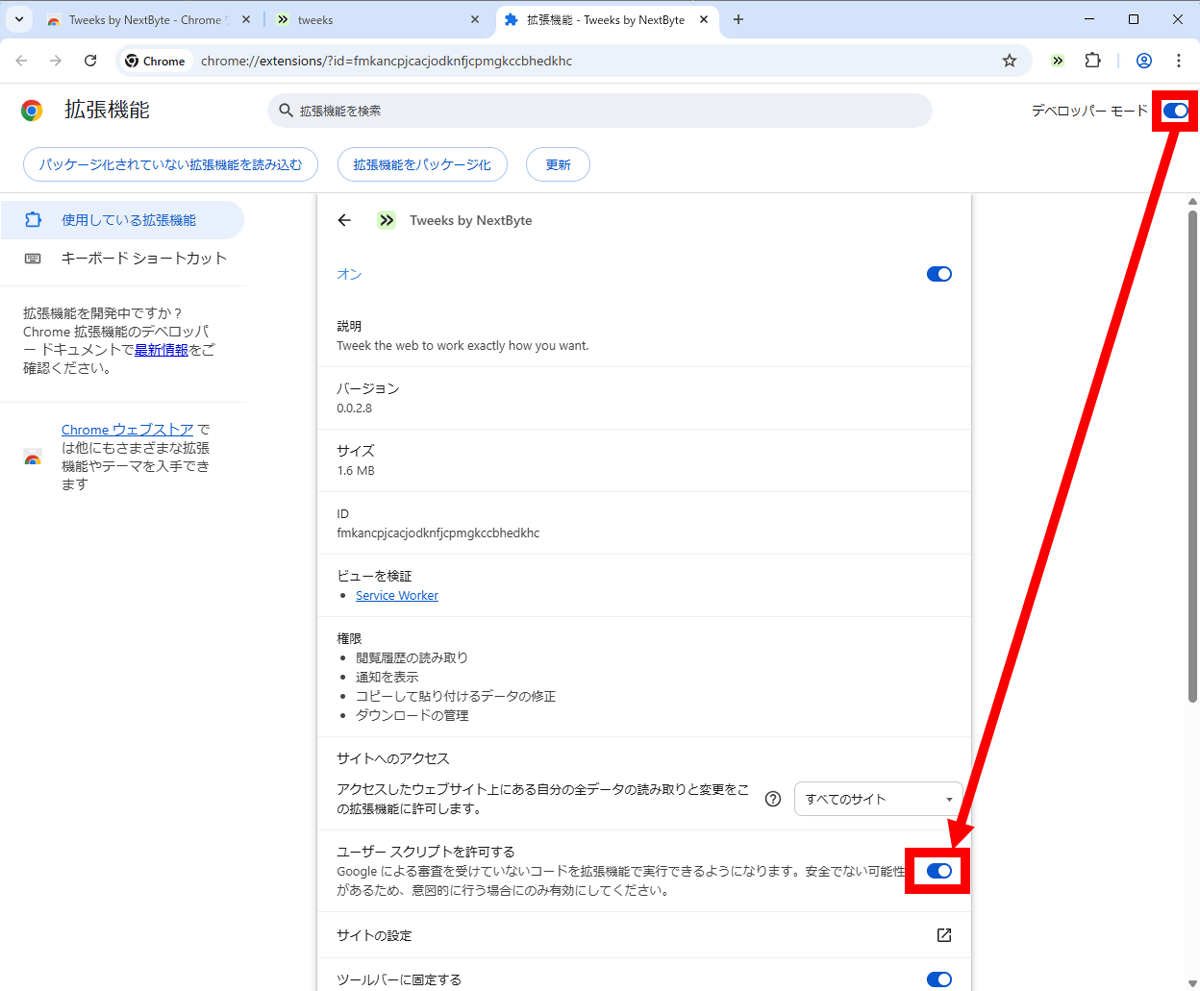
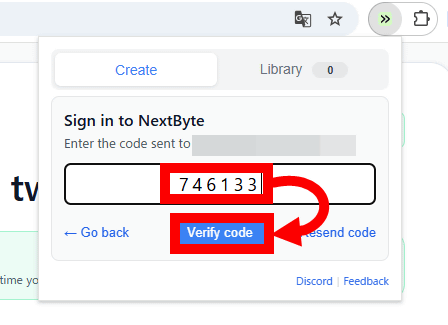
TweeksのAI機能を使うには開発元のNextByteのアカウントを作成する必要があります。Tweeksのボタンをクリックしてからメールアドレスを入力して「Send code」をクリック。
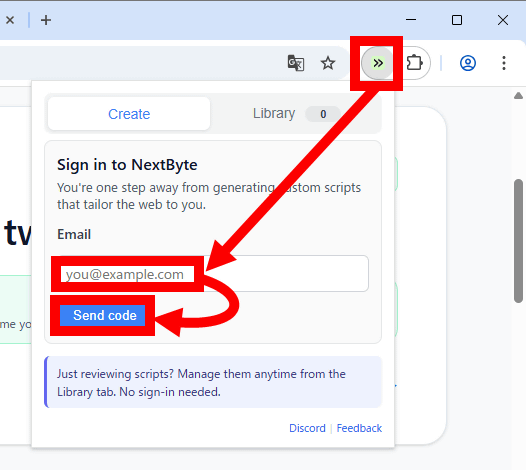
入力したメールアドレス宛に届いた6桁のコードを入力し、「Verify code」をクリックすれば設定完了です。
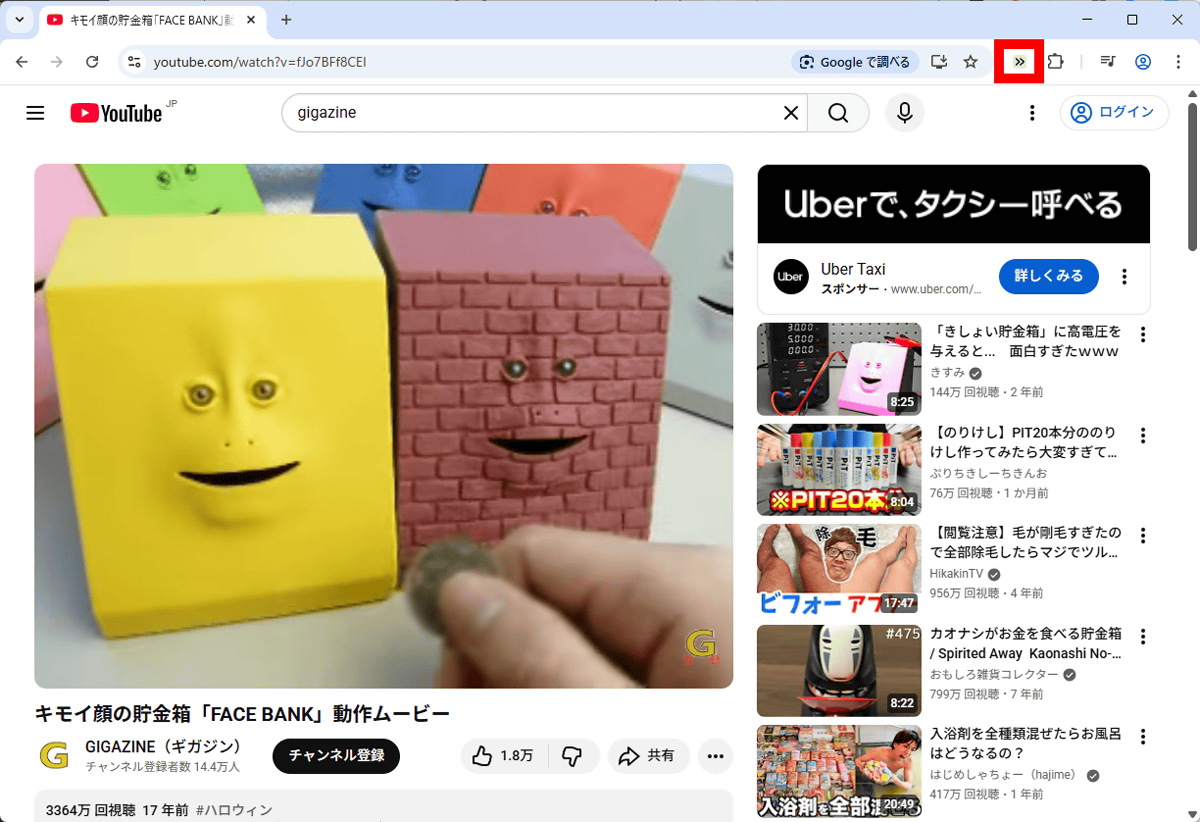
実際にTweeksでウェブサイトの見た目をカスタムしてみます。まず、カスタムしたいウェブサイトにアクセスした状態でTweeksのボタンをクリックします。今回はYouTubeの見た目を変更することにしました。
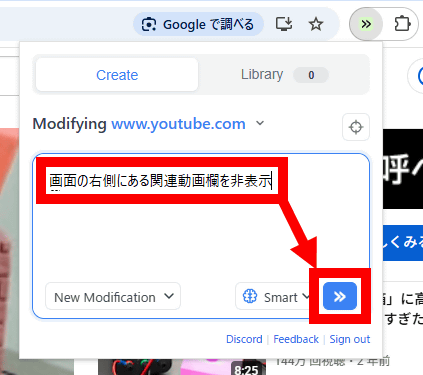
カスタム内容を入力して青色のボタンをクリック。今回は「画面の右側にある関連動画欄を非表示」と入力しました。
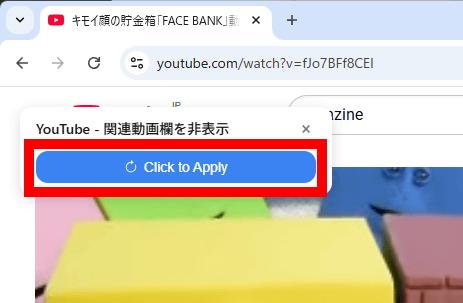
しばらく待つと画面左上に完了通知が表示されるので「Click to Apply」をクリック。
指示した通りに関連動画欄が非表示になりました。AIが自動でカスタムしてくれて、スクリプトを書いたり探したりする必要がないので便利です。
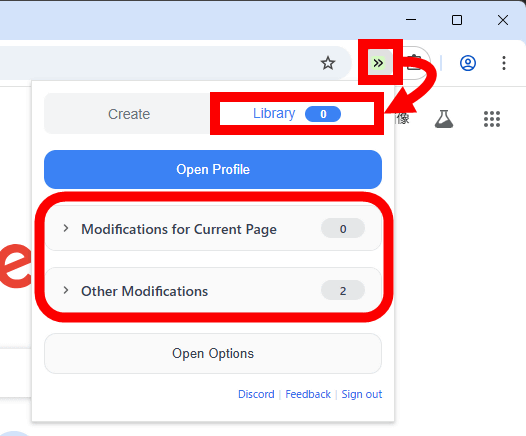
作成したカスタムはTweeksにボタンをクリックしてから「Library」をクリックして確認できます。現在開いているウェブサイトのカスタムは「Modifications for Current Page」の中に、それ以外のカスタムは「Other Modifications」の中にあります。
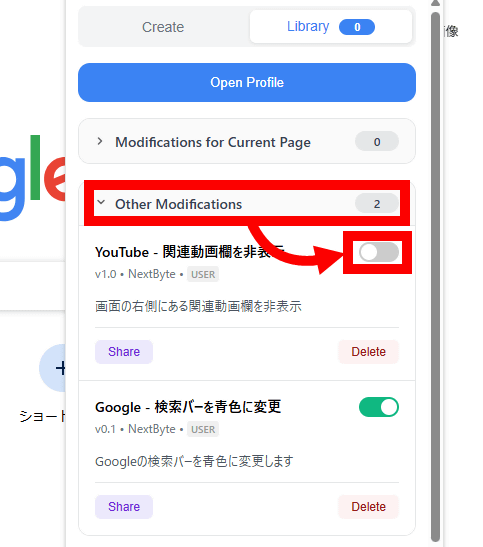
それぞれのカスタムは個別にオン・オフを切り替えられます。
・関連記事
無料でページのレイアウトをキレイに維持したまま日本語に自動翻訳できるChrome・Firefox用の拡張「PLaMo Translate」レビュー - GIGAZINE
ChromeをAIエージェント搭載ブラウザにできる拡張機能「BrowserBee」レビュー、ChatGPT・Gemini・ClaudeのAPIに対応しOllama経由でローカルAIモデルも使える - GIGAZINE
Google検索の最上部に表示される「AIによる概要」を無害なおみくじに変えるChrome向け拡張機能「Fortune-telling-instead-of-AI-explanation」が登場、「でたらめ言われるくらいならおみくじの方がマシ」という要望に応えて - GIGAZINE
YouTubeの配信開始の待ち時間や毎回同じイントロをスキップできる拡張機能「SponsorBlock」をスマホで使う方法 - GIGAZINE
YouTubeが勝手に自動翻訳&自動音声吹き替えするのを止める拡張機能「YouTube No Translation」 - GIGAZINE
無料でNetflix・Prime Video・Disney+などの広告・イントロをスキップしたり速度調整したり余計な要素や警告を非表示にできスマホでも動くFirefoxアドオン・Chrome拡張「Streaming enhanced」 - GIGAZINE
・関連コンテンツ
in AI, ソフトウェア, レビュー, Posted by log1o_hf
You can read the machine translated English article I tried using the extension 'Tweeks' tha….