




Googleの折りたたみスマホ「Pixel 10 Pro Fold」で折りたたみ機ならではの機能を使ってみた
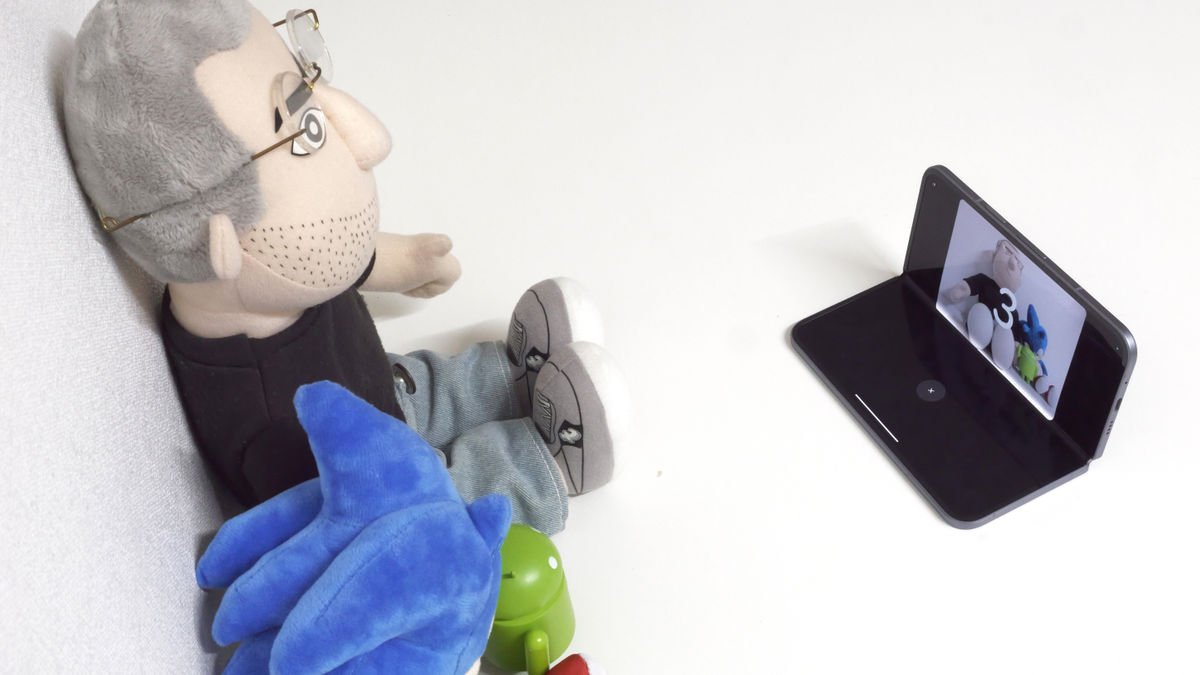
2025年10月9日に発売されたGoogleの折りたたみスマートフォン「Pixel 10 Pro Fold」を手に入れ、これまでに外観チェック、ベンチマークおよびバッテリーテストを実施しました。続いて、Googleが提供する折りたたみ機ならではの機能を実際に使ってみます。
Google Pixel 10 Pro Fold:新しいディスプレイとバッテリー、AI機能
https://blog.google/intl/ja-jp/products/devices-services/google-pixel-10-pro-fold/
Google Pixel Fold のカメラを操作する - Google Pixel ヘルプ
https://support.google.com/pixelphone/answer/13632627
◆Pixel 10 Pro Foldの新機能
Pixel 10 Pro Foldの「新機能」は何なのか探してみたところ、Pixel 10 Pro Foldの紹介ページで「インスタントビュー」という機能が新機能として紹介されているのを見つけました。これは、撮ったばかりの写真を即座にプレビューできるようにする機能です。
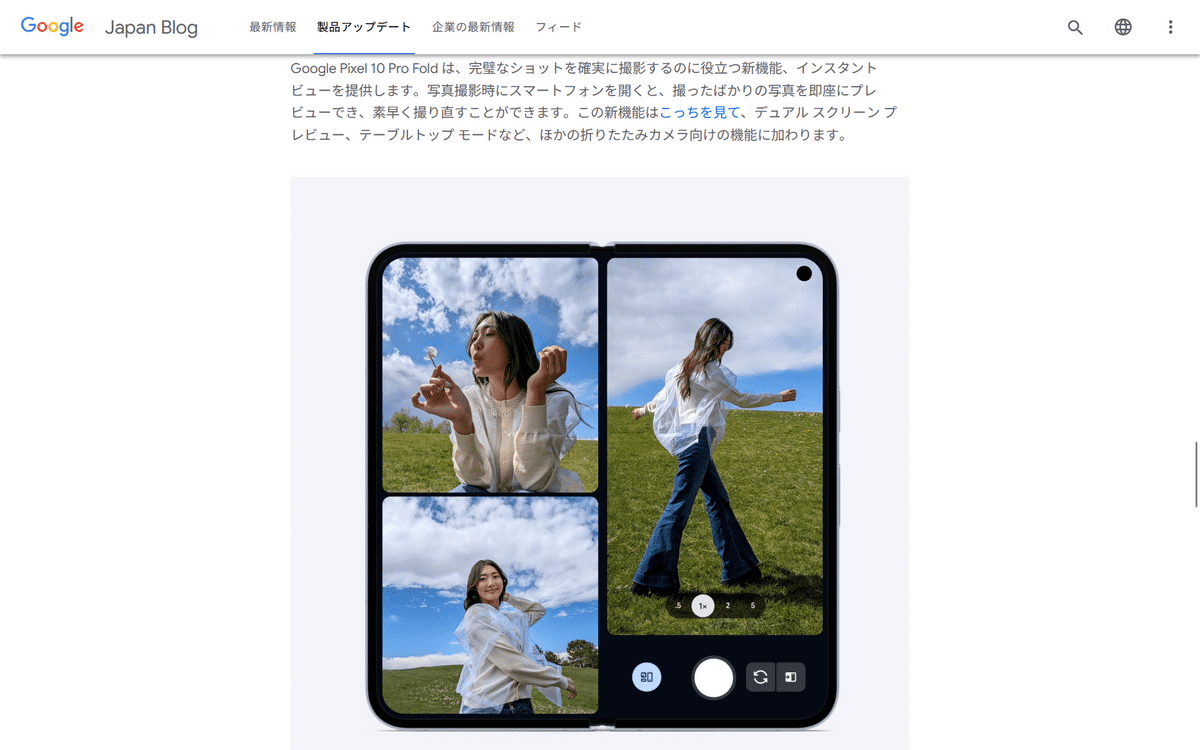
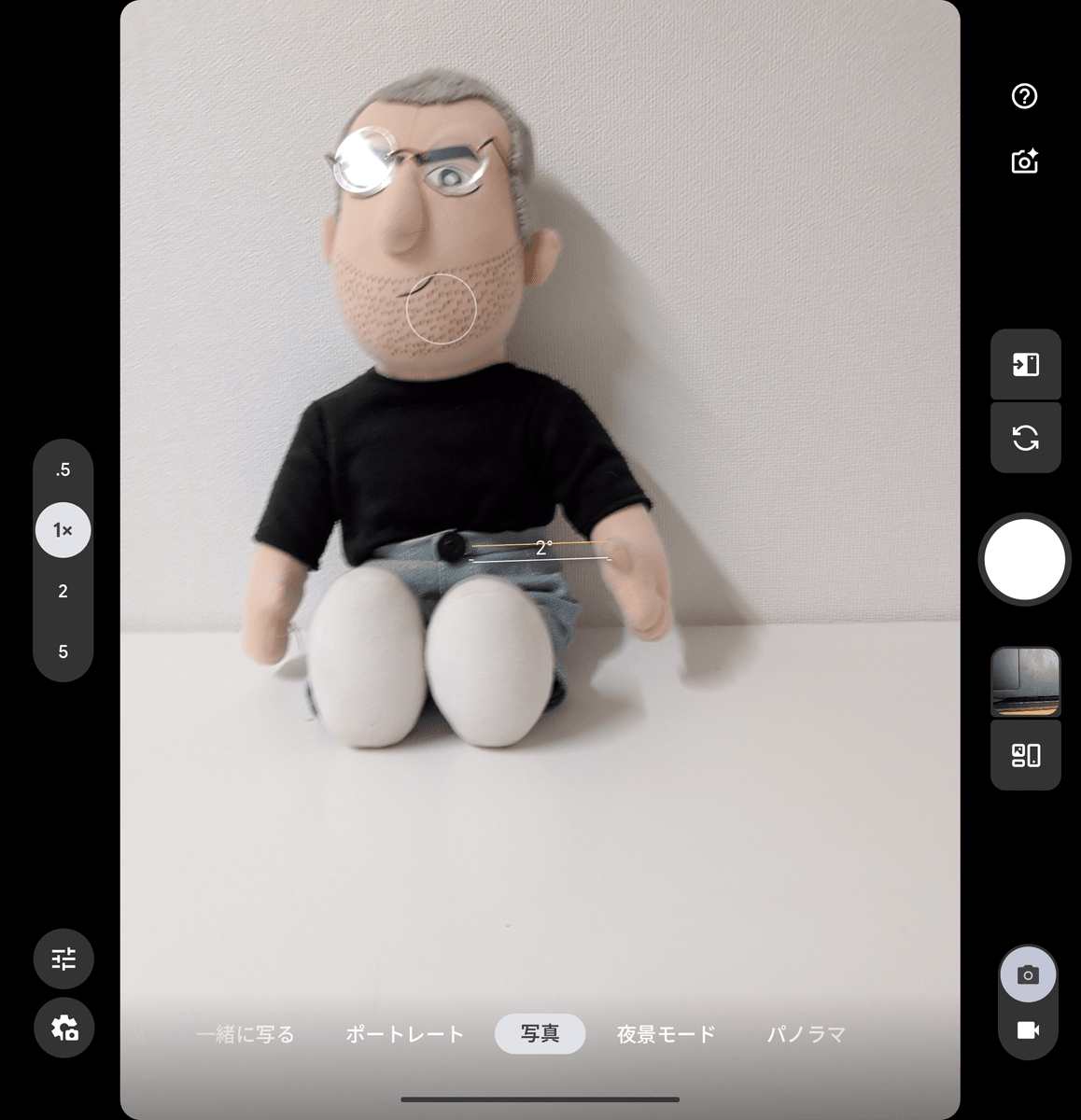
スマートフォンを開いた状態でカメラアプリを開き、インスタントビューのアイコンをタップするとアクセスできます。
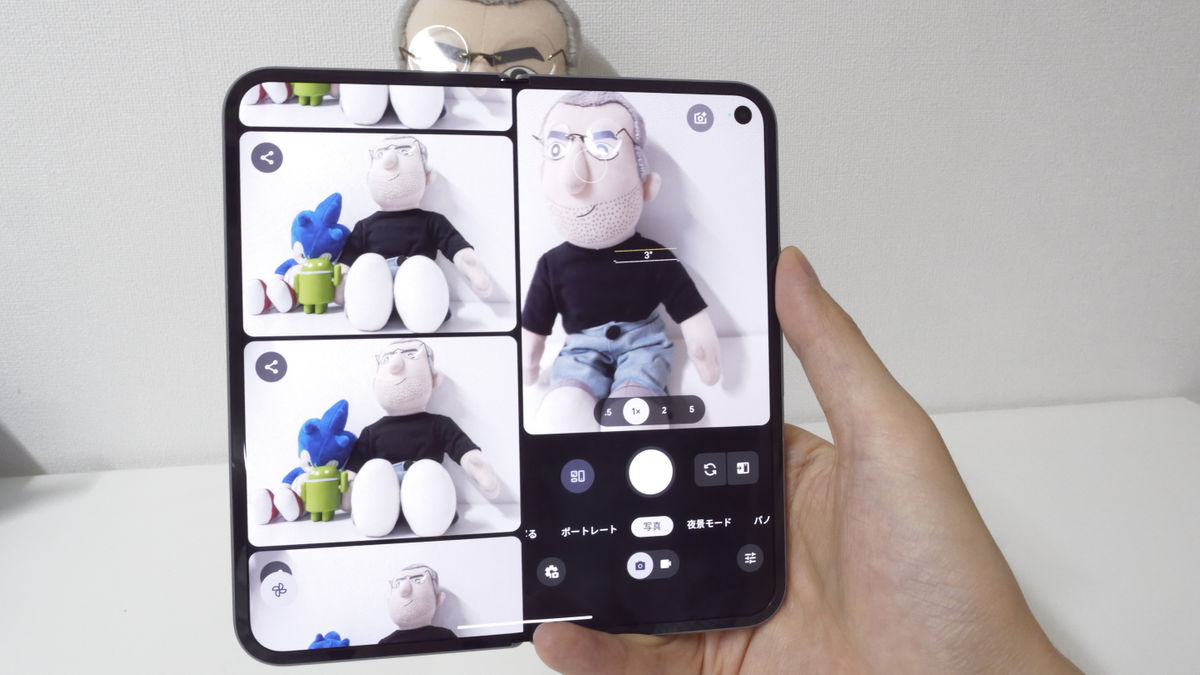
こんな感じで、今までに撮影した写真が左の画面にずらっと並び、スワイプしてさかのぼることができます。
◆マルチタスク
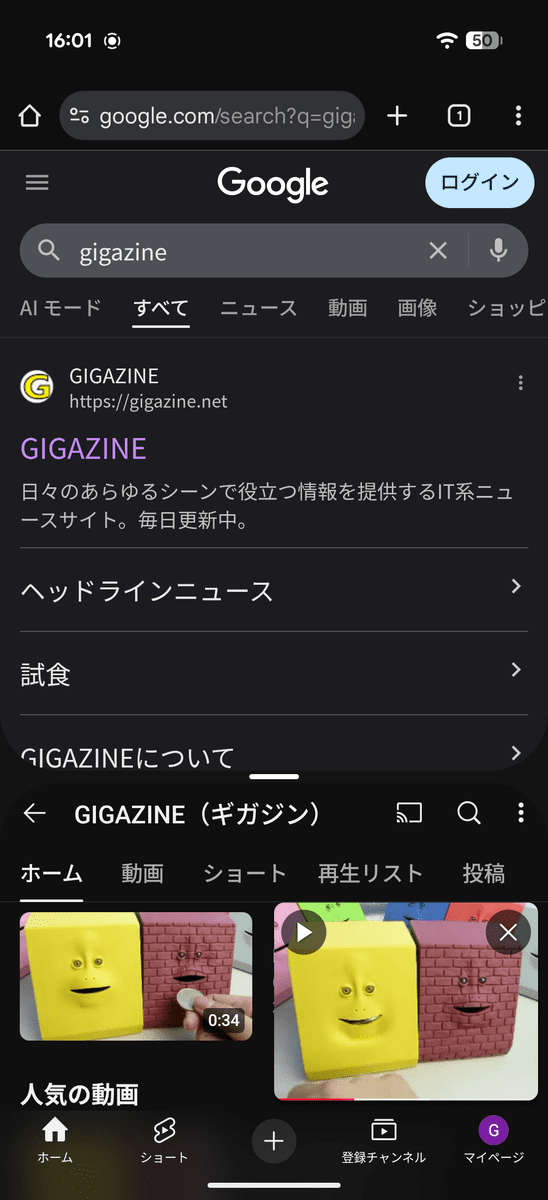
もう一つ、同じページで紹介されていたのが「分割スクリーンを使ったマルチタスク」です。既存のスマートフォンでも以下のように縦方向に2つのアプリを並べる分割スクリーンが可能ですが、Pixel 10 Pro Foldは折りたたみスマートフォンならではの特徴として、アプリを横並びにできます。
実際にやってみます。デフォルトの画面操作モード「ジェスチャーナビゲーション」が効いている状態では、画面下から上方向にゆっくりスワイプしてタスク画面を開きます。
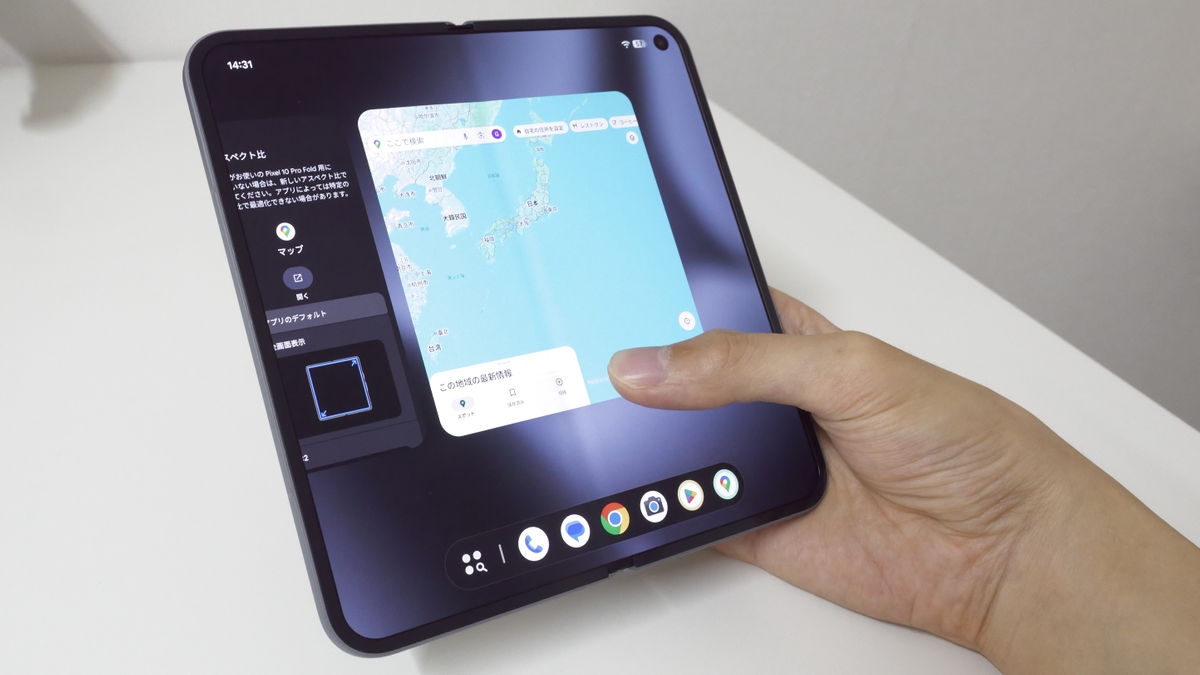
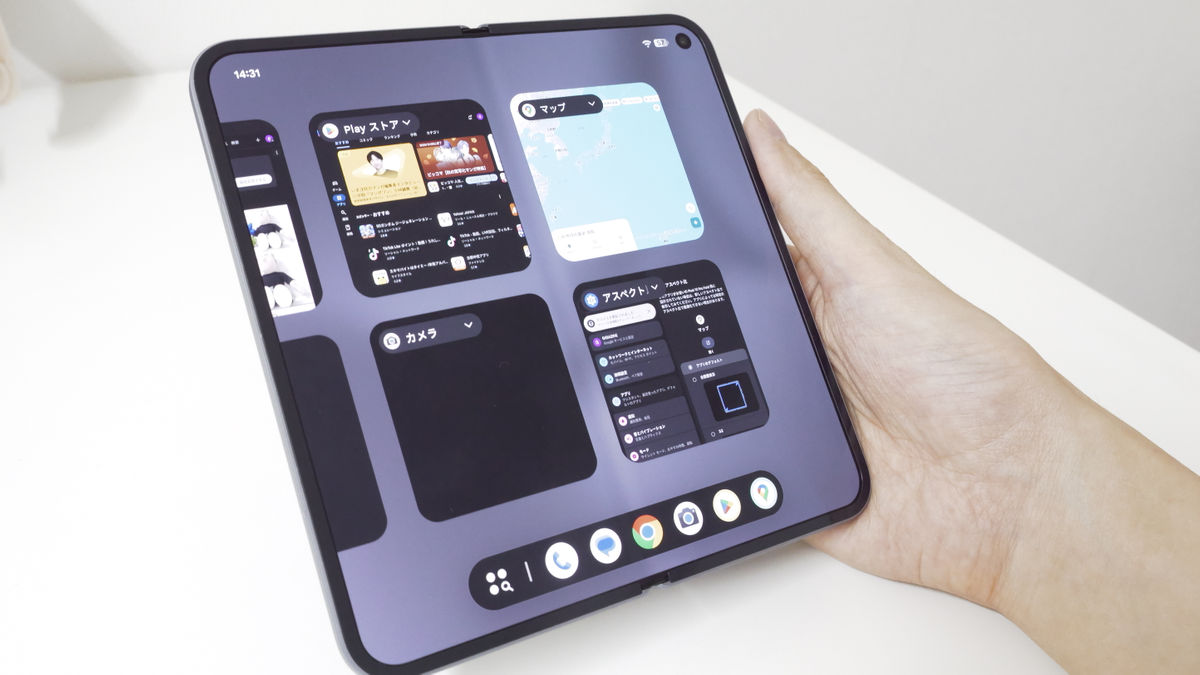
こんな風に起動中のアプリが並びます。
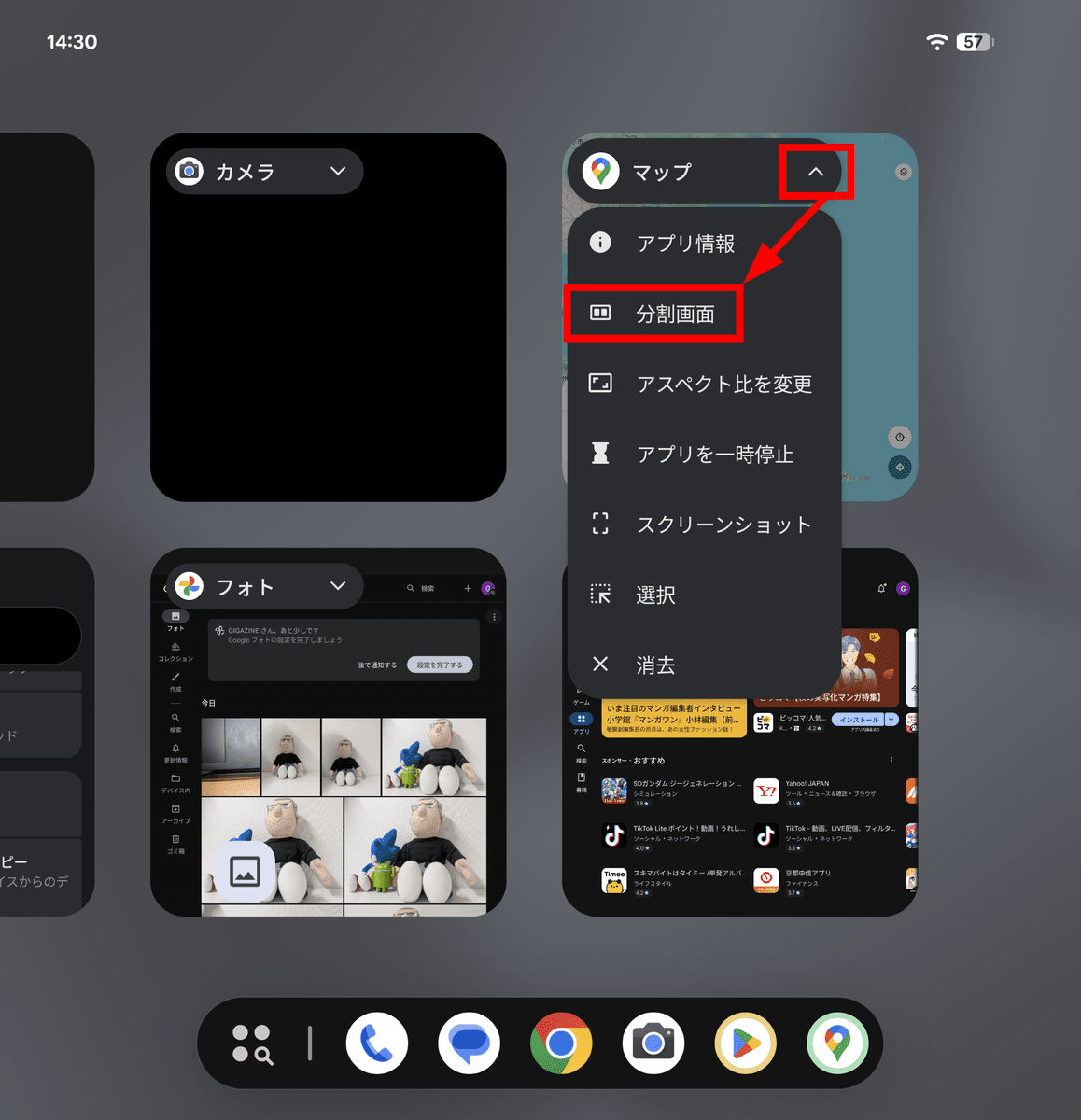
表示させたいアプリの矢印をタップして、「分割画面」をタップします。
続いてもう1つのアプリもタップ。
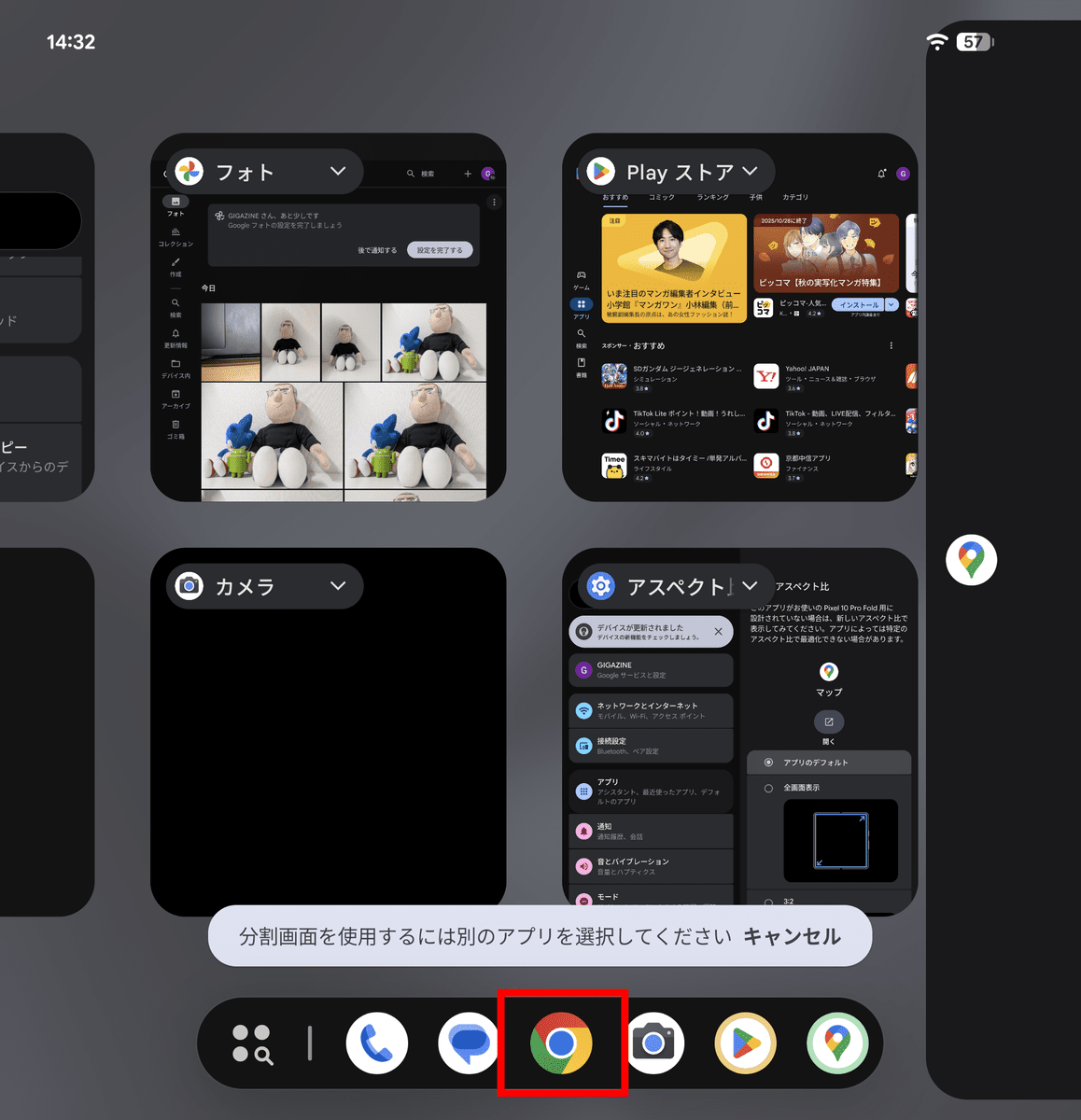
これで、アプリが2つ横に並びました。
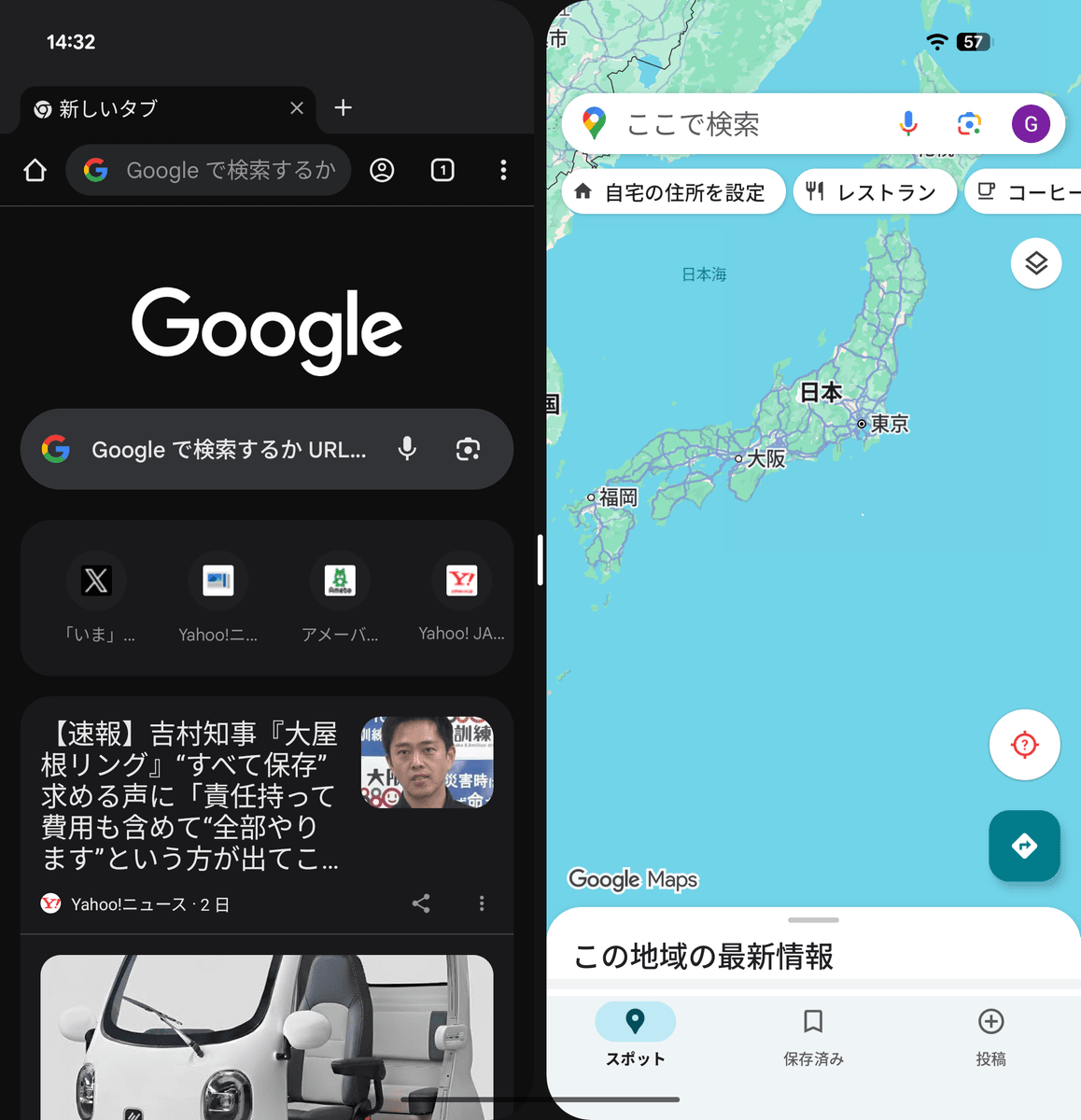
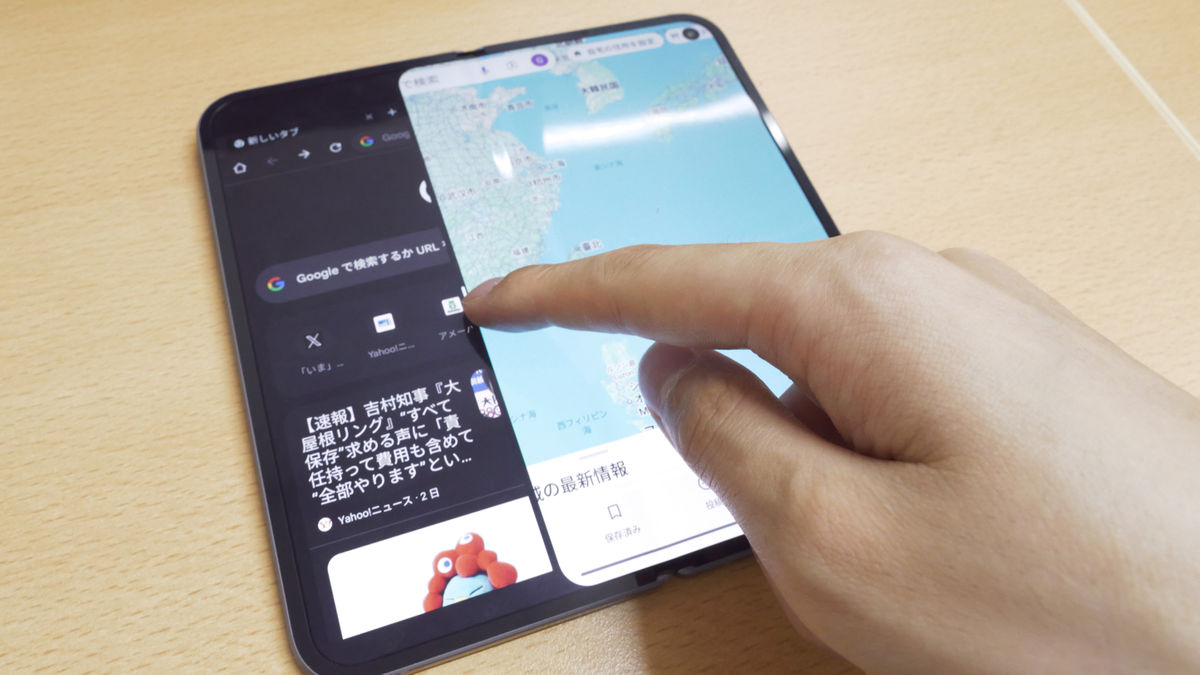
白い縦線を横にスワイプすることで画面の幅を自由に固定できます。
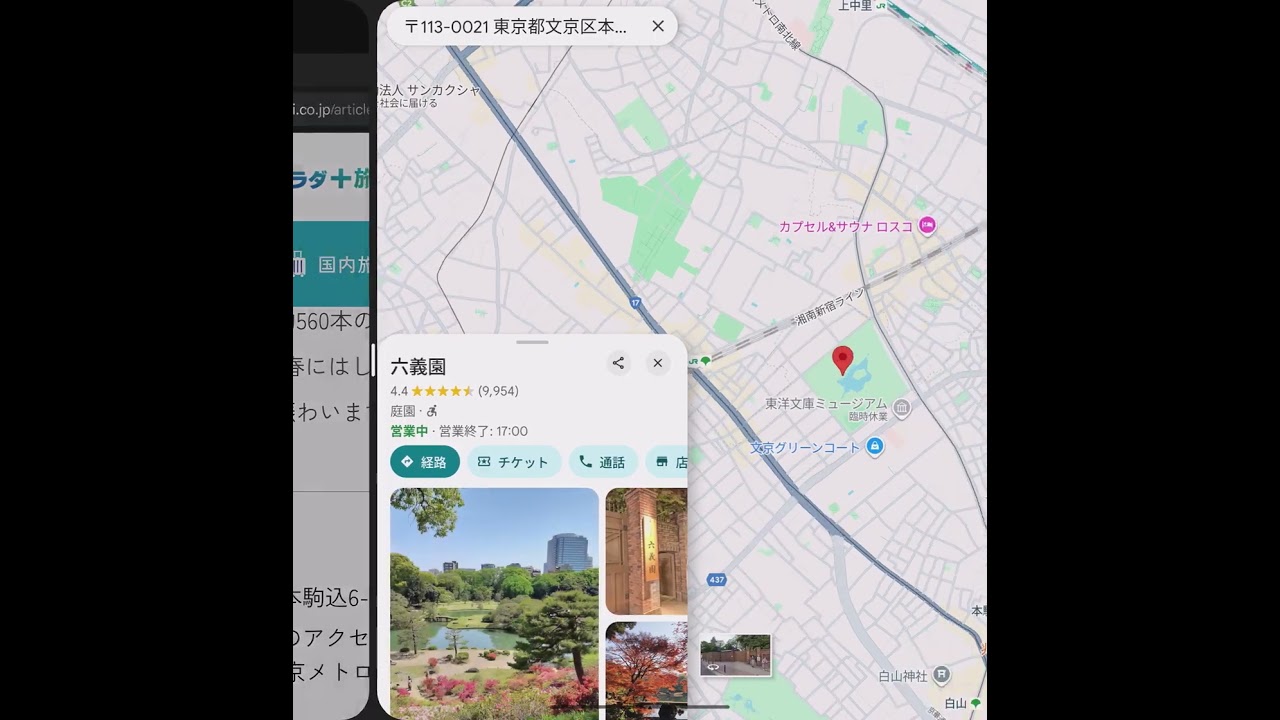
ただ2つの画面で2つのアプリを触るだけでなく、片方の画面でチェックしたマップのリンクをすぐにGoogleマップで開いたり、片方の画面からもう片方の画面にファイルを渡したりすることができます。
Googleの折りたたみスマホ「Pixel 10 Pro Fold」で「テーブルトップモードでの撮影」を実行してみた - YouTube
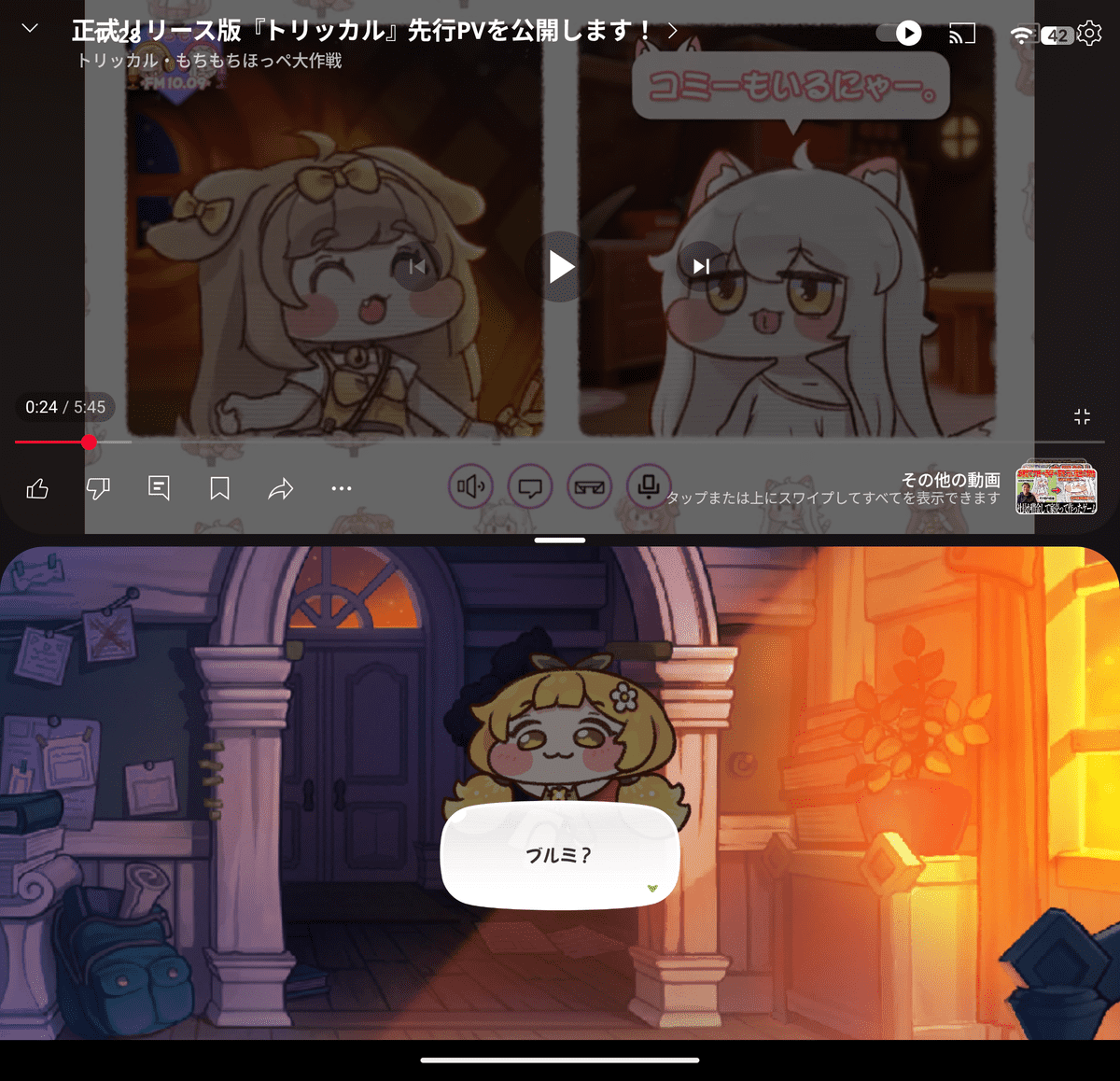
片方でゲームをして片方でYouTubeを見るといった使い方ができそうと思ってやってみたのですが、分割画面時にYouTubeではない方のアプリを触るとYouTubeがバックグラウンド判定になってしまうようで、YouTubeの無料プランではバックグラウンド再生ができず、再生が一時停止してしまうというオチでした。
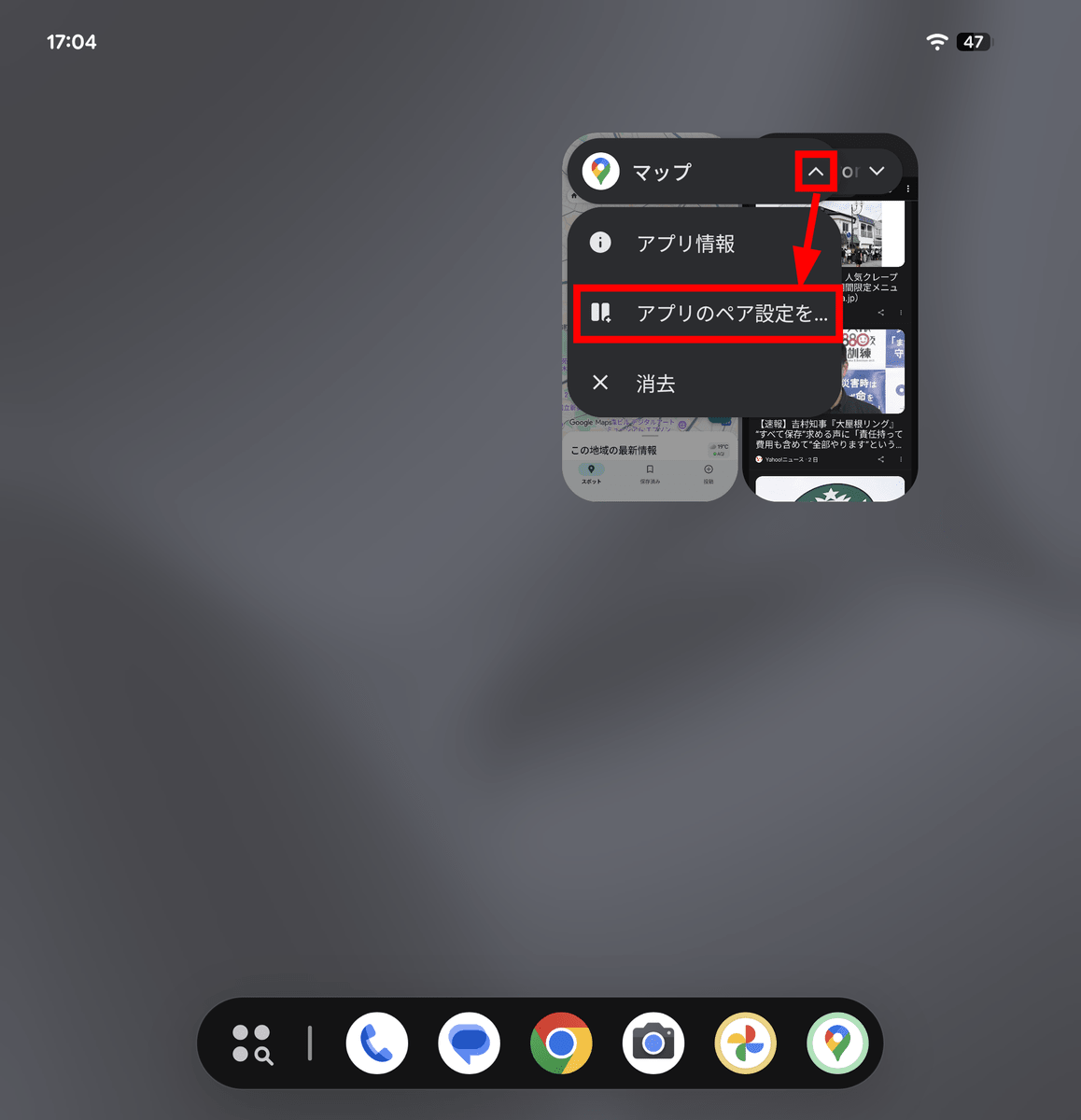
分割時のアプリの組み合わせは保存しておけます。タスク画面を開いて矢印をタップし、「アプリのペア設定を…」をタップ。
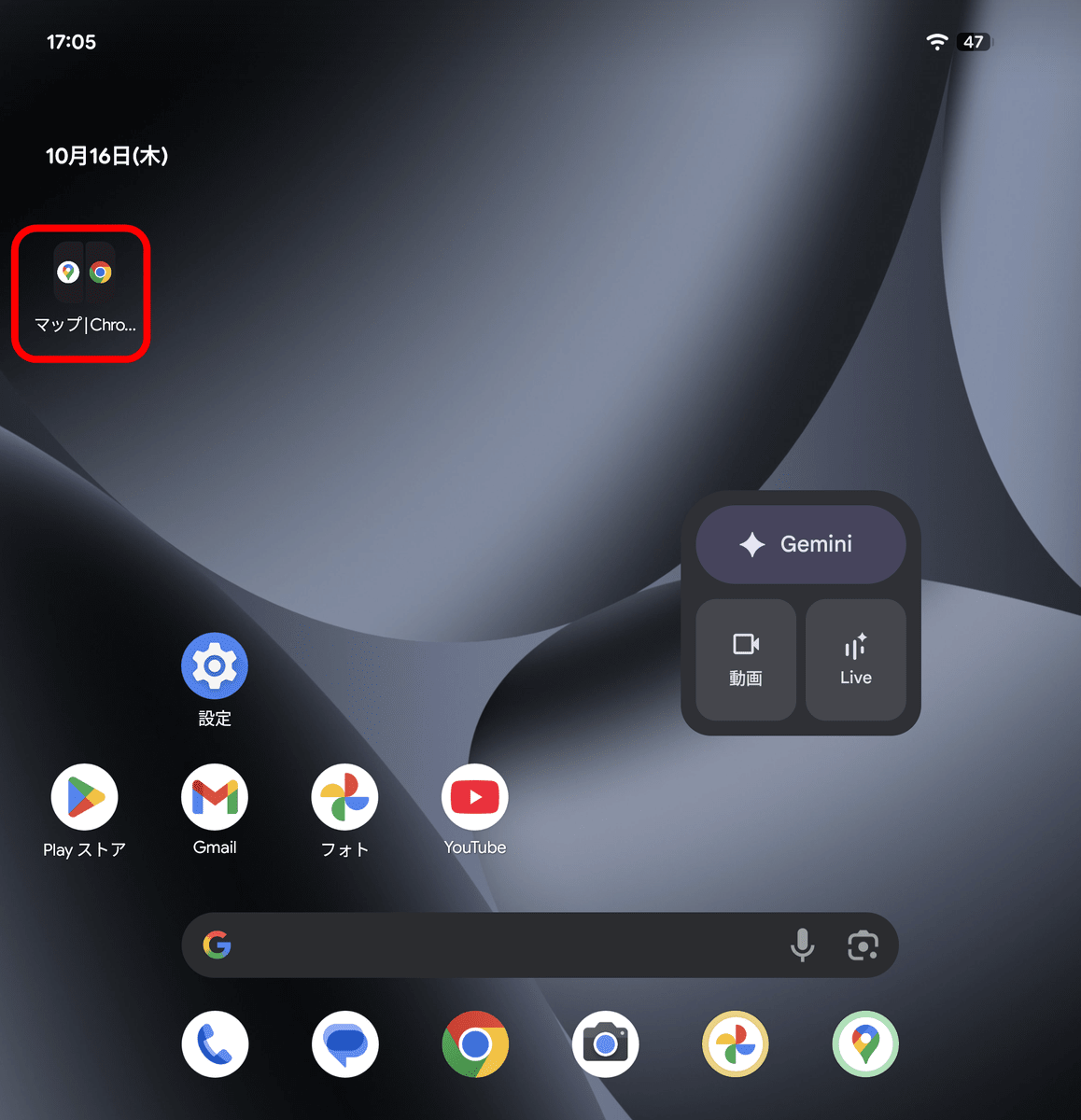
組み合わせをすぐに開けるショートカットがホーム画面に追加されました。
◆カメラの機能
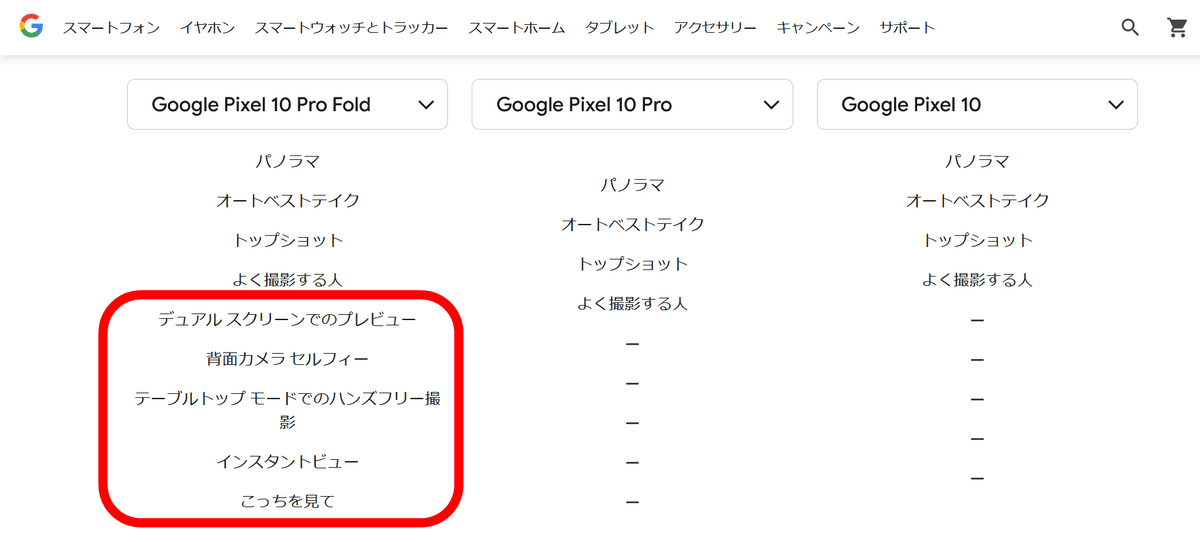
Googleストアでスマートフォンを比較すると、Pixel 10 Pro Foldは他のPixel 10シリーズにはないカメラ機能が備わっているのが分かります。それぞれを実際に試してみました。
・デュアルスクリーンでのプレビュー
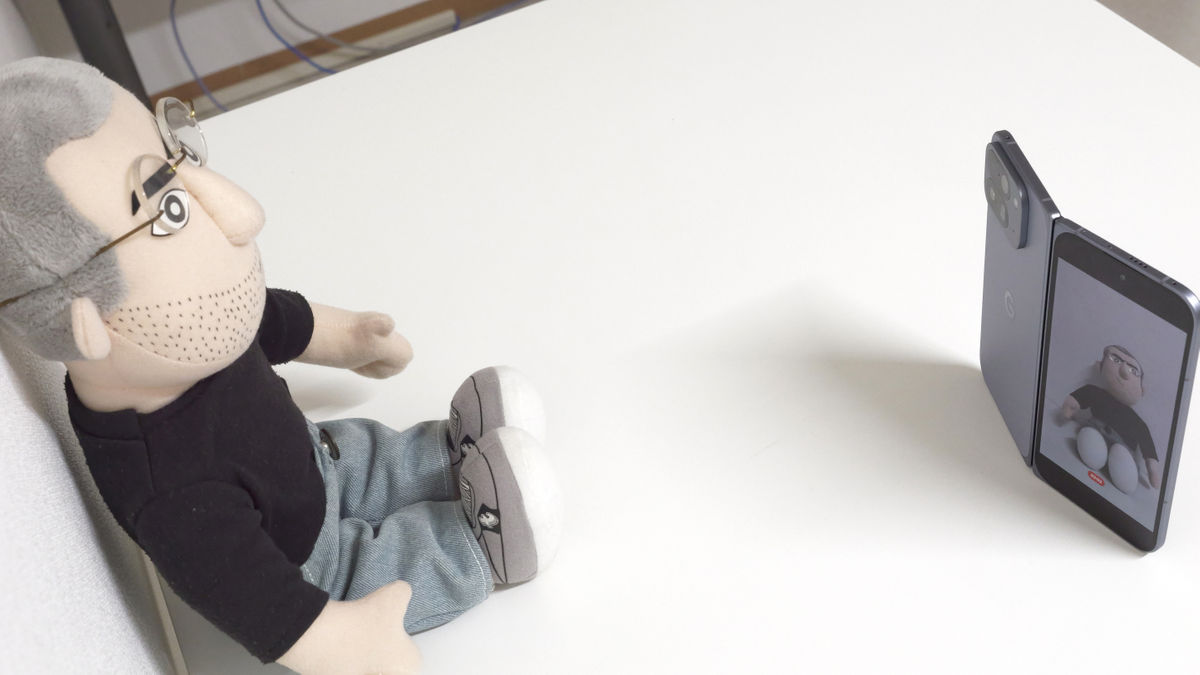
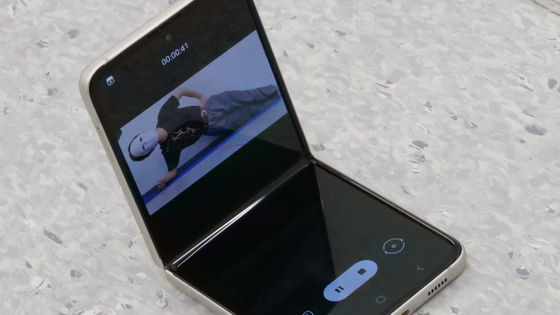
これは、内側と外側両方のディスプレイに同じ映像を映すことで、動画撮影時に被写体が自分の姿を確認できるようにする機能です。
まずはカメラアプリを開き、動画に切り替えた上で、「折りたたみ式デバイスの機能」アイコンをタップ。そのまま「デュアルスクリーンでのプレビュー」をタップします。
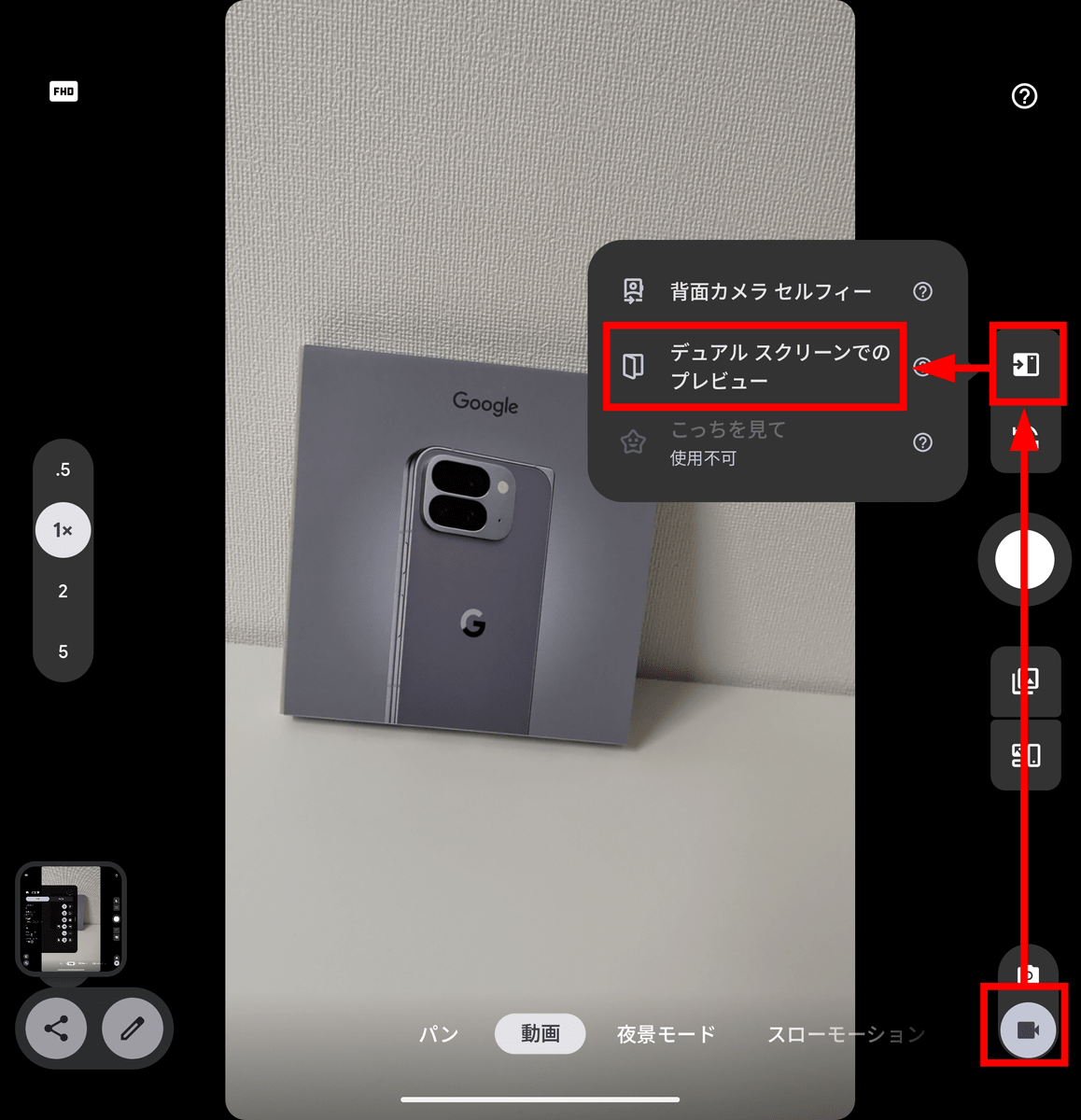
「カメラは2画面でコンテンツを表示しています」という通知が表示されました。
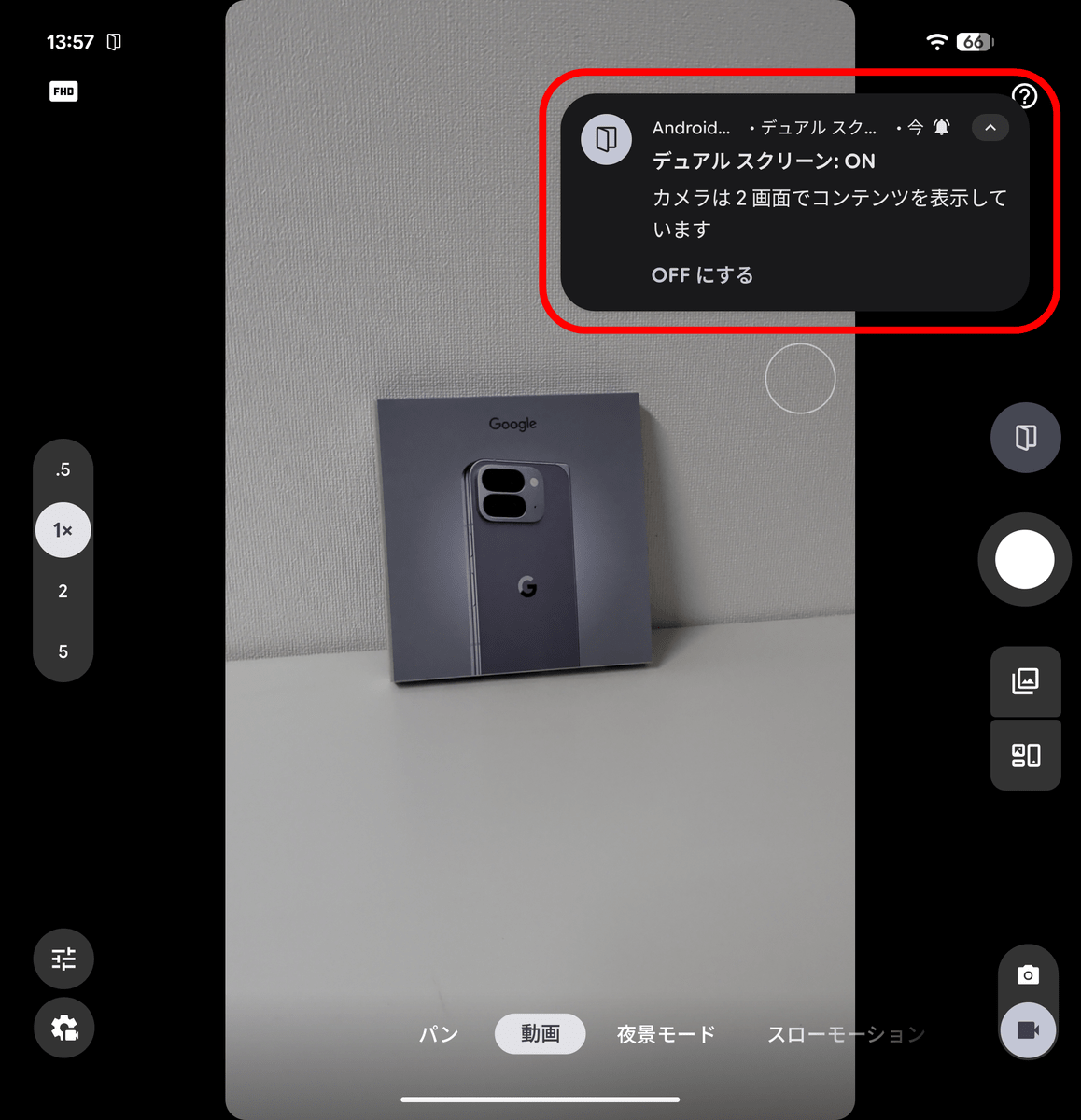
この状態で、内側ディスプレイには普通に被写体が映ります。
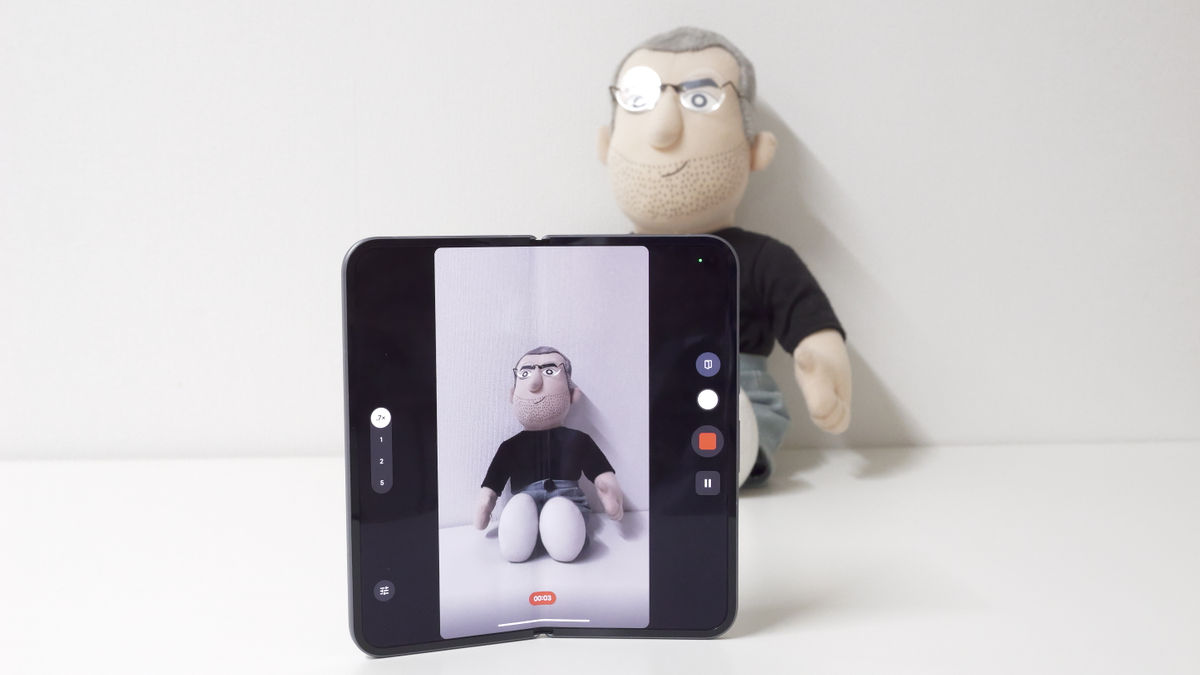
さらに外側ディスプレイにも同じように被写体が映ります。被写体になった人も自分の表情やポーズを確認できるというわけです。
・背面カメラセルフィー
背面カメラセルフィーは、その名の通り背面カメラで自撮りできる機能です。前面カメラが10メガピクセルの単一カメラなのに対し、背面カメラは48メガピクセルの広角カメラ、10.5メガピクセルのウルトラワイドカメラ、10.8メガピクセルの望遠カメラのトリプルカメラ構成なので、圧倒的高画質で自撮りできるということです。
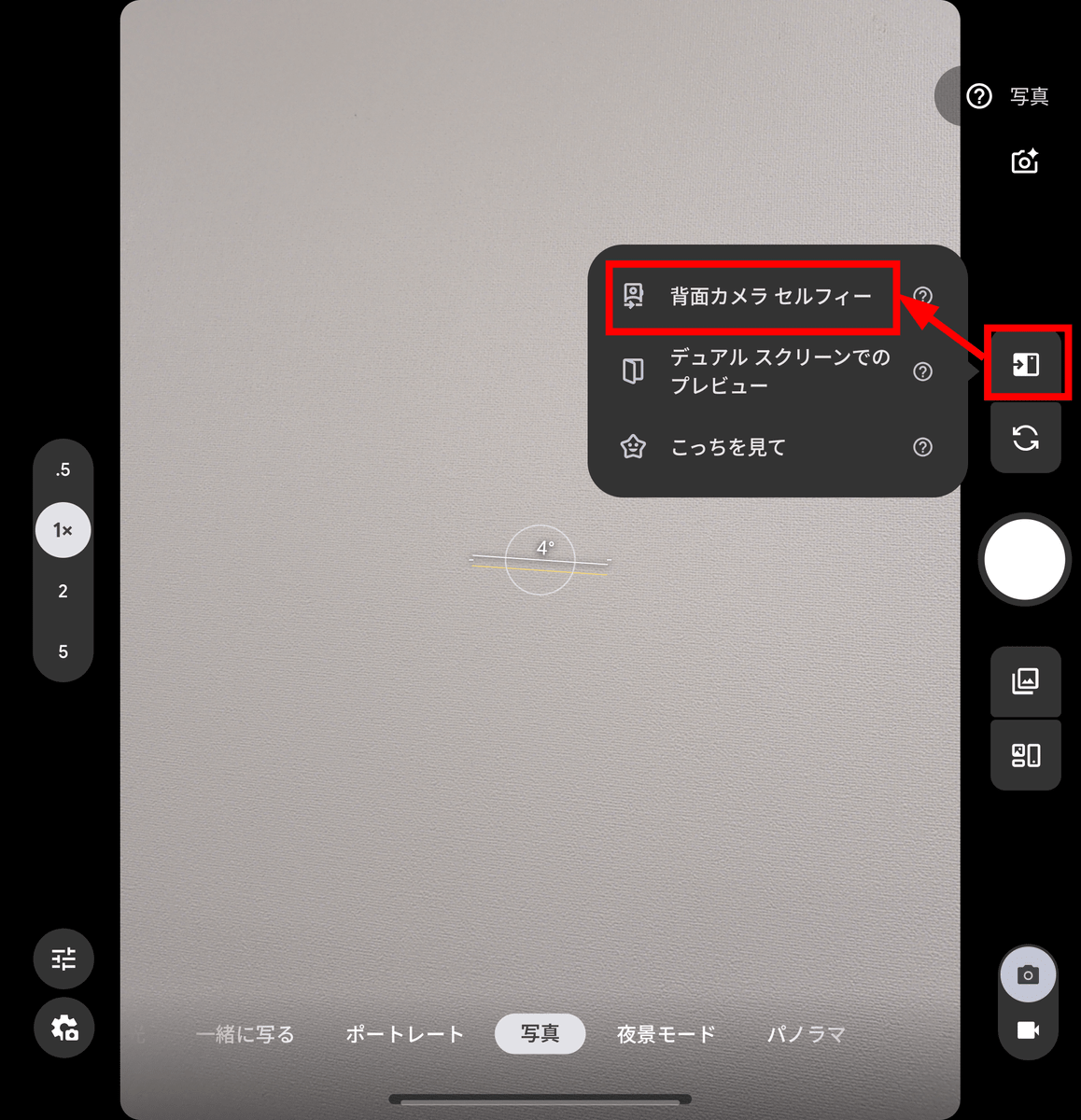
使うには、写真に切り替えた上で「折りたたみ式デバイスの機能」をタップし、「背面カメラセルフィー」をタップします。
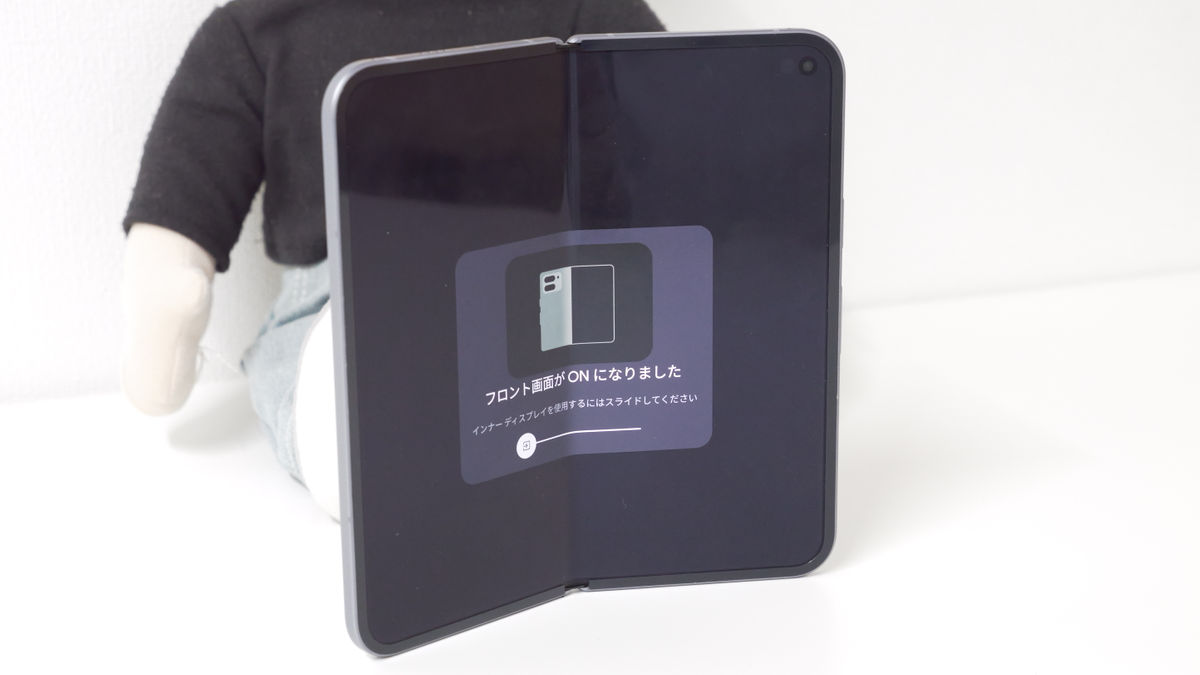
内側ディスプレイには「フロント画面がONになりました」という表示が出て、いったん操作がロックされます。
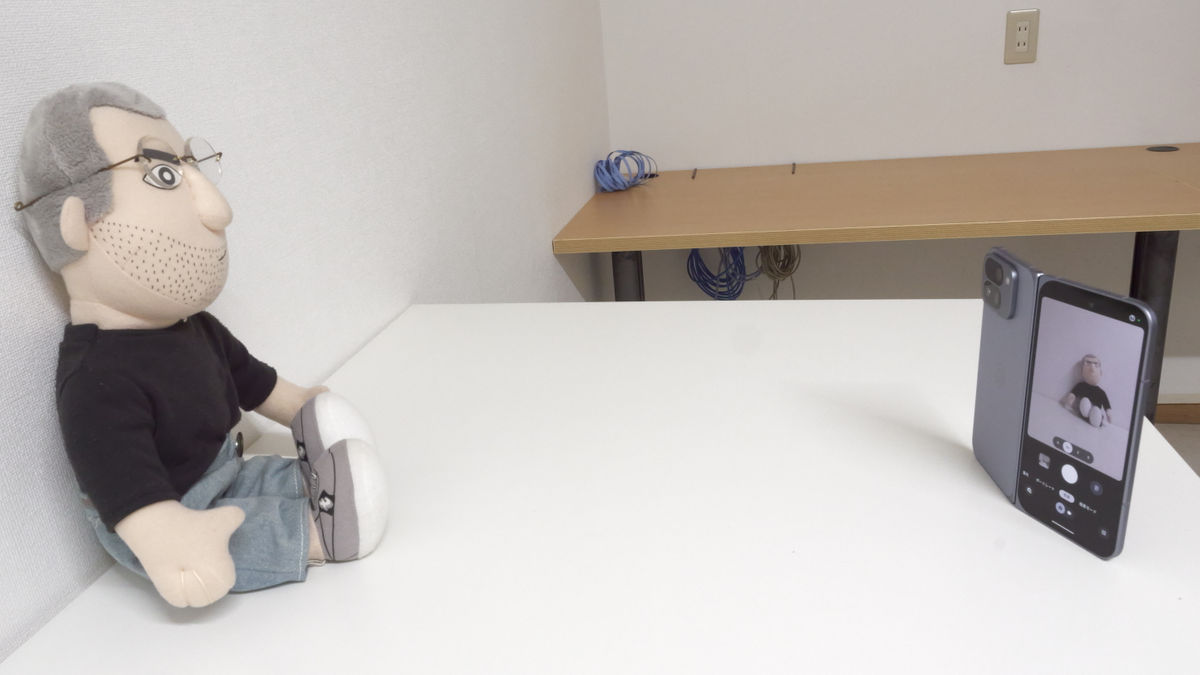
外側ディスプレイには、背面カメラが捉えた映像が表示されるようになります。この状態で自撮りできます。
・テーブルトップモードでのハンズフリー撮影
スマートフォン本体をL字型に折りたたんだ状態を、Googleは「テーブルトップモード」と呼んでいます。この状態で撮影ができるという機能です。
まず、テーブルトップモードに切り替えます。
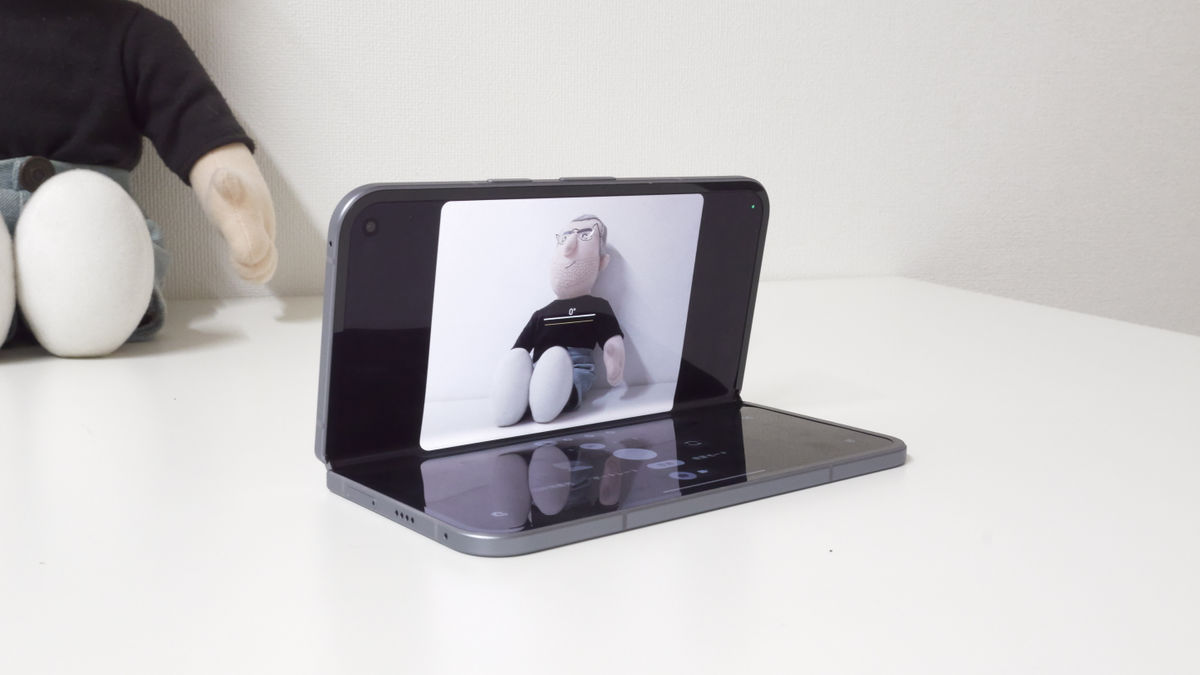
画面の表示が変わり、上半分に被写体、下半分に操作パネルが出るようになり、カウントダウンタイマーが自動的に表示されます。
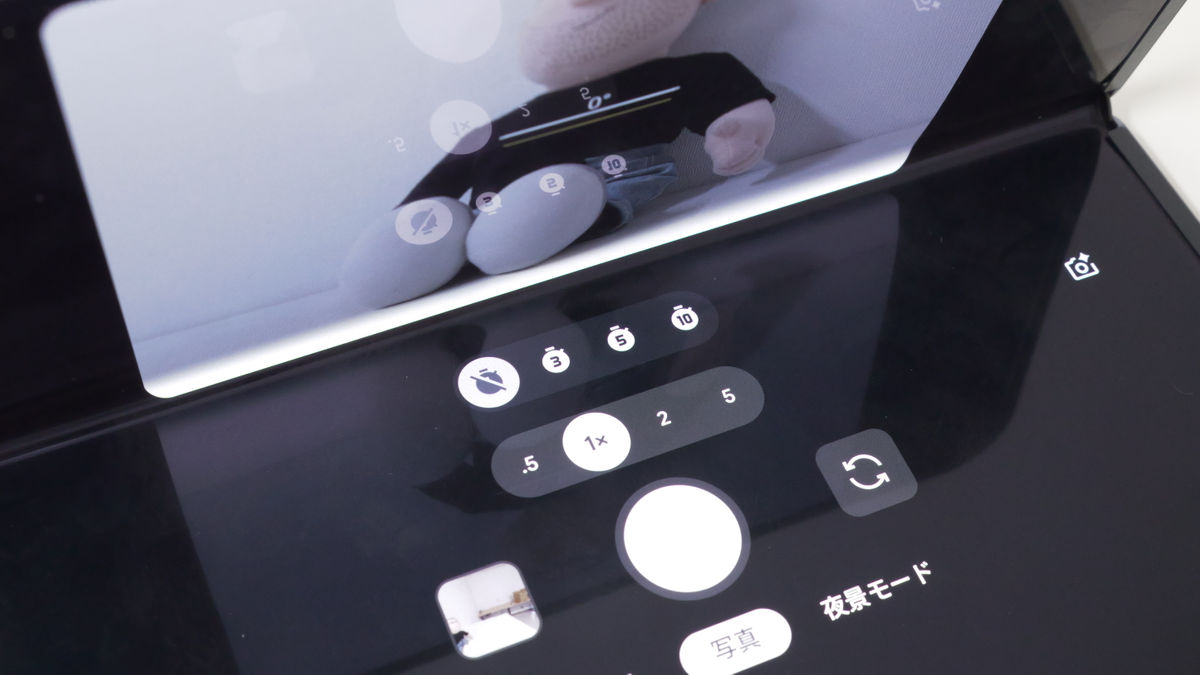
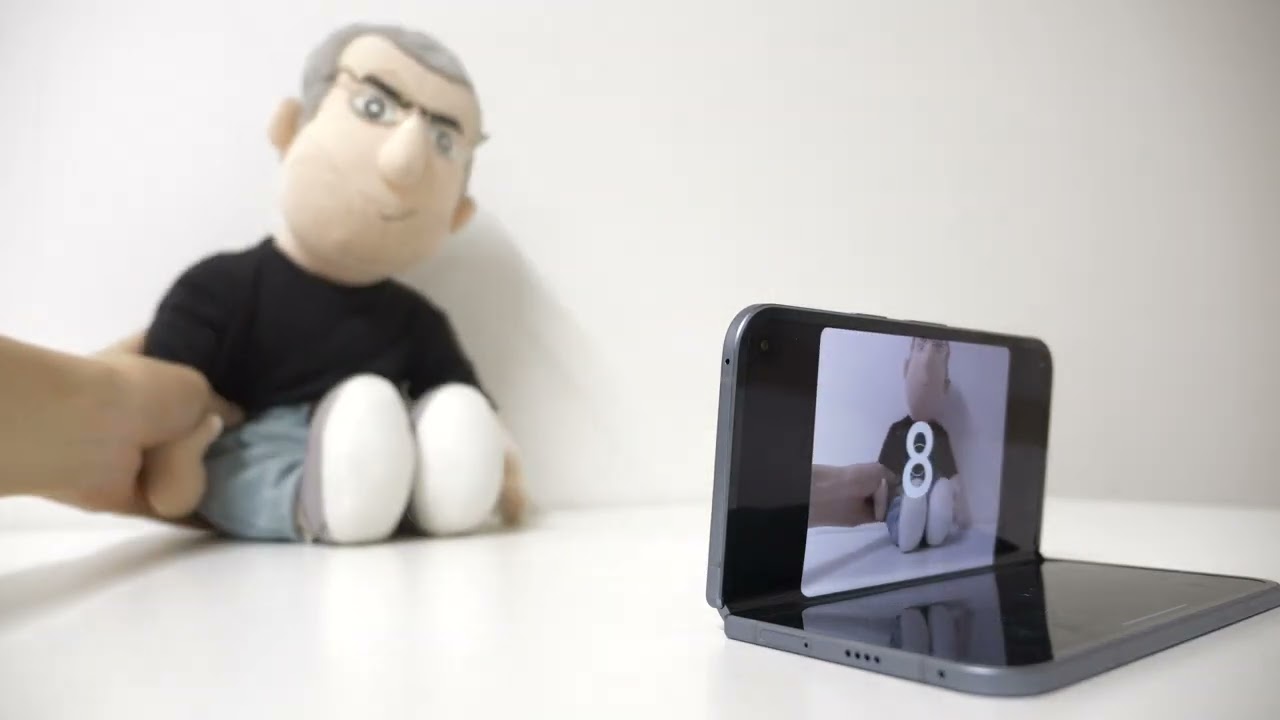
実際に撮影してみるとこんな感じ。
Googleの折りたたみスマホ「Pixel 10 Pro Fold」で「テーブルトップモードでの撮影」を実行してみた - YouTube
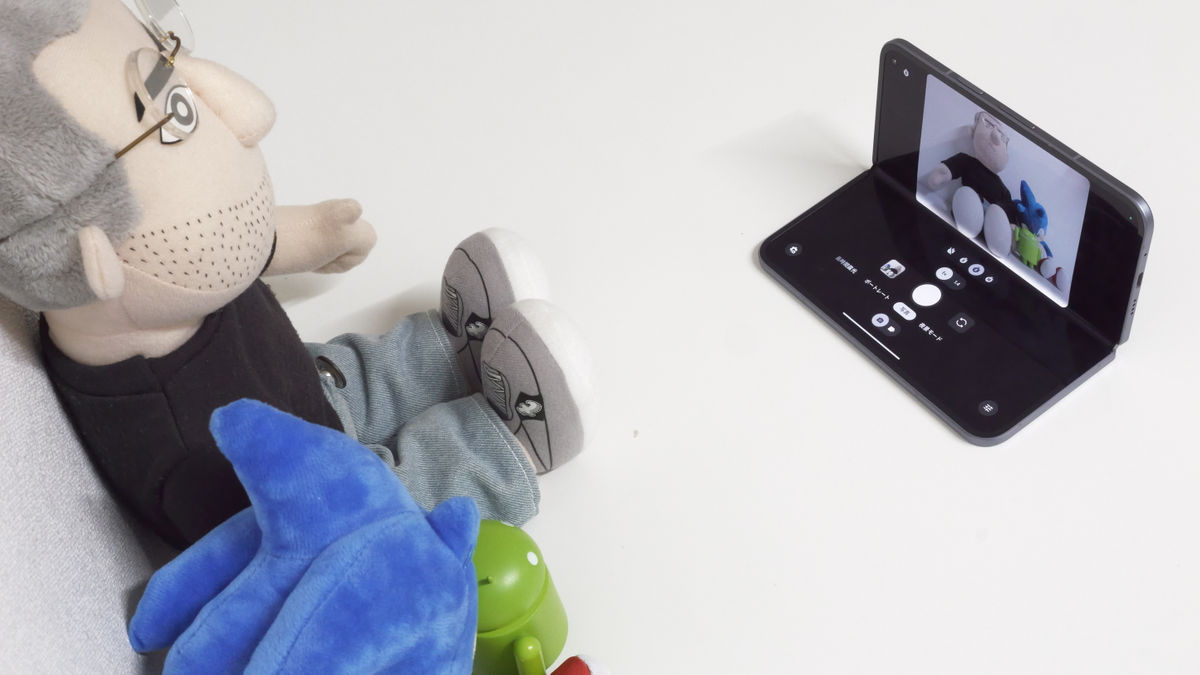
前面カメラに切り替えて、みんなで集合写真を撮る際などにも役立ちそう。顔と手のひらが映っていれば、手を挙げるだけでタイマーを起動できます。
・こっちを見て
「こっちを見て」は、子どもやペットなどに目線をスマートフォンへ向けるよう促す機能です。「折りたたみ式デバイスの機能」の「こっちを見て」をタップすると起動します。
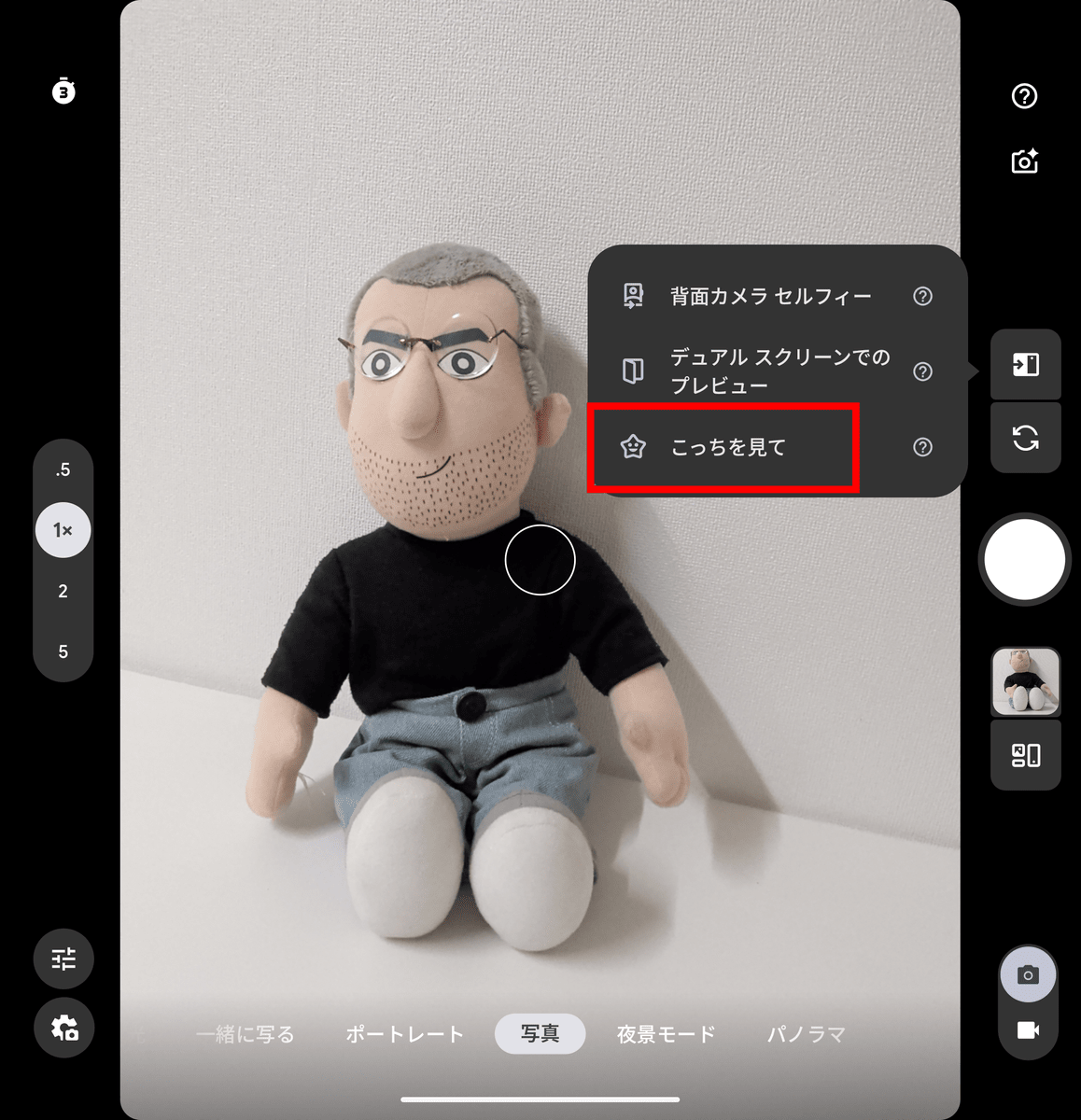
表示されたアニメーションを選択。
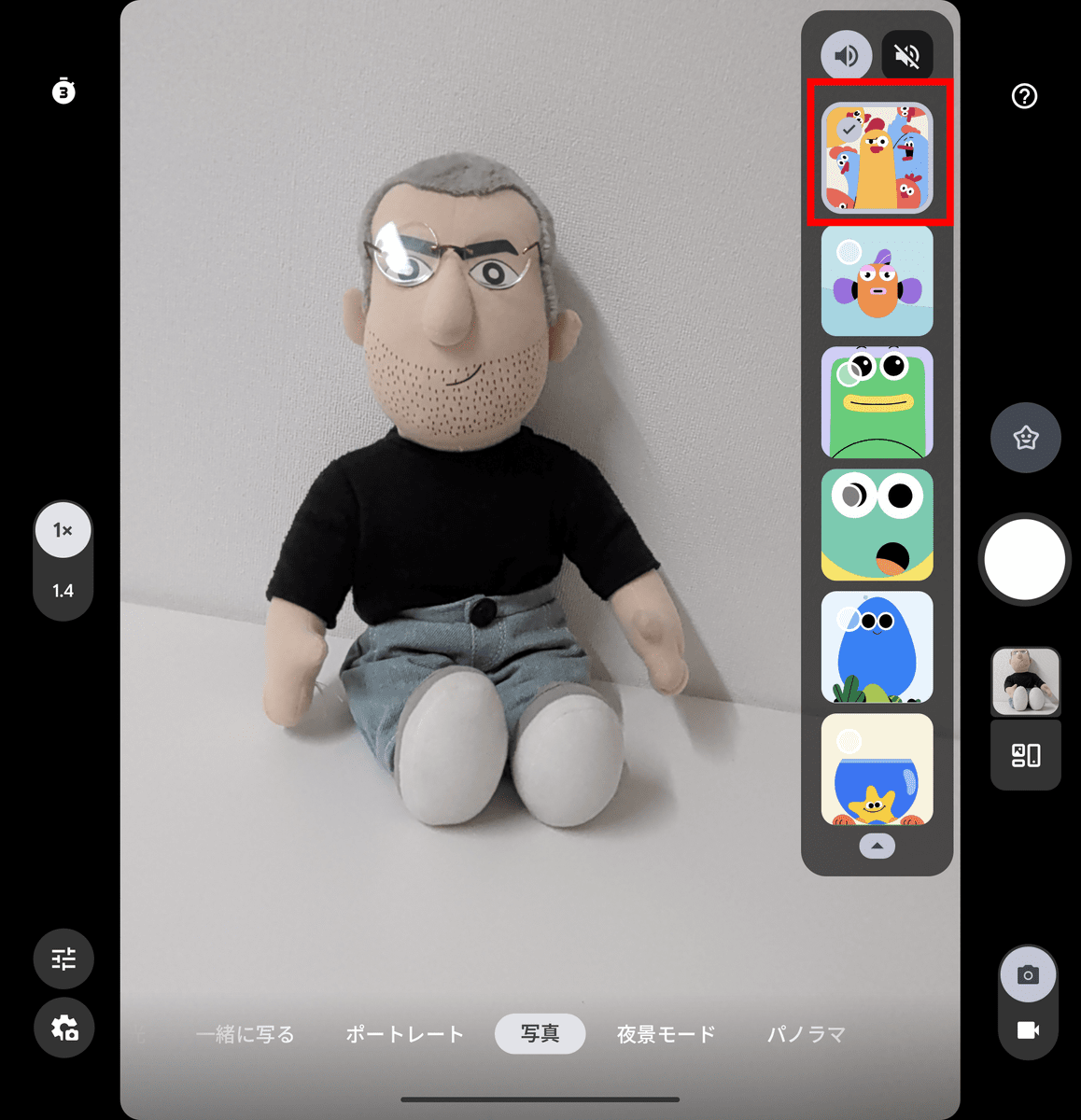
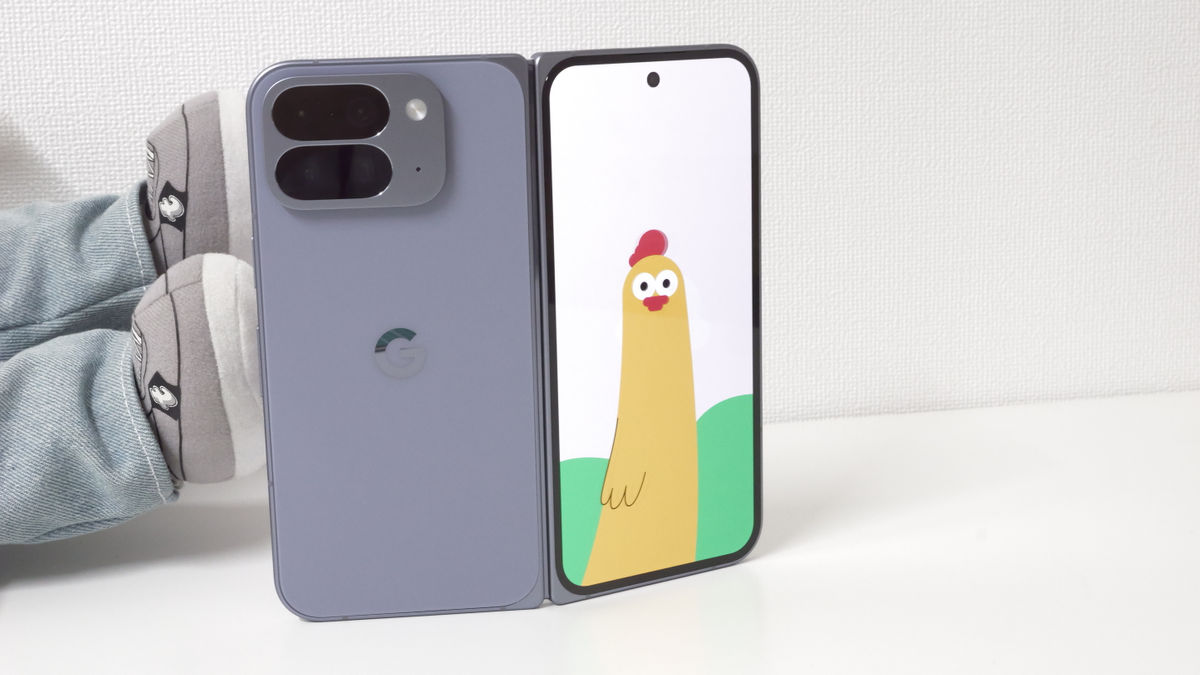
アニメーションが外側ディスプレイに表示され、音と動きで周囲を引きつけます。この状態で被写体が笑うとアニメーションが変化するので、撮影者はそのタイミングでシャッターボタンを切ることで良好な状態の笑顔を撮影できます。
◆使ってみた感想
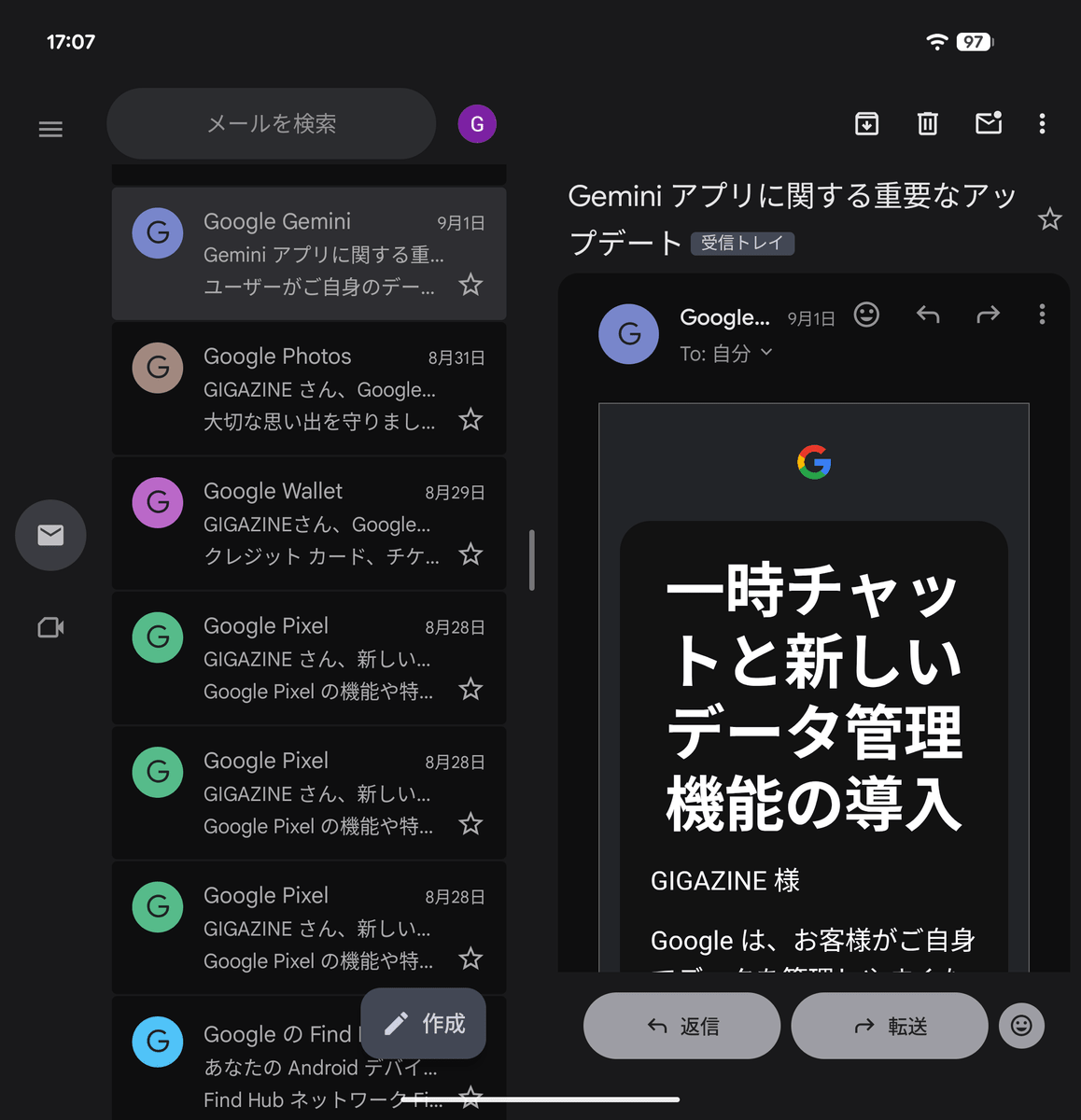
2画面を有効活用できる折りたたみスマートフォンということで、タブレットのような使い心地になっているな、という印象です。例えばGmailアプリでは、左画面にメールのスレッドを表示して、右画面でメールを見るといった操作が可能でした。
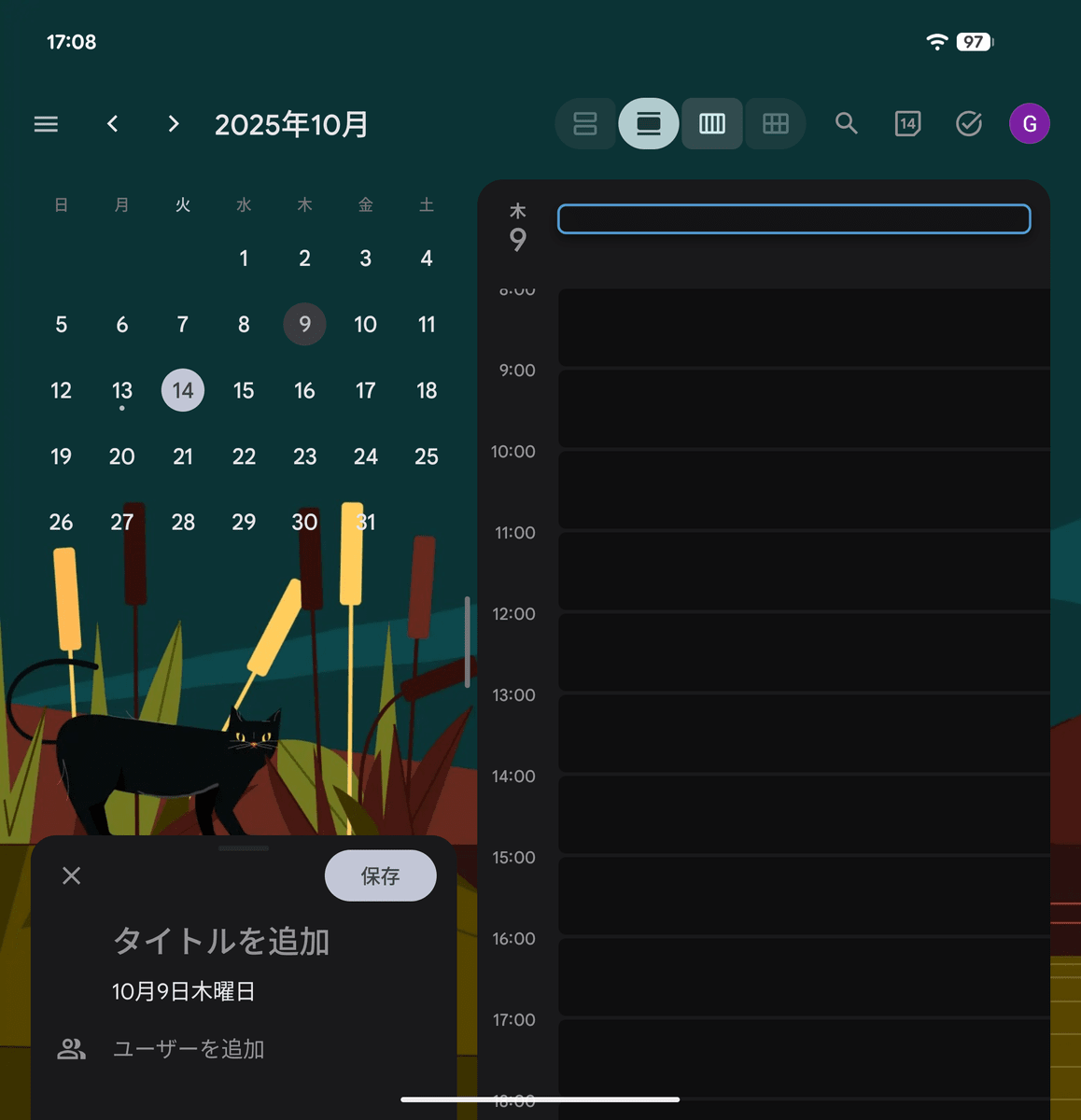
Googleカレンダーでは、左画面に表示した月カレンダーの日付をタップし、右画面で予定を入れるということができます。1画面だと月カレンダーが見えなくなってしまうので地味にうれしいポイント。
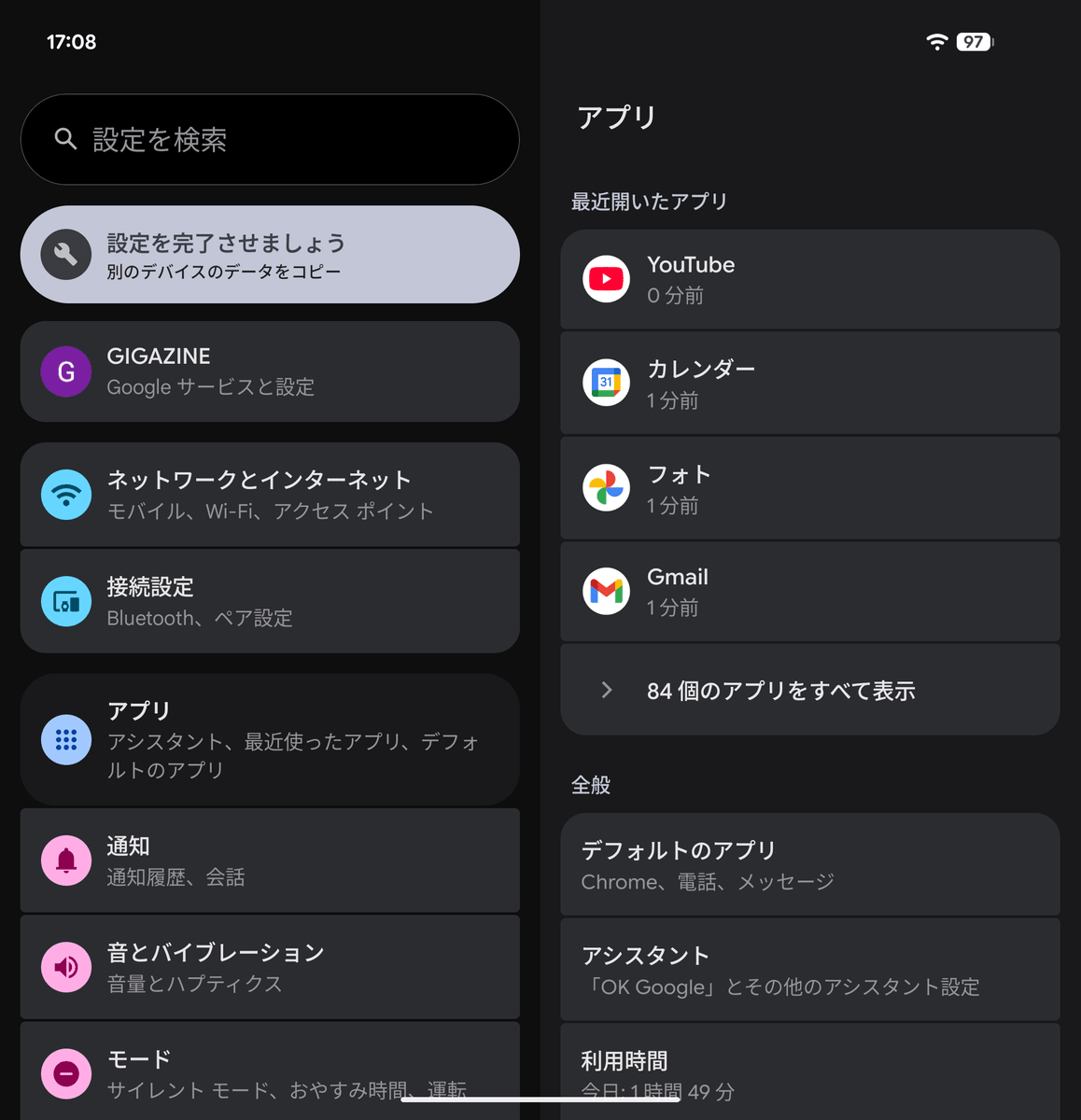
設定アプリでは、左右両方の画面を使えます。
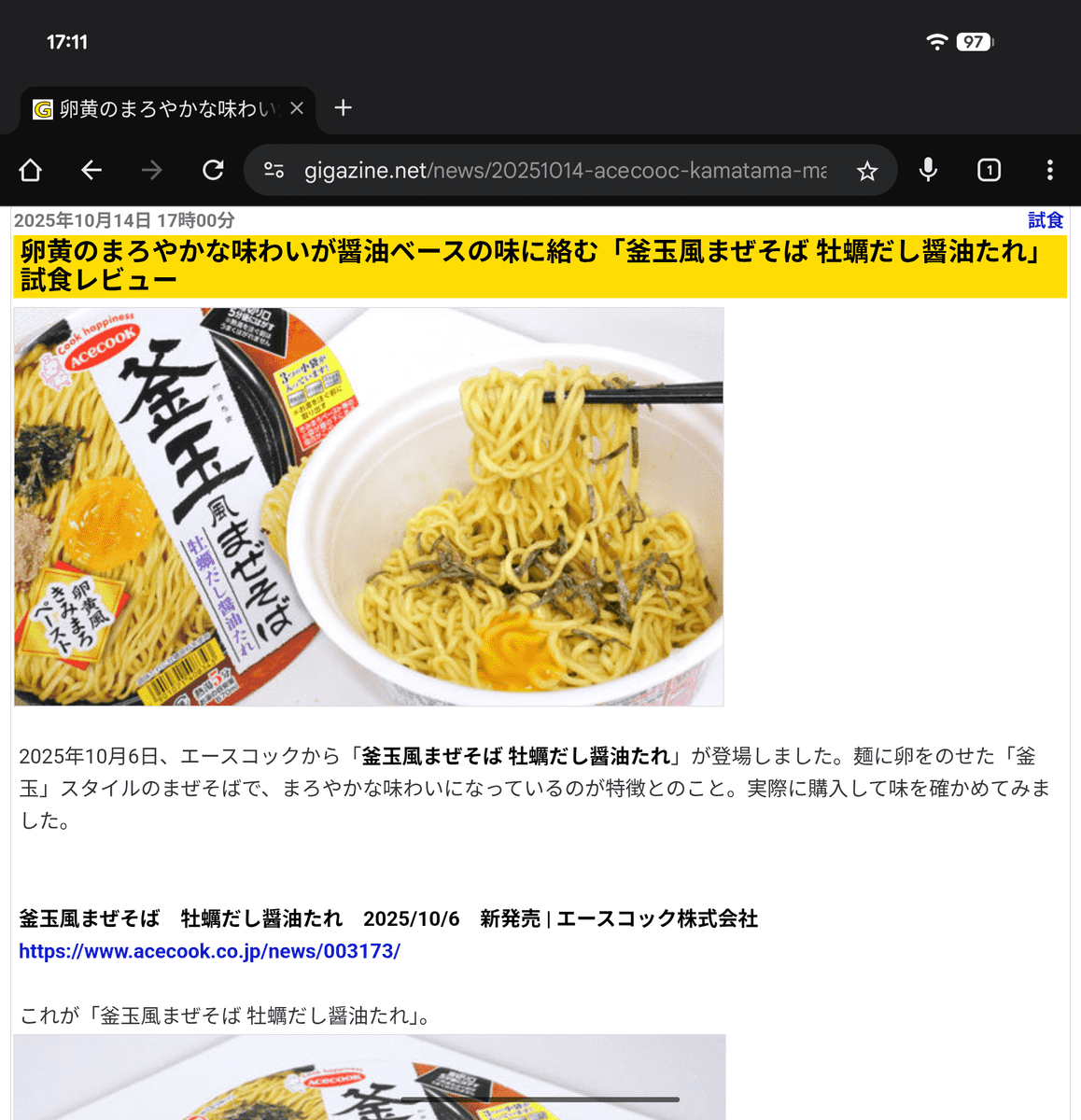
Chromeは1画面で表示されます。
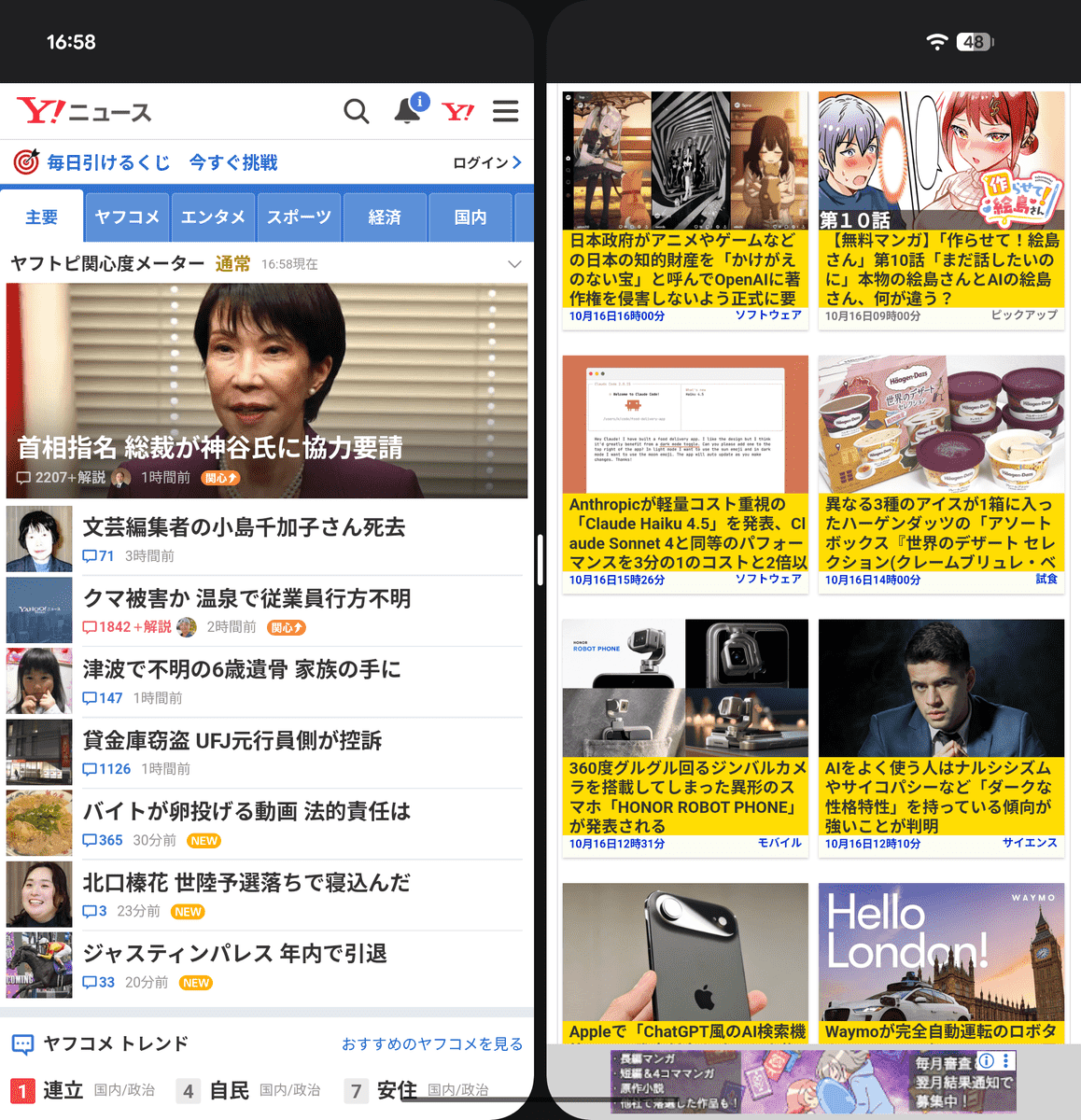
分割画面を使えば左右両方でChromeを開き、違うページを見ることができます。普段スマートフォンを2台持ちしていろんな画面を同時に見ているような人に刺さる機能です。
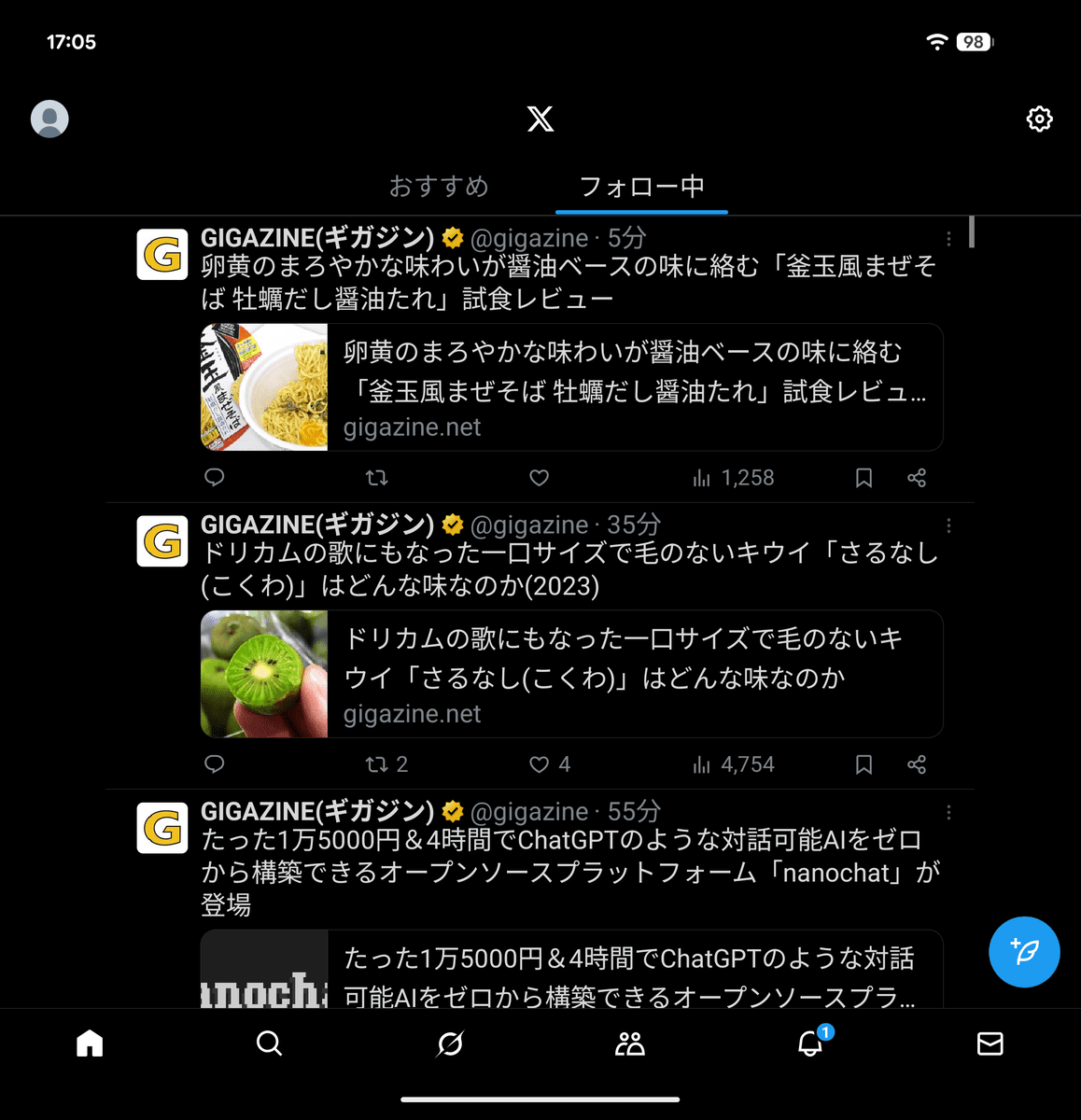
X(旧Twitter)は1画面に大きく表示されます。
YouTubeは1画面表示で、タブレット向けのデザインになります。
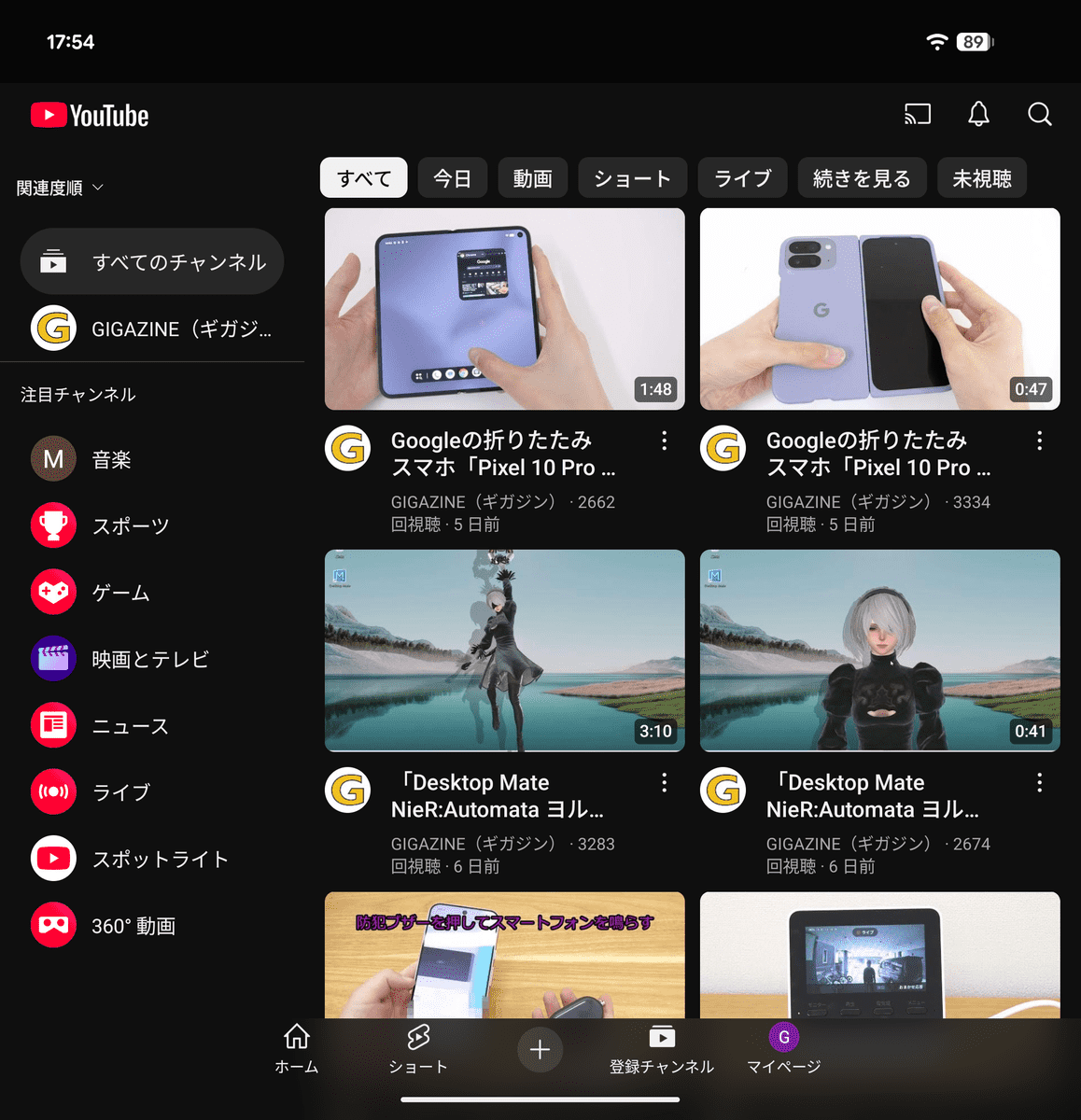
分割画面によるマルチタスクが便利なので、普段スマートフォンを2台持ちしている人は1台にまとめて便利に使えそうですが、1台で税込26万7500円という高価格なのがネックです。カメラを柔軟に使えるという点も魅力的だとは思いますが、記事作成時点ではできることが限られていて、どの機能も想像の域を出ないシンプルなものばかり。2024年に登場したPixel 9 Pro Foldと比較するとバッテリー容量やプロセッサーが強化されているので、前モデルを我慢したけどそろそろGoogle純正折りたたみスマートフォンが買いたい、という人は買い時かも。
・関連記事
Googleの折りたたみスマホ「Pixel 10 Pro Fold」開封の儀、厚さや開閉動作もチェック - GIGAZINE
Googleの折りたたみスマホ「Pixel 10 Pro Fold」は開いたときと閉じたときでベンチマーク結果やバッテリー持ちが違ってくるのか計測してみた - GIGAZINE
1つのディスプレイに2つの画面を表示できる「Google Pixel Fold」実機使用レビュー、折りたたみスマホというより「2つ折りできるタブレット」な印象 - GIGAZINE
Google Pixel Foldはパカッと開いた大画面でYouTubeの4K映像を何時間楽しめるのか? - GIGAZINE
Pixel 10 Pro FoldがYouTuberの耐久性テストで爆発寸前に、「10年やってきて初」というレアケース - GIGAZINE
・関連コンテンツ

in 動画, ハードウェア, スマホ, レビュー, Posted by log1p_kr
You can read the machine translated English article I tried out the unique features of the f….