




YouTube・X(旧Twitter)・TikTok・Instagramなど1000超のサービスからオリジナル画質のまま動画をダウンロードできる「VideoProc Converter AI」を使ってみた
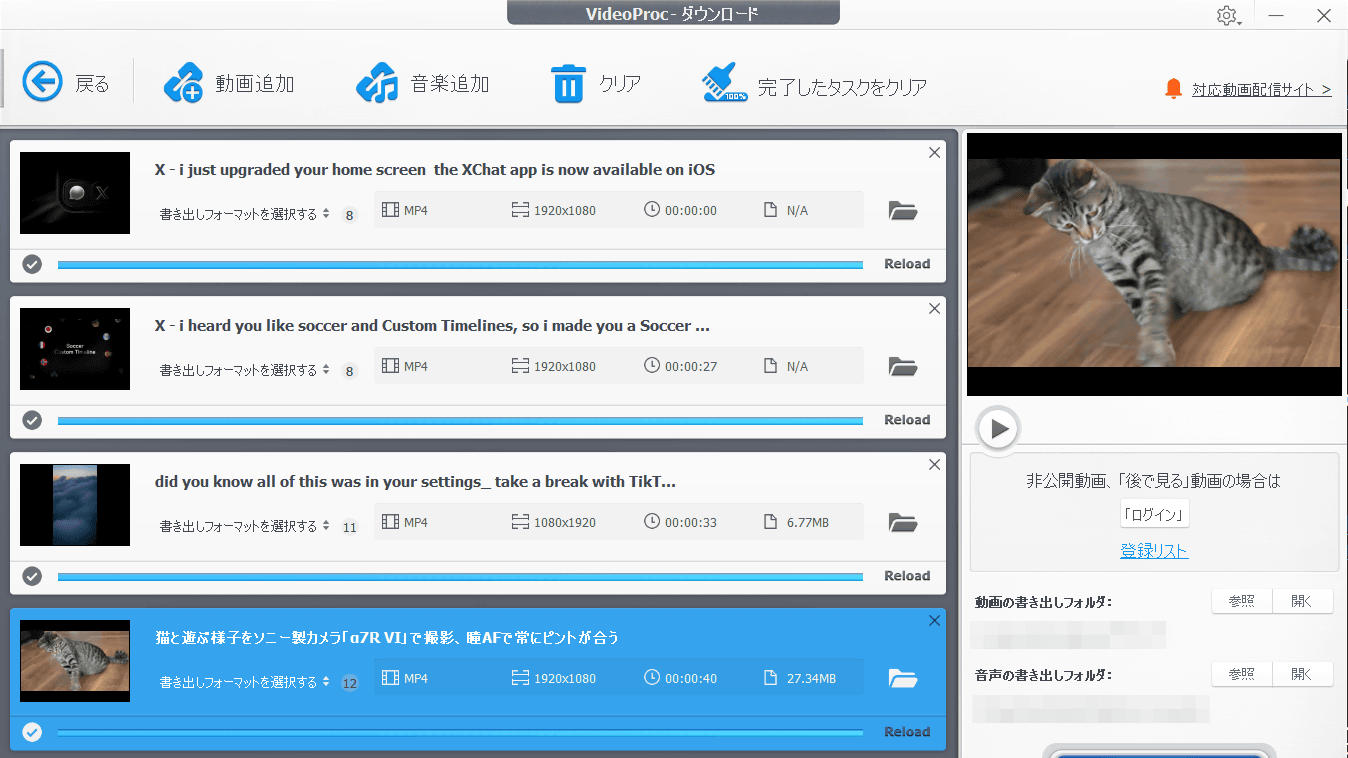
YouTube・ニコニコ動画・Huluといった動画配信サイトだけでなく、X(旧Twitter)・TikTok・InstagramといったSNSからも動画をダウンロードできるのが「VideoProc Converter AI」です。対応サイトの数は1000超、簡単操作で高品質な動画をダウンロードすることができるということで、実際に使ってみました。
【公式】VideoProc Converter AI - かなり使える多機能動画処理ソフト|動画変換・録画ならVideoProc Converter AIにお任せ!
https://jp.videoproc.com/video-converter/?ttref=v06
・目次
◆1:VideoProc Converter AIのインストール&ライセンス登録手順
◆2:VideoProc Converter AIでいろんなサイトから動画をダウンロードしてみた
◆3:VideoProc Converter AIでダウンロードした動画のファイル形式を変換したり圧縮したりしてみた
◆4:まとめ
◆1:VideoProc Converter AIのインストール&ライセンス登録手順
VideoProc Converter AIの公式サイトにアクセスし、画面上の「今すぐ無料で始める」をクリック。
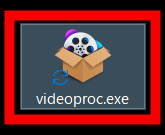
すると「videoproc.exe」という実行ファイルがダウンロードされるので、これをダブルクリックして起動。
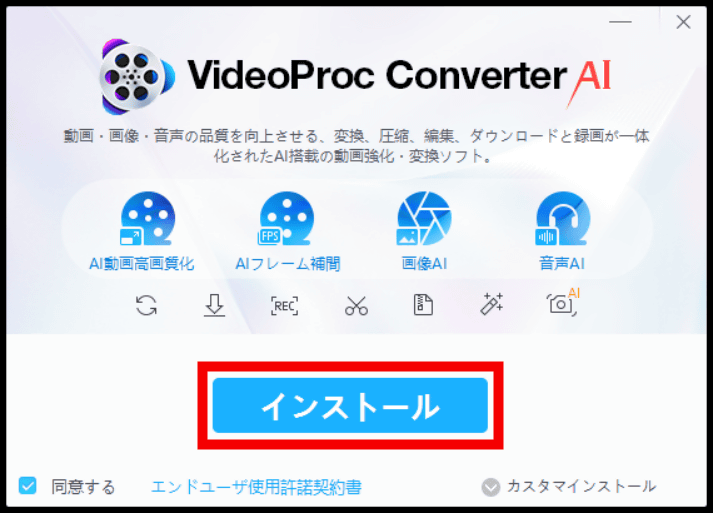
「インストール」をクリック。
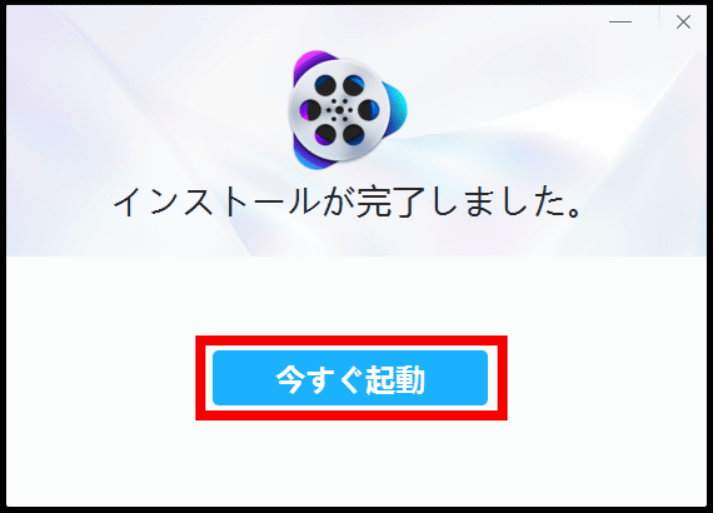
「今すぐ起動」をクリック。
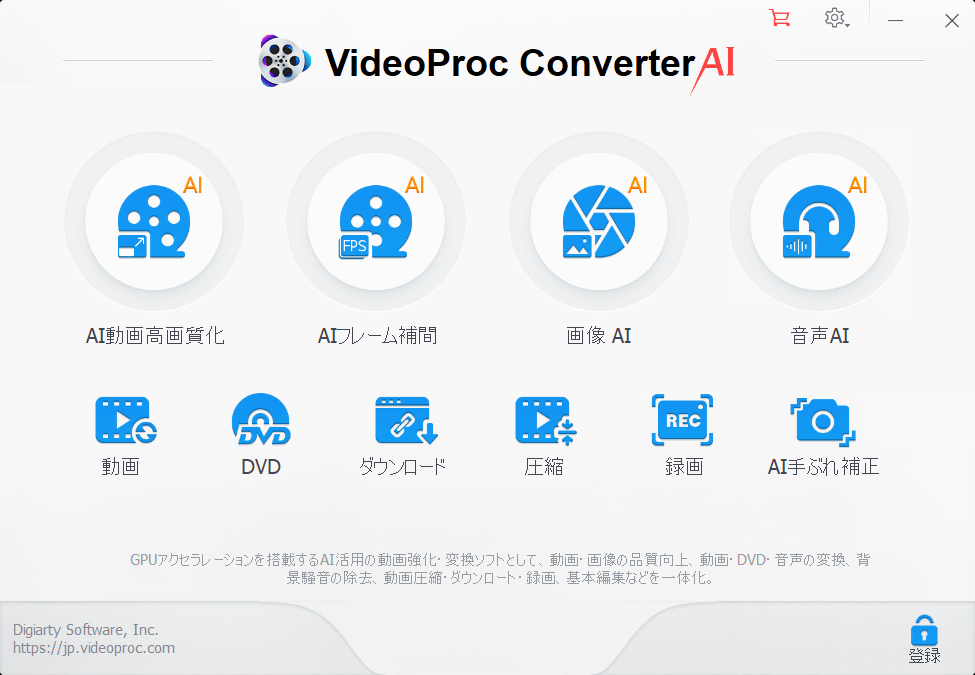
これがVideoProc Converter AIのメニュー画面です。VideoProc Converter AIではAIを用いた動画の高画質化が可能な「AI動画高画質化」、AI技術を用いてフレームレートの低い動画を補間する「AIフレーム補間」、AIを用いた画像の高画質化・ぼかし除去処理が行える「画像AI」、AIを用いた音声ノイズ除去やボーカルリムーバー(ボーカルと音楽の分離)が可能な「音声AI」、動画や音声ファイルを別のファイル形式に変換したりファイルサイズを圧縮したりできる「動画」、DVDやISOイメージをスマートフォンやタブレットなどで再生できるフォーマットに変換できる「DVD」、1000超のサービスから動画をダウンロードできる「ダウンロード」、動画ファイルを必要なサイズに圧縮できる「圧縮」、画面録画が可能な「録画」、AIを用いた手ぶれ補正機能「AI手ぶれ補正」という10個の機能が利用可能です。
VideoProc Converter AIは無料でも利用可能ですが、無料版は各種AI機能の利用可能時間が5分に制限されていたり、ダウンロード可能なサービスが1000超から10超に制限されていたり、画面録画した動画に透かしが入ったりと、多数の制限がかかります。
これらの制限を解除するには有料版を利用する必要があるのですが、その有料版をお手頃価格で入手できるGIGAZINEコラボキャンペーンが実施中です。コラボキャンペーンではPC2台分の永久ライセンスを税込4580円でゲットできるのですが、これは通常の年間プラン(VideoProc Converter AIを1年間利用できるプラン)よりも安価なのでめちゃくちゃオトクとなっています。
【公式】VideoProc Converter AIとGigazineのコラボ記念~特価を読者様にご提供
https://jp.videoproc.com/campaign/gigazine-special-offer.htm?ttref=v06c
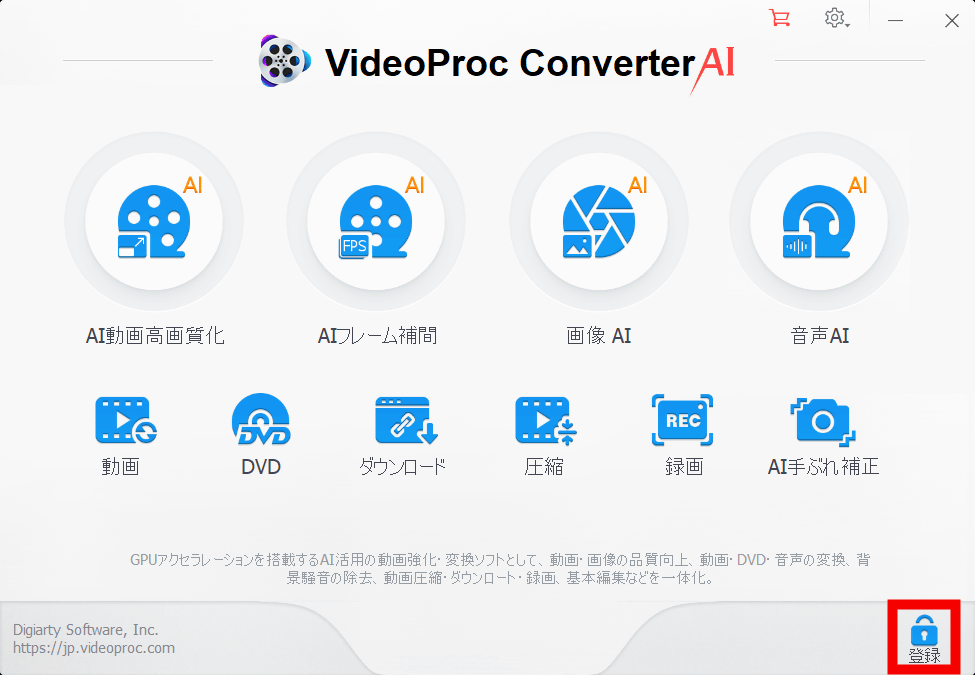
永久ライセンスを購入したら、メニュー画面の右下にある「登録」をクリック。
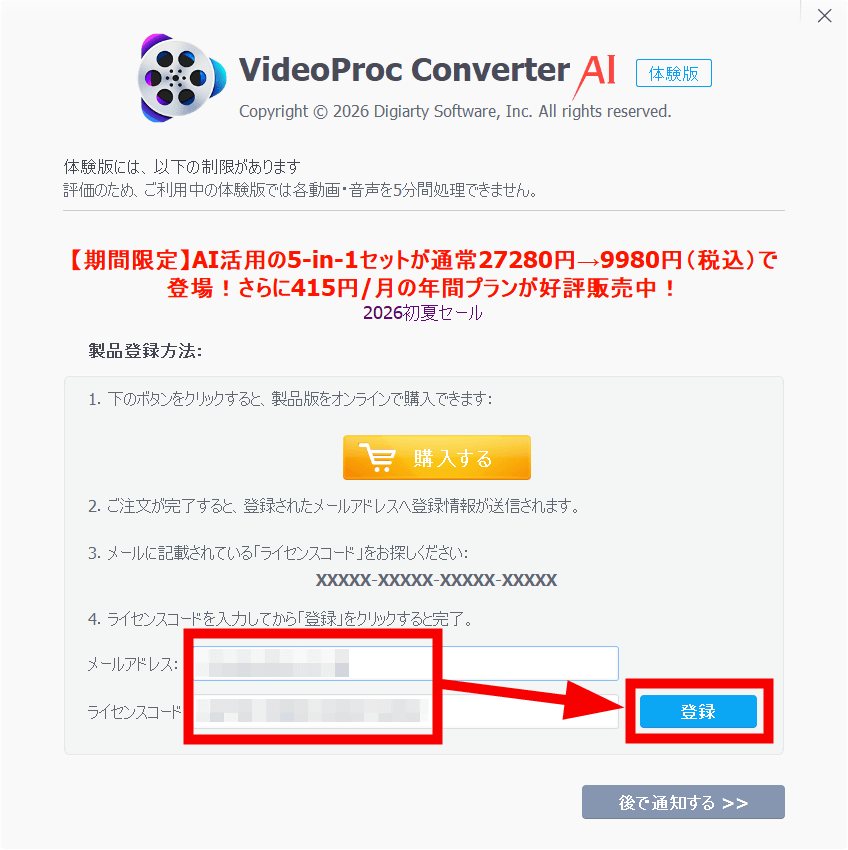
永久ライセンス購入時に入力したメールアドレスと、発行されたライセンスコードを赤枠部分に入力して「登録」をクリック。
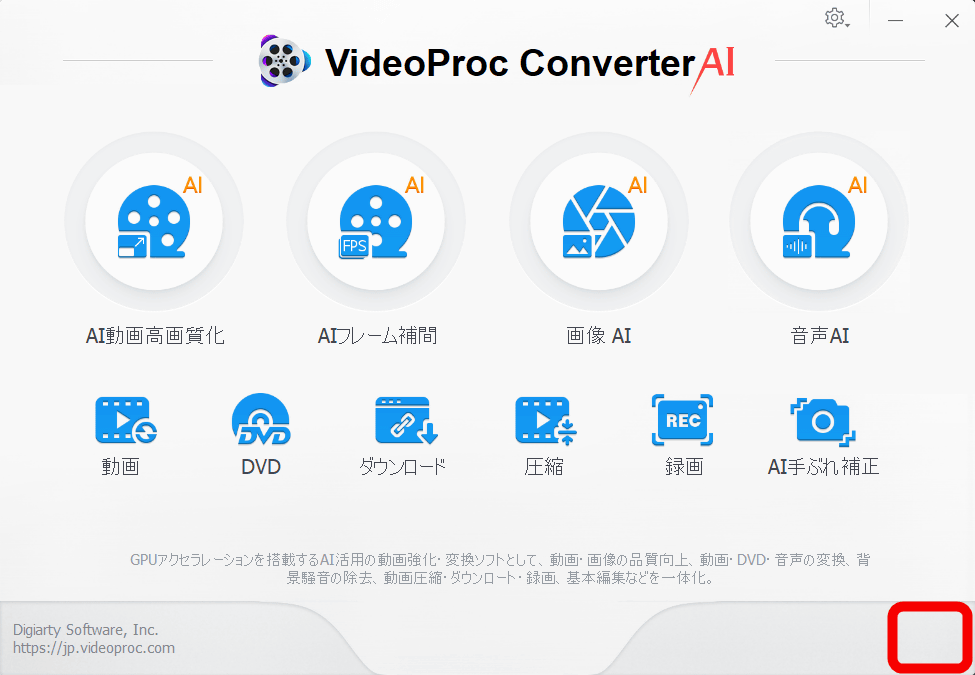
メニュー画面の右下から「登録」ボタンが消えればライセンス登録完了です。
◆2:VideoProc Converter AIでいろんなサイトから動画をダウンロードしてみた
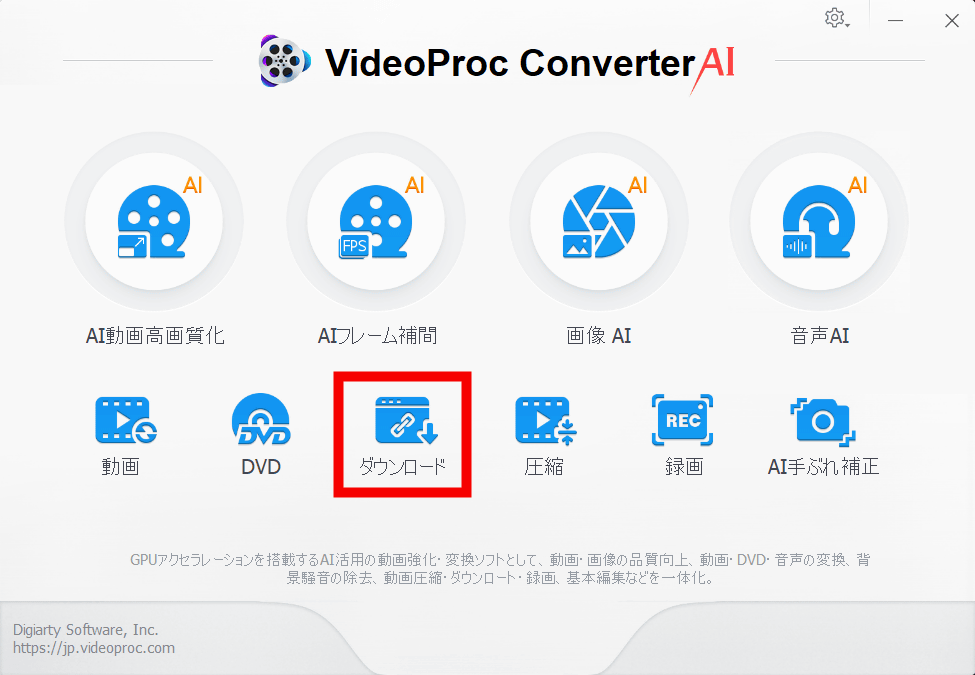
VideoProc Converter AIにはさまざまな機能が搭載されていますが、今回は「ダウンロード」機能を使っていろんな動画をダウンロードしてみます。「ダウンロード」をクリック。
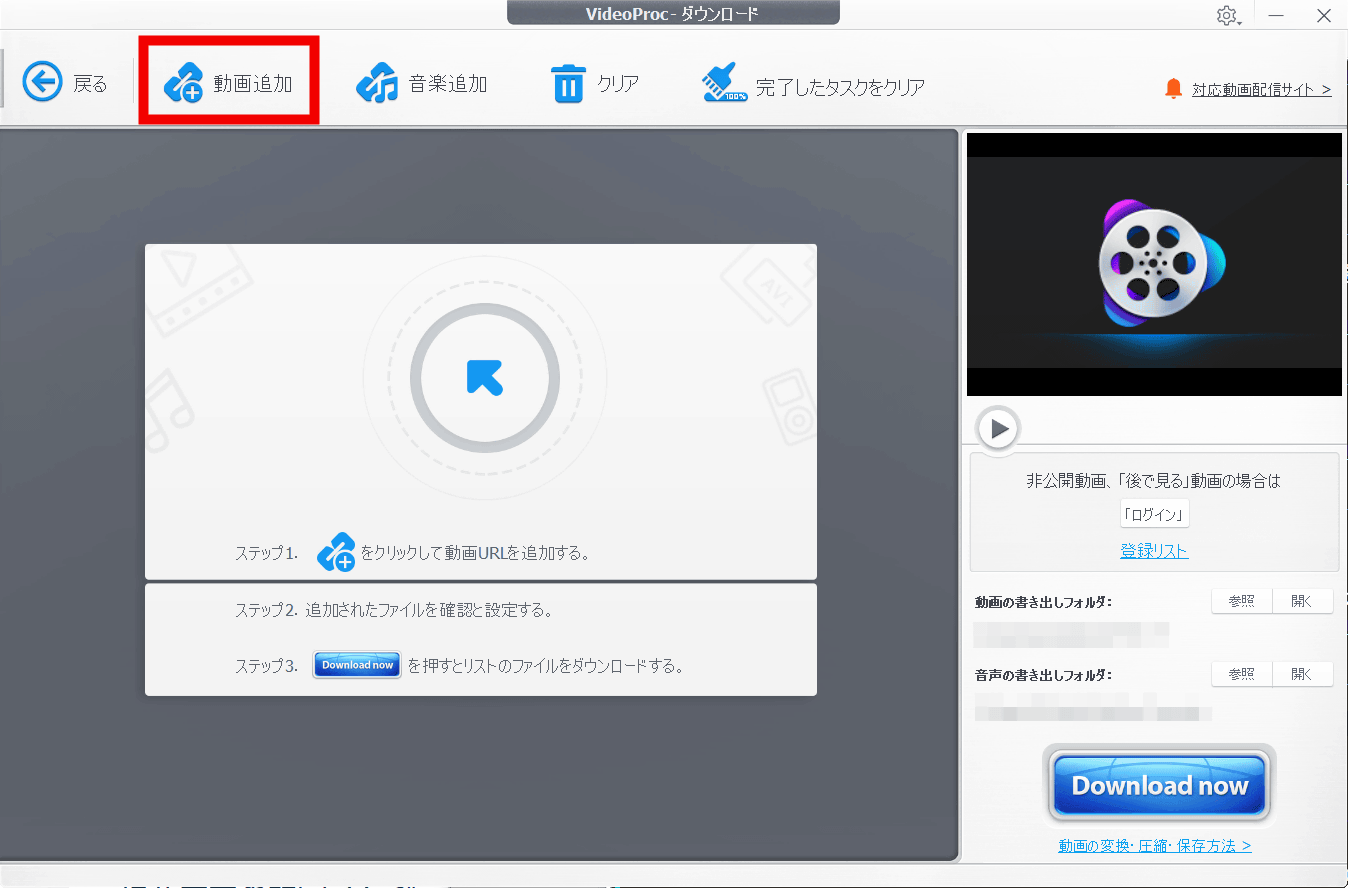
画面上部の「動画追加」をクリック。
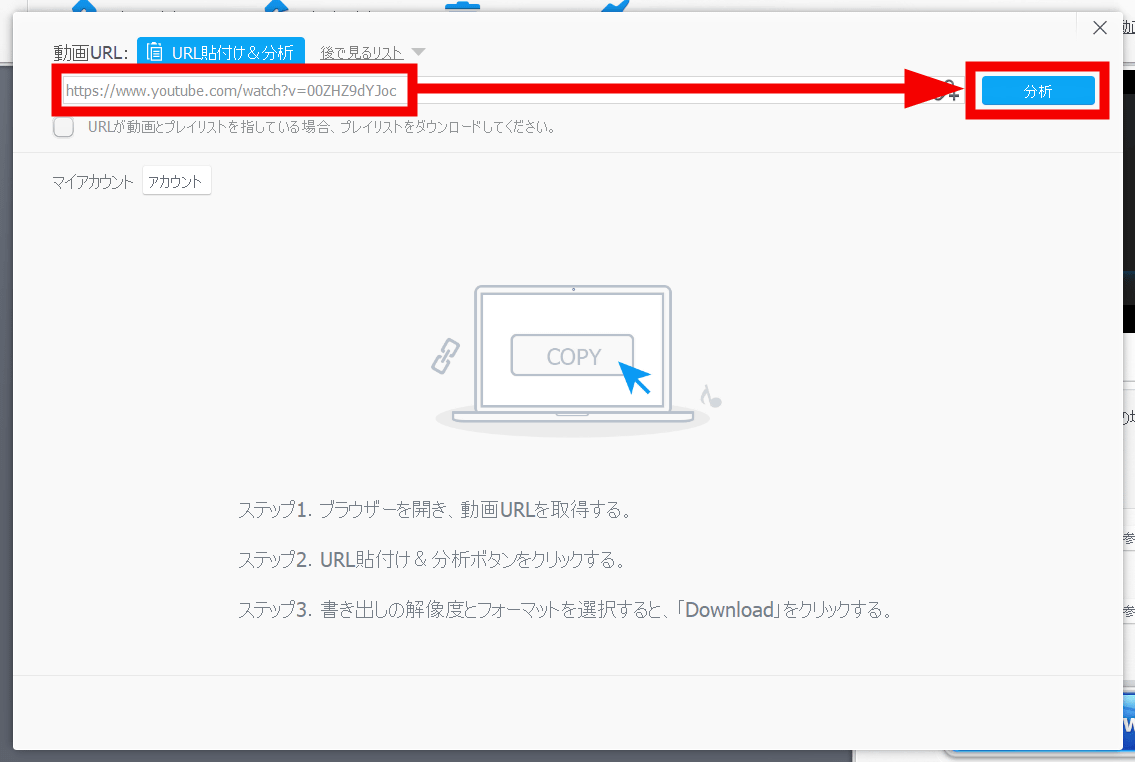
画面上部にあるテキストボックスにダウンロードしたい動画のURLをコピペして、「分析」をクリック。
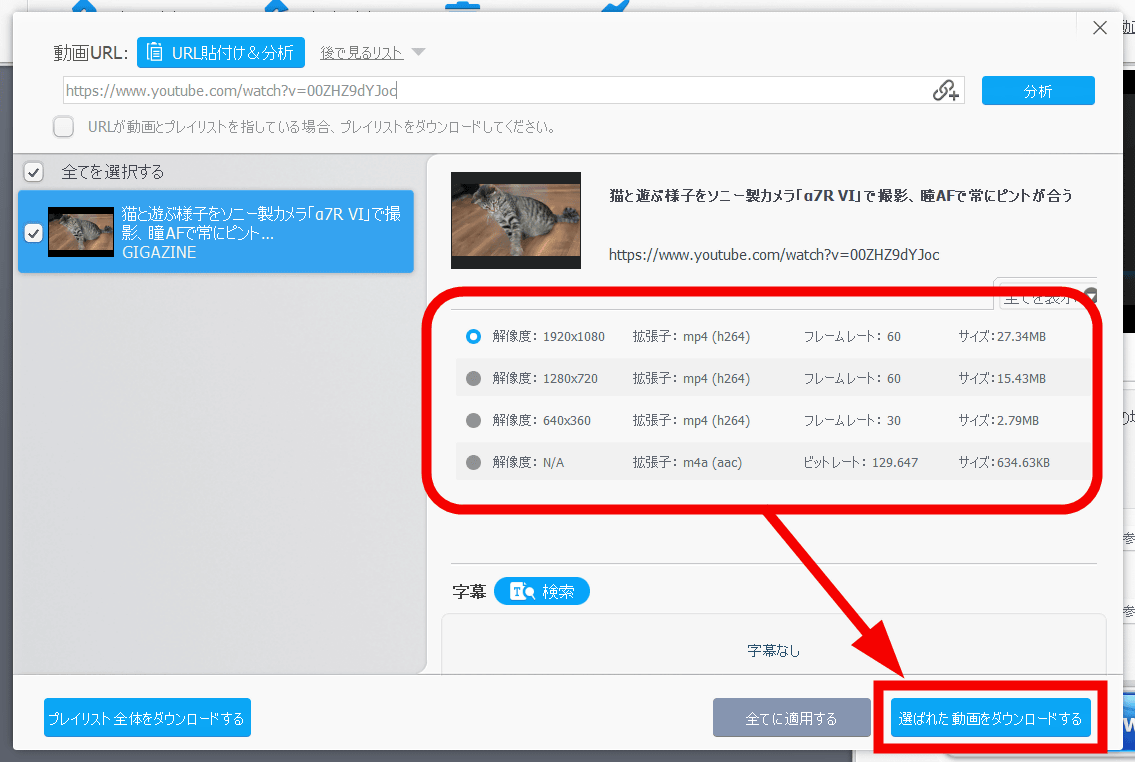
解像度・拡張子・フレームレート・ファイルサイズの組み合わせの中から自分の用途に合ったものを選択し、「選ばれた動画をダウンロードする」をクリック。拡張子が「m4a(aac)」となっているのは、映像なしの音声データに変換するオプションです。初期設定では最も解像度・フレームレート・ファイルサイズの高い設定が選択されていました。
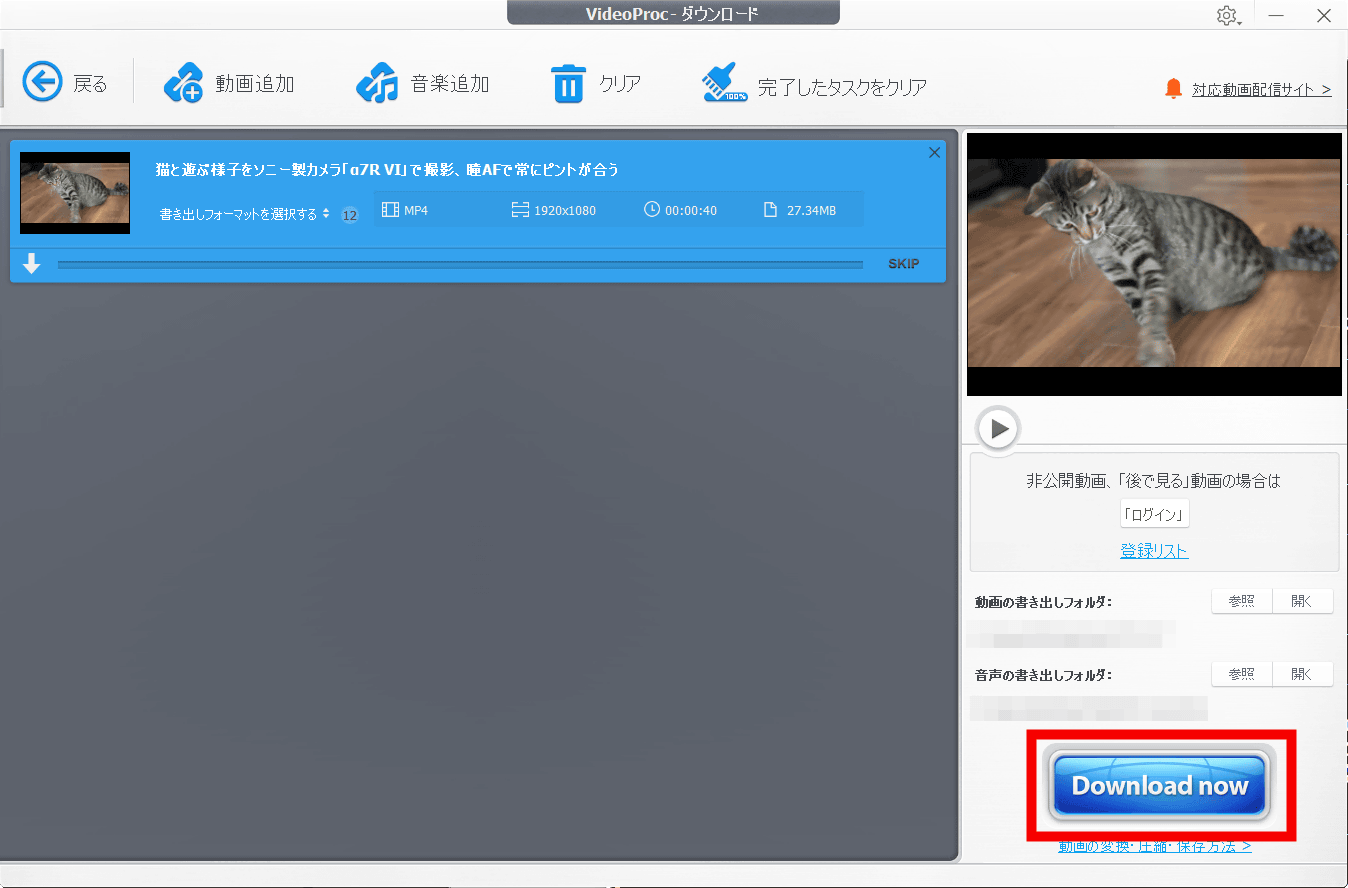
「Download now」をクリックすれば、ダウンロードがスタートします。
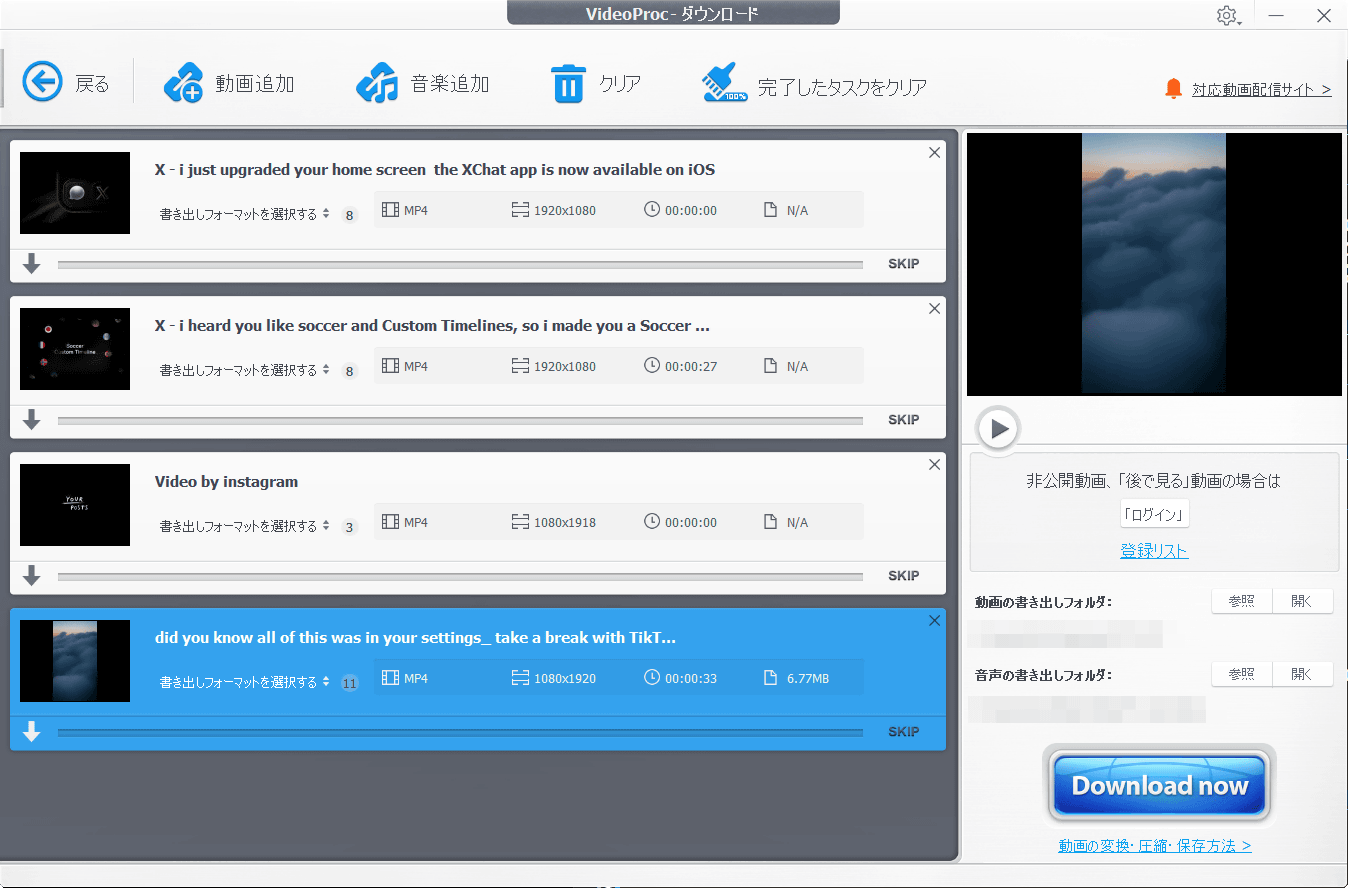
もちろん複数動画をまとめてダウンロードしたり、異なるサービスの動画をまとめてダウンロードしたりすることも可能。YouTube・X・TikTok・Instagramの動画をまとめてダウンロードすることもできました。
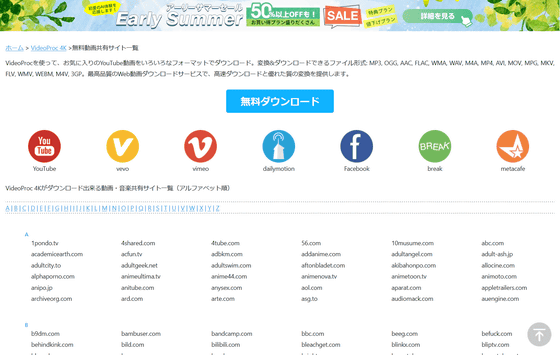
なお、VideoProc Converter AIは1000超のサービスから動画をダウンロードすることが可能。対応サービス一覧は以下からチェックできます。
YouTubeのような動画サイトのリスト - VideoProでサポートされているオンライン動画サイト
https://jp.videoproc.com/software/online-video-sites.htm
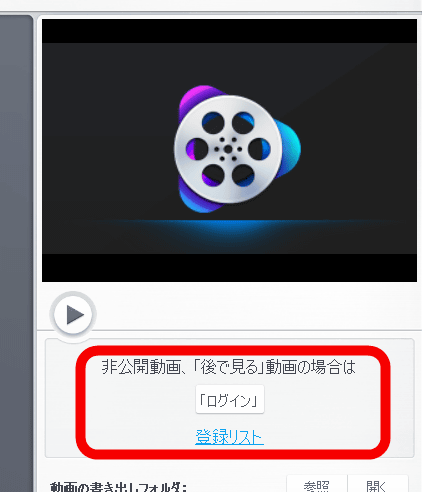
YouTubeやVimeoで自身のアカウントを運用しており、非公開設定で動画を公開している場合、アカウントにログインすることで非公開動画もダウンロードすることができます。YouTubeおよびVimeoのアカウントにログインするには「ログイン」をクリックして、アカウント情報を追加すればOKです。
◆3:VideoProc Converter AIでダウンロードした動画のファイル形式を変換したり圧縮したりしてみた
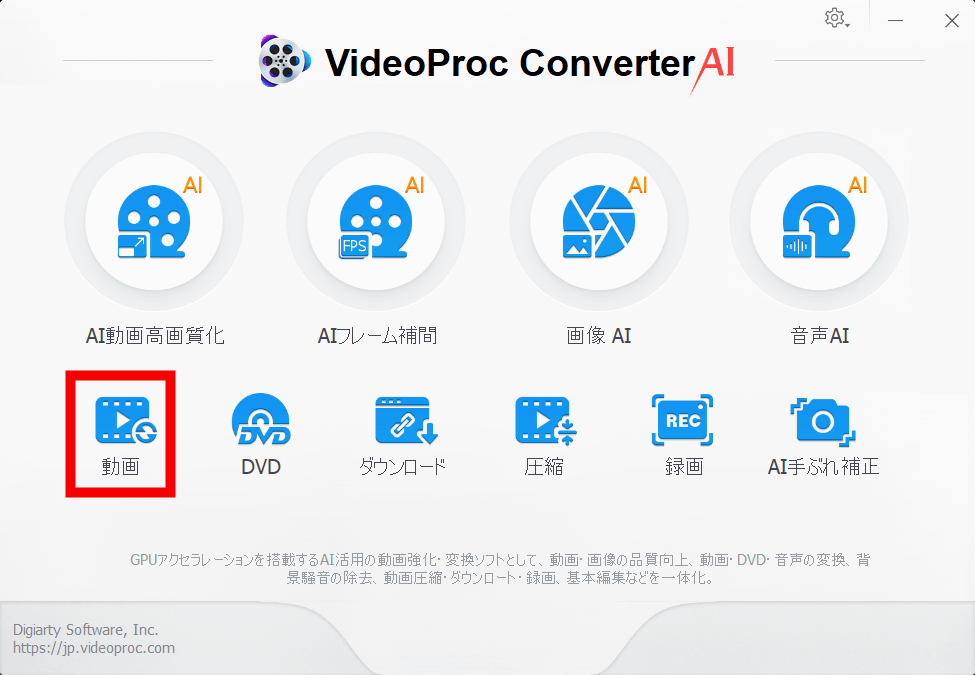
さらに、ダウンロードした動画のファイル形式を変換したり、ファイルサイズを小さくするため圧縮したりすることも可能。メニュー画面で「動画」をクリック。
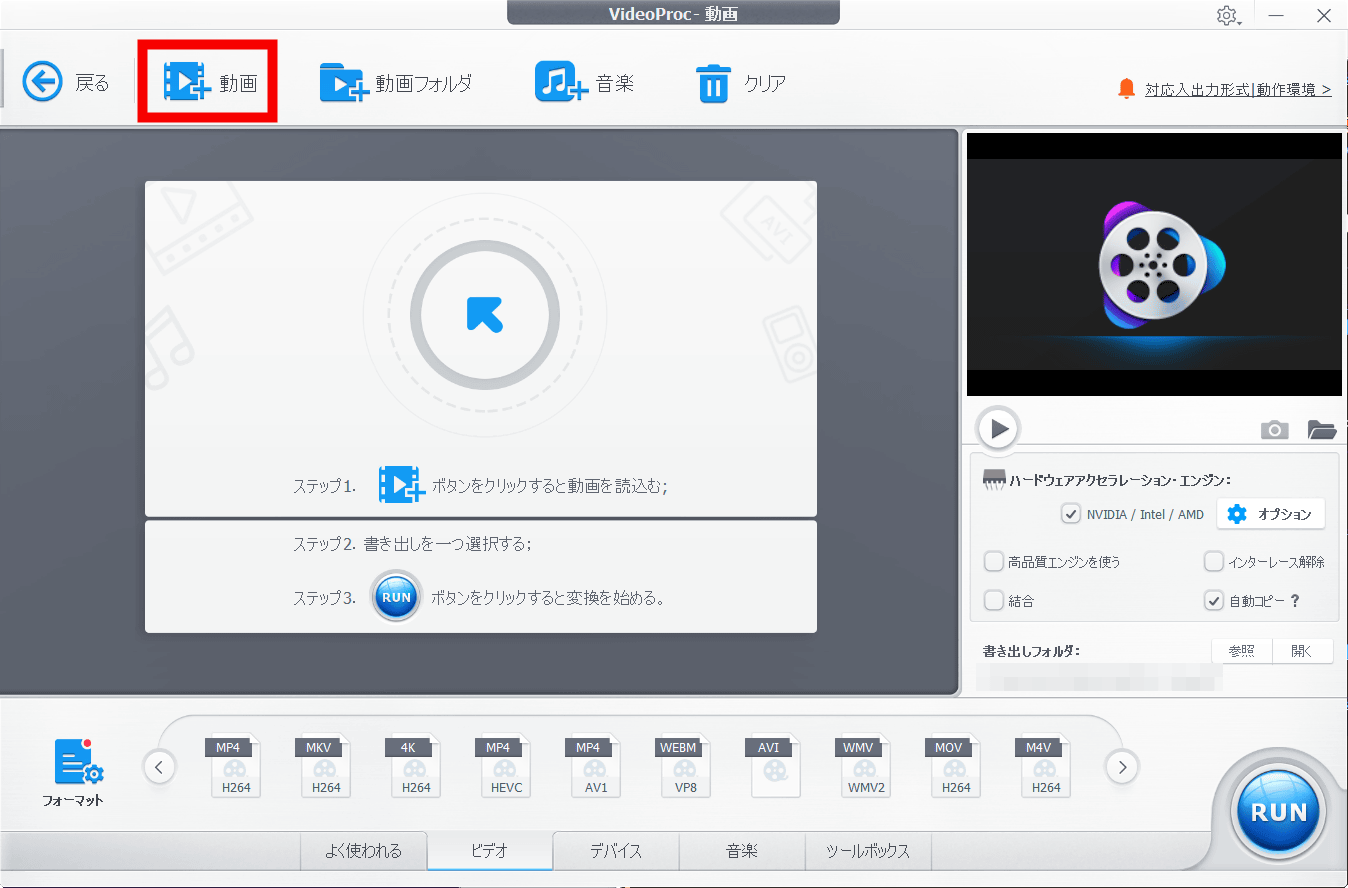
画面上部の「動画」をクリック。
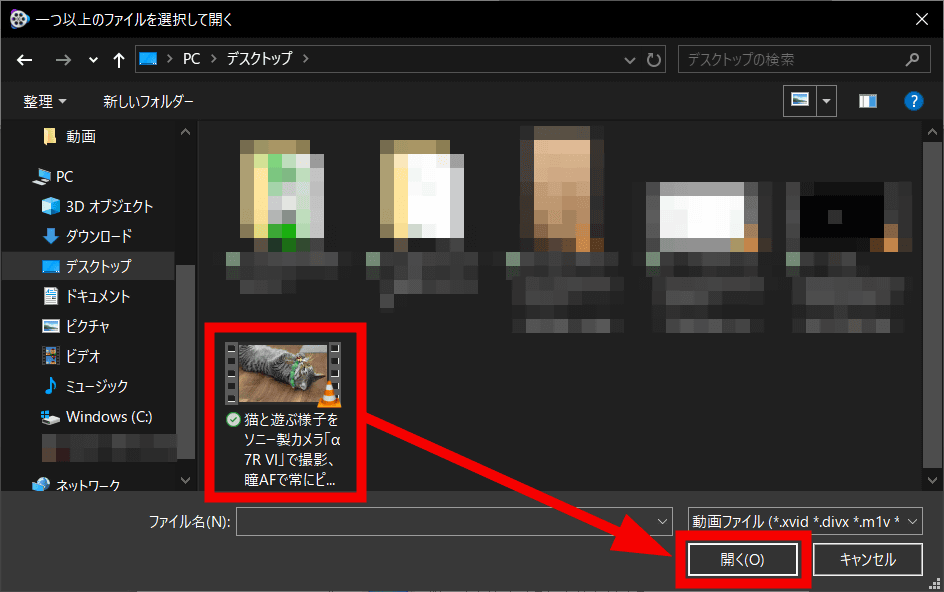
処理したい動画を選択して「開く」をクリック。
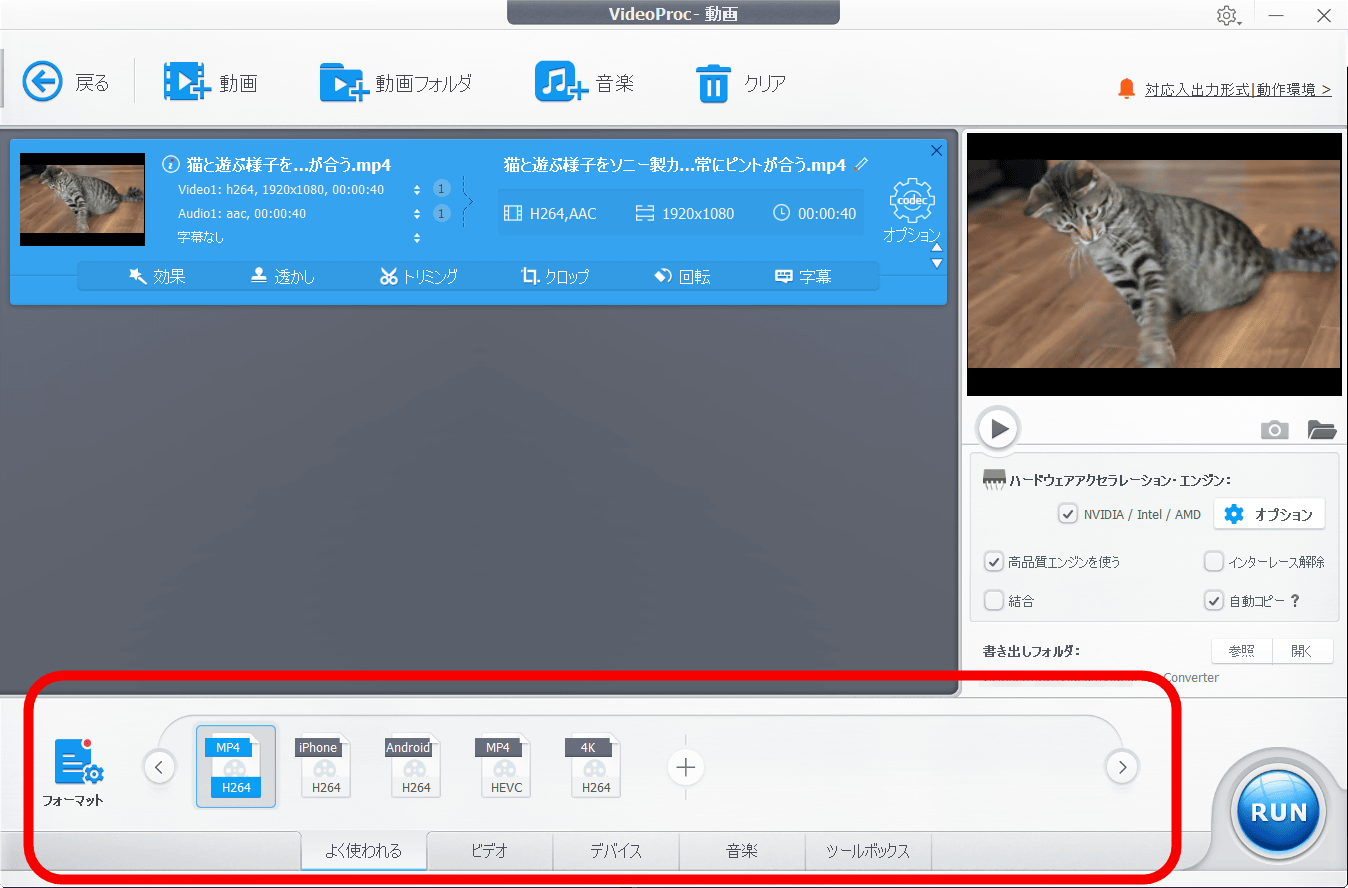
画面下部には利用頻度の高い設定がまとめられているので、これを選択すれば最速でファイル形式の変換が可能。
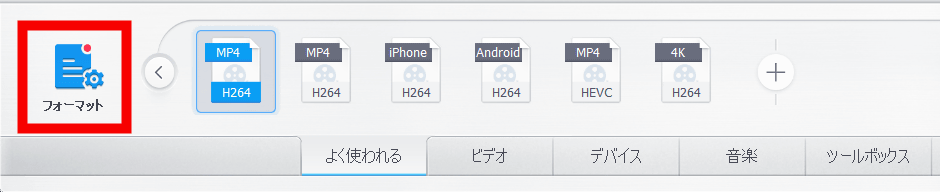
「フォーマット」をクリックすると、自分の手でファイル形式や品質を設定できます。
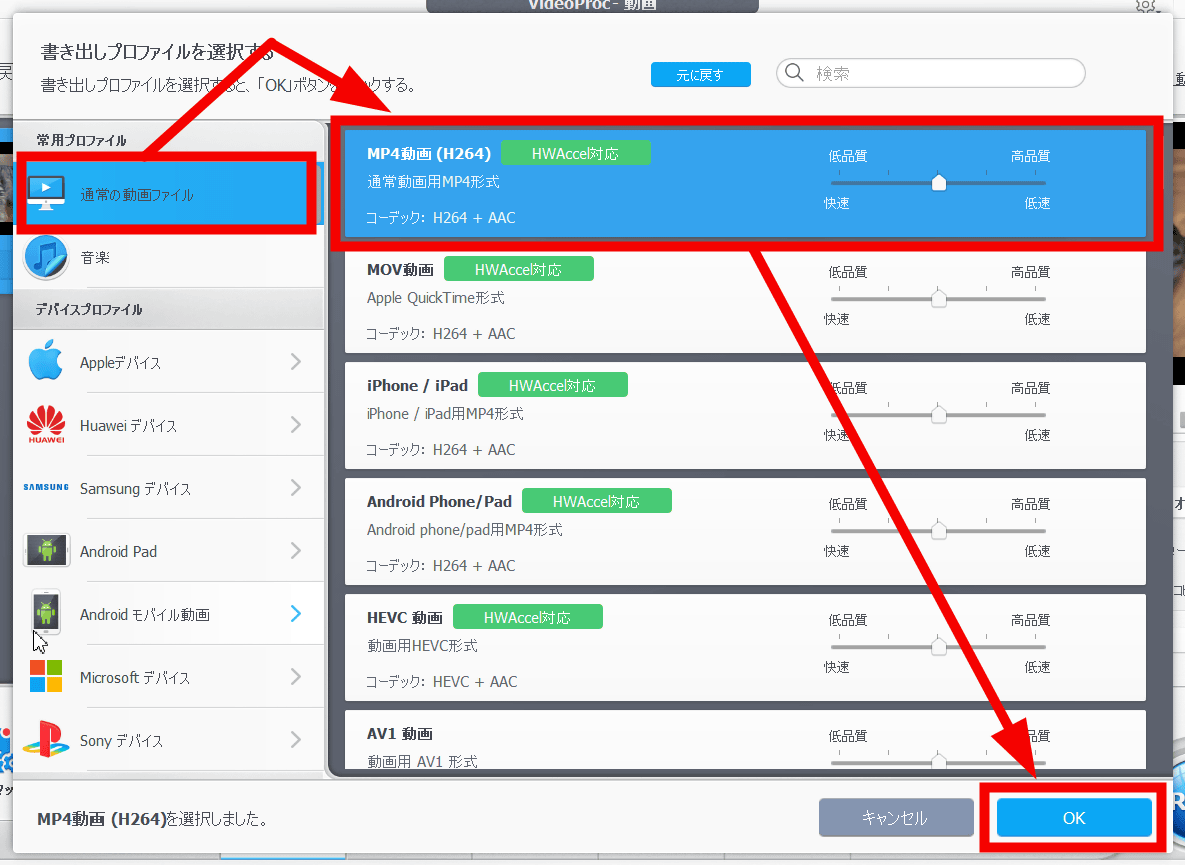
画面左のメニューから動画を再生したいデバイスあるいはウェブサービスなどのプロファイルを選択し、画面中央でファイル形式および品質を選択して「OK」をクリック。
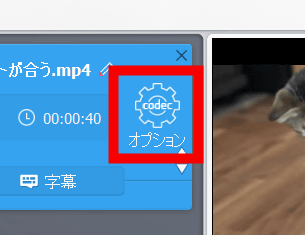
さらに細かくファイル形式や品質を設定することも可能。「オプション」と書かれている歯車アイコンをクリック。
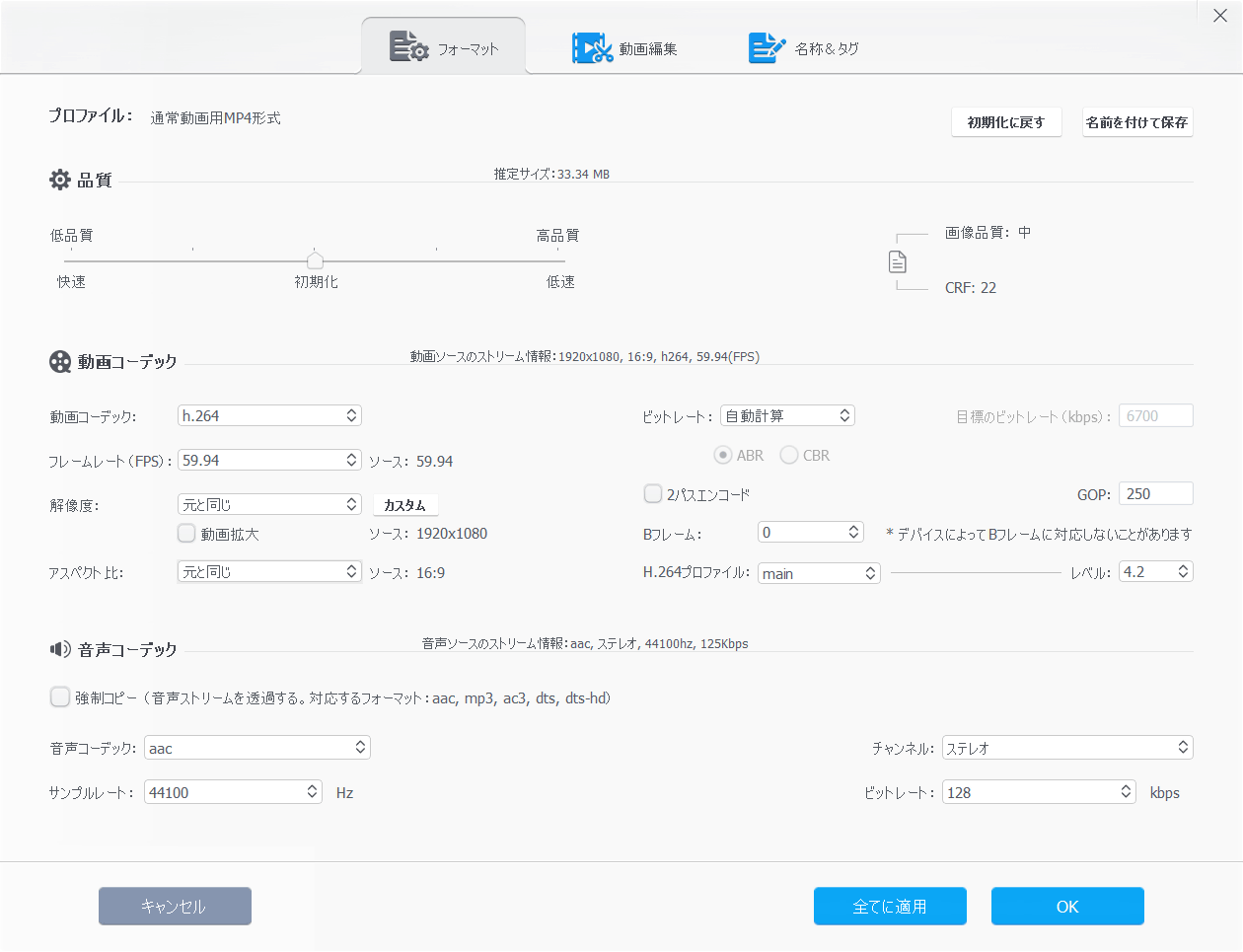
この画面では品質・動画コーデック・フレームレート・解像度・アスペクト比・ビットレートなどを自由に変更可能です。
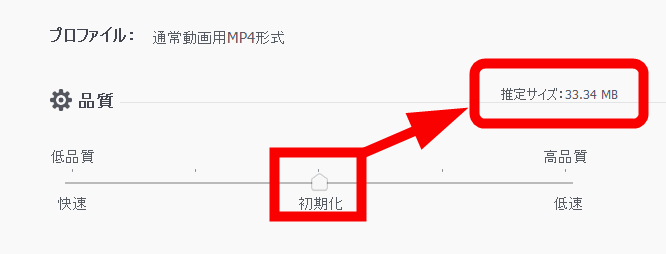
品質のスライドバーを左右に動かすと、解像度やフレームレートはそのままにファイルサイズだけを小さくすることができます。品質を変更すると画面上部の「推定サイズ」が変化するので、ファイルサイズが気になる場合はここを見ながら品質を調整すればOK。
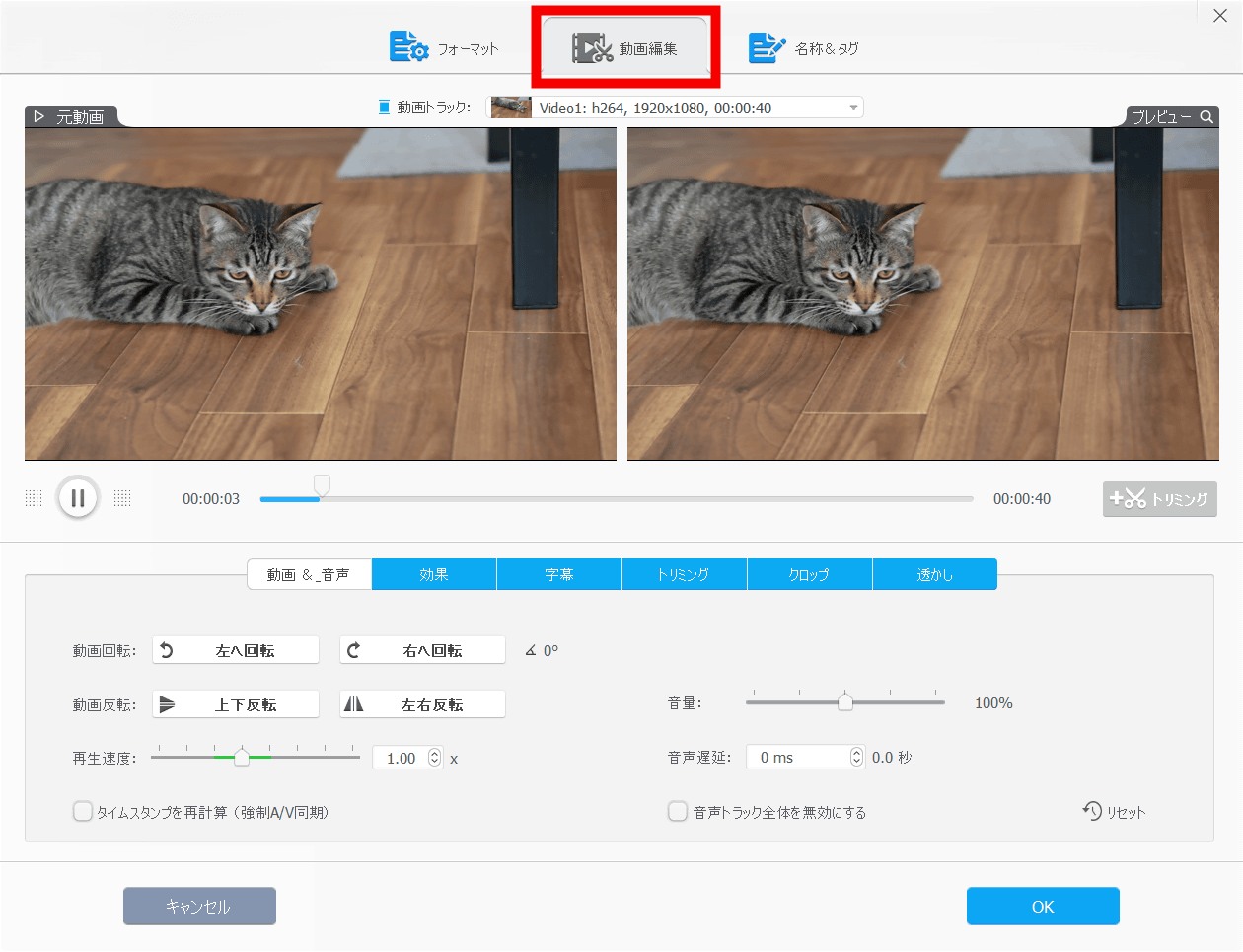
画面上部中央にある「動画編集」をクリックすれば、簡単な動画編集も可能。動画の回転・反転や、明るさ・コントラスト・色調・ガンマ・彩度の調整、字幕の追加、トリミング、クロップ、透かしの追加などができます。
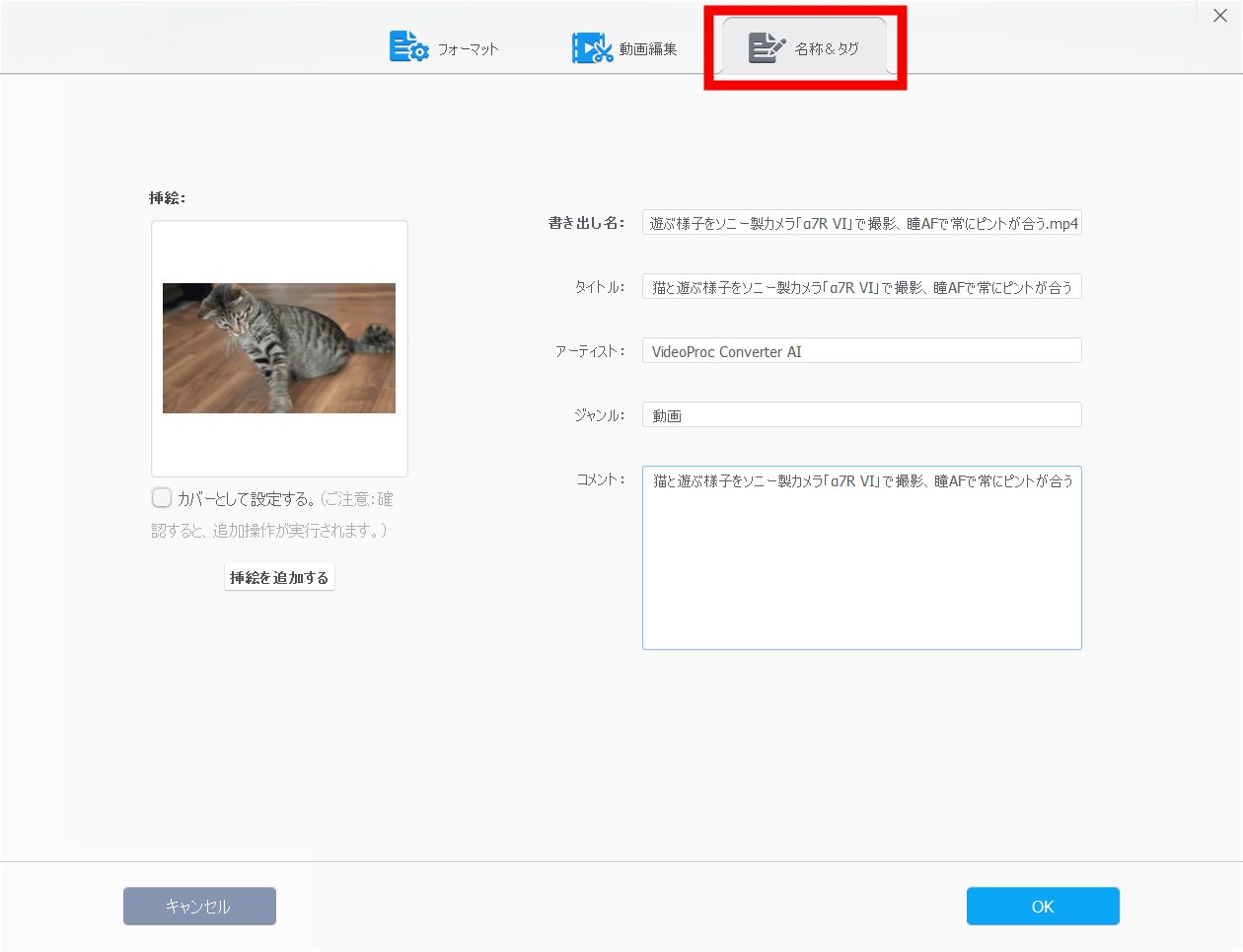
「名称&タグ」では書き出し時のファイル名を変更したり、動画のカバーを変更したりすることが可能。
この他、「高品質エンジンを使う」にチェックを入れると出力動画を高品質かつ高音質にすることが可能。「インターレース解除」にチェックを入れると動画再生時に発生する横方向のギザギザ(コーミングノイズ)が出る動画のインターレースを解除できます。「結合」にチェックを入れると複数動画をひとつにまとめて出力可能。「自動コピー」にチェックを入れると出力プロファイルのコーデックと元になる動画のコーデックが同じになります。動画編集を行っていない場合、VideoProc Converter AIが元になる動画のコーデックを丸ごとコピーし、再エンコードなしでビデオとオーディオの品質を1:1の無劣化でキープ可能です。

最後に画面右下の「RUN」をクリックすれば、動画を出力できます。

◆4:まとめ
VideoProc Converter AIは簡単操作でさまざまなサービス上で公開されている動画をダウンロードしまくることが可能。また、ダウンロードした動画をそのまま編集したり、ファイル形式を変更したりすることもできるのもポイントです。オンライン上に存在する動画ダウンロードツールと違い、ダウンロードする動画の画質劣化が少なく、オリジナル画質のまま保存できるという点も非常に優秀。
VideoProc Converter AIは無料でも利用できますが、無料版には動画をダウンロードできるオンライン動画サイトが10種類以上に制限されたり、ダウンロードできる動画の本数が10本に制限されたりと、さまざまな制限が課せられます。これに対して、あらゆる制限が解除された有料版は、年間プランだと税込5280円、永久ライセンスならPC1台当たり税込1万880円(アーリーサマーセールで税込7880円)で購入できます。
【公式】VideoProc Converter AI - かなり使える多機能動画処理ソフト|動画変換・録画ならVideoProc Converter AIにお任せ!
https://jp.videoproc.com/video-converter/?ttref=v06
そんなVideoProc Converter AIをよりお手頃な価格で購入できるGIGAZINEとのコラボキャンペーンも実施中。コラボキャンペーンではPC2台分の永久ライセンスを税込4580円と、年間プランよりも安価にゲット可能。PC2台分の永久ライセンスをゲットできるので、1台分が税込2290円で入手できる計算です。さらに、400円を追加すれば写真の背景を透過してくれるAIアプリ「Aiarty Image Matting」も入手可能なので、気になる人はチェックしてみてください。
【公式】VideoProc Converter AIとGigazineのコラボ記念~特価を読者様にご提供
https://jp.videoproc.com/campaign/gigazine-special-offer.htm?ttref=v06c
・関連コンテンツ
in AI, ソフトウェア, レビュー, 広告, Posted by logu_ii
You can read the machine translated English article I tried out 'VideoProc Converter AI,' wh….