




iPhoneでFirefox用拡張機能を使えるウェブブラウザ「Reynard」のインストール手順、WebKitではなくGeckoを搭載した野良アプリ
iPhoneにはFirefoxやChromeなどのサードパーティー製ウェブブラウザをインストールできますが、App Storeで配布されているすべてのブラウザはWebKitをベースにしたもので、iPhone版FirefoxにはFirefox用拡張機能をインストールすることができません。「Reynard」はFirefoxと同じGeckoをベースに開発されているiOS向けブラウザで、Firefox用の拡張機能をインストールして実行することもできます。ReynardはApp Storeでは配布されておらずインストール手順が特殊なので、手順を詳しくまとめてみました。
GitHub - minh-ton/reynard-browser: An experimental Gecko-based web browser for iOS 13+. · GitHub
https://github.com/minh-ton/reynard-browser
ReynardをiPhoneにインストールするには野良アプリのサイドローディングが可能な「SideStore」をあらかじめ導入しておく必要があります。SideStoreの導入手順は以下の記事で詳しく解説しています。なお、SideStoreもReynardもAppleの公証を得ていないアプリなのでセキュリティーには注意してください。
脱獄不要&Mac不要でiPhoneに野良アプリをインストールできる「SideStore」の導入手順まとめ - GIGAZINE
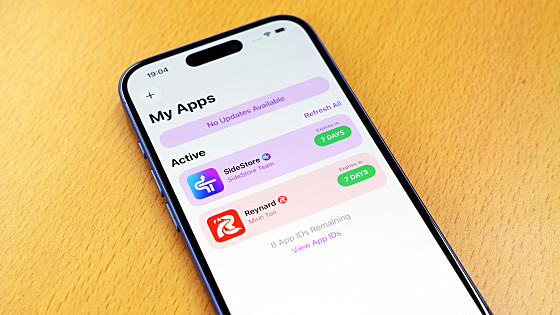
SideStoreの導入が完了したら以下のリンクをタップしてReynardのプロジェクトページを開きます。
GitHub - minh-ton/reynard-browser: An experimental Gecko-based web browser for iOS 13+. · GitHub
https://github.com/minh-ton/reynard-browser
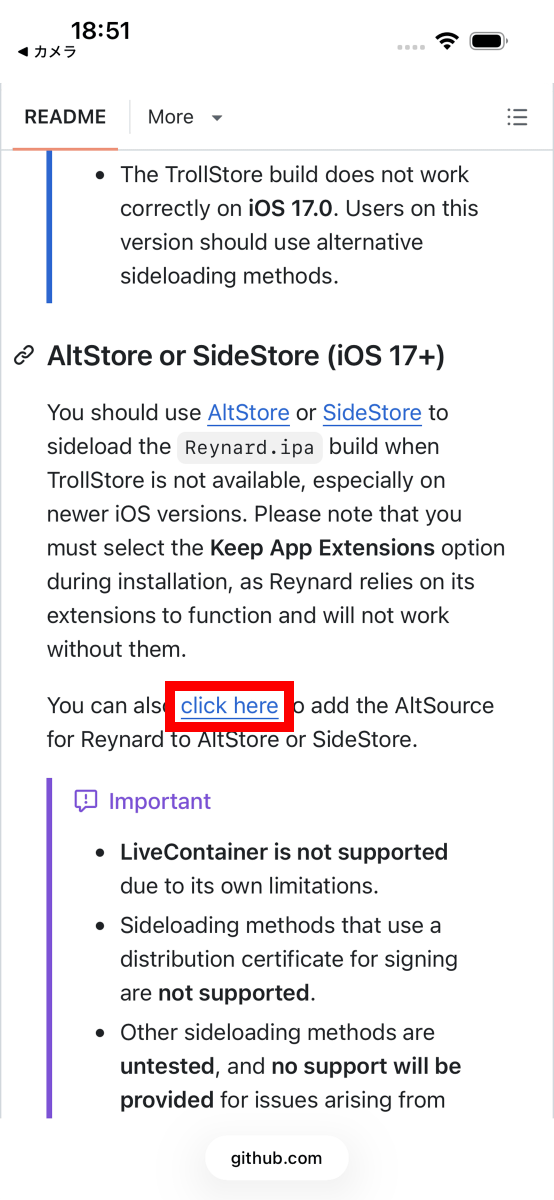
「AltStore or SideStore (iOS 17+)」の欄にある「click here」をタップ。
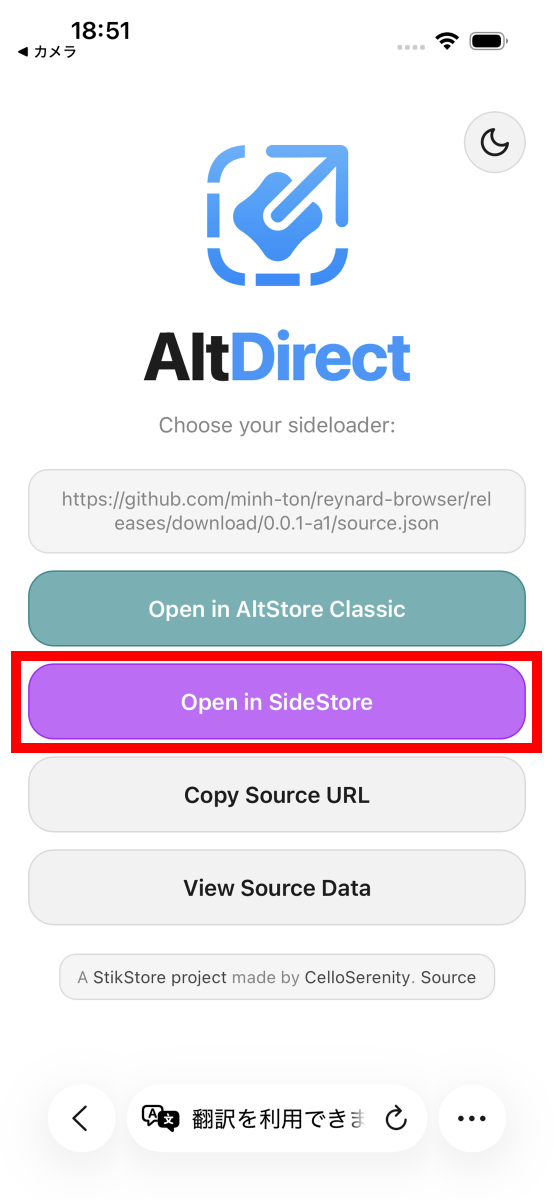
「Open in SideStore」をタップ。
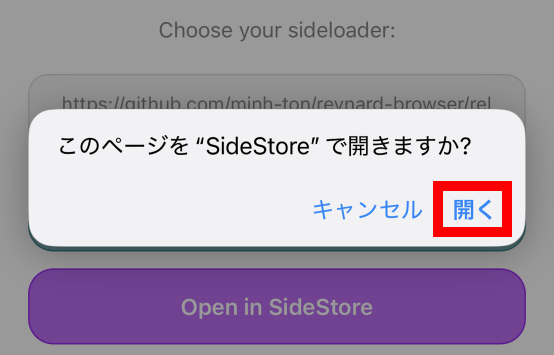
「開く」をタップ。
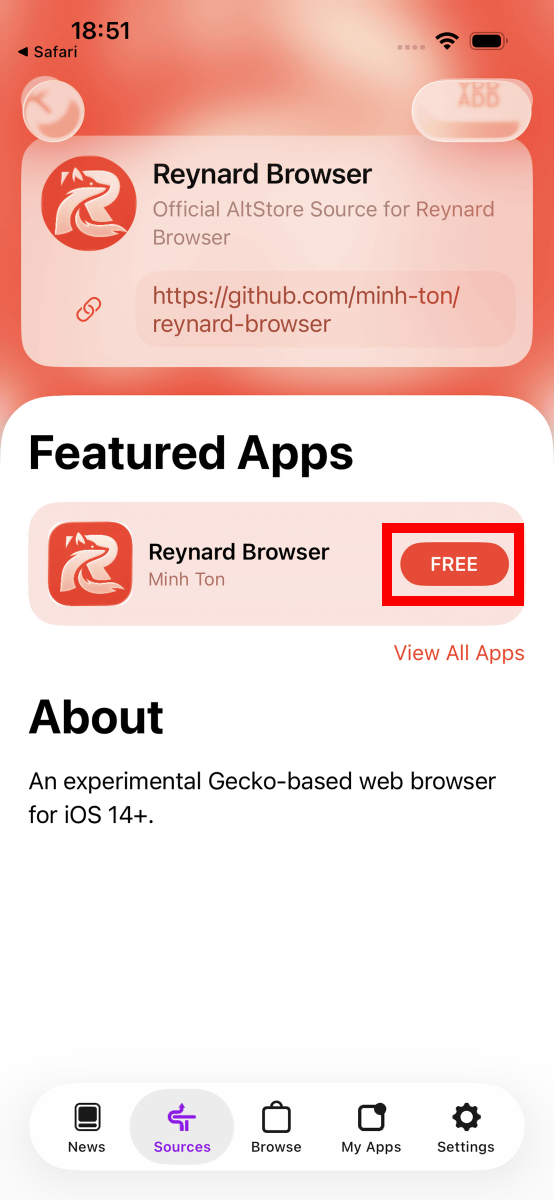
SideStoreが開いたら「FREE」をタップ。
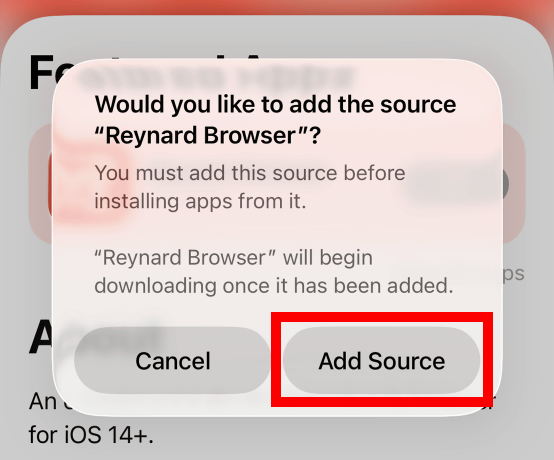
「Add Source」をタップ。
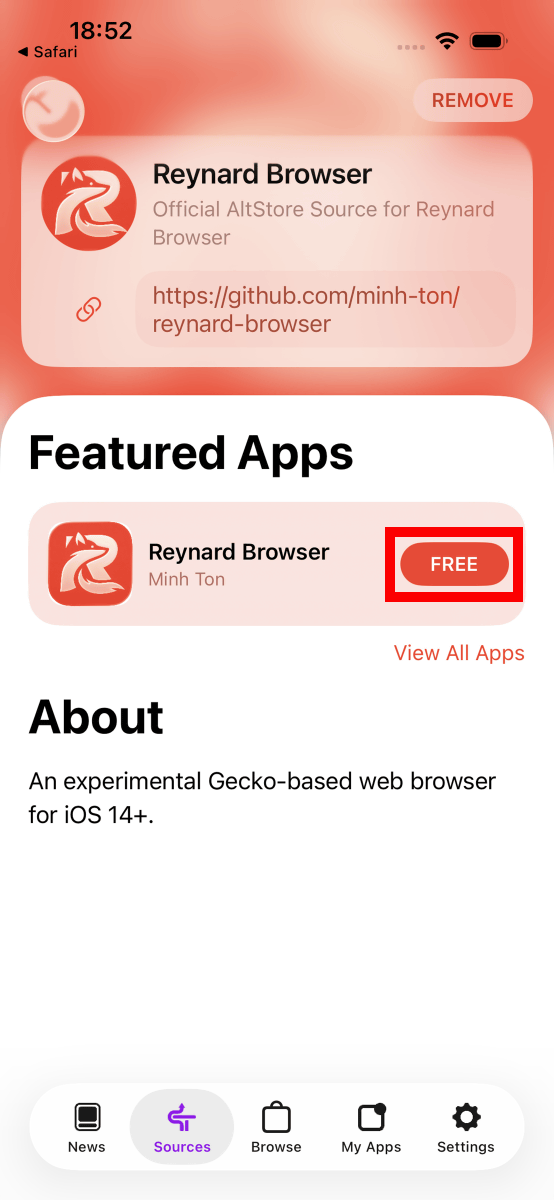
もう一度「FREE」をタップ。
「SideStoreでは1週間に最大10個までしかアプリをインストールできない」という通知が表示されます。「Keep App Extensions(Use Main Profile)」をタップすればOK。
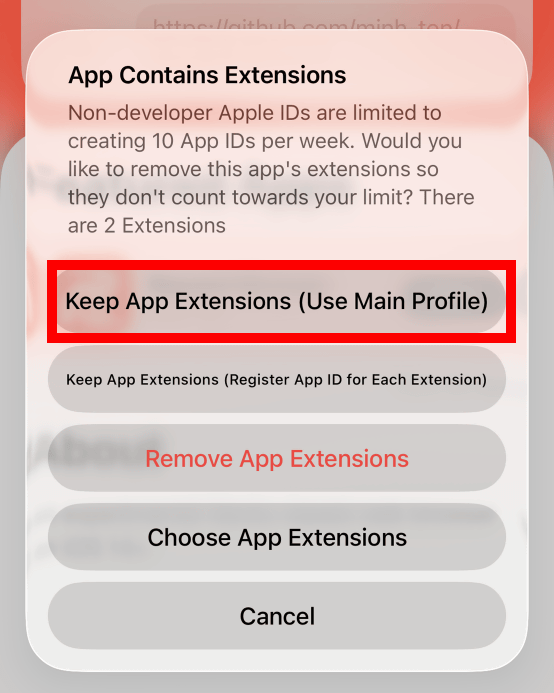
インストールが完了するまで待ちます。
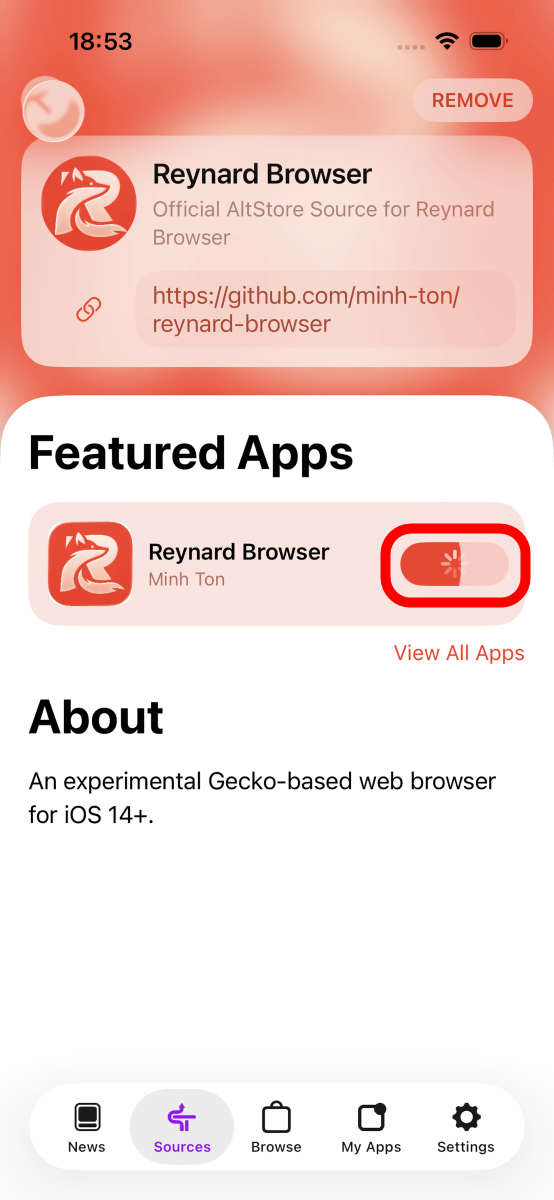
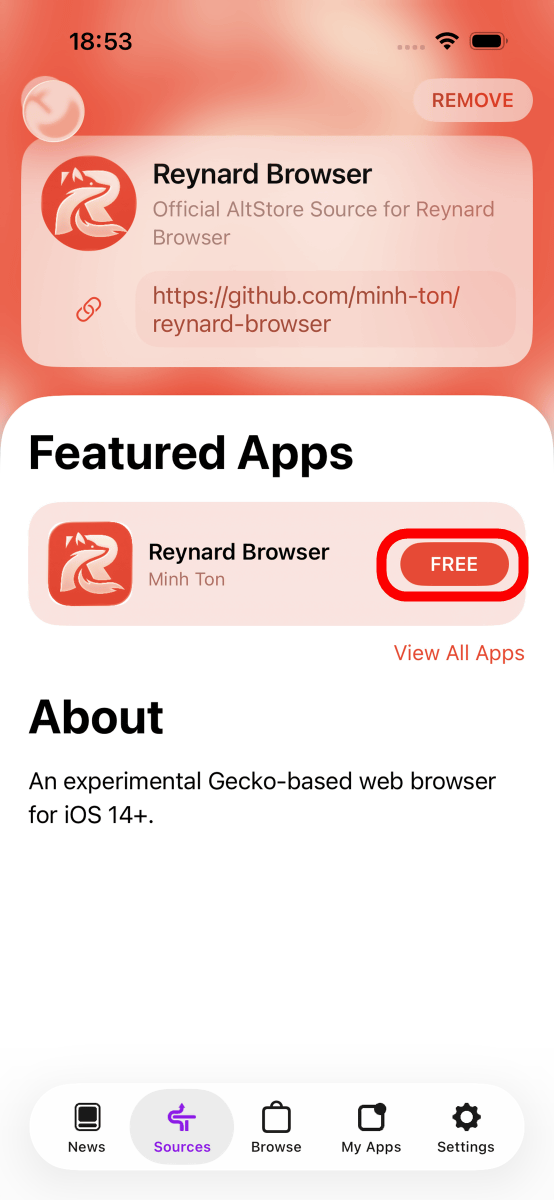
プログレスバーが消えて「FREE」と表示されたらインストール完了です。
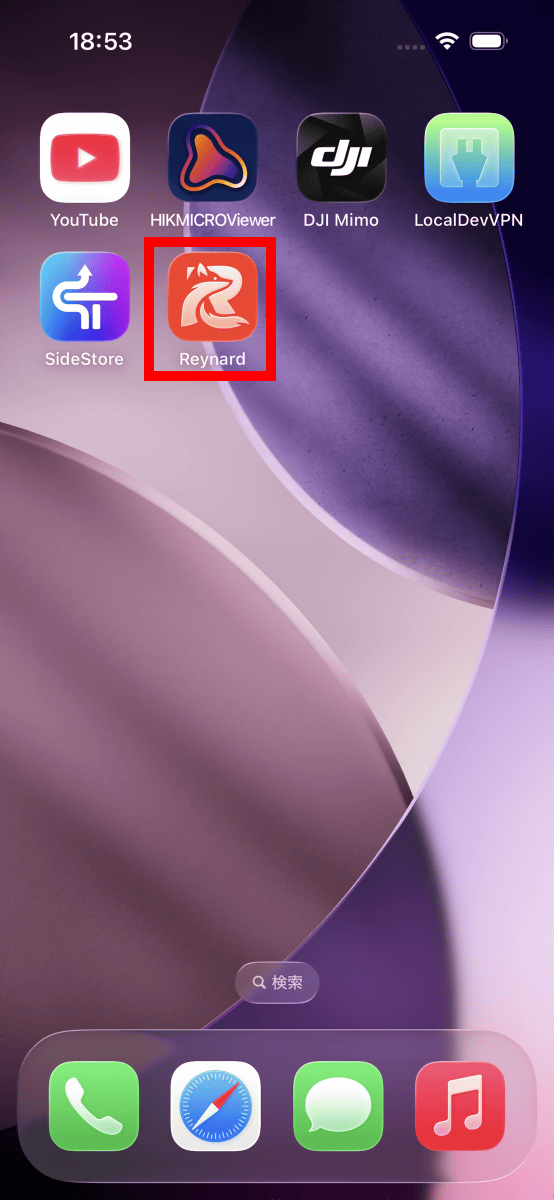
ホーム画面にReynardのアプリアイコンが追加されているのでタップして起動します。
これがReynardの初期画面です。白紙のホーム画面とアドレスバーと各種メニューボタンが表示されたシンプルな画面です。
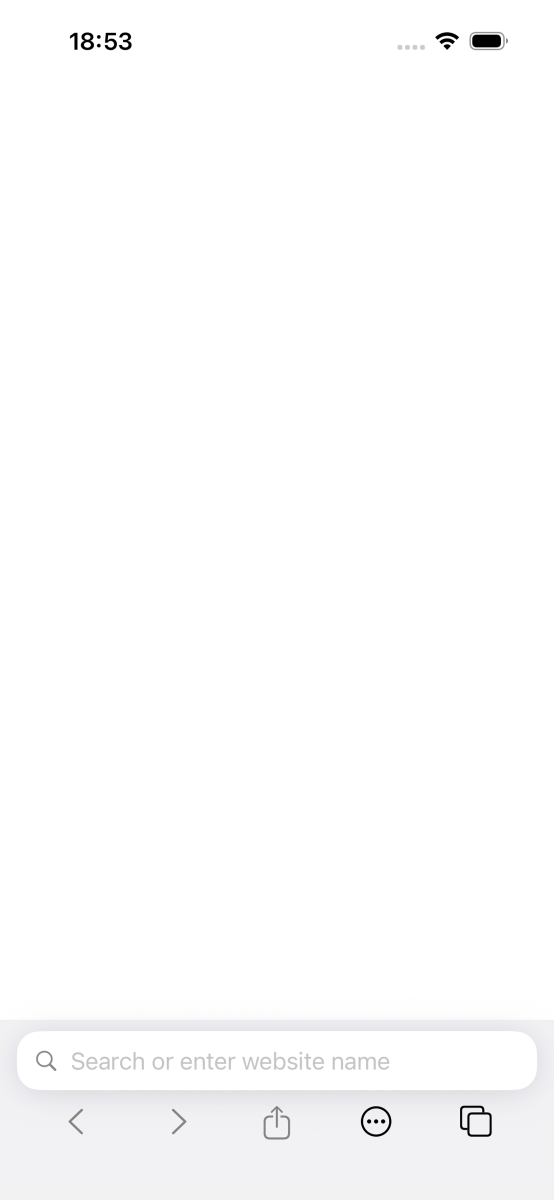
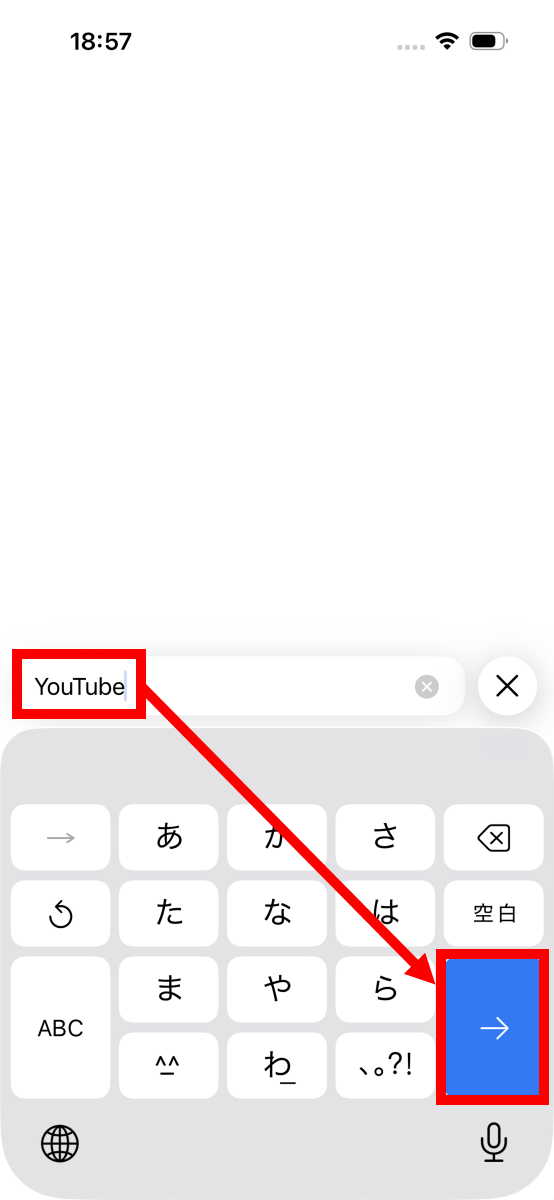
アドレスバーにURL以外の語句を入力するとGoogle検索できます。試しに「YouTube」と入力してReturnキーをタップ。
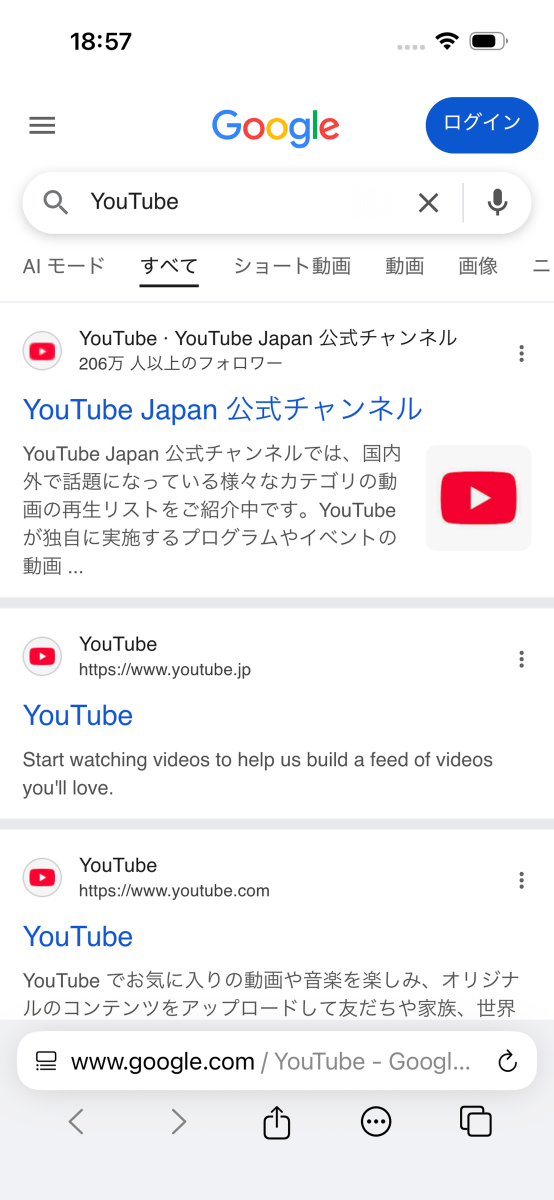
「YouTube」の検索結果が表示されました。
YouTubeで問題なく動画を再生可能。

ユーザーエージェント確認サイトにアクセスすると、Android版Firefoxとして認識されていました。また、言語は英語として認識されています。
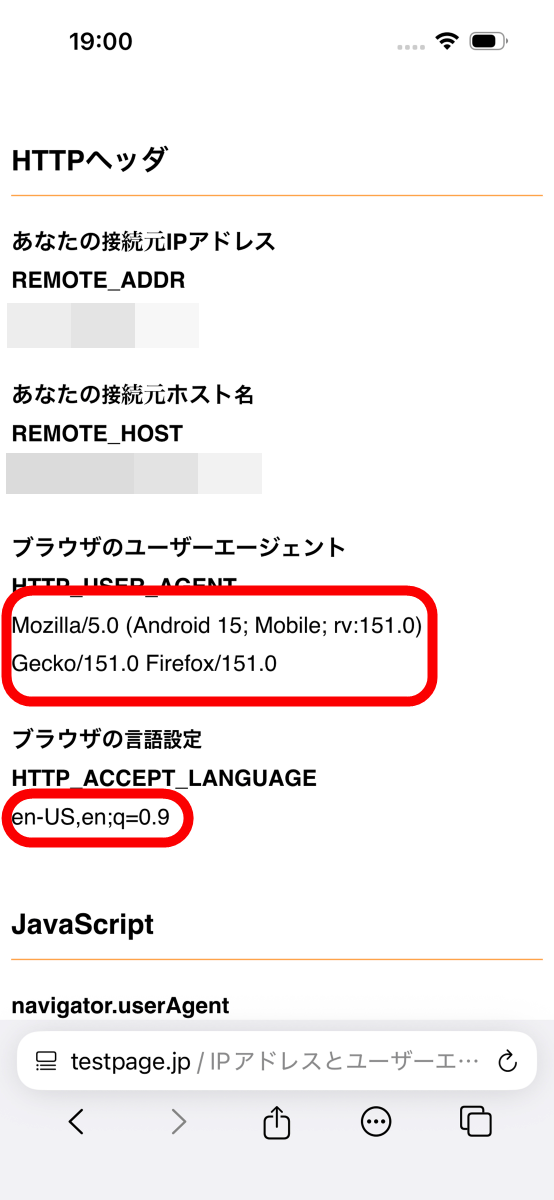
言語設定が英語になっているので、YouTubeなどの英語版の存在するサイトでは英語で表示されます。YouTubeの場合はYouTube内の設定を変更することで日本語表示に切り替えられます。

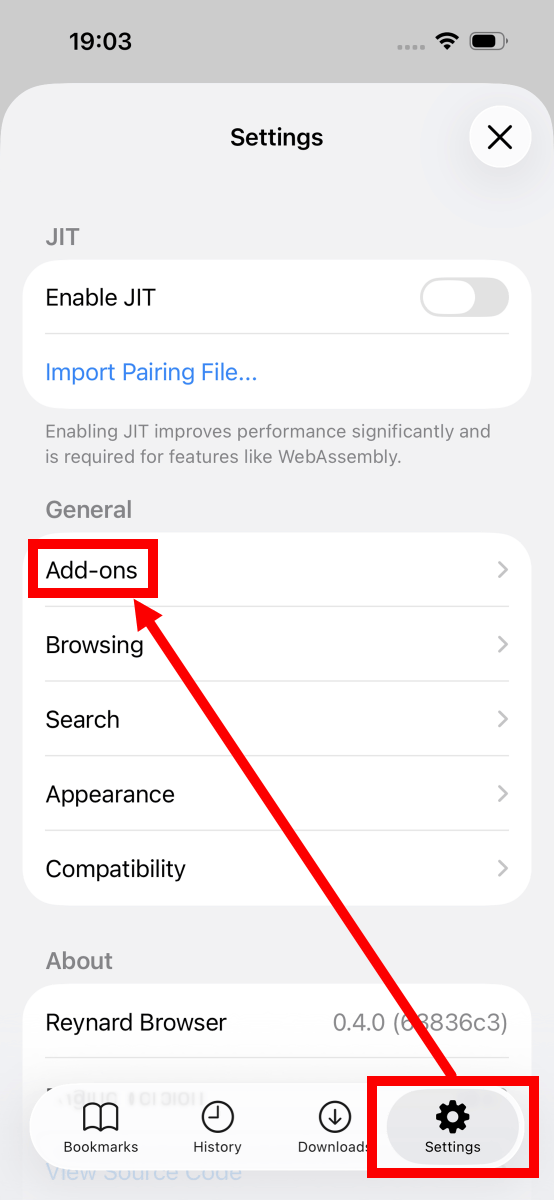
Reynardの大きな特徴はAndroid版Firefox用の拡張機能をインストールできるという点です。拡張機能をインストールするには画面下部の赤枠で囲ったボタンをタップ。

「Settings」をタップしてから「Add-ons」をタップ。
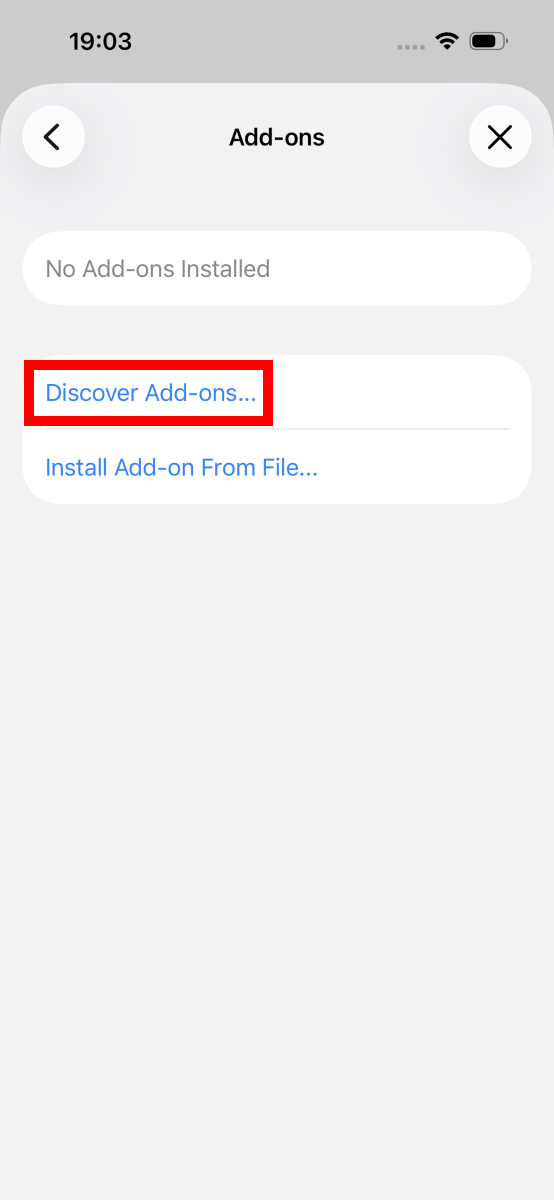
「Discover Add-ons」をタップ。
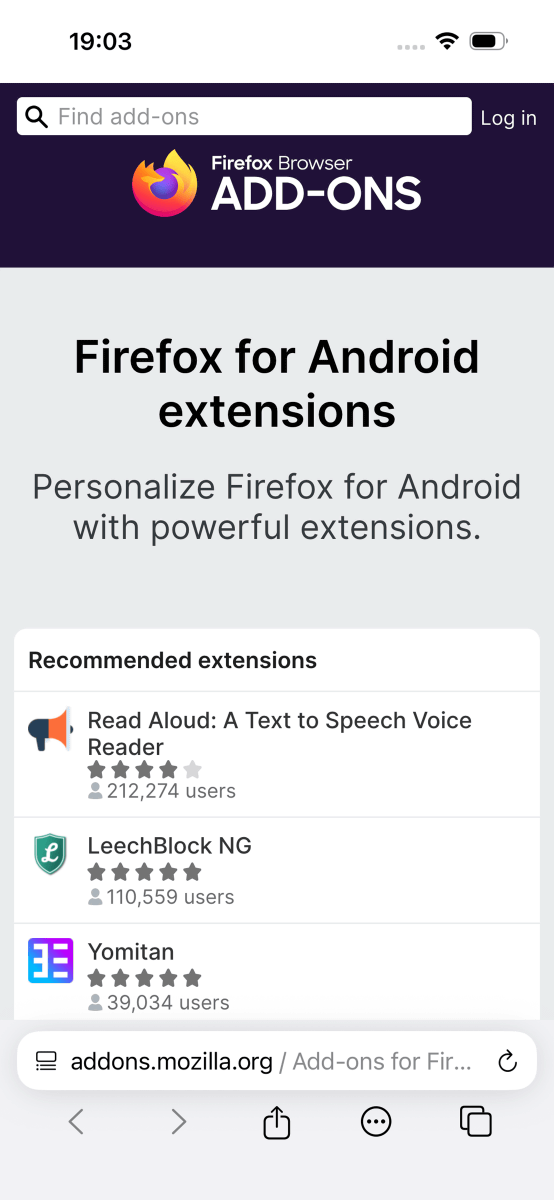
Firefox用アドオンのストアページが表示されました。
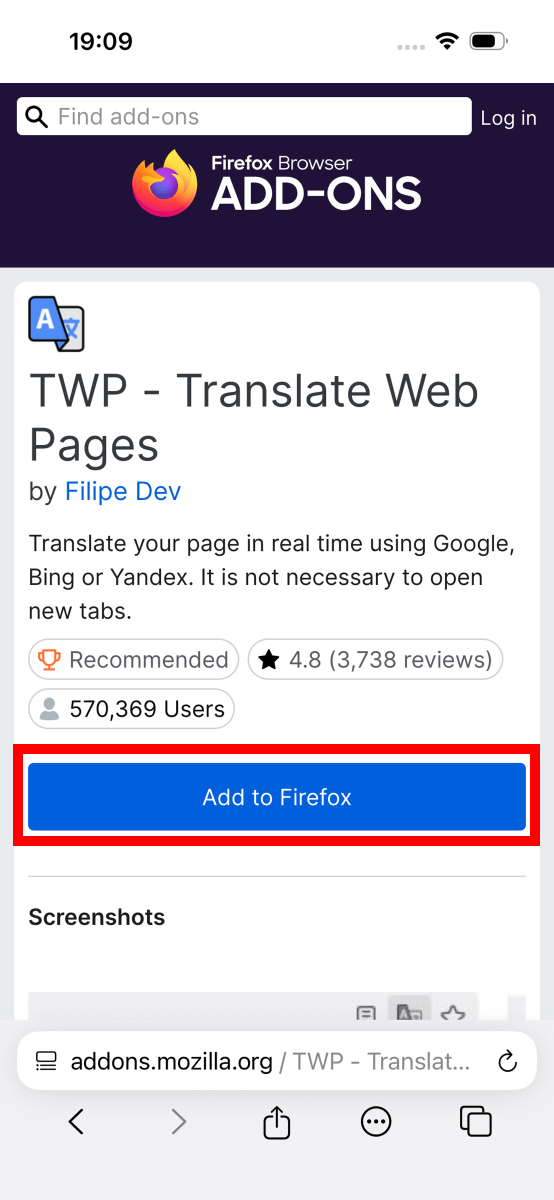
試しに翻訳アドオンのTWPをインストールしてみます。アドオン配布ページを開いて「Add to Firefox」をタップ。
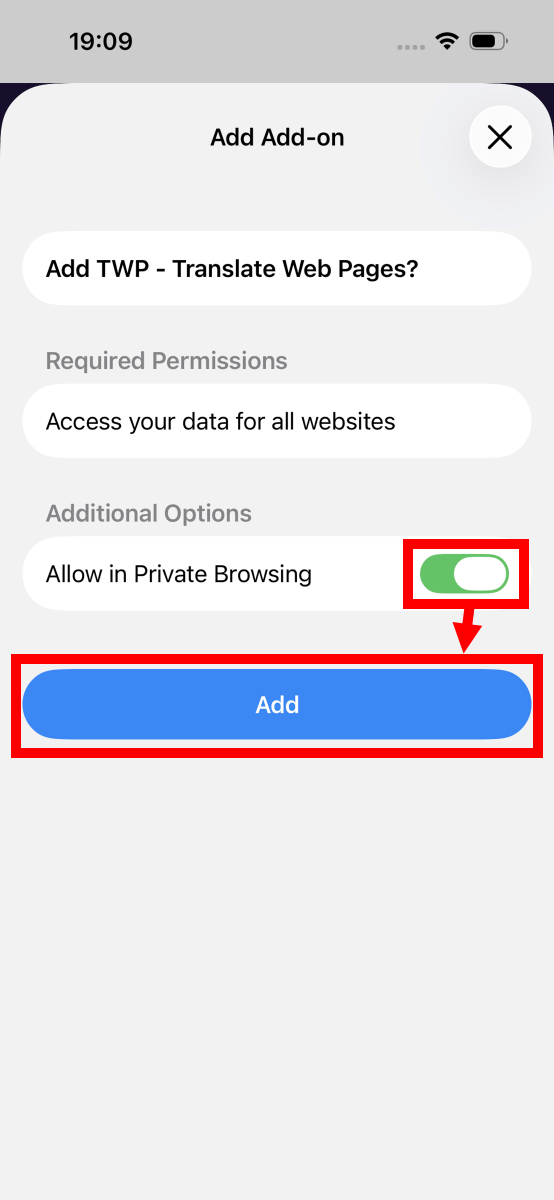
青色の「Add」をタップするとインストールできます。今回はプライベートブラウジング中にも使えるように「Allow in Private Browsing」を有効にしてから「Add」をタップしました。
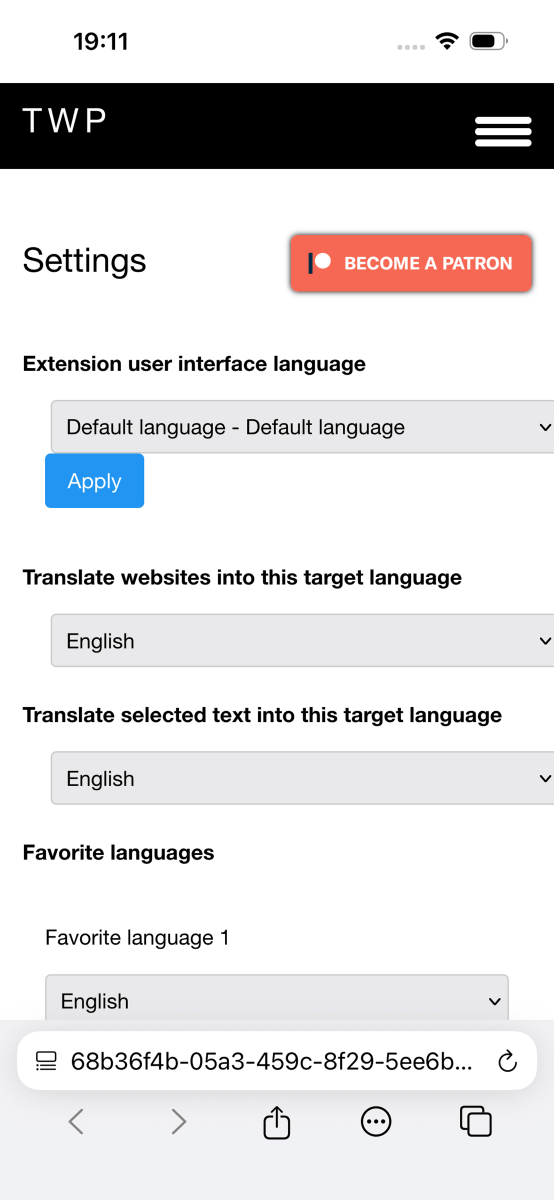
インストールに成功するとTWPの設定画面が表示されます。
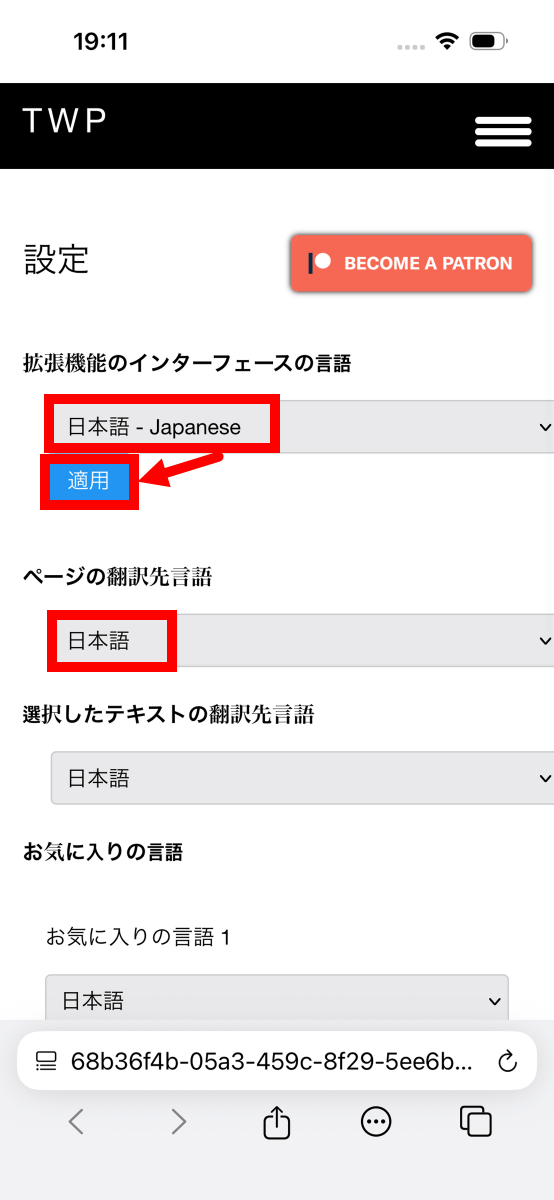
拡張機能のインターフェースの言語を日本語に切り替えて「適用」をタップ。さらに、ページの翻訳先言語も日本語に設定しておきます。
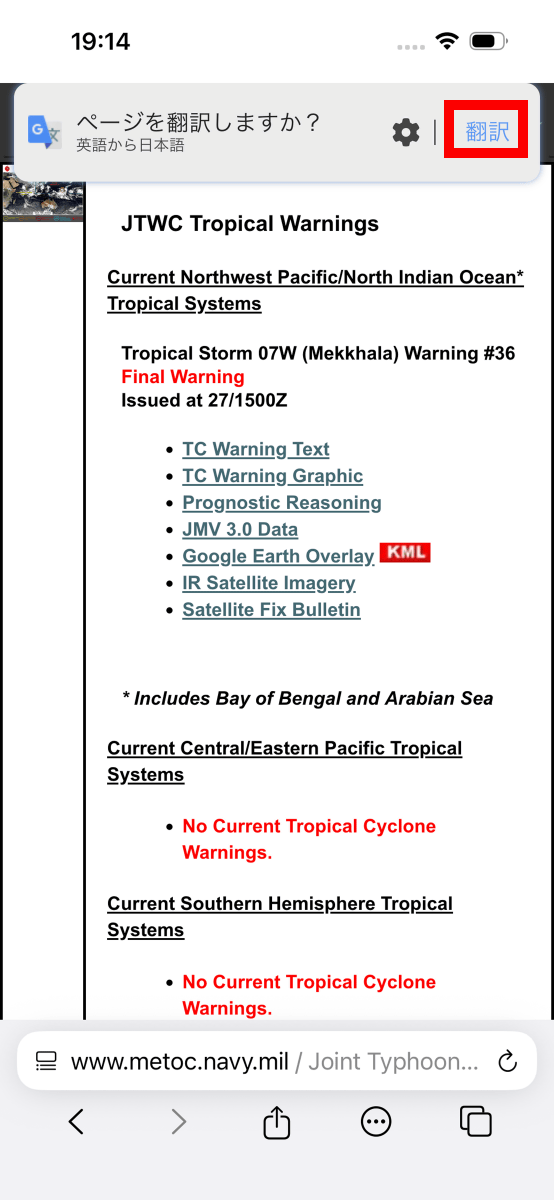
英語のページを開いてみると、画面上部にTWPの翻訳ボタンが表示されました。「翻訳」をタップ。
しっかり日本語に翻訳できました。
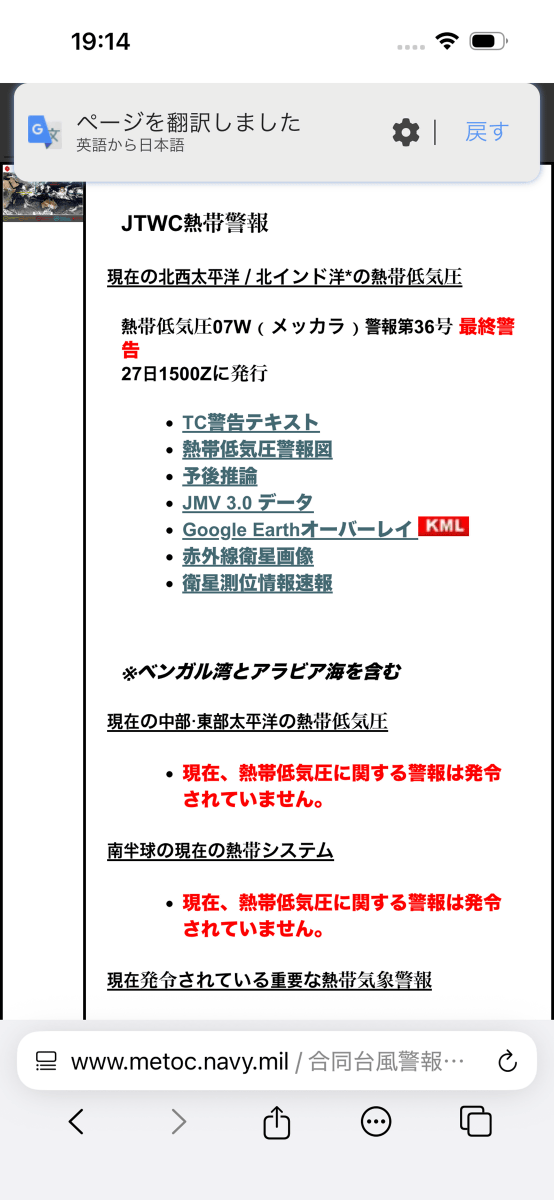
手動で拡張機能メニューを表示するには、アドレスバー左端のボタンをタップ。
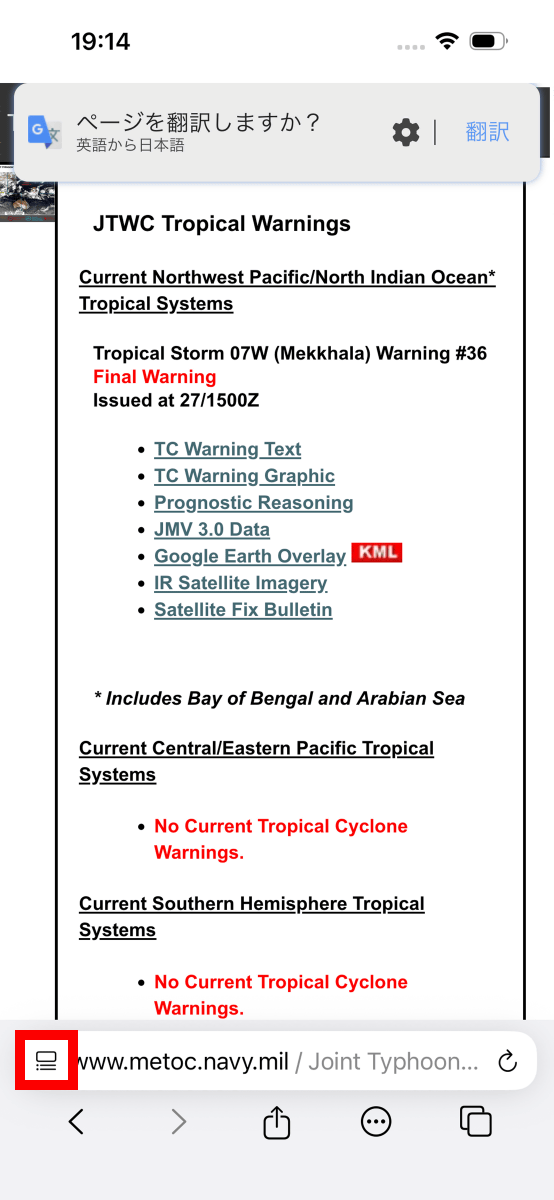
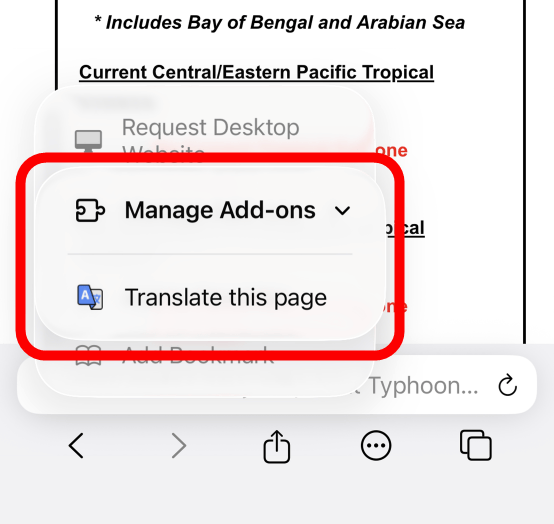
「Manage Add-ons」をタップ。

この画面から各種拡張機能を実行することができます。
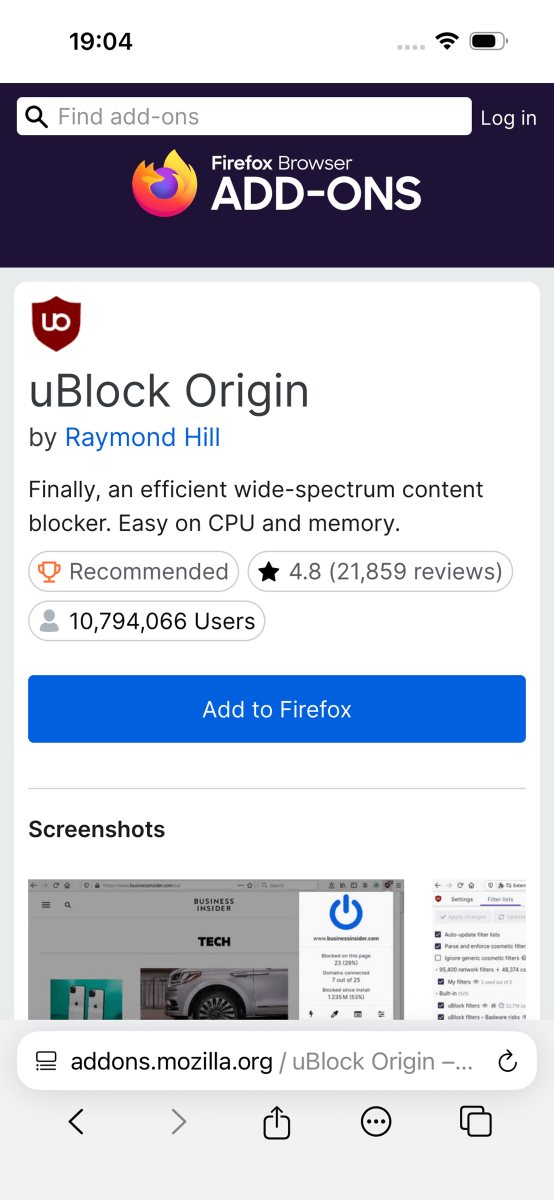
ReynardではほかにもuBlock Originなどの拡張機能をインストール可能。
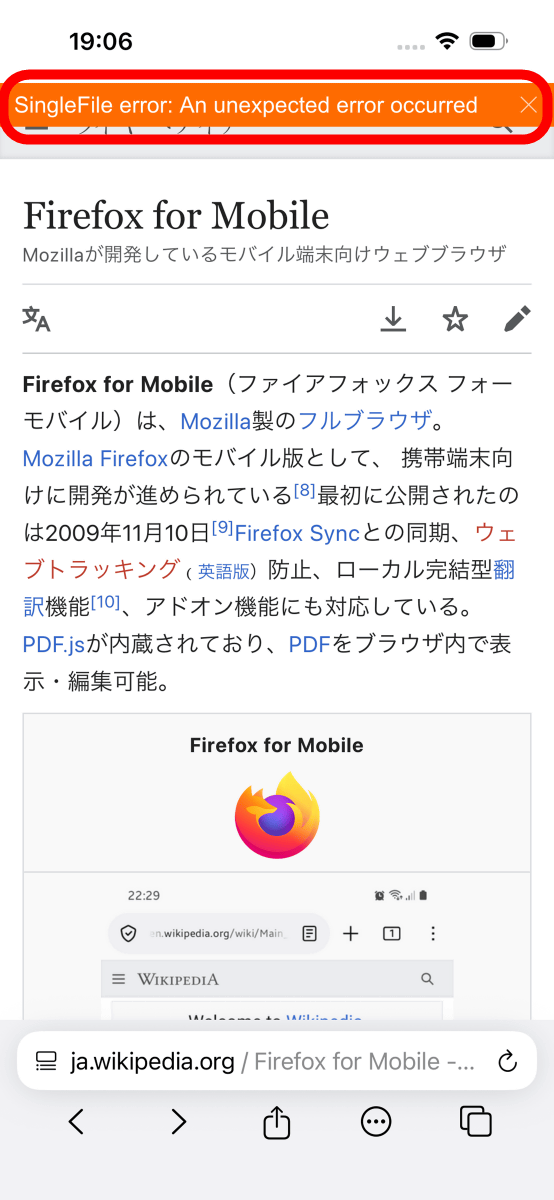
ただし、インストールはできても動作しない拡張機能もあります。今回試した拡張機能ではSingleFileが動作しませんでした。
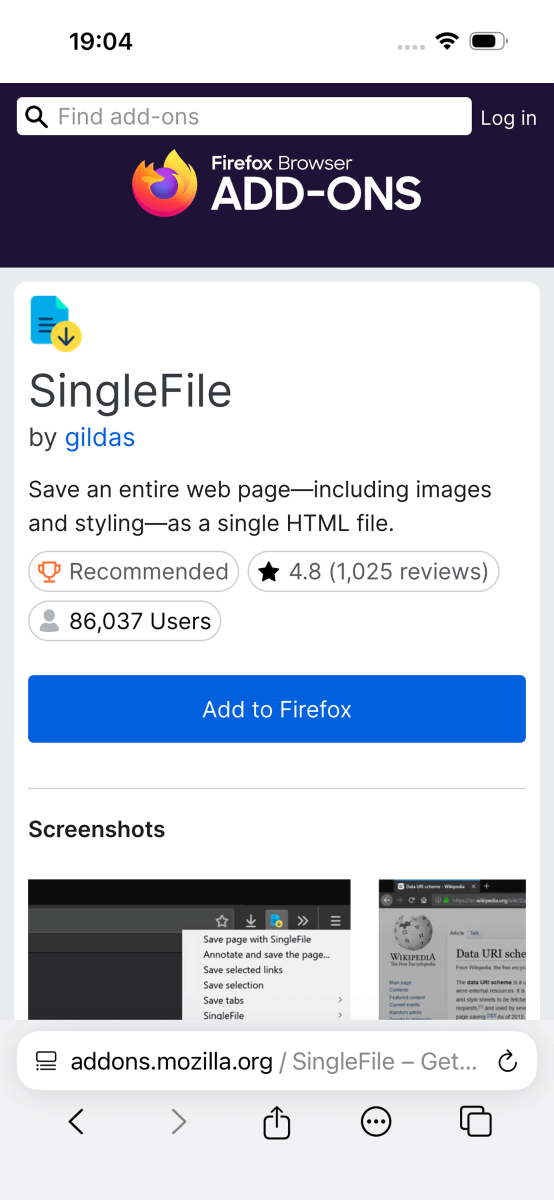
インストール自体はできるのですが、ページを保存しようとすると失敗してしまいました。
・関連記事
脱獄不要&Mac不要でiPhoneに野良アプリをインストールできる「SideStore」の導入手順まとめ - GIGAZINE
無料でiPhone・iPad内で動くターミナルアプリ「a-Shell」を使ってみた、Pythonやyt-dlpなどのCLIツールを実行できてショートカット連携も可能 - GIGAZINE
無料でiPhone・iPadから直接YouTubeの動画をダウンロードして保存できる「SW-DLT」、YouTubeアプリから数タップでダウンロード可能 - GIGAZINE
「iPhone・iPadがこっそり公開している情報」で広告やウェブサイトがユーザーの行動を個別に追跡する仕組みが垣間見える「Loupe」 - GIGAZINE
スマホ・PC間で安全なネットワークを簡単に構築できる「Tailscale」レビュー - GIGAZINE
ページをブックマークしてHTML・スクショ画像・PDFなどで自動保存して検索・ハイライトなどの注釈・複数人での共有・スマホアプリからの利用・RSSの自動保存・AIによる自動タグ付けができる「Linkwarden」、無料でセルフホストも可能 - GIGAZINE
・関連コンテンツ

in ソフトウェア, スマホ, レビュー, Posted by log1o_hf
You can read the machine translated English article Installation instructions for 'Reynard,'….