




誰でも無料で高機能な予約システムが作れる「SelectType」に便利なGoogleカレンダー双方向連携&Google MeetのURL自動発行機能が登場したので使ってみた
「SelectType」は知識や予算がない事業者でも、豊富なテンプレートから選ぶだけで簡単に高機能なオンライン予約システムを作成できるツールです。顧客のロイヤリティを高める役に立つ「クーポン発行機能」やホスピタリティ向上に使える「カルテ管理機能」が備わっているSelectTypeに、新しくGoogleカレンダーと連携して双方向同期で予約を自動反映する機能と、予約に応じてGoogle Meetのビデオ会議URLを自動発行&メールで送信する機能が登場しました。SelectTypeとGoogleカレンダーの双方向同期によってダブルブッキングを防ぐことが可能となり、Google MeetのURL自動発行機能によって手動での発行操作やメール送信の手間が省けるとのことで、どんな新機能になっているのか実際に使って試してみました。
予約システムを中心に業務を一元化|無料で使えるSelectType
https://select-type.com/
予約システムとGoogleカレンダーを双方向連携・同期|SelectType
https://select-type.com/lp/gcal/
予約システムとGoogleカレンダーを連携して受付けた予約情報をGoogleカレンダーに自動登録する | 無料の予約システム/イベント管理システム付ホームページ作成サービス「SELECTTYPE(セレクトタイプ)」公式ブログ
https://blog.select-type.com/calendar/howto-link-the-reservation-system-and-google-calendar/
Googleカレンダーの予定を指定した予約フォームに自動登録する/Googleカレンダー連携 | 無料の予約システム/イベント管理システム付ホームページ作成サービス「SELECTTYPE(セレクトタイプ)」公式ブログ
https://blog.select-type.com/calendar/automatic-regist-googlecalendar-events-to-reservation-system/
予約システムとGoogle Meetを連携|オンライン会議URLを自動発行・通知
https://select-type.com/lp/gmeet/
予約受付時に予約ごとにWeb会議/ビデオ通話用のURLを発行する (Google Meetとの連携) | 無料の予約システム/イベント管理システム付ホームページ作成サービス「SELECTTYPE(セレクトタイプ)」公式ブログ
https://blog.select-type.com/calendar/googlemeetwebmeetingurl/
・目次
◆1:SelectTypeをGoogleカレンダーと連携して予約システムを同期させるとこんな感じ
◆2:SelectTypeのGoogle Meetのビデオ会議URL自動発行機能はこんな感じ
◆3:予約システムをGoogleカレンダーと連携する方法
◆4:予約システムで受け付けた予約情報やGoogleカレンダーに入れた予定を相互に反映する
◆5:予約に応じてGoogle Meetのビデオ会議URLを自動発行する方法
◆6:料金プラン・まとめ
◆1:SelectTypeをGoogleカレンダーと連携して予約システムを同期させるとこんな感じ
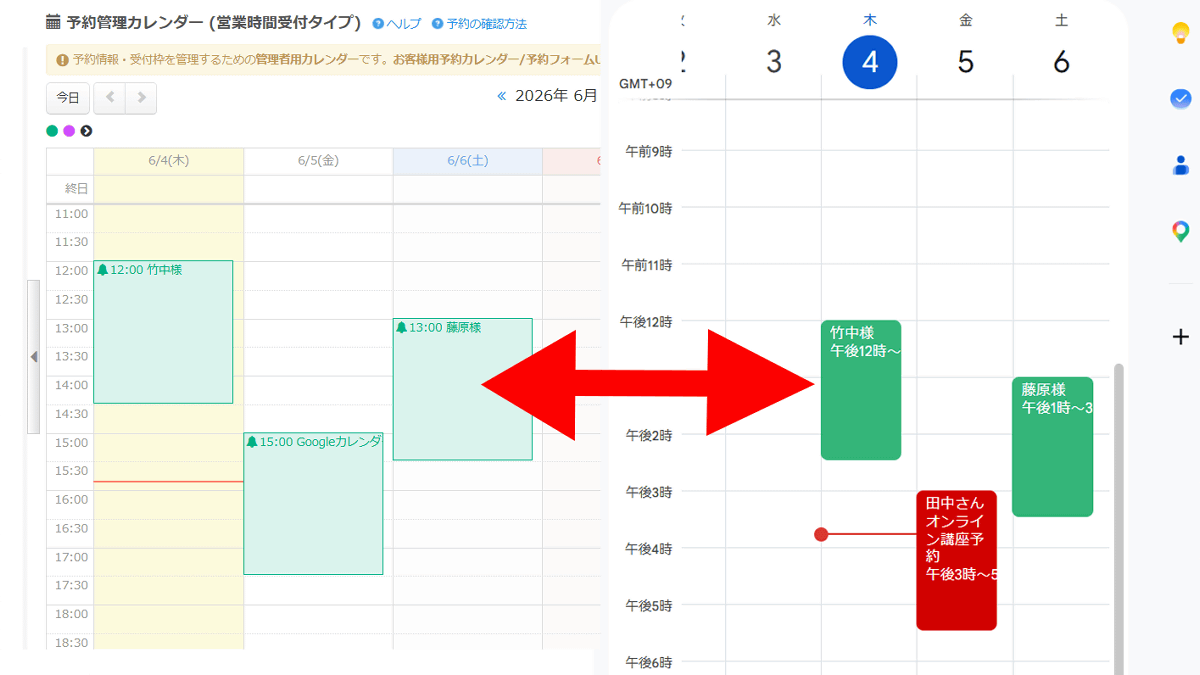
SelectTypeとGoogleカレンダーを連携させると、SelectTypeの予約システムで受け付けた予約がリアルタイムでGoogleカレンダーに反映され、SelectTypeを開かなくてもチェック可能になります。まずは顧客がSelectTypeの予約システムから予約を入れます。
すると、SelectTypeと連携したGoogleカレンダーにも予約が反映されました。予約内容の詳細についても確認できます。
もちろんスマートフォンのGoogleカレンダーからも確認可能。外出先や電車内でも、スマートフォンひとつあれば簡単に予約状況を把握できます。
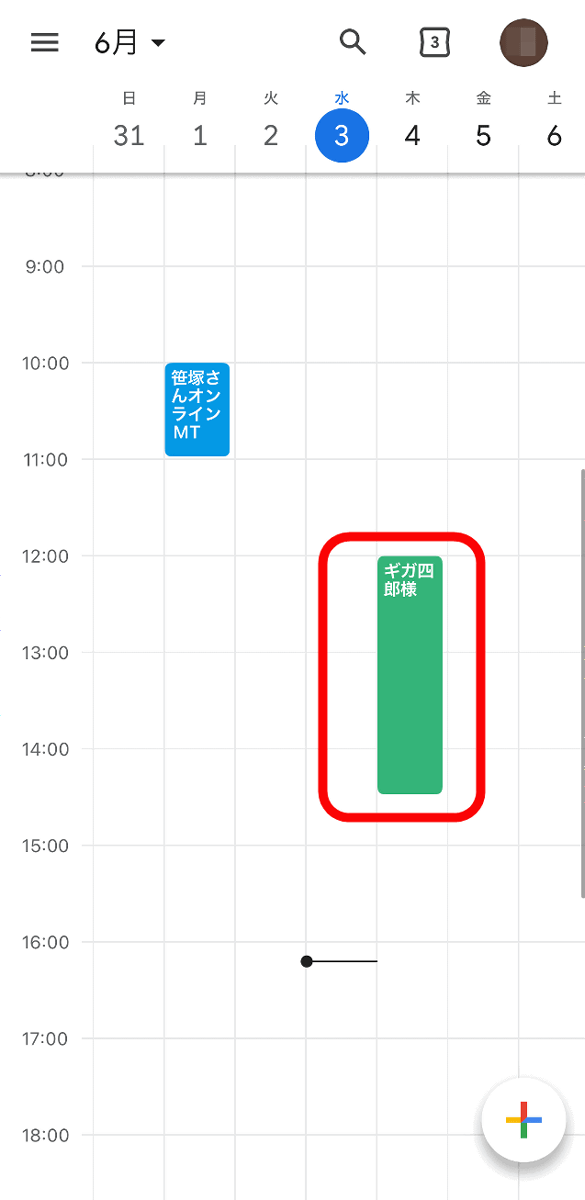
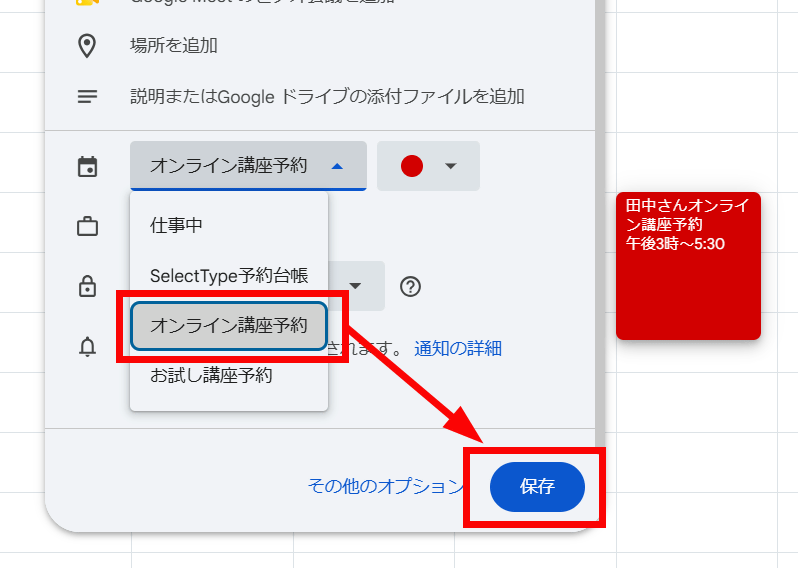
また、Googleカレンダーで入れた予定をSelectTypeの予約システムに反映させることも可能。Googleカレンダーに予定を入れてみます。
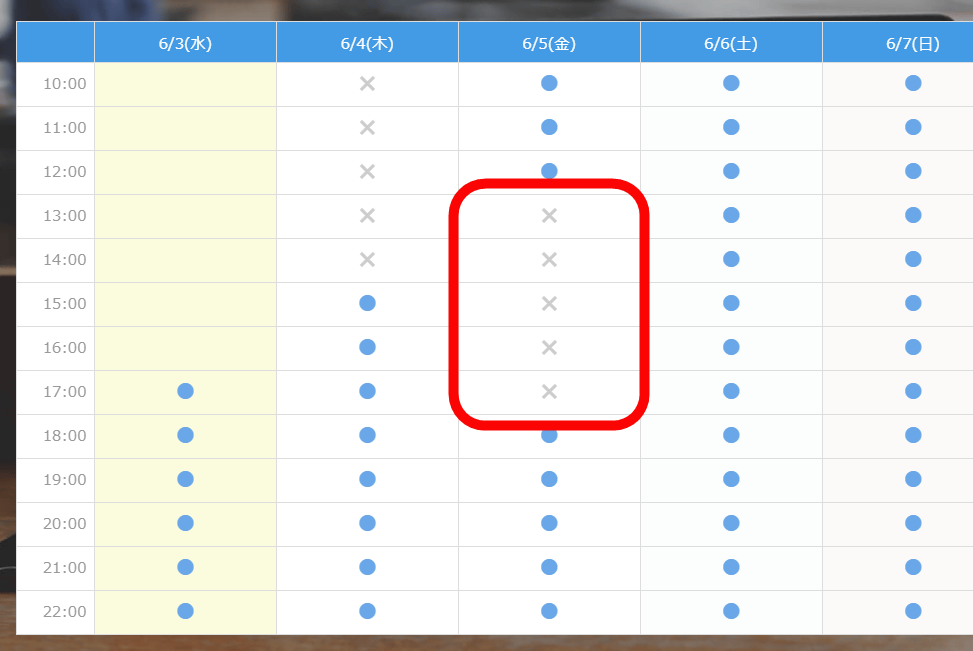
SelectTypeの予約フォームを開くと、Googleカレンダーに予定を入れた時間帯の新規予約が停止されていました。
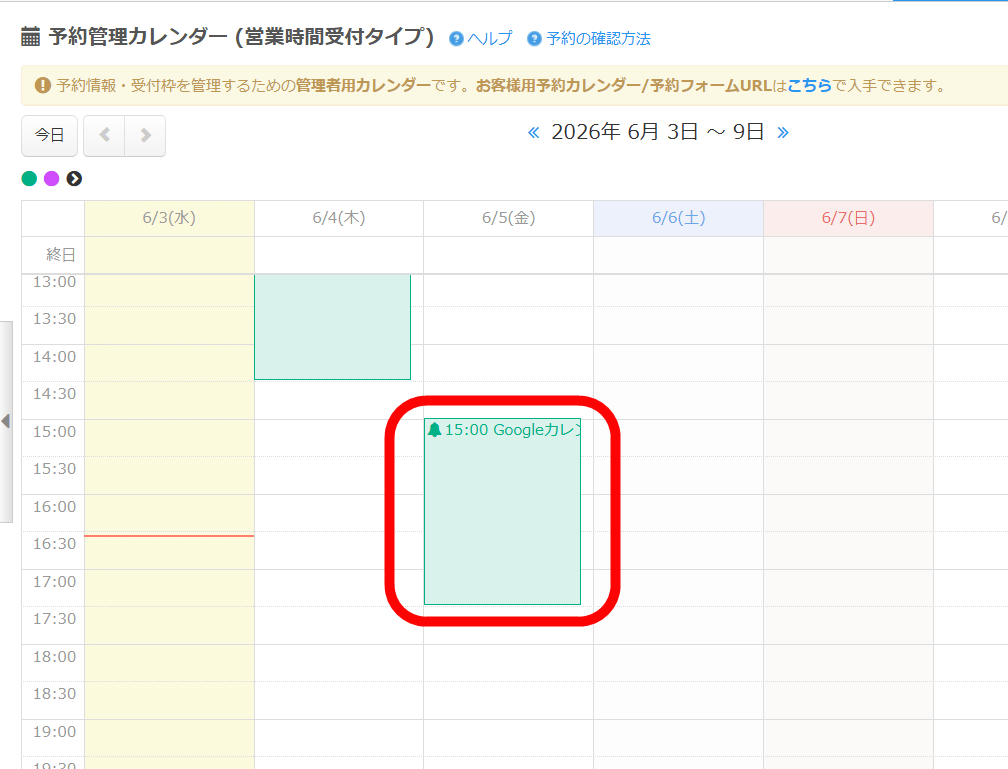
もちろん、SelectTypeの予約管理カレンダーや予約一覧からも予定の情報を確認可能です。
◆2:SelectTypeのGoogle Meetのビデオ会議URL自動発行機能はこんな感じ
SelectTypeとビデオ会議ツールであるGoogle Meetを連携させることで、予約に応じてGoogle Meetのビデオ会議URLを自動生成させることが可能。顧客に予約確認メールを送る設定にしておけば、以下のようにGoogle Meetのビデオ会議URLが自動で挿入されます。
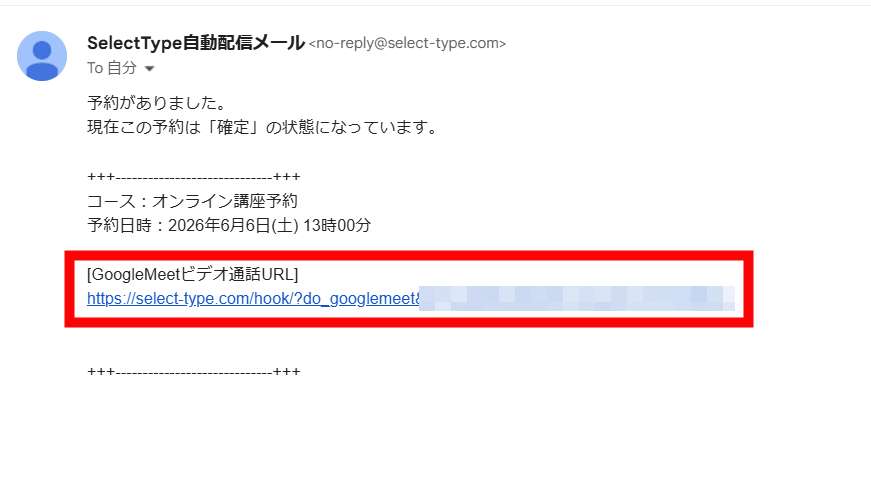
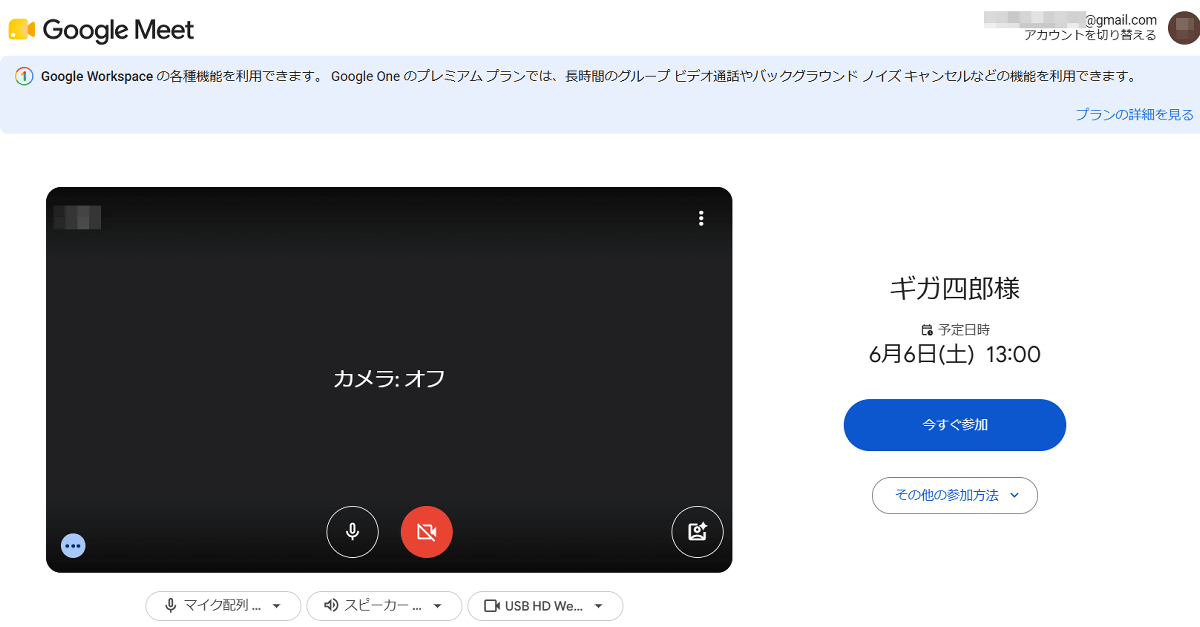
管理者側にも控えメールが届く設定にしておけば、手元のメールからURLをクリックするだけでビデオ会議を開始することが可能です。ビデオ会議URLの発行から送信までを自動化することにより、人的ミスを防ぐことができます。
◆3:予約システムをGoogleカレンダーと連携する方法
まずはSelectTypeの予約システムをGoogleカレンダーと連携します。SelectTypeのアカウント登録や予約フォームの作成など、基本的な使い方については以下の記事を読むとわかります。
無料&簡単にオンライン予約システムが作れる「SELECTTYPE」レビュー、ウェブサイトへの埋め込みもラクチンで超絶多機能にすることも可能! - GIGAZINE
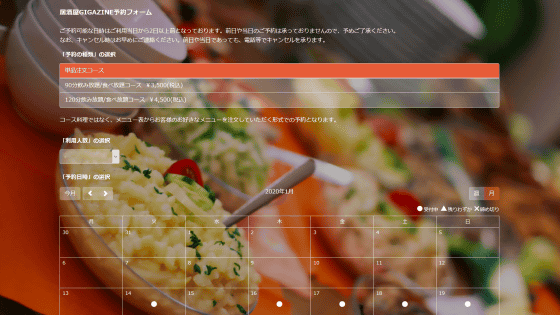
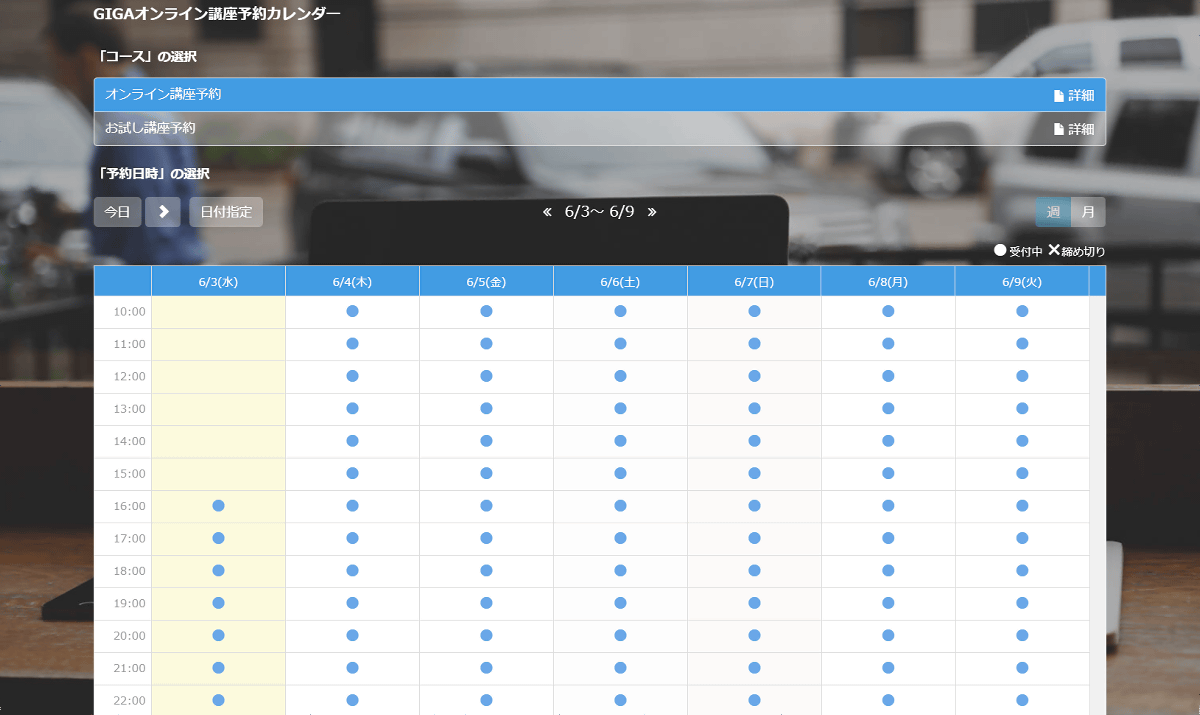
今回はオンライン講座の予約フォームを作成しました。SelectTypeとGoogleカレンダーの連携機能はオンライン講座に限らず美容室やサロン、士業やコンサルティングなど、顧客が日時を指定して予約を入れられるさまざまなタイプの予約フォームで役立ちます。
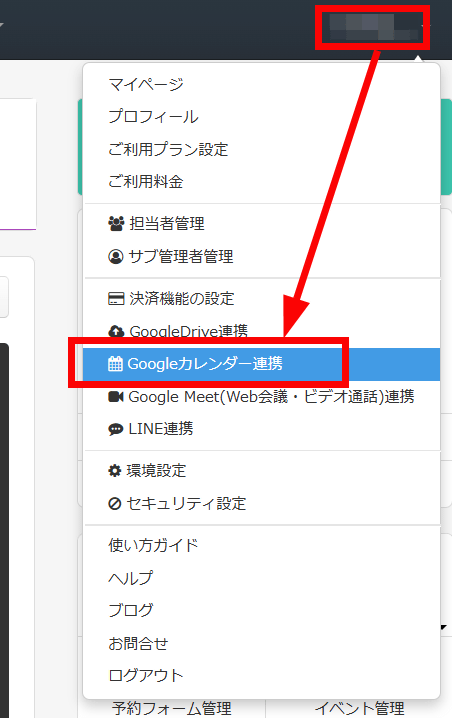
SelectTypeの予約システムとGoogleカレンダーを連携するには、ベーシックプラン以上に加入しておく必要があります。SelectTypeのダッシュボードにログインし、ダッシュボード右上のアカウント名をクリック。開いたメニューから「Googleカレンダー連携」を選択。
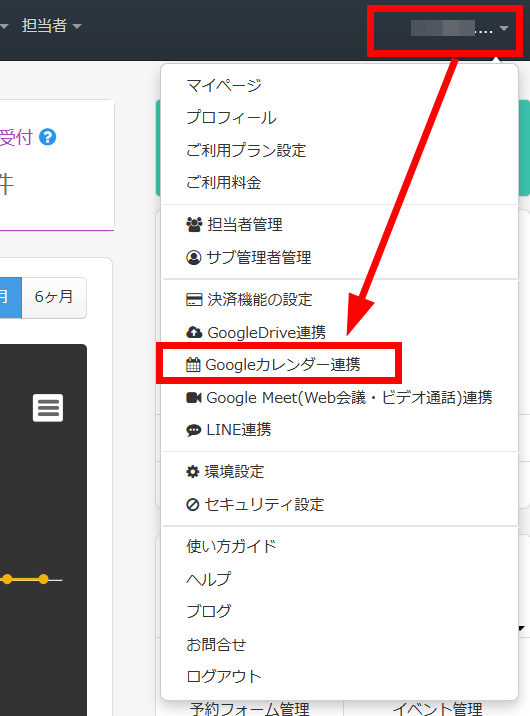
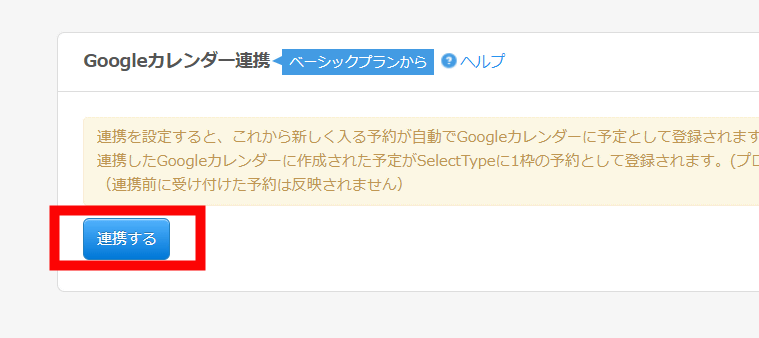
「連携する」をクリック。
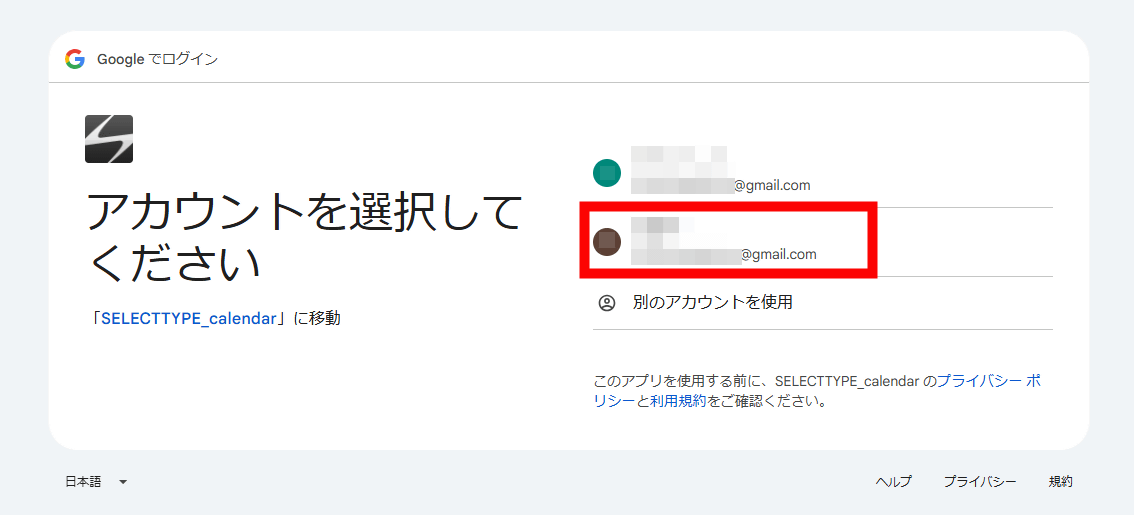
すでにブラウザでGoogleアカウントにログインしている場合、連携できるGoogleアカウントが表示されます。SelectTypeと連携するアカウントをクリック。
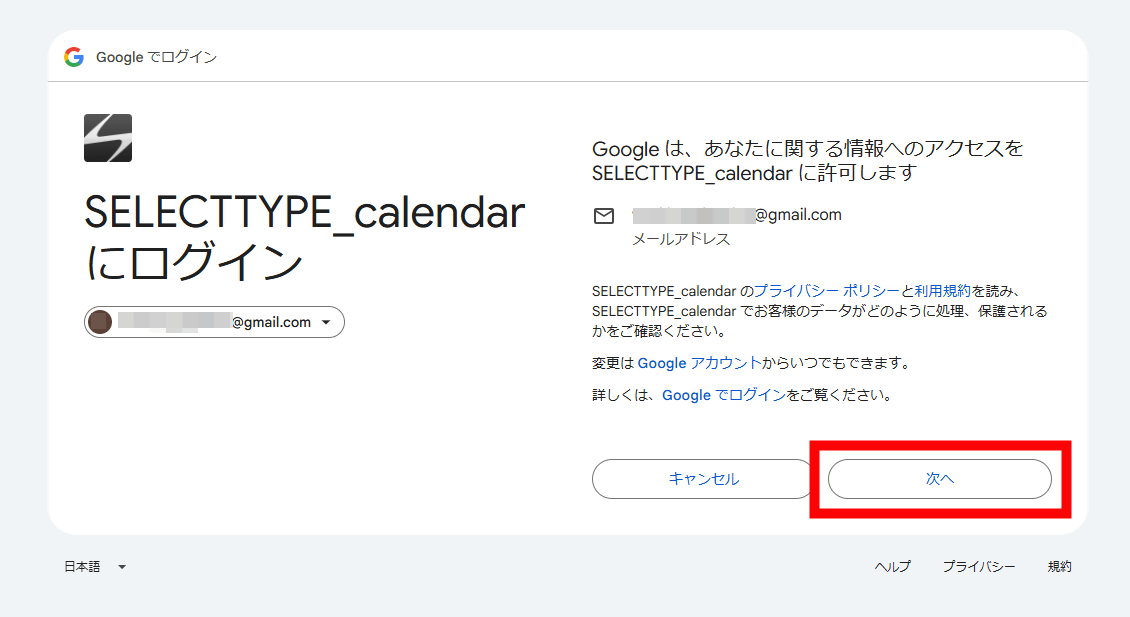
情報へのアクセス許可を求められるので、「次へ」をクリック。
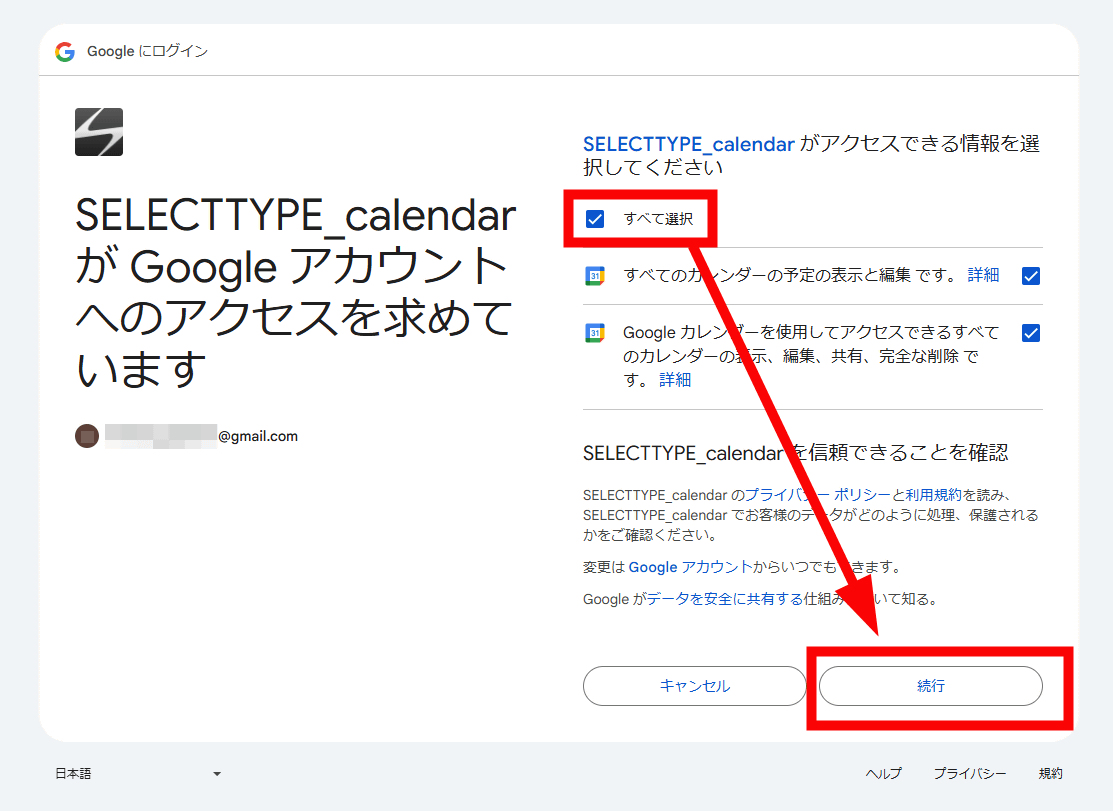
カレンダーの予定表示や編集、削除といった権限を求められるので、「すべて選択」にチェックを入れて「続行」をクリック。
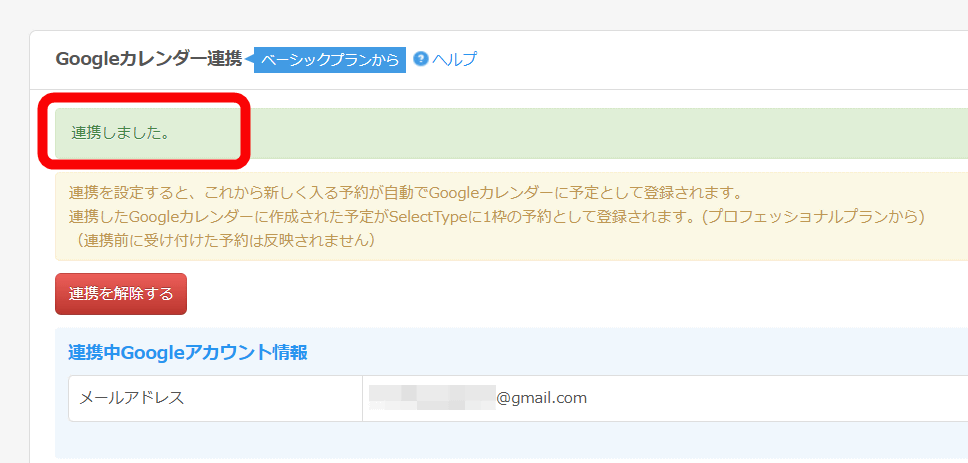
これでSelectTypeの予約システムとGoogleカレンダーの連携が完了しました。
◆4:予約システムで受け付けた予約情報やGoogleカレンダーに入れた予定を相互に反映する
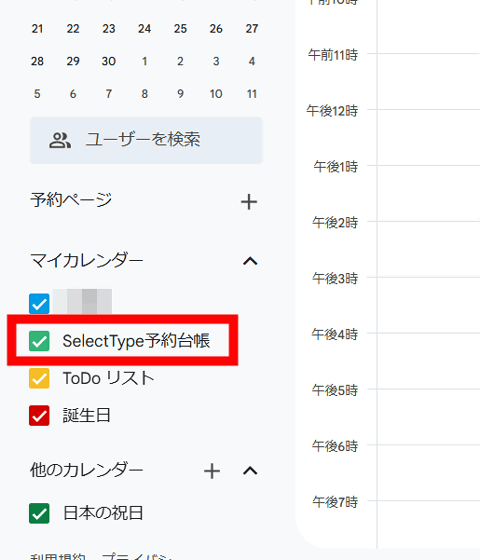
SelectTypeの予約システムと連携させてからGoogleカレンダーを開くと、左下の「マイカレンダー」の項目に、新しく「SelectType予約台帳」という名前のカレンダーが追加されています。「SelectType予約台帳」にチェックが入っていない場合はチェックを入れます。
SelectTypeのダッシュボードを開き、右上のアカウント名をクリックして「Googleカレンダー連携」を開きます。
中段付近にある「SelectTypeからGoogleカレンダーへ」をクリックすると、SelectTypeの予約システムを通じて入った予約をどのようにGoogleカレンダーに反映するのかを設定可能。予約キャンセル時にGoogleカレンダーに入った予定も削除したい場合は、「キャンセル時は書き込んだ予約を削除する」にチェックを入れます。
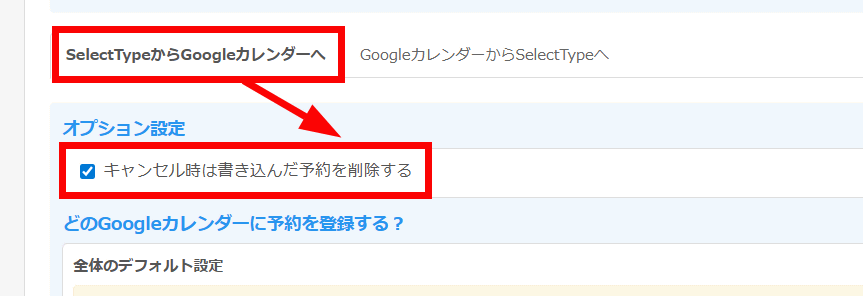
「どのGoogleカレンダーに予約を登録する?」の項目には、「全体のデフォルト設定」と「スタッフ/予約フォームごとに連携設定」という2つの設定項目があります。
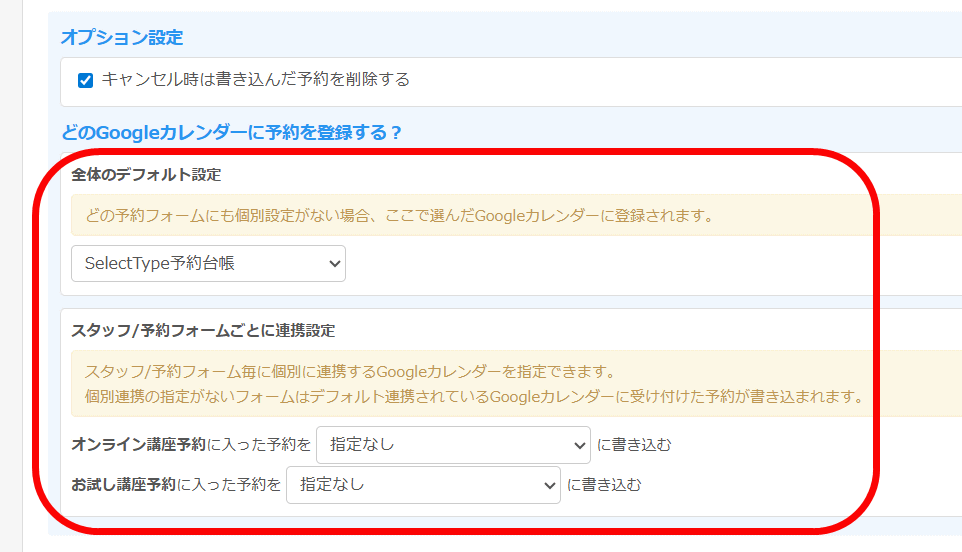
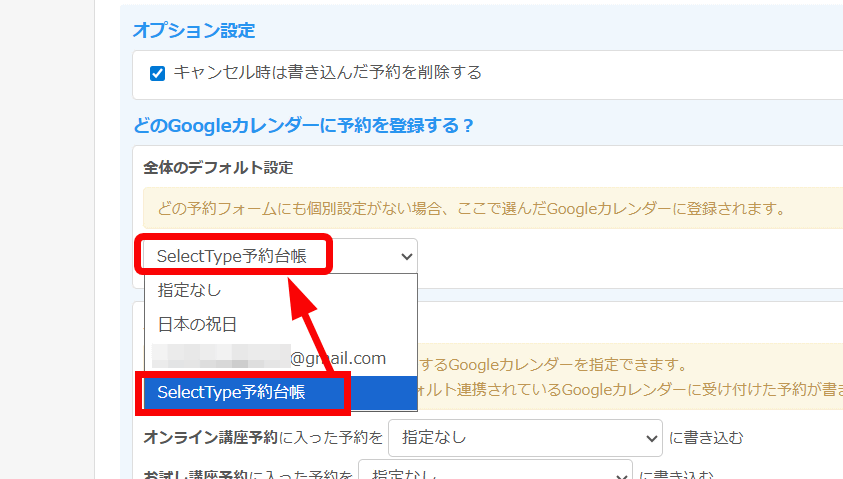
「全体のデフォルト設定」は、スタッフや予約フォームごとにカレンダーを分ける必要がなく、一括で同じカレンダーに反映していい場合の設定です。すでにGoogleカレンダー上で「SelectType予約台帳」にチェックを入れて表示している場合、「SelectType予約台帳」を選択しておけばOK。
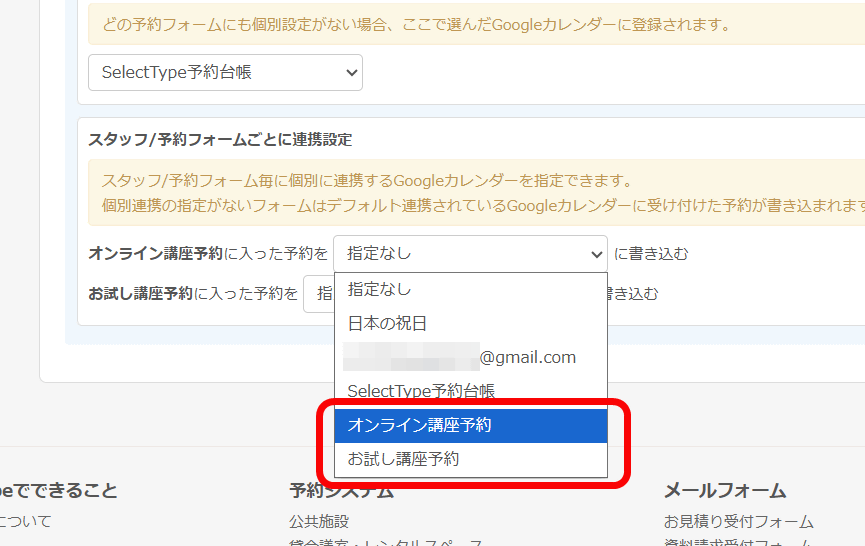
顧客が予約時に選択するスタッフや予約フォームごとに個別のカレンダーを用意した方が便利な場合、「スタッフ/予約フォームごとに連携設定」から個別に反映するカレンダーを設定できます。
さっそく、SelectTypeの予約フォームから予約を入れてみます。作成済みの予約フォームを開き、コースと日時を選択。
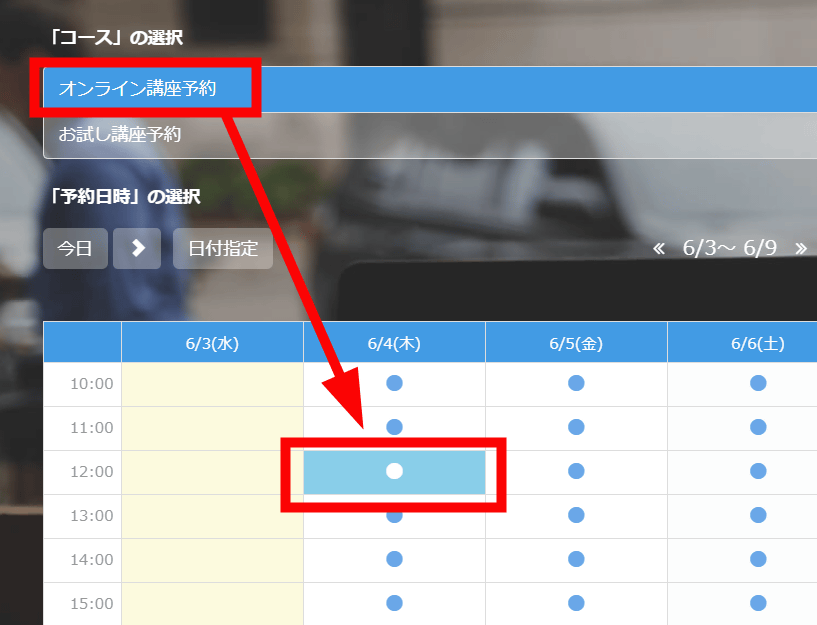
予約内容を確認して「次へ」をクリック。
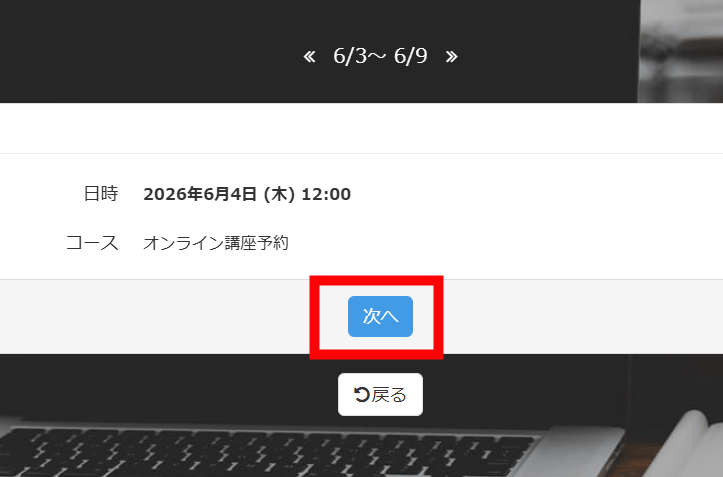
必要事項を入力して「次へ」をクリック。
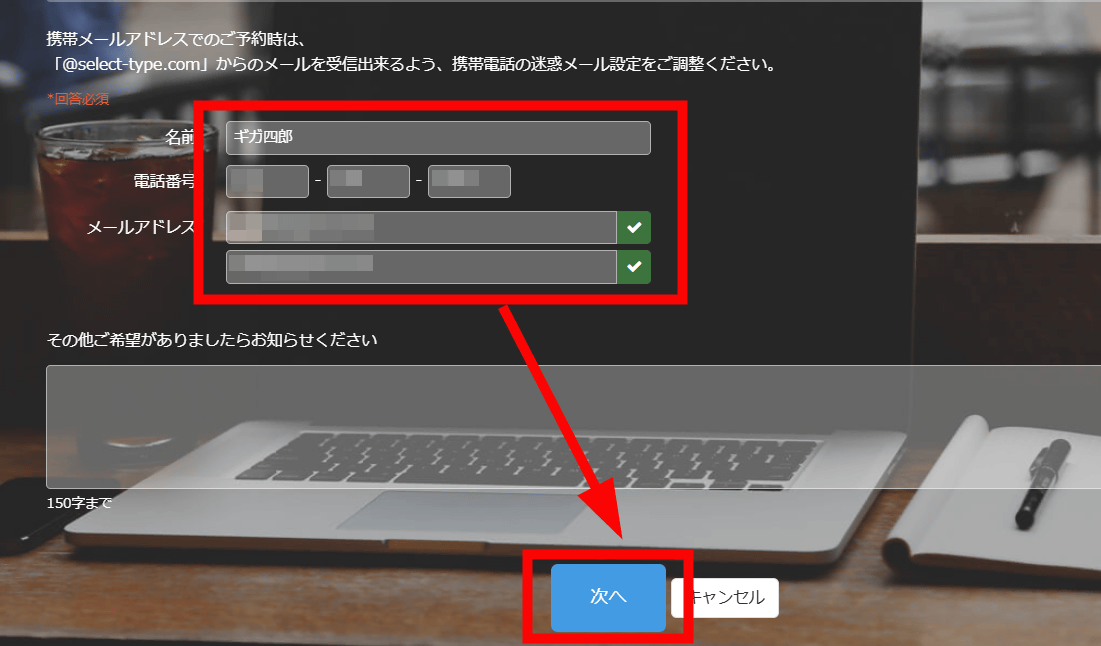
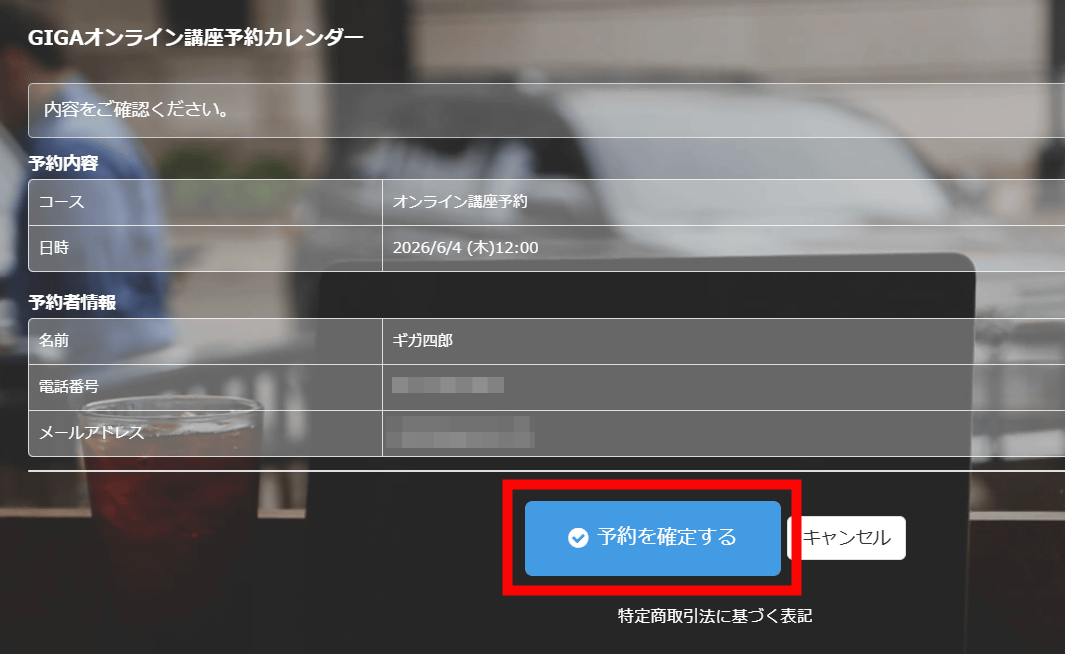
内容を確認して、「予約を確定する」をクリック。
これで顧客による予約が完了しました。
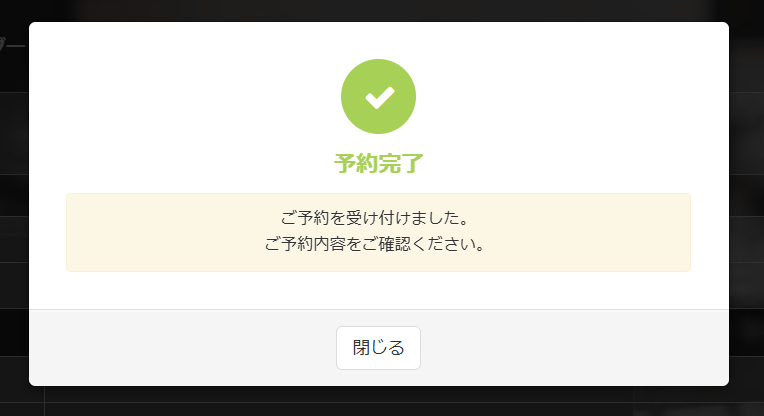
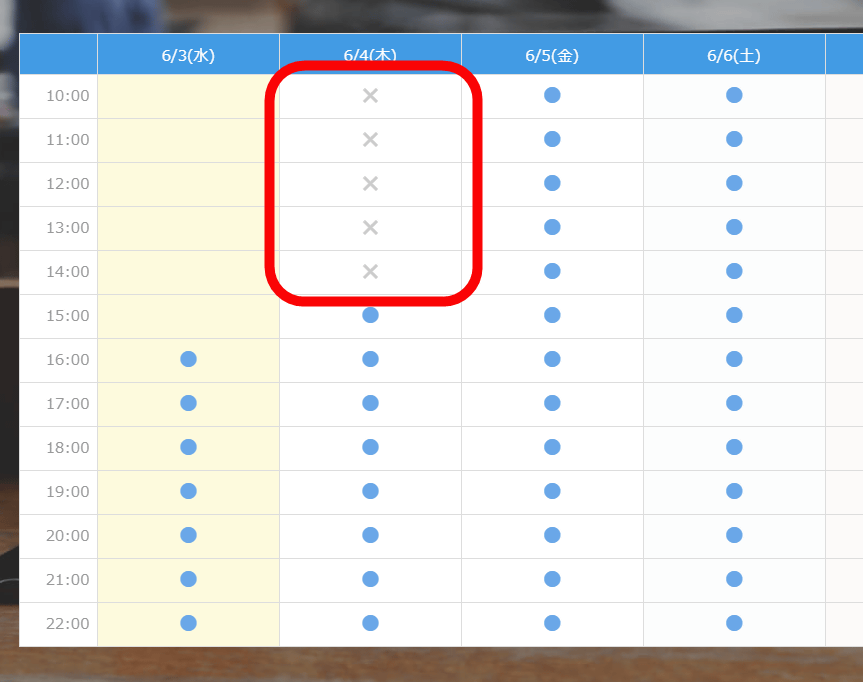
SelectTypeで予約が入ると、予約フォームの指定した時間帯や、時間枠がかぶってしまう前の時間帯の予約が停止されます。
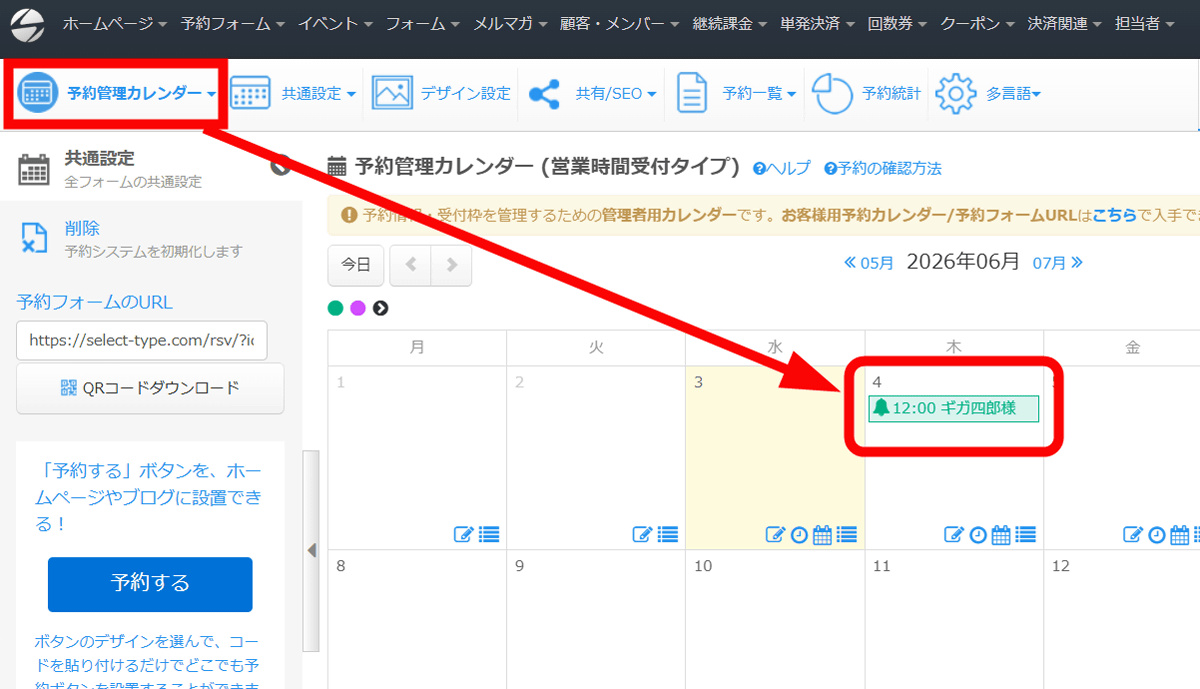
また、ダッシュボード左上の「予約管理カレンダー」を開くと、入った予約を確認できます。
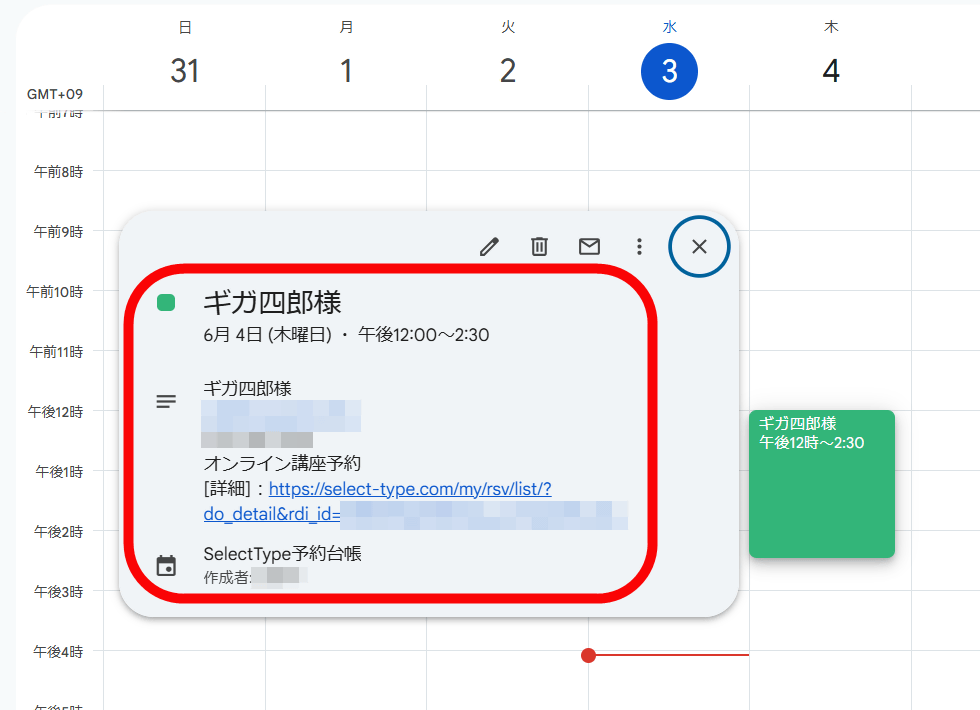
Googleカレンダーと連携しておくと、Googleカレンダー上にもSelectTypeの予約システムを通じて受け付けた予約が反映されます。
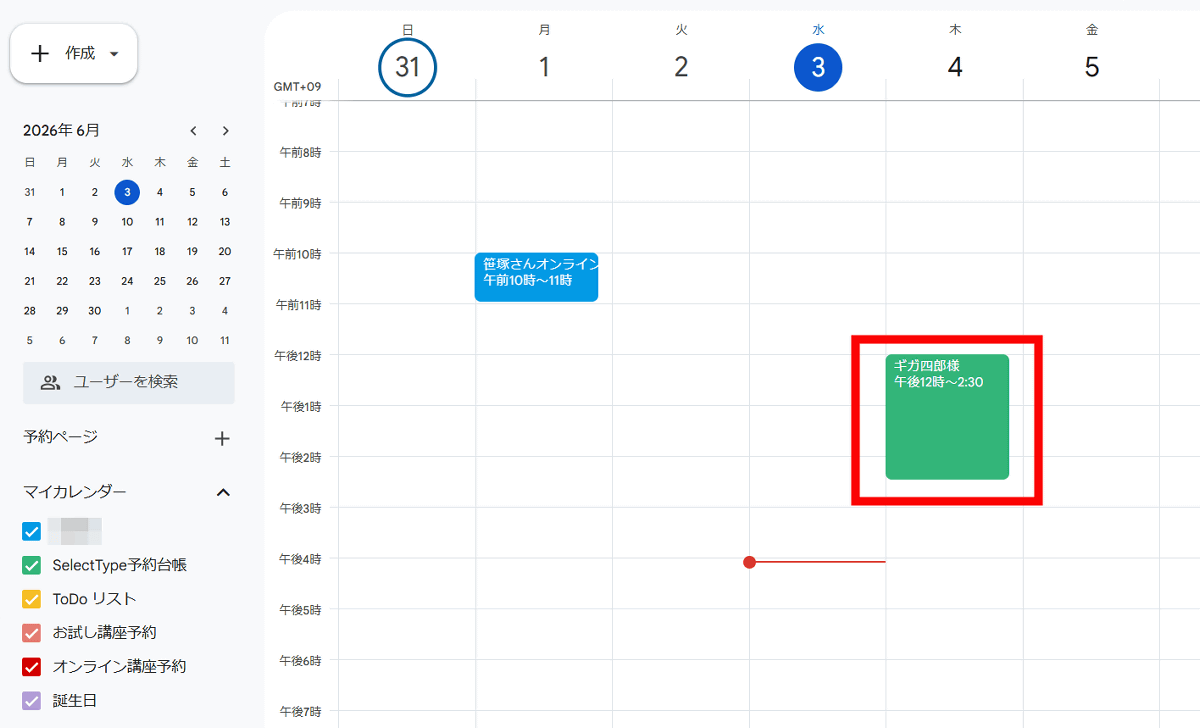
Googleカレンダー上で予定をクリックすると、詳細を確認することが可能です。
もちろん、スマートフォンでGoogleカレンダーを開いて予約を確認することもできます。外出先や電車内でも、スマートフォンさえあれば簡単に新規予約をリアルタイムで確認できるというわけです。
逆に、Googleカレンダーに入れた予定をSelectTypeの予約システムに反映するには、SelectType上で「GoogleカレンダーからSelectTypeへ」をクリック。なお、Googleカレンダーに入れた予定をSelectTypeの予約システムに反映する機能はプロフェッショナルプランから利用可能です。
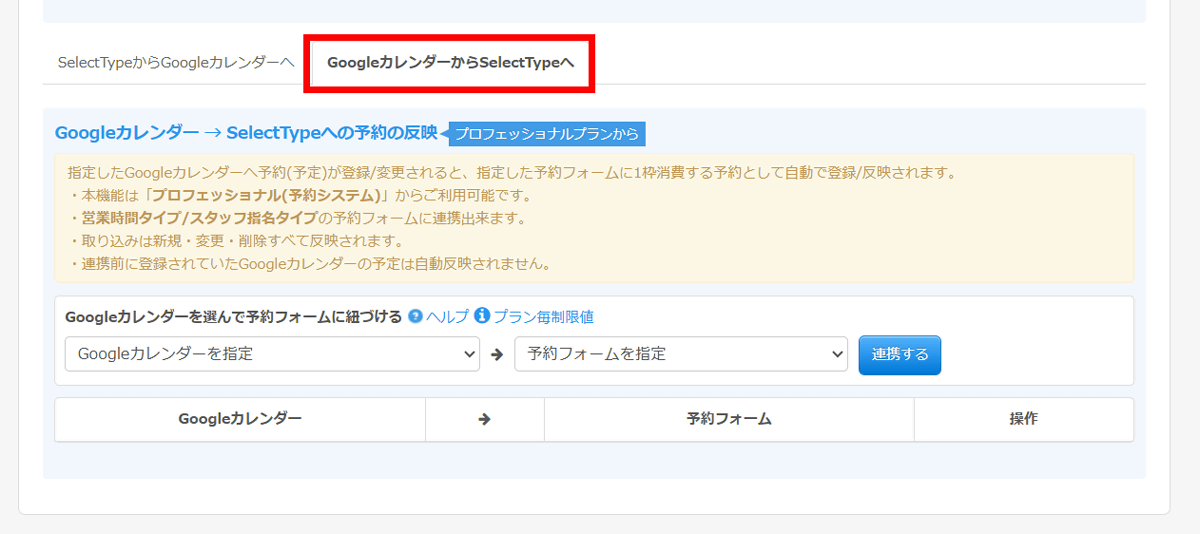
Googleカレンダーに入れた予定をSelectTypeの予約システムに反映させたい場合、まずは連携対象となるGoogleカレンダーを選択します。
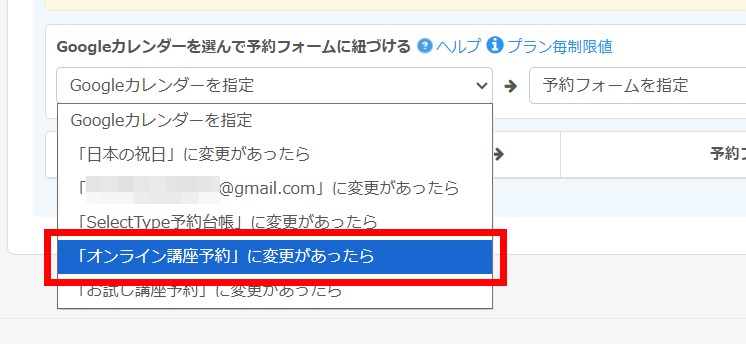
次はSelectType上で反映する予約フォームを選択。
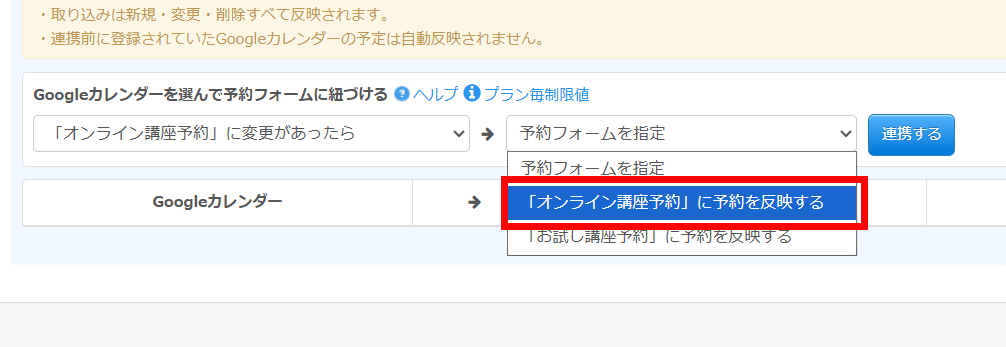
「連携する」をクリック。
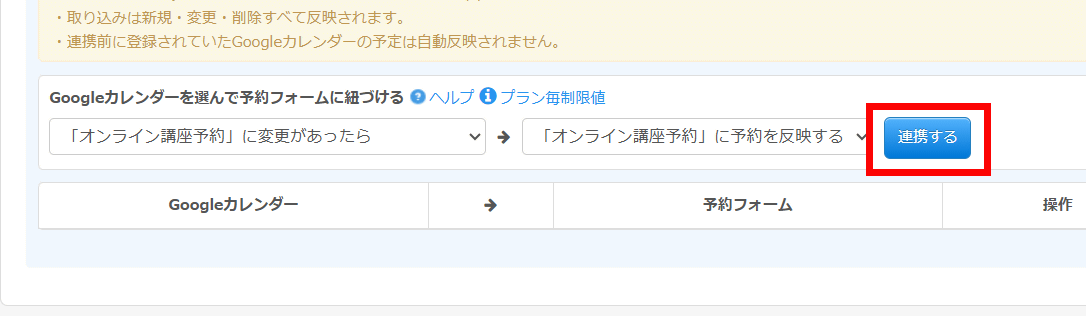
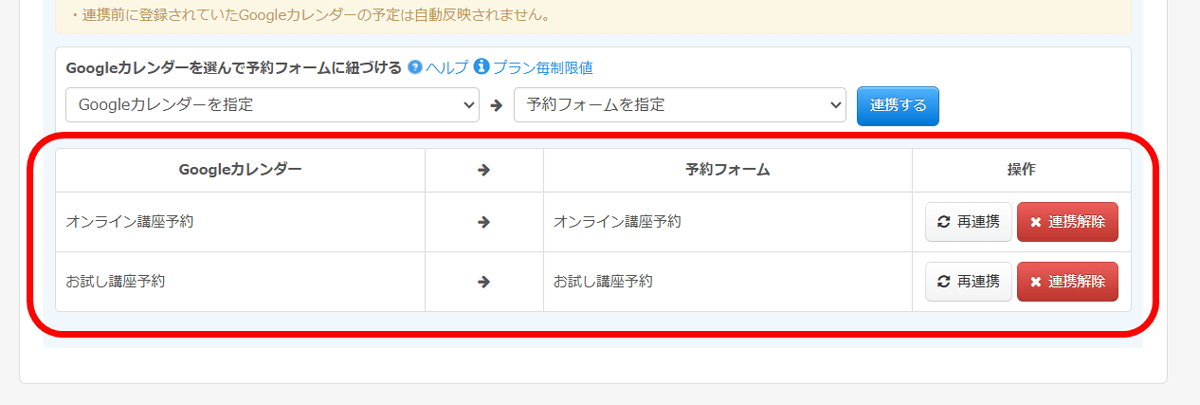
これで、Googleカレンダーに入れた予定をSelectTypeの予約フォームに反映できるようになります。
さっそくGoogleカレンダーを開き、予約を入れたい日時をクリック。内容や時間帯を入力していきます。
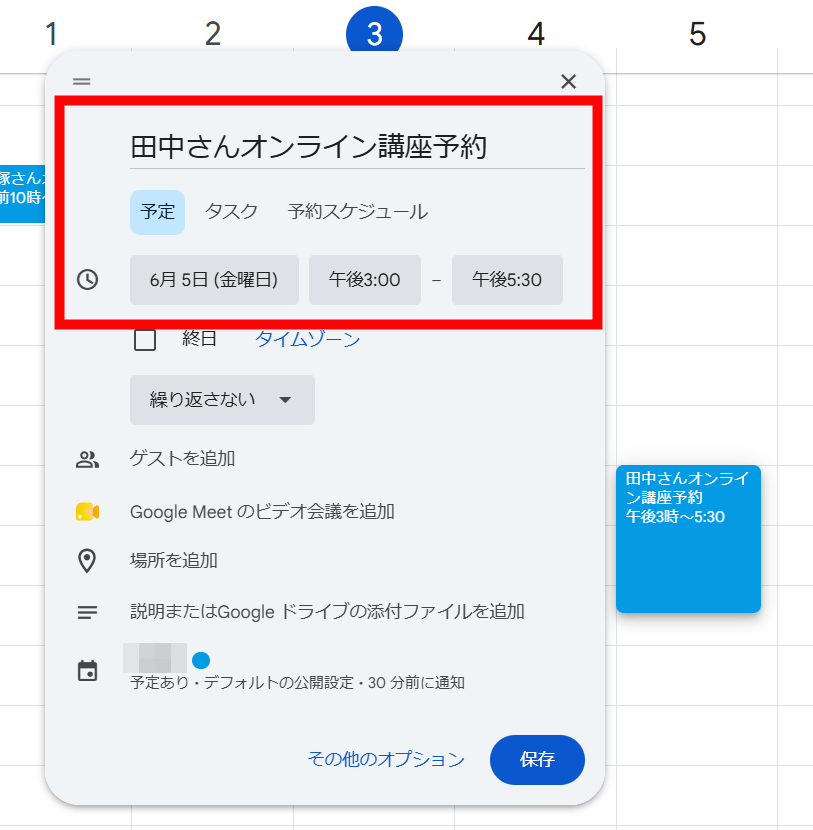
先に設定しておいたGoogleカレンダーを選択し、「保存」をクリック。
これで、Googleカレンダー上で予約が入りました。
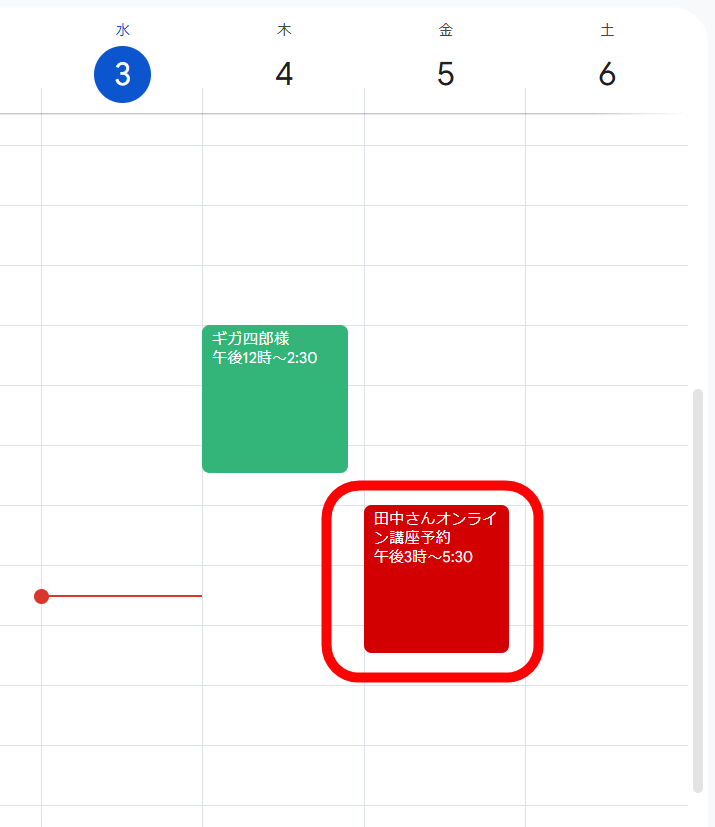
SelectTypeの予約フォームを開いてみると、Googleカレンダー上で予約を入れた時間帯の新規予約受付が停止されています。
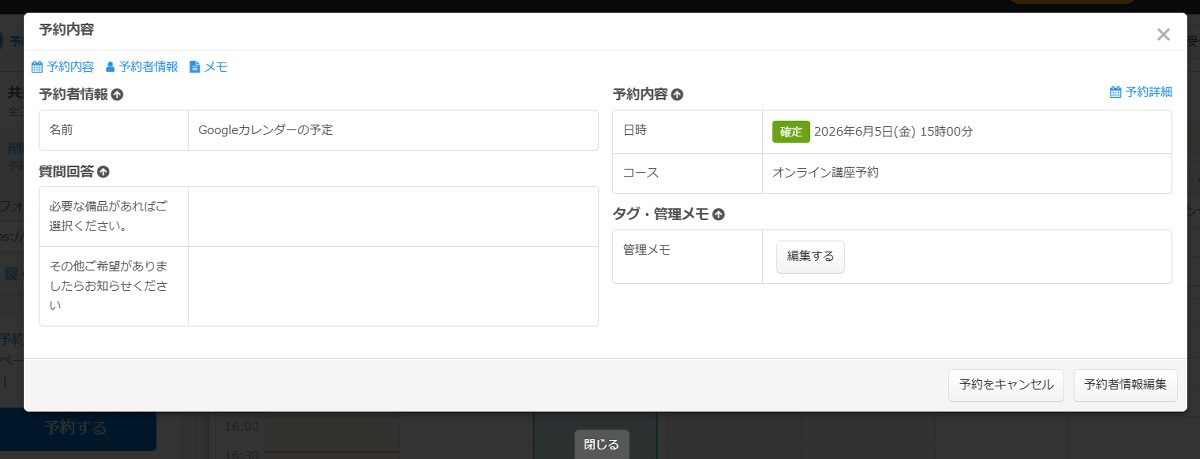
予約管理カレンダーにも反映されていました。表示名は「Googleカレンダーの予定」となっています。なお、SelectTypeとGoogleカレンダーの双方向同期では、連携後に新しく作成された予約のみが自動反映されます。連携を行う前に登録されていた予約や予定は自動反映されないため、注意が必要です。
予定をクリックすれば、内容を確認したり編集したりすることも可能。このようにSelectTypeの予約システムとGoogleカレンダーを連携すれば、SelectTypeとGoogleカレンダー両方で登録された予約を一元管理することが可能となり、ダブルブッキングの防止や業務効率化を実現できます。自分1人で事業を運営している場合は、個人的な予定を入れているGoogleカレンダーと連携させることで、私用と仕事のバッティングを防ぐのにも役立ちそうです。
◆5:予約に応じてGoogle Meetのビデオ会議URLを自動発行する方法
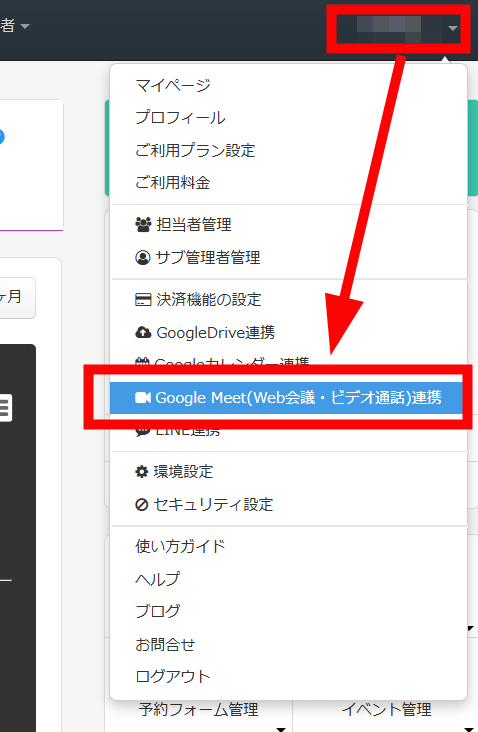
SelectTypeの予約システムで受け付けた予約に応じて、Google Meetのビデオ会議URLを自動発行させることも可能です。ダッシュボード右上のアカウント名をクリック。開いたメニューから「Google Meet(Web会議・ビデオ通話)連携」を選択。なお、Googleカレンダーとの連携が済んでいない場合は、先に済ませておく必要があります。
すでにGoogleカレンダー連携が済んでいる場合、連携済みのGoogleアカウント情報が表示されます。
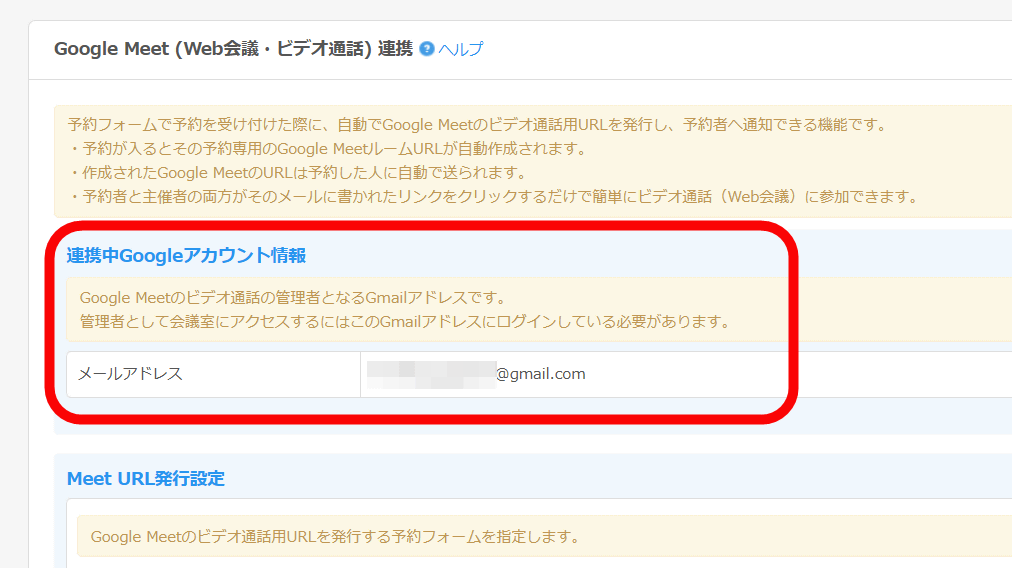
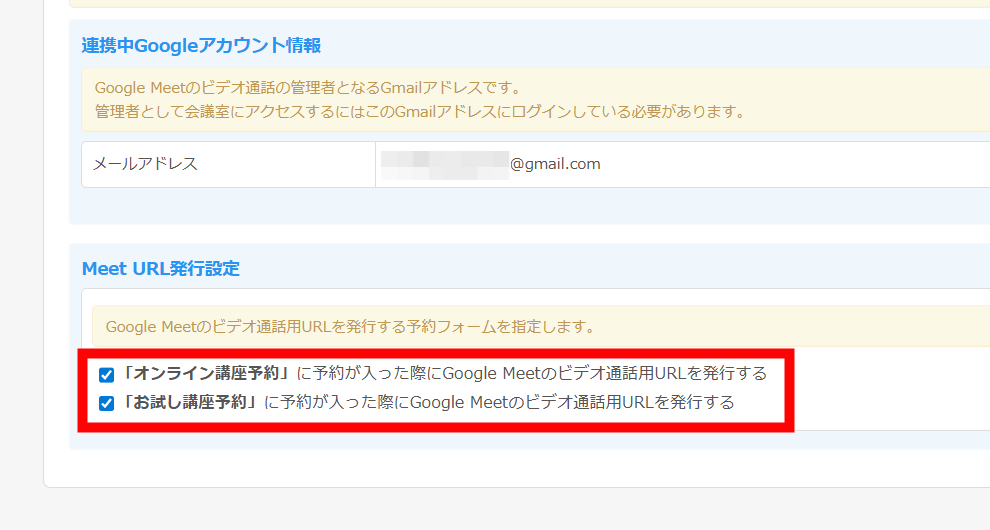
どのタイプの予約が入った場合にGoogle Meetのビデオ会議URLを発行するのかを選択できるので、ビデオ会議URLを発行したい予約フォームを選択します。これでGoogle Meetのビデオ会議URLを自動発行する準備が整いました。
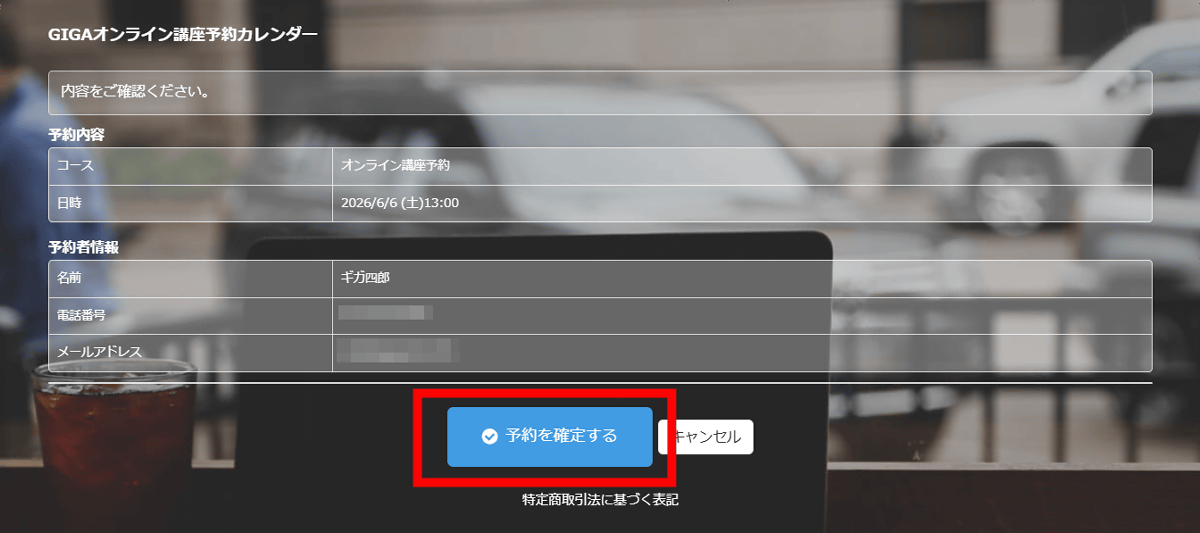
顧客がSelectTypeの予約フォームを通じて予約を入れます。
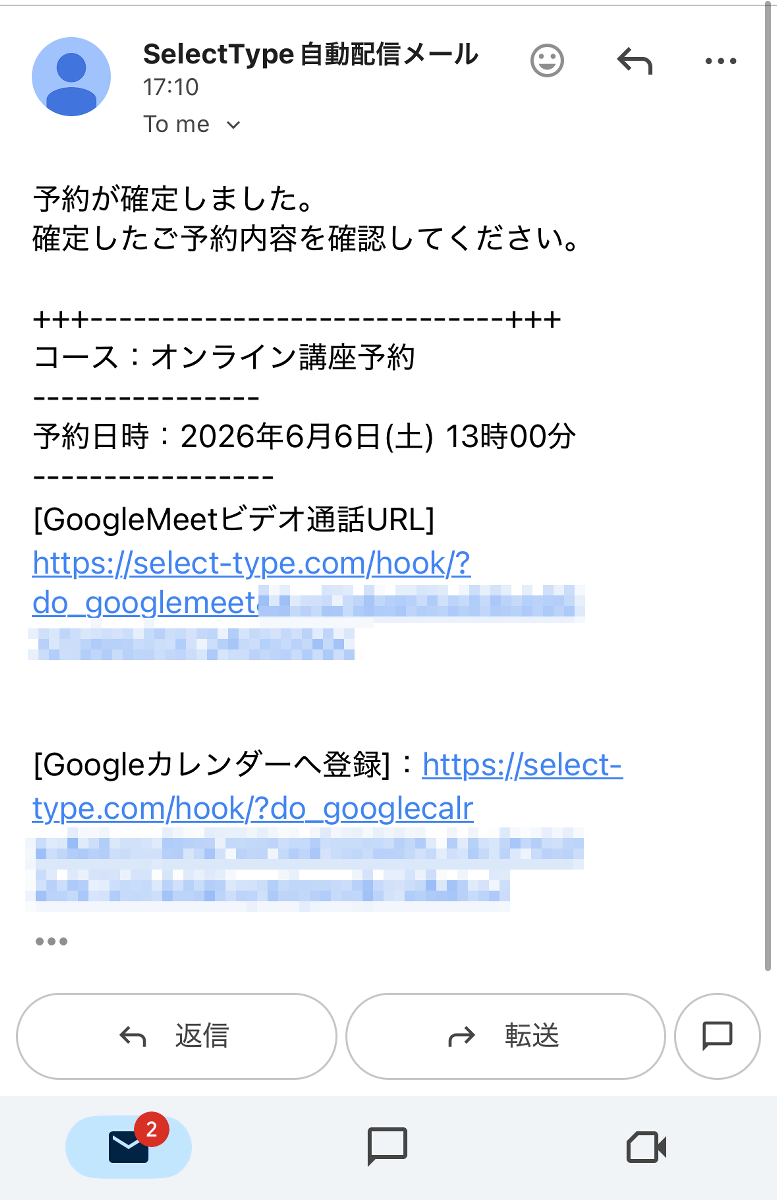
すると、顧客が入力したメールアドレスに届く予約確認メールに、Google Meetのビデオ会議URLが添付されていました。
SelectTypeの予約システムで「メンバーシステム」を提供しており、顧客がメンバー登録をしている場合、顧客は自身のメンバーマイページから予約情報を確認可能。ページに記載されているGoogle Meetのビデオ会議URLから、直接ビデオ会議を開くことが可能です。予約を入れた日からビデオ会議当日まで間が空いていると、URLが添付されている過去のメールを探すのが大変ですが、メンバーマイページがあればその手間を省くことができます。
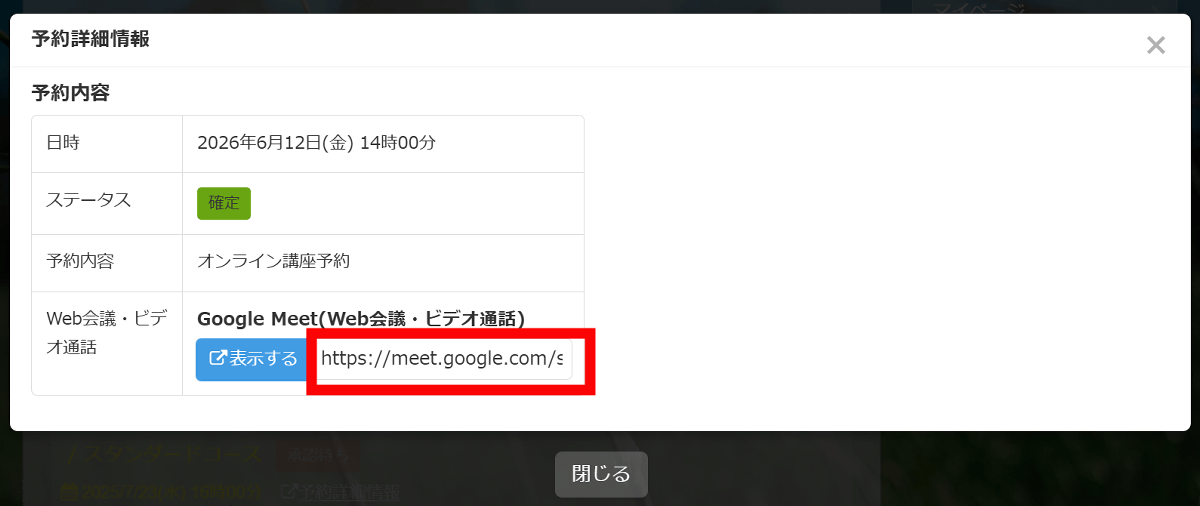
メンバーページの導入方法やメリットについては、以下の記事を読むとよくわかります。
無料でサクッと予約システムが作れる「SelectType」でメンバー機能をフル活用してメンバーページの提供やサブスク・回数券販売などやってみた - GIGAZINE
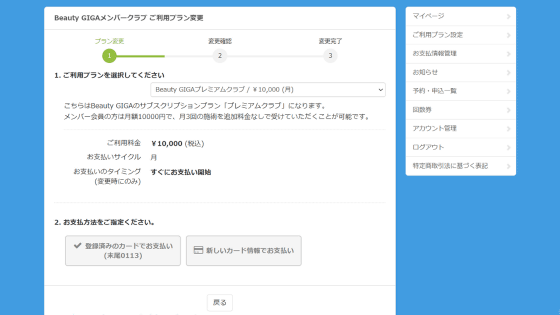
SelectTypeの管理者に送られてきた控えメールにも、同じGoogle Meetのビデオ会議URLが添付されています。URLをクリック。
すると、Google Meetのビデオ会議が開始されました。通常であれば「SelectTypeで予約を受け付けたらGoogle Meetを立ち上げてビデオ通話URLを作成し、メールに添付して送る」という一連の作業が必要なところを、事前に設定しておくだけですべて自動化できるというわけです。自動化することによってURLの発行忘れまたは添付忘れ、別の顧客に誤送信してしまうといった人的なミスを防ぐことができます。
◆6:料金プラン・まとめ
SelectTypeの予約システムとGoogleカレンダーを連携したり、Google Meetのビデオ会議URLを自動発行したりする機能は、SelectTypeのベーシックプランに加入していれば利用可能。また、「Googleカレンダーに書き込んだ予約をSelectTypeに反映する」という機能を使うには、ベーシックプランより上のプロフェッショナルプランへの加入が必要です。
SelectTypeはベーシックプランが月額1650円(税込)・プロフェッショナルプランが月額3300円(税込)、プレミアムプランが税込1万1000円(税込)となっており、自分の用途に合わせたプランに加入できます。プランごとの詳細な違いは、以下のプラン別料金表で確認可能です。
[ご利用料金] SelectType:無料で予約システム付ホームページ|予約フォーム/メールフォーム/アンケート/診断テスト
https://select-type.com/price.php
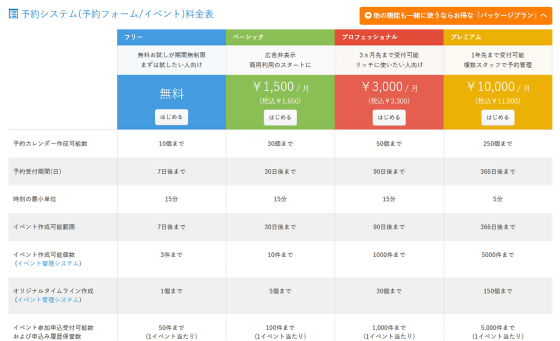
実際にSelectTypeの予約システムをGoogleカレンダーと連携してみたところ、SelectTypeの予約システムで受け付けた予約をGoogleカレンダーに反映したり、Googleカレンダーに入れた予定をSelectTypeに反映したりする作業を完全に自動化可能。こまごまとした作業にかかる手間が減らせる上に、ダブルブッキングなどのミスも予防できるようになっており、効率と生産性が大幅に向上する機能になっていると感じました。また、Google Meetのビデオ会議URLを自動発行してくれる機能も非常に便利で、オンラインでのセミナーやコンサルティング、カウンセリングなどを行う業種で大活躍すること間違いなしの機能になっていました。
予約システムを中心に業務を一元化|無料で使えるSelectType
https://select-type.com/
予約システムとGoogleカレンダーを双方向連携・同期|SelectType
https://select-type.com/lp/gcal/
予約システムとGoogleカレンダーを連携して受付けた予約情報をGoogleカレンダーに自動登録する | 無料の予約システム/イベント管理システム付ホームページ作成サービス「SELECTTYPE(セレクトタイプ)」公式ブログ
https://blog.select-type.com/calendar/howto-link-the-reservation-system-and-google-calendar/
Googleカレンダーの予定を指定した予約フォームに自動登録する/Googleカレンダー連携 | 無料の予約システム/イベント管理システム付ホームページ作成サービス「SELECTTYPE(セレクトタイプ)」公式ブログ
https://blog.select-type.com/calendar/automatic-regist-googlecalendar-events-to-reservation-system/
予約システムとGoogle Meetを連携|オンライン会議URLを自動発行・通知
https://select-type.com/lp/gmeet/
予約受付時に予約ごとにWeb会議/ビデオ通話用のURLを発行する (Google Meetとの連携) | 無料の予約システム/イベント管理システム付ホームページ作成サービス「SELECTTYPE(セレクトタイプ)」公式ブログ
https://blog.select-type.com/calendar/googlemeetwebmeetingurl/
・関連コンテンツ


in ネットサービス, レビュー, 広告, Posted by log1h_ik
You can read the machine translated English article I tried out 'SelectType,' a free, high-f….