




無料でMySQL・PostgreSQL・SQL Server・MongoDB・SQLiteなどのデータベースを操作できる「DbGate」、ブラウザ経由だけでなくWindows・Linux・Macアプリもあり
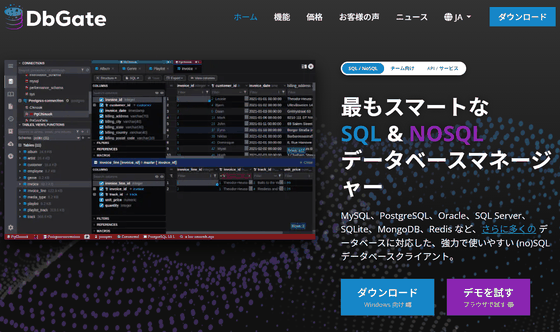
MySQLやPostgreSQL、MongoDBなど複数種類のデータベースを扱う際、個別に専用ツールを用意するのは面倒です。そこで、SQLとNoSQLを共通画面から操作でき、Windows・Linux・Macやブラウザから利用可能なデータベースマネージャー「DbGate」が公開されています。
SQL & noSQL database manager - DbGate
https://www.dbgate.io/ja/
dbgate/dbgate: Database manager for MySQL, PostgreSQL, SQL Server, MongoDB, SQLite and others. Runs under Windows, Linux, Mac or as web application
https://github.com/dbgate/dbgate
dbgate/dbgate - Docker Image
https://hub.docker.com/r/dbgate/dbgate
◆DbGateの利用方法
・MySQLに接続
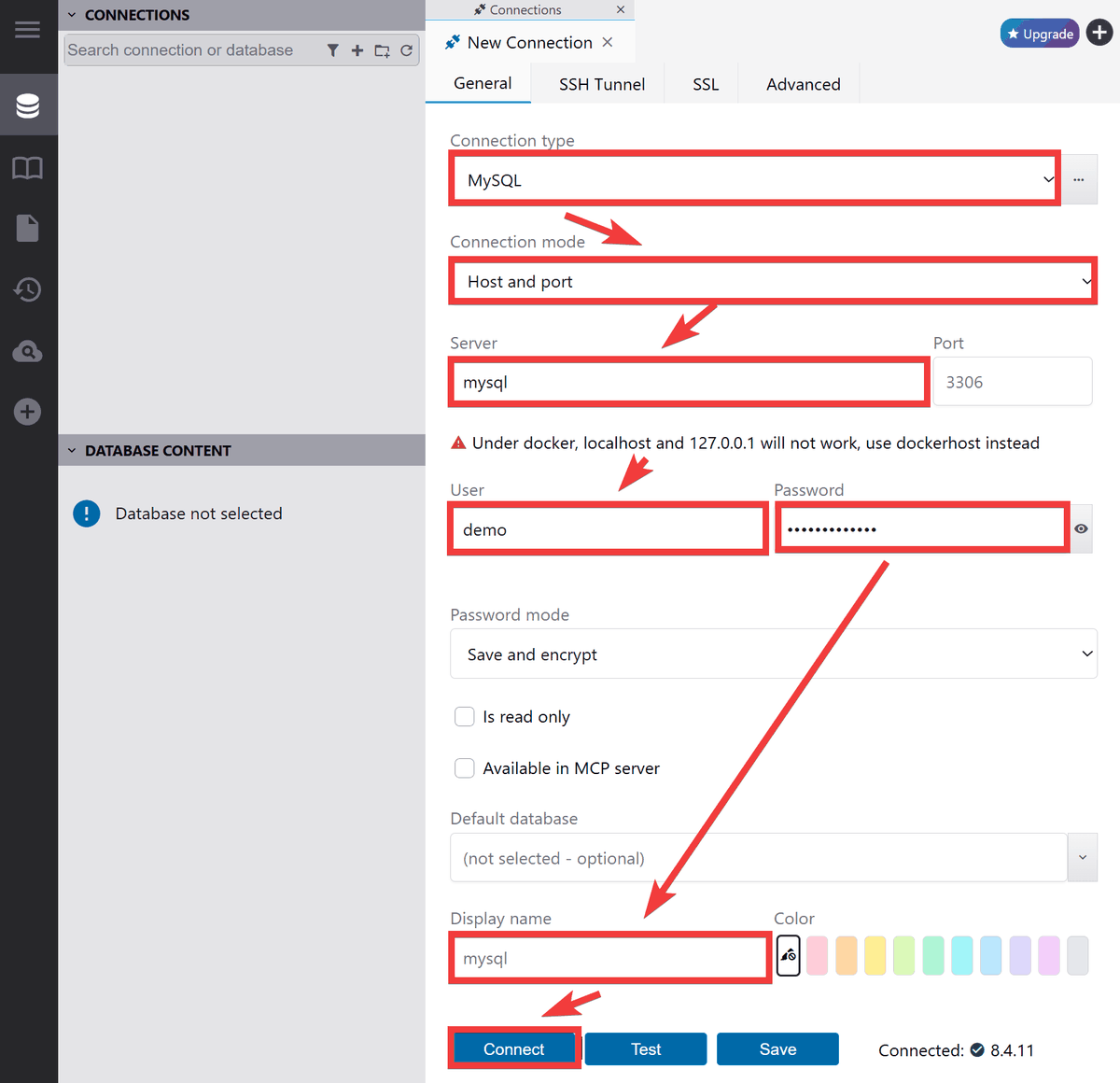
Docker版DbGateを利用し、同じサーバー内のDockerコンテナとして起動しているデータベースに接続する場合の操作方法となります。
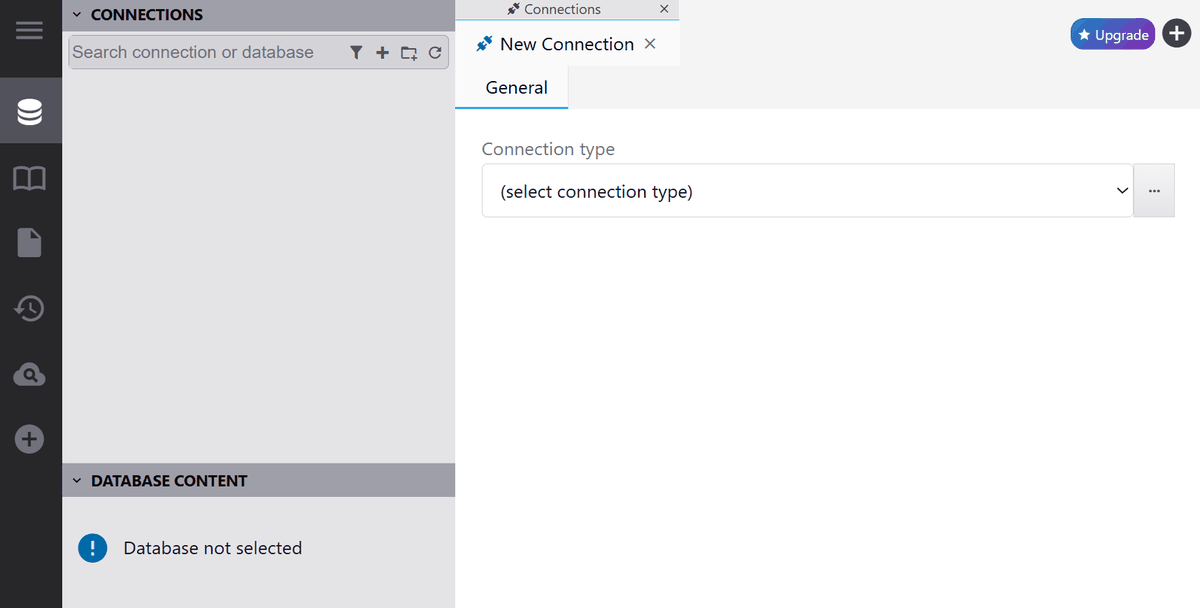
ブラウザを起動しDbGateのURLにアクセス後、「New Connection」フォームの「Connection type」から「MySQL」を選択、「Connection mode」で「Host and port」を選択、「Server」にコンテナのサービス名を指定、「User」にユーザー名、「Password」にパスワード、「Display name」に任意の名前を入力し「Connect」をクリック。
・テーブルの閲覧
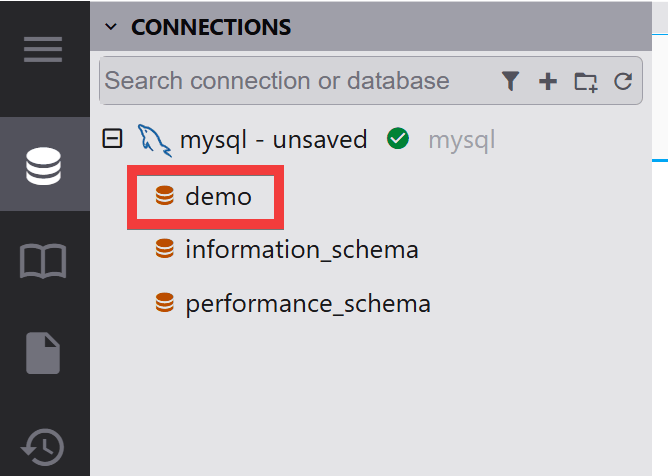
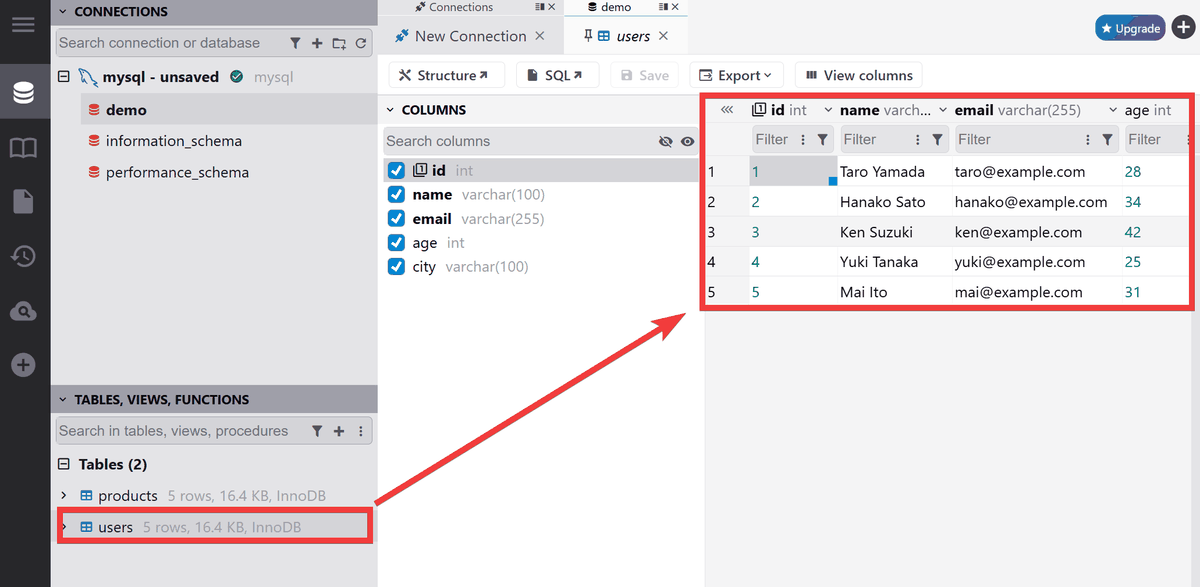
CONNECTIONSにMySQLが追加されデータベースの一覧が表示されるので、その中から「demo」をクリック。
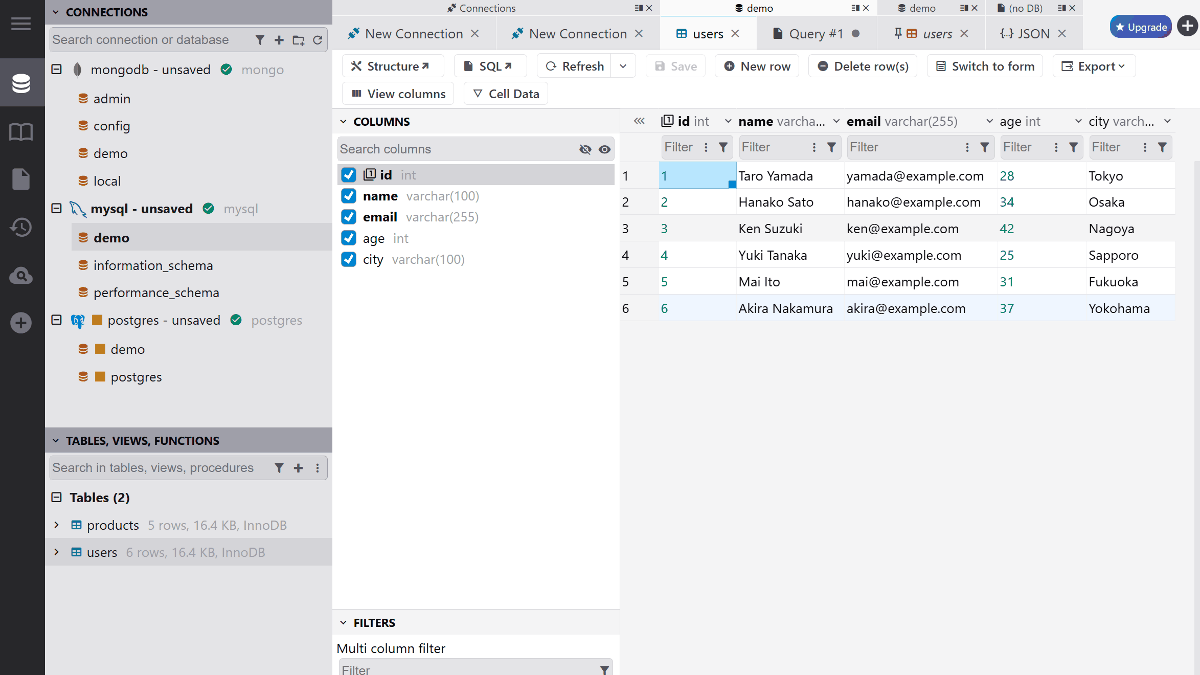
demoデータベース内のテーブル一覧が表示されるので「users」をクリックすると右側にテーブル内容が表示されます。
・データの編集
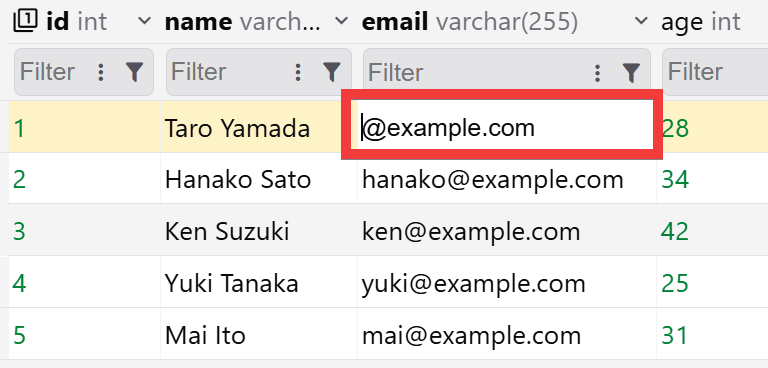
セルをダブルクリックすると編集モードになり直接書き換えが可能。
・SQLを直接実行
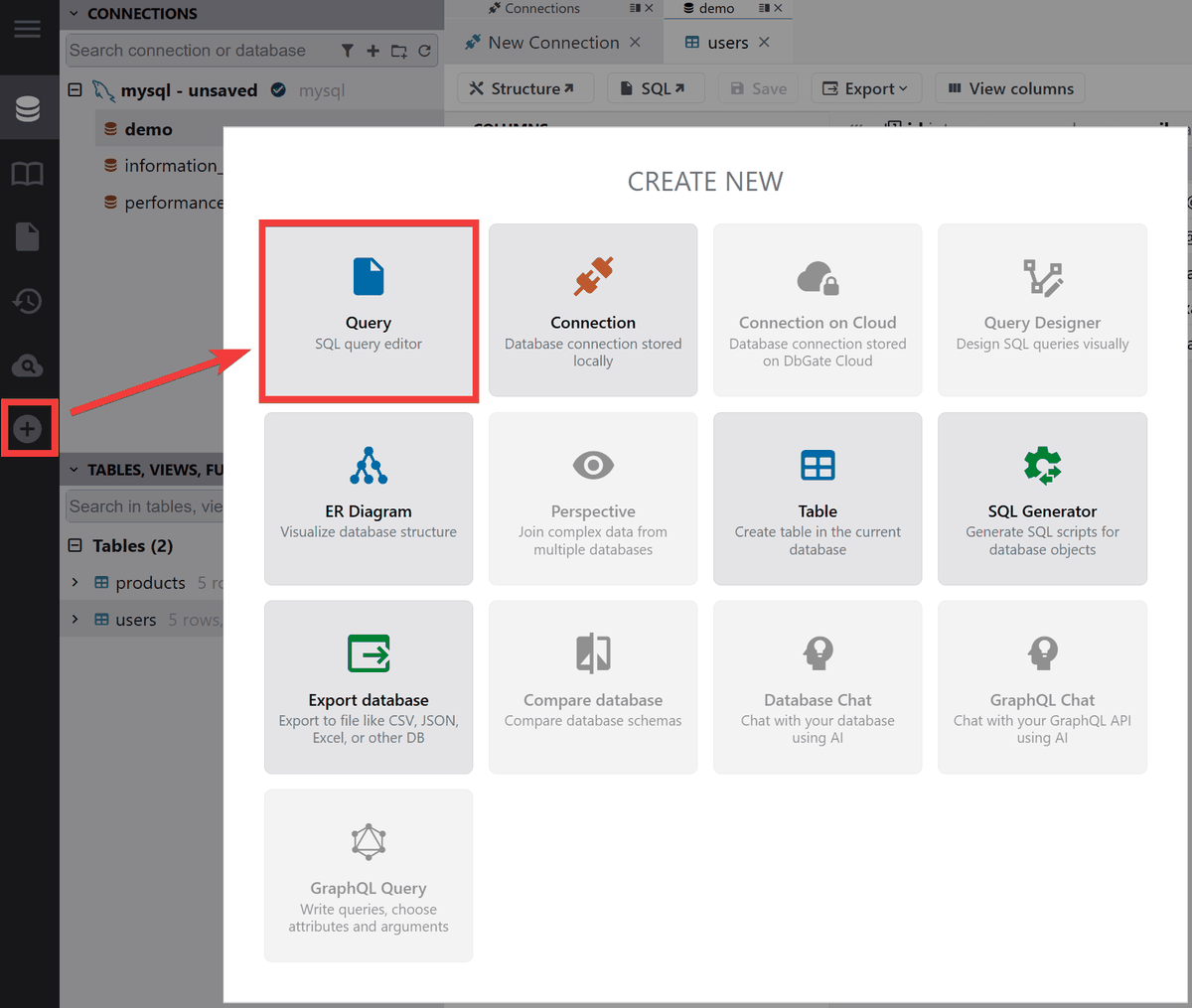
サイドメニューの「+」アイコンをクリックし、表示される機能一覧から「Query」をクリック。
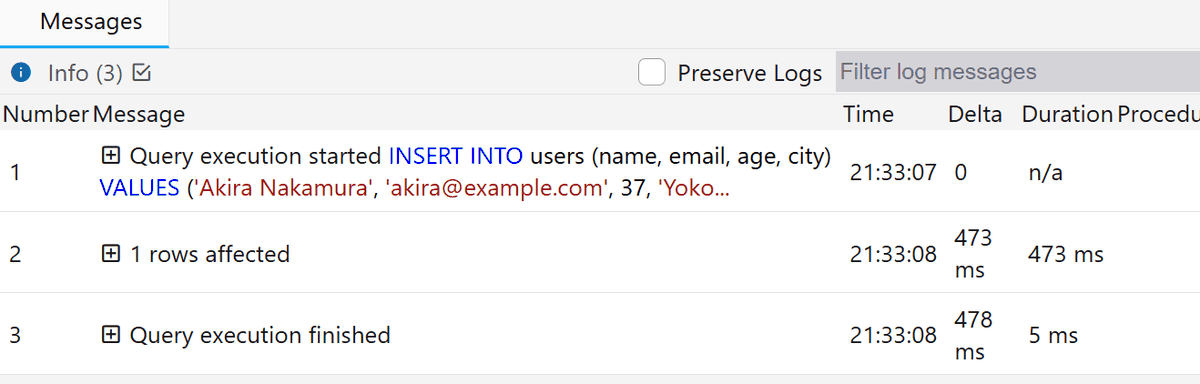
Queryを入力するタブが表示されるのでSQLを入力し「Execute」をクリック。
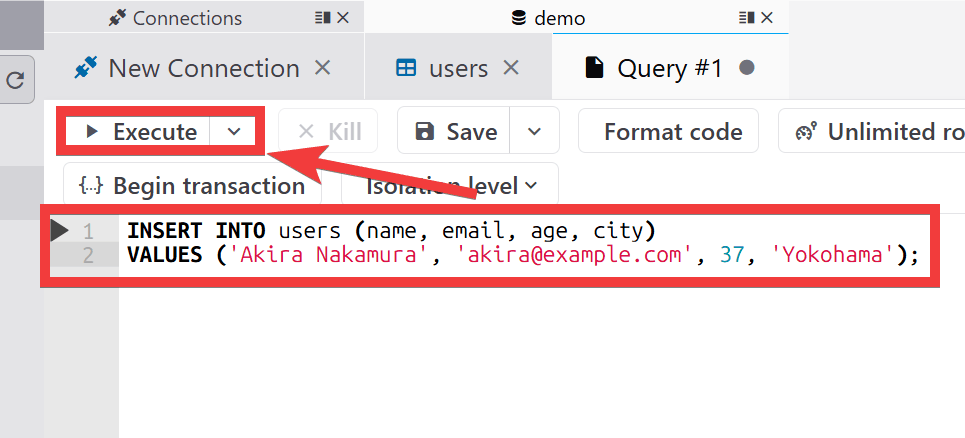
SQLが実行され「Messages」タブに実行ログが表示されます。
・PostgreSQLを追加
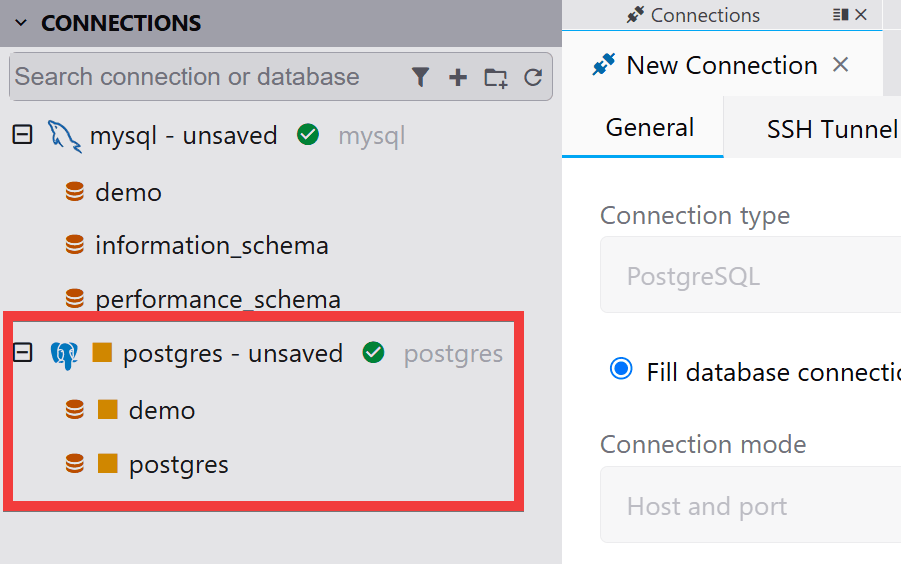
MySQLと同様の手順でPostgreSQLを追加するとCONNECTIONSに追加されます。
・MongoDBを追加
MySQLやPostgreSQLは、あらかじめ列やデータ型などの構造を定義したテーブルにデータを保存するSQLデータベースですが、MongoDBはJSONのオブジェクトのようなドキュメント形式でデータを保存するNoSQLデータベースです。New ConnectionでCONNECTIONSに追加後、データベース「demo」をクリックし、「USERS」テーブルをクリックすると保存されているデータがJSON形式で確認できます。
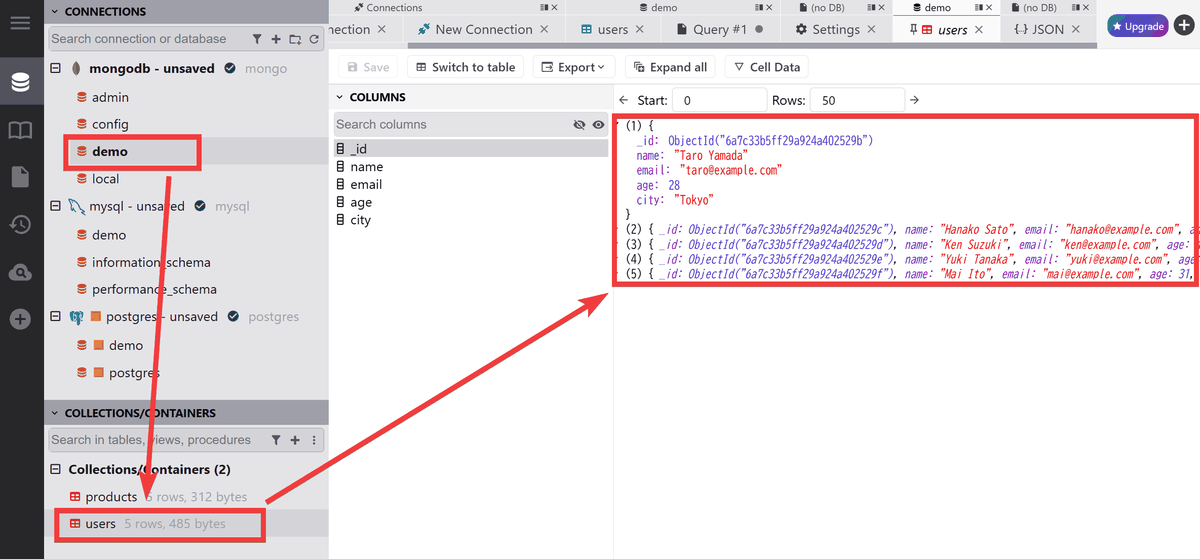
このように1つのデータベース管理画面から複数のデータベースに接続でき、SQLデータベースとNoSQLデータベースをまとめて管理できます。
なお、無料のCommunity版では1ユーザーのみでの利用が可能で、有料のPremium版ではQuery Designerやチャート・AI機能・データベースのバックアップ・復元などの機能が追加されるほか、Team Premium版では2ユーザー以上での利用に対応し、ユーザー管理やロール・権限設定・外部IDプロバイダーによる認証などチーム向けの管理機能も利用できます。
◆DbGateをDockerで構築する方法
今回はWindowsにDocker DesktopとGit for WindowsのGit Bashを用意した環境で構築します。作業フォルダーで以下の内容のdocker-compose.ymlを作成。
services:
  dbgate:
    image: dbgate/dbgate
    restart: unless-stopped
    ports:
      - "3000:3000"
    environment:
      LOGIN: 【ユーザー名】
      PASSWORD: 【任意のパスワード】
    volumes:
      - dbgate-data:/root/.dbgate

volumes:
  dbgate-data:
コンテナを起動します。
docker compose up -d
ブラウザで「http://localhost:3000」にアクセスするとログインフォームが表示されるので「Username」に設定したユーザー名、「Password」にパスワードを入力して「Log In」をクリック。
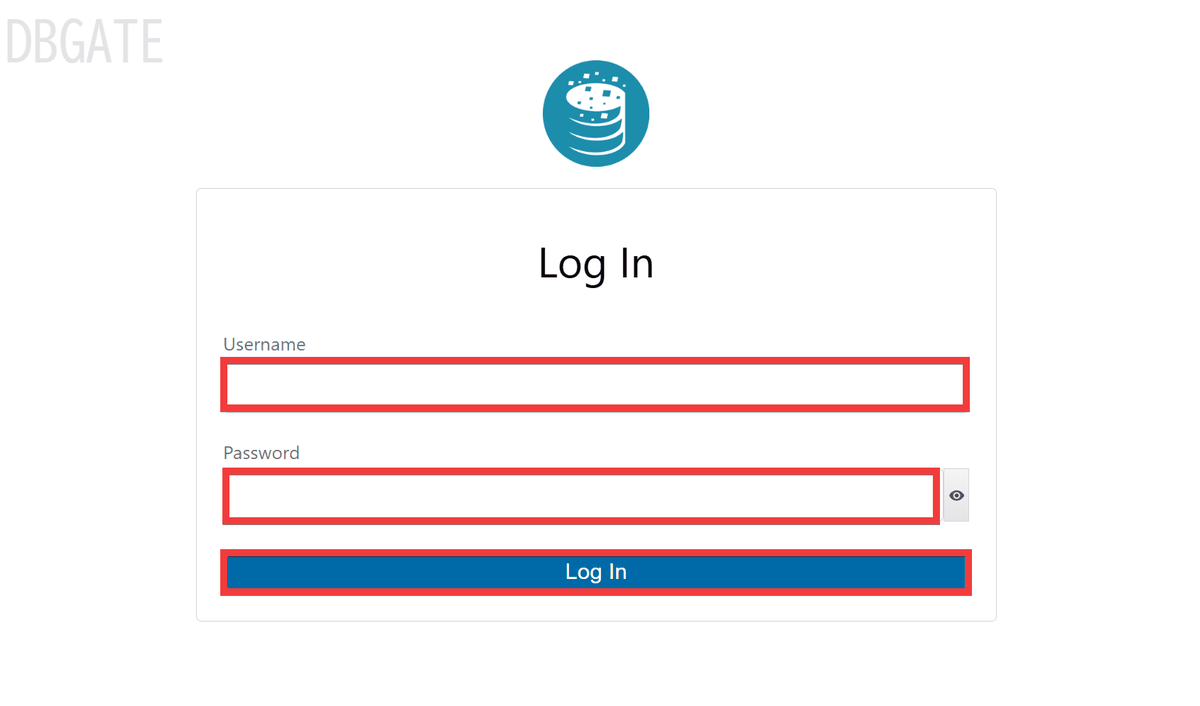
接続一覧画面が表示されれば構築完了です。
・関連記事
無料でデータベースで動くアプリを自作できる「NocoDB」、Airtableの代替になりオープンソースでセルフホスト可能、カンバン・カレンダー・ギャラリー・表・フォームなどの見た目で操作可能 - GIGAZINE
データベース「PostgreSQL」がどのように実際には内部で動いているかがシムシティっぽい3Dでわかる「PGSimCity」 - GIGAZINE
FacebookがオープンソースのSQL対応分散クエリエンジンPrestoを発表、ペタバイト規模のデータ処理も可能 - GIGAZINE
Dockerでのアプリ展開を超簡単にできる「Dokploy」、オープンソースでセルフホスト可能 - GIGAZINE
無料でNotionやMiroのような自分専用知識データベースを構築できる「AFFiNE」、オープンソースでセルフホスト可能 - GIGAZINE
・関連コンテンツ

in ソフトウェア, レビュー, Posted by darkhorse_logmk
You can read the machine translated English article DbGate is a free tool for managing datab….