




「Steam Machine」を分解してSSDにアクセスするまでの手順を実際にやってみた
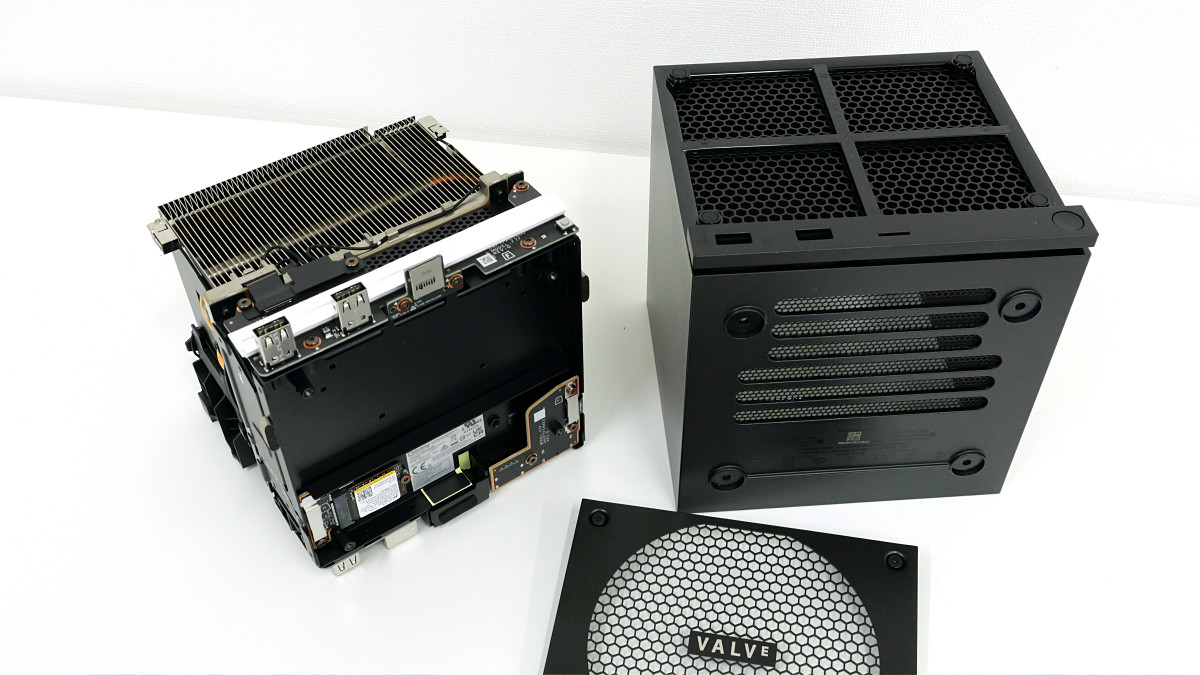
「Steam Machine」はValveが開発したゲーミングPCで、Steamで購入したPCゲームをプレイしたりLinuxデスクトップPCとして各種アプリを実行したりできます。Steam Machineは簡単に分解してSSDを交換することも可能らしいので、実際にSSDを交換するまでの分解手順を確認してみました。
Steam Machine
https://store.steampowered.com/hardware/steammachine
Steam Machine – KOMODO STATION
https://komodostation.com/product/steam-machine_jpy/
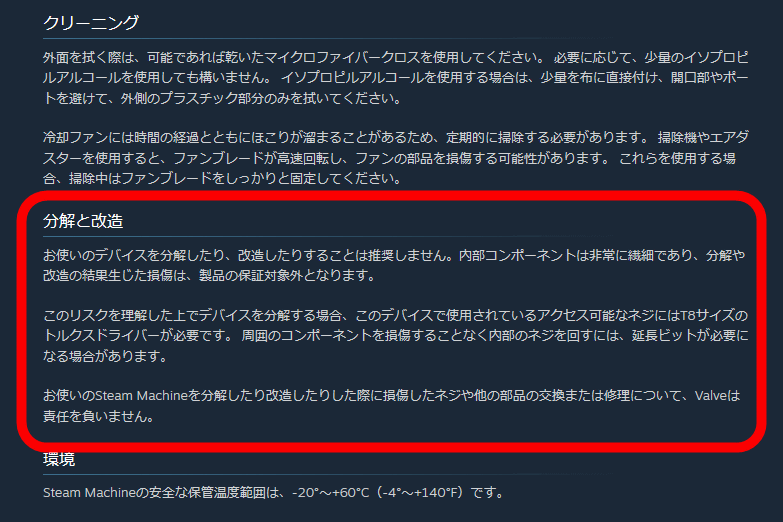
Steam Machineのサポートページでは「お使いのデバイスを分解したり、改造したりすることは推奨しません」という警告とともに「このリスクを理解した上でデバイスを分解する場合、このデバイスで使用されているアクセス可能なネジにはT8サイズのトルクスドライバーが必要です」という説明も記載されており、分解が可能であることが示されています。ただし、分解時に損傷したパーツについては責任を負わないとのこと。
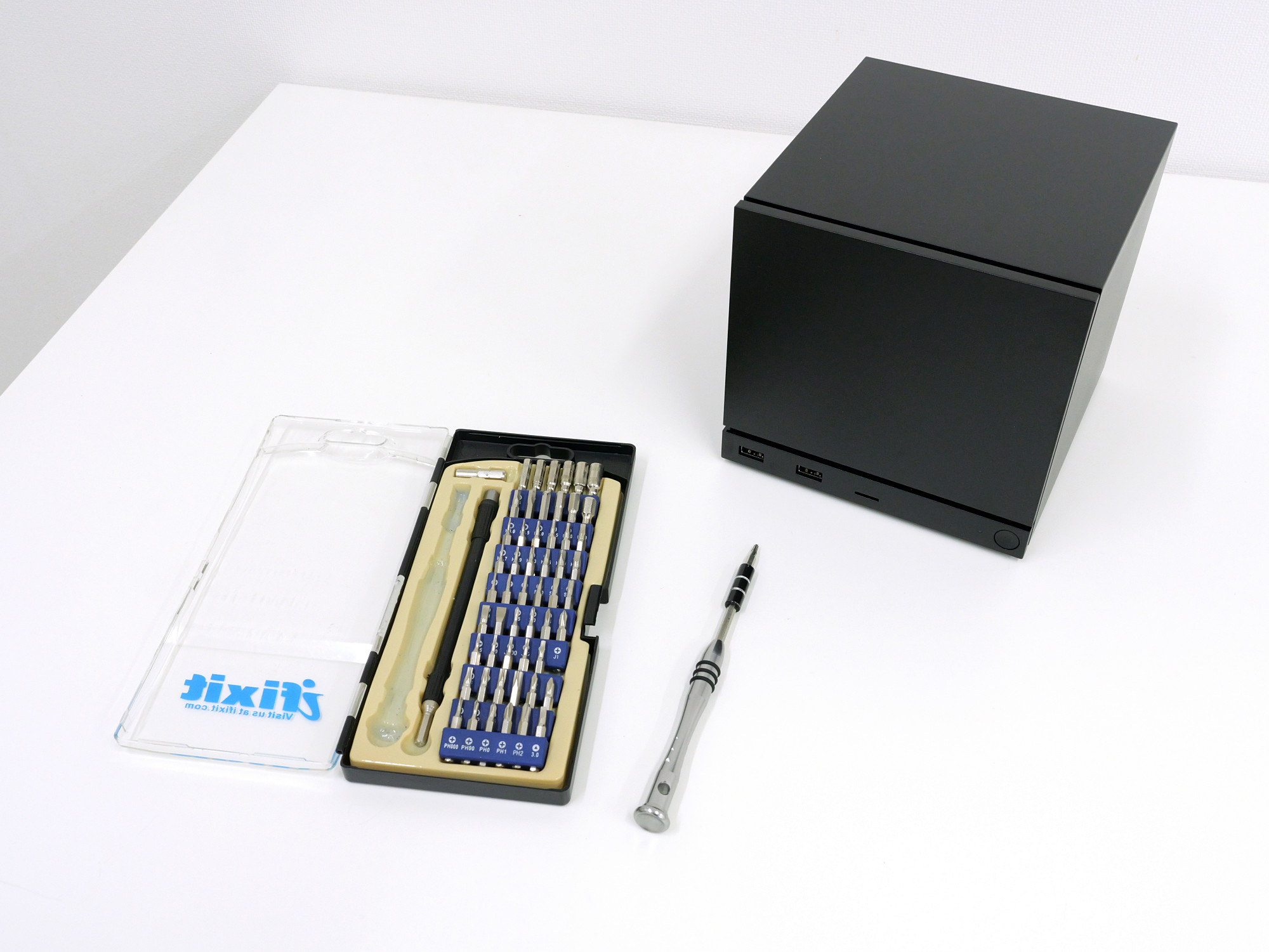
というわけで、T8サイズのトルクスドライバーを用意しました。
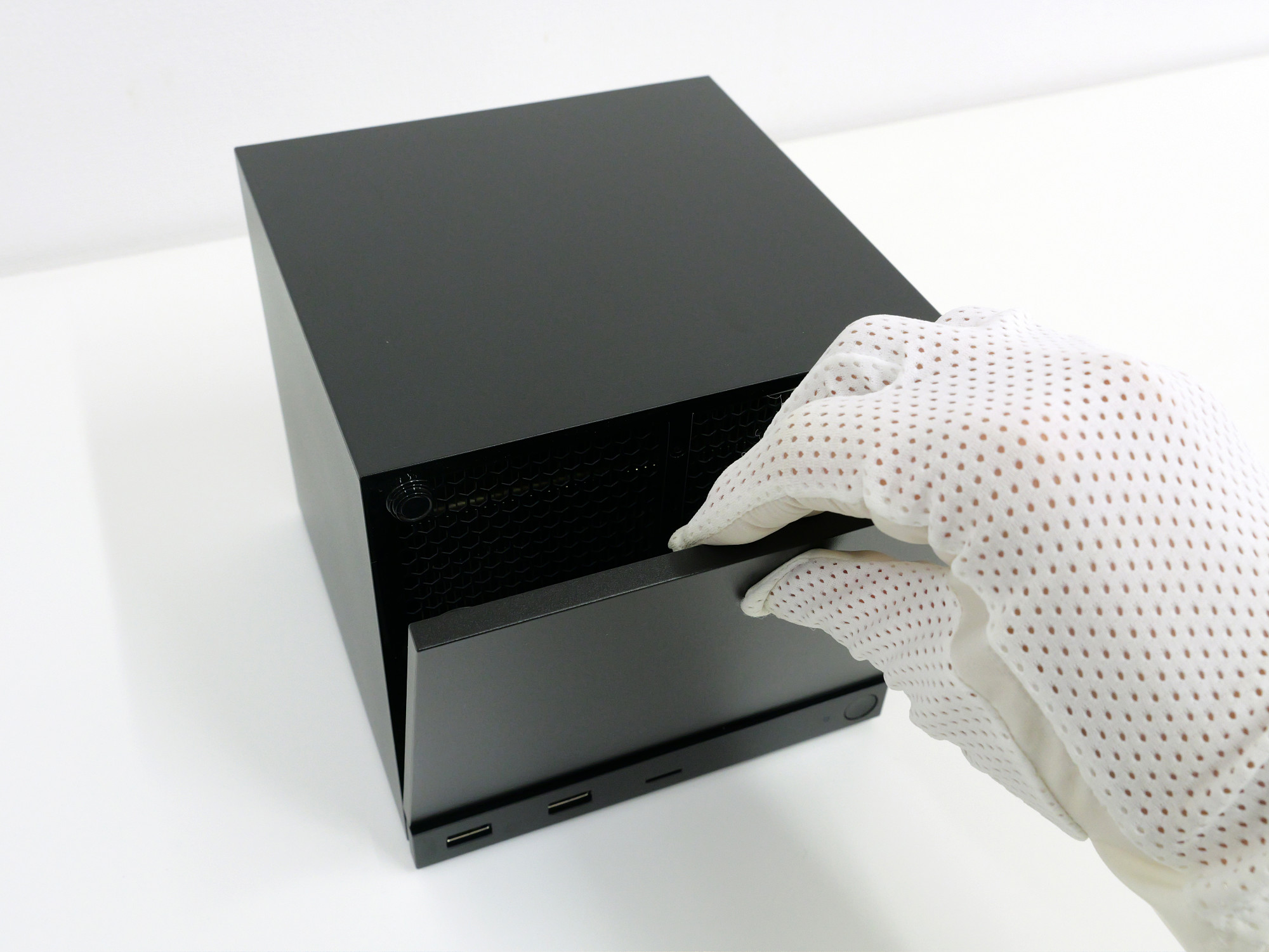
最初にフロントパネルを外します。フロントパネルは磁石でくっついているだけなので簡単に外れます。
フロントパネルを外しました。
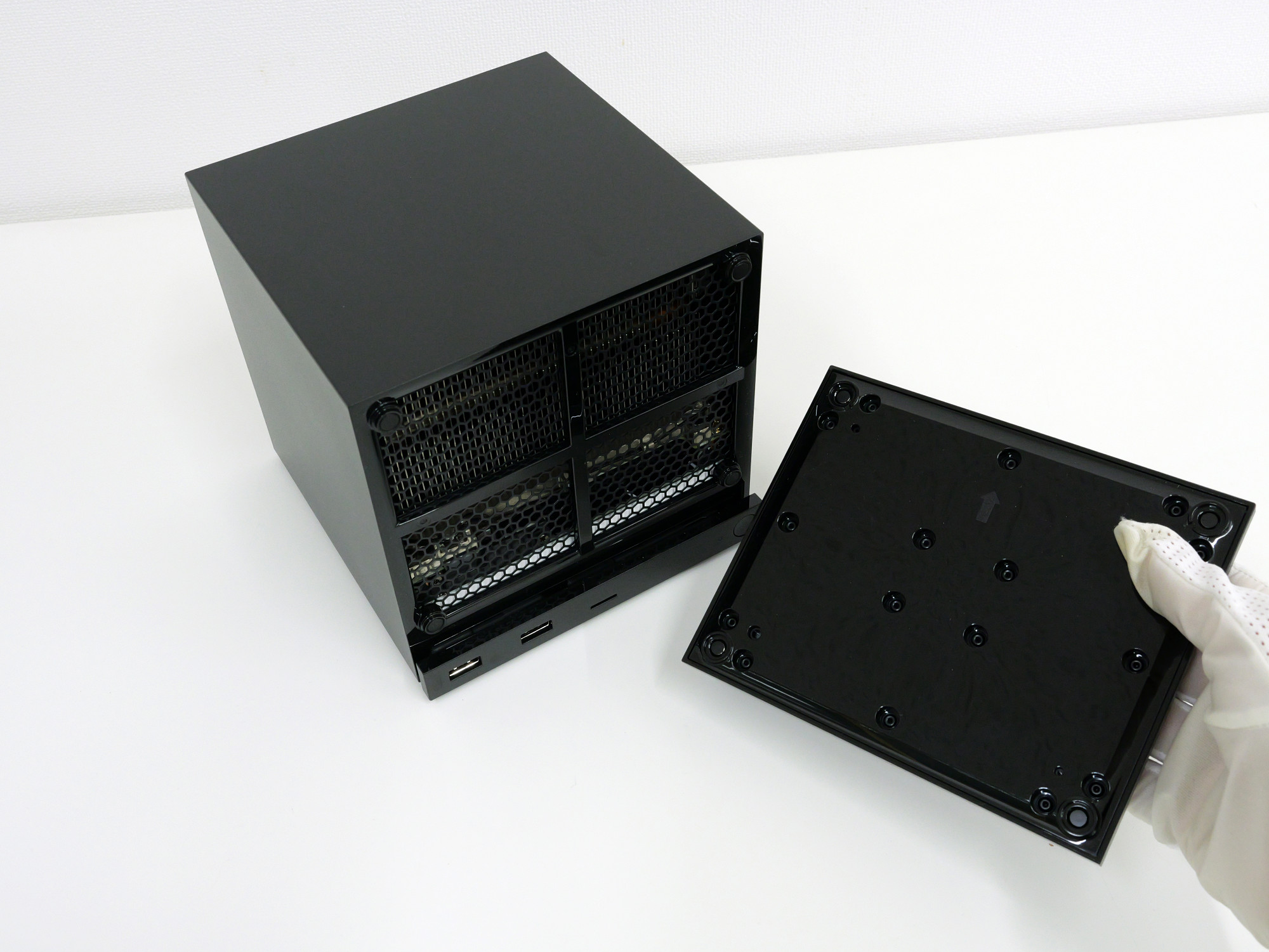
Steam Machineを裏返して底面の4カ所のネジを外します。
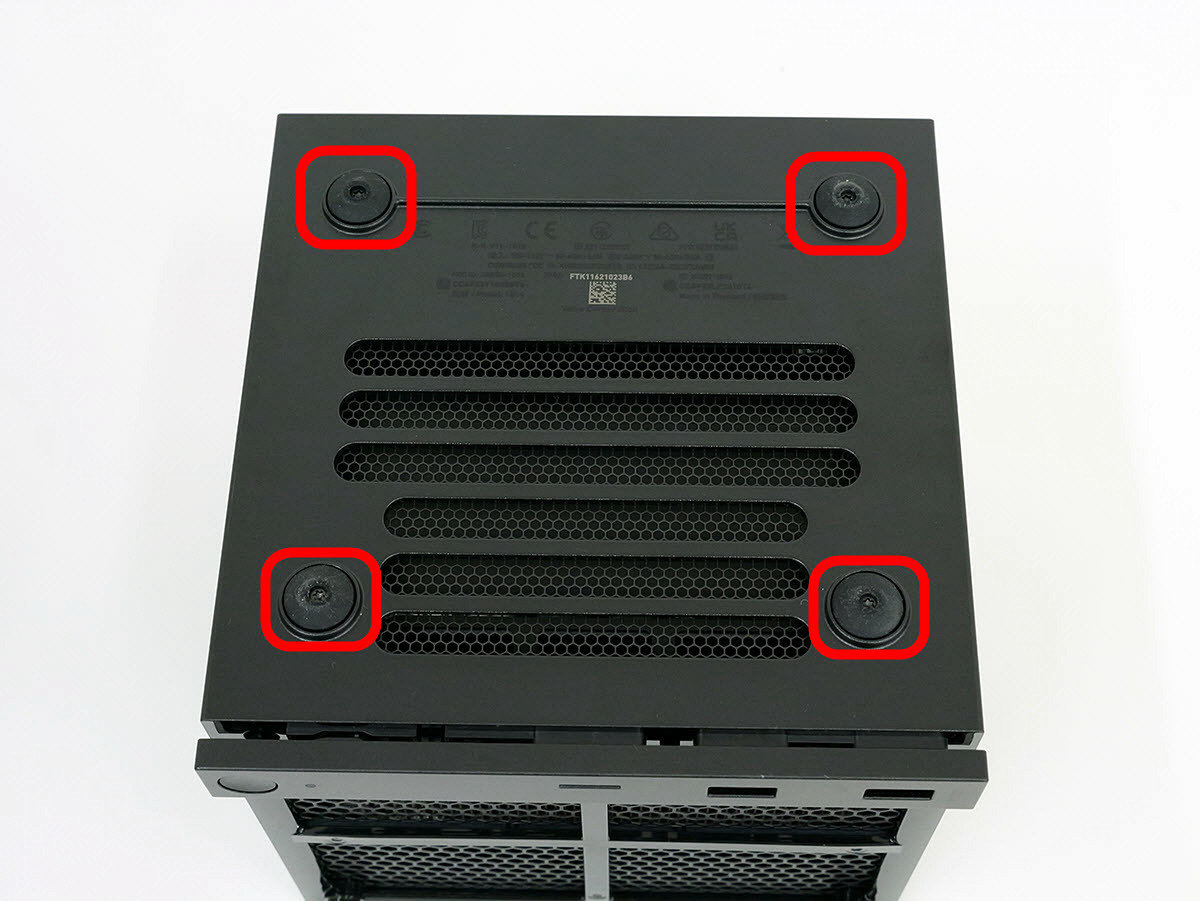
ネジ穴は滑り止めパッドの中央にあります。
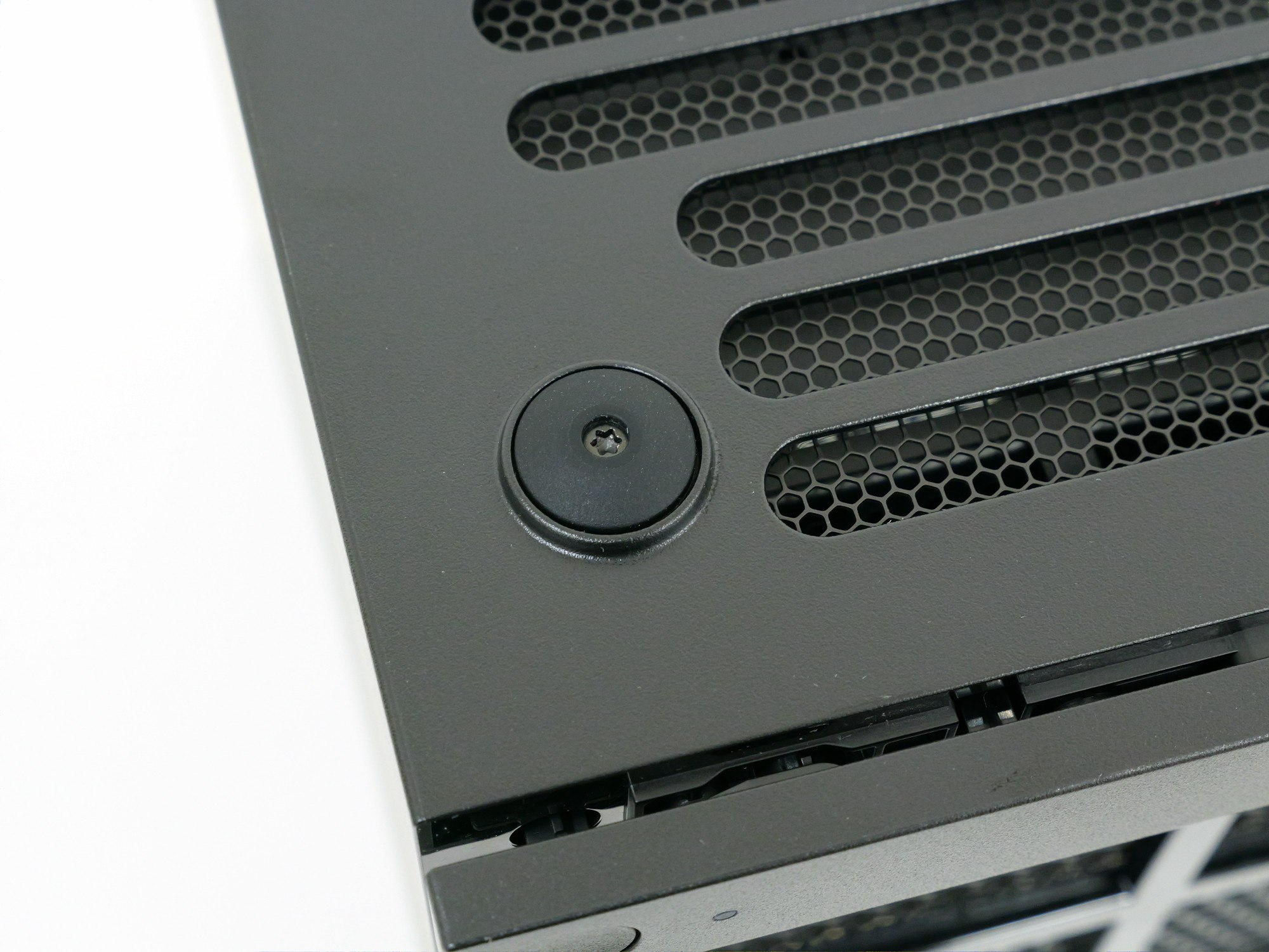
ドライバーで外します。
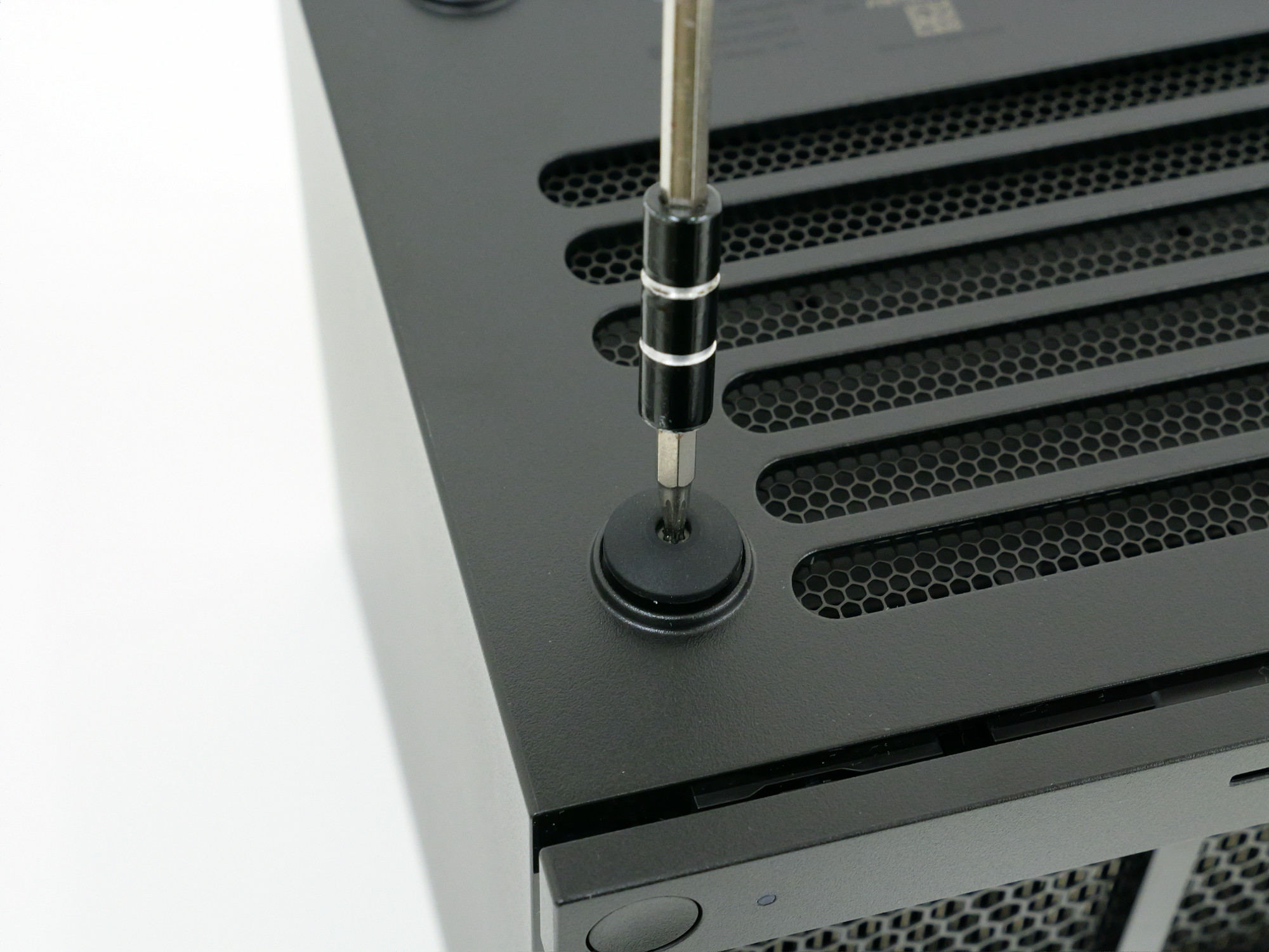
次に背面の上部2カ所のネジを外します。
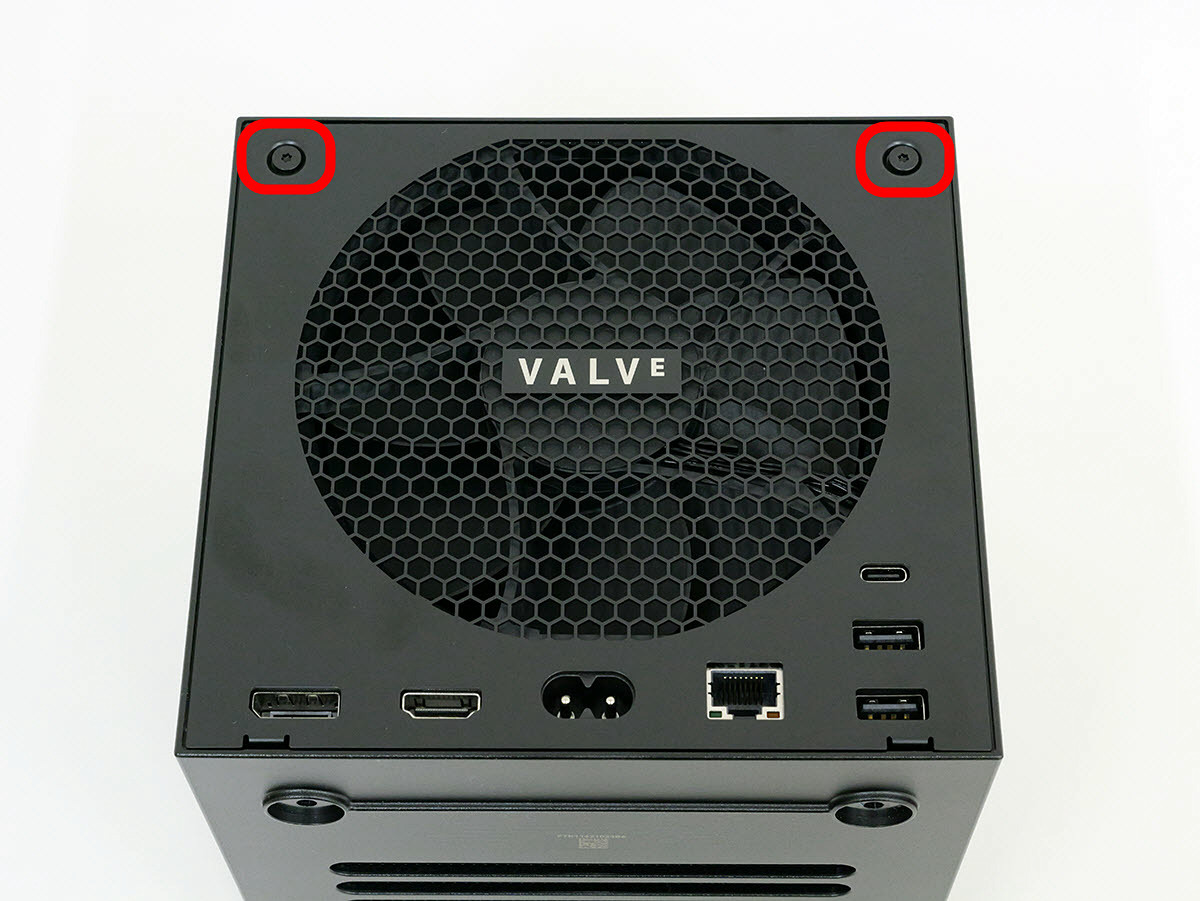
同じドライバーで外せばOK。
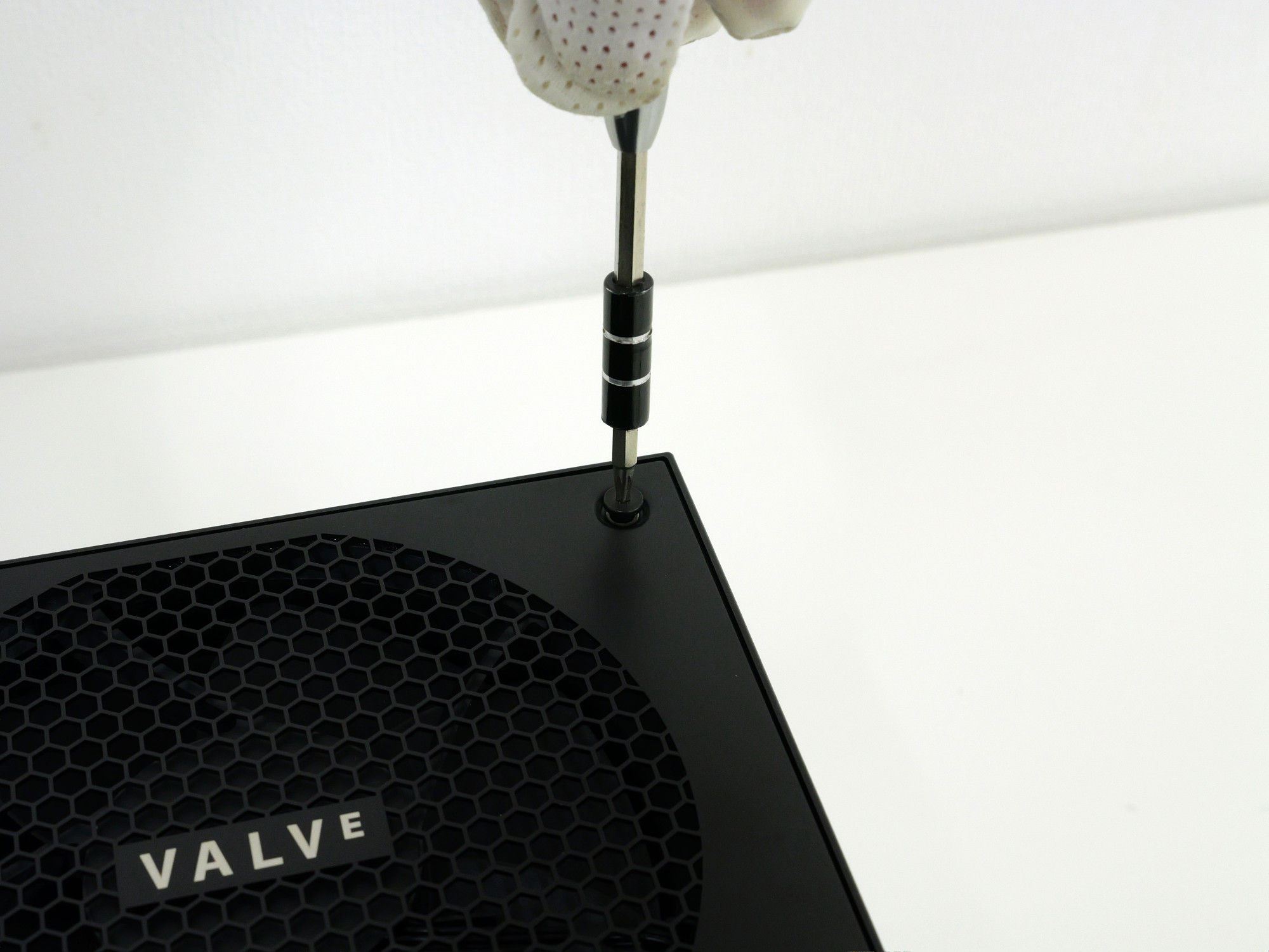
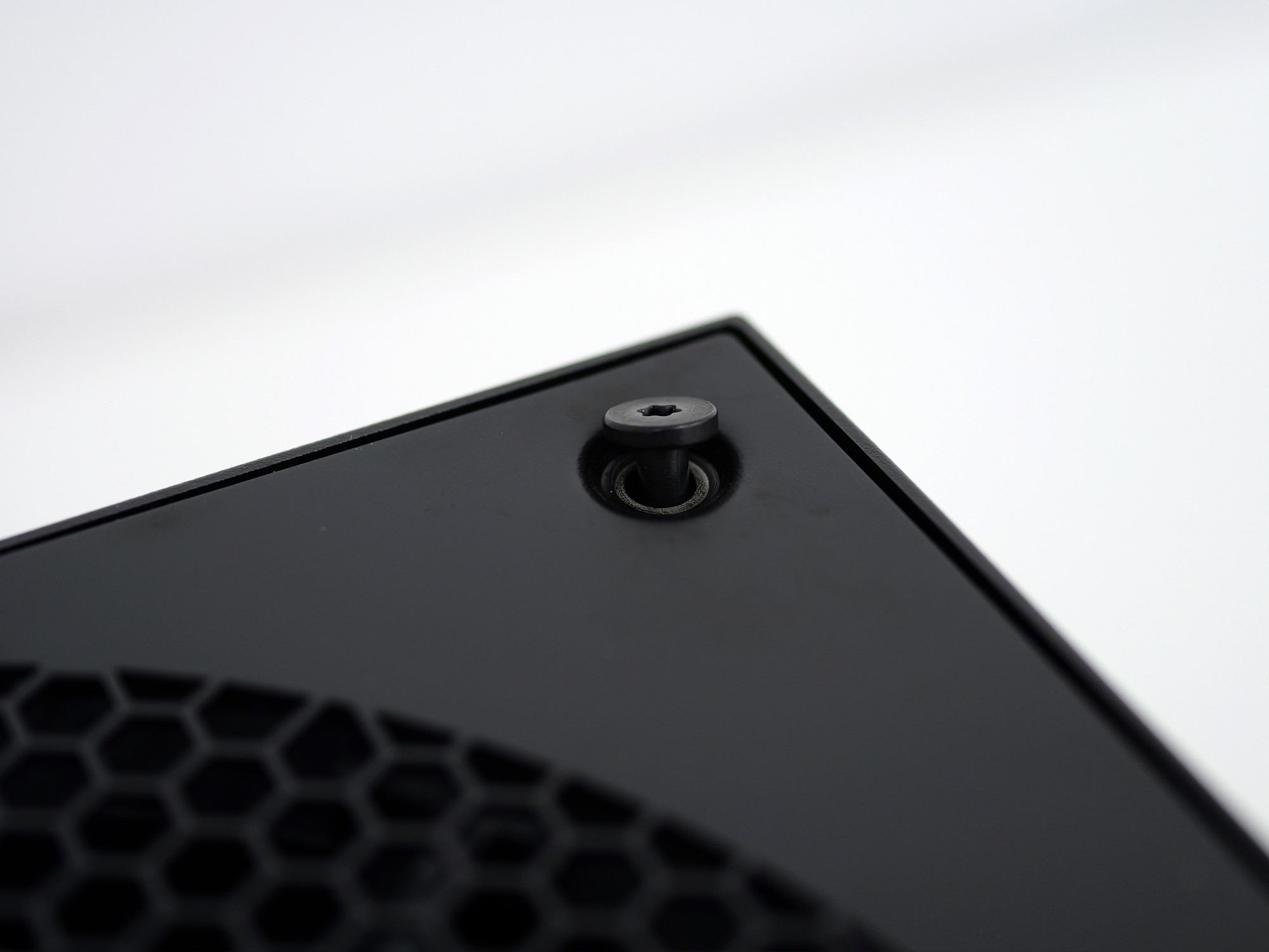
背面のネジは完全に外せるタイプではなく、バックパネルに固定されていました。
背面下部は赤枠で囲った部分で固定されています。
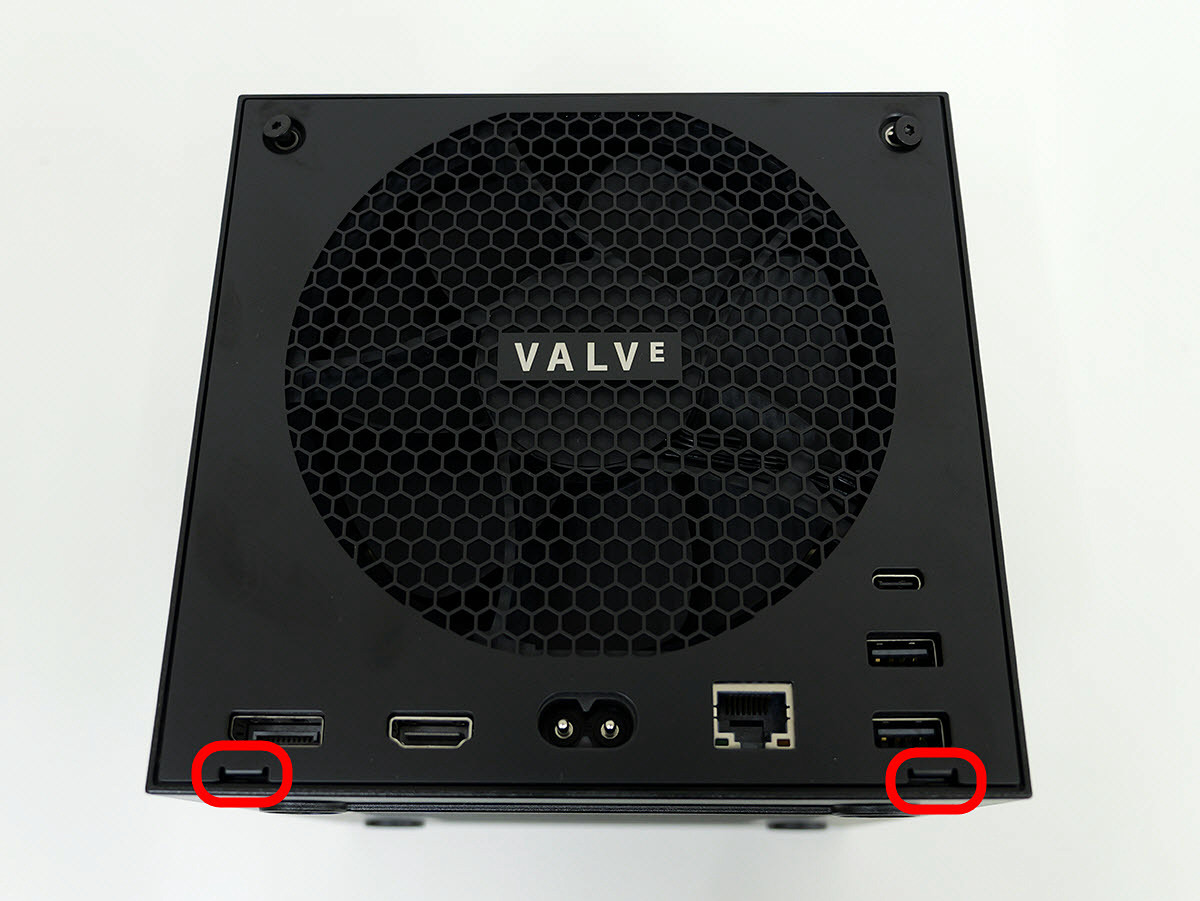
ヘラで爪を外します。
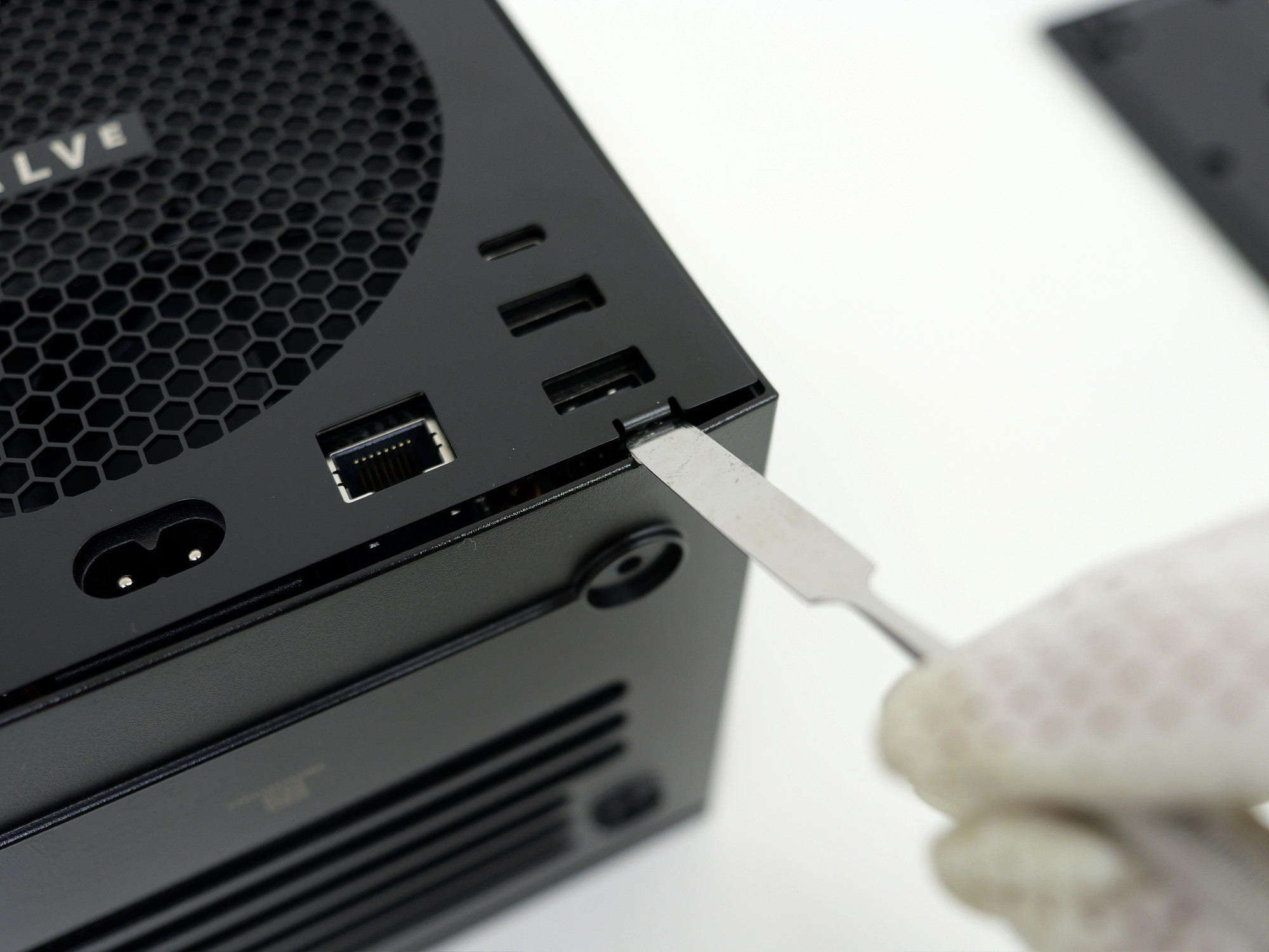
ネジ2カ所と爪2カ所を外すとバックパネルが外れます。
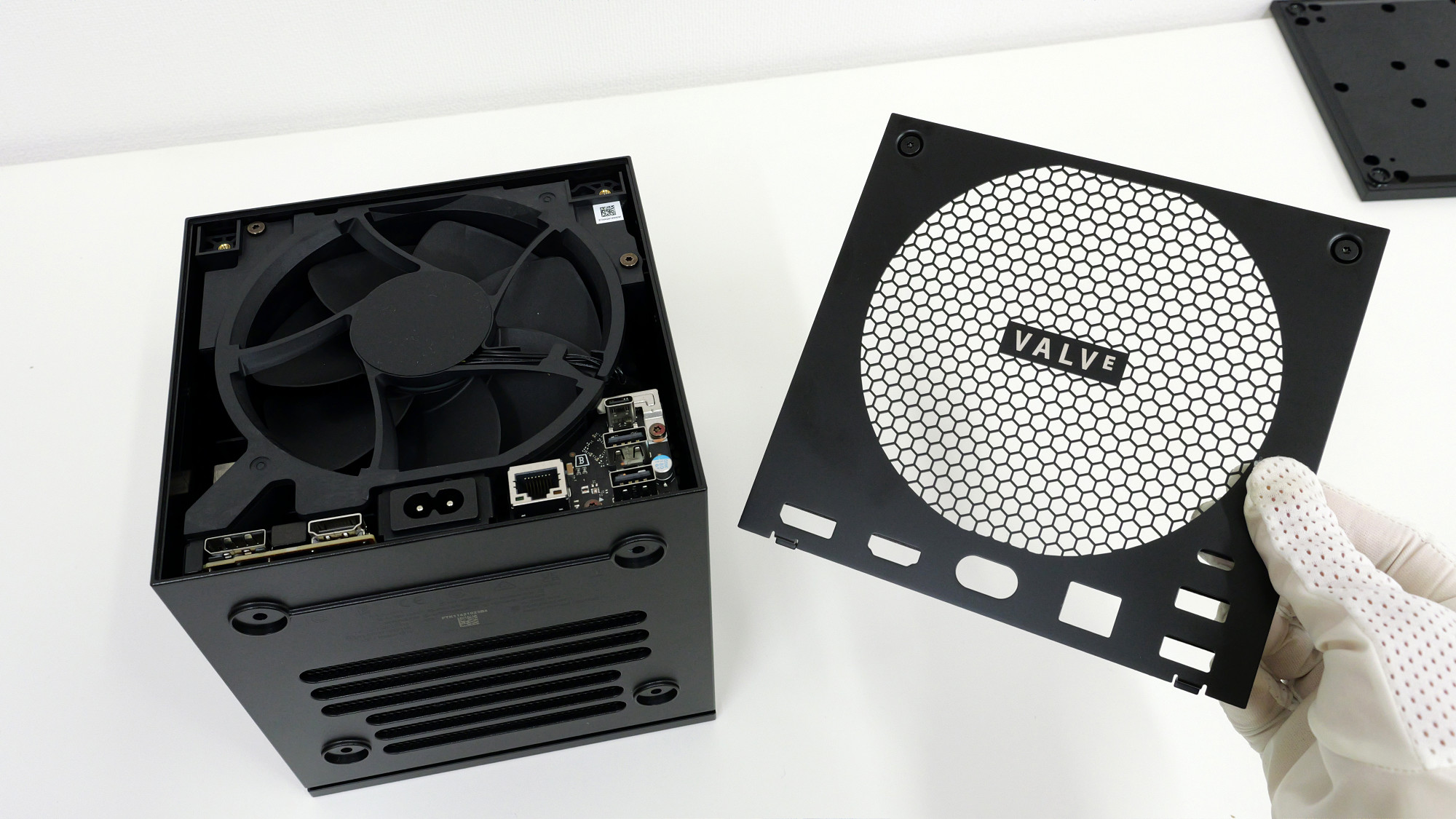
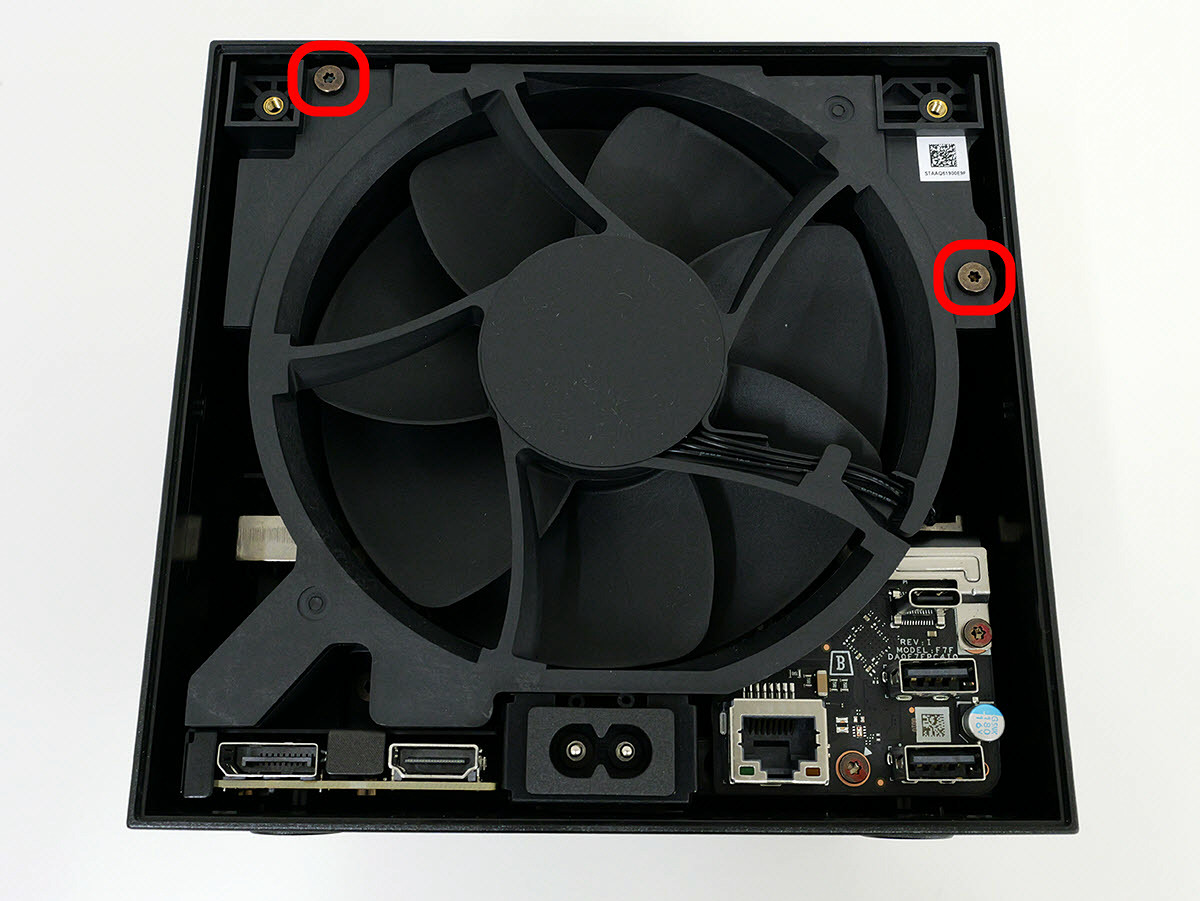
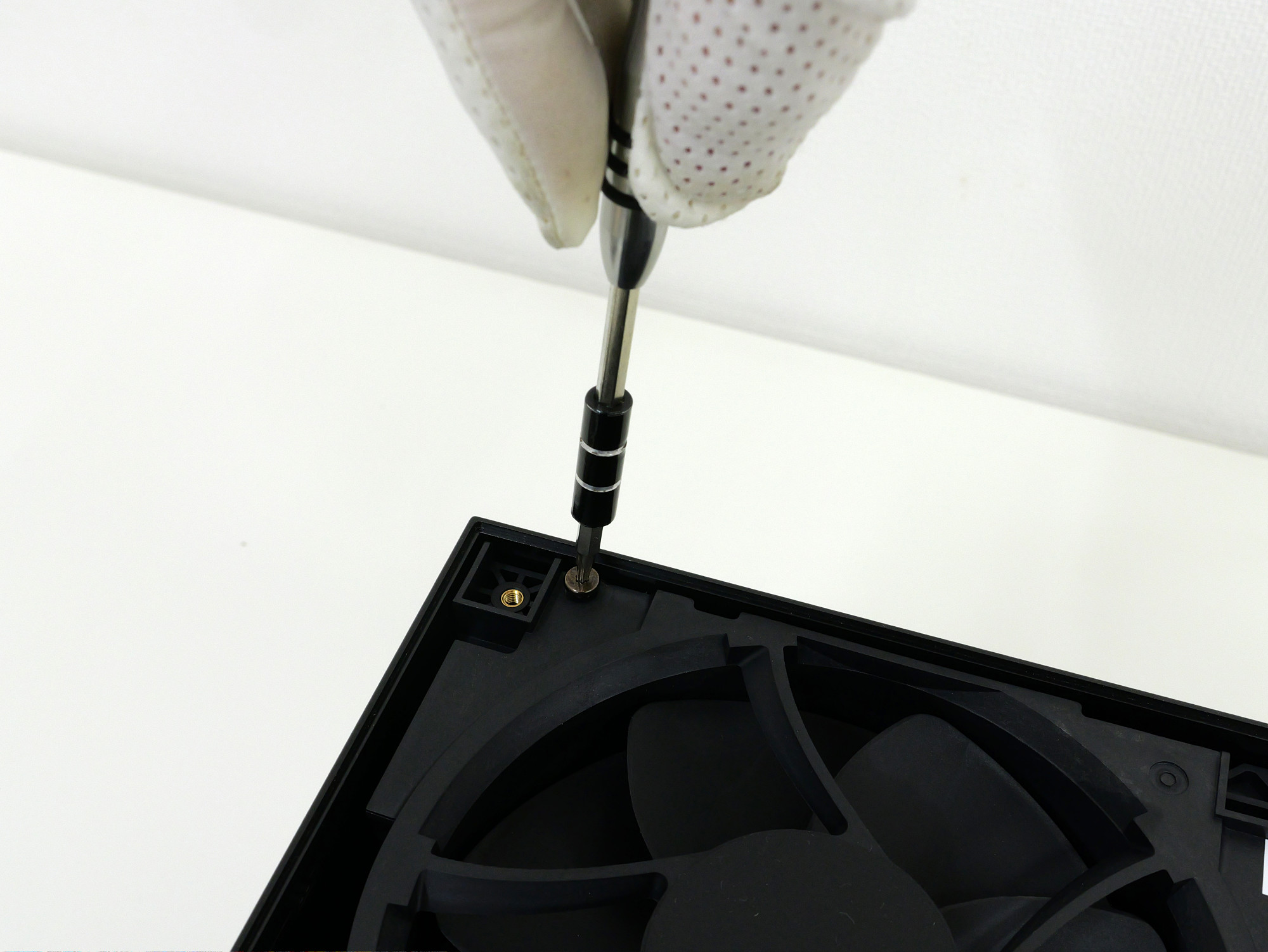
ファンの左上と右側にあるネジも外します。
このネジも同じドライバーでOK。
ネジを外したら以下の写真のようにフロント部分が上になるように置きます。
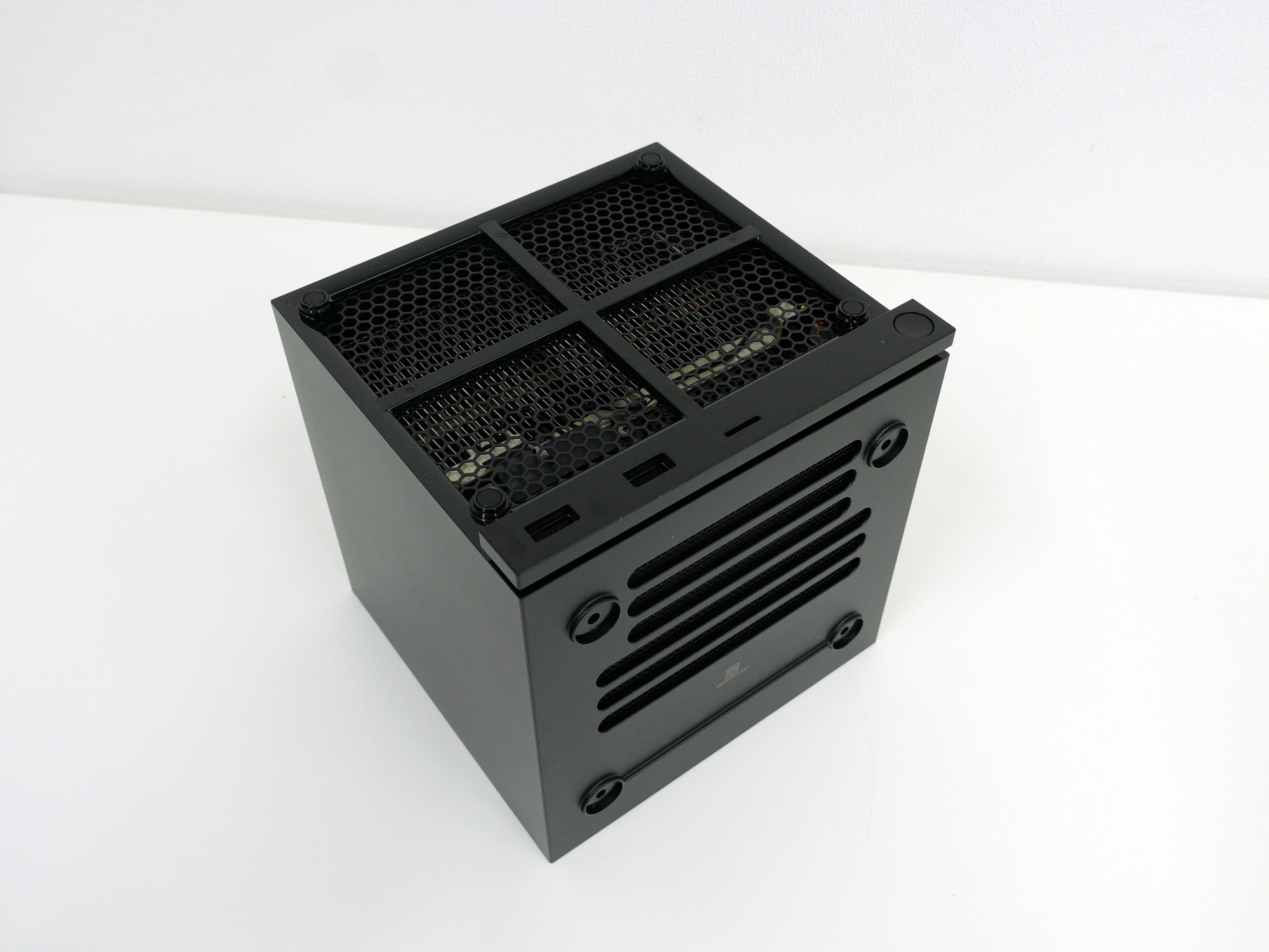
上に引っ張るとカバーがスルッと外れます。
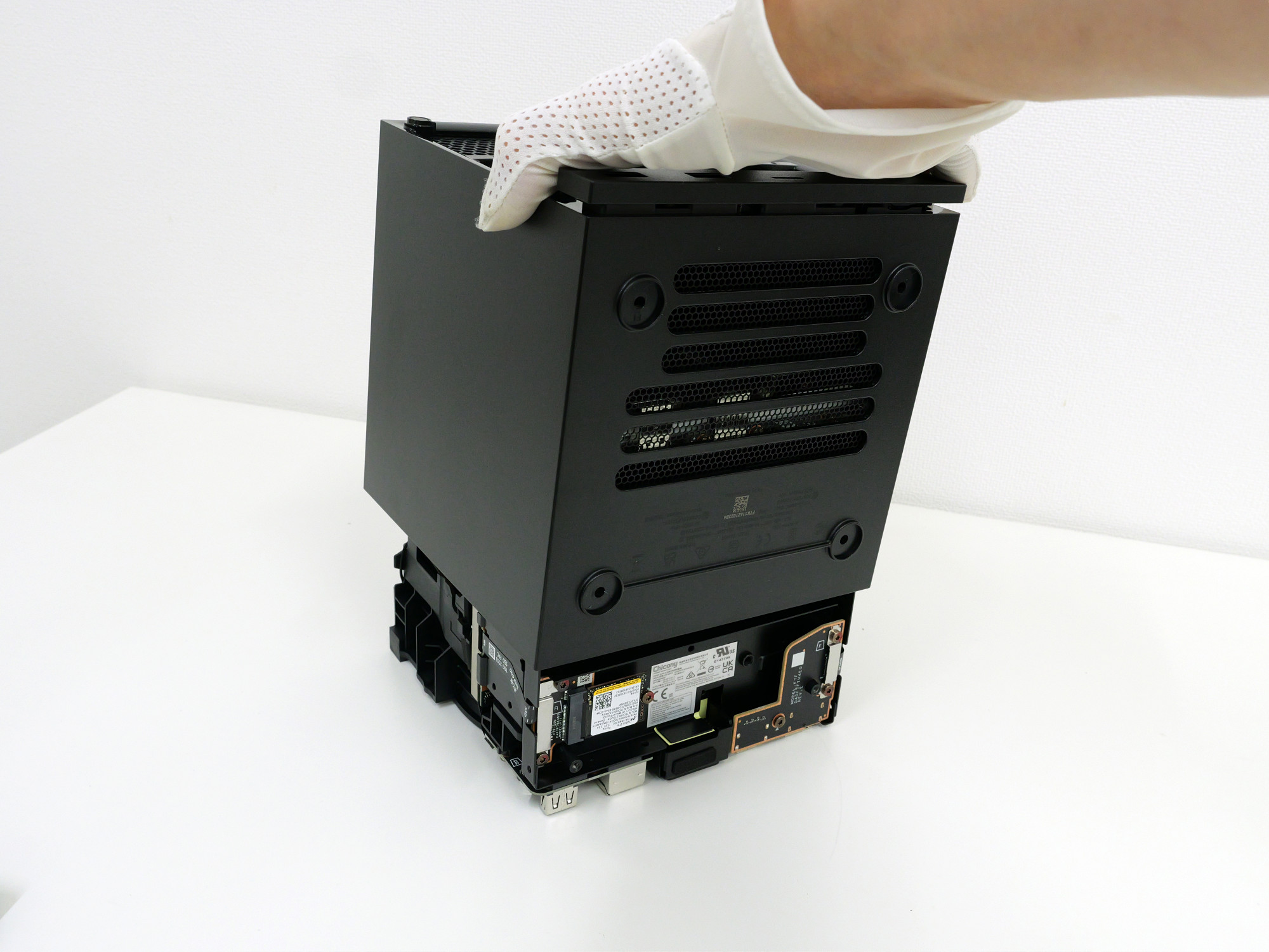
カバーを完全に外すとこんな感じ。
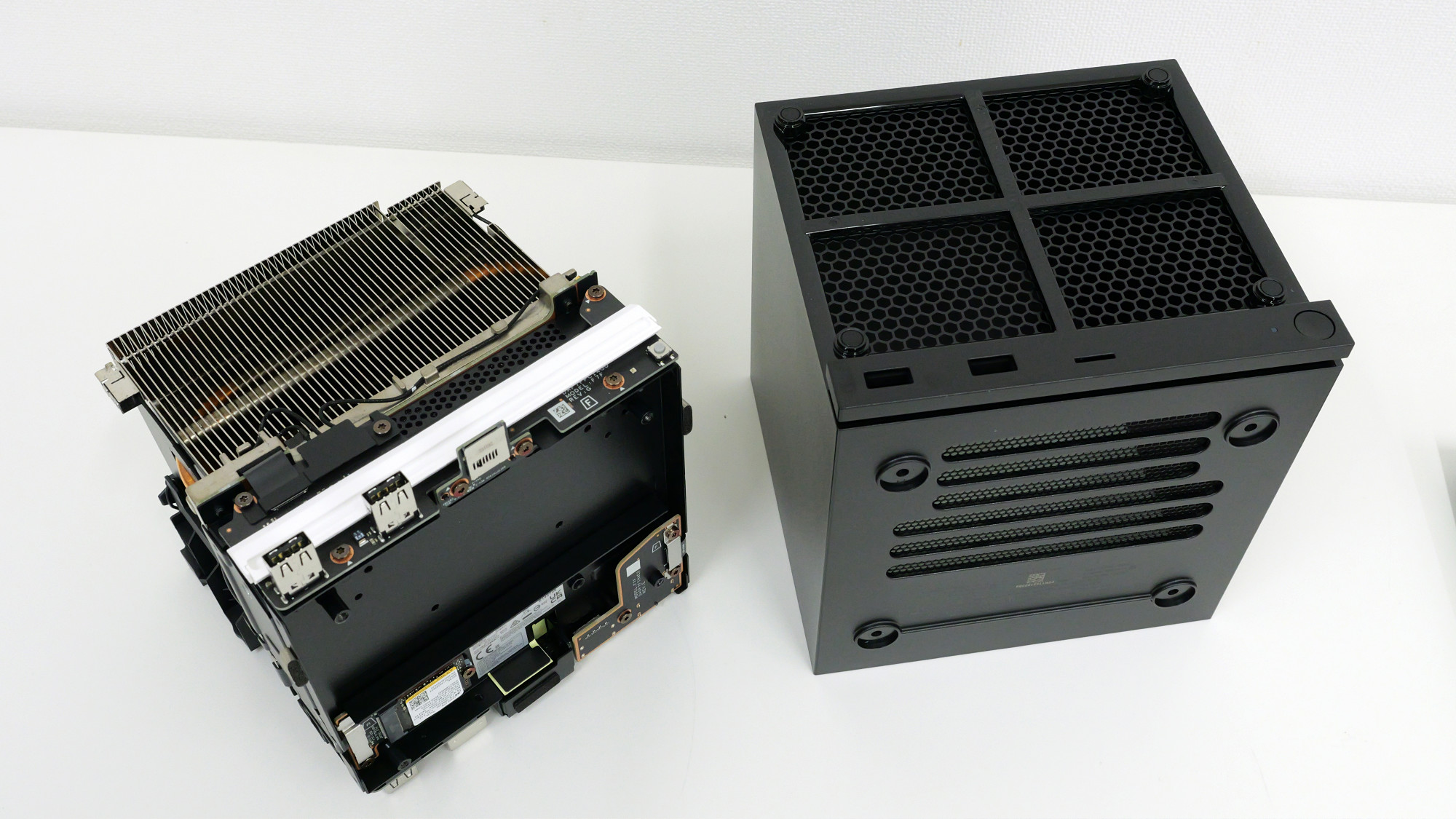
赤枠で囲った部分にSSDが取り付けられています。ここまで分解したら、後はSSDを交換してSteam OSを再インストールすればSSDを交換できます。
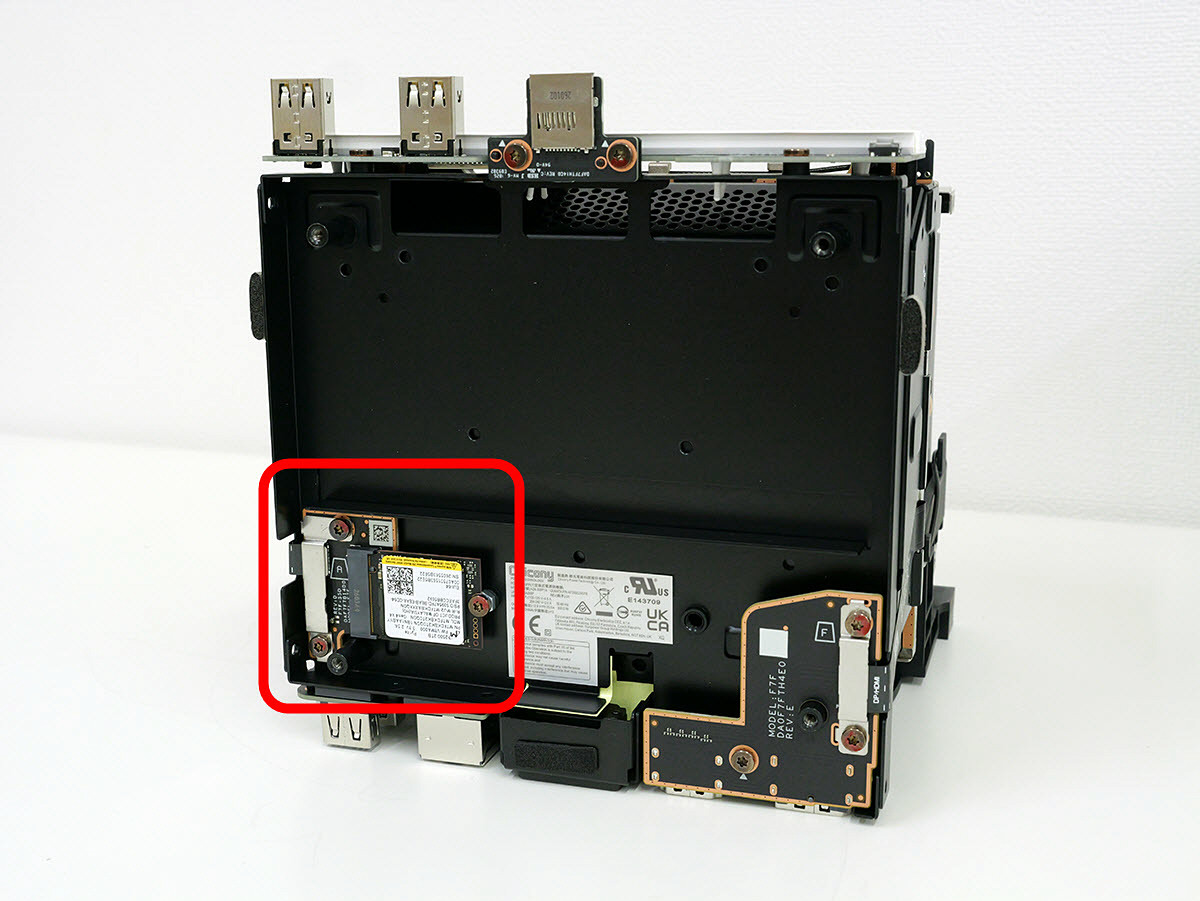
これがSSD。
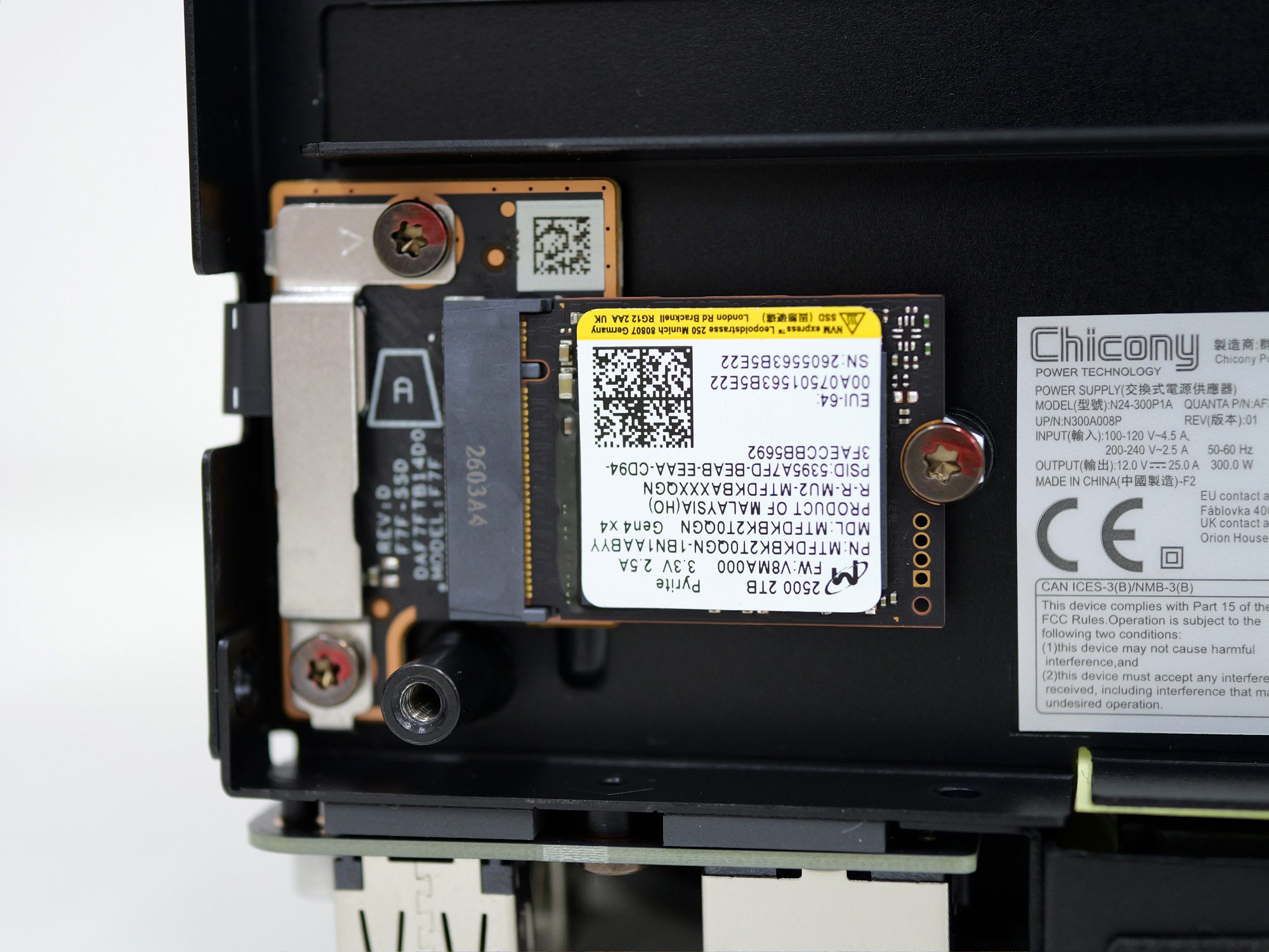
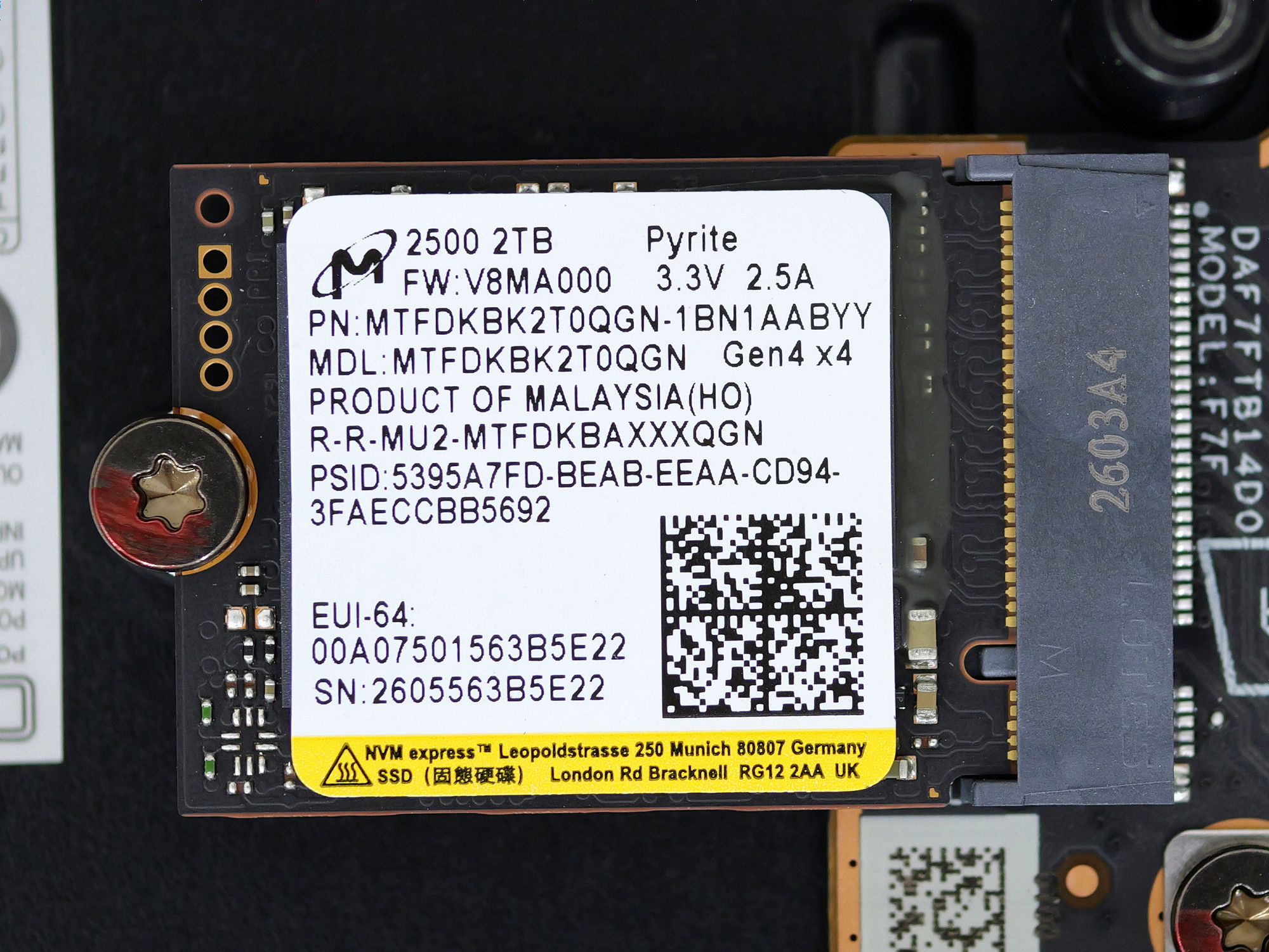
SSDのメーカーはMicronで、フォームファクタはM.2 2230です。
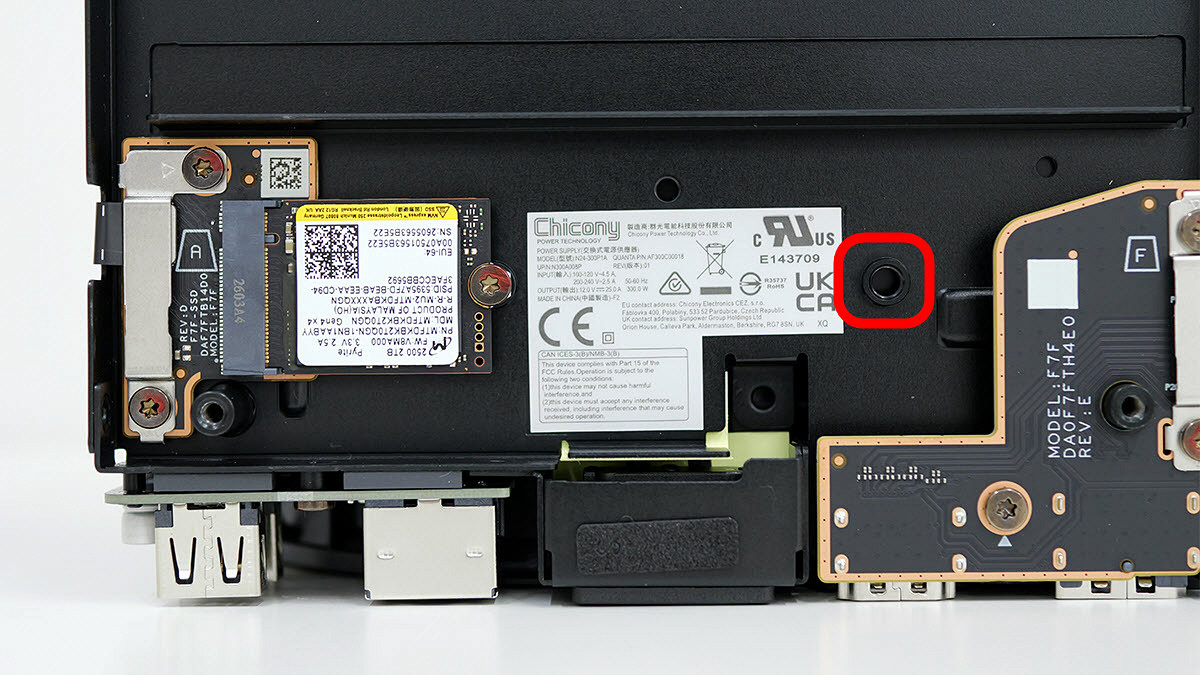
広く流通しているM.2 2280のSSDを取り付けるためのネジ穴も設けられています。
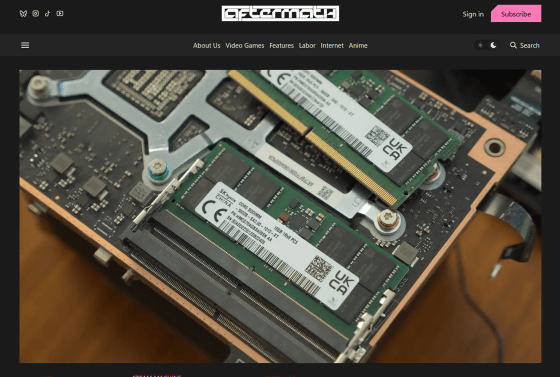
インターネット上にはさらに分解を進めてメモリを増設した記録も投稿されています。メモリの種類はDDR5 SODIMMです。
I Gave My Steam Machine A Second Stick Of RAM Because Valve Couldn't
https://aftermath.site/steam-machine-ram-upgrade/
なお、Steam MachineでゲームをプレイしたりLinuxデスクトップPCとして使ったりするレビュー記事は以下のリンク先で確認できます。
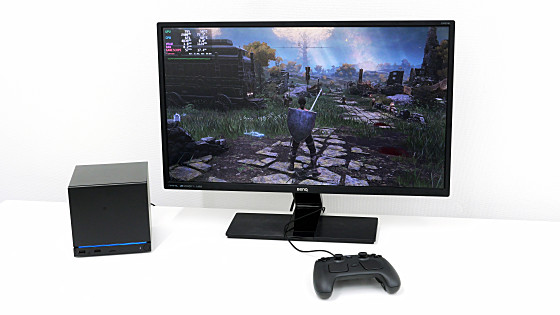
「Steam Machine」をセットアップしてゲームをプレイしてみたよレビュー - GIGAZINE
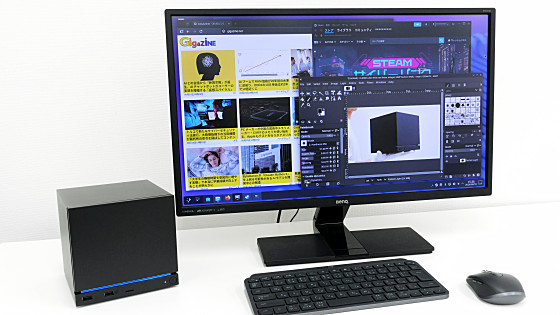
Steam公式ゲーミングPC「Steam Machine」をLinuxデスクトップマシンとして使ってみたよレビュー、GIMPやFirefoxなどのLinuxアプリを実行可能 - GIGAZINE
・関連記事
Steam公式ゲーミングPC「Steam Machine」を買って届いたので開封の儀、大きさや搭載ポートを詳しくチェックしてみたよレビュー - GIGAZINE
Steam公式ゲームパッド・コントローラー「Steam Controller」実物レビュー、実際に触って使ってみるとこんな感じ - GIGAZINE
有機ELディスプレイを搭載して40gの軽量化も果たした携帯型ゲーミングPC「Steam Deck OLED」外観レビュー、液晶ディスプレイ版Steam Deckとの比較もあり - GIGAZINE
エルデンリングや塊魂をいつでもどこでも遊べる「Steam Deck」でいろんなゲームをプレイしてみた - GIGAZINE
・関連コンテンツ

in ハードウェア, レビュー, Posted by log1o_hf
You can read the machine translated English article I actually went through the steps to dis….