



【期間限定最大75%オフ】YouTubeなどの動画サイト1000以上からダウンロードできる「VideoProc Converter AI」と簡単に低解像度から自然に4K高画質化できる「Aiarty Video Enhancer」を使ってみたよレビュー
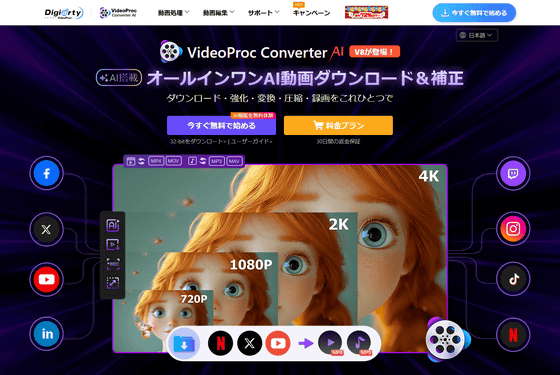
YouTubeやX(旧Twitter)を含む1000以上のサイトから動画をダウンロードすることができる「VideoProc Converter AI」と、低解像度の動画をAIを用いて4Kや8Kに高画質化することができる「Aiarty Video Enhancer」を併用すれば、「低解像度の動画をYouTubeからダウンロードして4K高画質化する」という作業が驚くほど簡単にできるということで、実際に試してみました。
【公式】VideoProc Converter AI - かなり使える多機能動画処理ソフト|動画変換・録画ならVideoProc Converter AIにお任せ!
https://jp.videoproc.com/video-converter/
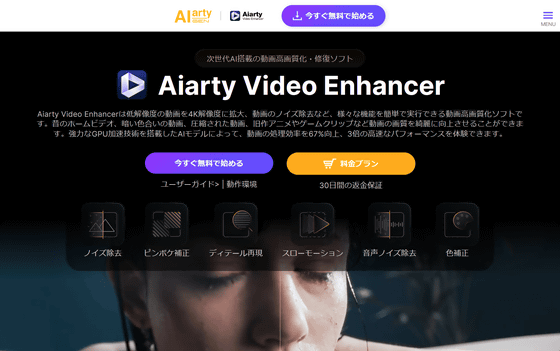
【公式】Aiarty Video Enhancer(Aiarty 動画高画質化)- どんな動画も高画質化・4Kアップスケーリング・音声ノイズ除去できるAI
https://jp.aiarty.com/aiarty-video-enhancer/
・目次
◆VideoProc Converter AIとAiarty Video Enhancerを最大75%オフでゲットする方法
◆VideoProc Converter AIをインストール&ライセンス登録
◆Aiarty Video Enhancerをインストール&ライセンス登録
◆YouTubeから動画をダウンロードして4K高画質化してみた
◆まとめ
◆VideoProc Converter AIとAiarty Video Enhancerを最大75%オフでゲットする方法
VideoProc Converter AIとAiarty Video Enhancerはどちらも無料で利用できるソフトウェアですが、無料版にはさまざまな制限が課せられます。有料版は年間プランや永久ライセンスを購入可能ですが、2026年11月20日(金)までの期間限定でVideoProc Converter AIとAiarty Video Enhancerのセットを最大75%も安くゲットできるGIGAZINEコラボセットが税込1万980円で販売中です。なお、コラボセット購入者には500円分のQUOカードもプレゼントされるので、気になる人は是非チェックしてみてください。
Digiarty x Gigazineコラボキャンペーン | VideoProc& Aiarty特価提供!
https://jp.aiarty.com/campaign/big-tokuten.htm
◆VideoProc Converter AIをインストール&ライセンス登録
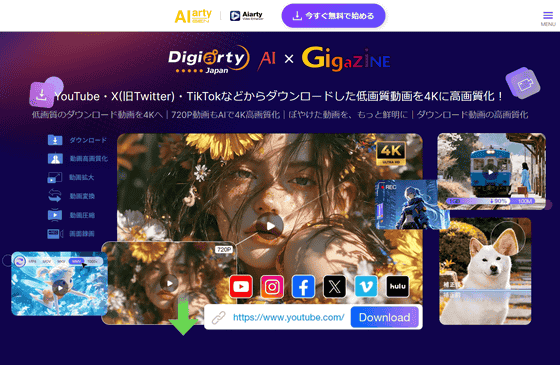
VideoProc Converter AIの配布ページにアクセスして、画面右上にある「今すぐ無料で始める」をクリック。

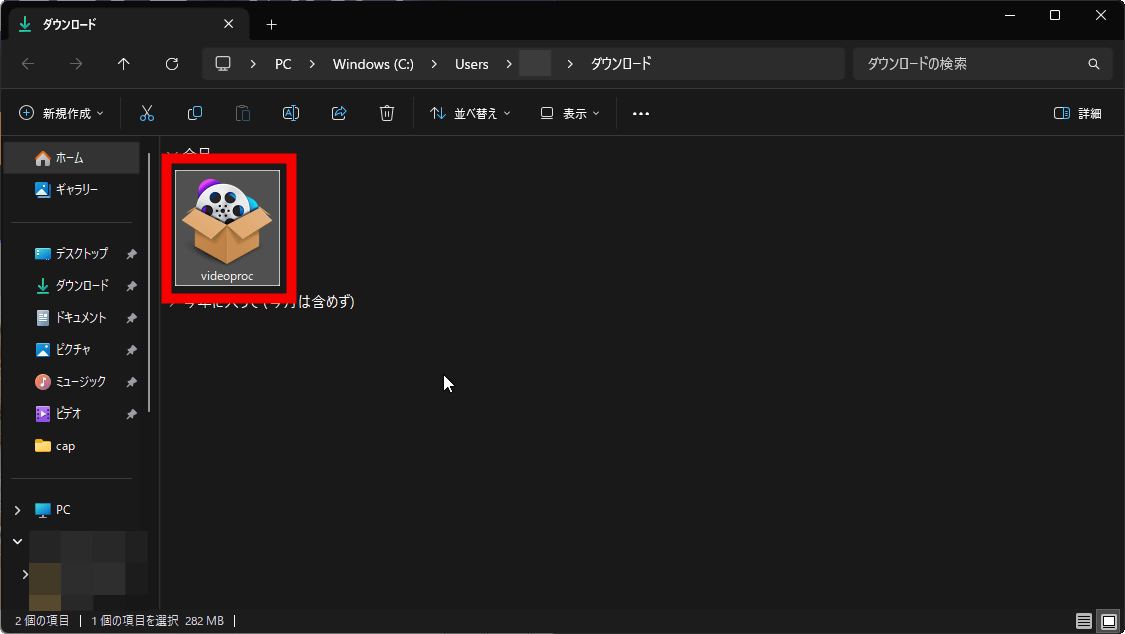
ダウンロードした実行ファイルをダブルクリックして起動。
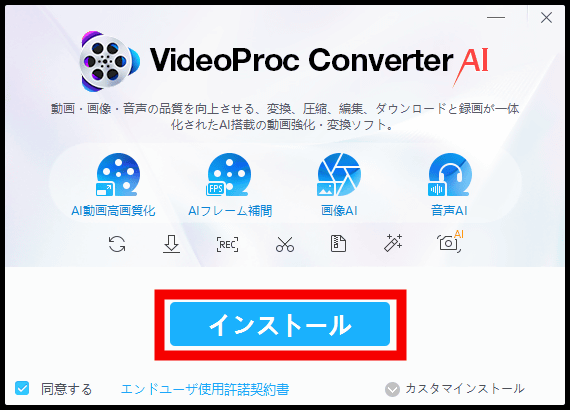
「インストール」をクリック。
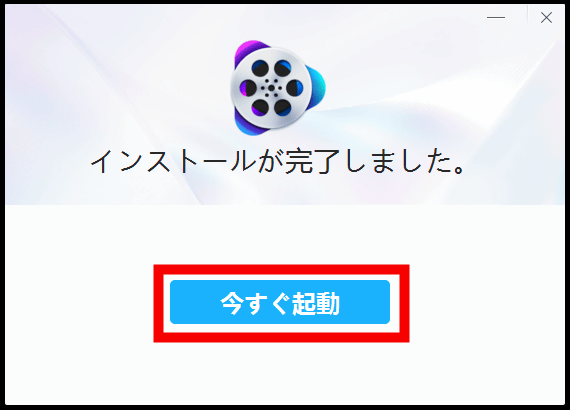
「今すぐ起動」をクリック。
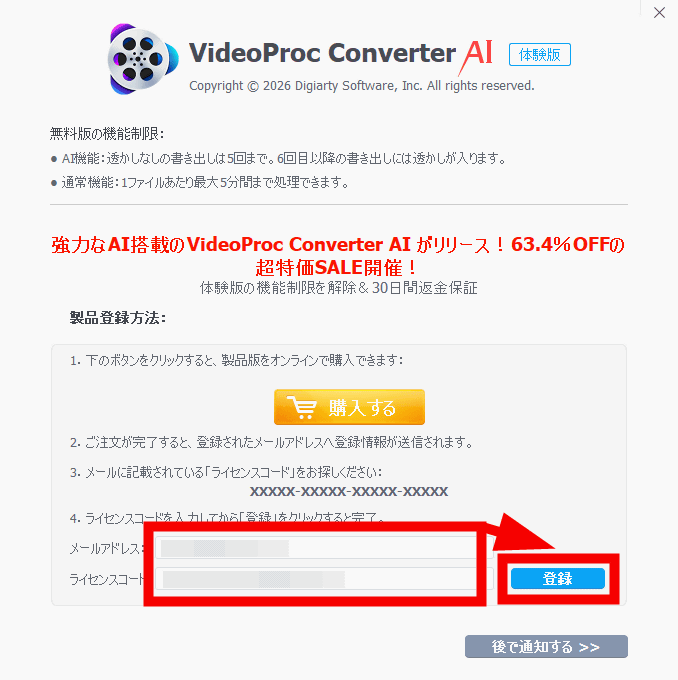
初回起動時は以下のように製品ライセンスの登録画面が最前面に表示されます。VideoProc Converter AIは無料でも利用可能ですが、無料版には「透かしなしの書き出しは5回まで」「1ファイルあたり最大5分間までしか処理できない」などの制限があるので、今回は有料版を利用します。有料版を購入する際に入力したメールアドレスと、発行されたライセンスコードを入力して「登録」をクリック。
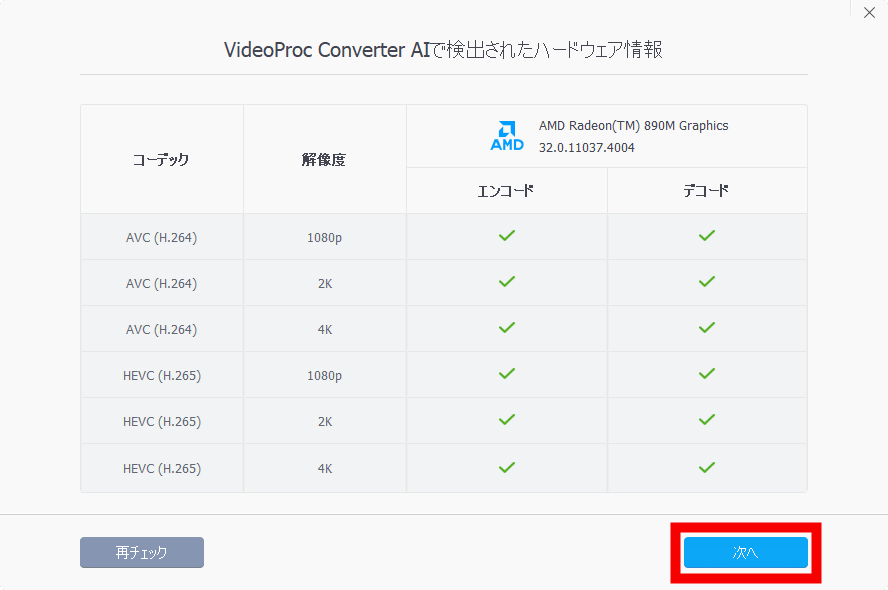
続いて、初回起動時のみ実行されるハードウェア情報のチェックが行われます。「次へ」をクリック。
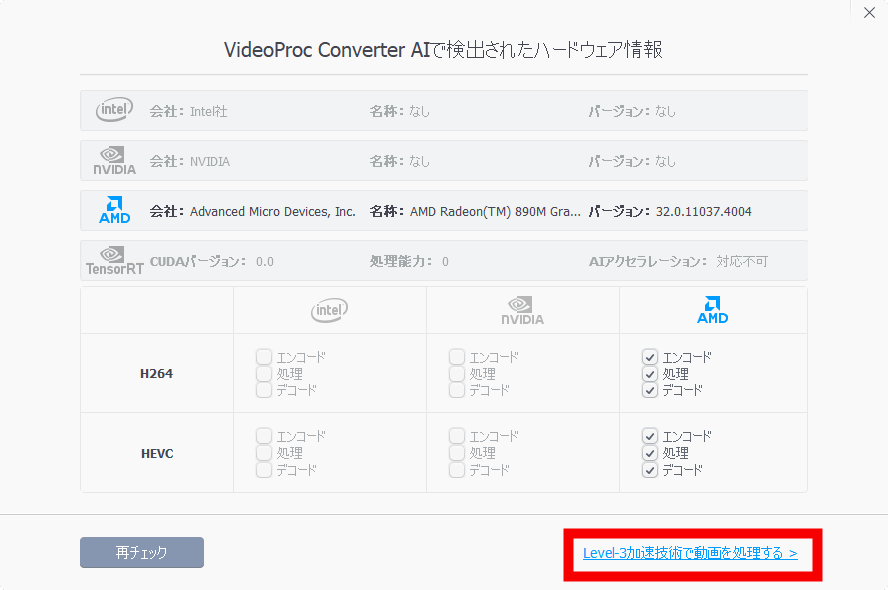
「Level-3加速技術で動画を処理する>」をクリック。
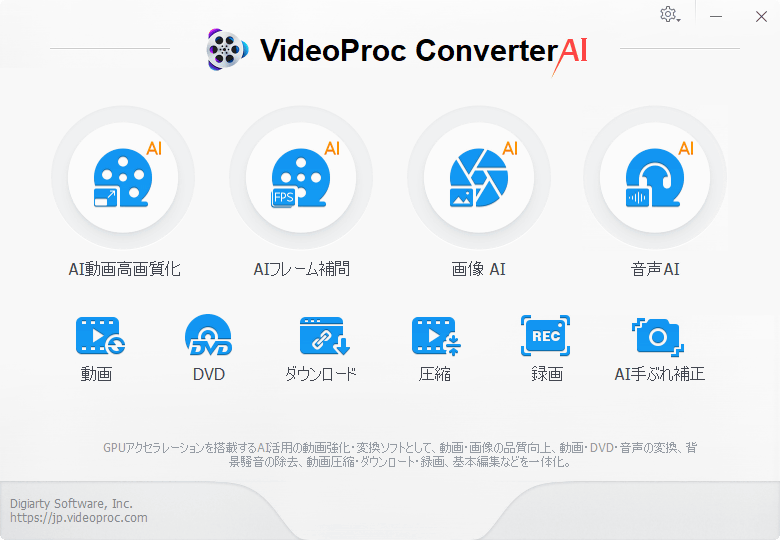
するとVideoProc Converter AIの起動画面が表示されます。1000以上のサイトから動画をダウンロードできるというだけでなく、動画を補正・録画・変換・圧縮することも可能という多機能なソフトウェアになっています。
◆Aiarty Video Enhancerをインストール&ライセンス登録
Aiarty Video Enhancerの配布ページにアクセスし、画面右上にある「今すぐ無料で始める」をクリック。

ダウンロードされた実行ファイルをダブルクリックして起動します。
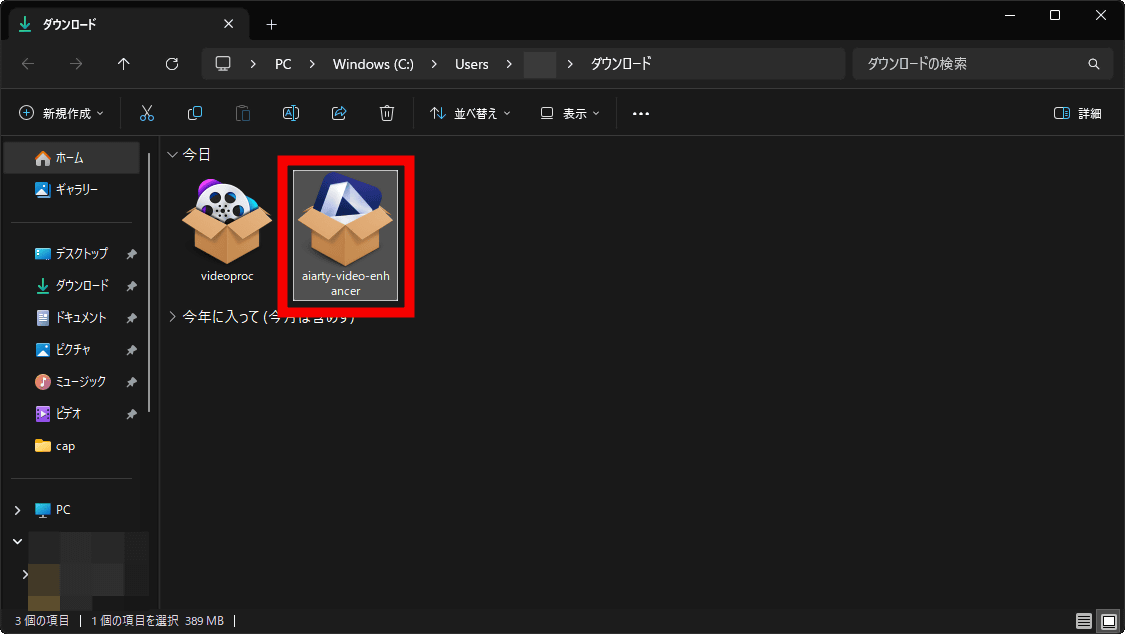
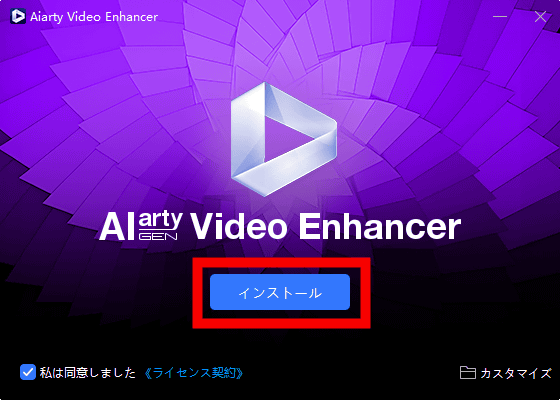
「インストール」をクリック。
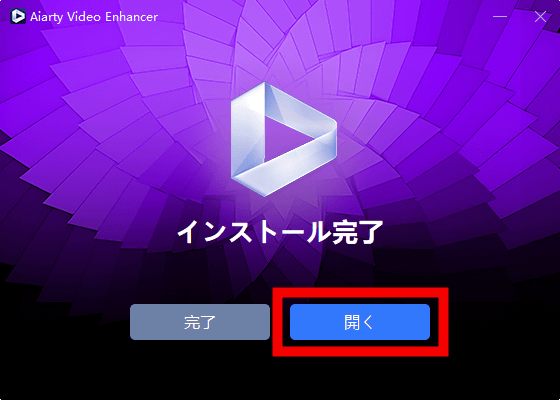
「開く」をクリック。
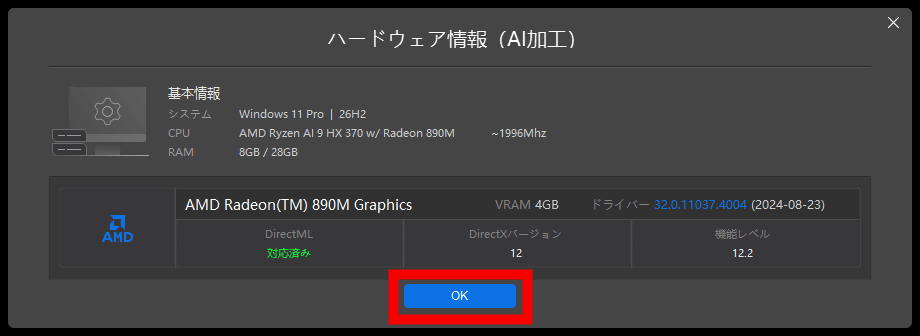
初回起動時はハードウェア情報が表示されます。「OK」をクリック。
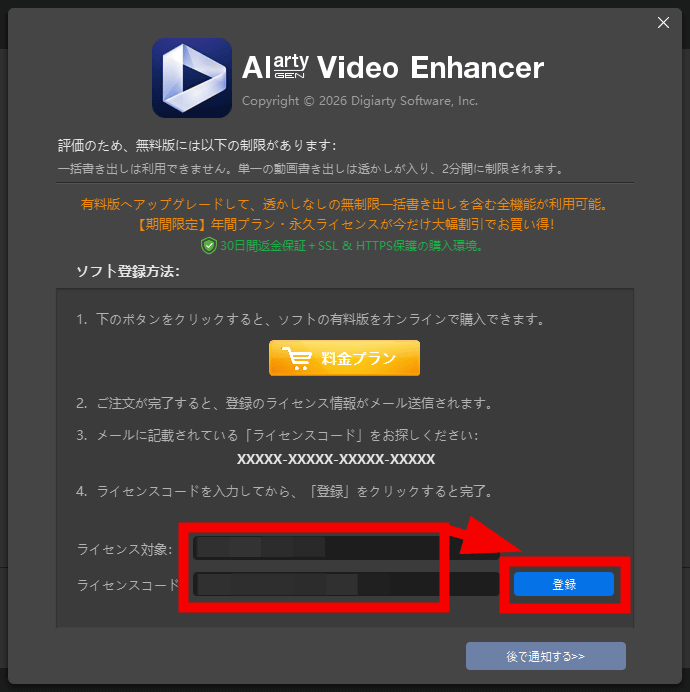
続いてライセンス登録画面が表示されます。Aiarty Video Enhancerは無料でも利用可能ですが、無料版では「一括書き出しが不可能」「書き出した動画に透かしが追加される」などの制限があるので、今回は有料版を利用します。有料版を購入する際に入力したメールアドレスと、発行されたライセンスコードを入力して「登録」をクリック。
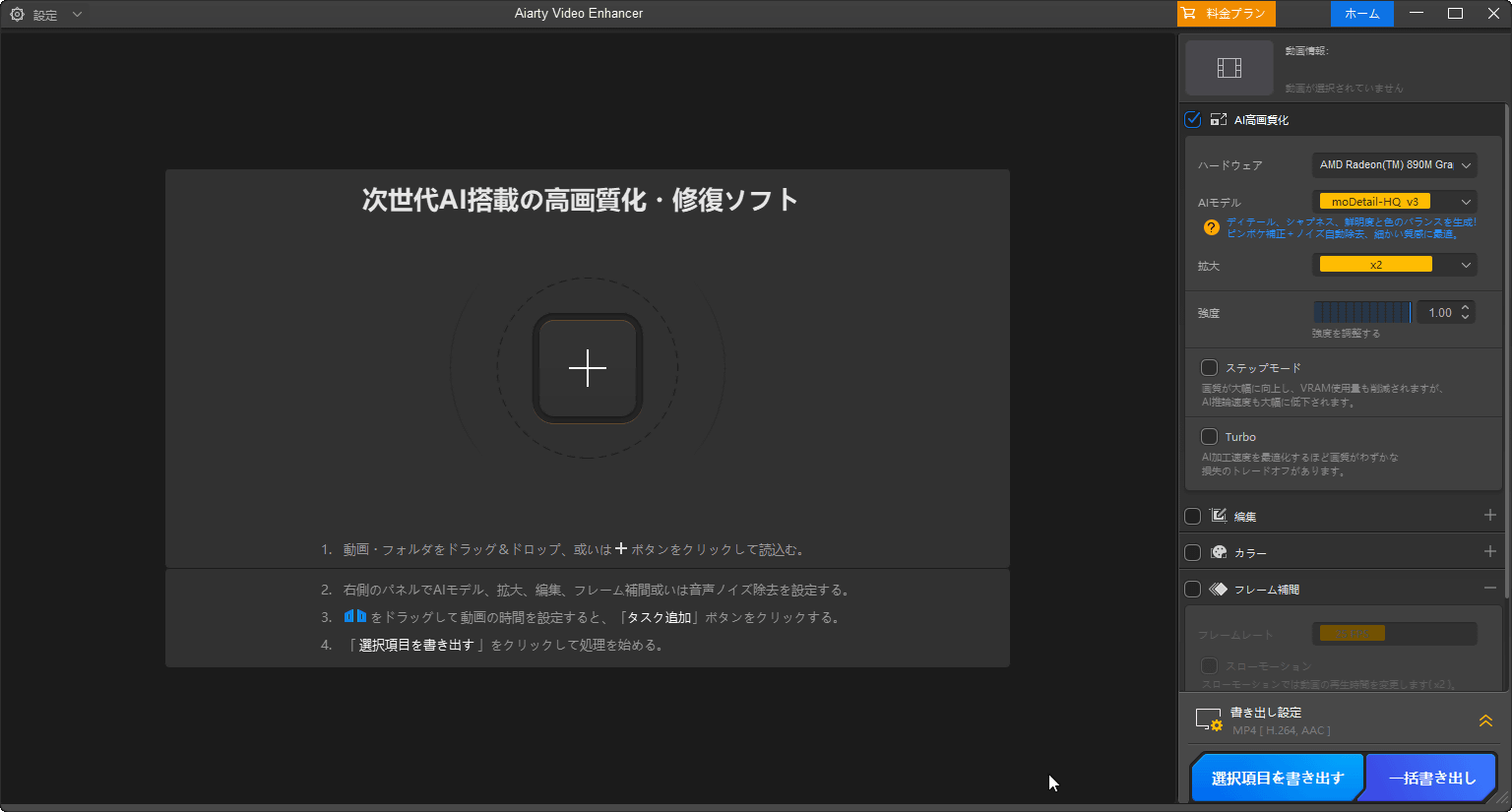
これがAiarty Video Enhancerの起動画面です。
◆YouTubeから動画をダウンロードして4K高画質化してみた
最高画質がHD(1280×720ピクセル)という15年前の動画をYouTubeからダウンロードして、4Kに高画質化してみます。ダウンロードするのは以下の動画。再生数200万回超のGIGAZINE公式のYouTubeチャンネルの中でも人気の動画ですが、最高画質がHDなので今見てみると少し画質が粗いです。
富士急ハイランド新絶叫マシーン「高飛車」に乗ってみた - YouTube

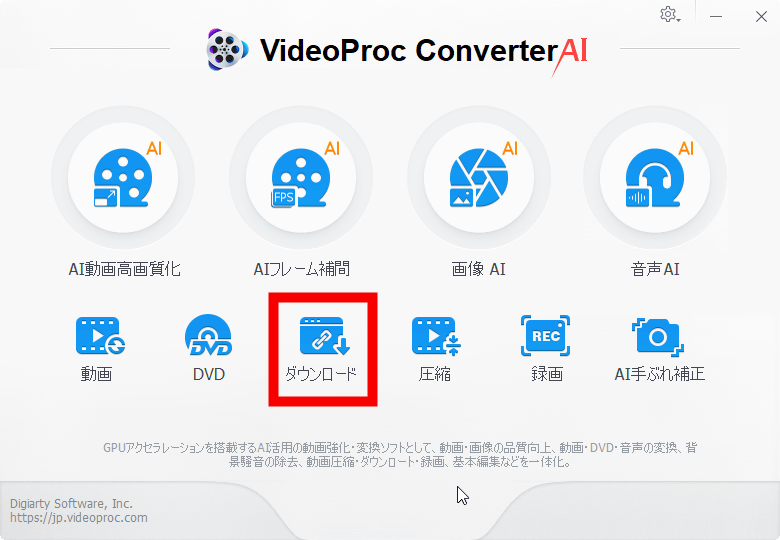
まずはVideoProc Converter AIを起動して、「ダウンロード」をクリック。
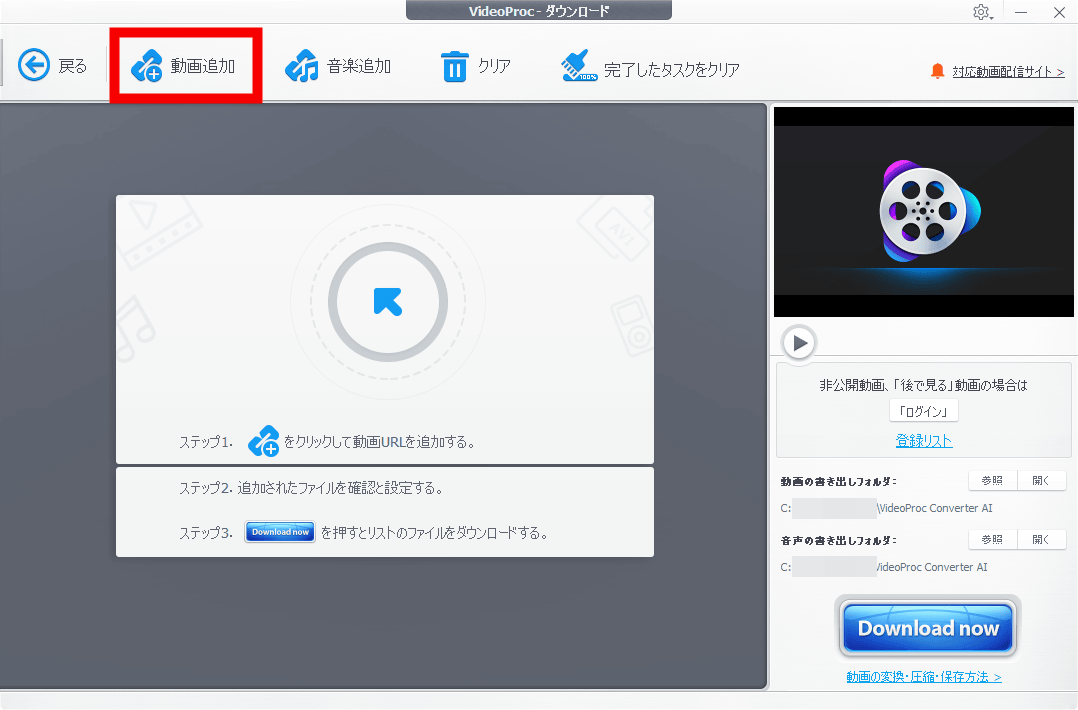
画面上部の「動画追加」をクリック。
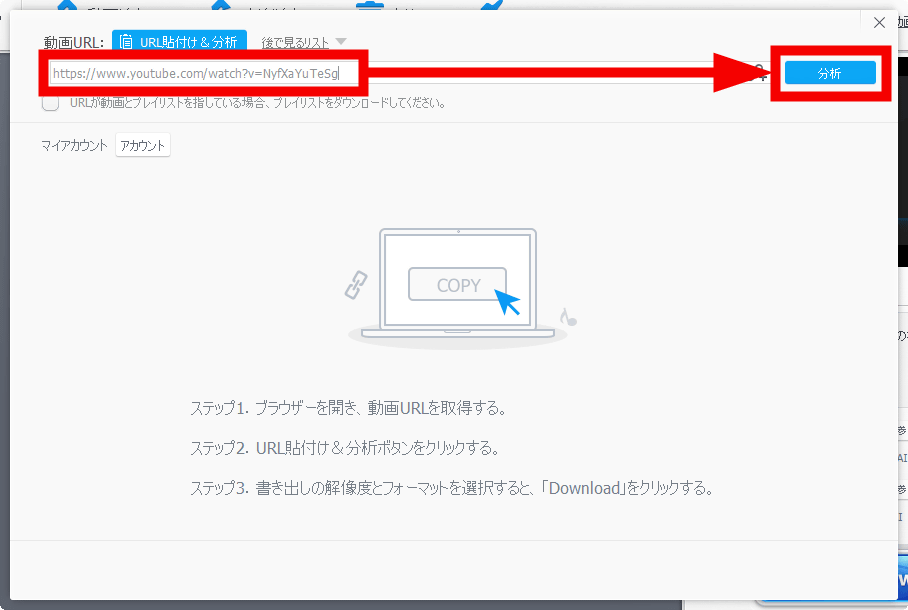
画面上部のテキストボックスにダウンロードしたい動画のURLを入力して「分析」をクリック。
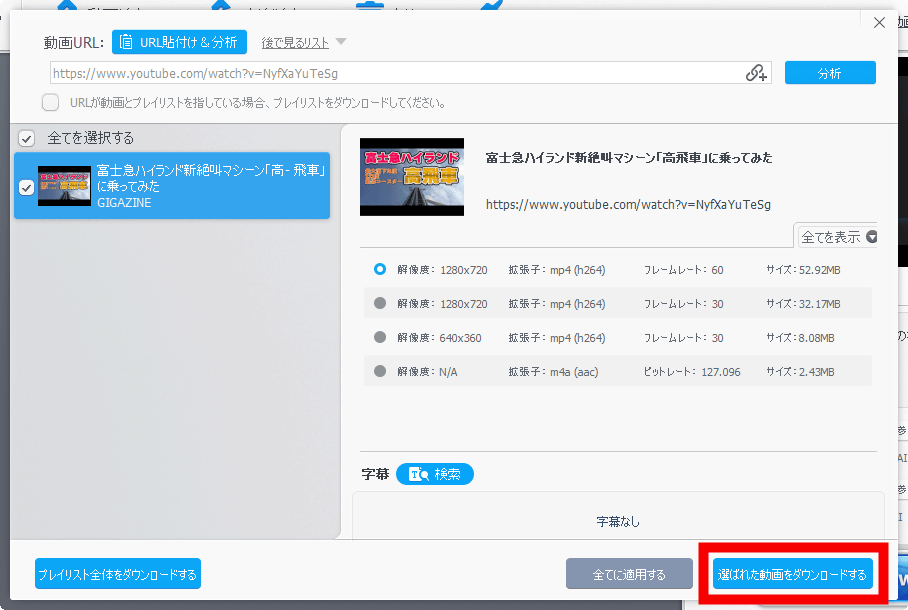
「選ばれた動画をダウンロードする」をクリック。
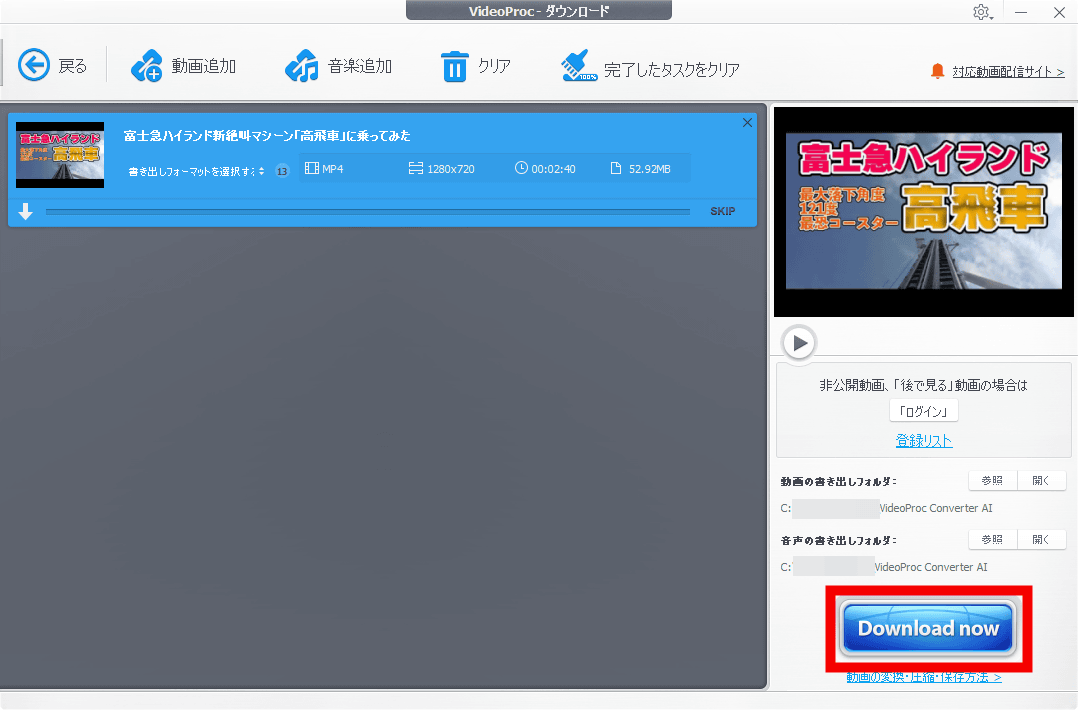
「Download now」をクリック。これで動画のダウンロードができます。
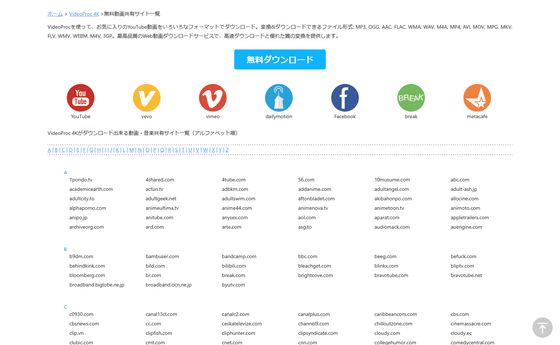
なお、VideoProc Converter AIではYouTubeだけでなく、X・ニコニコ動画・Twitch・Instagramなど1000を超えるウェブサイトから動画をダウンロードすることが可能。対応サイト一覧は以下からチェックできます。
YouTubeのような動画サイトのリスト - VideoProでサポートされているオンライン動画サイト
https://jp.videoproc.com/software/online-video-sites.htm
動画のダウンロードが完了したら、次はAiarty Video Enhancerで動画の4K高画質化を行います。VideoProc Converter AIでも基本的な高画質化処理は可能ですが、Aiarty Video Enhancerは動画の修復および高画質化に特化したツールとなっているため、ディテール強化や低照度動画の高画質化に最適化されたAIモデルを用いた高画質化が実行できます。
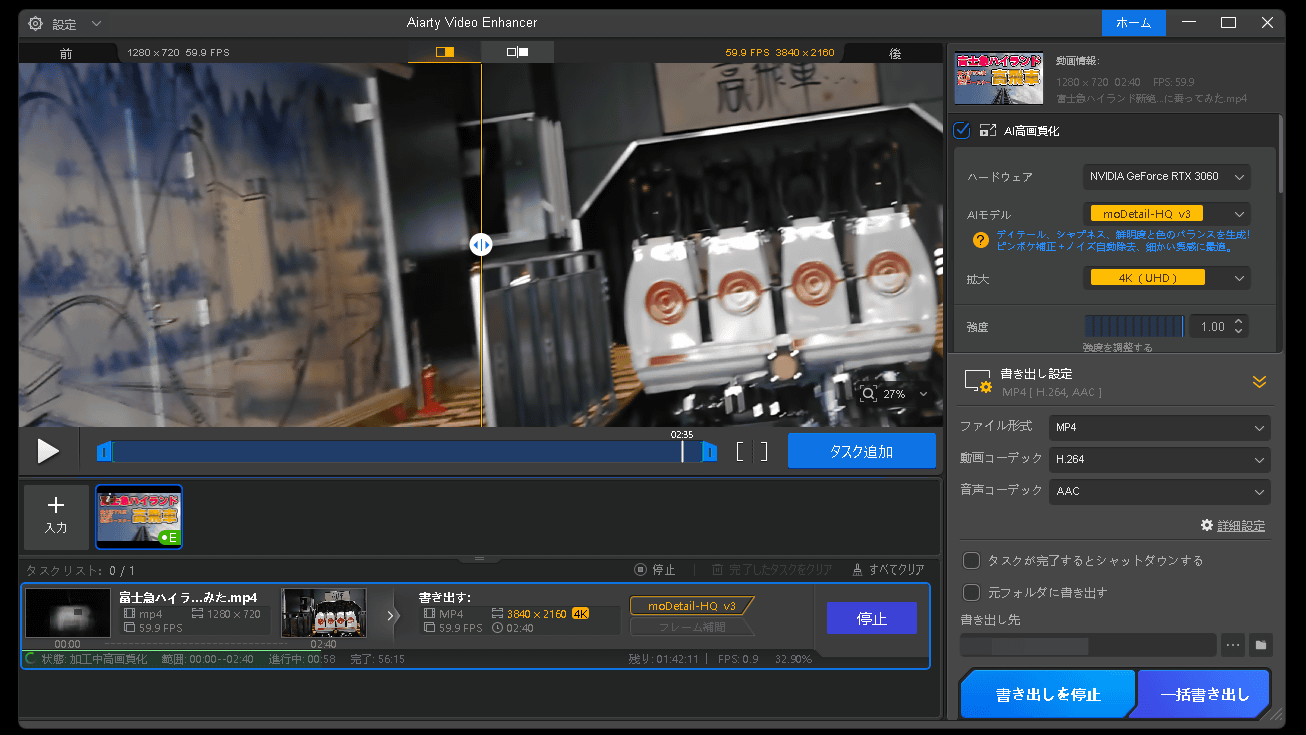
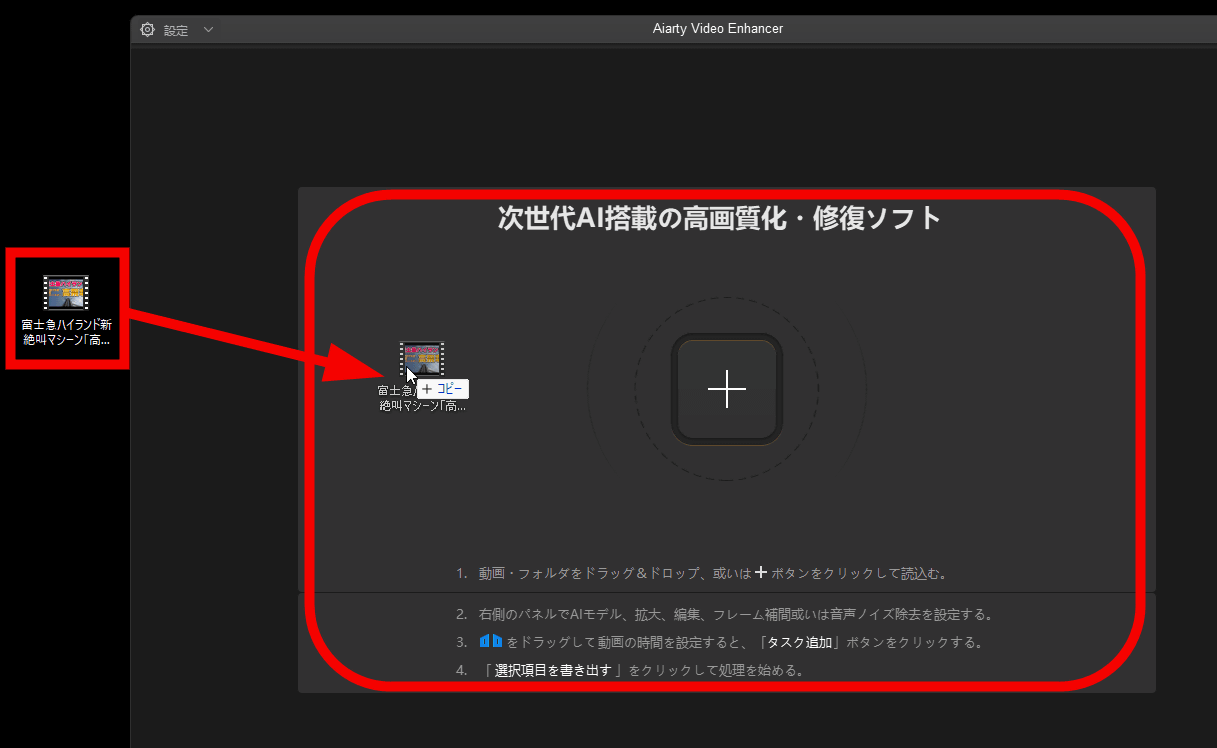
Aiarty Video Enhancerを起動したら、高画質化したい動画を赤枠部分にドラッグ&ドロップ。なお、VideoProc Converter AIでダウンロードした動画のファイルサイズは55.8MBでした。
Aiarty Video Enhancerでは画面右側に使える機能がまとめられています。「AI高画質化」では動画の高画質化、「編集」では動画の回転・反転・クロップといった基本的な編集、「カラー」では動画の色補正、「フレーム補間」では動画のフレームレートの変更、「HDR - (実験機能)」ではSDR動画をHDR動画に変換、「音声ノイズ除去」ではAIを用いた音声ノイズの除去が可能です。
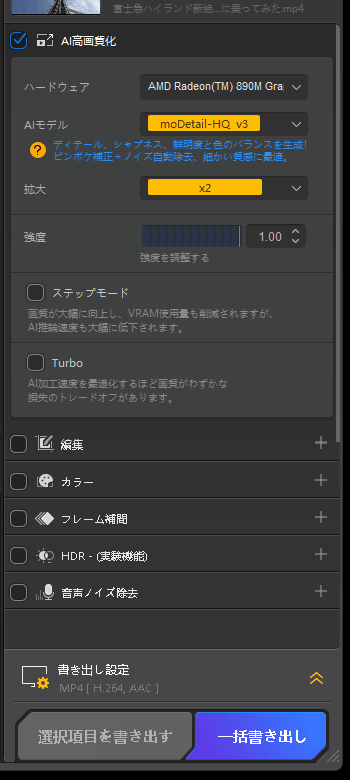
動画を高画質化する際は、まずAIモデルを選択します。
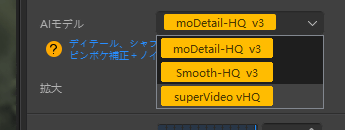
Aiarty Video Enhancerで動画の高画質化に使えるAIモデルとそれぞれの特徴は以下の通り。
・MoDetail-HQ v3(適用シーン:日中の屋外、自然映像、ポートレート動画)
MoDetail-HQ v3は映像の鮮明度を高め、細部まで精密に描写するために設計された高性能モデルです。拡散モデルによるリアルな描写と、敵対的生成ネットワーク(GAN)による高精度な再構成を組み合わせることで、ぼかしやノイズを除去しつつ、質感豊かなフレームを生成することができます。特に髪の毛、花、屋外の植物など細部表現が重要なコンテンツに最適です。
・Smooth-HQ v3(適用シーン:人物や人を主体とした映像、室内照明シーン、細かな修復が必要な中画質の映像)
Smooth-HQ v3は、純粋な拡散技術によって実現されたモデルで、自然な質感や本来の色味を保ちながら、ノイズ除去やぼかし軽減をバランスよく行います。過度な処理を避けつつ、細かなノイズや欠点をやさしく取り除くため、日常的な映像に柔らかく清潔感のある仕上がりを与えるのに最適です。人物映像や中程度のクオリティの映像など、自然で滑らかな表現を求める場面に適しています。
・SuperVideo vHQ(適用シーン:ノイズの多い夜間映像、照明の非常に少ない室内映像、強力なノイズ除去とディテール保持が求められる映像)
SuperVideo vHQは拡散モデルとGAN技術の強みを融合させ、極端な低照度環境でのノイズ除去に特化して設計されたモデルです。夜空、夕暮れ後の都市風景、暗い室内映像など、非常に暗いシーンにおいても、業界トップクラスのノイズ除去性能とディテール復元力を発揮します。暗所での撮影映像やザラつきの多い映像をプロ品質で改善したいときに最適です。
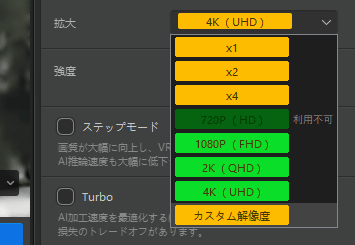
「拡大」では動画の解像度を元のものから何倍に拡大するか、あるいは指定の解像度にアップコンバートすることが可能。今回は4Kを選択しました。
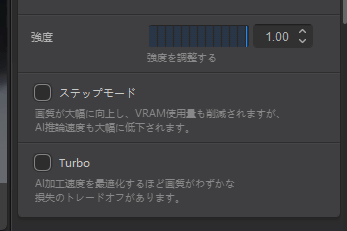
「強度」ではAIモデルの強度とシャープネスレベルを調整可能。初期設定では「1.00」となっており、数値を下げると高画質化処理の効果とシャープネスが弱まり、自然な仕上がりに変わります。「ステップモード」を有効にすると、AIは動画を小さなチャンク(分割された部分)ごとに処理するようになります。これにより、全体的な画質が向上し、VRAMの使用量を大幅に削減することが可能。「ステップモード」はGPUメモリが限られているユーザーや、高解像度映像を扱う場合に特に有効ですが、推論速度は遅くなるという欠点もあります。「Turbo」は処理速度を最大限に最適化し、高画質化処理を高速化できるというモード。VRAMの消費が増え、ディテールの精密さがやや低下するという欠点もあるので注意が必要です。
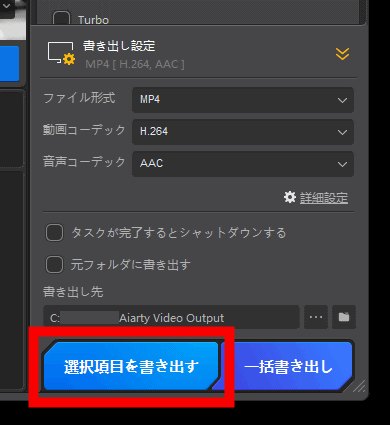
「書き出し設定」ではファイル形式・動画コーデック・音声コーデックを設定可能。Aiarty Video Enhancerで出力可能なファイル形式は「MP4」(初期設定)と「MOV」、動画コーデックは「H.264」「H.265」(初期設定)「AV1」、音声コーデックは「AAC」(初期設定)「MP3」です。設定が完了したら「選択項目を書き出す」をクリック。あとは書き出しが完了するのを待つのみです。
というわけでダウンロードした4K高画質化した動画が以下。ファイルサイズは774MBでした。
「VideoProc Converter AI」でダウンロードしたYouTube動画を「Aiarty Video Enhancer」で4K高画質化してみた - YouTube
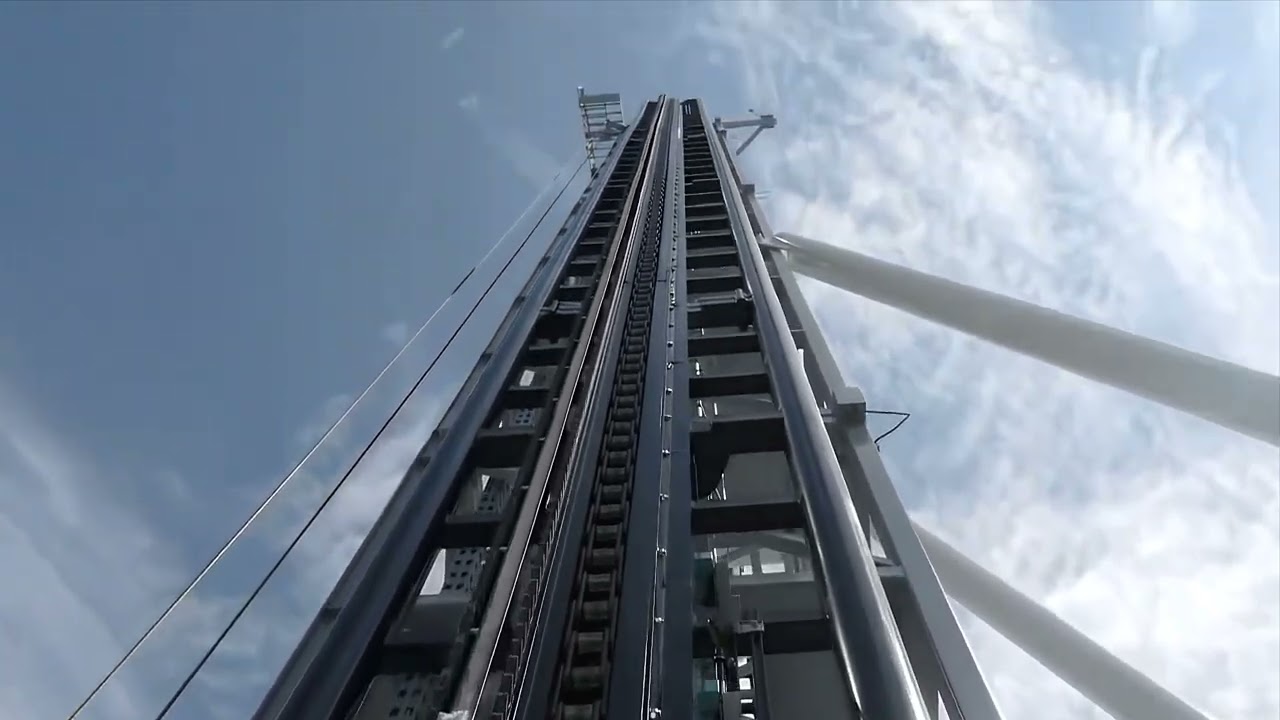
元動画(左)と高画質化した後の動画(右)のワンシーンを切り出して、同解像度に縮小して比較したのが以下の画像。4K高画質化した動画は全体的にノイズが少なく、一部をアップにしてもボケが明確に少ないです。また、AIツールを用いた高画質化は一般的になりつつありますが、Aiarty Video Enhancerで高画質化した動画は「AIで高画質化した感」が明らかに少なく、とても自然な仕上がりになっていると感じました。
◆まとめ
VideoProc Converter AIとAiarty Video Enhancerを使って動画のダウンロードから高画質化までまとめて実施してみたところ、操作がとても簡単なのでこの種のソフトウェアを扱ったことがない人でも問題なく4K動画を出力することができます。また、YouTubeだけでなく1000超のサイトからの動画のダウンロードに対応しているため、「最近はめっきり使っていない古いサイトから動画を救出して高画質化する」といった用途にもピッタリです。
【公式】VideoProc Converter AI - かなり使える多機能動画処理ソフト|動画変換・録画ならVideoProc Converter AIにお任せ!
https://jp.videoproc.com/video-converter/
【公式】Aiarty Video Enhancer(Aiarty 動画高画質化)- どんな動画も高画質化・4Kアップスケーリング・音声ノイズ除去できるAI
https://jp.aiarty.com/aiarty-video-enhancer/
Digiarty x Gigazineコラボキャンペーン | VideoProc& Aiarty特価提供!
https://jp.aiarty.com/campaign/big-tokuten.htm
・関連コンテンツ