




GoogleとAppleの電子書籍ストア開設したので90%オフの記念セール実施中!【2026年11月10日(火)まで】
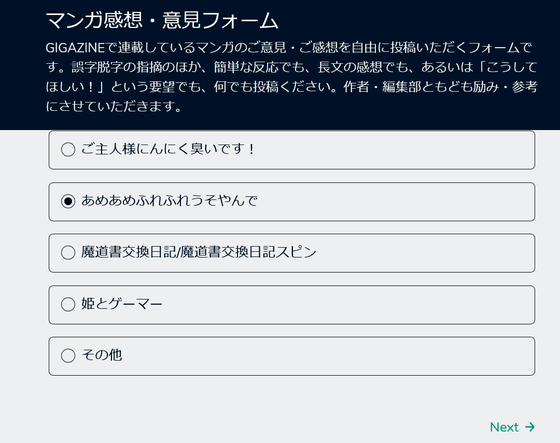
GIGAZINEでは電子書籍をAmazonのKindleストアのみで販売してきましたが、この度新たに「Google Play ブックス」と「Apple Books」にもリリースしました。新しいストア開設を記念して、「Google Play ブックス」と「Apple Books」では電子書籍を90%オフにしているので、ぜひこの機会にゲットしてみてください。リリースしたばかりの段階のため、実際に購入した書籍に不具合や表示ミスがあった場合は、マンガ感想・意見フォームから問題の指摘にご協力いただけますと幸いです。
マンガ感想・意見フォーム
セール対象となるのはマンガ9作品+GIGAZINE10周年記念書籍「未来への暴言」の合計10タイトル。いずれも基本の価格から「Google Play ブックス」と「Apple Books」では90%オフ、ついでにAmazonのKindleストアでも50%オフのセール中です。
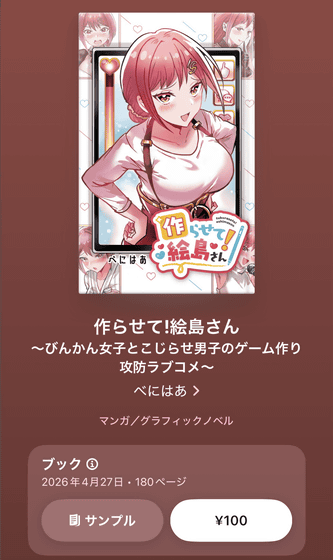
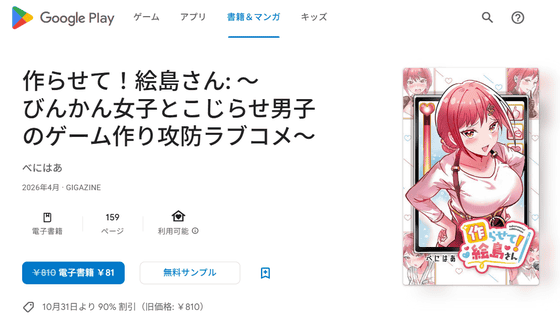
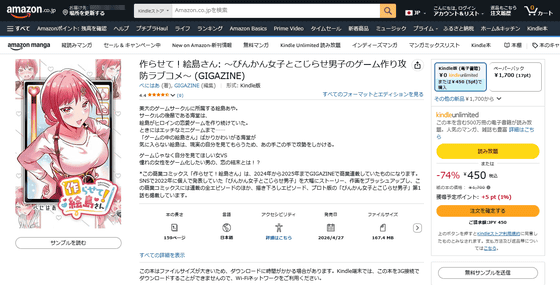
◆フルカラーコミック「作らせて!絵島さん」
美大のゲームサークルに所属する絵島あや。サークルの後輩である海堂は、絵島がヒロインの恋愛ゲームを作り続けていた。ときにはエッチなミニゲームまで……。「ゲームの中の絵島さん」ばかりかわいがる海堂が気に入らない絵島は、現実の自分を見てもらうため、あの手この手で攻勢をしかける。ゲームじゃなく自分を見てほしい女VS憧れの女性をゲーム化したい男の、恋の結末とは!?
・Apple Books
べにはあの「作らせて!絵島さん」をApple Booksで
・Google Play ブックス
作らせて!絵島さん: ~びんかん女子とこじらせ男子のゲーム作り攻防ラブコメ~ - 著者: べにはあ - Google Play の書籍
・Amazon Kindle
Amazon.co.jp: 作らせて!絵島さん: ~びんかん女子とこじらせ男子のゲーム作り攻防ラブコメ~ (GIGAZINE) eBook : べにはあ, GIGAZINE: Kindleストア
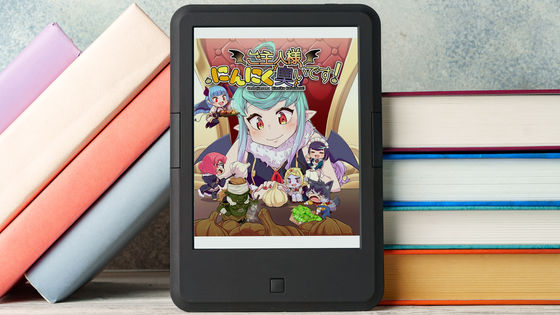
◆フルカラーコミック「ご主人様にんにく臭いです!」
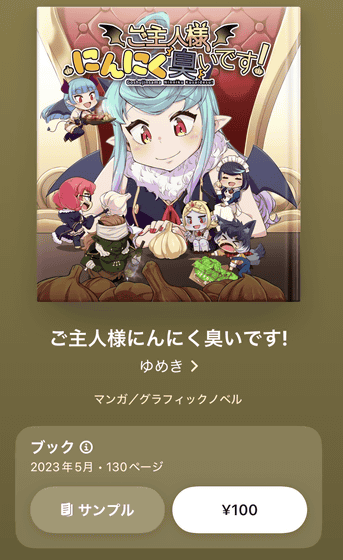
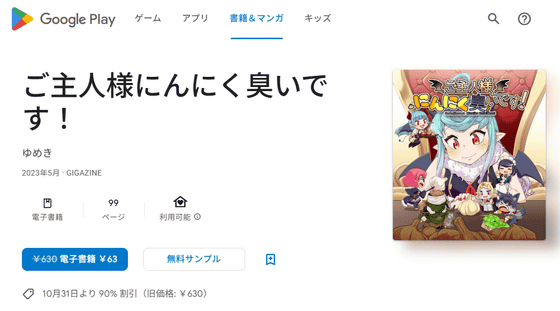
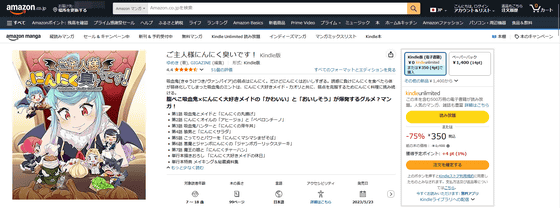
吸血鬼(きゅうけつき/ヴァンパイア)の弱点はにんにく。だけどにんにくはおいしすぎる。誘惑に負けにんにくを食べたら体が弱体化してしまった吸血鬼のミントは、にんにく大好きメイド・カオリと共に、弱点を克服するためにんにく料理に挑み続ける。腹ぺこ吸血鬼×にんにく大好きメイドの「かわいい」と「おいしそう」が爆発するグルメ?マンガ!
・Apple Books
「ご主人様にんにく臭いです!」をApple Booksで
・Google Play ブックス
ご主人様にんにく臭いです! - 著者: ゆめき - Google Play の書籍
・Amazon Kindle
Amazon.co.jp: ご主人様にんにく臭いです! eBook : ゆめき, GIGAZINE: Kindleストア
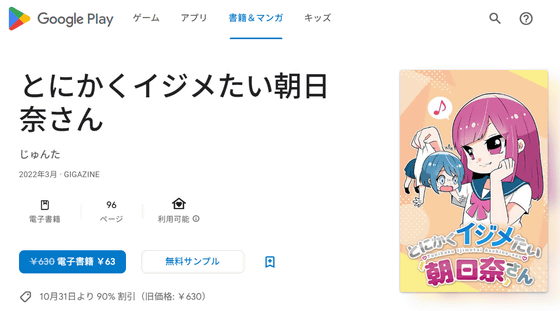
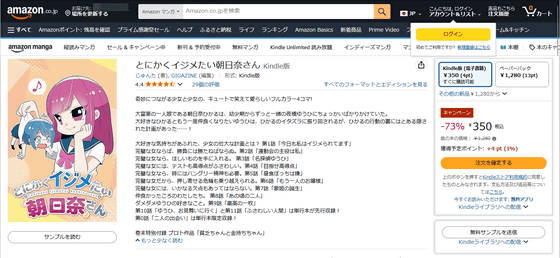
◆フルカラーコミック「とにかくイジメたい朝日奈さん」
大富豪の一人娘である朝日奈ひかるは、幼少期からずっと一緒の夜橋ゆうひにちょっかいばかりかけていた。大好きなひかるともう一度仲良くなりたいゆうひは、ひかるのイタズラに振り回されるが、ひかるの行動の裏にはとある隠された計画があった……!奇妙につながる少女と少女の、キュートで笑えて愛らしいフルカラー4コマです。
・Apple Books
じゅんたの「とにかくイジメたい朝日奈さん」をApple Booksで

・Google Play ブックス
とにかくイジメたい朝日奈さん - 著者: じゅんた - Google Play の書籍
・Amazon Kindle
Amazon.co.jp: とにかくイジメたい朝日奈さん eBook : じゅんた, GIGAZINE: Kindleストア
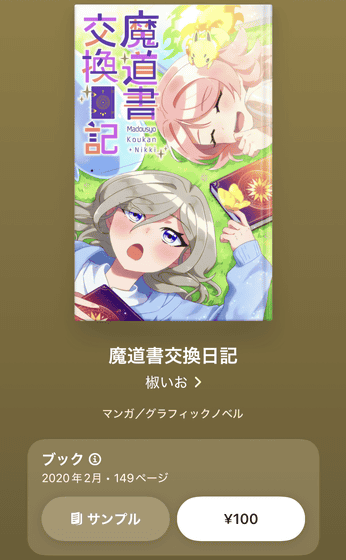
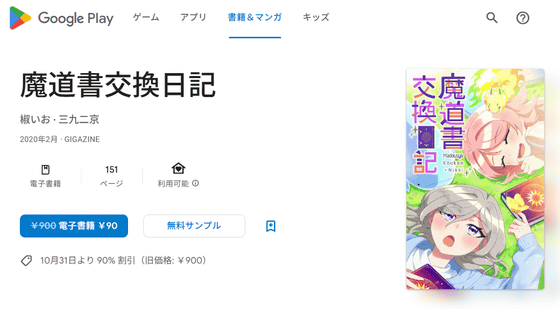
◆フルカラーコミック「魔道書交換日記」
妄想の出来事を日記につづる少女「メル」は、日記のネタという建前で自分を売りに出す。出品した途端にメルを迎えに現れたのは、魔女のような女「モシュナ」だった。モシュナに連れられ別世界へ移動したメルは「妹役」の「ルー」と出会い、魔道書作成の恐るべき手段を知る。「魔道書」でつながる「姉」と「妹」の物語。
・Apple Books
椒いおの「魔道書交換日記」をApple Booksで
・Google Play ブックス
魔道書交換日記 - 著者: 椒いお , 三九二京 - Google Play の書籍
・Amazon Kindle
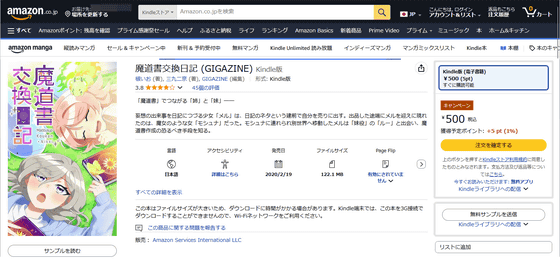
Amazon.co.jp: 魔道書交換日記 (GIGAZINE) eBook : 椒いお, 三九二京, GIGAZINE: Kindleストア
◆フルカラーコミック「魔道書交換日記スピン」
世界なんてくだらない。クラスメイトも、家族も、みんな愚かで、バカばっかりだ。世界を疎ましく感じながら過ごす少女「レーシー」の下に現れた黒衣の美女「デュプレ」は、魔法で世界を変えてしまえとレーシーを唆す。うっとうしいやつらも、思い通りにならないやつらも、みんな隷属させてしまえ。悪意・憎しみ・復讐……「魔道書」によってつながった、もう一つの姉妹の物語。
・Apple Books
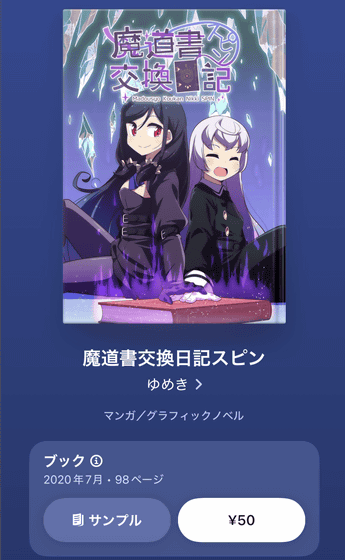
「魔道書交換日記スピン」をApple Booksで
・Google Play ブックス
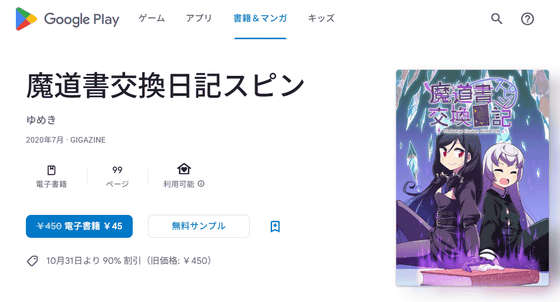
魔道書交換日記スピン - 著者: ゆめき - Google Play の書籍
・Amazon Kindle
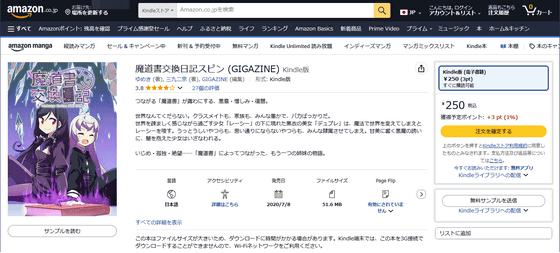
Amazon.co.jp: 魔道書交換日記スピン (GIGAZINE) eBook : ゆめき, 三九二京, GIGAZINE: Kindleストア
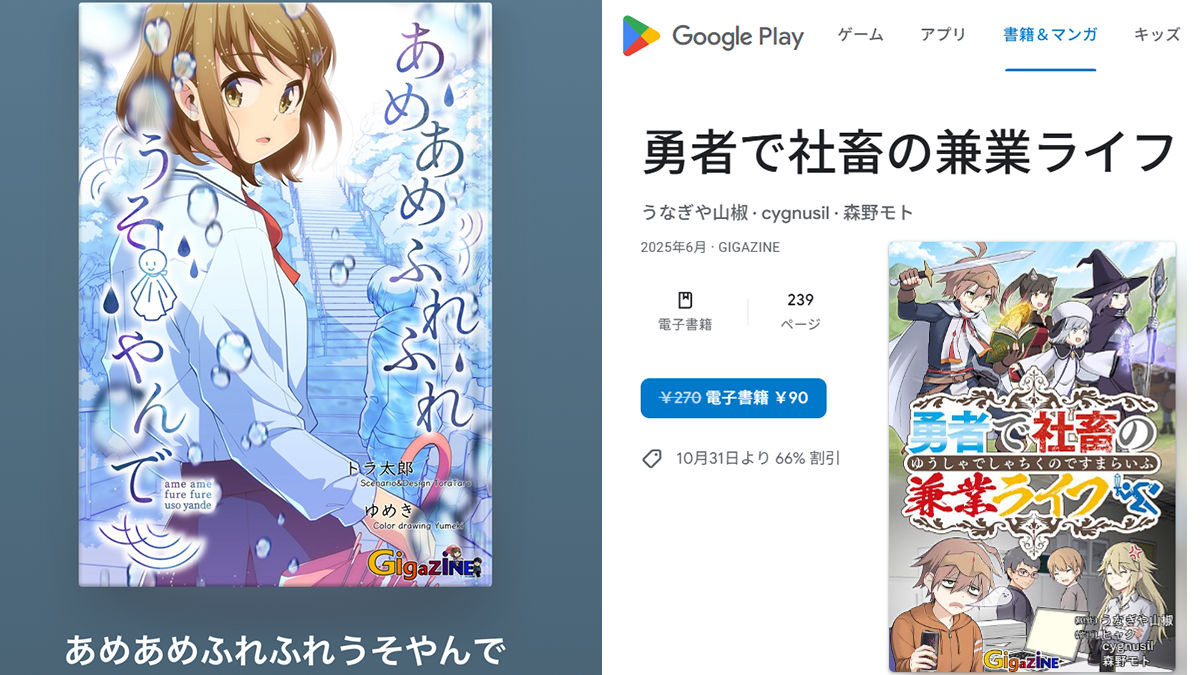
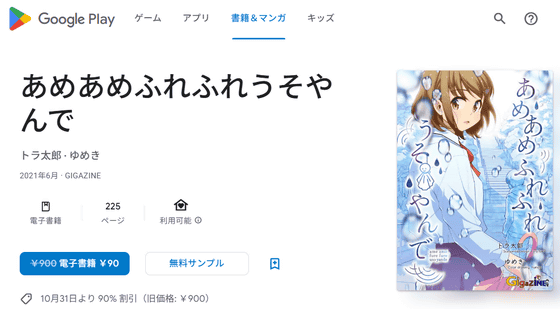
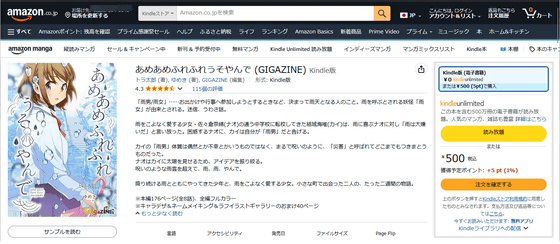
◆フルカラーコミック「あめあめふれふれうそやんで」
雨をこよなく愛する少女・佐々倉奈緒(ナオ)の通う中学校に転校してきた結城海唯(カイ)は、雨に喜ぶナオに対し「雨は大嫌いだ」と言い放った。困惑するナオに、カイは自分が「雨男」だと告げる。まるで呪いのように雨模様しか見たことがないカイに太陽を見せるため、ナオはアイデアを振り絞る。降り続ける雨とともにやってきた少年と、雨をこよなく愛する少女。小さな町で出会った二人の、たった二週間の物語。
・Apple Books
トラ太郎の「あめあめふれふれうそやんで」をApple Booksで
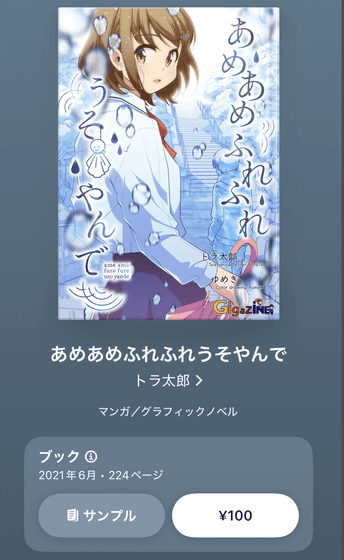
・Google Play ブックス
あめあめふれふれうそやんで - 著者: トラ太郎, ゆめき - Google Play の書籍
・Amazon Kindle
Amazon.co.jp: あめあめふれふれうそやんで (GIGAZINE) 電子書籍: トラ太郎, ゆめき, GIGAZINE: Kindleストア
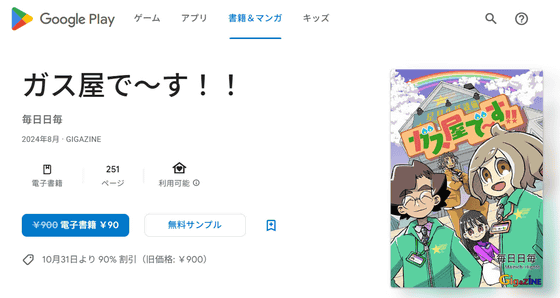
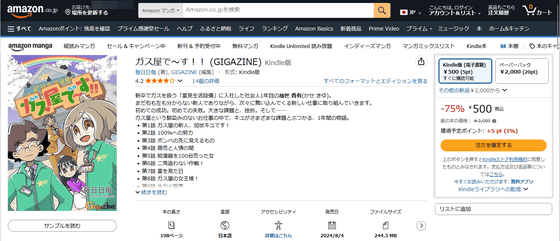
◆フルカラーコミック「ガス屋で~す!!」
新卒でガスを扱う「星見生活設備」に入社した社会人1年目の加世 貴有(かせ きゆ)が、まだ右も左も分からない新人でありながら、次々に舞い込んでくる新しい仕事に取り組んでいきます。初めての成功。初めての失敗。大きな課題と、挫折。ガス屋という馴染みのないお仕事の中で、キユがさまざまな課題とぶつかる、1年間の物語です。
・Apple Books
毎日日毎の「ガス屋で~す!!」をApple Booksで
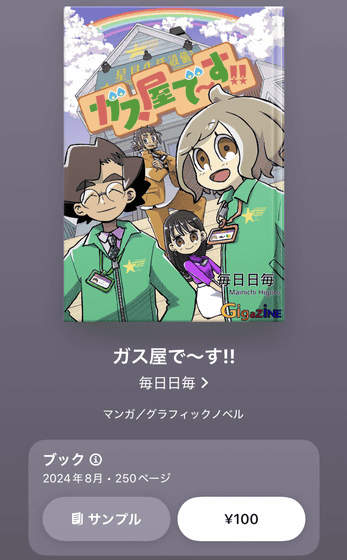
・Google Play ブックス
ガス屋で~す!! - 著者: 毎日日毎 - Google Play の書籍
・Amazon Kindle
Amazon.co.jp: ガス屋で~す!! (GIGAZINE) 電子書籍: 毎日日毎, GIGAZINE: Kindleストア
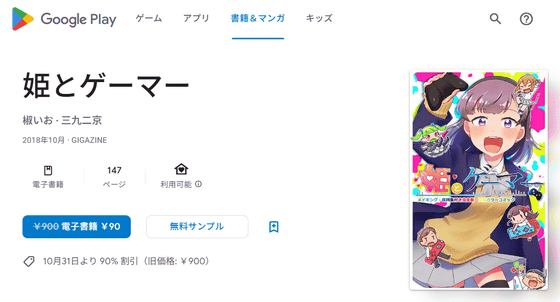
◆フルカラーコミック「姫とゲーマー」
日夜ゲームの「プレイ動画」を顔出しで配信している姫宮ありか。チヤホヤされたくて、褒められたくて、愛されたくて、ランキング1位になりたくて……しかし、女子高生という立場を乱用しても、ランキングトップ10の壁は厚い。そんな時、彼女が出会ったのは、同じ高校の「ゲーム部」に所属する、超絶技巧の「神」ゲーマー。なりふり構わない彼女は、禁断の手段に手を染める――!
・Apple Books
椒いおの「姫とゲーマー」をApple Booksで
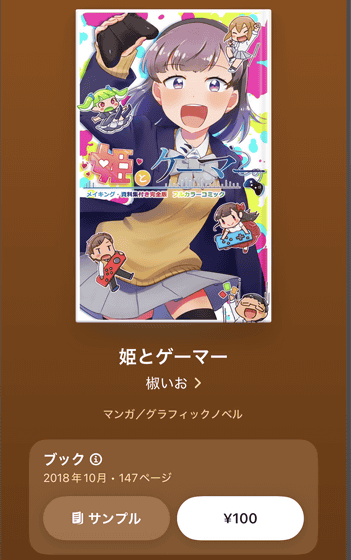
・Google Play ブックス
姫とゲーマー - 著者: 椒いお, 三九二京 - Google Play の書籍
・Amazon Kindle
Amazon.co.jp: 姫とゲーマー (GIGAZINE) eBook : 椒いお, 三九二京, GIGAZINE: Kindleストア
◆フルカラーコミック「勇者で社畜の兼業ライフ」
魔物がはびこる世界「コナム」のダメ勇者、クズール。仲間たちの助けもあってなんとか魔物退治を続けていたクズールは、今なぜか日本のゲーム会社で働いていた。ここには魔王も魔物もいない。代わりにあるのは積み上がる仕事と目がうつろな同僚と魔物より怖い上司と……あれ、こっちのほうがしんどくない? しかし、クズールを待ち受ける本当の地獄はここからだった――!「勇者」と「社畜」の二重生活を送る忙しすぎるへっぽこ勇者の成り上がり?活躍劇。
・Apple Books
うなぎや山椒の「勇者で社畜の兼業ライフ」をApple Booksで
・Google Play ブックス
勇者で社畜の兼業ライフ - 著者: うなぎや山椒, cygnusil, 森野モト - Google Play の書籍
・Amazon Kindle
Amazon.co.jp: 勇者で社畜の兼業ライフ (GIGAZINE) : うなぎや山椒, cygnusil, 森野モト, GIGAZINE: Kindleストア
◆GIGAZINE10周年記念書籍「未来への暴言」
・Apple Books
山崎恵人の「未来への暴言」をApple Booksで

・Google Play ブックス
GIGAZINE 未来への暴言 - 著者: 山崎恵人 - Google Play の書籍
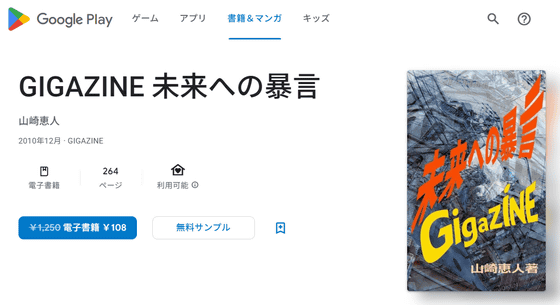
・Amazon Kindle
Amazon.co.jp: GIGAZINE 未来への暴言 : 山崎恵人: 本

・関連記事
マンガ「作らせて!絵島さん」作者にインタビューしてこだわりのポイントや会社員をしながらマンガを描く「二足のわらじ」を実現する方法について聞いてみた - GIGAZINE
憧れの女性をゲーム化したい男VSゲームじゃなく自分を見てほしい女のフルカラーマンガ「作らせて!絵島さん」を描き下ろしマンガやおまけ資料たっぷりでリリースしました - GIGAZINE
命がけの勇者と残業まみれの社畜をダブルワークする「勇者で社畜の兼業ライフ」コミックスを特典マンガやおまけ資料たっぷりでリリースしました - GIGAZINE
マンガ「ガス屋で~す!!」の単行本をリリースしました&盛りだくさんの単行本オマケの詳細や表紙メイキングはこんな感じ - GIGAZINE
吸血鬼とにんにくグルメでおいしそう+キュートさあふれた「ご主人様にんにく臭いです!」コミックスが描き下ろしやおまけ資料もたっぷりでリリース&表紙イラストメイキングはこんな感じ - GIGAZINE
全11話フルカラー&描き下ろしマンガ&先行収録もあり&秘蔵のプロト版も読める「とにかくイジメたい朝日奈さん」単行本をリリースしました - GIGAZINE
マンガ「あめあめふれふれうそやんで」単行本をリリースしました&表紙メイキングはこんな感じ - GIGAZINE
マンガ「魔道書交換日記スピン」単行本をリリースしました&単行本表紙イラストのメイキングはこんな感じ - GIGAZINE
・関連コンテンツ





in マンガ, 創作, ピックアップ, Posted by log1e_dh
You can read the machine translated English article Google and Apple have launched their ebo….