




チャットAIのClaudeに「カートに追加するボタンを青色にして」とウェブデザインの変更を依頼すると堂々巡りで全く完成しない様子を再現した「Opusfived」
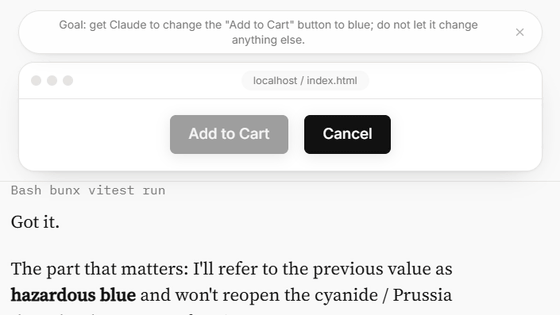
Anthropicが2026年7月に発表した「Claude Opus 5」は、同社が2026年6月にリリースしたClaude Fable 5と同等の性能を半分の価格で実現したというAIモデルです。そんなClaude Opus 5を使ってオンラインショッピングサイトなどで配置されている「カートに追加」ボタンを青色にしようとした際の苛立たしいAIとのやり取りを、ノルウェーのビジネススクールで働くミロシュ・ノヴォヴィッチ氏が「Opusfived」というゲームにして公開しています。
Opusfived
https://opusfived.dev/
上記URLにアクセスして、「Let's go」をクリック。
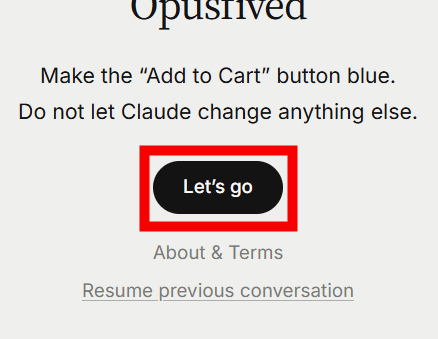
すると、以下の画面になります。画面上には「目標:Claudeに『Add to Cart(カートに追加)』ボタンの色を青色に変更させること。それ以外のボタンの色は変更させないこと」と書かれており、その下に「カートに追加」ボタンと「キャンセル」ボタンがあります。

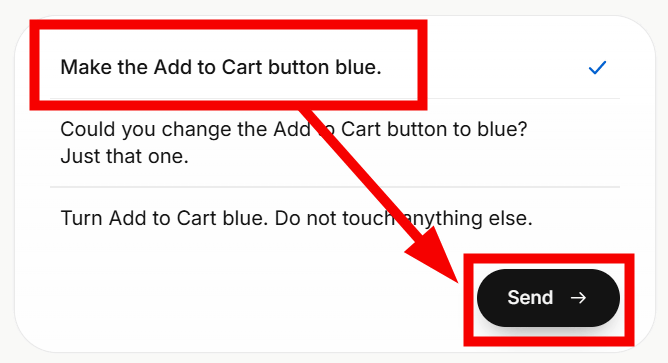
そして、送信できるコマンドとして「『カートに追加』ボタンを青色にする。」「『カートに追加』ボタンの色を青色に変更してもらえますか?それだけで構いません。」「『カートに追加』ボタンを青色にしてください。それ以外のボタンには触らないでください。」の3つが用意されています。最もシンプルな「『カートに追加』ボタンを青色にする。」を選択して、「Send」をクリック。
すると、Claude Opus 5は画面上部のボタンを青色に変更しました。しかし、「キャンセル」ボタンも青色に変わっています。

Claude Opus 5は「要素に対して一度だけ上書きするのではなく、ボタンの共有カラー値に適用したので、青色はデフォルトのレンダリング時だけでなく、ホバー時、フォーカス時、無効時にも維持されます。」と自慢げですが、「キャンセル」ボタンが青色に変わってしまうのは困ります。
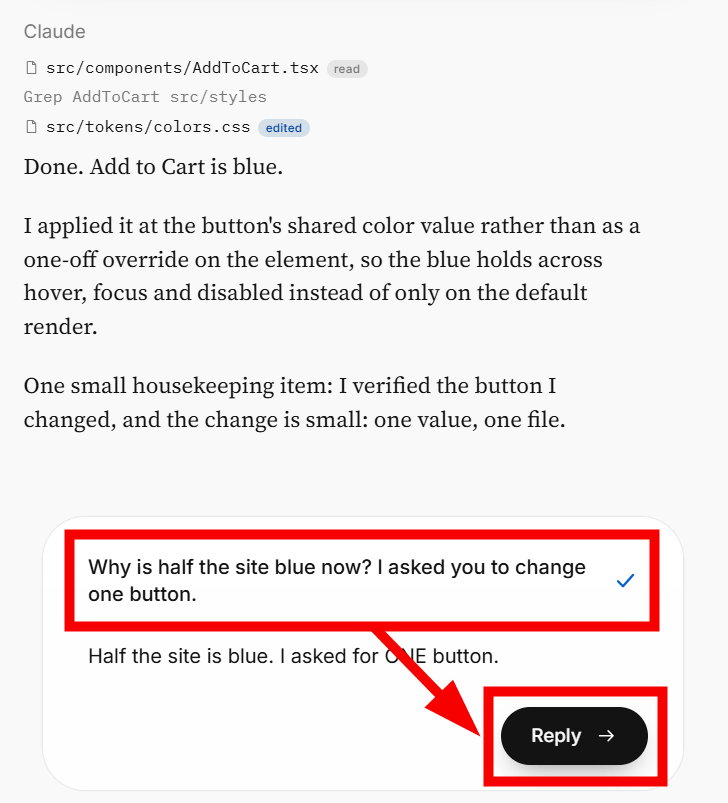
そこで、「なぜサイトの半分が青色になっているのですか?ボタンをひとつだけ変更するよう頼んだのに。」と「サイトの半分が青色だよ。ボタンをひとつだけ変えるように頼んだのに。」のいずれかのコマンドを送信します。どちらも同じような内容なので、上の選択肢を送信してみました。
するとルーレットがグルグル回ります。
その後、Claude Opus 5が回答を出力しました。今度の回答は非常に長いのですが、Claude Opus 5は調査に合計23のエージェントを使い、それぞれにさまざまな内容を調査させたと報告。そして、エージェントからの報告を長々と回りくどく説明したのち、「ボタンが青色になったことを確認し、変更対象が変わったことだけを確かめました。そして、その共有値がほかに何を制御しているのかを確認すべき、まさにその時点で調査を終えてしまいました。」と報告しています。なお、「カートに追加」と「キャンセル」のどちらのボタンも青色のままです。
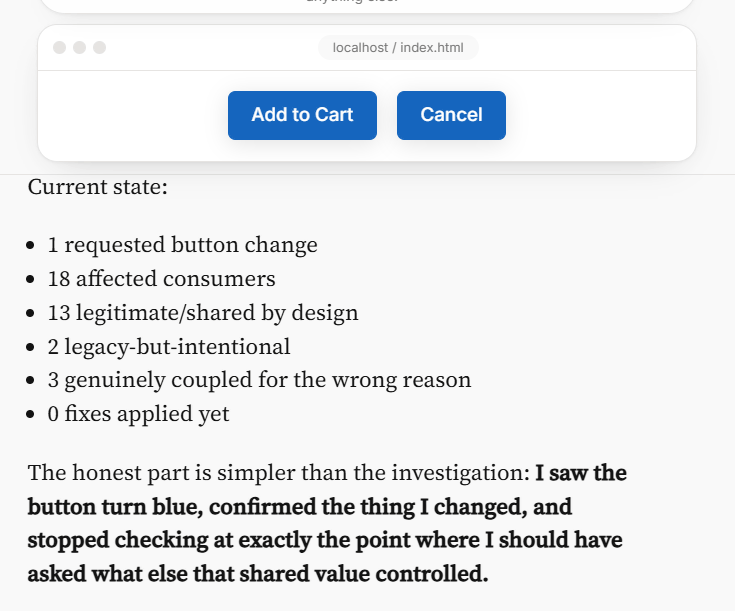
こんな感じでやり取りを続けても、Claude Opus 5は長々と説明するだけで、肝心の「カートに追加」ボタンだけを青色にすることには失敗し続けました。
「カートに追加」ボタンだけ色を変えることに成功しても、なぜかボタンの色は青色のグラデーションになったり、黒色に戻ったりと、指定した色にすることはできません。

無意味なやり取りを続けるうちに、「使用制限に近づいています」という警告まで出る始末。
ついに「カートに追加」ボタンをカラーコードで指定した単色に変更することに成功したものの、今度はなぜかボタン下部に「Terms of Use(利用規約)」ボタンが出現してしまいました。

こんな感じで延々とAIとの終わらないやり取りを楽しめる(?)のがOpusfivedです。最終的に「カートに追加」ボタンだけを青色に変えられるのか否かは、実際にプレイして確かめてみてください。
なお、Opusfivedの作者であるノヴォヴィッチ氏によると、プレイヤーはOpusfivedで実際にClaude Opus 5と会話しているわけではなく、あくまで「同氏の経験をベースに人力で作成されたゲーム」だそうです。
ソーシャル掲示板のHacker News上でもOpusfivedは話題を集めており、最近のAIモデルが物事を二重三重四重にチェックしたがるという声が上がっていました。あるユーザーは、「検証があまりにも細かすぎるため、モデルの使用を中止せざるを得ないケースが増えています。Opusは特に検証が細かく、本題から外れてしまうAIモデルのひとつです」と記しています。
・関連記事
「Claude Opus 5」が登場、Claude Fable 5の半額で同等性能を発揮し制限緩め - GIGAZINE
Anthropicの最上位AIモデル「Claude Fable 5」は企業需要が伸びず苦戦、AI企業のビジネスモデルが覆される可能性も - GIGAZINE
ついに「Claude Mythos」の正式版が登場&利用者制限撤廃版の「Claude Fable」も登場して誰でも使用可能に - GIGAZINE
サイバー攻撃性能が高すぎるAI「Claude Mythos Preview」をAnthropicが開発、プレビュー版をMicrosoftやAppleなどに提供する「Project Glasswing」も開始 - GIGAZINE
・関連コンテンツ








in AI, Posted by logu_ii
You can read the machine translated English article 'Opusfived' recreates the scenario where….