YouTubeやTwitchの動画を簡単にダウンロードできる「VideoProc Converter AI」の使い方まとめ、音楽動画のボーカル除去も可能でGIGAZINE特別セール実施中
「VideoProc Converter AI」は「YouTubeなどの動画ダウンロード」「AIで動画を120fps化」「楽曲のボーカルを削除してカラオケ音源を作成」「動画や音楽のファイル形式変換」「画像の高画質化」といった便利な機能を大量に詰め込んだソフトウェアです。GIGAZINE読者限定の特別セールも実施中なVideoProc Converter AIの動画ダウンロード機能とボーカル抽出機能を実際に使ってみました。
【公式】VideoProc Converter AI - かなり使える多機能動画処理ソフト|動画変換・録画ならVideoProc Converter AIにお任せ!
https://jp.videoproc.com/video-converter/
【公式】VideoProc Converter AI - Gigazineコラボ記念特別価格
https://jp.videoproc.com/campaign/gigazine-special-offer.htm

・目次
◆1:VideoProc Converter AIのインストール手順
◆2:YouTubeなどの動画を簡単にダウンロード可能
◆3:動画や楽曲の「ボーカル」をAIで除去してカラオケ音源を作る
◆4:GIGAZINEコラボ特別価格キャンペーン実施中!
◆1:VideoProc Converter AIのインストール手順
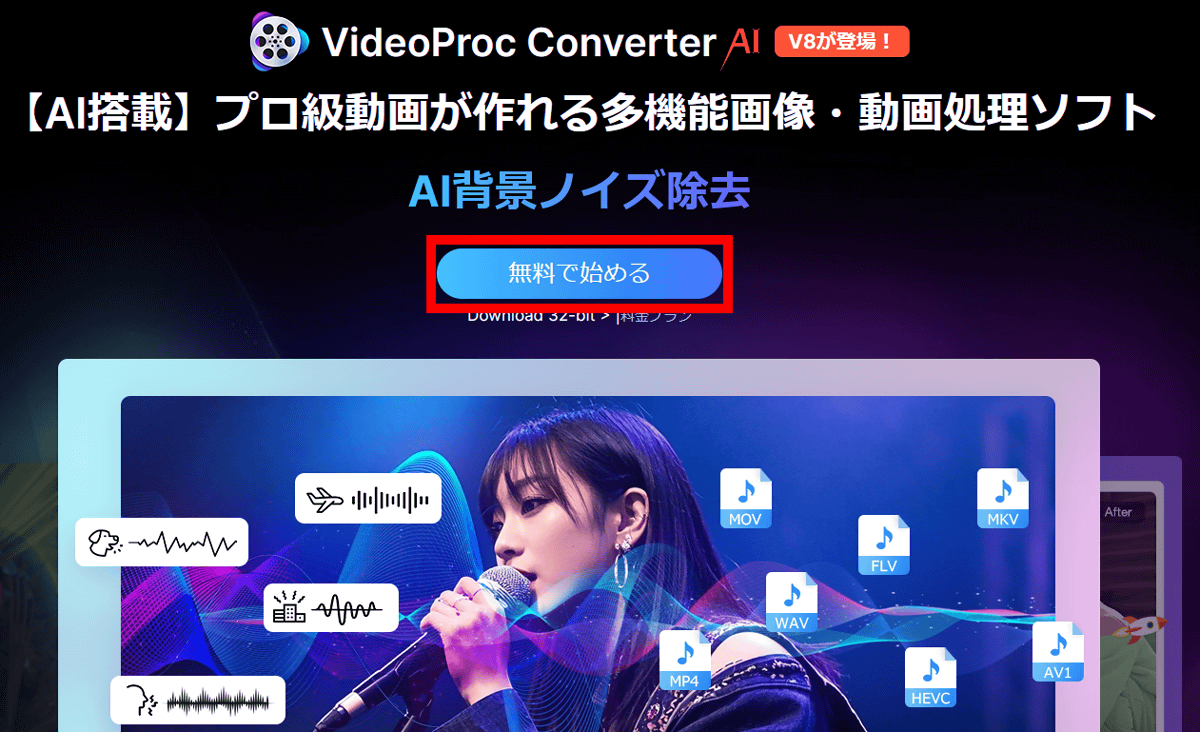
VideoProc Converter AIは基本料金無料のソフトウェアです。まず、公式ページにアクセスして「無料で始める」をクリックしてインストーラーをダウンロードします。
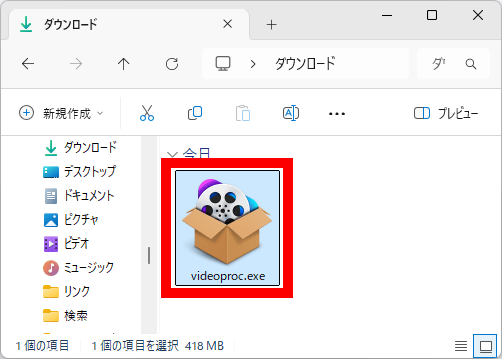
ダウンロードが完了したらインストーラーをダブルクリックして実行します。
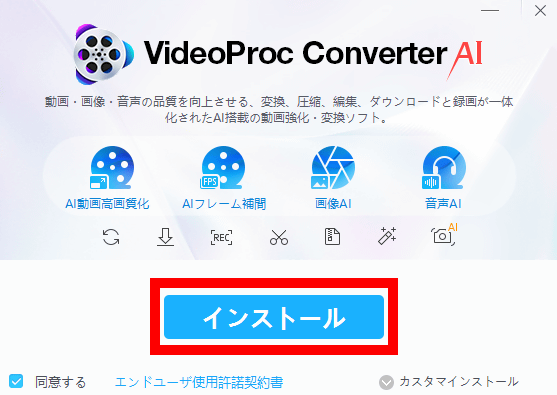
使用許諾契約書をよく読んでから「インストール」をクリック。画面左下の同意チェックボックスには最初からチェックが入っていました。
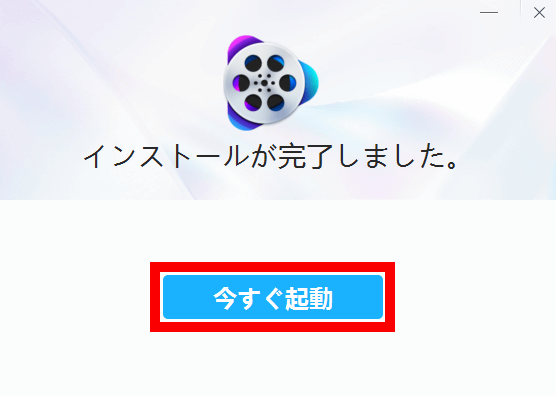
インストールが完了したら「今すぐ起動」をクリック。
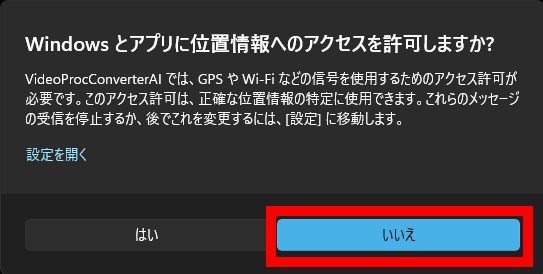
ここで位置情報へのアクセス許可を求められることがありますが「いいえ」をクリックすればOKです。
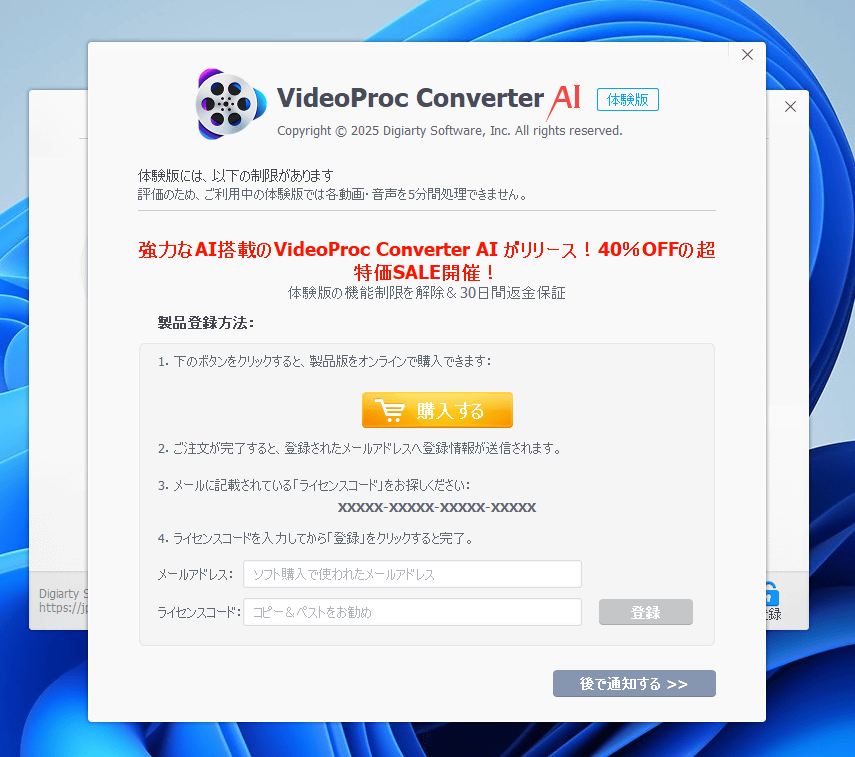
VideoProc Converter AIの初回起動時にはライセンスコードの入力画面が表示されます。「後で通知する」をクリックすれば無料で使うことも可能。無料だとダウンロード可能な動画サイトの数が少なくなったり、処理可能な動画の長さが5分間に制限されたりします。
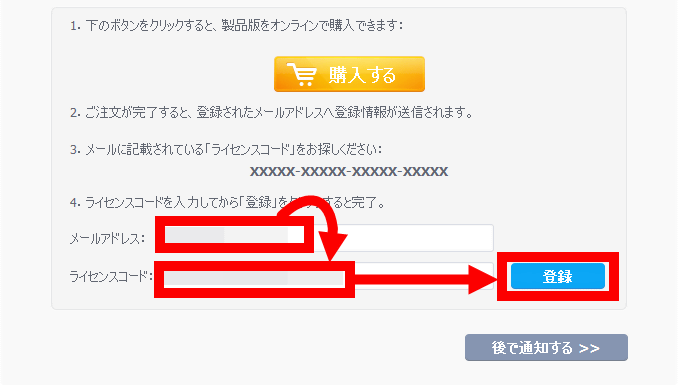
今回はライセンスを入手済みなので、メールアドレスとライセンスコードを入力して「登録」をクリックしました。
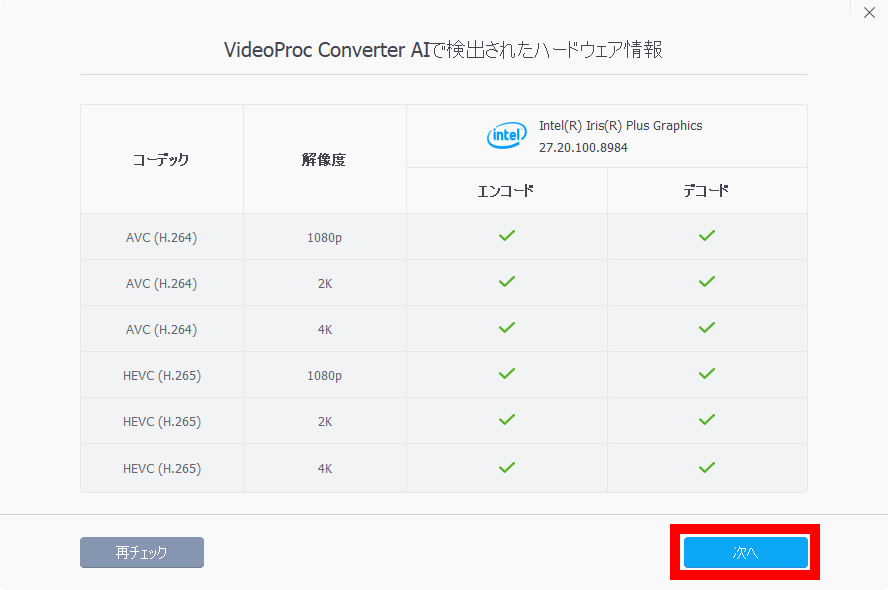
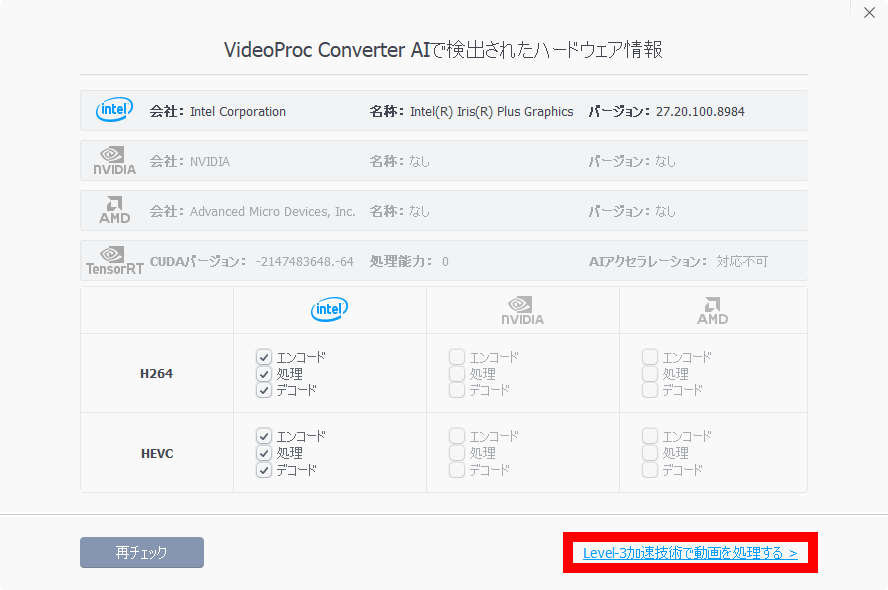
PCのハードウェア構成が自動で検出されるので、そのまま「次へ」をクリック。
ハードウェアアクセラレーションの設定画面が表示されます。スキャン結果をもとに最適な設定に調整されているので、何も変更せずに「Level-3加速技術で動画を処理する」をクリックします。
メイン画面が表示されたらインストールと初期設定は完了です。
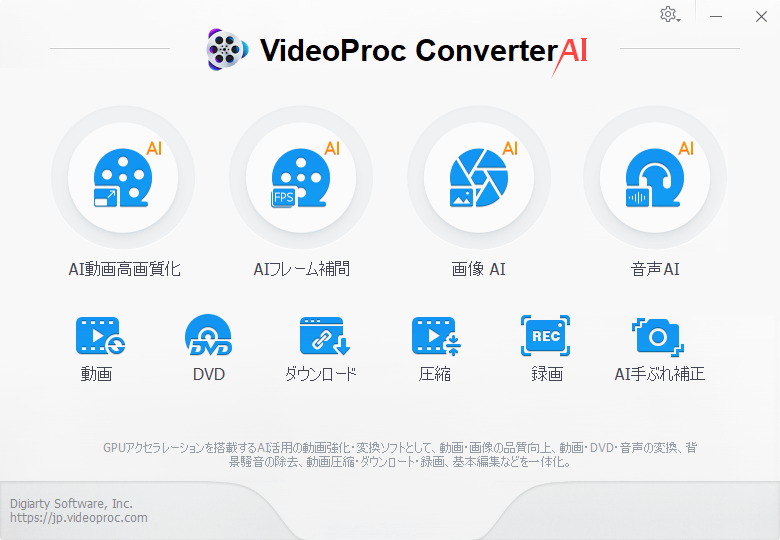
◆2:YouTubeなどの動画を簡単にダウンロード可能
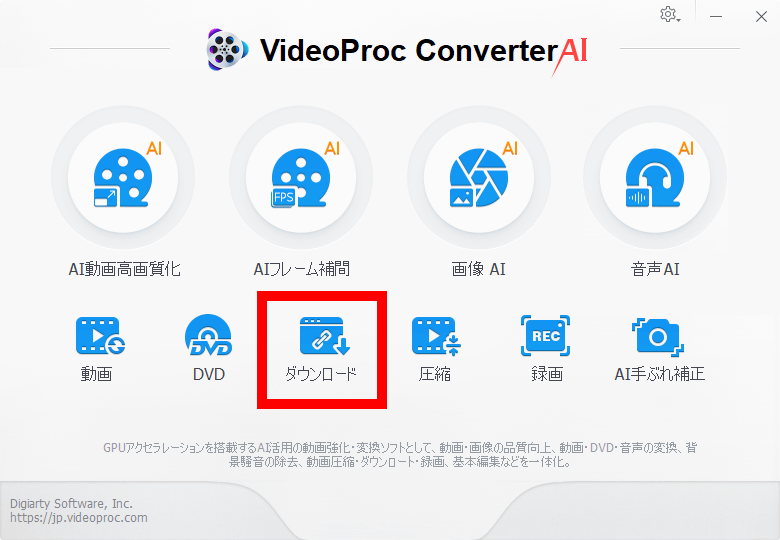
VideoProc Converter AIを使ってYouTubeの動画をダウンロードしてみます。まずはメイン画面の下段にある「ダウンロード」をクリック。
ダウンロード機能の画面はこんな感じ。
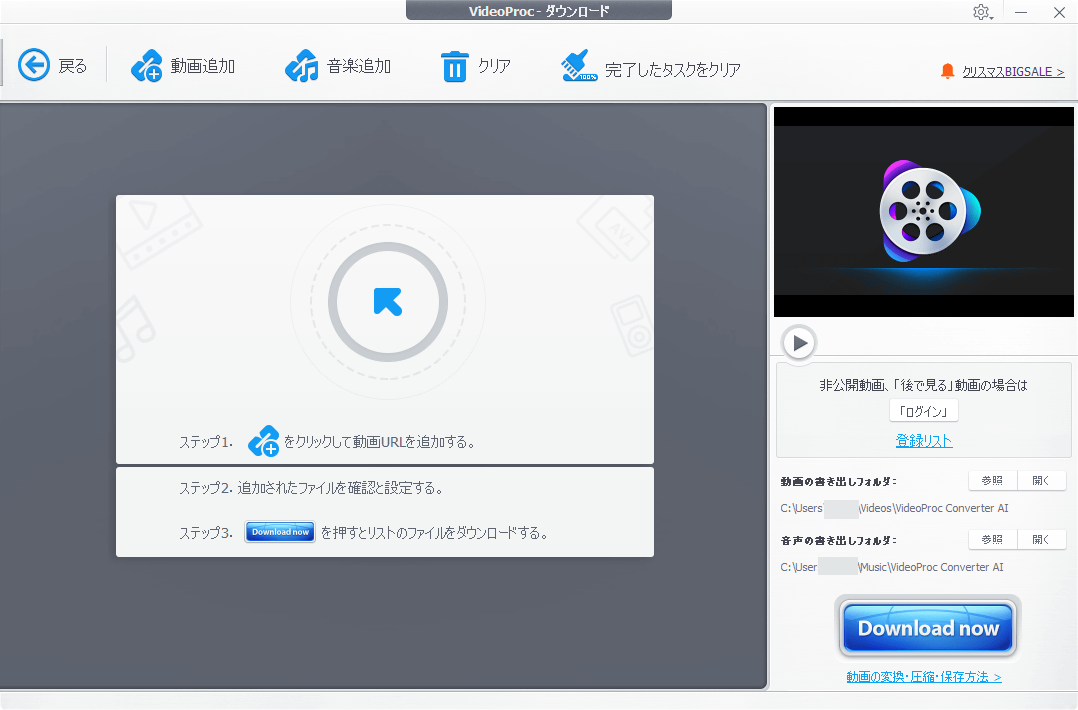
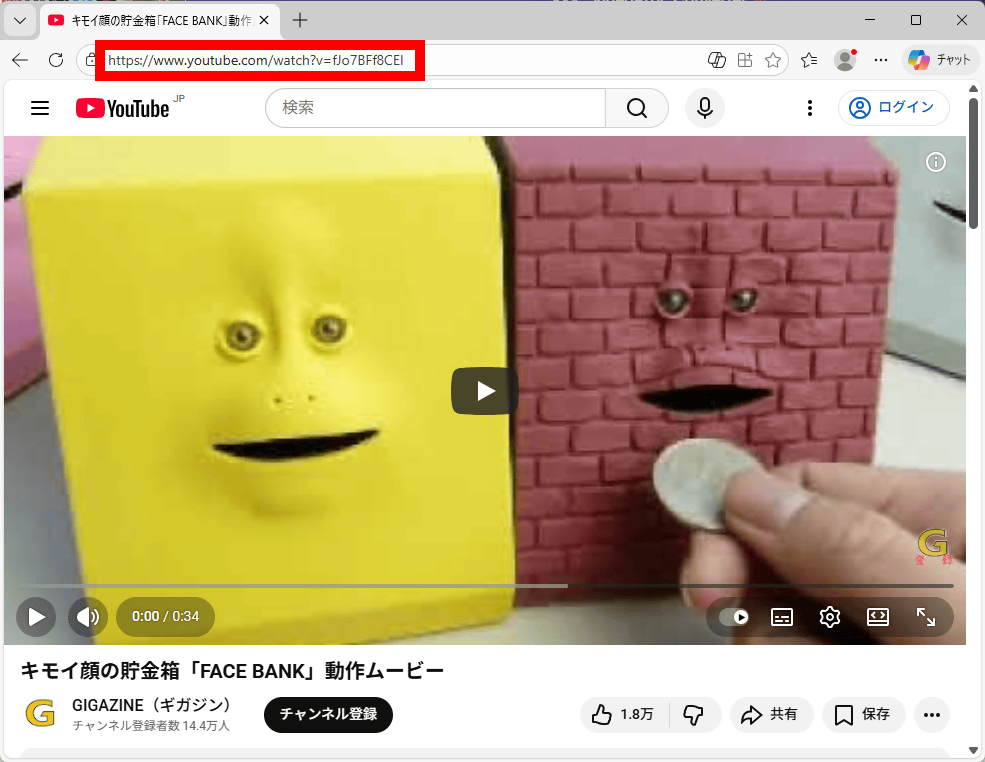
ブラウザでダウンロードしたい動画を開いて、アドレスバーに表示されているURLをコピーします。
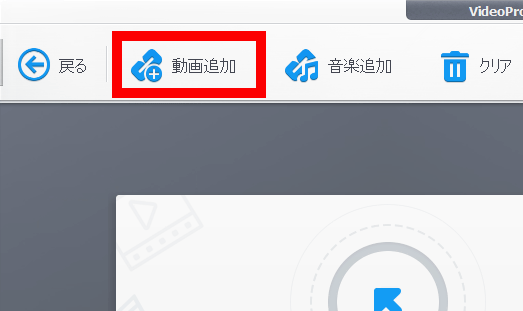
VideoProc Converter AIに戻って画面左上の「動画追加」をクリック。
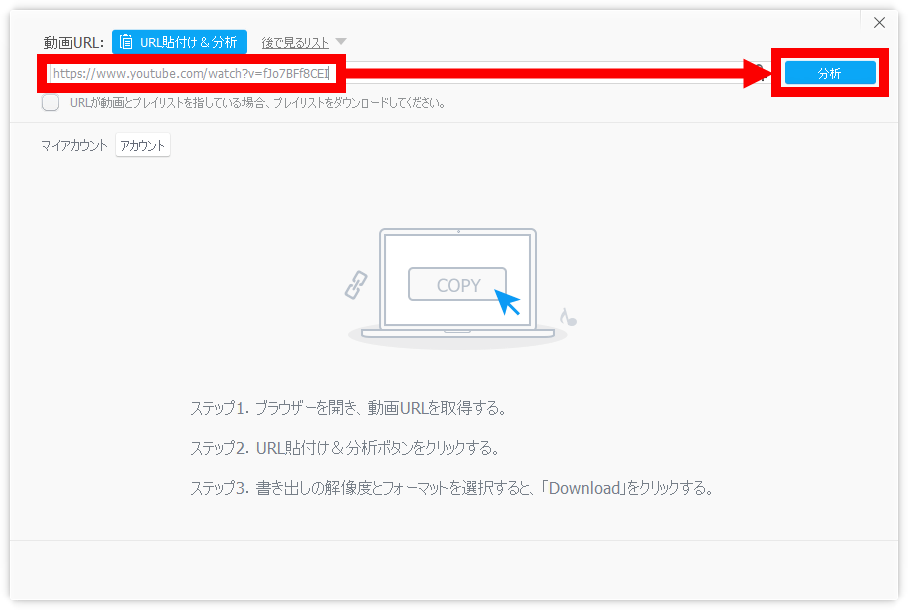
コピーしたURLを上部の入力欄に貼り付けて青色の「分析」をクリック。
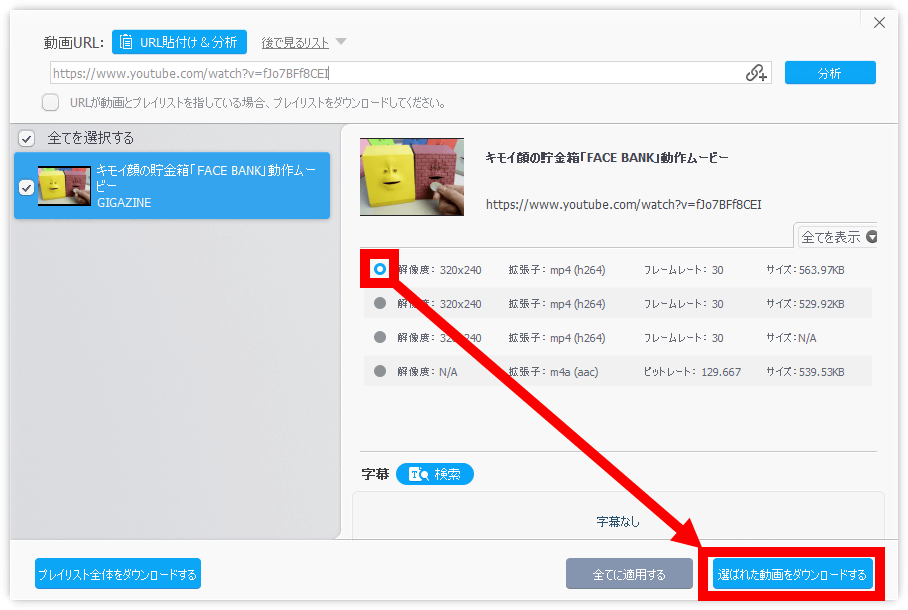
ダウンロード可能な解像度やフレームレートの組み合わせが複数表示されるので、好みの選択肢を選んで右下の「選ばれた動画をダウンロードする」をクリックします。
「Download now」をクリックするとダウンロードが始まります。
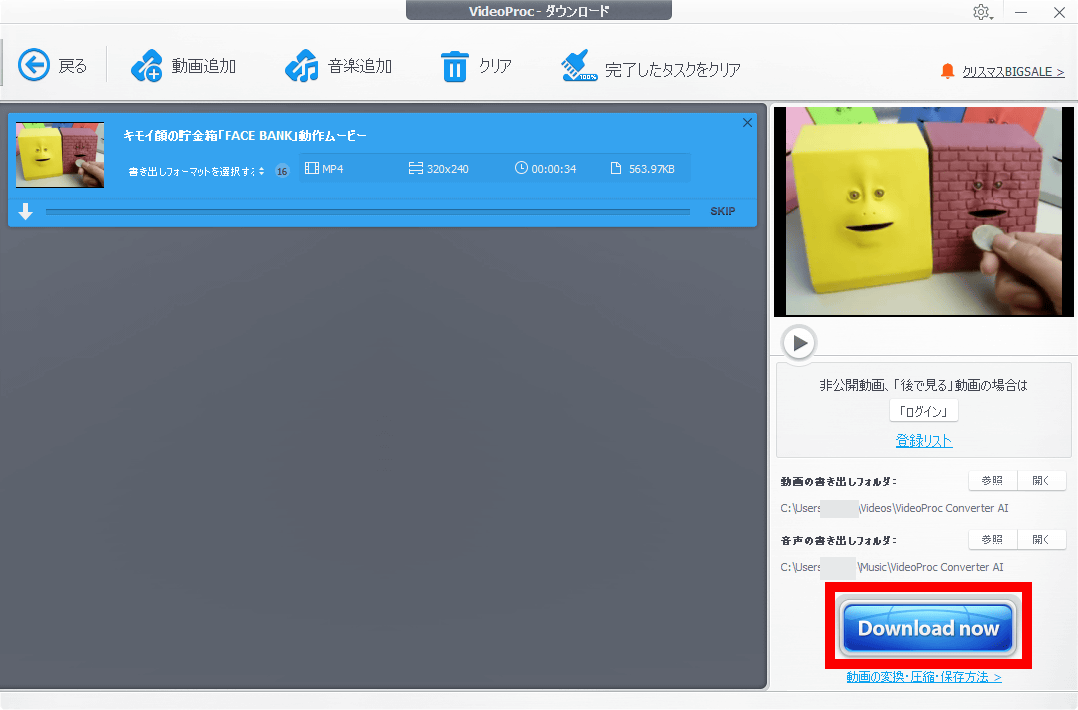
ダウンロードが完了したら赤枠で囲ったフォルダ型のボタンをクリック。
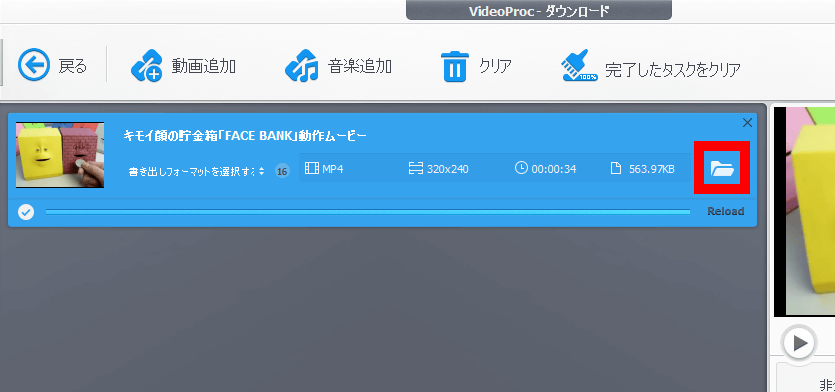
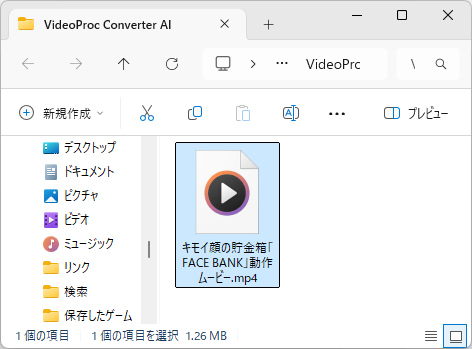
動画の保存フォルダが開きます。
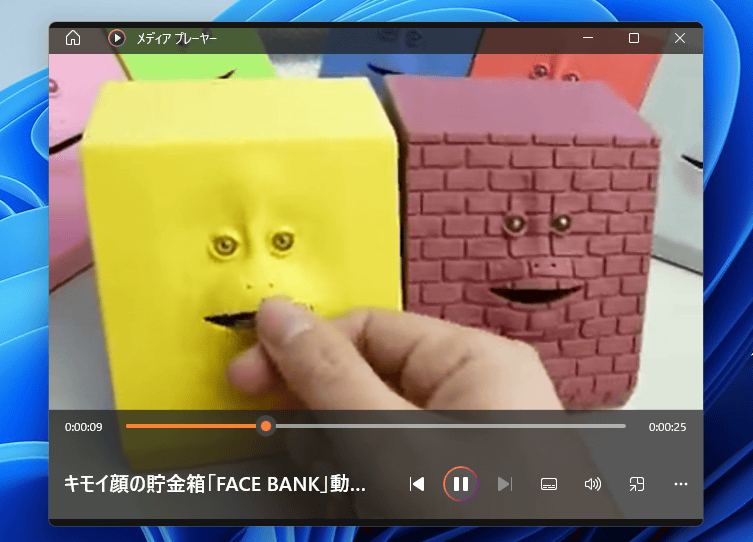
これでインターネットに接続せずとも動画を再生できるようになりました。
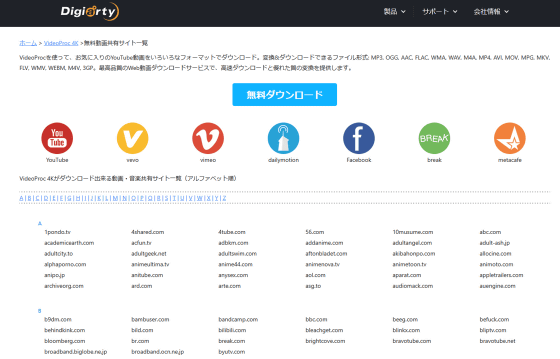
VideoProc Converter AIはYouTube以外にTwitch、Facebook、Instagramなど数多くのサイトから動画をダウンロード可能。対応サイトの一覧は以下のリンク先で確認できます。
サポートされているオンライン動画サイト
https://jp.videoproc.com/software/online-video-sites.htm
◆3:動画や楽曲の「ボーカル」をAIで除去してカラオケ音源を作る
VideoProc Converter AIには多様なAI機能が搭載されており、「音楽動画のボーカル部分だけ除去してカラオケ音源を作る」という操作も可能です。試しに以下の動画のボーカルを除去してみます。
VideoProc Converter AIの音声AIテスト用動画 - YouTube

VideoProc Converter AIを起動して「音声AI」をクリック。
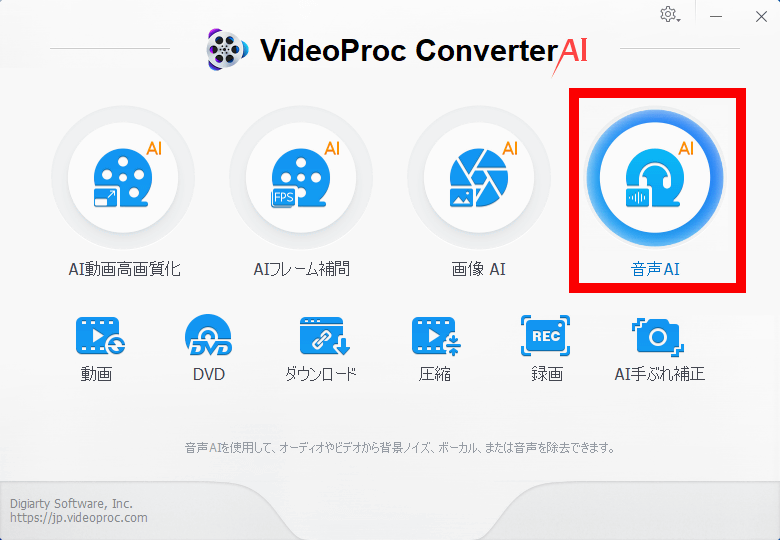
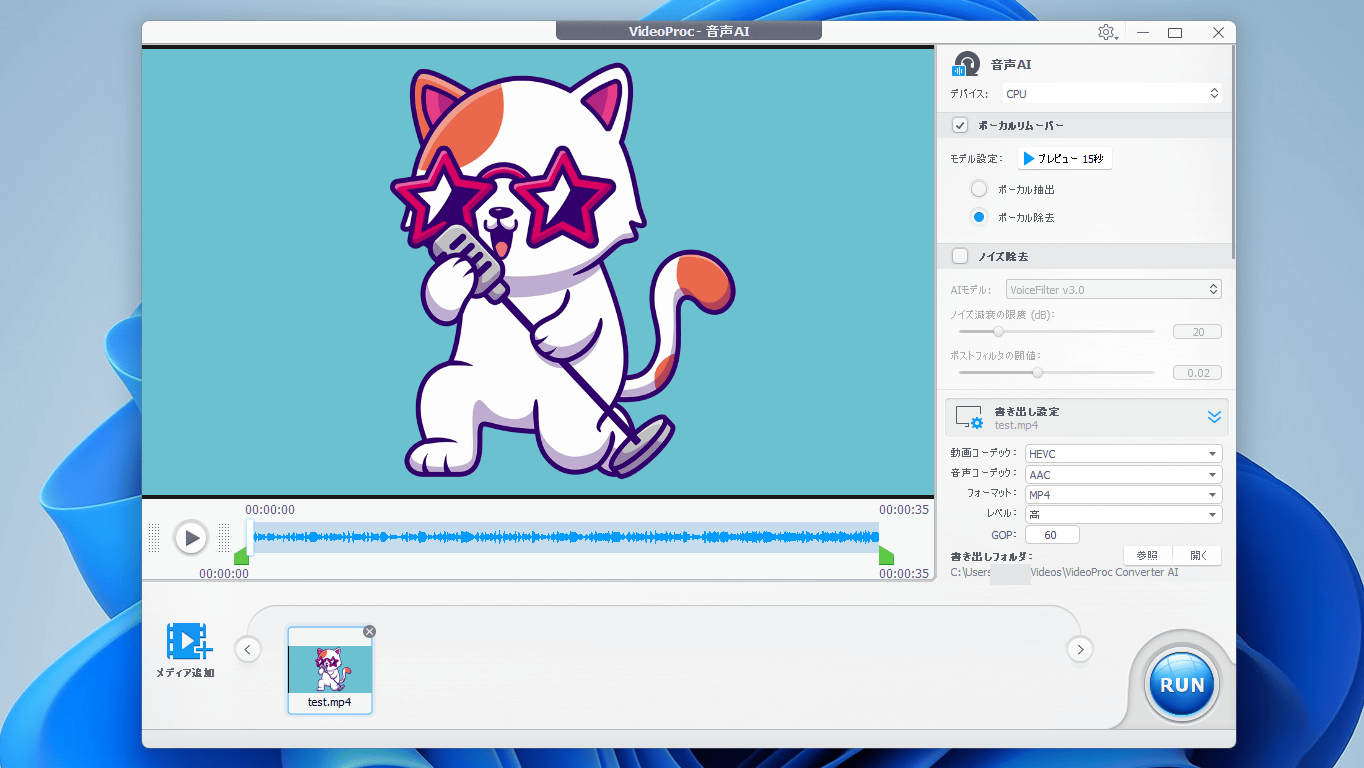
音声AIの画面はこんな感じ。動画か音声を読み込んで「ボーカル除去」「楽器音除去」「ノイズ除去」「音量調整」といったAI機能を実行できます。
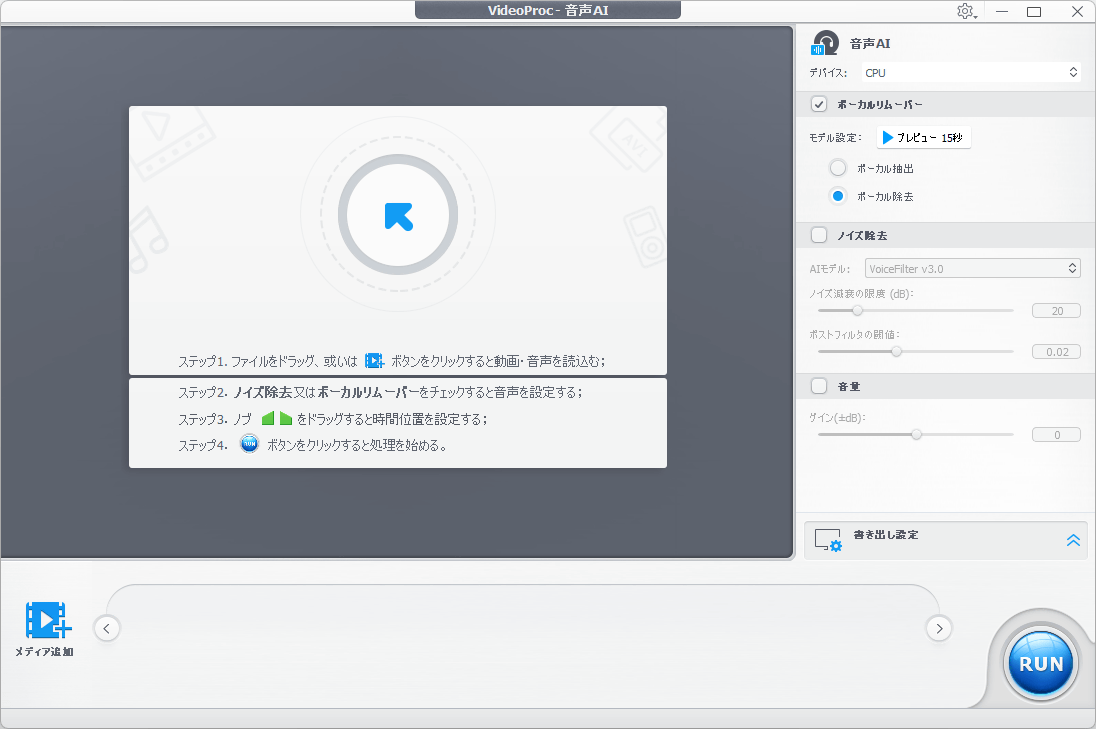
ボーカル除去の手順は次の通り。まず、処理したい動画を画面内にドラッグ&ドロップします。
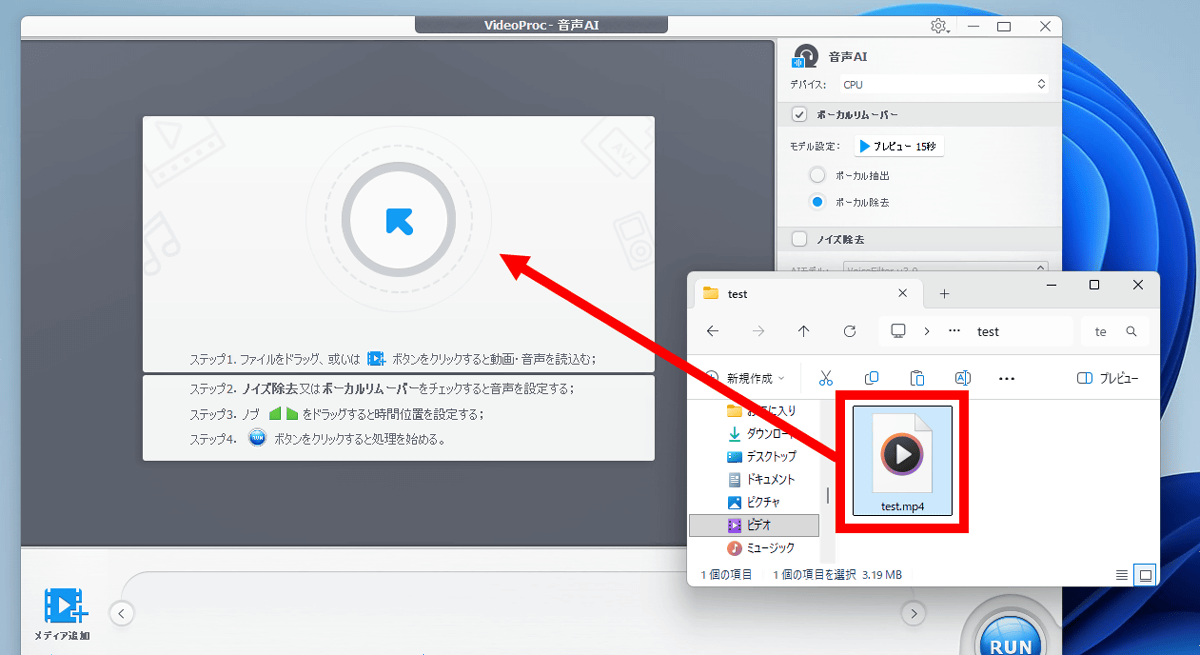
動画を読み込んだら「RUN」をクリック。
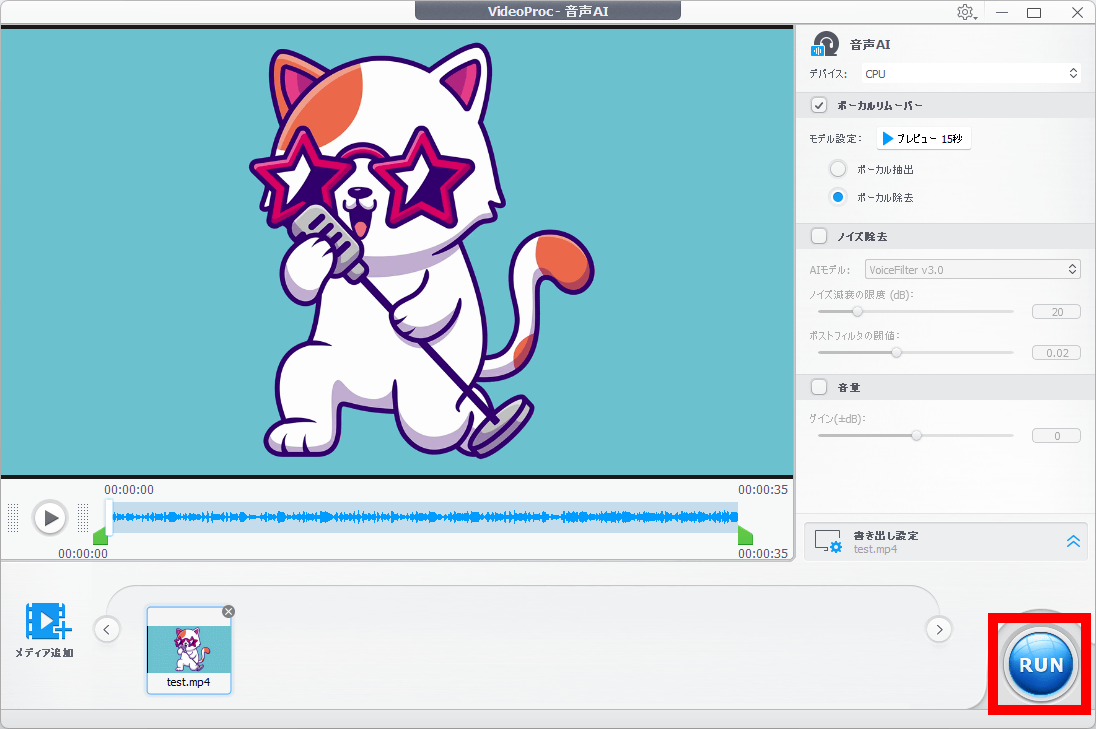
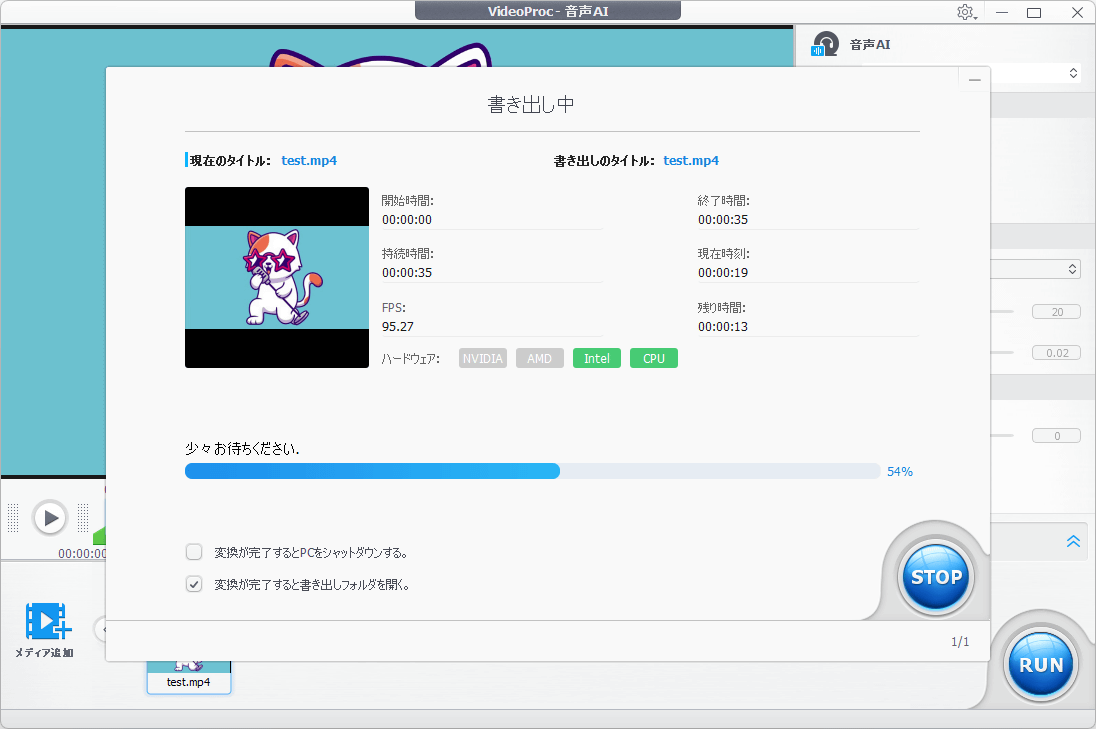
処理が始まるのでしばらく待ちます。
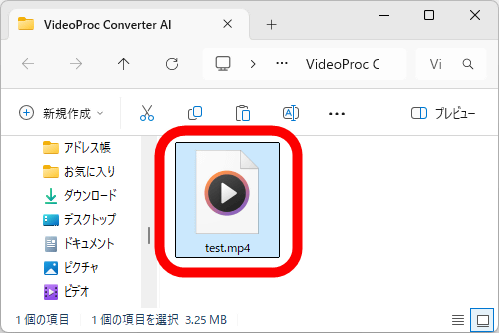
ボーカル除去が完了すると自動的に保存フォルダが開きます。
ボーカル除去後の動画が以下。楽器の音には影響を与えずにボーカルだけをキレイに取り除くことができました。
VideoProc Converter AIでボーカルを削除したカラオケ音源 - YouTube

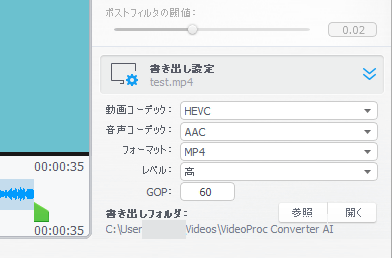
画面右下の「書き出し設定」をクリックすると詳細な設定が表示されます。
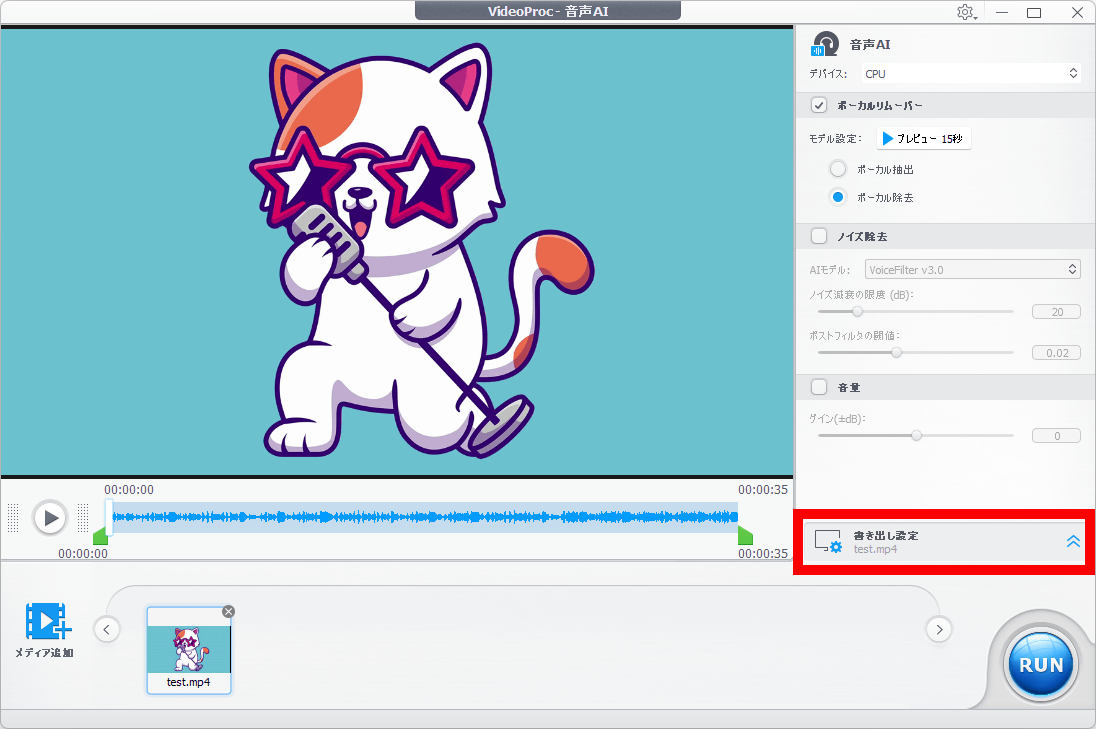
設定画面では「動画コーデック」「音声コーデック」「フォーマット」「レベル」「GOP」「書き出しフォルダ」をカスタム可能。GOPの値を高くすると動画のファイル容量が小さくなる代わりに品質が低下し、GOPの値を低くするとファイル容量が大きくなって高品質になります。初期状態で高品質な動画を出力できるバランスのいい設定になっているので基本的に設定を変更せずそのまま出力すればOKです。
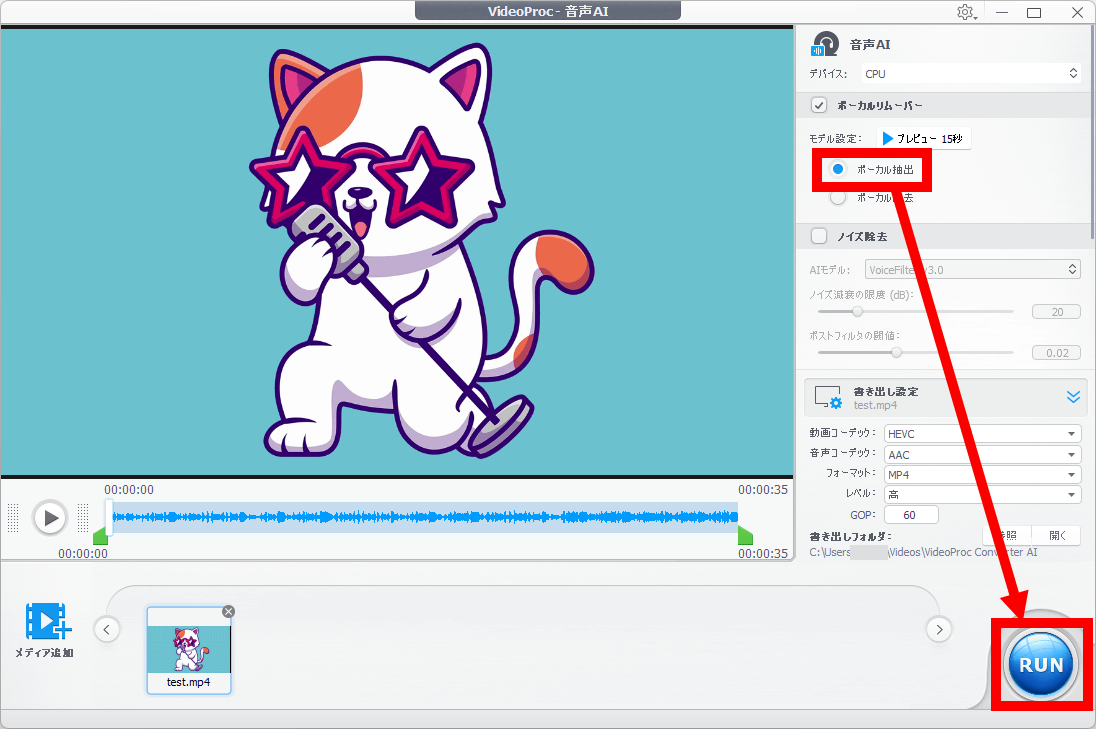
楽器の音を除去してボーカルだけを残すこともできます。ボーカルだけを残すには「ボーカル抽出」にチェックを入れてから「RUN」をクリック。
ボーカルだけを残した動画が以下。細かい設定不要で一発で高品質なボーカル音源を作れます。
VideoProc Converter AIで楽曲のボーカルだけを抜き出してみた - YouTube

◆4:GIGAZINEコラボ特別価格キャンペーン実施中!
VideoProc Converter AIのライセンスは1回買えば永遠に使える「永久ライセンス」と1年ごとの更新が必要な「年間プラン」の2つの形式で販売されています。公式ページではPC1台分の永久ライセンスが税込7880円で販売されていますが、GIGAZINE読者限定でPC2台分の永久ライセンスを税込4580円で購入できる特別価格キャンペーン実施中なので、気になる人は以下のページからチェックしてみてください。
【公式】VideoProc Converter AI - GIGAZINEコラボ記念特別価格
https://jp.videoproc.com/campaign/gigazine-special-offer.htm
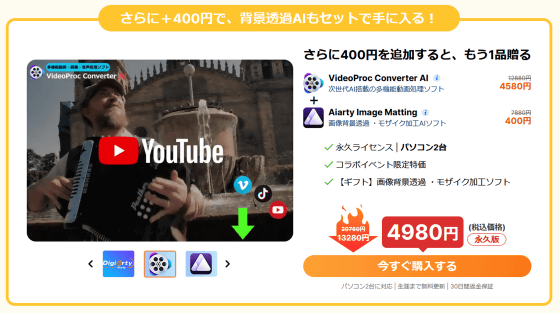
また、画像の人物切り抜きや背景透明化などの操作を一発で実行できるAIツール「Aiarty Image Matting」とのセットも税込4980円で入手できます。
・関連コンテンツ