




便利に自宅の家電をスマホなしで誰でもラクラク自動操作できる「SwitchBot 温湿度管理パネル」レビュー、理想のスマートホームを簡単に実現可能
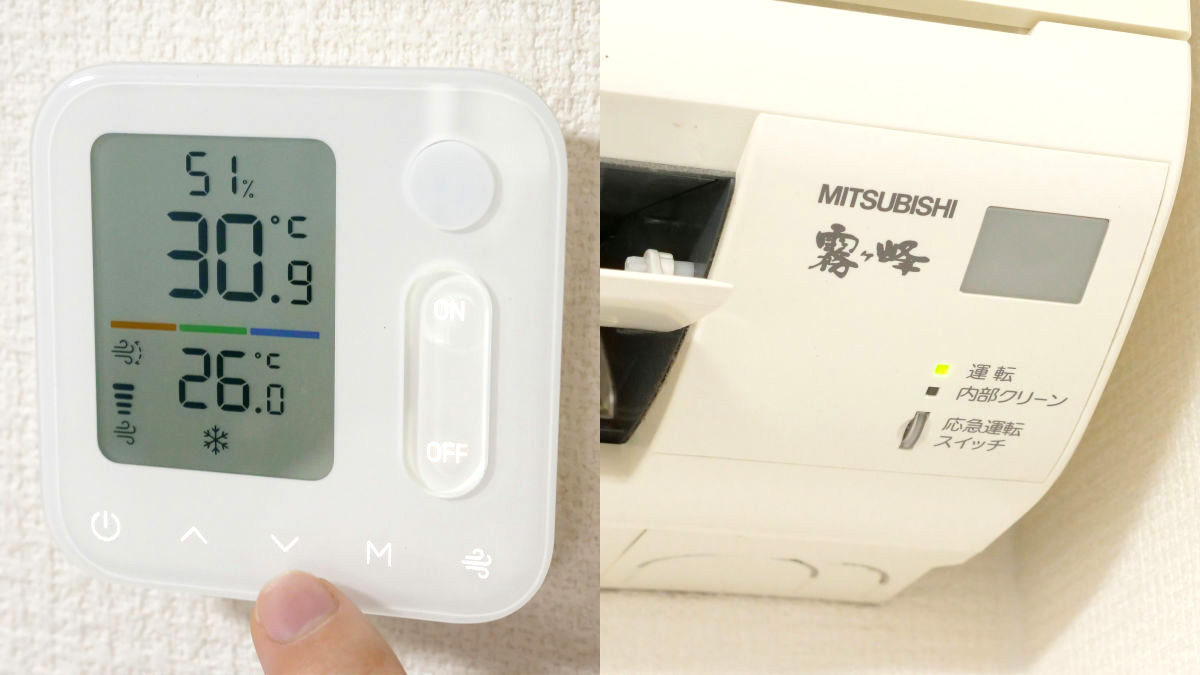
エアコンや照明などのありとあらゆる家電製品を連携するスマートホームを導入すると、スマートフォンのアプリなどでいつでもどこでも家電製品の制御が可能になり、日常生活の利便性が圧倒的に向上します。その一方で、アプリを入れたスマートフォンをどこかに置き忘れてしまった時に困ったり、スマートフォンを持っていない子どもやアプリ操作に苦労する高齢の親などがデバイスの操作に苦戦したりと、スマートホームならではの問題が生じることもあり得ます。
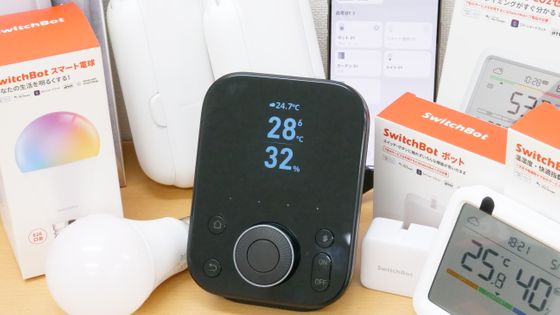
「SwitchBot 温湿度管理パネル」は簡単に壁に取り付けられる温湿度管理パネルで、単にいつでも温度や湿度をチェックできるだけでなく、エアコンのリモコンを割り当ててスマートフォンやアプリがなくても楽々操作することが可能で、温度や動体検知をトリガーとして「室温が設定温度より高くなったら冷房オン」などのオートメーションを作成することもできます。エアコンの操作時にいちいちスマートフォンを探したりする手間が省ける上に、スマートホーム化に伴う家庭内のデジタル格差を解消する役にも立つ優れものということで、実際に使ってみました。
SwitchBot 温湿度管理パネル – SwitchBot (スイッチボット)
https://switchbot.vip/41T5uT5
・目次
◆1:SwitchBot 温湿度管理パネルの外観チェック
◆2:SwitchBot 温湿度管理パネルをSwitchBotアプリに登録&ハブと連携
◆3:温湿度管理パネルにエアコンのリモコンを登録
◆4:温湿度管理パネルでエアコンのリモコンを操作してみた
◆5:温湿度管理パネルを利用したオートメーションを作ってみた
◆6:まとめ&セール情報
◆1:SwitchBot 温湿度管理パネルの外観チェック
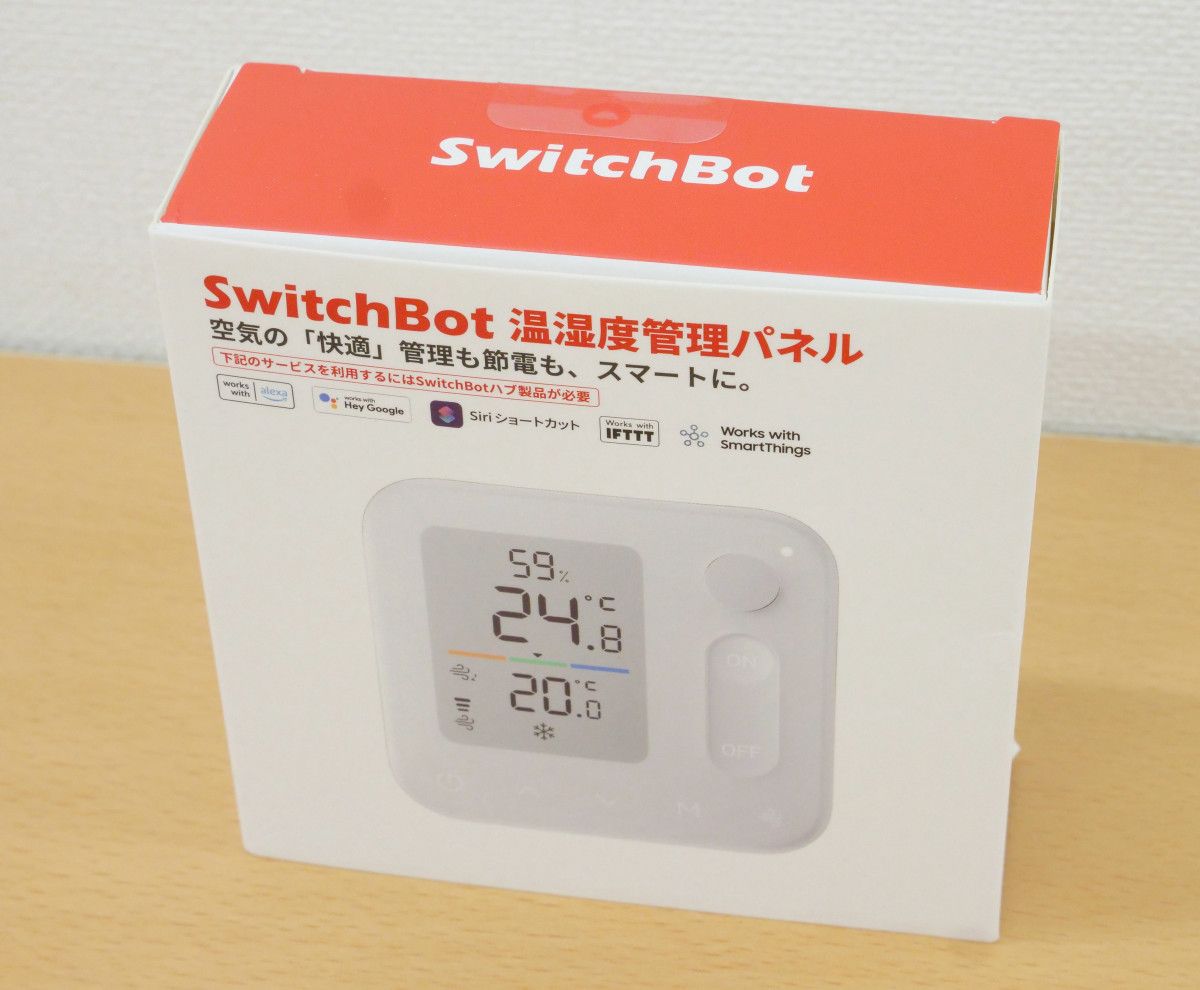
SwitchBot 温湿度管理パネルのパッケージはこんな感じ。
本体を取り出してみました。カラーは清潔感のある白色で、本体サイズは縦84mm×横84mm×厚さ21mm。重さは電池込みで125gです。
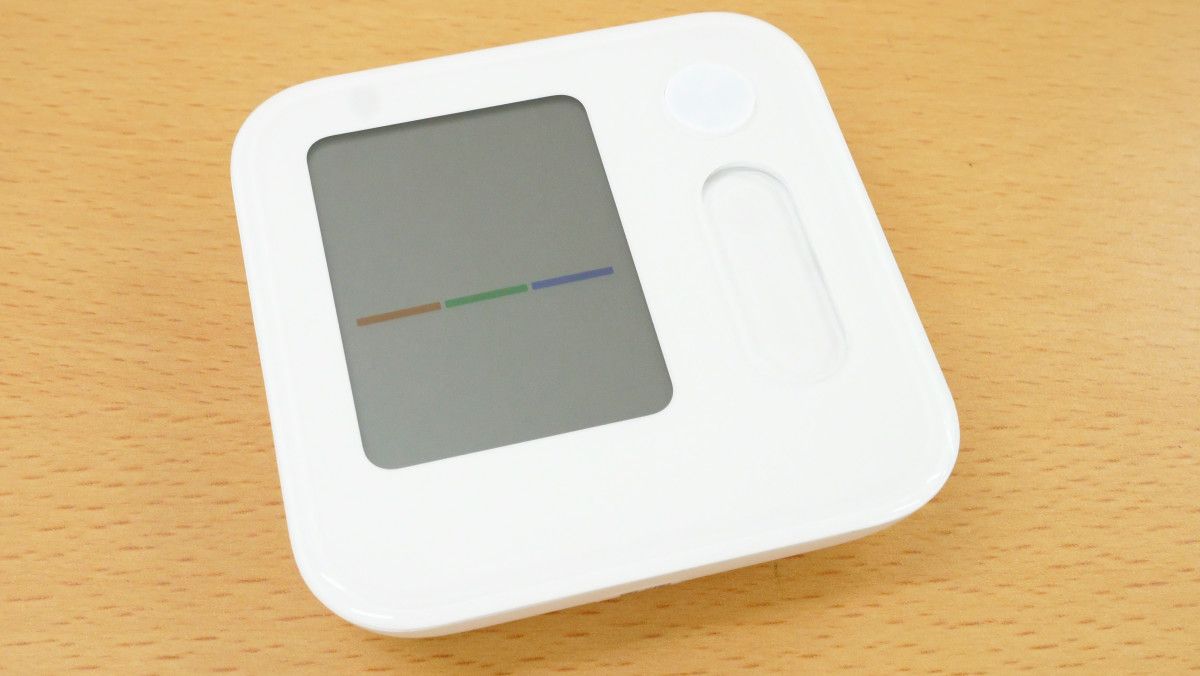
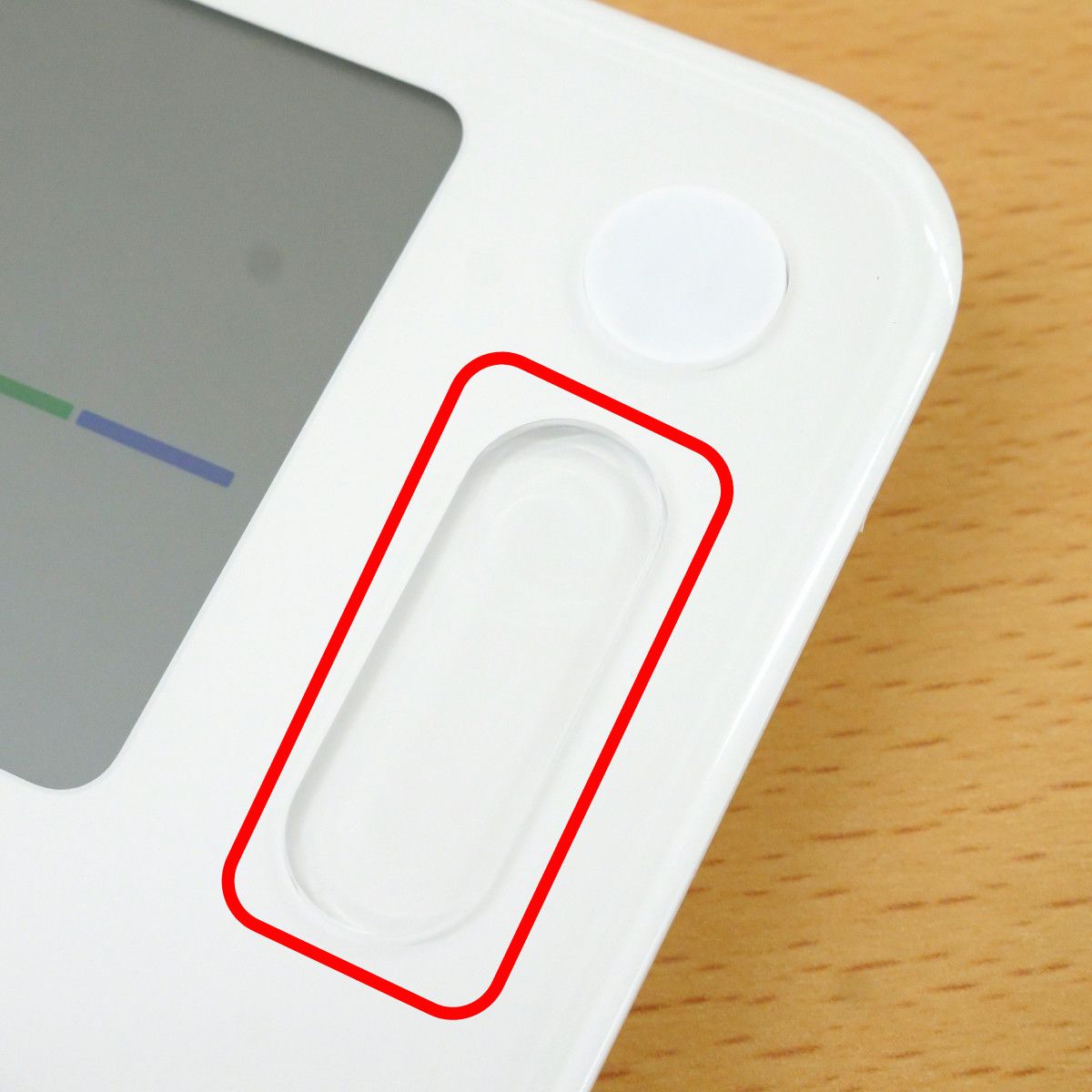
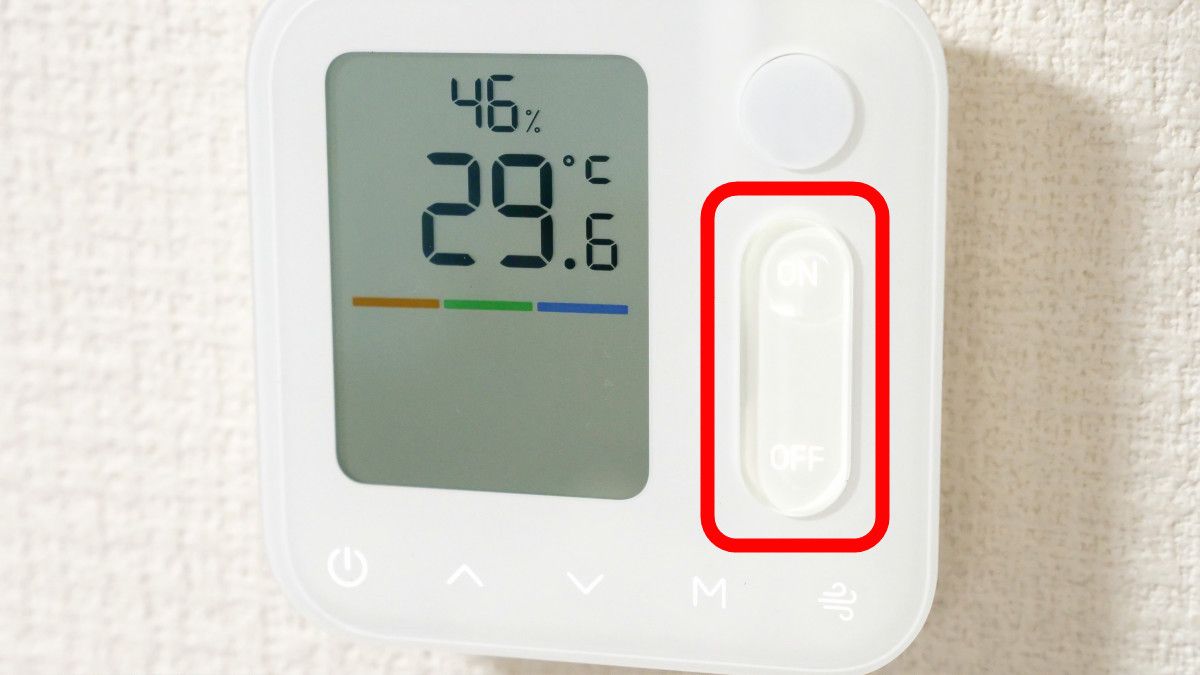
前面右側にはON/OFFの物理ボタンがあります。
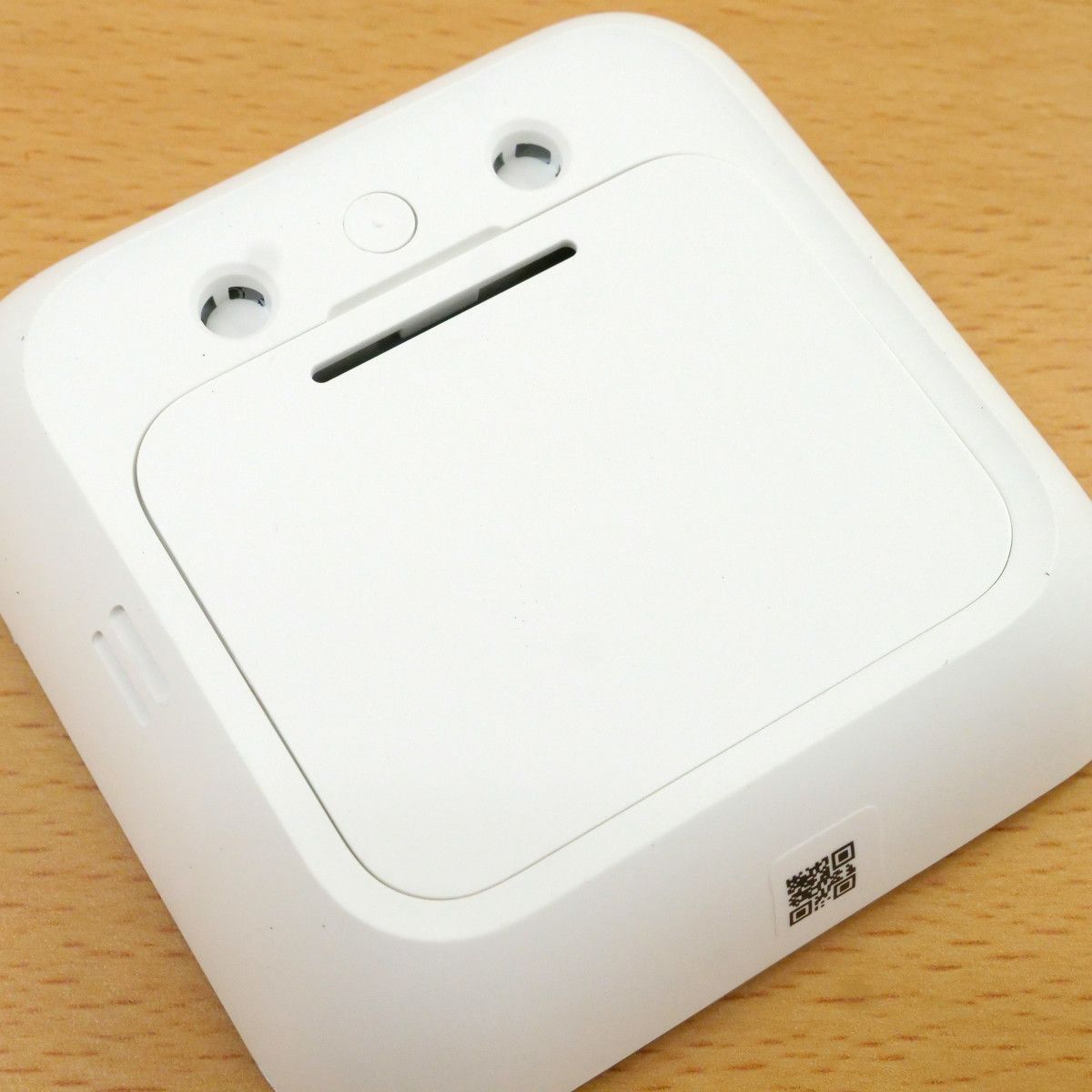
背面には電池のカバー。
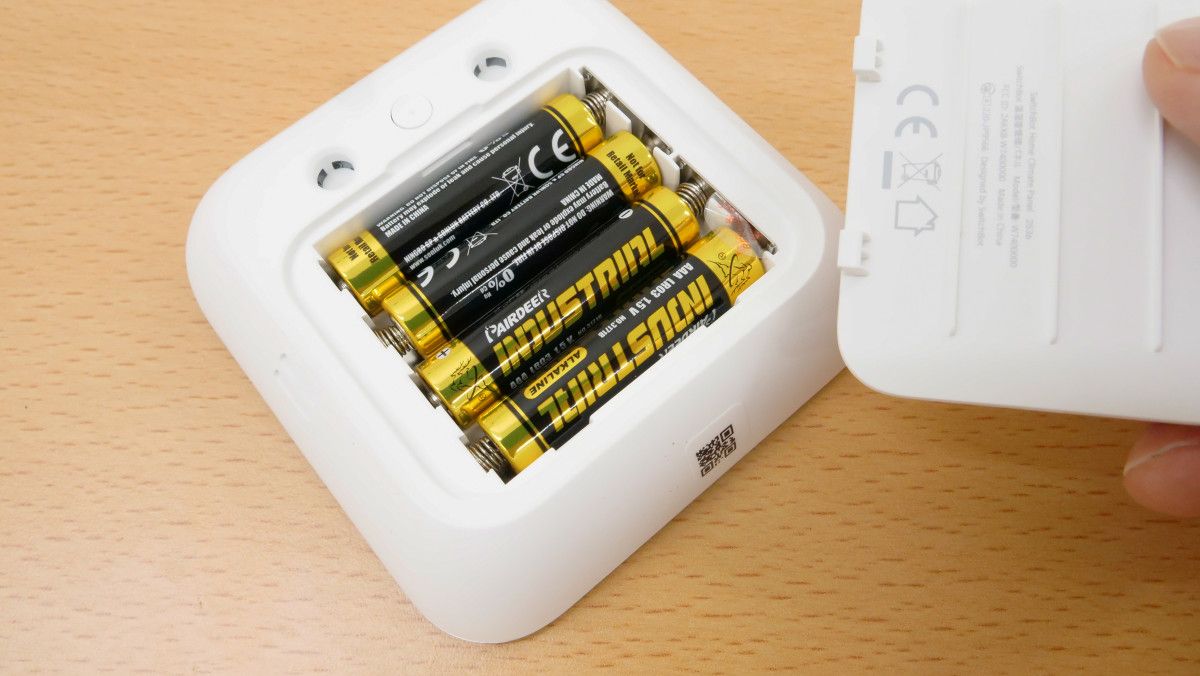
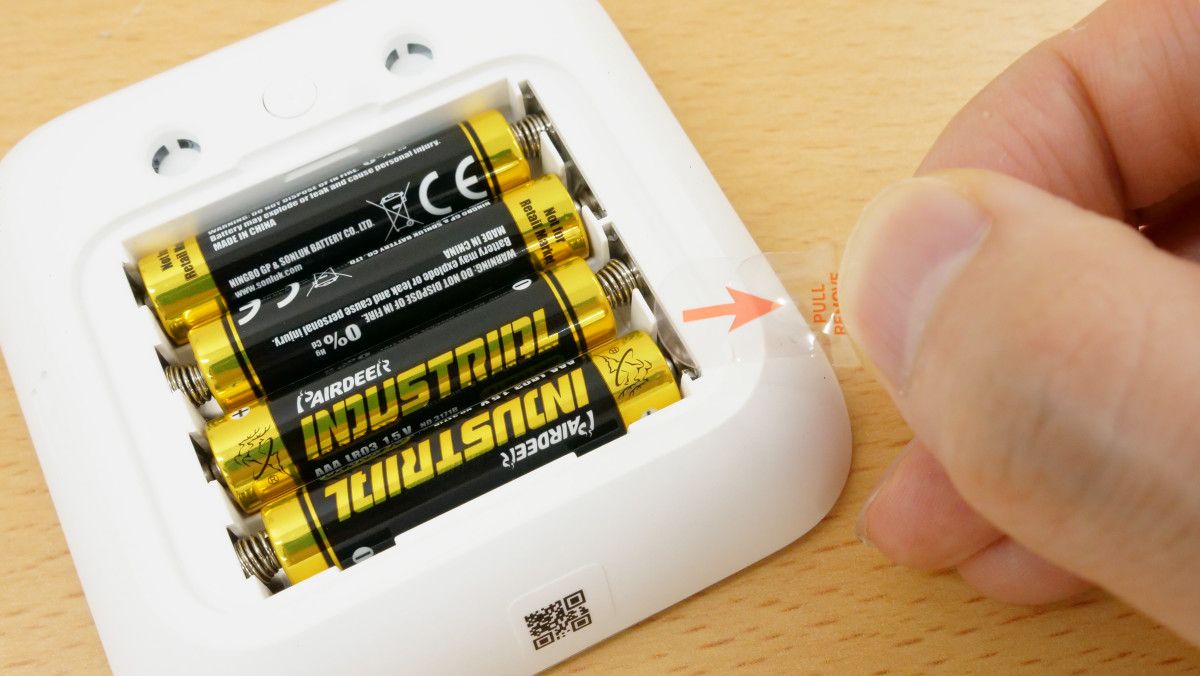
中には単4電池が4本入っていました。バッテリー寿命は12カ月とのこと。
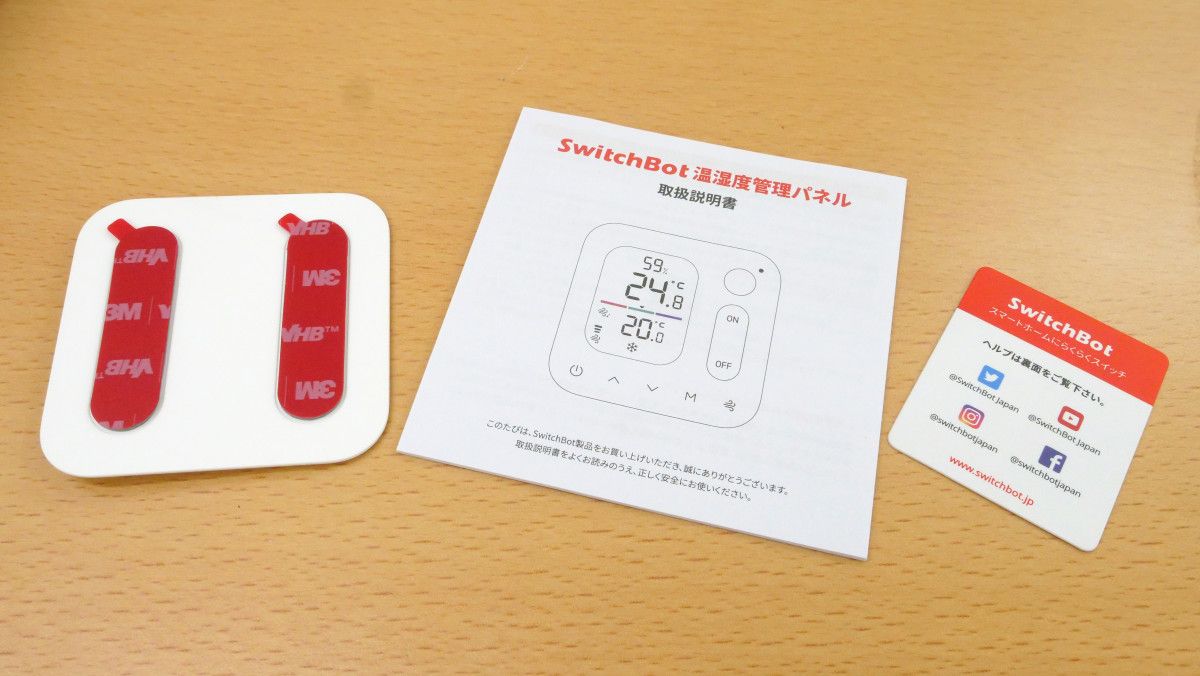
他の内容物は粘着パッド付きの取付ブラケット、取扱説明書、ステッカーです。
SwitchBot 温湿度管理パネルの電源を入れるには、電池カバーの絶縁体を取り除けばOK。
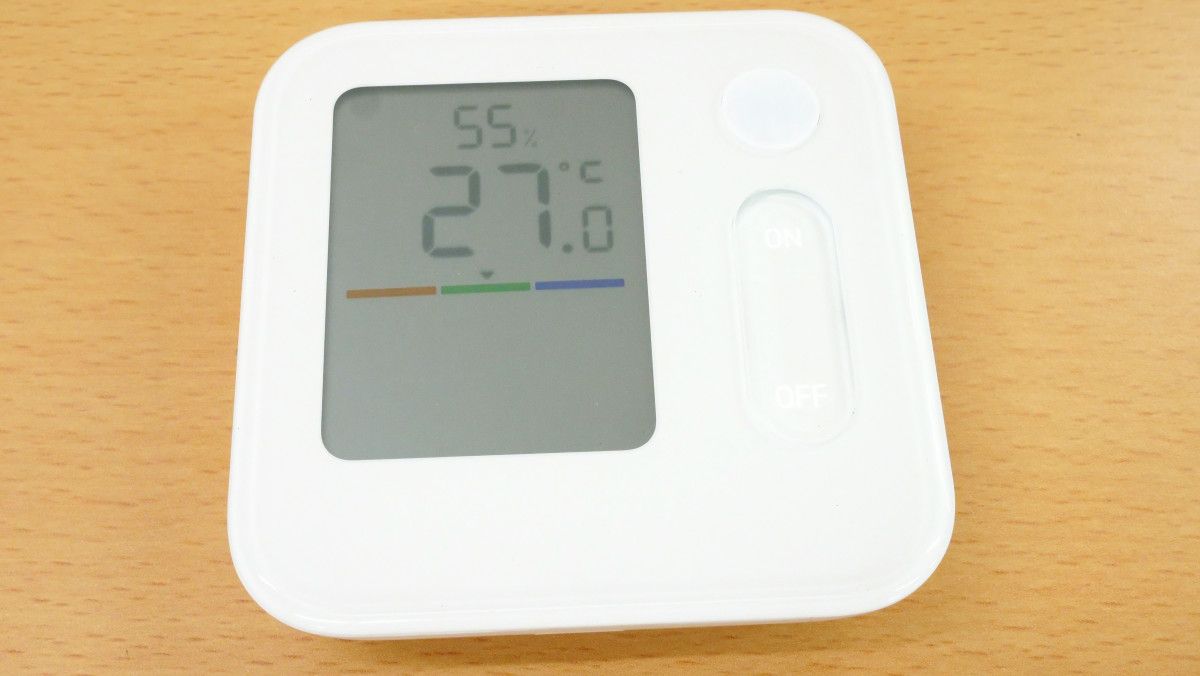
電源が入りました。
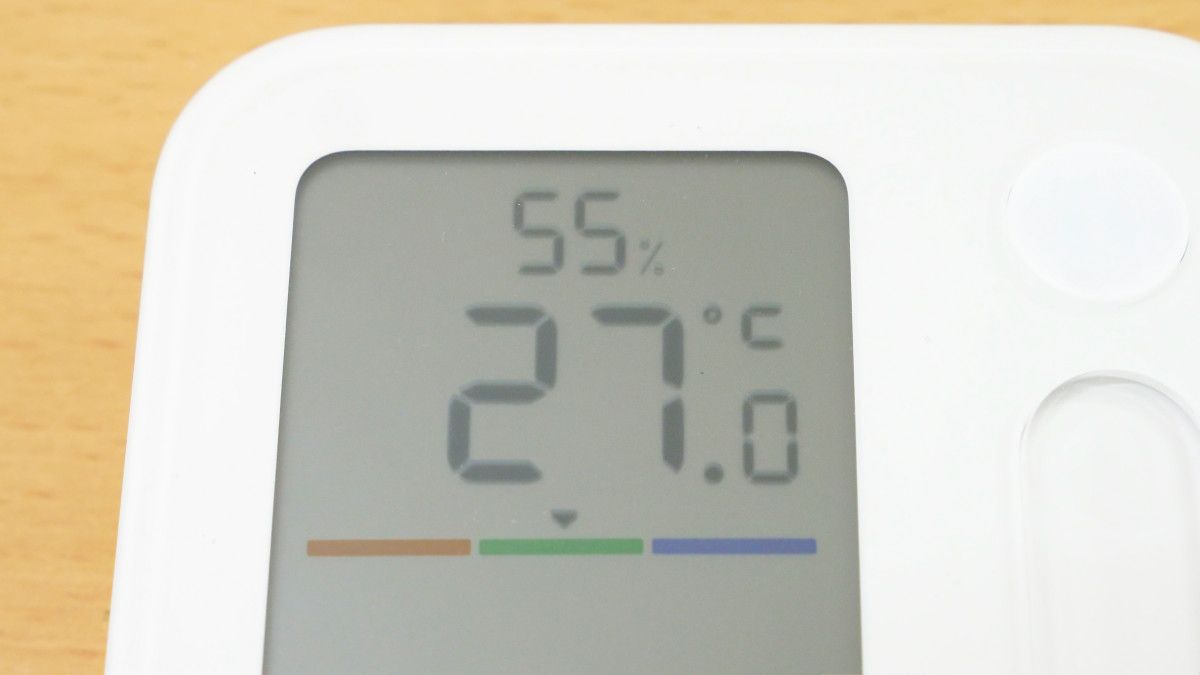
LEDディスプレイの上部には湿度、その下には室温が表示されています。
◆2:SwitchBot 温湿度管理パネルをSwitchBotアプリに登録&ハブと連携
SwitchBot 温湿度管理パネルはSwitchBotアプリに登録し、SwitchBot ハブと連携して使います。SwitchBotアプリにはAndroid版とiOS版が用意されているので、自分のスマートフォンに合ったものを選んでインストールすればOK。
SwitchBot - Google Play のアプリ
https://play.google.com/store/apps/details?id=com.theswitchbot.switchbot
「SwitchBot」をApp Storeで
https://apps.apple.com/jp/app/switchbot/id1087374760
先にSwitchBot ハブをSwitchBotアプリに登録しておきます。SwitchBot ハブシリーズとアプリの連携方法などは、以下の過去記事を読むとわかります。
エアコン・テレビ・照明などの家電をまとめて操作できる「SwitchBot 学習リモコン」&自動化できる「SwitchBot ハブ2」を実際に使ってみたレビュー - GIGAZINE
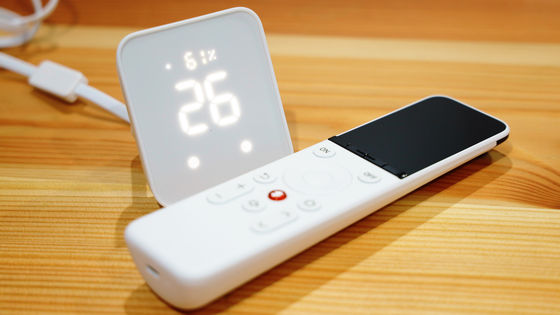
エアコン・照明・ロボット掃除機・玄関のスマートロックなどを連携するハブとなる「SwitchBot ハブ3」を使ってみたレビュー - GIGAZINE
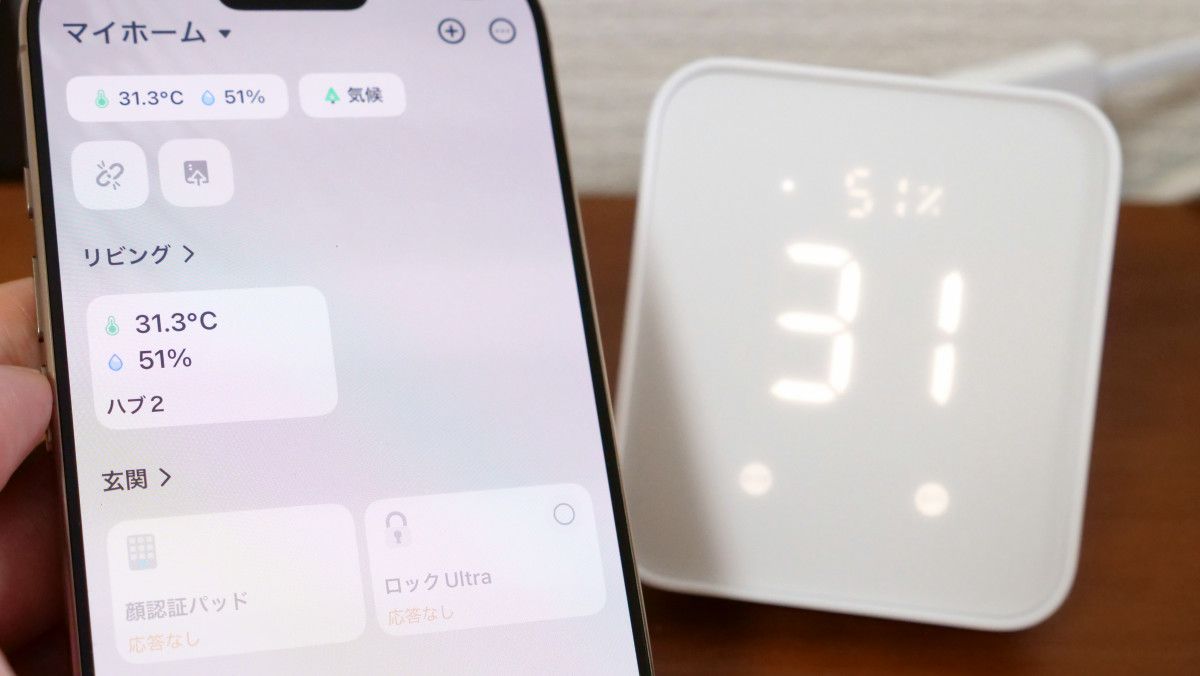
今回はSwitchBot ハブ2をアプリに登録し、部屋に設置しました。
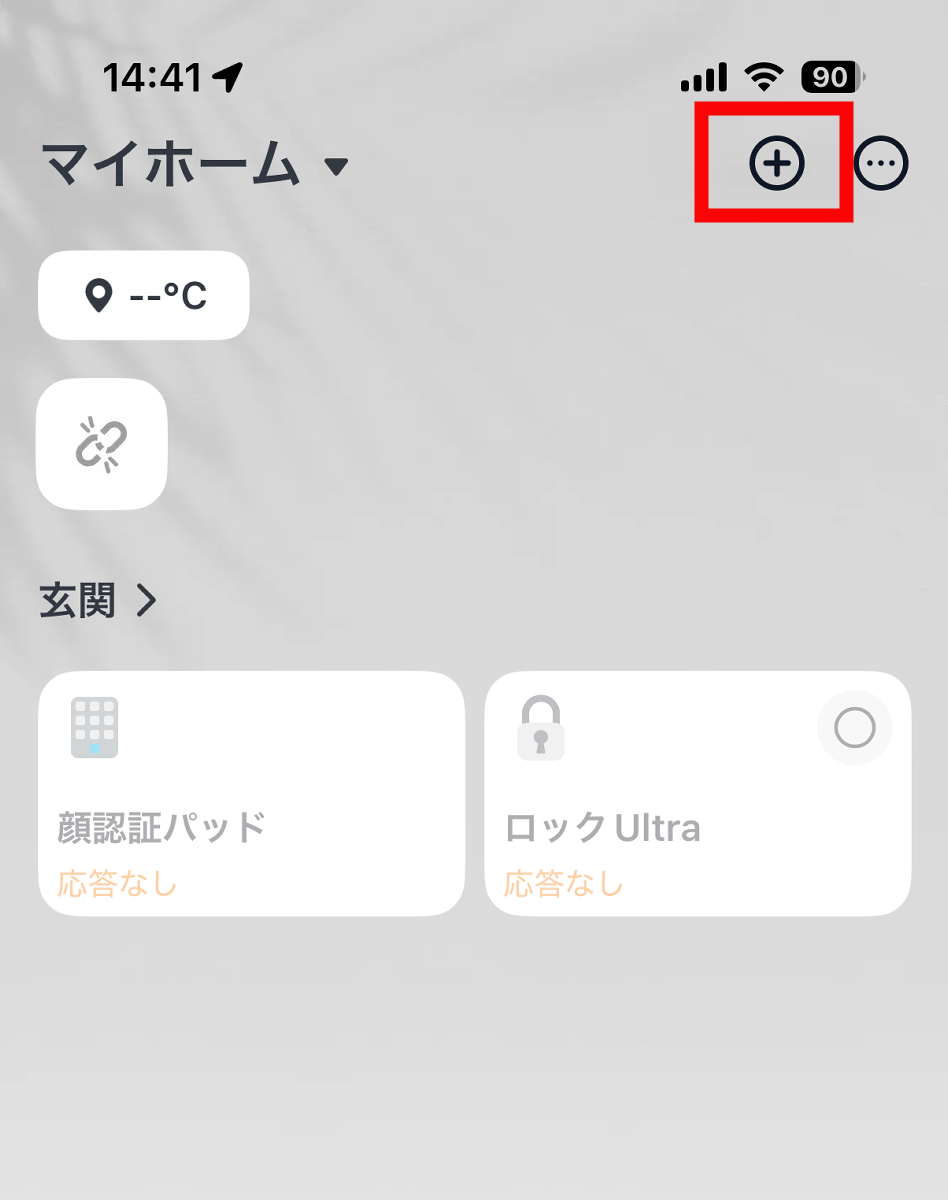
続いて、SwitchBot 温湿度管理パネルをSwitchBotアプリに登録します。SwitchBotアプリを開き、ホーム画面右上にある「+」アイコンをタップ。
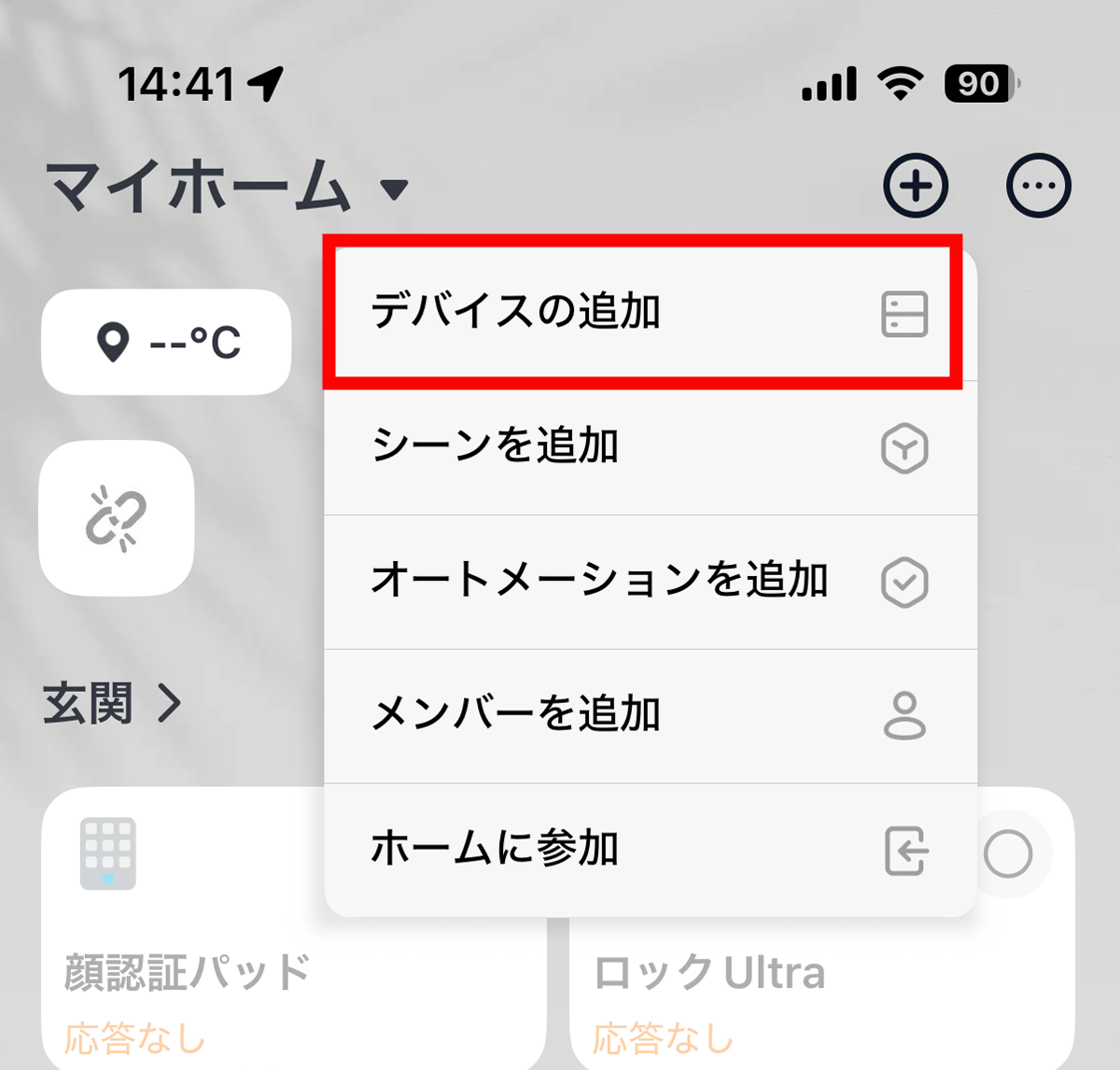
「デバイスの追加」を選択。
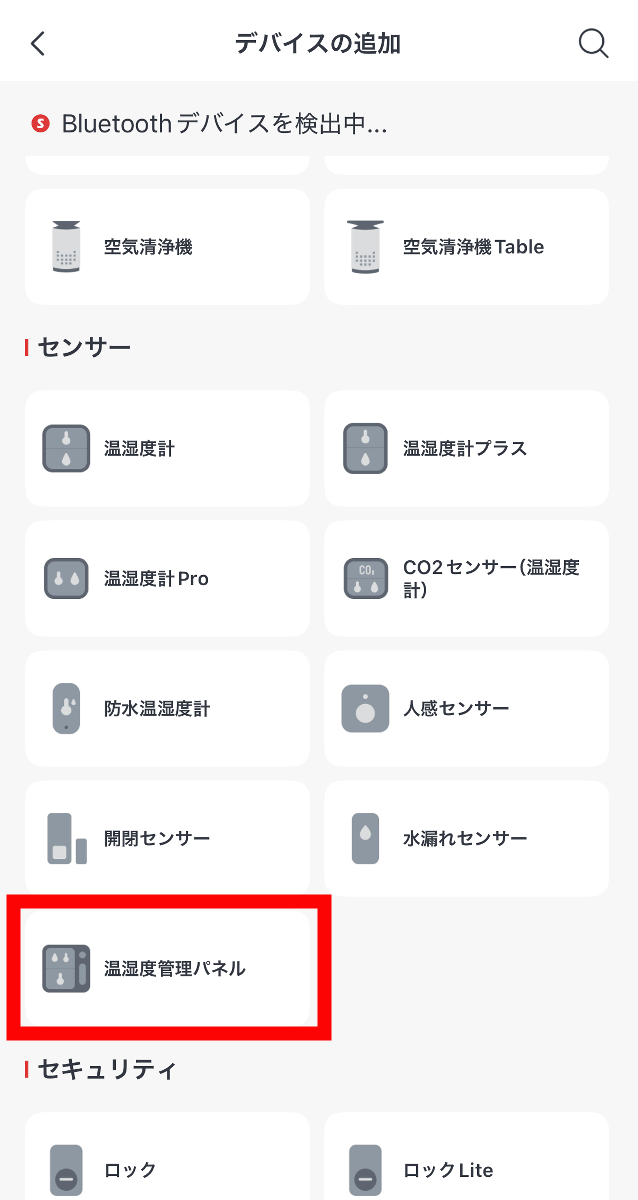
「温湿度管理パネル」のアイコンをタップ。
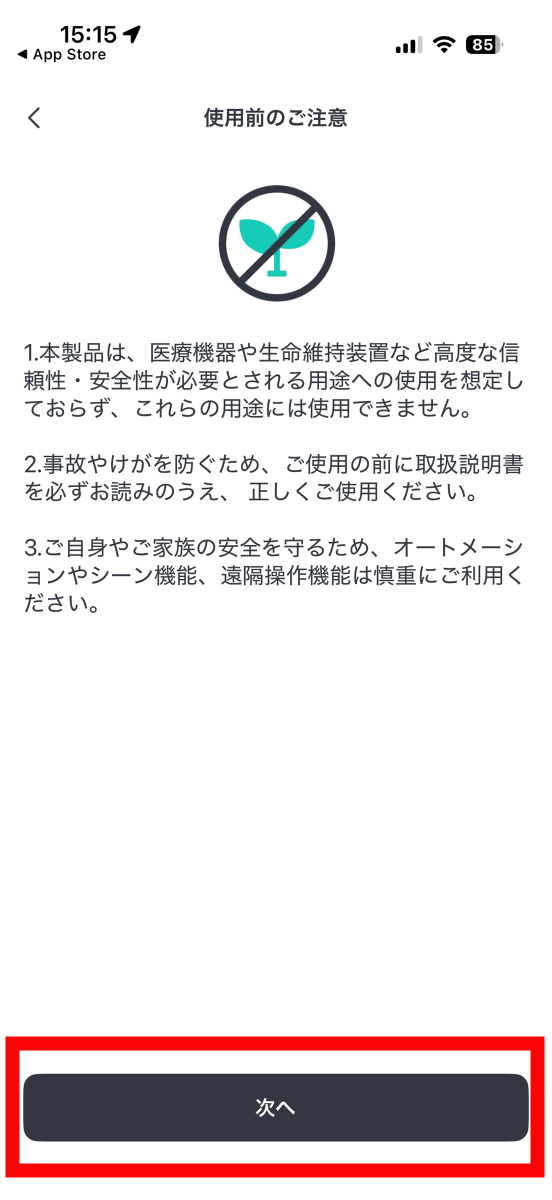
「次へ」をタップ。
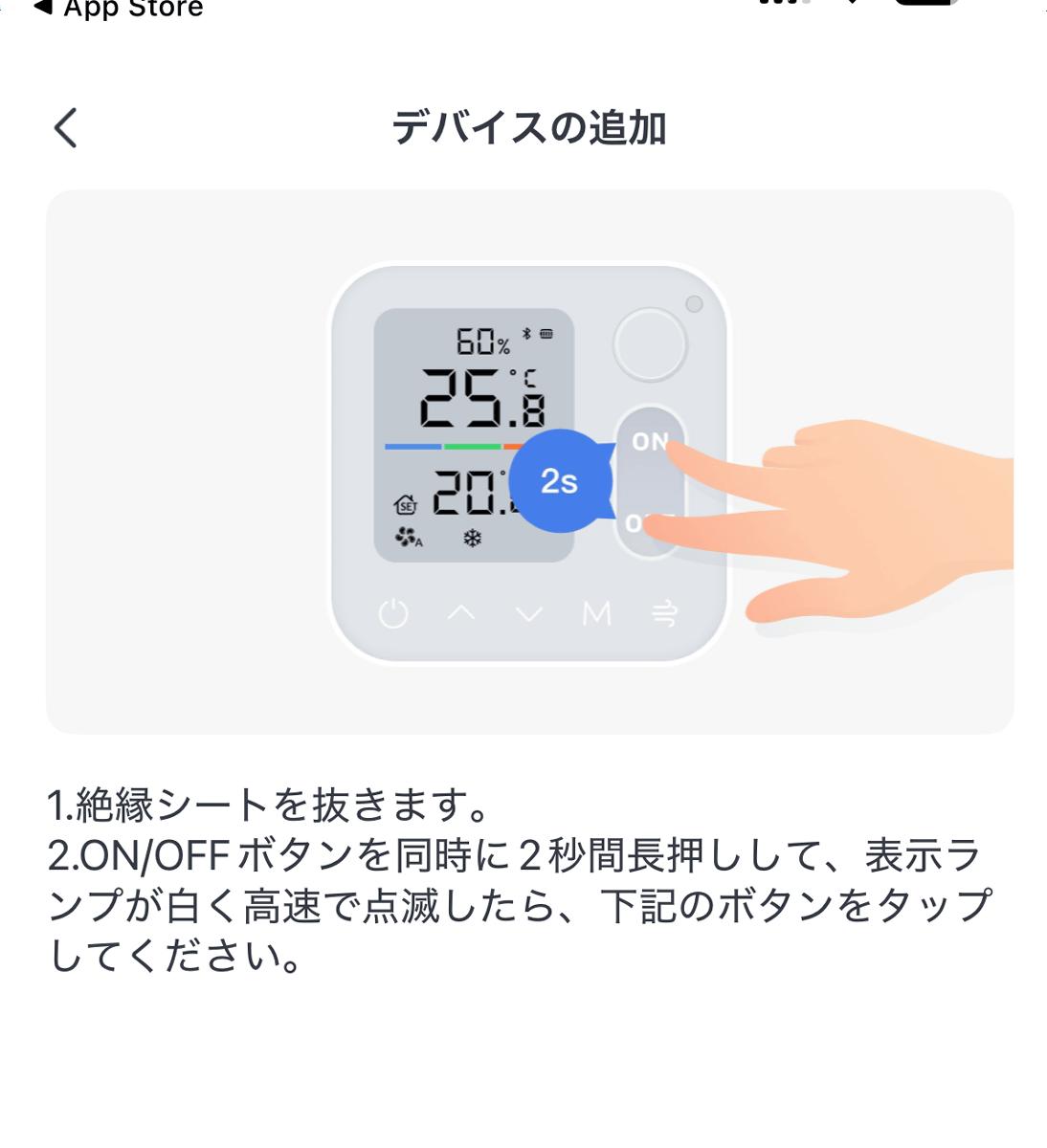
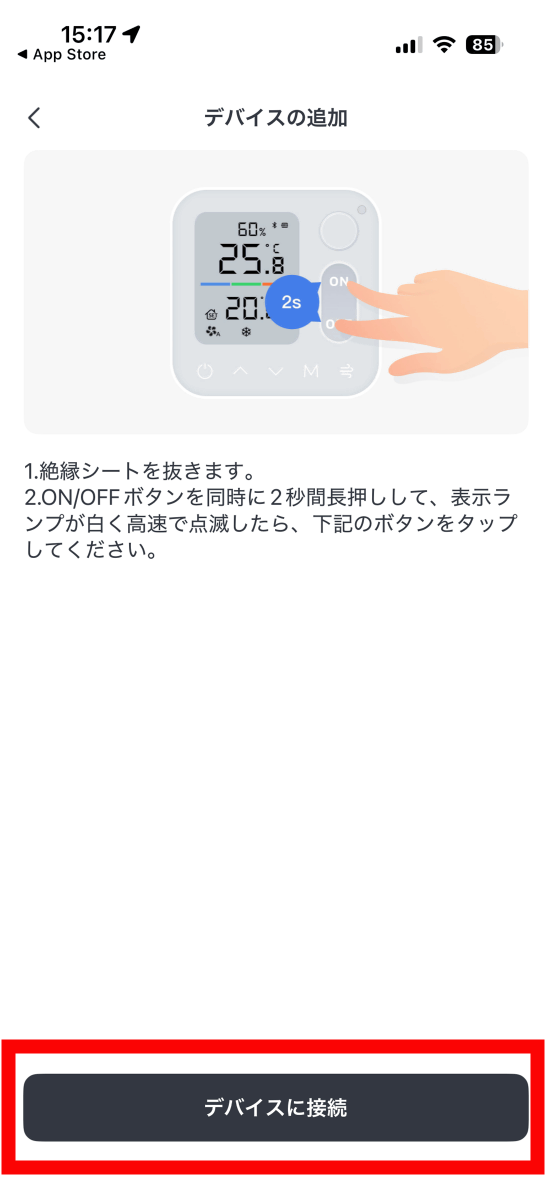
「ON/OFFボタンを同時に2秒間長押しして、表示ランプが白く高速で点滅したら、下記のボタンをタップしてください。」という指示が表示されます。
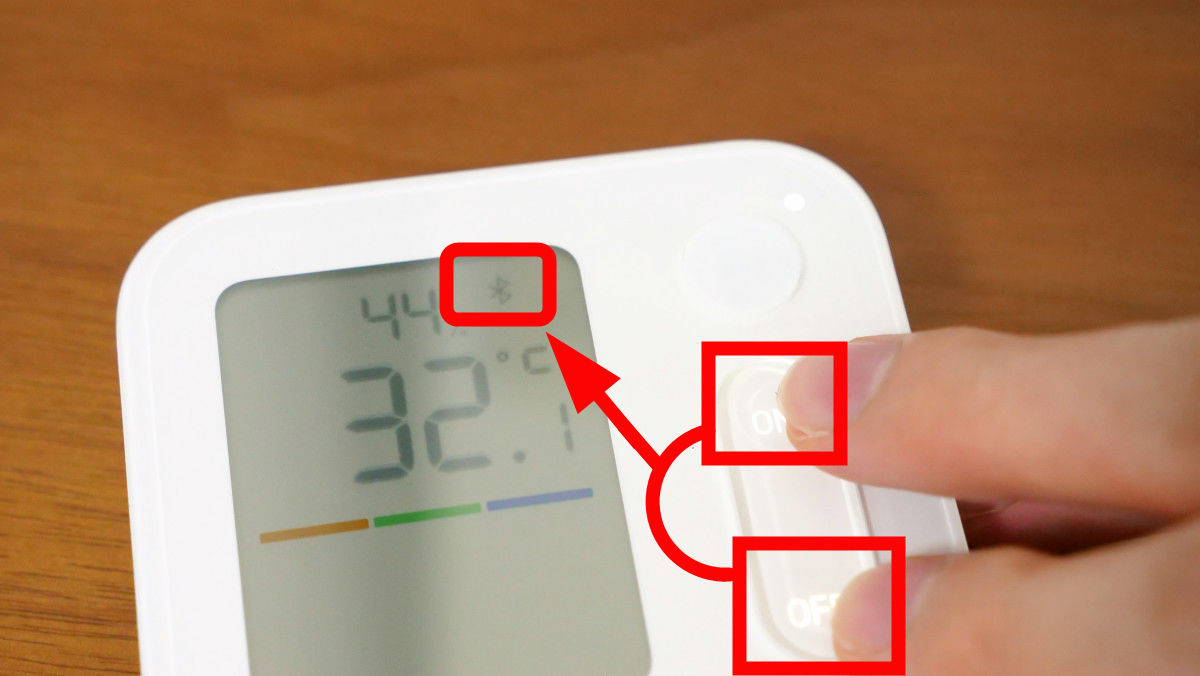
本体のON/OFFボタンを同時に長押しすると白いランプが高速で点滅し始め、LEDパネル右上にBluetoothマークが表示されました。
「デバイスに接続」をタップ。
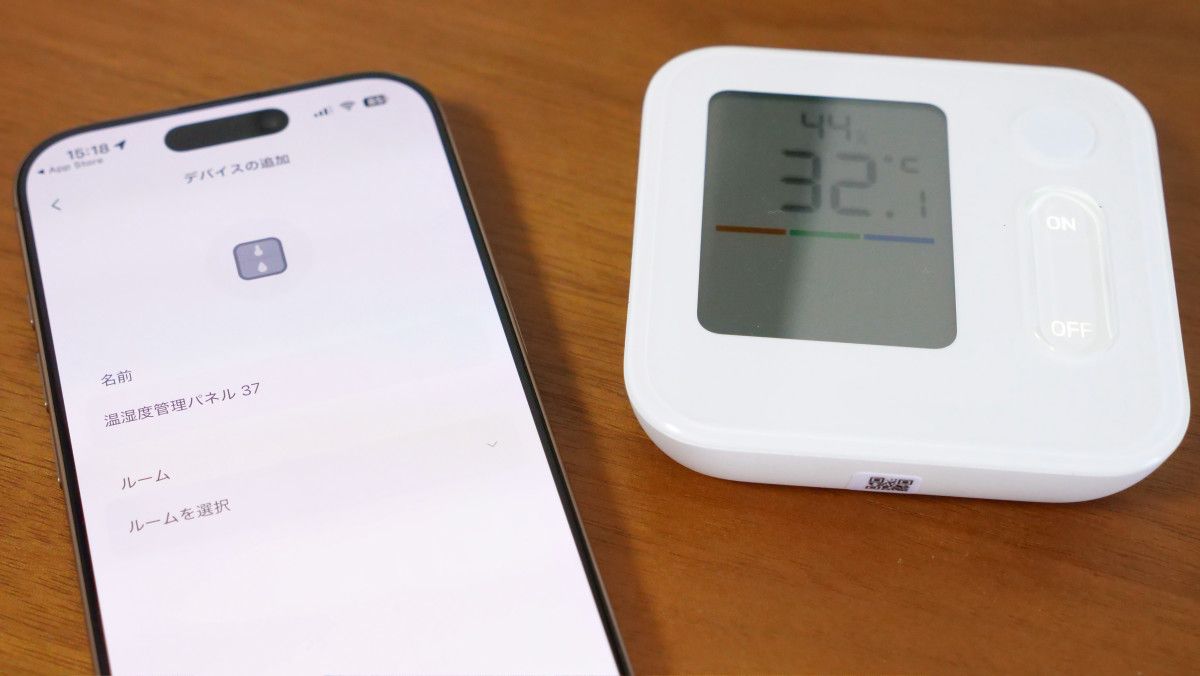
スマートフォンとSwitchBot 温湿度管理パネルを近づけたままにすると、アプリ上でデバイスが認識されます。
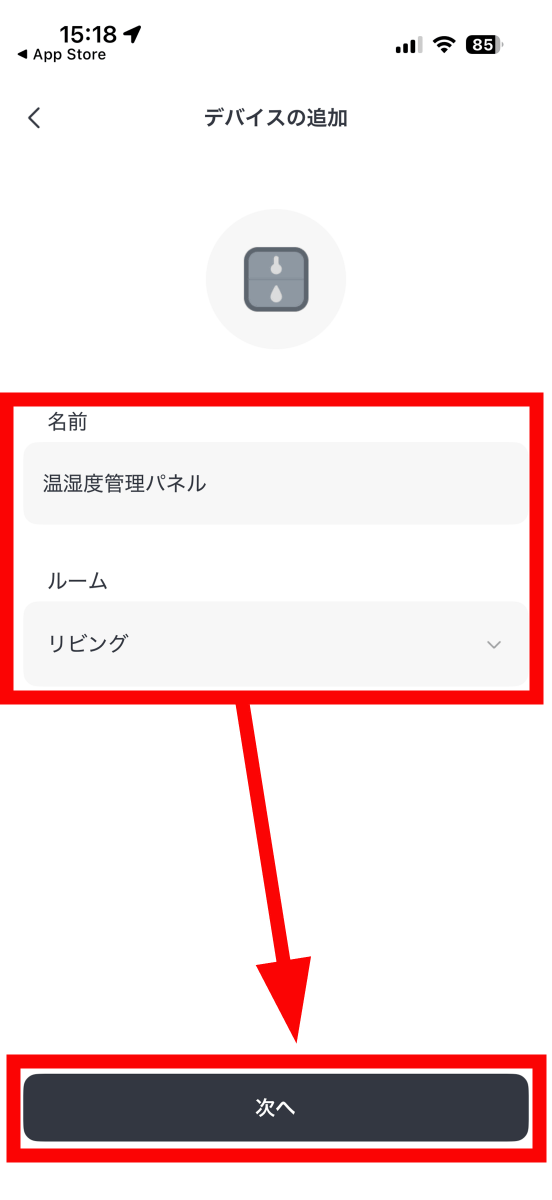
デバイスの名称とルームを設定し、「次へ」をタップすると登録は完了です。
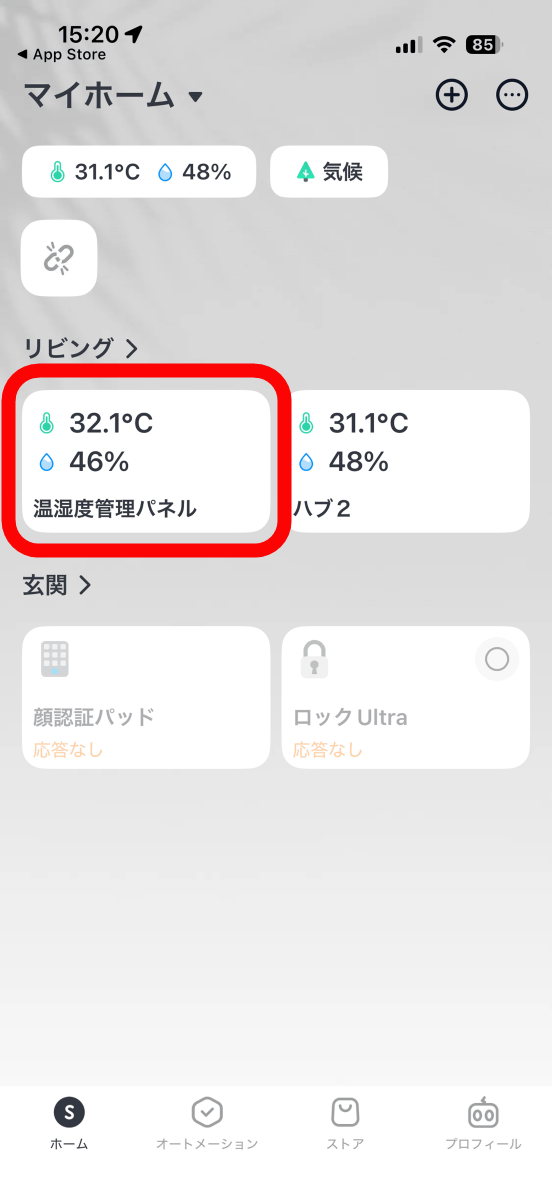
これでSwitchBotアプリにSwitchBot 温湿度管理パネルが登録されました。
登録が終わったら、SwitchBot 温湿度管理パネルを設置します。
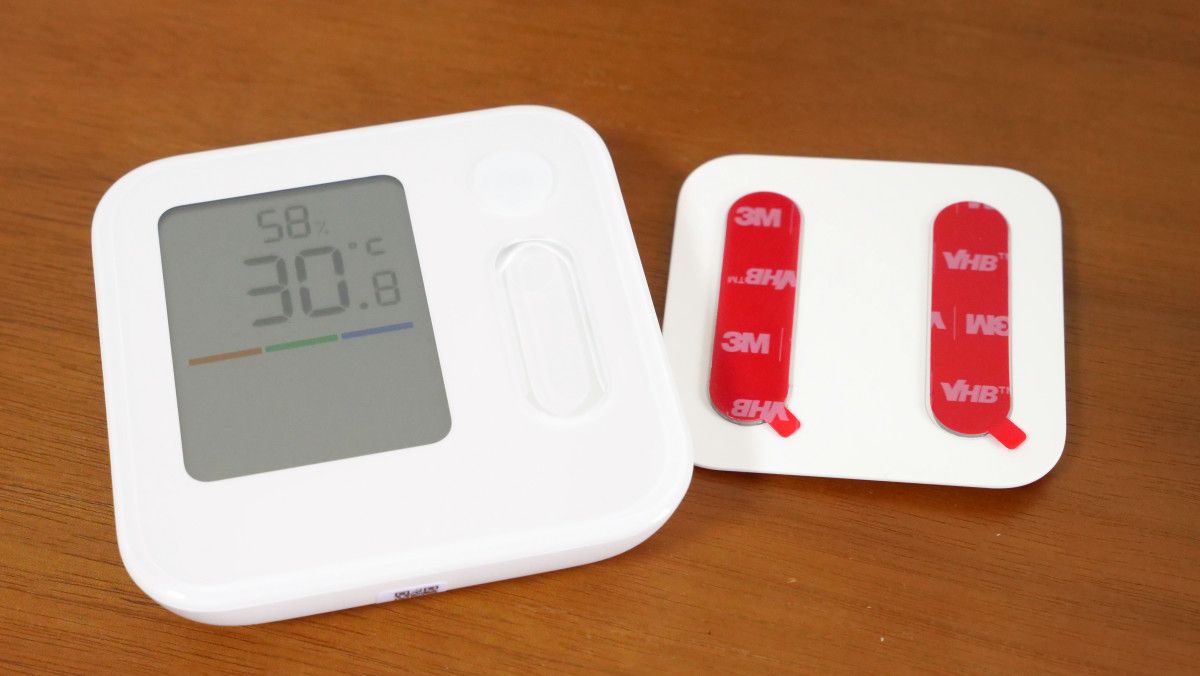
まずは取付ブラケットをSwitchBot 温湿度管理パネルの背面に取り付けます。
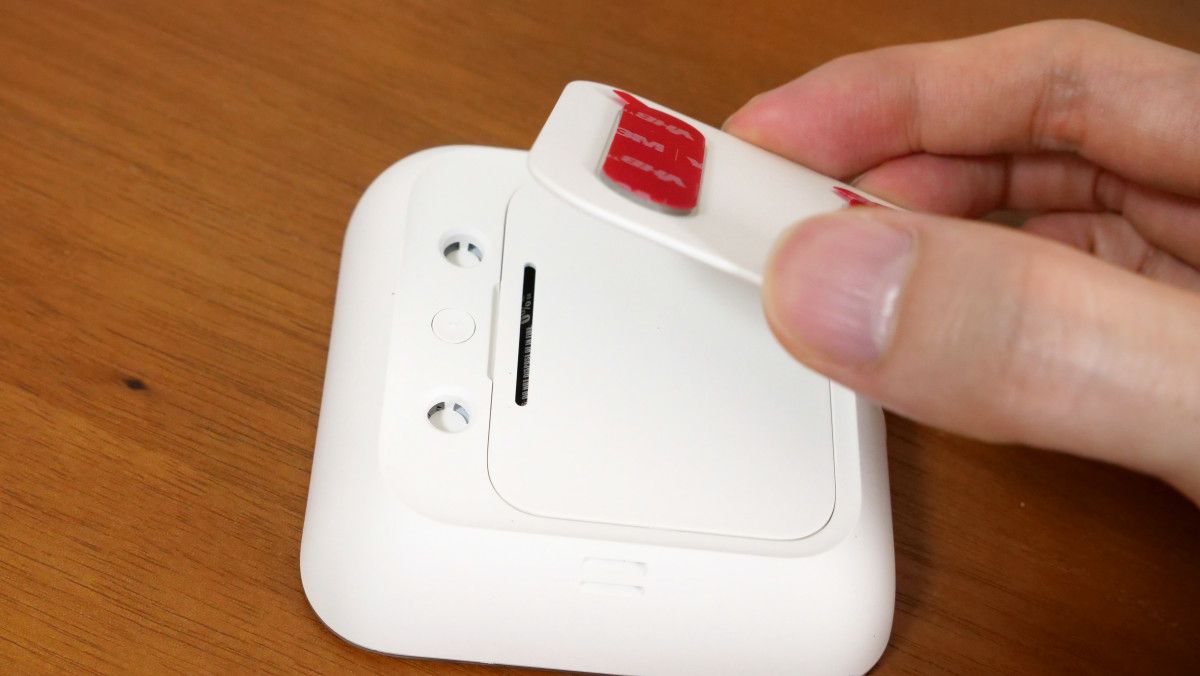
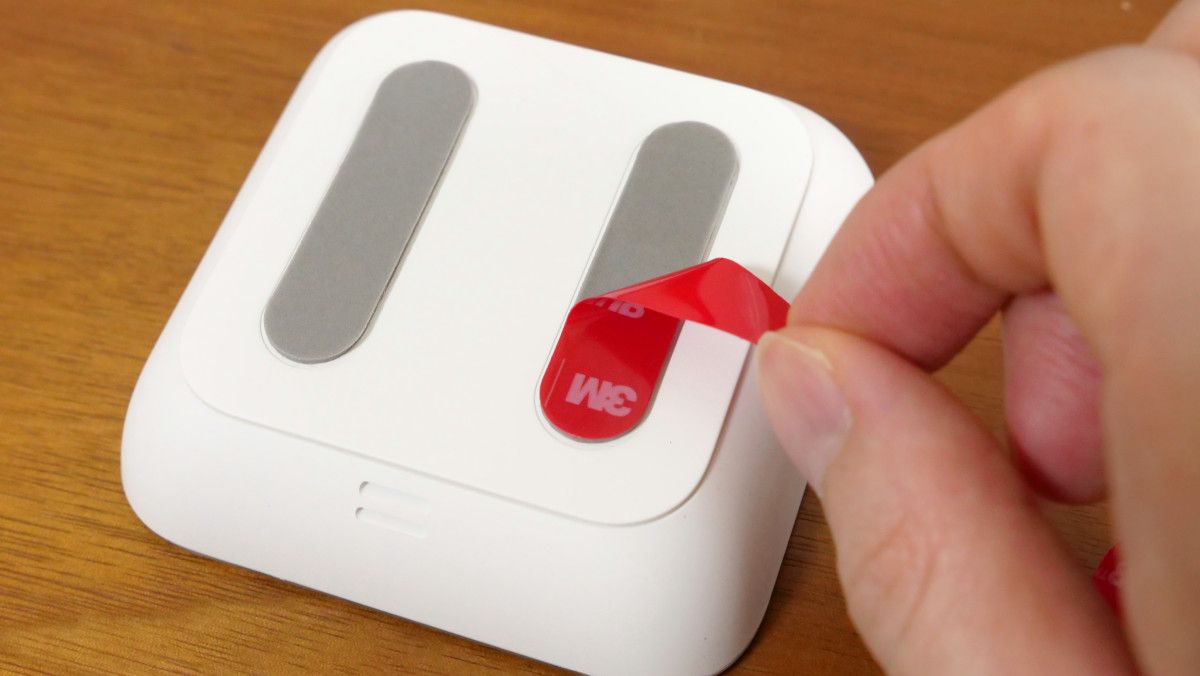
続いて粘着部分の保護テープを剥がします。
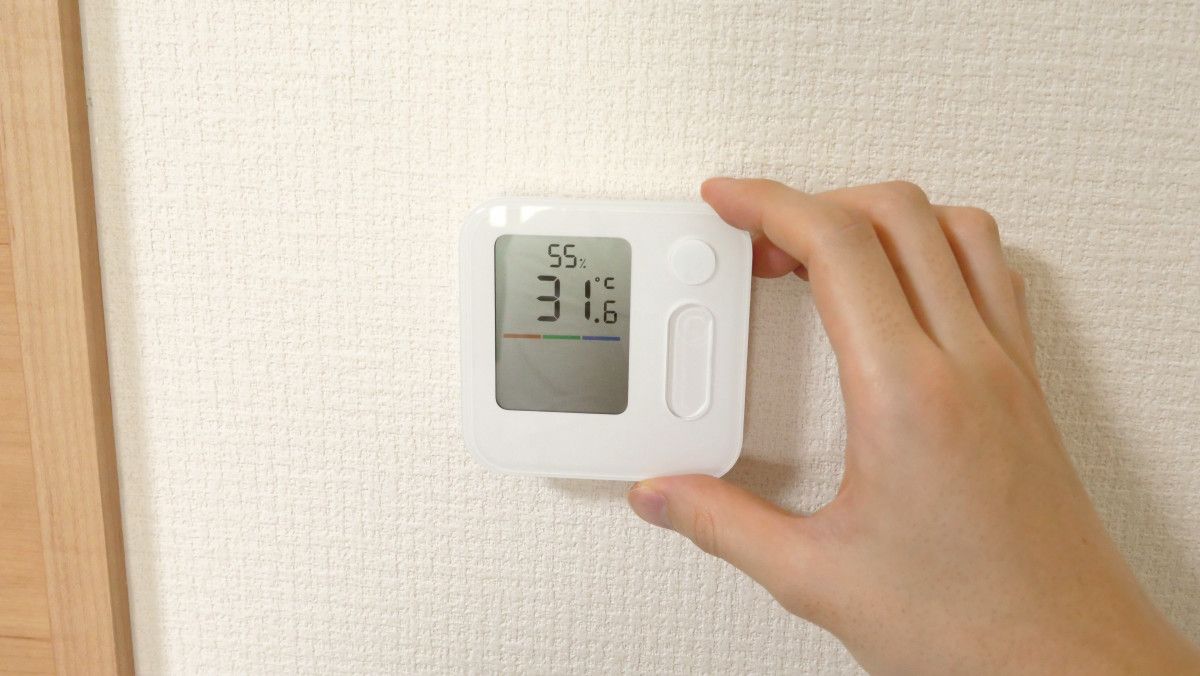
粘着部分を押しつけるようにして、連携するSwitchBot ハブとの間に障害物がなく、使いやすい場所の壁に貼り付ければ完了です。なお、取付ブラケットの粘着力がかなり強く、一度取り付けると外すのにかなり苦労するため、設置前に場所はよく考えた方がベターです。
◆3:温湿度管理パネルにエアコンのリモコンを登録
SwitchBot 温湿度管理パネルでエアコンなどのリモコンを操作する際は、SwitchBot ハブのスマートリモコン機能を利用します。SwitchBot ハブにリモコンを登録する方法は、以下の過去記事で詳しく解説しています。
エアコン・テレビ・照明などの家電をまとめて操作できる「SwitchBot 学習リモコン」&自動化できる「SwitchBot ハブ2」を実際に使ってみたレビュー - GIGAZINE
エアコン・照明・ロボット掃除機・玄関のスマートロックなどを連携するハブとなる「SwitchBot ハブ3」を使ってみたレビュー - GIGAZINE
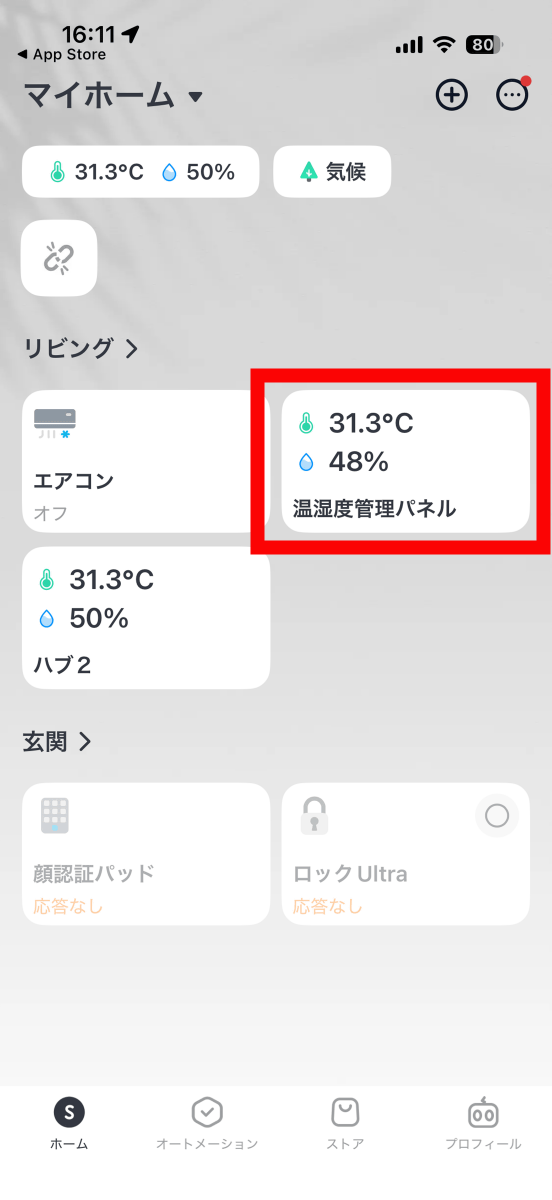
SwitchBot ハブにリモコンを登録したら、SwitchBot 温湿度管理パネルにもリモコンを登録します。アプリのホーム画面から「温湿度管理パネル」をタップ。
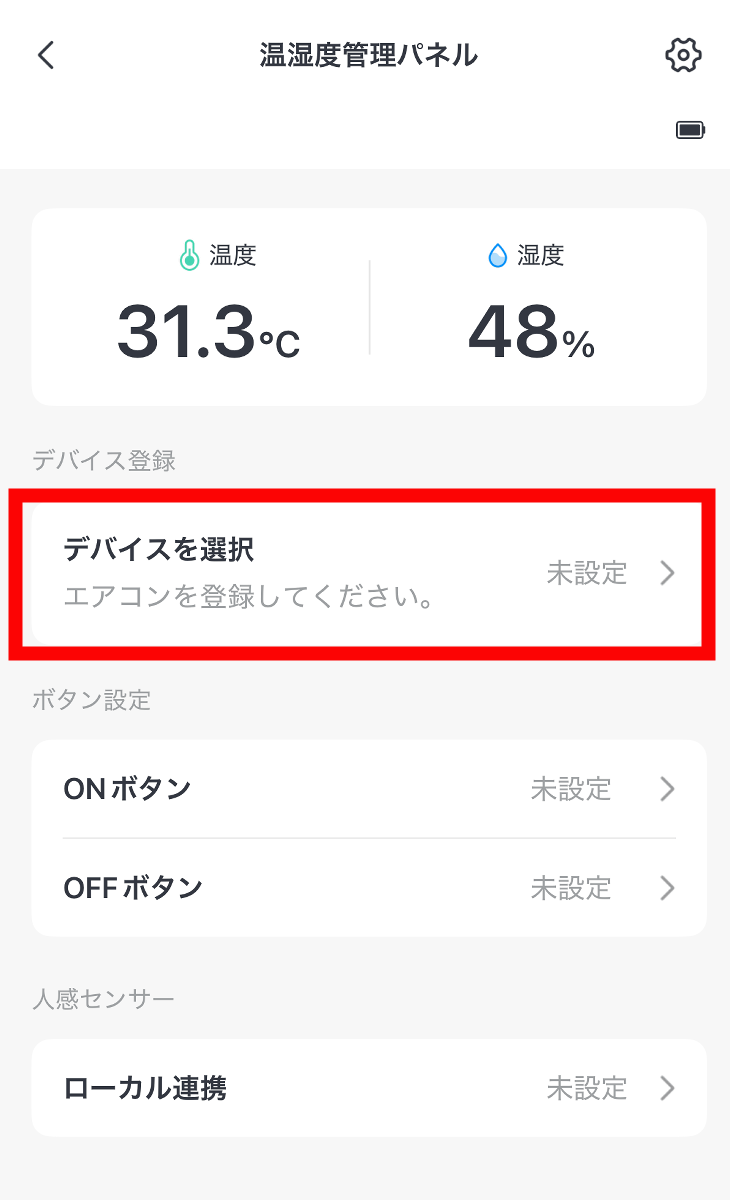
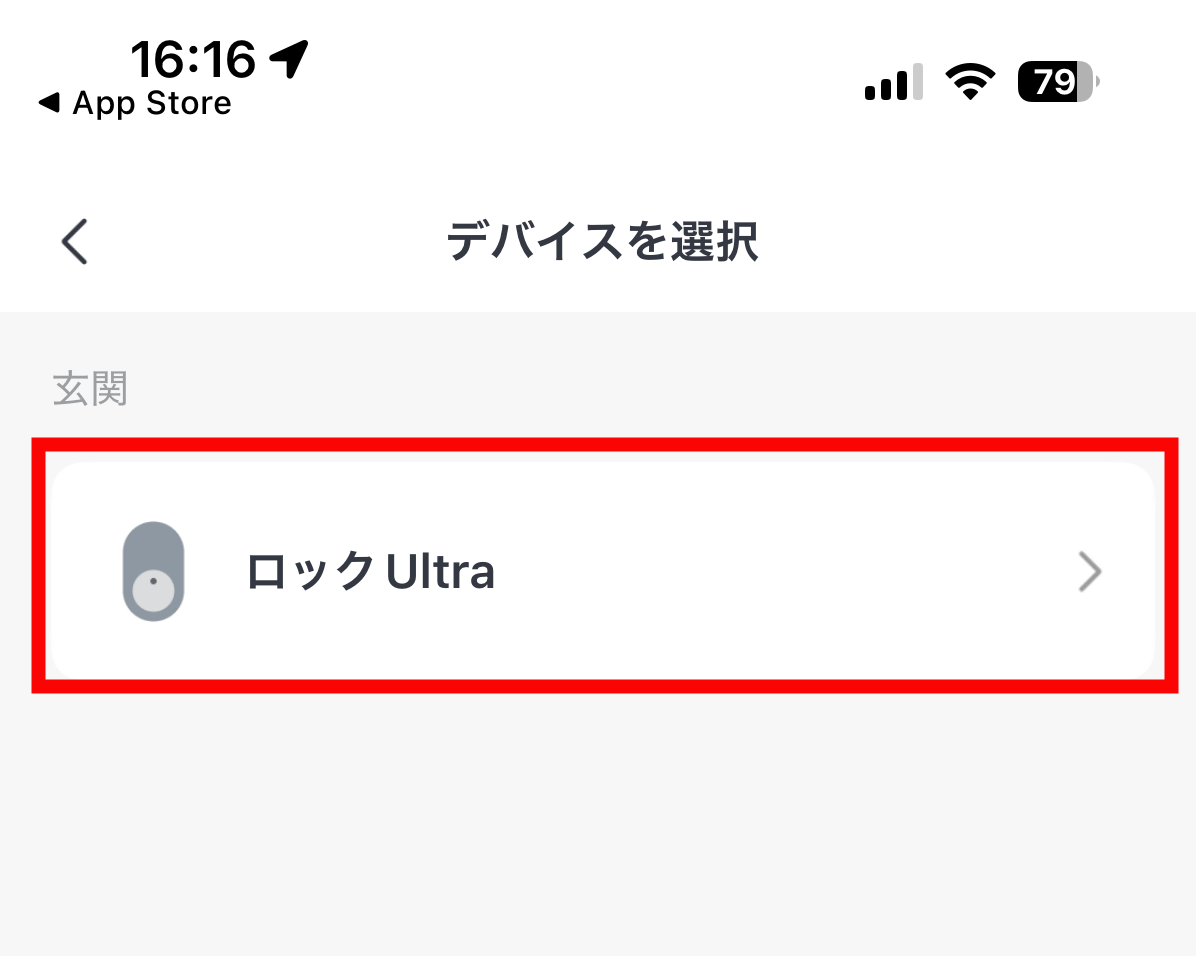
「デバイスを選択」をタップ。
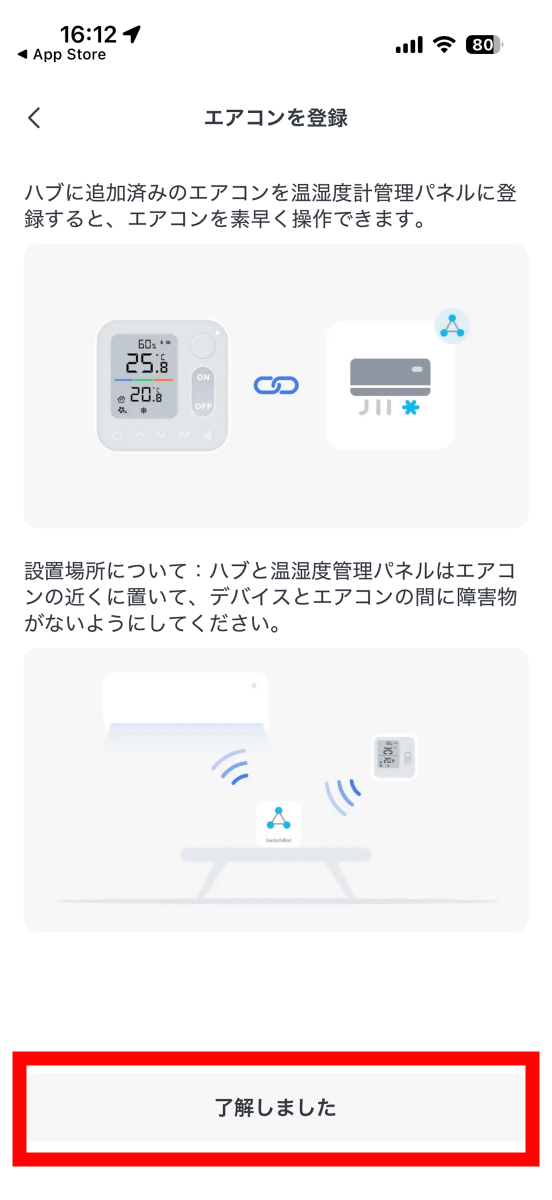
「了解しました」をタップ。
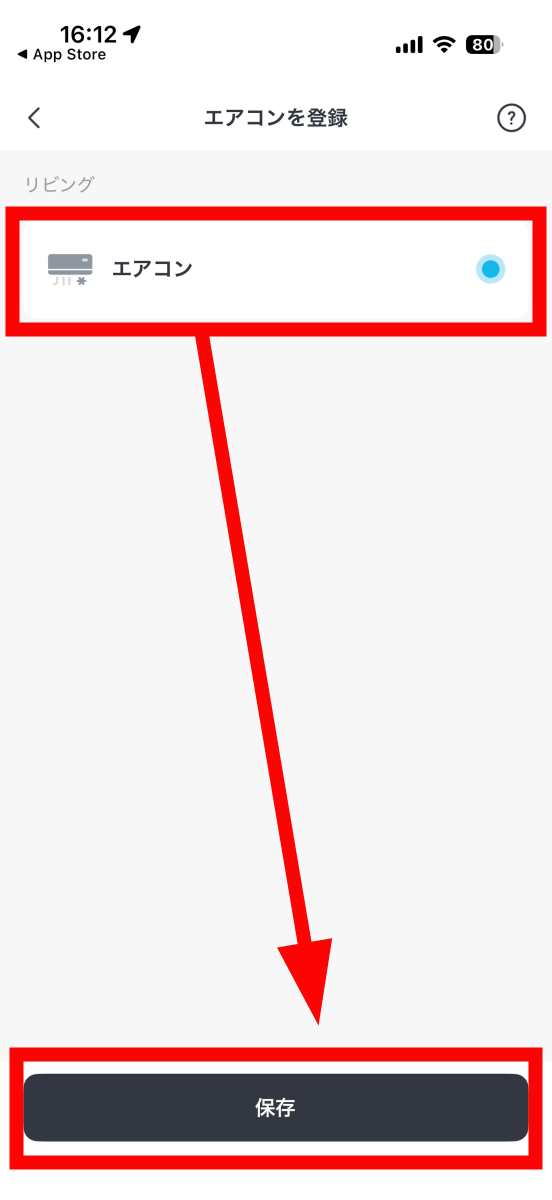
SwitchBot ハブ2に登録済みの「エアコン」を選択し、「保存」をタップ。
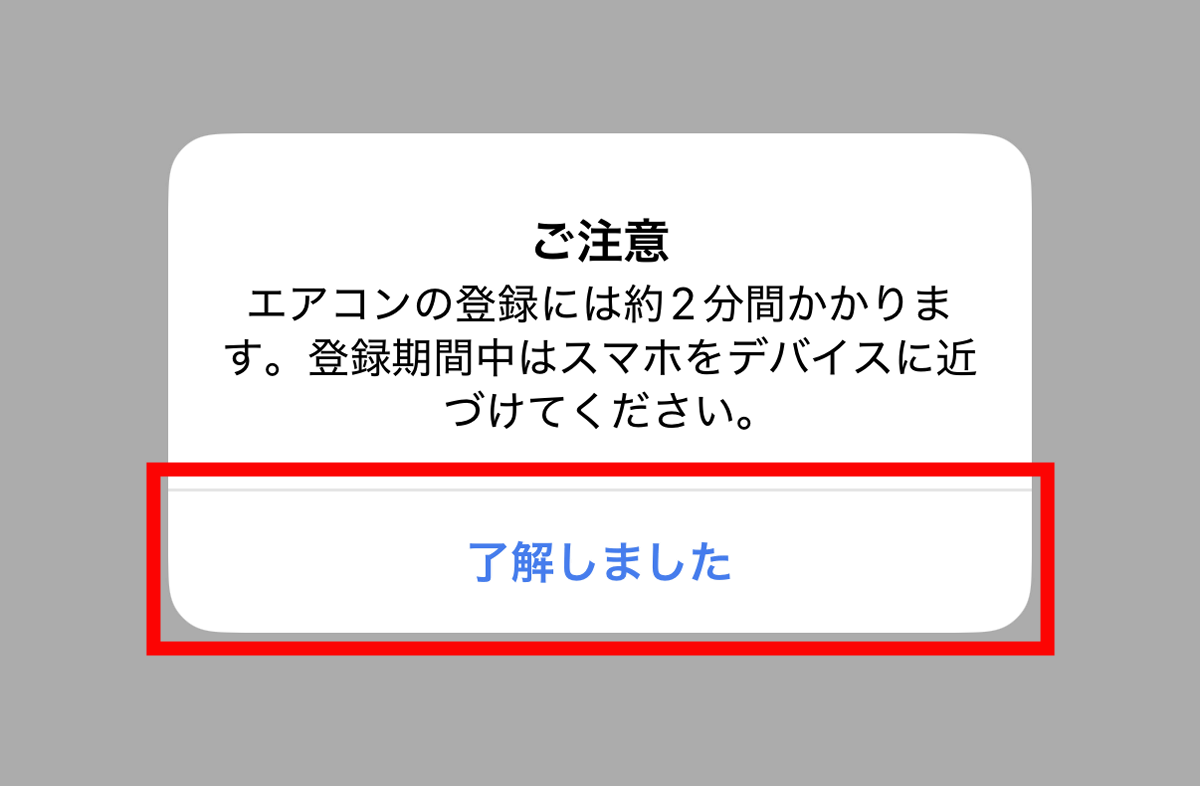
エアコンの登録には約2分間かかり、その間はスマートフォンをデバイスに近づけておく必要があるとのこと。「了解しました」をタップ。
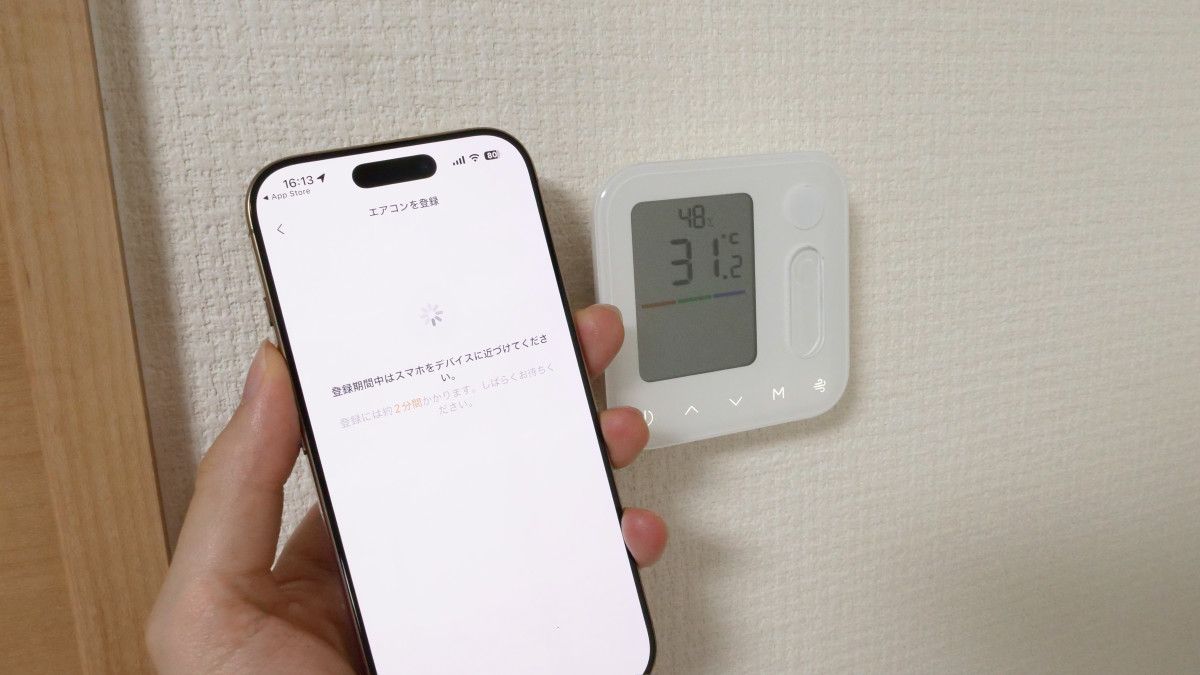
スマートフォンをSwitchBot 温湿度管理パネルに近づけてしばらく待ちます。
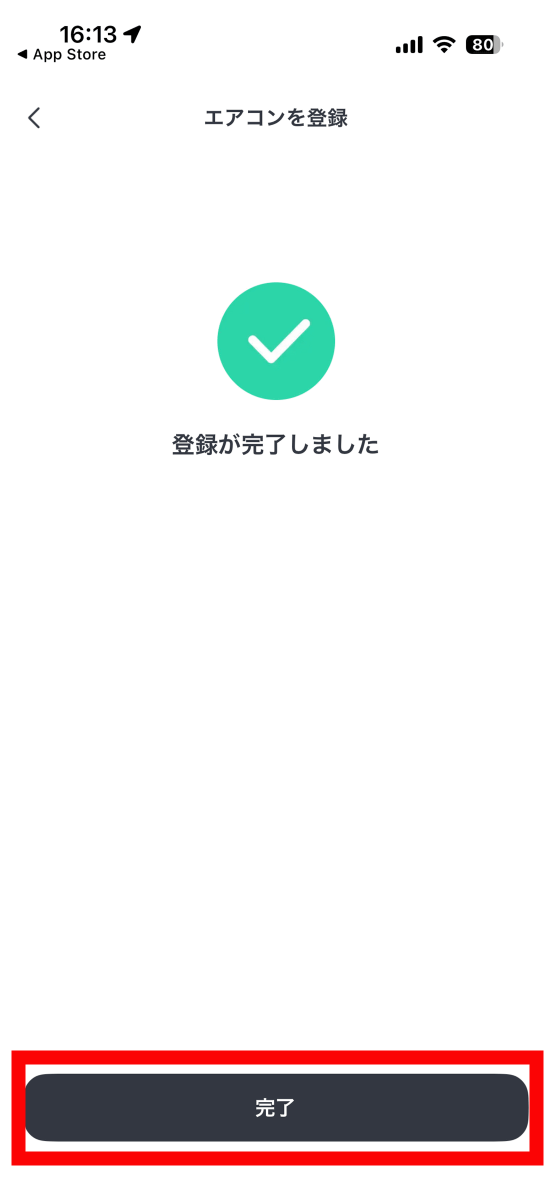
「完了」をタップ。これでSwitchBot 温湿度管理パネルにエアコンを登録できました。
◆4:温湿度管理パネルでエアコンのリモコンを操作してみた
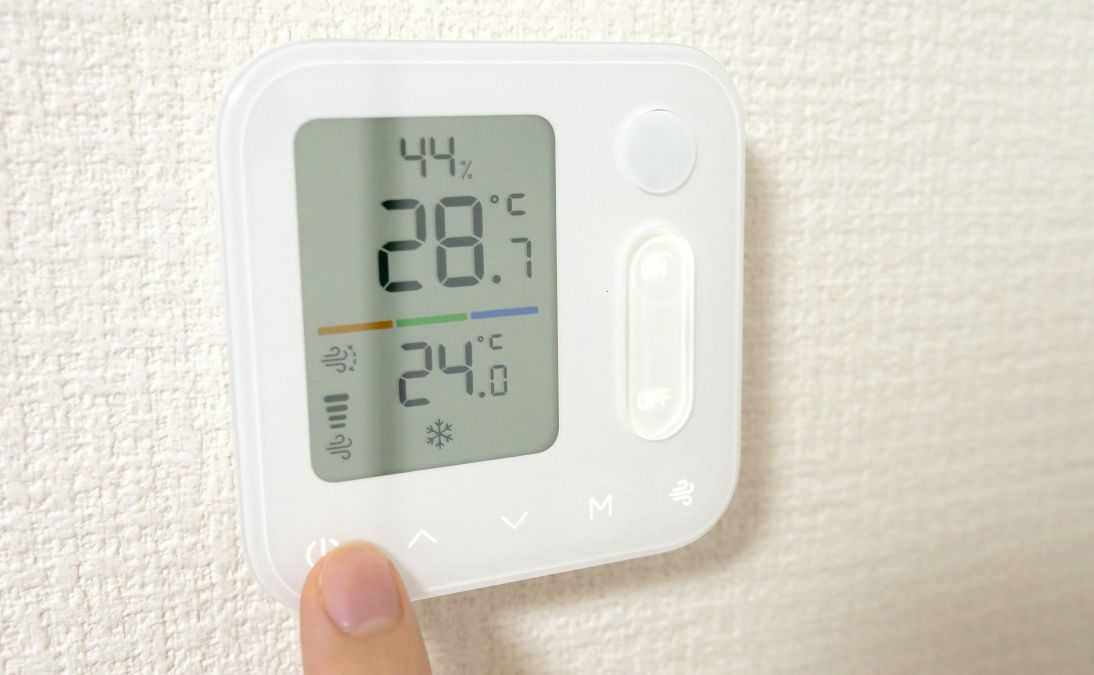
早速、SwitchBot 温湿度管理パネルでエアコンを操作してみます。LEDパネルの下には左端に電源ボタン、その右に温度の調節ボタン、その右に運転モード変更ボタン、右端に風量調節ボタンが配置されています。まずは電源ボタンをタップ。
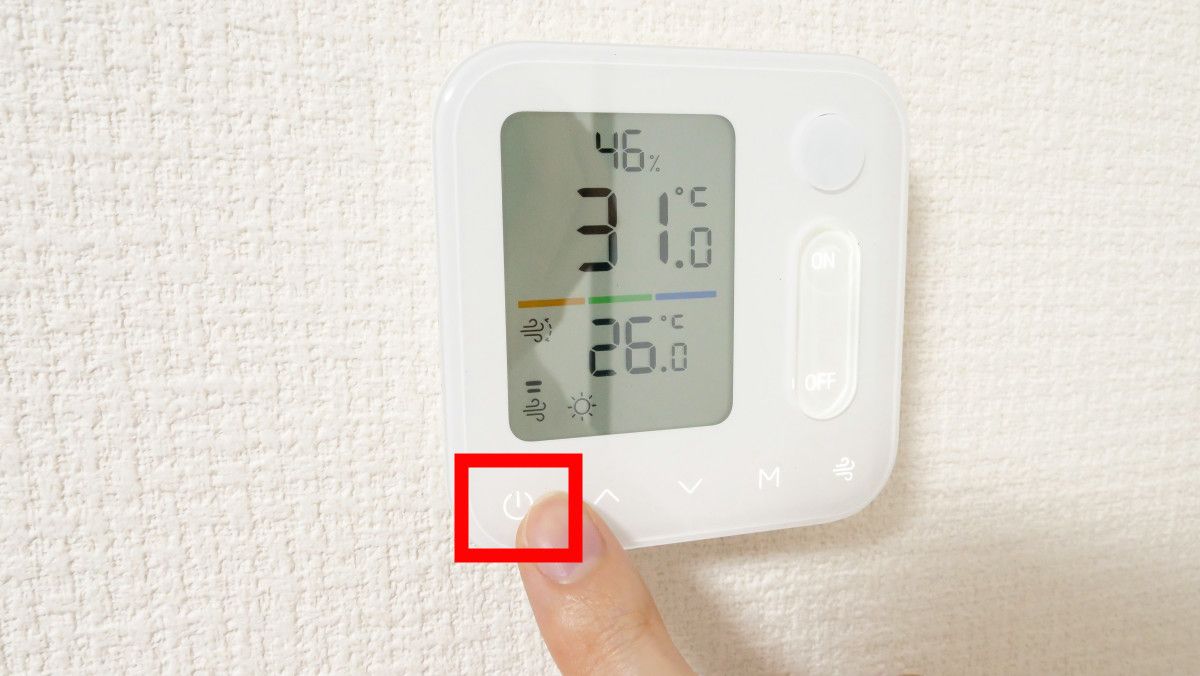
すると、リモコンやハブ2、スマートフォンなどを触っていないのにエアコンを起動することができました。朝起きてまだぼーっとしている時や疲れて帰ってきた時、夜中に寝苦しくてふと目を覚ました時など、いちいちスマートフォンを取り出したりリモコンを探したりするのが面倒なタイミングはよくあります。そんな時、扱いやすい場所にSwitchBot 温湿度管理パネルが設置してあれば、苦労せずにエアコンなどを操作できるというわけです。
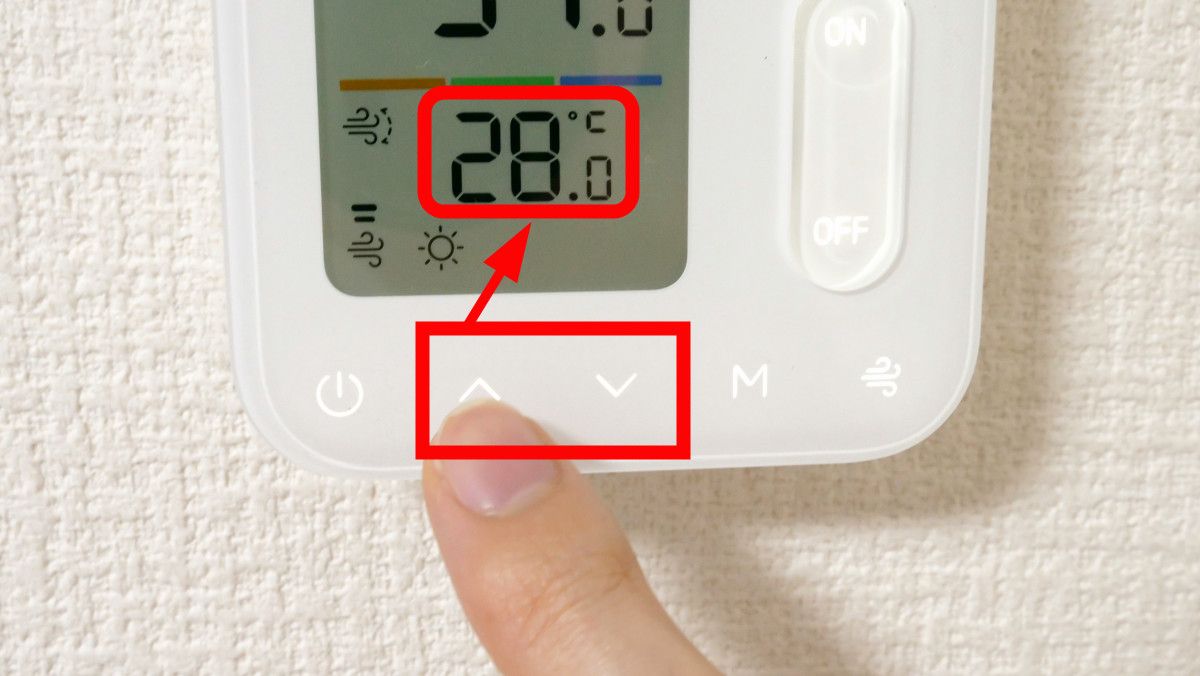
温度調節ボタンをタップすると、自由にエアコンの温度を調節可能。
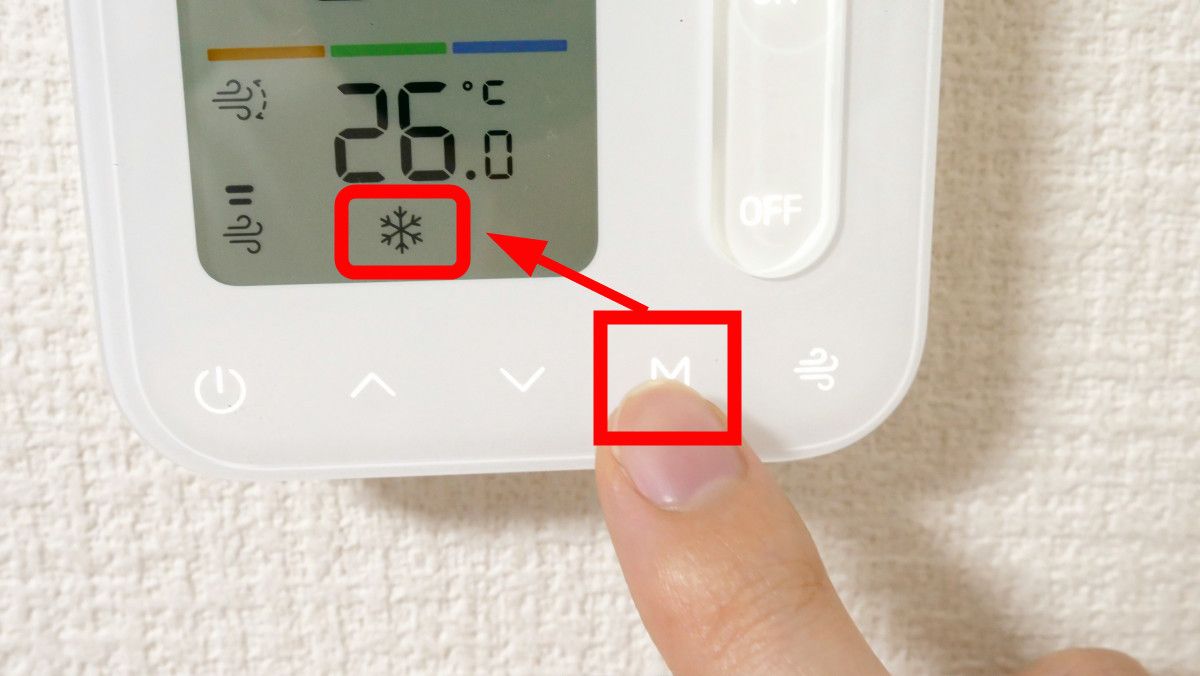
運転モード変更ボタンをタップすると、冷房モード、暖房モード、除湿モードを切り替えられます。
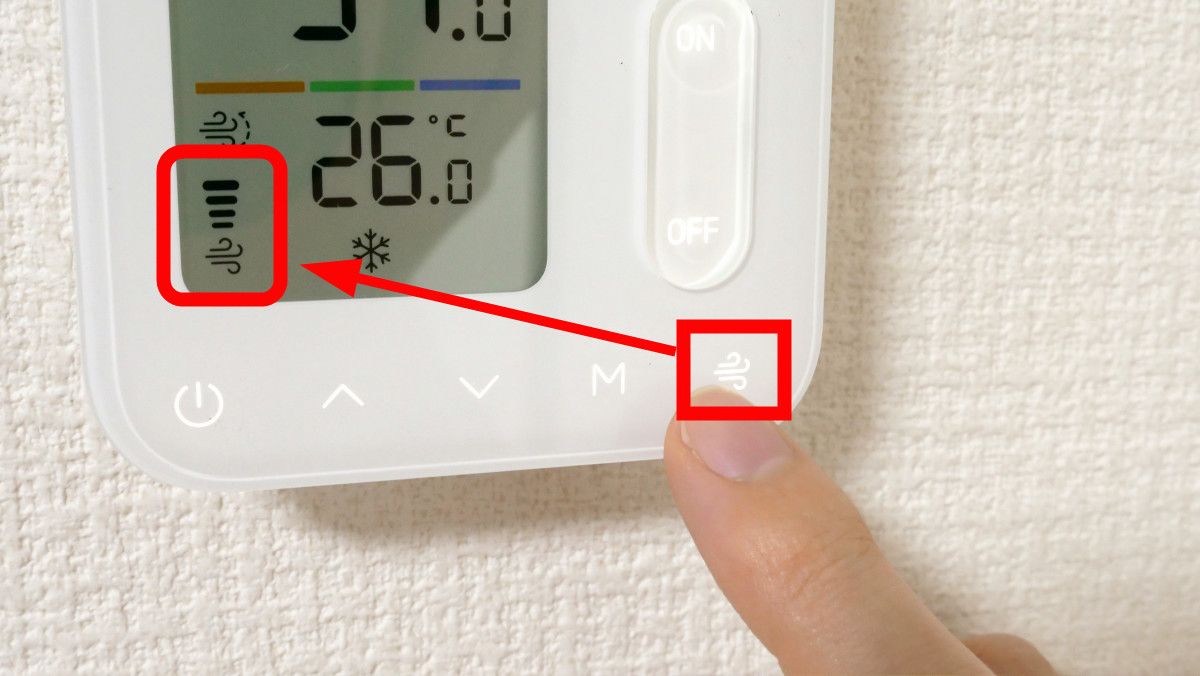
風量調節ボタンをタップすると、風量調節が可能です。
スマートホームは非常に便利なものですが、さまざまな家電製品の操作がスマートフォンのアプリを通じたものとなりがちです。結果として、家電製品を操作しようと思ってもスマートフォンやリモコンがないとどうにもならなかったり、アプリを使えない子どもや高齢の親が家電製品を操作できなかったりする事態が発生することもあります。また、来客を部屋で待たせている時、エアコンを操作できなくて困らせてしまうというシチュエーションもあるかもしれません。
そこで、スマートホームデバイスの中にSwitchBot 温湿度管理パネルを加えることで、リモコンや照明といった誰でも調節できる方が便利な家電製品を、物理ボタンやタッチパネルで楽々操作できるようになるというわけです。また、部屋の入り口に近い場所に設置しておけば、帰宅してリモコンを探すまでもなく、すぐにエアコンや照明をつけられるというのも便利です。
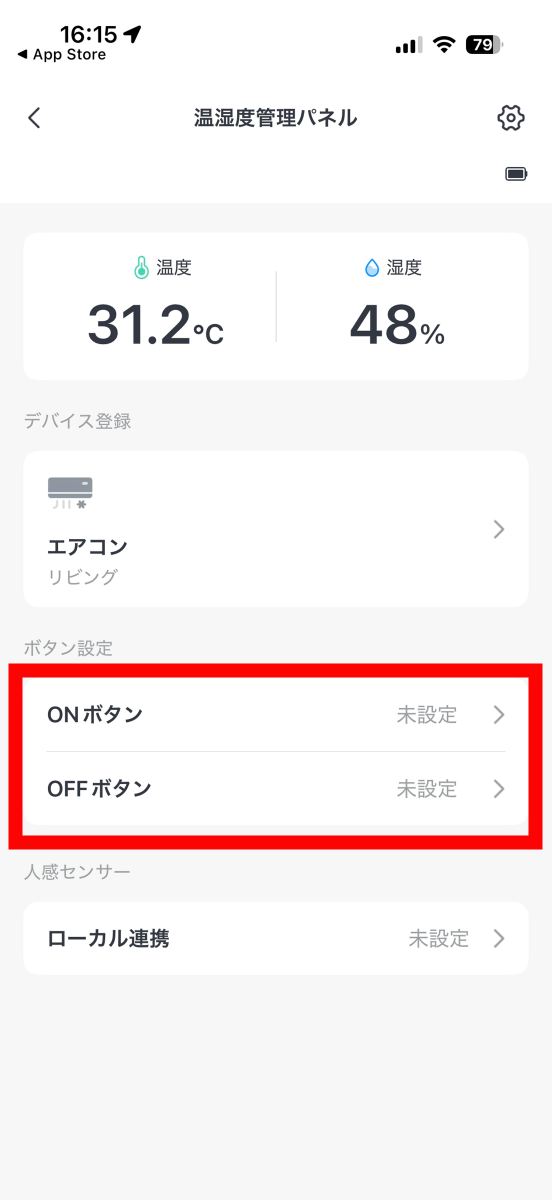
さらにSwitchBot 温湿度管理パネルでは、「ONボタン/OFFボタン」にその他のSwitchBotデバイスを割り当てて制御することも可能。
ボタンにSwitchBotデバイスを割り当てるには「ONボタン/OFFボタン」をタップ。
「デバイスを選択」をタップ。
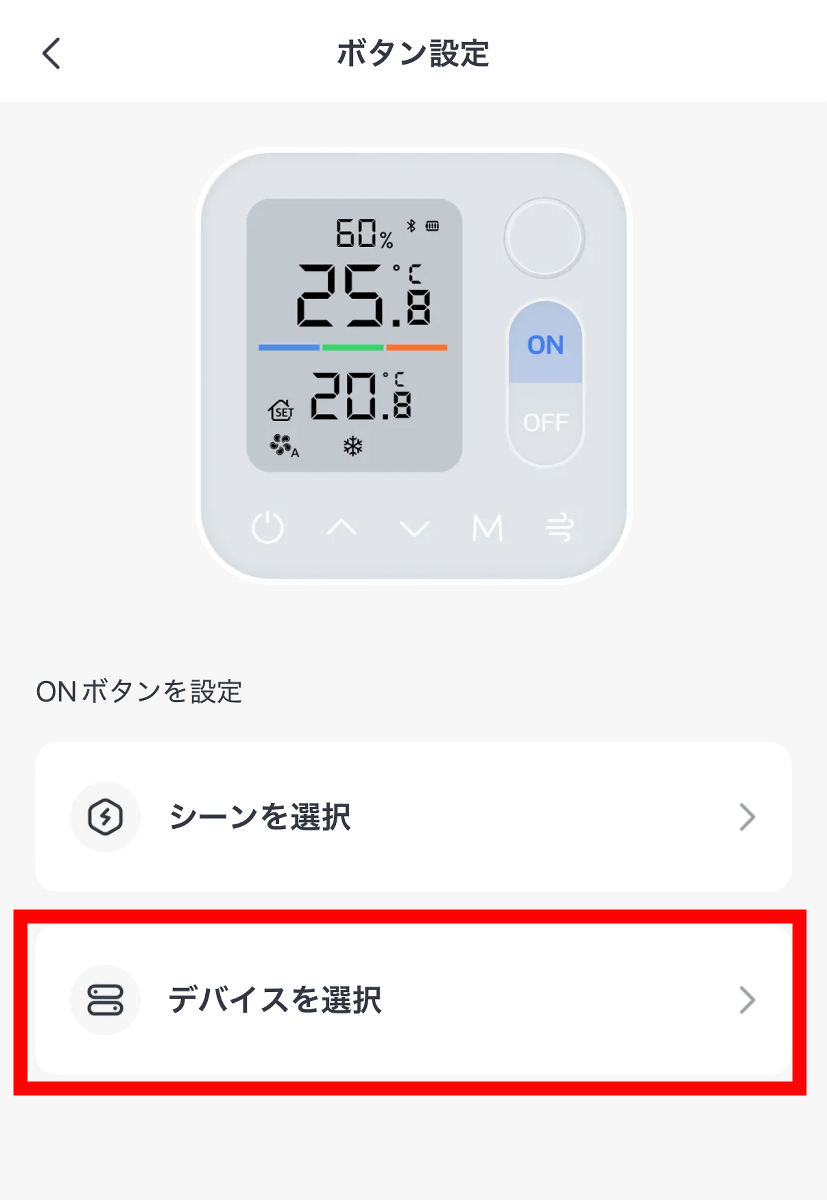
すると、割り当て可能なSwitchBotデバイスが表示されるので、好きなデバイスを割り当てればOKです。
◆5:温湿度管理パネルを利用したオートメーションを作ってみた
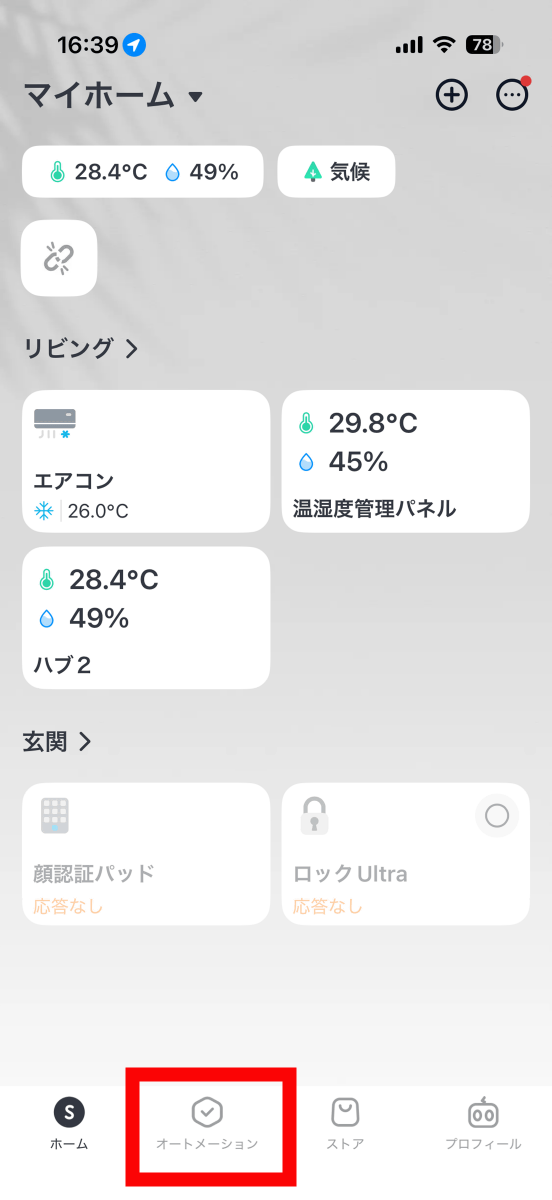
続いて、SwitchBot 温湿度管理パネルを利用してオートメーションを作成してみます。まずはSwitchBotアプリのホーム画面から「オートメーション」をタップ。
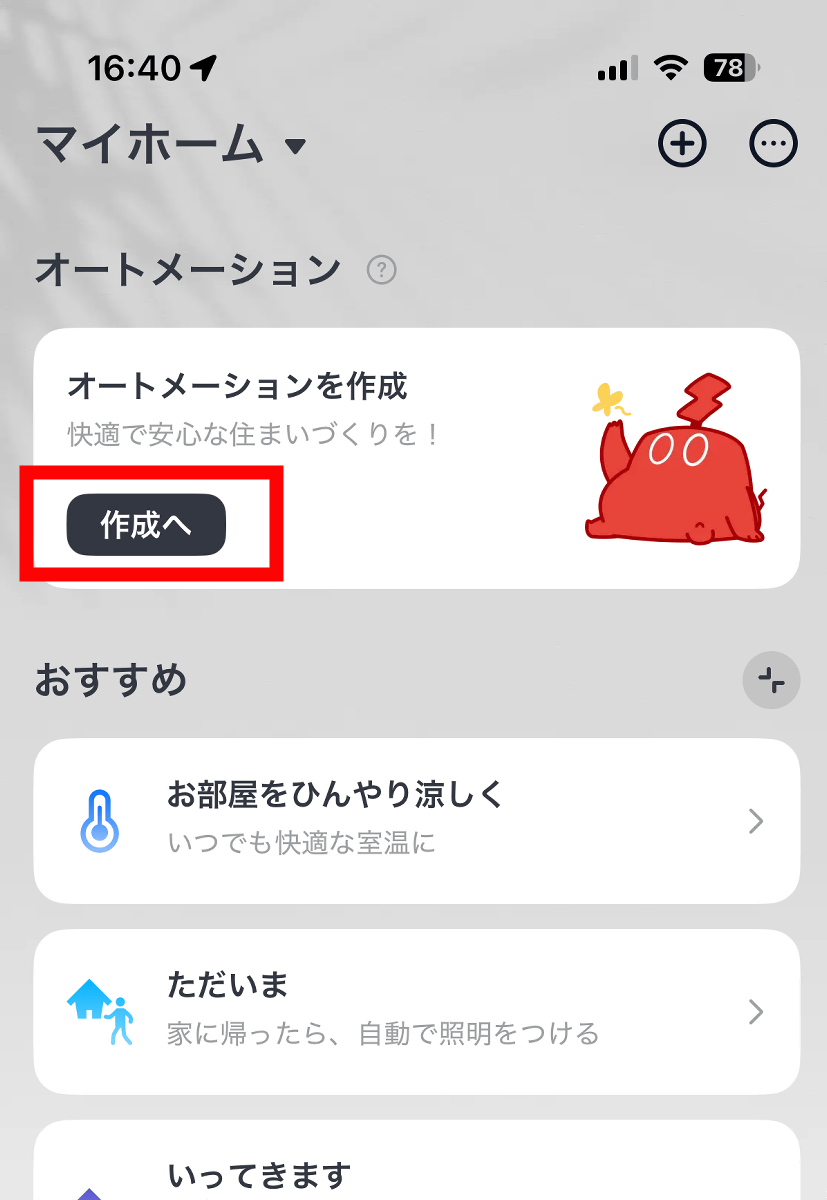
今回は「作成へ」をタップ。
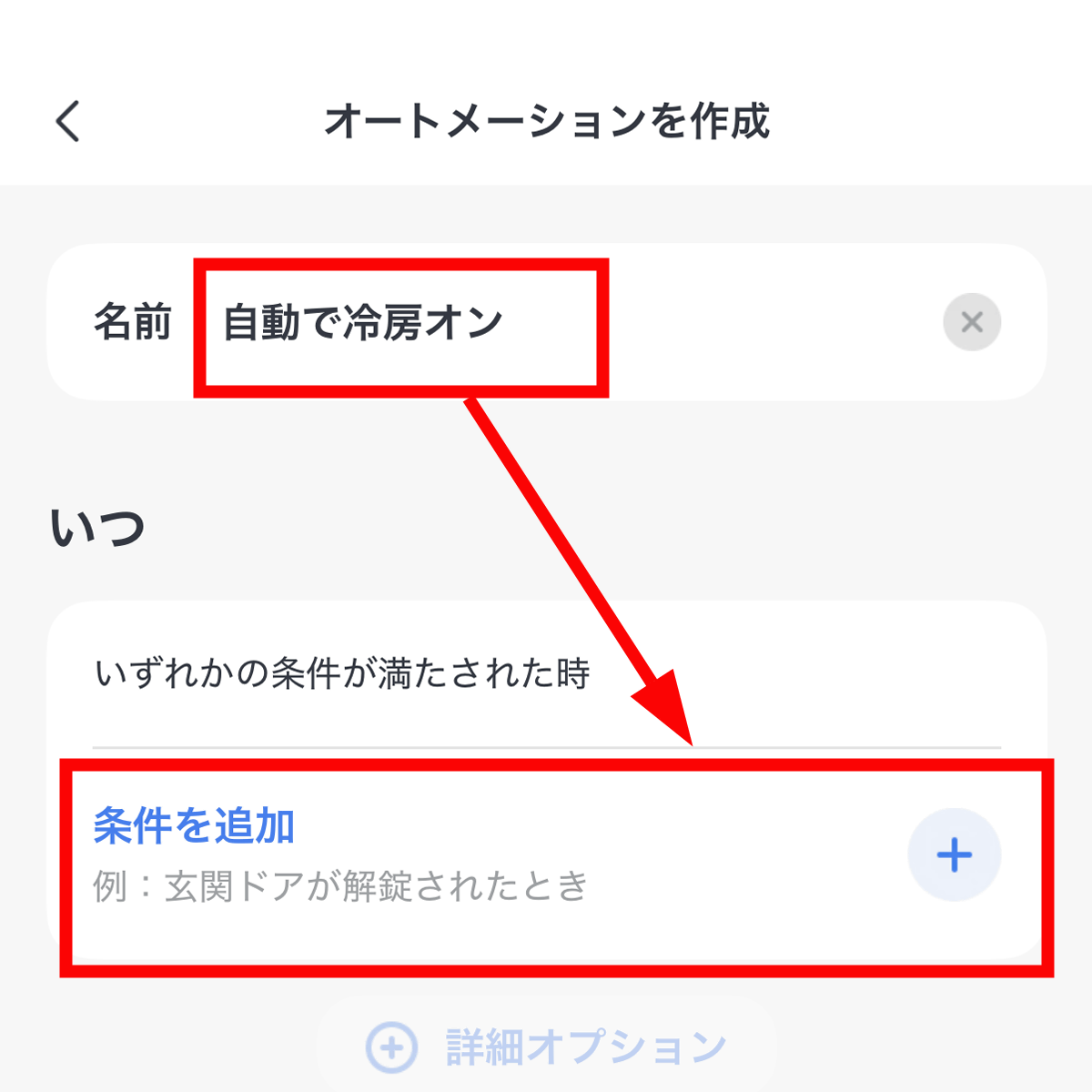
オートメーションの名前をつけて、「条件を追加」をタップ。
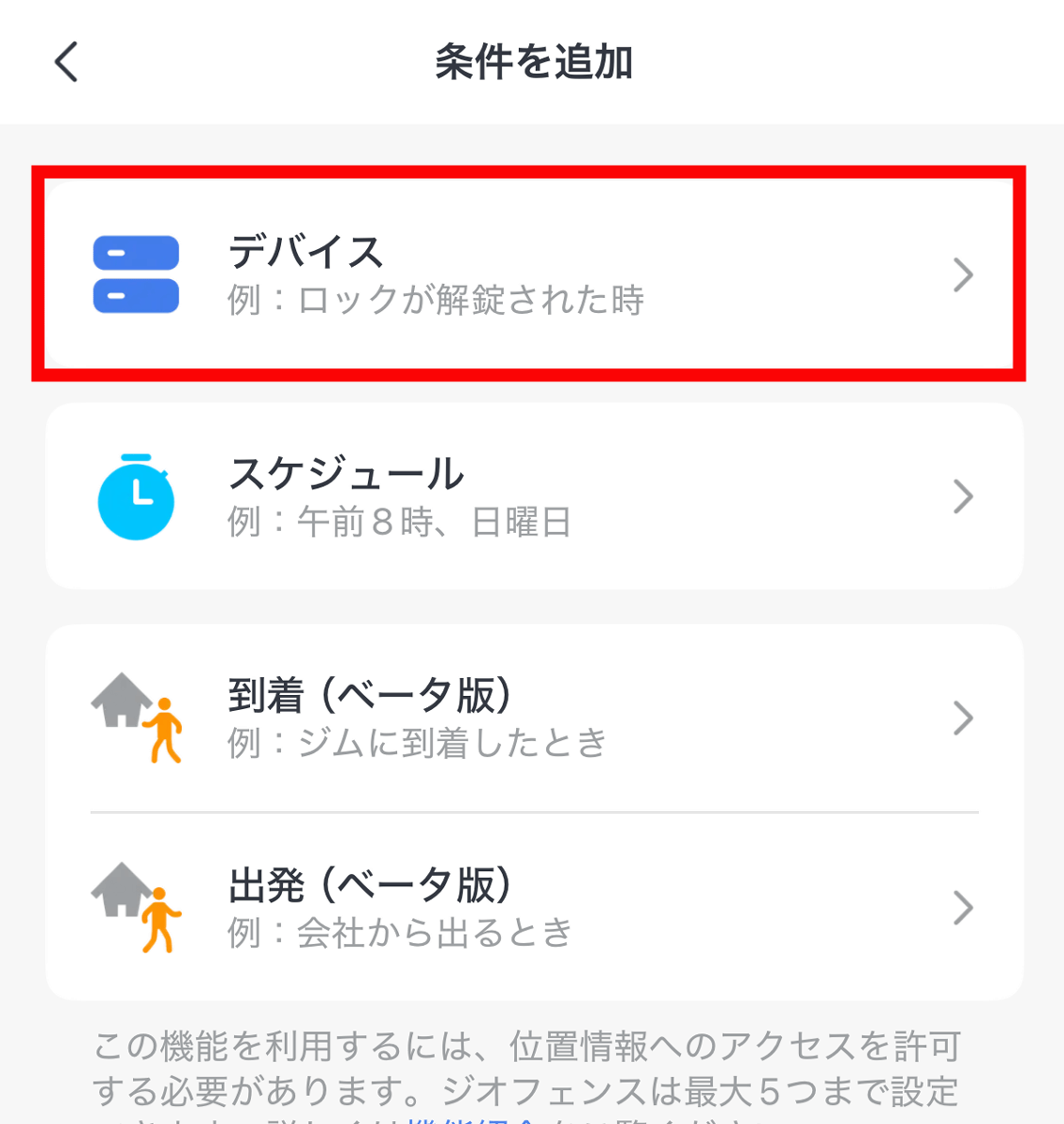
今回は「デバイス」をタップ。
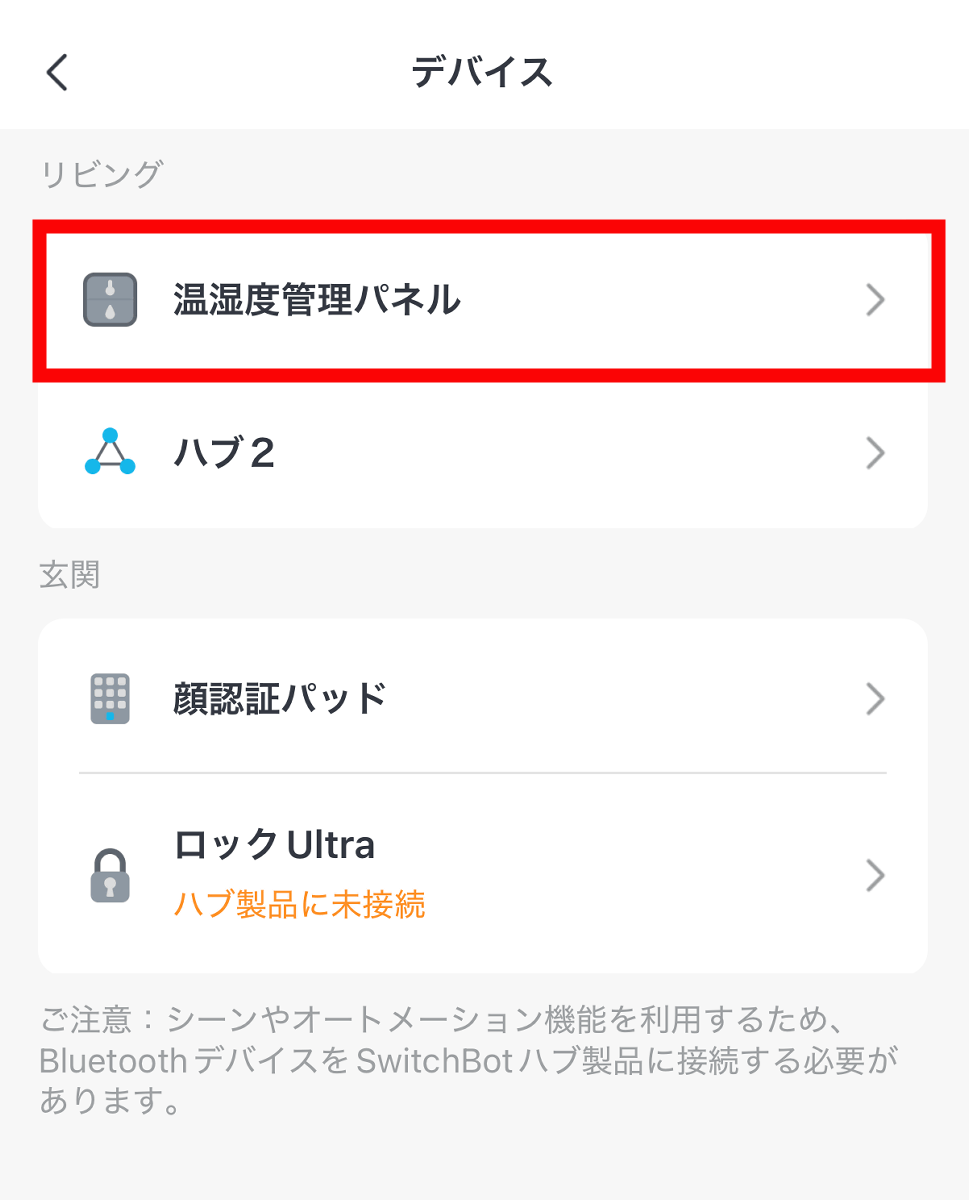
「温湿度管理パネル」をタップ。
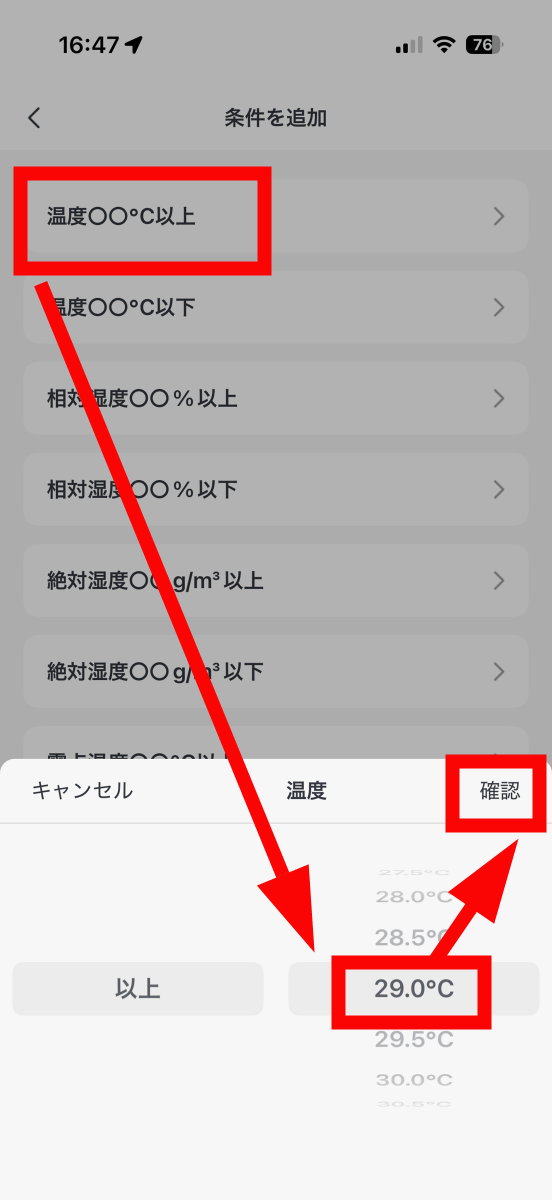
「温度○○℃以上」をタップして、「29.0℃」に設定して「確認」をタップ。
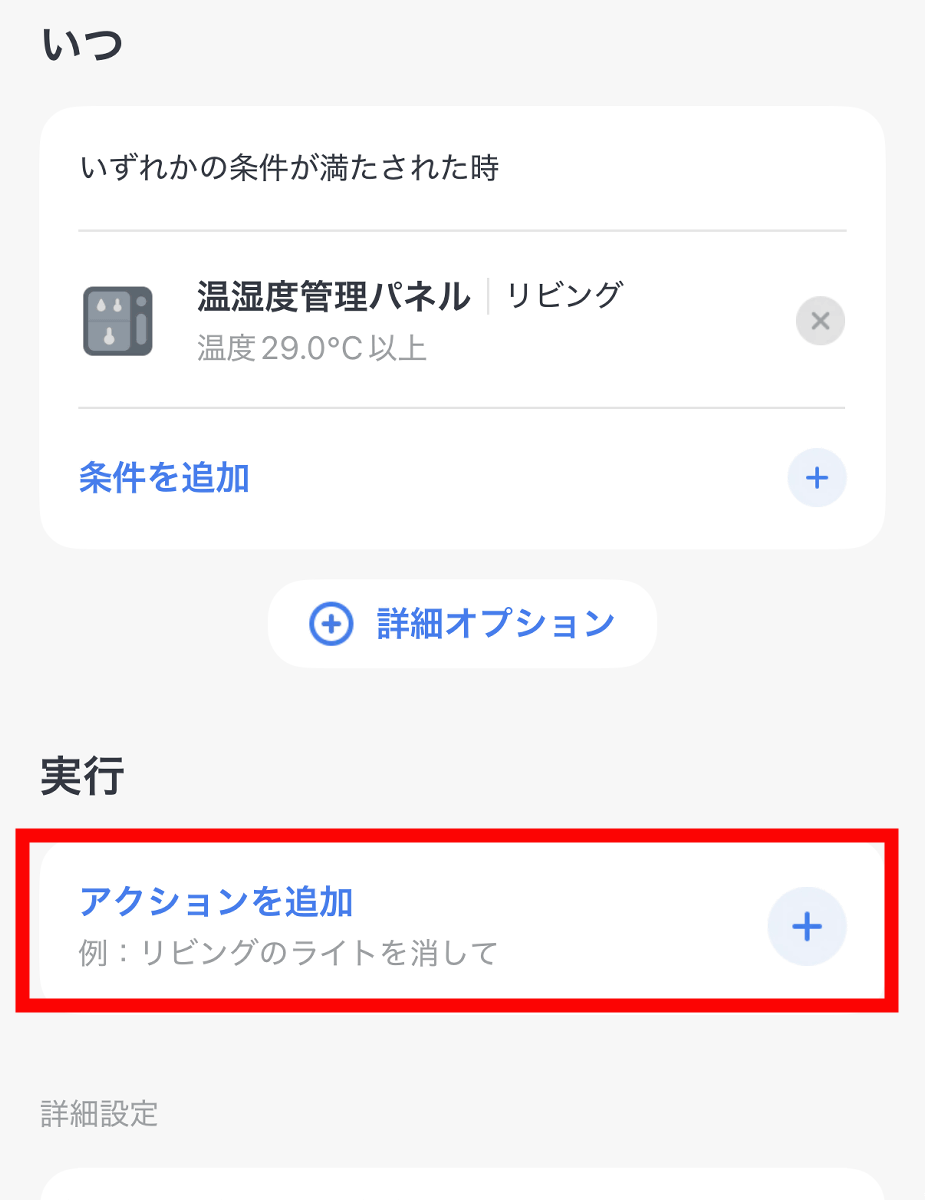
「アクションを追加」をタップ。
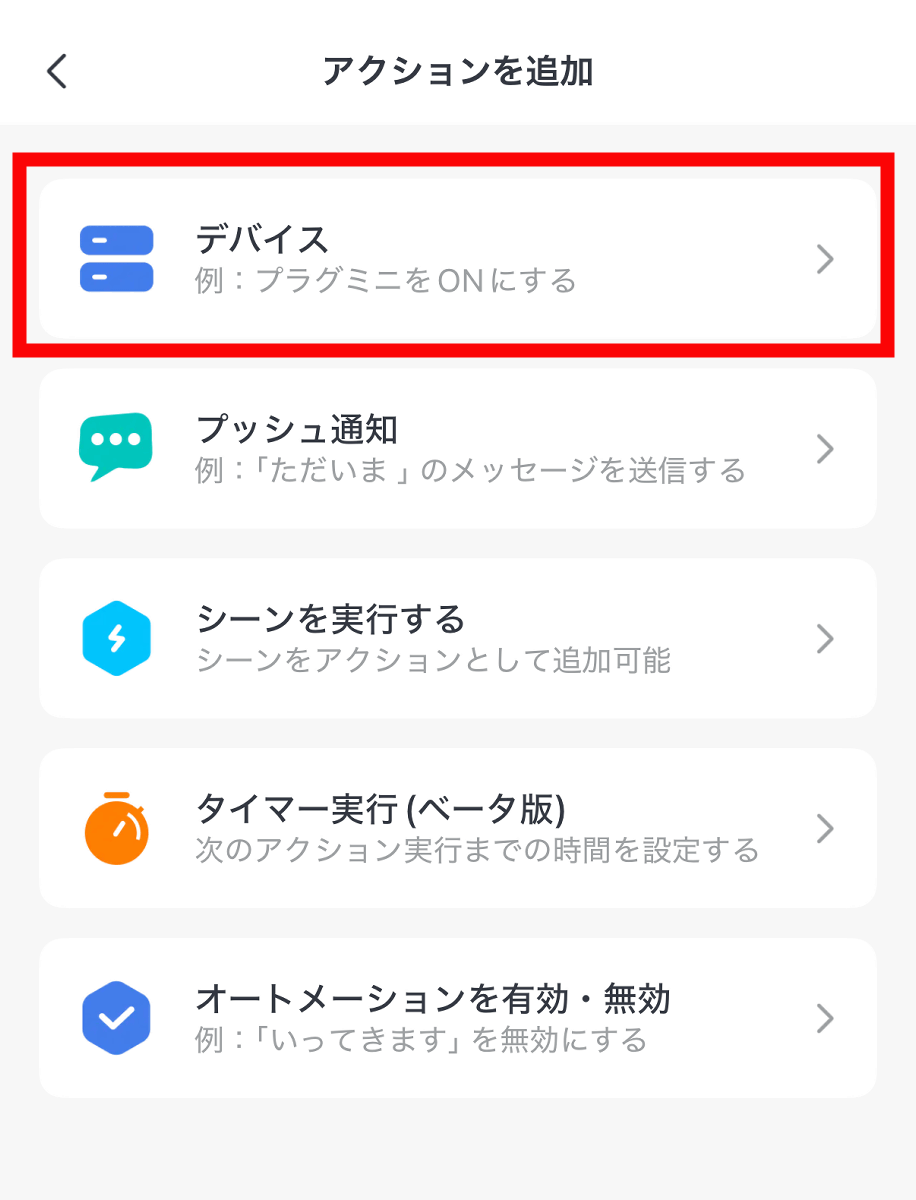
「デバイス」をタップ。
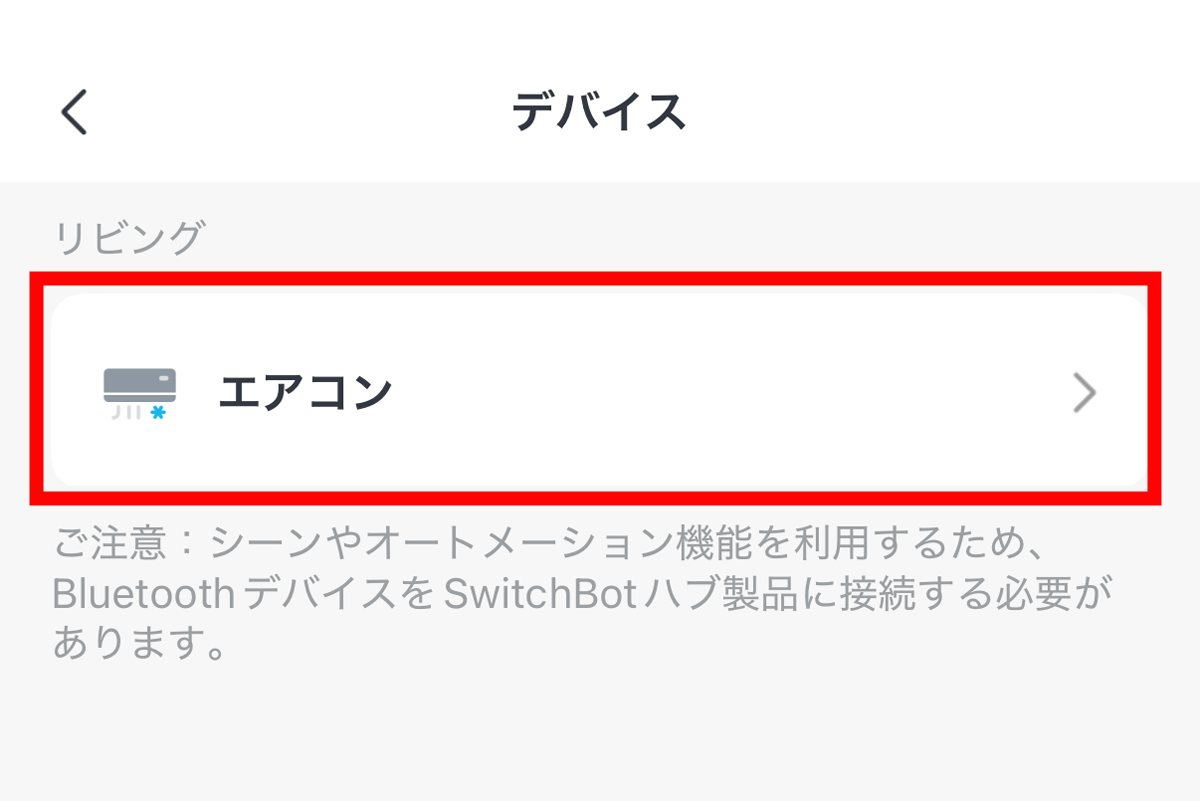
「エアコン」をタップ。
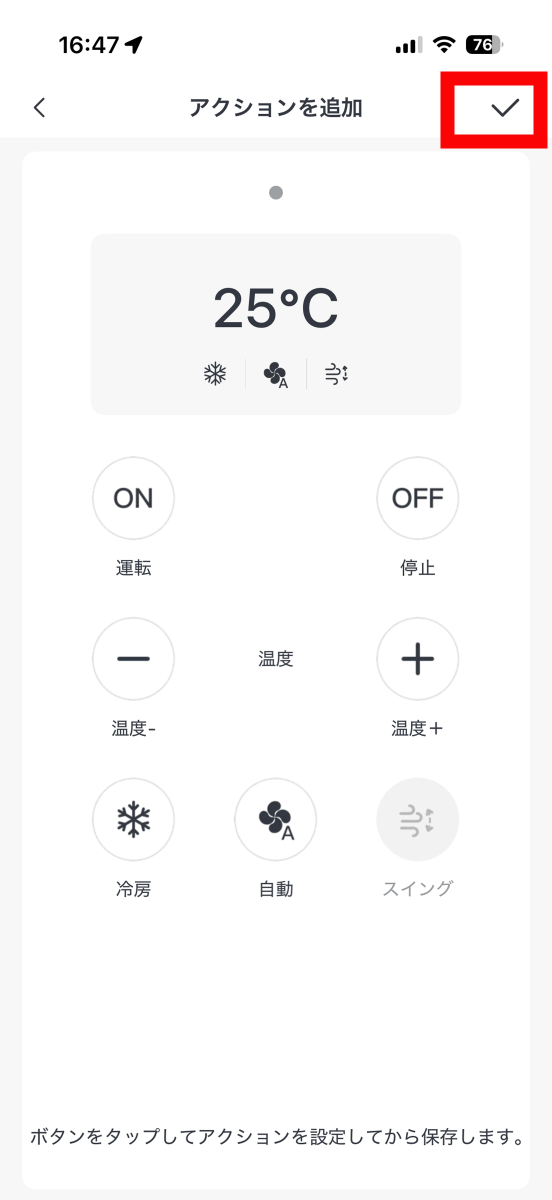
冷房モードで設定温度が25℃になっていることを確認し、右上のチェックアイコンをタップ。
正しいアクションが登録されていることを確認し、「保存」をタップ。
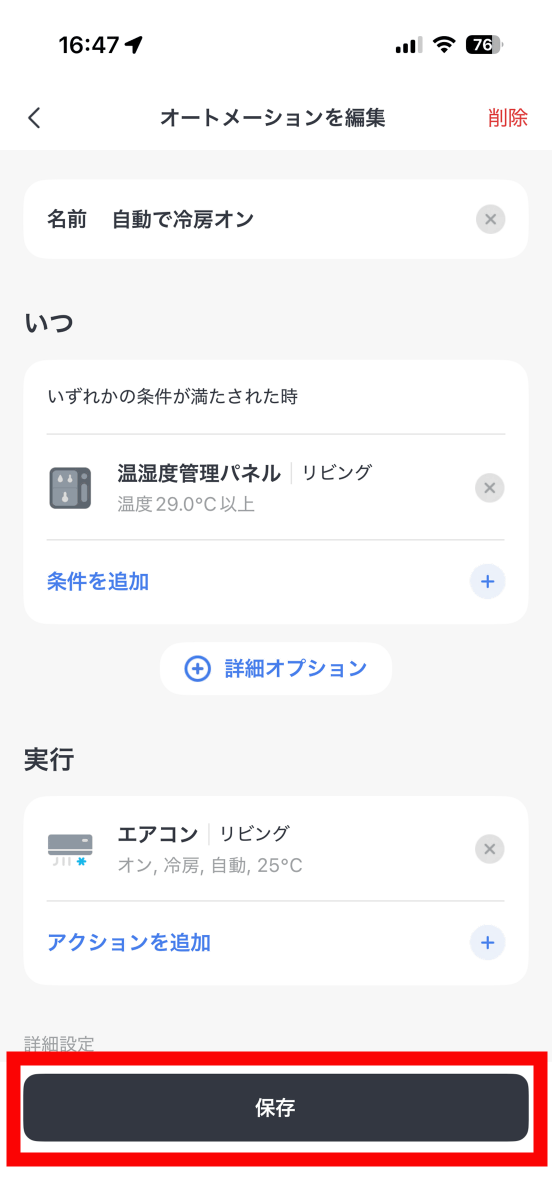
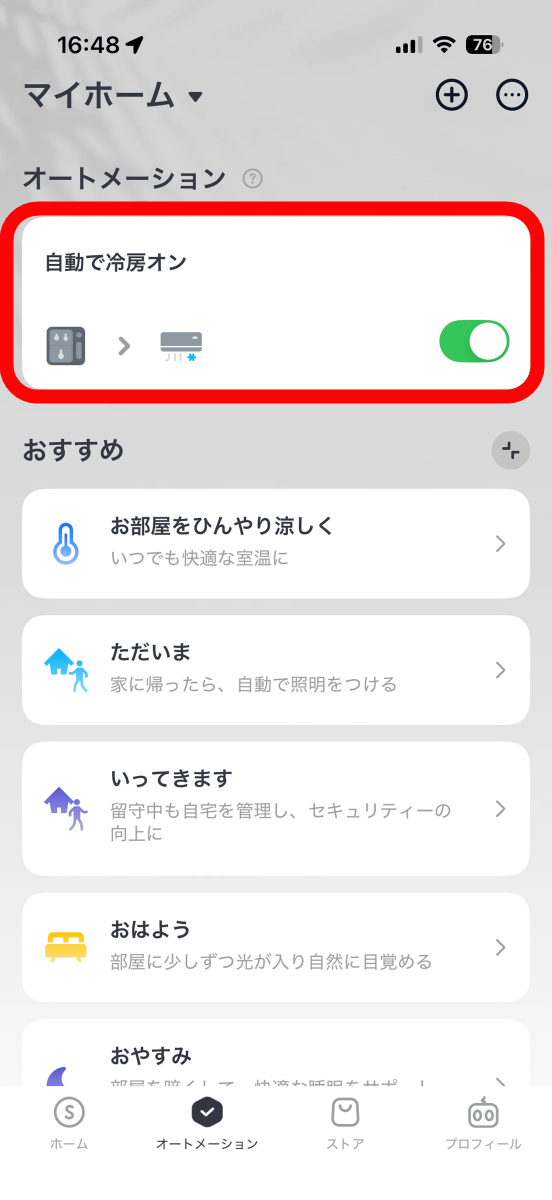
これでオートメーションが登録されました。
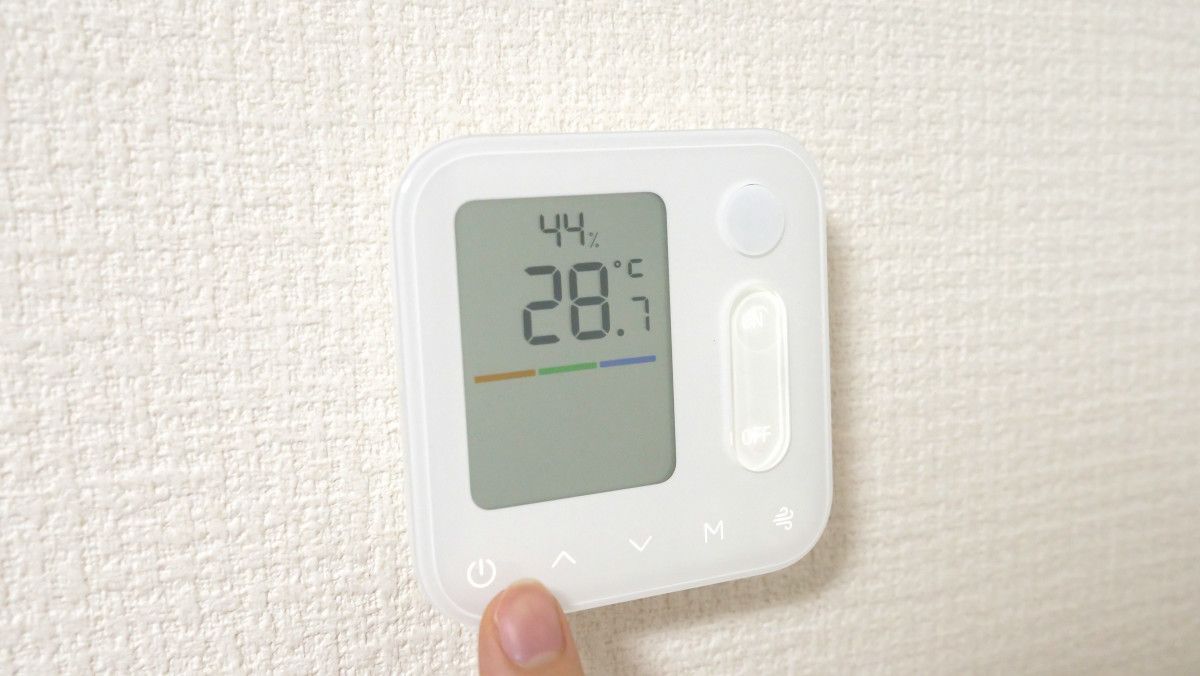
試しに、室温をいったん29℃以下まで冷やしてからエアコンを停止し、室温が29℃以上に上昇するまで待ってみます。室温が29℃以下になったのでエアコンをオフ。
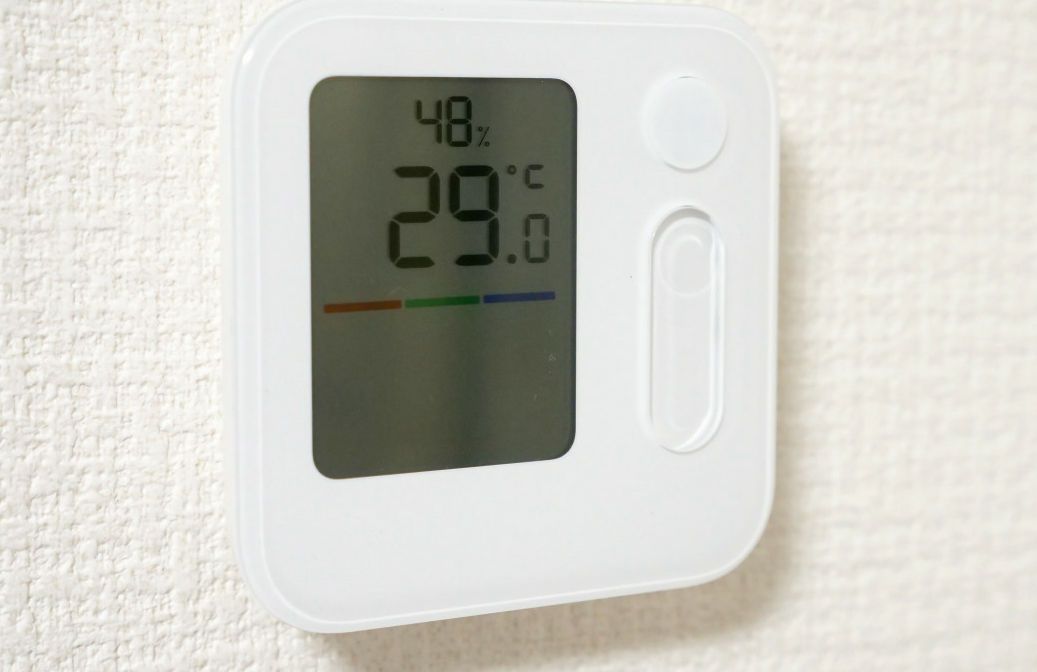
そのまま放置していると、室温が29℃に達しました。
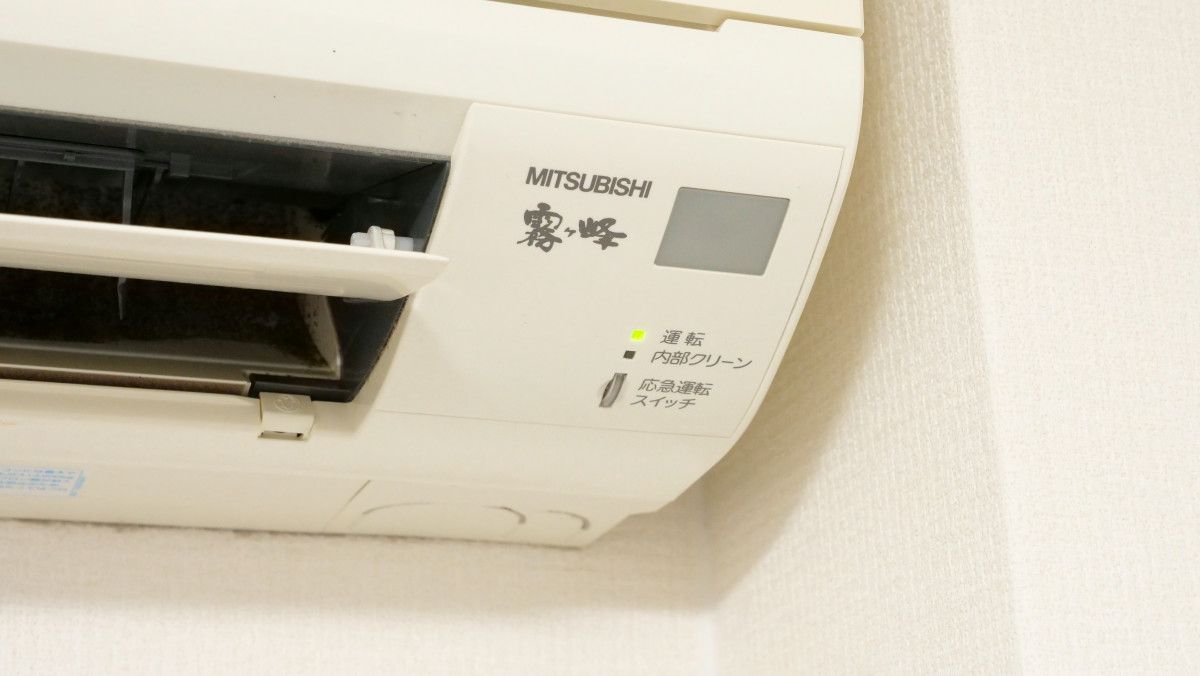
29℃に達してもすぐには何も起きませんでしたが、数分ほど待つといきなりエアコンが動き始めました。
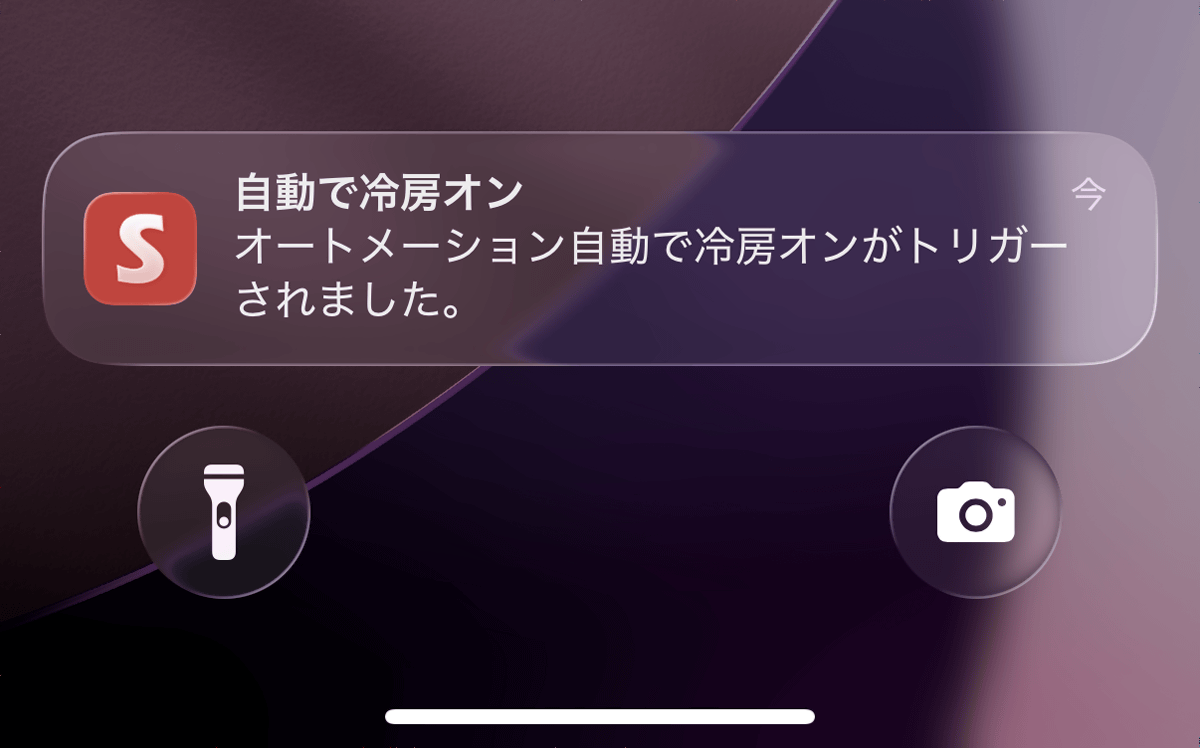
それと同時にスマートフォンへ、「オートメーション自動で冷房オンがトリガーされました。」という通知が届きました。このようにSwitchBot 温湿度管理パネルを活用し、便利なオートメーションを作成することも可能です。
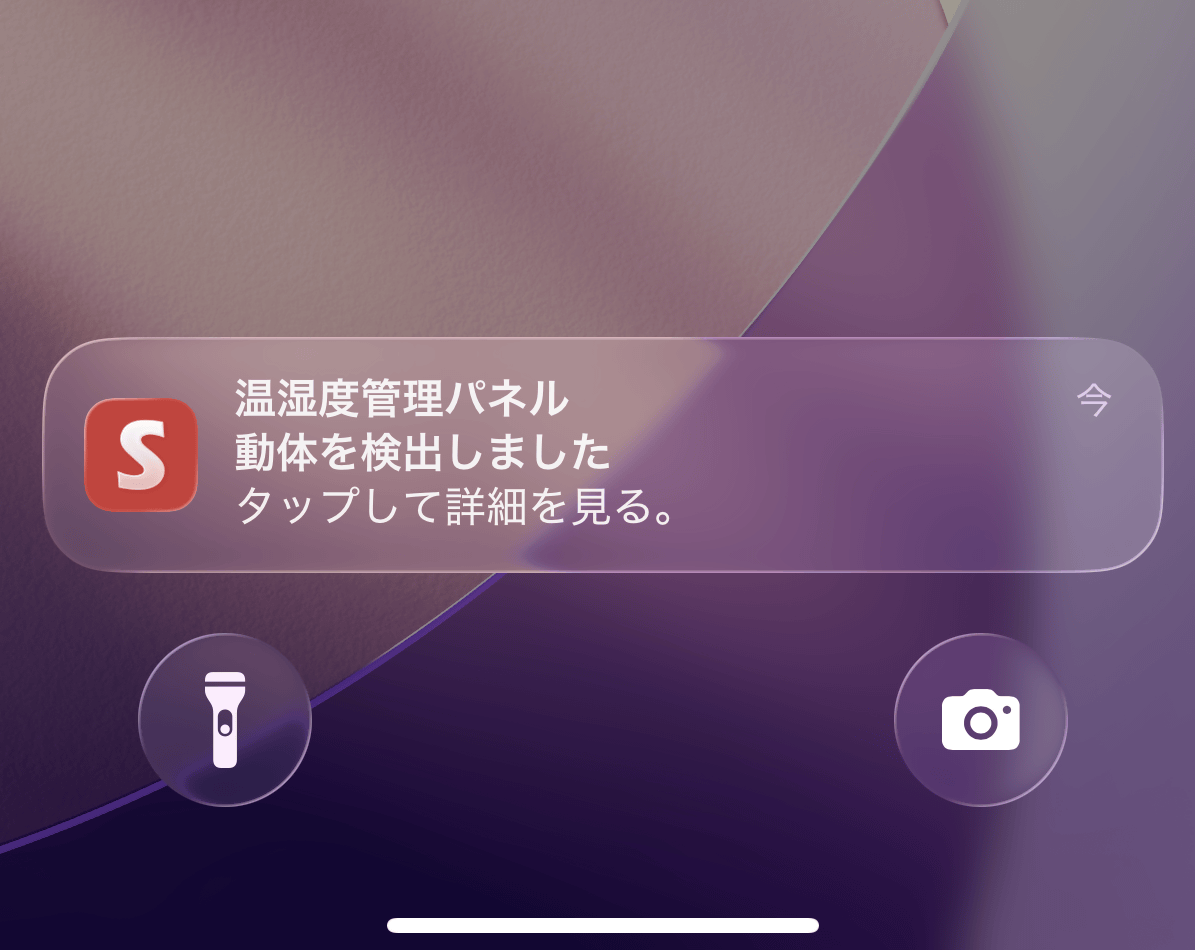
SwitchBot 温湿度管理パネルには動体を検出する人感センサーも搭載されており、人感センサーを利用して「人がいる時は照明をつける/人がいなかったり寝ていたりする時は照明を消す」といったオートメーションを作成することもできます。
◆6:まとめ&セール情報
「SwitchBot 温湿度管理パネル」はすでに導入されているSwitchBot ハブと連携するだけで、簡単にエアコンのリモコンを登録することが可能。さらにON/OFFボタンにその他のSwitchBotデバイスを割り当てたり、オートメーションのトリガーとして搭載されている温湿度計や人感センサーを利用したりして、スマートホームの運用をさらに便利なものにできます。
実際に「SwitchBot 温湿度管理パネル」を使ってみたところ、操作しやすい壁に貼り付けておけば、いちいちスマートフォンやリモコンを探さなくてもエアコンを操作できるのがかなり便利。仕事に集中したいのにエアコン操作のためにスマートフォンを触らざるを得ず、うっかりSNSやゲームアプリを開いてしまい、集中力が途切れたり時間を無駄にしたりしてしまうといった事故を避けられます。また、これさえあれば子どもや高齢者でも簡単にエアコンなどを制御できるため、スマートホーム化を進める際に意図せず生じてしまった家庭内のデジタル格差を解消し、「全員が暮らしやすい家」を実現するためにもマストなアイテムになっていると感じました。
「SwitchBot 温湿度管理パネル」の通常価格は税込6980円となっており、SwitchBotの公式サイトやAmazon公式ストアなどで予約注文が可能。2025年10月4日(土)からはセールが開始され、セール価格は約15%オフの税込5930円となっています。さらに同日からクーポンコード「25QCPR05」を入力すれば100円OFFとなるキャンペーンも実施中で、セール価格とクーポンコードを合わせると税込5830円というお得な価格で購入可能。セールおよびクーポンコードの適用期間は10月4日(土)~10月10日(金)となっています。
SwitchBot 温湿度管理パネル – SwitchBot (スイッチボット)
https://switchbot.vip/41T5uT5
・関連コンテンツ
in ハードウェア, レビュー, 広告, Posted by log1h_ik
You can read the machine translated English article A review of the 'SwitchBot Temperature a….