上手な写真撮影のアドバイスをGoogleのAI「Gemini」が教えてくれる新機能「カメラコーチ」は本当に効果があるのかPixel 10で実際に使ってみたよレビュー
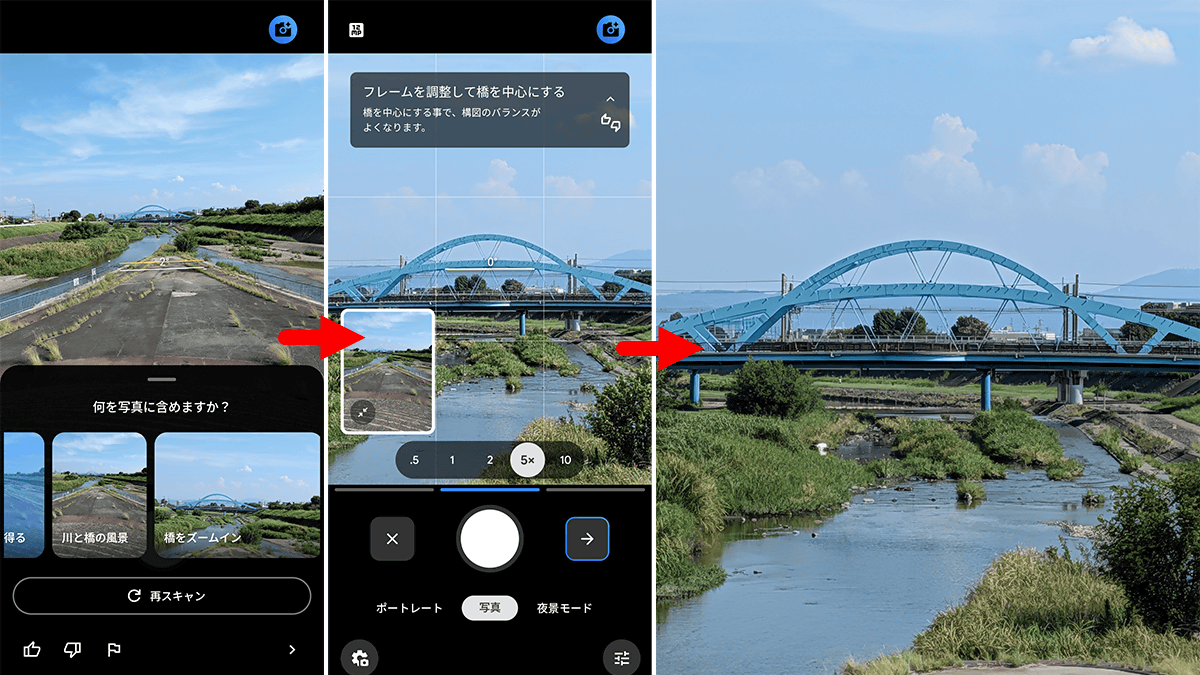
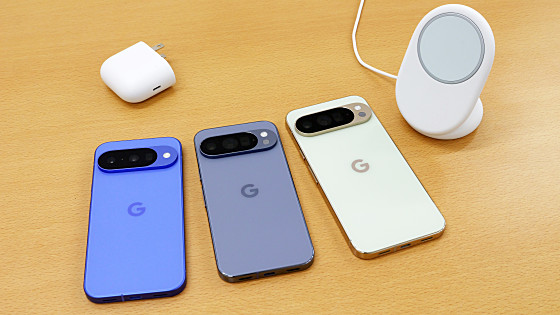
Google製スマートフォンのPixel 10シリーズのカメラアプリには、AIが被写体を読み取って適切な撮影方法を教えてくれる「カメラコーチ」という機能が備わっています。カメラ初心者でもAIの指示に従って見栄えのいい写真を撮影できるとのことなので、実際に使ってみました。
Google Pixel 10 シリーズ - 発想は、AI と創る時代へ
https://store.google.com/jp/category/phones?hl=ja
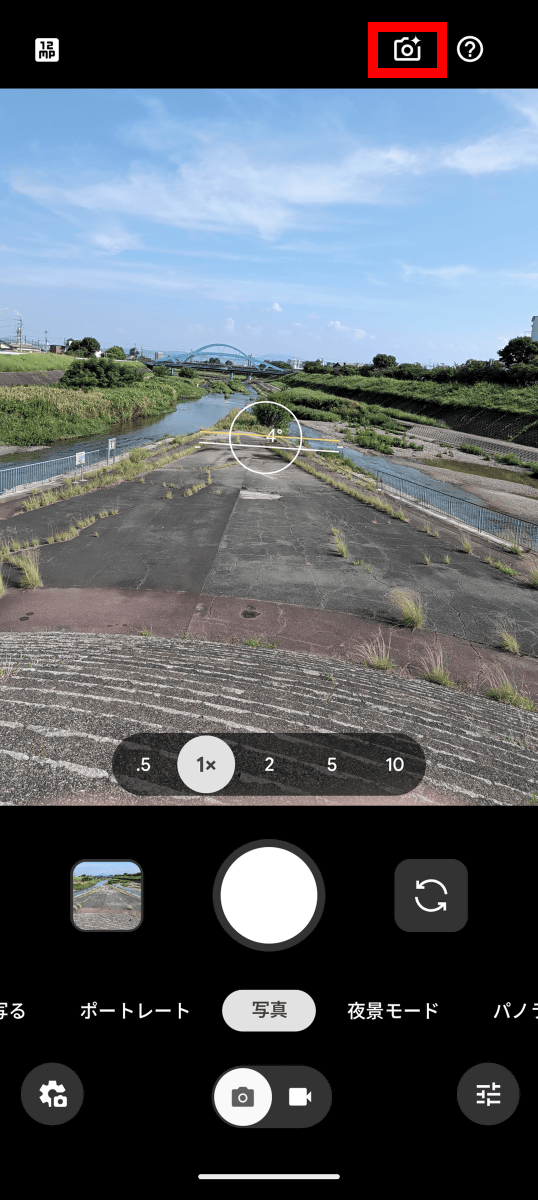
カメラコーチはPixel 10シリーズの全モデルで使えます。使い方は簡単で、カメラアプリを起動して撮影したい対象を大ざっぱにフレームに入れ、画面右上の赤枠で囲ったカメラ型のボタンをタップすればOK。
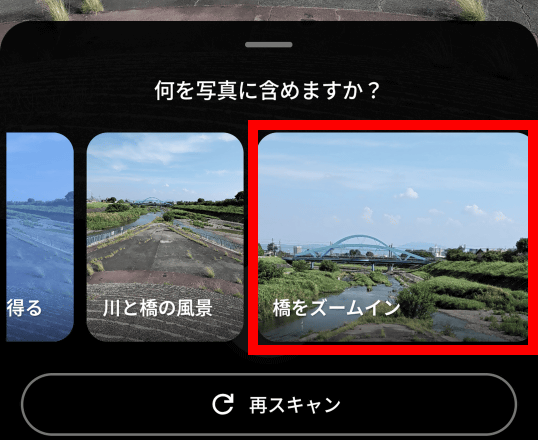
数秒待つと、画面下部に「どんな写真を撮影したいか」の選択肢が表示されます。今回は「橋をズームイン」をタップ。
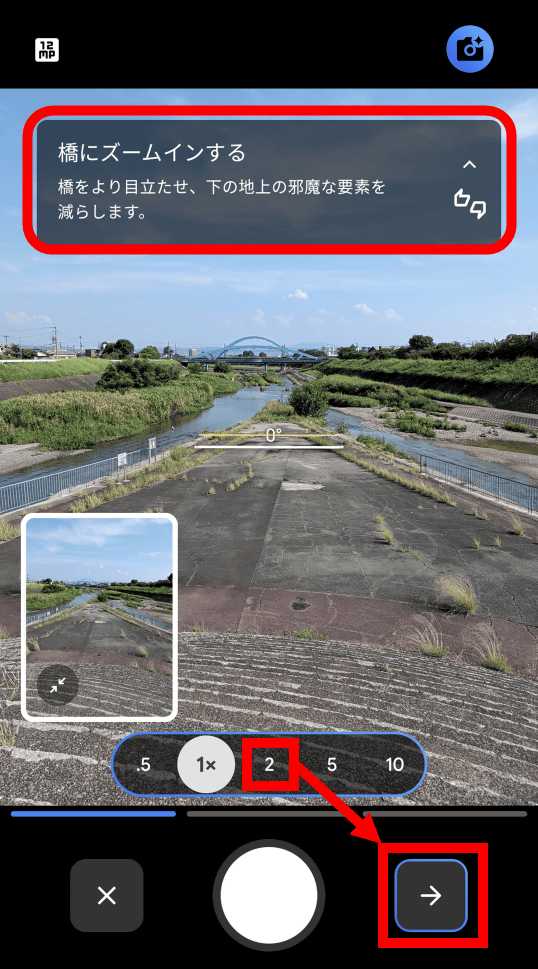
画面上部に「橋にズームインする」という説明書きが表示され、下部のズーム倍率選択ボタンが青線で囲まれました。ズーム倍率を5倍に変更して画面右下の「→」をタップ。
続いて、「橋を中心に配置する」という内容の説明が表示され、プレビュー画面が9個のグリッドに分割されました。
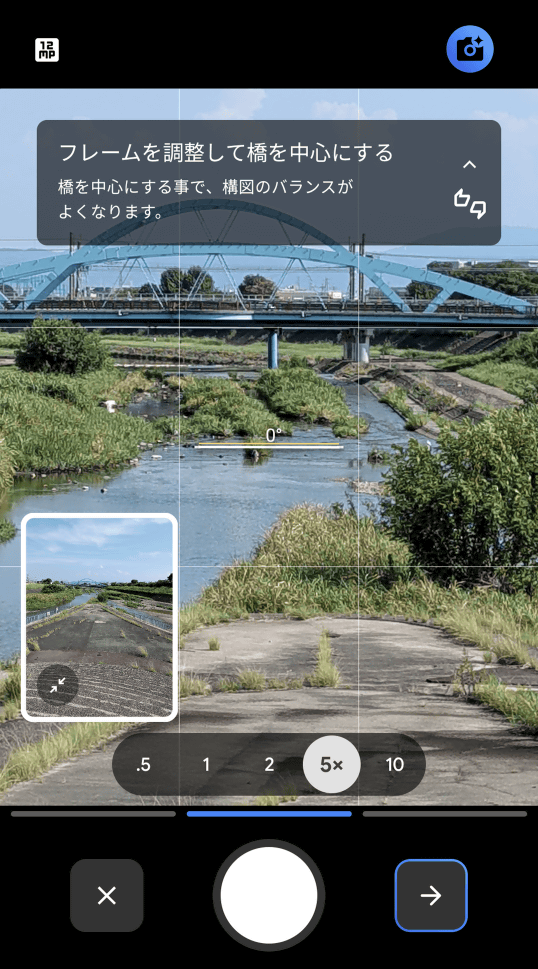
分割線を頼りに橋を中心に配置して「→」をタップ。
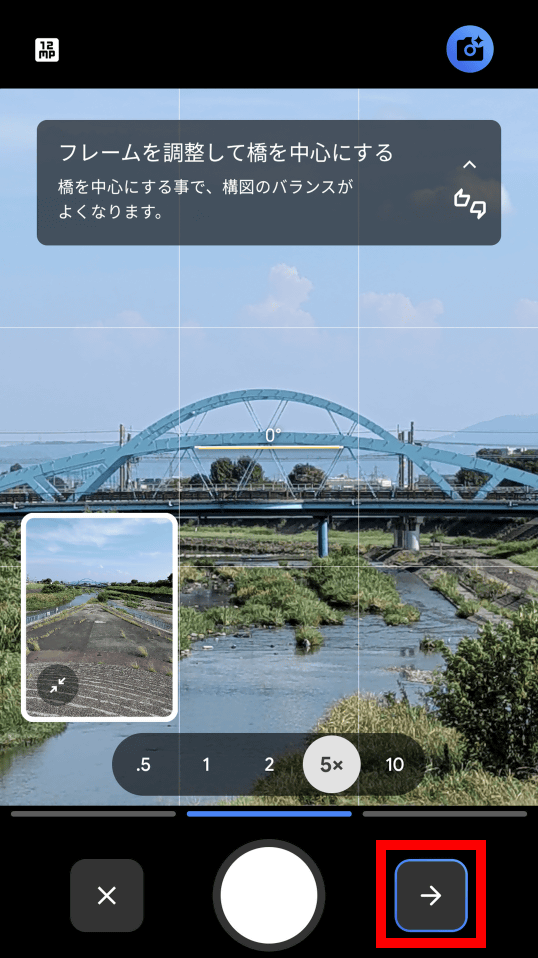
後はシャッターボタンをタップして写真を撮影すればOKです。
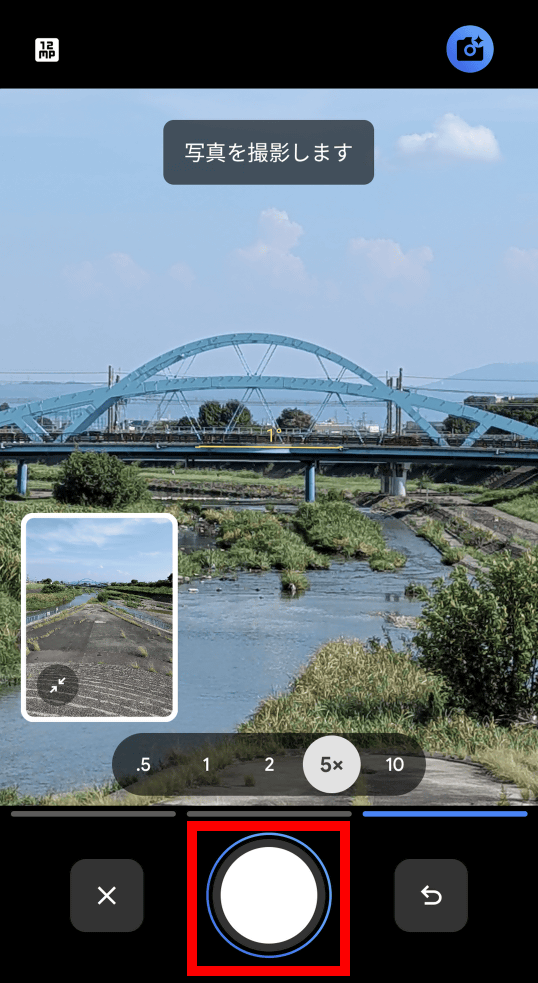
撮影した写真が以下。「いい感じの風景だけど、どうやって撮影すれば見栄えのいい写真になるか分からないな~」という時に便利な機能です。「ズーム倍率を選択する」「カメラを動かして構図を決める」といった操作は自分で行う必要があるため、完全にAIが作った作品ではなく自分で撮影した作品と思えるのもうれしいポイント。

他の被写体も撮影してみます。「Anker Charger(140W, 4 Ports)with USB-C & USB-C ケーブル」をフレーム内に入れてカメラコーチのボタンをタップ。
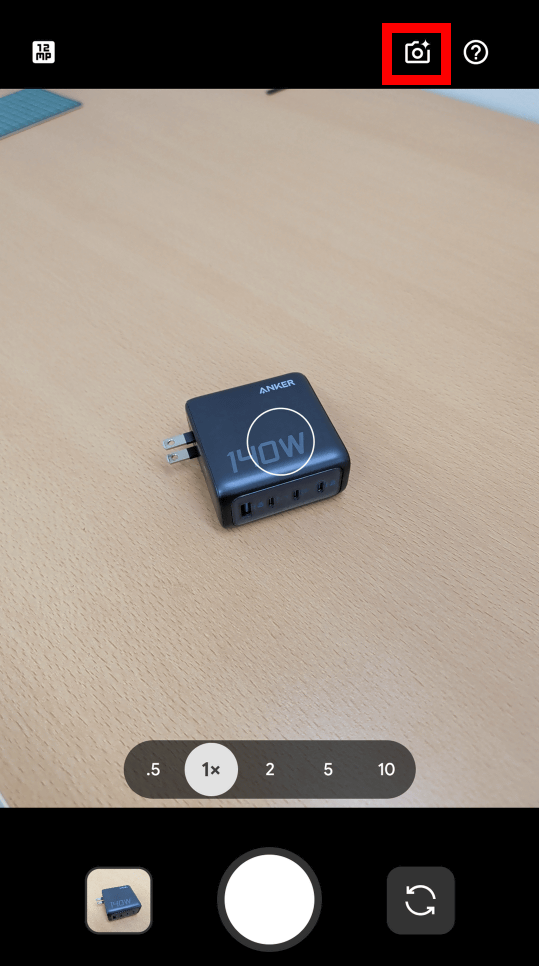
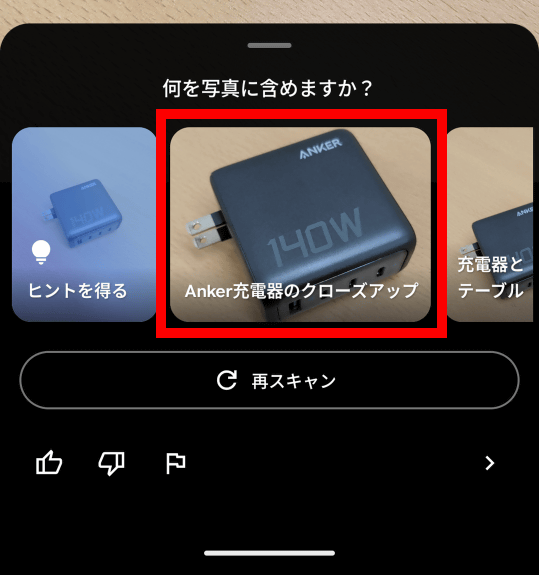
「Ankerの充電器」ということを認識しつつ選択肢を提示してくれました。「Anker充電器のクローズアップ」をタップ。
スマートフォンを横向きにするように求められます。
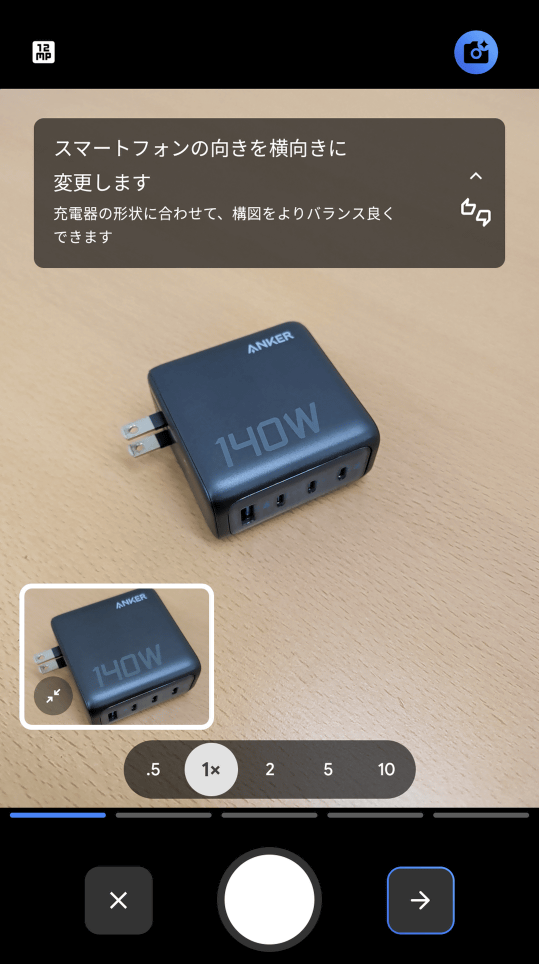
横向きに構えたら矢印ボタンをタップ。横向きに変えてもアドバイスの向きが縦向きのままなのが不便です。
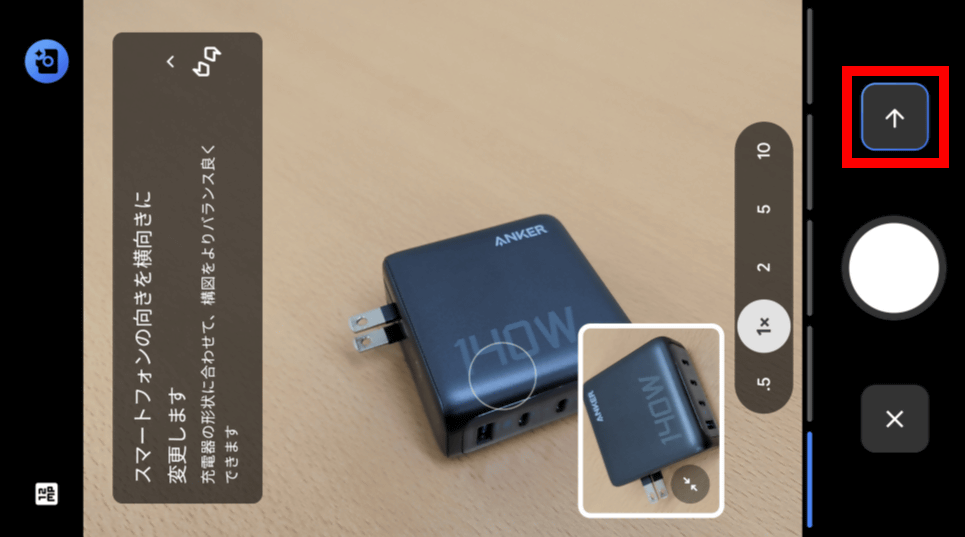
ズームインするようにアドバイスされたのでズーム倍率を2倍に変更。
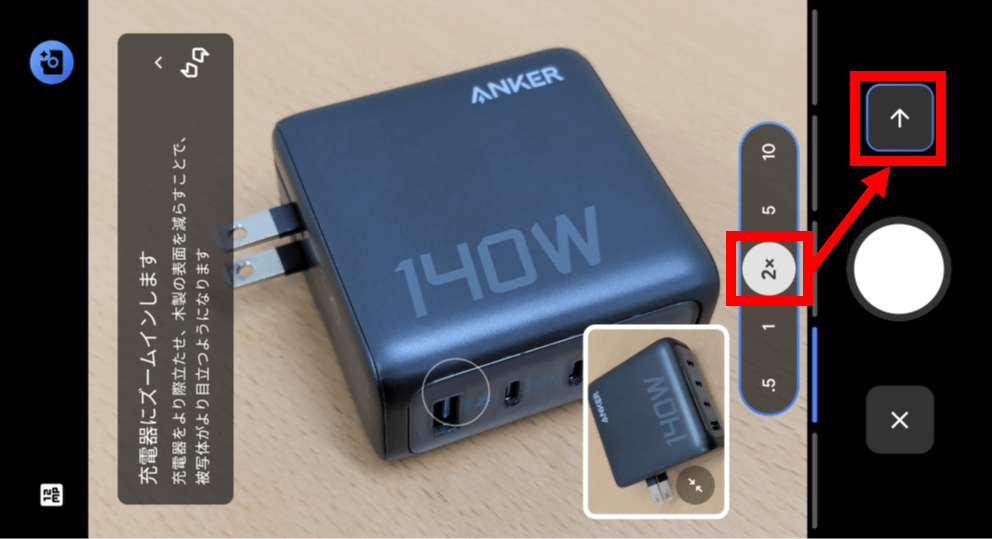
続いて、充電器を中央に配置します。
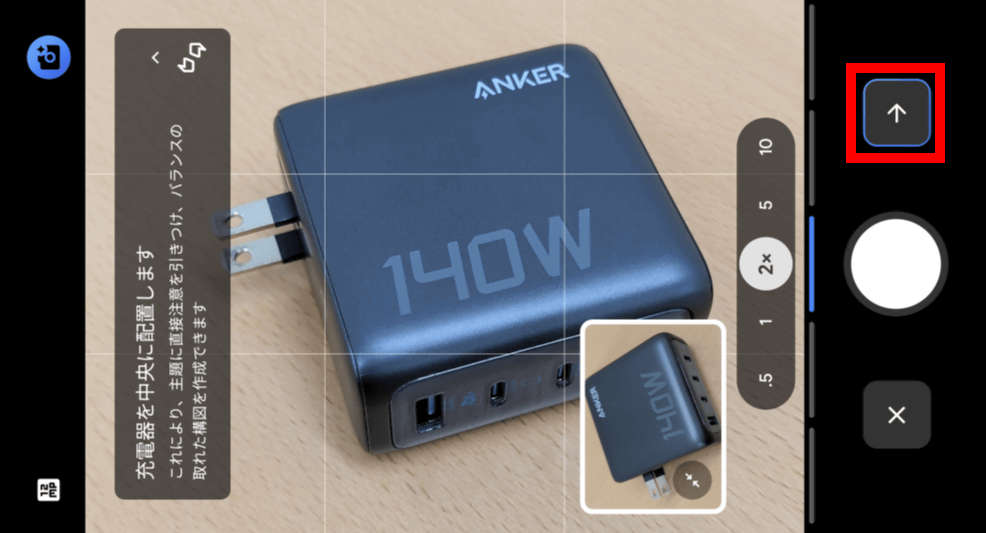
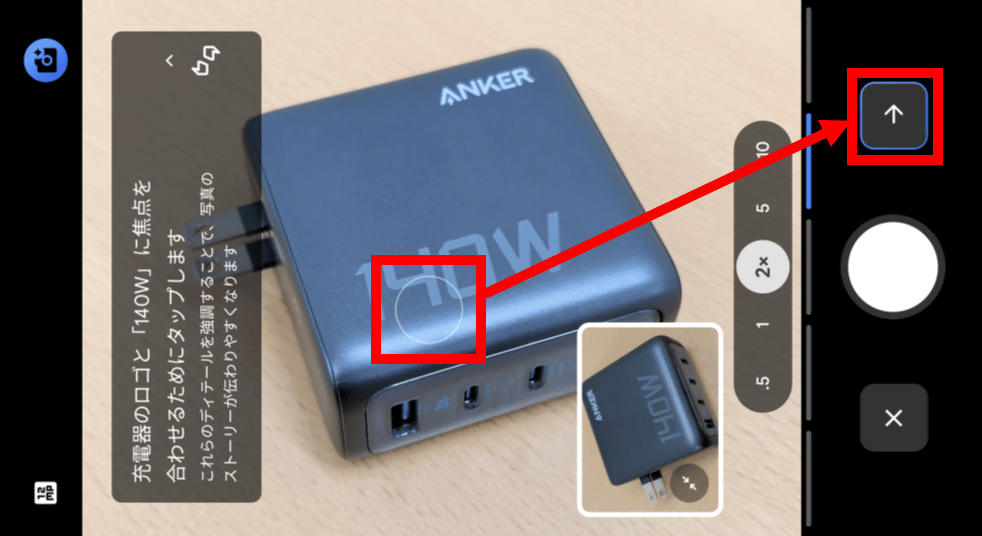
そして、「140W」と記された部分をタップしてピントを合わせます。
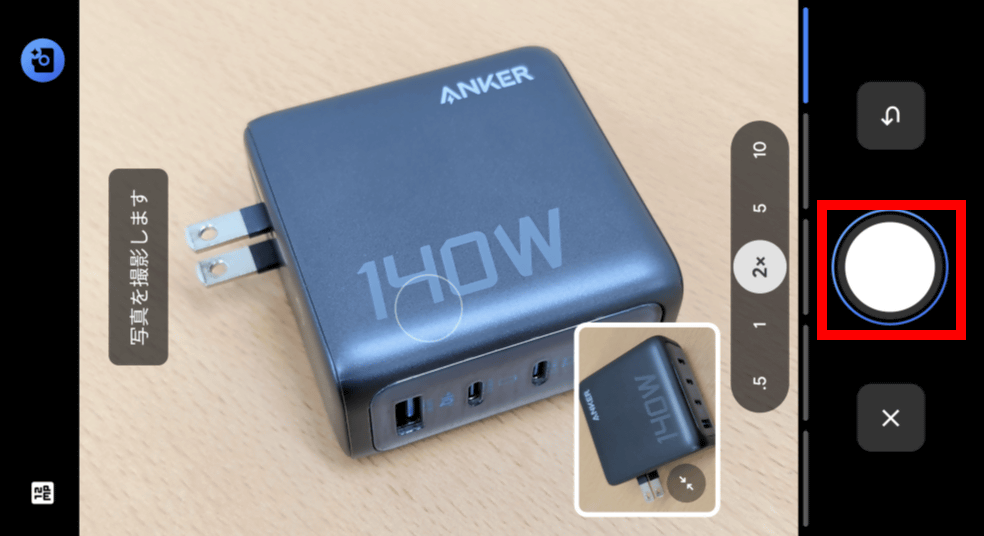
最後にシャッターボタンをタップして撮影。
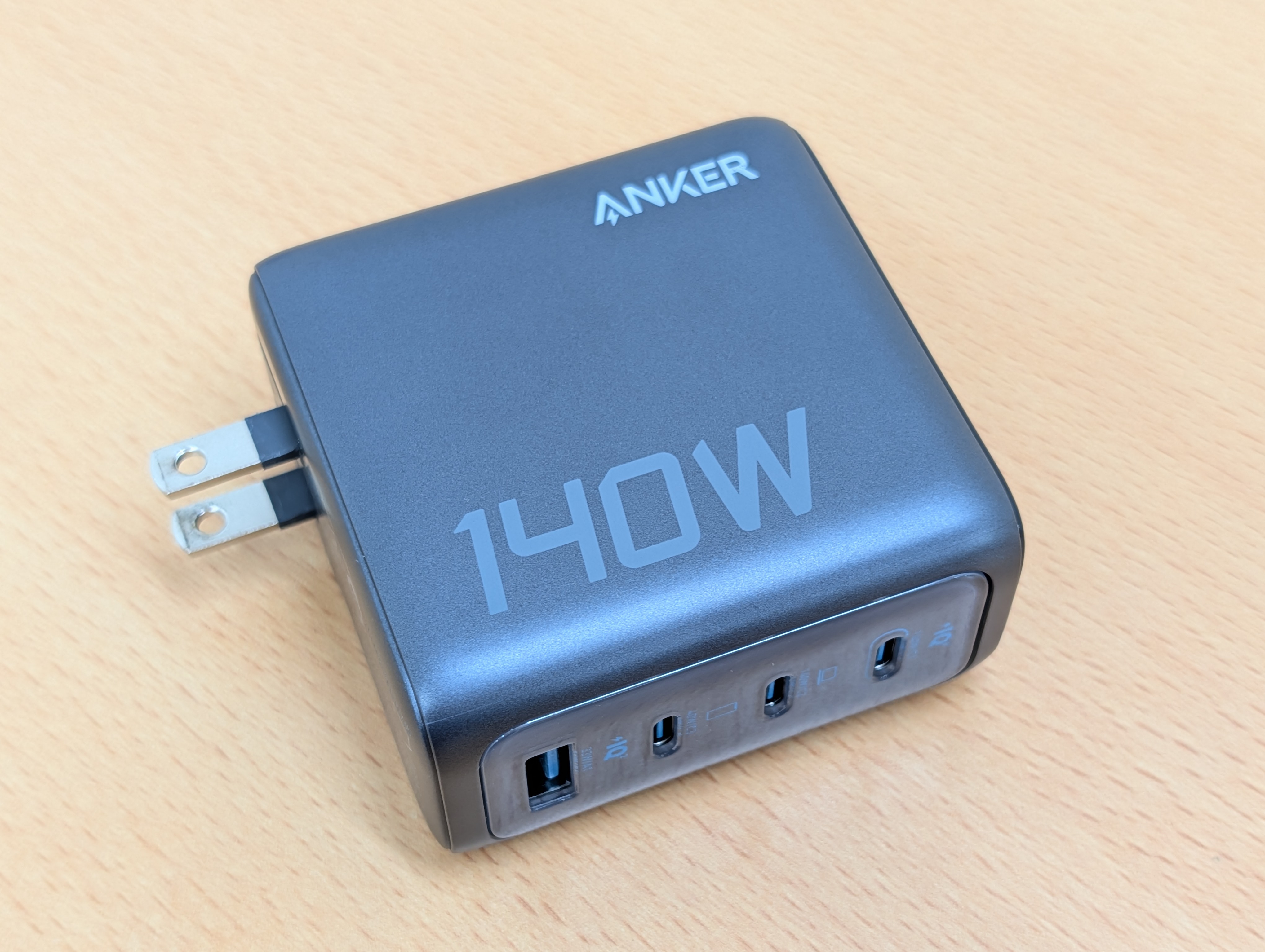
撮影した写真はこんな感じ。
実際にカメラコーチのアドバイスを受けながら撮影している際の画面を録画してみました。
撮影結果が以下。「下から撮影するとダイナミックになる」といったアドバイスをしてくれるので、カメラコーチを使い続ければ自然と撮影技術が身に付きます。

なお、Pixel 10シリーズの基本的なカメラ性能は以下の記事に詳しくまとめています。Pixel 10とPixel 10 Proのカメラ性能を徹底的に比較しているので、どちらのモデルを買うかの参考にしてください。
「100倍ズームできるPixel 10 Pro」&「無印モデルで3眼カメラなPixel 10」のカメラ性能を徹底比較してみた、ごはん撮影や夜間撮影など実際に撮影した作例多数 - GIGAZINE
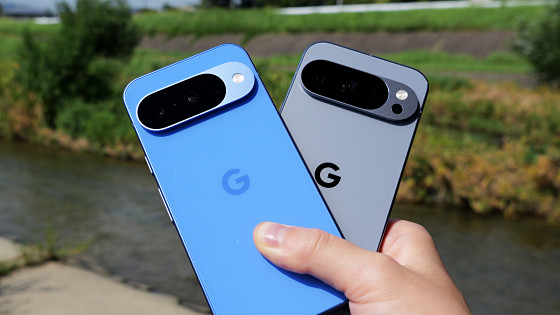
Pixel 10シリーズとiPhoneの動画撮影を比較する記事をこの後公開予定です。
・つづき
動きがあるVlog撮影に向くのはPixelかiPhoneか?アクションカメラの代わりになるかどうか実際に動画撮影して比べてみたよレビュー - GIGAZINE

・関連記事
「Pixel 10」「Pixel 10 Pro」「Pixel 10 Pro XL」の寸法や外観を詳しくチェックしてみた、磁石でピタッとくっつく「Pixelsnap」対応ワイヤレス充電器もあり - GIGAZINE
Google純正スマホ「Pixel 10」「Pixel 10 Pro」「Pixel 10 Pro XL」実機でベンチマークしてみた&どれぐらい熱くなるのか温度も測定してみた - GIGAZINE
「100倍ズームできるPixel 10 Pro」&「無印モデルで3眼カメラなPixel 10」のカメラ性能を徹底比較してみた、ごはん撮影や夜間撮影など実際に撮影した作例多数 - GIGAZINE
「AIで100倍ズーム」はどれだけキレイなのか実際にPixel 10 Proのカメラで撮影してみたよレビュー、AIによる謎補正例もあり - GIGAZINE
・関連コンテンツ