




Windowsの設定を一括カスタムできる「Sophia Script for Windows」、「WSLのインストール」や「追跡機能の無効化」などのプリセットを作って一括実行可能

Windowsのセットアップ直後には自分好みの環境を構築するために「トラッキングを無効化する」や「WSLをインストールする」といった設定を行う必要があります。しかし、新しいPCをセットアップしたりOSを再インストールするたびにWindowsの散らかった設定項目を順にたどるのは面倒です。そんなときに役立つのがWindowsの設定一括変更ツールの「Sophia Script for Windows」です。
GitHub - farag2/Sophia-Script-for-Windows: ⚡ The most powerful open source tweaker on GitHub for fine-tuning Windows 10 & Windows 11 · GitHub
https://github.com/farag2/Sophia-Script-for-Windows
Sophia Script for WindowsはWindowsの膨大な設定項目を一括管理できるツールです。Sophia Script for Windows本体はPowerShellスクリプトとして開発されていますが、マウスで操作できるようにしたGUIラッパー「Sophia Script Wrapper」も公開されているので、今回はSophia Script for WindowsとSophia Script Wrapperを組み合わせて使ってみます。
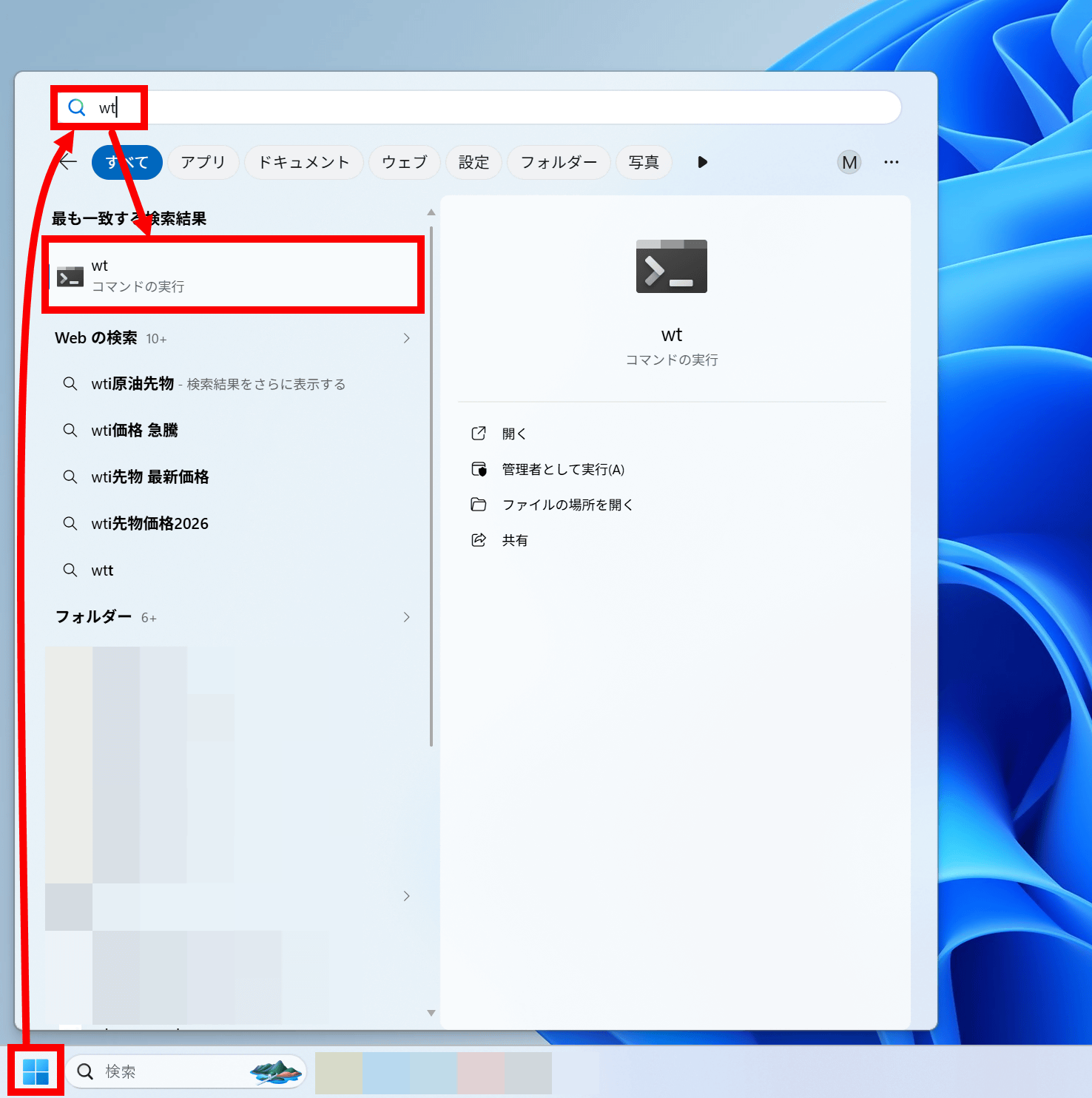
まず、PCにインストールされているPowerShellのバージョンを確認する必要があるので、スタートメニューを開いて「wt」と入力してWindowsターミナルを起動します。
Windowsターミナルが起動したら「$PSVersionTable」というコマンドを実行します。
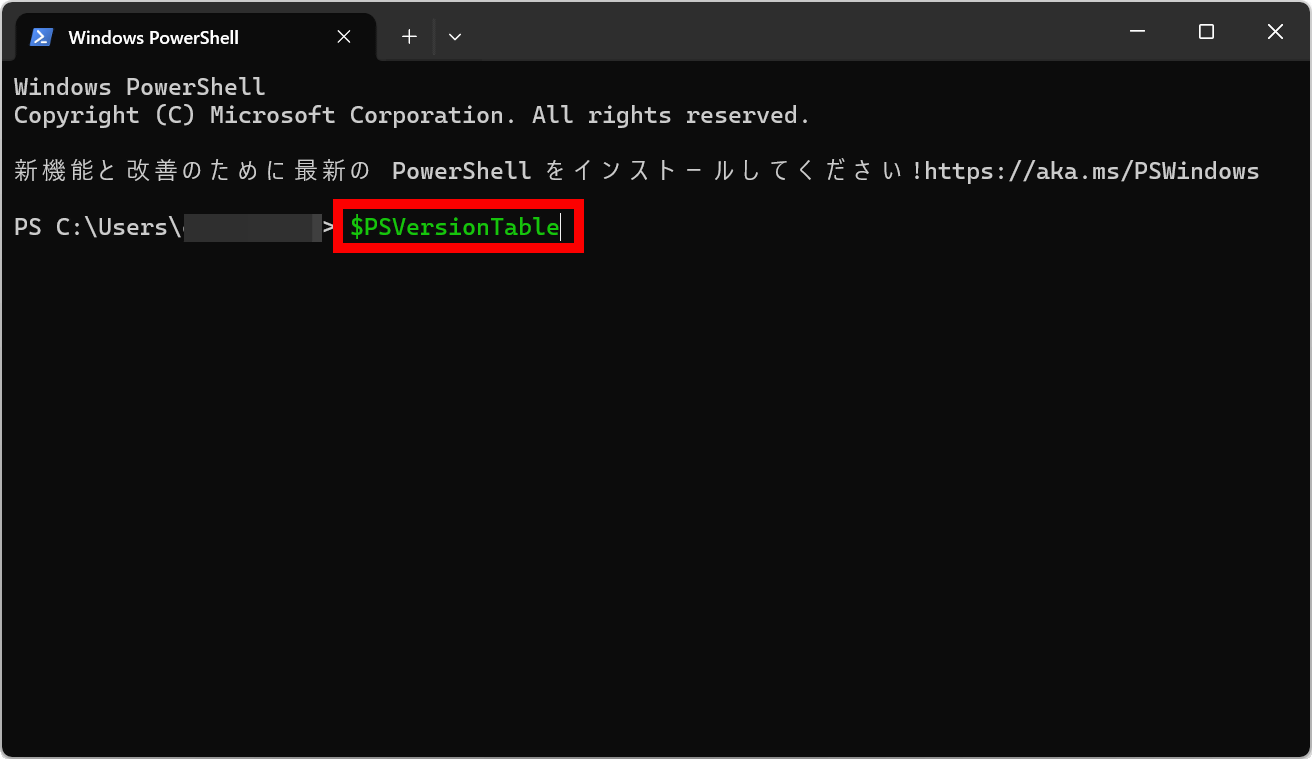
コマンド実行結果のうち「PSVersion」の欄に書かれた数値がバージョン番号です。今回使っているPCの場合、PowerShell 5.1系がインストールされていることが分かります。

バージョンを確認したら、以下のリンクをクリックしてSophia Script for Windowsの配布ページにアクセスします。
Releases · farag2/Sophia-Script-for-Windows · GitHub
https://github.com/farag2/Sophia-Script-for-Windows/releases
最新バージョンのSophia Script for WindowsとSophia Script Wrapperをダウンロードします。今回は「Windows 11のPowerShell 5.1用のSophia Script for Windows」と「全バリエーション共通のSophia Script Wrapper」をダウンロードしました。

ツールはZIP形式に圧縮されているので、Windows標準機能や対応アーカイバーを用いて展開します。

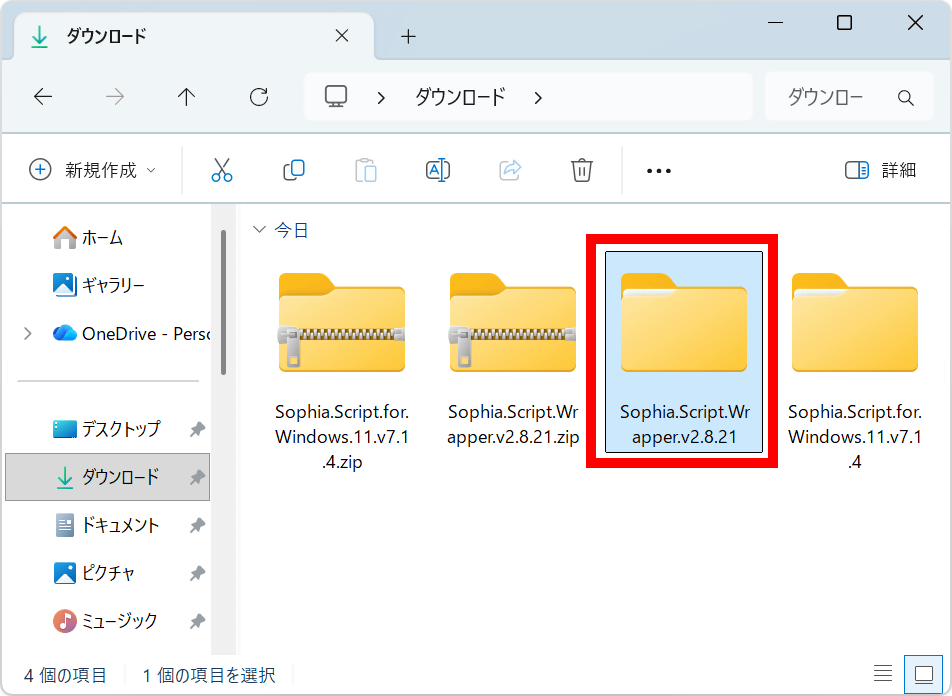
Sophia Script Wrapperのフォルダをダブルクリック。
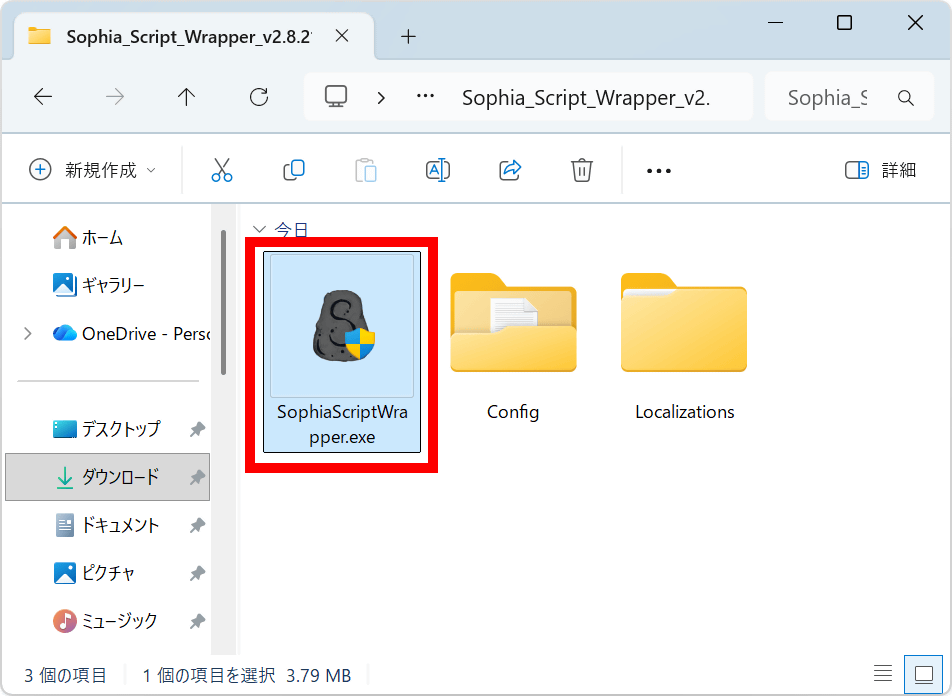
「SophiaScriptWrapper.exe」をダブルクリックして実行します。
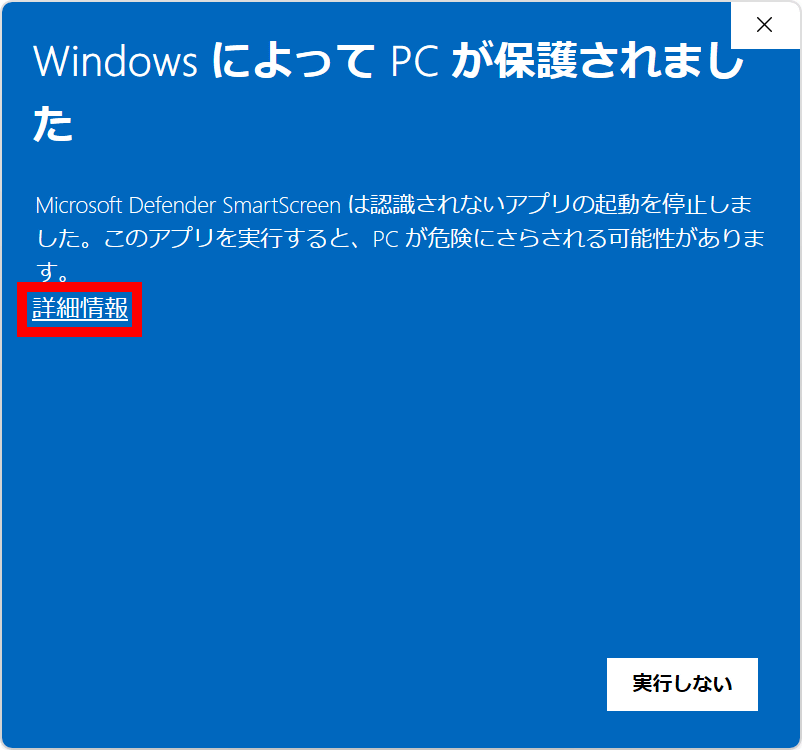
警告画面が表示されたら「詳細情報」をクリック。
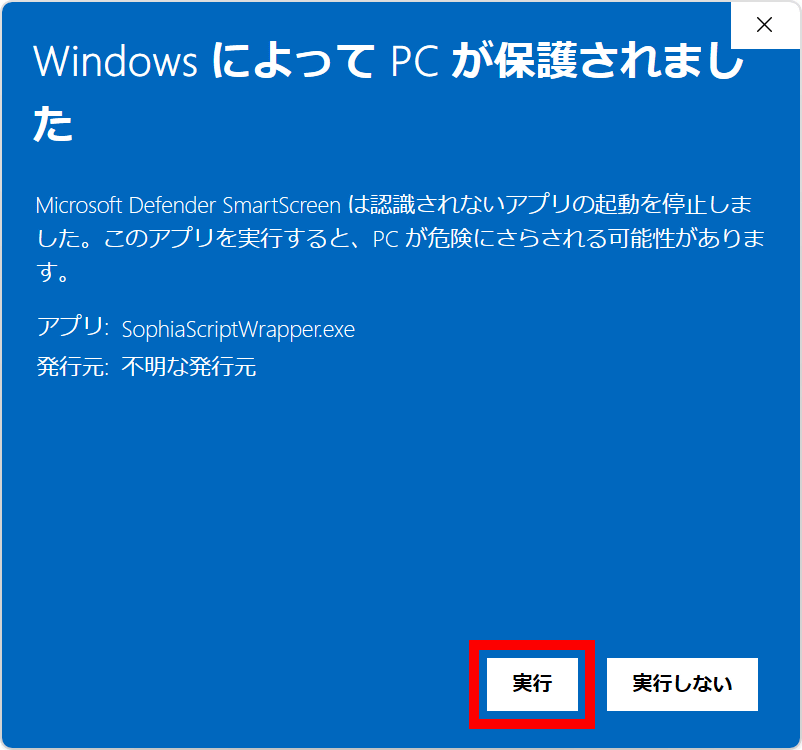
「実行」をクリック。
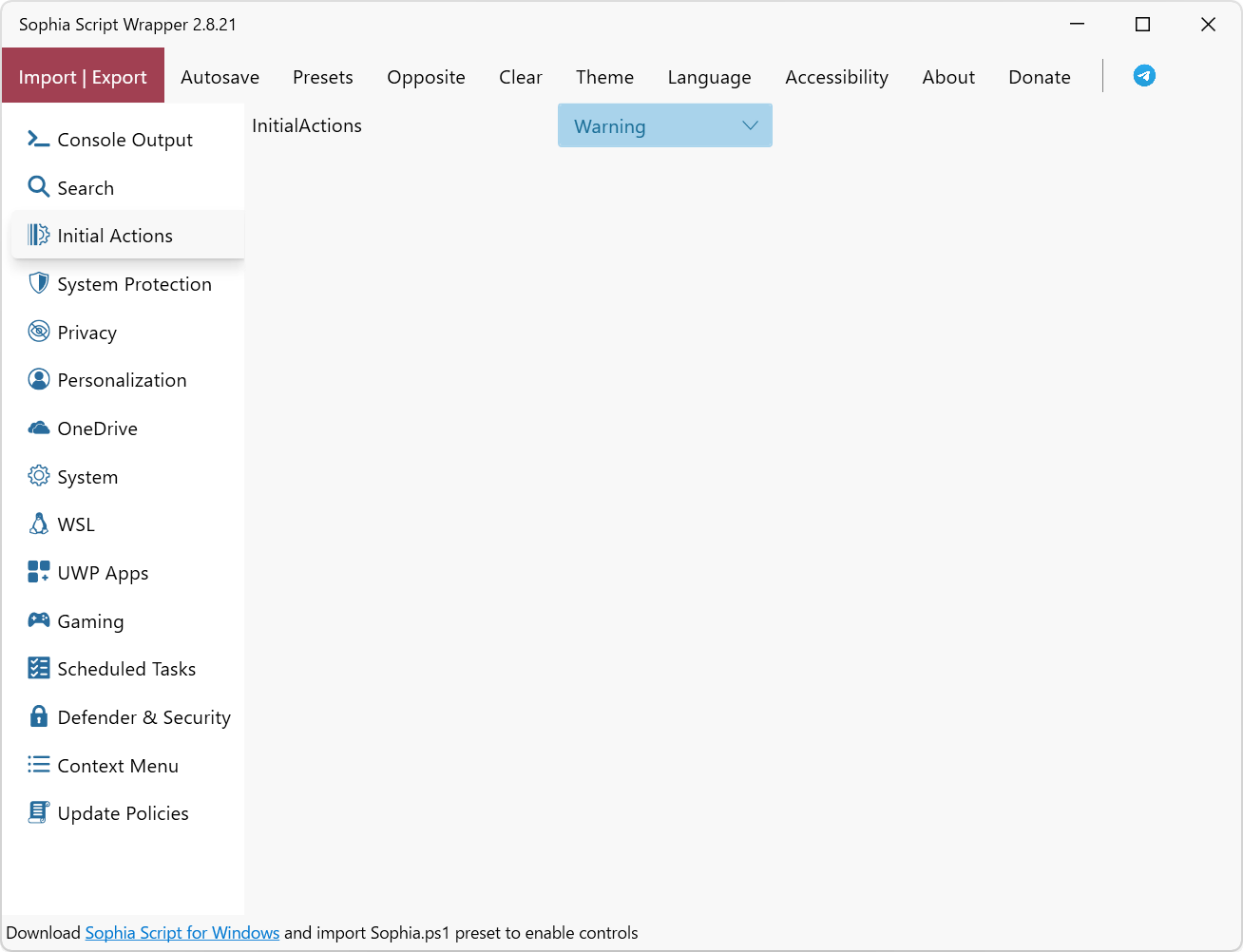
Sophia Script Wrapperが起動しました。
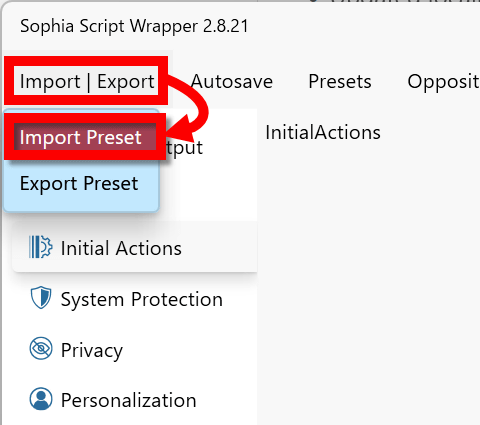
続いて、Sophia Script WrapperとSophia Script for Windows本体を連携させるために「Import|Export」をクリックしてから「Import Preset」をクリック。
Sophia Script for Windowsのフォルダ内にある「Sophia.ps1」を開きます。
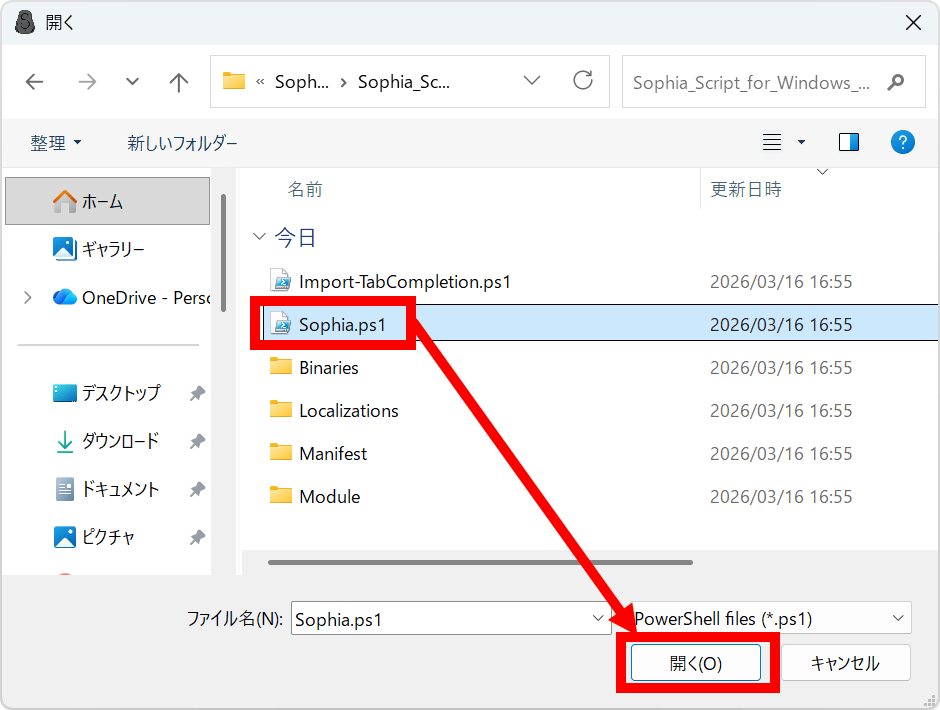
これでWindowsをカスタムする準備が完了しました。
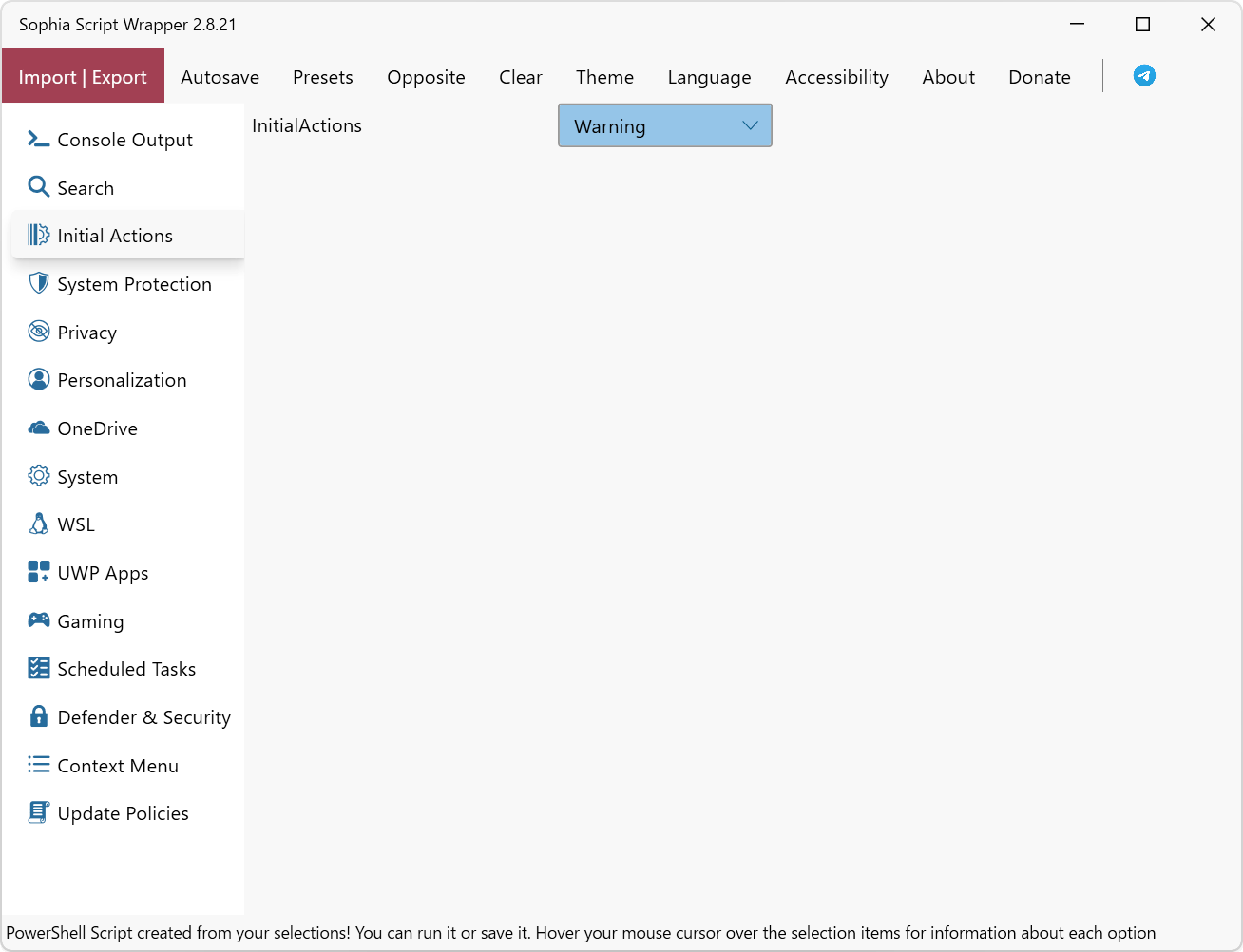
Sophia Script Wrapperの画面左側には設定のカテゴリが並んでおり、各カテゴリに大量の設定項目が含まれています。例えば「Privacy」には「トラッキングの有効・無効」「広告IDの有効・無効」「Windowsの新機能提案機能の有効・無効」といった設定が並んでいます。
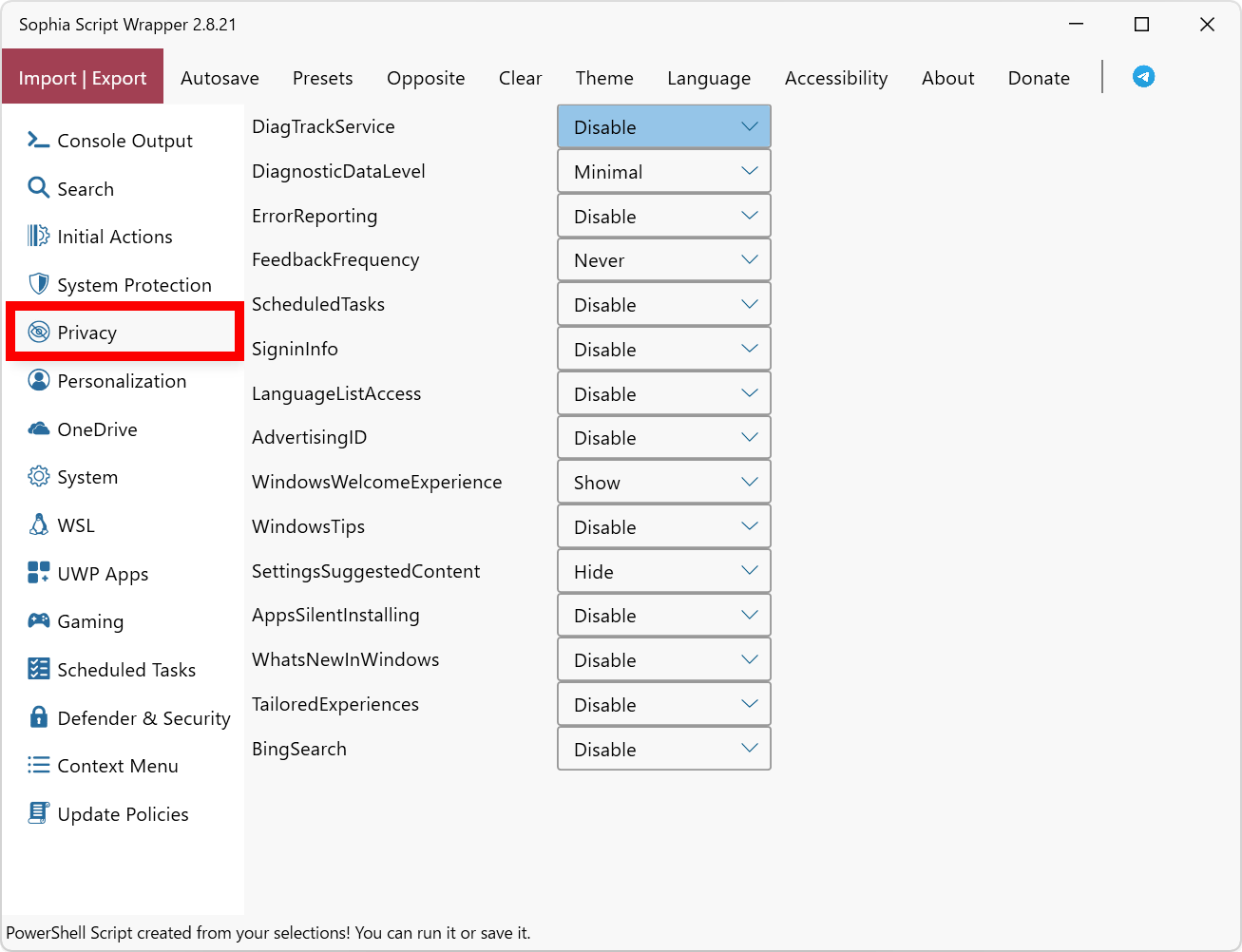
「Personalization」では「エクスプローラーのチェックボックスの表示・非表示」や「拡張子の表示・非表示」などを設定可能。
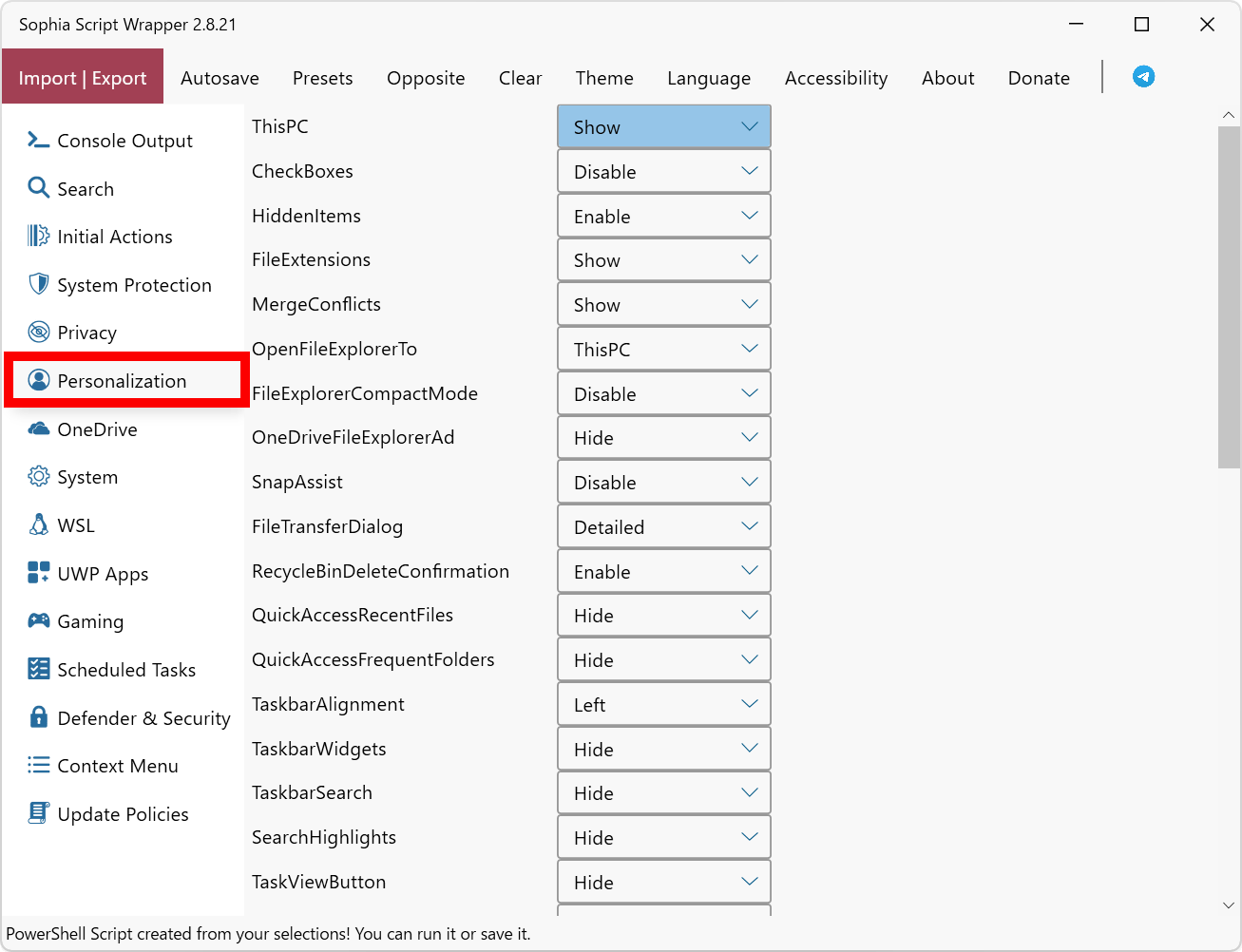
「OneDrive」ではOneDriveをインストールするかアンインストールするか選べます。

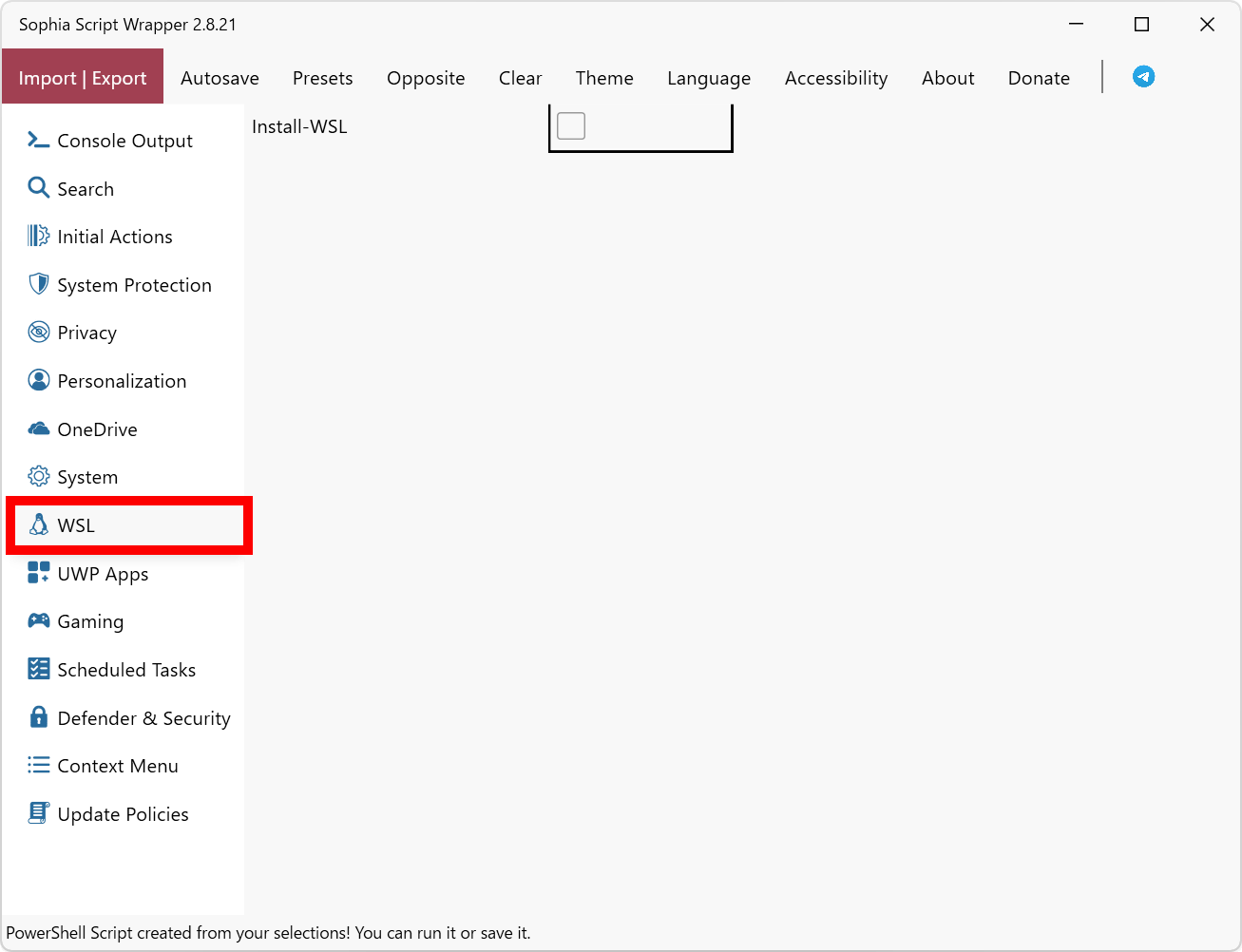
「WSL」からWSLのインストール有無を選択することもできます。
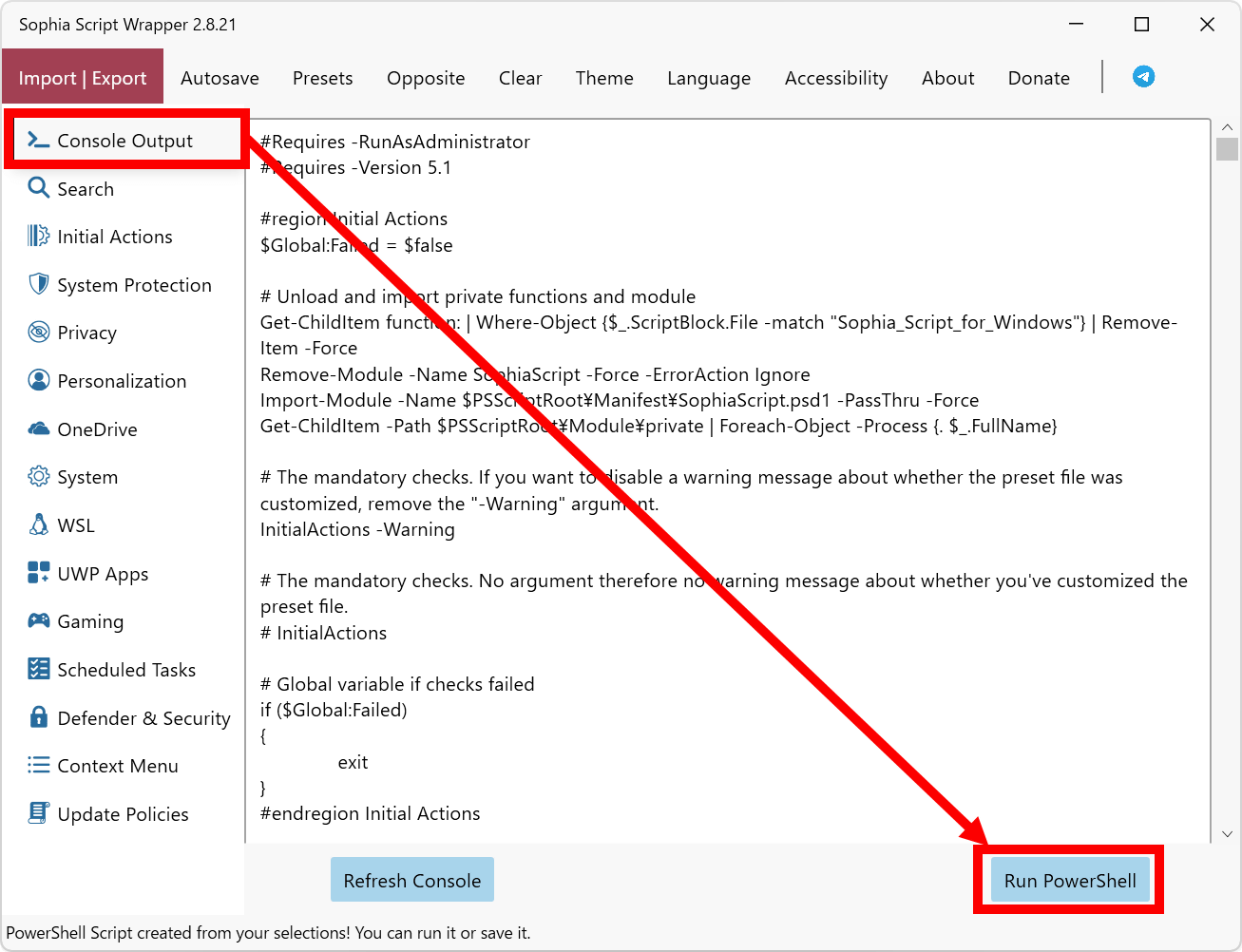
各種項目を好みにカスタムしたら、「Console Output」をクリックしてから「Run PowerShell」をクリックすることで設定変更処理を実行できます。
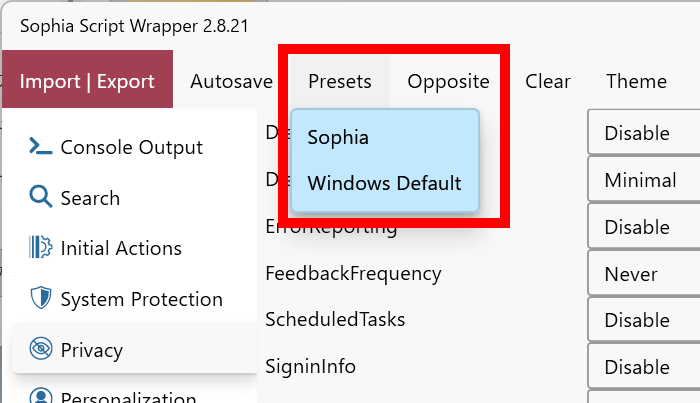
設定項目はプリセットとして保存可能で、上部の「Preset」からWindowsのデフォルト設定を呼び出すこともできます。プリセットを保存しておけば、新たなPCをセットアップする際やOSの再インストール時にお気に入りの設定をすぐに呼び出せて便利です。
・関連記事
Windowsのエクスプローラーでフォルダサイズを表示する方法 - GIGAZINE
NVIDIAグラフィックスドライバーで必要なものだけダウンロードしてインストールできるフリーソフト「NVCleanstall」レビュー、オフラインで使えるカスタムインストーラーも作成可能 - GIGAZINE
あらゆるゲームのFPSを測定してオーバーレイ表示も可能な無料アプリ「CapFrameX」の使い方まとめ - GIGAZINE
「Premiere Pro」や「DaVinci Resolve」を実際に自動操作してPCの性能を測定できるベンチマークツール「Puget Bench 2.0」の使い方まとめ - GIGAZINE
無料で友人・家族・同僚といった身内だけで安全に画像を共有するという問題を解決できる「Slink」、プライベートなセルフホスト環境が構築可能 - GIGAZINE
・関連コンテンツ
in ソフトウェア, レビュー, Posted by log1o_hf
You can read the machine translated English article 'Sophia Script for Windows' allows you t….