




AIノイズキャンセリング&32bit float録音対応でE-Inkディスプレイ搭載のワイヤレスマイク「Insta360 Mic Pro」はどれほど高性能なのか実際に使ってみたよレビュー
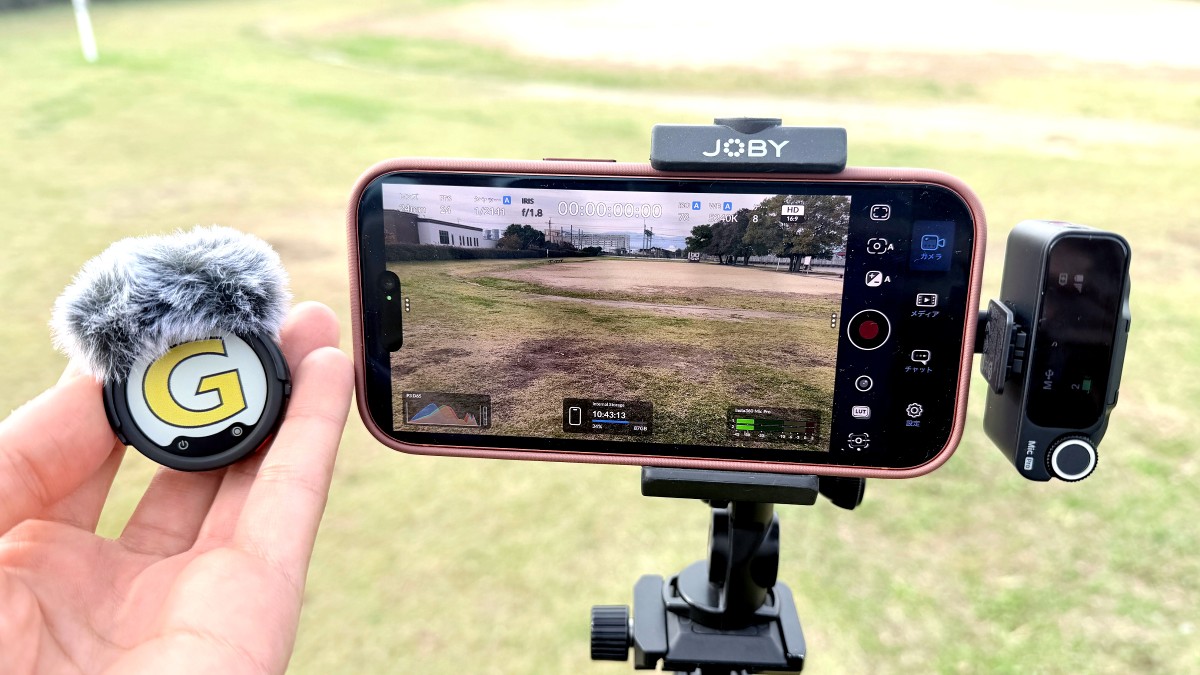
動画撮影で意外と難しいのが、周囲の雑音を抑えながらクリアな音声を録音することです。Insta360のワイヤレスマイク「Insta360 Mic Pro」は好きな画像やロゴを表示できるカラーE-Inkディスプレイが送信機に搭載されているのが特徴で、AIによるノイズキャンセリングや最大400mのワイヤレス伝送に対応し、32bit float内部録音によって大きな声や音を収録した際の音割れにも対処できるとのこと。実際にInsta360 Mic Proを屋内や屋外で使ってみて、その性能を実際に検証してみました。
Insta360 Mic Pro - E-Inkディスプレイ搭載 高性能ワイヤレスマイク
https://www.insta360.com/jp/product/insta360-mic-pro
・目次
◆Insta360アプリからMic Proの送信機をスマートフォンにBluetooth接続してみた
◆Insta360Mic ProはE-Inkディスプレイ搭載で表示アイコンを自由にカスタマイズできる
◆Insta360 Mic Proを使ってiPhoneで撮影してみた
◆Insta360 Mic Proは指向性を4種類から切り替え可能
◆人の声を明瞭に収録できるAIノイズキャンセリング機能をチェック
◆音割れを解消できる32bit float録音を試してみる
◆まとめ
◆Insta360アプリからMic Proの送信機をスマートフォンにBluetooth接続してみた
Insta360 Mic Proは受信機のタッチスクリーンから基本的な設定を変更できるため、録音するだけであれば単独で利用可能です。ただし、iOSおよびAndroid向けに配信されている公式アプリ「Insta360」を使うと、送信機や受信機の各種設定をスマートフォンから変更できるほか、ファームウェアのアップデートやE-Inkディスプレイのカスタマイズも可能です。Insta360 Mic Proの機能を最大限に活用するため、アプリをインストールしてみました。
Insta360アプリ - App Store
https://apps.apple.com/jp/app/insta360/id1491299654
Insta360 - Google Play のアプリ
https://play.google.com/store/apps/details?id=com.arashivision.insta360akiko&hl=ja
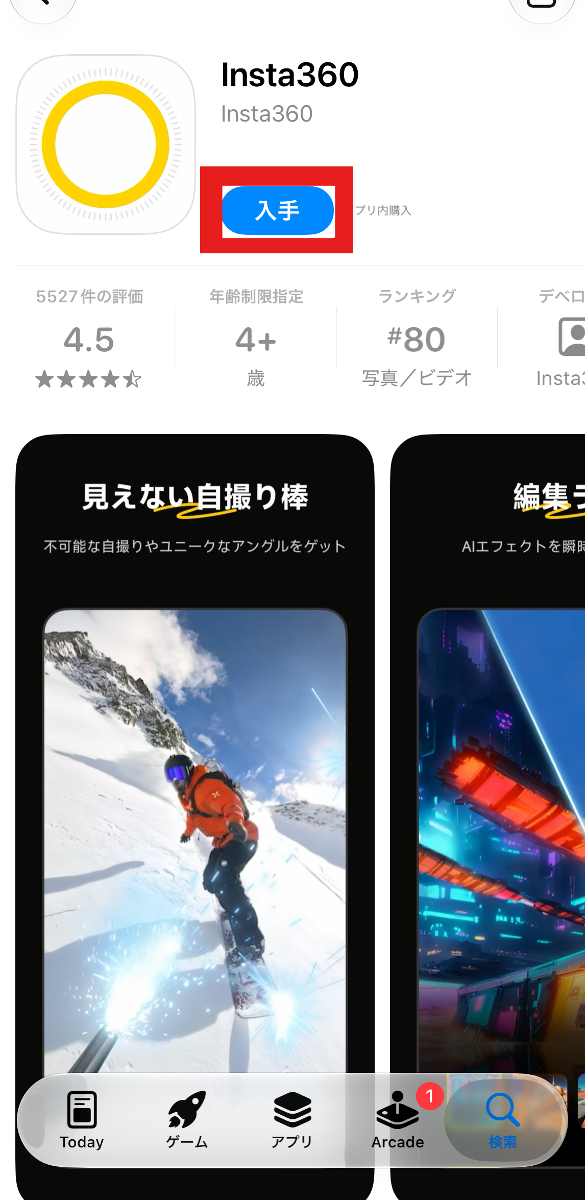
今回はiPhoneにInsta360 Mic Proを接続するため、App Storeの配布ページで「入手」をタップしてインストールします
Insta360アプリを起動します

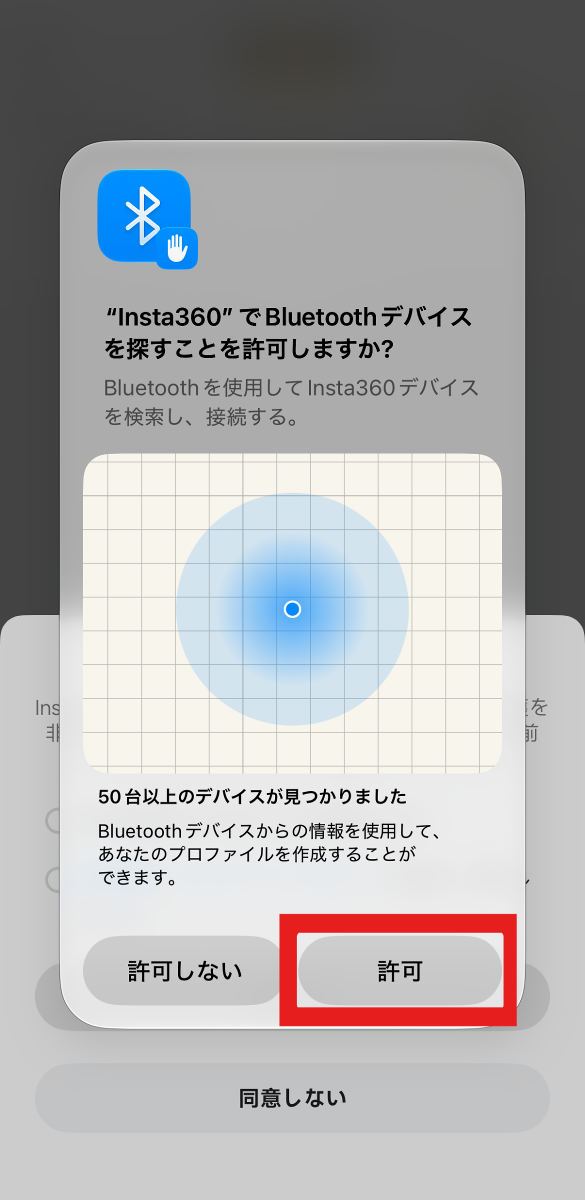
Bluetoothデバイス探索の許可を求められるので「許可」をタップ
「私は13歳以上であることを確認します」「利用規約、プライバシーポリシーを読み、同意しました」にチェックを入れて、「同意する」をタップします

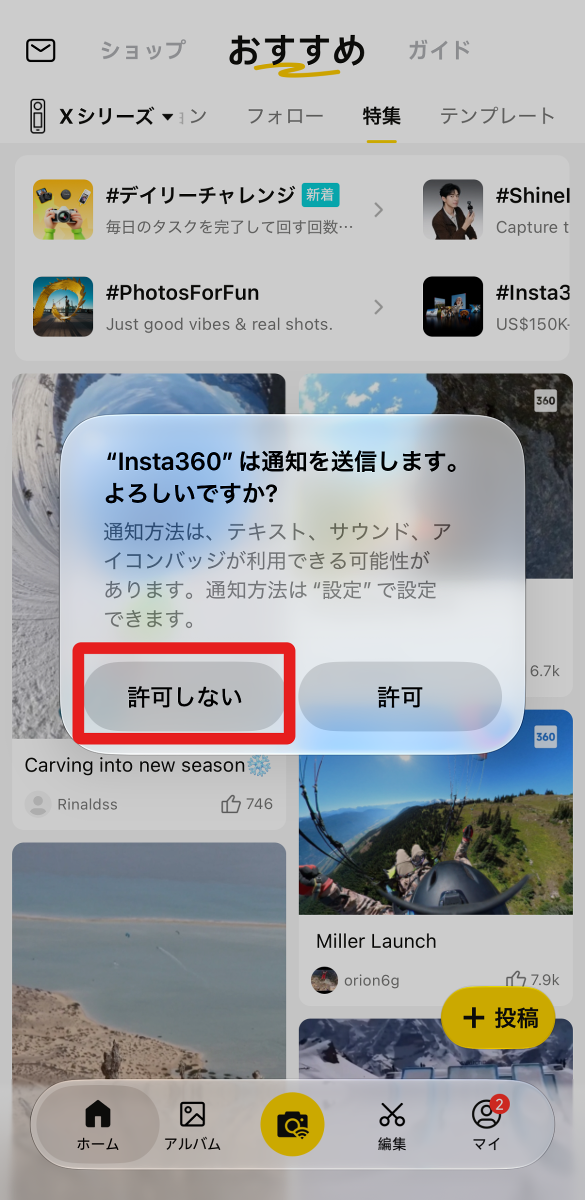
通知許可を求められたので、今回は「許可しない」をタップしました
「アプリにトラッキングしないように要求」をタップ
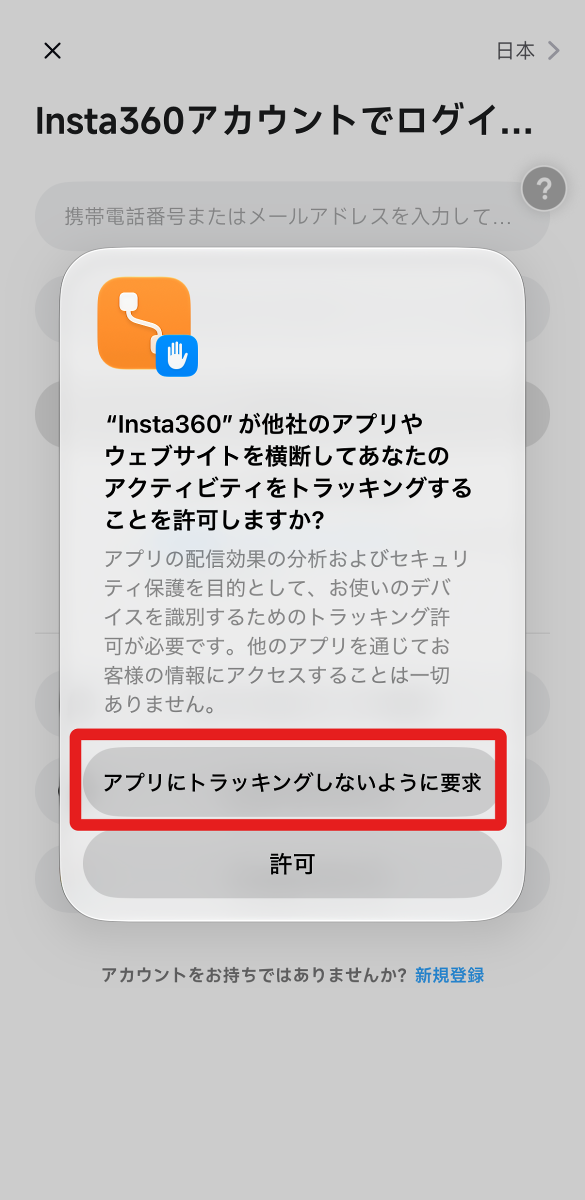
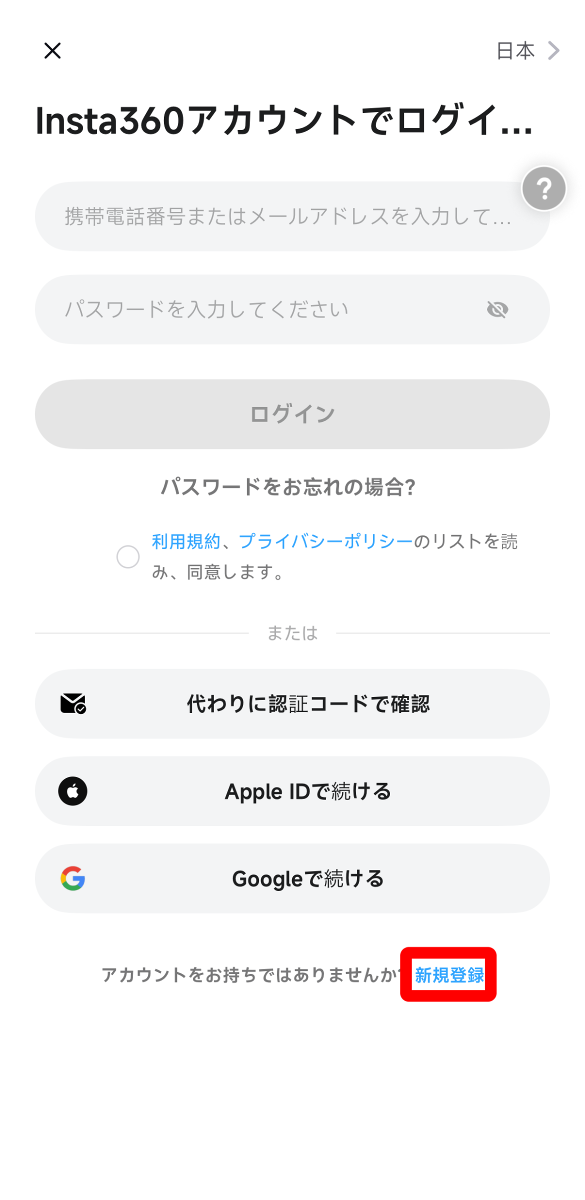
Insta360アプリを利用するにはInsta360アカウントへのログインが必要です。携帯電話番号あるいはメールアドレスでアカウントを新規登録できるほか、Apple IDやGoogleアカウントを使ってもログインできます。今回は新規登録をタップし、メールアドレスを登録してログインしました。なお、Instta360アカウントはあらかじめPCのウェブブラウザで公式サイトから登録することもできます。
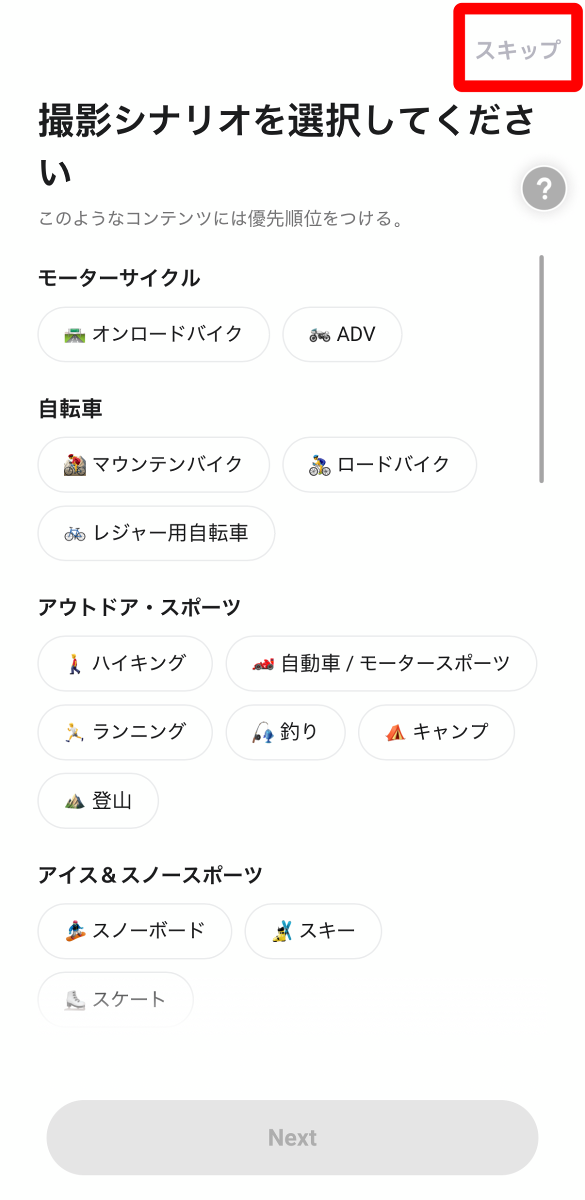
右上の「スキップ」をタップ
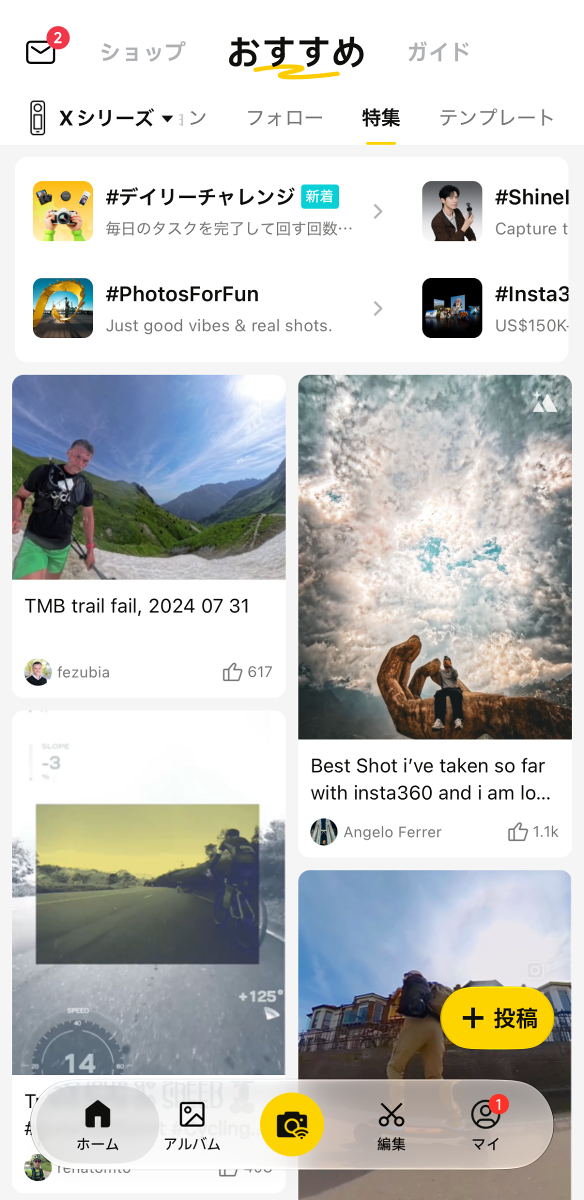
これでアプリのインストールはOK。
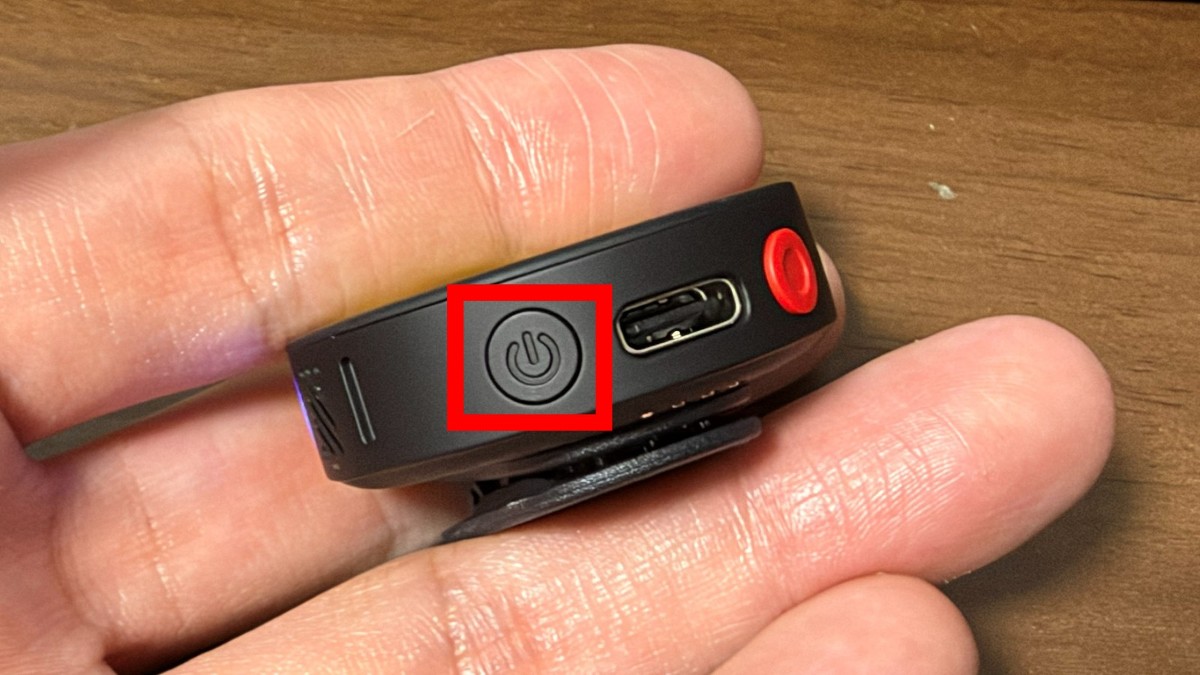
Mic Pro送信機の電源ボタンを長押しして電源を入れ、さらに電源ボタンを3回押してペアリングモードに移行します。
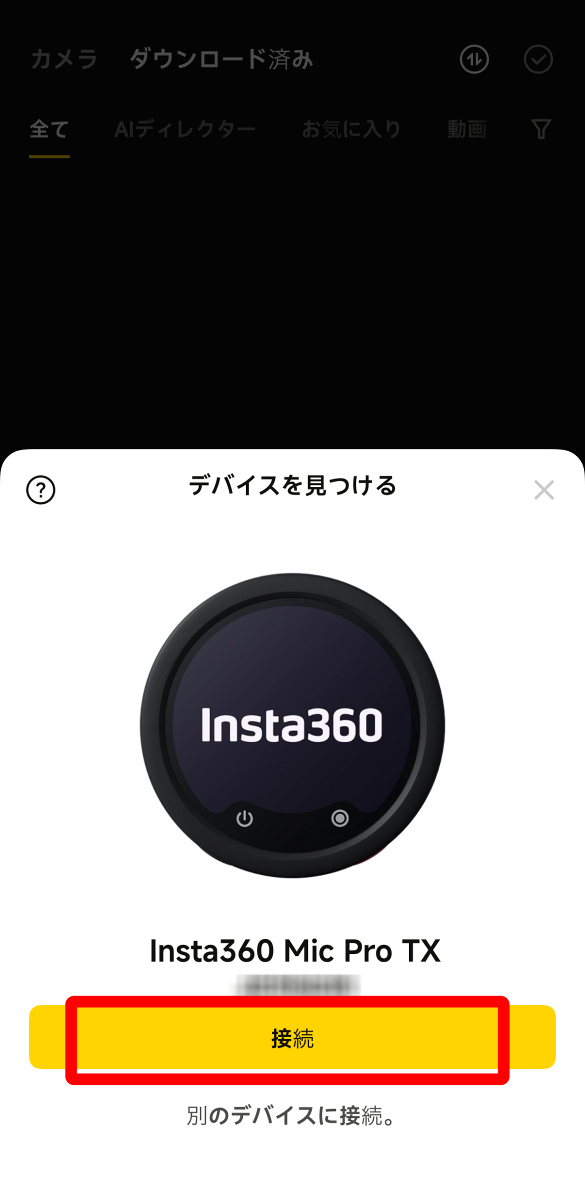
すると、アプリ上で自動的にデバイスが見つかります。「接続」をタップ。
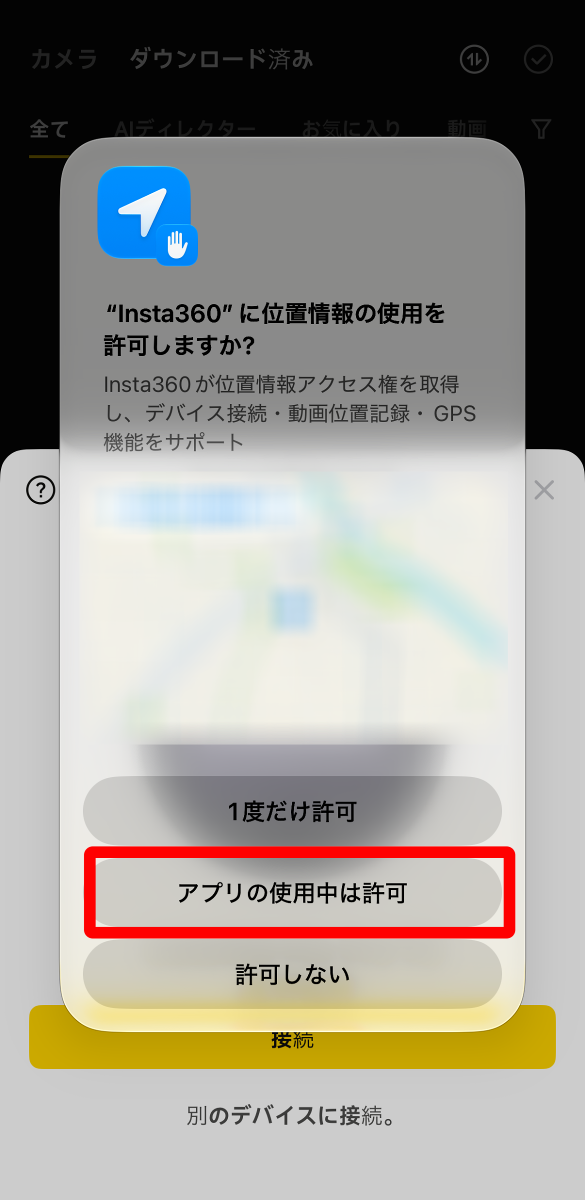
位置情報の使用を求められるので、「アプリの使用中は許可」をタップ
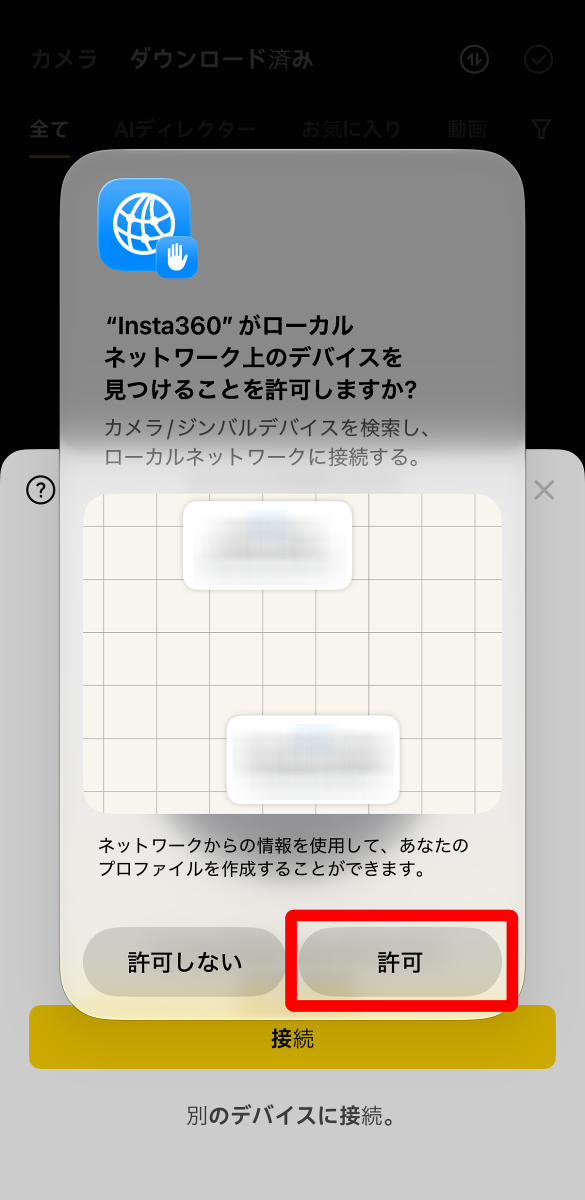
LAN経由のデバイス探索の許可を求められるので「許可」をタップ
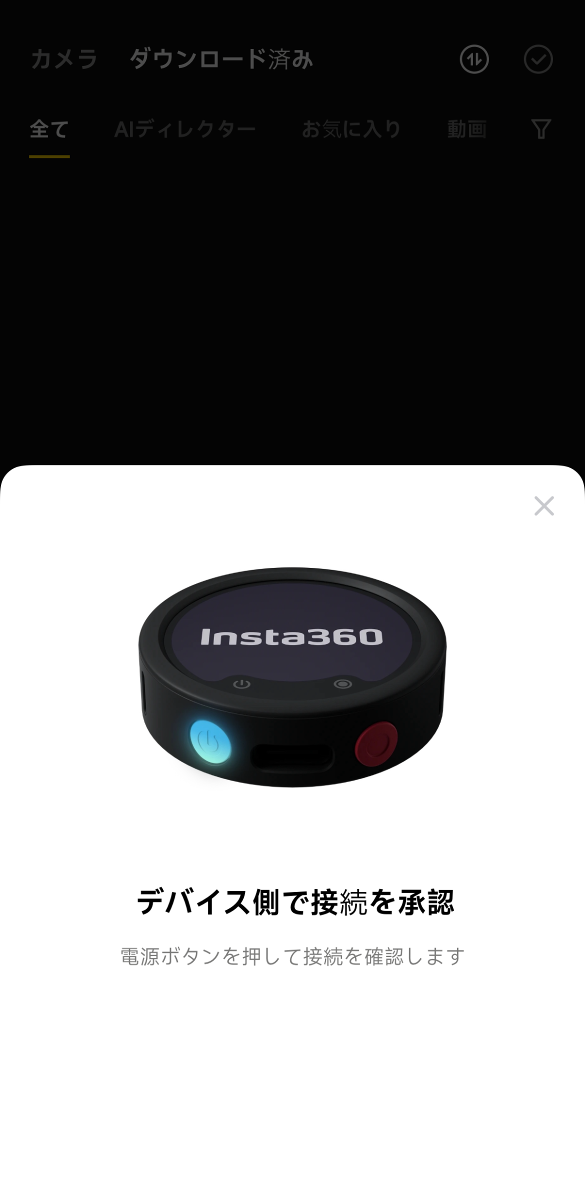
送信機側の電源ボタンを押して接続を確認
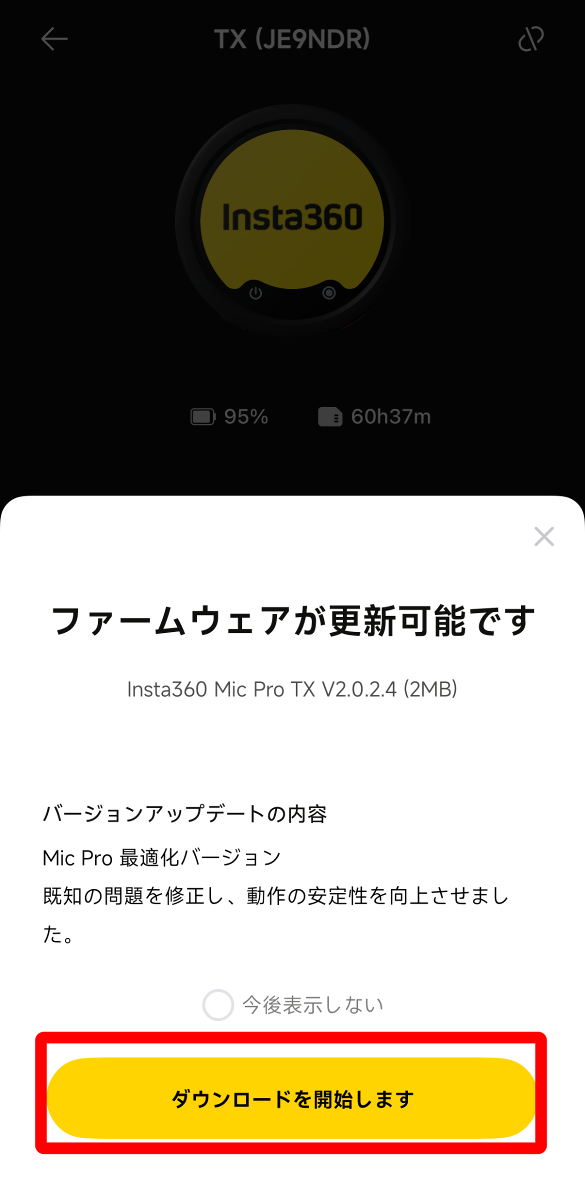
接続を確認できたらファームウェアのアップデートが始まります。「ダウンロードを開始します」をタップ。
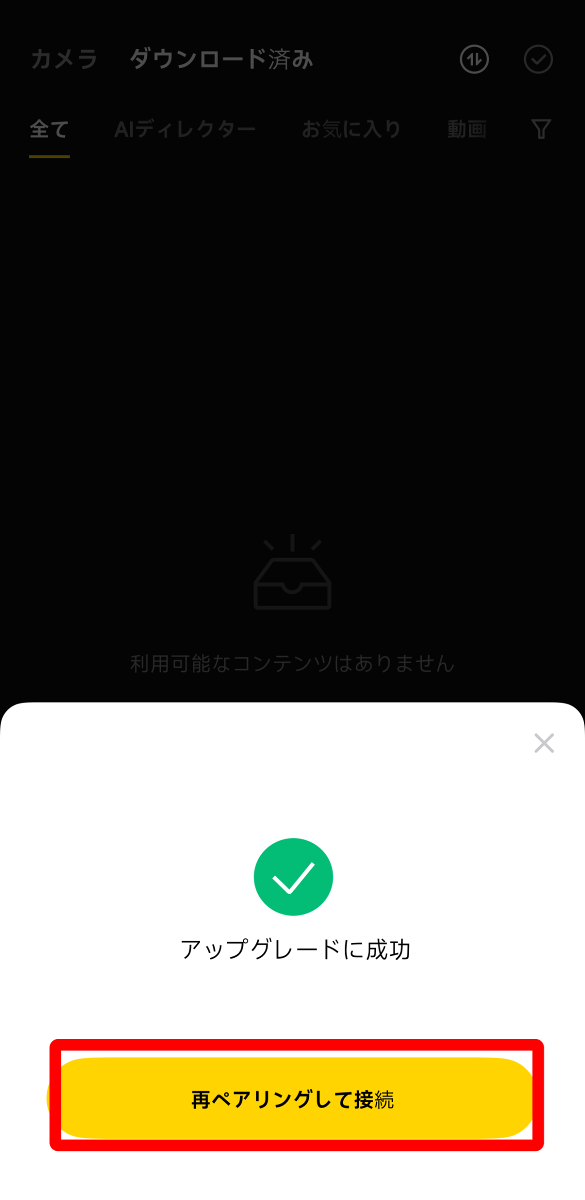
アップグレードが終わったら「再ペアリングして接続」をタップ
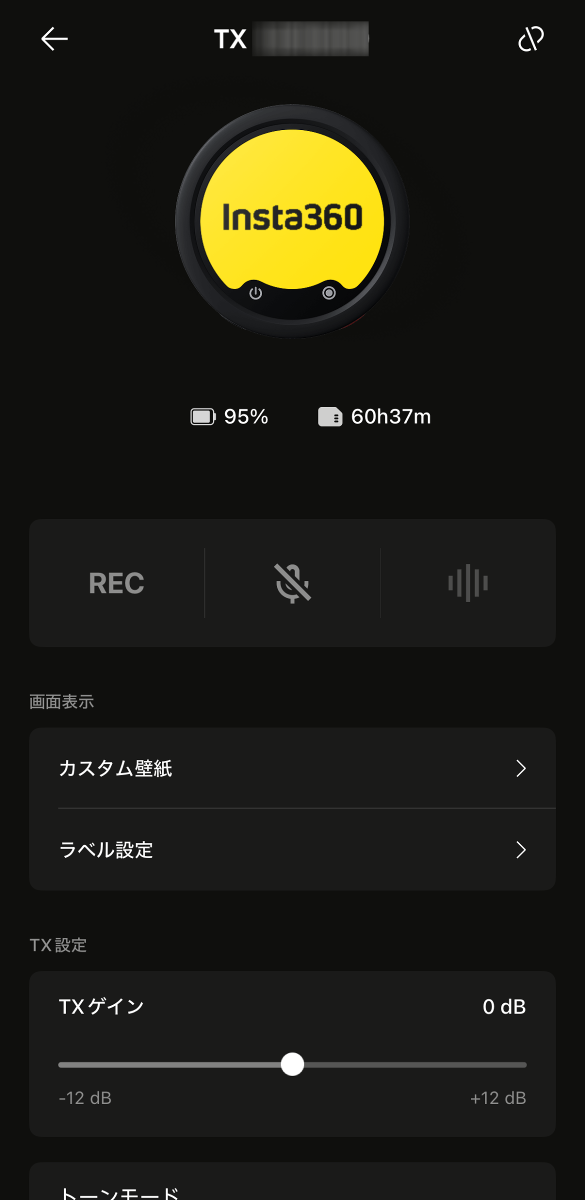
これでInsta360 Mic Proの送信機とiPhoneがBluetooth接続できました。
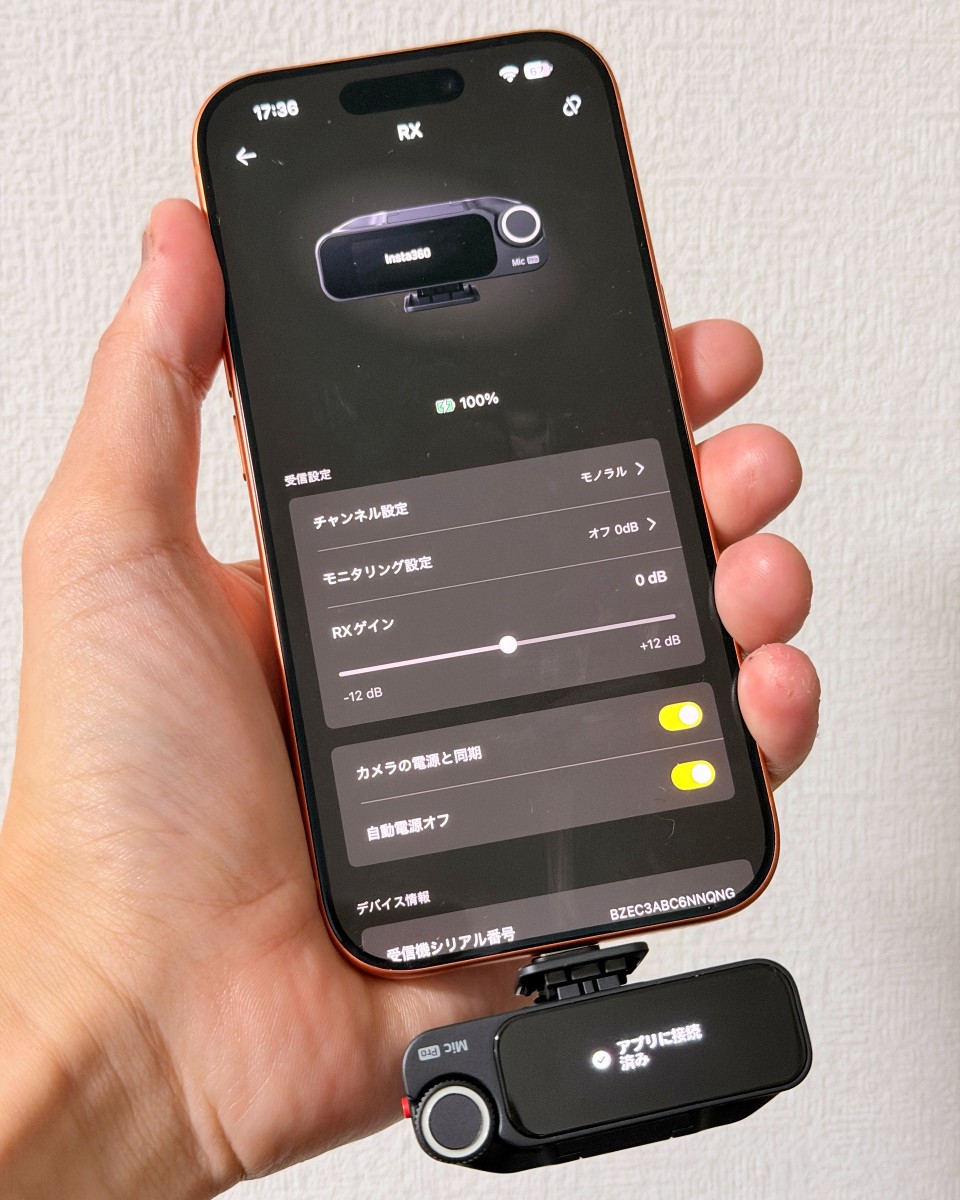
ちなみにInsta360 Mic Proの受信機があれば、Instat360アプリをインストールしたiPhoneのUSB-Cポートに受信機を挿すだけでMic Proの接続が可能です。上記のような面倒な設定も不要なので、可能であれば受信機をセットで使いたいところ。
◆Insta360Mic ProはE-Inkディスプレイ搭載で表示アイコンを自由にカスタマイズできる
Insta360 Mic Proの送信機にはカラーE-Inkディスプレイが搭載されており、表示する画像やアイコンを自由にカスタマイズできます。企業やメディアのロゴを表示して撮影時のブランディングに活用したり、複数の送信機に異なる画像を設定して識別しやすくしたりすることが可能です。また、E-Inkは画像の表示を維持するために電力を消費しないため、バッテリーへの負担を抑えながら好みのデザインを表示し続けられるのもメリットです。
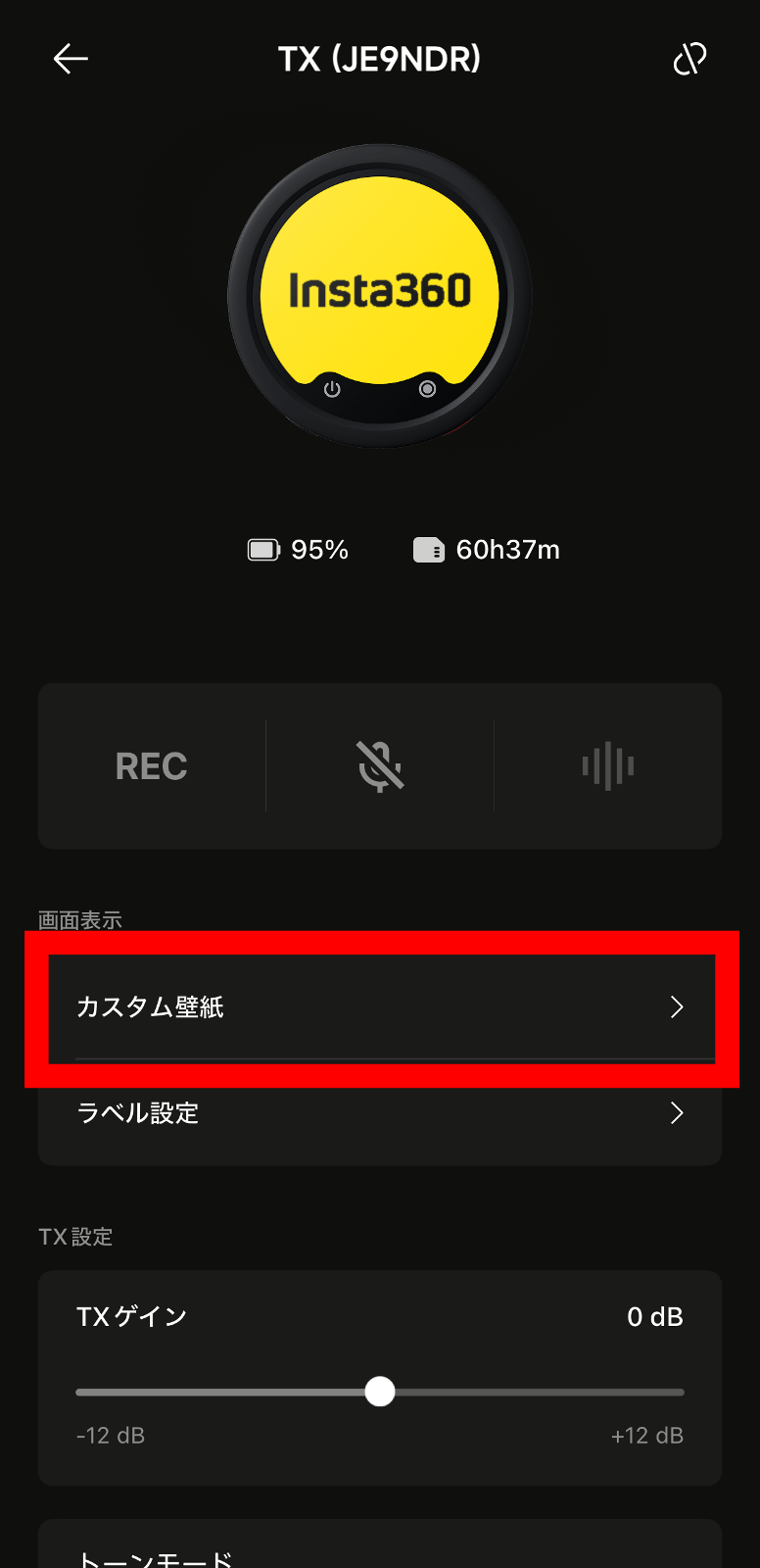
E-Inkディスプレイの表示はInsta360アプリから変更可能。送信機の「画面表示」から「カスタム壁紙」をタップします。
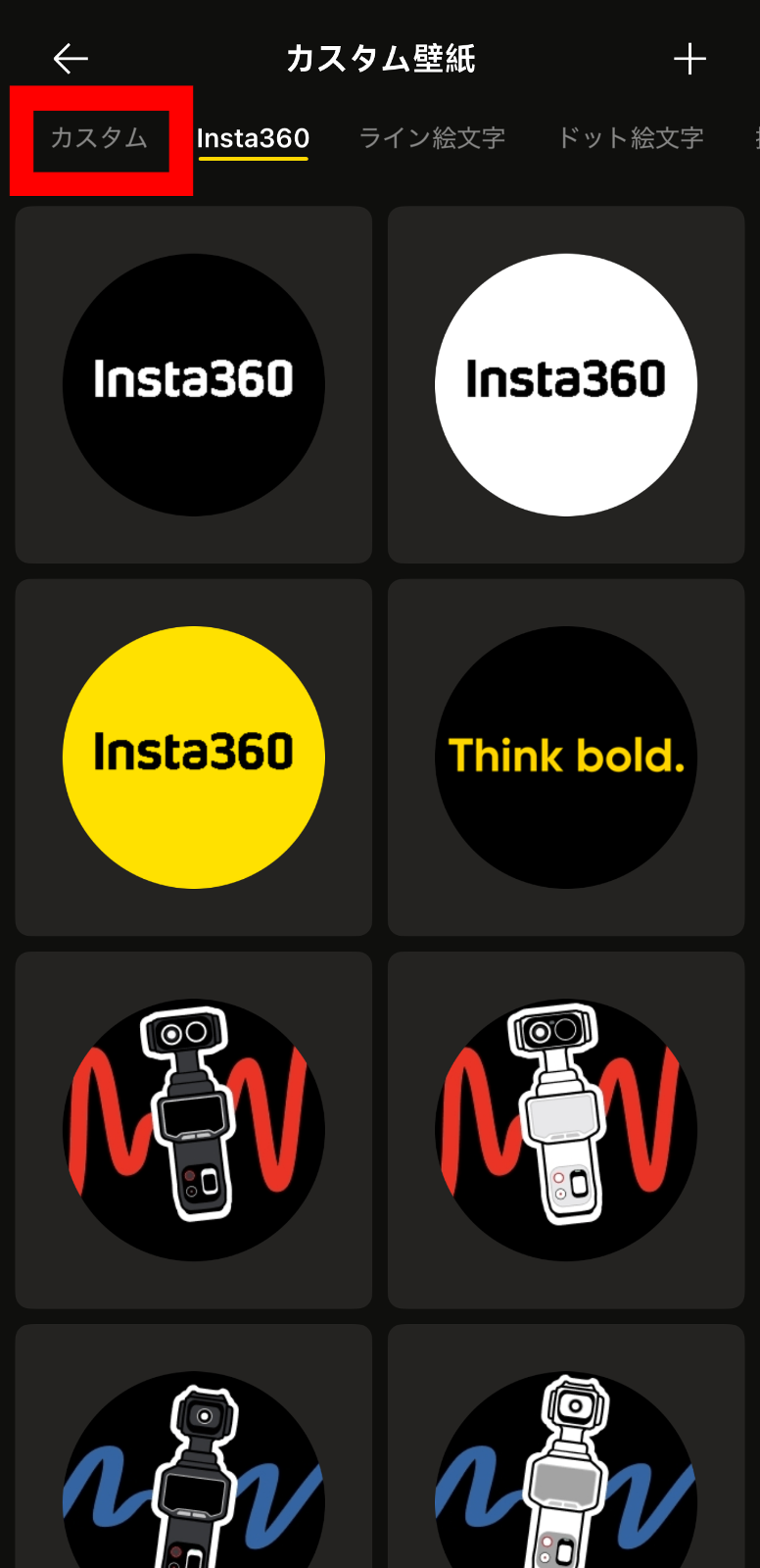
アプリにはロゴや絵文字、イラストが最初から登録してあり、気に入ったものを選ぶことができます。また、自分で用意したアイコンや画像を壁紙に使うこともできます。上部タブから「カスタム」をタップ。
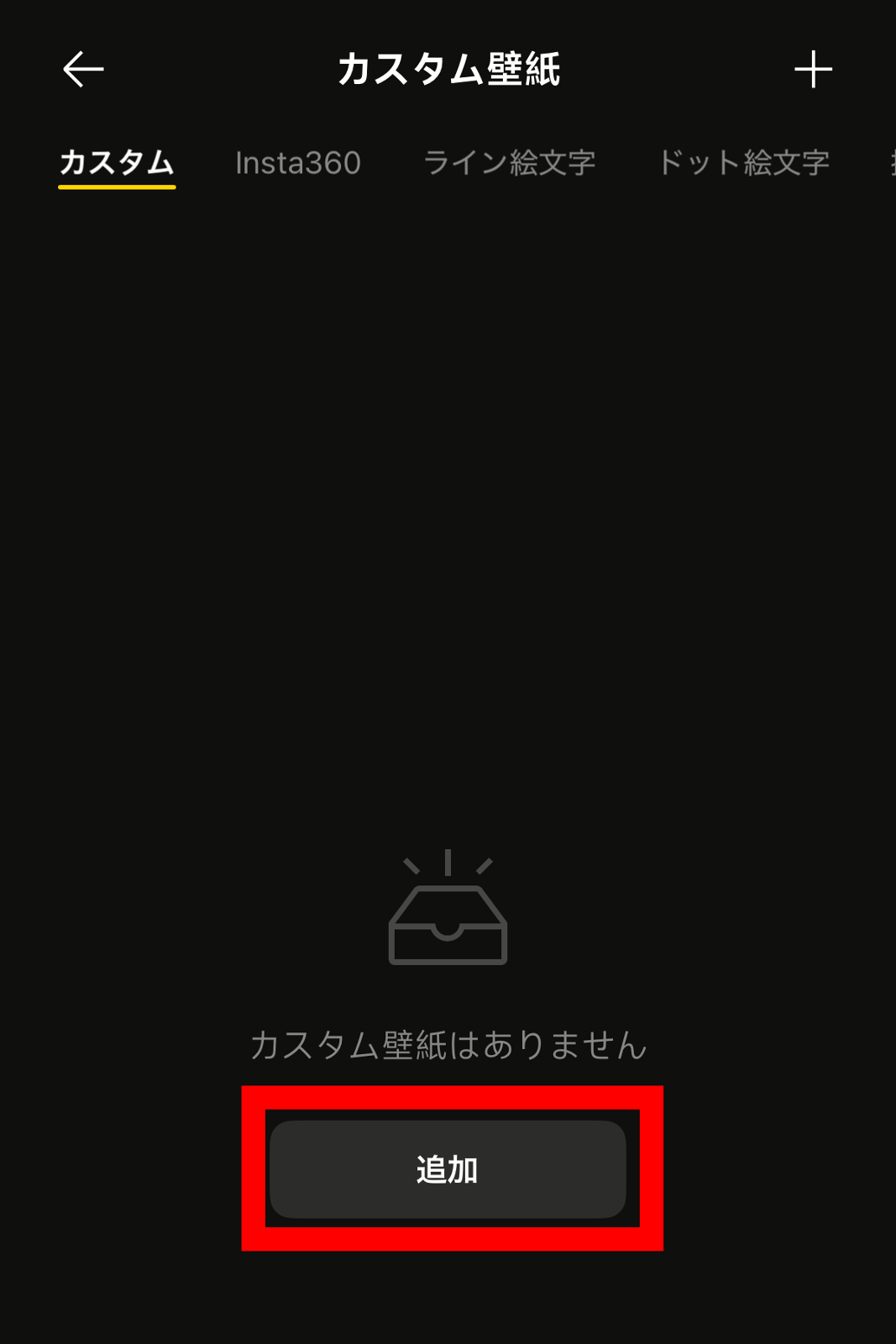
「追加」をタップします。
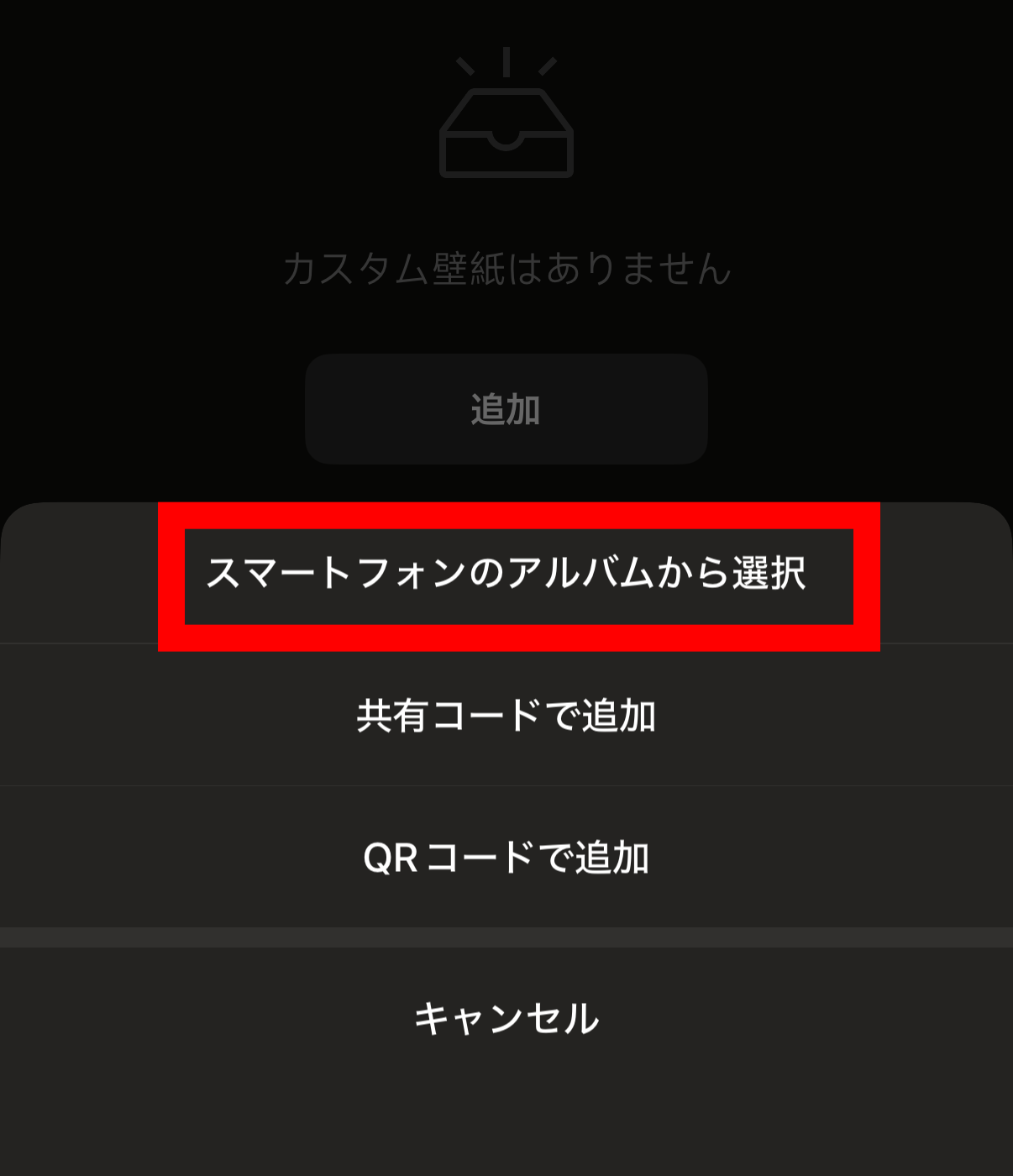
「スマートフォンのアルバムから選択」をタップ
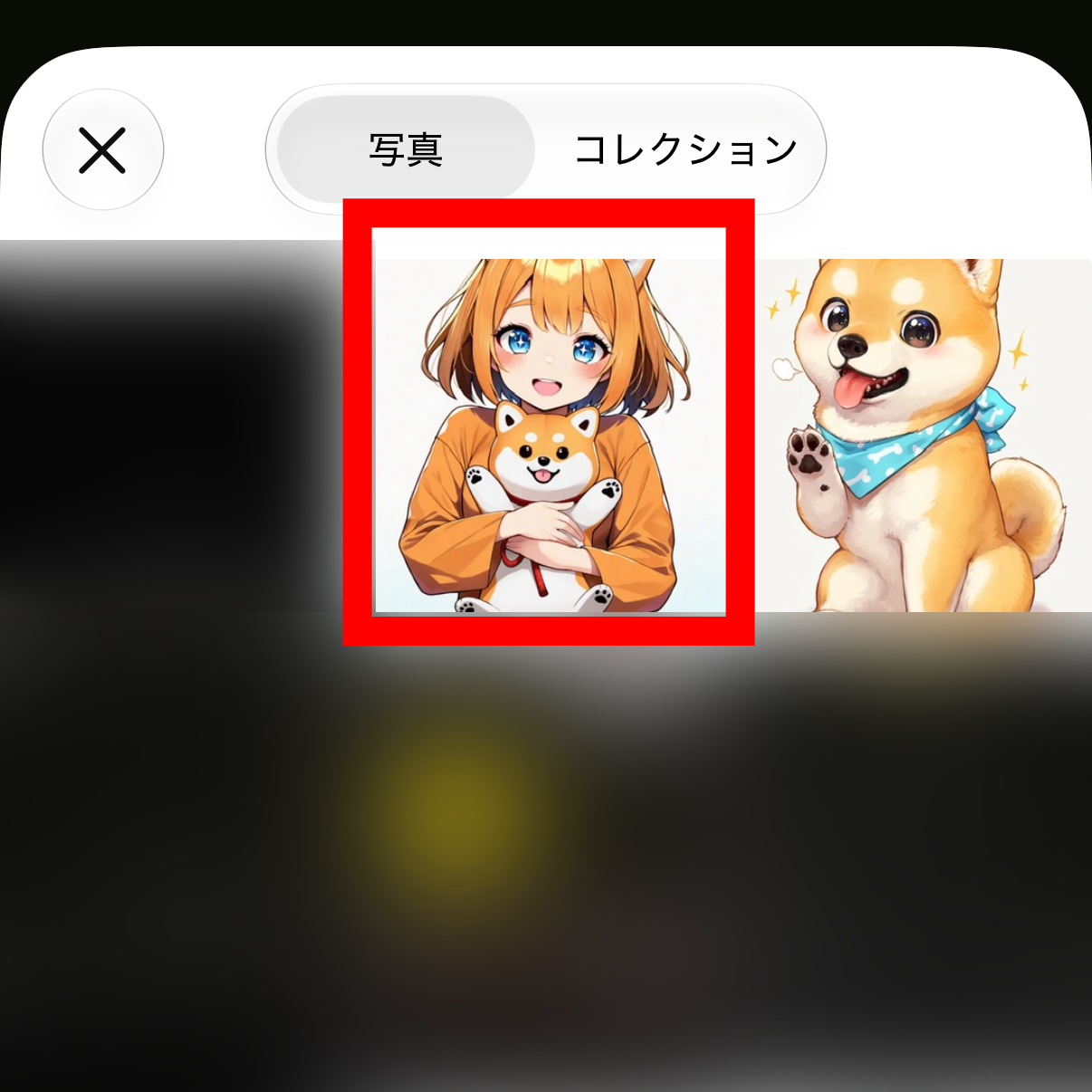
写真ライブラリが開くので、使いたいイラストや写真をタップします。今回は以下の赤枠で囲んだイラストを選択しました。
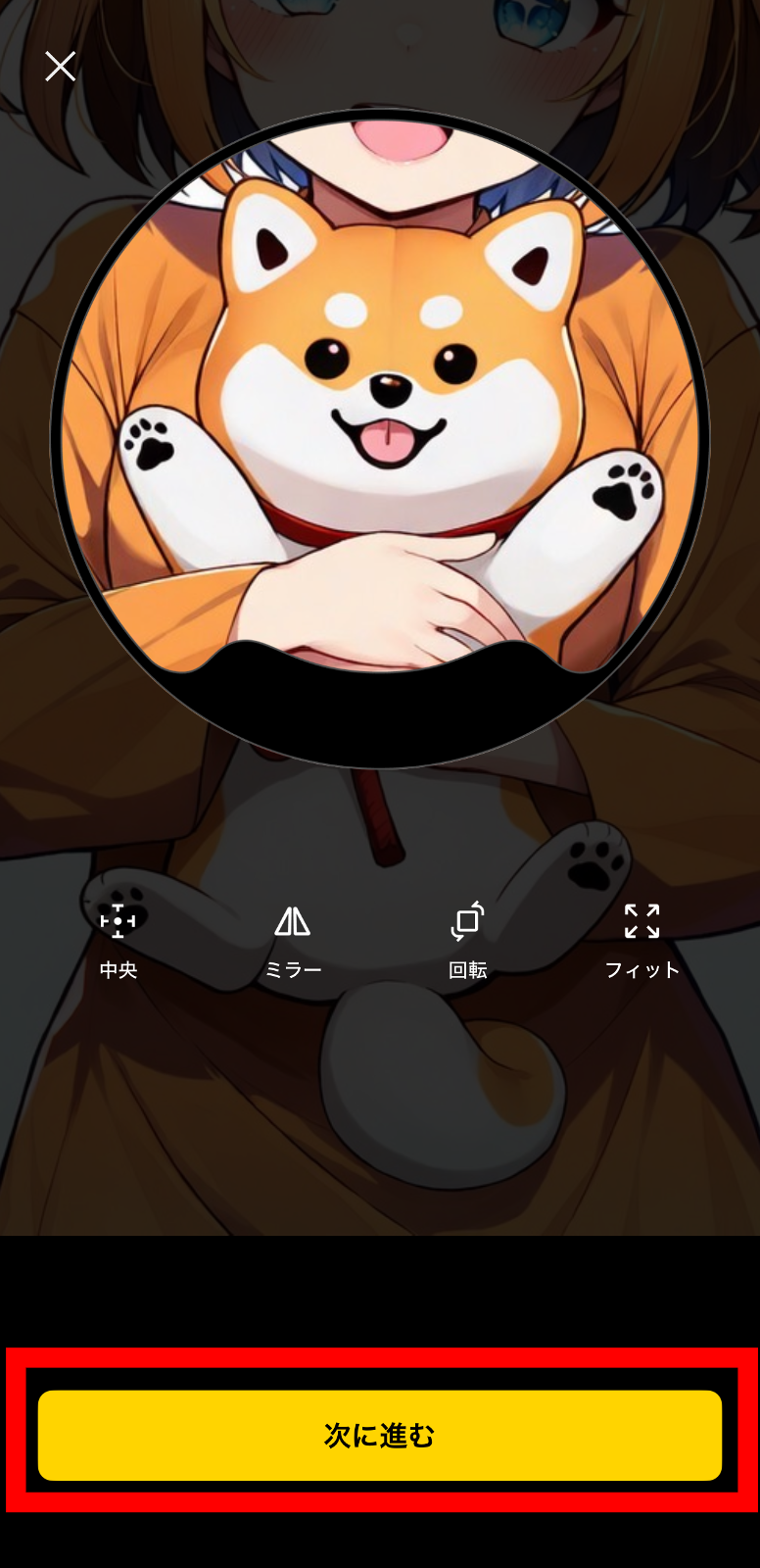
上部に映る丸い枠が送信機のディスプレイ枠になります。スワイプやピンチイン/アウトでディスプレイの表示を調整したら「次に進む」をタップ。
表示は「ナチュラル」と「Solid」の2種類から選べます。今回は色の細かな違いやグラデーションを疑似的に再現する「ナチュラル」を選択して「確定します」をタップ。
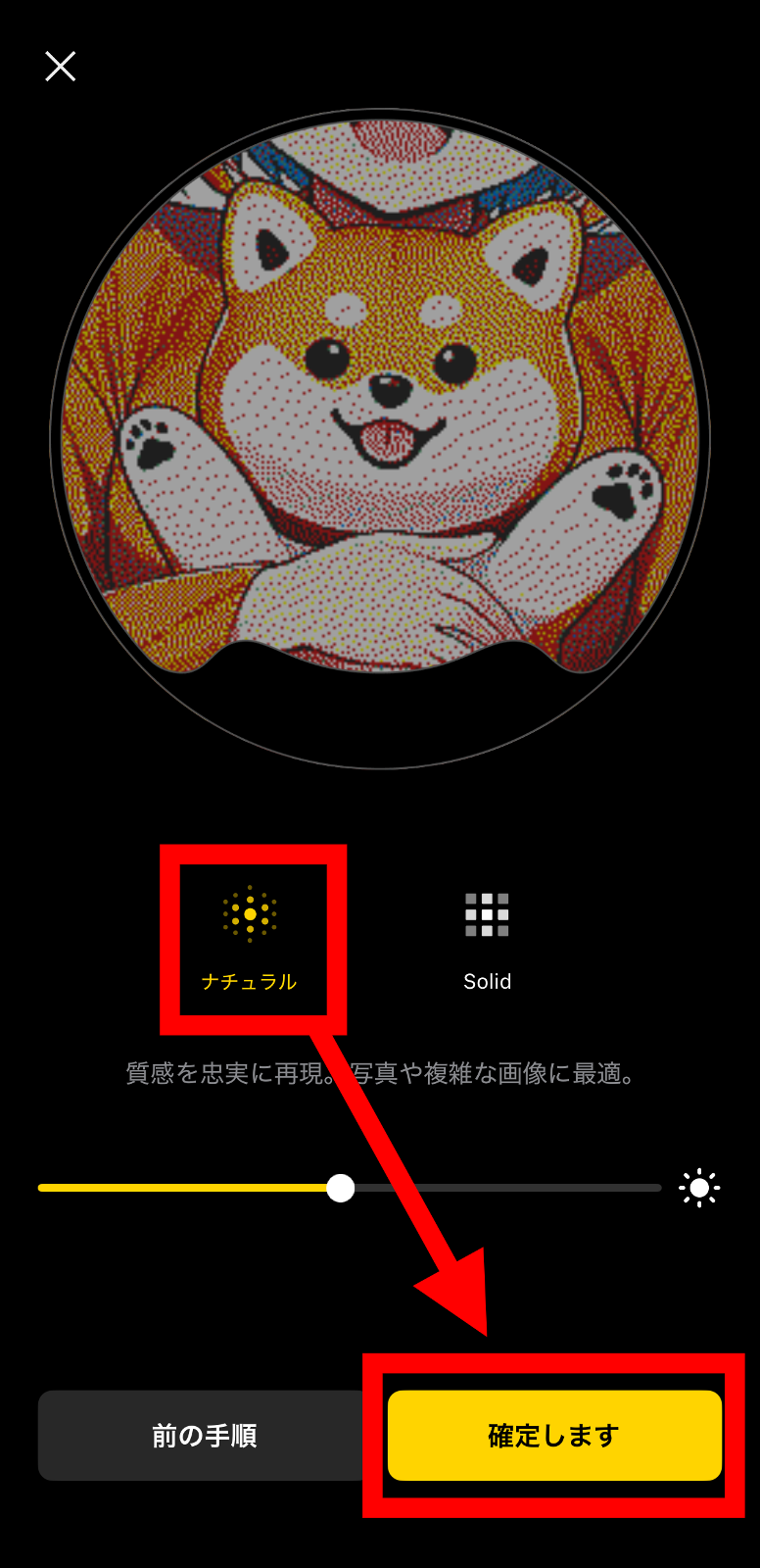
ちなみに単色の領域をはっきり表示する「Solid」だとこんな感じ。写真やイラストだと「ナチュラル」、 アイコンや文字の場合は「Solid」を選ぶのがおすすめです。

ラベルは壁紙の上に表示できる文字のこと。「ラベル内容」をタップして表示する文字列を入力します。
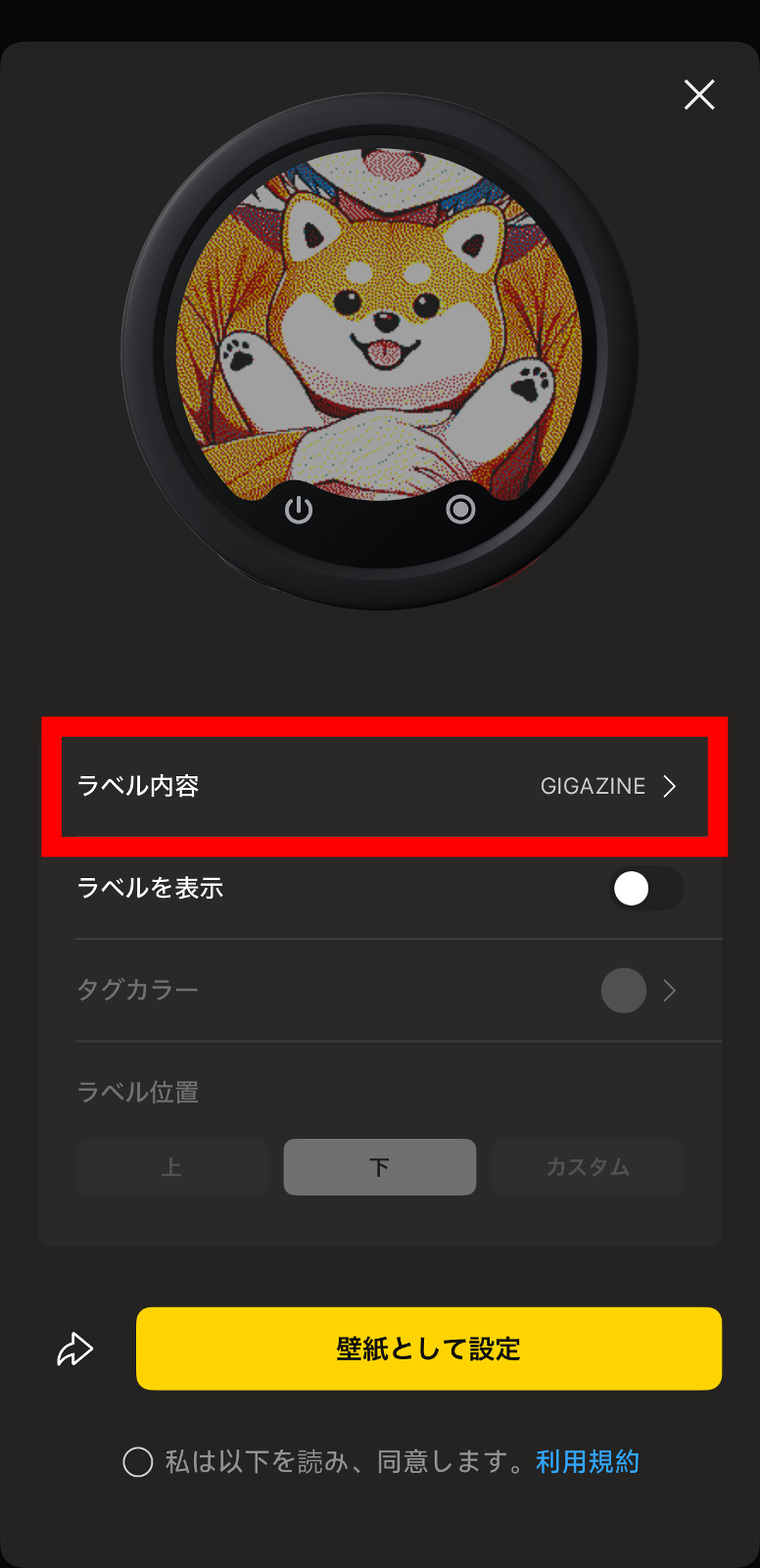
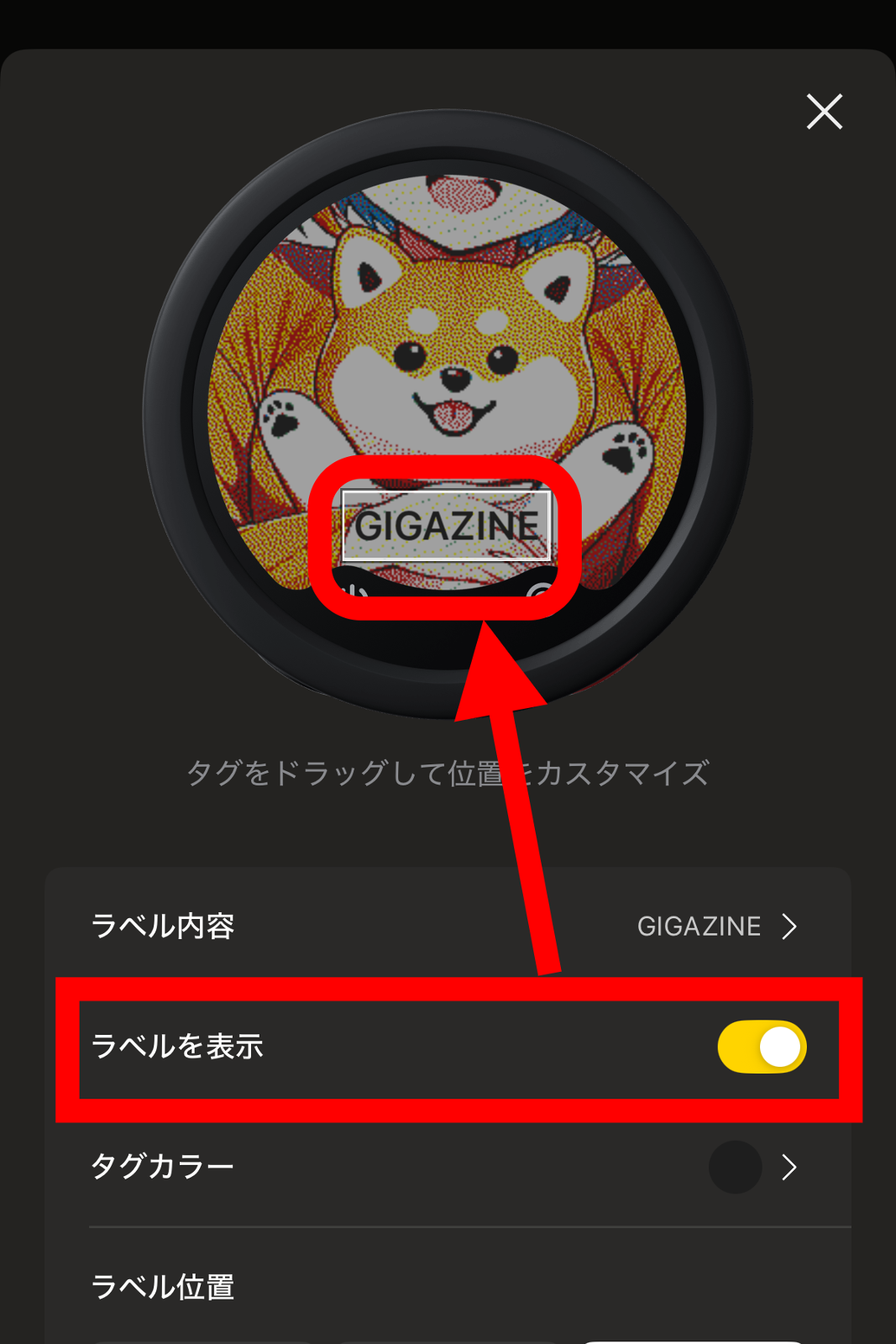
「ラベルを表示」のスイッチをオンにすると、ディスプレイの上にラベルが表示されます
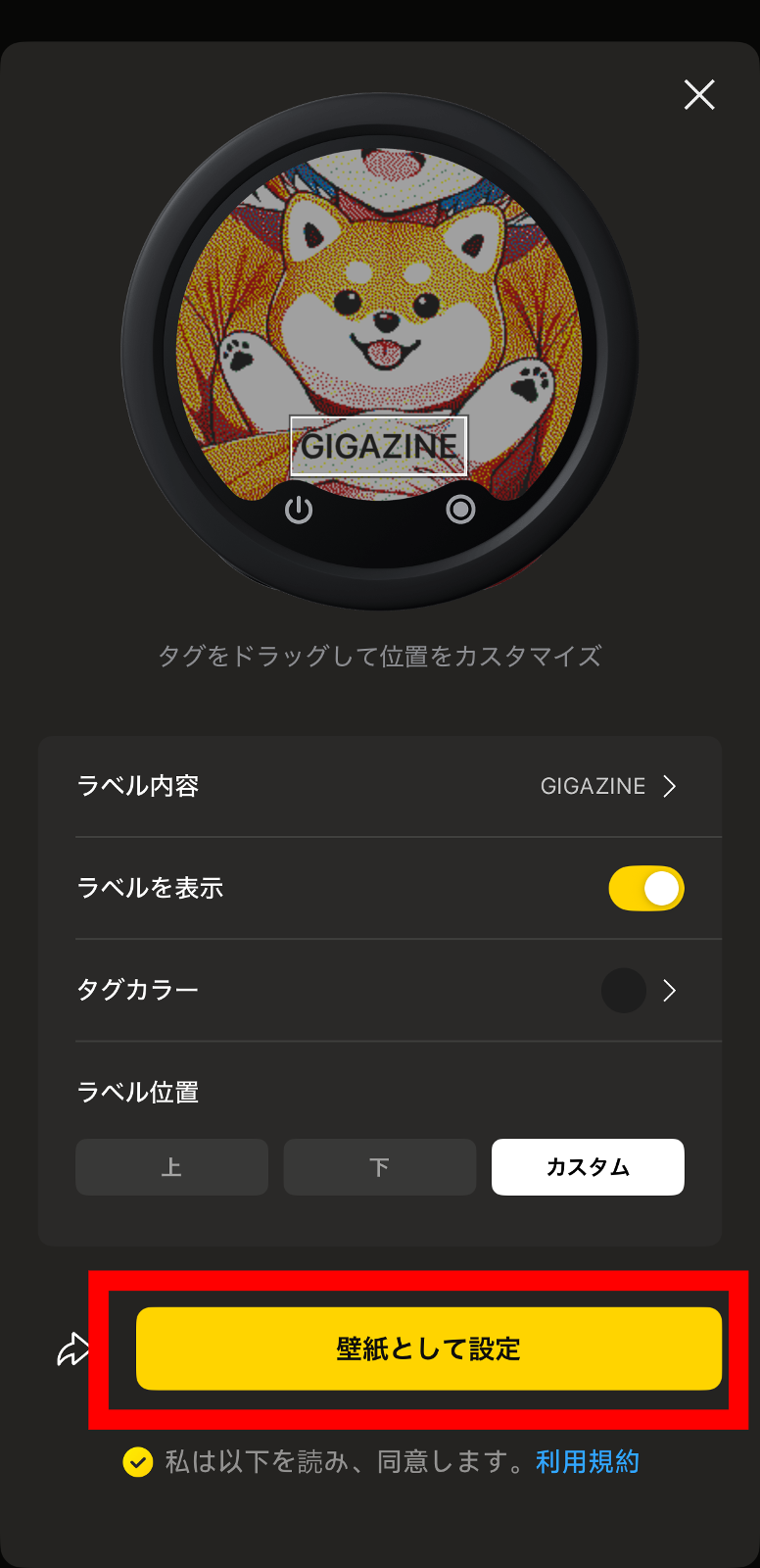
「壁紙として設定」をタップします
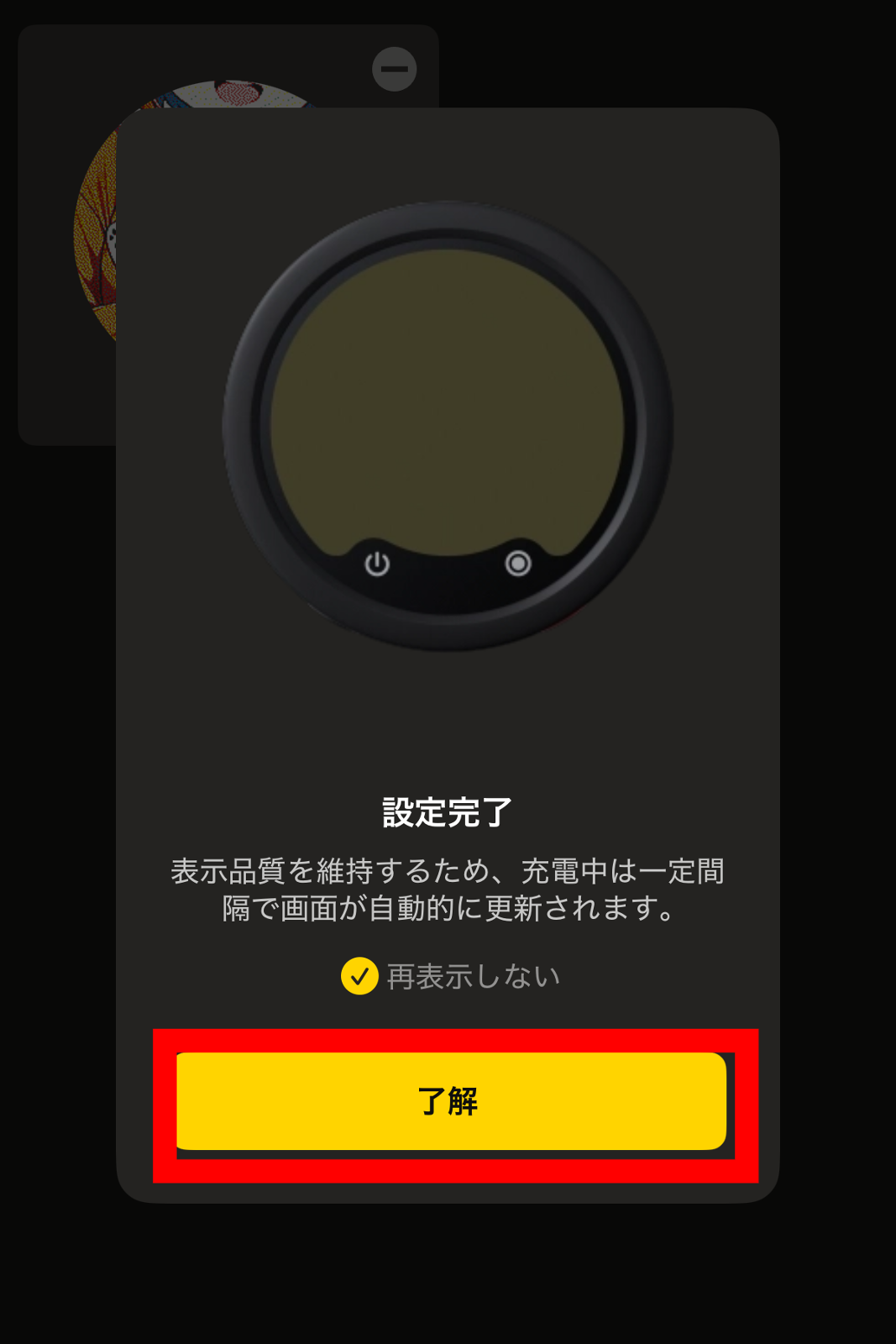
これで設定完了。「了解」をタップ
できあがりはこんな感じ
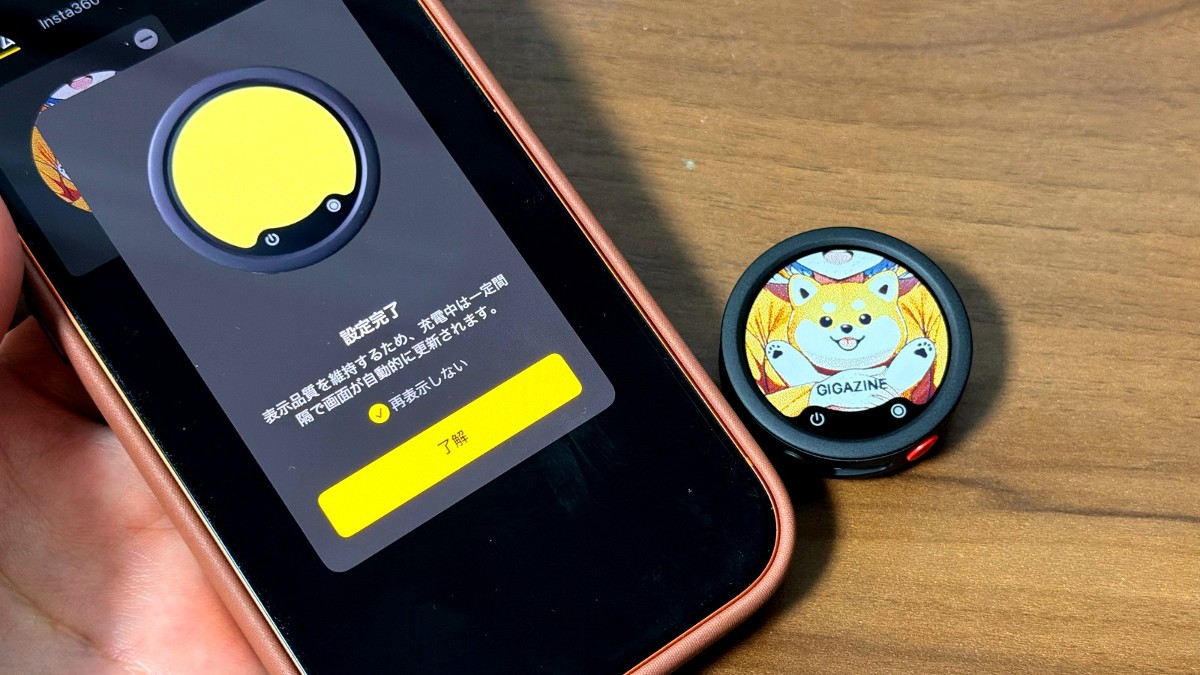
アプリで設定してからE-inkディスプレイが切り替わるまではだいたい40秒~50秒ほど。以下のムービーを見るとE-inkディスプレイがどんな感じで切り替わるのかがよくわかります。
自由にカスタマイズできるE-Inkディスプレイを搭載したInsta360 Mic Proのディスプレイを変えるとこんな感じ - YouTube
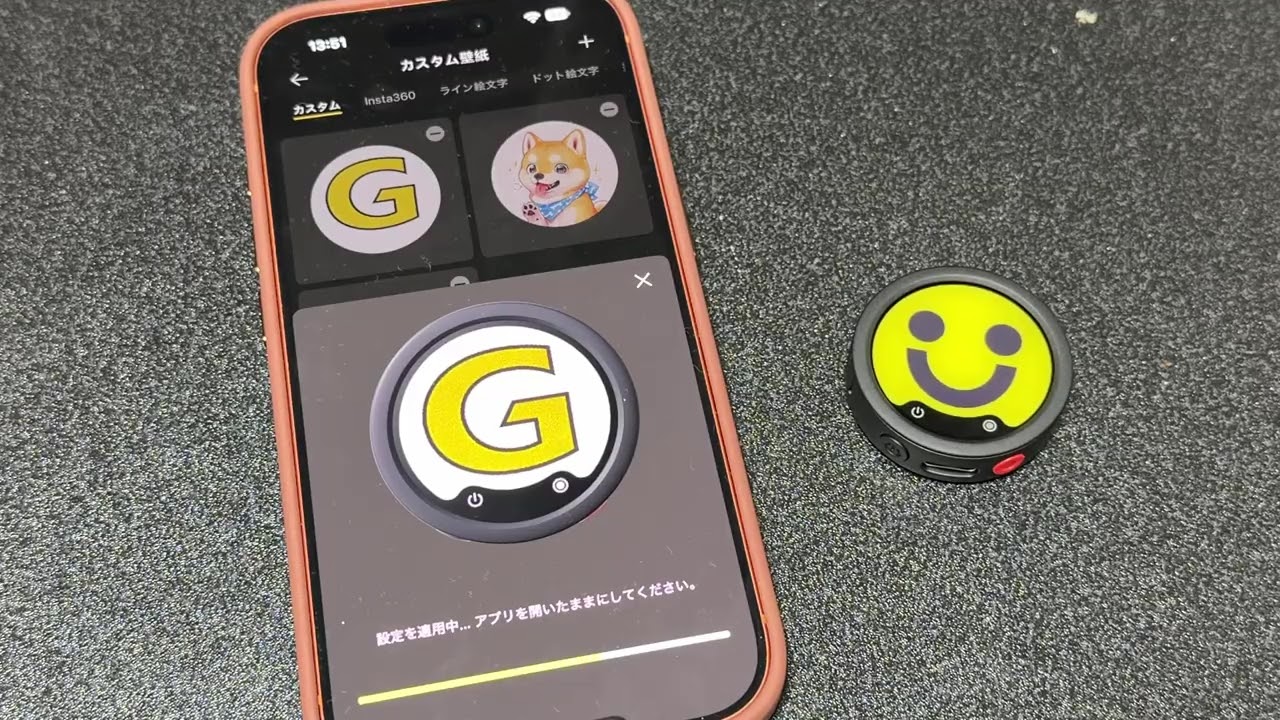
◆Insta360 Mic Proを使ってiPhoneで撮影してみた
スマートフォンやカメラの内蔵マイクで動画を撮影する場合、被写体との距離が離れるほど声が小さくなり、周囲の環境音に埋もれてしまいます。Insta360 Mic Proのようなワイヤレスマイクを使えば、話し手の胸元などにマイクを装着して音声を収録できるため、カメラとの距離にかかわらず明瞭な声を録音できます。また、ケーブルの長さに制約されることなく自由に移動できるので、屋外での撮影やインタビュー、動きながらの製品レビューなどでも活躍します。
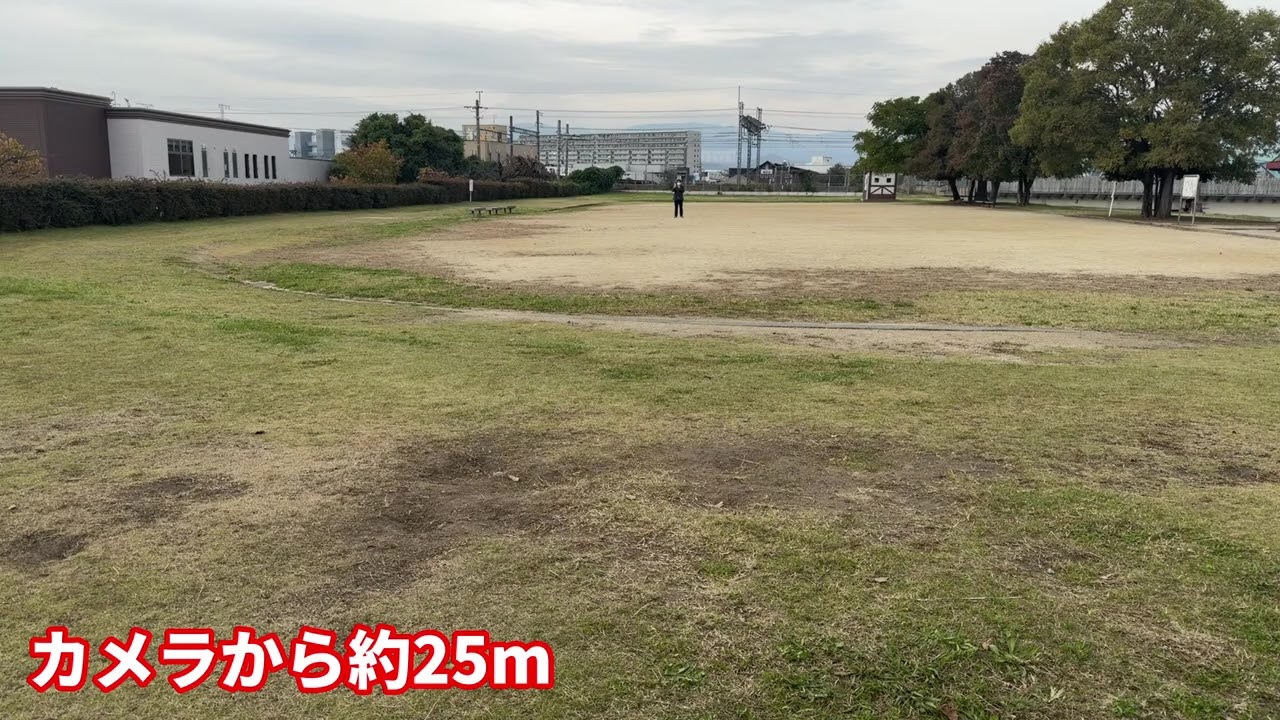
ワイヤレス伝送の性能を確かめるため、見通しのよい河川敷でiPhoneに受信機を接続し、送信機を胸元に装着した状態で25m、50m、300mと距離を変えて録音してみました。Insta360で受信した音をそのまま動画で録画するため、iPhoneにInsta360 Mic Proの受信機を装着し、動画の撮影には「Blackmagic Camera」を使い、オーディオソースに「Insta360 Mic Pro」を指定しました
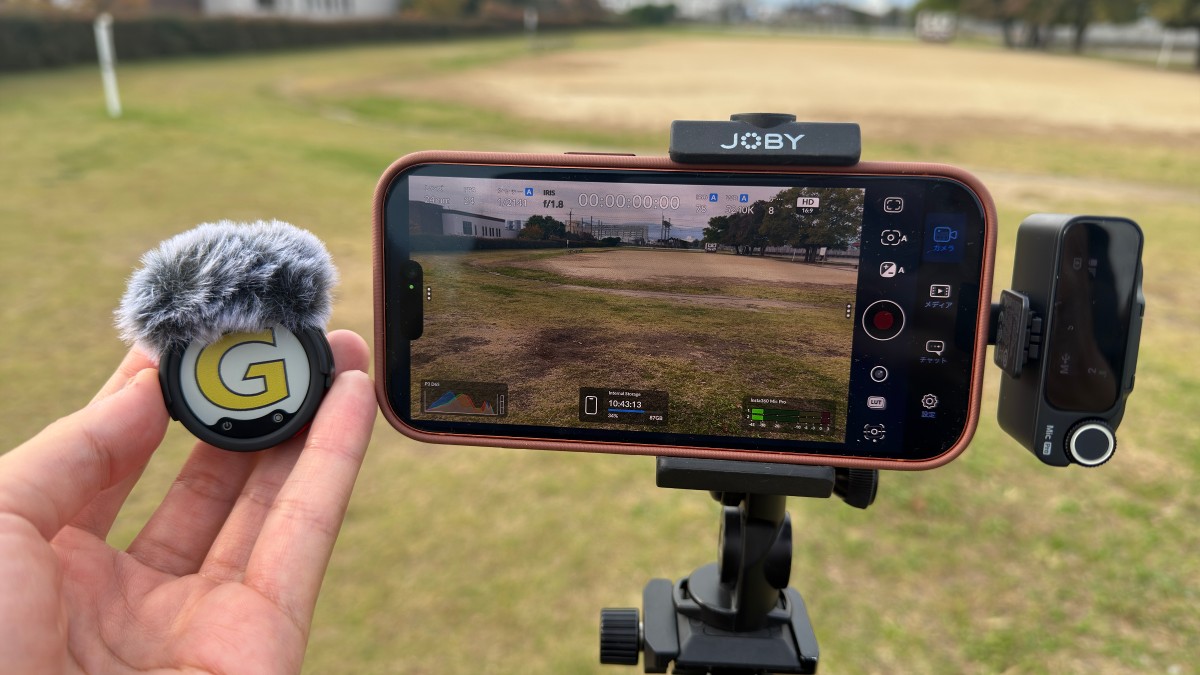
以下のムービーで、離れた場所からでも音声を明瞭に収録できるのか、距離が長くなることで音声の途切れや音質の変化が生じるのかを確認できます。300m離れてもかなりきれいな音質で問題なく録音することに成功しましたが、このあとさらに離れて380mを超えると音声がブツブツと切れてしまったので、確かに伝送距離は400mくらい。
スマホでも使える高性能ワイヤレスマイク「Insta360 Mic Pro」を使えば300m離れていてもクリアに録音が可能 - YouTube
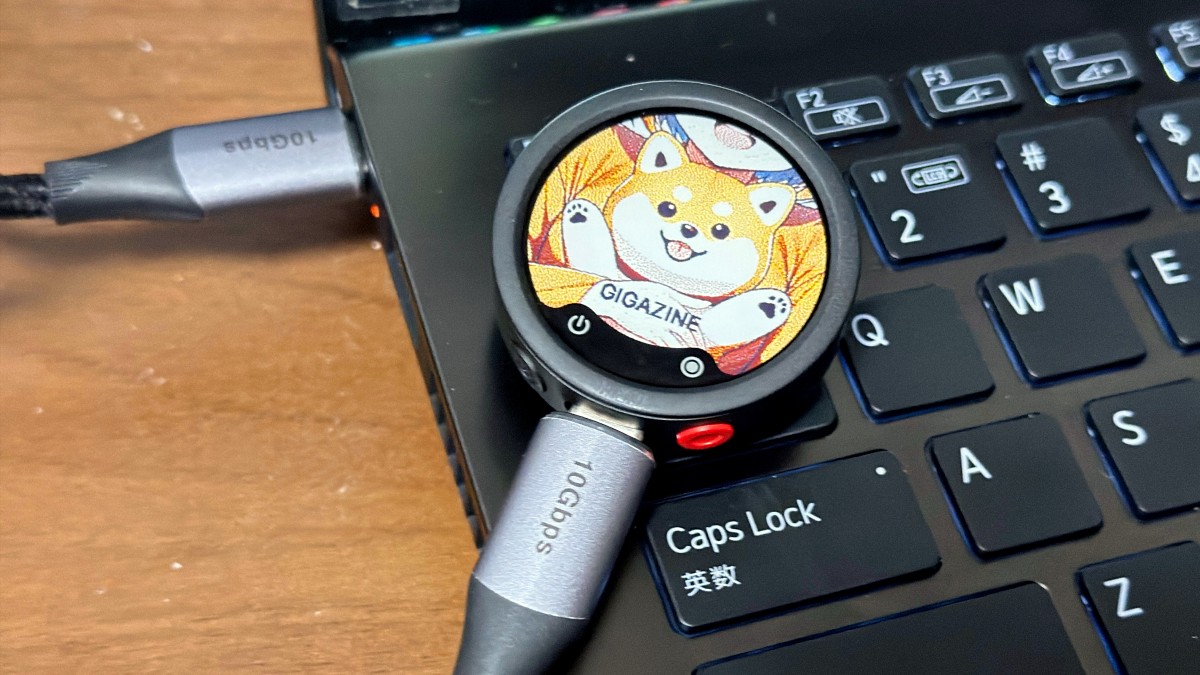
なお、Insta360 Mic Proの送信機には1台当たり32GBの内部ストレージが搭載されています。送信機単独でも内部録音が可能で、録音された音声は以下のようにPCとUSB Type-Cケーブルで接続することで取り出すことができます。
◆Insta360 Mic Proは指向性を4種類から切り替え可能
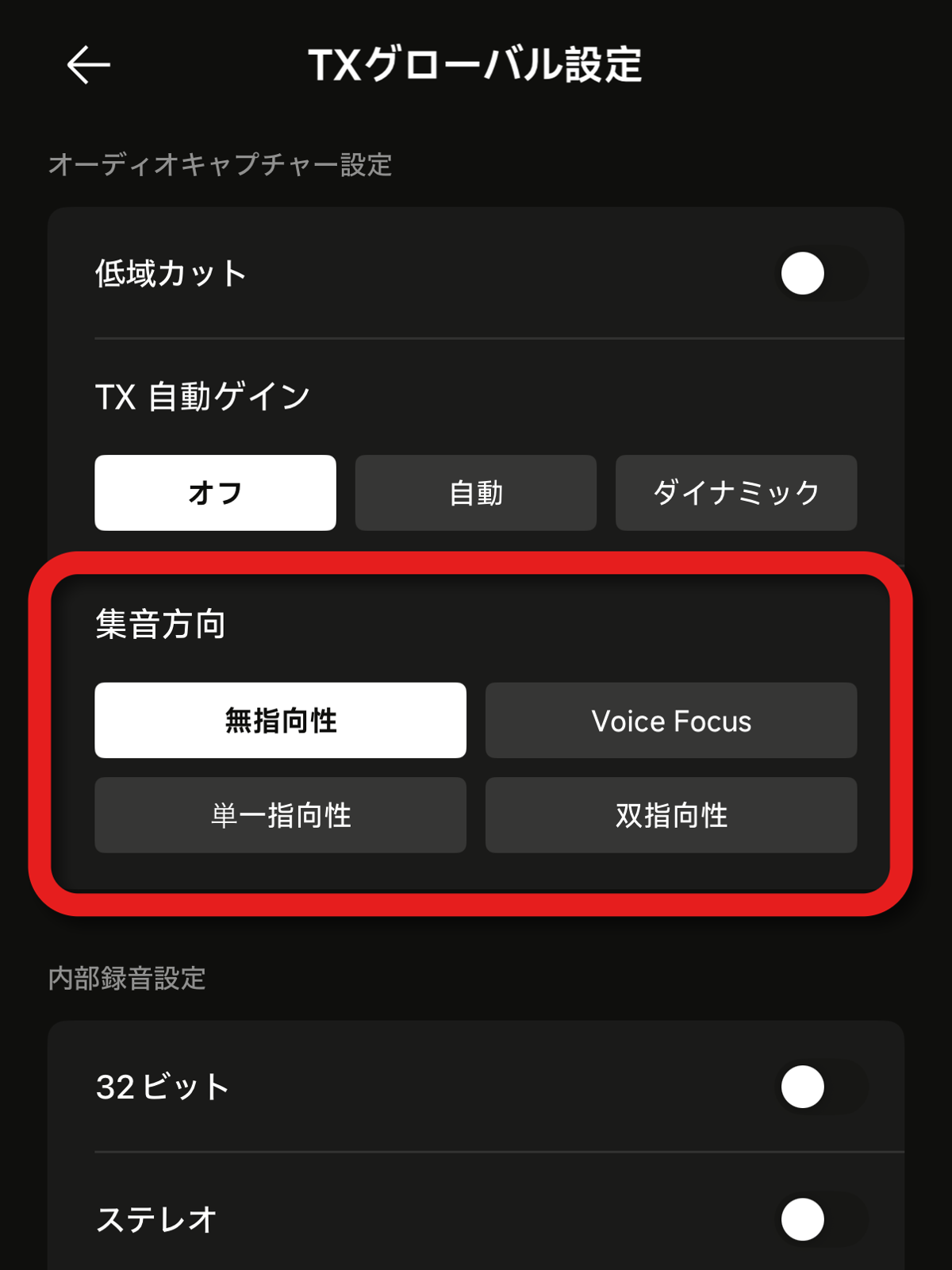
Insta360 Mic Proの送信機には3つのマイクアレイが内蔵されており、それぞれのマイクで拾った音声を処理することで、全方向の音を拾う「無指向性」、正面の狭い範囲にある人の声に集中する「Voice Focus」、正面を中心に音を拾う「単一指向性」、正面と背面の音を拾う「双指向性」という4種類の集音方向で切り替えることが可能。周囲の環境音も含めて収録したい場合や、対面でのインタビュー、騒がしい場所で特定の人物の声を収録したい場合など、撮影シーンに応じて収音範囲を使い分けられます。
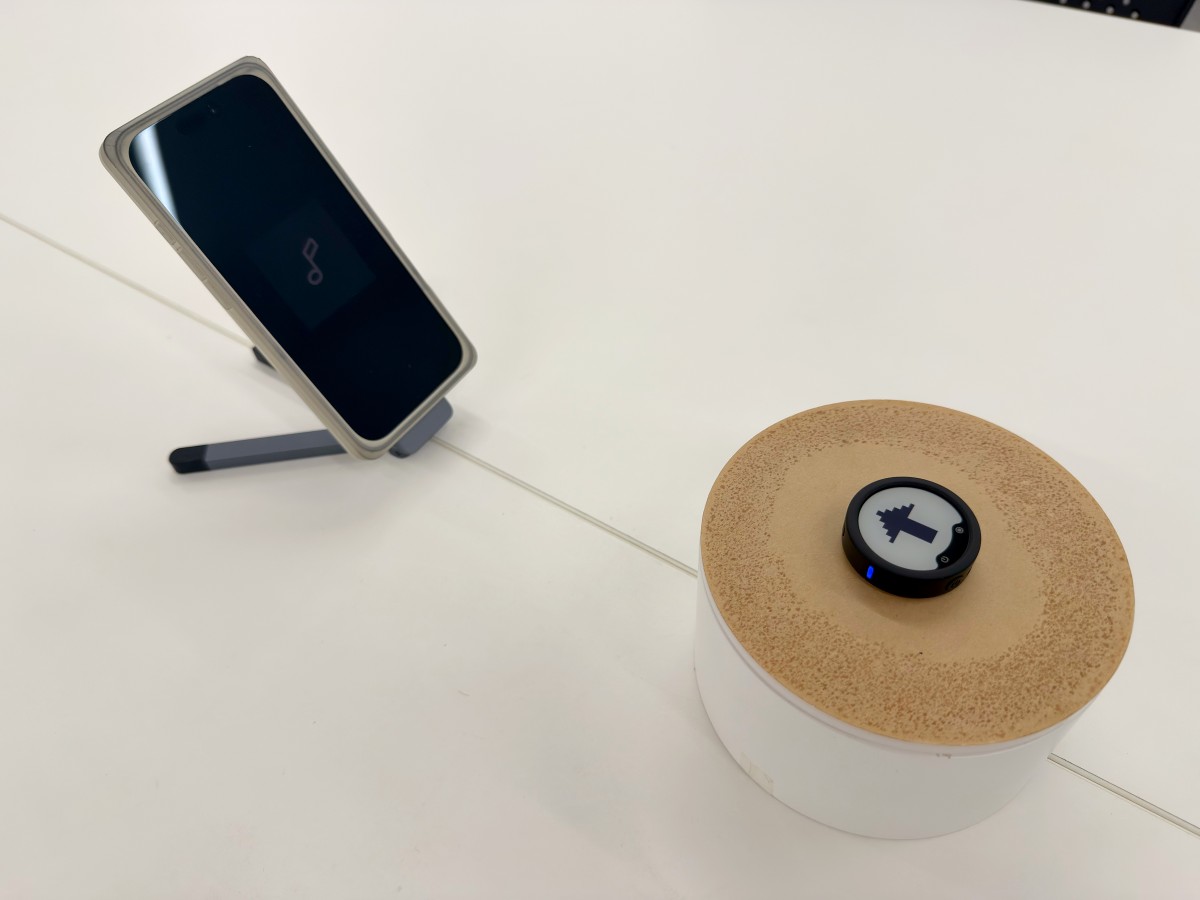
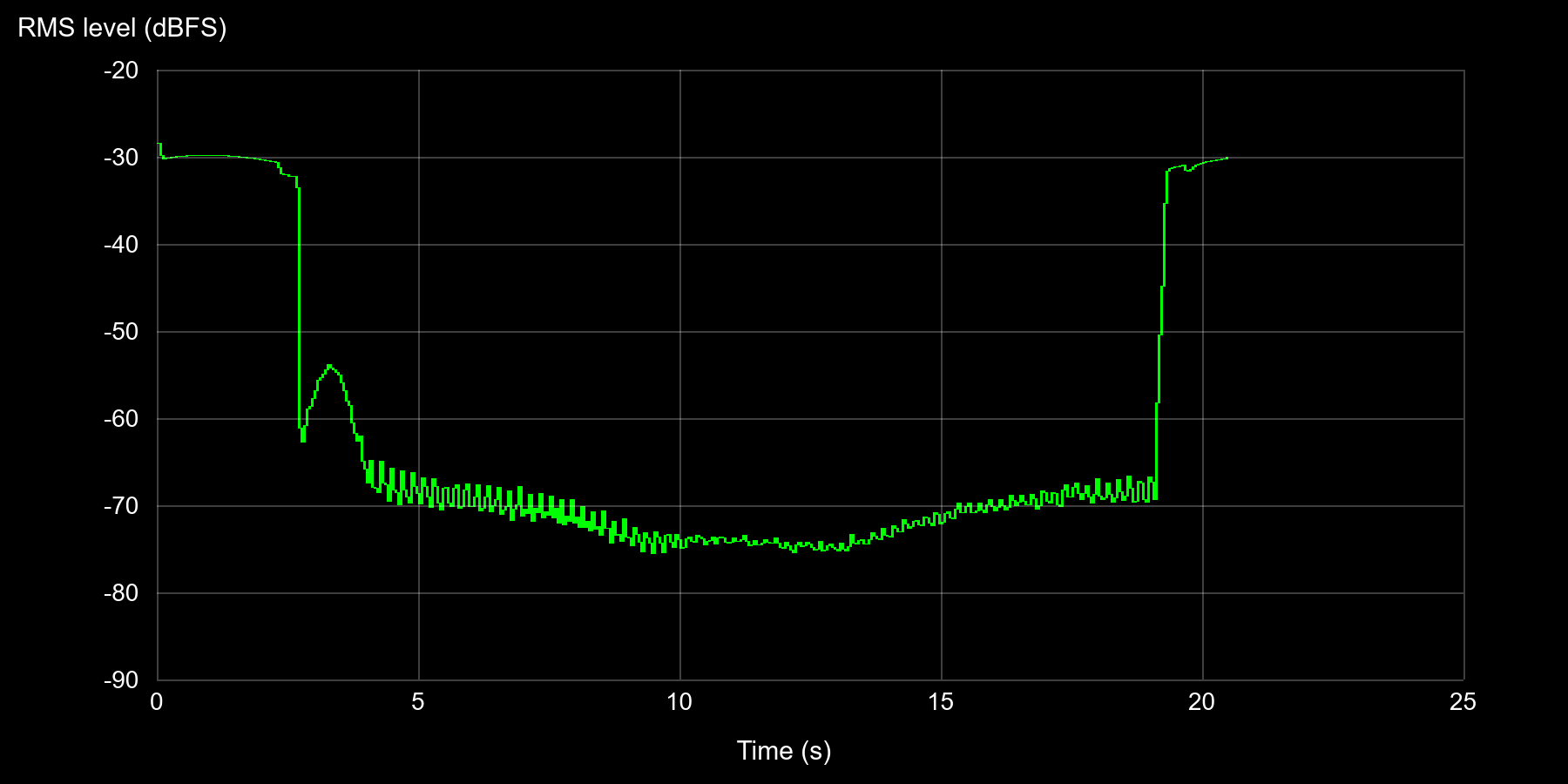
そこで自動で回転する台の上にInsta360 Mic Proの送信機を置き、1方向から2000Hzの正弦波音を鳴らして音量レベルを測定し、指向性をチェックしてみました。
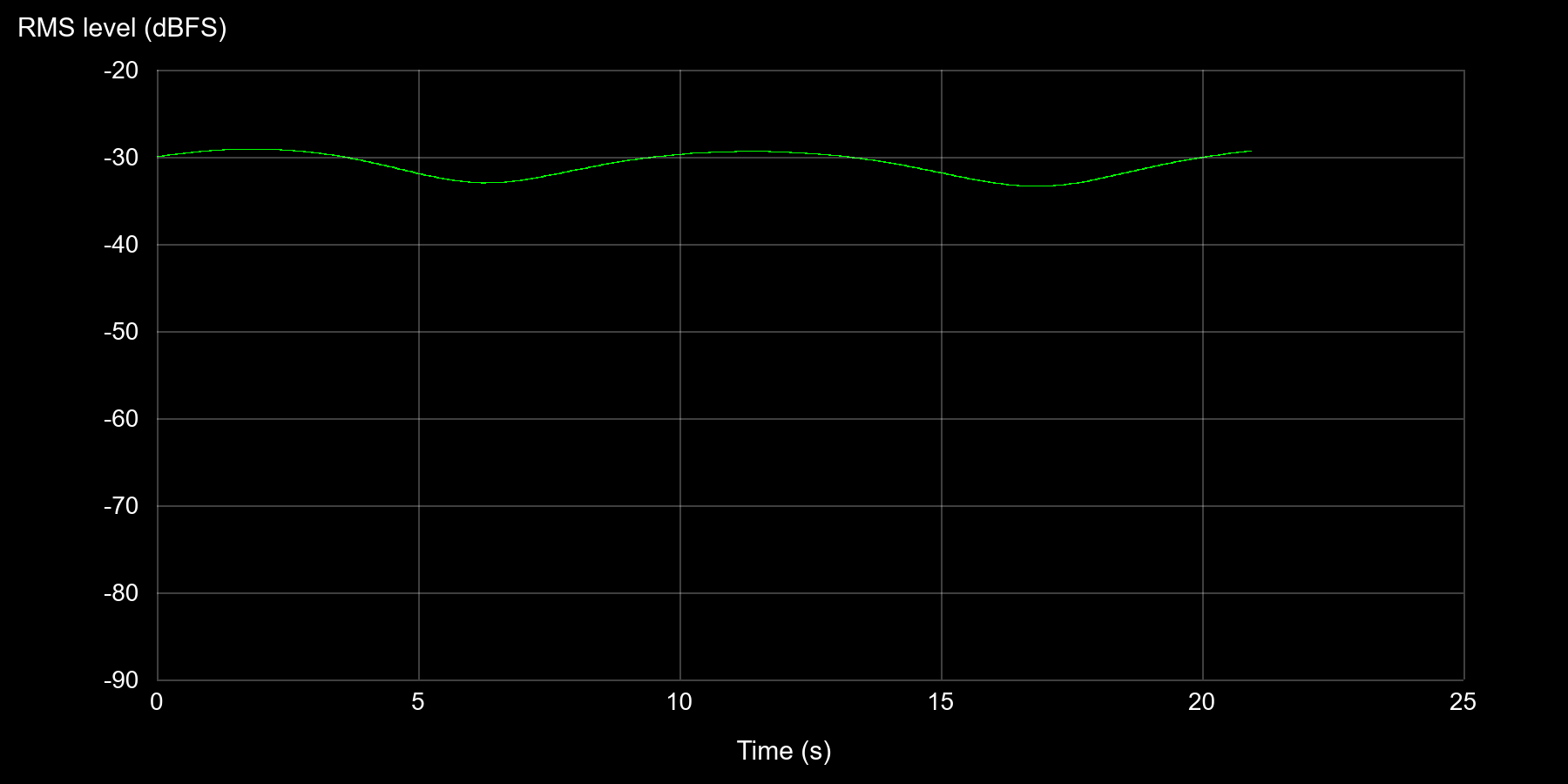
Mic Proで録音した音声をFFmpegでグラフ化してみました。縦軸が音の平均的な強さ、横軸が時間になっており、台は20秒で1回転します。無指向性の場合はどの方向でもほぼ変わりません。
単一指向性の場合は音源に対して正面、すなわち0秒前後が高くなっています。
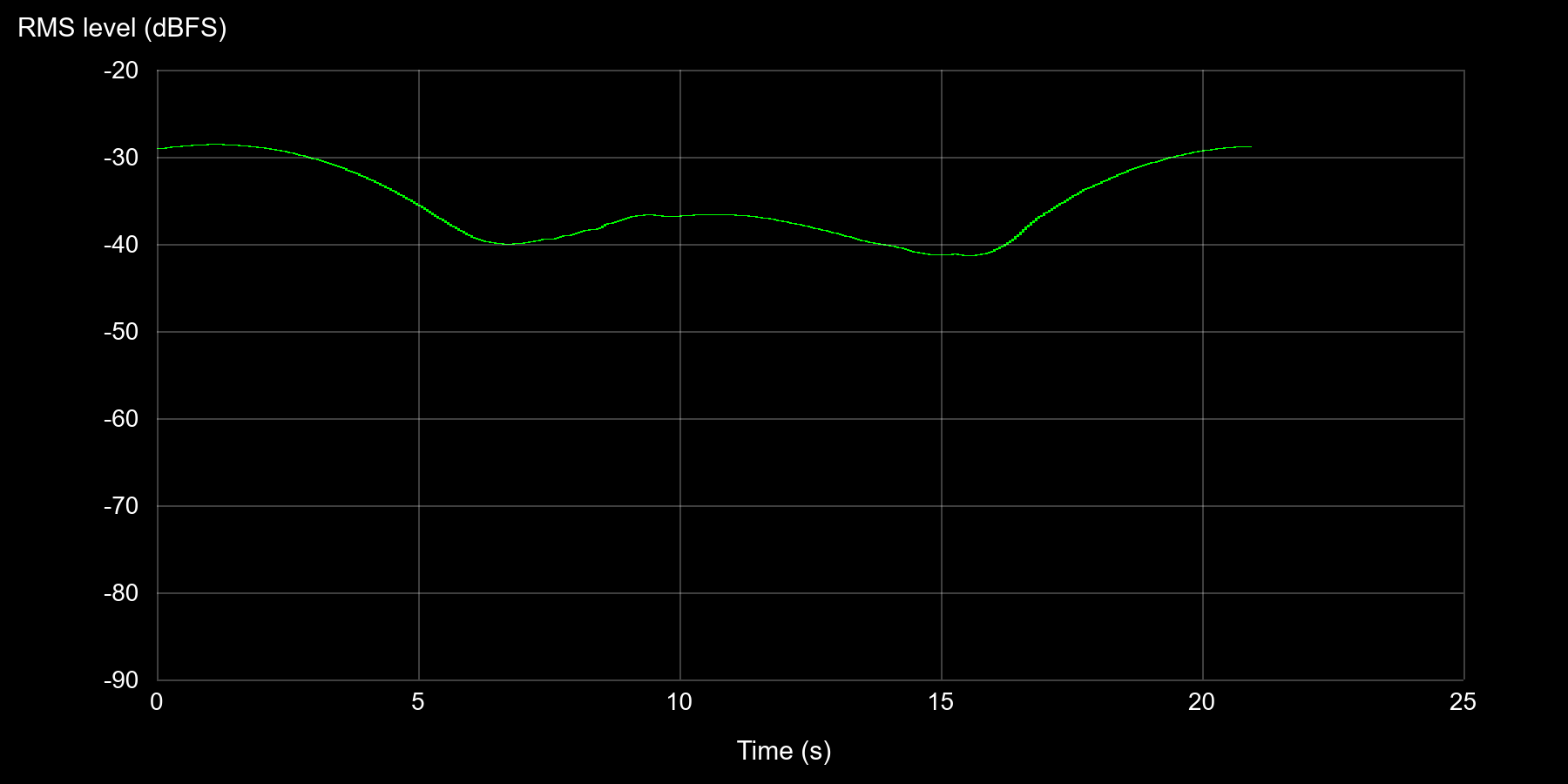
双指向性は正面と後ろ(10秒前後)で音量がピークを迎え、音源に対して横を向いている時、すなわち5秒前後や15秒前後では音量がぐっと下がります。
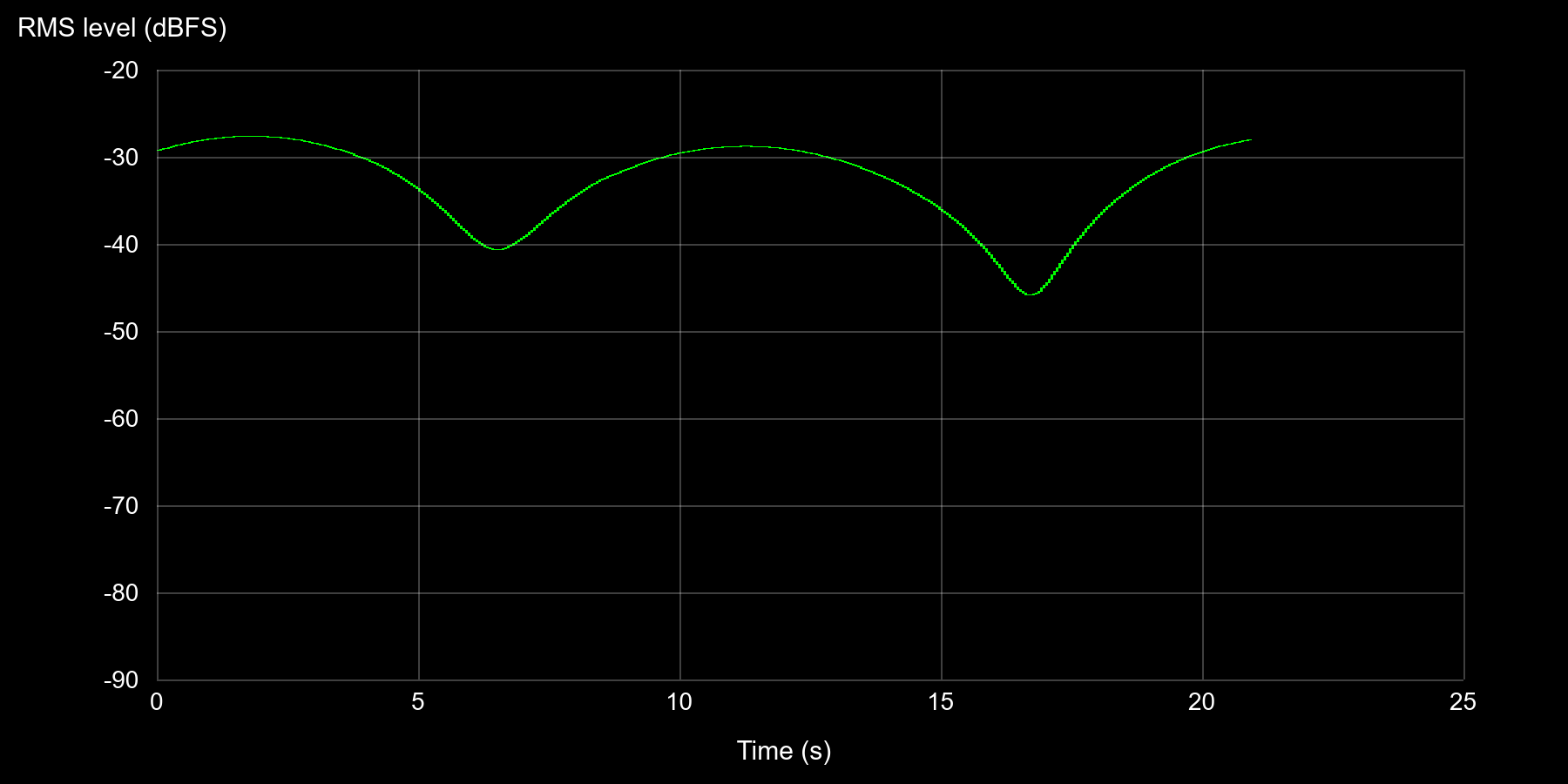
Voice Focusは正面を向いている0秒前後がピークで、それ以外の方向だとがくっと音量が下がっていることがわかります。
◆人の声を明瞭に収録できるAIノイズキャンセリング機能をチェック
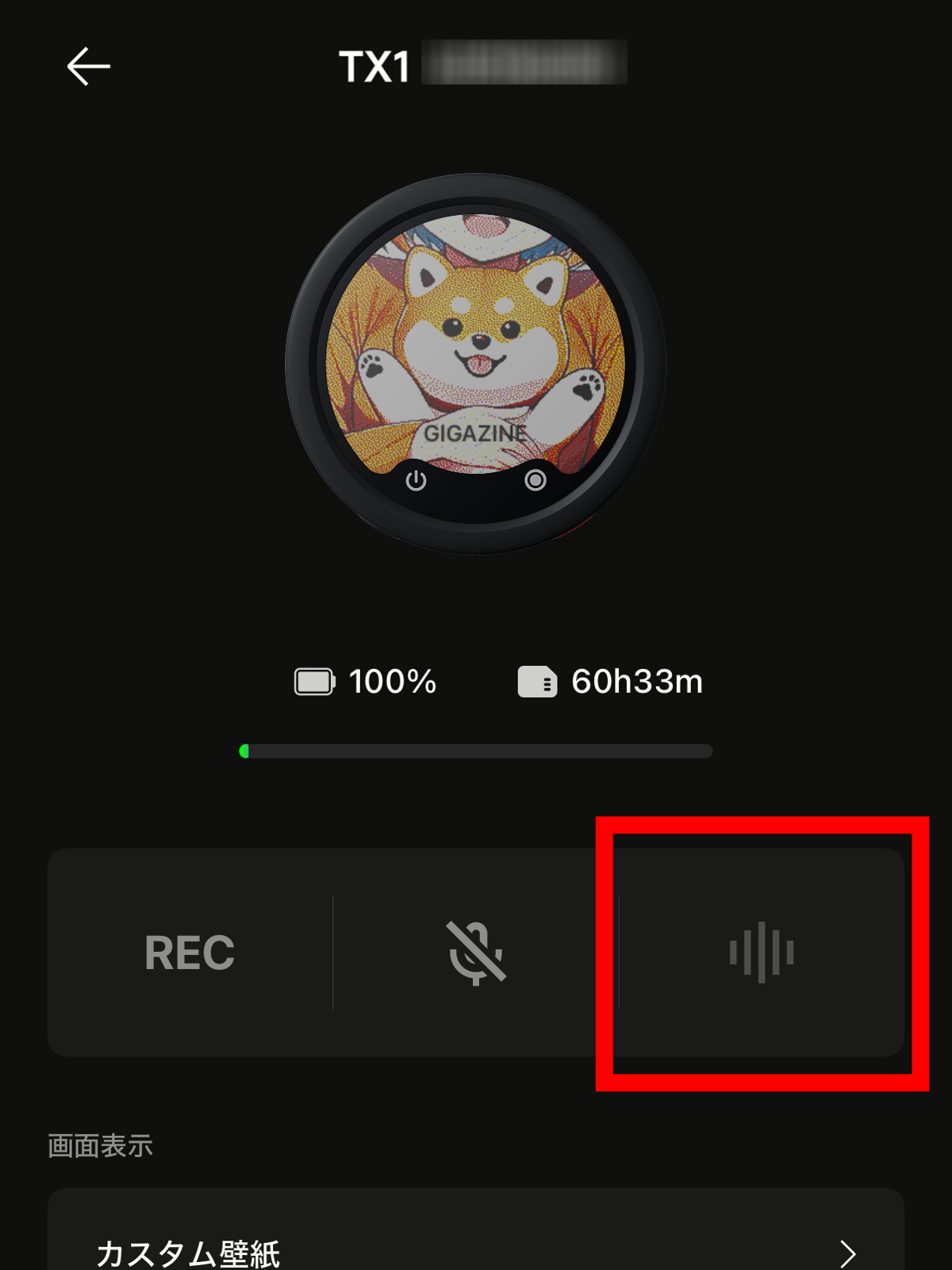
Insta360 Mic ProはAI処理に特化したNPU(ニューラルプロセッシングユニット)を内蔵しており、風切り音や自動車の走行音、雑踏などの環境音を抑えながら、人の声だけをはっきりと録音できるAIノイズキャンセリング機能を備えています。ノイズキャンセリングの強度は「弱」と「強」の2段階から選択でき、撮影環境に応じて切り替えられます。
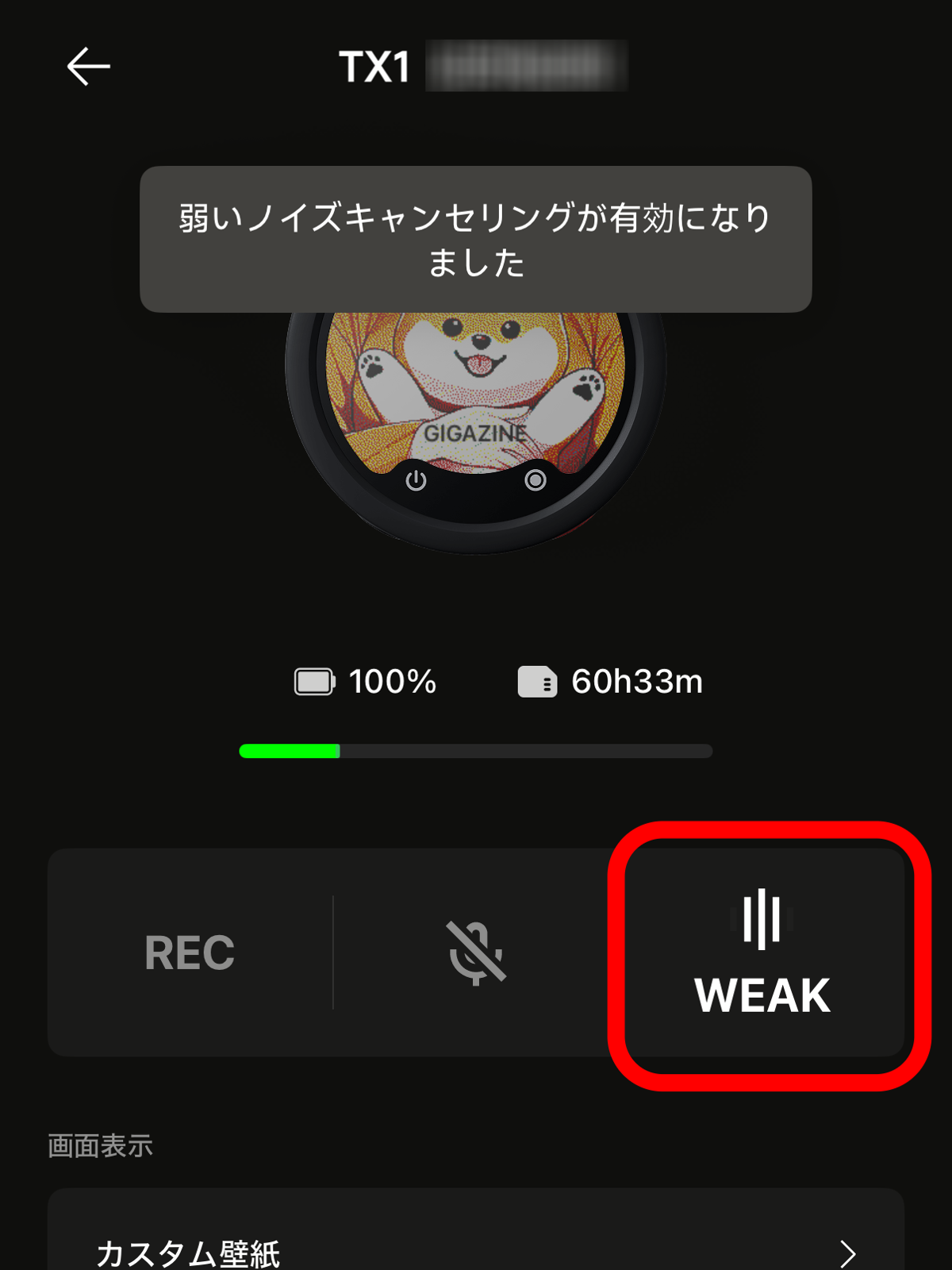
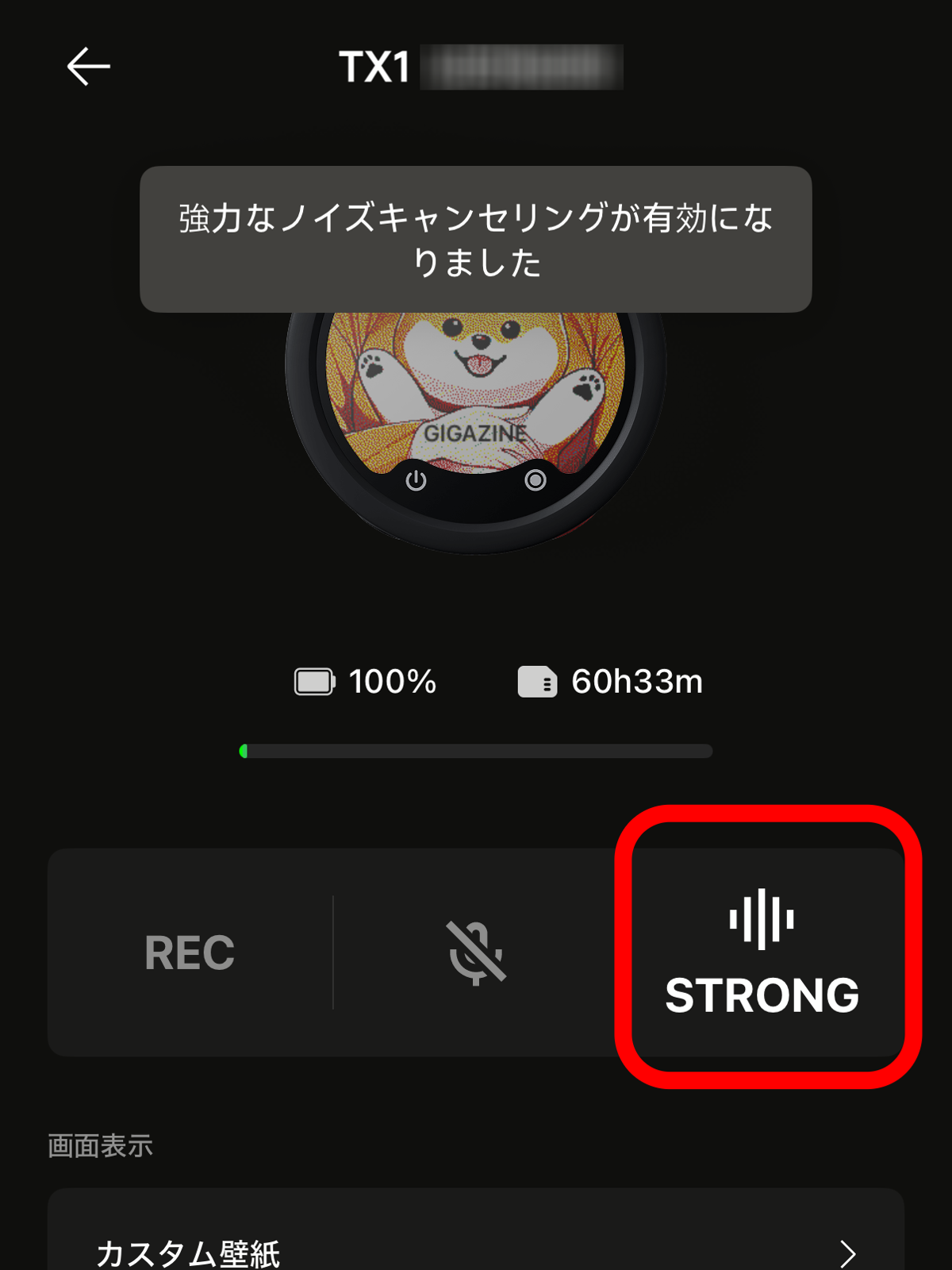
Insta360アプリで送信機の管理画面から、以下の赤枠のアイコンをタップ。
「WEAK」は弱いノイズキャンセリング
「STRONG」は強めのノイズキャンセリング
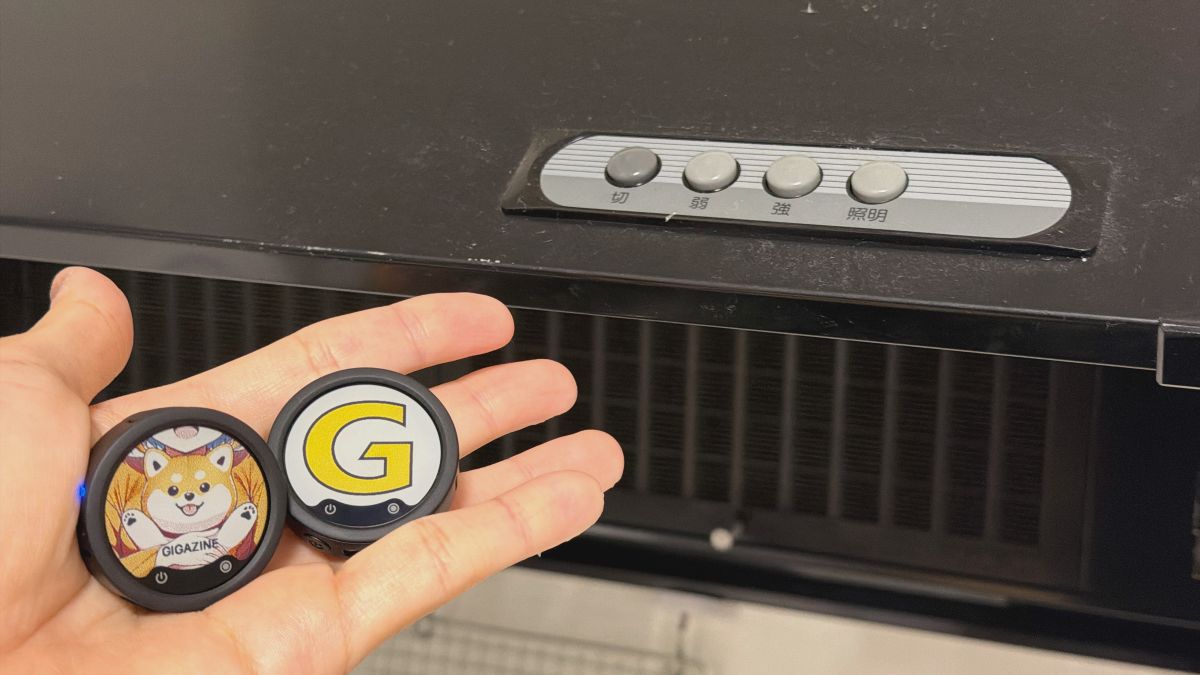
AIノイズキャンセリングの効果を確かめるため、換気扇を回している前で2台の送信機を使用し、片方はノイズキャンセリングをオフ、もう片方は「強」に設定して同時に録音してみました。
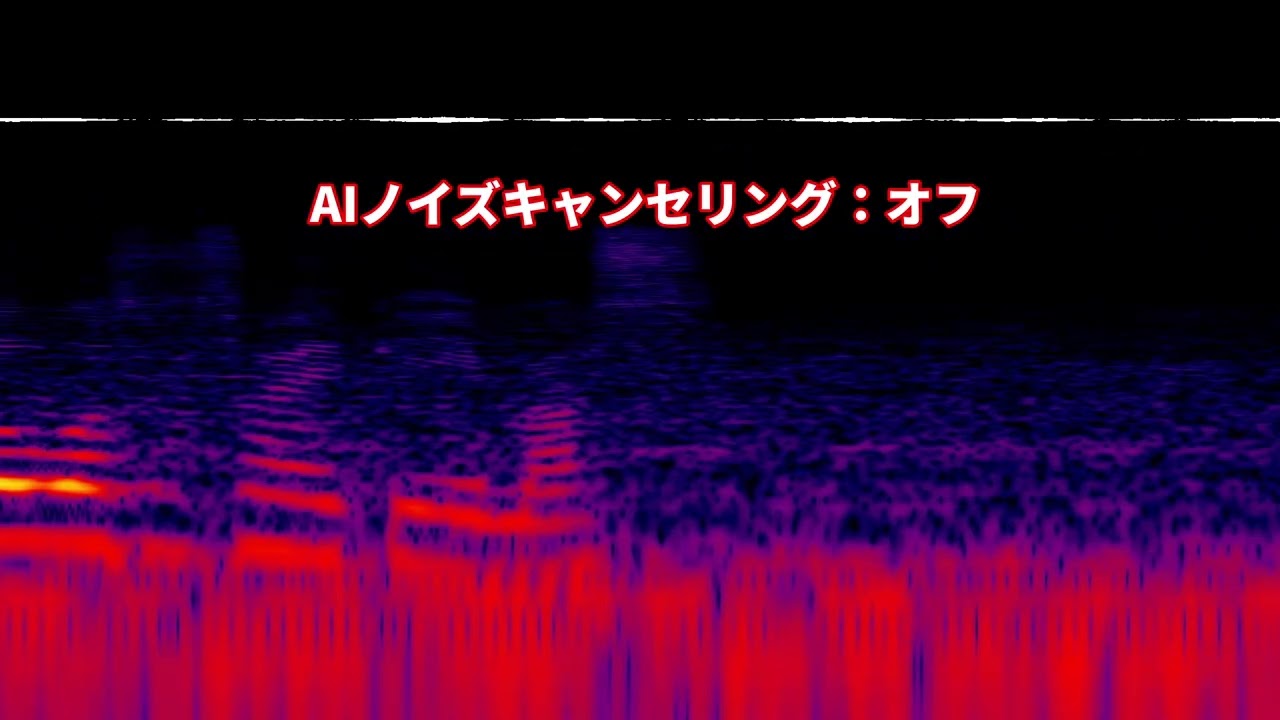
以下のムービーでは音声の波形に加えて、周波数成分の強さを色の明るさで示すスペクトログラムを表示しています。ノイズキャンセリングを有効にすると換気扇の騒音が大幅に抑えられ、人の声が聞き取りやすくなっていることがわかります。
Insta360 Mic ProのAIノイズキャンセリングを比較検証、換気扇の音が自動で除去されてクリアな音質に - YouTube
◆音割れを解消できる32bit float録音を試してみる
32bit float録音は、音声データを浮動小数点数で記録することで、従来の24bit整数形式よりも幅広い振幅を扱える録音方式です。24bit録音では記録可能な振幅の上限である0dBFSを超えると波形が切り取られ、後から音量を下げても音割れを解消できません。一方、32bit float録音では0dBFSを超えた波形も保持できるため、録音後に音量を下げることで正常な音声に戻すことが可能です。録音時に細かくゲインを調整する必要が少なく、突然大きな音が発生するような環境でも録音の失敗を防ぎやすいというメリットがあります。
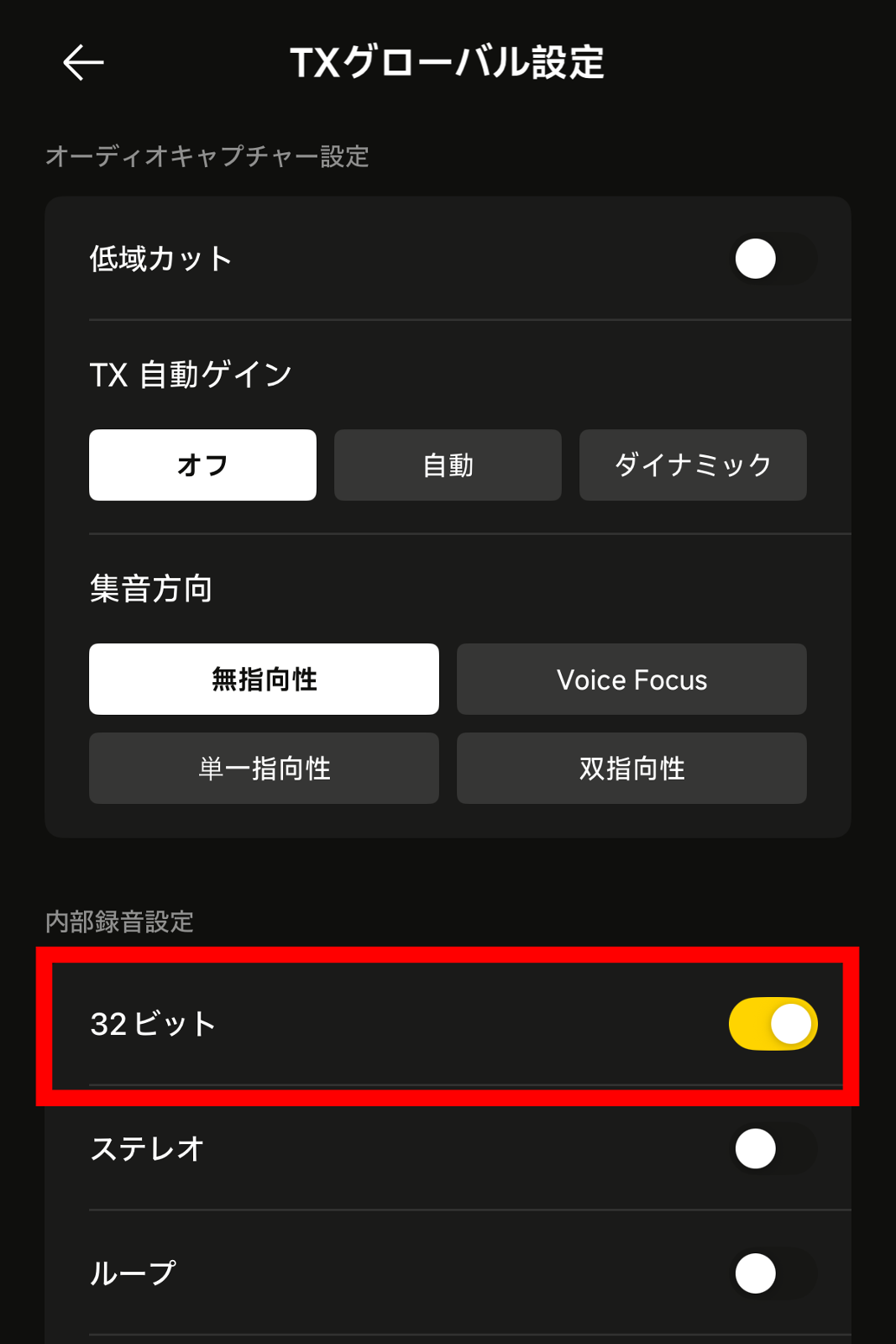
Insta360 Mic Proは送信機の内部録音で32bit float録音に対応しています。受信機の「TXグローバル設定」の「内部録音設定」から「32ビット」のスイッチをオンにすると、32bit float録音に切り替えることができます。録音した音声はWAVファイルとして送信機の内蔵ストレージに保存されます。送信機をUSBケーブルでPCに接続すれば録音データを取り出すことができ、動画編集ソフトなどで音量を調整することが可能です。
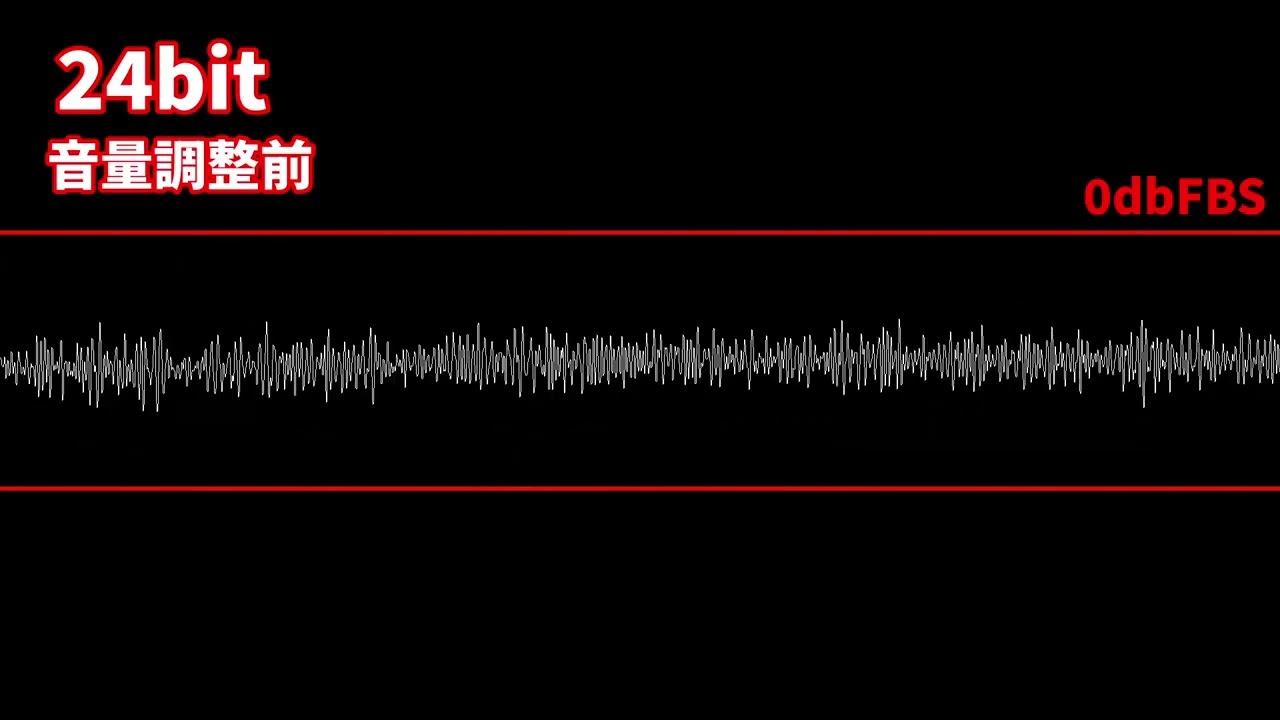
実際に24bit録音と32bit float録音でどう違うのかを検証したのが以下のムービー。波形に重なる赤い線は24bit録音で記録可能な振幅の上限と下限を示しています。普通の声で話している時は大きな違いがありませんが、大きな声で話すと24bitでは波形が赤い線で切り取られるのに対し、32bitフロートでは赤い線を超えた波形も記録できていることがわかります。
Insta360 Mic Proでの24bit録音と32bit float録音を波形と共に比較、音量調整前だとこんな感じ - YouTube
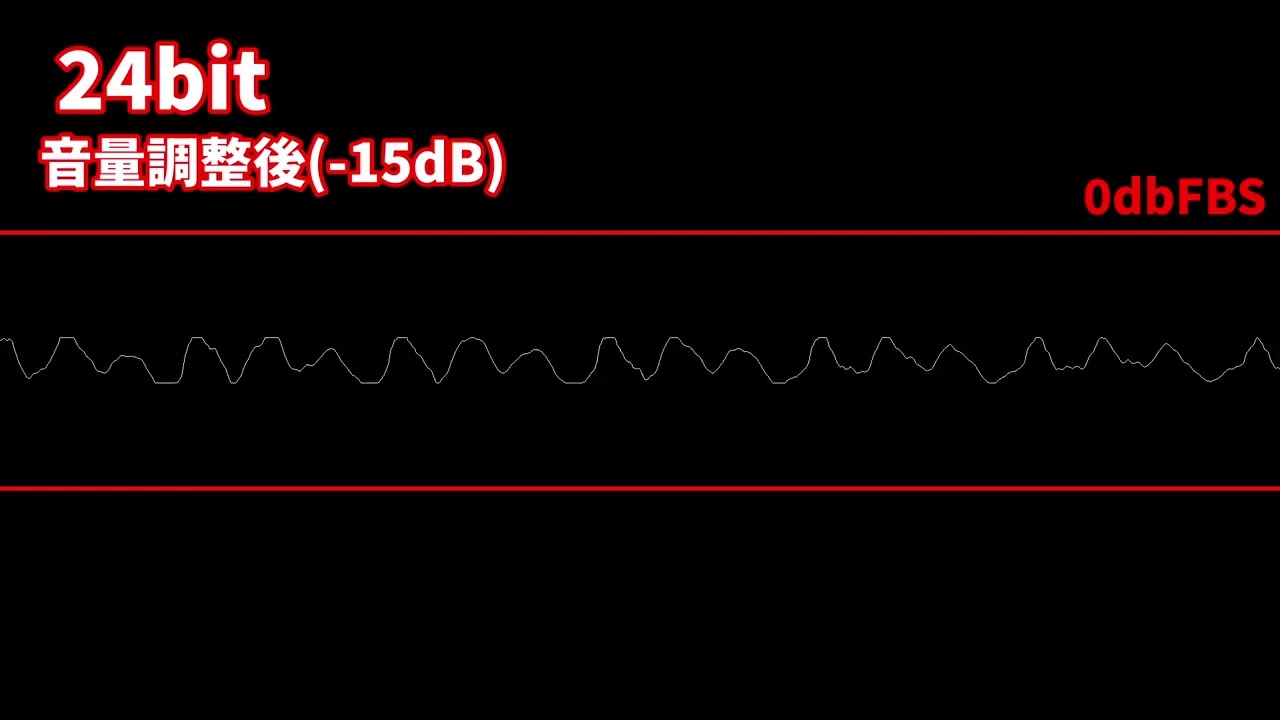
続いて、24bitと32bitフロートで録音した音声の音量をそれぞれ15dB下げてみました。24bitでは音量を下げても切り取られた波形は元に戻らず、音割れが残ったままです。一方、32bitフロートでは0dBFSを超えた波形も保持されているため、音量を下げるだけで音割れのないクリアな音声を取り出すことができました。以下のムービーを再生すると、その違いがよくわかります。
Insta360 Mic Proでの24bit録音と32bit float録音の波形比較、音量を-15dbで調整して比較するとその差がよくわかる - YouTube
◆まとめ
実際にInsta360 Mic Proを使ってみると、スマートフォンに受信機を接続するだけで手軽にワイヤレス録音を始められるのに加え、AIノイズキャンセリングや4種類の指向性の切り替えなど、撮影環境に応じて細かく収音方法を調整できるのが魅力です。特にAIノイズキャンセリングの効果は明確で、周囲の雑音が大きい屋外でも人の声を聞き取りやすくすることができました。
また、32bitフロート内部録音に対応しているため、突然大きな声や音が発生しても録音後の音量調整で対処しやすく、撮り直しが難しいインタビューやイベントの撮影でも安心感があります。受信機のタッチスクリーンから各種設定を変更できるので、スマートフォンを取り出さずに操作できるのも便利なところ。
カラーE-Inkディスプレイによる外観のカスタマイズは録音性能に直接関係するものではありませんが、撮影者の個性を演出したり、企業やメディアのロゴを表示したりできるという他のワイヤレスマイクにはない魅力があります。手軽さと高い録音性能、撮影環境に応じた柔軟な設定を兼ね備えており、動画撮影を趣味とする人から本格的な映像制作に取り組む人まで、幅広い用途で活用できるワイヤレスマイクだと感じました。
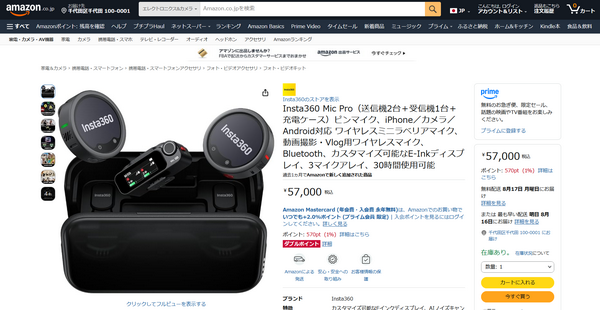
Insta360 Mic Proはトランスミッター単体が1万8500円、トランスミッター1台+受信機1台が3万4500円、トランスミッター2台+受信機1台が5万7000円、トランスミッター4台+受信機1台が9万4000円で購入可能。Amazon.co.jpでも取り扱われており、以下から注文できます。
Amazon.co.jp: Insta360 Mic Pro(送信機2台+受信機1台+充電ケース)ピンマイク、iPhone/カメラ/Android対応 ワイヤレスミニラベリアマイク、動画撮影・Vlog用ワイヤレスマイク、Bluetooth、カスタマイズ可能なE-Inkディスプレイ、3マイクアレイ、30時間使用可能 : 家電&カメラ
・関連記事
画面を動かしても水平状態を保って顔を映し続けるジンバル搭載ウェブカメラ「Insta360 Link」レビュー - GIGAZINE
大きさわずか5cmで1440p・50fpsの高画質ムービーが撮影可能なアクションカメラ「Insta360 GO 2」レビュー - GIGAZINE
カメラに装着可能で特定方向の音を集中的に拾えるオーディオテクニカの超指向性ガンマイク「ATV-SG1LE」「ATV-SG1」レビュー - GIGAZINE
ワイヤレスマイク「DJI Mic Mini」の実力を実際に動画で確認、誰でも簡単に使えVlog初心者にオススメ - GIGAZINE
ワイヤレスマイク「DJI Mic 2」をカメラにつないで使ってみたよレビュー、32-bitフロート録音&スマートノイズキャンセリングで誰でも簡単にクリアな録音が可能 - GIGAZINE
・関連コンテンツ


in 動画, ハードウェア, ソフトウェア, レビュー, Posted by log1i_yk
You can read the machine translated English article I tried out the Insta360 Mic Pro wireles….