




コロコロ連載の人気作を全力でアニメ化する『運命の巻戻士』ステージイベントにクロノ役・小村将さん登場

2022年から月刊コロコロコミックに連載され、単行本が既刊13巻を数える木村風太さんの人気漫画『運命の巻戻士』がアニメ化され、2027年4月から放送されます。マチ★アソビではこれまでに2度のステージイベントが行われ、3度目となる今回は主人公・クロノ役の小村将さんが初めて参加しました。
TVアニメ『運命の巻戻士』公式サイト
https://makimodosi.com/
運命の巻戻士 木村風太 | 週刊コロコロコミック
https://www.corocoro.jp/title/152
『運命の巻戻士』は月刊コロコロコミックに2022年2月号から連載されている漫画。すでに決まった未来を変えられる「100万分の1」に向けて、時空警察特殊機動隊に所属するクロノが、アシスタントのスマホンとともに、右目に備えたタイムマシン・リトライアイで何十回も、何百回も、何千回も、何万回も時間を巻き戻して新たな未来を切り開いていくSF漫画で、小学館の児童漫画配信サイト・週刊コロコロコミックでは「世界一わかりやすくて熱いループ漫画」と呼ばれています。
TVアニメ『運命の巻戻士』ティザーPV - YouTube
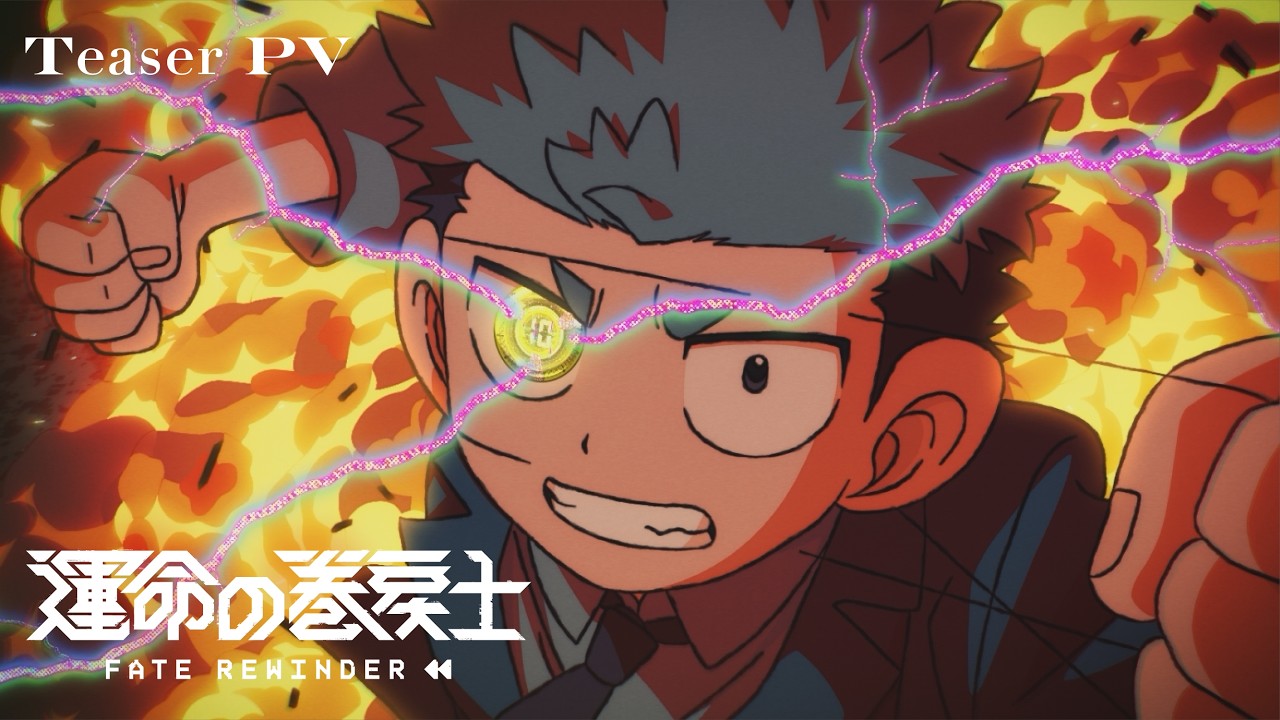
2025年にTVアニメ化が発表され、2025年10月のマチ★アソビ vol.29で初のスタッフトークステージを実施。
\スタッフトークステージ 終了/
— 『運命の巻戻士』アニメ公式 (@MAKIMODOSIanime) October 18, 2025
『#運命の巻戻士』スタッフトークステージ in マチ★アソビ
ご来場ありがとうございました⏪
引き続き、特厚192pの『運命の巻戻士』試し読み小冊子を無料で配布中です‼️
ぜひお立ち寄りください✨#マチアソビ pic.twitter.com/6EV9v9Bv1q
2026年5月のマチ★アソビ vol.30では原作者・木村風太さんもトークステージに登場。サイン会も行われました。
⏪「マチ★アソビvol.30」⏪
— 『運命の巻戻士』アニメ公式 (@MAKIMODOSIanime) May 16, 2026
SPトークステージ&木村風太先生サイン会にご参加いただいた皆様、誠にありがとうございました✨
TVアニメの新情報に関しまして、今しばらくお待ちいただけますと大変大変幸いです!お楽しみに!#マチアソビ #運命の巻戻士 pic.twitter.com/NOtIwwcKbB
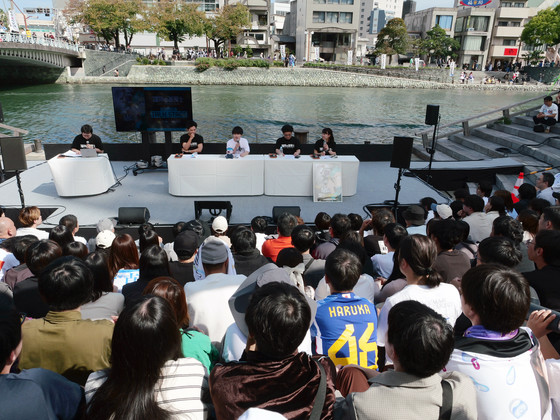
3度目の実施となる今回・マチ★アソビ vol.31のトークステージはクロノ役・小村将さんを迎えて行われました。
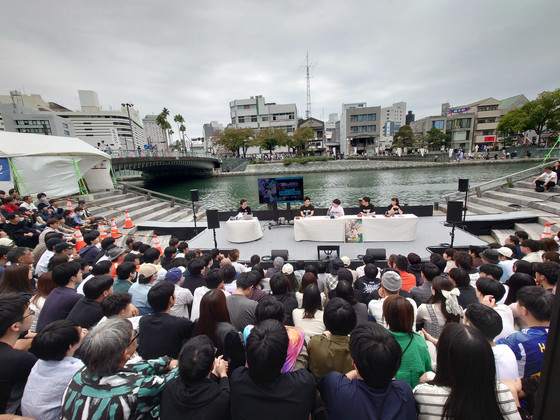
小村さんがクロノ役に選ばれたオーディションのことや、小村さんとクロノの似たところ、アフレコ時のエピソードなど、およそ45分にわたってぎっちりと中身の詰まったトークが繰り広げられました。
また、会場では単行本に匹敵する、特厚192ページの試し読み小冊子が無料配布されていました。
#小村将 さんがSTORY inc.パラソルに来てくれました!! pic.twitter.com/qjz3Ioep5u
— 『運命の巻戻士』アニメ公式 (@MAKIMODOSIanime) October 18, 2026
トークステージ後はXのスペースで、ステージの振り返り配信が行われました。配信は後日でも聴取が可能です。
— 『運命の巻戻士』アニメ公式 (@MAKIMODOSIanime) October 18, 2026
小村さんはサイン会も行ったとのこと。
#マチアソビ おつかれさまでした!!
— 『運命の巻戻士』アニメ公式 (@MAKIMODOSIanime) October 18, 2026
ステージイベントやスペース、#小村将 さんのサイン会など
大盛況でした!!✨#運命の巻戻士 pic.twitter.com/5hdYsXqeeG
アニメ『運命の巻戻士』は、『血界戦線』や『京騒戯画』などを手がけた松本理恵さんが監督、ボンズフィルムがアニメーション制作を担当して、2027年4月からテレビ朝日系全国24局ネット・IMAnimation枠にて、毎週土曜夜11時30分に放送開始です。
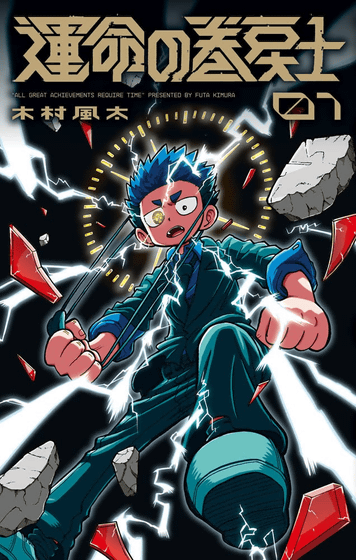
なお、原作漫画は13巻まで刊行されています。
運命の巻戻士 (1) (てんとう虫コミックス) | 木村 風太 |本 | 通販 | Amazon
・関連記事
「マチ★アソビ vol.31」全記事一覧まとめ - GIGAZINE
マチ★アソビ vol.31閉幕も一部イベントは11月まで継続&vol.32開催決定 - GIGAZINE
2026年秋開始の新作アニメ一覧 - GIGAZINE
・関連コンテンツ





in 動画, 取材, アニメ, Posted by logc_nt
You can read the machine translated English article Masaru Komura, the voice actor for Chron….