




無料で使えてシンプルデザインのAndroid向けファイルマネージャー「Amaze File Manager」、複数のタブを同時操作可能で広告やアプリ内購入なし
Androidでファイルを管理しようとすると一般的にはFilesあたりを使うことになりますが、機能的にも使い勝手的にもあまり満足できるとは言い難いものがあります。シンプルな操作性と高性能を併せ持ち、なおかつ無料で使用できる夢のようなアプリがないものかと考えていたところ、「Amaze File Manager」の存在を知ったので使い勝手を試してみました。
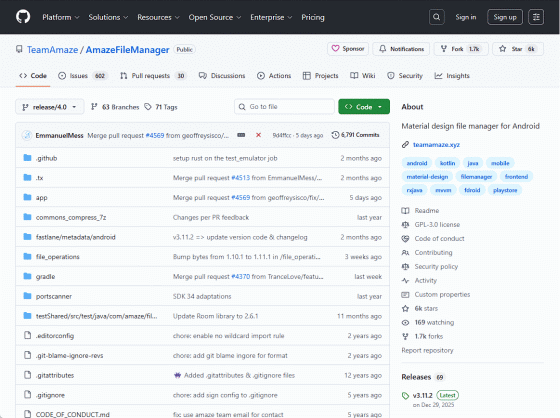
GitHub - TeamAmaze/AmazeFileManager: Material design file manager for Android
https://github.com/TeamAmaze/AmazeFileManager/tree/release/4.0
◆特徴
公式GitHubサイトで挙げられているAmaze File Managerの特徴は以下の通りです。
・オープンソースで軽快な動作
・マテリアルデザインガイドラインに基づくUI
・切り取り・コピー・削除・圧縮・解凍などの基本機能が簡単に使える
・複数のタブを同時に操作できる
・クールなアイコンを備えた複数のテーマ
・素早いナビゲーションのためのナビゲーションドロワー
・アプリマネージャーによる任意のアプリの起動・バックアップ・アンインストール
・履歴やブックマークに素早くアクセスしたり任意のファイルを検索したりできる
・上級ユーザー向けルートエクスプローラー
・ファイルのAES暗号化・復号(Jellybean v4.3+)
・クラウドサービスのサポート(Jellybean v4.3+・要追加プラグイン)
・内蔵データベースリーダー・Zip/Rarリーダー・APKリーダー・テキストリーダーを搭載
・広告・アプリ内購入なし
◆インストール
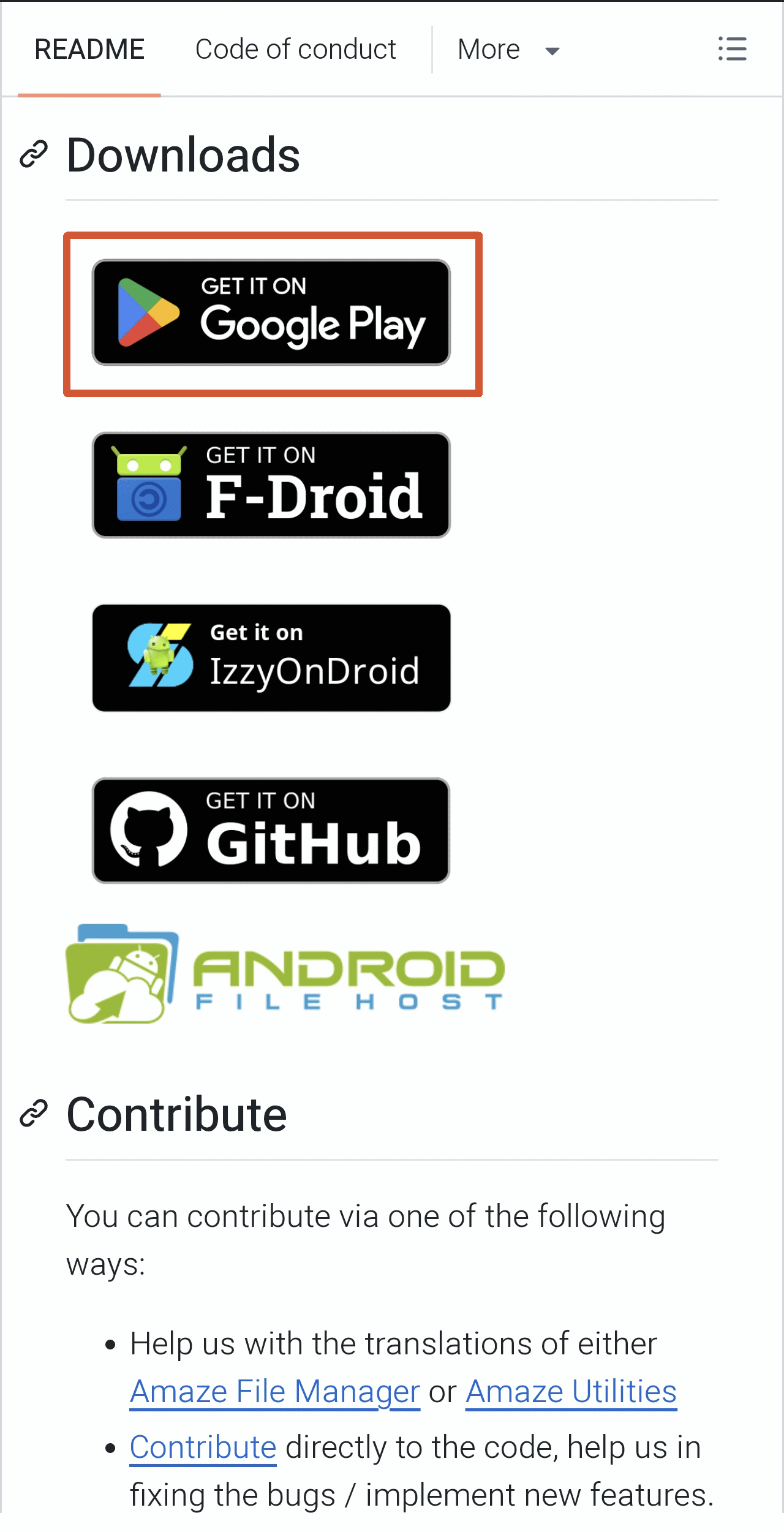
公式GitHubサイトで「Downloads」の項目を確認すると以下の選択肢がバナー表示されていることが確認できます。
・Google Play
・F-Droid
・IzzySoft
・GitHub
・AndroidFileHost
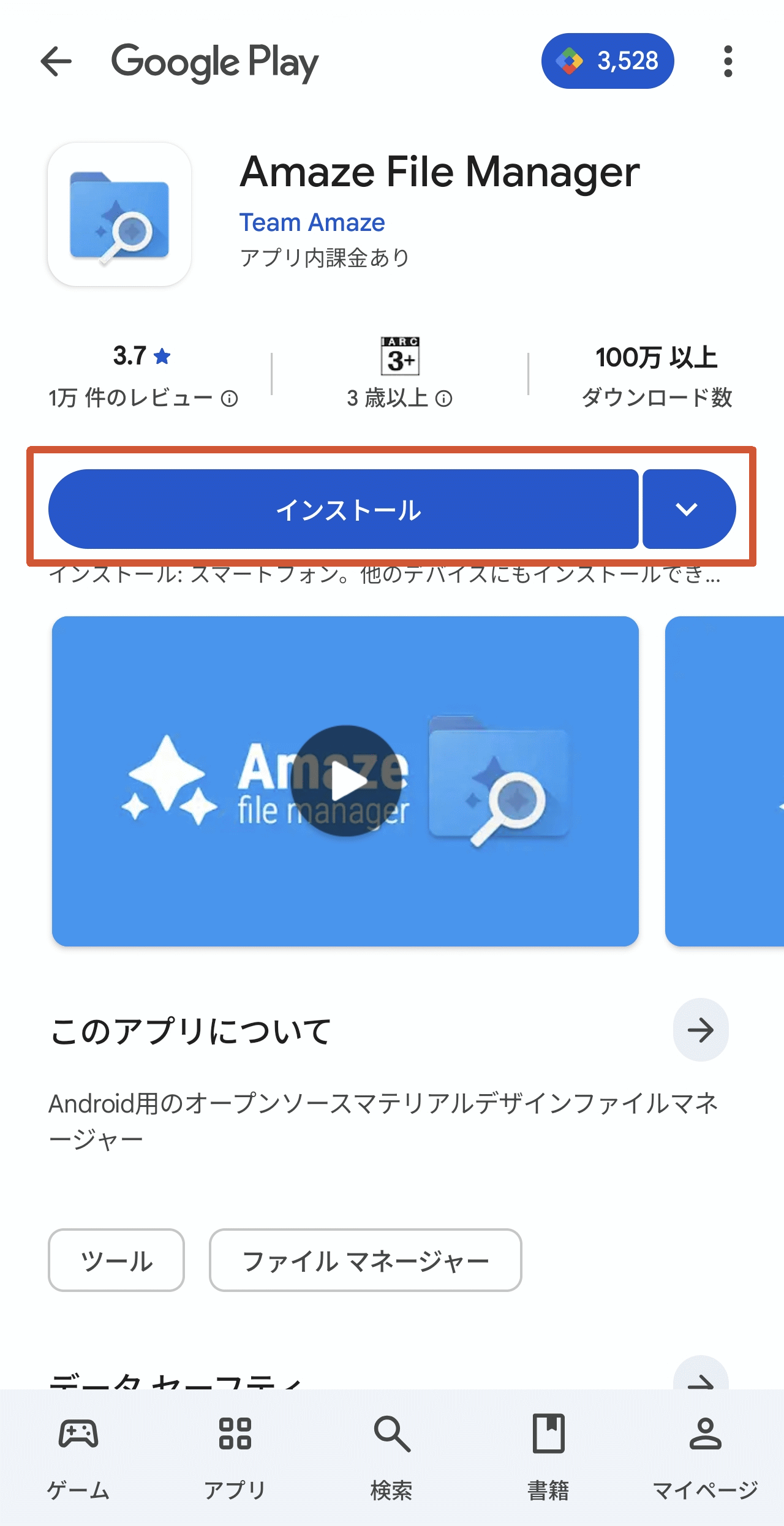
今回はGoogle Play経由でインストールを行います。Google PlayのバナーをタップするとAmaze File Managerのインストールページに移動します。
「インストール」ボタンをタップするとAmaze File Managerのインストールが始まります。
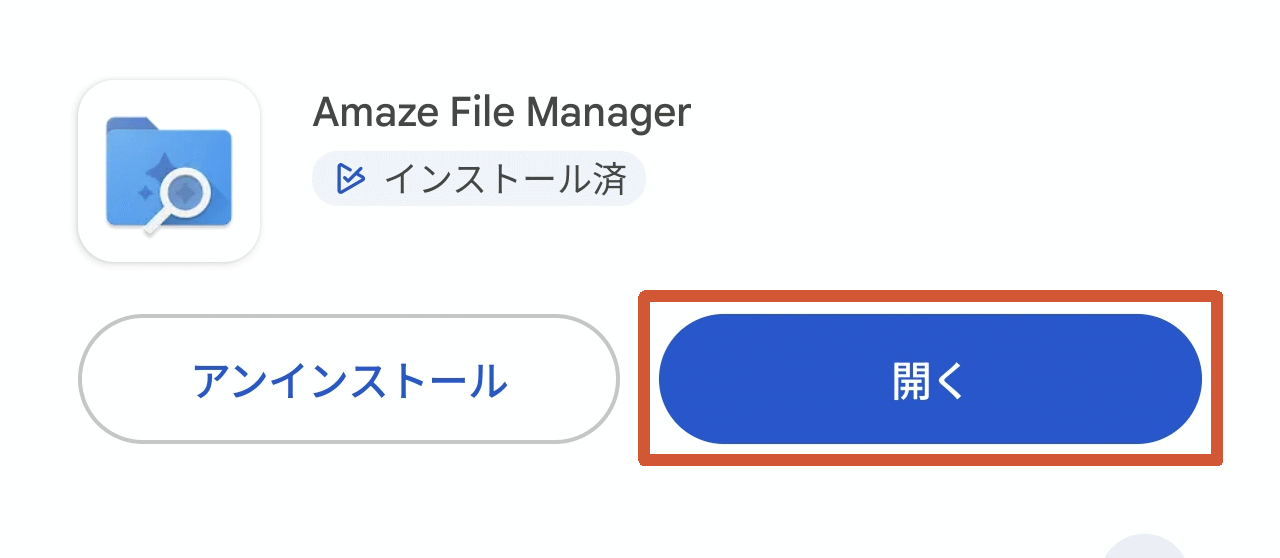
インストールが完了すると「開く」ボタンが表示されるのでタップして起動します。
◆動作
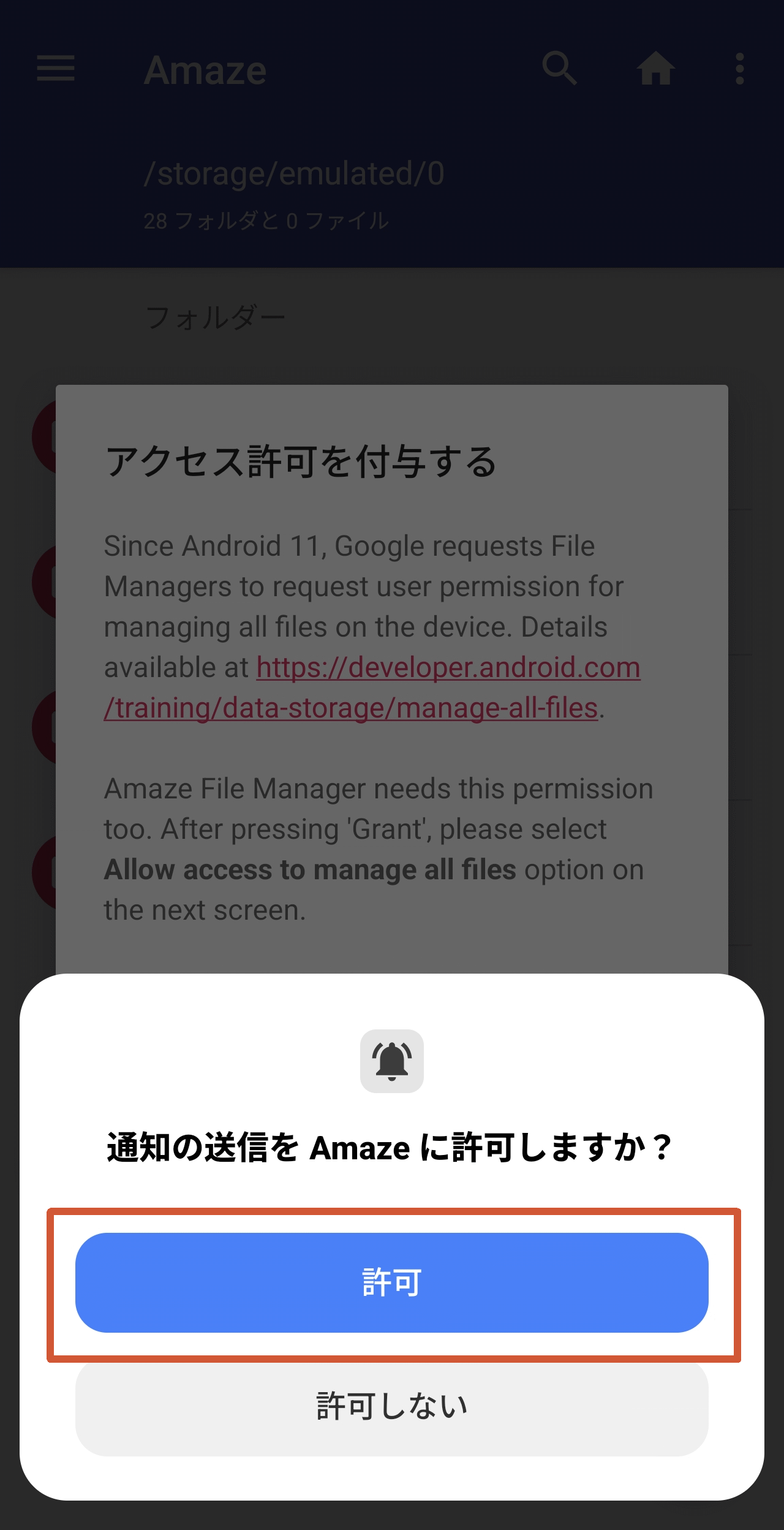
初回起動の場合は通知の送信を許可するかどうかを選択するポップアップが表示されます。今回は「許可」ボタンをタップして先に進みます。
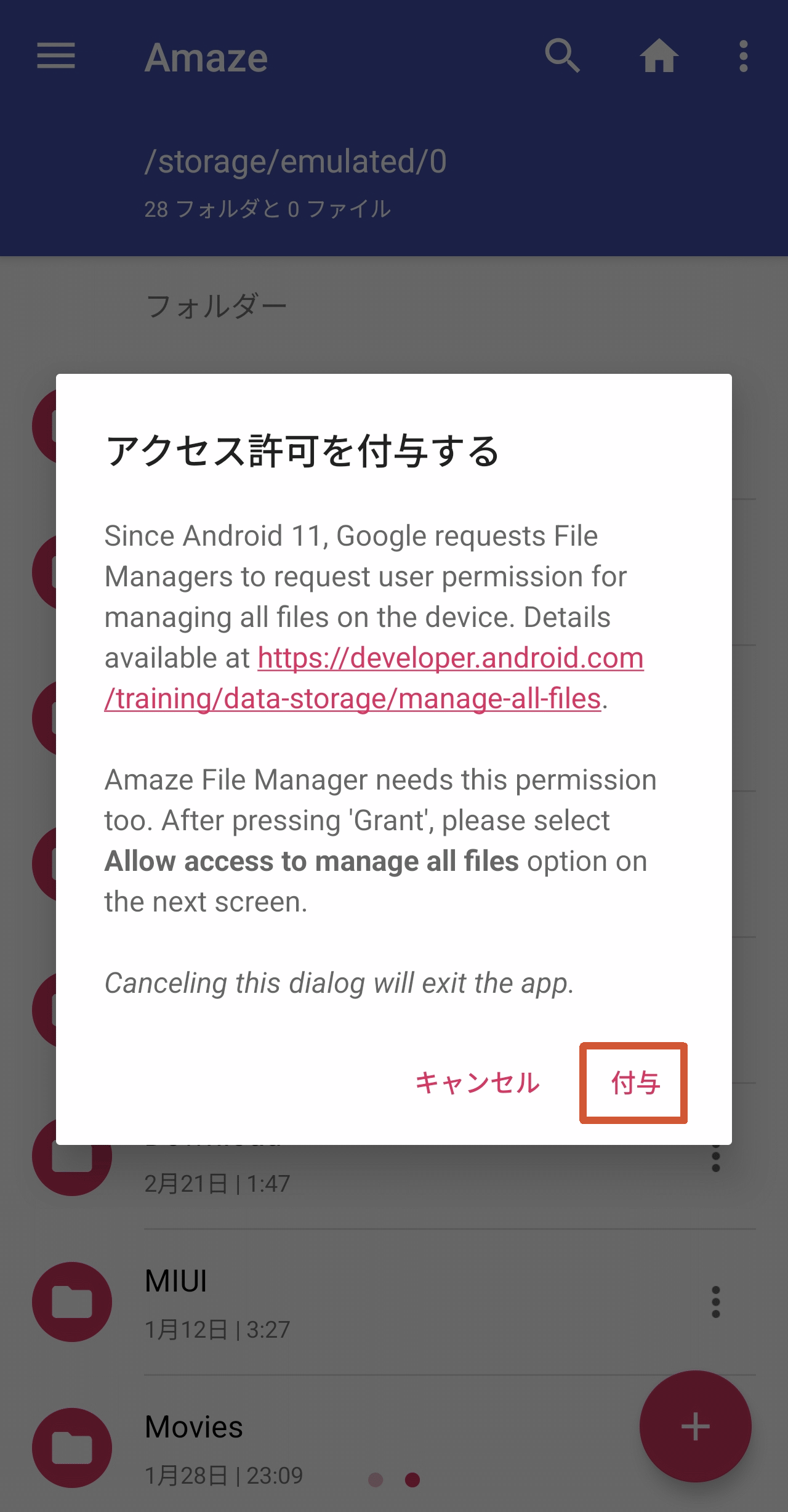
ポップアップが消えると「アクセス許可を付与する」というタイトルですべてのファイルへのアクセス権を与える旨のメッセージが前面に表示されますが、アプリの性格上ファイルアクセスが必須なので「付与」をタップして先に進みます。
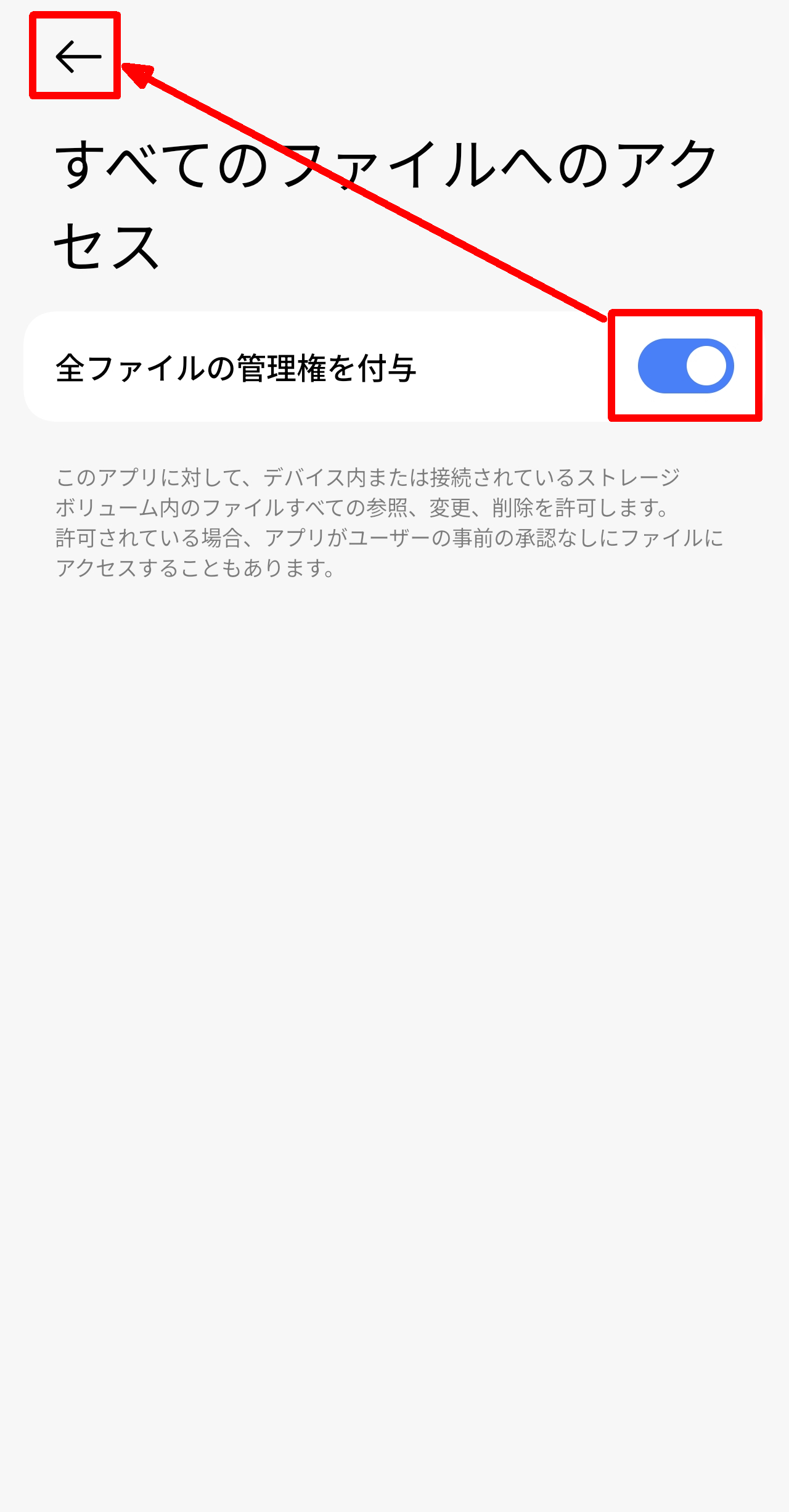
「すべてのファイルへのアクセス」という設定画面が表示されるので「全ファイルの管理権を付与」をオンにしてから左矢印アイコンをタップしてアプリに戻ります。
通常時のアプリ起動直後の画面はこちら。
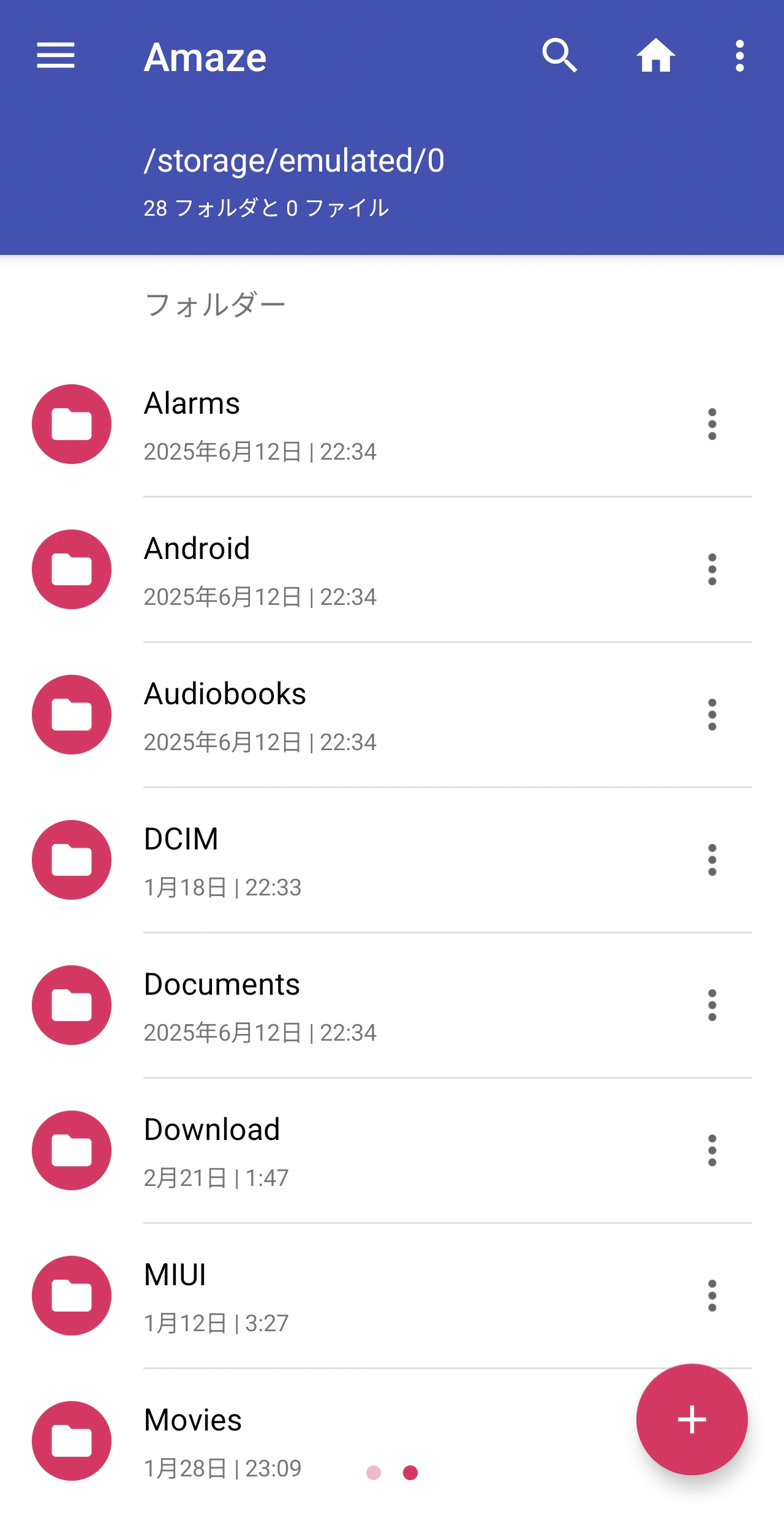
画面の左端から右にスワイプするとクイックアクセス対象のフォルダーが表示されますので、試しに「DCIM」をタップしてみます。
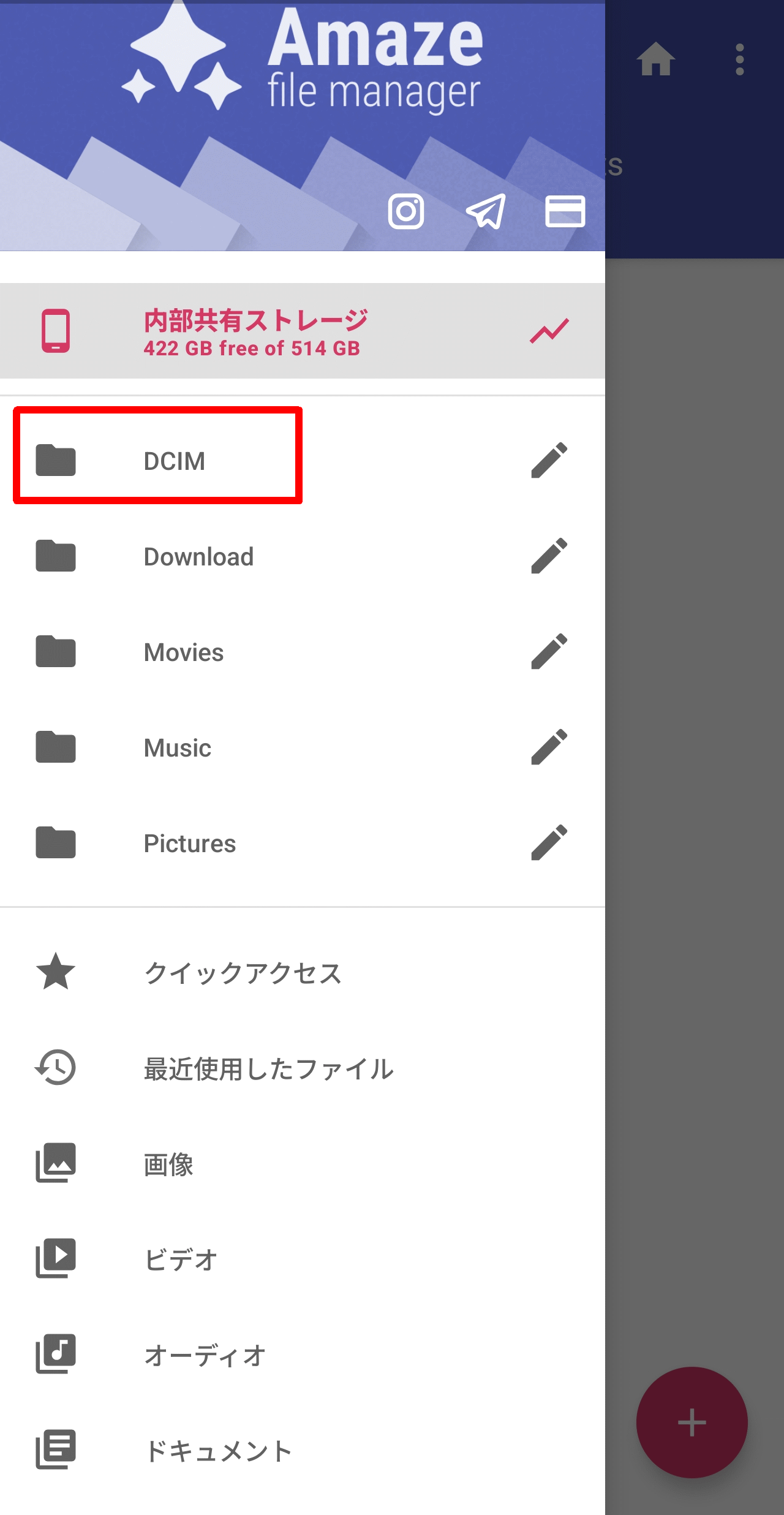
表示されているフォルダーが「DCIM」に変更されました。
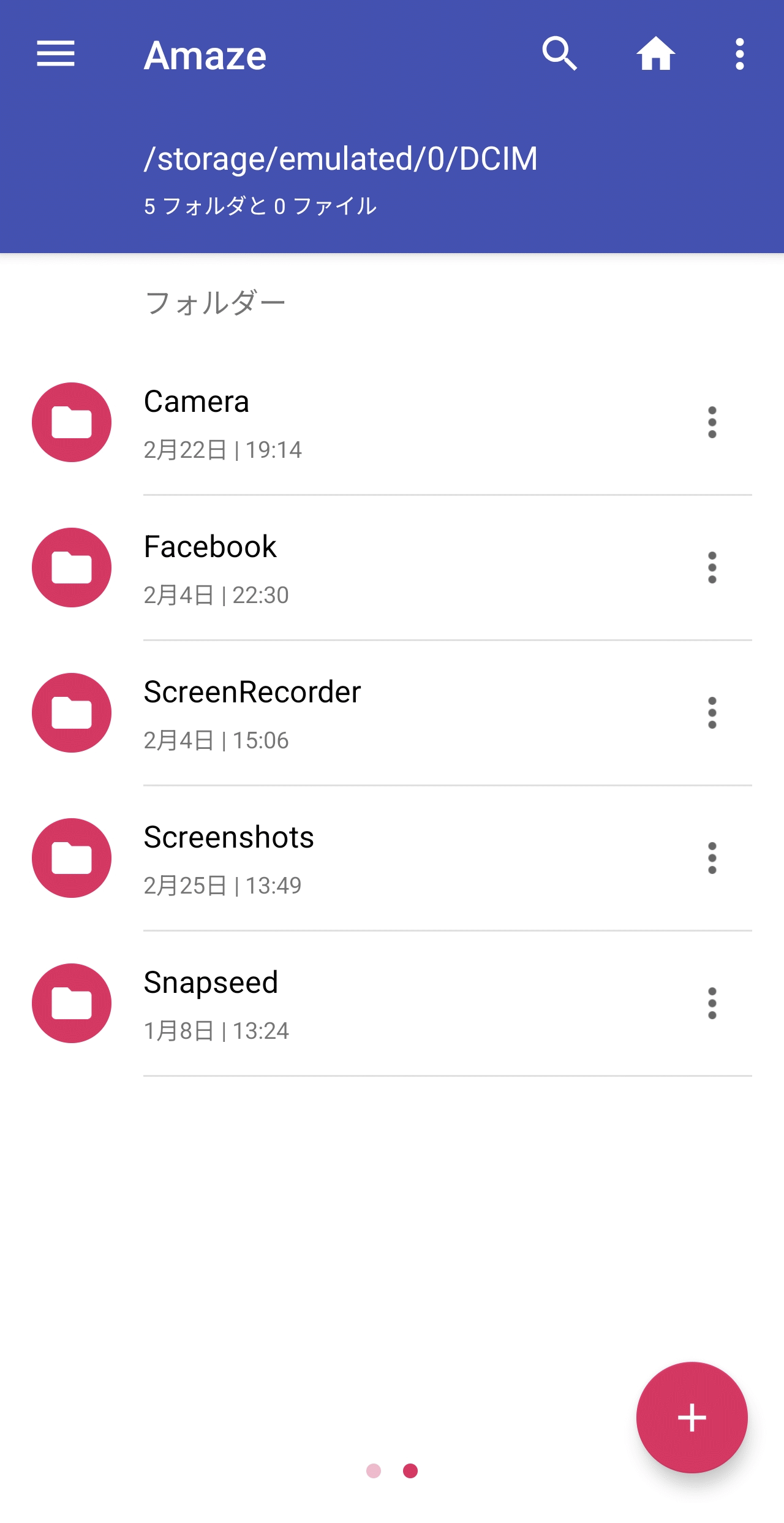
また、タブを切り替えることにより同時に2つのフォルダーを開くことも可能です。タブを切り替えるには画面を左右にスワイプします。画面の下部に赤い点が2つ表示されていますが、右側の点が濃く表示されている場合は右にスワイプするとタブを切り替えられます。
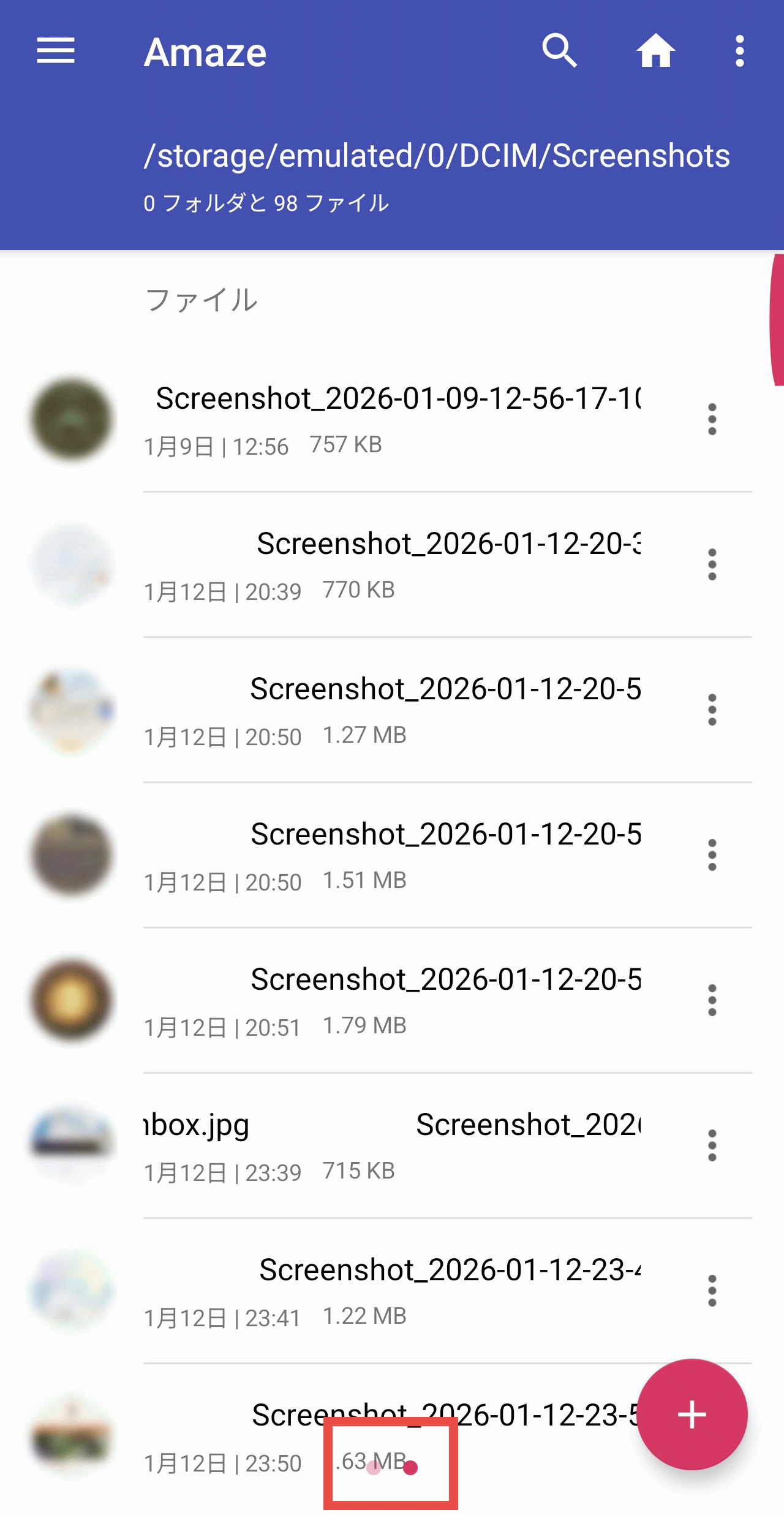
タブを切り替えたところ。左側の点が濃く表示されているので今度は左にスワイプすると表示フォルダーが戻ります。
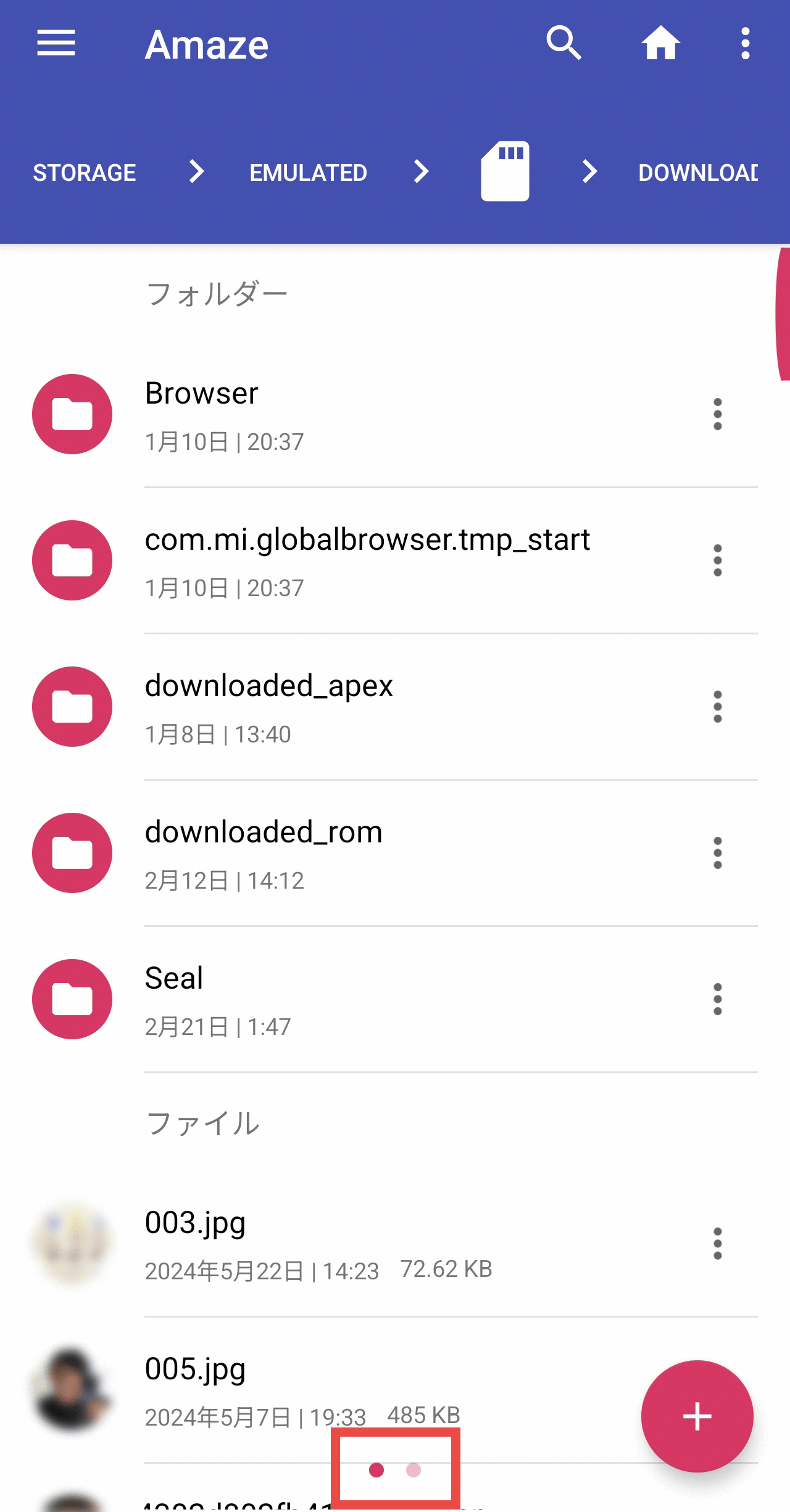
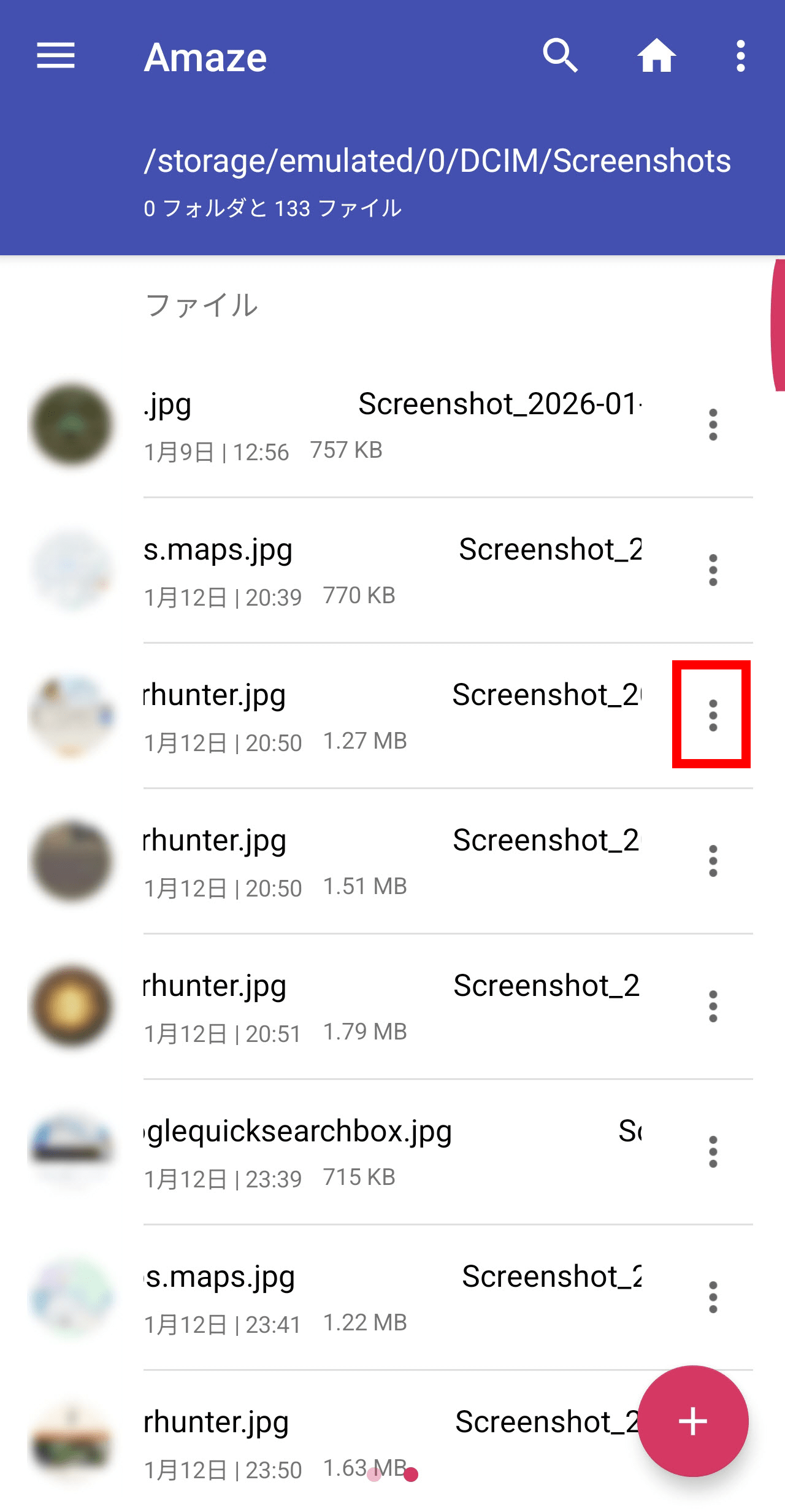
ファイルを操作するときはファイル名の右側にある「3点」アイコンをタップします。
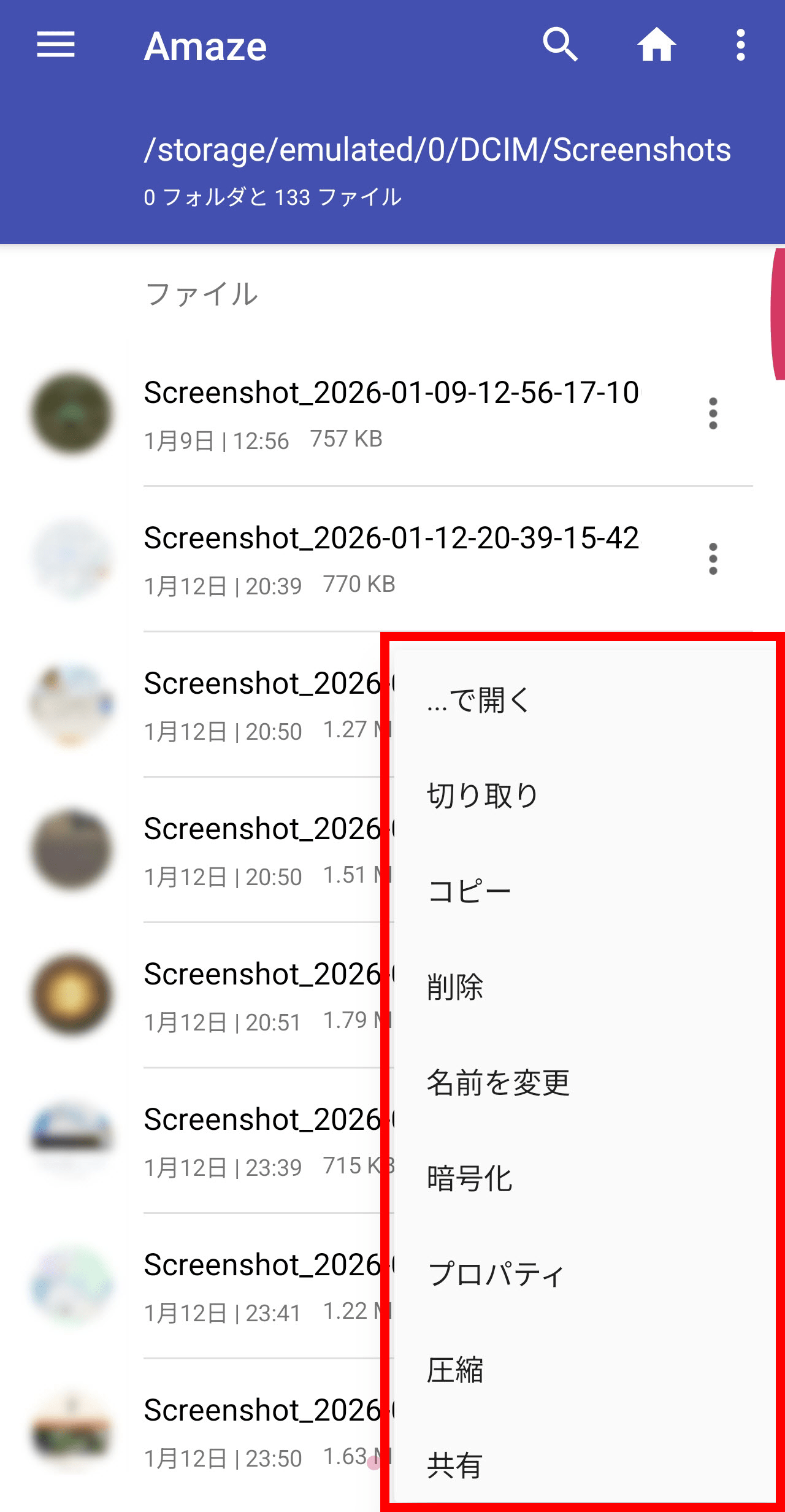
タップするとポップアップメニューが表示され以下の操作を指定できます。
・…で開く
・切り取り
・コピー
・削除
・名前を変更
・暗号化
・プロパティ
・圧縮
・共有
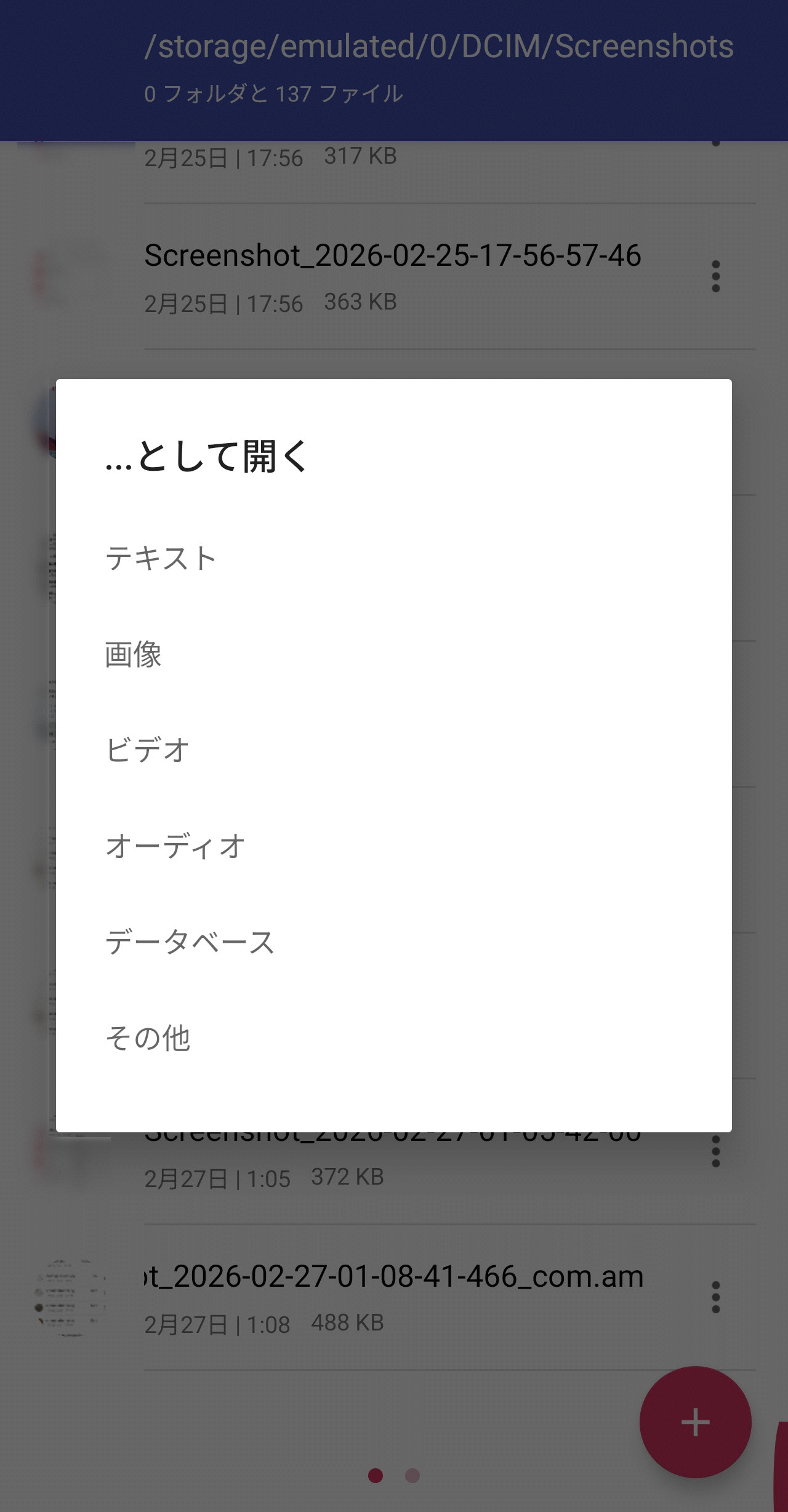
ポップアップメニューから「…で開く」を選択した場合はさらにポップアップメニューが表示され、ファイルをどのようにして開くかを選択することができます。
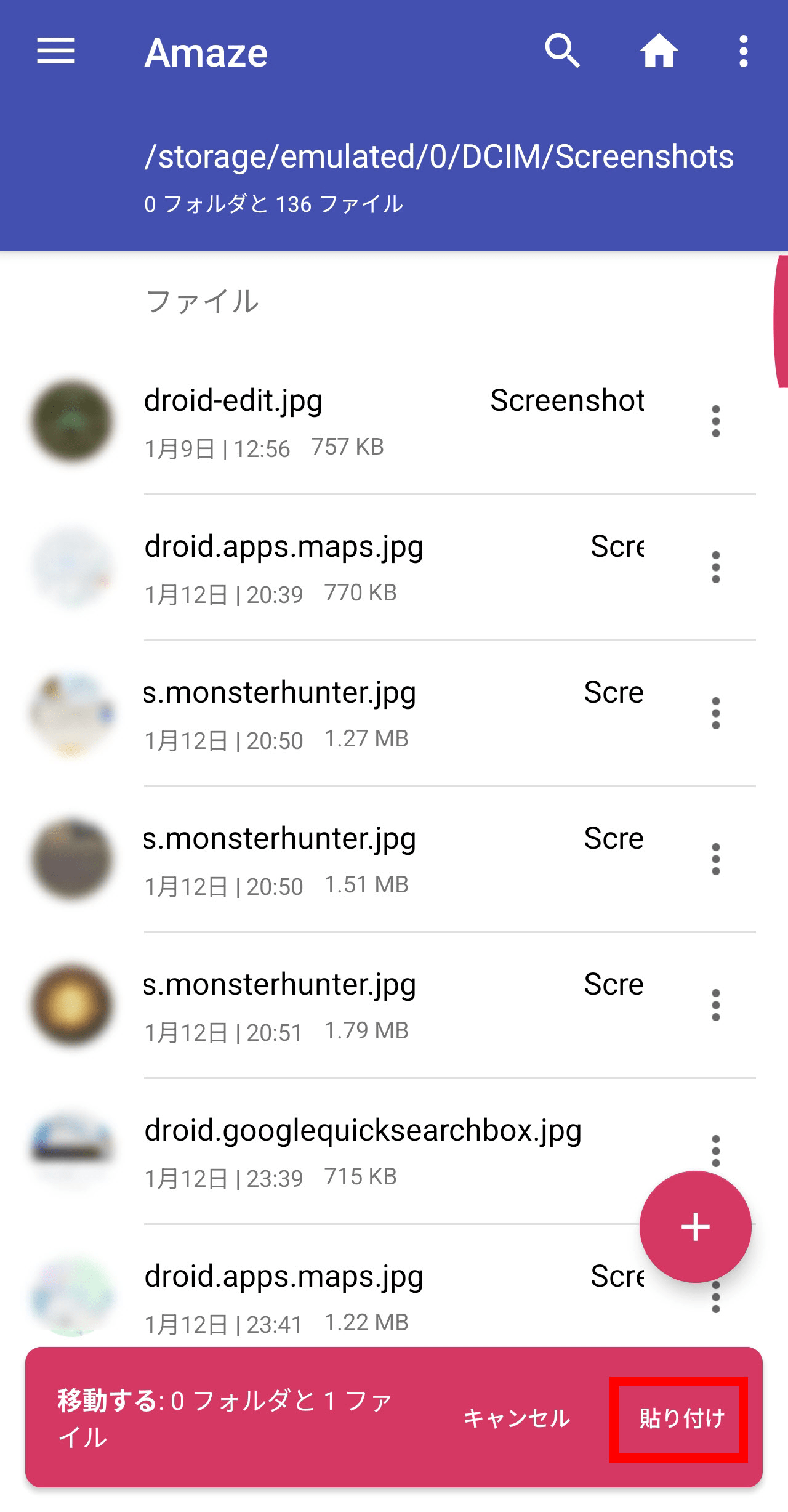
ポップアップメニューから「切り取り」や「コピー」を選択した場合は画面下部にポップアップが表示され、フォルダーを移動した先で「貼り付け」をタップするとファイルを貼り付けることができます。
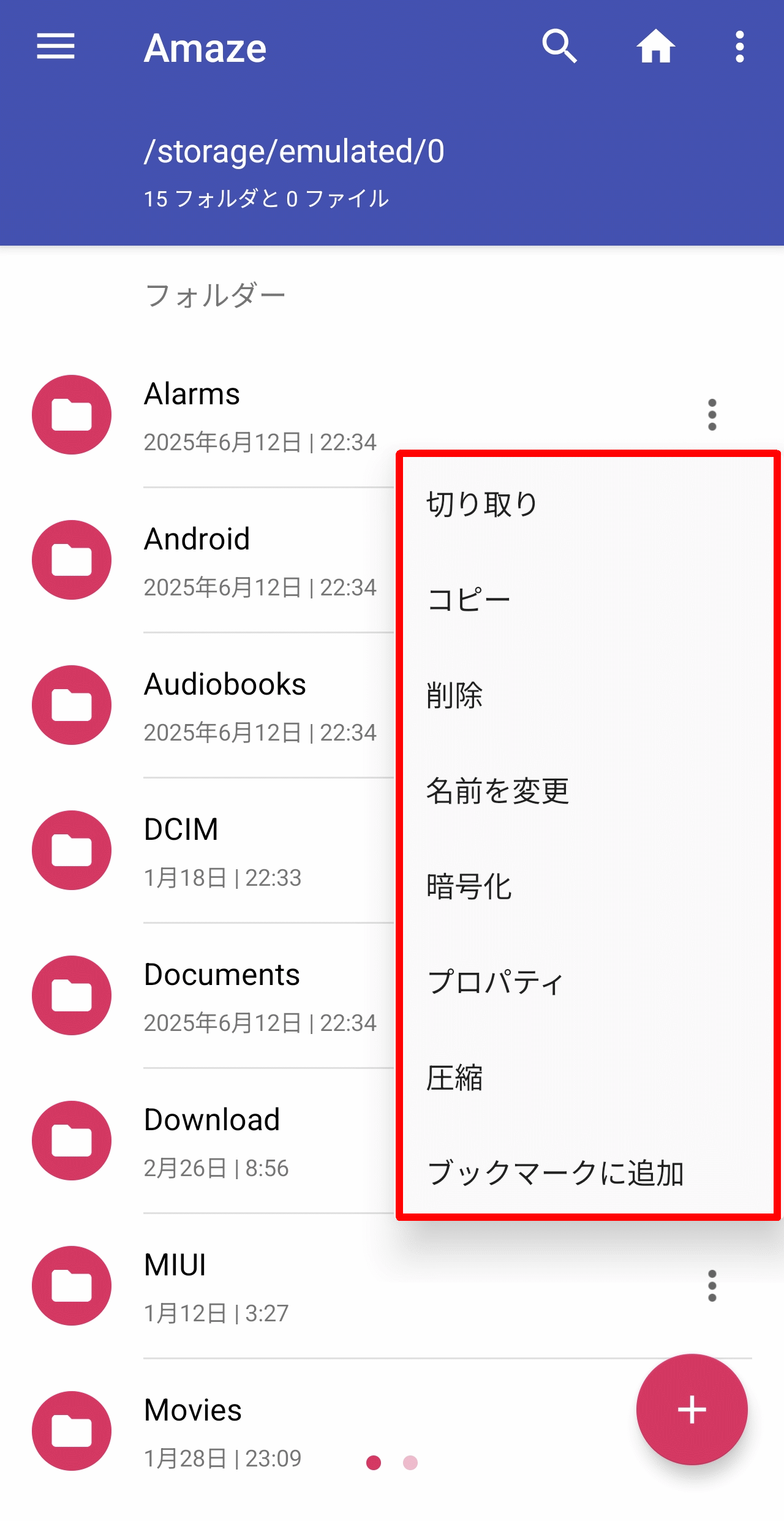
フォルダーを操作する場合も同様に、フォルダー名の右側にある「3点」アイコンをタップすると表示されるポップアップメニューから以下の操作を選択します。
・切り取り
・コピー
・削除
・名前を変更
・暗号化
・プロパティ
・圧縮
・ブックマークに追加
画面右上には「虫眼鏡」「家」「3点」の各アイコンが配置されています。「家」アイコンをタップするとホームフォルダーに移動します。

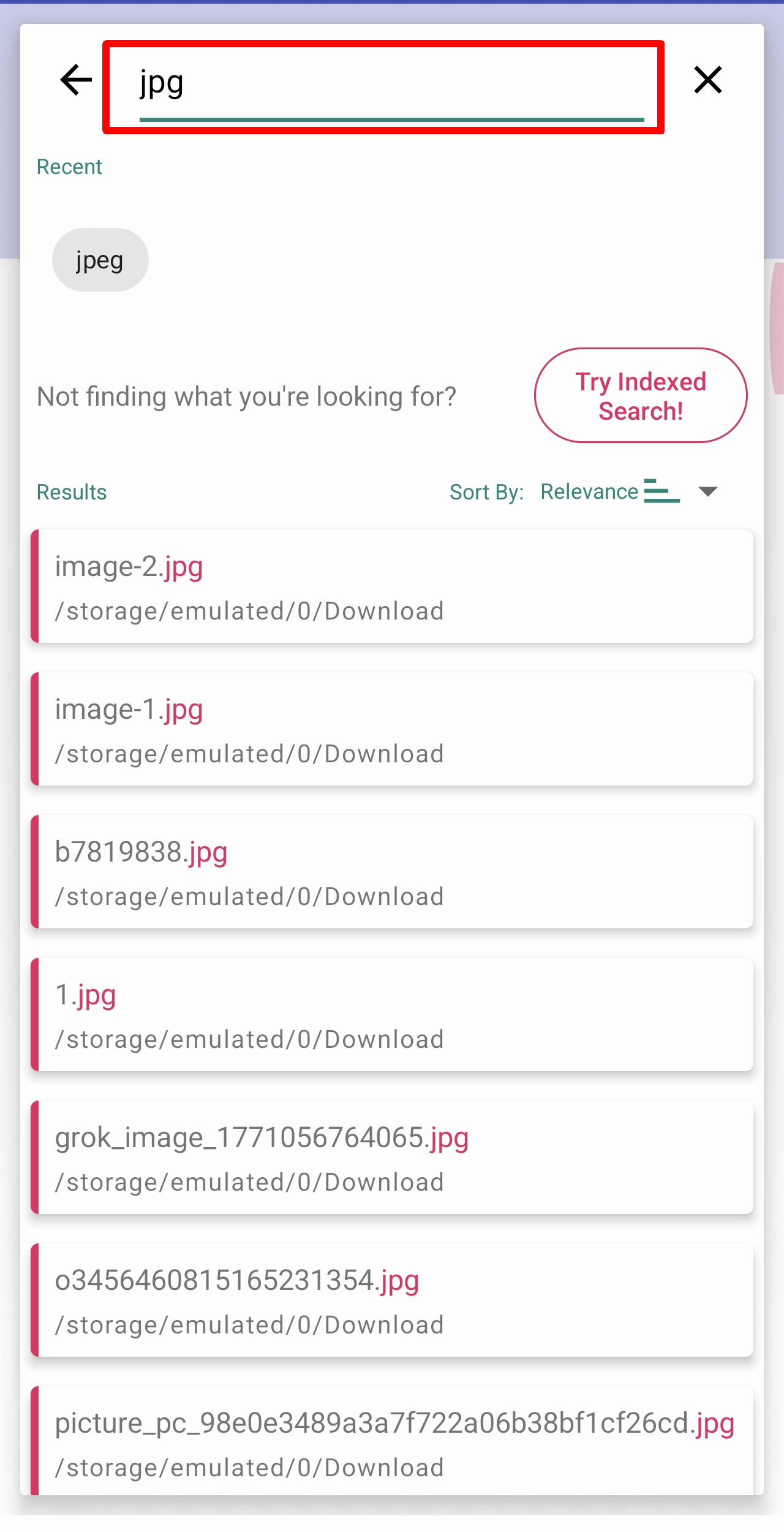
「虫眼鏡」アイコンをタップすると検索ポップアップが表示され、上部の入力欄に検索文字列を入力することにより検索結果が一覧表示されます。
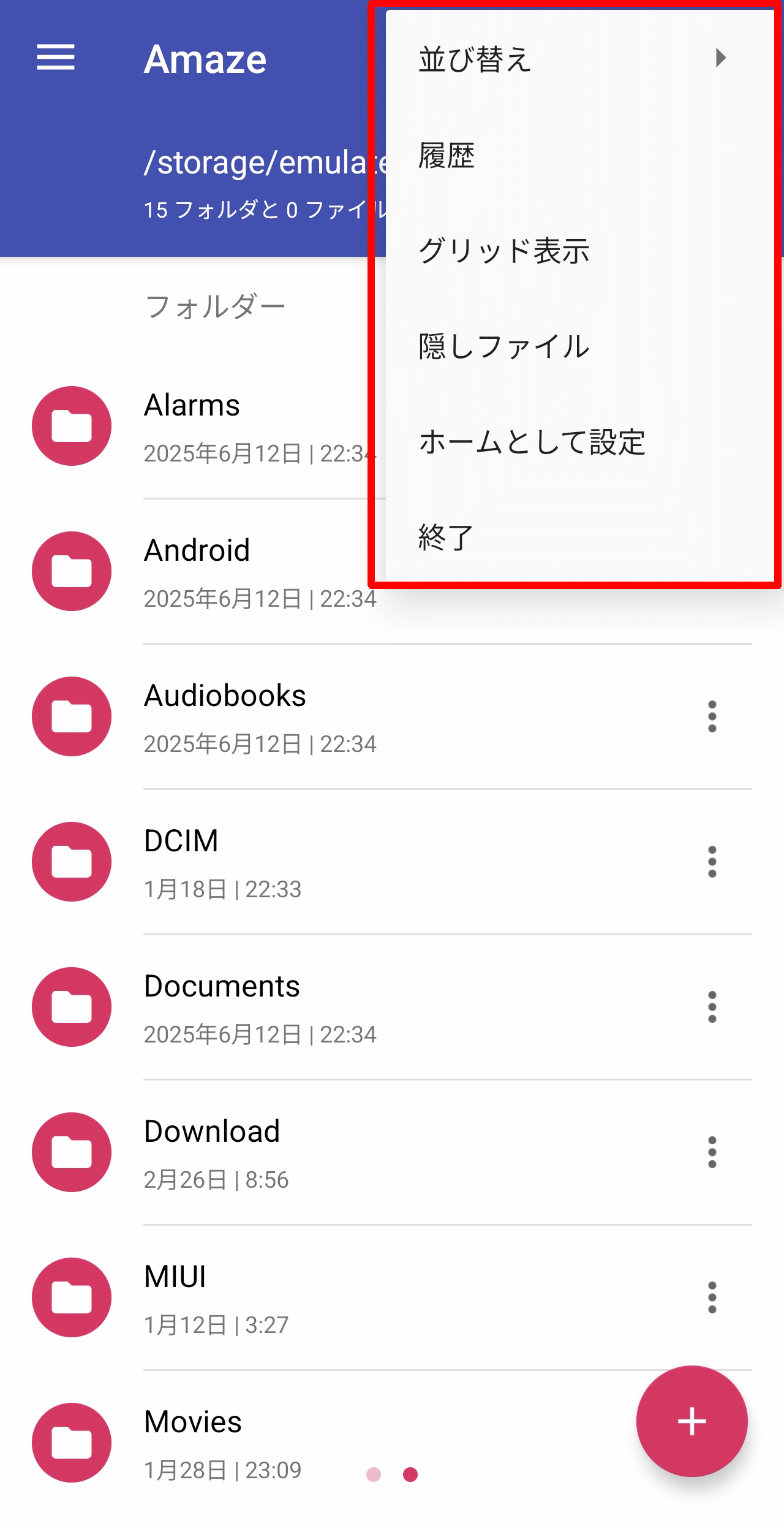
「3点」アイコンをタップするとポップアップメニューが表示され以下の機能を選択できます。
・並び替え
・履歴
・グリッド表示
・隠しファイル
・ホームとして設定
・終了
>>>>>>> 94ec8ef36595650df180d6bcc37a4df7486516db
◆設定
設定画面を開くには、画面左端から右にスワイプして表示される「クイックアクセス」の一番下にある「設定」をタップします。
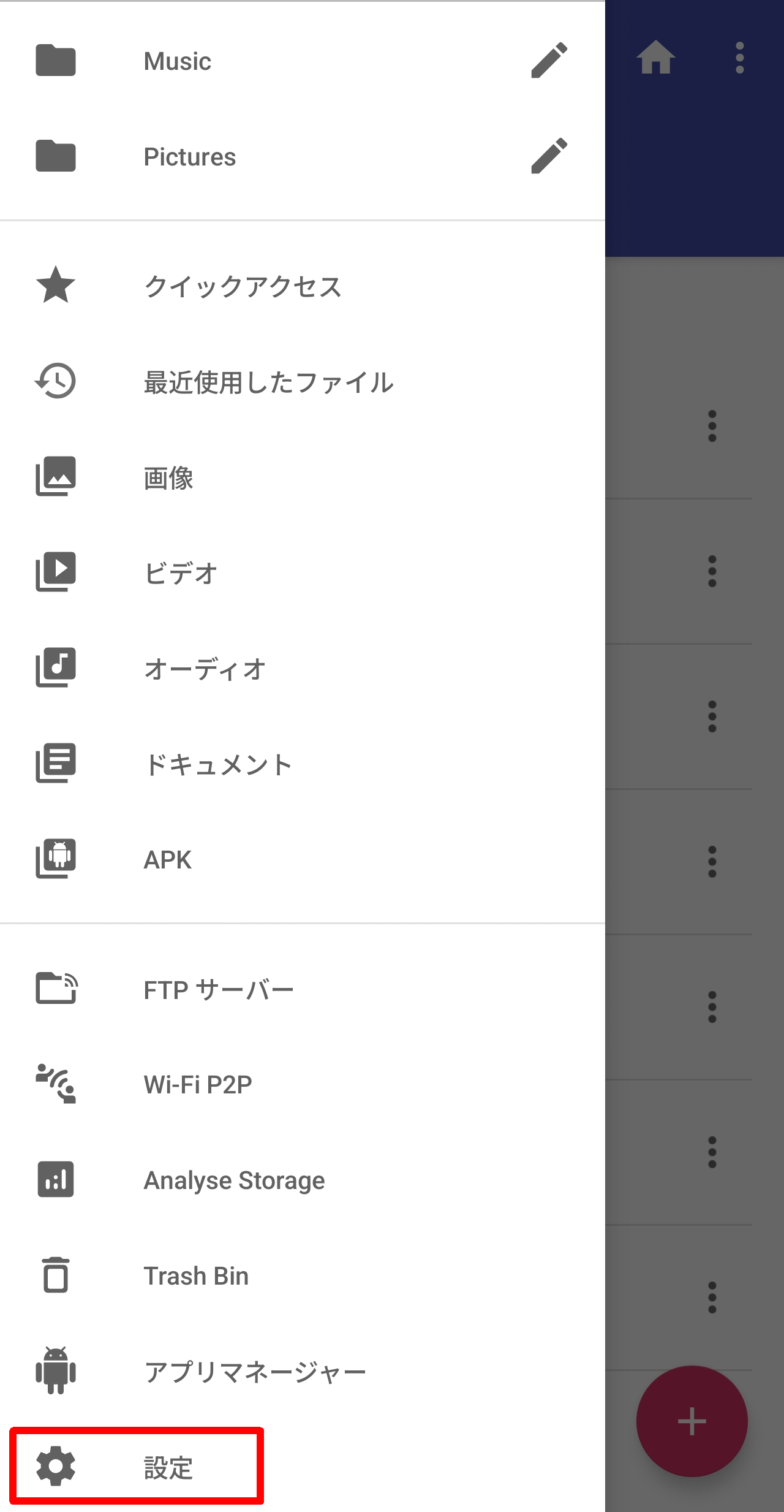
設定画面は6つのカテゴリーで構成されています。
・Appearance
・インターフェース
・Behavior
・セキュリティ
・バックアップ
・Amaze ファイルマネージャーについて
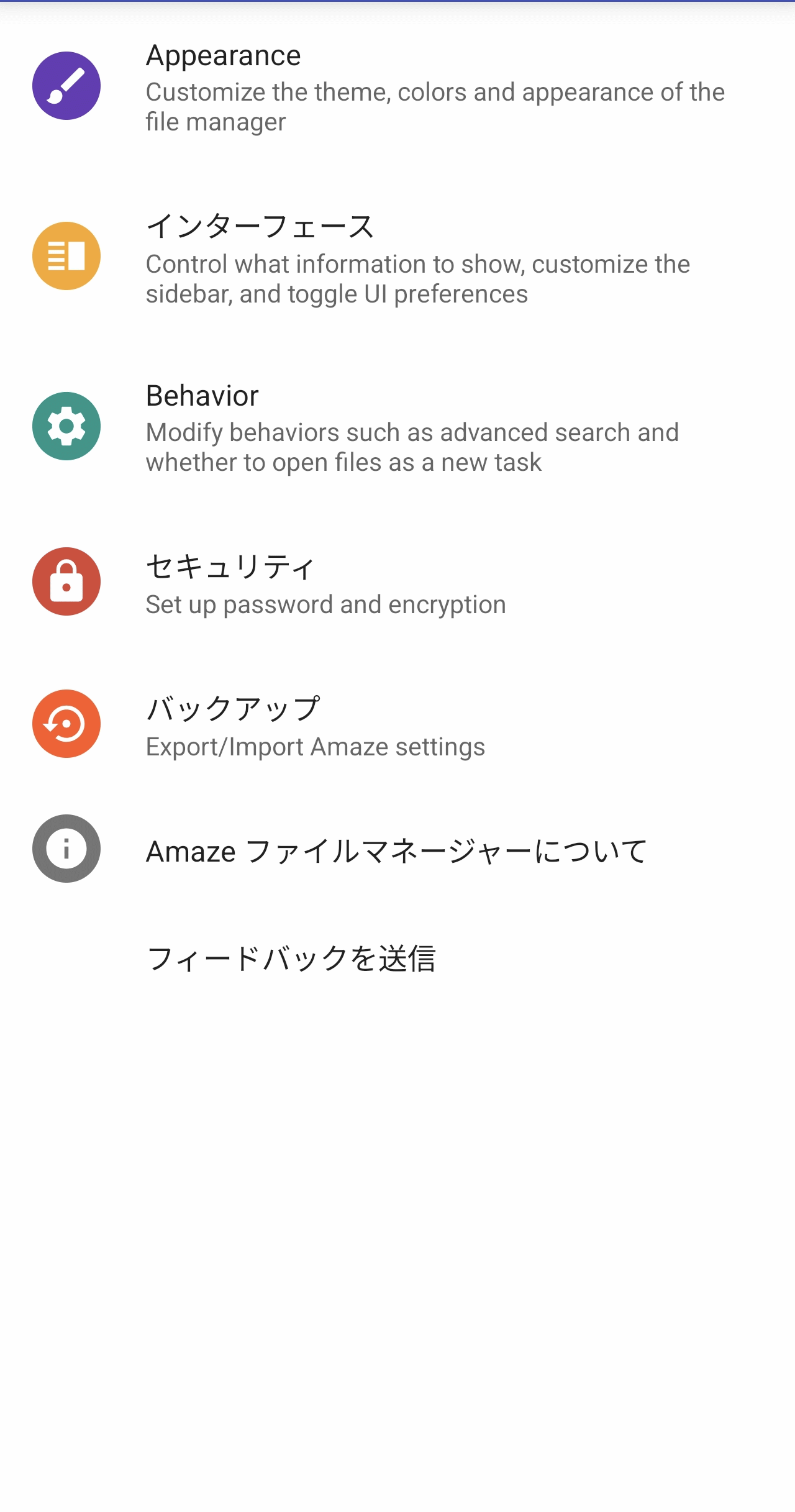
・Appearance
アプリの外観に関する設定項目です。
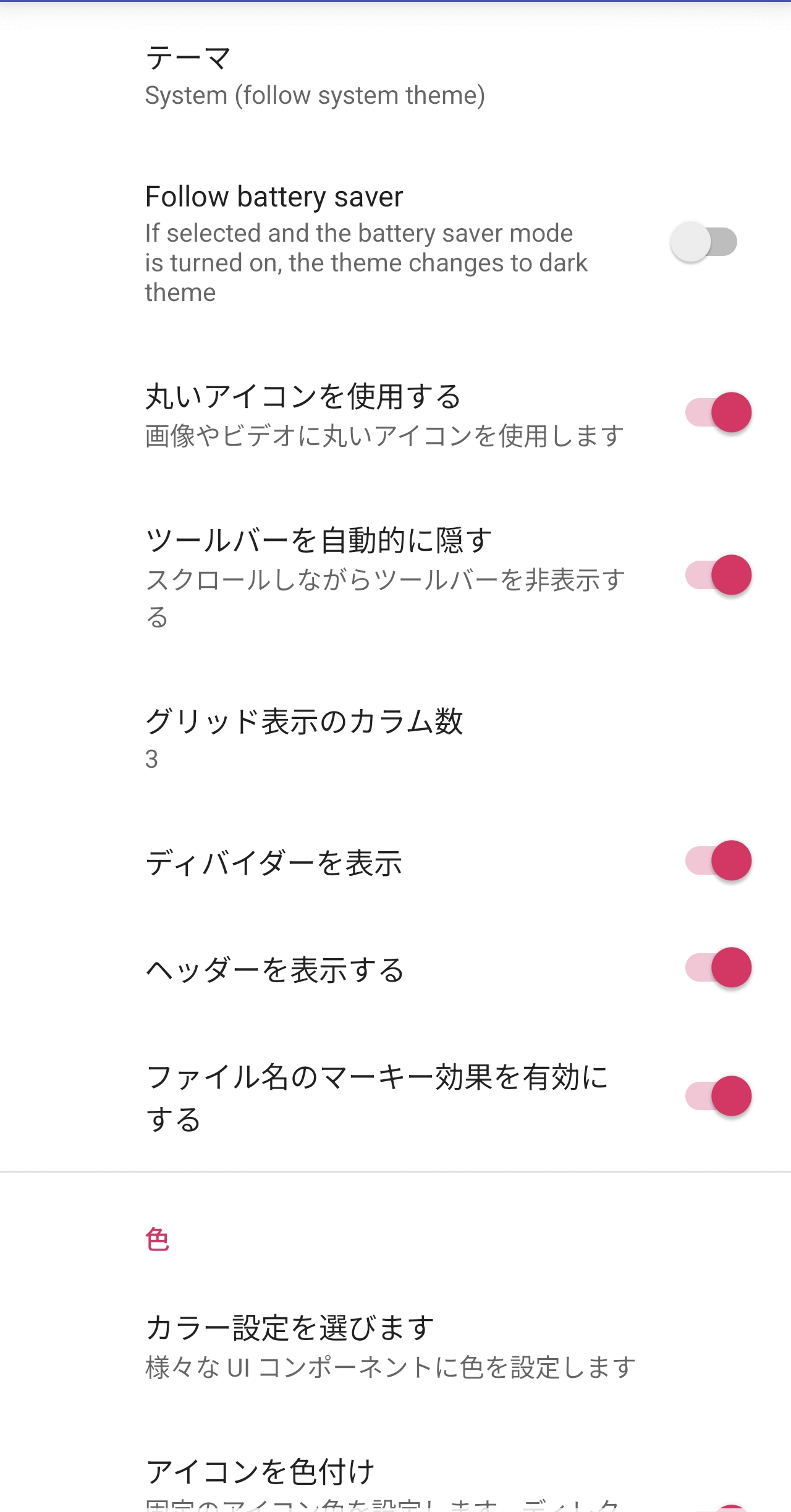
・インターフェース
アプリを操作するUIに関する設定項目です。
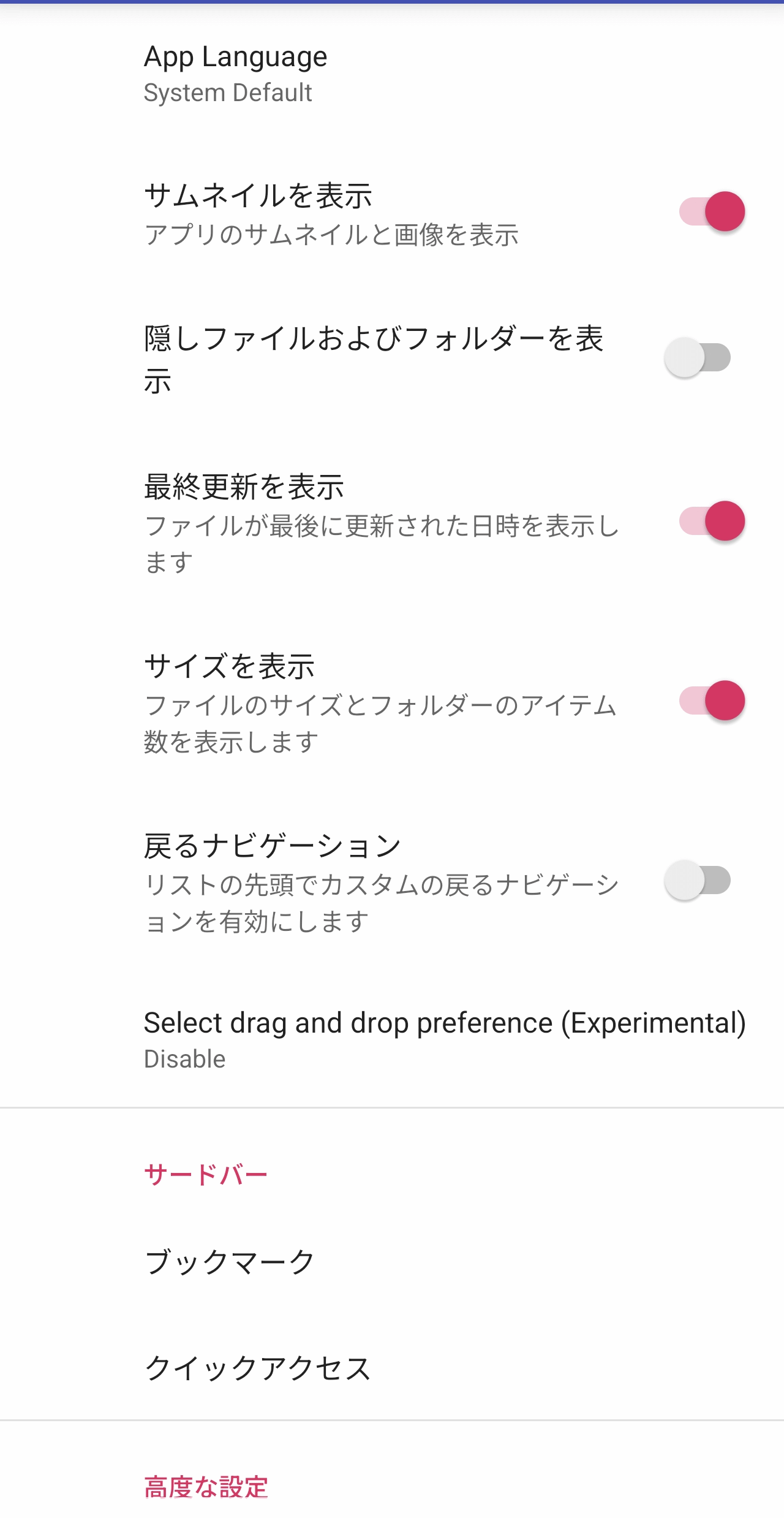
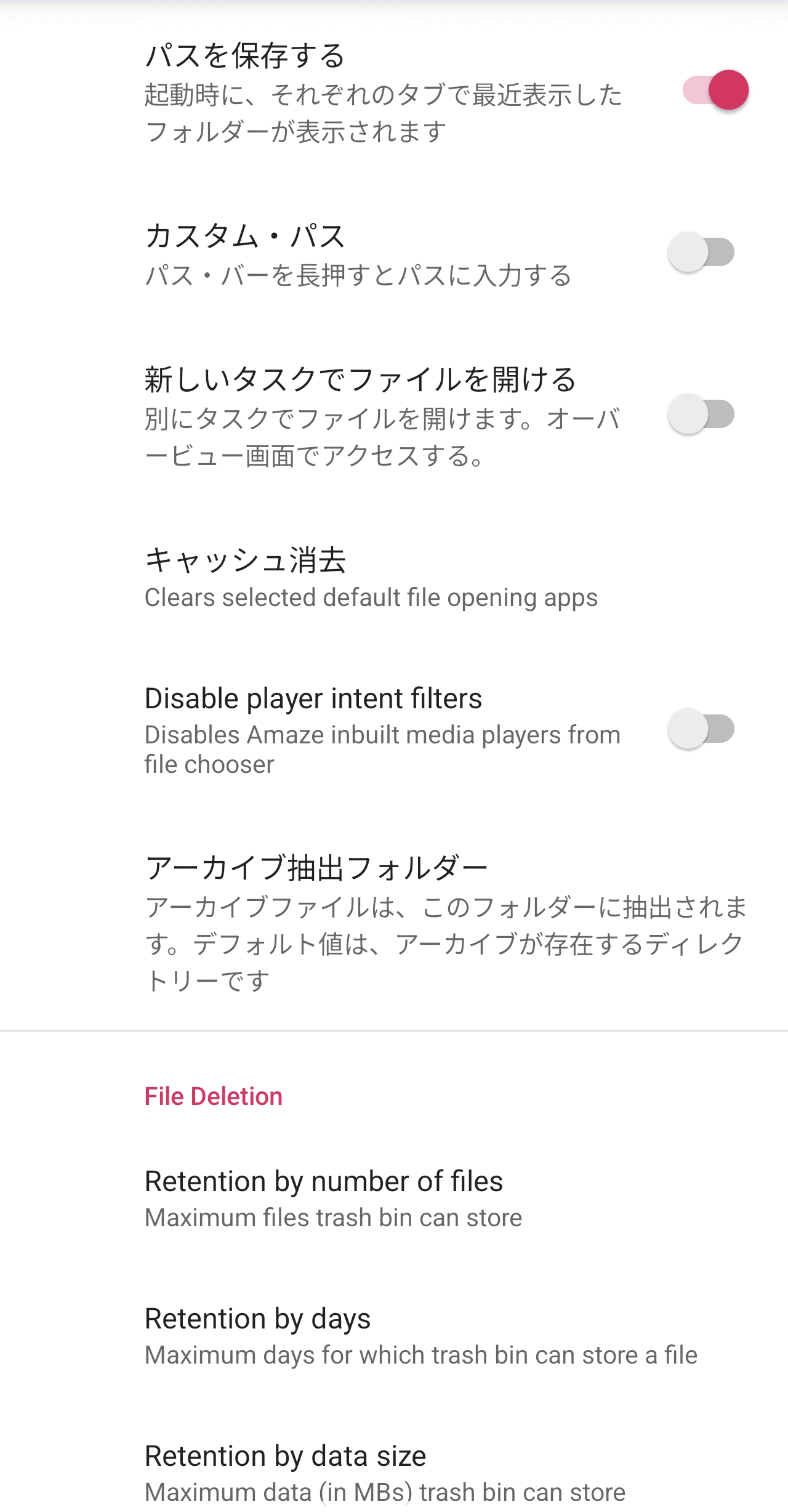
・Behavior
アプリを操作した際の挙動に関する設定項目です。
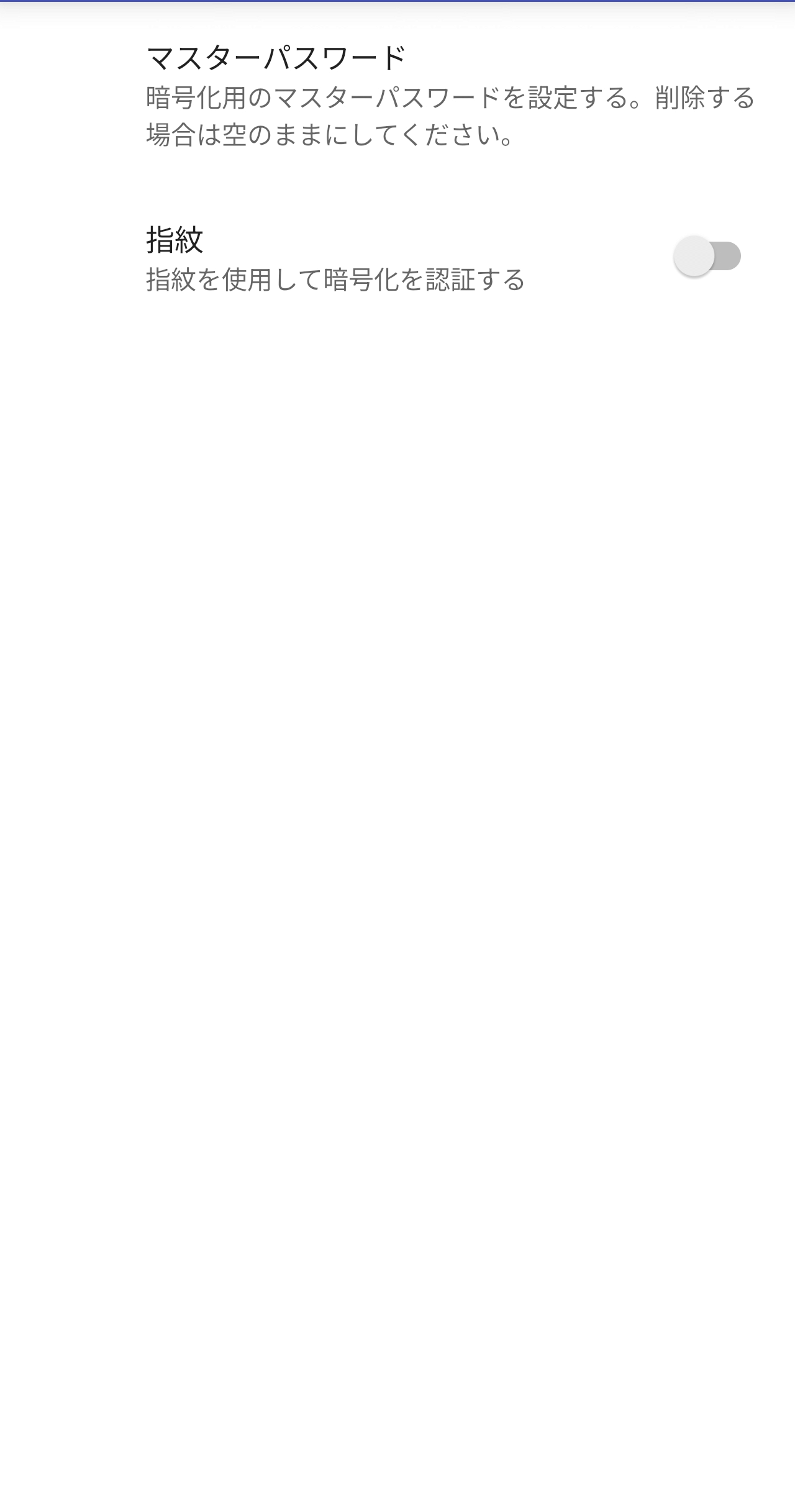
・セキュリティ
アプリのセキュリティに関する設定項目でマスターパスワードを設定したり指紋認証の設定をしたりできます。
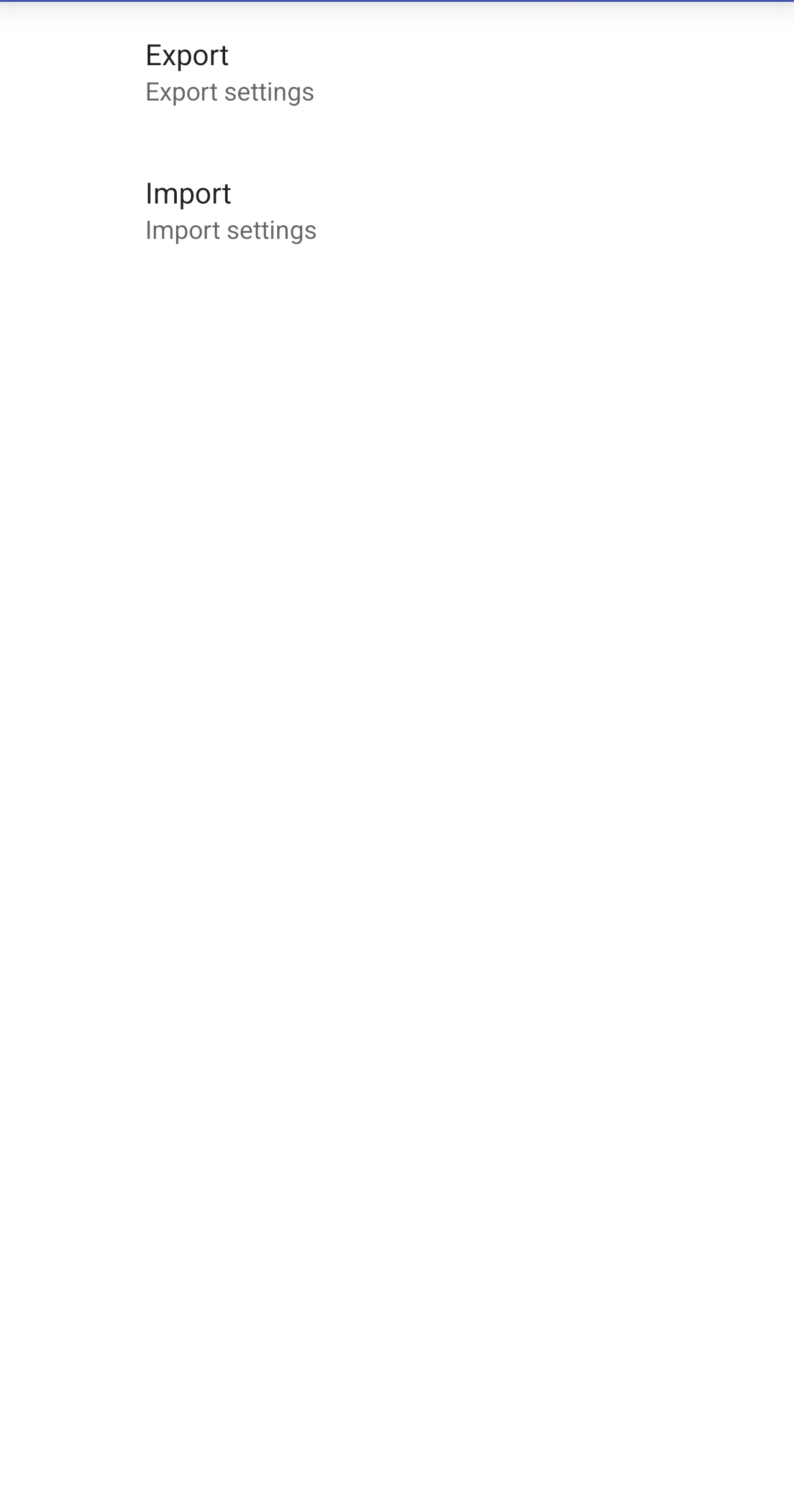
・バックアップ
設定内容のエクスポートやインポートができます。
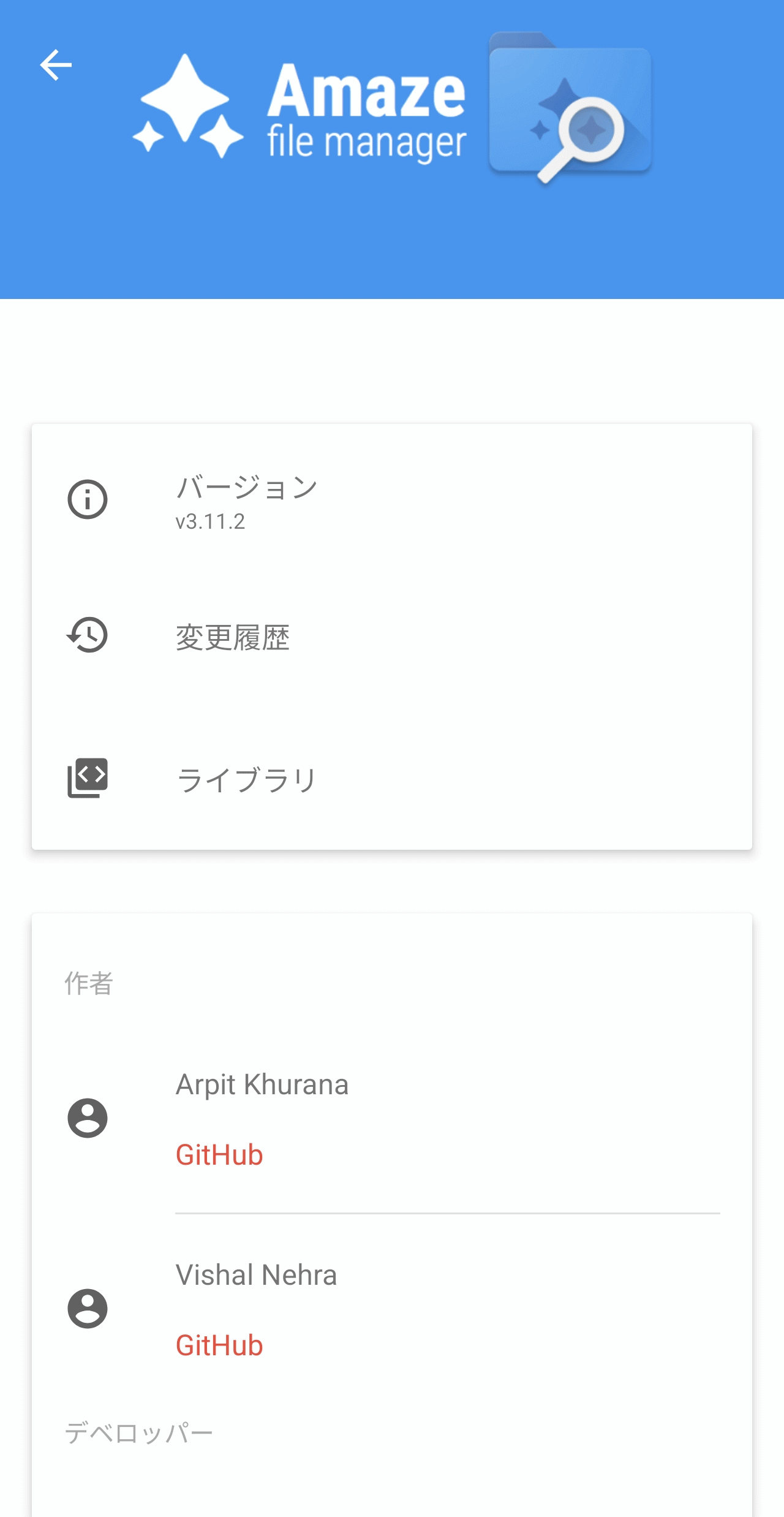
・Amaze ファイルマネージャーについて
アプリに関する情報を表示する画面です。
◆まとめ
Amaze File Managerは破格のファイル管理機能を備えているAndroidアプリであることがわかります。これだけの機能を無料で利用でき煩わしい広告表示も一切なく、さらにお手軽にGoogle Playからインストール可能なので、ファイルのメンテナンスに困っているAndroidユーザーは導入を検討してみる価値が十分ありそうです。
・関連記事
無料・広告なしでメッセージ送受信できてブログも開設可能でインターネットがダウンしてもBluetoothやWi-Fiのみで通信できるアプリ「Briar」、中央サーバーなしで動作しE2Eで暗号化 - GIGAZINE
スマホに装着するだけで簡単に温度を測定できる外付け赤外線カメラモジュール「HIKMICRO Mini2Plus V2」を使ってみたよレビュー - GIGAZINE
地球儀をグリグリ動かして世界中のラジオを聴ける「Radio Garden」 - GIGAZINE
動画生成AI「Wan」の公式スマホアプリが登場、無料でフルHDの動画を生成可能なので使ってみた - GIGAZINE
動画生成AIアプリ「Sora」のAndroid版が登場 - GIGAZINE
Samsungの「One UI 8 Beta」ではファイルマネージャーがさらに使いやすくなる - GIGAZINE
・関連コンテンツ
in ソフトウェア, スマホ, レビュー, Posted by log1c_sh
You can read the machine translated English article 'Amaze File Manager' is a free and simpl….