




イスラエルの民間情報会社「ブラックキューブ」がスロベニアの選挙工作に関与したと与党が猛批判、野党との関与を指摘する声も
2026年3月22日に投開票を迎えたスロベニア総選挙に関し、イスラエルの民間情報会社であるブラックキューブが現政権の転覆を謀る工作を行ったとして、スロベニアのロベルト・ゴロブ首相が外国による選挙干渉だと非難しました。
INVESTIGATION REPORT | MLADINA.si
https://www.mladina.si/247422/english-version-investigation-report/
Slovenian elections overshadowed by foreign interference, investigative report reveals
https://www.brusselstimes.com/2032179/slovenian-elections-overshadowed-by-foreign-interference-investigative-report-reveals
Black Cube, leaked tapes and corruption: Israeli spy firm crashes Slovenia’s election – POLITICO
https://www.politico.eu/article/black-cube-leak-tape-corruption-israel-spy-firm-slovenia-election/
選挙の数日前、運営者の情報が一切記載されていない「汚職防止委員会宛」と題するウェブサイトが出現し、ゴロブ首相率いる自由運動党と関係するロビイスト、弁護士、元大臣らが違法なロビー活動や公金の不正使用について語る隠し撮り映像が公開されました。
Home - Anti Corruption 2026
https://www.anti-corruption2026.com/
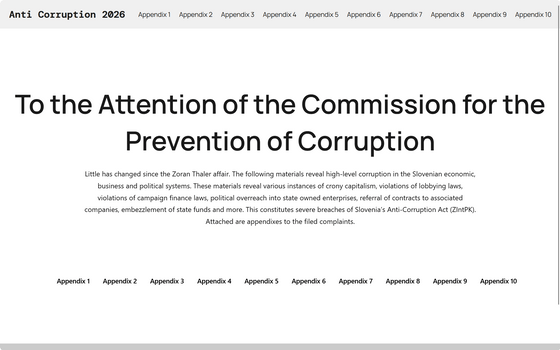
現政権の信用を揺るがす一大スキャンダルとして話題になったこのサイトですが、スロベニアの週刊誌「ムラディナ」や、非政府組織の「3月8日研究所」などが調査を実施し、イスラエルの民間情報会社「ブラックキューブ」の関与が疑わしく、野党第一党・スロベニア民主党がブラックキューブと関係していたのではないか、とする調査報告書を公開したことにより、事態が一変しました。
調査チームは、このウェブサイトがブラックキューブやスロベニア民主党関係者によって作成されたとは主張していません。しかし、過去の事例との類似点から、チームはこのウェブサイトがブラックキューブと結びついている可能性を指摘しています。
調査のきっかけは、スロベニア民主党党首のヤネス・ヤンシャ氏が党本部で数名のイスラエル人と会談したという非公式の報告でした。調査チームは、フライト情報から、会談があったとされる日にブラックキューブのダン・ゾレラCEOらがイスラエルへ来訪していたことを突き止めています。
調査チームはさらに、今回の事例と、ブラックキューブが2018年と2022年のハンガリー総選挙前に展開した作戦には共通点が多く、単に手法が似ているというだけでなく、同じ段階、同じ期間、同じ情報伝達ロジックを含む、実質的に同一の作戦であるとも指摘しました。

ブラックキューブは2010年に設立された会社で、元イスラエル情報機関職員のゾレラCEOが率い、元モサド(イスラエル諜報特務庁)長官のメイール・ダガン氏やエフライム・ハレヴィ氏といった著名な元イスラエル諜報機関関係者が顧問を務めています。
ブラックキューブは潜入工作を含む情報収集を実施しており、性暴力で有罪判決を受けたハリウッドの大物プロデューサー、ハーヴェイ・ワインスタイン氏がジャーナリストや女性告発者をスパイするためにブラックキューブを雇ったとされた件、ルーマニアの検察当局がゾレラCEOを含むブラックキューブの関係者を政府要人に対するスパイ行為の容疑で起訴した件などで知られています。
ブラックキューブとの関係を疑われたヤンシャ氏は内容を否定しつつ、「想像を絶する規模の汚職を本当に暴露したのであれば、首都リュブリャナの中心部に彼らを称える記念碑を建てるべきだ」と述べました。
また、スロベニア民主党は「虚偽の告発を行った者に対する刑事訴訟および損害賠償訴訟を準備中」と伝えています。
Po ogledu včerajšnje novinarske konference v organizaciji Nike Kovač in ostalih smo v SDS zadevo predali odvetnikom, da zoper avtorje lažnih obtožb pripravijo kazenske in odškodninske tožbe. pic.twitter.com/ZnapoGXxKc
— SDS (@strankaSDS) March 17, 2026
一方、ゴロブ首相はイスラエル企業が選挙に疑惑したという報告を支持し、「誰が依頼し、誰が実行したかを考えると、これは欧州民主主義の根幹に対する重大な干渉であると我々は考えている。外国勢力が選挙に干渉しようとするいかなる試みも容認できない」と述べました。
この件はスロベニア情報保安庁も調査していて、「国家安全保障会議事務局の作戦グループのメンバーに対し、ブラックキューブの代表者3名がスロベニア民主党の本部所在地を訪問したことを示す物的証拠を提示した。ブラックキューブがスロベニア国内外で行っている活動に関する調査結果も提示しており、これらの活動はスロベニアに対する諜報活動やスロベニアの選挙への外国からの干渉を裏付けるものである」と述べています。同庁長官によると「今回の干渉はスロベニア国内から依頼された可能性が最も高い」とのことです。

情報工作を専門とするイスラエル人のアチヤ・シャッツ氏は、「外国の関与があったとしてもあくまで民間止まりの話」とし、「具体的な証拠もないのに、今回の作戦が国家主導のものだと断言するのは飛躍しすぎだろう。ブラックキューブの本質を忘れてはならない。彼らは利益を第一の目的とする民間企業であり、報酬を支払う者のために働く。今回の事例で最も重要なのは、誰が彼らを雇い、誰が費用を支払ったかだ」と指摘しました。
これとは別に、イスラエルを拠点とする何者かがフランスの地方選挙で情報工作を行っているとの報道もあります。
なお、22日の選挙では自由党が29議席、保守党が28議席を獲得し、ゴロブ首相は勝利宣言を行いました。ただし、他党との連立交渉次第で政権が入れ替わる可能性があるとのことです。
・関連記事
世界中の選挙を30回以上操作したとするイスラエルのハッキングチームの悪事が潜入調査により暴露される - GIGAZINE
「投票数が合わない」という指摘から大統領選挙が不正まみれである疑惑が浮上、調査するべく立ち上がったソフトウェア開発者の努力とは? - GIGAZINE
ロシア・イラン・中国が民主主義の弱体化を狙ってアメリカの大統領選挙を猛攻撃中だとMicrosoftが緊急レポート - GIGAZINE
・関連コンテンツ






in メモ, Posted by log1p_kr
You can read the machine translated English article Israeli private intelligence firm 'Black….