



メインPCのローカルAIをVPN・ポート開放なしで外出先のHermes Agentから使えるように「Cloudflare Tunnel+Access」を設定してみた
前回の記事ではGPUを搭載したWindows PCに「Ollama」と「Open WebUI」をインストールし、ブラウザからローカルAIを使える環境を構築しました。今回はこのローカルAIをほかのPCからも利用できるようにしていきます。
離れた場所にあるPC同士を接続する方法として前回の記事ではVPNを使用する予定にしていましたが、ユーザーへの導入手順の簡易化や保守のコストなどを検討した結果「Cloudflare Tunnel」と「Cloudflare Access」を使用することにしました。
構成は以下の通りです。
AIサーバー側
①Ollama:AIモデルの実行
②Open WebUI:ブラウザUI・API中継・ユーザー管理
③Cloudflare Tunnel:CloudflareとAIサーバーを接続
Cloudflare
④Cloudflare Access:ユーザー認証・アクセス制御
クライアントPC側
⑤Hermes Agent:AIへの指示やツールの実行など
今回は③~⑤を設定してほかのPCからOpen WebUIを利用できる状態にするのが目標です。
◆1:Cloudflare TunnelとAccessを設定する
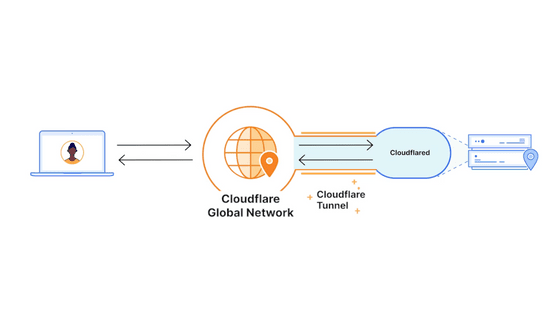
今回使う「Cloudflare Tunnel」はPCとCloudflareのネットワークを安全なトンネルで接続するサービスです。通常、自宅にあるサーバーをインターネットに公開するにはルーターのポート開放などが必要ですが、Cloudflare Tunnelはサーバー側からCloudflareへ接続するため外部からの着信ポートを開放する必要がありません。
Cloudflare Tunnelの詳しい設定方法については以下の記事で解説しています。以下の記事ではローカルで動かしているLemonadeにアクセスするための設定を行っていますが、今回はローカルで動かしているアプリがOllama&Open WebUIに変わっているだけなのでCloudflare Tunnelの設定はほぼ同一でOK。接続先のポート番号だけOpen WebUIが動作している「http://127.0.0.1:3000」に変更する必要があります。
無料でポート開放など面倒な設定不要でローカル環境を外部に公開できる「Cloudflare Tunnel」を使ってみた - GIGAZINE
Cloudflare TunnelでWebアプリを公開しただけではURLを知っている人なら誰でもアクセスできてしまうので、許可したユーザー以外のアクセスを遮断する「Cloudflare Access」を設定します。詳しくは以下の記事で解説しています。
無料で使えるCloudflare Accessで安全にローカルのAIを外部から使えるように設定してみた - GIGAZINE
◆2:外部のPCから接続してみる
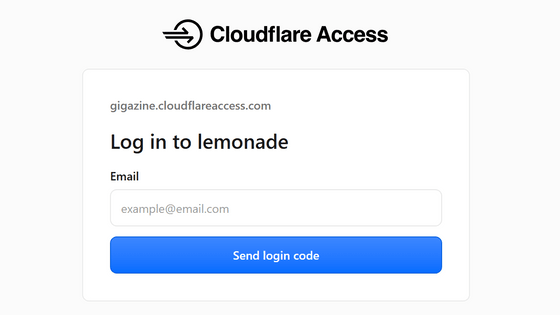
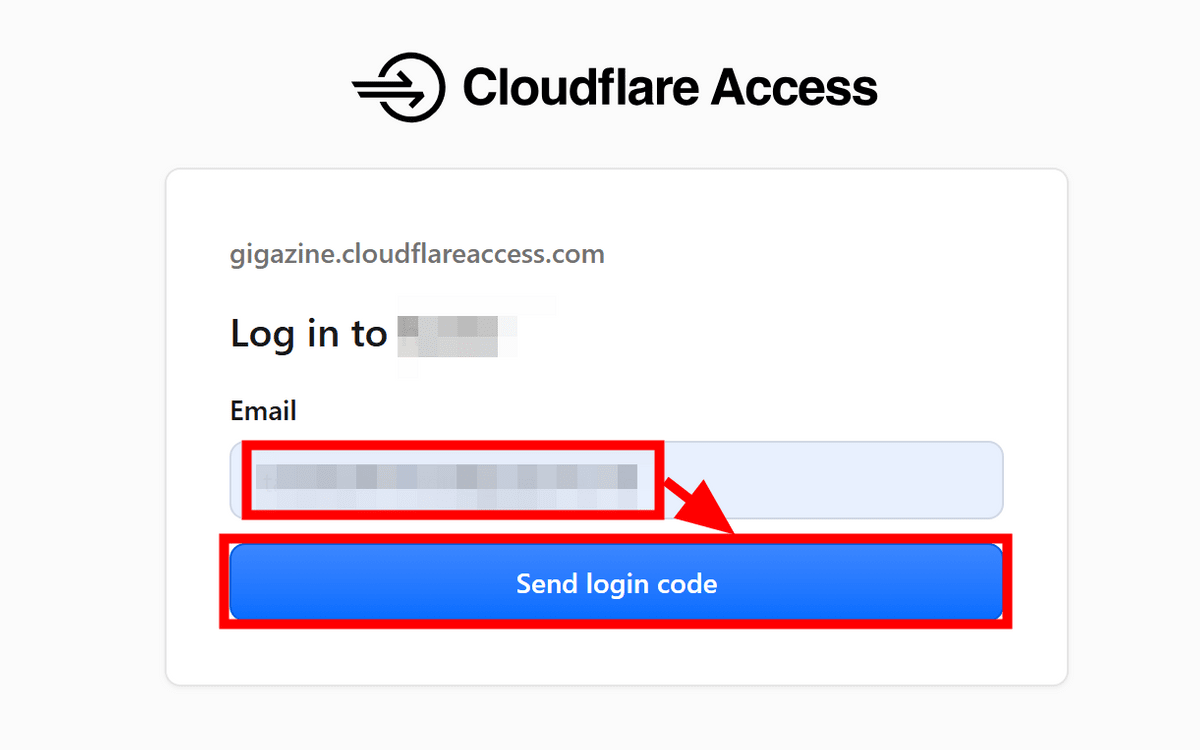
外部の回線に接続しているPCでブラウザを起動し、Cloudflare Tunnelで設定したURLにアクセスすると以下のようなログイン画面になりました。メールアドレスを入力します。
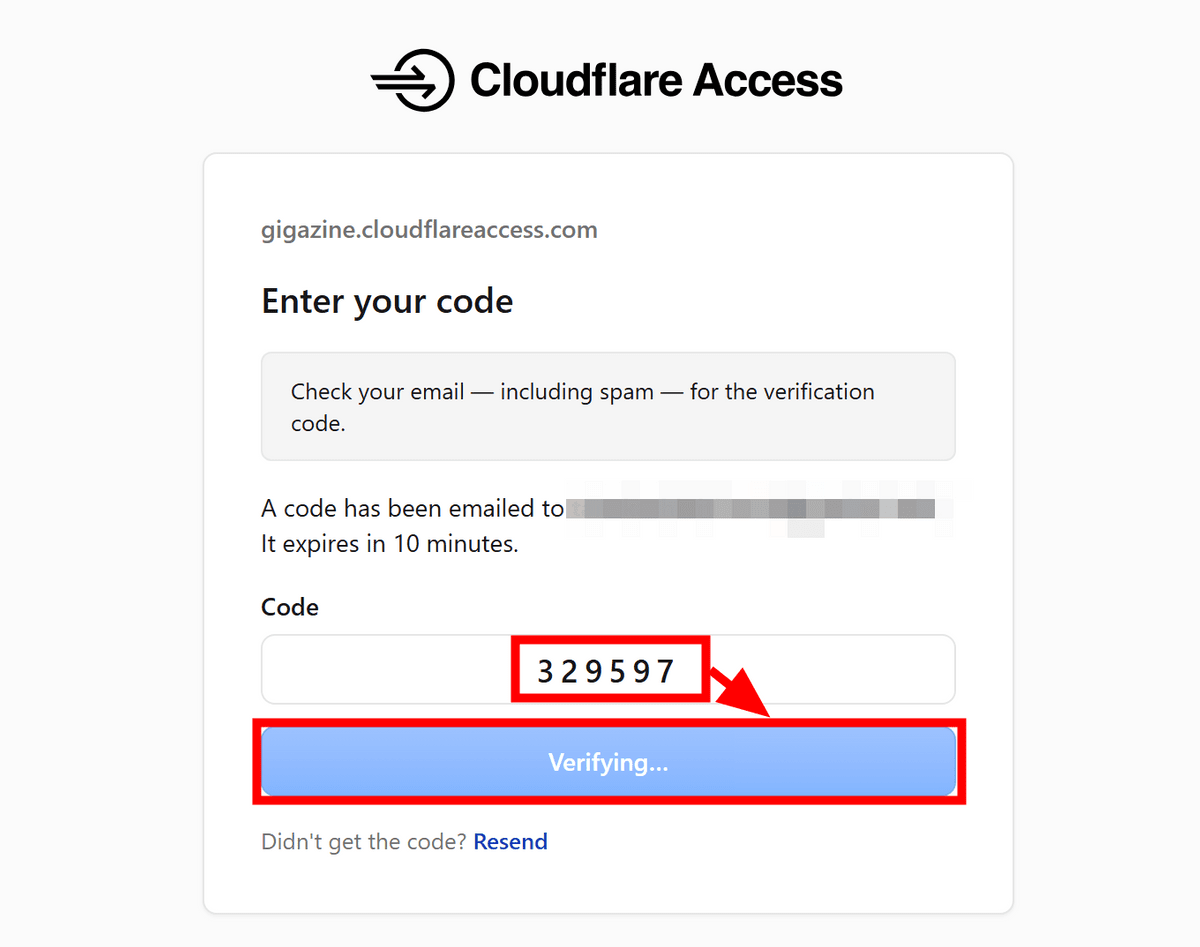
パスコードを記したメールが届くのでコピーして入力。
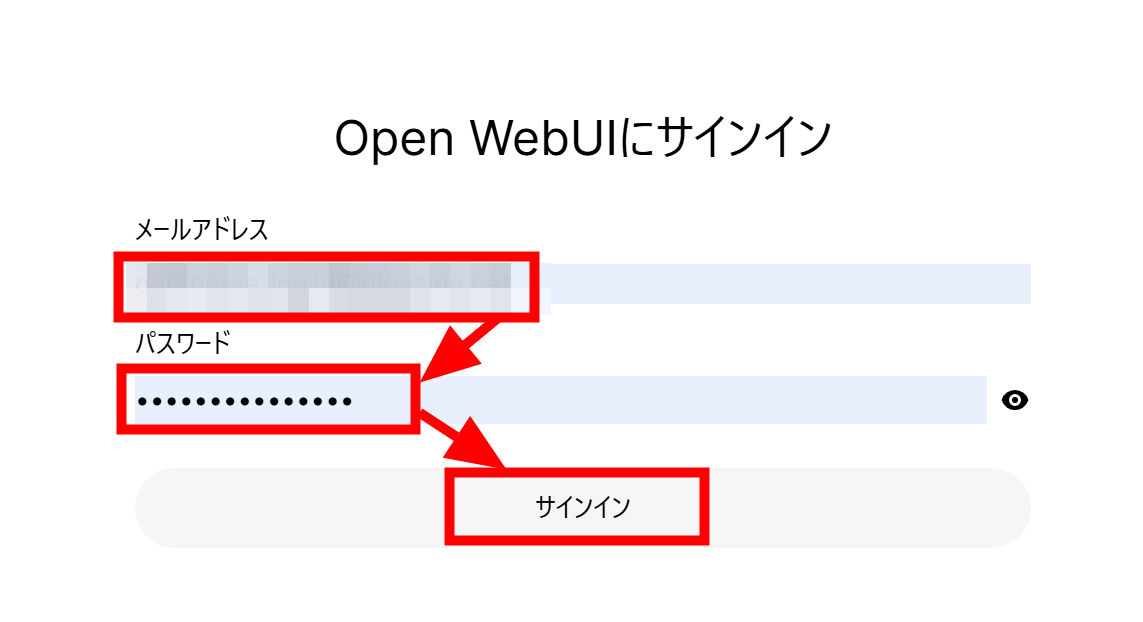
無事Open WebUIへのサインイン画面が表示されました。前回作成したOpen WebUIの管理者アカウントでログインします。
◆3:Hermes Agentから接続してみる
次はAIエージェントの「Hermes Agent」からAPI経由で利用できるようにしていきます。Hermes Agentはブラウザのログイン画面を使ってCloudflare Accessに認証するわけではないので「サービス認証」という方式を使用します。サービス認証の設定については以下の記事で解説しています。
無料で使えるCloudflare Accessの「サービス認証」を設定して外出先のアプリから自宅のローカルAIにアクセスしてみた - GIGAZINE

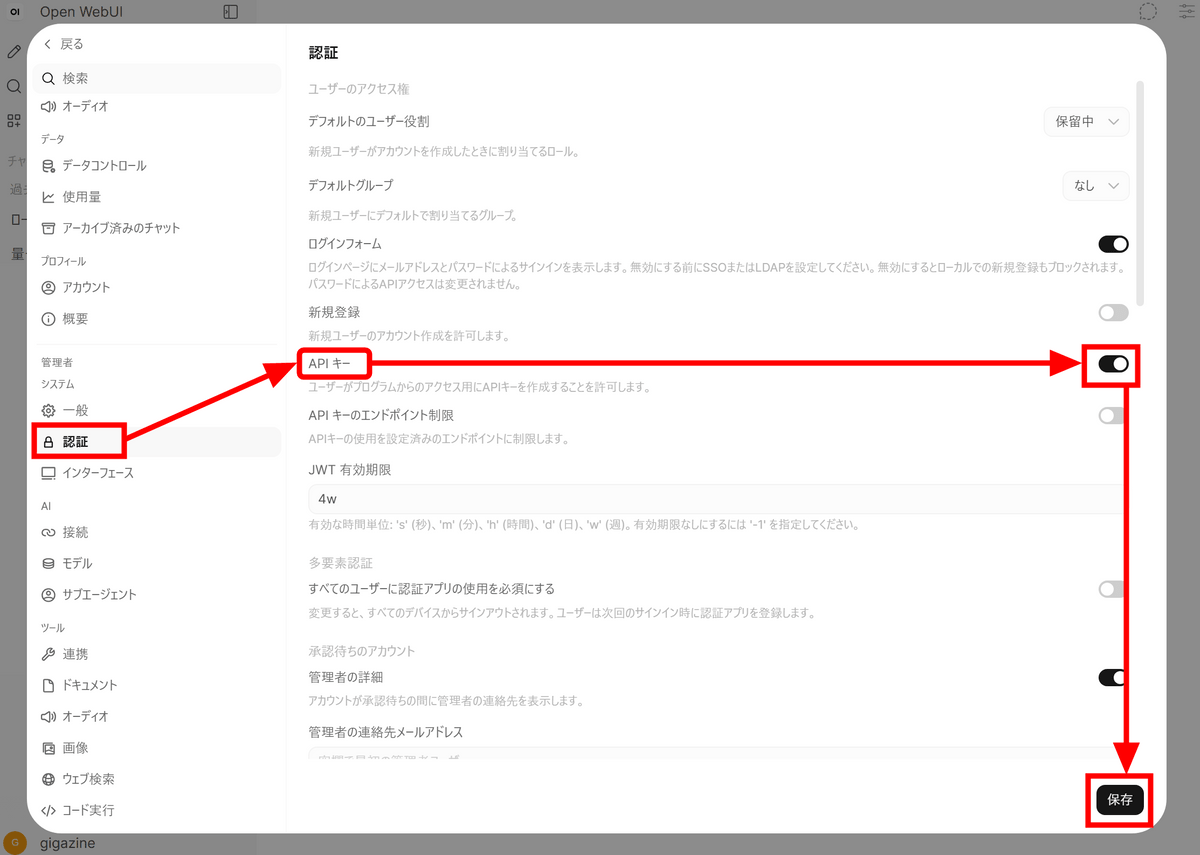
つづいてOpen WebUI側でもAPIキーを発行します。まず設定の「認証」で「APIキー」を有効化して「保存」をクリック。
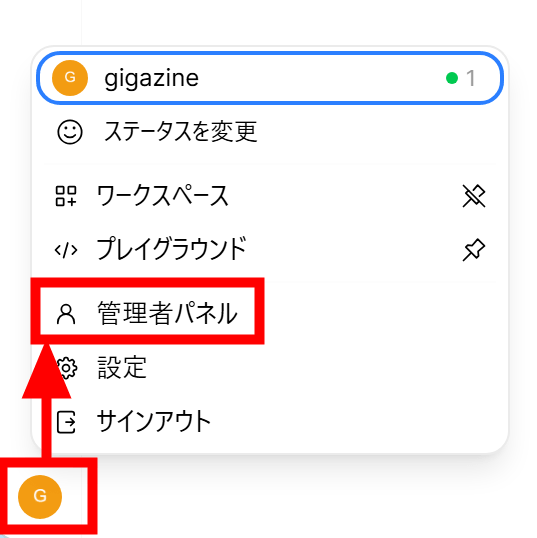
「管理者パネル」を開きます。
ユーザーの右端にある編集ボタンをクリックし、「Rotate」をクリックしてAPIキーを生成。コピーして安全な場所に保存すればOK。
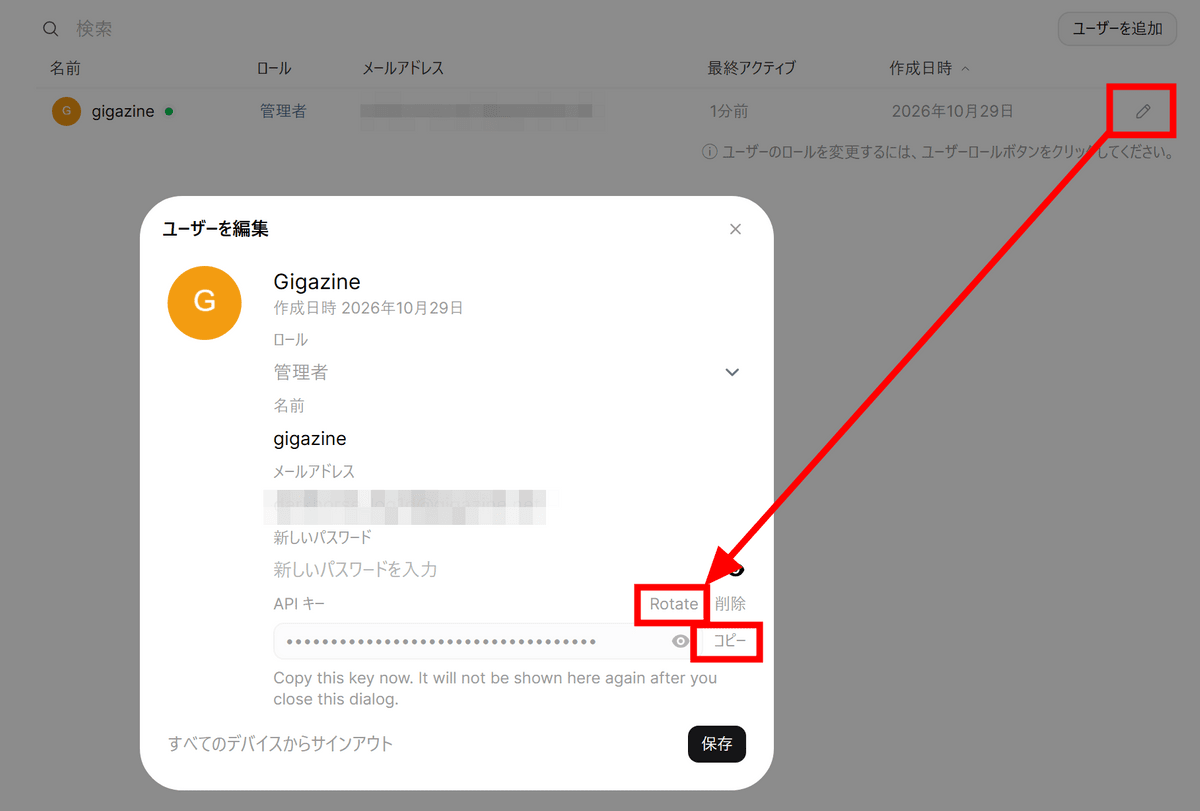
整理すると、今回の形式だとAPI経由でのアクセスには「Cloudflareのサービス認証」と「Open WebUIのAPIキー」の2種類の認証情報が必要というわけ。
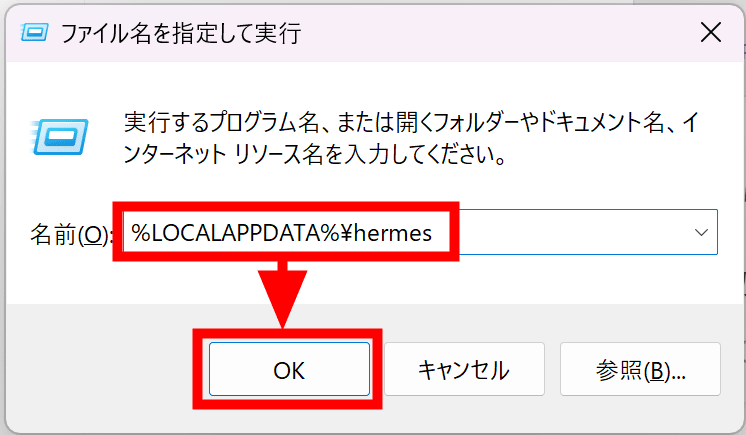
Hermes AgentではCloudflareのサービス認証をGUIからは設定できないため、設定ファイルを直接テキストエディタで書き換える必要があります。まず「Win」キーと「R」キーを同時に押して「ファイル名を指定して実行」を開き、「%LOCALAPPDATA%\hermes」と入力してOKをクリック。
「config.yaml」がHermes Agentの設定ファイルです。
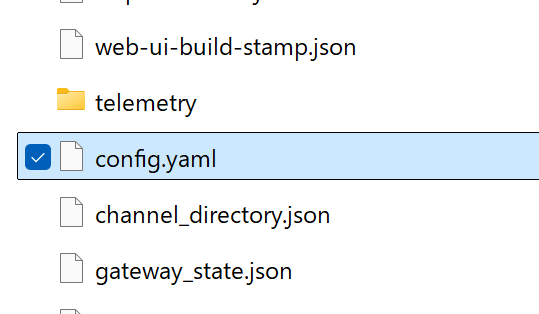
config.yamlをメモ帳で開き、末尾に以下の内容を追記します。[括弧書き]部分は適切なURLや認証情報に書き換えてください。
providers:
  home-ai:
    api: https://[Cloudflareで設定したドメイン]/api
    api_key: "[Open WebUIのAPIキー]"
    transport: chat_completions
    default_model: "qwen3.8:27b"
    models:
      - "qwen3.8:27b"
    extra_headers:
      CF-Access-Client-Id: "[CloudflareサービストークンのクライアントID]"
      CF-Access-Client-Secret: "[Cloudflareサービストークンのシークレット]"
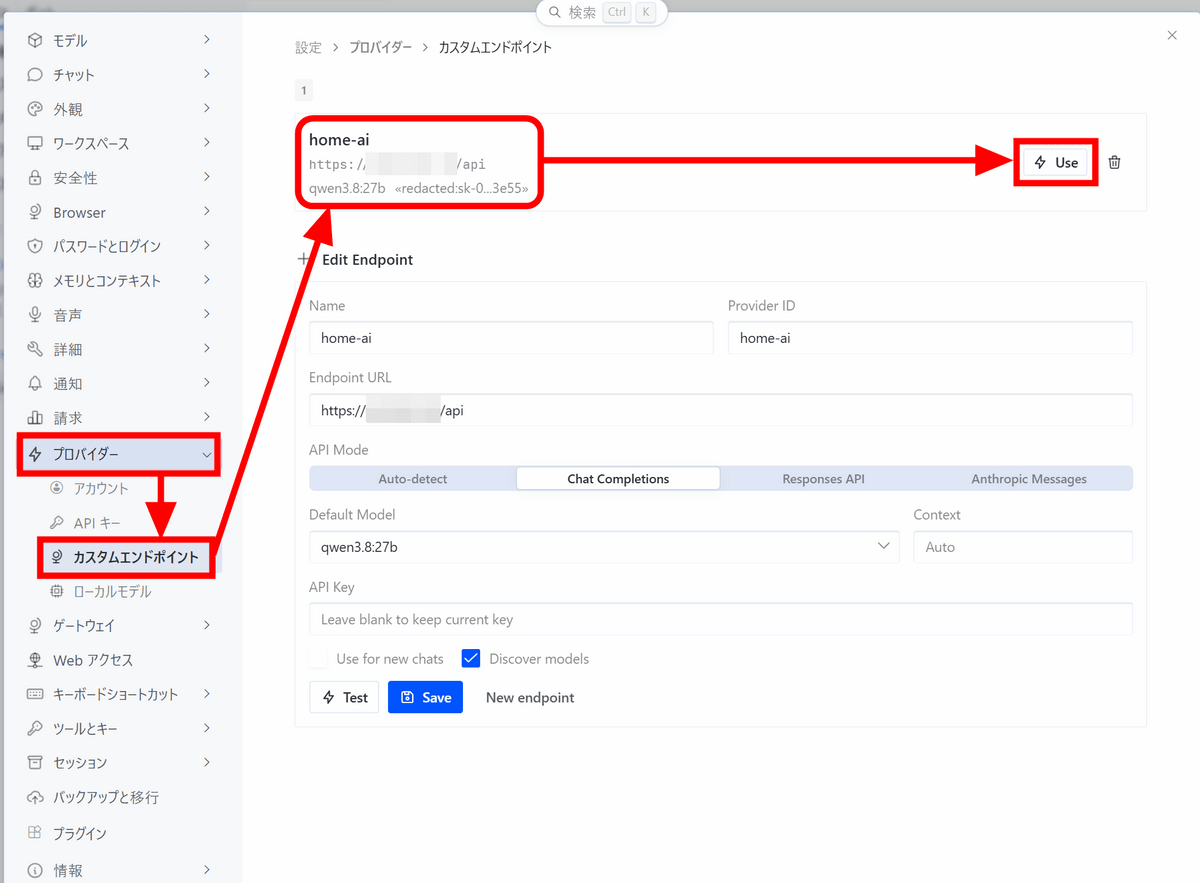
Hermes Agentで設定画面を開き、「プロバイダー」の「カスタムエンドポイント」を開くと先ほど設定したエンドポイントが追加されているので「Use」をクリック。
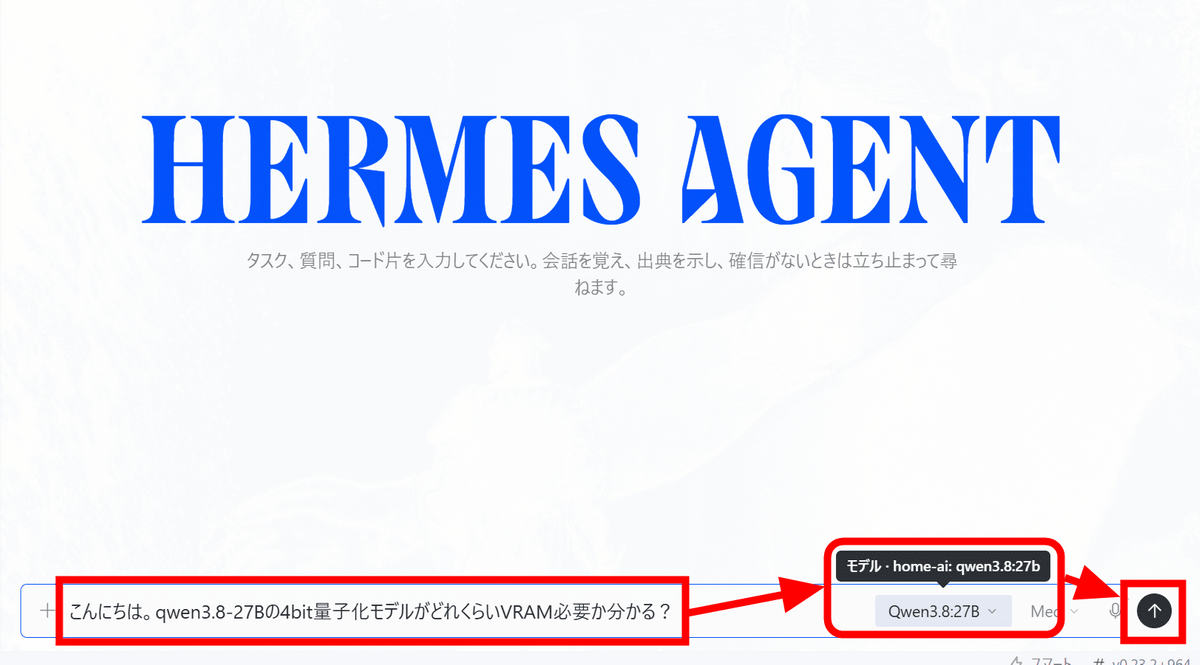
前回と同様、「こんにちは。qwen3.8-27Bの4bit量子化モデルがどれくらいVRAM必要か分かる?」というプロンプトを試してみます。先ほど設定したカスタムエンドポイントのモデルが設定されていることを確認して送信ボタンをクリック。
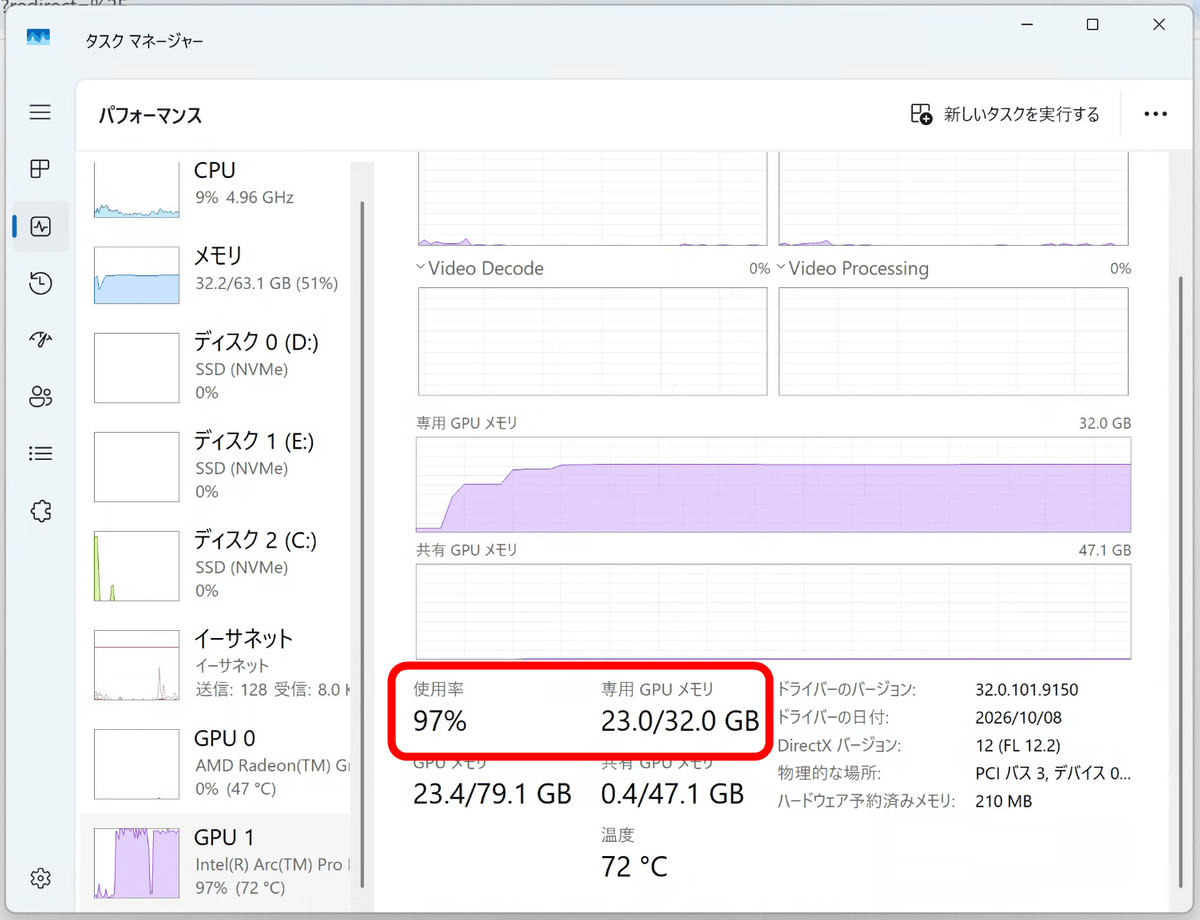
Ollamaを動かしているメインPCのGPU使用率が上昇し、AIが動作していることがわかります。
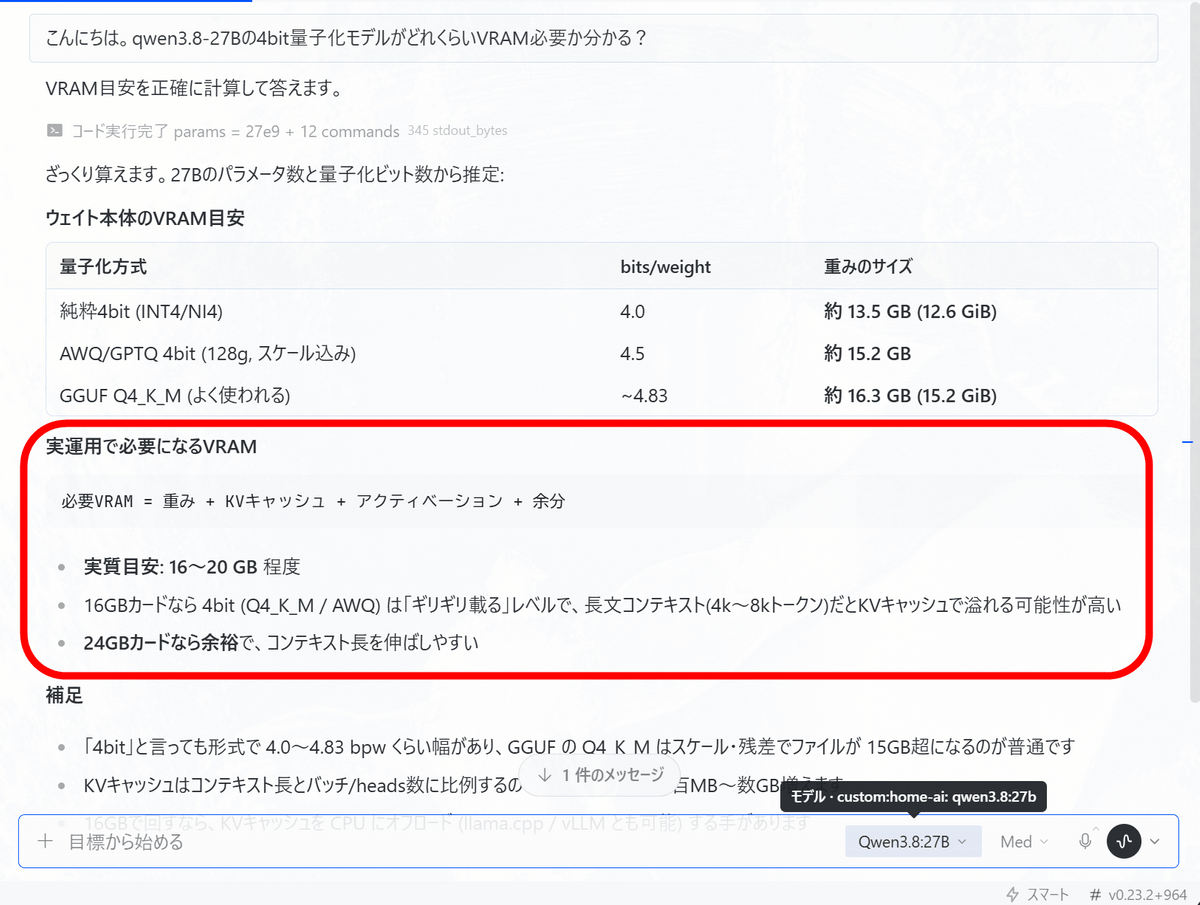
出力内容も問題なさそうです。
次回はアカウントを追加して複数人での使用状況を管理できるようにしてみます。お楽しみに!
・関連記事
声を指定して好きなセリフを喋らせられるローカルAI「Irodori-TTS」のV3が出たので使ってみた、音声の長さを指定可能で絵文字感情制御も簡単に - GIGAZINE
VRAM 32GBの「Intel Arc Pro B70」で「Hermes Agent」のローカルAIを実行、4ビット量子化したQwen3.8-27Bを動かしてみた - GIGAZINE
iPhoneに搭載されたApple製AIとチャットする方法、無料アプリで「Apple Foundation Models」のローカル処理能力を試せる - GIGAZINE
無料でローカルAI環境を簡単に導入できる「Lemonade」、Windows・Linux・macOSにも対応したオープンソースで特にAMDのGPU・NPUで効果的 - GIGAZINE
無料でIntel・AMD・NVIDIAのGPUを使ってQwen3.8-Flash-Nextをローカルで動かせる「XeStrata」 - GIGAZINE
・関連コンテンツ



in AI, ソフトウェア, ネットサービス, レビュー, Posted by log1d_ts
You can read the machine translated English article I tried setting up 'Cloudflare Tunnel + ….