




無料でひとりでは無く複数人のチームで使うことができるAIエージェント「OneCLI」、オープンソースでセルフホスト可能
AIエージェントを社員ごとに導入すると、それぞれの実行環境やAPIキー・利用できるサービス・権限などを個別に管理する必要があります。各メンバーに専用のAIエージェントを割り当てながら、認証情報やアクセスルールをチーム単位でまとめて管理できるオープンソースの「OneCLI」が公開されています。
OneCLI - A Personal Assistant for Every Employee
https://onecli.sh/
onecli/onecli: Open-source sandboxed agent harness for teams. Giving every employee a secured personal agent.
https://github.com/onecli/onecli
◆OneCLIをチームで利用する方法
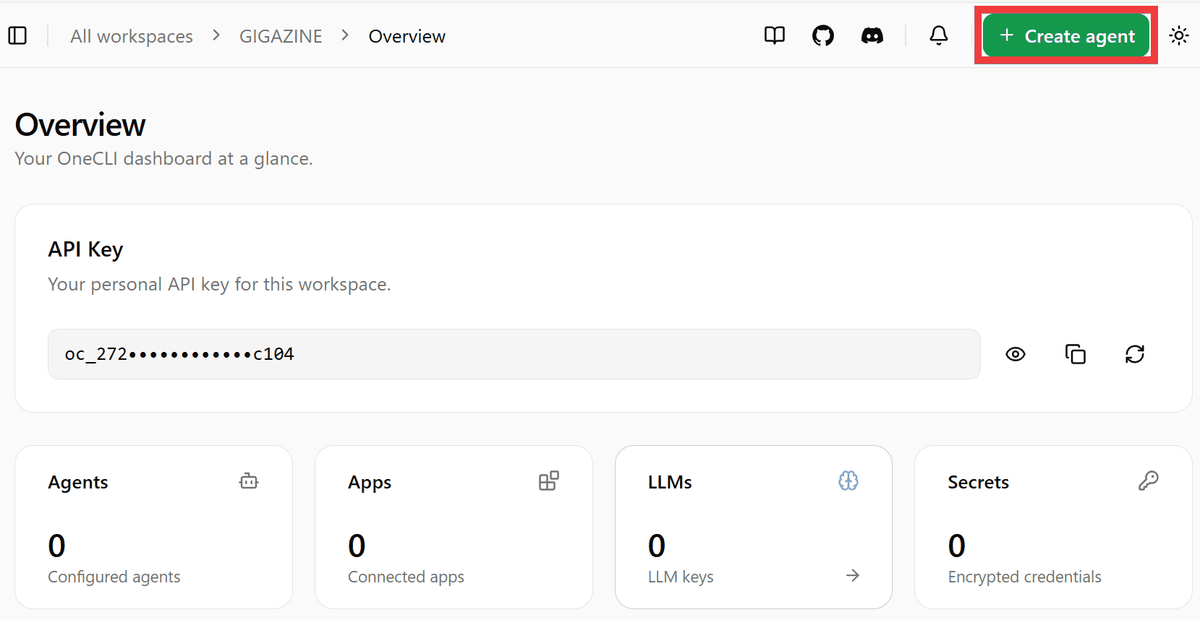
ブラウザでOneCLIにログインしダッシュボード右上にある「Create agent」をクリック。
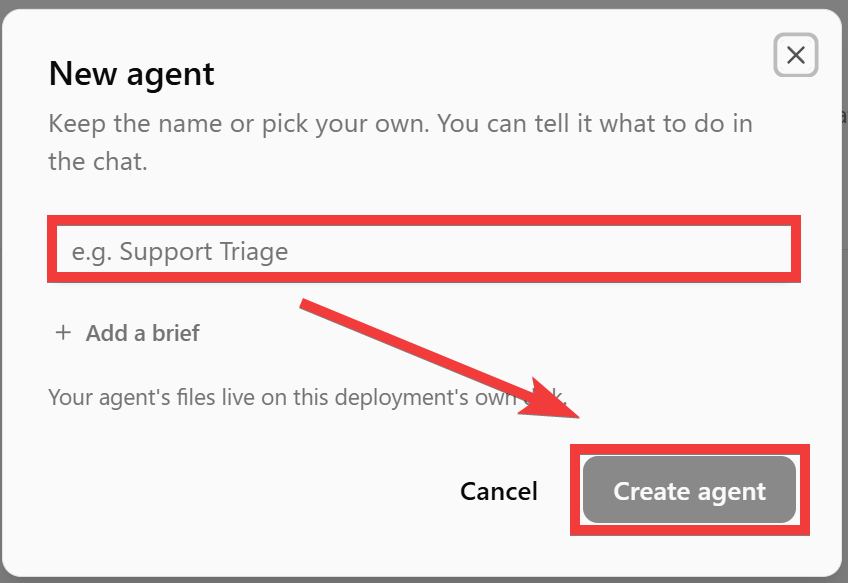
New agent作成フォームが表示されるので入力欄に任意の名前を入力し「Create agent」をクリック。
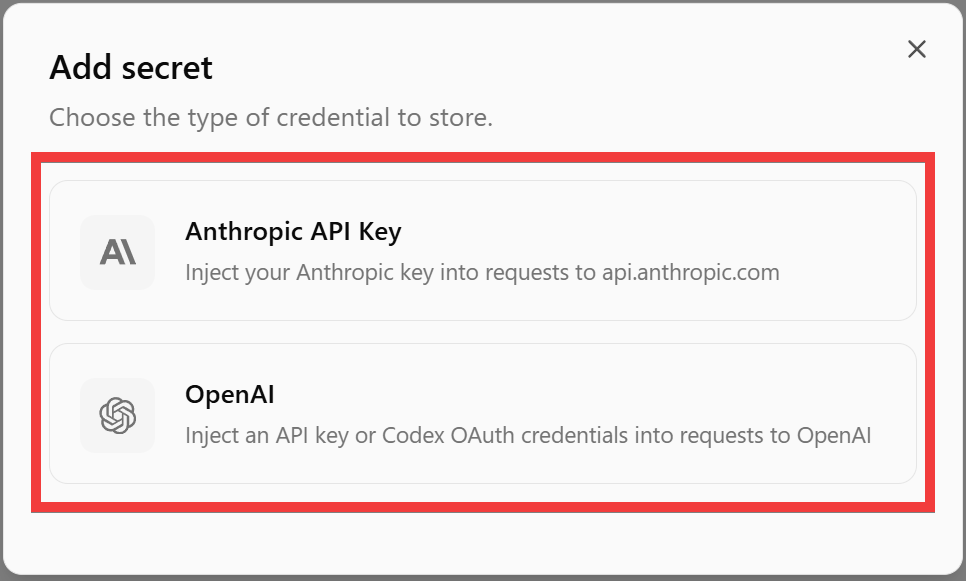
利用するAIプロバイダーを選択。
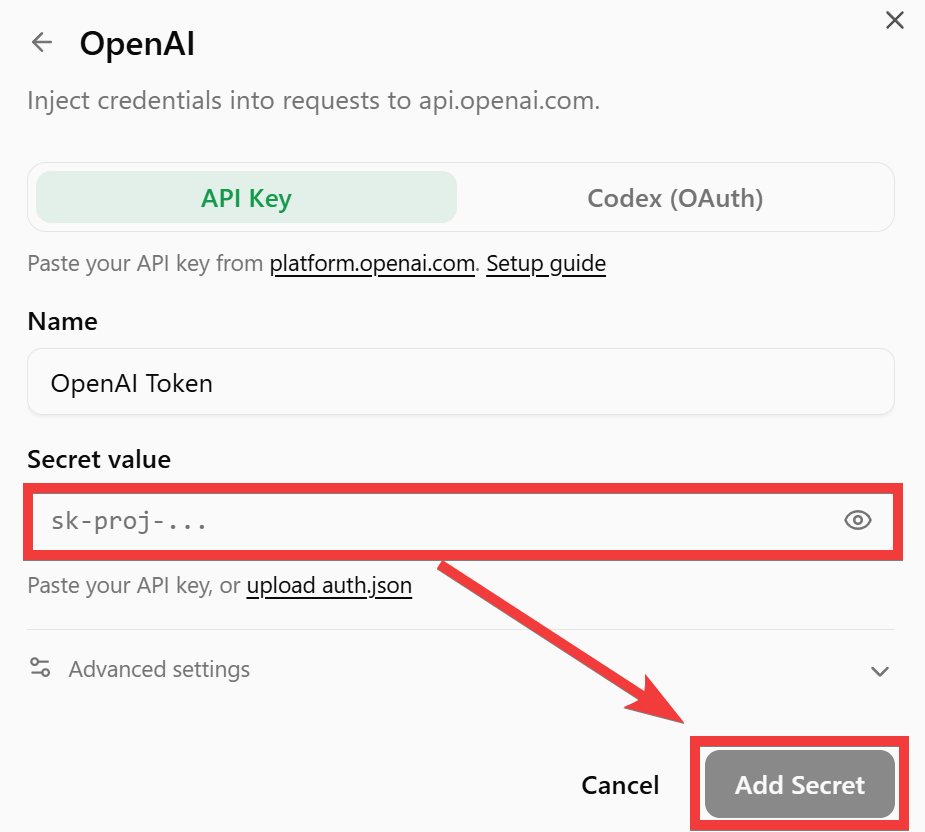
「Secret value」に選択したAIプロバイダーのAPIキーを入力して「Add Secret」をクリック。
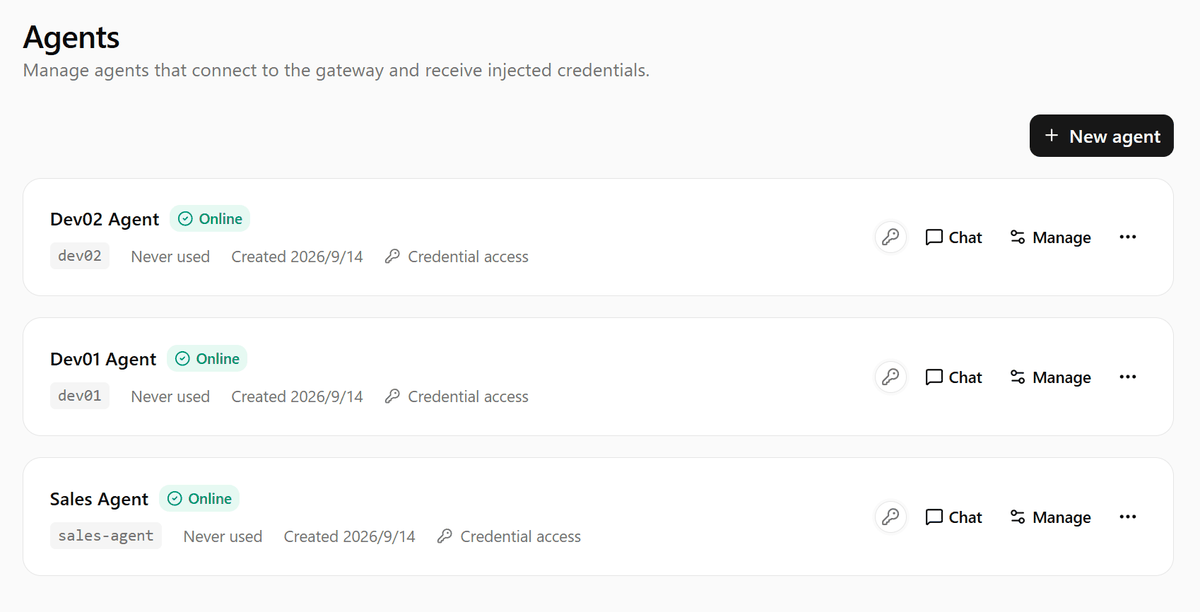
エージェントが登録されます。以下の画像のように複数のエージェントを登録することで個人単位または
チーム単位でのエージェントの使い分けが可能。
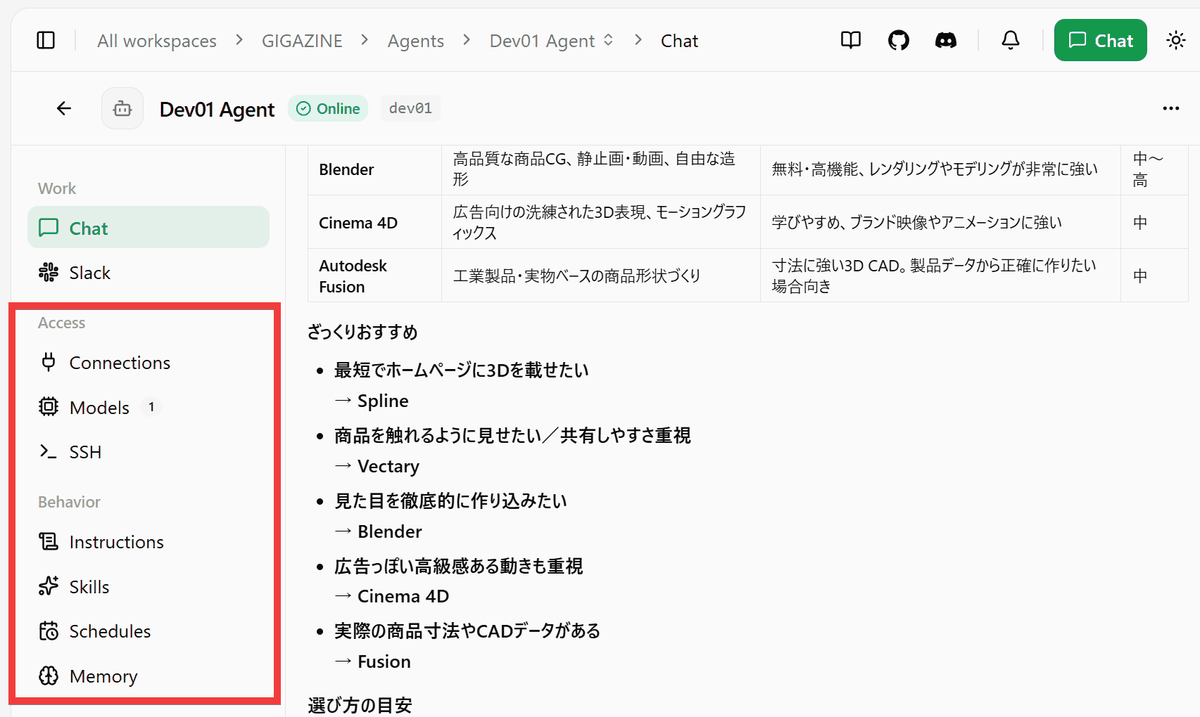
作成したAIエージェントにはそれぞれ独立した会話画面があり、通常のチャットAIと同じように指示を送信できます。
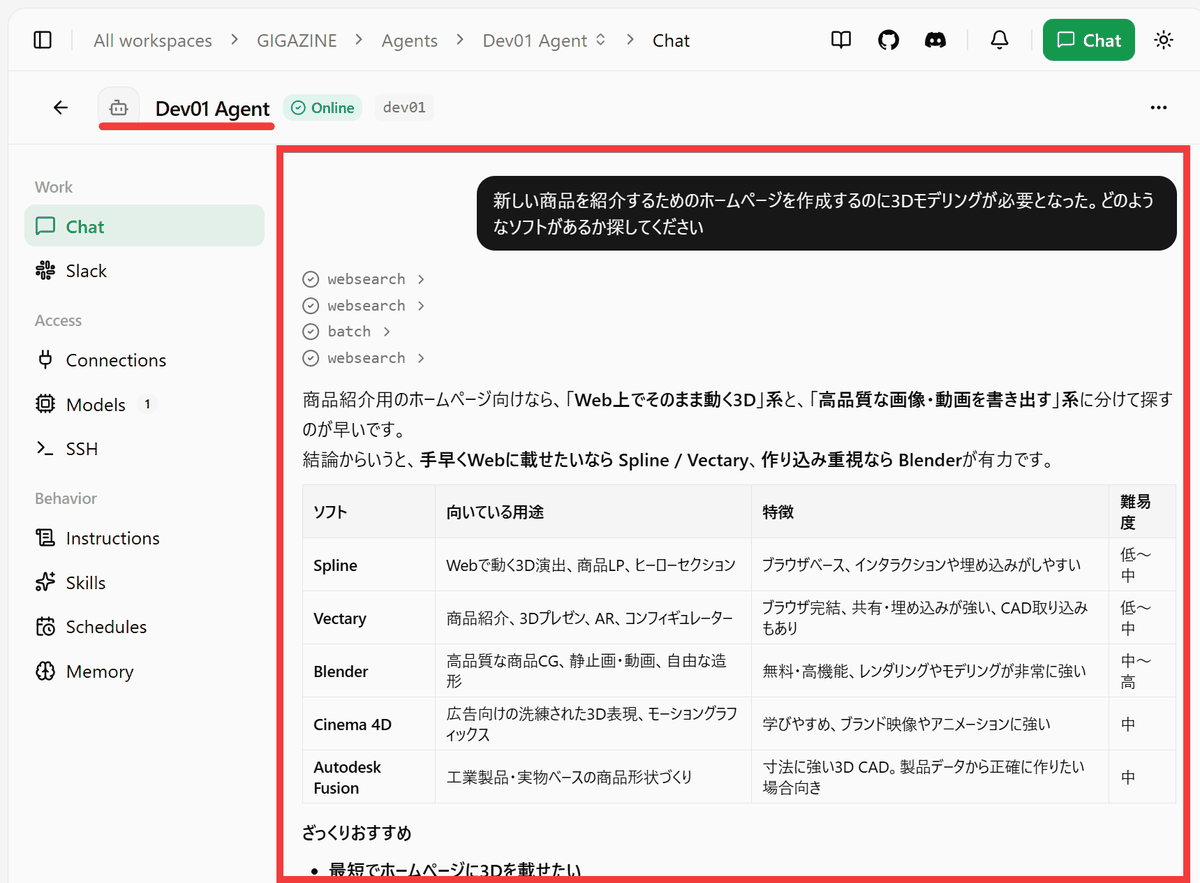
各エージェントには独立したSandbox・Memory・Skills・スケジュールなどが用意され、ユーザーや用途に合わせて異なる環境を持たせることができます。
◆APIキーをAIに見せずに外部サービスを利用
外部サービスとの連携・認証情報をOneCLI側で管理することで外部サービスのAPIキーをAIとの会話やSandbox内のファイルへ直接記述せずに利用できます。
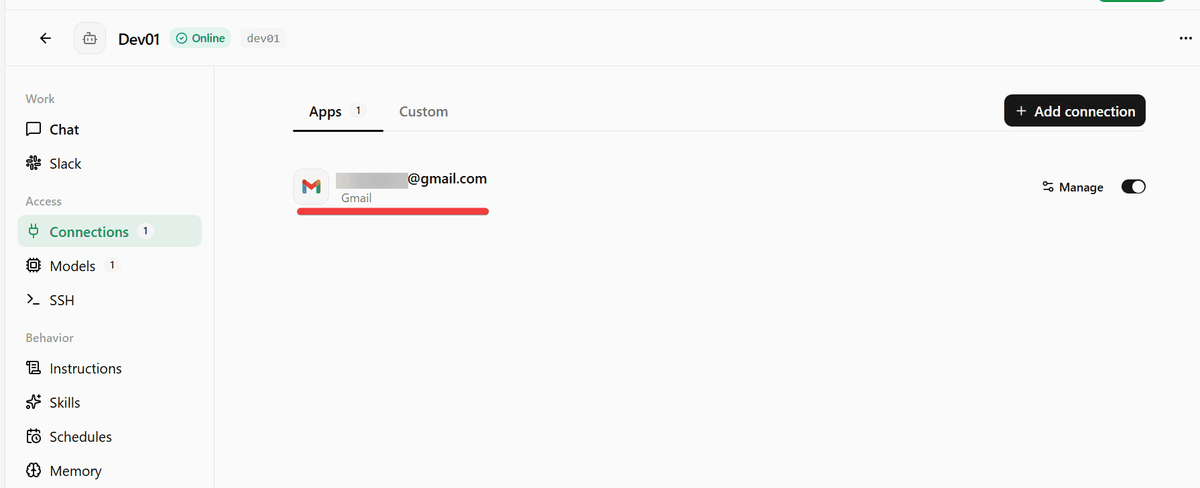
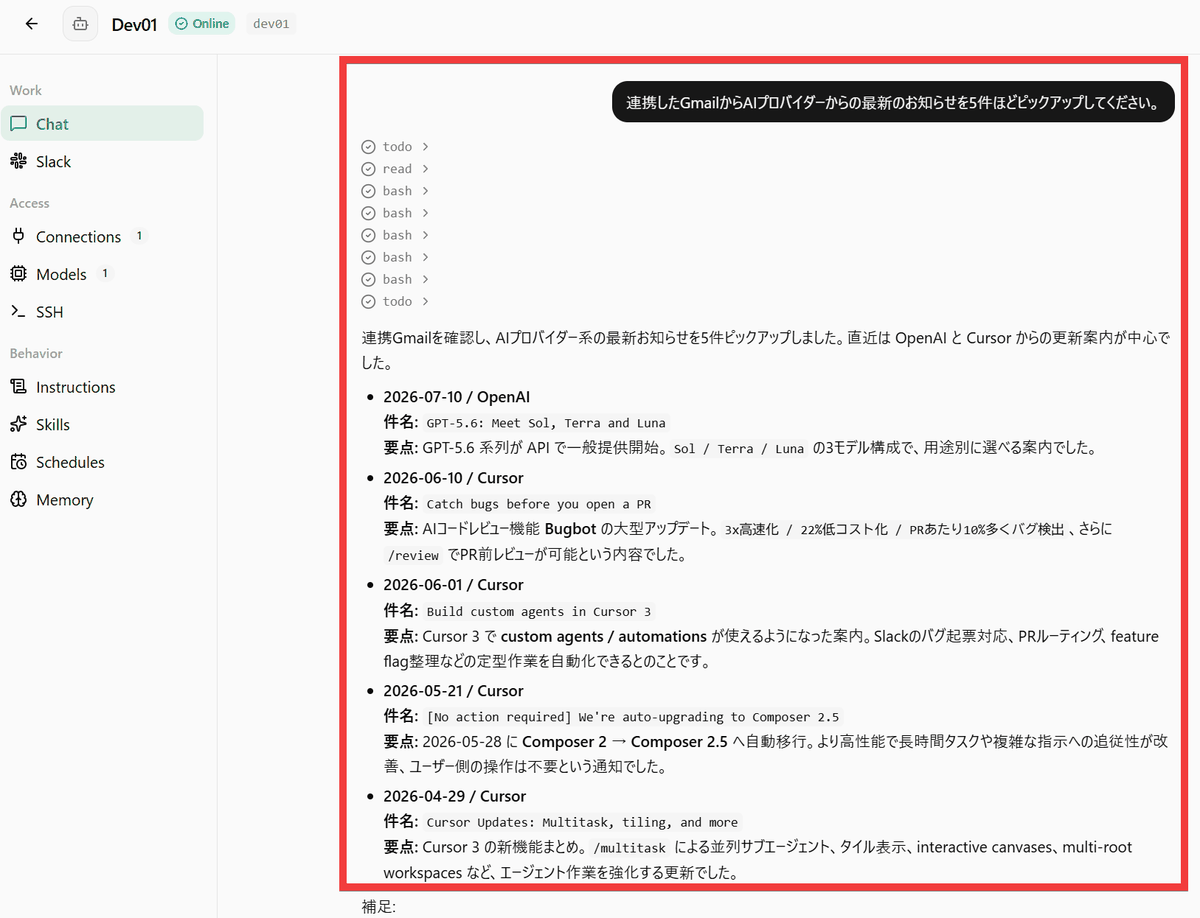
検証としてGmailを連携した後「連携したGmail内からAIプロバイダーの最新情報をピックアップしてください」と指示するとGmail内を検索した結果が返ってきました。
◆Sandbox・Memory・Skillsで作業を継続
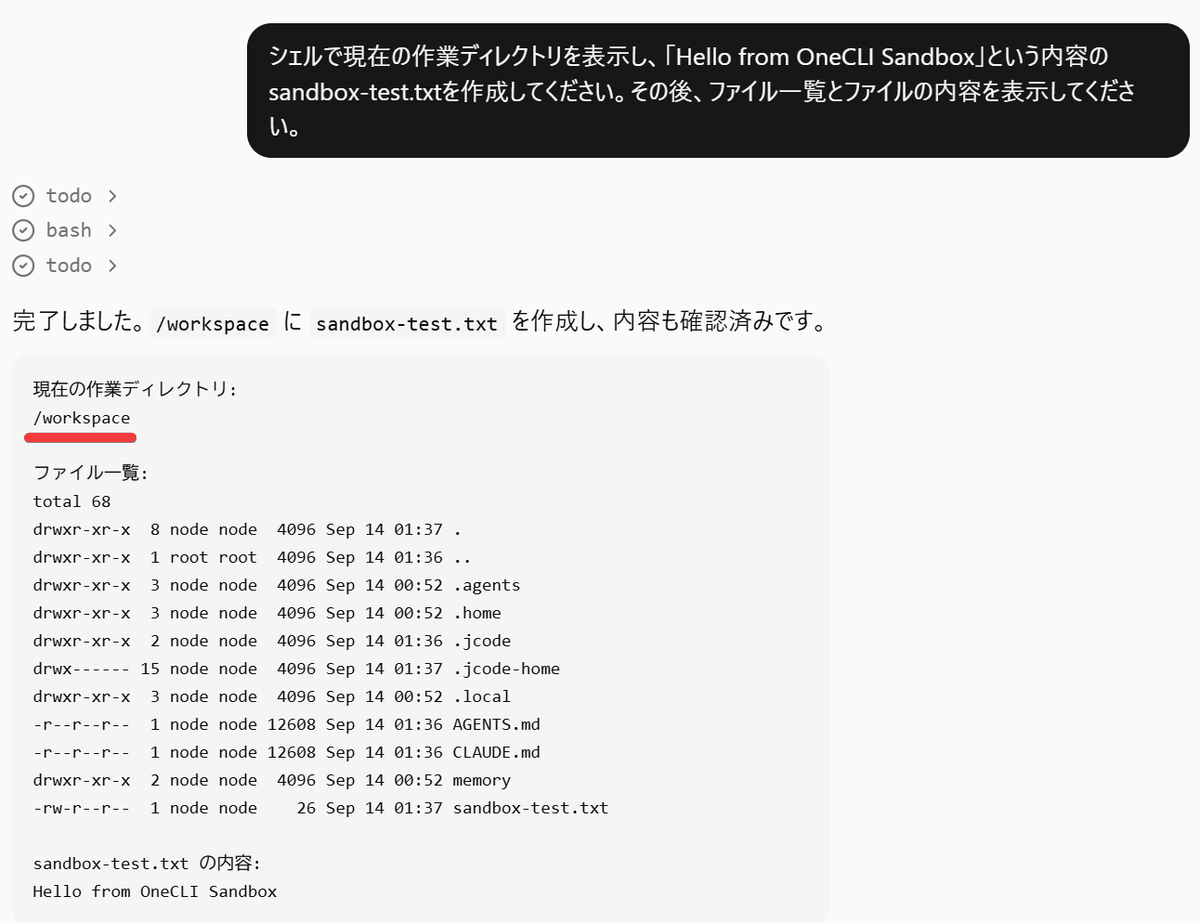
それぞれのAIエージェントにはファイルシステムとシェルを備えた独立Sandboxが用意されています。「シェルで現在の作業ディレクトリを表示し、『Hello from OneCLI Sandbox』という内容のsandbox-test.txtを作成してください。その後、ファイル一覧とファイルの内容を表示してください。」と指示した結果は以下の画像の通り、/workspaceという隔離された場所で作業が行われていることが確認できます。
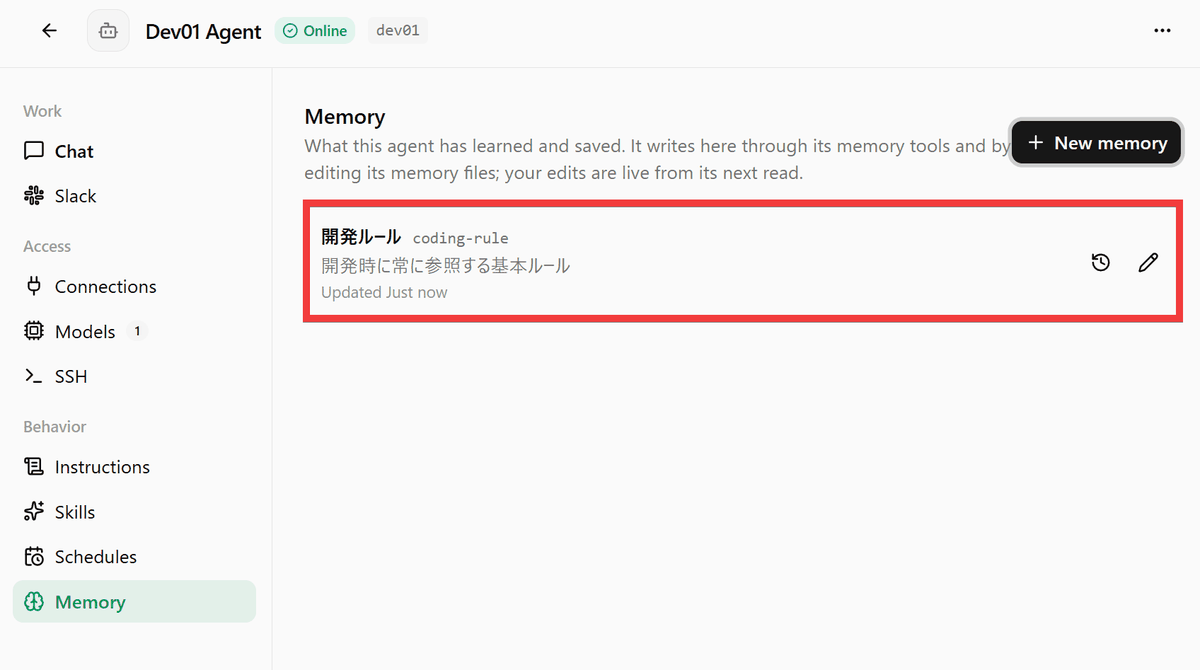
チャットでエージェントが常に把握させておきたい情報はMemoryとして登録できます。
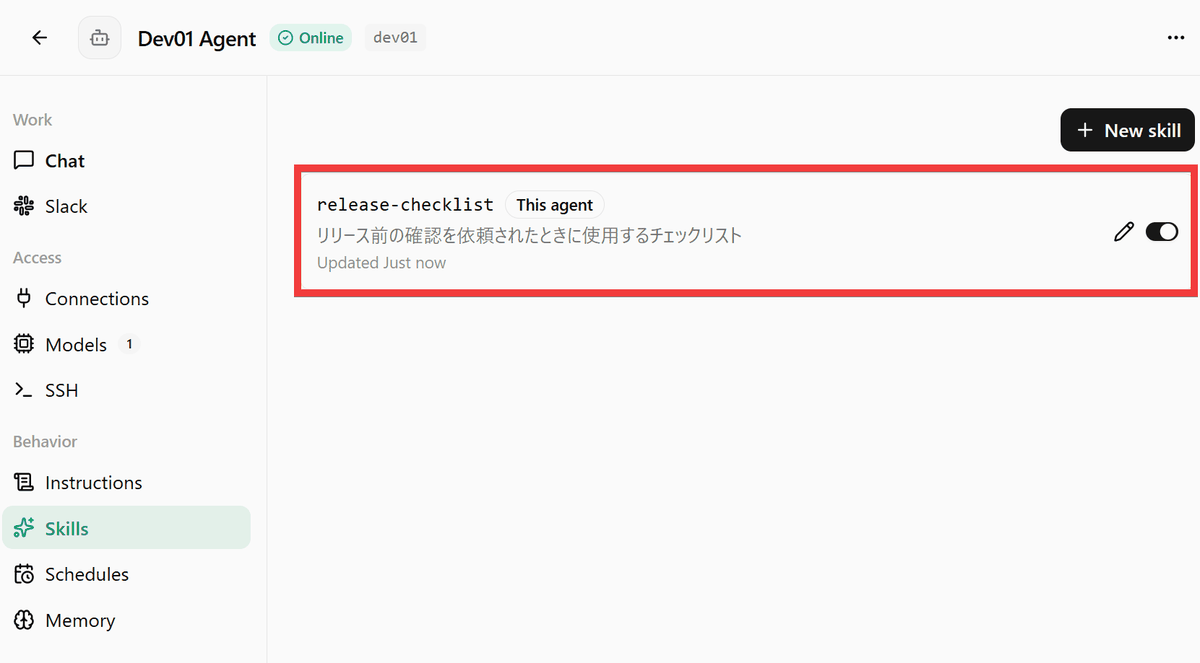
繰り返し利用する作業手順はSkillsとして登録できます。
◆定期的に指示した作業を実行
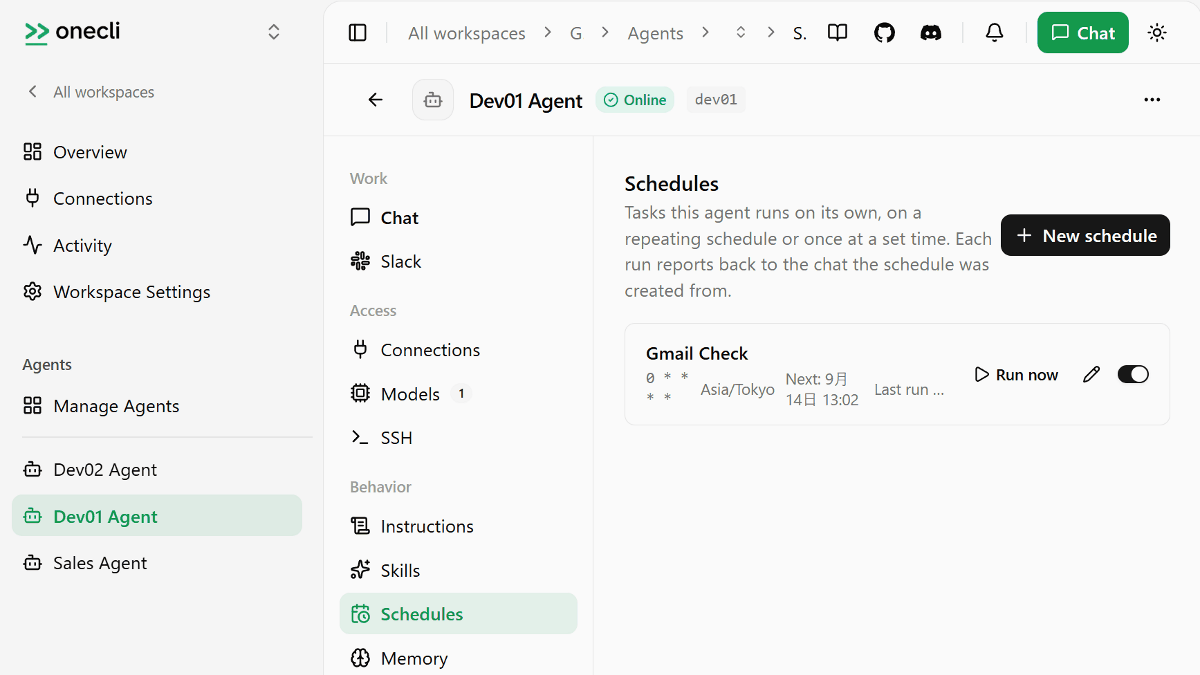
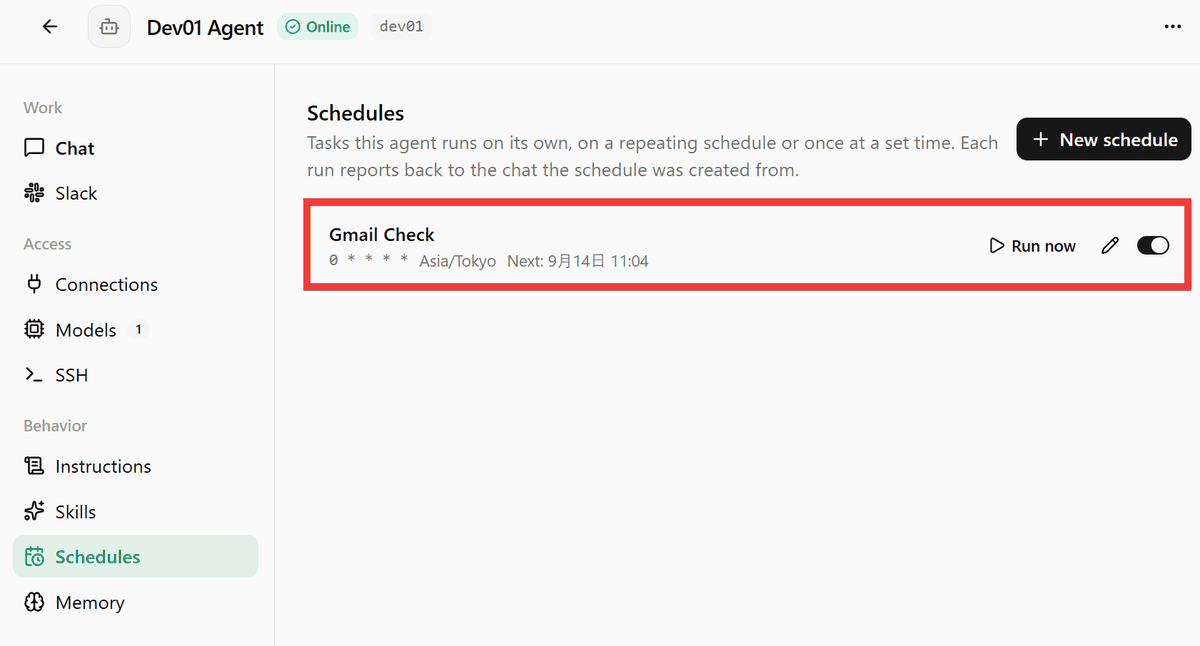
スケジュール機能を使えば、決まった日時にエージェントを起動して定期作業を実行できます。
◆その他の機能
・SlackのチャンネルやDMから各AIエージェントを利用
・チーム全体に共通のアクセスポリシーを設定
・メール送信やデータ削除など重要な操作に人間による承認を設定
・Bitwardenや1Passwordから必要なタイミングで認証情報を取得
・AIエージェントのSandboxへSSH接続
・Runnerは外向き通信のみで動作し、NAT配下のPCやVPCでも受信用ポートを開放せずに運用
・社内のIdentity Providerと連携し、社員のIDに応じてAIエージェントを自動的に用意
などの機能が用意されています。
◆OneCLIの評価
ソーシャル系ニュースサイトのHacker Newsでは、OneCLIについてさまざまな議論が行われており、AIエージェントによる外部サービスへのアクセスをネットワーク側で制御する仕組みについて「ネットワークレベルでブロックするのは良い」という評価がある一方、「Sandboxの選択は、多くのAIエージェント基盤が認めている以上に重要」という指摘も投稿されており、Docker-in-DockerやFirecracker、namespaceによる分離など、AIエージェントの実行環境をどの方式で隔離するかという点が論点となっています。
◆OneCLIサーバーの構築方法
今回はWindowsにDocker DesktopとNode.jsを用意した上で、Git Bashのプロンプトを用いて構築します。リポジトリをクローンしフォルダーに移動した後、セットアップコマンドを実行します。
git clone https://github.com/onecli/onecli.git
cd onecli
pnpm install
pnpm run setup
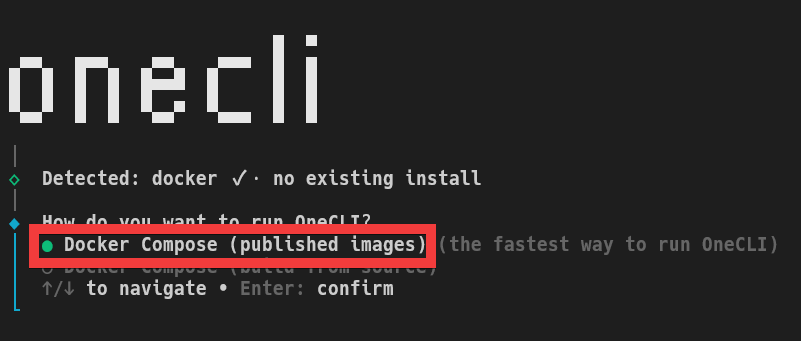
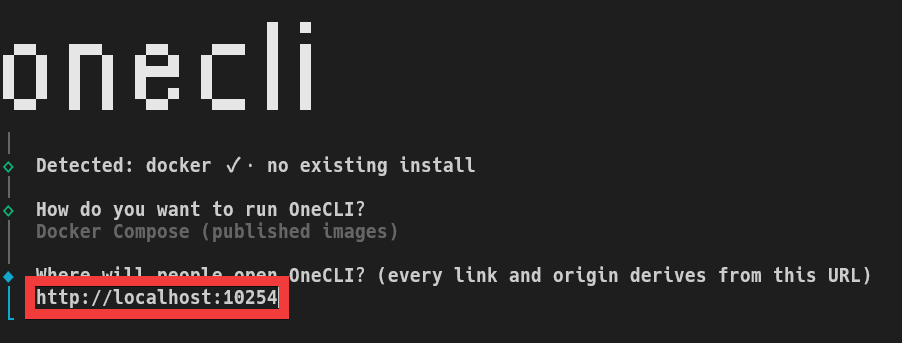
セットアップが始まるので「How do you want to run OneCLI?」の問いには「Docker Compose (published images)」を選択。
「Where will people open OneCLI?」はそのままEnterキーを押します。
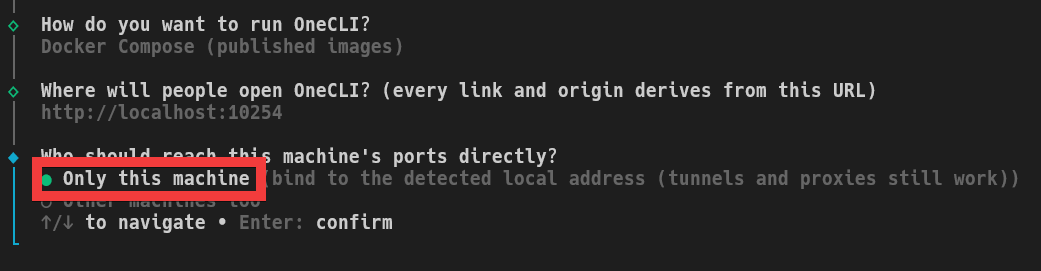
「Who should reach this machine's ports directly?」も「Only this machine」のままEnterキーを押します。
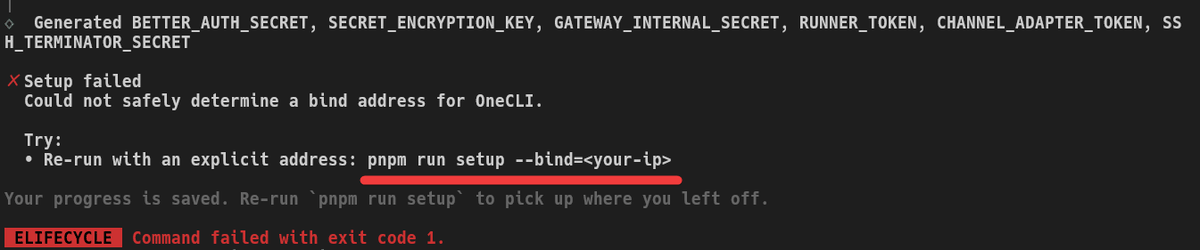
ここでエラーが発生しますが、「pnpm run setup --bind=<your-ip>」で解決できるとのこと。
「pnpm run setup --bind=127.0.0.1」を実行しセットアップを進めるとサーバーが起動。
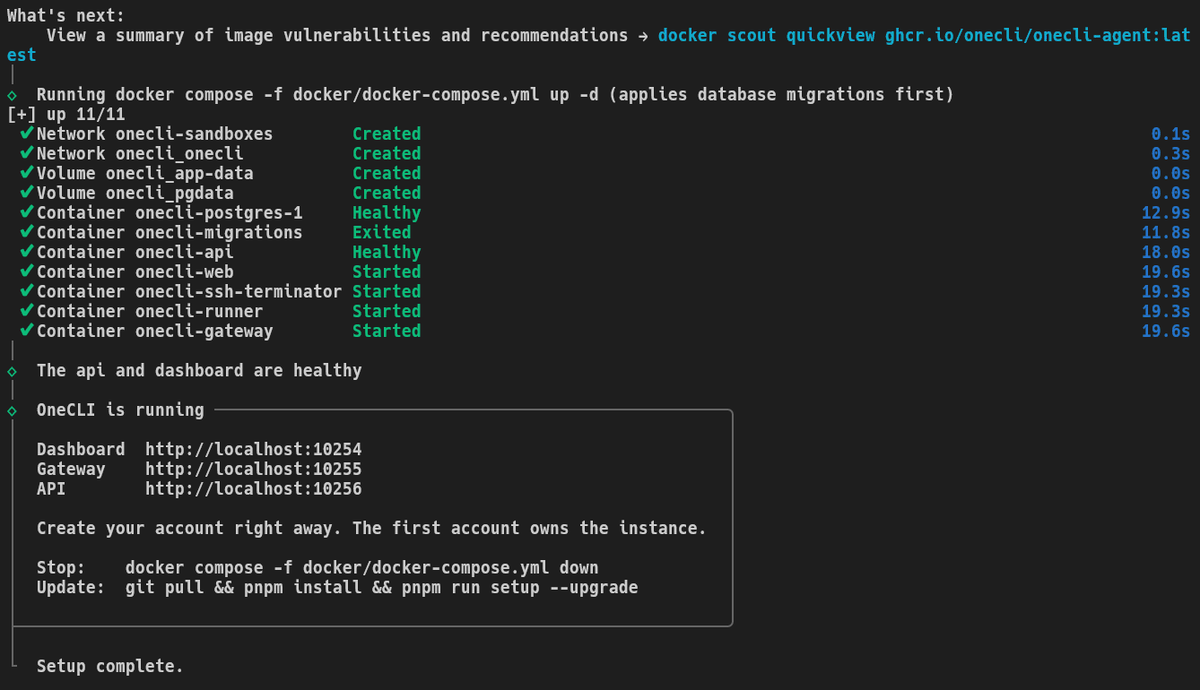
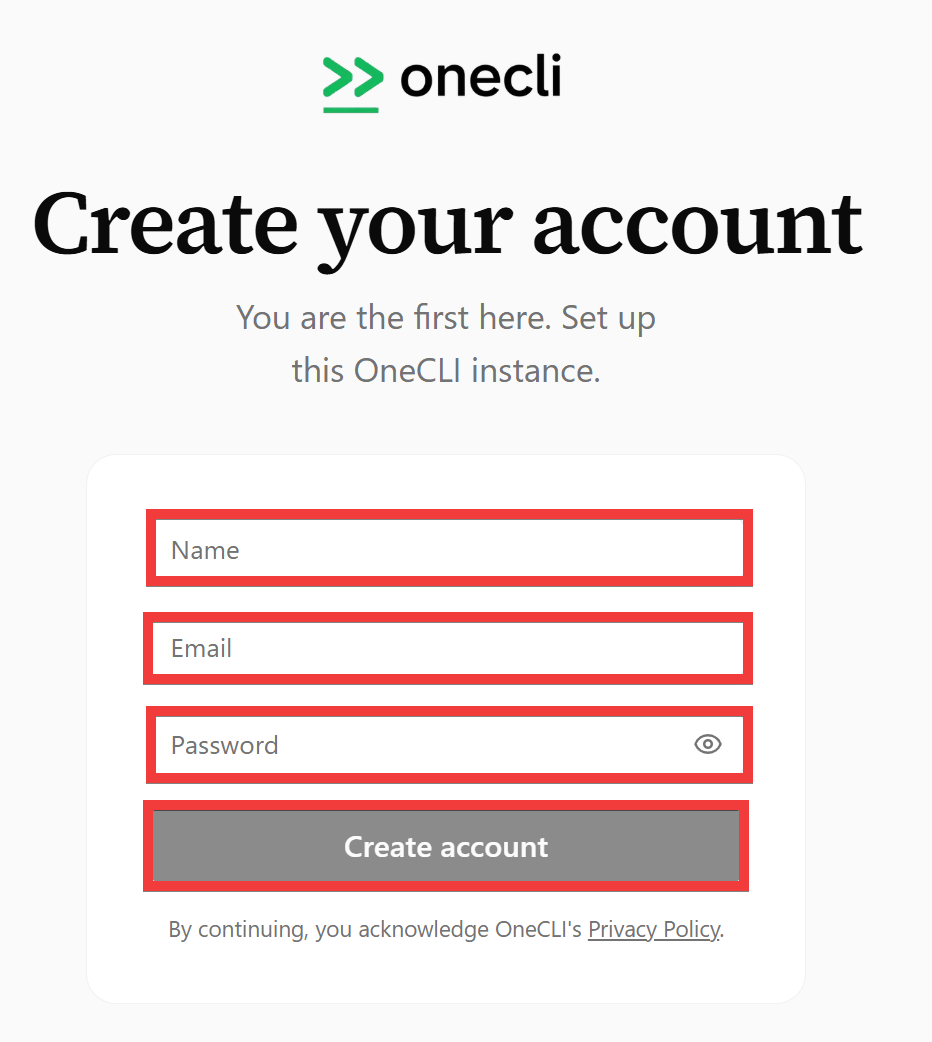
ブラウザで「http://localhost:10254」にアクセスするとアカウント作成フォームが表示されるので「Name」に名前、「Email」にメールアドレス、「Password」にパスワードを入力して「Create account」をクリック。
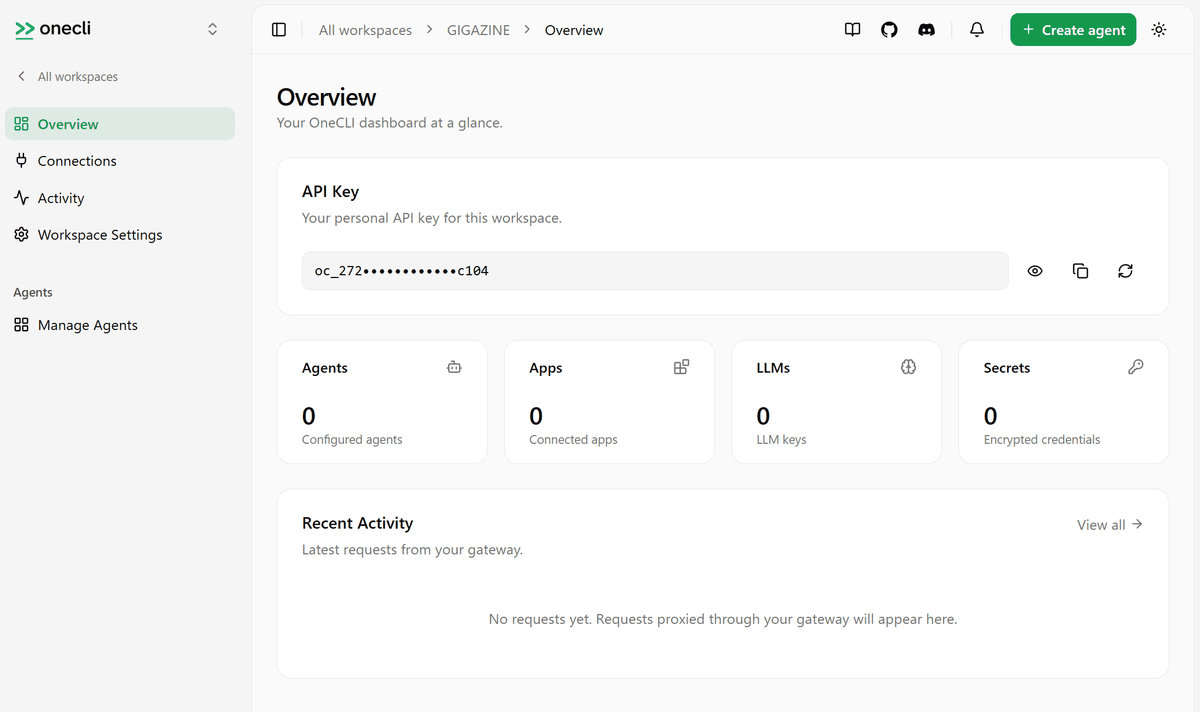
アカウントが作成され管理画面が表示されれば構築完了です。
なお、OneCLIの通常部分はApache License 2.0で公開されており、商用ライセンスなしでセルフホストして本番利用できます。一方、Enterprise機能はOneCLI Enterprise Licenseの対象で、開発・テスト・評価・社内の非本番利用は無料ですが、本番環境で利用する場合はEnterprise契約が必要です。
・関連記事
無料のオープンソースAIエージェント「goose」、デスクトップアプリ・CLI・APIなどコード・ワークフロー・その他あらゆる用途に対応 - GIGAZINE
AIエージェントが実際にどのように動いてトークンを使っているかが後から見てわかるようにできる「Langfuse」、オープンソースでセルフホスト可能 - GIGAZINE
SpotifyのエンジニアがClaude Codeのトークン消費を約90%削減した方法とは? - GIGAZINE
使い込むほど成長するAIエージェント「Hermes Agent」をWindowsで実際に使ってみた、インストールからウェブ検索・ブラウザ操作まで - GIGAZINE
使い込むほど成長するAIエージェント「Hermes Agent」の公式デスクトップアプリ「Hermes Desktop」が登場 - GIGAZINE
・関連コンテンツ

in AI, ソフトウェア, レビュー, Posted by darkhorse_logmk
You can read the machine translated English article OneCLI is a free AI agent that can be us….