




無料でOpenStreetMapの地図データをスマホから何でも編集できるフル機能の地図エディタ「Vespucci」

「Vespucci」はAndroidデバイス上で動作するOSM(OpenStreetMap)エディタの草分け的存在です。オンライン・オフライン双方に対応しており、OSMの編集作業をモバイル環境で包括的に行うことができます。
Vespucci
https://vespucci.io/
MarcusWolschon/osmeditor4android: Vespucci is a OpenStreetMap editor for Android
https://github.com/MarcusWolschon/osmeditor4android
◆特徴
Vespucciの名前は南米が既知の大陸に属さない未知の大陸であると最初に論証したアメリゴ・ヴェスプッチに由来します。VespucciはOSM編集に必要な以下の機能を持っています。
・オブジェクト操作:新規ノードやウェイの作成・ウェイの移動/回転・既存ウェイへのノード追加/削除などが可能
・タグ・リレーション編集:タグ作成/編集/削除・リレーションの編集・ターン制限・ルートの作成が可能
・JOSMプリセット対応:JOSMプリセットをサポートし、プログラミング不要でテーマ別マッピングが可能
・データ管理:OSMサーバーへのダウンロード/アップロード・オフラインデータの利用・JOSM形式のOSMデータファイルの保存/読み込みが可能
・オブジェクトハイライト:名前がない道路・TODO/FIXMEが付いたウェイ/ノード・更新されていない可能性のある古いオブジェクトなどを視覚的に強調表示
・OSMノート・サポート:OSMノートの追加/コメント/クローズ・OSMOSEおよびMaprouletteとの連携をサポート
・参照レイヤー:多様な背景タイルレイヤーを参照として利用できる
・GPS・写真連携:高精度なGPSトラック表示・OSMへのアップロード・GPSトラックのローカル保存・ジオタグ付き写真の表示・Mapillary画像の表示が可能
・GeoJSONレイヤー:オブジェクトのインポートをサポートするGeoJSONレイヤーを備える
◆導入
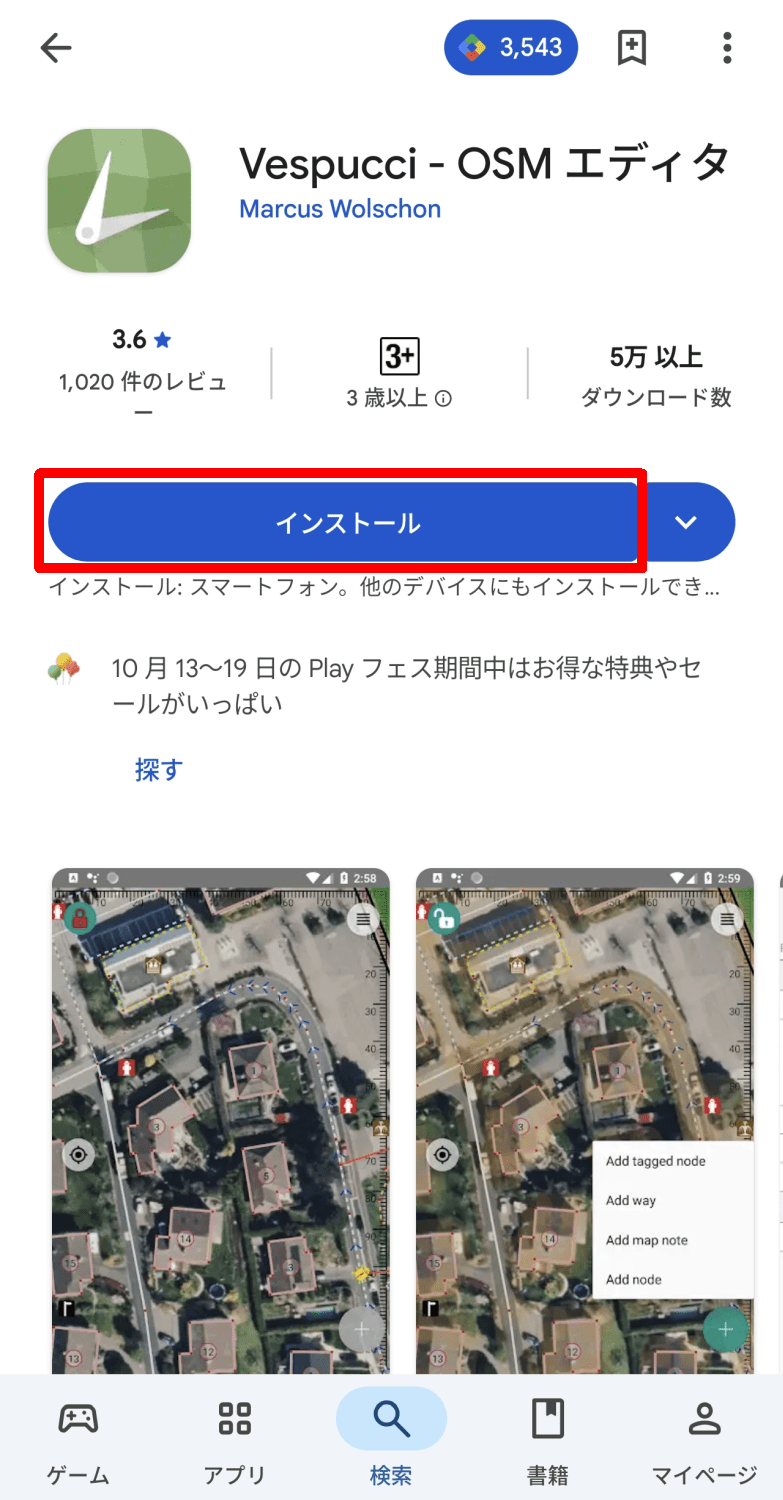
VespucciはGoogle Playストアで公開されているので、公式サイトのGoogle PlayストアのバナーをタップするかGoogle Playストアで「Vespucci」を検索し、「インストール」をタップします。
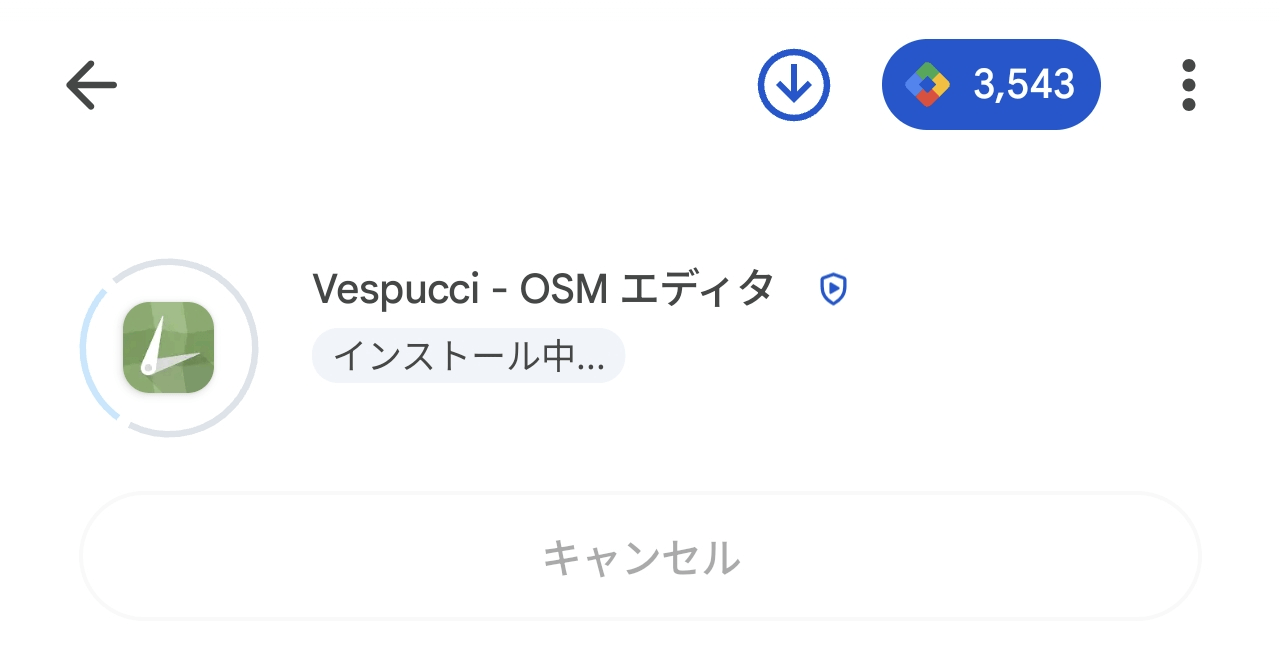
Vespucciのインストールが始まります。
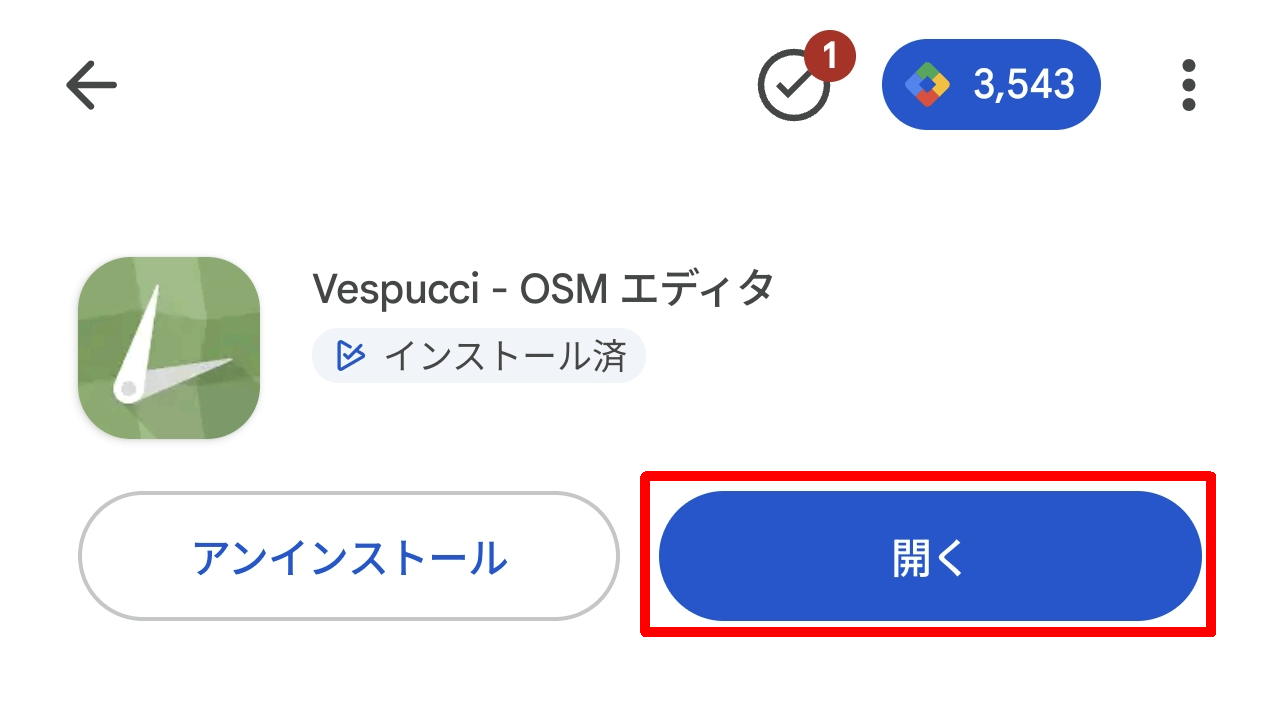
インストールが完了すると「開く」ボタンが表示されるのでタップします。
◆初回実行
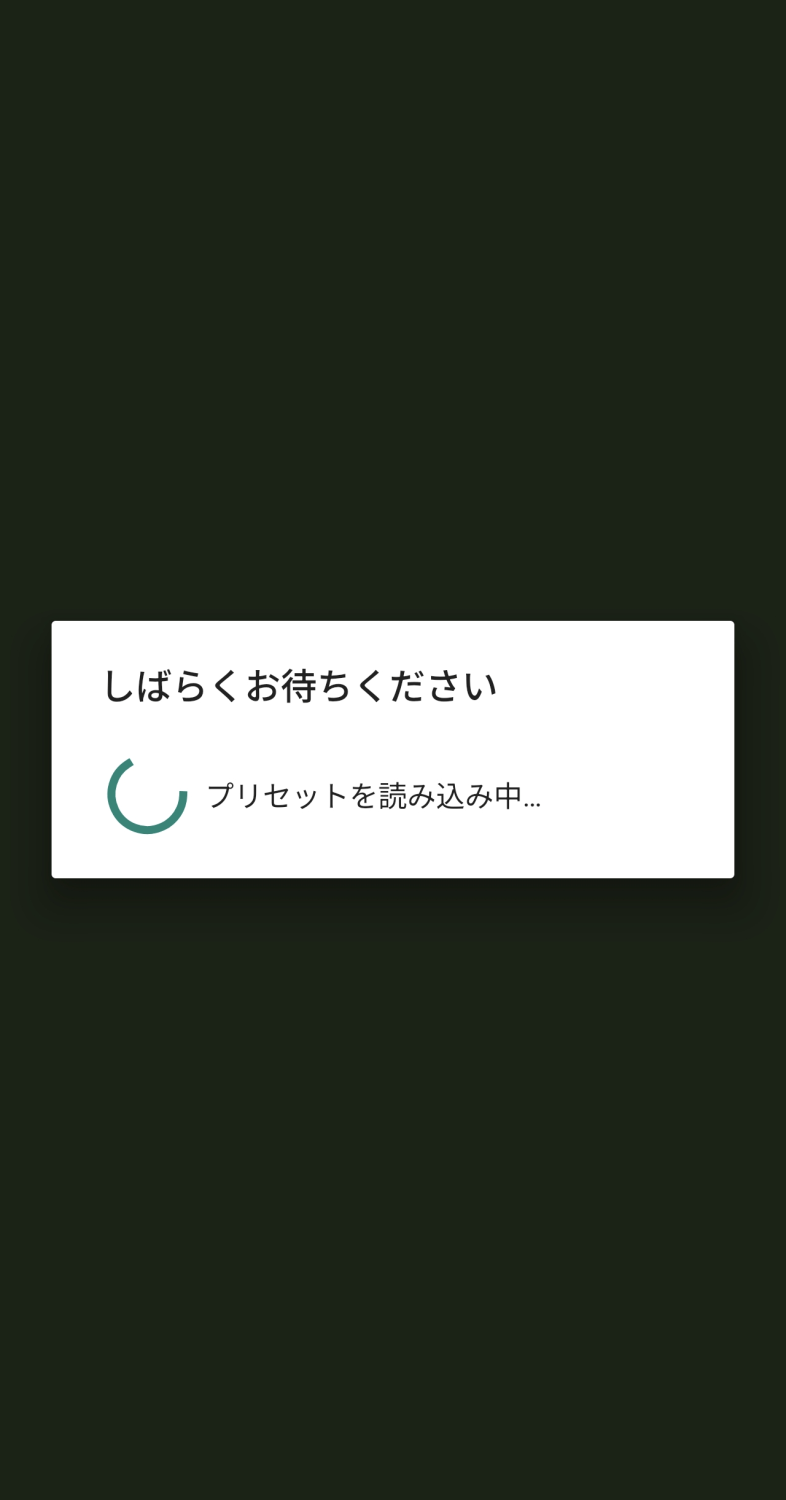
初回実行時はプリセットの読み込みが始まります。
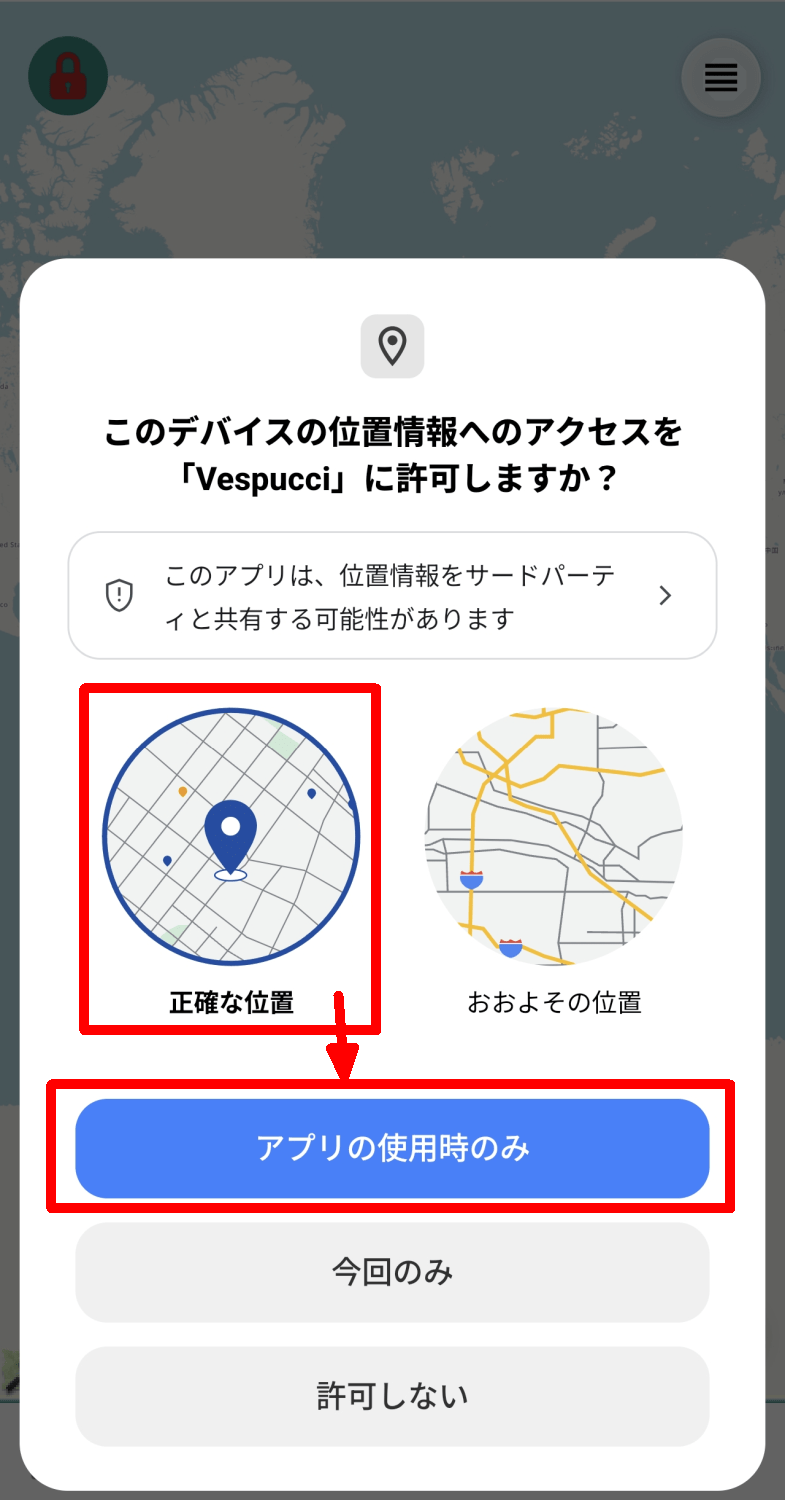
「このデバイスの位置情報へのアクセスをVespucciに許可しますか?」のポップアップが表示されるので、「正確な位置」を選択して「アプリの使用時のみ」ボタンをタップします。
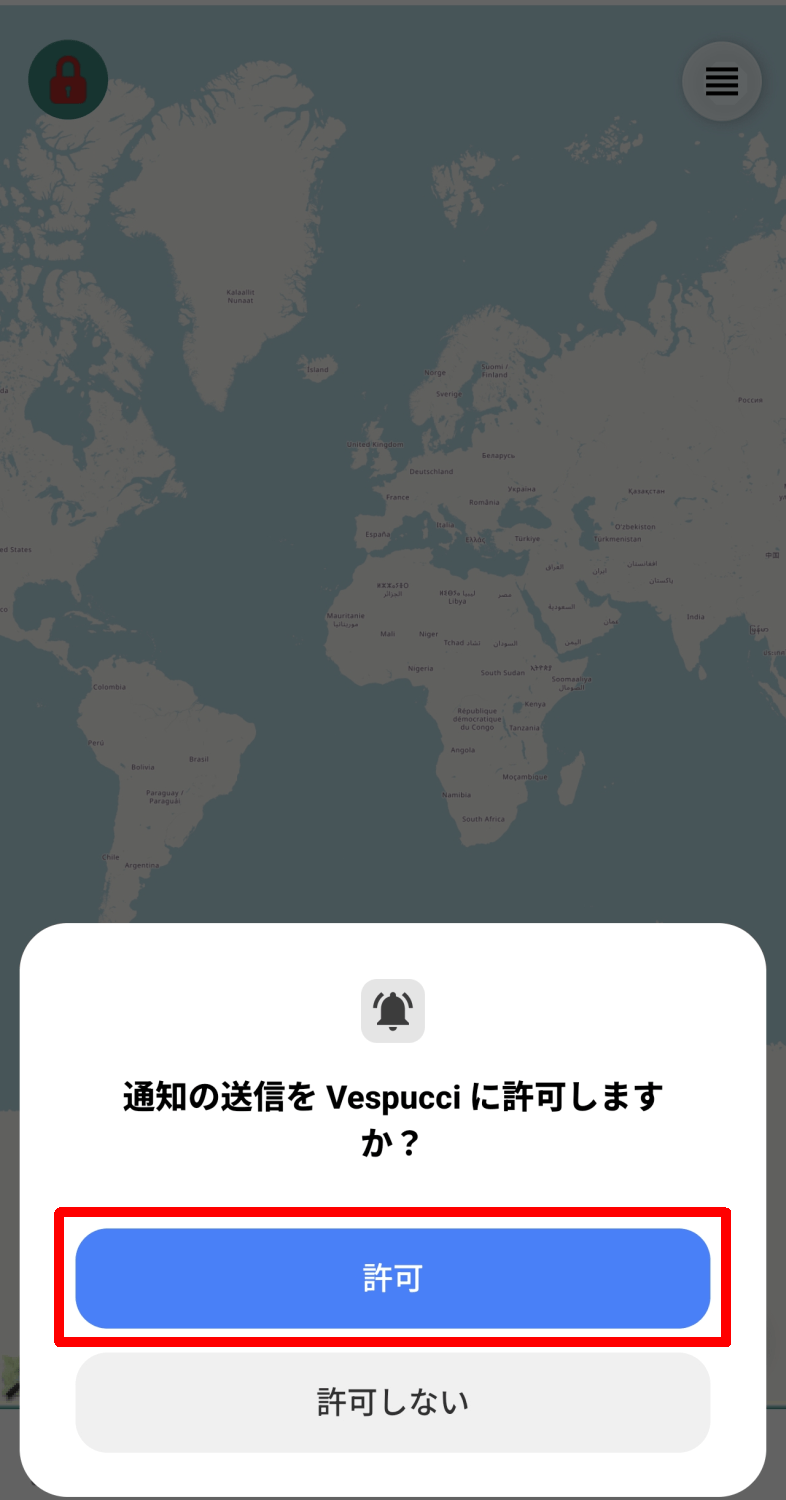
「通知の送信をVespucciに許可しますか?」のポップアップが表示されるので、「許可」ボタンをタップします。
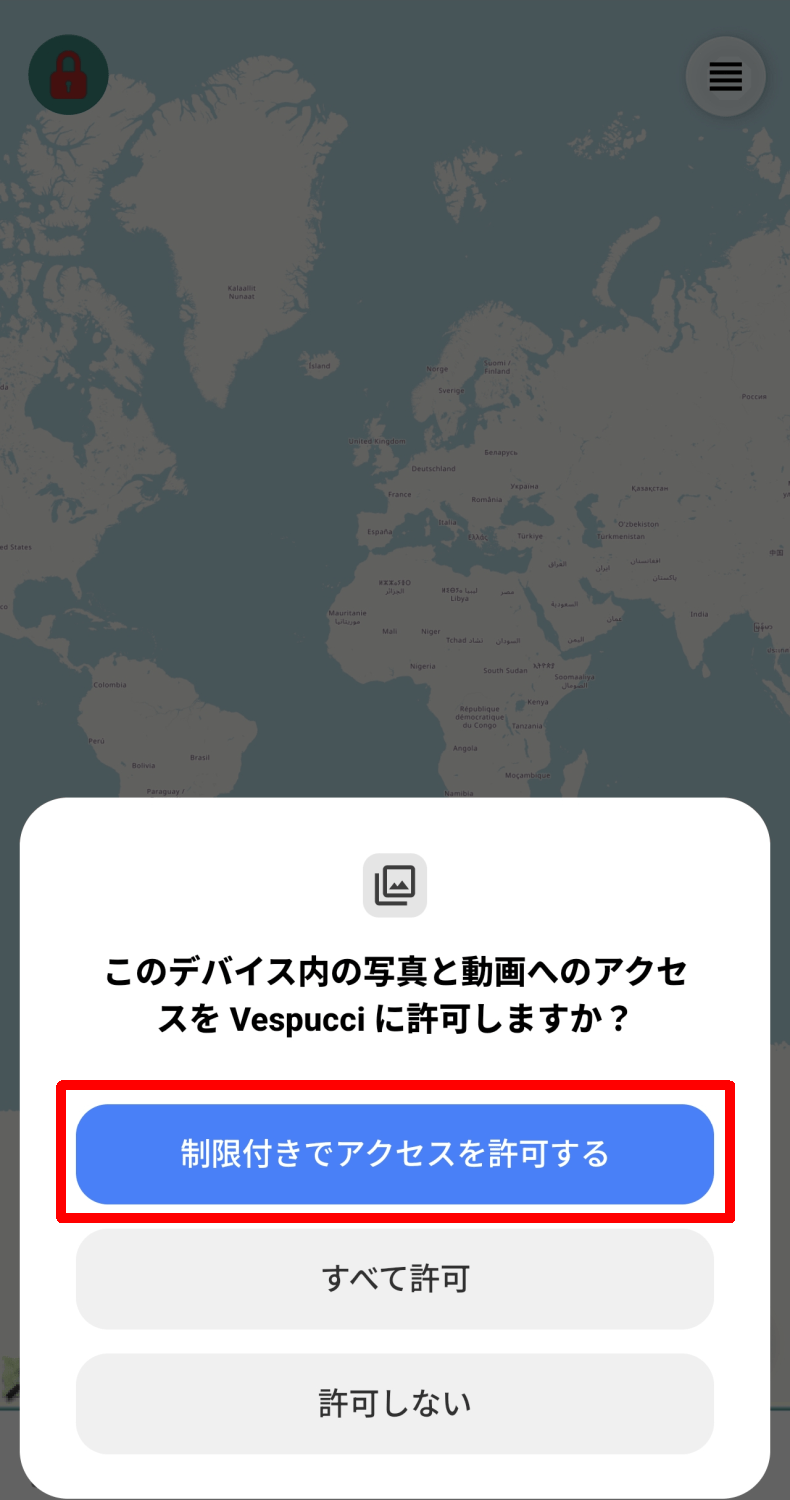
「このデバイス内の写真と動画へのアクセスをVespucciに許可しますか?」のポップアップが表示されるので、「制限付きでアクセスを許可する」ボタンもしくは「すべて許可」ボタンをタップします。
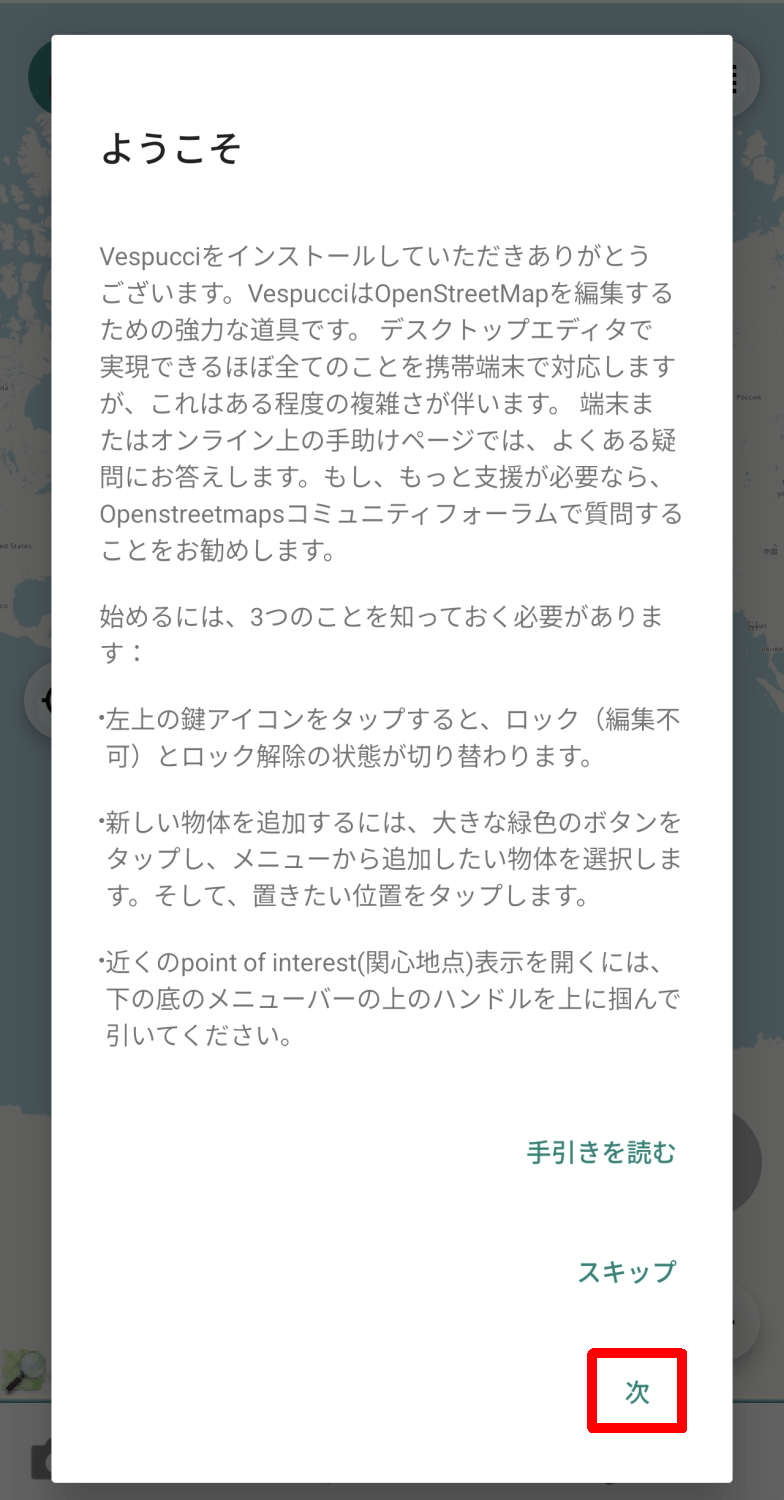
「ようこそ」ポップアップが表示されるので、内容を一読して「次」をタップします。
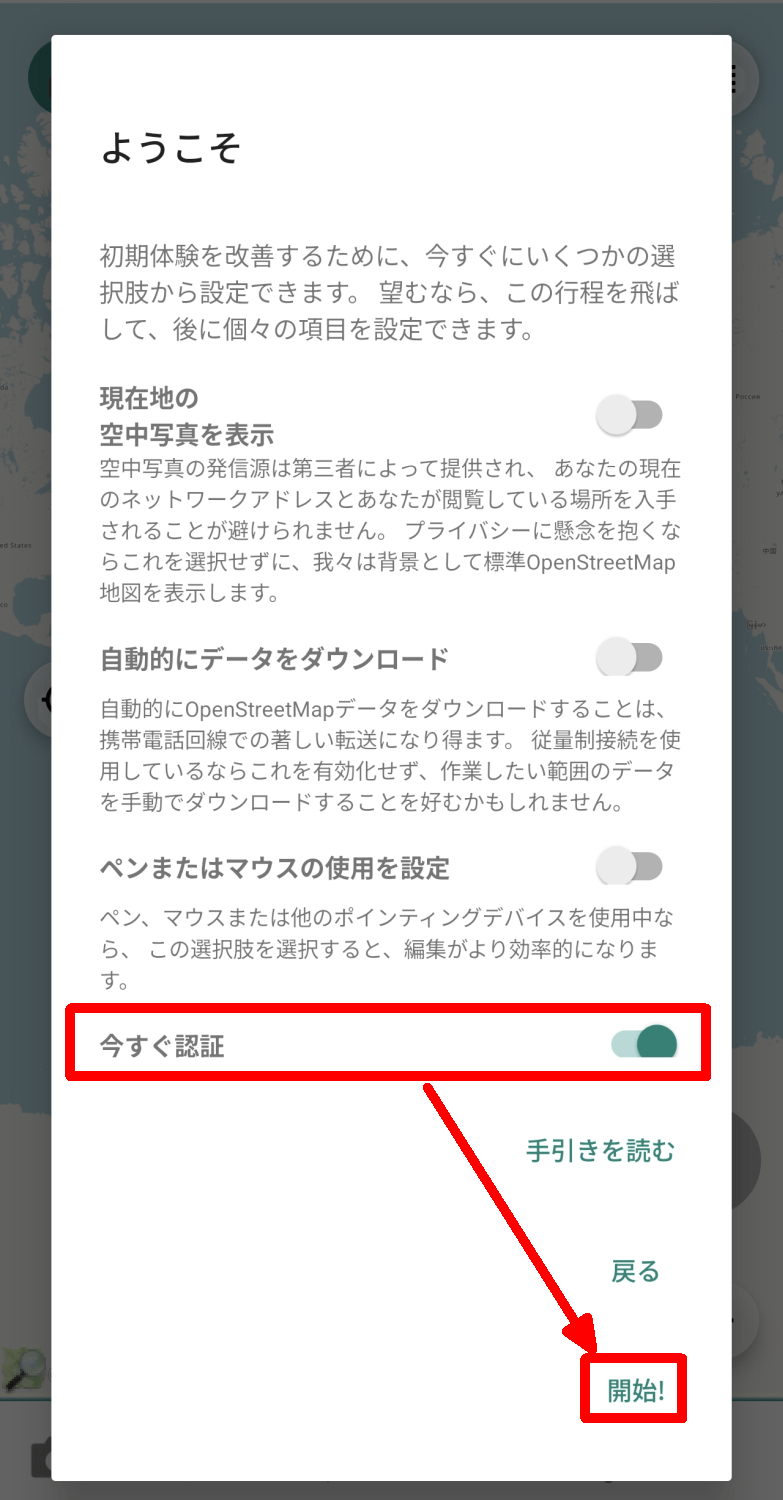
「ようこそ」ポップアップの内容が切り替わるので、「今すぐ認証」をオンにして「開始!」をタップします。
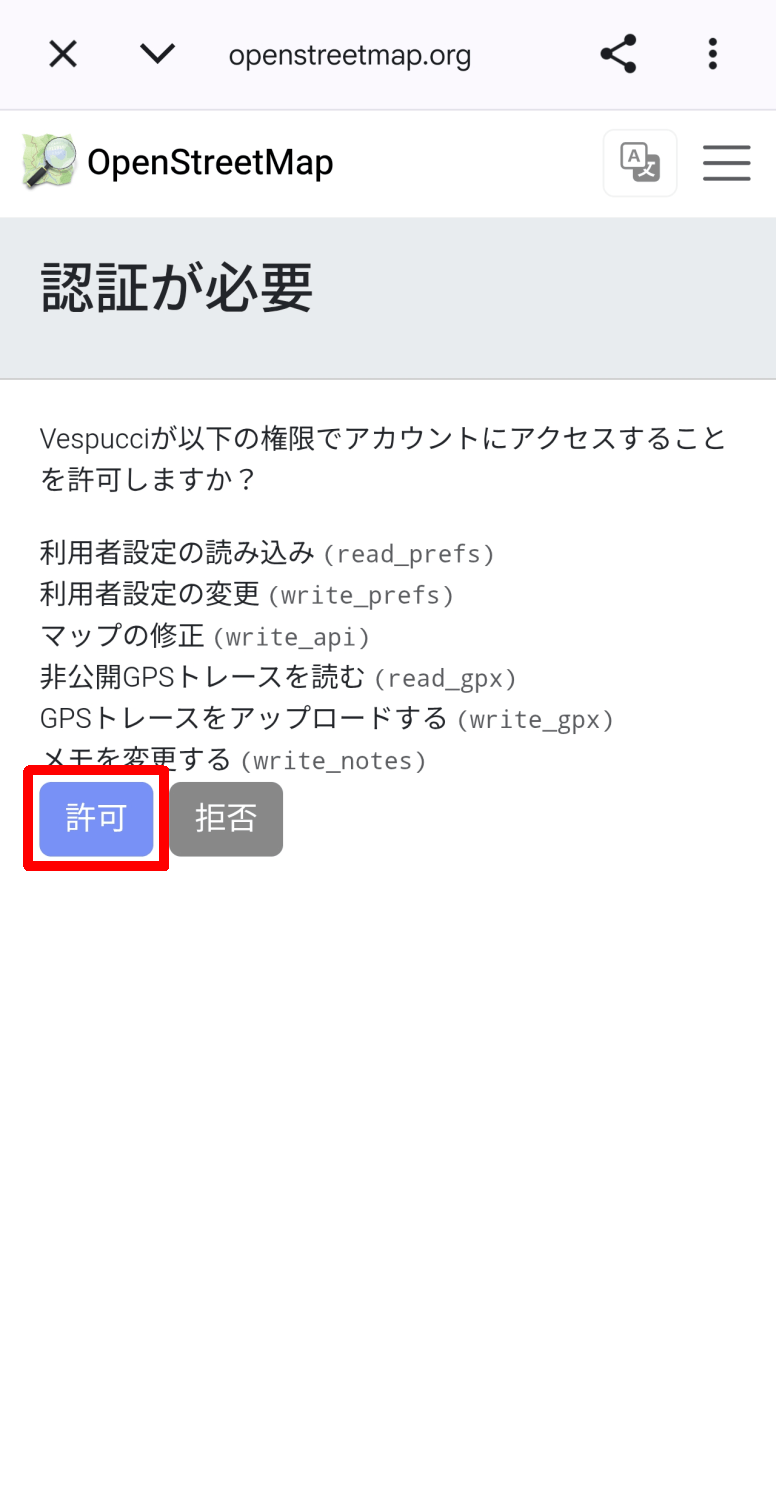
OSMのOAuth認証処理が始まるので表示される内容に従って認証を進めてください。
◆マップ画面
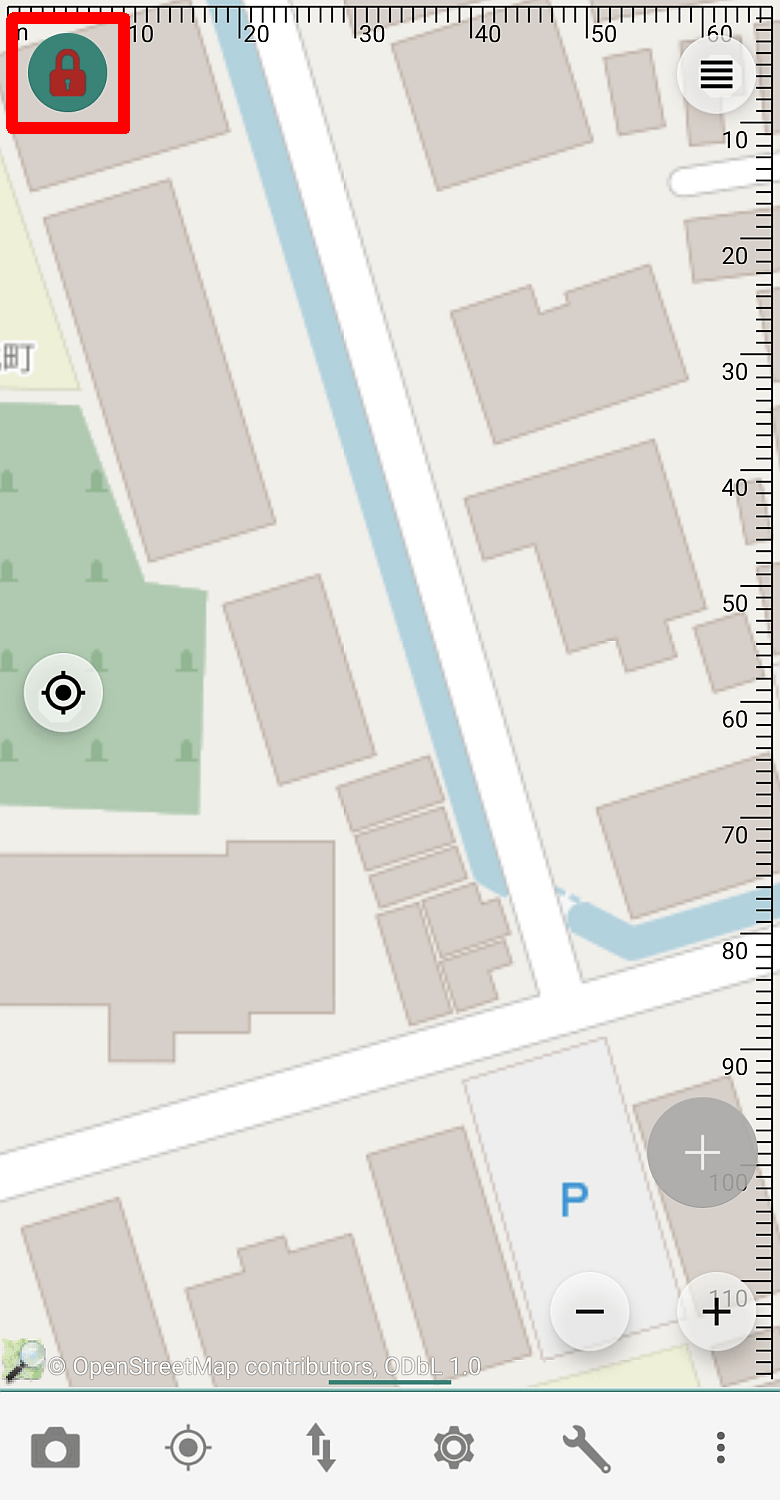
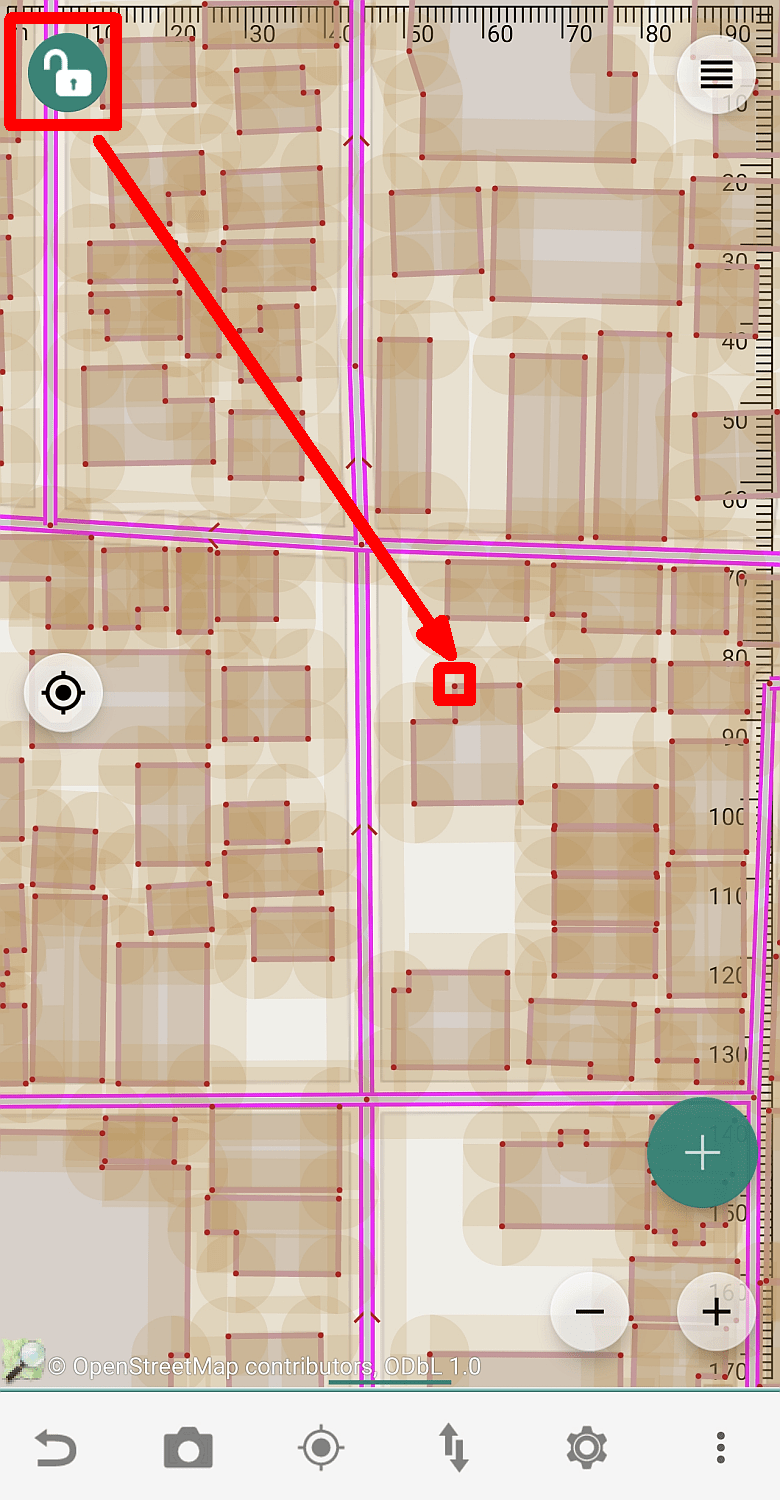
以下がVespucciの基本の画面となるマップ画面です。画面左上の鍵アイコンはタップすることによりアプリの「ロックモード」と「アンロックモード」を切り替えることができます。
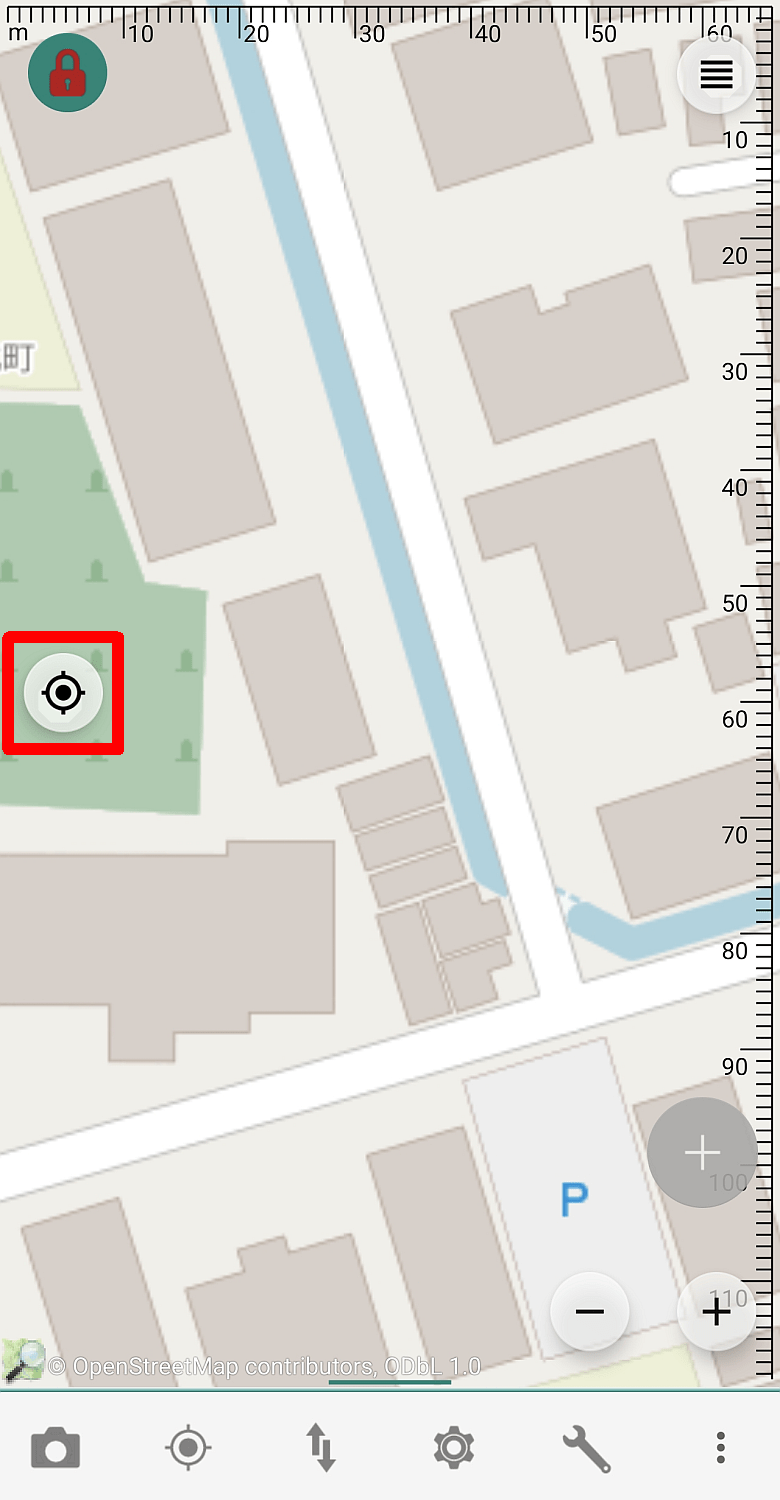
画面左の現在地アイコンはタップするとマップの表示領域を現在地に設定します。
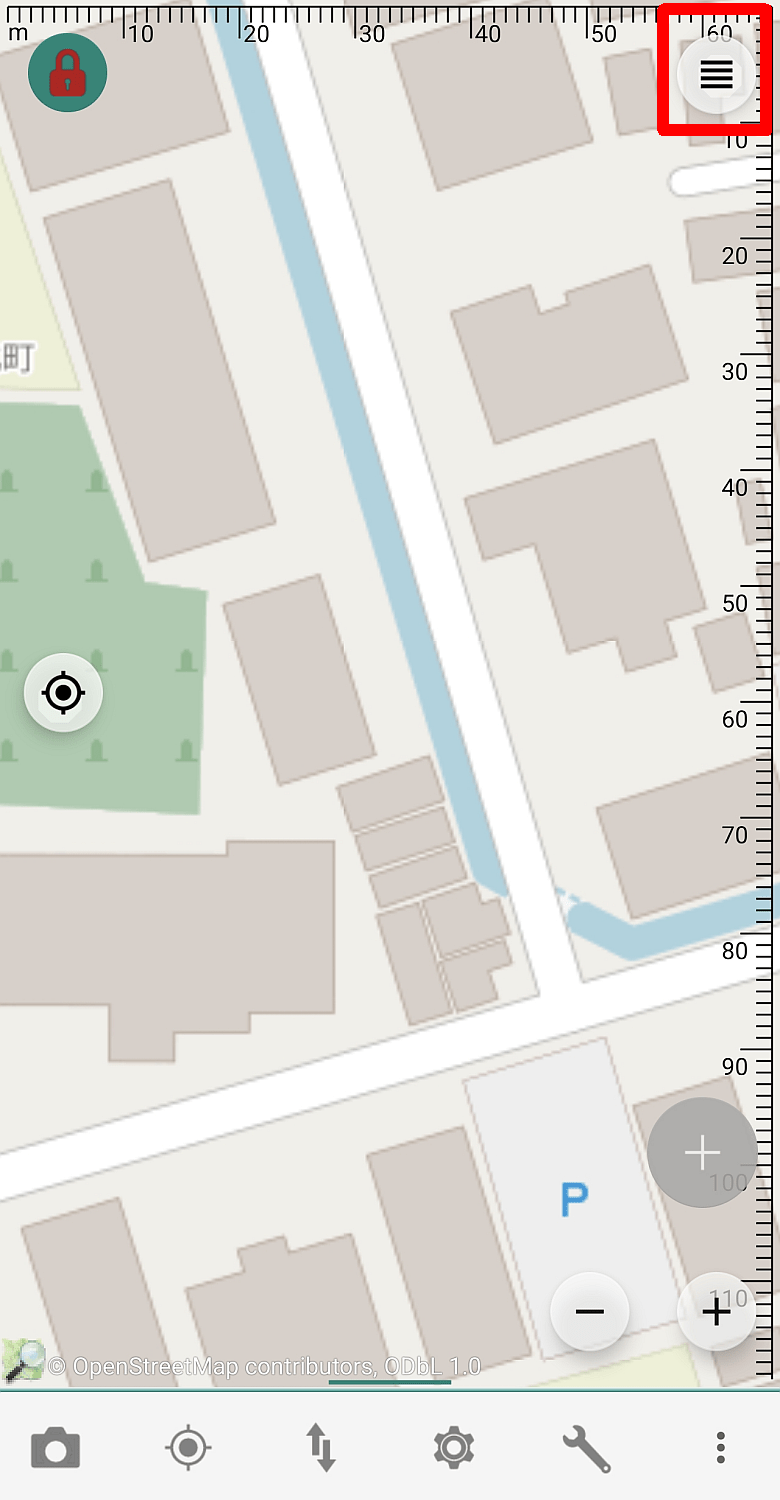
画面右上のハンバーガーアイコンはタップするとレイヤーを切り替えることができます。
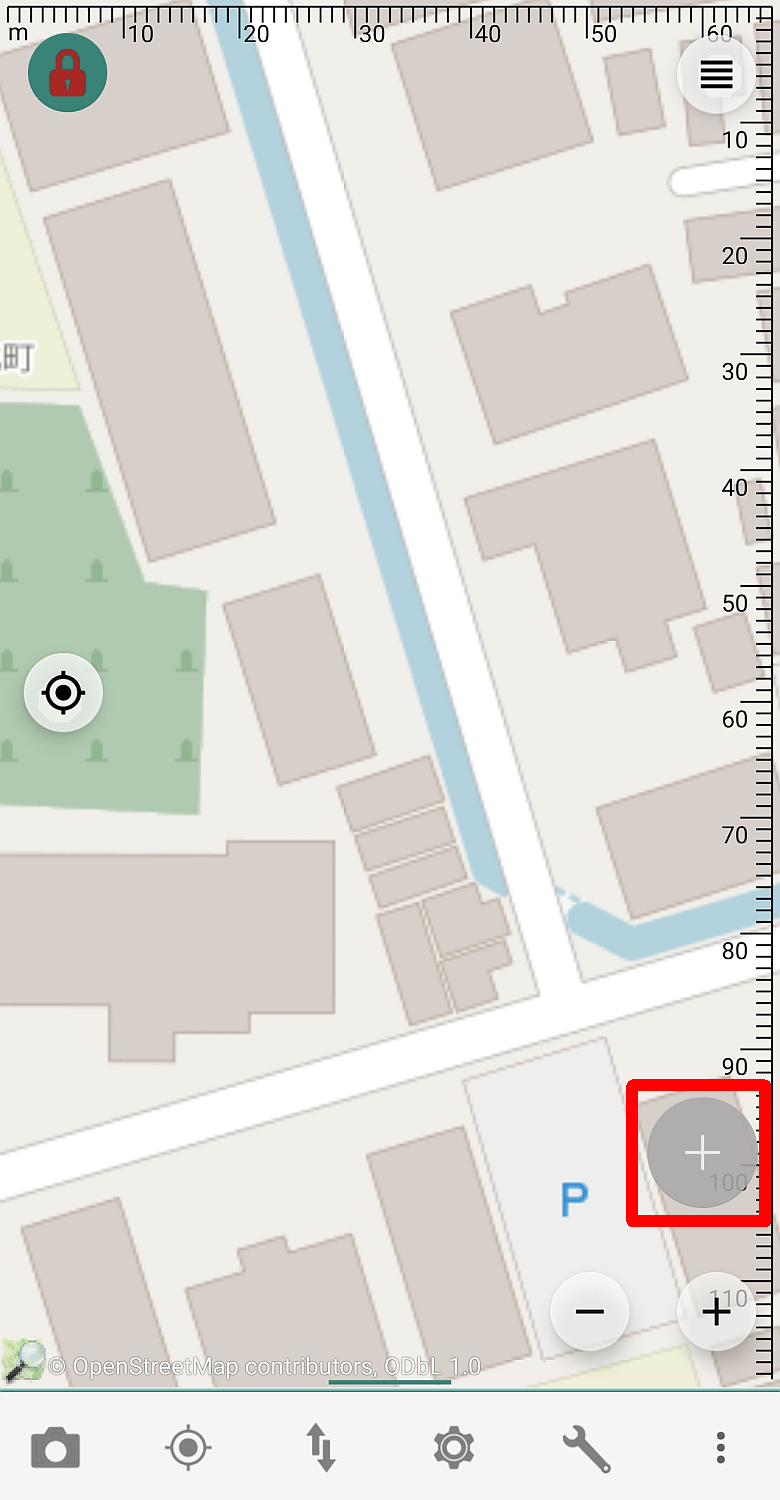
画面右下の大き目の+アイコンは、アプリが「アンロックモード」の時にタップするとノードやウェイを追加することができます。
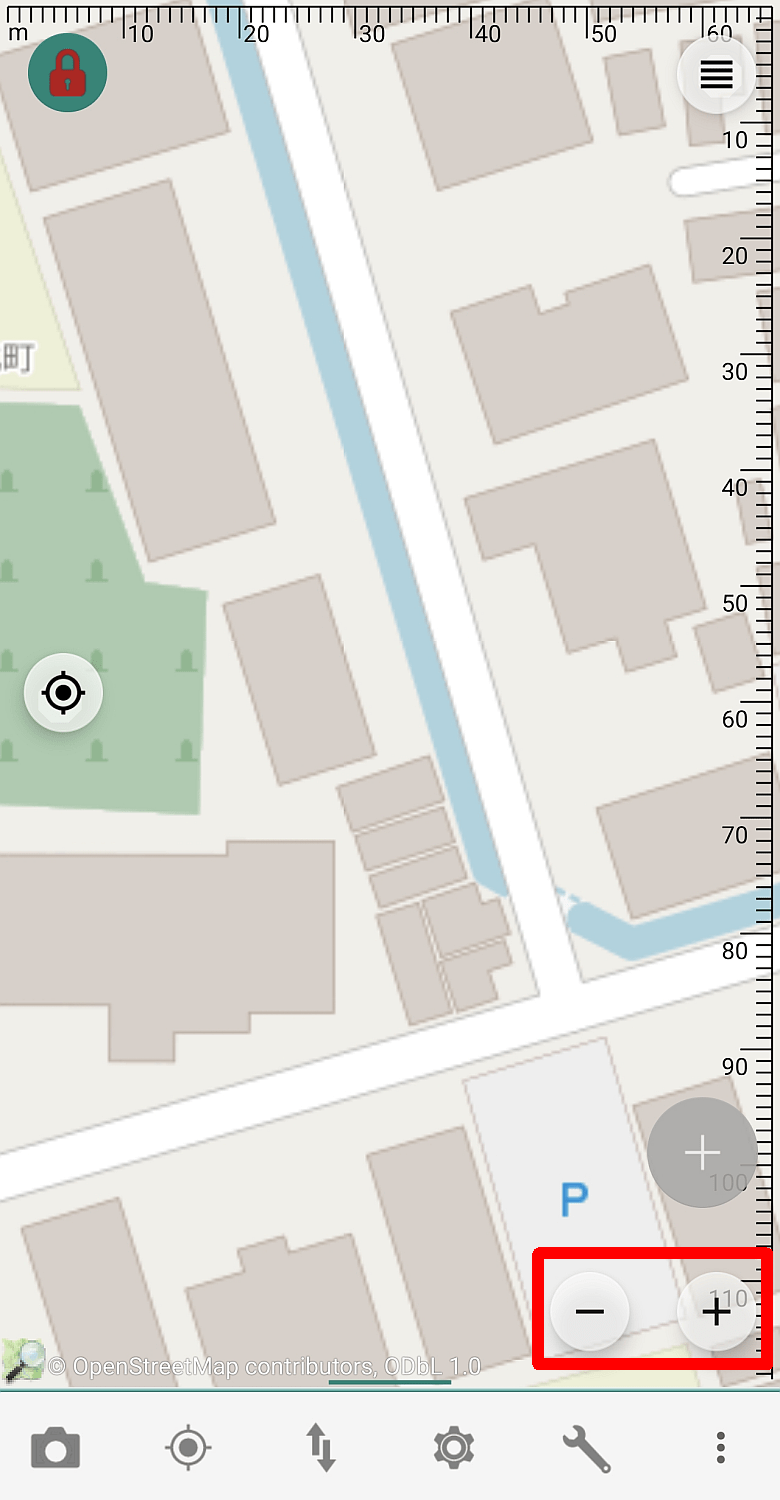
画面右下の+-アイコンは、いずれかをタップすることで地図の縮尺を変更できます。
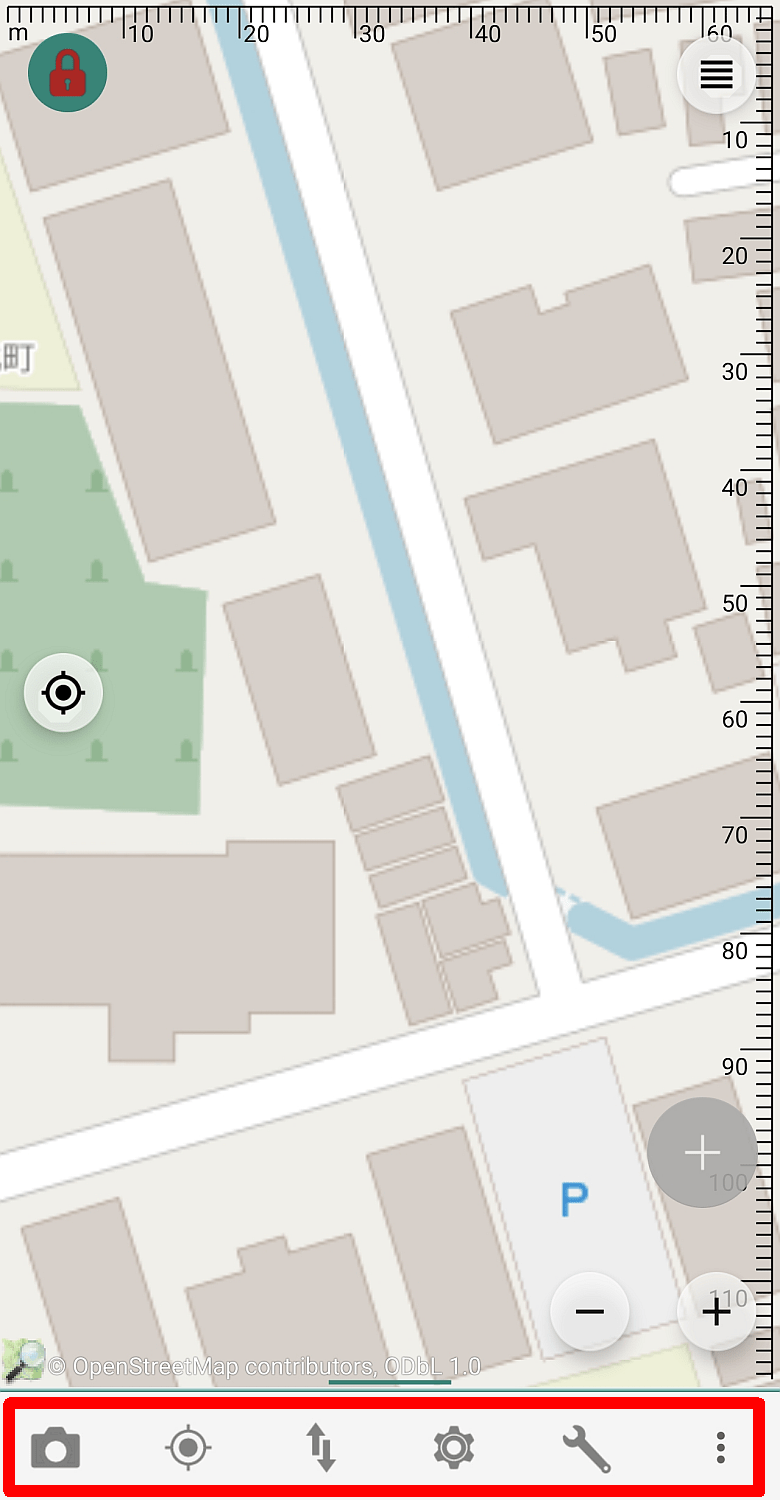
画面下部に並んだアイコンの役割は左から順に以下の通りです。
・カメラアイコン:カメラの起動
・現在地アイコン:位置情報を使用する機能を呼び出すポップアップを表示
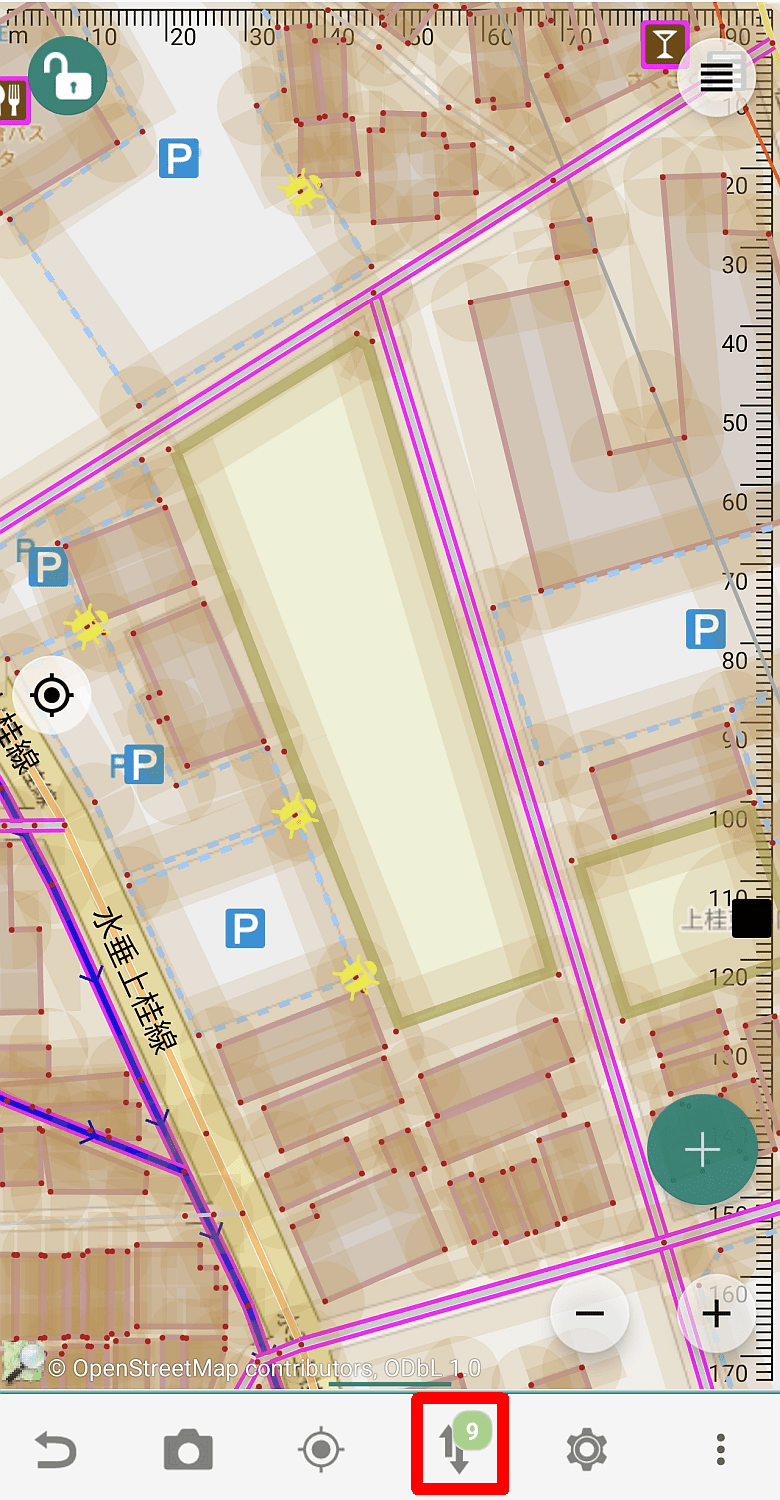
・上下矢印アイコン:ダウンロード・アップロードに関する機能を呼び出すポップアップを表示
・歯車アイコン:設定画面の表示
・ツールアイコン:各種ツールを呼び出すポップアップを表示
・三点アイコン:ヘルプ・アプリ情報など
◆データ読み込み
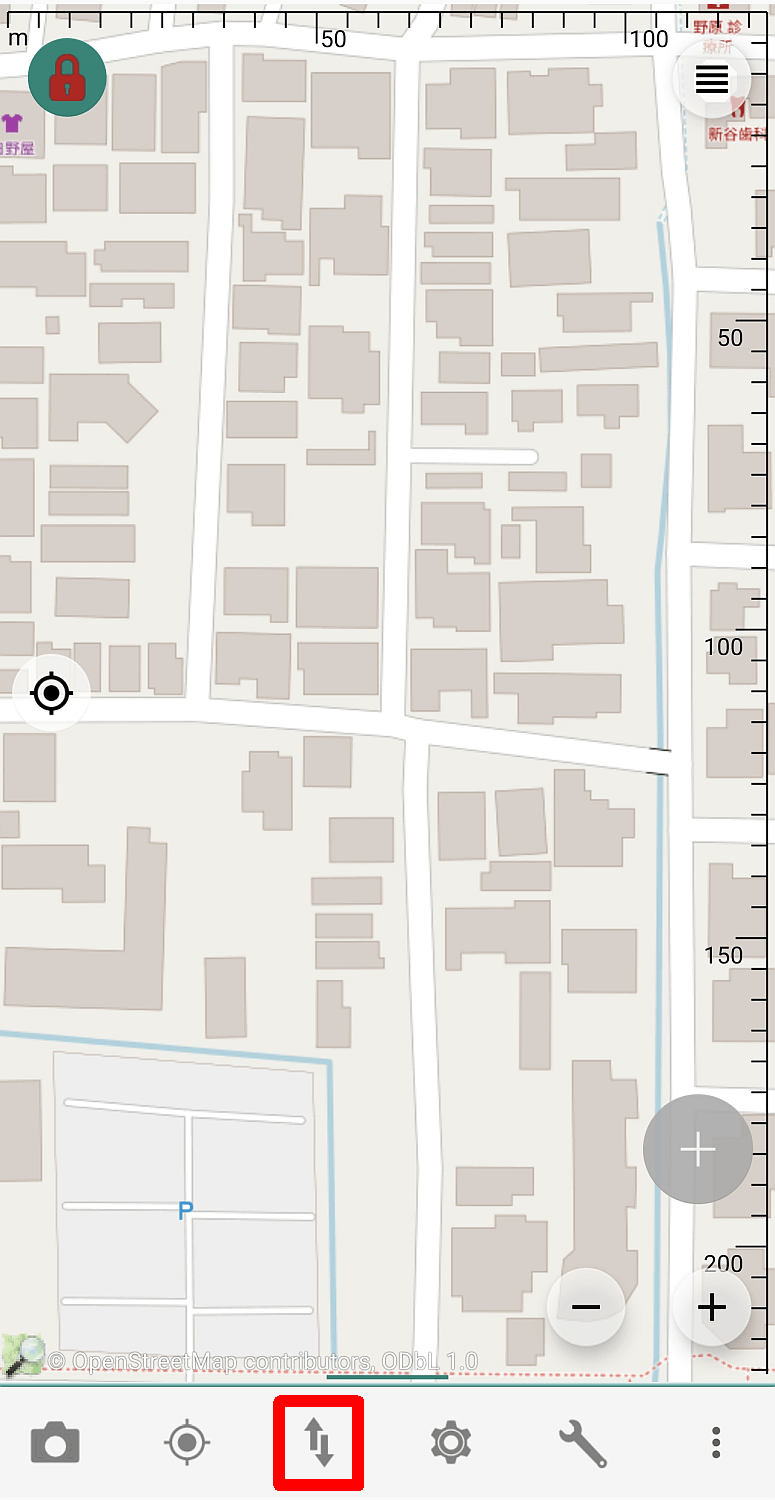
初回起動時や初めて地図に表示する場所はデータが存在しないため、白地図のような状態で表示されます。表示エリアのデータを読み込むには画面下部に並ぶアイコンのうち、上下矢印のアイコンをタップします。
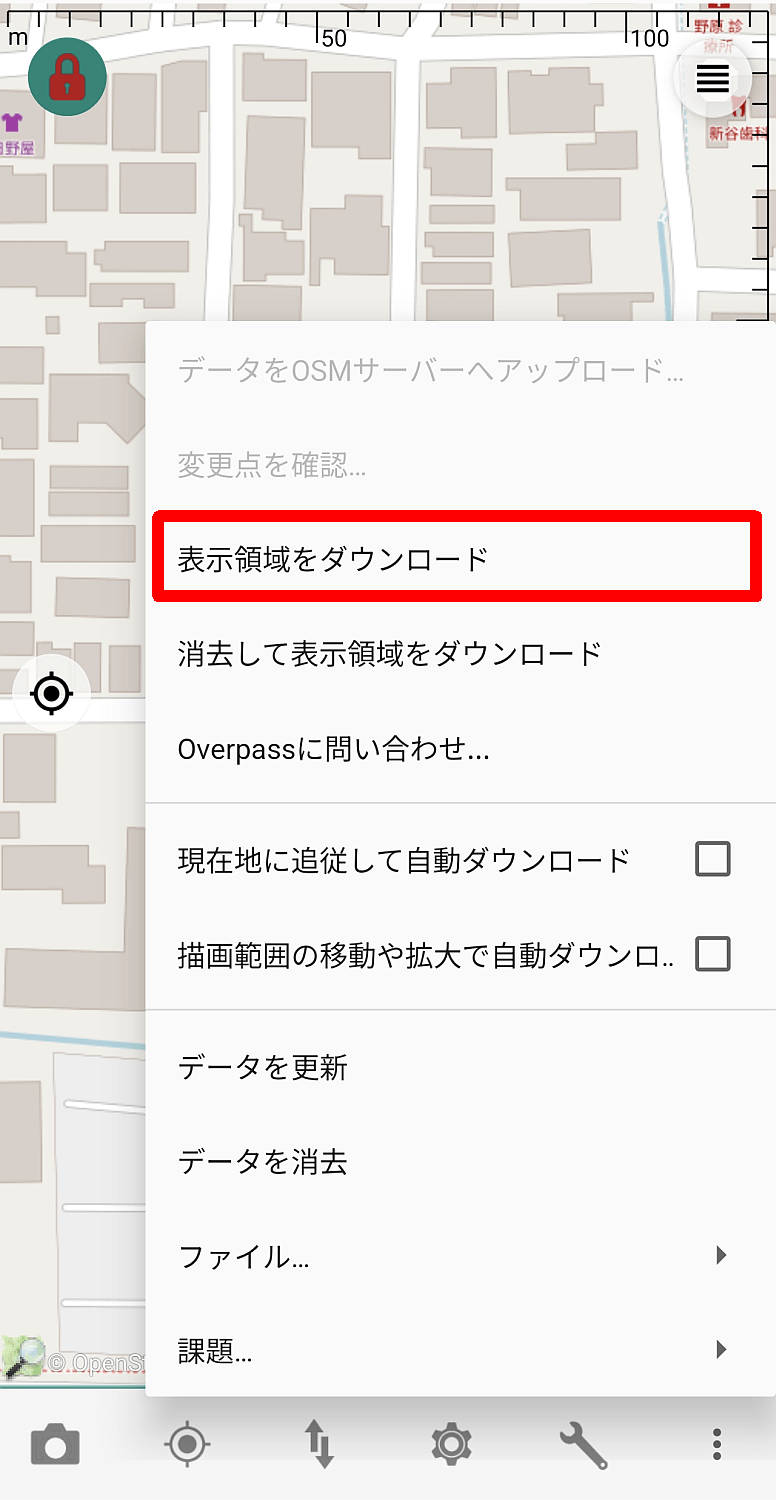
ポップアップメニューが表示されるので、「表示領域をダウンロード」をタップします。
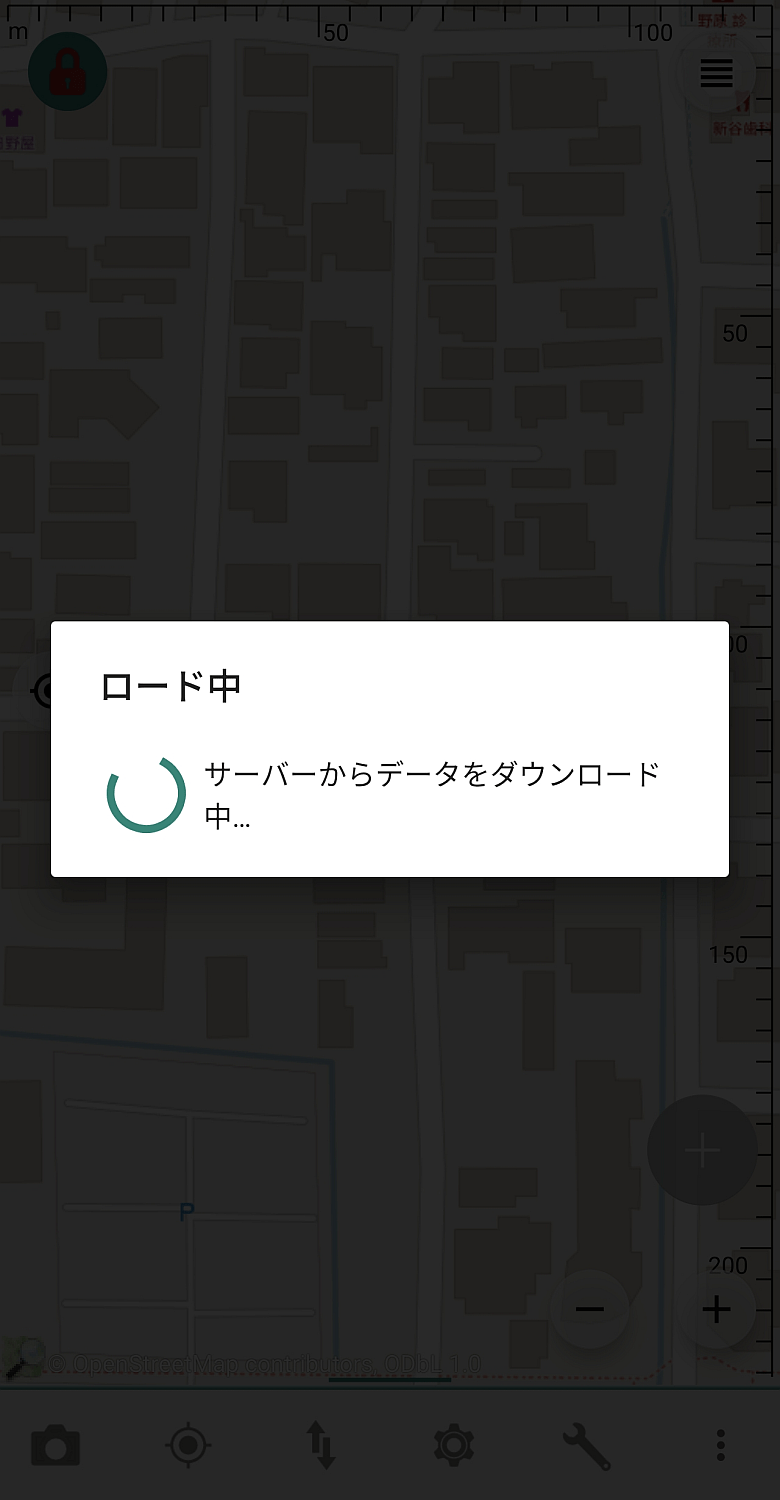
ダウンロードが始まり「ロード中」のポップアップが表示されます。
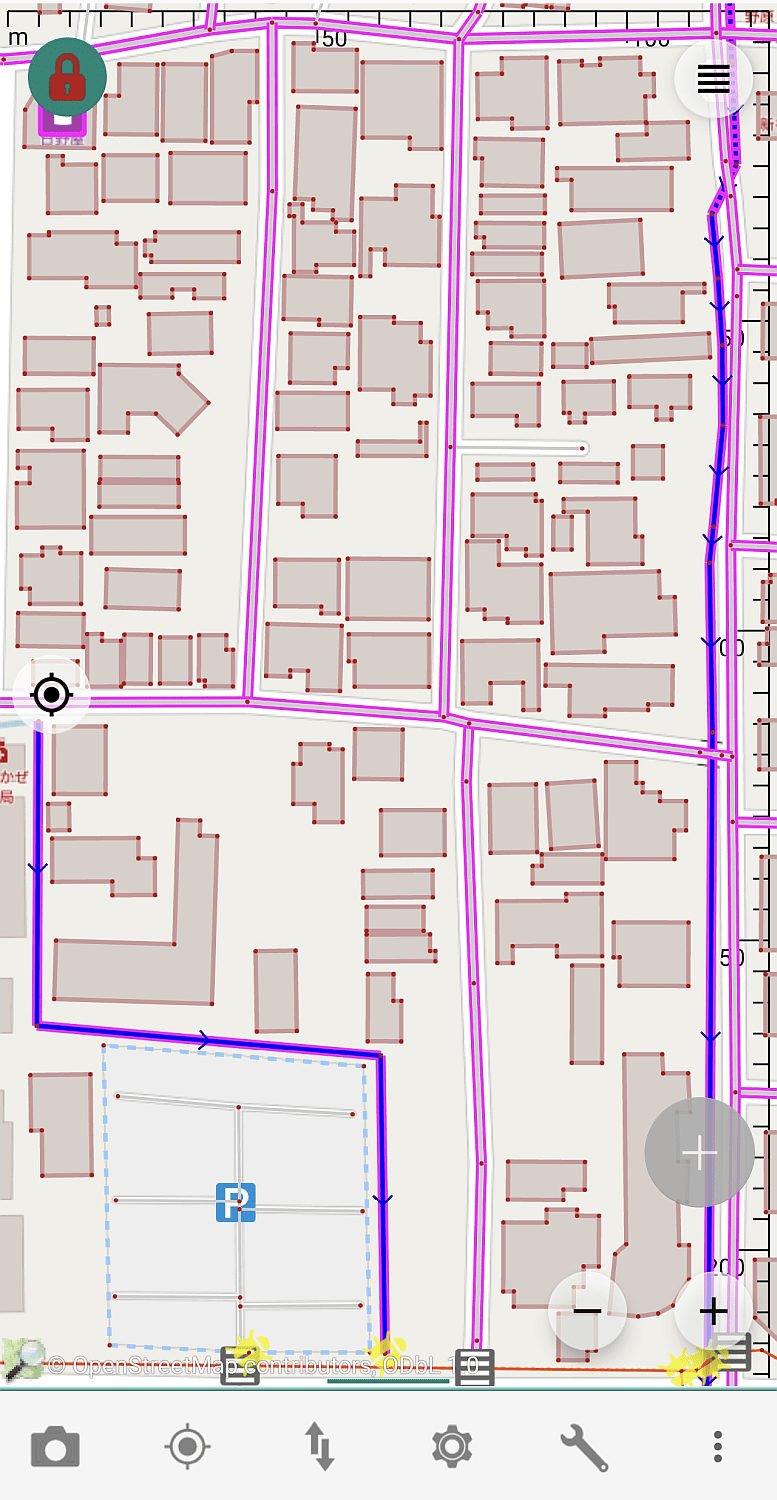
ダウンロードが完了すると画面に反映されます。
◆既存データの編集
登録済みのデータがおかしくなっている箇所を見つけたので、修正を試みます。
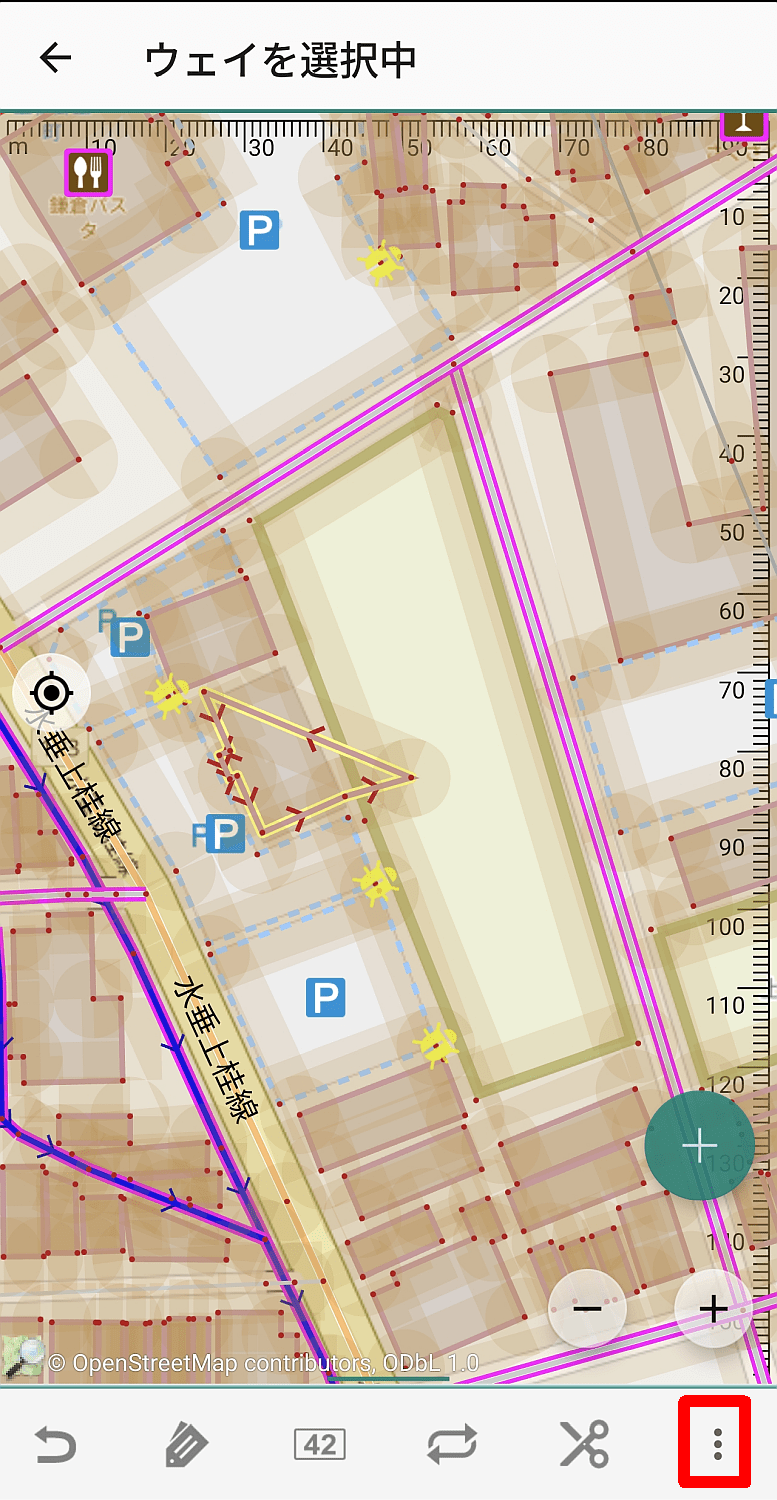
編集を開始するには画面左上の鍵アイコンをタップし、アプリを「アンロックモード」に変更してから編集する対象をタップします。
編集が完了したら画面下部の上下矢印アイコンをタップします。
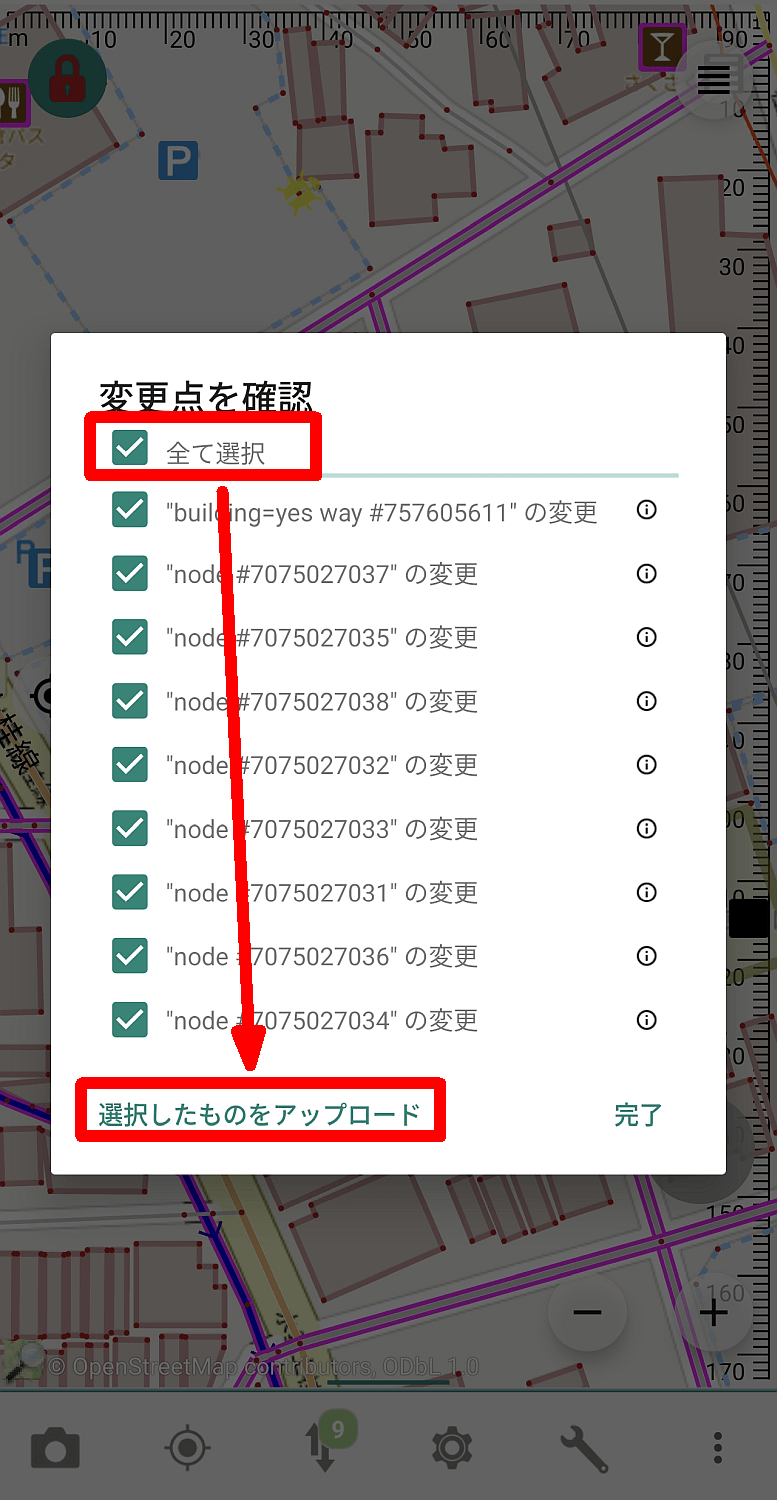
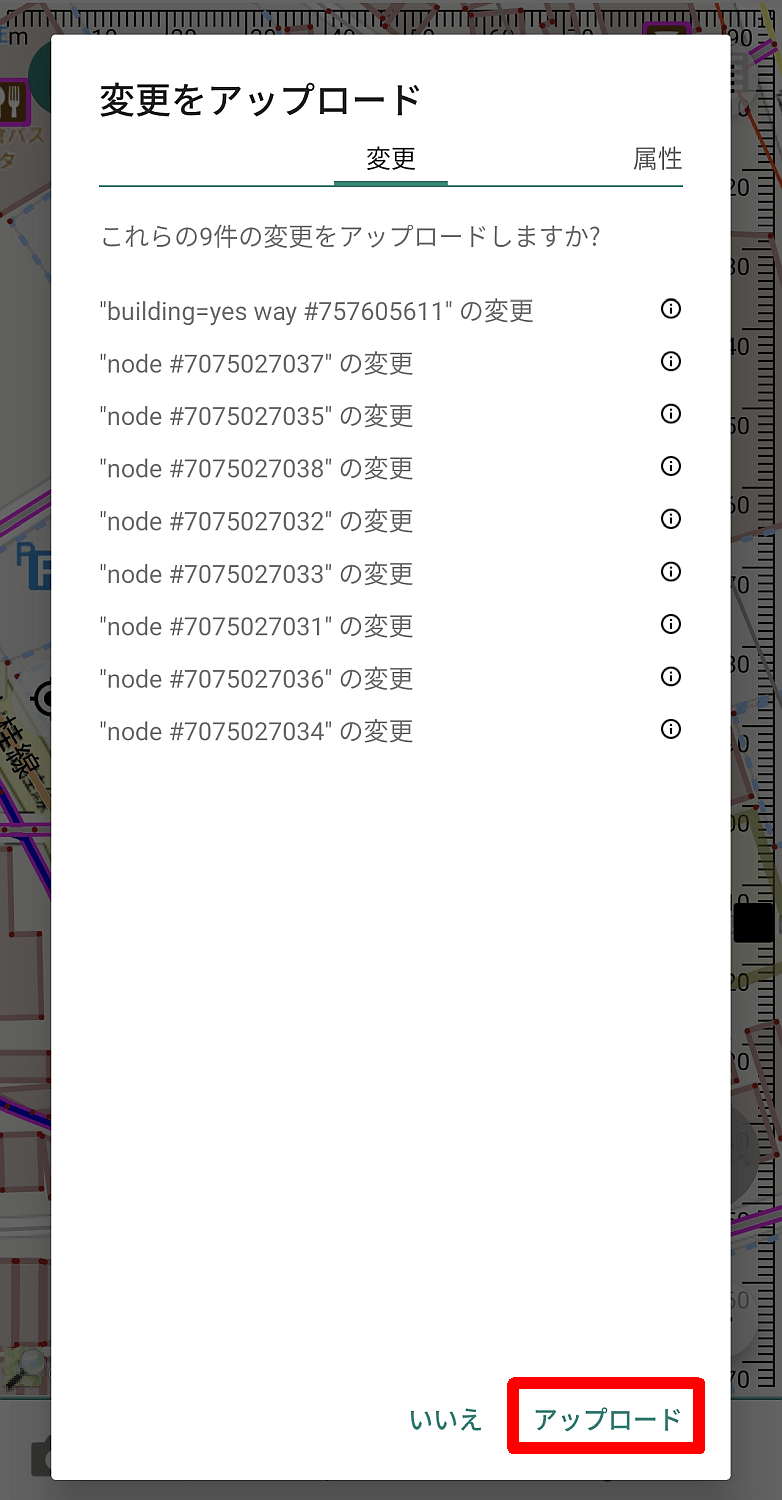
「変更点を確認」ポップアップが表示されるので、アップロードする変更をすべてチェックして「選択したものをアップロード」をタップします。
「変更をアップロード」ポップアップが表示されるので、内容を確認して「アップロード」をタップします。慣れない手つきでノードを移動したため編集内容が無駄に多くなりました……。
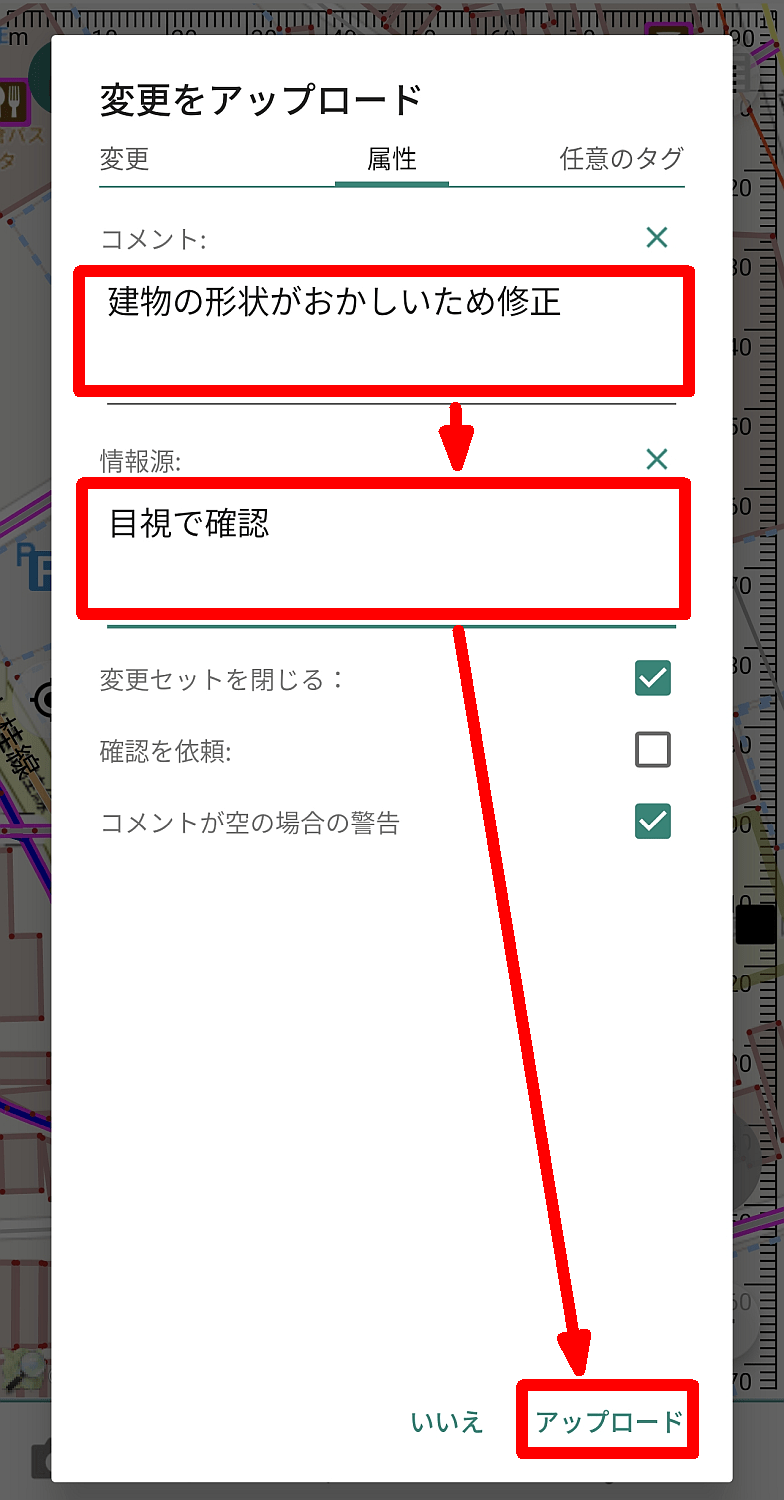
「属性」タブの「コメント」と「情報源」が必須入力項目だったため入力を求められました。書き込んで改めて「アップロード」をタップ。
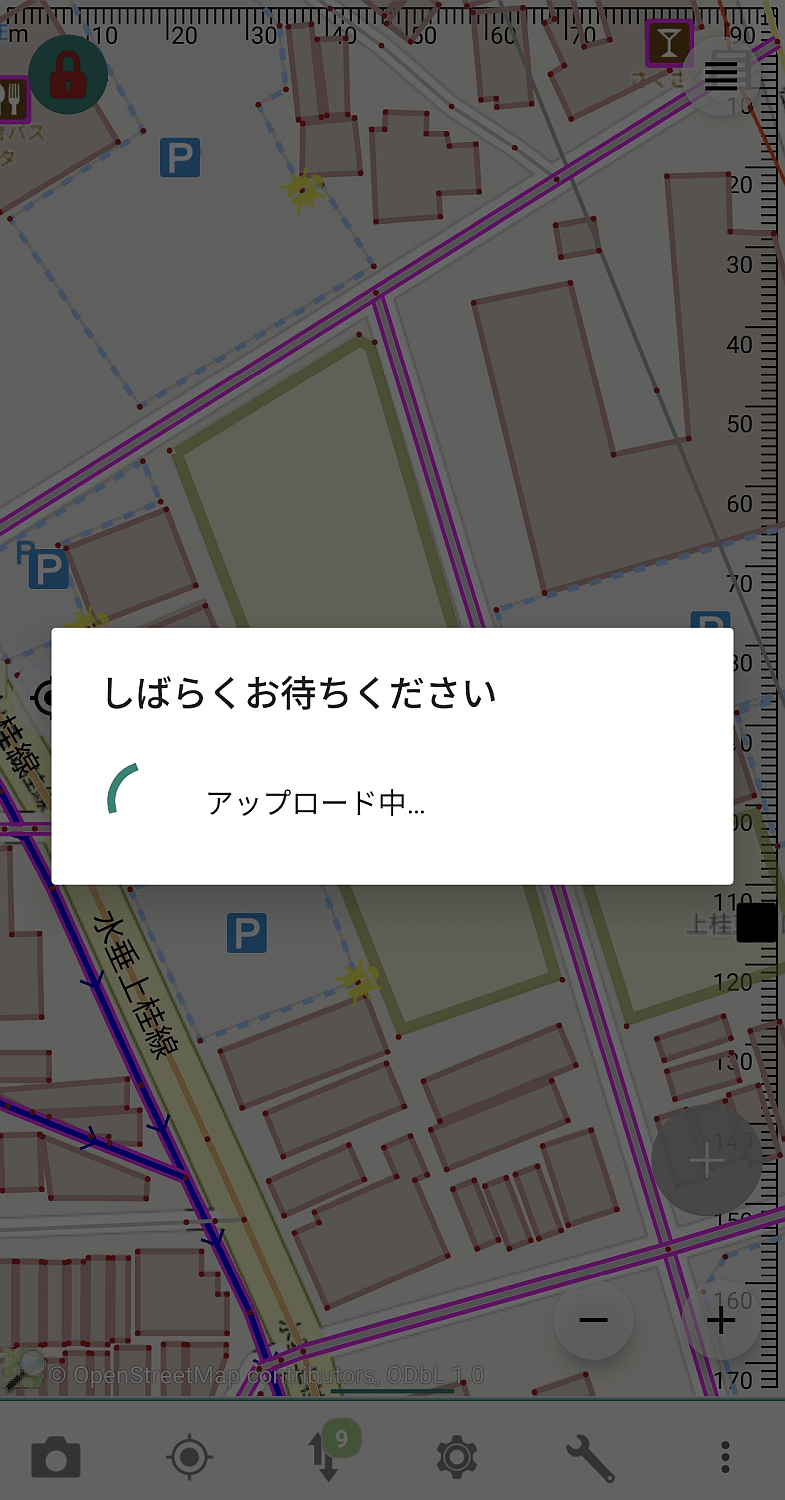
「しばらくお待ちください」ポップアップが消えればアップロードは完了です。
◆新規データの追加
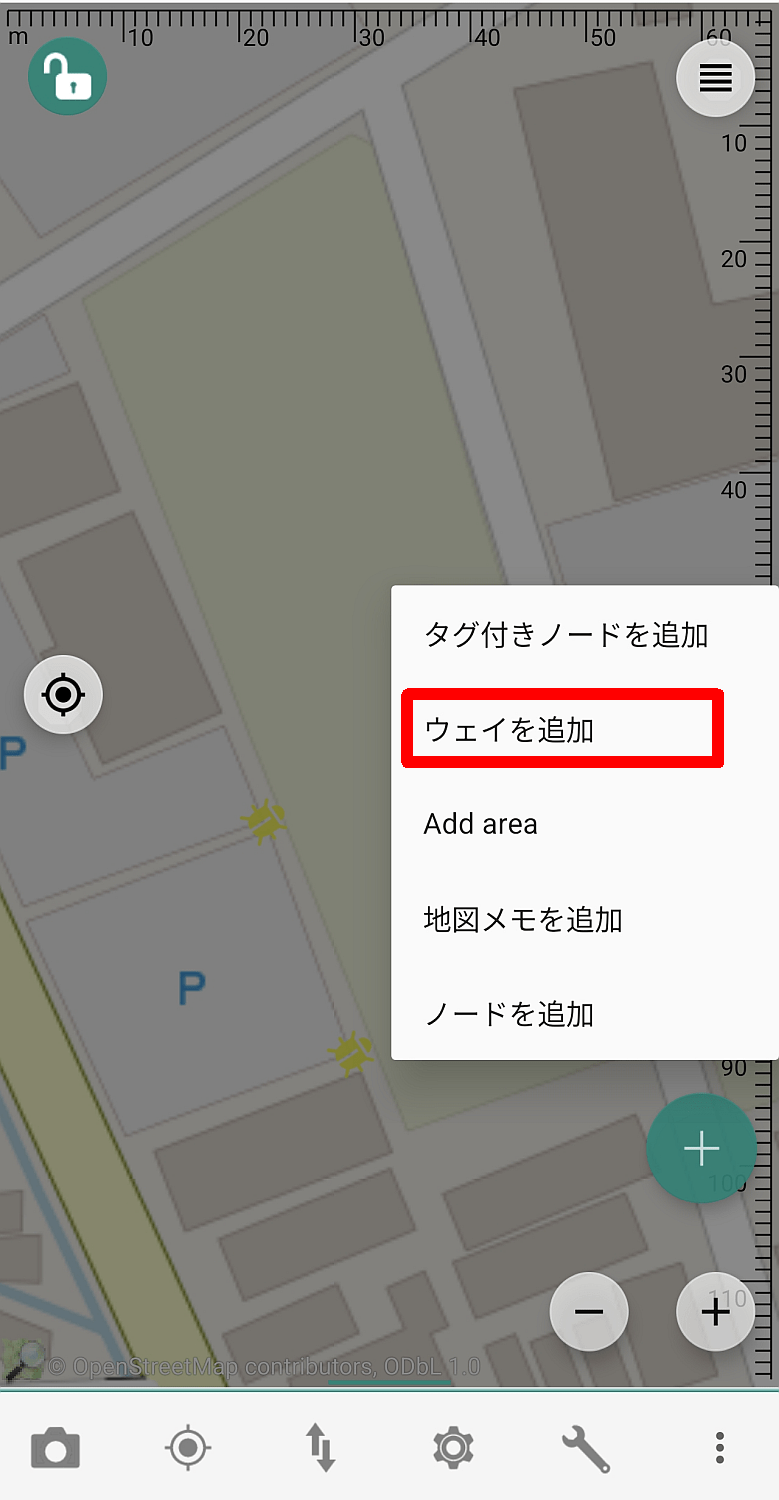
引き続き、OSMに未登録の建物があったので追加します。画面左上の鍵アイコンをタップして「アンロックモード」にし、画面右下の+アイコンをタップします。
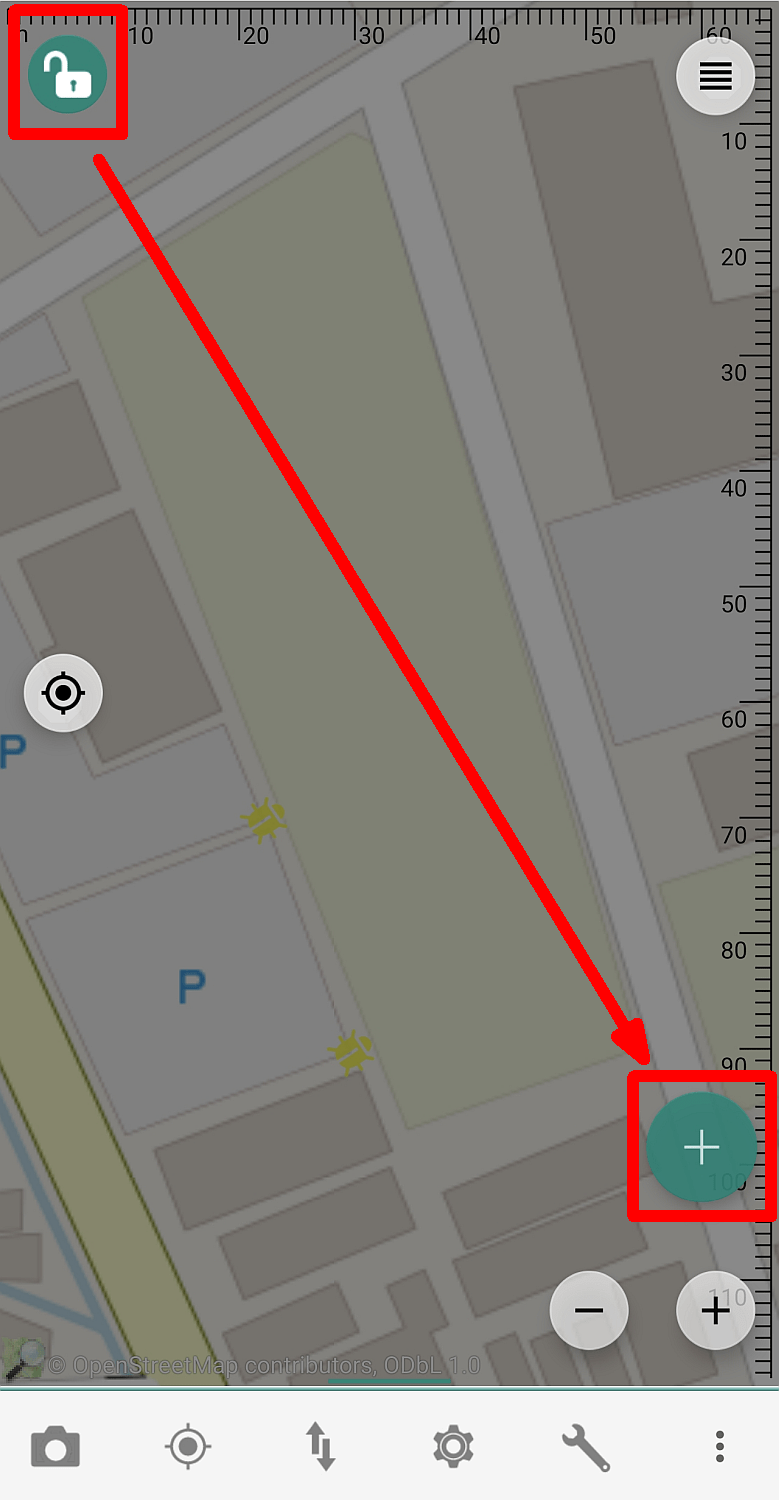
ポップアップメニューが表示されるので、「ウェイを追加」をタップします。
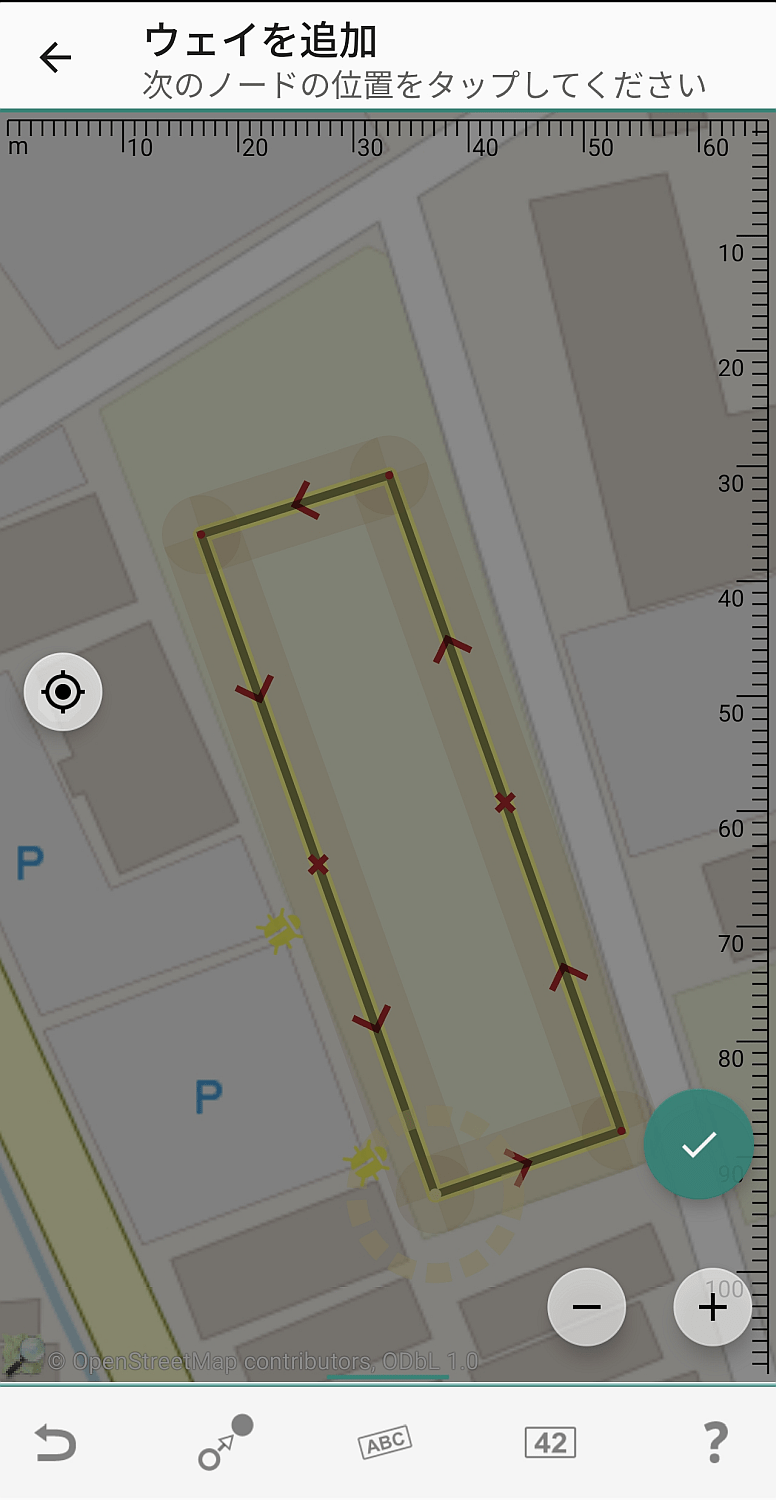
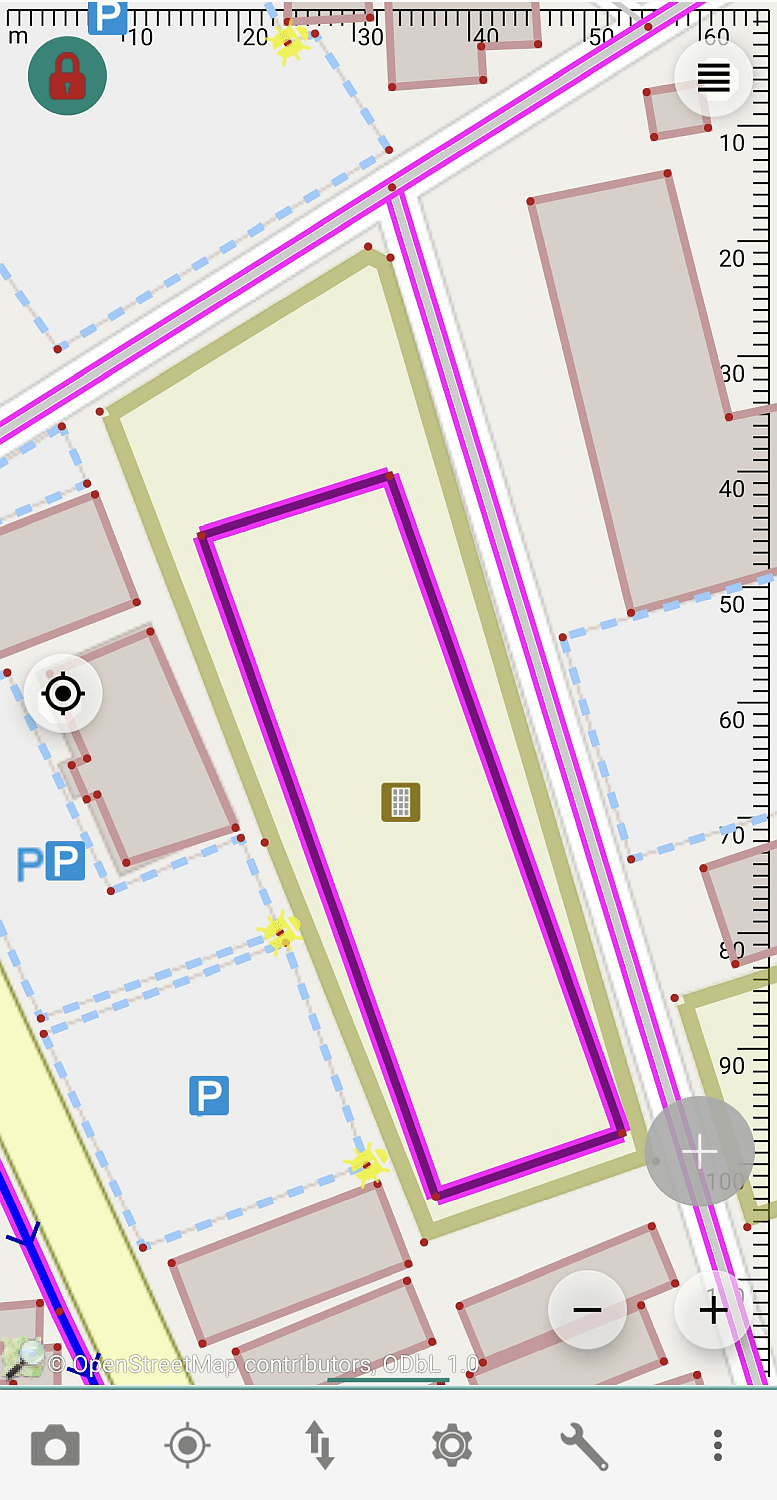
画面上をタップしてノードを追加し、建物の外枠を設定します。
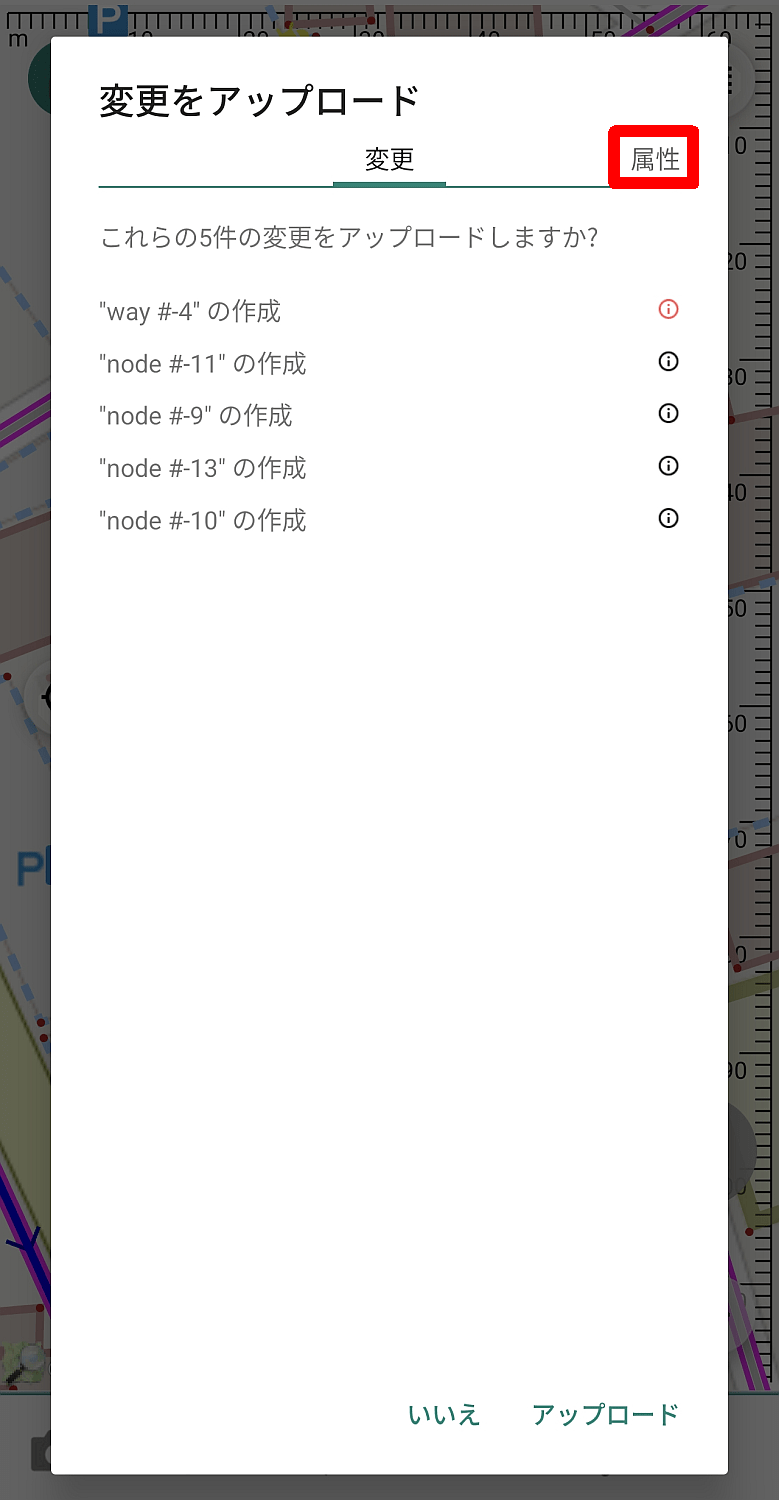
編集の場合と同様にアップロードを行います。「変更のアップロード」で変更内容を確認したら「属性」タブをタップします。
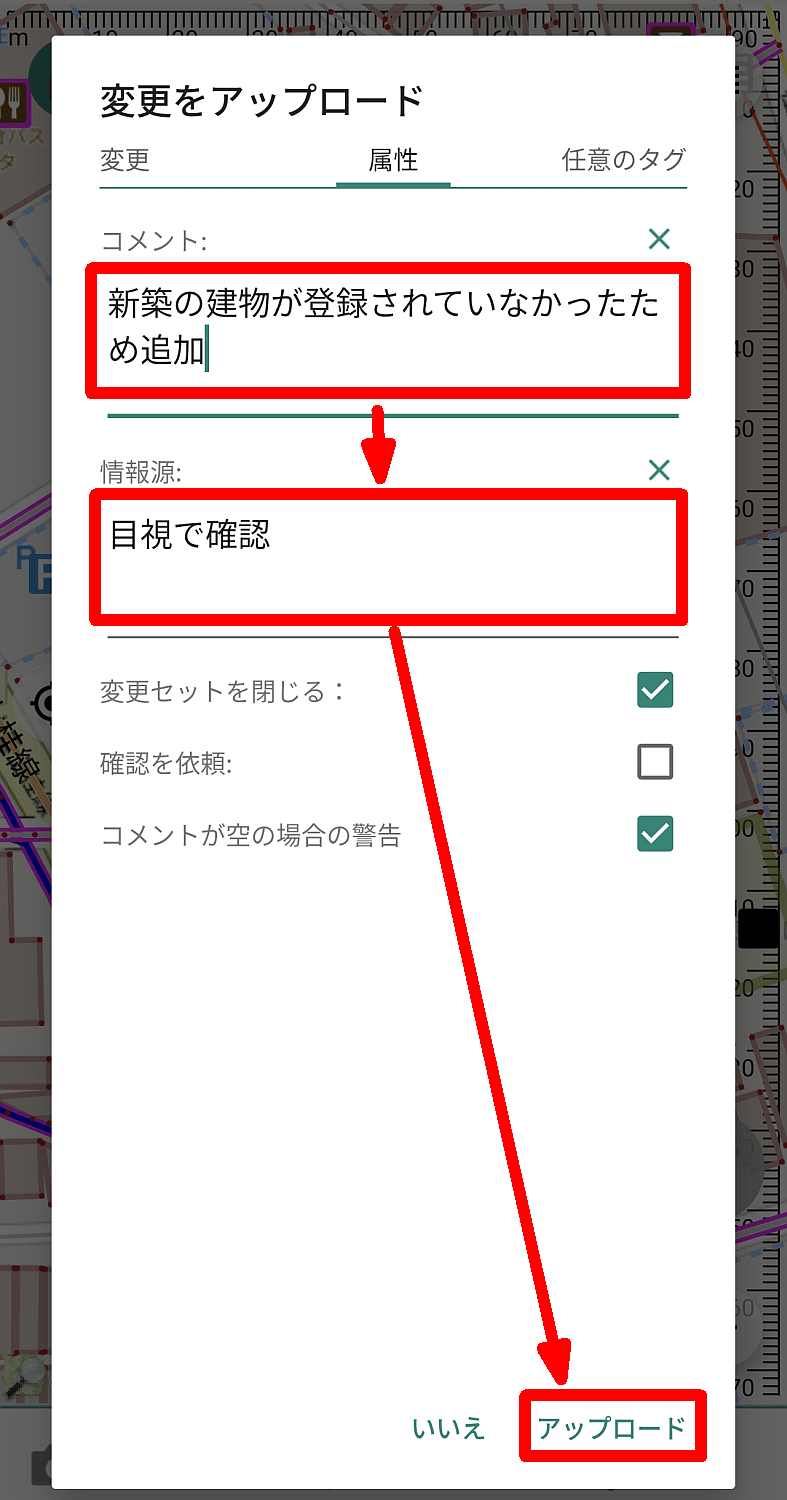
「コメント」と「情報源」を記入し「アップロード」をタップします。
アップロードが開始され「しばらくお待ちください」ポップアップが表示されます。
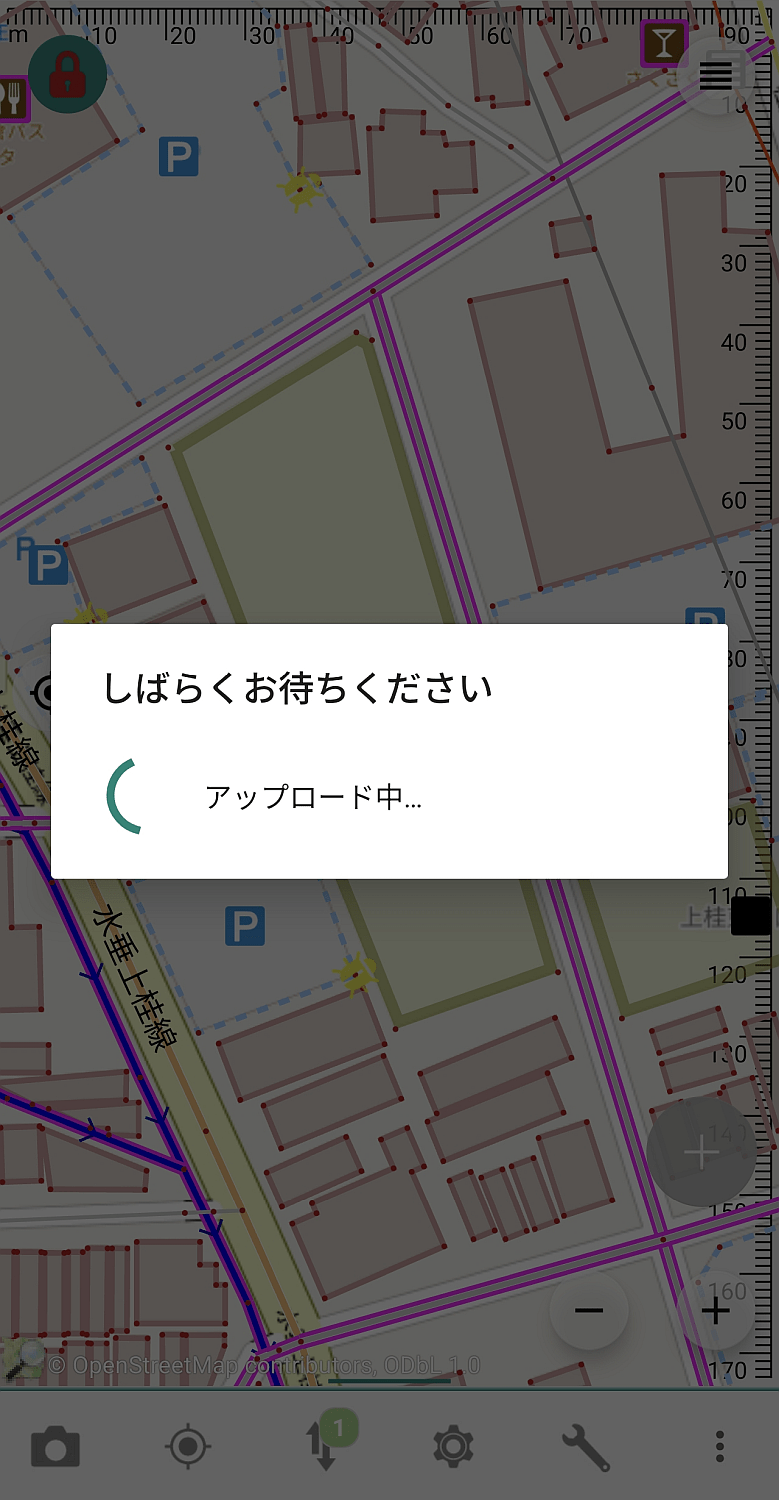
ポップアップが消えればアップロードは完了です。
◆設定項目
歯車アイコンをタップすると表示される設定画面はこちら。
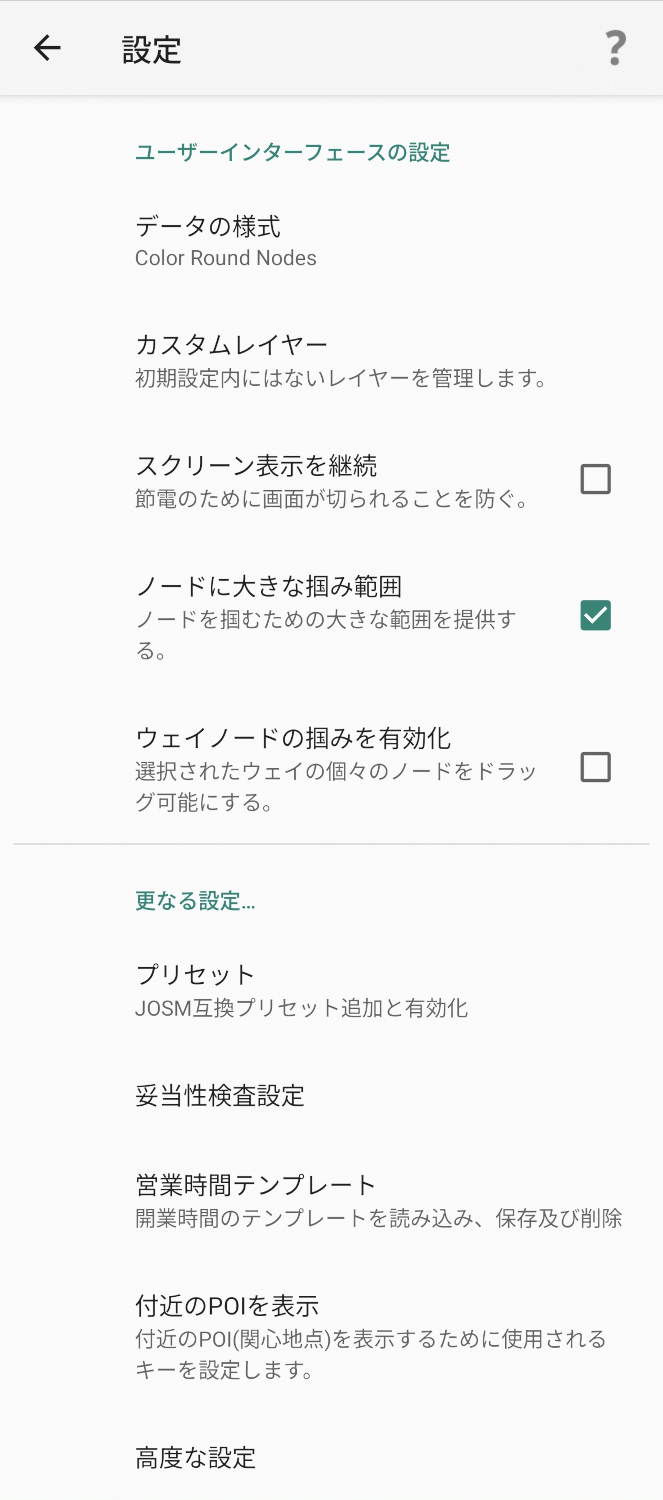
設定可能な項目は以下の通りです。
・データの様式:XMLフォーマットスタイルの設定
・カスタムレイヤー:任意の画像をレイヤーエントリーとして追加
・スクリーン表示を継続:省電力モードにより画面が表示されなくなるのを防ぐ
・ノードに大きな掴み範囲:ノードを選択・ドラッグできる範囲を拡大する
・ウェイノードの掴みを有効化:選択されたウェイの個々のノードを選択・ドラッグ可能にする
・プリセット:プリセットの追加・切り替え
・妥当性検査設定:データの妥当性検査に関する諸設定
・営業時間テンプレート:営業時間テンプレートの管理
・付近のPOIを表示:表示するPOIの設定
・高度な設定:その他様々な設定・実験機能など
◆まとめ
VespucciはOSM編集機能に特化したアプリであり、OSM編集初心者では使いきれないほどの様々な機能があります。OSMに貢献したい方にとっては必須アイテムといえます。
・関連記事
無料でOpenStreetMapにスマホから店舗や施設を追加できる「Every Door」 - GIGAZINE
はがきに隠したBluetoothトラッカーでオランダ軍艦の位置が24時間追跡可能になっていた - GIGAZINE
地図上で日付を指定するとその時起こった出来事を表示してくれる「Landnotes」 - GIGAZINE
フリーソフトウェア財団が「自由」に使えるスマホ・Librephoneプロジェクトを発表 - GIGAZINE
地図上にみんなでお絵描きできる「Wplace」が原因でOpenFreeMapに1秒当たり10万件のリクエストが殺到したが耐えきることに成功 - GIGAZINE
韓国でGoogleマップがうまく機能しない理由 - GIGAZINE
「駅近の飲食店ほど不味くなる説」をケバブ屋で検証 - GIGAZINE
建物の輪郭をAIより正確に認識することで「私はロボットではありません」と証明するオープンソースの「MapTCHA」が登場 - GIGAZINE
・関連コンテンツ






in ソフトウェア, スマホ, レビュー, Posted by log1c_sh
You can read the machine translated English article Vespucci is a free, full-featured map ed….