




VPN通信に使うWireGuardやOpenVPNをターミナルUIの1画面で管理できる「Vortix」、マルチトンネル制御・リアルタイムテレメトリ・リークガード機能を搭載
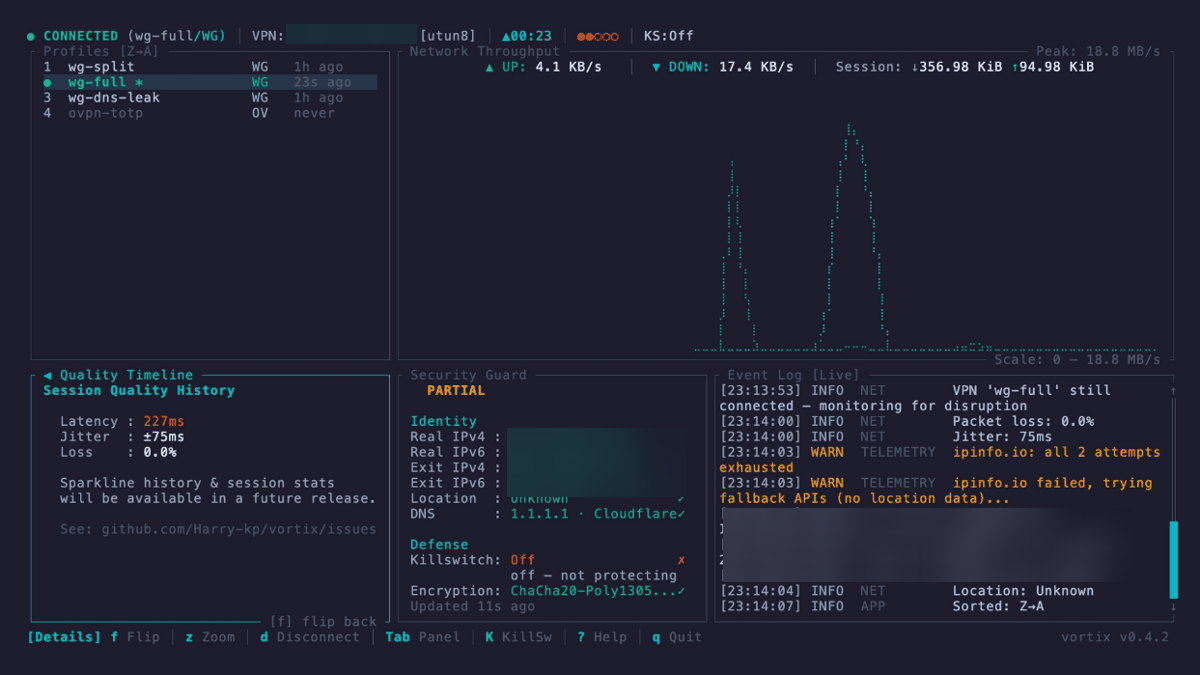
複数のVPNを利用していると接続先ごとに異なるアプリやコマンドを使い分ける必要があり、通信状態や通信経路の確認も複雑になります。そこでWireGuard・OpenVPNなどの接続管理を一つの画面にまとめ、通信速度・遅延のリアルタイム監視・情報漏えいの検出・VPN切断時の通信遮断まで行える無料のオープンソースツールが「Vortix」です。
Harry-kp/vortix: VPN terminal UI (TUI) for WireGuard and OpenVPN with multi-tunnel control, real-time telemetry, and leak guarding.
https://github.com/Harry-kp/vortix
◆Vortixの概要
Vortixは既存のVPNクライアントでは把握しにくかった通信状態や通信経路を可視化するために開発されたRust製のソフトウェアで、OSにインストールされているWireGuardやOpenVPNを制御する仕組みです。対応OSはmacOSおよびLinuxで、キーボードによる操作を中心とした「ターミナルUI(TUI)」のほかコマンドによる操作にも対応しています。
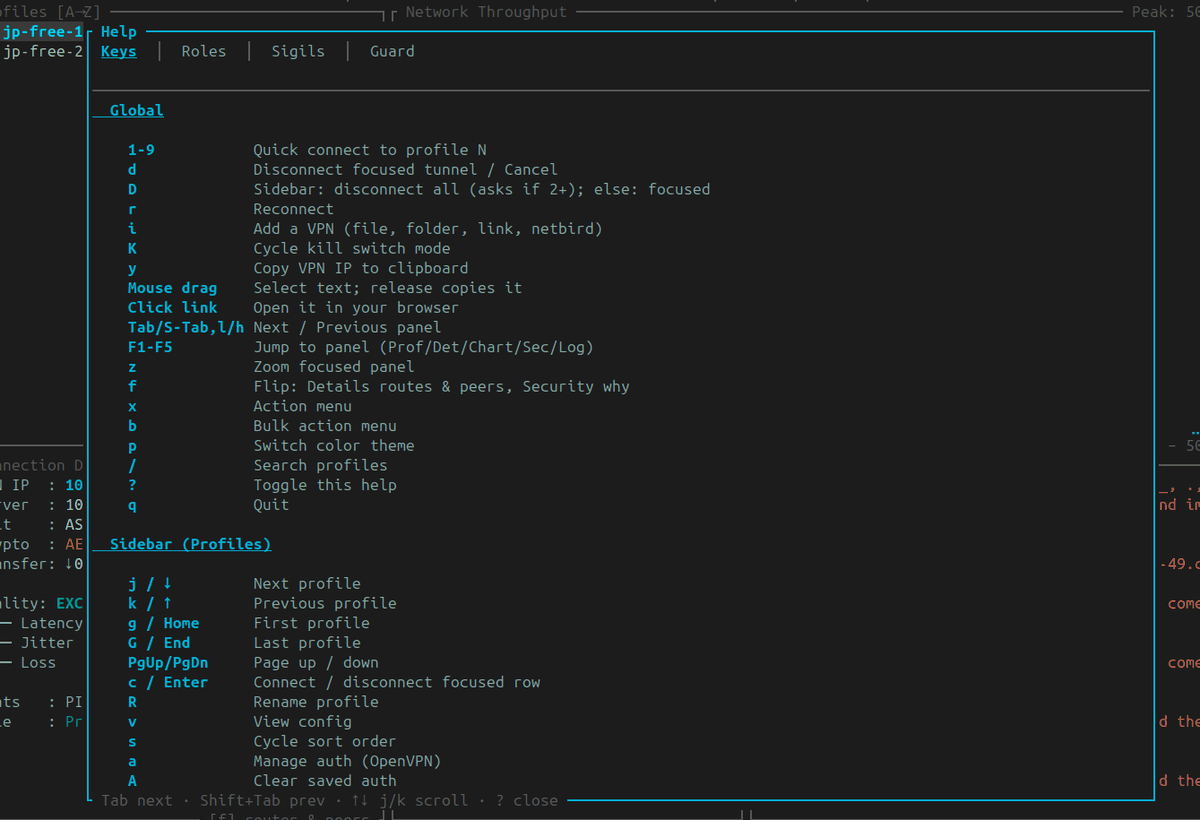
◆VortixのインストールとVPNへの接続
今回はUbuntuにVortixをインストールします。記事作成時点の最新版はバージョン0.6.0だったので、Releasesページの「Assets」から「vortix_0.6.0_amd64.deb」をダウンロード。
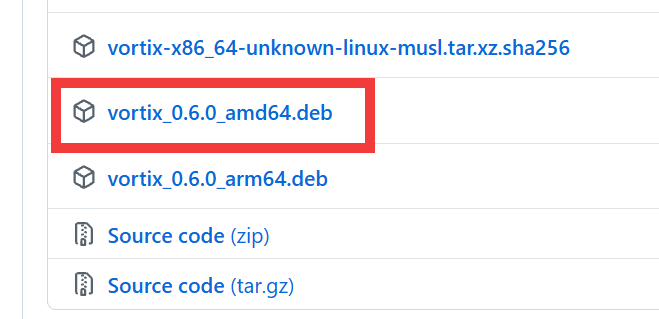
ダウンロードしたファイルのあるディレクトリでターミナルを開き、以下のコマンドを実行してインストール。
sudo apt update
sudo apt install ./vortix_0.6.0_amd64.deb
sudo apt install nftables
以下のコマンドでVortixを起動。
sudo vortix
起動直後の画面はこんな感じ。
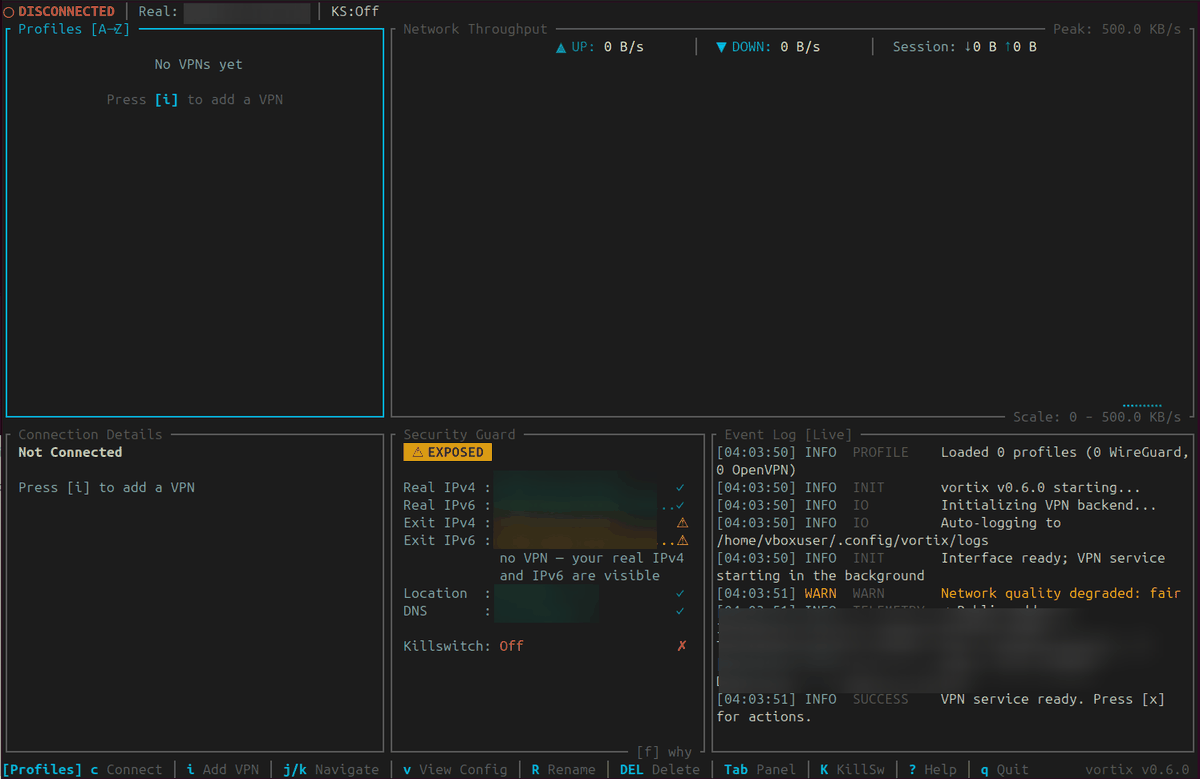
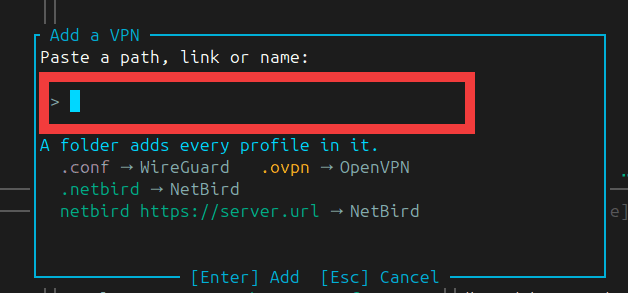
VortixでVPNに接続するには接続設定ファイルが必要で、「i」キーを押すと表示される「Add a VPN」の入力欄にファイルのパスを入力します。WireGuardでは拡張子が「.conf」、OpenVPNでは「.ovpn」などの設定ファイルを利用できます。
追加されたVPNを選択してEnterキーを押すと…
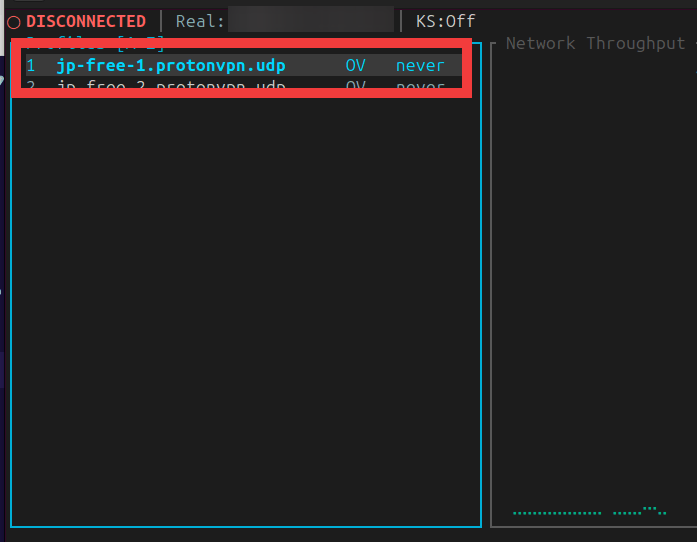
VPNへの接続が開始されます。
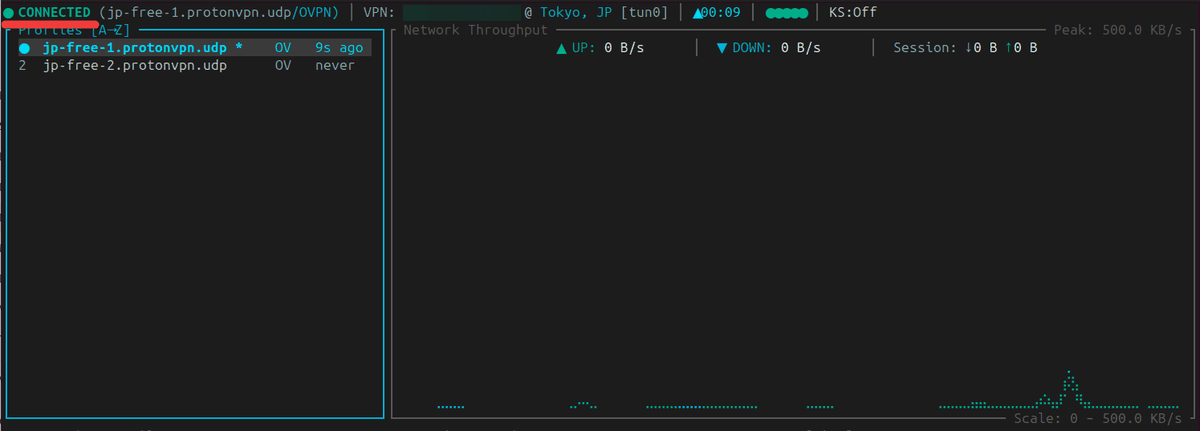
◆VPNの通信状況をリアルタイムで確認
VPNへの接続中は通信速度や遅延時間などがリアルタイムで更新されるため、ファイルのダウンロードや動画の再生などによる通信状況の変化をグラフで確認できます。
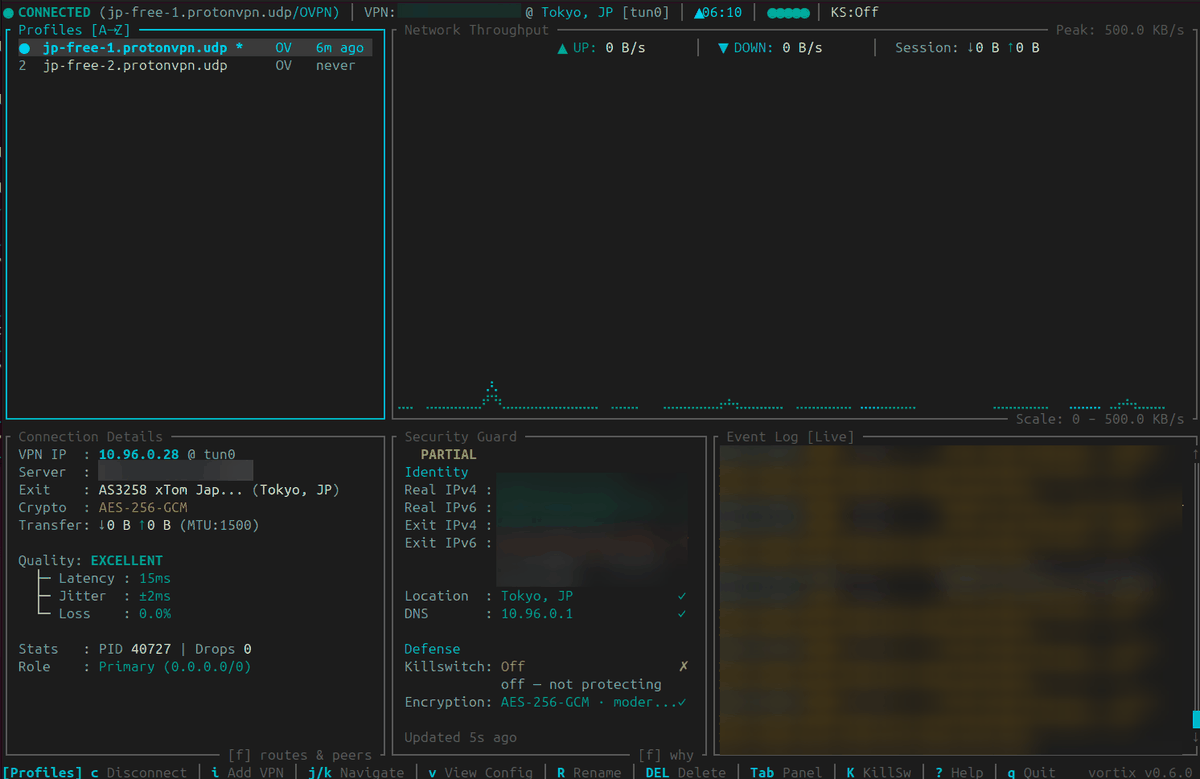
通信状況として確認できる主な項目は以下の通り。
・通信速度:単位時間当たりのデータの送受信量
・遅延時間:通信相手との応答にかかる時間
・ジッター:遅延時間のばらつき
・パケット損失率:通信中に失われたパケットの割合
・公開IPアドレス:外部から見えるIPアドレス
・ISP:インターネット接続事業者
・地域:公開IPアドレスから推定した地域
◆VPN接続中の情報漏えいを検出する「Security Guard」
VPNで通信を暗号化していても本来のIPアドレスが外部から見えていたり、ドメイン名からIPアドレスを調べる「DNS」の問い合わせがVPNの外へ流れたりする場合があります。そこでVortixに搭載されている「Security Guard」では本来のIPアドレスと外部から見えるIPアドレスの比較やDNSの設定状況、暗号化方式などを検査し、取得した情報を基に通信の保護状態を判定します。
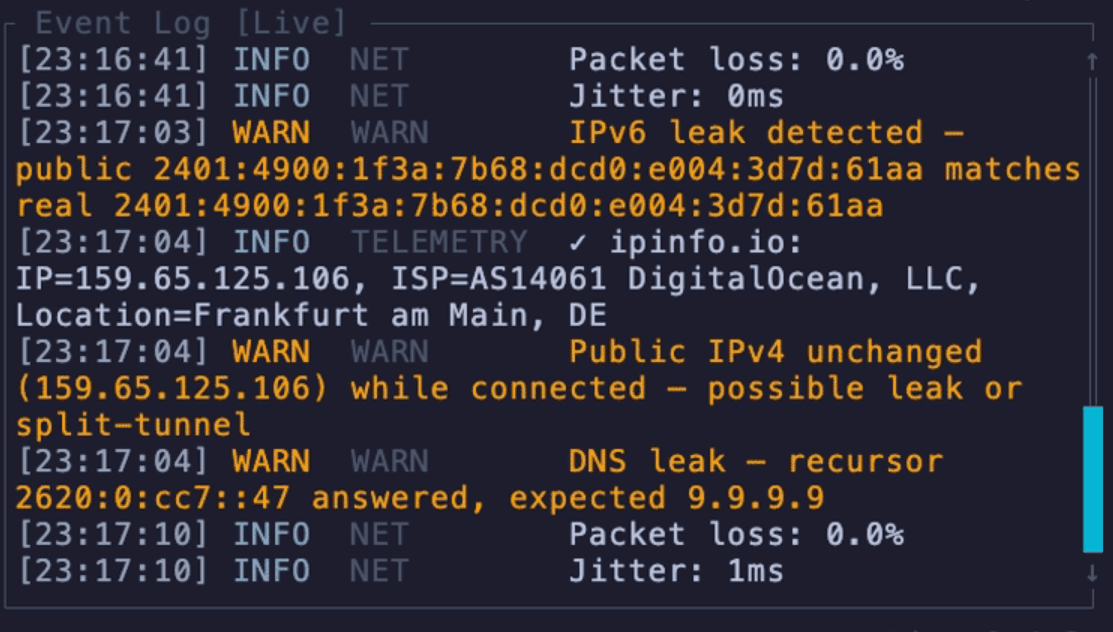
通信の保護状態は以下の3段階で表示されます。
・PROTECTED:所定の保護条件を満たしている
・PARTIAL:VPN接続中に保護条件の一部を満たしていないかスプリットトンネルのみ接続している
・EXPOSED:VPNに接続されておらず本来のIPアドレスが外部から見える状態
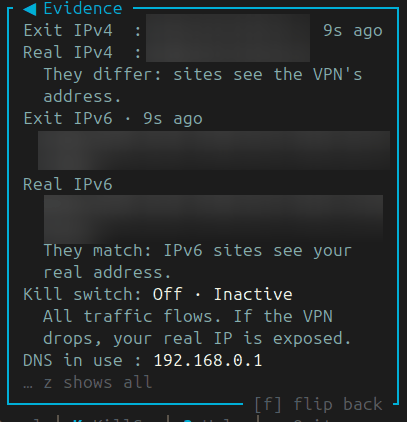
また、保護状態に問題がある場合は「f」キーを押すと判定の根拠となった情報が表示され、どの項目に問題があるのかを調べることができます。
◆VPN切断時の通信を遮断する「キルスイッチ」
VPNが突然切断されると通信が通常のインターネット回線へ流れる場合がありますが、VortixではOSのファイアウォールを利用してVPN経由以外の通信を原則遮断する「キルスイッチ」が利用できます。ただし、OSの再起動からVortixがキルスイッチを再適用するまでの間は保護の対象外となり、キルスイッチや権限管理に関する第三者によるセキュリティ監査も記事作成時点では未実施とのこと。
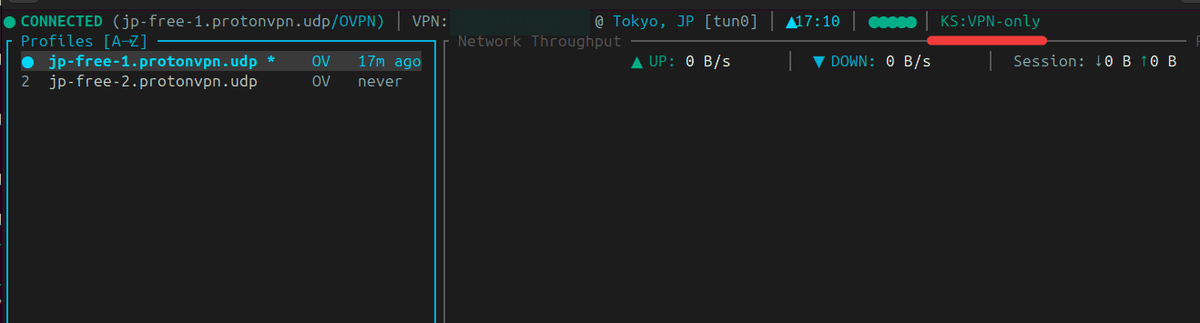
キルスイッチには以下の3種類のモードが用意されています。
・off:通信遮断機能を無効化
・block-on-drop:VPNが予期せず切断された場合に通信を遮断
・vpn-only:VPN経由以外の通信を原則遮断
◆複数のVPNを同時に利用する「マルチトンネル制御」
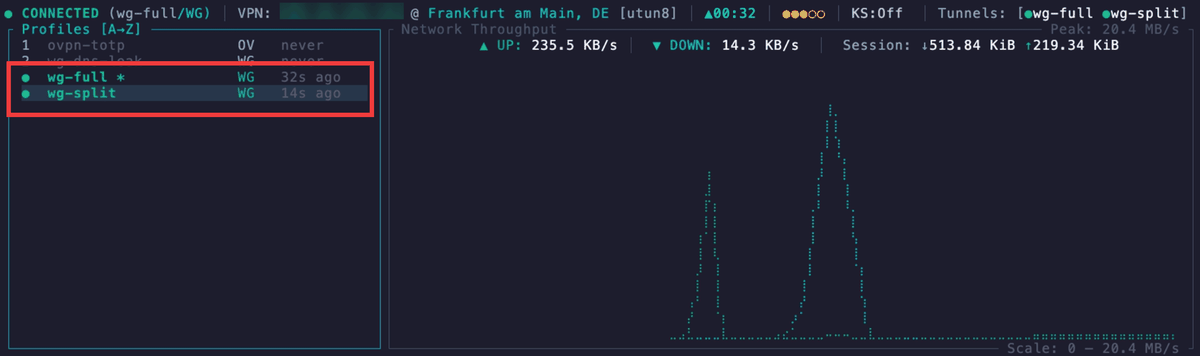
Vortixでは原則として全ての通信をVPN経由にする「フルトンネル」と特定のネットワーク宛ての通信のみをVPN経由にする「スプリットトンネル」を組み合わせて複数のVPNへ同時に接続できます。例えば通常のインターネットへの接続にはWireGuardを利用しながら社内サーバーへの接続にはOpenVPNを利用するといった使い分けが可能です。なお、複数のVPNで通信経路が競合した場合は既存のVPNから切り替えるか新しい接続をキャンセルするかを選択できます。
◆NetBirdにも対応
バージョン0.6.0からはWireGuardをベースにデバイス同士を接続するプライベートネットワークを構築できるNetBirdにも対応し、別途NetBirdのコマンドをインストールすることでインターネット接続用のVPNと併用できるようになりました。
◆その他の機能
Vortixには以下のような機能も搭載されています。
・自動接続:OS起動時に指定したVPNへ接続
・自動化:コマンドやJSON形式の出力による外部プログラムとの連携
・フック:VPNの接続時や切断時などに指定した処理を実行
・診断:イベントログやプロセスごとの通信経路を確認
・テーマ:7種類の配色テーマを切り替え可能
VPNの普及によって通信を暗号化すること自体は手軽になりましたが、今後は自分の通信がどこを経由して外部へ届いているのかを利用者自身が把握することも重要になりそうです。
・関連記事
WireGuardベースのオーバーレイネットワークとゼロトラストネットワークアクセスを組み合わせ信頼性が高く安全な接続ができる「NetBird」、オープンソースでセルフホスト可能 - GIGAZINE
既に実行中のWireGuardホスト向けの集中型Web UI「wg-admin」、無料でセルフホスト可能 - GIGAZINE
無料でWireGuardを簡単にインストール・管理できる「WireGuard Easy」、クライアントの一覧表示・作成・編集・削除・有効化・無効化・QRコード表示・設定ファイルのダウンロードなどが可能 - GIGAZINE
AdGuardが独自のVPNプロトコル「TrustTunnel」をオープンソース化 - GIGAZINE
安全なVPNネットワークを簡単に構築できる「Tailscale」の仕組みとは - GIGAZINE
スマホ・PC間で安全なネットワークを簡単に構築できる「Tailscale」レビュー - GIGAZINE
netcatと同様だがTailscaleのデータプレーン上で動作する「Tailcat」 - GIGAZINE
・関連コンテンツ



in ソフトウェア, レビュー, Posted by darkhorse_logmk
You can read the machine translated English article Vortix allows you to manage WireGuard an….