



無料で時間管理用のカレンダーとタスク管理用のToDoアプリの両方を1つのタイムラインにまとめる「Mitra」、CalDAV・Googleカレンダー・Appleカレンダー・Notion・Todoist・Tempoと双方向同期可能
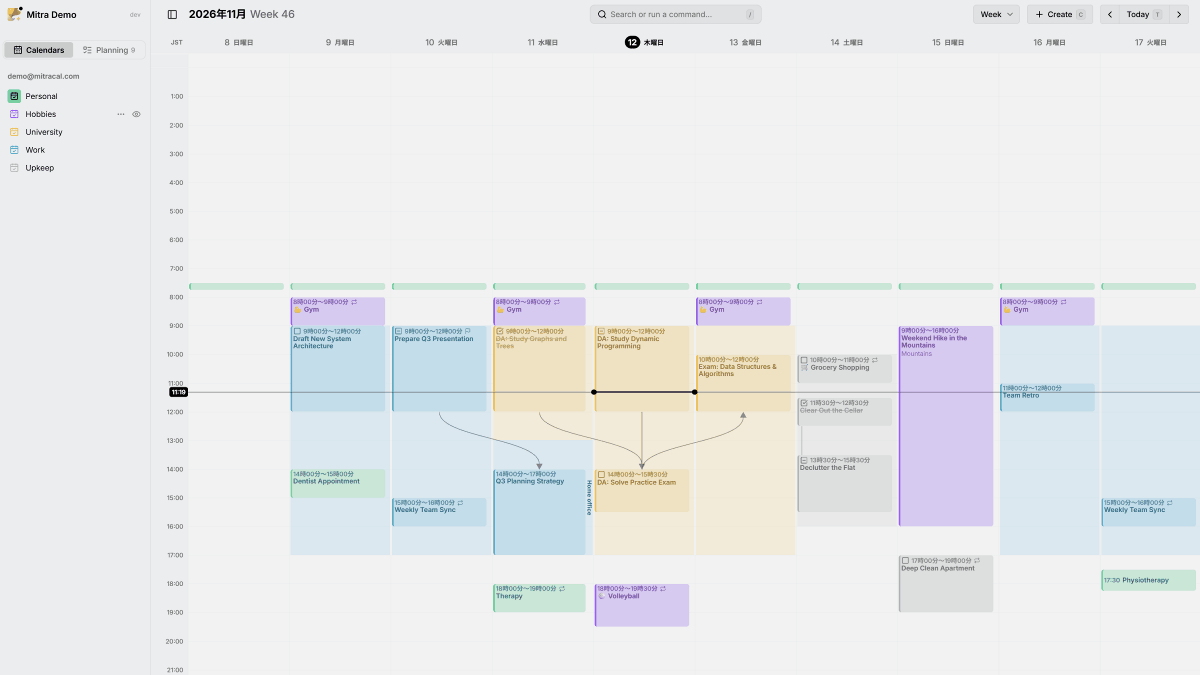
仕事や日常生活の予定をカレンダーで管理し作業内容をToDoアプリに登録していると、予定とタスクをそれぞれ確認する必要があります。この2つの機能を1つのタイムラインに統合し、空き時間へタスクを割り当てたりGoogleカレンダー・Notion・Todoistなどと双方向同期したりできる無料のオープンソースアプリ「Mitra」を実際に使ってみました。
Mitra | Self-hosted calendar for your events and tasks
https://mitracal.com/
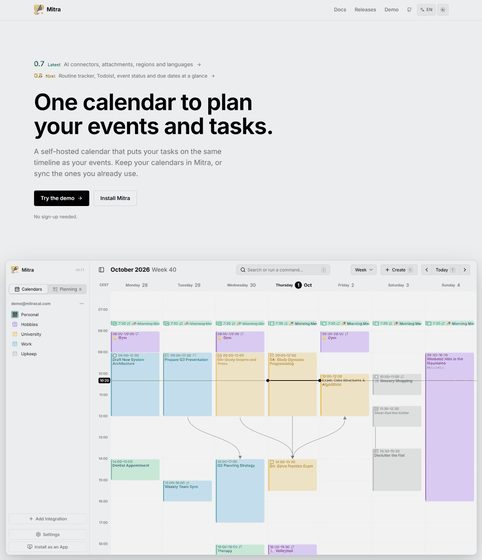
a11delavar/mitra: One calendar to plan your events and tasks
https://github.com/a11delavar/mitra
◆デモ
Mitra Demo
https://demo.mitracal.com/
◆Mitraの機能
ブラウザでMitraを開くとカレンダーモードで起動します。カレンダーモードでは以下の表示形式が選択可能です。
・Week:1週間の予定とタスクを時間単位で表示
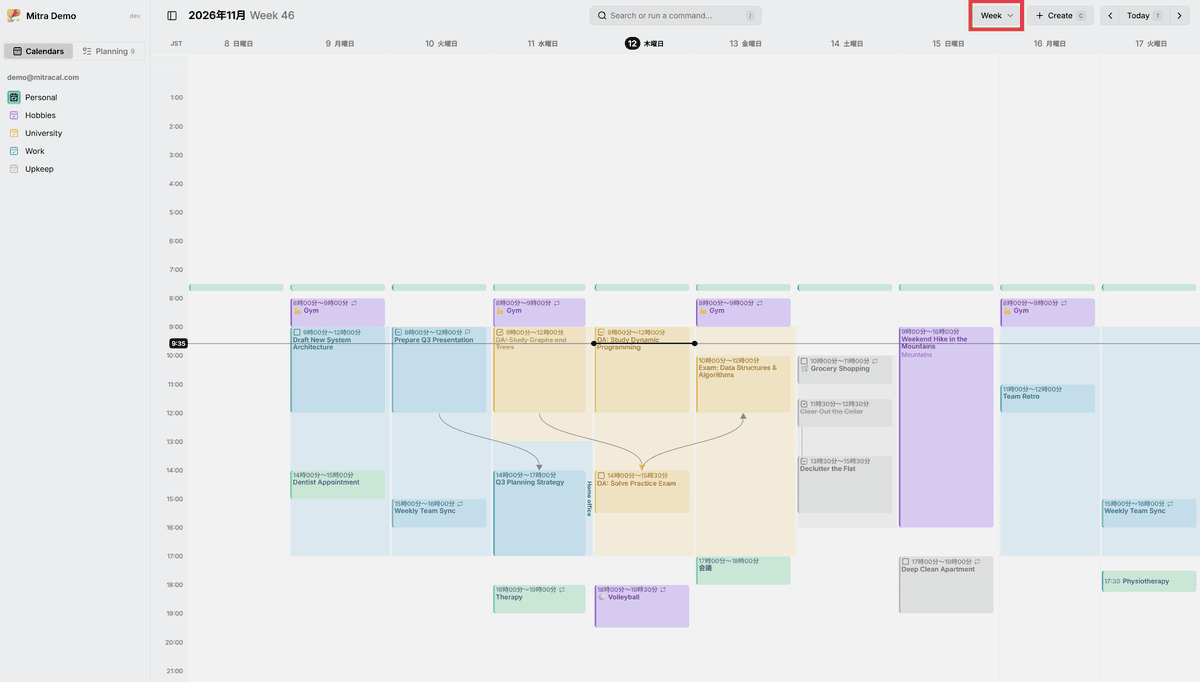
・Month:1カ月の予定をカレンダー形式で表示
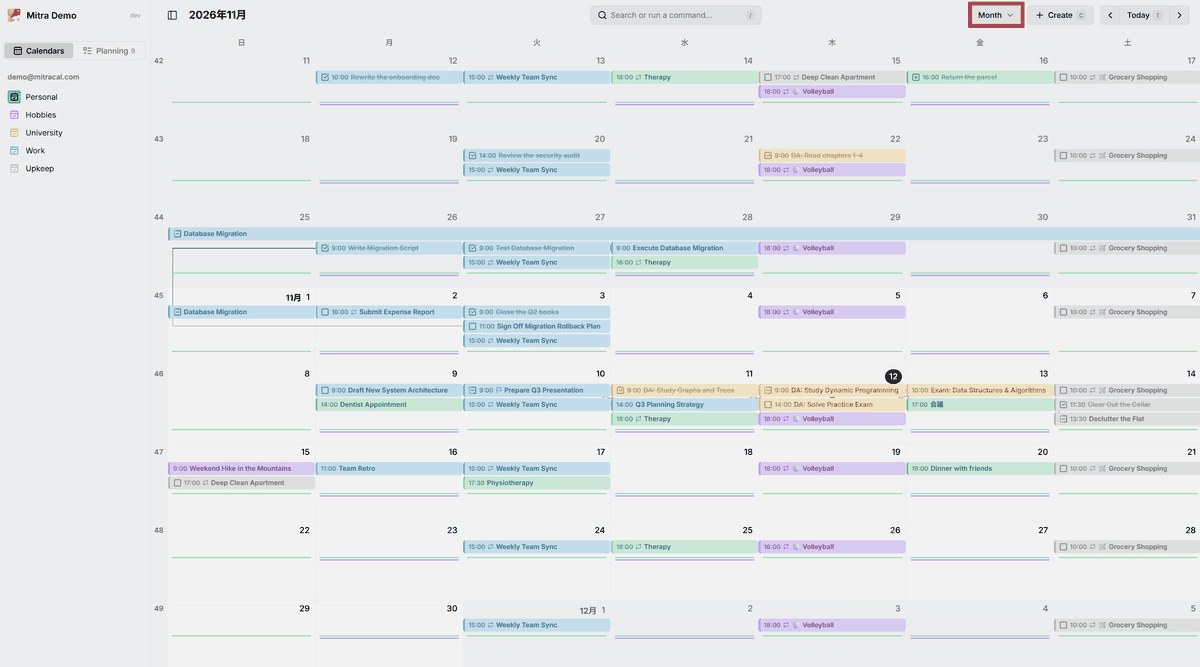
・Year:年間の予定を一覧表示
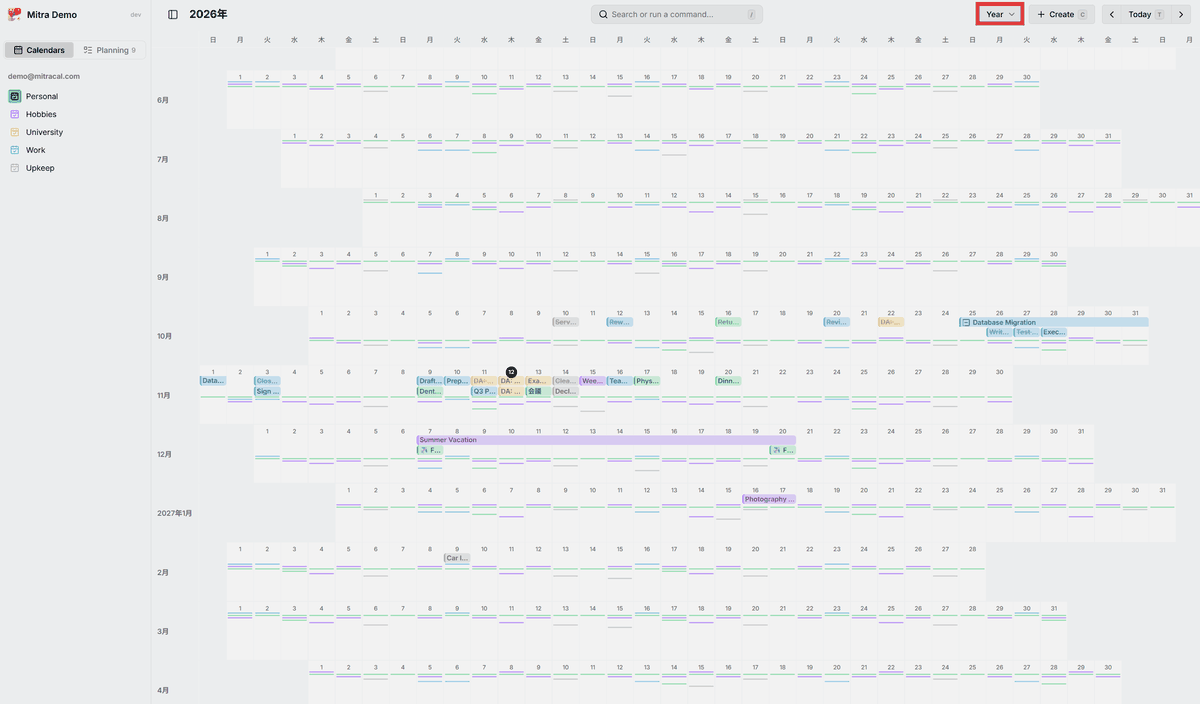
・Timeline:タスクを期間を横棒でガントチャートっぽく表示
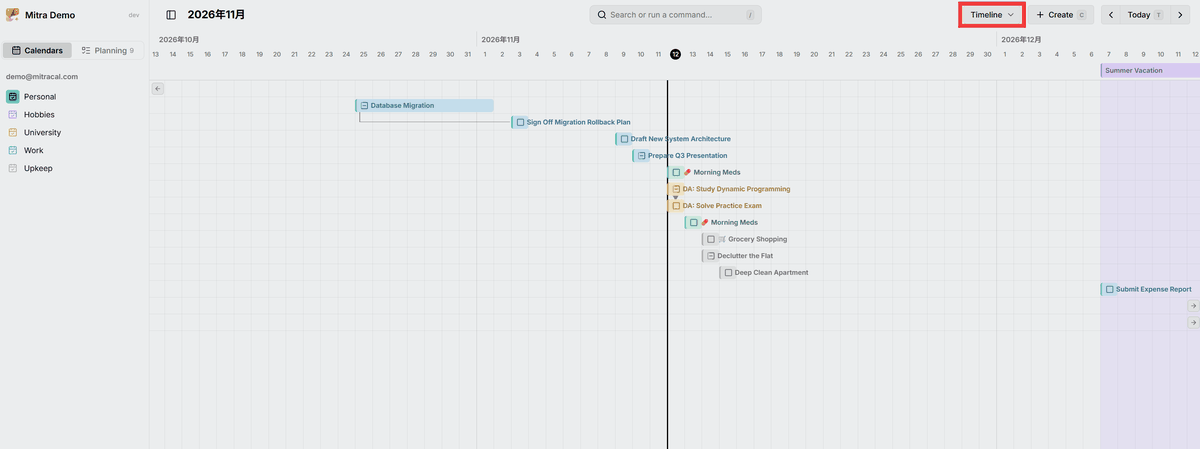
・Table:予定とタスクを表形式で表示
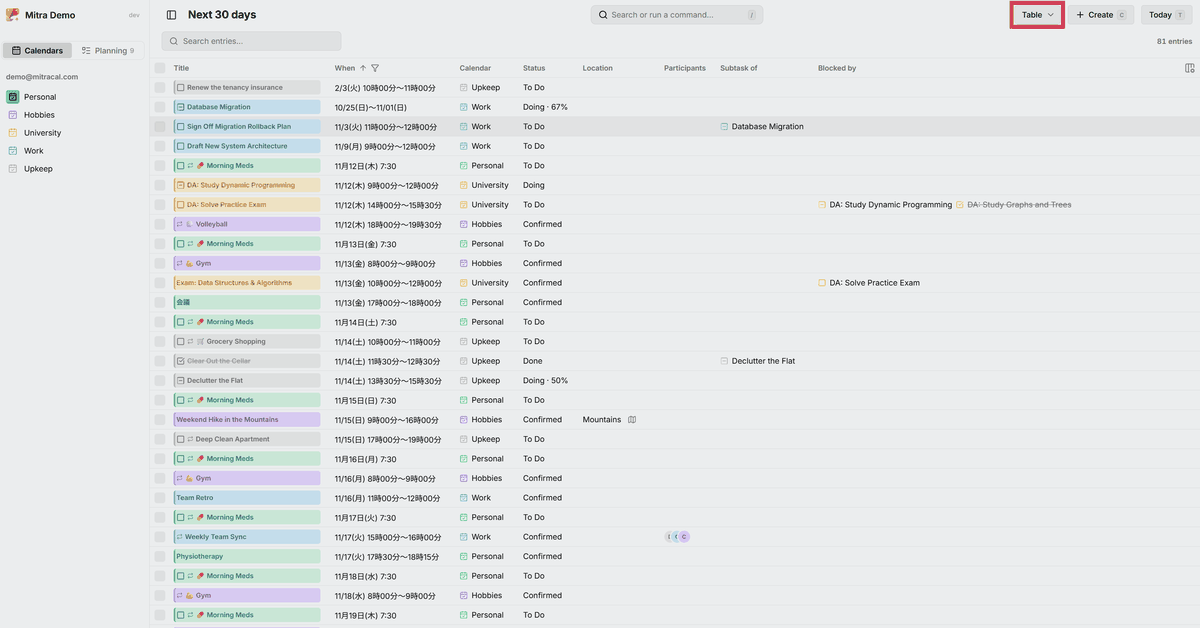
◆カレンダーに予定を登録する
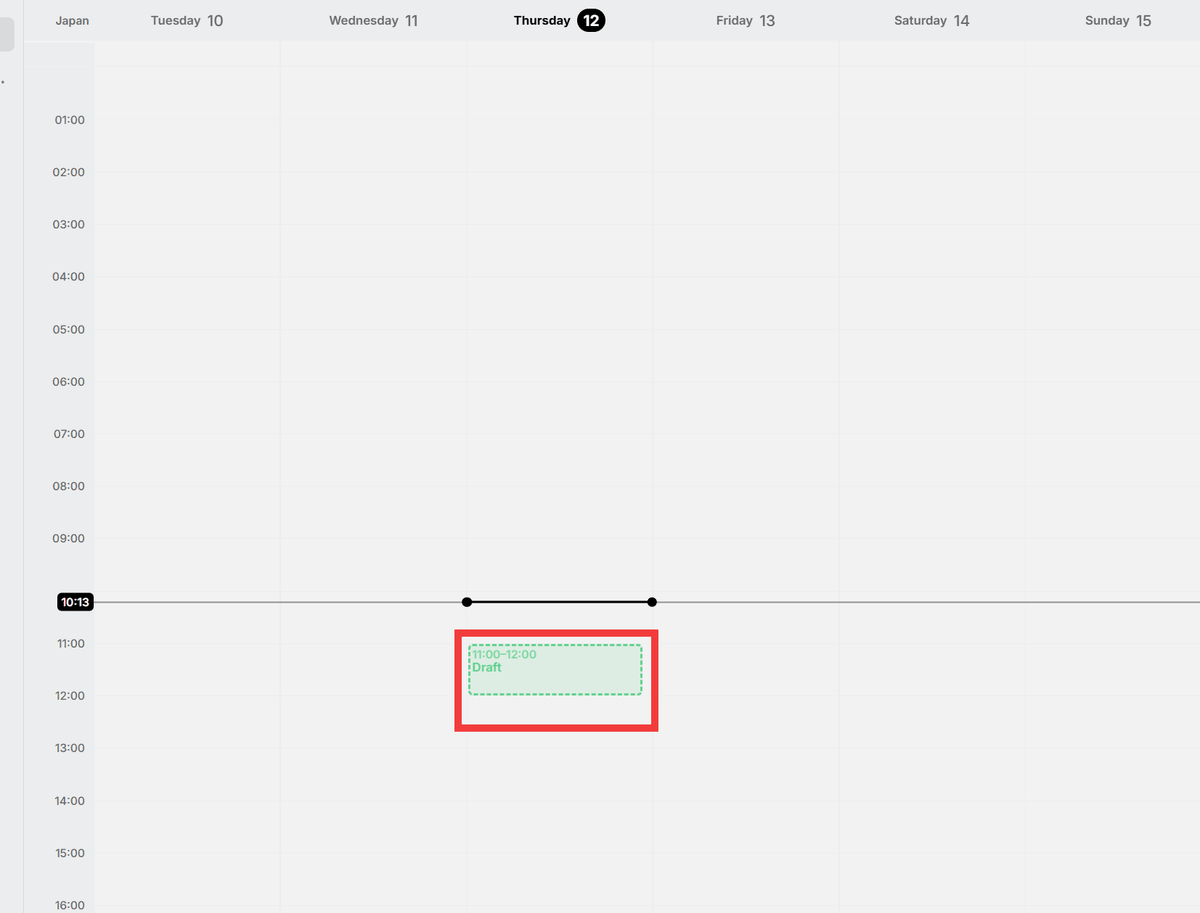
カレンダーで時間の範囲をドラッグすることで登録が可能、例として「Week」の画面で水曜日の11時から12時までをドラッグ。
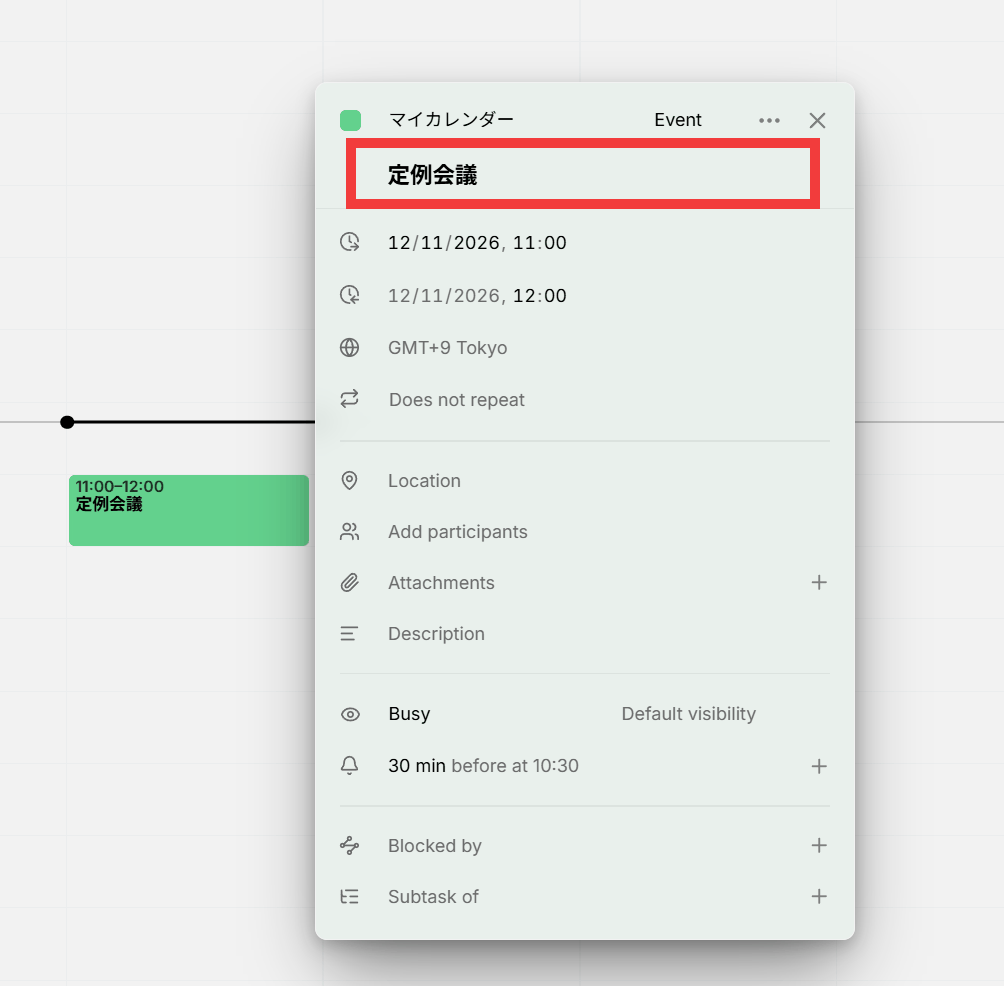
予定の登録フォームが表示されるのでタイトル部分に「定例会議」と入力します。
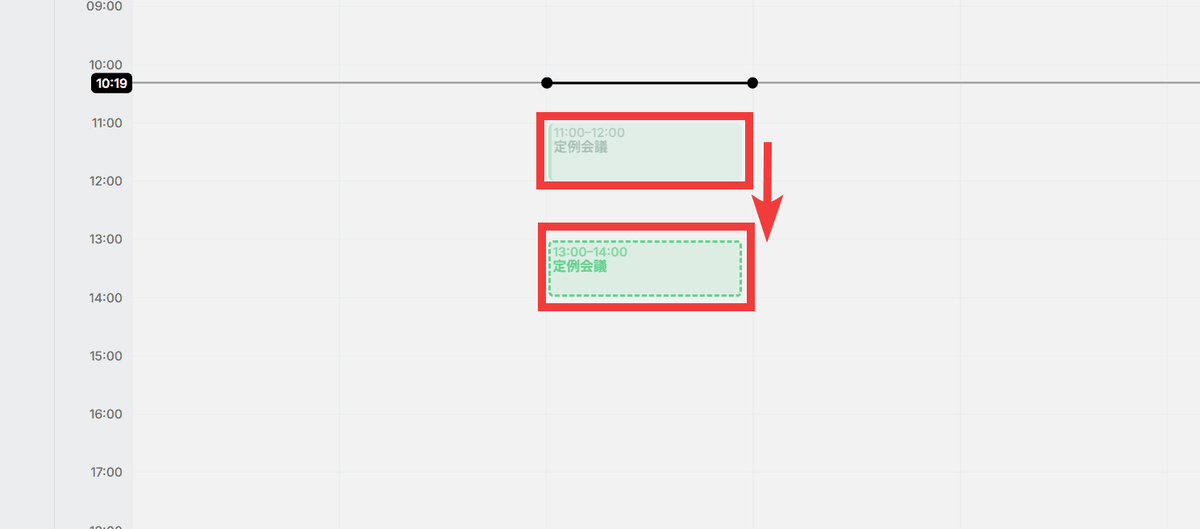
登録した予定は曜日の列に色付きのブロックとして現れ、ブロックをドラッグすれば開始時刻を変更でき、上下の端を動かせば所要時間も調整できます。
◆タスクを登録して作業時間を割り当てる
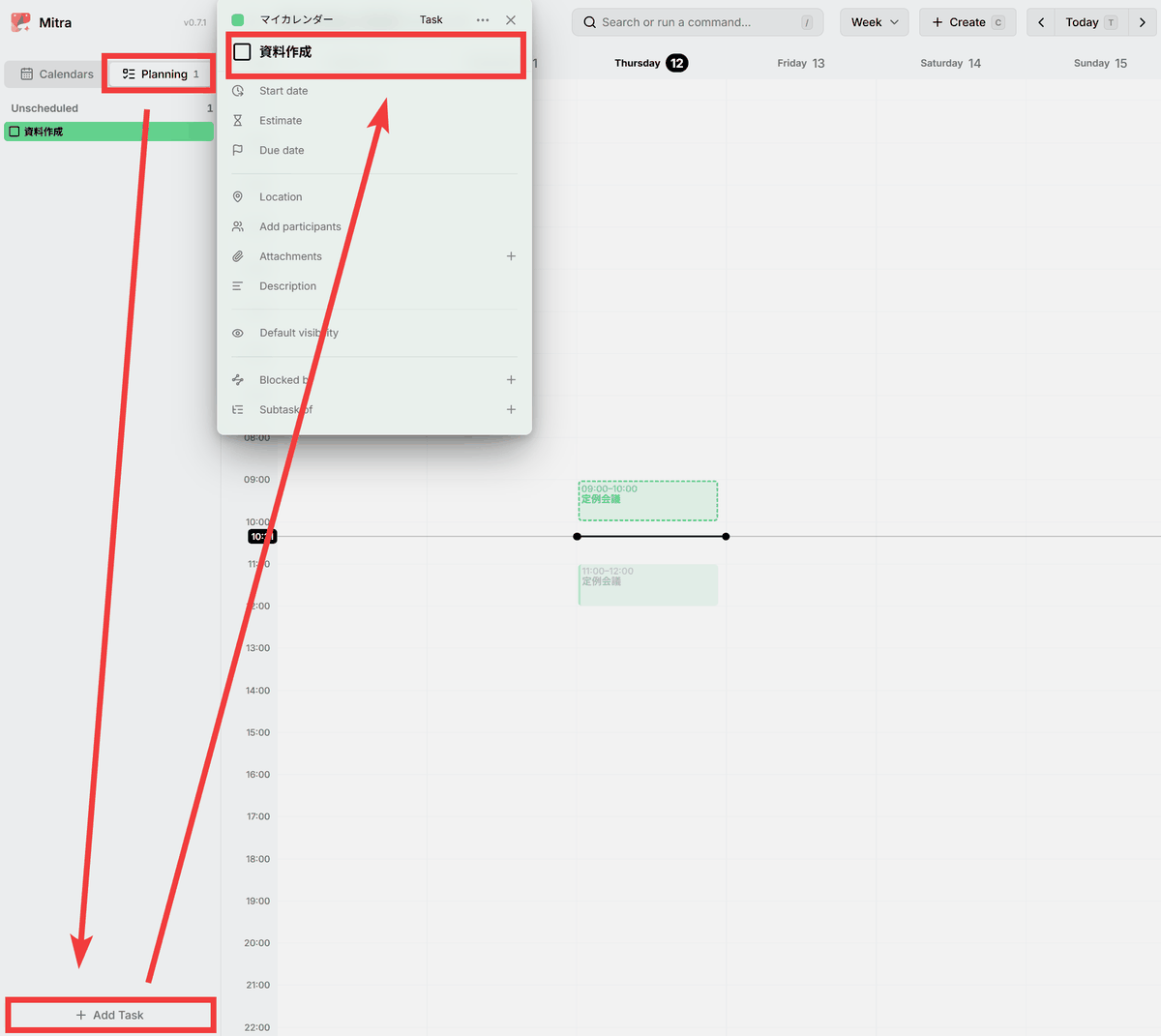
サイドメニューの「Planning」をクリックして「Add Task」をクリックし「資料作成」というタスクを登録すると、まだ作業日時を決めていない項目として「Unscheduled」に登録されます。
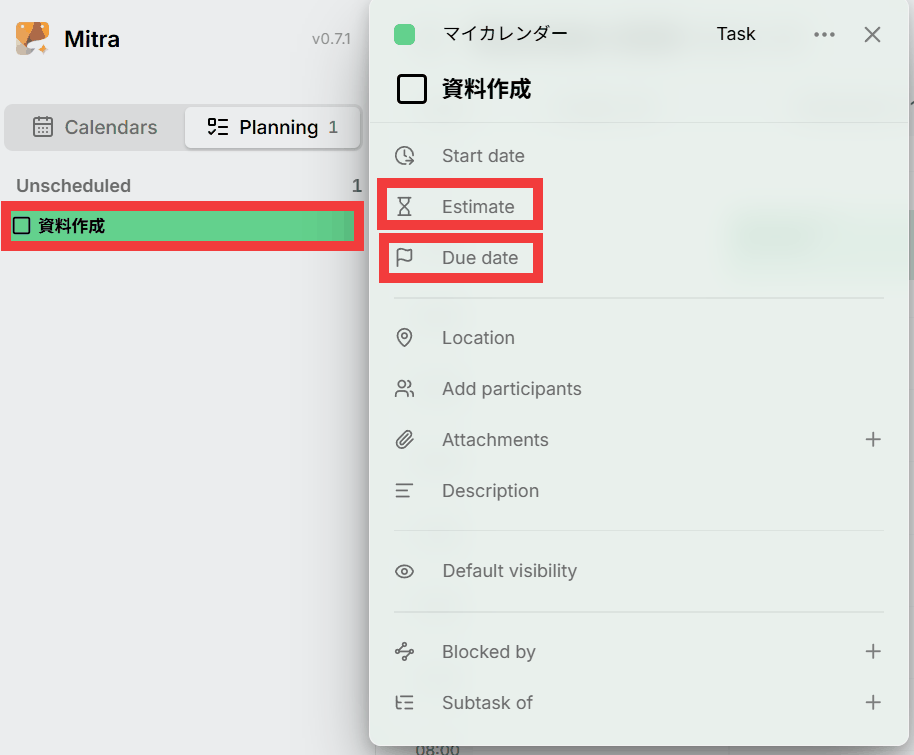
タスクを開いて「Due date」に締め切り「Estimate」に必要な作業時間を設定。
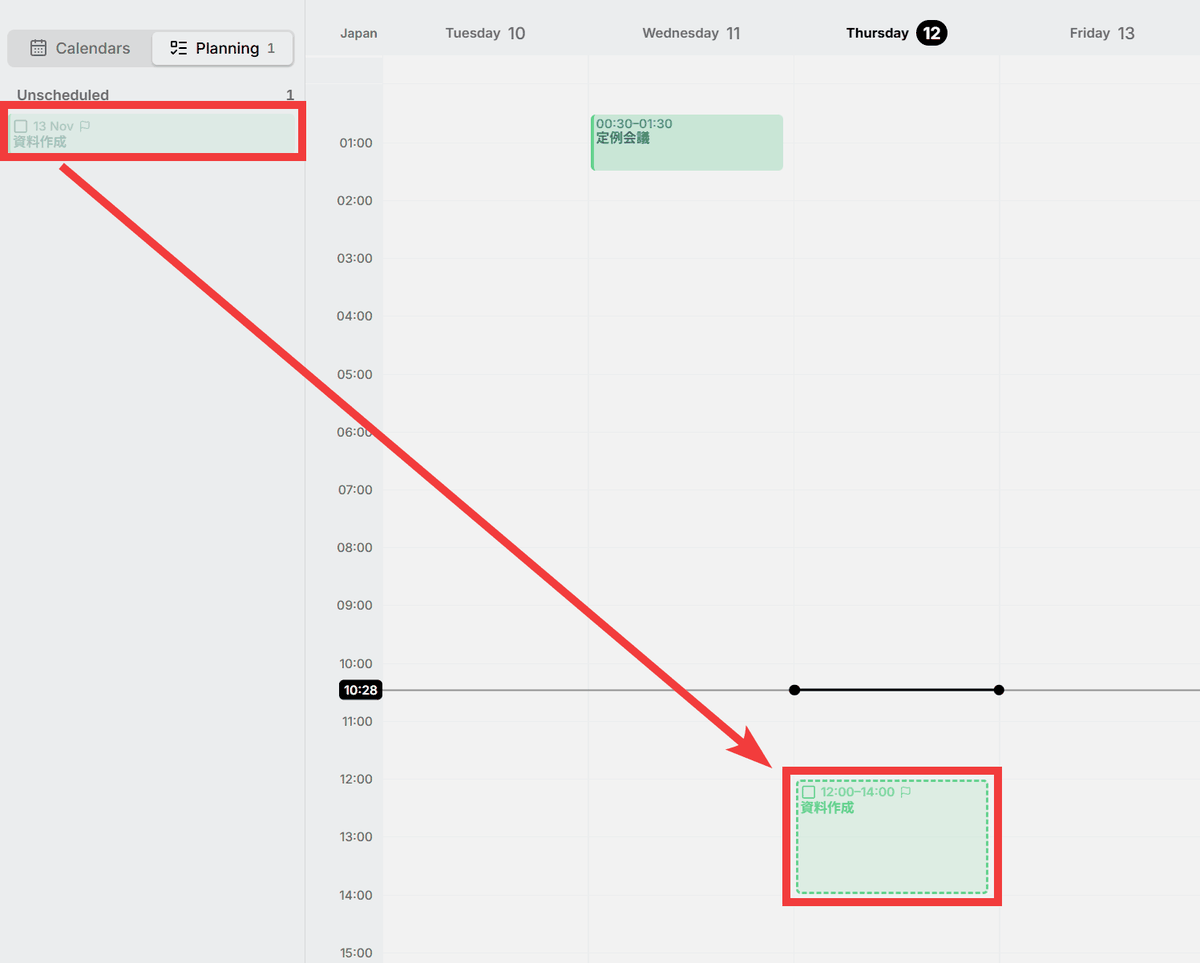
作成したタスクをカレンダーにドラッグすると設定した見積もり時間に合わせてタスクが配置されます。
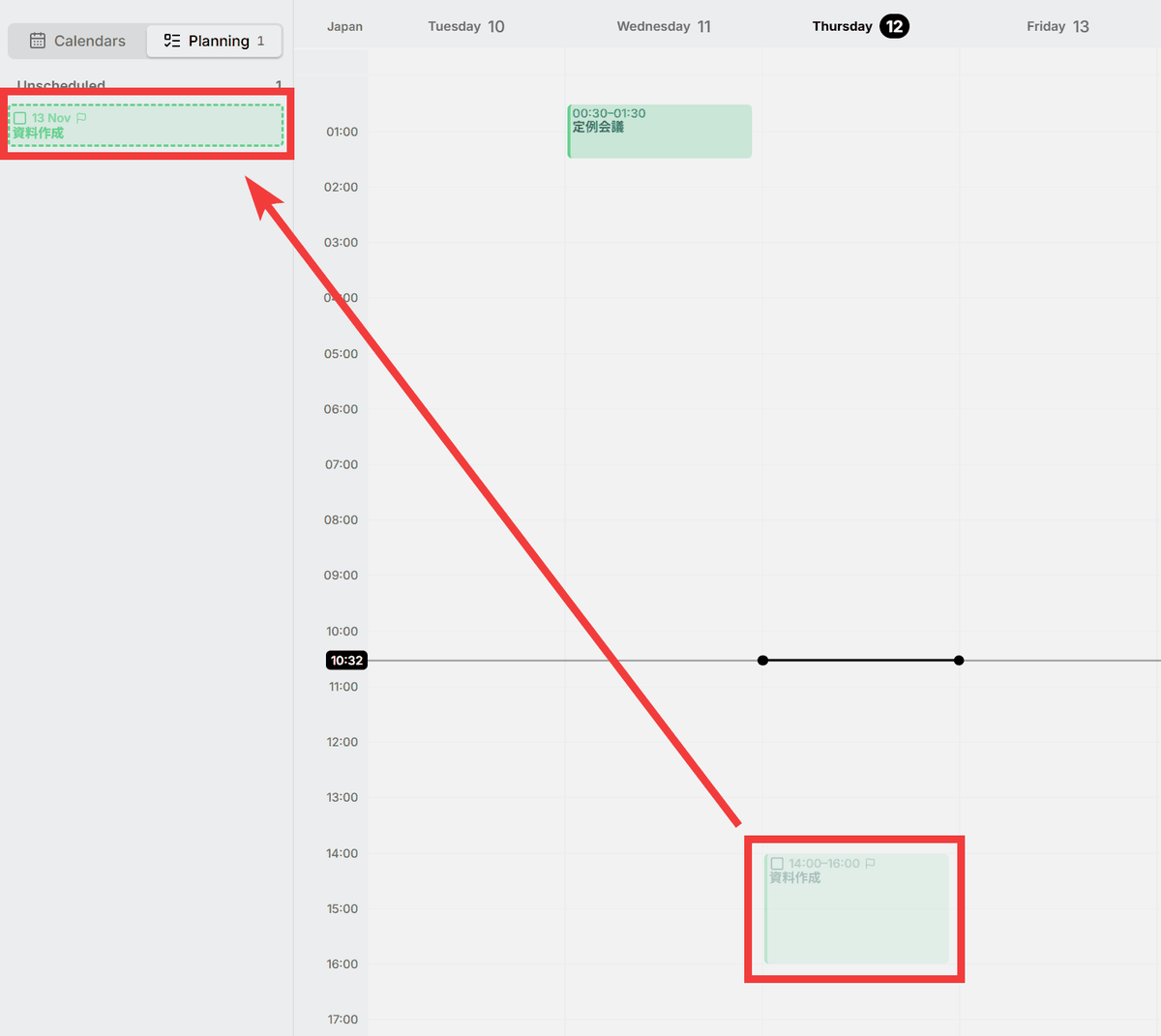
タスクを別の日へ動かしたり「Unscheduled」へドラッグして戻したりできるため、急な予定が入った場合も作業計画を組み直せます。
◆タスク同士の依存関係や作業の進捗を管理する
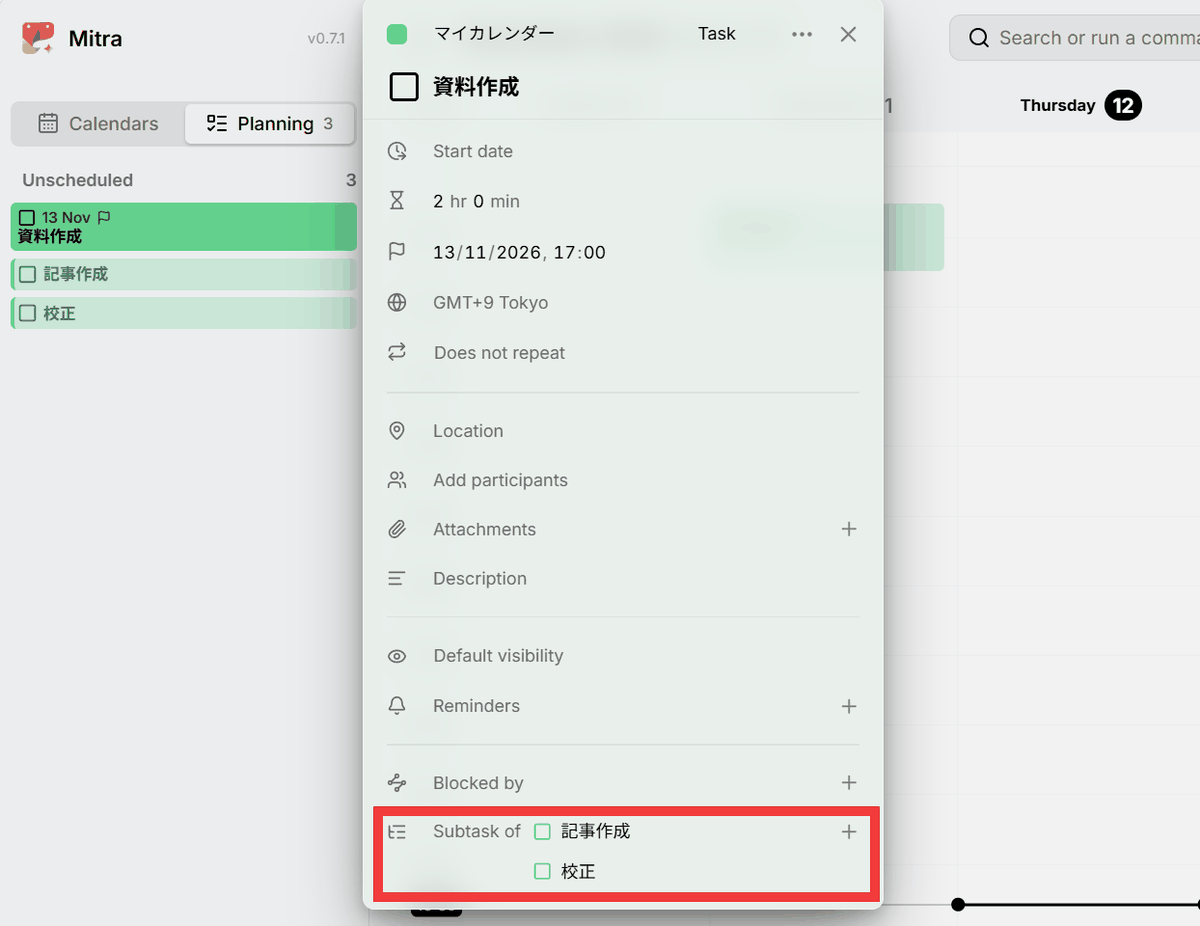
さらに「記事作成」「校正」などをタスクとして登録し、「Subtask of」で親子関係を設定すると大きな仕事を小さな作業に分けて管理できます。
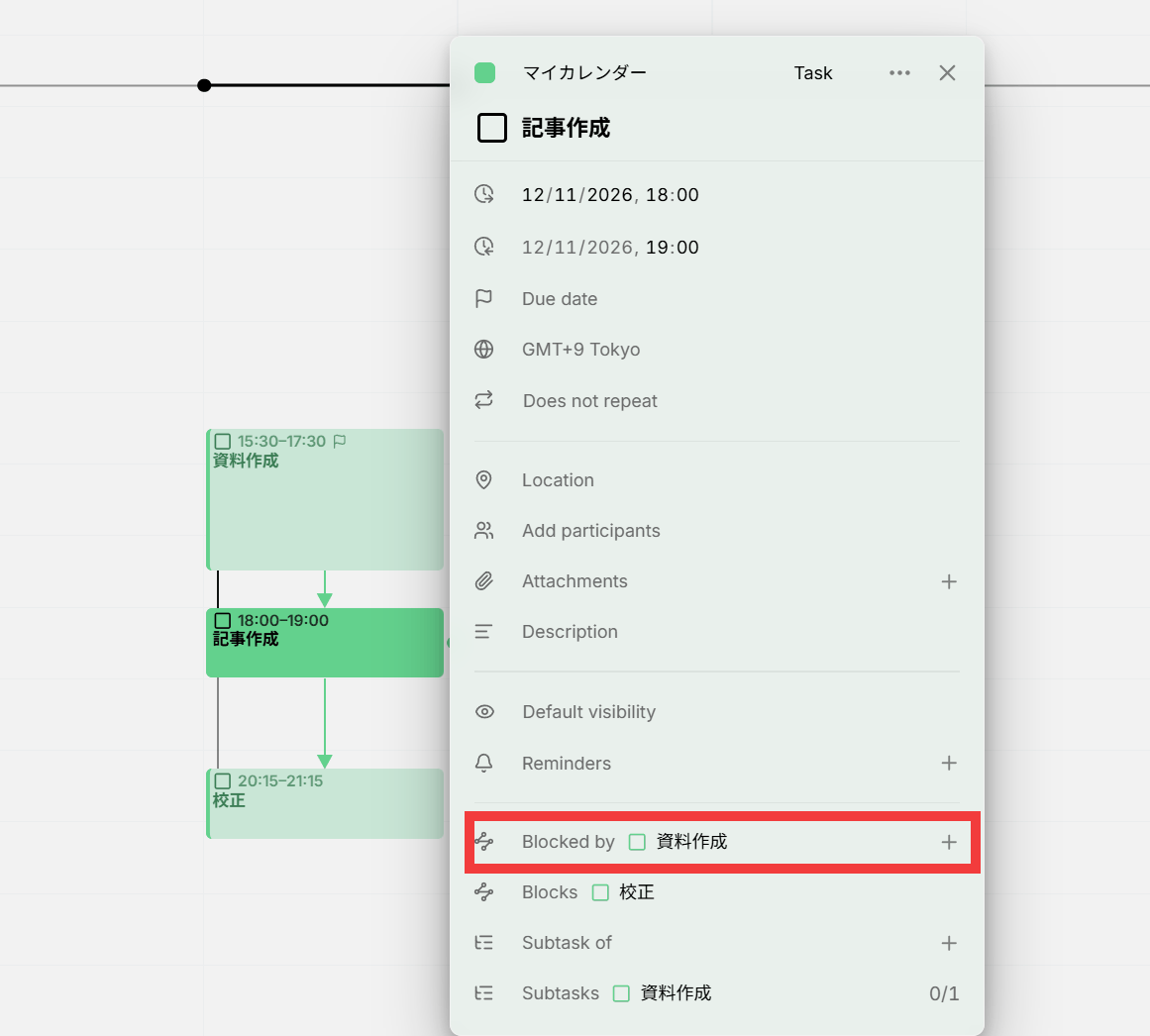
「記事作成」タスクの「Blocked by」に「資料作成」を指定すると依存関係が設定でき、作業の順序が矢印で表示されます。
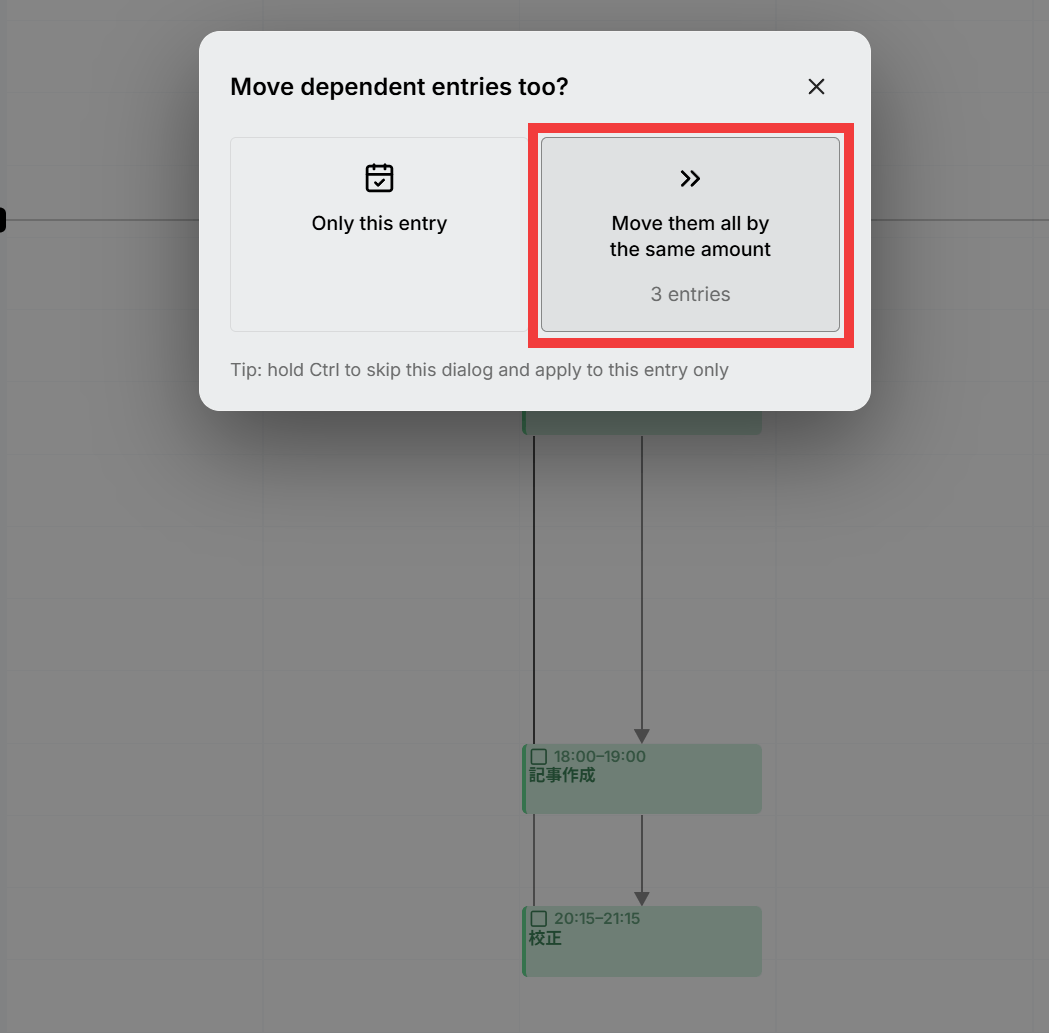
タスクを移動すると関連するタスクも一緒に動かすか選択でき「Move them all by the same amount」を選択すると…
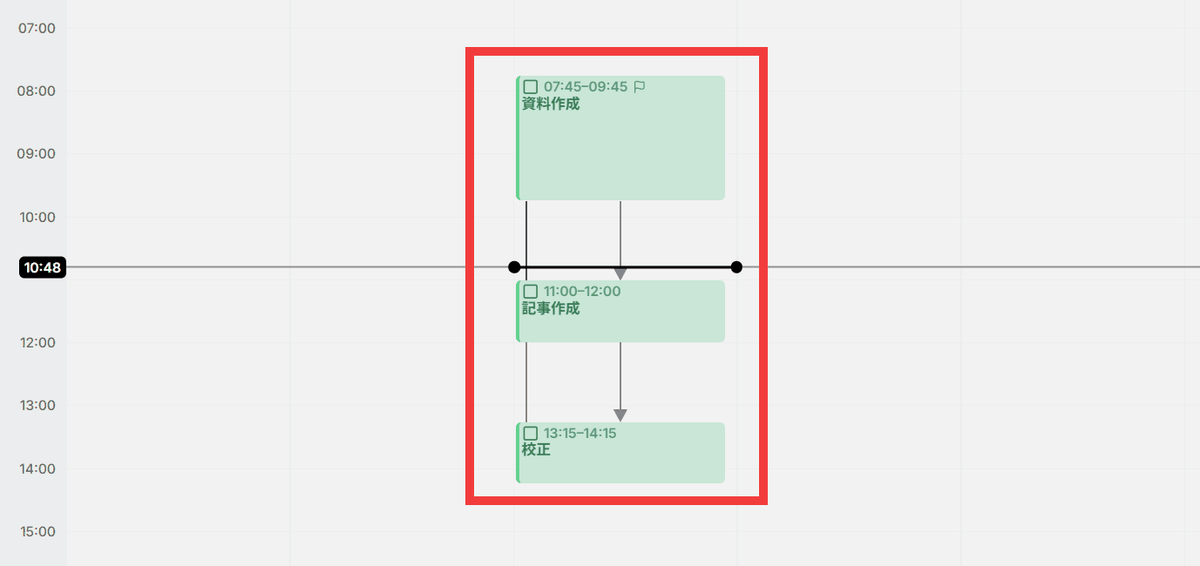
関連するタスクがすべて移動します。
◆その他の時間管理機能
・繰り返し予定とルーティン管理
・リマインダー通知
・ファイルの添付
・参加者の登録と返信管理
・タイムゾーンの切り替え
・検索・並べ替え・一括編集
・キーボードショートカット
・ライト・ダークテーマ
◆GoogleカレンダーやTodoistなどの外部サービスと同期する
外部サービスとの連携はサイドバー下部の「Add Integration」から設定し、既存のカレンダーやタスクをMitra上へ読み込めます。
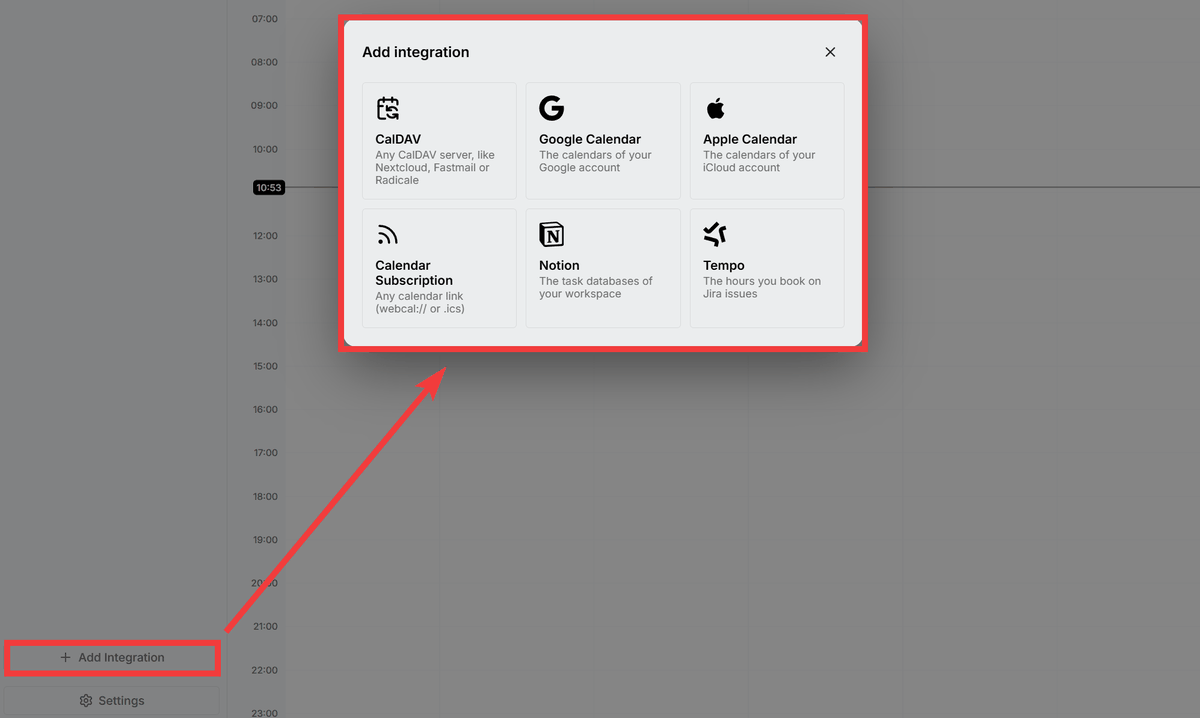
対応する接続先はCalDAV・Googleカレンダー・Appleカレンダー・Notion・Todoist・Tempoで、公開ICSカレンダーについては読み取り専用の購読に対応します。なお、接続先で対応する項目は双方向に同期される一方、例えばTodoistの締め切りと作業時間には有料プランが必要などサービスごとの条件があります。
◆スマートフォンやAIとの連携
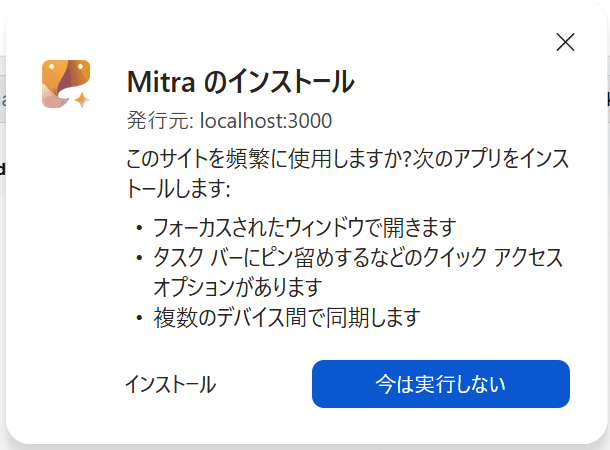
Mitraはスマートフォンのブラウザからも利用でき、ホーム画面に追加すると独立したアプリのように開ける「PWA」に対応しています。
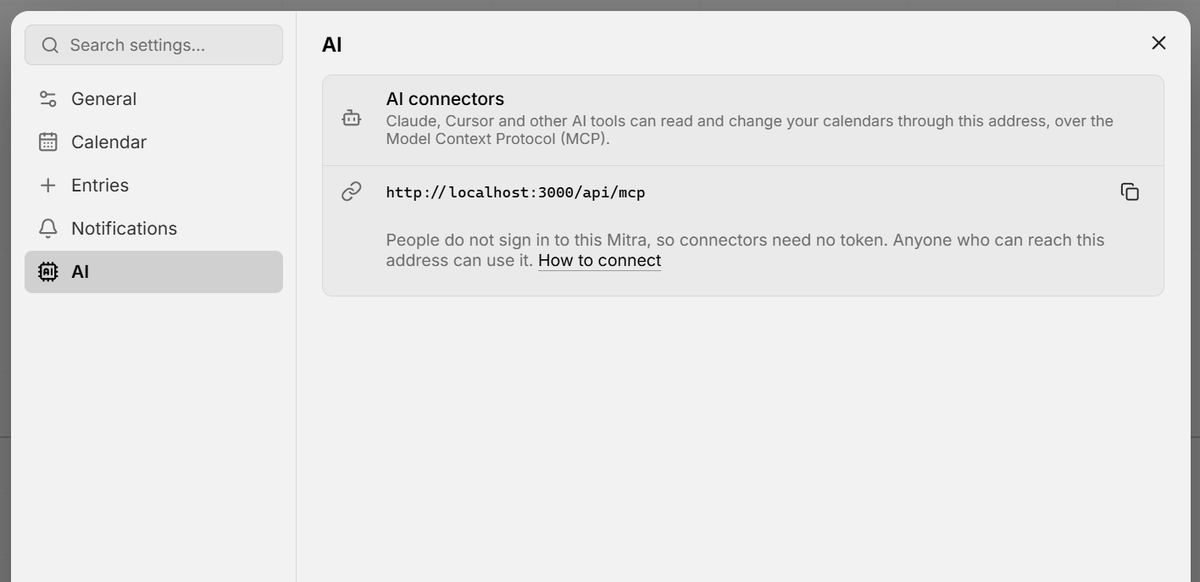
また、MCPという仕組みでClaude CodeやCursorなどのAIから予定を確認・変更する機能も備えています。
◆Mitraの導入方法
今回はWindowsにDocker DesktopとGit for WindowsのGit Bashを用意した環境で構築します。作業用フォルダーを作成し、以下のcompose.yamlを保存。
services:
  mitra:
    image: ghcr.io/a11delavar/mitra:latest
    restart: unless-stopped
    ports:
      - "3000:3000"
    volumes:
      - ./mitra-data:/app/data
コンテナを起動。
docker compose up -d
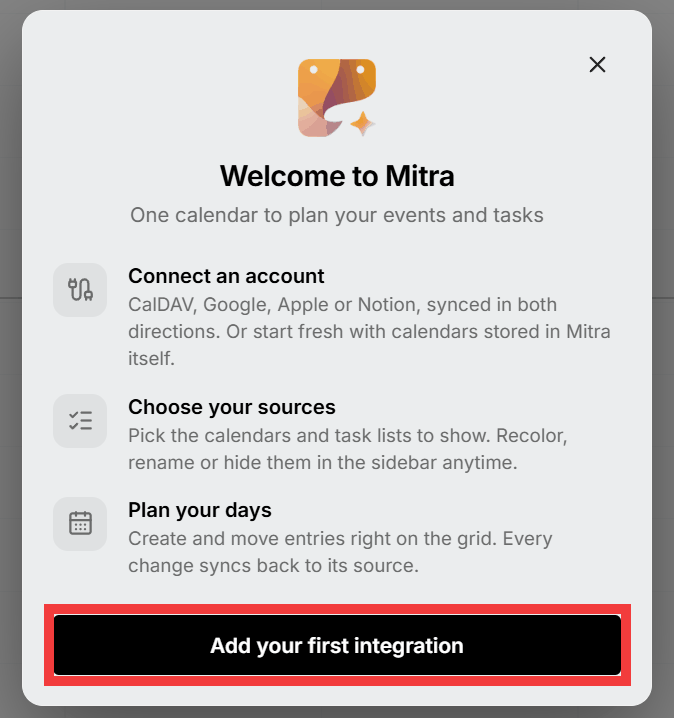
起動後に「http://localhost:3000」へアクセスすると初期ウィザードが表示されるので「Add your first integration」をクリック。
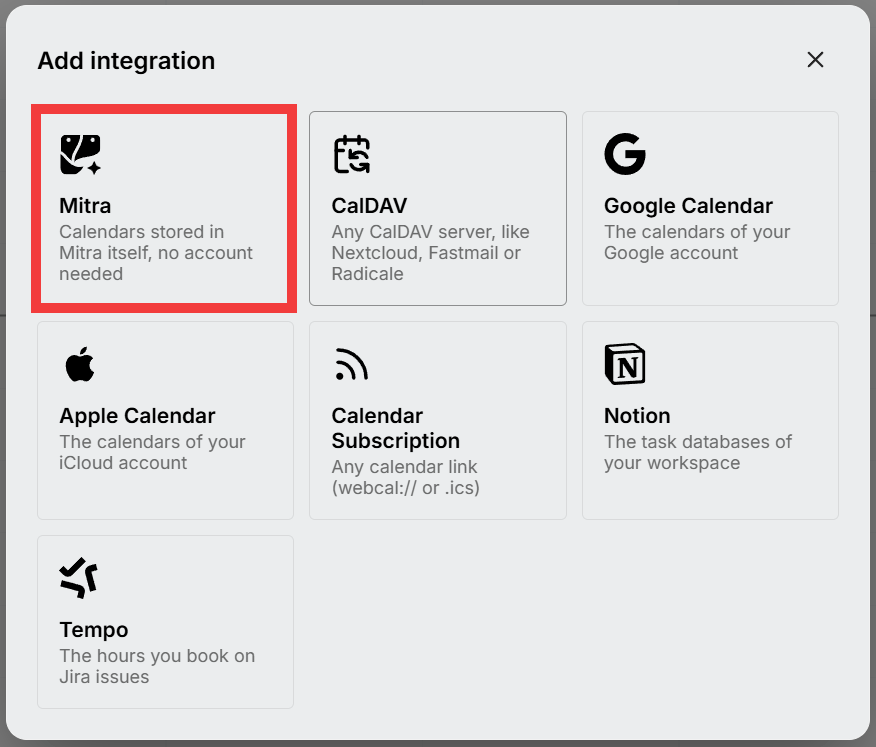
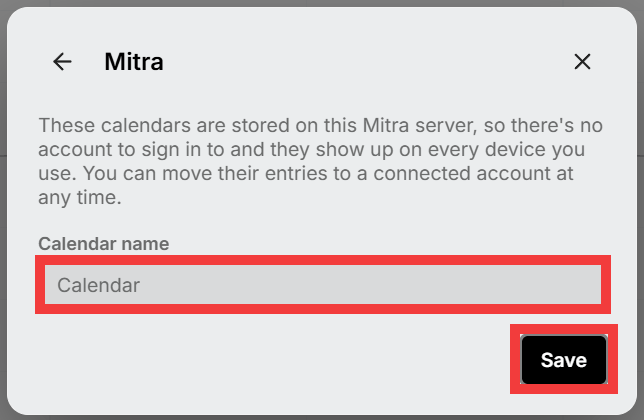
「Add integration」ではカレンダーの接続先を追加できます。最初の接続先として「Mitra」をクリック。
「Calendar name」にカレンダーの名前を記入し「Save」をクリック。
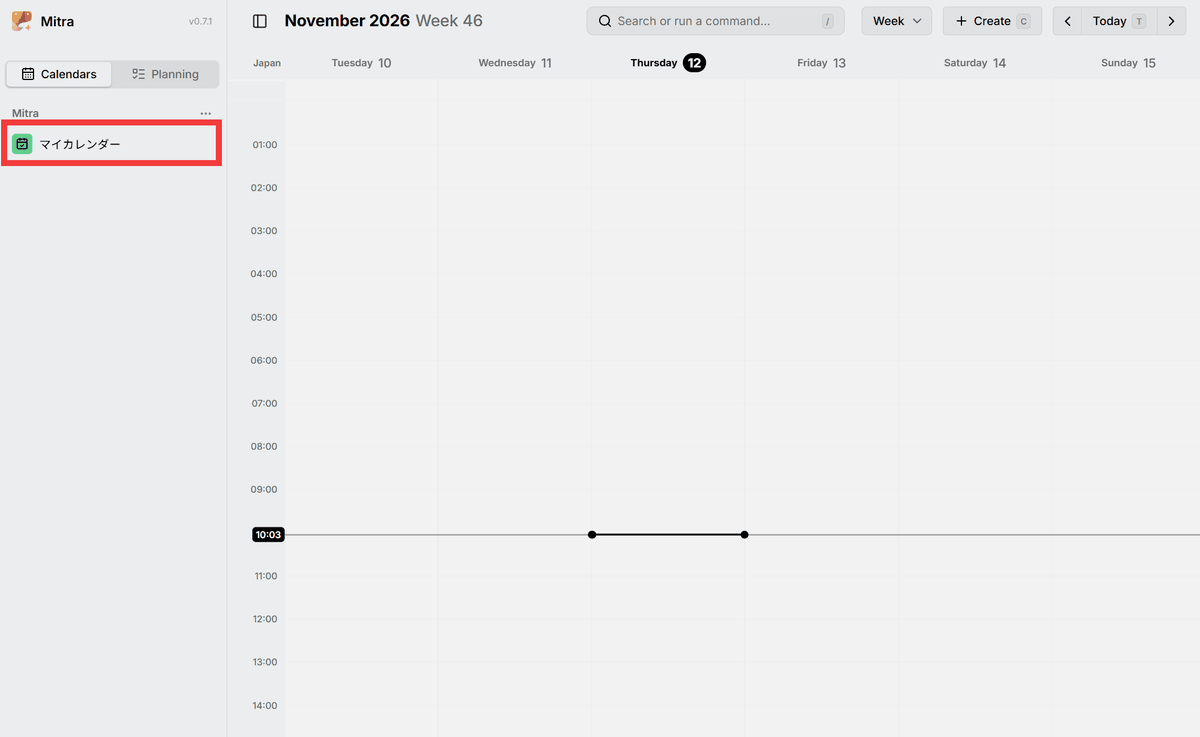
作成したカレンダーが表示されれば導入完了です。
・関連記事
無料のプロジェクト管理ツール「Leantime」、カンバン・一覧表・ガントビュー・iCal・タイムブロッキング・ホワイトボード・タイムシートを組み合わせて認知負荷を軽減することでADHD・失読症・自閉症を念頭に置いて設計 - GIGAZINE
無料で毎日の予定やルーチンを視覚的なブロック配置で把握しNextCloud・WebDAV・Obsidianなどで同期&AI連携・歩数記録・専用Androidアプリ・StreamDeckの双方向完全連携も可能な「dayGLANCE」、アカウント登録不要でセルフホストも可能 - GIGAZINE
無料でメモをノート・カンバン・タスク・ダッシュボード・マークダウン・グラフ表示の6つに対応できAI連携・ブラウザ拡張機能・PWA・自動バックアップもできる「Poznote」、オープンソースでセルフホスト可能 - GIGAZINE
無料で新メンバー加入のオンボーディング・オリエンテーションをオンラインでスムーズに実行できる「ChiefOnboarding」 - GIGAZINE
無料でタイムボックスと時間追跡が使える高度なToDoリストアプリ「Super Productivity」、セルフホスト可能でカレンダー・Jira・GitHubなどからタスクをインポート可能 - GIGAZINE
・関連コンテンツ

in ソフトウェア, レビュー, Posted by darkhorse_logmk
You can read the machine translated English article Mitra is a free app that combines a time….