




YouTube含む1000超の動画配信サイトから動画やライブ配信をダウンロードできるAIツール「VideoProc Converter AI」を使ってみた
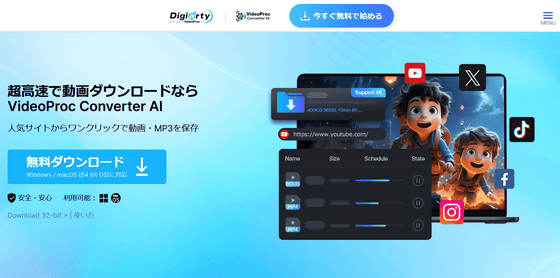
YouTubeやニコニコ動画、Huluといった1000を超える人気の動画配信サイトから動画をダウンロードできるAIツールが「VideoProc Converter AI」です。動画だけでなくライブ配信もダウンロード可能で、好みの動画を音声ファイルに変換して保存したり、低画質な動画を4K解像度に向上させたりすることもできます。そんなVideoProc Converter AIがGIGAZINEとのコラボキャンペーンで特別価格で提供されているので、実際に使ってみました。
【最新】無料動画・音楽ダウンロード機能紹介 | VideoProc Converter AI
https://jp.videoproc.com/video-music-download-features.htm?ttref=vcp2604
【公式】VideoProc Converter AIとGigazineのコラボ記念~特価を読者様にご提供
https://jp.videoproc.com/campaign/gigazine-special-offer.htm?ttref=vcp2604
・目次
◆1:VideoProc Converter AIのインストール手順
◆2:ライセンスの登録方法
◆3:VideoProc Converter AIで動画をダウンロードしてみた
◆4:低画質動画をVideoProc Converter AIで高画質化してみた
◆5:まとめ
◆1:VideoProc Converter AIのインストール手順
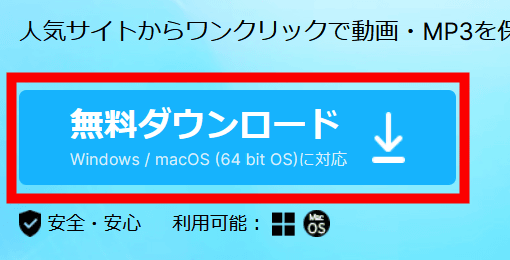
まずはVideoProc Converter AIの公式ページにアクセスして、「無料ダウンロード」をクリック。インストーラーのファイルサイズは419MBでした。
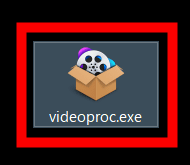
ダウンロードしたインストーラーをダブルクリックして起動。
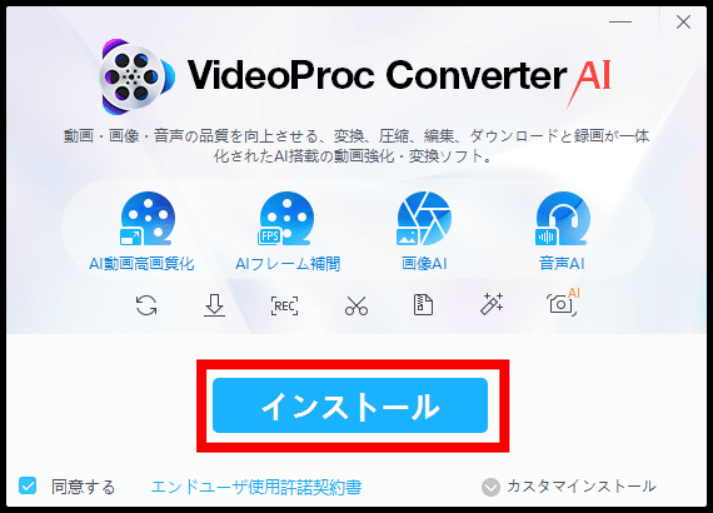
インストーラーが起動したら、「インストール」をクリック。
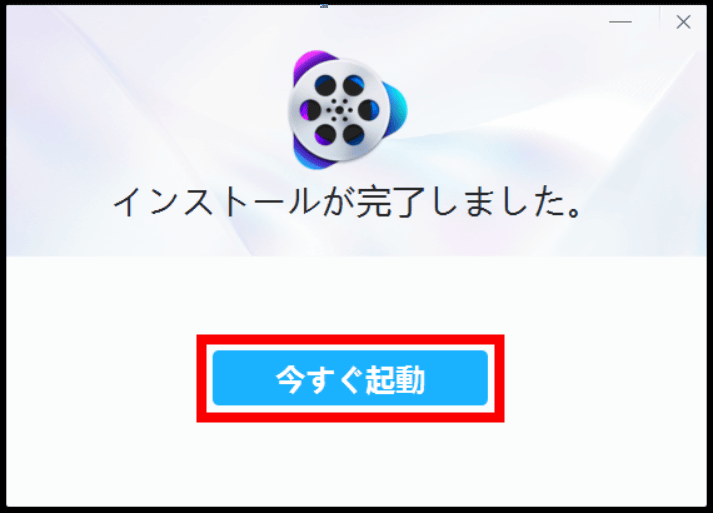
「今すぐ起動」をクリック。
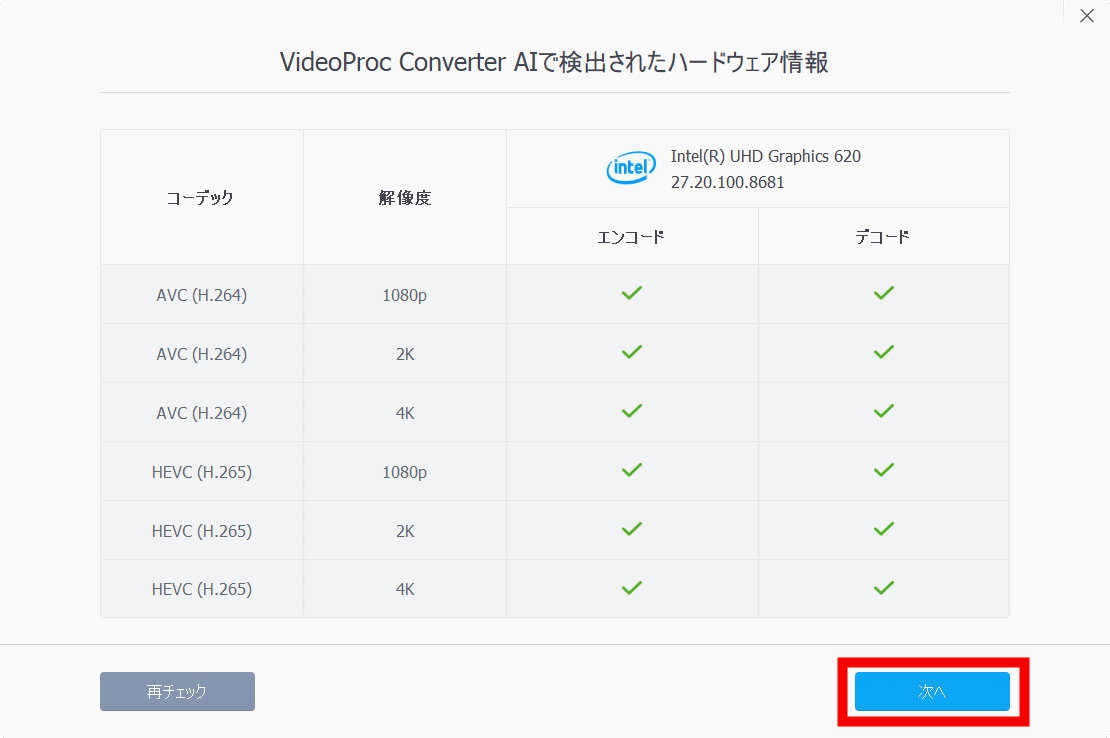
「次へ」をクリック。
「Level-3加速技術で動画を処理する >」をクリック。
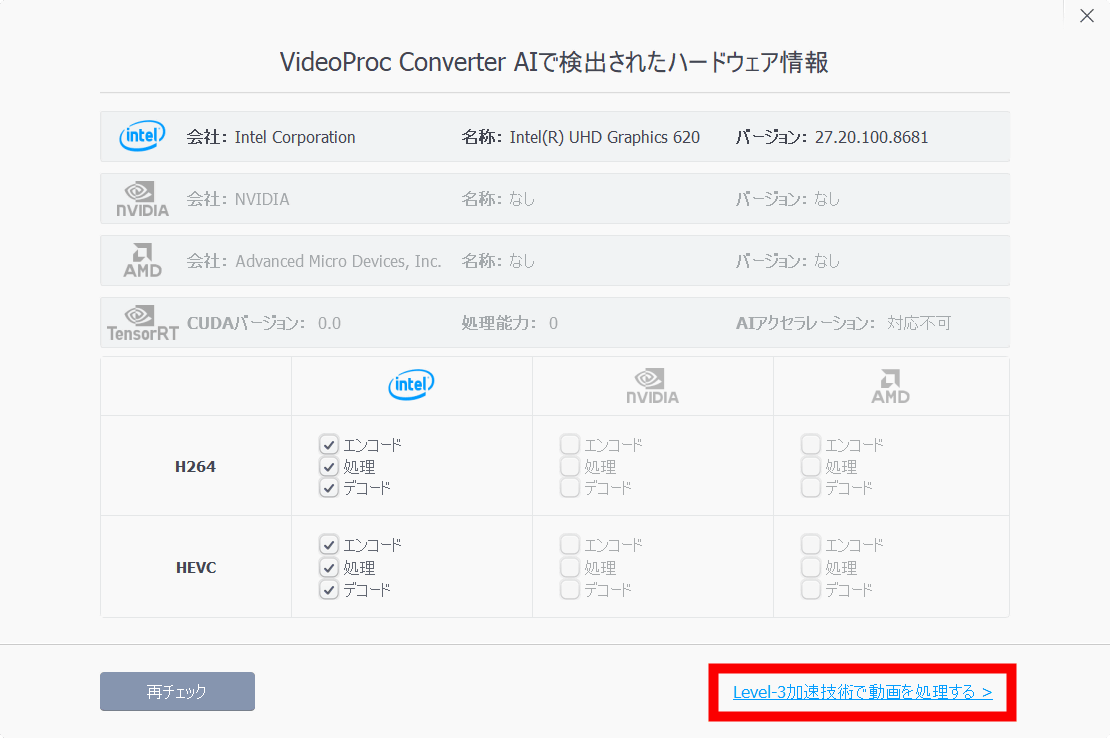
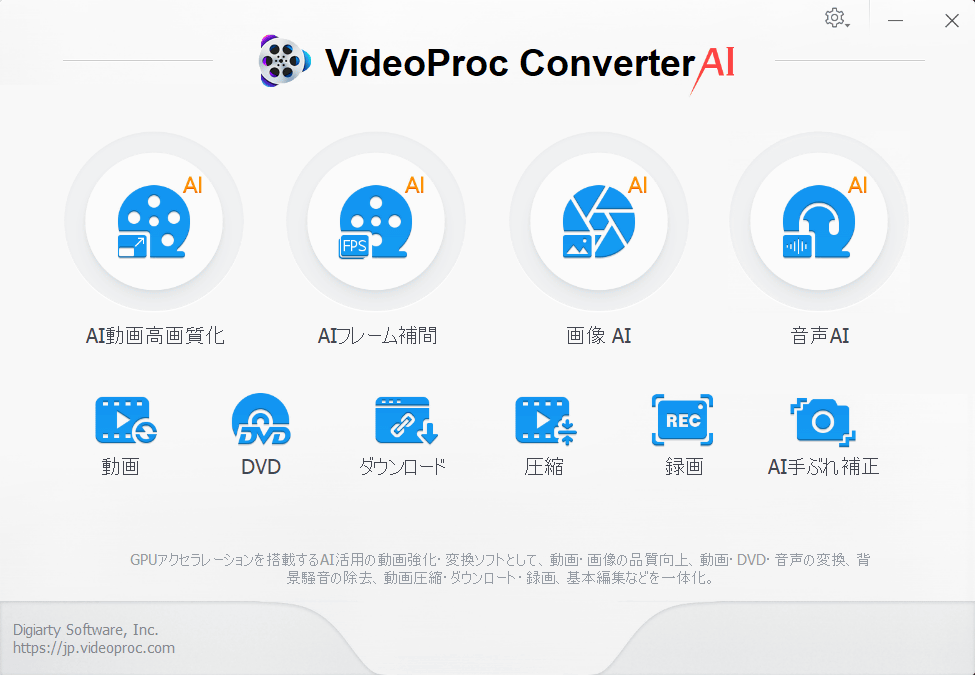
これで「VideoProc Converter AI」が利用可能となりました。
◆2:ライセンスの登録方法
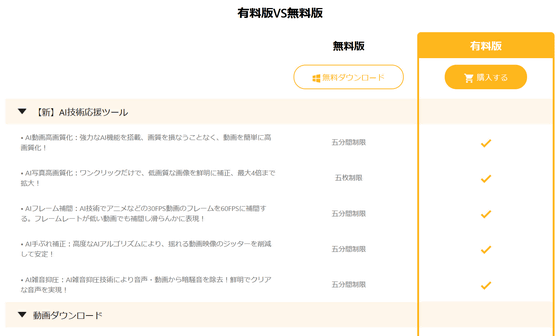
「VideoProc Converter AI」は無料でも利用できますが、無料版では各種AI機能の利用可能時間が制限されていたり、ダウンロード可能な動画の本数が10本に制限されていたり、動画を別のファイル形式に変換する際の機能が制限されていたり、画面録画に透かしが追加されたり、ファイルサイズを圧縮できるのが5分までだったりと、さまざまな制限が課せられます。それに対して、有料版だとAI機能は使い放題で、動画のダウンロード数も無制限です。
【公式】VideoProc Converter AI(旧名:VideoProc)のご購入
https://jp.videoproc.com/buy.htm
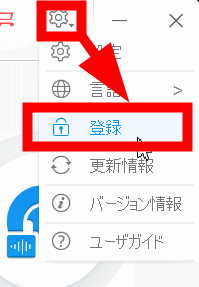
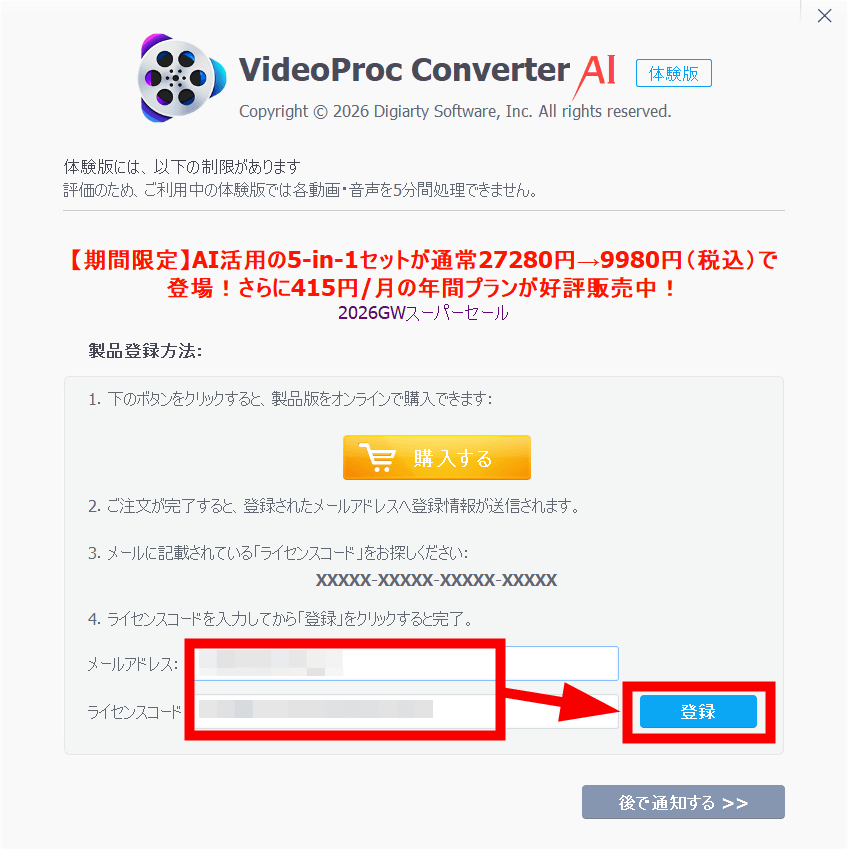
有料版を購入するとライセンスが発行されるので、「VideoProc Converter AI」の右上にある歯車アイコンをクリックして「登録」をクリック。
ライセンスを購入する際に使ったメールアドレスと、ライセンスコードを入力して「登録」をクリック。これで有料版が利用可能になります。
◆3:VideoProc Converter AIで動画をダウンロードしてみた
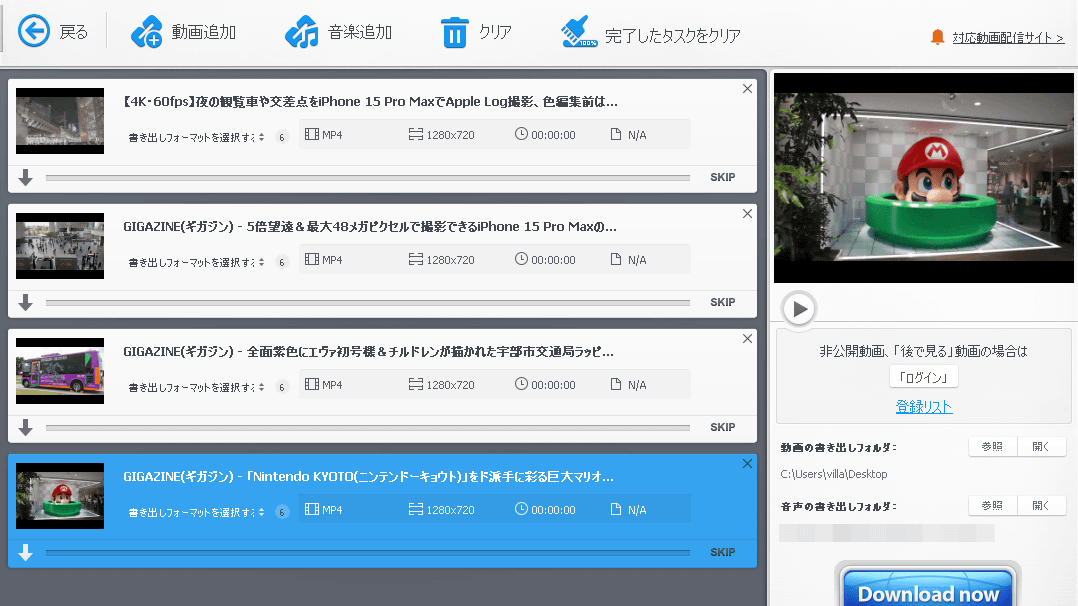
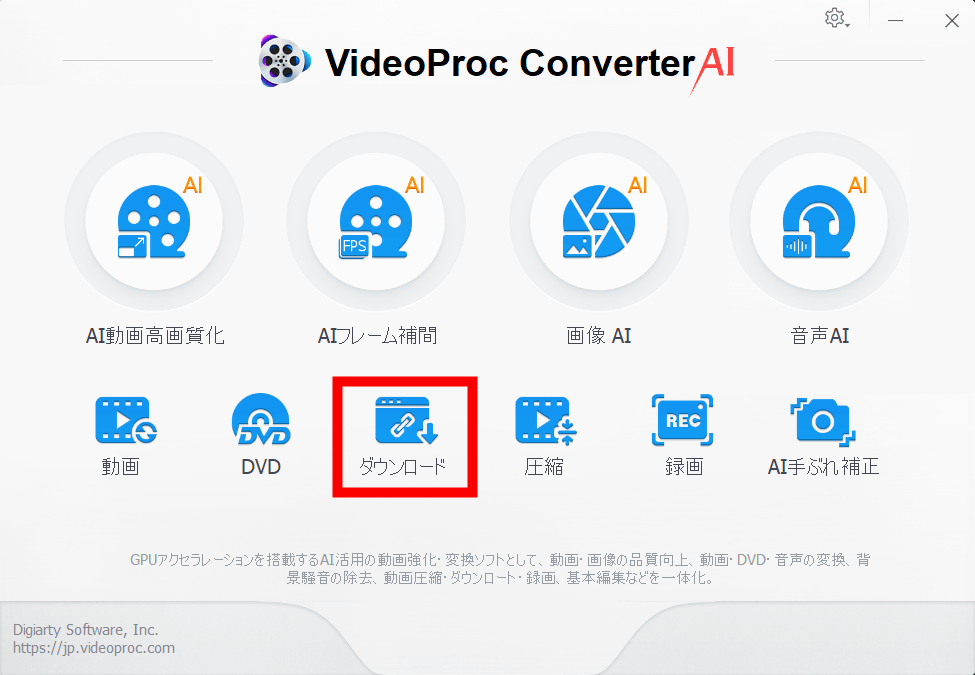
今回は最もベーシックな使い方である、動画のダウンロードを行ってみます。「ダウンロード」をクリック。
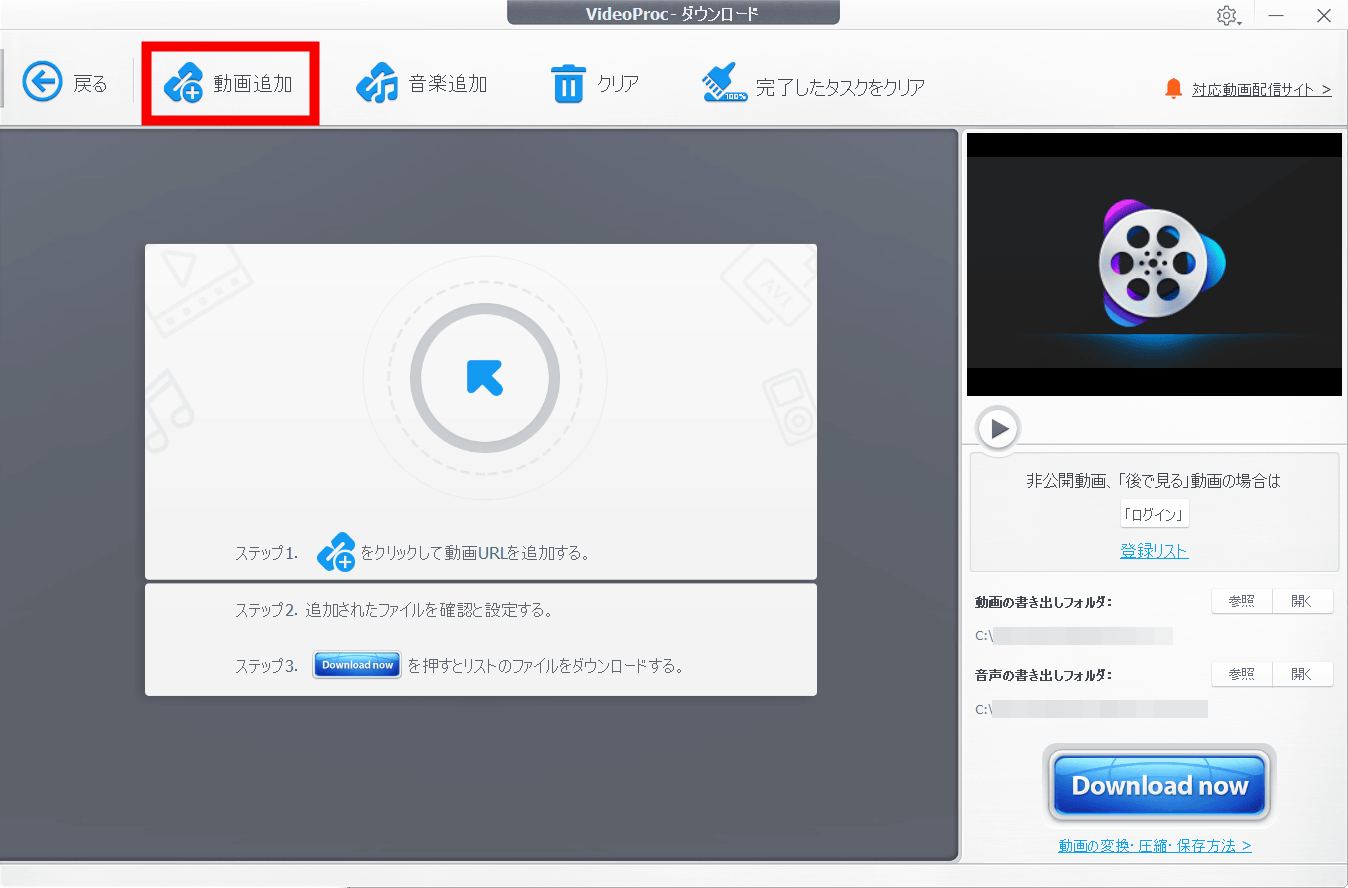
画面左上にある「動画追加」をクリック。
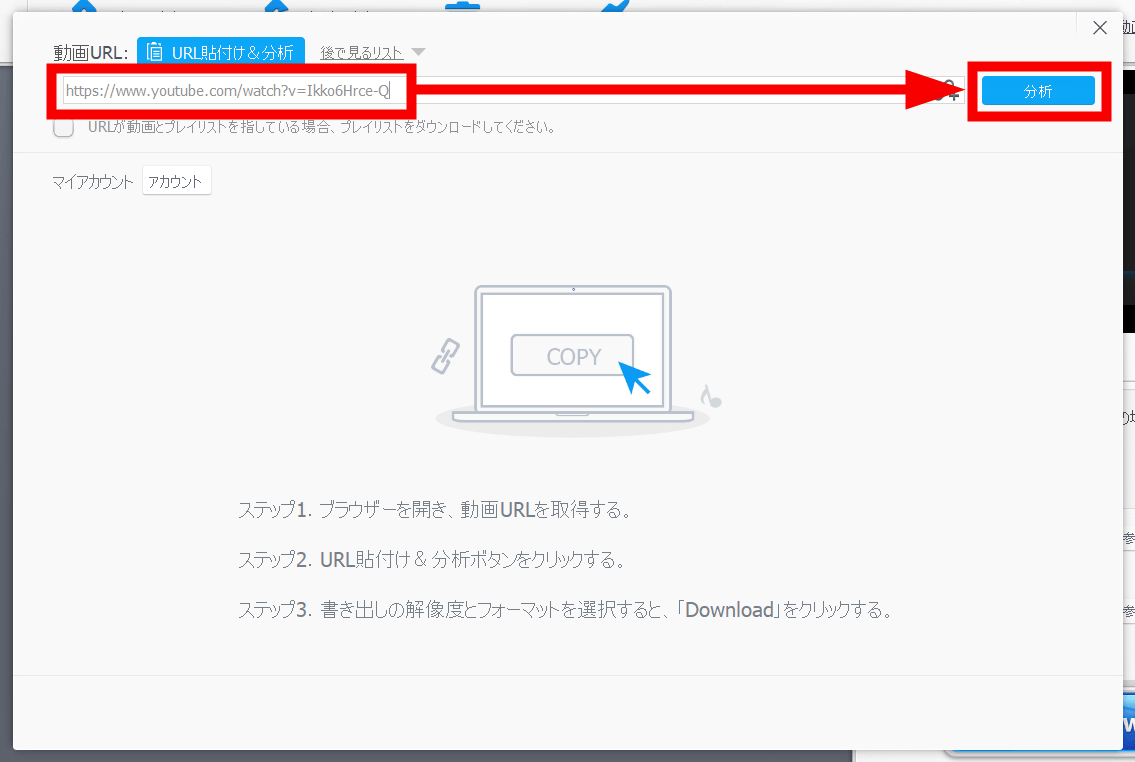
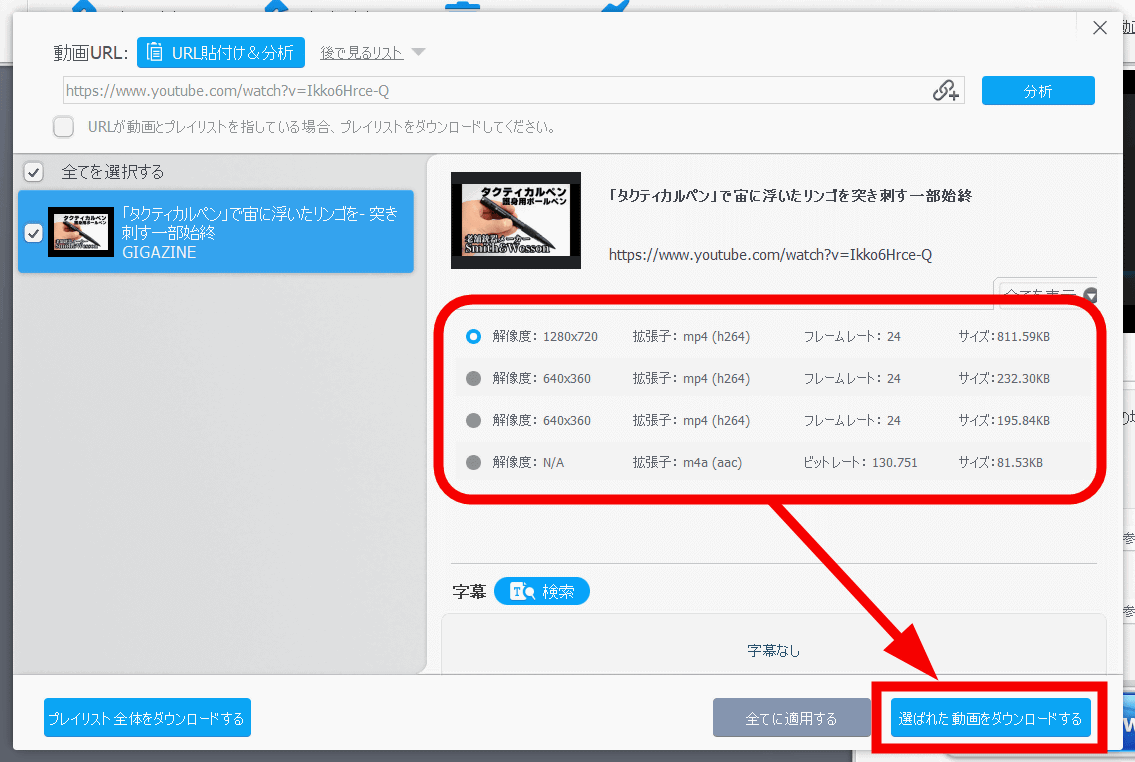
テキストボックスにダウンロードしたい動画のURLを入力し、「分析」をクリック。
動画の解像度・拡張子・フレームレート・ビットレート・サイズを指定して、「選ばれた動画をダウンロード」をクリック。
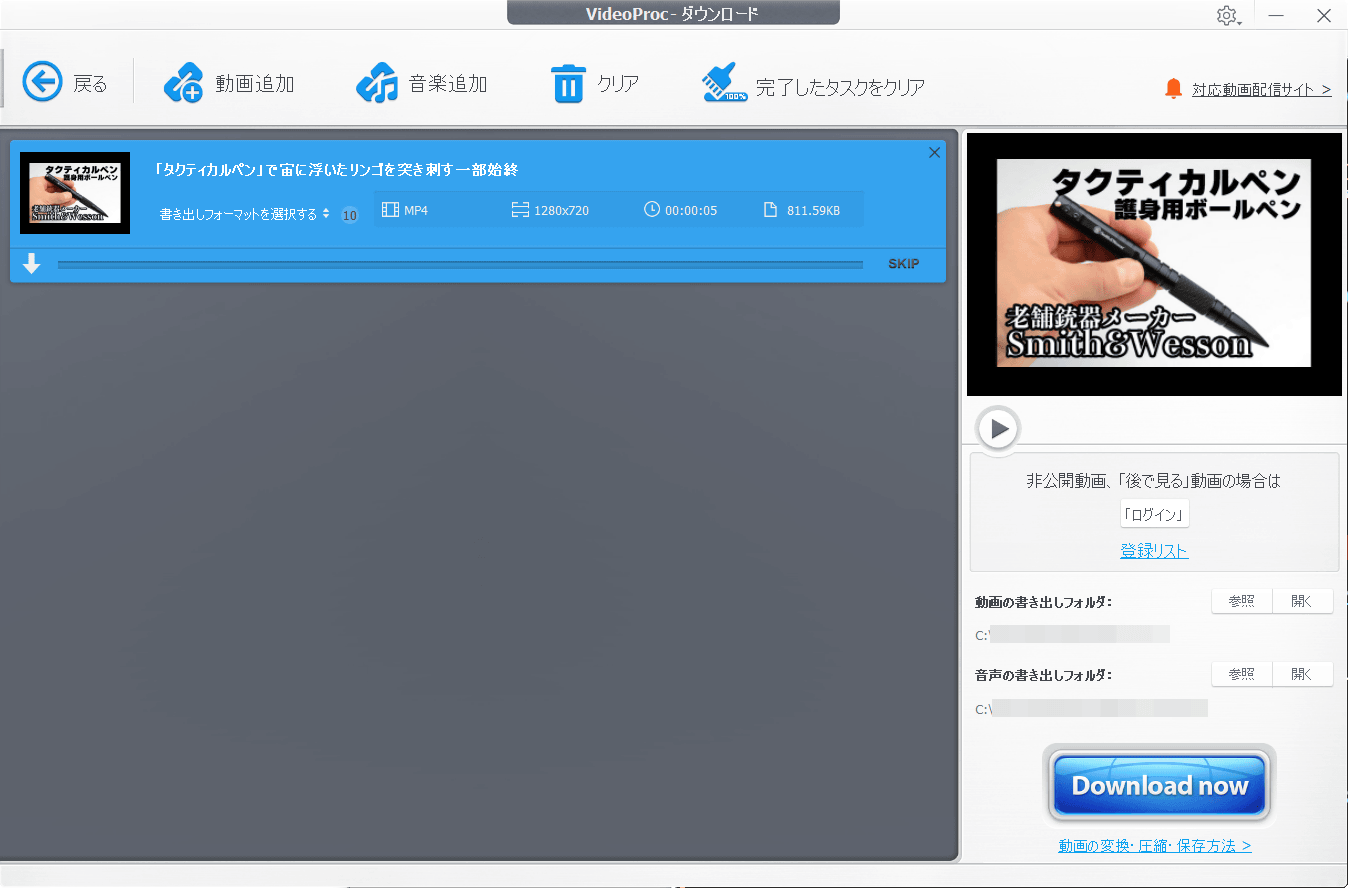
するとひとつ前の画面に動画が追加されました。
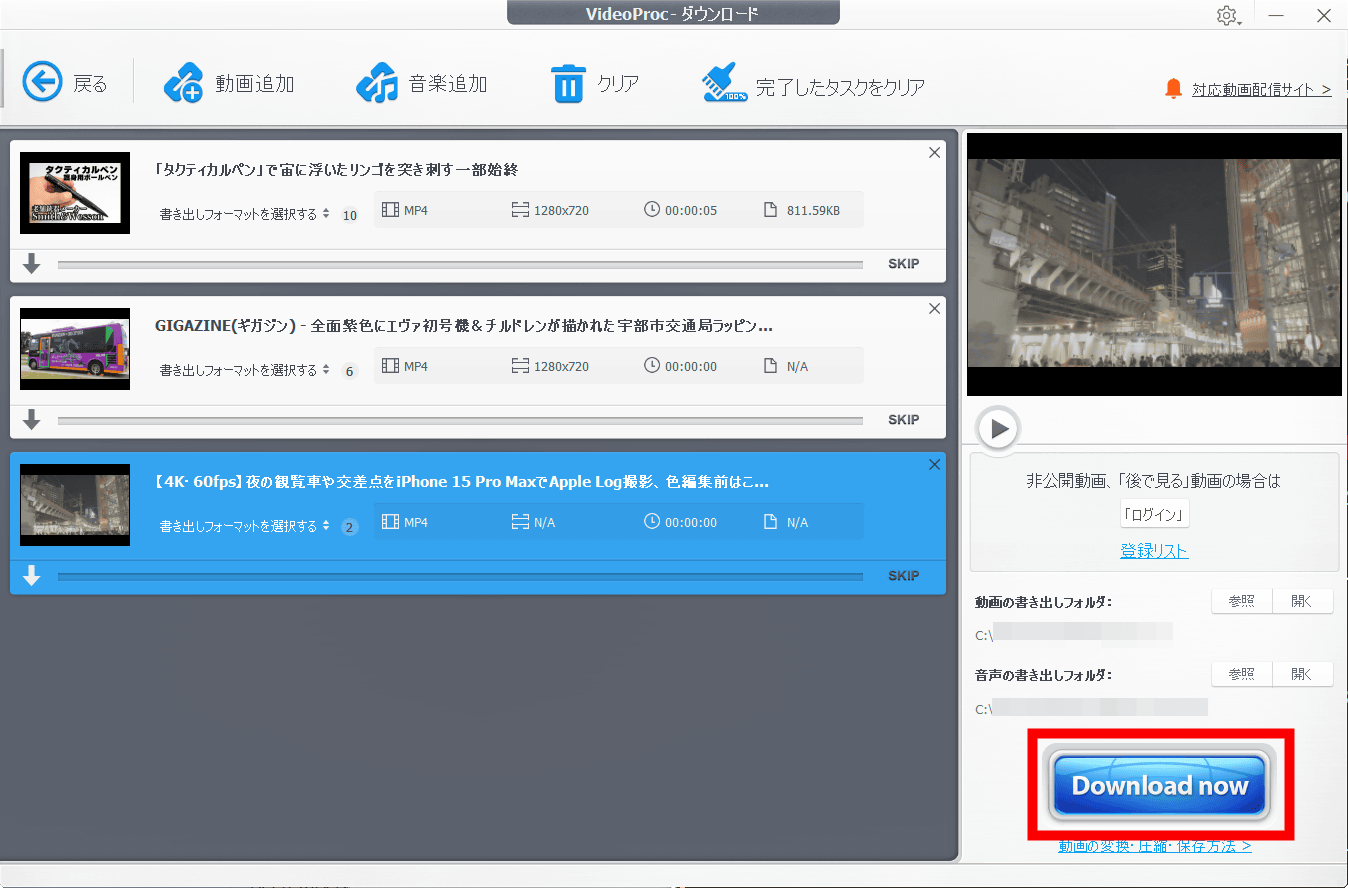
あとは「Download now」をクリックするだけで動画をダウンロードできます。動画を複数まとめて追加しておけば一括でダウンロード可能です。
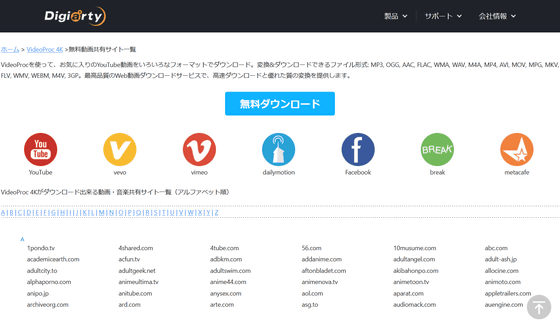
なお、VideoProc Converter AIでの動画ダウンロードに対応している動画サイトは1000を超えており、YouTubeやニコニコ動画、Twitchといった人気サイトにも対応しています。対応サイト一覧は以下からチェック可能です。
VideoProでサポートされているオンライン動画サイト
https://jp.videoproc.com/software/online-video-sites.htm
◆4:低画質動画をVideoProc Converter AIで高画質化してみた
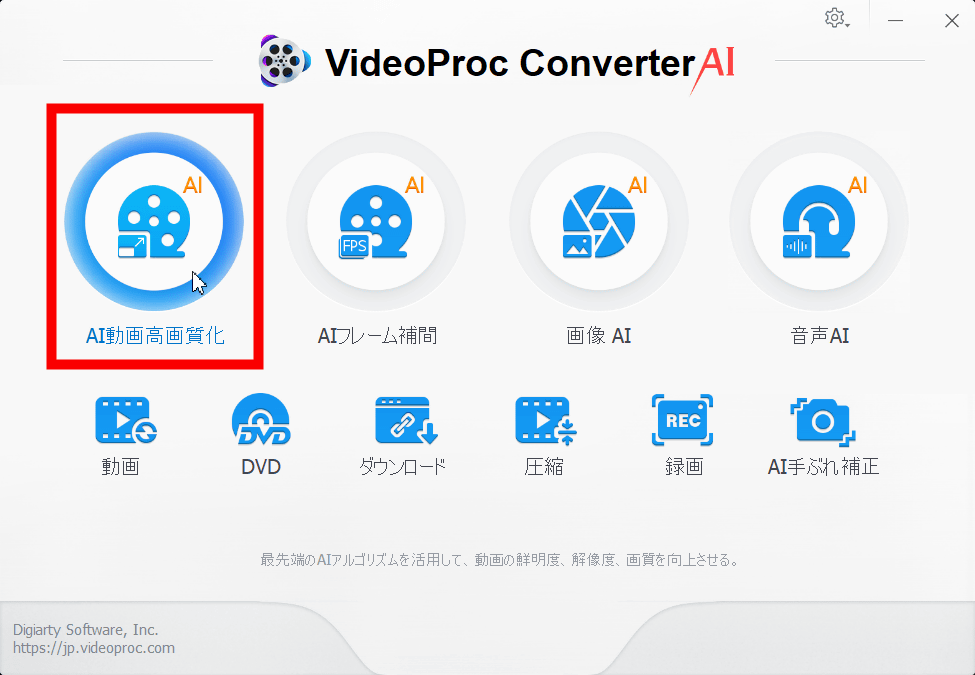
続いて、ダウンロードした動画をAIで高画質化してみます。「AI動画高画質化」をクリック。
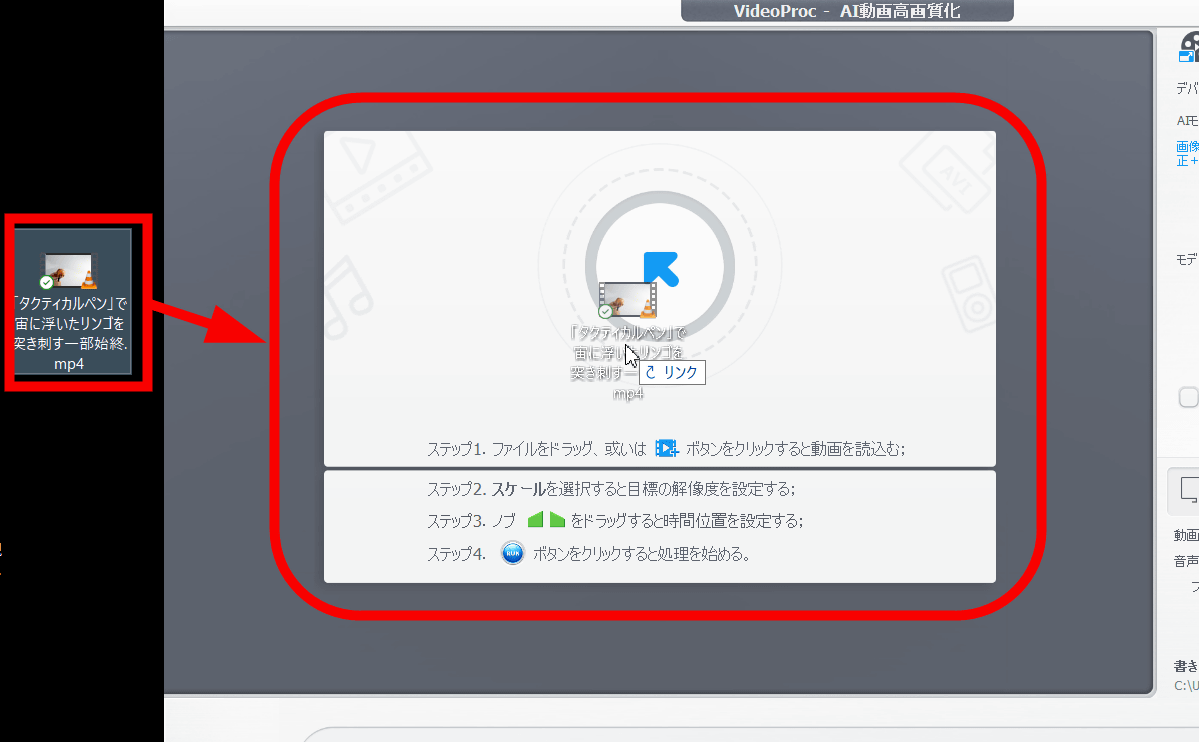
高画質化したい動画を赤枠部分にドラッグ&ドロップ。
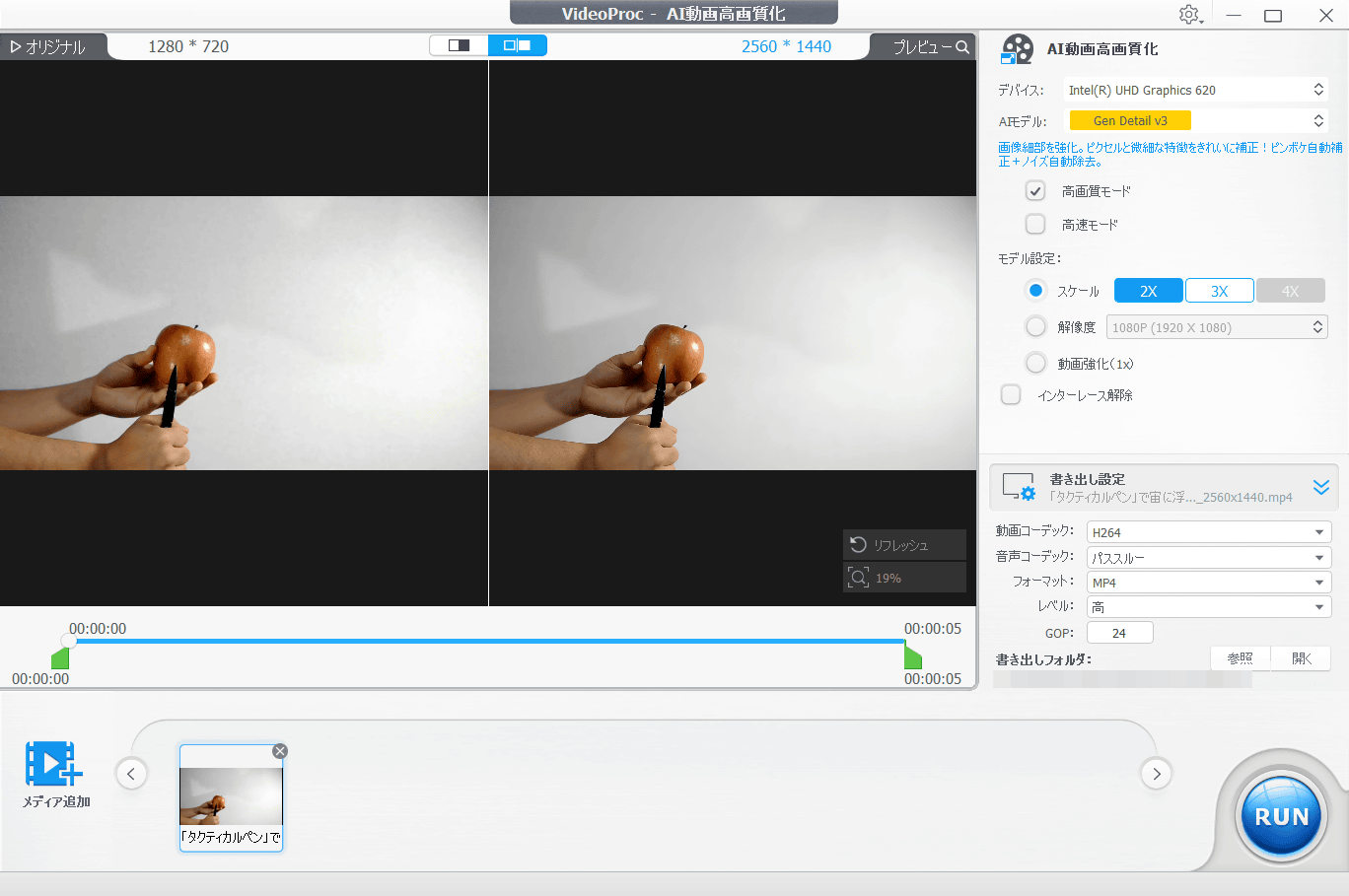
すると、オリジナルの動画が左に、高画質化後の動画が右に表示されます。変更できる設定は処理に使用する「デバイス」、高画質化を担当する「AIモデル」、動画をどれくらい高画質化するかに関する「モデル設定」、動画コーデックや音声コーデックやファイルフォーマットといった「書き出し設定」のみで、非常にシンプル。
特に重要なのが動画の仕上がりに直結するAIモデルの選択。AIモデルはデフォルトだと「Gen Detail v3」が選択されていますが、どんな動画を高画質化するかによって選択すべきAIモデルは違ってきます。
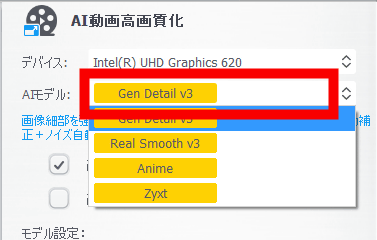
各AIモデルの特徴は以下の通り。
・Gen Detail v3:動画のディテールをリアルに再現しつつ、鮮明さやシャープさを向上させるのが得意なAIモデル。特に「肌や髪」「動物の毛並み」「建物のテクスチャ」といった細部にこだわりたい動画に最適で、低画質な動画のぼやけやノイズも効果的に改善します。
・Real Smooth v3:動画をなめらかでクリア、そして明るい仕上がりにすることに特化したAIモデル。ディテールが少なめの2Dコンテンツやガラスの表面、滑らかな質感の素材、線画などの動画を高画質化するのに理想的です。
・Anime:アニメやカートゥーンの画質をアップスケールしたり、ノイズを除去したりすることに特化して設計されたAIモデルで、ほとんどのPCでスムーズに動作するほど軽量です。
・Zyxt:低解像度の写真をフォトリアリスティックにアップスケールし、ディテールやシャープさを際立たせるのに適したAIモデルです。リアルで魅力的な仕上がりを実現します。
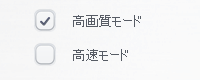
処理時間がかかっても画質を優先したい場合は「高画質モード」、処理速度を優先したい場合は「高速モード」を選択すればOK。デフォルトでは「高画質モード」が選択されています。
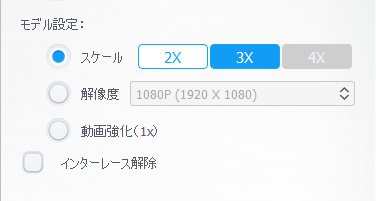
「モデル設定」では高画質化する動画の解像度を設定可能。「スケール」では元動画の何倍に解像度を向上させるか選択可能で、「解像度」から特定の解像度に指定することもできます。「動画強化(1x)」を選択すると解像度は元の動画のまま、鮮明さや明瞭さ、ディテールなどを向上させることが可能。「インターレース解除」を有効にすると、動画再生時に発生するコーミングノイズの原因であるインターレースを解除できます。
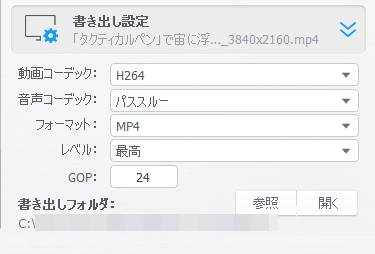
「書き出し設定」では、「動画コーデック」(H264/HEVC/AV1/ProRes)「音声コーデック」(パススルー/AAC)「フォーマット」(MP4/MKV/MOV)「レベル」(低/中/高/最高)「GOP」を設定可能。GOPはGroup of Picturesの略で、動画の圧縮率に関する設定。特に問題がなければデフォルト値のまま使用することが推奨されています。
各種設定が完了したら「RUN」をクリック。高画質化が始まります。

長さが5秒、解像度が1280×720ピクセルの元動画を、GeForce RTX 3060を搭載したPCで2560×1440ピクセルに高画質化してみました。なお、書き出し設定はすべてデフォルトのままで、使用したAIモデルは「Gen Detail v3」、動画の出力にかかった時間はわずか十数秒でした。
高画質化した動画が以下です。
「VideoProc Converter AI」でダウンロードした動画をAIで高画質化してみた - YouTube
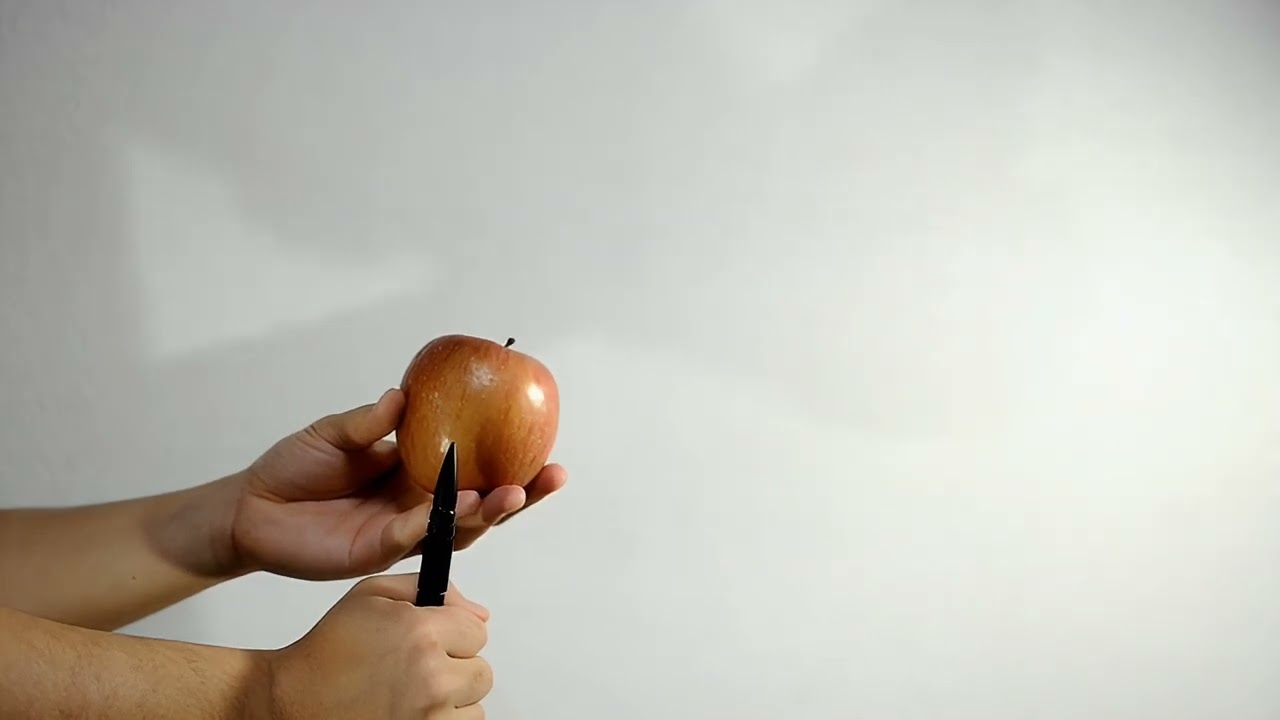
左が元動画、右が高画質化した動画のワンシーンを切り抜いたもの。拡大縮小以外の画像補正は行っていません。元動画と比べると高画質化した動画の方が明らかに全体的にぼけが減り、ディテールが増しています。
◆5:まとめ
「VideoProc Converter AI」は小難しい設定なしで動画のダウンロードや高画質化が行える点が、とにかく簡単で便利に感じます。複雑な設定や操作は存在しないため、この種のソフトウェアに慣れていない人でも気軽に使えるので、初心者にも優しいです。
VideoProc Converter AIは無料でも利用できるAIツールですが、無料版は各種AI機能の利用可能時間が「5分」に制限されていたり、ダウンロード可能なサイトやダウンロードできる動画の本数などが制限されていたりします。これらの制限なしで自由に動画をダウンロードし放題になる有料版も提供されており、税込5280円の年間プランで利用するか、PC1台分の永久ライセンスを税込1万880円で購入することが可能です。
【最新】無料動画・音楽ダウンロード機能紹介 | VideoProc Converter AI
https://jp.videoproc.com/video-music-download-features.htm?ttref=vcp2604
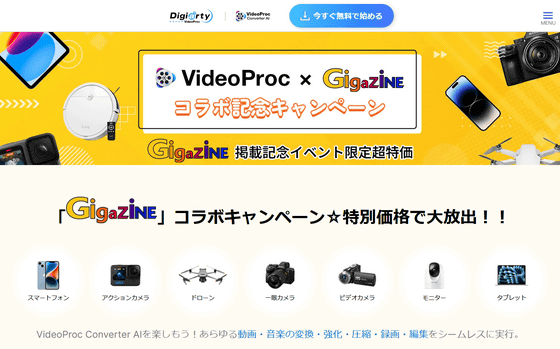
なお、VideoProc Converter AIはGIGAZINEとのコラボキャンペーン実施中で、PC2台分の永久ライセンスが65%オフの税込4580円で購入できます。さらに、追加で400円支払うと背景透過画像が簡単に作れるAIツールの「Aiarty Image Matting」もゲット可能です。
【公式】VideoProc Converter AIとGigazineのコラボ記念~特価を読者様にご提供
https://jp.videoproc.com/campaign/gigazine-special-offer.htm?ttref=vcp2604
・関連コンテンツ